
Чтобы начать пользоваться новым модемом или роутером, вставьте в него SIM-карту МТC из комплекта и подключите его к компьютеру.
Драйверы и нужные программы установятся автоматически. После этого устройство готово к работе.
Полная информация о вашей модели модема или роутера есть в руководстве пользователя:
| Модель | Руководство пользователя |
|---|---|
| МТС 81640FT | Загрузить (1,42 Мб) |
| МТС 81332FT | Загрузить (528 Кб) |
| МТС 81343FT | Загрузить (1,67 Мб) |
| МТС 8421FT | Загрузить (3,17 Мб) |
| МТС 81661FT PB | Загрузить (1 Мб) |
| МТС 81321FT | Загрузить (207 Кб) |
| МТС 8330FT | Загрузить (846 Кб) |
| МТС 81560FT PB | Загрузить (192 Кб) |
| МТС 8341FT | Загрузить (149 Кб) |
| МТС 81140FT | Загрузить (2,4 Мб) |
| МТС 81220FT | Загрузить (763 Кб) |
| МТС 835FT (ver.2) | Загрузить (165 Кб) |
| МТС 81330FT | Загрузить (3 Мб) |
| МТС 81231FT | Загрузить (769 Кб) |
| МТС 81020FT PB | Загрузить (603 Кб) |
| МТС 8920FT | Загрузить (2,1 Мб) |
| МТС 838FT | Загрузить (880 Кб) |
| МТС 8810FT | Загрузить (1,2 Мб) |
| МТС 8723FT | Загрузить (4,5 Мб) |
| МТС 8430FT | Загрузить (669 Кб) |
| МТС 8213FT | Загрузить (866 Кб) |
| МТС 872FT | Загрузить (1,12 Мб) |
| МТС 874FT | Загрузить (4,3 Мб) |
| МТС 835FT (ver.1) | Загрузить (629 Кб) |
| МТС 873FT PB | Загрузить (889 Кб) |
| МТС 838F | Загрузить (786 Кб) |
| МТС 836F | Загрузить (488 Кб) |
| МТС 8214F | Загрузить (328 Кб) |
| МТС 835F | Загрузить (7,3 Мб) |
| МТС 829F | Загрузить (350 Кб) |
| МТС 829FT |
Загрузить (889 Кб) Загрузить для macOS 10.15 Catalina (1 Мб) |
| МТС 837F (ZTE MF79S) | Загрузить (7,2 Мб) |
| МТС 861F | Загрузить (1 ,71 Мб) |
| МТС 8210F | Загрузить (882 Кб) |
| МТС 8210FT | Загрузить (882 Кб) |
| MTS 422D | Загрузить (14,2 Мб) |
| МТС 8212FT | Загрузить (1 ,25 Мб) |
| МТС 830FT | Загрузить (7,2 Мб) |
| МТС 8211F | Загрузить (794 Кб) |
| МТС 850FT | Загрузить (1 ,21 Мб) |
| МТС 832FT | Загрузить (7,2 Мб) |
| МТС 831/833FT | Загрузить (789 Кб) |
| МТС 827F | Загрузить (15,1 Мб) |
| МТС 825FT | Загрузить (655 Кб) |
| МТС 424D | Загрузить (1,01 Мб) |
| Модель | Руководство пользователя |
|---|---|
| ALCATEL 411D | Загрузить (2 Мб) |
| ALCATEL ONETOUCH 410D | Загрузить (599 Кб) |
| ALCATEL ONETOUCH X220S | — |
| ZTE MF752 | Загрузить (331 Кб) |
| ZTE MF658 | Загрузить (1,06 Мб) |
| ZTE MF652 | Загрузить (1,2 Мб) |
| ZTE MF627 | Загрузить (4 Мб) |
| ZTE MF626 | Загрузить (676 Кб) |
| ZTE MF192 | Загрузить (128 Кб) |
| ZTE MF180 | Загрузить (3,6 Мб) |
| ZTE MF112 | Загрузить (135 Кб) |
| ZTE MF30 Black | Загрузить (2,49 Мб) |
| Huawei 826FT | Загрузить (4,64 Мб) |
| Huawei 824FT | Загрузить (13,7 Мб) |
| Huawei 822FT | Загрузить (790 Кб) |
| Huawei 821FT | Загрузить (687 Кб) |
| Huawei 420S | Загрузить (348 Кб) |
| Huawei 320s/d | Загрузить (210 Кб) |
| Huawei E800 | Загрузить (2,5 Мб) |
| Huawei E630 | Загрузить (1,3 Мб) |
| Huawei E5830 | Загрузить (1,4 Мб) |
| Huawei E392 | — |
| Huawei E353 | Загрузить (957 Кб) |
| Huawei E220 | Загрузить (22,4 Мб) |
| Huawei E171 | Загрузить (1 ,1 Мб) |
| Huawei E169G | Загрузить (903 Кб) |
| Huawei E160G | Загрузить (954 Кб) |
| Huawei E156G | Загрузить (2,7 Мб) |
| Huawei E1550 | Загрузить (2,4 Мб) |
| Huawei E150 | Загрузить (2,5 Мб) |
| Huawei K3806 | Загрузить (749 Кб) |
Обновлено 1 октября 2024 г.
Все способы:
- Шаг 1: Подготовка модема и соединение с лэптопом
- Шаг 2: Поиск и установка драйверов
- Шаг 3: Настройка модема МТС
- Вопросы и ответы: 0
Компания МТС позволяет приобрести USB-модем, дающий доступ к мобильному интернету через SIM-карту с выбранным тарифным планом. Об его соединении с компьютером или ноутбуком и хотим рассказать в следующей пошаговой инструкции.
Известно, что у МТС есть несколько разных моделей модемов, отличающихся как внешне, так и используемым программным обеспечением. Однако эти различия не кардинальные, поэтому наше руководство можно считать универсальным, а юзеру следует учитывать лишь особенности конструкции оборудования и расположение элементов интерфейса в скачанном ПО.
Шаг 1: Подготовка модема и соединение с лэптопом
Если вы еще не распаковали модем и не вставили в него симку, самое время сделать это сейчас, поскольку далее устройство нужно будет подключить к ноутбуку. Учитывайте, что в некоторых моделях крышка находится сзади, а в других лоток для SIM-карты выдвигается сбоку. Вам нужно просто изучить конструктивные особенности выбранной модели и аккуратно отодвинуть лоток или крышку, чтобы получить доступ к разъему для чипа.
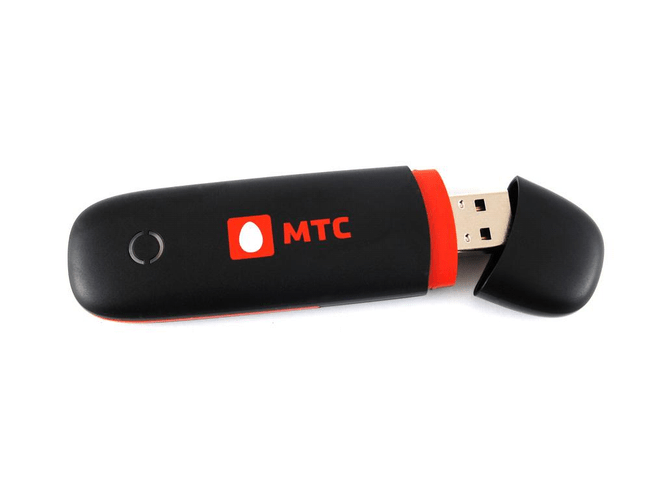
После установки SIM-карты снимите защитную крышку с разъема USB и вставьте оборудование в свой ноутбук, выбрав для этого любой свободный порт USB.
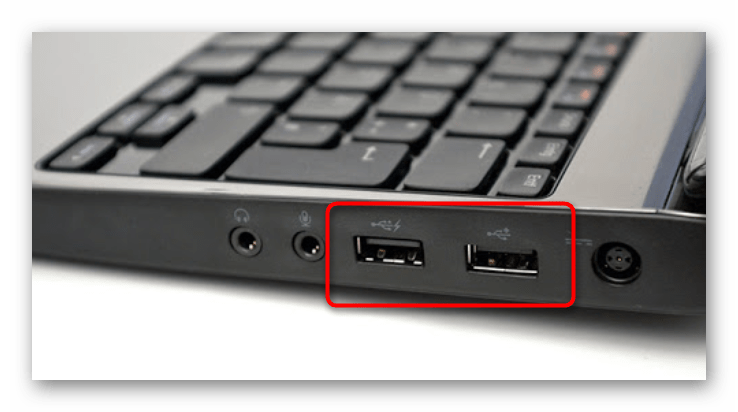
Дождитесь уведомления о том, что операционная система успешно обнаружила новое оборудование, а затем переходите к следующему шагу.
Шаг 2: Поиск и установка драйверов
Настройка модема от МТС производится через фирменное программное обеспечение, выполняемое и роль драйвера. Его нужно загрузить отдельно, а затем установить в Windows. Лучше всего это делать через официальный сайт:
Перейти на официальный сайт МТС
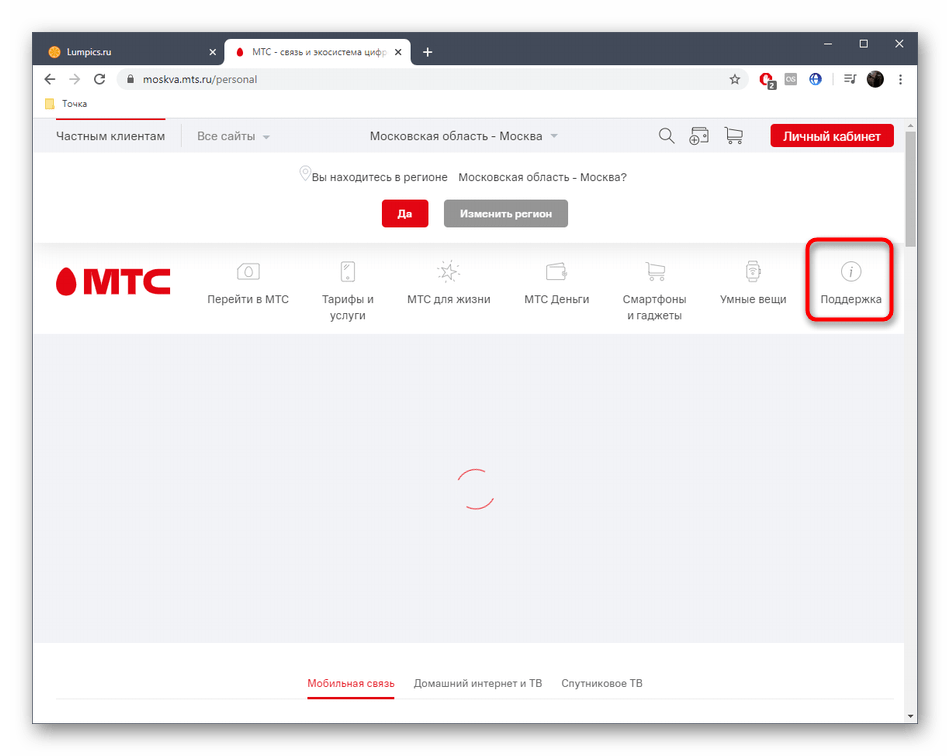
- Воспользуйтесь ссылкой выше, чтобы попасть на главную страницу портала МТС. Там на верхней панели выберите пункт «Поддержка».
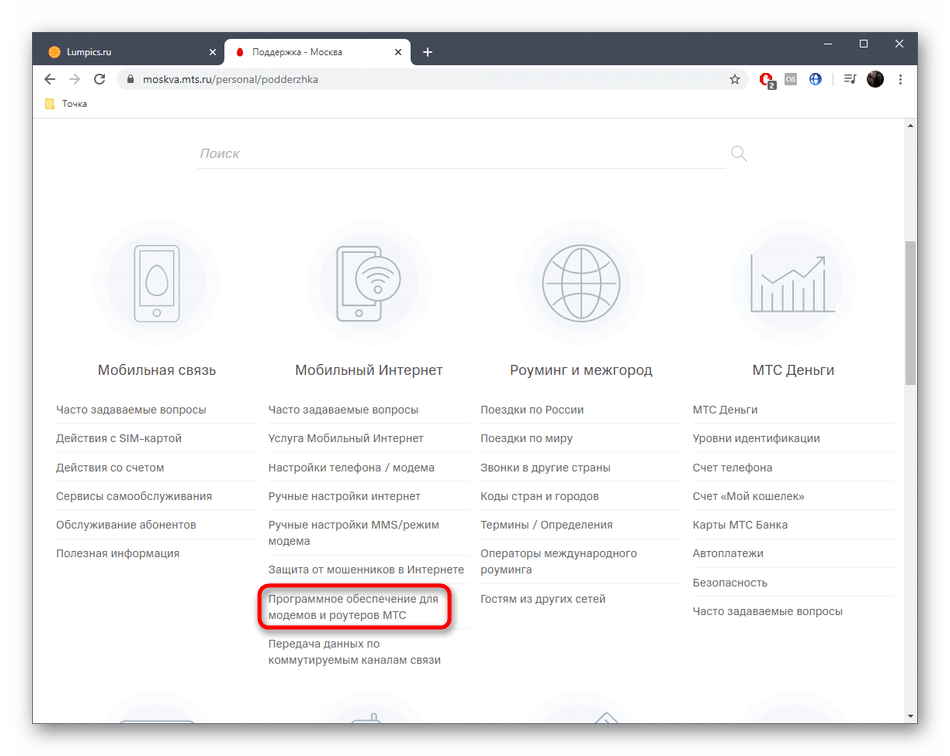
- В категории «Мобильный Интернет» вас интересует надпись «Программное обеспечение для модемов и роутеров МТС». По ней и кликните для перехода на новую вкладку.
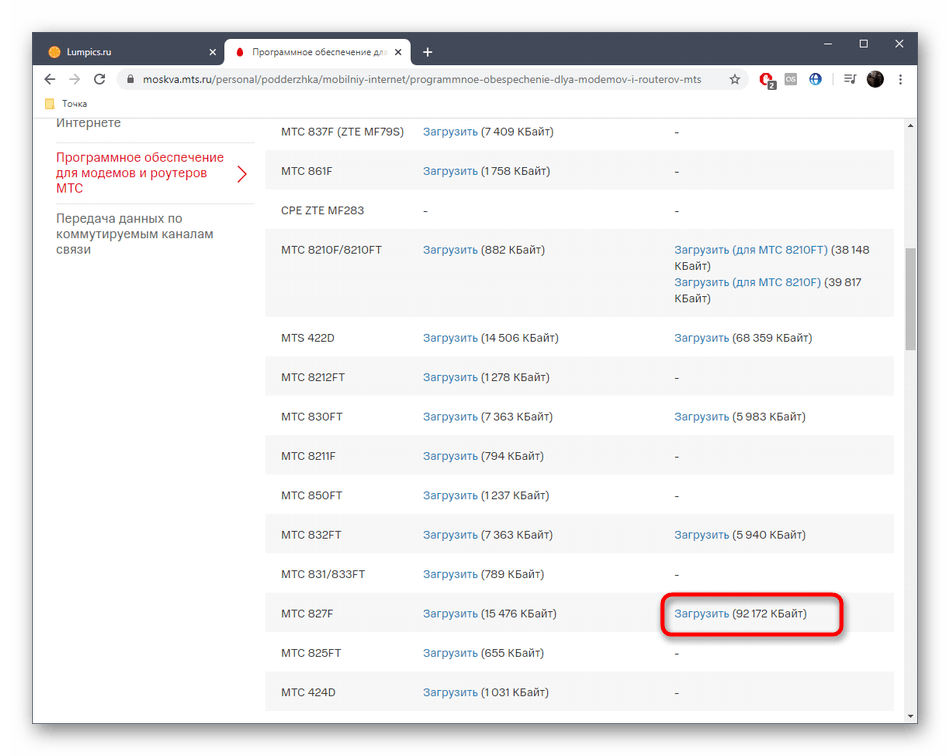
- После отображения списка отыщите подходящую модель модема и щелкните по надписи «Загрузить», находящейся в третьей колонке таблицы.
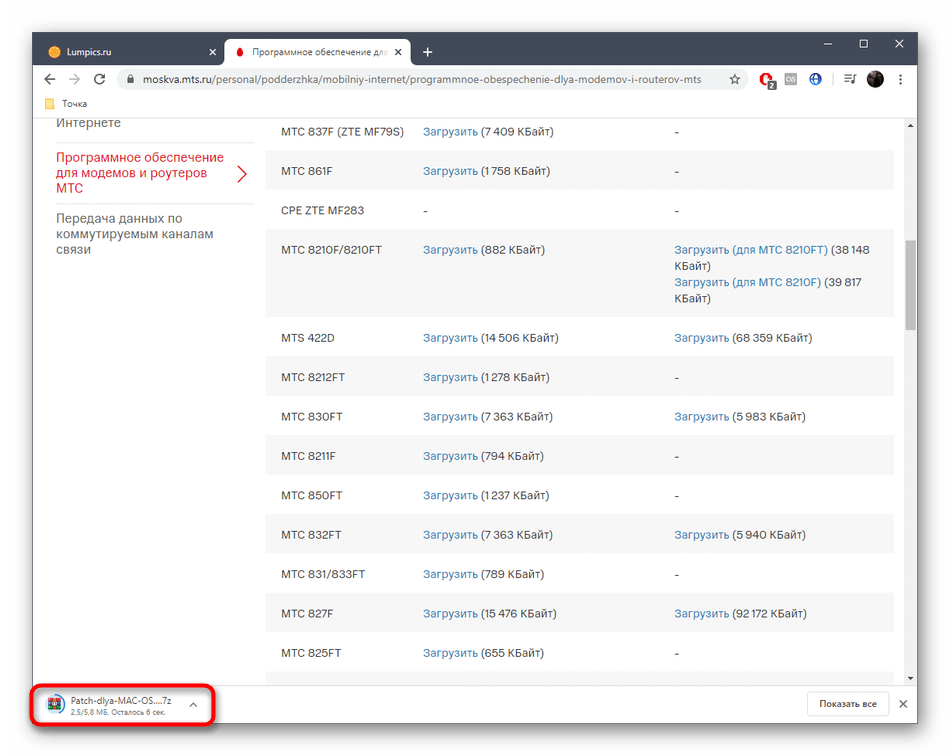
- Начнется скачивание архива. Дождитесь завершения этой операции, а затем откройте каталог и отыщите там исполняемый файл.
- Сразу же после его открытия начнется поиск обновлений. При этом сам модем обязательно должен быть подключен к ноутбуку, чтобы Мастер обновлений нашел требуемые файлы.
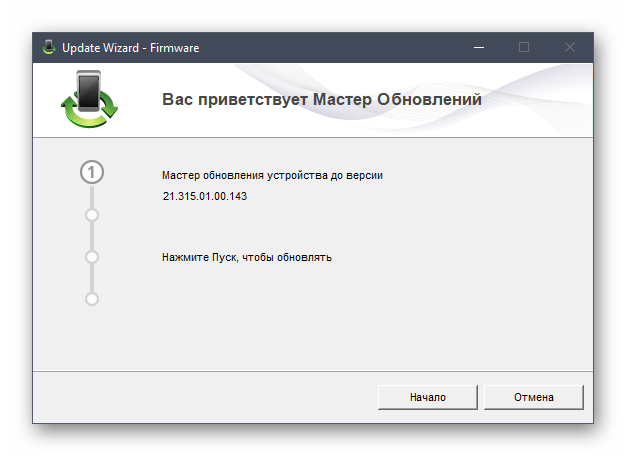
При появлении на экране инструкций следуйте им, воспользовавшись подсказками установщика. Вы будете уведомлены об успешном окончании инсталляции. Это значит, что можно переходить к завершающему этапу.
Шаг 3: Настройка модема МТС
Осталось только настроить сетевое оборудование для корректной работы, поскольку изначально доступа к сети может не быть. Это осуществляется через то самое программное обеспечение или при помощи встроенной в ОС функциональности. У каждого из этих методов есть свои особенности и нюансы реализации. О них в максимально развернутом виде читайте в отдельном руководстве от другого нашего автора по ссылке ниже.
Подробнее: Настройка USB-модема МТС
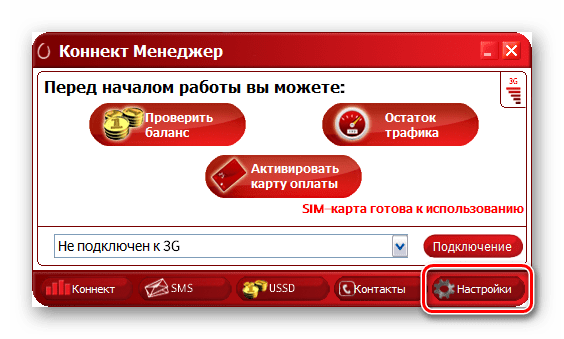
По завершении конфигурирования можете смело переходить к работе в интернете, открыв для этого любой удобный браузер. В будущем через драйвер модема рекомендуется отслеживать остатки трафика и состояние баланса.
07 июн 2018
Время чтения: 8 минут
Настроить доступ в Интернет от МТС
Процедура настройки доступа в Интернет вам может и не понадобиться, ведь при подключении специалисты МТС все необходимые операции выполнят сами. Однако может возникнуть ситуация, когда подобные действия нужно провести вновь (например вы заменили испорченный модем или поменяли сетевую карту). Конечно, можно обратиться к провайдеру: мол, пусть специально обученные люди помогут. Но зачем? Ведь настроить доступ в Интернет самостоятельно может любой грамотный человек.
Прежде всего нужно правильно подключить модем и компьютер. Нужно вставить сетевой кабель во входной (или WAN) порт на модеме – его отличить от других портов легко (он другого цвета). Затем берём так называемый LAN-кабель (он идёт в комплекте с модемом), один его конец вставляем в любой свободный порт на роутере, а второй – в разъём сетевой карты компьютера. «Не туда» воткнуть не получится – все компьютерные разъёмы сильно отличаются друг от друга. После того как соединения выполнены, можно включать компьютер и модем.
После загрузки компьютер должен обнаружить новое сетевое устройство и установить на него драйвера – автоматически или с инсталляционного диска, который должен прилагаться к модему.
Если модем и компьютер соединены LAN-кабелем (самый распространённый случай), открываем Панель управления и находим пункт «Центр управления сетями и общим доступом». В правой части появившегося окна находим надпись «Ethernet», нажимаем на неё и в новом окошке выбираем «Свойства».
Появится новое окно со списком служб. В нижней его части находится строчка «Протокол Интернета версии 4 (TCP/IPv4)». Выделяем её и нажимаем кнопку «Свойства». В окошке «Свойства: Протокол Интернета версии…» выделяем пункты «Получить IP-адрес автоматически» и «Получить адрес DNS-сервера автоматически». Нажимаем «ОК».
После того как мы соединили в локальную сеть модем и компьютер, можно приступать к настройке доступа в Интернет.
Для этого открываем интернет-браузер и в строке адреса вводим 192.168.1.1 – это IP-адрес роутера. Появится окно, требующее для доступа к настройкам ввести логин и пароль. У МТС используется стандартная комбинация: логин – admin, пароль – admin (латинские буквы в нижнем регистре).
Проще всего, если модем имеет функцию быстрой настройки. В этом случае достаточно следовать инструкции. Ну а если её нет, то придётся немножко поискать нужные строчки.
Поскольку у разных модемов меню настройки разное, мы просто укажем, какие параметры нужно изменять.
Не забывайте сохранять изменения!
- Параметр VPI у МТС должен быть равен 1, VCI – 50.
- Тип WAN-соединения: «Динамический IP-адрес».
- В разделе, посвящённом беспроводному режиму, нужно установить тип защиты WPA-Personal/WPA2-Personal, режим шифрования AES и ввести пароль, защищающий точку доступа от подключений «со стороны».
- В настройках DHCP-сервера должна быть выбрана опция «Включить».
- В случае смены сетевой карты вам потребуется опция «Клонирование MAC-адреса». Поскольку каждая сетевая карта имеет свой MAC-адрес, её замена приведёт к отсутствию доступа в Интернет (и провайдер тут будет ни при чём). А вот функция клонирования позволяет изменить MAC-адрес, присвоив новой карте старый идентификатор.
Эти действия позволят компьютеру получить доступ в Интернет.
Настройка Домашнего Интернета МТС

Компания МТС на сегодняшний день является одним из лидеров предоставления услуг по мобильному и Домашнему Интернету/ТВ. Наши гайды (подробные инструкции с фото) помогут пользователям самостоятельно настроить подключение к проводному Интернету без привлечения мастеров.
Если самому настроить Интернет-соединение не получается, вы всегда можете обратиться за помощью к специалистам СЦ КомпрайЭкспресс. При заказе услуг, выезд мастера-компьютерщика у нас бесплатно по всей территории Москвы.
► Оставить заявку или получить бесплатную консультацию по настройке проводного интернета, можно по телефону:
- ☎ 8 (495) 902-72-01;
- ☎ 8 (915) 320-33-97
Телефон технической поддержки МТС: 8 (800) 250-0890
Настройка подключения к проводному интернету МТС
Создание PPPoE соединения на компьютере с Windows 10
Для настройки подключения к проводному Домашнему Интернету от МТС потребуется создать высокоскоростное соединение PPPoE. Рассмотрим на примере компьютера с операционной системой Windows 10. Итак, приступим:
- 1. Откройте меню «Пуск» и выберите пункт «Параметры».

- 2. Теперь в «Настройках» вам нужно перейти в раздел «Сеть и интернет».

- 3. Далее, в разделе «Сеть и интернет» нажмите на вкладку «Ethernet».

- 4. Перейдя в «Центр управления сетями и общим доступом», необходимо выбрать «Создание и настройка нового подключения или сети».

- 5. В окне «Настройка подключения или сети» нужно отметить «Подключение к Интернету» и нажать внизу кнопку «Далее».

- 6. В появившемся диалоговом окне «Как вы хотите выполнить подключение?» из предложенных типов соединения требуется выбрать «Высокоскоростное (с PPPoE)».

- 7. Далее нужно ввести свои учётные данные: Логин (Имя пользователя) и Пароль на доступ в интернет. Эти данные можно посмотреть в договоре на оказание услуг Домашнего проводного Интернета от МТС или позвонив в их службу тех. поддержки.

- 8. «Имя подключения» вы можете выбрать произвольное и после того как всё введено, нажмите на кнопку «Подключить».

- 9. Теперь, если всё было сделано верно, после проверки подключения, вы сможете выйти в глобальную сеть Интернет!
Создание PPPoE на ПК для других ОС
- Создание PPPoE на ПК с Windows XP (pdf, 913 Кб)
- Создание PPPoE на компьютере с Windows 7 (pdf, 713 Кб)
- Создание PPPoE на ПК с Windows 8 (pdf, 355 Кб)
- Создание PPPoE на ПК с MacOS (pdf, 657 Кб)
Подключение к Wi-Fi сети в различных ОС
- Подключение к Wi-Fi сети в Windows XP (pdf, 175 Кб)
- Подключение к Wi-Fi сети в Windows 7 (pdf, 802 Кб)
- Подключение к Wi-Fi сети в Windows 8 (pdf, 233 Кб)
- Подключение к Wi-Fi сети в MacOS (pdf, 294 Кб)
Настройки модемов и Wi-Fi роутеров для Домашнего Интернета МТС
Настройка роутера МТС
Как настроить ваш новый роутер от МТС?
В этой пошаговой инструкции мы расскажем, как сделать это.
- 1. Подключите роутер и откройте на компьютере (ноутбуке) в Панели Управления «Центр управления сетями и общим доступом».


- 2. В открывшемся окне нажмите «Изменение параметров адаптера».

- Далее выберите «Подключение по локальной сети», если используете проводное соединение, либо «Подключение по беспроводной сети», если вы используете Wi-Fi соединение.
- Нажмите «Настройка параметров подключения» или «Свойства» в контекстном меню подключения.

- Теперь выберите «Протокол Интернета версии 4» и нажмите «Свойства».
- Выберите «Получить IP-адрес автоматически» и «Получить адрес DNS-сервера автоматически», затем сохраните настройки кнопкой «OK».
- Далее откройте браузер, это может быть Google Chrome, Opera, Internet Explorer, Mozilla Firefox или др.
- В адресной строке браузера введите http://192.168.1.1
- Войдите в систему, используя логин «admin» и пароль «admin».

- Для перехода в раздел настроек, выберите пункт «Настройка Интернет».

Далее будут описаны различные способы подключения. Вы всегда сможете уточнить ваш способ подключения на сайте МТС в разделе «Домашний Интернет и ТВ — Настройки модемов и роутеров» или по телефону технической поддержки МТС — 8 800-250-08-90.
► При настройке вам понадобятся Логин и Пароль, а также другие параметры настроек, полученные при подключении услуги МТС.

- Теперь перейдем к настройке подключения к Интернету в различных режимах.

Подключение в режиме IPoE
Рассмотрим подключение в режиме IPoE:
- Выберите тип подключения «DHCP Client»
- Установите основные параметры подключения к сети Интернет в режиме IPoE — имя хоста «MTSRouter» и «Получить DNS автоматически».
- После этого нажмите кнопку «Применить», затем «Перезагрузить сейчас».

Подключение в режиме PPPoE
Рассмотрим подключение в режиме PPPoE:
- Выберите тип подключения «PPPoE»;
- Установите основные параметры к сети Интернет через PPPoE-соединение — имя пользователя (Логин) и пароль для подключения к интернету;
- После этого нажмите кнопку «Применить» и «Перезагрузить сейчас».

Настройка динамического PPtP/l2TP-соединения
Рассмотрим настройку динамического VPN-соединения:
- Выберите тип подключения «PPTP» или «L2TP»;
- Укажите основные параметры для данного типа соединения — имя сервера (ip или vpn сервера), имя пользователя (Логин) и пароль для подключения к интернету;
- Затем нажмите кнопку «Применить» и «Перезагрузить сейчас».

Настройка статического PPTP/l2TP-соединения
Рассмотрим настройку статического VPN-соединения:
- Выберите тип подключения «PPTP» или «L2TP»;
- В поле установка IP-адреса выберите ручную установку, заполните поля — «IP-адрес», «Маска подсети», «Основной шлюз»;
- В поле «Имя сервера» пропишите ip или vpn сервера. Далее пропишите имя пользователя (Логин) и пароль для подключения к Интернету;
- В поле «DNS» укажите адреса, указанные оператором МТС, либо установите автоматическое получение;
- Затем нажмите кнопку «Применить» и «Перезагрузить сейчас».

Подключение через статический IP-адрес
Рассмотрим настройку подключения через статический IP-адрес:
- Выберите тип подключения «Static IP»;
- Укажите основные параметры подключения — IP адрес, Маска подсети, основной шлюз;
- Пропишите адреса DNS серверов в строке DNS;
- После этого нажмите кнопку «Применить» и «Перезагрузить сейчас».

Подключение через протокол 802.1x
Рассмотрим настройку подключения через протокол 802.1x:
- Выберите тип подключения «DHCP Client»;
- Установите основные параметры подключения к сети Интернет, как на скриншоте;
- Далее пропишите имя пользователя (Логин) и пароль для подключения к Интернету;
- После этого нажмите кнопку «Применить» и «Перезагрузить сейчас».

Настройка подключения к интернету (PPPoE) на различных модемах
- Настройка PPPoE на модеме МТС Интеркросс (pdf, 167 Кб)
- Настройка PPPoE на модемах D-Link DIR-300/320, Dir-620, Dir-615 (ревизия B1-B4) (pdf, 264 Кб)
- Настройка PPPoE на модемах D-Link DIR-300NRu/330NRu/310NRu (ревизия B5) (pdf, 172 Кб)
- Настройка PPPoE на модемах D-Link Dir-300,Dir-615 (pdf, 499 Кб)
- Настройка PPPoE на модеме Sercomm S1010 (pdf, 345 Кб)
- Настройка PPPoE на модемах Asus 520gu, RT N32, RT-N16, WL-500gP V2, RT-G32 и RT-N13U (pdf, 177 Кб)
- Настройка PPPoE на модемах Asus RT-AC68U, Asus RT-AC66U (pdf, 214 Кб)
- Настройка PPPoE на модеме NetGear WNR612-100 (pdf, 188 Кб)
- Настройка PPPoE на модеме QTECH QBR-1041WU (pdf, 156 Кб)
- Настройка PPPoE на модемах TP-Link WR340GD, WR741ND, TL-WR841N (pdf, 209 Кб)
- Настройка PPPoE на модемах Zyxel Keenetic/ Keenetic Lite/ Keenetic Giga/ Keenetic 4G (pdf, 213 Кб)
- Настройка PPPoE на модемах Zyxel Keenetic II/ Keenetic Giga II/ Keenetic Giga/ Keenetic ULTRA (pdf, 205 Кб)
- Настройка PPPoE на модемах Cisco Linksys WRT120 WRT160N WRT610N e3200/ea2700/e4200 (pdf, 138 Кб)
- Настройка PPPoE на модеме Upvel UR-316N3G (pdf, 141 Кб)
Настройка WI-FI сети на различных роутерах
- Настройка Wi-Fi для МТС Интеркросс (pdf, 268 Кб)
- Настройка Wi-Fi для D-Link DIR-300/320, Dir-620, Dir-615 (ревизия B1-B4) (pdf, 312 Кб)
- Настройка Wi-Fi для DIR-300NRu/330NRu/310NRu (ревизия B5) (pdf, 189 Кб)
- Настройка Wi-Fi для DIR-300/320, Dir-620, Dir-615, Dir635 (ревизия B6) (pdf, 268 Кб)
- Настройка Wi-Fi для Asus 520gu, RT N32, RT-N16, WL-500gP V2, RT-G32 и RT-N13U (pdf, 169 Кб)
- Настройка Wi-Fi для NetGear WNR612-100 (pdf, 145 Кб)
- Настройка Wi-Fi для QTECH QBR-1041WU (pdf, 187 Кб)
- Настройка Wi-Fi для TP-Link WR340GD, WR741ND, TL-WR841N (pdf, 282 Кб)
- Настройка Wi-Fi для Zyxel Keenetic II/ Keenetic Giga II/ Keenetic Giga/ Keenetic ULTRA (pdf, 183 Кб)
- Настройка Wi-Fi для Zyxel Keenetic/ Keenetic Lite/ Keenetic Giga/ Keenetic 4G (pdf, 230 Кб)
- Настройка Wi-Fi для Cisco Linksys WRT120 WRT160N WRT610N e3200/ea2700/e4200 (pdf, 153 Кб)
- Настройка Wi-Fi для Upvel UR-316N3G (pdf, 174 Кб)
► Напоминаем, если у вас возникли трудности с настройкой интернета, беспроводной сети, Wi-Fi роутера или другого сетевого оборудования, вы можете обратиться за поддержкой к специалистам СЦ КомпрайЭкспресс.
Оставить заявку или получить бесплатную консультацию можно по телефонам:
- ☎ 8 (495) 902-72-01;
- ☎ 8 (915) 320-33-97
Мобильный интернет от оператора связи МТС позволяет использовать его не только на телефоне, но и на компьютерах и ноутбуках, если подключить к нему 3G/4G USB модем. Разумеется, что это не является полноценной заменой фиксированному интернету, но имеет ряд дополнительных преимуществ. Так, интернет через 3G/4G USB модем от МТС работает там, где нет возможности пользоваться обычным проводным доступом, что делает его незаменимым решением как во время поездок, так и, к примеру, за городом.
Сегодня расскажем всё про 3G/4G USB модем в комплекте «МТС Коннект»: где купить и какая цена, как выполнить настройки подключения интернета для ноутбука и компьютера, сколько стоит использование, и какой тариф лучше выбрать для него.
Выбор устройства
Для использования мобильного интернета необязательно приобретать новый юсб модем МТС, если у вас уже есть такой гаджет. Однако стоит учитывать, что вставить симку с тарифом МТС для беспроводного интернета через усб модем можно только, если устройство не заблокировано под другого оператора.
Стоимость нового флеш модема с поддержкой 3джи/4 джи стартует с 2,6 тысячи рублей, и эта цена включает не только саму интернет флешку для ноутбука, но и симку с тарифом «МТС Коннект». Также в продаже на официальном сайте и магазинах МТС есть не только модели 3G/4G модемов, но и роутеры. Последние не требуют непосредственного подключения к самому устройству, а раздают интернет по Wi-Fi, и это позволяет использовать 4G LTE комплект «МТС Коннект» нескольким пользователям сразу.
Обратите внимание, что более высокая стоимость связана с характеристиками предлагаемых сейчас устройств. Раньше можно было приобрести в МТС 3 G модем по цене ниже двух тысяч, и тоже в комплекте с тарифом. Однако сейчас предлагаются оператором только устройства с поддержкой сетей четвертого поколения.
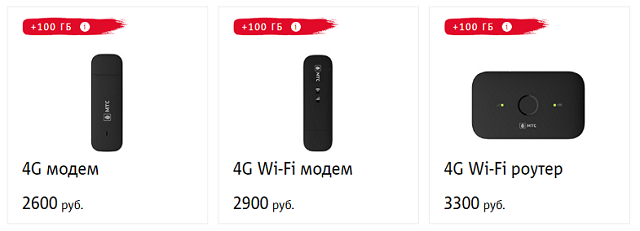
Именно поэтому предлагаемые ранее в МТС модели модемов ZTE MF 112, Huawei E171 и 320S, сегодня нельзя купить, но они остаются востребованными среди ряда пользователей, поскольку их можно приобрести по более низкой цене, использовать разлочку для работы с другими операторами. Также для них действует поддержка, и, к примеру, можно скачать обновленные драйвера для брендированного модема МТС E171.
Преимуществом актуальных модемов МТС, несмотря на более высокую стоимость, является поддержка LTE, что позволяет использовать интернет не только на скорости 3G, но и увеличить ее, используя 4G.
Выбор тарифа
Прежде чем установить приобретенный МТС модем на свой ноутбук или компьютер, нужно определиться с тарифным пакетом, несмотря на то, что после активации у вас будет две недели предоплаченного трафика в объеме 160 гигабайтов.
В цену юсби модема включена сим-карта с тарифным пакетом “МТС Коннект-4” — это базовый интернет тариф оператора, доступный только при покупке модемов и роутеров. Он не имеет обязательного платежа.
На этом тарифе уже подключены две начальные опции. Первая — “100 ГБ на день”, предоставляемая бесплатно. Использовать квоту можно на протяжении первого дня после активации комплекта. Вторая опция “Интернет на 14 дней” включает шестьдесят гигабайтов. Как понятно из названия, квота доступна на протяжении первых двух недель.
После того как пользователь использует установленную в комплекте квоту, или закончится срок действия опций, доступ к передаче данных приостанавливается. При попытке установить соединение, пользователь автоматически перенаправляется на страницу выбора новой опции.
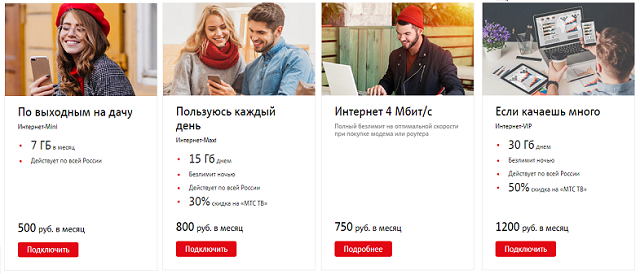
Всего предлагается для использования интернета через модем четыре опции. Три из них имеют основную квоту трафика от семи до тридцати гигабайтов, стоимостью от 500 до 1200 рублей. Две старшие позволяют использовать выделенную квоту в дневное время, и пользоваться ночным безлимитом.
Еще одна опция “Интернет 4 Мбит/с” предлагает пользоваться нелимитированным по объему трафиком, но на заявленной в названии опции скорости. Несмотря на такое ограничение, доступ к передаче данных комфортный, и позволяет выполнять большую часть задач.
Также у оператора есть отдельный тариф “Для ноутбука”, но по своим условиям он полностью идентичен опции с безлимитным трафиком. И если вас интересует именно такой тариф, то рекомендуем отдать предпочтение опции, поскольку она обойдется на пятьдесят рублей дешевле, чем полностью аналогичный тариф. Ценовая разница связана с тем, что опция доступна только для сим-карт, входящих в комплект с модемом, и до смены предустановленного тарифа.
Настройка и решение проблем
После приобретения нового комплекта с USB модемом МТС, вы сможете быстро настроить его, поскольку внутри самого устройства находится специальная предустановленная программа MTS для инициализации. Просто установите его в свободный порт на своем ПК, и дождитесь запуска. Если этого не происходит автоматически, то запустите ее самостоятельно через раздел подключенных устройств.
Однако, главное, что потребуется сделать, это установить в него сим-карту. Для этого просто снимите крышку на модеме, установите карточку в слот, и снова закройте крышку.
Проблема при первом подключении может возникнуть, если компьютер не видит модема. Для решения просто установите его в другой USB порт.
Также стоит обратить внимание на один важный момент. Если ранее на своем компьютере использовали аналогичное устройство, то необходимо предварительно удалить его программное обеспечение. Его наличие может вызвать конфликт, и новый модем будет пытаться использовать ранее установленную программу для подключения.
Для подключения у вас будет использоваться специальная программа, открывающаяся при каждом подключении устройства. В ней также можно менять настройки, если, к примеру, захотите использовать подключение только через сеть LTE. Здесь также можно будет прочитать сообщения, поступающие на номер сим-карты в устройстве.
В процессе использования, некоторые пользователи в отзывах задают вопрос, почему плохо работает 3 джи модем МТС. Ответ заключается в том, что мобильный интернет отличается от фиксированного, и скорости доступные на них нельзя сравнивать. Также могут наблюдаться обрывы соединения, что связано исключительно с сигналом сети оператора.
Если вы находитесь в зоне неуверенного приема, то ждать от интернета через мобильный модем высоких скоростей не стоит. Однако есть несколько простых решений, позволяющих решить проблему.
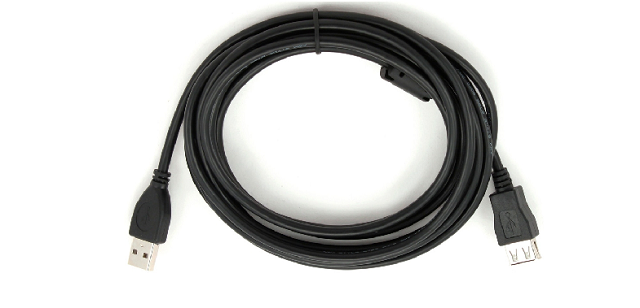
Так, если находитесь в помещении, то сигнал у любого сотового оператора всегда лучше ближе к окну. В этом случае вам поможет антенна для модема МТС. Если устройство не поддерживает ее использование, то используйте удлинитель для USB устройств. Это не фирменный аксессуар для конкретной модели устройств, и можно использовать любой, и даже выбрать необходимую длину.
Главный редактор
стаж 20 лет
Золотые Номера России