
HD Камера — HD запись и просмотр в реальном времени.
Широкий угол обзора — угол 150 градусов, камера обеспечивает широкий охват сцены, не пропустит ничего, что произошло в вашем доме.
Ночное видение — камера обеспечивает отличное ночное видение, вы можете контролировать даже в темноте.
Циклическая запись — в процессе записи после заполнения памяти камера A9 автоматически удаляет предыдущее видео и сохраняет последнее видео.
Датчик движения — видео будет записано при обнаружении движения, что сделает ваш дом или офис более безопасным. Идеально подходит для наблюдения за ребенком, наблюдения за домашними животными и домашней безопасности. Вы можете знать, что происходило, когда вас не было дома.
Мини размер — способы крепления: стоя / магнитная палочка / стена / флип.
Инструкция.
H.264 -1080P удаленная беспроводная скрытая камера
Камера A9 использует уникальный ультрапортативный дизайн, ее можно применять в различных областях, она очень удобна, безопасна и приносит красочную жизнь для вас, пожалуйста, правильно установите камеру в соответствии с инструкцией.
Нажмите кнопку ON / OFF для включения, нажмите и удерживайте кнопку ON / OFF в течение 3 секунд, чтобы выключить. (Клавиша MODE — это кнопка сброса. Нажмите и удерживайте в течение 5 секунд в состоянии включения питания, чтобы восстановить заводские настройки после автоматического перезапуска)
Синий свет — индикатор питания.
Зеленый индикатор — индикатор Wi-Fi
Красный — индикатор заряда
APP скачать программное обеспечение
Способ 1: Сканируйте код QR (рисунок 1) напрямую, чтобы перейти к экрану загрузки (рисунок 2). Выберите подходящее программное обеспечение для загрузки в соответствии с вашей системой мобильного телефона. (Примечание: . Этот вид установки доступен только для материкового Китая).
Способ 2. Для телефонов Android найдите приложение Google с названием «HDMiniCam» в Google Play, загрузите и установите его.
Для Iphone, приложение APP под названием «HDMiniCam» в App Store, загрузите и установите его.
Подключение телефона к камере
Введите настройки телефона, где находится сигнал Wi-Fi, найдите сигнал (это уникальный номер UID машины для каждой машины) и подключите. как показано на рисунке
Затем откройте телефон APP (IMINICAM), как показано на рисунке, этот сигнал UID устройства UID каждой машины отличается, даже после нажатия на знак плюс, показанный выше, чтобы добавить в камеру, как показано ниже.
Нажмите, чтобы начать просмотр онлайн камеры.
Настройка камеры
Нажмите на значек . Настройте камеру..
Введите пароль для камеры.
Хорошо, подождите, пока камера перезагрузится, это займет около 40 секунд. Онлайн с камеры отключится, тогда вы сможете получить удаленный доступ, и когда телефон Wi-Fi и камеры в той же сети, которая является локальной сетью, или любой другой телефон, подключенный к сотовому телефону 4G Wi-Fi APP, автоматически переподключат камеру после успешного подключения вы можете посмотреть видео.
1) Загрузите компьютерный клиент, загрузив адрес http://112.124.40.254:808/PCTools.zip и установите
2) Нажмите на установку, появится окно, как показано на рисунке. (Смотри ниже)
Введите имя пользователя (admin) Нажмите «Войти» (Примечание: исходное имя пользователя — «admin» без пароля).
Enter
Enter
Enter
Enter
Характеристики камеры А9
Соотношение разрешения: 1080P / 720P / 640P / 320P
Формат видео: AVI
Частота кадров: 25
Угол обзора: 150 градусов
Камера обнаружения движения Съемка прямой линии 6 метров
Минимальное освещение: 1LUX
Продолжительность видео: более 1 часа
Сжатый формат: H.264
Потребление: 240 мА / 3,7 В
Температура хранения: -20-80 градусов по Цельсию
Рабочая температура: -10-60 градусов по Цельсию
Рабочая влажность: 15-85% относительной влажности
Тип карты памяти: TF карта
Программное обеспечение плеера: VLCPlayer / SMPlayer
Операционная система компьютера: Windows / Mac OS X
Операционная система мобильного телефона: Android / iOS
Веб-браузер: IE7 и выше, Chrome, Firefox Safari.etc
FAQ
1. Почему видеозапись не является гладким?
Вы должны выбрать подходящее разрешение для просмотра в соответствии с вашим Интернетом.
2. Почему SD-карта не работает?
SD-карта должна быть отформатирована, если вы используете ее впервые.
3. Почему нет соединения с сетью?
Выберите правильный способ подключения в соответствии с вашей сетью
4. Почему приложение удаленного просмотра видео с SD-карты не является плавным?
Настроить видеооборудование в соответствии с разрешением вашего мобильного телефона.
5. Как сбросить пароль?
Нажать кнопку сброса с 10 секундами и восстановить заводские настройки.
Замечания:
Название устройства P2P UID
Пароль 8888, если вы изменили.
Специальное примечание:
1. Если камера не подключена к маршрутизатору, выполните сброс даже после горячей настройки компьютера.
2. Если камера не читает карту памяти, или мобильный телефон в локальной сети, расширенные настройки в фоновом формате после использования.
3. Сброс выключения: пожалуйста, снова выключите и перезагрузите, когда вы увидите красный свет.
The JXLCAM A9 WiFi Camera User Manual is a comprehensive guide that provides users with detailed instructions on how to set up and use the camera. The manual covers both Apple iOS and Android system operations, including how to install the JXLCAM app, connect to WiFi, and switch between local and remote modes. Additionally, the manual explains how to charge the device, turn it on, and install an SD card for storing video content. The manual also includes troubleshooting tips for common issues such as poor signal strength and camera disconnection. Furthermore, the manual provides information on the FCC warning, cautionary measures, and frequently asked questions. Overall, the JXLCAM A9 WiFi Camera User Manual is an essential resource for users who want to make the most out of their camera.
JXLCAM A9 WiFi Camera User Manual
Apple IOS operations are as follows
Install the application
Download and install JXLCAM. lOS searches for “JXLCAM” download directly at the Apple App Store. For convenience, please scan the download and installation of the QR code below. Note: during installation, all permissions of the JXLCAM APP need to be allowed, otherwise the APP will not work properly. Please select app to download.

Local mode
Open the list of mobile phones WIFI, connect to B/xCCQ…, open the APP
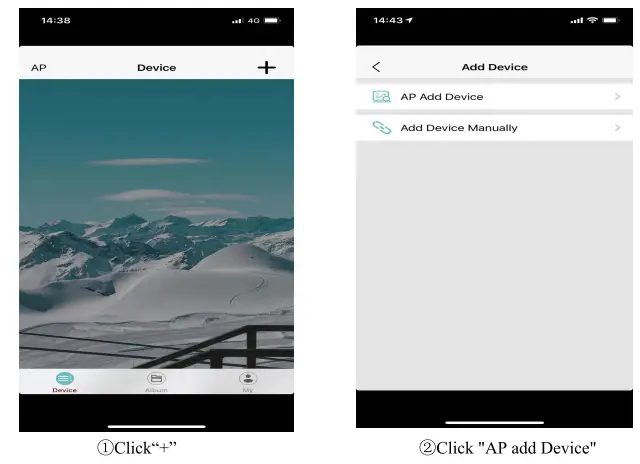
page after success, click “AP” as shown in the figure below, and watch the video.
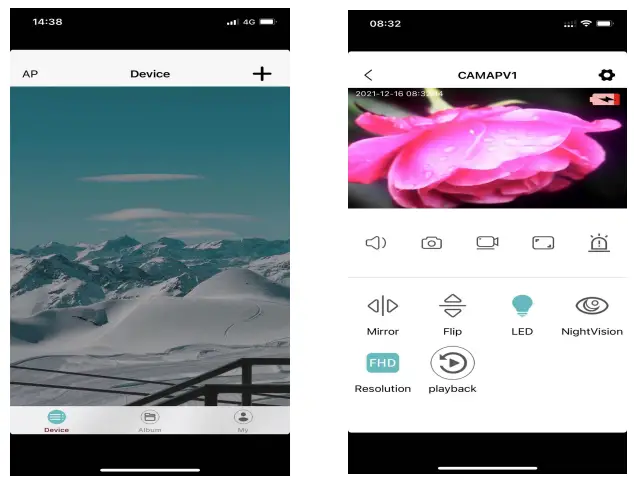
Note: when there is no WIFI in the environment, you can use AP mode to connect, which is valid for no more than 10m, which can achieve localized video viewing.
Remote mode
- First confirm that there is a available WIFI near the device, turn on the device, flash the blue indicator light quickly, and the device is in a state to be connected. ( Note: WIFI signals supported only in the 2.4G band)
- You cant successfully distribute the network when the power is insufficient.
- When wiring, please try to bring the device close to the router. When the nearby WIFI signal is weak, the image will be stuck if the network is not successful or the network is successful.
- Open the APP

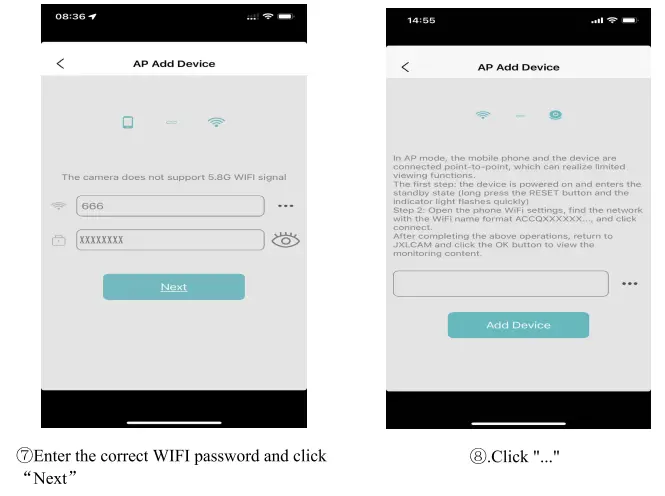
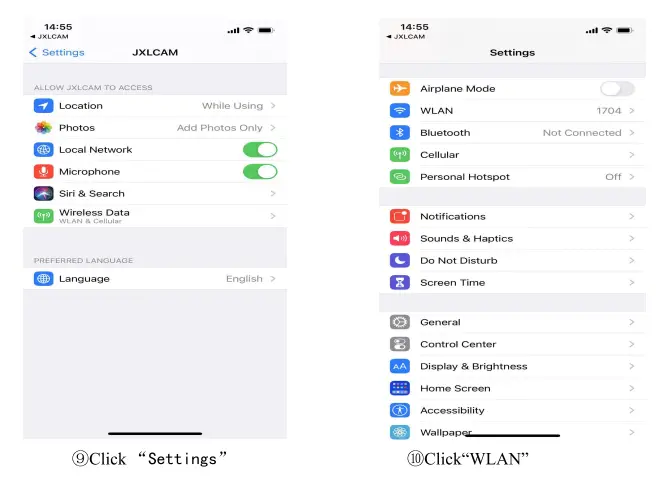
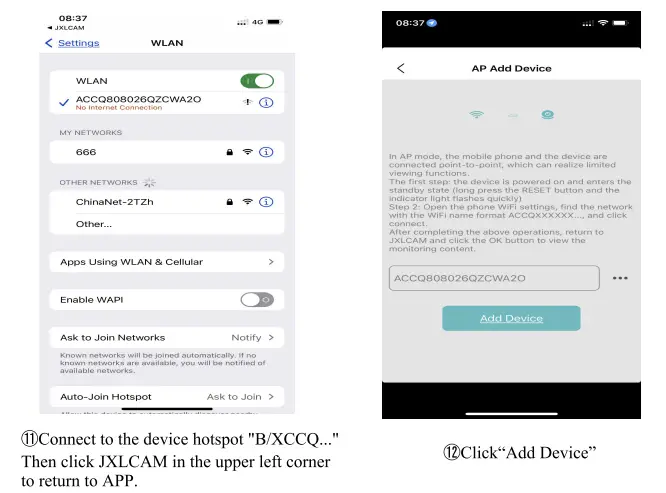
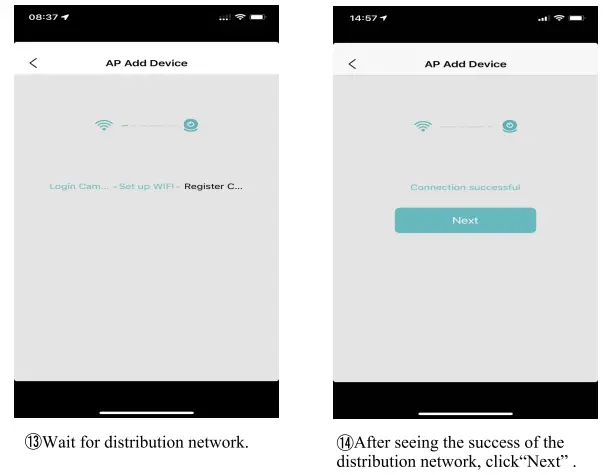
and follow these steps:
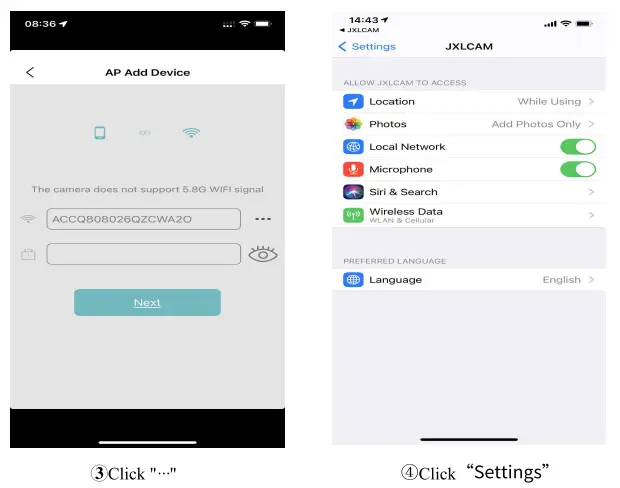
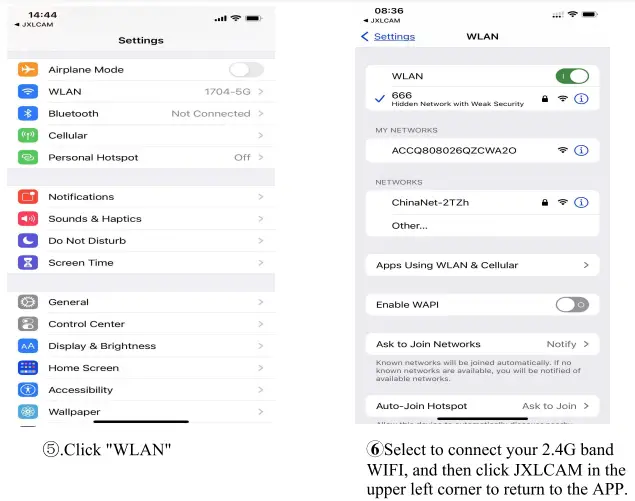
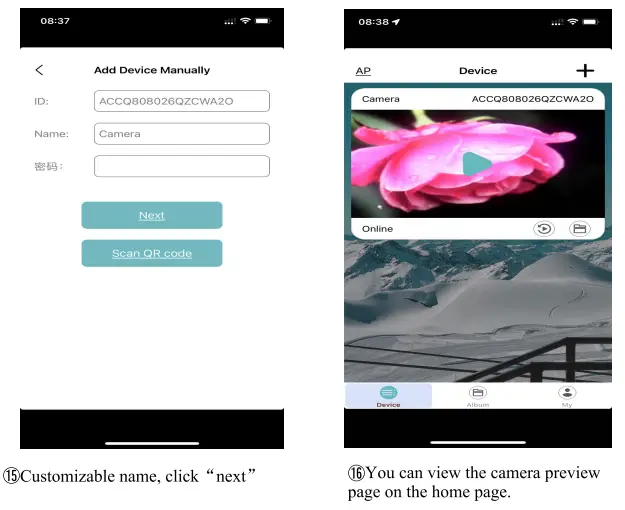
Home page icons and button instructions
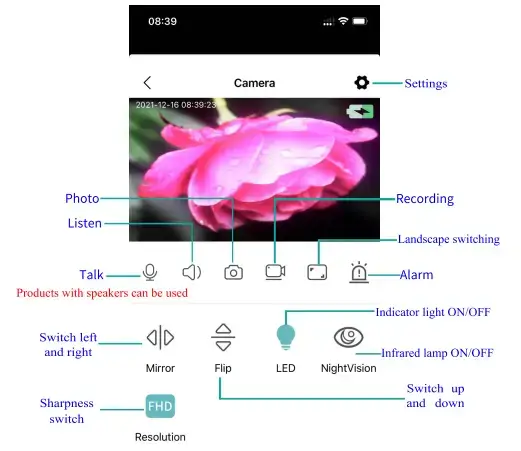
Description of icons and buttons on the video page

Storage card
If you need to store video content, you need to install an SD card. (This machine supports loop video recording)
Camera settings
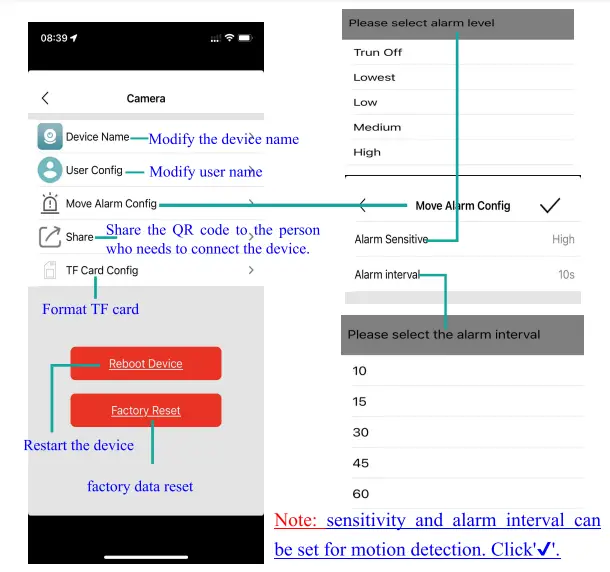
NOTE:
- When the device fails to configure the network, please check whether the router and WiFi password are configured correctly (the device does not support WIFI signals in the 5.8G band). After confirming that it is correct, you can press and hold the reset button until the device indicator flashes quickly, restore the factory settings, and reconfigure network.
- When the software homepage shows that the device is offline, you can check whether the device is normally powered on, and click the refresh icon in the upper right corner to refresh.
- The initial password of the device is admin.
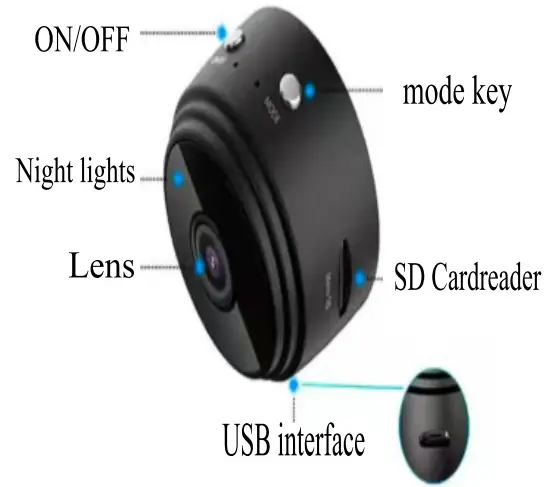
Appearance Guide
Charge
Please use a 500-1000mA charger to charge the equipment. When charging, the red indicator light is always on. When it is full, the red indicator light is off.Can work while charging.
Turn on the device
Press the power button to start the machine. After starting the machine, the blue indicator light flashes continuously and quickly, and the device enters the state to be connected. Note: If the blue indicator is slow flashing/always on or cannot be connected, long press the reset button for 5 seconds to reset.
Android system operation is as follows
Install APP
Download and install JXLCAM APP, Android system in Google play search download. For easy installation, easily scan the following QR code installation. Note: during installation, you need to open all permissions of the APP, otherwise the APP will not work properly.
Please select app to download
Local mode
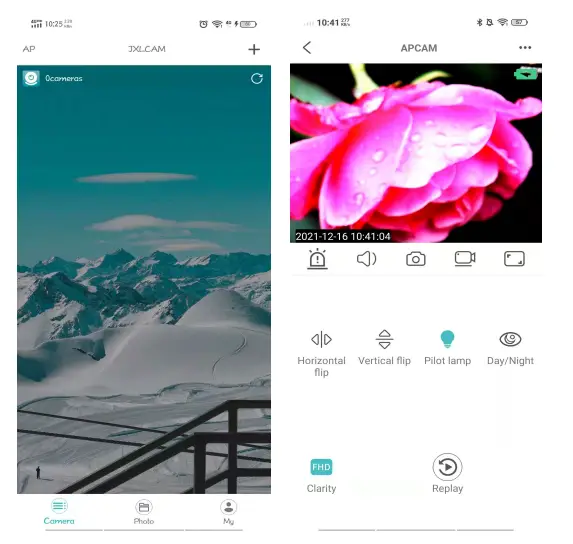
Open your phone’s WiFi list and connect to B/xCCQ After success, open the APP page and click AP as shown below to watch the video. Note: When there is no WiFi in the environment, AP mode can be used for connection. The effective distance of this mode is no more than IOM,which can realize localized video viewing.
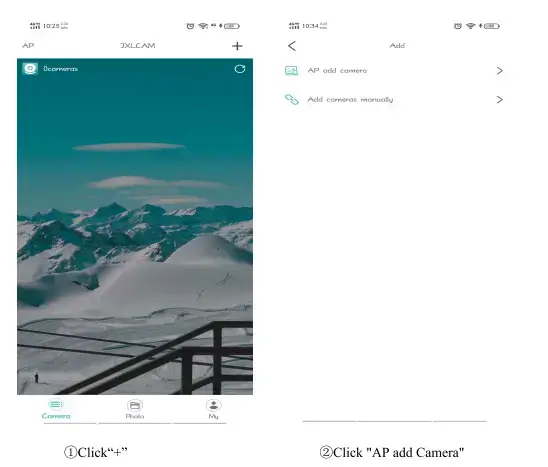
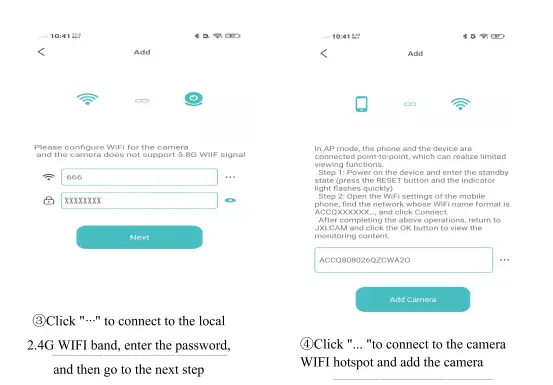
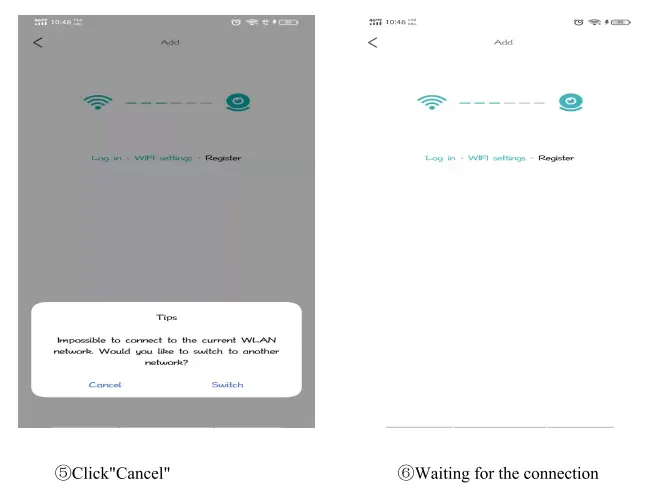
Remote mode
- First, confirm that there is available WIFI signal near the device, turn the device on, the blue indicator light flashes quickly, and the device enters the state to be connected. (Note: only support 2.4G band WIFI signal)
- Unable to connect successfully when power is low.
- When connecting to the network, place the device as close to the router as possible. If the nearby available WiFi signal is weak, the connection cannot be successful or the screen will be closed after successful connection.
- open the APP
and follow the steps below:
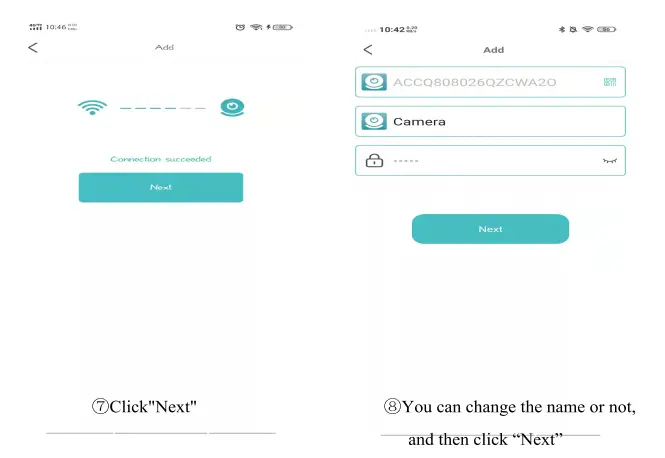
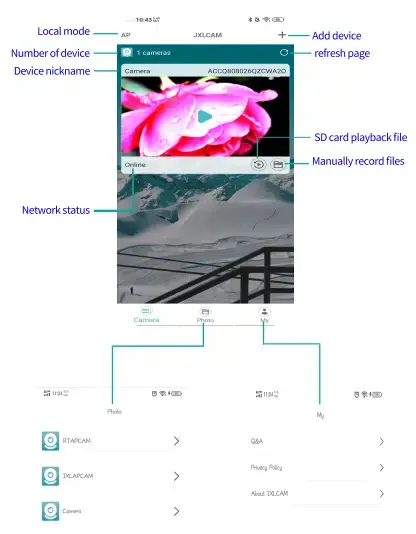
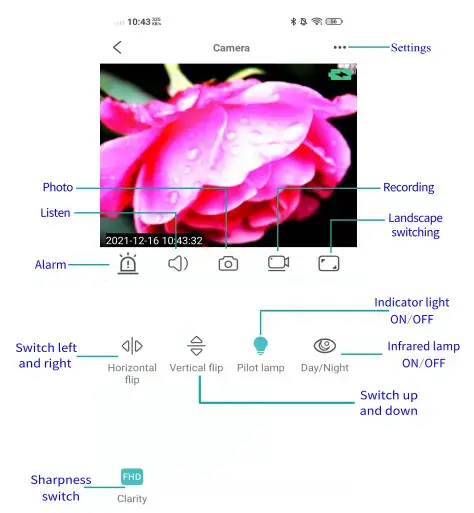
Description of icons and buttons on the home page
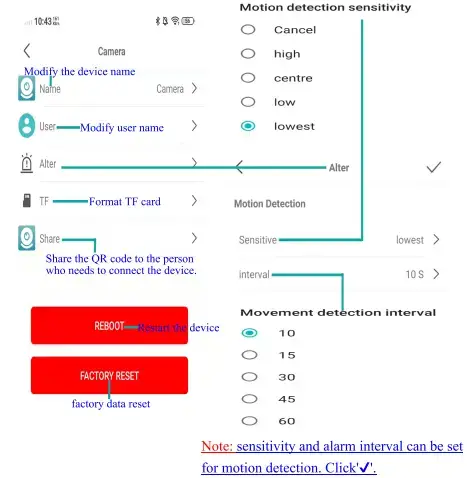
Description of icons and buttons on the video page
Storage card
If you need to store video content, you need to install an SD card. (This machine supports loop video recording)
Camera Setting
NOTE:
- When the device fails to configure the network, please check whether the router and WiFi password are configured correctly (the device does not support WIN signals in the 5.8G band). After confirming that it is correct, you can press and hold the reset button until the device indicator flashes quickly, restore the factory settings, and reconfigure network.
- When the software homepage shows that the device is offline, you can check whether the device is normally powered on, and click the refresh icon in the upper right corner to refresh.
- The initial password of the device is admin.
FCC Warning
This equipment has been tested and found to comply with the limits for a Class B digital device, pursuant to part 15 of the FCC Rules. These limits are designed to provide reasonable protection against harmful interference in a residential installation. This equipment generates, uses and can radiate radio frequency energy and, if not installed and used in accordance with the instructions, may cause harmful interference to radio communications. However, there is no guarantee that interference will not occur in a particular installation. If this equipment does cause harmful interference to radio or television reception, which can be determined by turning the equipment off and on, the user is encouraged to try to correct the interference by one or more of the following measures:
- Reorient or relocate the receiving antenna.
- Increase the separation between the equipment and receiver.
- Connect the equipment into an outlet on a circuit different from that to which the receiver is connected.
- Consult the dealer or an experienced radio/TV technician for help.
Caution: Any changes or modifications to this device not explicitly approved by manufacturer could void your authority to operate this equipment. This device complies with part 15 of the FCC Rules. Operation is subject to the following two conditions:
- This device may not cause harmful interference, and
- this device must accept any interference received, including interference that may cause undesired operation.
This equipment complies with FCC radiation exposure limits set forth for an uncontrolled environment. This equipment should be installed and operated with minimum distance 20cm between the radiator and your body.
Specifications
| Product Specifications | Description |
| Compatibility | Apple iOS and Android systems |
| Installation | Download and install JXLCAM app |
| WiFi Connectivity | 2.4G band only |
| Local Mode | Connect to B/xCCQ, valid for no more than 10m |
| Remote Mode | Connect to available WiFi signal near device |
| Storage | Supports loop video recording, requires SD card installation |
| Charging Time | 90 minutes |
| Battery Life | 5 hours with power bank |
| Microphone | Built-in, sound source needs to be close to camera |
| Motion Detection | Activated with the app |
| Alerts | Can trigger email |
| Color Options | No white color available |
| Web UI | Yes |
| FCC Warning | Complies with Class B digital device limits, radiation exposure limits, and FCC Rules |
| Troubleshooting Tips | Check for poor signal strength, move camera closer to Wi-Fi router or use a Wi-Fi extender, restart phone or re-login to app |
FAQS
How long can it last if I use a powerbank if I leave it for 1 whole day
5 hours
does it has a mic jQuery111304294851029088276_1609234780381
Yes
The camera has how much battery time to have to recharge??
90 minutes
Which app does it use?
BG Bee is a network marketing platform created by Banggood that allows its users to earn money in a variety of ways. Banggood’s large product selection, technology, and support put in the hands of BG Bee users a comprehensive and functional tool to generate revenue without leaving your couch.
how can i record to sd card?
insert sd card and it should record on to sd card
Why does my camera keep disconnecting from my phone?
This may be due to poor signal strength between your phone and camera. Try moving your camera closer to your Wi-Fi router or use a Wi-Fi extender.
Do you have white color?
No
does it have a built in mic?
yes, it has built-in microphone, but the sound source needs to be close to the camera
Does it have a WEB UI? Can motion sensor trigger an email?
yes
hotspot not show on my android phone
try turning off an on again. ensure blue led lights up and look for the hotspot. then you need to use Little Stars app to see the live image
Does this camera support RTSP or ONVIF
Not sure about the first one but tested the second with an ONVIF scanner or whatever that is and nothong shows. Nevertheless, the câmera does not do what they advertise in all aspects, and mine stoped working correctly. Only direct view is posssible, no remote.
does this record sound?
yes, recording with good quality.
can it be in infra automatically without putting it on?
No
How can the motion detection and alert be activated?
with the app
My camera is offline, what should I do?
Please check whether your camera is connected to the internet. If it still can’t see, please restart your phone or re-login to the app.
Why does my camera keep disconnecting from my phone?
This may be due to poor signal strength between your phone and camera. Try moving your camera closer to your Wi-Fi router or use a Wi-Fi extender.
Table of Contents
- A9 Wi-Fi mini DV
- Instructions.
- APP software download
- Point the camera phone connection
- Camera remote settings
- Specifications
- FAQ
- Read User Manual Online (PDF format)
- Download This Manual (PDF format)
A9 Wi-Fi mini DV
USER MANUAL
HD Camera – HD real time recording and viewing.
Wide view angle – 150 degree wide angle, the camera provides a wide
coverage scene, will not miss anything happened in your house.
Night vision – The camera provides excellent night vision, you can
monitor even in dark surroundings.
Loop recording – In the recording process, after the memory is full, it
will automatically delete the previous video and keep the latest video.
Motion detection – The video will be recorded if any motion is detected,
which make your home or office more safe. Perfect for baby monitoring, pet
monitoring, and home security monitoring. You can know what was happening when
you were out of home.
Mini size – A mounting ways: standing / magnetic stick / wall / flip
Instructions.
H.264 -1080P remote wireless hidden camera
The camera A9 uses a unique ultra-portable design, it can be applied in
various fields, it is very convenient, safe and bring a colorful life for you,
please set your camera correctly in accordance with the guidelines of the
quick steps.
Point key ON/OFF button to turn on, long press ON/OFF button for 3 seconds to
turn off. (The MODE key is the reset button. Press and hold for 5 seconds in
the power-on state to restore the factory settings after automatic restart)
The blue light is the power indicator. The power is always on. The green light
is the Wi-Fi indicator and the red light is the charge indicator. When the
lamp is fully charged after charging.
Specific models are as follows
1. Ad hoc mode: Slow Green light flashing
2. Router mode: Green light flash
3 After you have configured remote camera: Green light
Under clear what mode, the camera can be reset at switch to point mode.
Note: This must be reset at a red light flash or slow flash when you
press the reset built to be useful! Press the reset built around five seconds
off the whole machine lights let go until the camera starts to complete (about
30 seconds).
APP software download
Method 1: Scan the QR (picture 1) code directly to go to the download
screen (picture 2). Select appropriate download software according to your
mobile phone system. (Note: . This kind of installation is only available for
Chinese Mainland).
Method 2: For Android phones, search for APP software named “HDMiniCam”
in Google Play, download and install it.
For Iphone, APP software named “HDMiniCam” in App Store, download and install
it.
Point the camera phone connection
Enter the phone settings where Wi-Fi signal inside, find the signal (this is
the machine UID number is unique to each machine) and connected. as the
picture shows
Then open the phone APP (IMINICAM) appears as shown in the figure, this signal
is the machine’s UID UID of each machine is different, even after clicking on
the plus sign shown above to add into the camera as shown below.
Click to go online camera appears as shown, click Skip to watch videos
Camera remote settings
In point can watch video, return to the previous enter the interface shown
Click on the small gear Enter Advanced configuration shown below
Find the installation location of the signal router, configure the camera to
enter a password into the router as shown below.
OK, wait for the camera to complete restart, it takes about 40 seconds. Online
from the camera will turn off, then you can remotely access, and when the
phone Wi-Fi and cameras in the same network which is a local area network, or
any other phone connected to the 4G Wi-Fi cell phone signal APP will
automatically reconnect the camera after a successful connection You can watch
the video.
-
Download the computer client by downloading the address
http://112.124.40.254:808/PCTools.zip and install -
Click on the successful installation will appear as shown in Figure Desktop
login box appears. (See below)
Enter the user name (admin) Click login (Note: The original user name is admin
without a password).
Enter
Enter
Enter
Enter
Specifications
Resolution Ratio: 1080P/720P/640P/320P
Video Format: AVI
Frame Number: 25
Visual Angle: 150 degree
Motion Detection Camera Shooting Straight line 6 meters
Minimal Illumination: 1LUX
Video Duration: Over 1 Hours
Compressed Format: H.264
Recording Range 5m2
Consumption: 240MA/3.7V
Storage Temperature: -20-80 degree centigrade
Operating Temperature: -10-60 degree centigrade
Operation Humidity: 15-85%RH
Memory Card Type: TF card
Player Software: VLCPlayer/SMPlayer
Computer Operating System: Windows/Mac OS X
Mobile Phone Operating System: Android/iOS
Web browser: IE7 and above, chrome, firefox safari.etc
Largest customer: 4
FAQ
1. Why remote monitoring is not smooth?
You should choose suitable resolution to watch according to your Internet.
2. Why SD card cannot save?
SD card must be formatted if this is your first time to use.
3. Why Connection is not on the network?
Select the correct connection way according to your network
4. Why APP remote viewing SD card video is not smooth?
As a result of the mobile decoding ability are different, and you can adjust
video equipment according to your mobile’s resolution
5. How to find my password?
To press reset key with 10 seconds and Restore the factory Settings.
Note:
The device name easy to remember just write
Paste on P2P UID
Password had not been changed, then that is 8888 if you have modified, please
fill in the date.
Special note:
1. If the camera is not connected to the router, please reset, even after a
hot machine to configure.
2. If the camera does not read the memory card, or mobile phone in the LAN
advanced settings in the background formatting after use.
3. Shutdown Reset: Please re-operation off and reset when you see the red
light.
Read User Manual Online (PDF format)
Read User Manual Online (PDF format) >>
Download This Manual (PDF format)
Download this manual >>
Мини камера А9 — это превосходное устройство для записи видео и фотографирования, которое может быть подключено к вашему телефону. Она компактна, удобна в использовании и обладает рядом полезных функций.
Процесс настройки и подключения мини камеры А9 к телефону несложен, но требует некоторых шагов. Сначала убедитесь, что ваша камера заряжена и готова к работе. Затем, откройте настройки Bluetooth на вашем телефоне и включите его. После этого, включите мини камеру А9 и удерживайте кнопку сопряжения на ней, пока она не начнет мигать синим светом.
Затем, в настройках Bluetooth на вашем телефоне найдите доступные устройства и выберите А9. После успешного сопряжения, откройте приложение для управления камерой на вашем телефоне и наслаждайтесь всеми функциями, которые оно предлагает. Вы можете записывать видео, делать снимки, изменять настройки камеры и многое другое.
Не забывайте, что ваш телефон и камера должны находиться в пределах действия Bluetooth для устойчивого подключения. Также обратите внимание, что некоторые функции могут быть недоступны, если ваш телефон не поддерживает их.
Содержание
- Обзор мини камеры А9
- Преимущества использования мини камеры А9
- Как подключить мини камеру А9 к телефону
- Шаги по настройке мини камеры А9
- Как подключить мини камеру А9 через Wi-Fi
- Использование приложения для управления мини камерой А9
- Как записывать видео с мини камеры А9 на телефон
- Примеры использования мини камеры А9
- Решение проблем с подключением мини камеры А9 к телефону
- Рекомендации по уходу за мини камерой А9
Обзор мини камеры А9
Основные особенности мини камеры А9 включают:
- Компактный размер — благодаря небольшим размерам, камеру удобно носить с собой в кармане или сумке. Она не займет много места и всегда будет под рукой.
- HD-качество видео — мини камера А9 позволяет записывать видео в высоком разрешении, что позволяет получать четкие и детализированные изображения.
- Ночной режим — благодаря встроенной функции ночной съемки, камера А9 позволяет делать качественные записи даже при низком освещении.
- Длительное время работы — мини камера оснащена аккумулятором большой емкости, что позволяет ей работать долгое время без подзарядки. Время работы зависит от режима записи и настроек камеры.
- Простое подключение к телефону — камера А9 легко подключается к смартфону или планшету через Wi-Fi или Bluetooth, что позволяет просматривать и управлять записями прямо на устройстве.
Мини камера А9 — отличный выбор для тех, кто ищет компактное и функциональное устройство для записи видео и фотографий. Она обладает множеством преимуществ, которые позволяют использовать ее в различных ситуациях и получать качественный материал.
Преимущества использования мини камеры А9
|
1. Компактный размер Мини камера А9 имеет очень маленькие размеры, что позволяет установить ее в любом удобном месте без вызова подозрений. Благодаря своей компактности, она идеально подходит для скрытого наблюдения. |
|
2. Высокое качество изображения Мини камера А9 оснащена высококачественным объективом, который позволяет получить четкие и детальные изображения даже при плохом освещении. Это особенно важно для наблюдения в темных помещениях или ночью. |
|
3. Легкая установка и использование Установка мини камеры А9 достаточно проста и занимает всего несколько минут. Она может быть подключена к телефону или другому устройству через Wi-Fi или Bluetooth. После настройки, использование камеры также очень удобно и интуитивно понятно. |
|
4. Долгий срок службы Мини камера А9 изготовлена из высококачественных материалов, что обеспечивает ее долгий срок службы. Она не подвержена коррозии и долго сохраняет свою функциональность. |
|
5. Разнообразие функций Мини камеры А9 имеют разнообразные функции, такие как запись видео, съемка фотографий, функция обнаружения движения, удаленное управление через мобильное приложение и другие. Это позволяет использовать камеры А9 для различных задач и обеспечивает максимальную эффективность и удобство ее использования. |
Как подключить мини камеру А9 к телефону
Чтобы настроить и подключить мини камеру А9 к телефону, следуйте следующим инструкциям:
- Установите приложение для управления камерой на свой телефон. Обычно оно называется «A9 Camera» или что-то похожее и доступно для скачивания в App Store или Google Play.
- Убедитесь, что Bluetooth на вашем телефоне включен. Для этого зайдите в настройки Bluetooth и установите переключатель в положение «Включено».
- Включите мини камеру А9, удерживая кнопку питания несколько секунд, пока не загорится индикатор питания.
- Откройте приложение для управления камерой на своем телефоне и нажмите на кнопку «Pair» или «Подключить».
- В приложении выберите вашу мини камеру А9 из списка доступных устройств Bluetooth.
- Приложение попросит вас ввести пароль для подключения камеры. Обычно пароль по умолчанию — «123456» или «000000». Введите его и нажмите «OK».
- После успешного подключения вы сможете управлять мини камерой А9 через свой телефон, просматривать изображения и записывать видео.
Теперь вы знаете, как подключить мини камеру А9 к телефону и начать использовать ее для съемки фотографий и видео. Удачи!
Шаги по настройке мини камеры А9
Шаг 2: Убедитесь, что ваша мини камера А9 полностью заряжена. Подключите её к зарядному устройству и дождитесь, пока индикатор зарядки перестанет мигать.
Шаг 3: Включите камеру А9, удерживая кнопку питания на несколько секунд. После включения камеры, она будет автоматически создавать точку доступа Wi-Fi, с помощью которой вы сможете подключиться к ней с вашего телефона.
Шаг 4: Откройте на телефоне настройки Wi-Fi и найдите новую Wi-Fi сеть с названием «A9_camera». Нажмите на неё, чтобы подключиться.
Шаг 5: Вернитесь в приложение для управления камерой A9 на телефоне. Приложение автоматически распознает подключенную камеру и откроет главный экран управления.
Шаг 6: Привяжите вашу мини камеру А9 к вашему аккаунту в приложении, выбрав соответствующую опцию. Это позволит вам сохранить и просматривать фотографии и видеоролики с камеры на вашем телефоне.
Шаг 7: Настройте параметры камеры, такие как разрешение видео, режим фотосъёмки и другие, в разделе «Настройки» приложения.
Шаг 8: После завершения всех настроек, вы можете начать использовать вашу мини камеру А9 для съёмки фото и видео. Просто нажмите кнопку съемки в приложении или на самой камере, чтобы начать запись.
Шаг 9: После окончания съемки, вы можете сохранить фото и видео на телефоне или поделиться ими с друзьями в социальных сетях.
Теперь вы готовы к использованию вашей мини камеры А9! Используйте её для захвата удивительных моментов и сохранения воспоминаний.
Как подключить мини камеру А9 через Wi-Fi
Для подключения мини камеры А9 к телефону по Wi-Fi, следуйте следующим инструкциям:
- Установите батарею в мини камеру А9 и включите ее, удерживая кнопку питания до появления индикатора светодиода.
- На вашем телефоне откройте настройки Wi-Fi и обновите список доступных сетей.
- Выберите Wi-Fi сеть, которая начинается с префикса «A9_» и нажмите на нее.
- Введите пароль для Wi-Fi сети А9, который находится на корпусе камеры или указан в инструкции.
- Подождите, пока ваш телефон подключится к Wi-Fi сети камеры А9.
- Теперь откройте приложение для управления мини камерой А9 на вашем телефоне.
- В приложении выберите «Добавить новое устройство» и следуйте инструкциям для добавления камеры А9.
- После успешного добавления устройства, вы сможете управлять и просматривать изображение с мини камеры А9 на вашем телефоне через Wi-Fi.
Обратите внимание, что Wi-Fi соединение мини камеры А9 может быть ограничено дальностью действия сигнала. Держитесь ближе к камере и избегайте преград для лучшего сигнала и стабильного подключения.
Использование приложения для управления мини камерой А9
Для управления мини камерой А9 существует специальное приложение, которое можно установить на ваш телефон. Это приложение позволяет просматривать видео с камеры, делать фотографии, устанавливать различные настройки и многое другое.
Чтобы начать использовать приложение, вам потребуется скачать его из официального магазина приложений вашего мобильного устройства (App Store для iPhone или Google Play для Android).
После того, как вы установили приложение, вам понадобится подключить камеру А9 к вашему телефону. Для этого включите камеру и активируйте режим Wi-Fi. Затем на вашем телефоне найдите сеть Wi-Fi с именем, указанным на экране камеры, и подключитесь к ней.
После успешного подключения откройте установленное приложение на вашем телефоне. В нем вы найдете различные функции управления камерой, такие как:
- Просмотр изображения в режиме реального времени;
- Фотографирование;
- Запись видео;
- Настройка разрешения и качества видео;
- Установка таймера и интервала съемки;
- Управление звуком;
- Изменение настроек экспозиции и баланса белого;
- Обновление прошивки и многое другое.
Все эти функции позволяют вам полностью контролировать работу мини камеры А9 и получать качественные фото и видео с ее помощью.
Не забывайте, что для работы приложения и подключения камеры через Wi-Fi ваш телефон и камера должны находиться в пределах действия сети Wi-Fi и обладать стабильным интернет-соединением. Также проверьте, что у вас есть достаточно свободного места на своем телефоне для хранения фотографий и видео.
Как записывать видео с мини камеры А9 на телефон
Для того чтобы записывать видео с мини камеры А9 на телефон, необходимо выполнить следующие шаги:
- Сначала убедитесь, что ваша мини камера А9 подключена к вашему телефону через Wi-Fi.
- На вашем телефоне откройте приложение для управления камерой, которое вы установили при первоначальной настройке.
- В приложении найдите функцию записи видео и выберите ее.
- Вы должны увидеть изображение с мини камеры на экране вашего телефона. Для начала записи нажмите соответствующую кнопку.
- После того, как вы нажали кнопку записи, видео будет записываться на карту памяти мини камеры А9.
- Когда вам нужно остановить запись видео, нажмите кнопку остановки в приложении.
- Записанное видео будет сохранено на карте памяти мини камеры.
- Чтобы получить видео на ваш телефон, откройте приложение и найдите функцию экспорта или передачи файлов.
- Выберите видео, которое вы хотите экспортировать, и следуйте инструкциям приложения, чтобы передать его на ваш телефон.
- После успешной передачи видео на ваш телефон, вы сможете просматривать его с помощью любого видео плеера, установленного на вашем телефоне.
Теперь вы знаете, как записывать видео с мини камеры А9 на ваш телефон! Наслаждайтесь съемкой и просмотром ваших видео!
Примеры использования мини камеры А9
1. Обзор событий в домашней обстановке: Мини камера А9 позволяет наблюдать за происходящими событиями в вашем доме на расстоянии. Вы можете установить камеру в углу комнаты или на полке и следить за тем, что происходит в вашем отсутствии. Это особенно полезно для контроля за детьми или домашними животными.
2. Охрана личных вещей: Мини камера А9 можно использовать для защиты ваших ценностей и личных вещей. Вы можете установить камеру в шкафу, на столе или в другом укромном месте, чтобы контролировать доступ к ним. Если кто-то попытается незаконно взять что-то, камера запишет событие и вы получите оповещение на свой телефон.
3. Наблюдение за домашними животными: Мини камера А9 может быть отличным инструментом для наблюдения за вашими домашними питомцами. Вы можете установить камеру на стену или потолок и следить за игрой или поведением животного. Это поможет вам узнать о его потребностях и настроении в течение дня.
4. Защита автомобиля: Мини камера А9 может быть полезной для защиты вашего автомобиля от кражи или повреждений. Вы можете установить камеру на приборную панель или заднее стекло и записывать события, происходящие вокруг вашего автомобиля. Это будет полезно в случае, если ваш автомобиль станет объектом преступления или произойдет дорожное происшествие.
Итак, мини камера А9 предлагает множество возможностей для различных сфер жизни. Она может использоваться для наблюдения за детьми, защиты ваших личных вещей, контроля за домашними животными и обеспечения безопасности вашего автомобиля.
Решение проблем с подключением мини камеры А9 к телефону
Если вы столкнулись с проблемой подключения мини камеры А9 к вашему телефону, не отчаивайтесь. В этом разделе мы рассмотрим несколько распространенных проблем и предоставим решения для их устранения.
| Проблема | Решение |
|---|---|
| Отсутствие подключения | Убедитесь, что мини камера А9 полностью заряжена и включена. Проверьте, что ваш телефон поддерживает функцию Bluetooth и Wi-Fi. Установите приложение для управления мини камерой А9 с официального сайта производителя и следуйте инструкциям по настройке. |
| Проблемы с Wi-Fi соединением | Убедитесь, что Wi-Fi на вашем телефоне включен и подключен к сети. Проверьте, что мини камера А9 находится в зоне покрытия Wi-Fi и имеет доступ к сети Интернет. Перезагрузите мини камеру и телефон. Если проблема не устранена, сбросьте настройки Wi-Fi на мини камере и повторно выполните настройку. |
| Проблемы с Bluetooth соединением | Убедитесь, что Bluetooth на вашем телефоне включен. Проверьте, что мини камера А9 находится в зоне покрытия Bluetooth и находится в режиме сопряжения. Перезагрузите мини камеру и телефон. Если проблема не устранена, сбросьте настройки Bluetooth на мини камере и повторно выполните настройку. |
Если проблемы с подключением мини камеры А9 к телефону все еще не устранены, рекомендуется обратиться в техническую поддержку производителя для получения дополнительной помощи и консультации.
Рекомендации по уходу за мини камерой А9
Чтобы ваша мини камера А9 служила вам долго и безупречно, следуйте данным рекомендациям по уходу за ней:
1. Чистка объектива
Объектив мини камеры А9 является наиболее важной его частью. Чтобы получать качественные и четкие фотографии,
регулярно очищайте его от пыли и загрязнений. Для этого используйте мягкую салфетку или специальную салфетку для
чистки оптики. Не используйте грубые ткани или бумагу, чтобы избежать появления царапин на объективе.
2. Заряд батареи
Внимательно следите за зарядом батареи мини камеры А9. Заряжайте ее при первых признаках разряда, чтобы не допустить
«упадка» устройства в самый неподходящий момент. Для зарядки используйте только оригинальное зарядное устройство.
3. Сохранение в сухом месте
Храните мини камеру А9 в сухом месте, чтобы избежать попадания влаги и повреждения устройства. Когда не используете
камеру, помещайте ее в защитный футляр или в отдельный ящик. Избегайте попадания прямых солнечных лучей на камеру.
4. Обновление программного обеспечения
Регулярно проверяйте наличие обновлений программного обеспечения для мини камеры А9. Обновления могут содержать
улучшения в работе камеры и исправления ошибок, поэтому не пренебрегайте этой процедурой.
5. Бережное использование
Используйте мини камеру А9 в соответствии с рекомендациями производителя, чтобы избежать непредвиденных поломок и
повреждений. Не подвергайте камеру механическим ударам и падениям, а также не пытайтесь разобрать ее самостоятельно.
6. Очистка корпуса
Регулярно очищайте корпус мини камеры А9 от пыли и грязи. Для этого можно использовать мягкую влажную салфетку или
средство для очистки электроники. Избегайте попадания влаги внутрь камеры и обрабатывайте ее только после
полного выключения.
Соблюдение данных рекомендаций поможет вам поддерживать мини камеру А9 в отличном состоянии и даст вам возможность
использовать ее долгое время.
Беспроводная, миниатюрная видео-камера A9, при цене 600 руб., это просто подарок. Имеет современный ультрапортативный дизайн, позволяет как просматривать видео удаленно на сотовом телефоне, так и записывать на карту памяти.

A9 мини камера обзор
- Характеристики камеры А9:
- Разрешение: 1080P / 720P
- Формат видео: AVI
- Частота кадров: 25
- Формат сжатия: H.264
- Тип карты памяти: TF (MicroSD)
- Угол обзора: 150 градусов
- Минимальное освещение: 1LUX
- Потребление: 240 мА / 3,7 В
- Используемая платформа: Android / iOS
Размеры камеры A9. Камера использует уникальный ультрапортативный дизайн с размерами 4,5 см на 2,5 см. При пересылке не попадает в категорию «шпионское оборудование», так как не маскируется под другие устройства.

Беспроводная передача данных. Камера А9 передает изображение по Wi-Fi (имеет собственную точку доступа Wi-Fi, но может подключаться и к вашему роутеру). Радиус действия стандартный для Wi-Fi — до 10 метров внутри помещения и до 50 метров на открытом пространстве.

Карта памяти. При желании, видео можно записать на карту памяти. Подходят карты памяти формата microSD (китайцы их почему-то называют TF). Это самые обычные карты памяти, широко используемые сейчас в фотоаппаратах, сотовых телефонах и пр. Максимальная емкость, которую поддерживает камера A9 — 128 Gb.

Формат видео мини камеры а9. Видео пишется в формате FullHD, что составляет 1920 на 1080 точек. В таком формате показывают большинство современных телевизоров, а если учесть, что просматривать видео с камеры придется на телефоне, то большего разрешения и не надо.

Формат сжатия видео мини камеры а9. При записи видео на карту памяти используется кодек H.264. Это конечно не самый современный кодек H.265, но и 264 позволит записать на карту 64 Gb видео в разрешении FullHD в течении 24 часов. При использовании карты максимально возможной емкости 128 Gb, можно сохранить видео максимум за 2 суток.
Как устроена мини-камера A9. Цилиндрический, корпус небольшого размера, приятный на ощупь. Может быть как черного, так и белого цвета. Сверху 2 кнопки: On/Off и Mode, рядом два светодиодных индикатора: Power и Operation. Сбоку — слот для SD-карты, снизу — разъем microUSB (только для питания, данные по нему передавать нельзя). По центру передней панели — объектив, вокруг него (скрытые за черной окантовкой) — светодиоды ночной подсветки.

Внутри, за пластиковой оптикой, расположена CMOS-матрица на 2 Mp, которая шлейфом соединяется с электронной платой. Далее расположен литий-ионный аккумулятор (Li-ion) небольшой емкости и магнит, который позволяет крепить камеру на металлических поверхностях.

Можно посмотреть видео о полной разборке мини-камеры A9:
Какая оптика применена в мини-камере A9. Стандартная пластиковая оптика низшего ценового сегмента. Не стоит обольщаться большим количеством линз — это сейчас везде так.

Угол обзора оптики — 150 градусов. Много это или мало — сложно понять, но судя по всему это максимально возможный угол обзора, при котором прямые линии только начинают искажаться.

Крепление мини-камеры A9. Камера имеет в задней части магнит и может крепиться на любую металлическую поверхность или специальный держатель (который идет в комплекте). Очень удобно крепить камеру A9 посредством гибкого (но в то же время сохраняющего форму) кабеля microUSB, через который камера получает питание.

Мини-камера А9 хоть и имеет встроенный аккумулятор для электропитания, но по факту он держит минут 20 (что очень и очень мало). В нижней части камеры есть разъем microUSB, через который и организуется основное питание.

Просто подключите камеру в розетку 220 Вольт через обыкновенную зарядку для сотового телефона. Если нужна автономность — можно использовать повербанк. Так, распространённый Powerbank на 10 000 mAh, обеспечит вам автономность более чем на сутки.
Для включения нажмите кнопку ON/OFF, чтобы выключить нажмите и удерживайте кнопку в течение 3 секунд. Клавиша MODE — это кнопка сброса. Нажмите и удерживайте ее в течение 5 секунд во включенном состоянии, чтобы восстановить заводские настройки (камера автоматически перезапустится).
Камера a9 hd 1080p настройка
- Рядом с кнопками находятся светодиоды, по цвету свечения которых можно понять, в каком режиме находится камера:
- cиний — индикация питания;
- зеленый — индикация работы Wi-Fi;
- красный — индикация заряда аккумулятора.
- Основные настройки камеры А9, такие как:
- смена пароля;
- установка времени и даты;
- настройка интернета;
- настройка режимов записи;
- и многое другое
выполняются через приложение, в моем случае это HDWifiCamPro (рассматривали в отдельной статье).
Руководство пользователя WiFi-камеры JXLCAM A9 представляет собой всеобъемлющее руководство, в котором пользователи получают подробные инструкции по настройке и использованию камеры. В руководстве рассматриваются операции с системами Apple iOS и Android, в том числе способы установки приложения JXLCAM, подключения к WiFi и переключения между локальным и удаленным режимами. Кроме того, в инструкции объясняется, как зарядить устройство, включить его и установить SD-карту для хранения видеоконтента. Руководство также содержит советы по устранению распространенных проблем, таких как плохой уровень сигнала и отключение камеры. Кроме того, в руководстве содержится информация о предупреждениях FCC, мерах предосторожности и часто задаваемых вопросах. В целом, руководство пользователя JXLCAM A9 WiFi Camera является важным ресурсом для пользователей, которые хотят максимально использовать возможности своей камеры.
Руководство пользователя WiFi камеры JXLCAM A9
Руководство пользователя WiFi камеры JXLCAM A9
Операции Apple IOS следующие
Установить приложение
Скачайте и установите JXLCAM. lOS ищет загрузку «JXLCAM» непосредственно в Apple App Store. Для удобства отсканируйте загрузку и установку QR-кода ниже. Примечание: во время установки должны быть разрешены все разрешения приложения JXLCAM, иначе приложение не будет работать должным образом. Выберите приложение для загрузки.

Локальный режим
Откройте список мобильных телефонов WIFI, подключитесь к B/xCCQ…, откройте приложение страницу после успеха, нажмите «AP», как показано на рисунке ниже, и посмотрите видео.

Примечание: когда в среде нет WIFI, вы можете использовать режим AP для подключения, который действителен не более чем на 10 м, что может обеспечить локализованное видео viewIng.
Удаленный режим
- Сначала убедитесь, что рядом с устройством есть доступный Wi-Fi, включите устройство, быстро замигает синий индикатор, и устройство находится в состоянии для подключения. ( Примечание: Сигналы WIFI поддерживаются только в диапазоне 2.4G)
- Вы не можете успешно распределять сеть, когда мощность недостаточна.
- При подключении постарайтесь приблизить устройство к маршрутизатору. Когда ближайший сигнал WIFI слабый, изображение будет зависать, если сеть не работает или сеть работает успешно.
- Откройте приложение и выполните следующие действия:


Значки главной страницы и инструкции по кнопкам
Описание иконок и кнопок на странице видео


Карта памяти
Если вам нужно хранить видеоконтент, вам необходимо установить SD-карту. (Эта машина поддерживает циклическую видеозапись)
Настройки камеры

ПРИМЕЧАНИЕ:
- Если устройству не удается настроить сеть, проверьте правильность настройки маршрутизатора и пароля WiFi (устройство не поддерживает сигналы WIFI в диапазоне 5.8G). Убедившись, что это правильно, вы можете нажать и удерживать кнопку сброса, пока индикатор устройства не начнет быстро мигать, восстановить заводские настройки и перенастроить сеть.
- Когда на главной странице программного обеспечения указано, что устройство находится в автономном режиме, вы можете проверить, нормально ли включено устройство, и щелкнуть значок обновления в правом верхнем углу для обновления.
- Начальный пароль устройства — admin.
Руководство по внешнему виду

Заряд
Пожалуйста, используйте зарядное устройство 500-1000 мА для зарядки оборудования. При зарядке всегда горит красный индикатор. Когда он заполнен, красный индикатор не горит. Может работать во время зарядки.
Включить устройство
Нажмите кнопку питания, чтобы запустить машину. После запуска машины синий индикатор мигает непрерывно и быстро, и устройство переходит в состояние подключения. Примечание: Если синий индикатор медленно мигает/всегда включен или не может быть подключен, нажмите и удерживайте кнопку сброса в течение 5 секунд для сброса.
Работа системы Android выглядит следующим образом
Установить приложение
Загрузите и установите приложение JXLCAM, систему Android в Google Play. Для легкой установки легко отсканируйте следующую установку QR-кода. Примечание: во время установки вам необходимо открыть все разрешения приложения, иначе приложение не будет работать должным образом. Пожалуйста, выберите приложение для загрузки
Локальный режим
Откройте список Wi-Fi вашего телефона и подключитесь к B/xCCQ. После успеха откройте страницу APP и нажмите AP, как показано ниже, чтобы посмотреть видео. Примечание: Когда в среде нет WiFi, для подключения можно использовать режим AP. Эффективное расстояние этого режима не больше, чем IOM, который может реализовать локализованное видео. viewIng.

Удаленный режим
- Сначала убедитесь, что рядом с устройством есть доступный сигнал WIFI, включите устройство, синий индикатор быстро замигает, и устройство перейдет в состояние подключения. (Заметка: поддерживает только сигнал WIFI диапазона 2.4G)
- Не удается успешно подключиться при низком уровне мощности.
- При подключении к сети расположите устройство как можно ближе к роутеру. Если ближайший доступный сигнал Wi-Fi слабый, подключение не может быть успешным или экран будет закрыт после успешного подключения.
- открыть приложение и выполнить следующие действия:


Описание иконок и кнопок на главной странице

Описание иконок и кнопок на странице видео

Карта памяти
Если вам нужно хранить видеоконтент, вам необходимо установить SD-карту. (Эта машина поддерживает циклическую видеозапись)
Настройки камеры

ПРИМЕЧАНИЕ:
- Если устройству не удается настроить сеть, проверьте правильность настройки маршрутизатора и пароля WiFi (устройство не поддерживает сигналы WIN в диапазоне 5.8G). Убедившись, что это правильно, вы можете нажать и удерживать кнопку сброса, пока индикатор устройства не начнет быстро мигать, восстановить заводские настройки и перенастроить сеть.
- Когда на главной странице программного обеспечения указано, что устройство находится в автономном режиме, вы можете проверить, нормально ли включено устройство, и щелкнуть значок обновления в правом верхнем углу для обновления.
- Начальный пароль устройства — admin.
Предупреждение FCC
Это оборудование было протестировано и признано соответствующим ограничениям для цифровых устройств класса B в соответствии с частью 15 правил FCC. Эти ограничения разработаны для обеспечения разумной защиты от вредных помех при установке в жилых помещениях. Это оборудование генерирует, использует и может излучать радиочастотную энергию и, если оно установлено и используется не в соответствии с инструкциями, может создавать вредные помехи для радиосвязи. Однако нет гарантии, что помехи не возникнут при конкретной установке. Если это оборудование действительно создает недопустимые помехи для приема радио или телевидения, что можно определить путем включения и выключения оборудования, пользователю рекомендуется попытаться устранить помехи одним или несколькими из следующих способов:
- Изменить ориентацию или местоположение приемной антенны.
- Увеличьте расстояние между оборудованием и приемником.
- Подключить оборудование к розетке в цепи, отличной от той, к которой подключен приемник.
- Обратитесь за помощью к дилеру или опытному радио / телевизионному технику.
Внимание: Любые изменения или модификации данного устройства, не одобренные явным образом производителем, могут привести к аннулированию вашего права на эксплуатацию этого оборудования. Это устройство соответствует части 15 Правил FCC. Эксплуатация осуществляется при соблюдении следующих двух условий:
- Это устройство не должно вызывать вредных помех, и
- это устройство должно принимать любые помехи, включая помехи, которые могут вызвать сбои в работе.
Это оборудование соответствует ограничениям FCC на радиационное воздействие, установленным для неконтролируемой среды. Это оборудование следует устанавливать и эксплуатировать на минимальном расстоянии 20 см между радиатором и вашим телом.
Характеристики
| Технические характеристики изделия | Описание |
| Совместимость | Системы Apple iOS и Android |
| Установка | Загрузите и установите приложение JXLCAM. |
| Подключение Wi-Fi | Только диапазон 2.4G |
| Локальный режим | Подключение к B/xCCQ, действует не более 10 м |
| Удаленный режим | Подключитесь к доступному сигналу Wi-Fi рядом с устройством |
| Хранилище | Поддерживает циклическую видеозапись, требует установки SD-карты |
| Время зарядки | 90 минут |
| Срок службы батареи | 5 часов с повербанком |
| Микрофон | Встроенный, источник звука должен быть рядом с камерой |
| Определение движения | Активируется с помощью приложения |
| Оповещения | Может вызвать электронную почту |
| Варианты цвета | Нет в наличии белого цвета |
| Web UI | Да |
| Предупреждение FCC | Соответствует ограничениям для цифровых устройств класса B, ограничениям по радиационному излучению и правилам FCC. |
| Советы по устранению неполадок | Проверьте уровень сигнала, переместите камеру ближе к маршрутизатору Wi-Fi или используйте удлинитель Wi-Fi, перезагрузите телефон или повторно войдите в приложение. |
FAQS
Как долго это может длиться, если я использую powerbank, если я оставлю его на 1 целый день
5 часа
у него есть микрофон jQuery111304294851029088276_1609234780381
Да
Камера имеет, сколько времени батареи, чтобы перезарядить??
90 минут
Какое приложение он использует?
BG Bee — это платформа сетевого маркетинга, созданная Banggood, которая позволяет пользователям зарабатывать деньги различными способами. Большой выбор продуктов, технологий и поддержки Banggood дает пользователям BG Bee комплексный и функциональный инструмент для получения дохода, не вставая с дивана.
как записать на сд карту?
вставляешь sd карту и она должна записывать на sd карту
Почему моя камера постоянно отключается от телефона?
Это может быть связано с плохим уровнем сигнала между телефоном и камерой. Попробуйте переместить камеру ближе к маршрутизатору Wi-Fi или использовать удлинитель Wi-Fi.
у него есть встроенный микрофон?
да, у него есть встроенный микрофон, но источник звука должен быть рядом с камерой
Имеет ли он WEB Пользовательский интерфейс? Может ли датчик движения вызвать электронное письмо?
Да
точка доступа не отображается на моем телефоне Android
попробуйте снова выключить. убедитесь, что синий светодиод горит, и найдите точку доступа. тогда вам нужно использовать приложение Little Stars, чтобы увидеть живое изображение
Поддерживает ли эта камера RTSP или ONVIF?
Не уверен насчет первого, но протестировал второй с помощью сканера ONVIF или чего-то еще, и ничего не показывает. Тем не менее, камера не во всех аспектах делает то, что они рекламируют, и моя перестала работать правильно. Только прямые view возможно, без пульта.
звучит эта запись?
да, запись с хорошим качеством.
может ли он быть в инфра автоматически, не ставя его?
Нет
Как можно активировать обнаружение движения и оповещение?
с приложением
Моя камера отключена, что мне делать?
Пожалуйста, проверьте, подключена ли ваша камера к Интернету. Если он по-прежнему не видит, перезагрузите телефон или повторно войдите в приложение.
Почему моя камера постоянно отключается от телефона?
Это может быть связано с плохим уровнем сигнала между телефоном и камерой. Попробуйте переместить камеру ближе к маршрутизатору Wi-Fi или использовать удлинитель Wi-Fi.
Документы / Ресурсы
Беспроводная, миниатюрная видео-камера A9, при цене 600 руб., это просто подарок. Имеет современный ультрапортативный дизайн, позволяет как просматривать видео удаленно на сотовом телефоне, так и записывать на карту памяти.
A9 мини камера обзор
- Характеристики камеры А9:
- Разрешение: 1080P / 720P
- Формат видео: AVI
- Частота кадров: 25
- Формат сжатия: H.264
- Тип карты памяти: TF (MicroSD)
- Угол обзора: 150 градусов
- Минимальное освещение: 1LUX
- Потребление: 240 мА / 3,7 В
- Используемая платформа: Android / iOS
Размеры камеры A9. Камера использует уникальный ультрапортативный дизайн с размерами 4,5 см на 2,5 см. При пересылке не попадает в категорию «шпионское оборудование», так как не маскируется под другие устройства.
Беспроводная передача данных. Камера А9 передает изображение по Wi-Fi (имеет собственную точку доступа Wi-Fi, но может подключаться и к вашему роутеру). Радиус действия стандартный для Wi-Fi — до 10 метров внутри помещения и до 50 метров на открытом пространстве.
Карта памяти. При желании, видео можно записать на карту памяти. Подходят карты памяти формата microSD (китайцы их почему-то называют TF). Это самые обычные карты памяти, широко используемые сейчас в фотоаппаратах, сотовых телефонах и пр. Максимальная емкость, которую поддерживает камера A9 — 128 Gb.
Формат видео мини камеры а9. Видео пишется в формате FullHD, что составляет 1920 на 1080 точек. В таком формате показывают большинство современных телевизоров, а если учесть, что просматривать видео с камеры придется на телефоне, то большего разрешения и не надо.
Формат сжатия видео мини камеры а9. При записи видео на карту памяти используется кодек H.264. Это конечно не самый современный кодек H.265, но и 264 позволит записать на карту 64 Gb видео в разрешении FullHD в течении 24 часов. При использовании карты максимально возможной емкости 128 Gb, можно сохранить видео максимум за 2 суток.
Как устроена мини-камера A9. Цилиндрический, корпус небольшого размера, приятный на ощупь. Может быть как черного, так и белого цвета. Сверху 2 кнопки: On/Off и Mode, рядом два светодиодных индикатора: Power и Operation. Сбоку — слот для SD-карты, снизу — разъем microUSB (только для питания, данные по нему передавать нельзя). По центру передней панели — объектив, вокруг него (скрытые за черной окантовкой) — светодиоды ночной подсветки.
Внутри, за пластиковой оптикой, расположена CMOS-матрица на 2 Mp, которая шлейфом соединяется с электронной платой. Далее расположен литий-ионный аккумулятор (Li-ion) небольшой емкости и магнит, который позволяет крепить камеру на металлических поверхностях.
Можно посмотреть видео о полной разборке мини-камеры A9:
Какая оптика применена в мини-камере A9. Стандартная пластиковая оптика низшего ценового сегмента. Не стоит обольщаться большим количеством линз — это сейчас везде так.
Угол обзора оптики — 150 градусов. Много это или мало — сложно понять, но судя по всему это максимально возможный угол обзора, при котором прямые линии только начинают искажаться.
Крепление мини-камеры A9. Камера имеет в задней части магнит и может крепиться на любую металлическую поверхность или специальный держатель (который идет в комплекте). Очень удобно крепить камеру A9 посредством гибкого (но в то же время сохраняющего форму) кабеля microUSB, через который камера получает питание.
Мини-камера А9 хоть и имеет встроенный аккумулятор для электропитания, но по факту он держит минут 20 (что очень и очень мало). В нижней части камеры есть разъем microUSB, через который и организуется основное питание.
Просто подключите камеру в розетку 220 Вольт через обыкновенную зарядку для сотового телефона. Если нужна автономность — можно использовать повербанк. Так, распространённый Powerbank на 10 000 mAh, обеспечит вам автономность более чем на сутки.
Для включения нажмите кнопку ON/OFF, чтобы выключить нажмите и удерживайте кнопку в течение 3 секунд. Клавиша MODE — это кнопка сброса. Нажмите и удерживайте ее в течение 5 секунд во включенном состоянии, чтобы восстановить заводские настройки (камера автоматически перезапустится).
Камера a9 hd 1080p настройка
- Рядом с кнопками находятся светодиоды, по цвету свечения которых можно понять, в каком режиме находится камера:
- cиний — индикация питания;
- зеленый — индикация работы Wi-Fi;
- красный — индикация заряда аккумулятора.
- Основные настройки камеры А9, такие как:
- смена пароля;
- установка времени и даты;
- настройка интернета;
- настройка режимов записи;
- и многое другое
выполняются через приложение, в моем случае это HDWifiCamPro (рассматривали в отдельной статье).
Содержание
- Минивидеокамера A9 с подключением по WIFI. Подключение и нюансы настройки.
- Как настроить камеру a9b
- Yoosee камера — нструкция по настройке поворотной беспроводной (Wi-Fi) IP камеры
Минивидеокамера A9 с подключением по WIFI. Подключение и нюансы настройки.
Подключение мини камеры A9 к смартфону через интернетПодробнее
A9 Мини Wifi камера 1080P HdПодробнее
Посылка из Китая — A9 мини — камера WIFIПодробнее
Обзор Камеры А9Подробнее
Не подключается wifi камера? / Как подключить камеру к смартфону?Подробнее
Wi-fi мини ip камера Encora (Энкора ). Обзор, подключение.Подробнее
A9 WiFi mini camera video . Мини камера с aliexpressПодробнее
Шпионская камера в часахПодробнее
wifi мини камера разобрал что внутри?Подробнее
8 самых популярных ошибок при подключении Wi-Fi видеокамеры / Не повторяйте их!Подробнее
Микро мини камера для видеонаблюдения Wi-Fi HD Action Camera A9 Ночное видение BlackПодробнее
МИНИ Wi-Fi iP КАМЕРА ВИДЕОНАБЛЮДЕНИЯ Digoo DG-MYQ.ОТЛИЧНЫЙ ВАРИАНТ ДЛЯ КВАРТИРЫ. Подробнее
МИНИ Wi-Fi iP КАМЕРА ВИДЕОНАБЛЮДЕНИЯ Digoo DG-MYQ.ОТЛИЧНЫЙ ВАРИАНТ ДЛЯ КВАРТИРЫ Обзор и подключениеПодробнее
Как подключить мини камеру к телефону | PoliceCam PC-5115 Smart WiFi | policecam.com.ua | PixPlusПодробнее
USB Wifi IP Мини камера U21 для онлайн наблюденияПодробнее
Как подключить WI FI камеру с помощью приложения YCC365 PLUS .Сопоб №1Подробнее
Мини камера для видеонаблюдения Wsdcam A11Подробнее
Подключение миникамеры на HdwificamproПодробнее
Мини камера с удаленным доступом с телефона — Ambertek Q6S скрытая беспроводная видеокамераПодробнее
Источник
Как настроить камеру a9b
Анна Ростовцева снимает на камеру Sony A9 в сжатом формате RAW с разрешением 24 Мпикс. Цветовое пространство — sRGB, автобаланс белого. Творческий стиль: контрастность -2, насыщенность -1, резкость 0. «Можно дополнительно уменьшить резкость, — поясняет она, — и картинка станет помягче».
Для обозначения наводки на резкость при использовании мануальной оптики она выбрала выделение контуров красным цветом. Для режимов AF-S и AF-С установлен приоритет автофокуса, чтобы камера не снимала, когда отсутствует наводка на резкость. Чувствительность следящего автофокуса — стандартная (M), чтобы он не цеплялся за другие контрастные объекты.
В большинстве случаев Анна Ростовцева снимает в режиме электронного затвора, за исключением тех ситуаций, когда им пользует импульсный свет. Тогда затвор — механический. Всегда снимает в режиме Live View, исключение составляют сюжеты с недостаточной освещенностью, когда требуется вспышка.
Анна Ростовцева делится опытом по настройке меню камеры Sony A9
Самые необходимые установки и функции Анна Ростовцева вынесла на пользовательские клавиши. C1 – отображение LiveView, C2 – область фокусировки, C3 – тип затвора, C4 – тип вспышки (только с механическим затвором), AF-On — автофокус по глазам, звуковые сигналы выключены. «Я снимаю без звука — так проще и удобнее общаться с детьми, и они не понимают, что вы их снимаете». Сенсорное управление включено, чтобы тачскрином выставлять точку автофокуса. «Но я ставлю джойстиком, потому что мне так удобнее».
В пользовательское меню «Звездочка» Анна Ростовцева добавила следующие пункты: форматирование карты памяти; творческий стиль – стандартный; отображение Live View; режим записи (на 1 или 2 карты памяти); качество (съемка в формате RAW); звуковые сигналы — выключены.
Съемку детей Анна Ростовцева выполняет с использованием следящего автофокуса AF-C в режиме непрерывной съемки со скоростью Low, это 10 кадров/c, что позволяет сделать 3-5 дублей одной сцены. Для важных сюжетов она переключается на скорость Medium и тогда получает 10 дублей одной сцены.
На пользовательскую клавишу Анна Ростовцева вынесла «область фокусировки» (см. выше). «Если снимаете детей, старайтесь выбирать следящий автофокус с регулируемым пятном (зоной). Автофокуса здесь по глазам здесь нет, он и не нужен. Просто цепляем объект и следим за ним, удерживая кнопку спуска полунажатой. Не попасть в фокус практически невозможно».
Очень важно грамотно выбрать регулируемое пятно (зону) автофокуса определенного размера — L, M или S. Анна Ростовцева выбирает средний параметр M, который позволяет захватывать в фокус нужные объекты. «Например, маленькое пятно автофокуса будет цеплять контрастные объекты».
Узнать больше про Анну Ростовцеву можно здесь.
Источник
Yoosee камера — нструкция по настройке поворотной беспроводной (Wi-Fi) IP камеры
Поворотная камера проста в установке и настройке. Ее можно поставить в любое удобное для Вас место: стол, шкаф, подоконник и т. д. Также при помощи кронштейна ее можно установить на потолок. Настроить камеру Вы можете самостоятельно, прочитав данное руководство.
В данном руководстве представлена настройка yoosee камеры на телефоне. Для настройки yoosee камеры на компьютере читайте настройку yoosee камеры на ПК
Поворотная камера видеонаблюдения позволяет использовать проводное (по витой паре) и беспроводное (Wi-Fi) подключение.
Далее будет рассмотрено более простое беспроводное подключение.
Для использования беспроводного подключения умной камеры видеонаблюдения у Вас должен быть включен Wi-Fi роутер.
1. Распакуйте камеру
5) пакетик с саморезами и приспособлением для сброса настроек
2. Скачайте и установите на Ваш смартфон бесплатное приложение Yoosee (с PlayMarket или App Store)
3. Запустите приложение и выберите «быстрая регистрация». Выполните регистрацию. Если не удается зарегистрироваться по номеру телефона, выполните регистрацию по email, кликнув ссылку внизу экрана «зарегистрироваться с помощью email»
После регистрации выполните вход в приложение с указанием Вашей электронной почты (или номера телефона) и пароля (после регистрации вход выполнится автоматически)
Для дальнейшей настройки Ваш телефон должен быть подключен к интернету по Wi-Fi.
6. После входа в приложение Вы попадете на страницу со списком устройств. Для добавления устройства нажмите «+» в правом верхнем углу или в центре экрана
7. Выберите «добавить новое устройство», затем нажмите «Smartlink», после этого введите пароль от сети Wi-Fi и нажмите «следующий шаг»
Комментарий: Если необходимо выполнить проводное подключение (без использования Wi-Fi), то включите камеру и подключите ее к роутеру с помощью витой пары и затем нажмите в приложении «проводное подключение». В этом случае приложение выполнит поиск камер, подключенных к Вашей локальной сети. Для добавления камеры необходимо будет ввести ее пароль (по умолчанию пароль: 123)
Перед Вами откроется страница с сообщением о необходимости подключения камеры видеонаблюдения к Питанию.
8. Подключите блок питания к камере видеонаблюдения и включите его в розетку.
9. После подключения питания выполнится загрузка камеры видеонаблюдения (40-50 секунд). Дождитесь ее окончания. По окончанию загрузки камера начнет издавать периодические короткие звуковые сигналы, означающие готовность камеры к ее настройке.
Если камера загрузилась, но звуковые сигналы отсутствуют, это означает, что камера ранее была настроена на подключение к другому роутеру. В этом случае необходимо выполнить сброс настроек. Для этого возьмите специальное приспособление из пакетика. Нажмите этим приспособлением на белую кнопочку через отверстие внизу камеры. Удерживайте несколько секунд до появления одиночного звукового сигнала. После этого камера перезагрузится и начнет издавать периодические короткие звуковые сигналы, означающие готовность камеры к ее настройке.
Расположение отверстия для сброса настроек указано в прилагаемой инструкции
10. После загрузки камеры видеонаблюдения нажмите «Услышать гудок дуду» на Вашем телефоне (при этом Ваш телефон должен быть подключен к интернету по Wi-Fi).
11. Далее перед Вами откроется окно с сообщением о необходимости прибавить громкость телефона. Увеличьте громкость телефона на максимум и расположите телефон вблизи настраиваемой камеры. Нажмите кнопку «отправить звуковые волны»
12. Ваш телефон начнет издавать звуковые сигналы, благодаря которым выполнится автоматическая настройка камеры видеонаблюдения и ее подключение к Wi-Fi роутеру. Эта настройка может заниматься от 20 до 100 секунд.
13. Дождитесь окончания автоматической настройки. Если после автоматической настройки телефон у Вас запросит пароль от камеры, введите стандартный пароль 123 (новая версия ПО пароль не запрашивает). Также необходимо будет ввести какое-нибудь название камеры и нажать кнопку «проверить устройство».
14. Теперь во время просмотра трансляции с Yoosee камеры Вы можете поворачивать камеру вверх, вниз, влево, вправо. Для этого необходимо провести пальцем по экрану в нужном направлении.
Запись видео — нажмите, чтобы выполнить запись видео Yoosee камеры. Запись будет сохранена в памяти мобильного телефона.
Микрофон — нажмите и удерживайте, чтобы отправить звуковое сообщение с мобильного телефона на Yoosee камеру.
Снимок — нажмите, чтобы сделать снимок изображения. Снимок будет сохранен в памяти мобильного телефона.
Динамик — включение/выключение звука камеры
15. Для просмотра во весь экран расположите Ваш телефон горизонтально и изображение само растянется на весь экран
Качество изображения можно выбрать в левом нижнем углу: HD-высокое, SD-среднее, LD-низкое
16. Для записи архива в камеру необходимо установить карту памяти microSD
17. Вернитесь назад в список устройств. В правом верхнем углу окошка Вашей камеры кликните значок «поделиться». С помощью этой функции Вы сможете открыть доступ к Вашей камере другим лицам. Для этого необходимо ввести их email или телефон, который они указывали при регистрации в приложении Yoosee.
18. В приложении на телефоне вернитесь в список устройств и нажмите кнопку «настройки»
Здесь Вы сможете изменить настройки камеры: указать дату и время на камере, настроить запись архива и т. д. Для правильной настройки времени необходимо указать верный часовой пояс.
19. Зайдите в «настройки записи»
Запись вручную — ручное управление записью. На этой же строке с помощью переключателя можно включить и выключить запись камеры.
Запись по тревоге — запись включается при обнаружении движения или при срабатывании одного из подключенных датчиков (открытия двери, задымления, движения и др.)
Запись по расписанию — установка временных диапазонов для записи архива.
20. Нажмите форматировать SD карту, если карта памяти установлена впервые или если необходимо стереть архив.
21. Для круглосуточной записи необходимо выбрать «запись вручную» и включить «переключатель видеозаписи»
В этом случае продолжительность записи архива будет составлять около 5-6 суток при использовании карты памяти емкостью 64 Гб.
Количество дней архивной записи можно увеличить, указав временной диапазон записи. Для этого выберите «запись по расписанию» и укажите время записи
22. Для просмотра архива вернитесь в список устройств и нажмите кнопку просмотра архива
Перед Вами откроется список последних записей. Вы можете кликнуть любой файл для того, чтобы его посмотреть.
23. Для поиска архива кликните значок фильтра в правом верхнем углу и укажите дату и время начала и окончания архивной записи, которую Вы желаете посмотреть. Далее нажмите кнопку «поиск».
Вы увидите список файлов, найденных по указанному временному диапазону.
Для просмотра архива кликните интересующий Вас файл.
Источник
Содержание
- Как подключить вай-фай камеру — подробная инструкция
- Что такое Wi-Fi камера, как она работает
- Как подключить вай-фай камеру к компьютеру или ноутбук
- Настройка Wi-Fi камеры
- Настройка IP-камеры
- Настройка экшен-камеры
- Настройка видеорегистратора и камеры заднего вида
- Как подключить камеру к телефону через Wi-Fi
- Подключение IP-камеры
- Подключение экшен-камеры
- Подключение видеорегистратора и камеры заднего вида
- Как подключить мини камеру к телефону?
- A9 WiFi mini DV
- Инструкция.
- H.264 -1080P удаленная беспроводная скрытая камера
- APP скачать программное обеспечение
- Подключение телефона к камере
- Настройка камеры
- Характеристики камеры А9
Как подключить вай-фай камеру — подробная инструкция
Безопасность и конфиденциальность играют огромную роль в современном мире. Во многом они обеспечиваются цифровыми технологиями и специальными приборами. Одним из них является камера видеонаблюдения, работающая по технологии Wi-Fi. Она представляет собой достаточно мощный инструмент для повышения безопасности офиса, дома, складского помещения или приусадебного участка. Необходимо более подробно разобраться, как настроить IP-камеру через Wi-Fi, что она собой представляет и как ее подключить.
Что такое Wi-Fi камера, как она работает
Прежде чем разобраться с тем, как подключить вай-фай камеру, следует понять, что это вообще такое. Wi-Fi камеры видеонаблюдения — это одна из веток IP-технологии. Они обладают собственным веб-сервером, моментально производят сжатие видео для экономии свободного места, а также обладают все теми же плюсами, что и обычные IP-камеры. Разница между ними заключается только в способе передачи данных и предварительной настройке соединения.
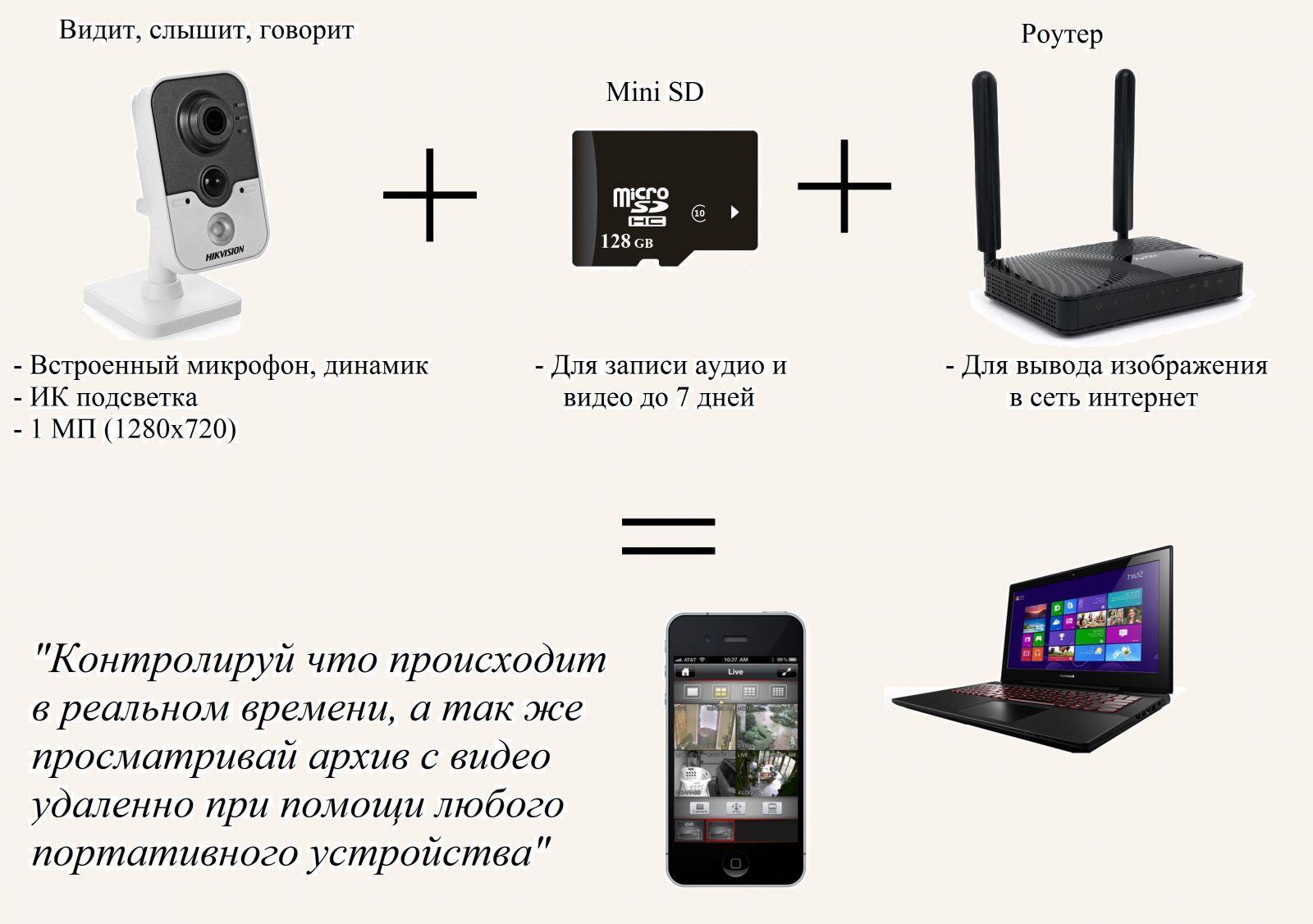
Интернет-наблюдение — удобная вещь
Видеокамеры, которые работают по технологии Wi-Fi, представляют собой обычные беспроводные камеры, поддерживающие передачу снятых данных через Wi-Fi. Преимущество таких устройств очевидно: не нужно протягивать или прокладывать провода или кабеля для передачи сигналов в регистратор, роутер или другие девайсы.
Обратите внимание! Видеокамеру, работающую по вай-фай, устанавливают в тех местах, куда провода протянуть проблематично, или в помещениях с уже готовым и красивым ремонтом.
Необходимо понимать, что эти устройства не полностью автономные, так как они должны получать бесперебойное электрическое питание, чтобы продолжать снимать видео. В любом случае один кабель прокладывают — это шнур от блока питания. Обычно последний используется на 12 В, а вставляется в обычную домашнюю розетку на 220 В.
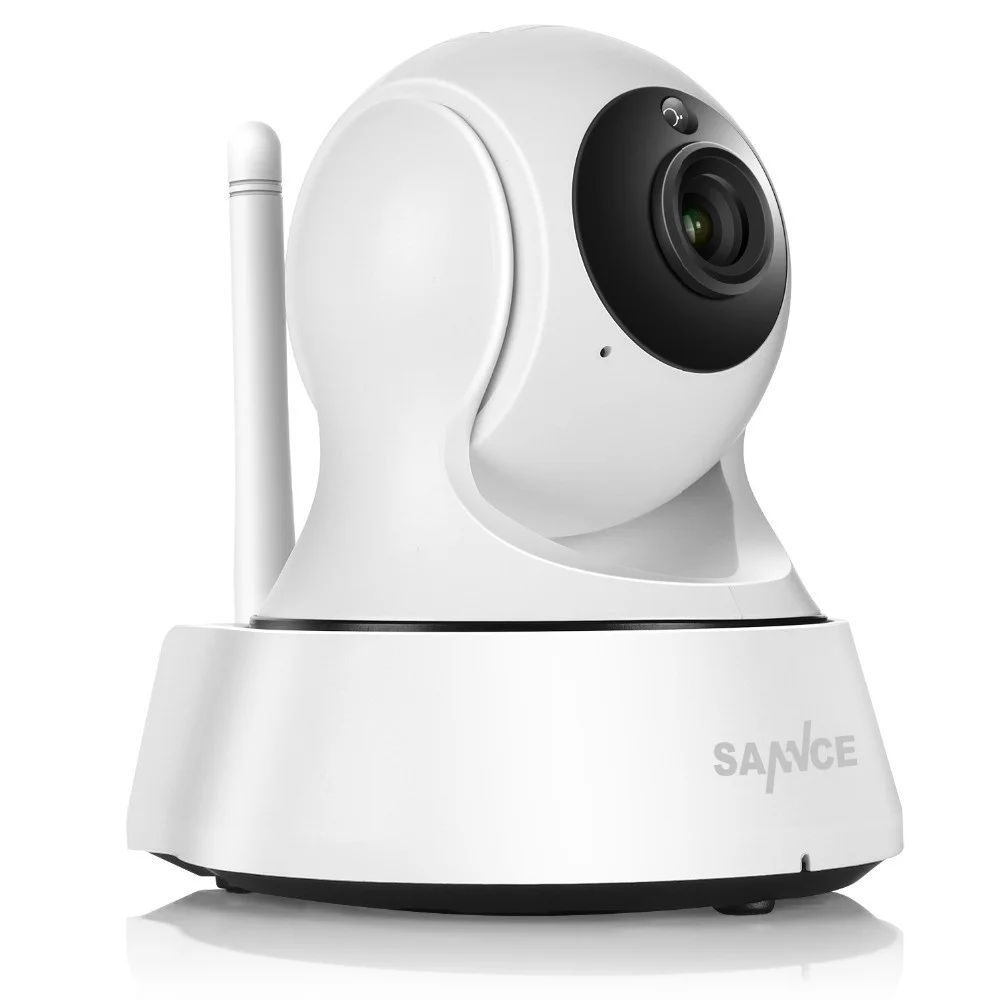
Wi-Fi камеры могут работать без проводов, подключиться к ним просто
Как подключить вай-фай камеру к компьютеру или ноутбук
Способов подключения Wi-Fi камер существует несколько. Выглядят они следующим образом:
- автономный режим, когда устройство не подключается ни к чему, а просто производит запись, кодирует, сжимает и отправляет на жесткий диск, SD-карту и т. д.;
- соединение с беспроводным Wi-Fi видеорегистратором, который принимает ее сигналы и передаваемые данные;
- использование с персональными компьютерами или ноутбуками. Один из самых распространенный вариантов, который приобрел свою популярность за простоту настройки и универсальность.
Как было сказано, люди часто подключают видеокамеры к персональным компьютерам, обходя стороной видеорегистраторы. Первый способ же является непрактичным, так как не получится в режиме реального времени следить за всем, что попадает в объектив устройства.
К сведению! Самая простая схема подключения основана на использовании телевизора с поддержкой Wi-Fi, но если нужно не только следить, но и производить фиксацию, этого будет мало. Для этого и пользуются ПК или ноутбуком с вместительным жестким диском.
Все, что требуется для подключения беспроводной Wi-Fi камеры — установка специальных драйверов и программного обеспечения прибора на ПК или ноутбук. Далее просто создается соединение между двумя приборами.
Используемый для просмотра и сохранения видеозаписей компьютер должен поддерживать беспроводную передачу данных, то есть иметь встроенный или внешний адаптер Wi-Fi.
У такого вида камер есть свои недостатки, которые заключаются в том, что сигналы и электромагнитные волны, связывающие устройства, могут значительно слабеть из-за прохождения сквозь стены и другие препятствия. При их установке этот факт заранее продумывают. Также по воздуху сигнал идет и обрабатывается медленнее, чем по кабелю, а значит, имеет место быть задержка в воспроизведении потоковой записи.

Набор для подключения интернет-видеокамеры
Настройка Wi-Fi камеры
Процесс конфигурирования айпи-камер и беспроводного видеооборудования обычно не занимает много времени. Благодаря представленным ниже пошаговым инструкциям можно настроить соединение за считанные минуты.
Важно! Единственные трудности могут возникнуть только на этапе подключения к роутеру, так как не каждая камера может им поддерживаться.
Настройка IP-камеры
Как уже стало понятно, отличие IP-камеры от Wi-Fi оборудования заключается в способе подключения. Первый вариант всегда должен быть подсоединен к ПК по специальному кабелю. Настройка осуществляется через специальную программу, которая находится на диске, идущем в комплекте с оборудованием, или через любой браузер, где будет доступен веб-интерфейс. В этом плане видеокамеры похожи на обычные роутеры, которые также имеют адрес настроек, логин и пароль для входа в них.
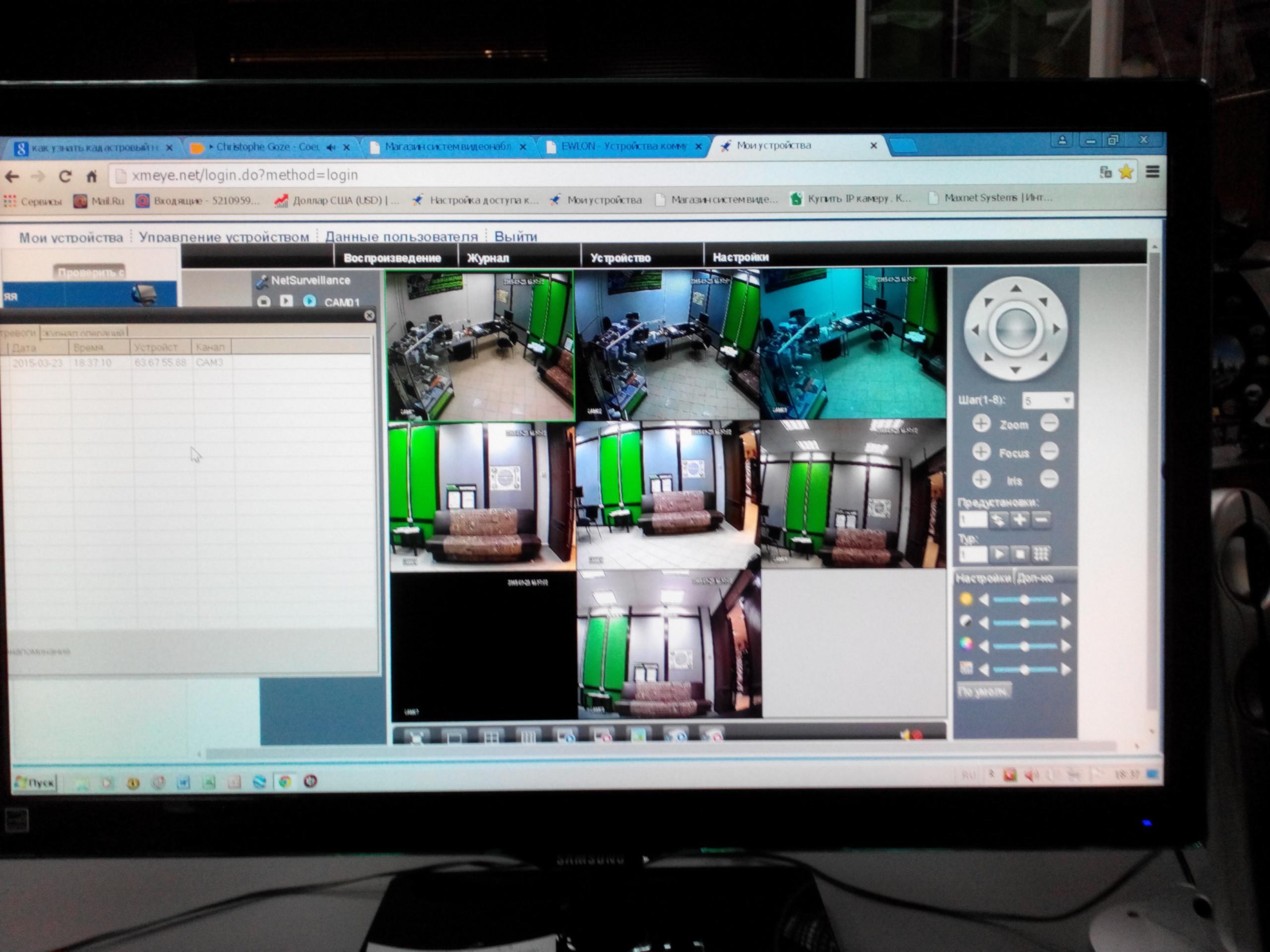
Просмотр изображения в видеокамеры на ПК
Настройка экшен-камеры
С экшен-камерами также все просто:
- Включают девайс, так как в противном случае компьютер попросту не увидит подключение.
- Переходят в меню видеокамеры и активируют режим «USB-соединение» или «Mass Storage».
- Соединяют два устройства простым USB-кабелем.
- Дожидаются распознавания гаджета и автоматической установки нужного ПО.
- Открывают хранилище камеры как простой съемный носитель.
Важно! Если требуется осуществить беспроводное подключение, то оба устройства должны поддерживать технологию Wi-Fi.
Просмотр потокового видео, которое снимает экшен-видеокамера, возможен через специальное ПО, часто зависящее от модели и производителя.
Настройка видеорегистратора и камеры заднего вида
Порядок действий при конфигурировании видеорегистратора выглядит следующим образом:
- Соединить видеорегистратор и персональный компьютер с помощью патч-корда. В параметрах регистратора задать базовые сетевые настройки: SSID и пароль.
- Связать аналогичным патч-кордом камеру с ПК. Перейти в веб-интерфейс видеокамеры и найти раздел, который посвящен беспроводным конфигурациям.
- Подключить камеру к вай-фай роутеру. Для этого указывают созданную или старую беспроводную сеть, код доступа от этой сети и режим шифрования. Главное — не забыть активировать параметр «Подключаться автоматически».
- Перезагрузить видеокамеру и отключить ее от роутера.
- Перейти в регистратор и добавить любое настроенное видеооборудование на нужный канал связи. Как только это будет сделано, на экране сразу же появится картинка.
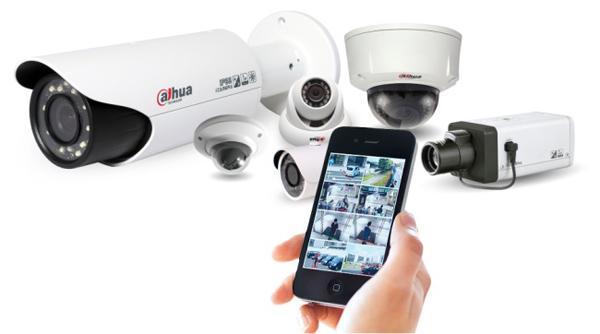
Способов соединения камер с ПК или телефонами множество
Как подключить камеру к телефону через Wi-Fi
Иногда люди хотят иметь доступ к потоковому видео со своих камер напрямую в телефоне. Это удобно, но требует определенной последовательности действий для подключения. Ниже рассмотрено, как подключить вай-фай или IP-камеру к телефону.
Подключение IP-камеры
В случае использования цифровой беспроводной видеокамеры с наличием облачного сервиса P2P процесс выглядит просто:
- Устанавливают приложение облачного сервиса, который используется в видеооборудовании.
- Создают в нем новую учетную запись, если старой не имеется.
- Проводят синхронизацию устройств и их подключение к одной сети.
Обратите внимание! Если это именно IP-камера, которая проводом подключается к видеорегистратору, то придется, если он не поддерживает вай-фай, подключать к нему еще и роутер. Не факт, что такая связка будет стабильно работать из-за различных проблем с совместимостью.
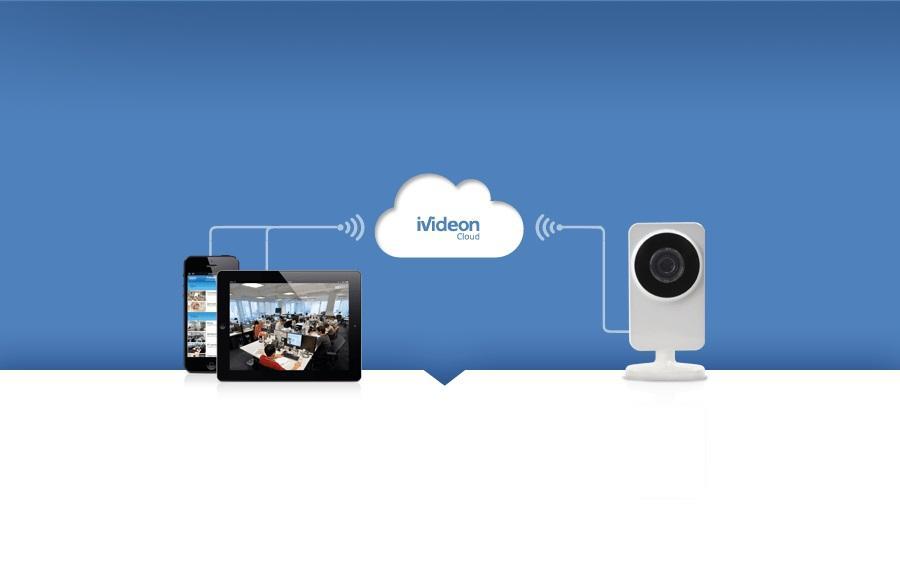
Облачный сервис для подключения
Подключение экшен-камеры
В первую очередь необходимо скачать и установить на телефон соответствующее программное обеспечение.
Важно! Его поставляет производитель. Если вдруг соединения не происходит, то следует проверить его версию на официальном сайте, а также убедиться в том, что беспроводная сеть достаточно стабильна.
Разные видеокамеры обладают разными приложениями и алгоритмами подключения. В общем случае он выглядит так:
- Включить экшен-устройство.
- Активировать беспроводной Wi-Fi модуль, через который будет осуществляться взаимодействие. Он также представлен аналоговой кнопкой или специальным пунктом в меню настроек.
- Установить на телефон или планшет специальное программное обеспечение от производителя.
- Осуществить соединение устройств в одной сети.
- Войти в установленное приложение и синхронизироваться с выбранной моделью видеокамеры.
Подключение видеорегистратора и камеры заднего вида
Подобное подключение происходит аналогично случаю для персонального компьютера, описанного выше. Если регистратор поддерживает связь по Wi-Fi, то соединение будет осуществлено напрямую. В противном случае потребуется подключаться через роутер. Естественно, для этого на телефоне должны быть заранее установлены специальные программы.
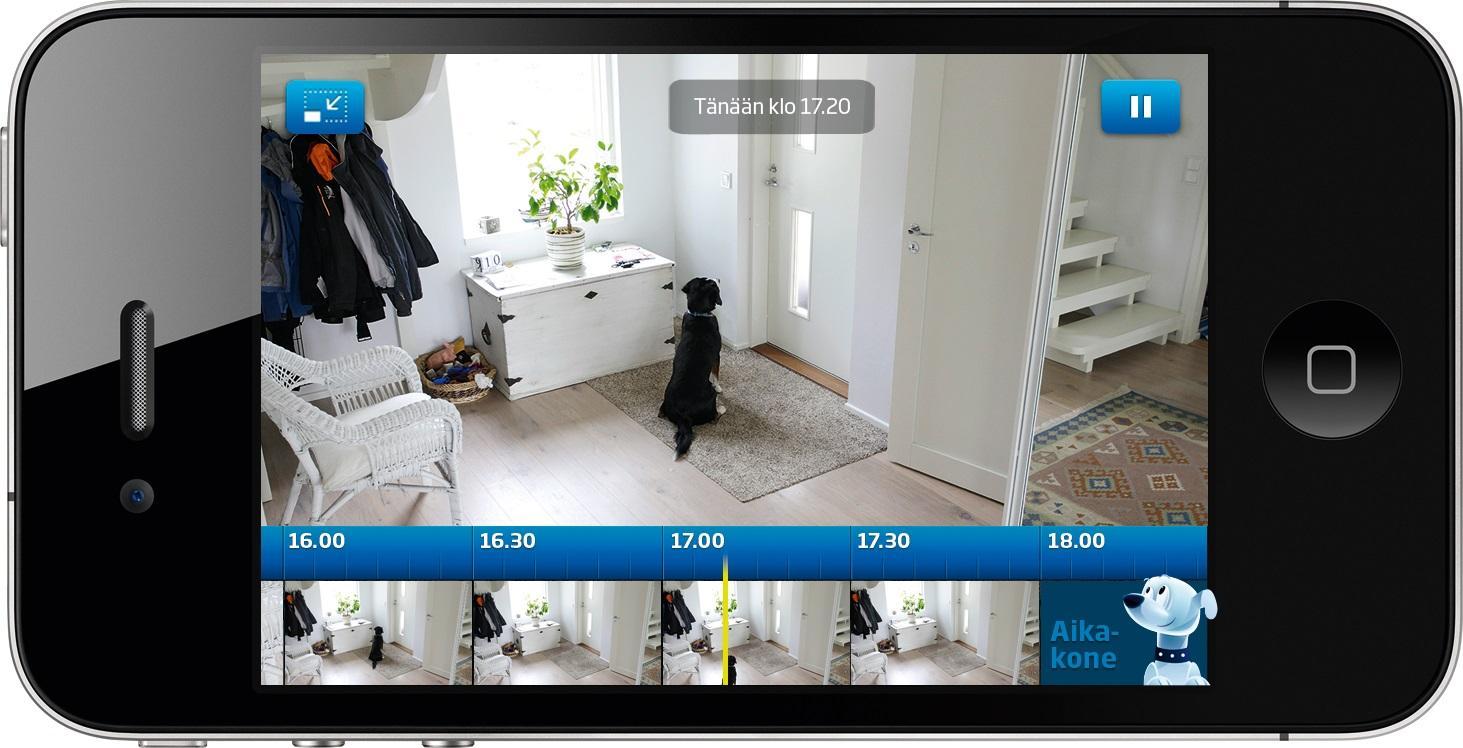
Потоковое наблюдение с телефона
Подключение Wi-Fi камеры к компьютеру или мобильному телефону — процесс не сложный и достаточно быстрый. Кроме того, неважно, к какому смартфону будет осуществляться подключение: андроиду или айфону.
Источник
Как подключить мини камеру к телефону?
Уточните пожалуйста, какая у вас модель мини камеры.
Но алгоритм подключение беспроводной Wi-Fi мини IP камеры примерно такой:
Удаленное подключение через смартфон
На смартфоне под управлением iOS или Android зайдите в AppStore или, соответственно, Google Play Market и установите приложение SanCam.
Установите карту памяти и включите мини камеру, переведя переключатель питания в положение On: будет гореть синий индикатор и медленно мигать розовый, питание мини IP-камеры включено.
Не производите никаких действий и дождитесь полной загрузки мини камеры – это займет примерно 2 минуты.
Примечание. Вы можете подключать беспроводную камеру к зарядному устройству вне зависимости от того, в каком она находится режиме.
Включите на смартфоне Wi-Fi и подключитесь к сети GS**-**—** (что соответствует ID-номеру видеокамеры).
Запустите установленное приложении и в появившемся окне нажмите на + и далее Add new online Device -> Search(Lan).
После того, как Ваша видеокамера будет найдена – нажмите на нее для добавления, а затем нажмите кнопку ОК. Мини видеокамера появится на главном экране и будет доступна для просмотра и настройки. Пароль, используемый по умолчанию для доступа к видеокамере: 8888
Примечание. При первом подключении к видеокамере, приложение выводит сообщение: We recommend that you change your default camera access password for security. Нажатие кнопки Change переводит в меню смены пароля, нажатие Skip позволяет игнорировать рекомендацию по смене пароля.
Источник
A9 WiFi mini DV
HD Камера — HD запись и просмотр в реальном времени.
Широкий угол обзора — угол 150 градусов, камера обеспечивает широкий охват сцены, не пропустит ничего, что произошло в вашем доме.
Ночное видение — камера обеспечивает отличное ночное видение, вы можете контролировать даже в темноте.
Циклическая запись — в процессе записи после заполнения памяти камера A9 автоматически удаляет предыдущее видео и сохраняет последнее видео.
Датчик движения — видео будет записано при обнаружении движения, что сделает ваш дом или офис более безопасным. Идеально подходит для наблюдения за ребенком, наблюдения за домашними животными и домашней безопасности. Вы можете знать, что происходило, когда вас не было дома.
Мини размер — способы крепления: стоя / магнитная палочка / стена / флип.
Инструкция.
H.264 -1080P удаленная беспроводная скрытая камера
Камера A9 использует уникальный ультрапортативный дизайн, ее можно применять в различных областях, она очень удобна, безопасна и приносит красочную жизнь для вас, пожалуйста, правильно установите камеру в соответствии с инструкцией.
Нажмите кнопку ON / OFF для включения, нажмите и удерживайте кнопку ON / OFF в течение 3 секунд, чтобы выключить. (Клавиша MODE — это кнопка сброса. Нажмите и удерживайте в течение 5 секунд в состоянии включения питания, чтобы восстановить заводские настройки после автоматического перезапуска)
Синий свет — индикатор питания.
Зеленый индикатор — индикатор WIFI
Красный — индикатор заряда
APP скачать программное обеспечение
Способ 1: Сканируйте код QR (рисунок 1) напрямую, чтобы перейти к экрану загрузки (рисунок 2). Выберите подходящее программное обеспечение для загрузки в соответствии с вашей системой мобильного телефона. (Примечание: . Этот вид установки доступен только для материкового Китая).
Способ 2. Для телефонов Android найдите приложение Google с названием «HDMiniCam» в Google Play, загрузите и установите его.
Для Iphone, приложение APP под названием «HDMiniCam» в App Store, загрузите и установите его.
Подключение телефона к камере
Введите настройки телефона, где находится сигнал WIFI, найдите сигнал (это уникальный номер UID машины для каждой машины) и подключите. как показано на рисунке
Затем откройте телефон APP (IMINICAM), как показано на рисунке, этот сигнал UID устройства UID каждой машины отличается, даже после нажатия на знак плюс, показанный выше, чтобы добавить в камеру, как показано ниже.
Нажмите, чтобы начать просмотр онлайн камеры.
Настройка камеры
Нажмите на значек . Настройте камеру..
Введите пароль для камеры.
Хорошо, подождите, пока камера перезагрузится, это займет около 40 секунд. Онлайн с камеры отключится, тогда вы сможете получить удаленный доступ, и когда телефон WIFI и камеры в той же сети, которая является локальной сетью, или любой другой телефон, подключенный к сотовому телефону 4G WIFI APP, автоматически переподключат камеру после успешного подключения вы можете посмотреть видео.
1) Загрузите компьютерный клиент, загрузив адрес http://112.124.40.254:808/PCTools.zip и установите
2) Нажмите на установку, появится окно, как показано на рисунке. (Смотри ниже)
Введите имя пользователя (admin) Нажмите «Войти» (Примечание: исходное имя пользователя — «admin» без пароля).
Enter
Enter
Enter
Enter
Характеристики камеры А9
Соотношение разрешения: 1080P / 720P / 640P / 320P
Формат видео: AVI
Частота кадров: 25
Угол обзора: 150 градусов
Камера обнаружения движения Съемка прямой линии 6 метров
Минимальное освещение: 1LUX
Продолжительность видео: более 1 часа
Сжатый формат: H.264
Потребление: 240 мА / 3,7 В
Температура хранения: -20-80 градусов по Цельсию
Рабочая температура: -10-60 градусов по Цельсию
Рабочая влажность: 15-85% относительной влажности
Тип карты памяти: TF карта
Программное обеспечение плеера: VLCPlayer / SMPlayer
Операционная система компьютера: Windows / Mac OS X
Операционная система мобильного телефона: Android / iOS
Веб-браузер: IE7 и выше, Chrome, Firefox Safari.etc
1. Почему видеозапись не является гладким?
Вы должны выбрать подходящее разрешение для просмотра в соответствии с вашим Интернетом.
2. Почему SD-карта не работает?
SD-карта должна быть отформатирована, если вы используете ее впервые.
3. Почему нет соединения с сетью?
Выберите правильный способ подключения в соответствии с вашей сетью
4. Почему приложение удаленного просмотра видео с SD-карты не является плавным?
Настроить видеооборудование в соответствии с разрешением вашего мобильного телефона.
5. Как сбросить пароль?
Нажать кнопку сброса с 10 секундами и восстановить заводские настройки.
Замечания:
Название устройства P2P UID
Пароль 8888, если вы изменили.
Специальное примечание:
1. Если камера не подключена к маршрутизатору, выполните сброс даже после горячей настройки компьютера.
2. Если камера не читает карту памяти, или мобильный телефон в локальной сети, расширенные настройки в фоновом формате после использования.
3. Сброс выключения: пожалуйста, снова выключите и перезагрузите, когда вы увидите красный свет.
Источник
Adblock
detector
Руководство пользователя WiFi-камеры JXLCAM A9 представляет собой всеобъемлющее руководство, в котором пользователи получают подробные инструкции по настройке и использованию камеры. В руководстве рассматриваются операции с системами Apple iOS и Android, в том числе способы установки приложения JXLCAM, подключения к WiFi и переключения между локальным и удаленным режимами. Кроме того, в инструкции объясняется, как зарядить устройство, включить его и установить SD-карту для хранения видеоконтента. Руководство также содержит советы по устранению распространенных проблем, таких как плохой уровень сигнала и отключение камеры. Кроме того, в руководстве содержится информация о предупреждениях FCC, мерах предосторожности и часто задаваемых вопросах. В целом, руководство пользователя JXLCAM A9 WiFi Camera является важным ресурсом для пользователей, которые хотят максимально использовать возможности своей камеры.
Руководство пользователя WiFi камеры JXLCAM A9
Руководство пользователя WiFi камеры JXLCAM A9
Операции Apple IOS следующие
Установить приложение
Скачайте и установите JXLCAM. lOS ищет загрузку «JXLCAM» непосредственно в Apple App Store. Для удобства отсканируйте загрузку и установку QR-кода ниже. Примечание: во время установки должны быть разрешены все разрешения приложения JXLCAM, иначе приложение не будет работать должным образом. Выберите приложение для загрузки.
Локальный режим
Откройте список мобильных телефонов WIFI, подключитесь к B/xCCQ…, откройте приложение страницу после успеха, нажмите «AP», как показано на рисунке ниже, и посмотрите видео.
Примечание: когда в среде нет WIFI, вы можете использовать режим AP для подключения, который действителен не более чем на 10 м, что может обеспечить локализованное видео viewIng.
Удаленный режим
- Сначала убедитесь, что рядом с устройством есть доступный Wi-Fi, включите устройство, быстро замигает синий индикатор, и устройство находится в состоянии для подключения. ( Примечание: Сигналы WIFI поддерживаются только в диапазоне 2.4G)
- Вы не можете успешно распределять сеть, когда мощность недостаточна.
- При подключении постарайтесь приблизить устройство к маршрутизатору. Когда ближайший сигнал WIFI слабый, изображение будет зависать, если сеть не работает или сеть работает успешно.
- Откройте приложение и выполните следующие действия:
Значки главной страницы и инструкции по кнопкам
Описание иконок и кнопок на странице видео
Карта памяти
Если вам нужно хранить видеоконтент, вам необходимо установить SD-карту. (Эта машина поддерживает циклическую видеозапись)
Настройки камеры
ПРИМЕЧАНИЕ:
- Если устройству не удается настроить сеть, проверьте правильность настройки маршрутизатора и пароля WiFi (устройство не поддерживает сигналы WIFI в диапазоне 5.8G). Убедившись, что это правильно, вы можете нажать и удерживать кнопку сброса, пока индикатор устройства не начнет быстро мигать, восстановить заводские настройки и перенастроить сеть.
- Когда на главной странице программного обеспечения указано, что устройство находится в автономном режиме, вы можете проверить, нормально ли включено устройство, и щелкнуть значок обновления в правом верхнем углу для обновления.
- Начальный пароль устройства — admin.
Руководство по внешнему виду
Заряд
Пожалуйста, используйте зарядное устройство 500-1000 мА для зарядки оборудования. При зарядке всегда горит красный индикатор. Когда он заполнен, красный индикатор не горит. Может работать во время зарядки.
Включить устройство
Нажмите кнопку питания, чтобы запустить машину. После запуска машины синий индикатор мигает непрерывно и быстро, и устройство переходит в состояние подключения. Примечание: Если синий индикатор медленно мигает/всегда включен или не может быть подключен, нажмите и удерживайте кнопку сброса в течение 5 секунд для сброса.
Работа системы Android выглядит следующим образом
Установить приложение
Загрузите и установите приложение JXLCAM, систему Android в Google Play. Для легкой установки легко отсканируйте следующую установку QR-кода. Примечание: во время установки вам необходимо открыть все разрешения приложения, иначе приложение не будет работать должным образом. Пожалуйста, выберите приложение для загрузки
Локальный режим
Откройте список Wi-Fi вашего телефона и подключитесь к B/xCCQ. После успеха откройте страницу APP и нажмите AP, как показано ниже, чтобы посмотреть видео. Примечание: Когда в среде нет WiFi, для подключения можно использовать режим AP. Эффективное расстояние этого режима не больше, чем IOM, который может реализовать локализованное видео. viewIng.
Удаленный режим
- Сначала убедитесь, что рядом с устройством есть доступный сигнал WIFI, включите устройство, синий индикатор быстро замигает, и устройство перейдет в состояние подключения. (Заметка: поддерживает только сигнал WIFI диапазона 2.4G)
- Не удается успешно подключиться при низком уровне мощности.
- При подключении к сети расположите устройство как можно ближе к роутеру. Если ближайший доступный сигнал Wi-Fi слабый, подключение не может быть успешным или экран будет закрыт после успешного подключения.
- открыть приложение и выполнить следующие действия:
Описание иконок и кнопок на главной странице
Описание иконок и кнопок на странице видео
Карта памяти
Если вам нужно хранить видеоконтент, вам необходимо установить SD-карту. (Эта машина поддерживает циклическую видеозапись)
Настройки камеры
ПРИМЕЧАНИЕ:
- Если устройству не удается настроить сеть, проверьте правильность настройки маршрутизатора и пароля WiFi (устройство не поддерживает сигналы WIN в диапазоне 5.8G). Убедившись, что это правильно, вы можете нажать и удерживать кнопку сброса, пока индикатор устройства не начнет быстро мигать, восстановить заводские настройки и перенастроить сеть.
- Когда на главной странице программного обеспечения указано, что устройство находится в автономном режиме, вы можете проверить, нормально ли включено устройство, и щелкнуть значок обновления в правом верхнем углу для обновления.
- Начальный пароль устройства — admin.
Предупреждение FCC
Это оборудование было протестировано и признано соответствующим ограничениям для цифровых устройств класса B в соответствии с частью 15 правил FCC. Эти ограничения разработаны для обеспечения разумной защиты от вредных помех при установке в жилых помещениях. Это оборудование генерирует, использует и может излучать радиочастотную энергию и, если оно установлено и используется не в соответствии с инструкциями, может создавать вредные помехи для радиосвязи. Однако нет гарантии, что помехи не возникнут при конкретной установке. Если это оборудование действительно создает недопустимые помехи для приема радио или телевидения, что можно определить путем включения и выключения оборудования, пользователю рекомендуется попытаться устранить помехи одним или несколькими из следующих способов:
- Изменить ориентацию или местоположение приемной антенны.
- Увеличьте расстояние между оборудованием и приемником.
- Подключить оборудование к розетке в цепи, отличной от той, к которой подключен приемник.
- Обратитесь за помощью к дилеру или опытному радио / телевизионному технику.
Внимание: Любые изменения или модификации данного устройства, не одобренные явным образом производителем, могут привести к аннулированию вашего права на эксплуатацию этого оборудования. Это устройство соответствует части 15 Правил FCC. Эксплуатация осуществляется при соблюдении следующих двух условий:
- Это устройство не должно вызывать вредных помех, и
- это устройство должно принимать любые помехи, включая помехи, которые могут вызвать сбои в работе.
Это оборудование соответствует ограничениям FCC на радиационное воздействие, установленным для неконтролируемой среды. Это оборудование следует устанавливать и эксплуатировать на минимальном расстоянии 20 см между радиатором и вашим телом.
Характеристики
| Технические характеристики изделия | Описание |
| Совместимость | Системы Apple iOS и Android |
| Установка | Загрузите и установите приложение JXLCAM. |
| Подключение Wi-Fi | Только диапазон 2.4G |
| Локальный режим | Подключение к B/xCCQ, действует не более 10 м |
| Удаленный режим | Подключитесь к доступному сигналу Wi-Fi рядом с устройством |
| Хранилище | Поддерживает циклическую видеозапись, требует установки SD-карты |
| Время зарядки | 90 минут |
| Срок службы батареи | 5 часов с повербанком |
| Микрофон | Встроенный, источник звука должен быть рядом с камерой |
| Определение движения | Активируется с помощью приложения |
| Оповещения | Может вызвать электронную почту |
| Варианты цвета | Нет в наличии белого цвета |
| Web UI | Да |
| Предупреждение FCC | Соответствует ограничениям для цифровых устройств класса B, ограничениям по радиационному излучению и правилам FCC. |
| Советы по устранению неполадок | Проверьте уровень сигнала, переместите камеру ближе к маршрутизатору Wi-Fi или используйте удлинитель Wi-Fi, перезагрузите телефон или повторно войдите в приложение. |
FAQS
Как долго это может длиться, если я использую powerbank, если я оставлю его на 1 целый день
5 часа
у него есть микрофон jQuery111304294851029088276_1609234780381
Да
Камера имеет, сколько времени батареи, чтобы перезарядить??
90 минут
Какое приложение он использует?
BG Bee — это платформа сетевого маркетинга, созданная Banggood, которая позволяет пользователям зарабатывать деньги различными способами. Большой выбор продуктов, технологий и поддержки Banggood дает пользователям BG Bee комплексный и функциональный инструмент для получения дохода, не вставая с дивана.
как записать на сд карту?
вставляешь sd карту и она должна записывать на sd карту
Почему моя камера постоянно отключается от телефона?
Это может быть связано с плохим уровнем сигнала между телефоном и камерой. Попробуйте переместить камеру ближе к маршрутизатору Wi-Fi или использовать удлинитель Wi-Fi.
у него есть встроенный микрофон?
да, у него есть встроенный микрофон, но источник звука должен быть рядом с камерой
Имеет ли он WEB Пользовательский интерфейс? Может ли датчик движения вызвать электронное письмо?
Да
точка доступа не отображается на моем телефоне Android
попробуйте снова выключить. убедитесь, что синий светодиод горит, и найдите точку доступа. тогда вам нужно использовать приложение Little Stars, чтобы увидеть живое изображение
Поддерживает ли эта камера RTSP или ONVIF?
Не уверен насчет первого, но протестировал второй с помощью сканера ONVIF или чего-то еще, и ничего не показывает. Тем не менее, камера не во всех аспектах делает то, что они рекламируют, и моя перестала работать правильно. Только прямые view возможно, без пульта.
звучит эта запись?
да, запись с хорошим качеством.
может ли он быть в инфра автоматически, не ставя его?
Нет
Как можно активировать обнаружение движения и оповещение?
с приложением
Моя камера отключена, что мне делать?
Пожалуйста, проверьте, подключена ли ваша камера к Интернету. Если он по-прежнему не видит, перезагрузите телефон или повторно войдите в приложение.
Почему моя камера постоянно отключается от телефона?
Это может быть связано с плохим уровнем сигнала между телефоном и камерой. Попробуйте переместить камеру ближе к маршрутизатору Wi-Fi или использовать удлинитель Wi-Fi.
Документы / Ресурсы
Содержание
- Минивидеокамера A9 с подключением по WIFI. Подключение и нюансы настройки.
- Как настроить камеру a9b
- Yoosee камера — нструкция по настройке поворотной беспроводной (Wi-Fi) IP камеры
Минивидеокамера A9 с подключением по WIFI. Подключение и нюансы настройки.
Подключение мини камеры A9 к смартфону через интернетПодробнее
A9 Мини Wifi камера 1080P HdПодробнее
Посылка из Китая — A9 мини — камера WIFIПодробнее
Обзор Камеры А9Подробнее
Не подключается wifi камера? / Как подключить камеру к смартфону?Подробнее
Wi-fi мини ip камера Encora (Энкора ). Обзор, подключение.Подробнее
A9 WiFi mini camera video . Мини камера с aliexpressПодробнее
Шпионская камера в часахПодробнее
wifi мини камера разобрал что внутри?Подробнее
8 самых популярных ошибок при подключении Wi-Fi видеокамеры / Не повторяйте их!Подробнее
Микро мини камера для видеонаблюдения Wi-Fi HD Action Camera A9 Ночное видение BlackПодробнее
МИНИ Wi-Fi iP КАМЕРА ВИДЕОНАБЛЮДЕНИЯ Digoo DG-MYQ.ОТЛИЧНЫЙ ВАРИАНТ ДЛЯ КВАРТИРЫ. Подробнее
МИНИ Wi-Fi iP КАМЕРА ВИДЕОНАБЛЮДЕНИЯ Digoo DG-MYQ.ОТЛИЧНЫЙ ВАРИАНТ ДЛЯ КВАРТИРЫ Обзор и подключениеПодробнее
Как подключить мини камеру к телефону | PoliceCam PC-5115 Smart WiFi | policecam.com.ua | PixPlusПодробнее
USB Wifi IP Мини камера U21 для онлайн наблюденияПодробнее
Как подключить WI FI камеру с помощью приложения YCC365 PLUS .Сопоб №1Подробнее
Мини камера для видеонаблюдения Wsdcam A11Подробнее
Подключение миникамеры на HdwificamproПодробнее
Мини камера с удаленным доступом с телефона — Ambertek Q6S скрытая беспроводная видеокамераПодробнее
Источник
Как настроить камеру a9b
Анна Ростовцева снимает на камеру Sony A9 в сжатом формате RAW с разрешением 24 Мпикс. Цветовое пространство — sRGB, автобаланс белого. Творческий стиль: контрастность -2, насыщенность -1, резкость 0. «Можно дополнительно уменьшить резкость, — поясняет она, — и картинка станет помягче».
Для обозначения наводки на резкость при использовании мануальной оптики она выбрала выделение контуров красным цветом. Для режимов AF-S и AF-С установлен приоритет автофокуса, чтобы камера не снимала, когда отсутствует наводка на резкость. Чувствительность следящего автофокуса — стандартная (M), чтобы он не цеплялся за другие контрастные объекты.
В большинстве случаев Анна Ростовцева снимает в режиме электронного затвора, за исключением тех ситуаций, когда им пользует импульсный свет. Тогда затвор — механический. Всегда снимает в режиме Live View, исключение составляют сюжеты с недостаточной освещенностью, когда требуется вспышка.
Анна Ростовцева делится опытом по настройке меню камеры Sony A9
Самые необходимые установки и функции Анна Ростовцева вынесла на пользовательские клавиши. C1 – отображение LiveView, C2 – область фокусировки, C3 – тип затвора, C4 – тип вспышки (только с механическим затвором), AF-On — автофокус по глазам, звуковые сигналы выключены. «Я снимаю без звука — так проще и удобнее общаться с детьми, и они не понимают, что вы их снимаете». Сенсорное управление включено, чтобы тачскрином выставлять точку автофокуса. «Но я ставлю джойстиком, потому что мне так удобнее».
В пользовательское меню «Звездочка» Анна Ростовцева добавила следующие пункты: форматирование карты памяти; творческий стиль – стандартный; отображение Live View; режим записи (на 1 или 2 карты памяти); качество (съемка в формате RAW); звуковые сигналы — выключены.
Съемку детей Анна Ростовцева выполняет с использованием следящего автофокуса AF-C в режиме непрерывной съемки со скоростью Low, это 10 кадров/c, что позволяет сделать 3-5 дублей одной сцены. Для важных сюжетов она переключается на скорость Medium и тогда получает 10 дублей одной сцены.
На пользовательскую клавишу Анна Ростовцева вынесла «область фокусировки» (см. выше). «Если снимаете детей, старайтесь выбирать следящий автофокус с регулируемым пятном (зоной). Автофокуса здесь по глазам здесь нет, он и не нужен. Просто цепляем объект и следим за ним, удерживая кнопку спуска полунажатой. Не попасть в фокус практически невозможно».
Очень важно грамотно выбрать регулируемое пятно (зону) автофокуса определенного размера — L, M или S. Анна Ростовцева выбирает средний параметр M, который позволяет захватывать в фокус нужные объекты. «Например, маленькое пятно автофокуса будет цеплять контрастные объекты».
Узнать больше про Анну Ростовцеву можно здесь.
Источник
Yoosee камера — нструкция по настройке поворотной беспроводной (Wi-Fi) IP камеры
Поворотная камера проста в установке и настройке. Ее можно поставить в любое удобное для Вас место: стол, шкаф, подоконник и т. д. Также при помощи кронштейна ее можно установить на потолок. Настроить камеру Вы можете самостоятельно, прочитав данное руководство.
В данном руководстве представлена настройка yoosee камеры на телефоне. Для настройки yoosee камеры на компьютере читайте настройку yoosee камеры на ПК
Поворотная камера видеонаблюдения позволяет использовать проводное (по витой паре) и беспроводное (Wi-Fi) подключение.
Далее будет рассмотрено более простое беспроводное подключение.
Для использования беспроводного подключения умной камеры видеонаблюдения у Вас должен быть включен Wi-Fi роутер.
1. Распакуйте камеру
5) пакетик с саморезами и приспособлением для сброса настроек
2. Скачайте и установите на Ваш смартфон бесплатное приложение Yoosee (с PlayMarket или App Store)
3. Запустите приложение и выберите «быстрая регистрация». Выполните регистрацию. Если не удается зарегистрироваться по номеру телефона, выполните регистрацию по email, кликнув ссылку внизу экрана «зарегистрироваться с помощью email»
После регистрации выполните вход в приложение с указанием Вашей электронной почты (или номера телефона) и пароля (после регистрации вход выполнится автоматически)
Для дальнейшей настройки Ваш телефон должен быть подключен к интернету по Wi-Fi.
6. После входа в приложение Вы попадете на страницу со списком устройств. Для добавления устройства нажмите «+» в правом верхнем углу или в центре экрана
7. Выберите «добавить новое устройство», затем нажмите «Smartlink», после этого введите пароль от сети Wi-Fi и нажмите «следующий шаг»
Комментарий: Если необходимо выполнить проводное подключение (без использования Wi-Fi), то включите камеру и подключите ее к роутеру с помощью витой пары и затем нажмите в приложении «проводное подключение». В этом случае приложение выполнит поиск камер, подключенных к Вашей локальной сети. Для добавления камеры необходимо будет ввести ее пароль (по умолчанию пароль: 123)
Перед Вами откроется страница с сообщением о необходимости подключения камеры видеонаблюдения к Питанию.
8. Подключите блок питания к камере видеонаблюдения и включите его в розетку.
9. После подключения питания выполнится загрузка камеры видеонаблюдения (40-50 секунд). Дождитесь ее окончания. По окончанию загрузки камера начнет издавать периодические короткие звуковые сигналы, означающие готовность камеры к ее настройке.
Если камера загрузилась, но звуковые сигналы отсутствуют, это означает, что камера ранее была настроена на подключение к другому роутеру. В этом случае необходимо выполнить сброс настроек. Для этого возьмите специальное приспособление из пакетика. Нажмите этим приспособлением на белую кнопочку через отверстие внизу камеры. Удерживайте несколько секунд до появления одиночного звукового сигнала. После этого камера перезагрузится и начнет издавать периодические короткие звуковые сигналы, означающие готовность камеры к ее настройке.
Расположение отверстия для сброса настроек указано в прилагаемой инструкции
10. После загрузки камеры видеонаблюдения нажмите «Услышать гудок дуду» на Вашем телефоне (при этом Ваш телефон должен быть подключен к интернету по Wi-Fi).
11. Далее перед Вами откроется окно с сообщением о необходимости прибавить громкость телефона. Увеличьте громкость телефона на максимум и расположите телефон вблизи настраиваемой камеры. Нажмите кнопку «отправить звуковые волны»
12. Ваш телефон начнет издавать звуковые сигналы, благодаря которым выполнится автоматическая настройка камеры видеонаблюдения и ее подключение к Wi-Fi роутеру. Эта настройка может заниматься от 20 до 100 секунд.
13. Дождитесь окончания автоматической настройки. Если после автоматической настройки телефон у Вас запросит пароль от камеры, введите стандартный пароль 123 (новая версия ПО пароль не запрашивает). Также необходимо будет ввести какое-нибудь название камеры и нажать кнопку «проверить устройство».
14. Теперь во время просмотра трансляции с Yoosee камеры Вы можете поворачивать камеру вверх, вниз, влево, вправо. Для этого необходимо провести пальцем по экрану в нужном направлении.
Запись видео — нажмите, чтобы выполнить запись видео Yoosee камеры. Запись будет сохранена в памяти мобильного телефона.
Микрофон — нажмите и удерживайте, чтобы отправить звуковое сообщение с мобильного телефона на Yoosee камеру.
Снимок — нажмите, чтобы сделать снимок изображения. Снимок будет сохранен в памяти мобильного телефона.
Динамик — включение/выключение звука камеры
15. Для просмотра во весь экран расположите Ваш телефон горизонтально и изображение само растянется на весь экран
Качество изображения можно выбрать в левом нижнем углу: HD-высокое, SD-среднее, LD-низкое
16. Для записи архива в камеру необходимо установить карту памяти microSD
17. Вернитесь назад в список устройств. В правом верхнем углу окошка Вашей камеры кликните значок «поделиться». С помощью этой функции Вы сможете открыть доступ к Вашей камере другим лицам. Для этого необходимо ввести их email или телефон, который они указывали при регистрации в приложении Yoosee.
18. В приложении на телефоне вернитесь в список устройств и нажмите кнопку «настройки»
Здесь Вы сможете изменить настройки камеры: указать дату и время на камере, настроить запись архива и т. д. Для правильной настройки времени необходимо указать верный часовой пояс.
19. Зайдите в «настройки записи»
Запись вручную — ручное управление записью. На этой же строке с помощью переключателя можно включить и выключить запись камеры.
Запись по тревоге — запись включается при обнаружении движения или при срабатывании одного из подключенных датчиков (открытия двери, задымления, движения и др.)
Запись по расписанию — установка временных диапазонов для записи архива.
20. Нажмите форматировать SD карту, если карта памяти установлена впервые или если необходимо стереть архив.
21. Для круглосуточной записи необходимо выбрать «запись вручную» и включить «переключатель видеозаписи»
В этом случае продолжительность записи архива будет составлять около 5-6 суток при использовании карты памяти емкостью 64 Гб.
Количество дней архивной записи можно увеличить, указав временной диапазон записи. Для этого выберите «запись по расписанию» и укажите время записи
22. Для просмотра архива вернитесь в список устройств и нажмите кнопку просмотра архива
Перед Вами откроется список последних записей. Вы можете кликнуть любой файл для того, чтобы его посмотреть.
23. Для поиска архива кликните значок фильтра в правом верхнем углу и укажите дату и время начала и окончания архивной записи, которую Вы желаете посмотреть. Далее нажмите кнопку «поиск».
Вы увидите список файлов, найденных по указанному временному диапазону.
Для просмотра архива кликните интересующий Вас файл.
Источник
Содержание
- Как подключить вай-фай камеру — подробная инструкция
- Что такое Wi-Fi камера, как она работает
- Как подключить вай-фай камеру к компьютеру или ноутбук
- Настройка Wi-Fi камеры
- Настройка IP-камеры
- Настройка экшен-камеры
- Настройка видеорегистратора и камеры заднего вида
- Как подключить камеру к телефону через Wi-Fi
- Подключение IP-камеры
- Подключение экшен-камеры
- Подключение видеорегистратора и камеры заднего вида
- Как подключить мини камеру к телефону?
- A9 WiFi mini DV
- Инструкция.
- H.264 -1080P удаленная беспроводная скрытая камера
- APP скачать программное обеспечение
- Подключение телефона к камере
- Настройка камеры
- Характеристики камеры А9
Как подключить вай-фай камеру — подробная инструкция
Безопасность и конфиденциальность играют огромную роль в современном мире. Во многом они обеспечиваются цифровыми технологиями и специальными приборами. Одним из них является камера видеонаблюдения, работающая по технологии Wi-Fi. Она представляет собой достаточно мощный инструмент для повышения безопасности офиса, дома, складского помещения или приусадебного участка. Необходимо более подробно разобраться, как настроить IP-камеру через Wi-Fi, что она собой представляет и как ее подключить.
Что такое Wi-Fi камера, как она работает
Прежде чем разобраться с тем, как подключить вай-фай камеру, следует понять, что это вообще такое. Wi-Fi камеры видеонаблюдения — это одна из веток IP-технологии. Они обладают собственным веб-сервером, моментально производят сжатие видео для экономии свободного места, а также обладают все теми же плюсами, что и обычные IP-камеры. Разница между ними заключается только в способе передачи данных и предварительной настройке соединения.
Интернет-наблюдение — удобная вещь
Видеокамеры, которые работают по технологии Wi-Fi, представляют собой обычные беспроводные камеры, поддерживающие передачу снятых данных через Wi-Fi. Преимущество таких устройств очевидно: не нужно протягивать или прокладывать провода или кабеля для передачи сигналов в регистратор, роутер или другие девайсы.
Обратите внимание! Видеокамеру, работающую по вай-фай, устанавливают в тех местах, куда провода протянуть проблематично, или в помещениях с уже готовым и красивым ремонтом.
Необходимо понимать, что эти устройства не полностью автономные, так как они должны получать бесперебойное электрическое питание, чтобы продолжать снимать видео. В любом случае один кабель прокладывают — это шнур от блока питания. Обычно последний используется на 12 В, а вставляется в обычную домашнюю розетку на 220 В.
Wi-Fi камеры могут работать без проводов, подключиться к ним просто
Как подключить вай-фай камеру к компьютеру или ноутбук
Способов подключения Wi-Fi камер существует несколько. Выглядят они следующим образом:
- автономный режим, когда устройство не подключается ни к чему, а просто производит запись, кодирует, сжимает и отправляет на жесткий диск, SD-карту и т. д.;
- соединение с беспроводным Wi-Fi видеорегистратором, который принимает ее сигналы и передаваемые данные;
- использование с персональными компьютерами или ноутбуками. Один из самых распространенный вариантов, который приобрел свою популярность за простоту настройки и универсальность.
Как было сказано, люди часто подключают видеокамеры к персональным компьютерам, обходя стороной видеорегистраторы. Первый способ же является непрактичным, так как не получится в режиме реального времени следить за всем, что попадает в объектив устройства.
К сведению! Самая простая схема подключения основана на использовании телевизора с поддержкой Wi-Fi, но если нужно не только следить, но и производить фиксацию, этого будет мало. Для этого и пользуются ПК или ноутбуком с вместительным жестким диском.
Все, что требуется для подключения беспроводной Wi-Fi камеры — установка специальных драйверов и программного обеспечения прибора на ПК или ноутбук. Далее просто создается соединение между двумя приборами.
Используемый для просмотра и сохранения видеозаписей компьютер должен поддерживать беспроводную передачу данных, то есть иметь встроенный или внешний адаптер Wi-Fi.
У такого вида камер есть свои недостатки, которые заключаются в том, что сигналы и электромагнитные волны, связывающие устройства, могут значительно слабеть из-за прохождения сквозь стены и другие препятствия. При их установке этот факт заранее продумывают. Также по воздуху сигнал идет и обрабатывается медленнее, чем по кабелю, а значит, имеет место быть задержка в воспроизведении потоковой записи.
Набор для подключения интернет-видеокамеры
Настройка Wi-Fi камеры
Процесс конфигурирования айпи-камер и беспроводного видеооборудования обычно не занимает много времени. Благодаря представленным ниже пошаговым инструкциям можно настроить соединение за считанные минуты.
Важно! Единственные трудности могут возникнуть только на этапе подключения к роутеру, так как не каждая камера может им поддерживаться.
Настройка IP-камеры
Как уже стало понятно, отличие IP-камеры от Wi-Fi оборудования заключается в способе подключения. Первый вариант всегда должен быть подсоединен к ПК по специальному кабелю. Настройка осуществляется через специальную программу, которая находится на диске, идущем в комплекте с оборудованием, или через любой браузер, где будет доступен веб-интерфейс. В этом плане видеокамеры похожи на обычные роутеры, которые также имеют адрес настроек, логин и пароль для входа в них.
Просмотр изображения в видеокамеры на ПК
Настройка экшен-камеры
С экшен-камерами также все просто:
- Включают девайс, так как в противном случае компьютер попросту не увидит подключение.
- Переходят в меню видеокамеры и активируют режим «USB-соединение» или «Mass Storage».
- Соединяют два устройства простым USB-кабелем.
- Дожидаются распознавания гаджета и автоматической установки нужного ПО.
- Открывают хранилище камеры как простой съемный носитель.
Важно! Если требуется осуществить беспроводное подключение, то оба устройства должны поддерживать технологию Wi-Fi.
Просмотр потокового видео, которое снимает экшен-видеокамера, возможен через специальное ПО, часто зависящее от модели и производителя.
Настройка видеорегистратора и камеры заднего вида
Порядок действий при конфигурировании видеорегистратора выглядит следующим образом:
- Соединить видеорегистратор и персональный компьютер с помощью патч-корда. В параметрах регистратора задать базовые сетевые настройки: SSID и пароль.
- Связать аналогичным патч-кордом камеру с ПК. Перейти в веб-интерфейс видеокамеры и найти раздел, который посвящен беспроводным конфигурациям.
- Подключить камеру к вай-фай роутеру. Для этого указывают созданную или старую беспроводную сеть, код доступа от этой сети и режим шифрования. Главное — не забыть активировать параметр «Подключаться автоматически».
- Перезагрузить видеокамеру и отключить ее от роутера.
- Перейти в регистратор и добавить любое настроенное видеооборудование на нужный канал связи. Как только это будет сделано, на экране сразу же появится картинка.
Способов соединения камер с ПК или телефонами множество
Как подключить камеру к телефону через Wi-Fi
Иногда люди хотят иметь доступ к потоковому видео со своих камер напрямую в телефоне. Это удобно, но требует определенной последовательности действий для подключения. Ниже рассмотрено, как подключить вай-фай или IP-камеру к телефону.
Подключение IP-камеры
В случае использования цифровой беспроводной видеокамеры с наличием облачного сервиса P2P процесс выглядит просто:
- Устанавливают приложение облачного сервиса, который используется в видеооборудовании.
- Создают в нем новую учетную запись, если старой не имеется.
- Проводят синхронизацию устройств и их подключение к одной сети.
Обратите внимание! Если это именно IP-камера, которая проводом подключается к видеорегистратору, то придется, если он не поддерживает вай-фай, подключать к нему еще и роутер. Не факт, что такая связка будет стабильно работать из-за различных проблем с совместимостью.
Облачный сервис для подключения
Подключение экшен-камеры
В первую очередь необходимо скачать и установить на телефон соответствующее программное обеспечение.
Важно! Его поставляет производитель. Если вдруг соединения не происходит, то следует проверить его версию на официальном сайте, а также убедиться в том, что беспроводная сеть достаточно стабильна.
Разные видеокамеры обладают разными приложениями и алгоритмами подключения. В общем случае он выглядит так:
- Включить экшен-устройство.
- Активировать беспроводной Wi-Fi модуль, через который будет осуществляться взаимодействие. Он также представлен аналоговой кнопкой или специальным пунктом в меню настроек.
- Установить на телефон или планшет специальное программное обеспечение от производителя.
- Осуществить соединение устройств в одной сети.
- Войти в установленное приложение и синхронизироваться с выбранной моделью видеокамеры.
Подключение видеорегистратора и камеры заднего вида
Подобное подключение происходит аналогично случаю для персонального компьютера, описанного выше. Если регистратор поддерживает связь по Wi-Fi, то соединение будет осуществлено напрямую. В противном случае потребуется подключаться через роутер. Естественно, для этого на телефоне должны быть заранее установлены специальные программы.
Потоковое наблюдение с телефона
Подключение Wi-Fi камеры к компьютеру или мобильному телефону — процесс не сложный и достаточно быстрый. Кроме того, неважно, к какому смартфону будет осуществляться подключение: андроиду или айфону.
Источник
Как подключить мини камеру к телефону?
Уточните пожалуйста, какая у вас модель мини камеры.
Но алгоритм подключение беспроводной Wi-Fi мини IP камеры примерно такой:
Удаленное подключение через смартфон
На смартфоне под управлением iOS или Android зайдите в AppStore или, соответственно, Google Play Market и установите приложение SanCam.
Установите карту памяти и включите мини камеру, переведя переключатель питания в положение On: будет гореть синий индикатор и медленно мигать розовый, питание мини IP-камеры включено.
Не производите никаких действий и дождитесь полной загрузки мини камеры – это займет примерно 2 минуты.
Примечание. Вы можете подключать беспроводную камеру к зарядному устройству вне зависимости от того, в каком она находится режиме.
Включите на смартфоне Wi-Fi и подключитесь к сети GS**-**—** (что соответствует ID-номеру видеокамеры).
Запустите установленное приложении и в появившемся окне нажмите на + и далее Add new online Device -> Search(Lan).
После того, как Ваша видеокамера будет найдена – нажмите на нее для добавления, а затем нажмите кнопку ОК. Мини видеокамера появится на главном экране и будет доступна для просмотра и настройки. Пароль, используемый по умолчанию для доступа к видеокамере: 8888
Примечание. При первом подключении к видеокамере, приложение выводит сообщение: We recommend that you change your default camera access password for security. Нажатие кнопки Change переводит в меню смены пароля, нажатие Skip позволяет игнорировать рекомендацию по смене пароля.
Источник
A9 WiFi mini DV
HD Камера — HD запись и просмотр в реальном времени.
Широкий угол обзора — угол 150 градусов, камера обеспечивает широкий охват сцены, не пропустит ничего, что произошло в вашем доме.
Ночное видение — камера обеспечивает отличное ночное видение, вы можете контролировать даже в темноте.
Циклическая запись — в процессе записи после заполнения памяти камера A9 автоматически удаляет предыдущее видео и сохраняет последнее видео.
Датчик движения — видео будет записано при обнаружении движения, что сделает ваш дом или офис более безопасным. Идеально подходит для наблюдения за ребенком, наблюдения за домашними животными и домашней безопасности. Вы можете знать, что происходило, когда вас не было дома.
Мини размер — способы крепления: стоя / магнитная палочка / стена / флип.
Инструкция.
H.264 -1080P удаленная беспроводная скрытая камера
Камера A9 использует уникальный ультрапортативный дизайн, ее можно применять в различных областях, она очень удобна, безопасна и приносит красочную жизнь для вас, пожалуйста, правильно установите камеру в соответствии с инструкцией.
Нажмите кнопку ON / OFF для включения, нажмите и удерживайте кнопку ON / OFF в течение 3 секунд, чтобы выключить. (Клавиша MODE — это кнопка сброса. Нажмите и удерживайте в течение 5 секунд в состоянии включения питания, чтобы восстановить заводские настройки после автоматического перезапуска)
Синий свет — индикатор питания.
Зеленый индикатор — индикатор WIFI
Красный — индикатор заряда
APP скачать программное обеспечение
Способ 1: Сканируйте код QR (рисунок 1) напрямую, чтобы перейти к экрану загрузки (рисунок 2). Выберите подходящее программное обеспечение для загрузки в соответствии с вашей системой мобильного телефона. (Примечание: . Этот вид установки доступен только для материкового Китая).
Способ 2. Для телефонов Android найдите приложение Google с названием «HDMiniCam» в Google Play, загрузите и установите его.
Для Iphone, приложение APP под названием «HDMiniCam» в App Store, загрузите и установите его.
Подключение телефона к камере
Введите настройки телефона, где находится сигнал WIFI, найдите сигнал (это уникальный номер UID машины для каждой машины) и подключите. как показано на рисунке
Затем откройте телефон APP (IMINICAM), как показано на рисунке, этот сигнал UID устройства UID каждой машины отличается, даже после нажатия на знак плюс, показанный выше, чтобы добавить в камеру, как показано ниже.
Нажмите, чтобы начать просмотр онлайн камеры.
Настройка камеры
Нажмите на значек . Настройте камеру..
Введите пароль для камеры.
Хорошо, подождите, пока камера перезагрузится, это займет около 40 секунд. Онлайн с камеры отключится, тогда вы сможете получить удаленный доступ, и когда телефон WIFI и камеры в той же сети, которая является локальной сетью, или любой другой телефон, подключенный к сотовому телефону 4G WIFI APP, автоматически переподключат камеру после успешного подключения вы можете посмотреть видео.
1) Загрузите компьютерный клиент, загрузив адрес http://112.124.40.254:808/PCTools.zip и установите
2) Нажмите на установку, появится окно, как показано на рисунке. (Смотри ниже)
Введите имя пользователя (admin) Нажмите «Войти» (Примечание: исходное имя пользователя — «admin» без пароля).
Enter
Enter
Enter
Enter
Характеристики камеры А9
Соотношение разрешения: 1080P / 720P / 640P / 320P
Формат видео: AVI
Частота кадров: 25
Угол обзора: 150 градусов
Камера обнаружения движения Съемка прямой линии 6 метров
Минимальное освещение: 1LUX
Продолжительность видео: более 1 часа
Сжатый формат: H.264
Потребление: 240 мА / 3,7 В
Температура хранения: -20-80 градусов по Цельсию
Рабочая температура: -10-60 градусов по Цельсию
Рабочая влажность: 15-85% относительной влажности
Тип карты памяти: TF карта
Программное обеспечение плеера: VLCPlayer / SMPlayer
Операционная система компьютера: Windows / Mac OS X
Операционная система мобильного телефона: Android / iOS
Веб-браузер: IE7 и выше, Chrome, Firefox Safari.etc
1. Почему видеозапись не является гладким?
Вы должны выбрать подходящее разрешение для просмотра в соответствии с вашим Интернетом.
2. Почему SD-карта не работает?
SD-карта должна быть отформатирована, если вы используете ее впервые.
3. Почему нет соединения с сетью?
Выберите правильный способ подключения в соответствии с вашей сетью
4. Почему приложение удаленного просмотра видео с SD-карты не является плавным?
Настроить видеооборудование в соответствии с разрешением вашего мобильного телефона.
5. Как сбросить пароль?
Нажать кнопку сброса с 10 секундами и восстановить заводские настройки.
Замечания:
Название устройства P2P UID
Пароль 8888, если вы изменили.
Специальное примечание:
1. Если камера не подключена к маршрутизатору, выполните сброс даже после горячей настройки компьютера.
2. Если камера не читает карту памяти, или мобильный телефон в локальной сети, расширенные настройки в фоновом формате после использования.
3. Сброс выключения: пожалуйста, снова выключите и перезагрузите, когда вы увидите красный свет.
Источник
Adblock
detector