
Для
клиентов оператора МТС доступно в личном кабинете подключить второй номер. Это
позволяет из одного аккаунта управлять услугами и счетом нескольких номеров,
без необходимости авторизации под каждым из используемых.
Такая
функция полезна не только тем, кто пользуется несколькими сим-картами на разных
устройствах. Так, если у вас несколько семейных номеров, то можно управлять ими
из единого аккаунта, получать уведомления о необходимости пополнения счета, и
совершать быстрые платежи.
При
использовании привязки дополнительных номеров, можно добавлять не только те
сим-карты, что оформлены на одного клиента оператора, а разных, и любых
регионов.
Как объединить в личном кабинете несколько номеров
МТС – в нашем обзоре: что нужно знать про сервис, как привязать телефоны, и как проверить доступ к
своему номеру другими людьми.
Хотите
из одного аккаунта управлять несколькими сим-картами – достаточно привязать
номера. Для этого достаточно выполнить авторизацию со своим основным номером
через сайт или в приложении, перейти на вкладку управления аккаунтами, и
добавить дополнительный номер.
Стоит
учесть, что привязка доступна только в случае, если у вас есть доступ к
приписываемому номеру. Дело в том, что на него поступит соответствующий запрос,
и его нужно будет подтвердить.
После
привязки номера, из своего кабинета можно не только свободно управлять своим
телефоном, но и дополнительными. Ограничений на доступ не будет, и вам станет
доступно:
- Видеть актуальный баланс;
- Управлять услугами и тарифом;
- Просматривать детализацию.
Если
на привязанном номере предстоит списание за тариф, то вам поступит
соответствующее уведомление. Перейдя по ссылке, будет доступно выполнить
пополнение с банковской карты, а система автоматически отобразит не только
актуальный баланс, но и рекомендованную сумму пополнения, чтобы исключить
ограничение в использовании услуг связи на привязанном номере.
Процесс
привязки номера занимает всего пару минут, и выполнить его можно как в
приложении на смартфоне, так и через операторский сайт. Для начала нужно
выполнить вход в приложение или личный кабинет со своим телефонным номером.
Приложение. В приложении максимально просто и быстро
можно управлять аккаунтом не только своего, но и привязанных номеров. На
главной странице при входе отображается основной профиль, но если свайпнуть
страницу влево, то появится окно для авторизации с дополнительным.
Если
на ваш паспорт оформлено несколько номеров, то также на этой странице будет
предложено добавить их к своему аккаунту.
Нажмите
“Добавить аккаунт”, и выберите его тип – сотовый телефон, умное устройство,
договор домашних услуг. Рассмотрим инструкцию по привязке номера сотового –
укажите его, и нажмите “Далее”. На указанный номер поступит код в SMS – введите
его в приложении. После этого подтвердите привязку.
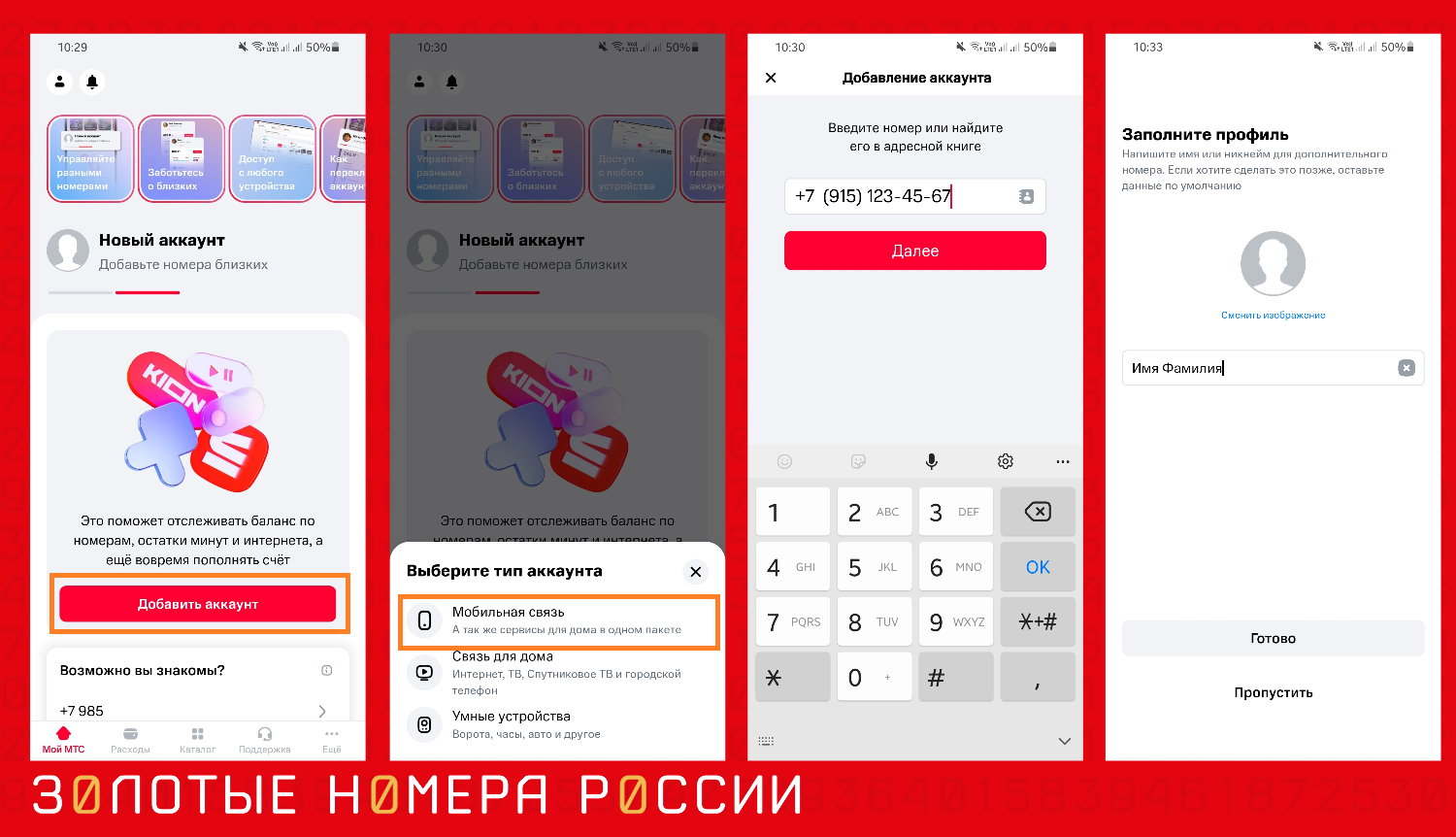
Для
удобства можно установить для дополнительного номера имя, чтобы легче
ориентироваться в случае, если у вас несколько привязанных номеров.
Автоматически указывается имя и фамилия по номеру из договора.
Теперь
с главного экрана можно легко переключаться между основным и дополнительным
номерами. Для этого достаточно использовать свайп в право или влево, а при
необходимости добавить и другие сим-карты к своему аккаунту.
Сайт МТС. Если используете веб-сайт оператора, то для
авторизации необходимо указать свой телефонный номер, и далее ввести код из SMS
или пароль, в зависимости от установленных настроек безопасности.
Вверху
страницы увидите свой основной номер, и привязанные номера. Добавить номер можно при нажатии
на кнопку с символом “плюс” слева от основного номера.
Во
всплывающем окне нужно указать номер телефона, и подтвердить привязку
посредством кода из SMS, поступающего на введенный номер на сайте.
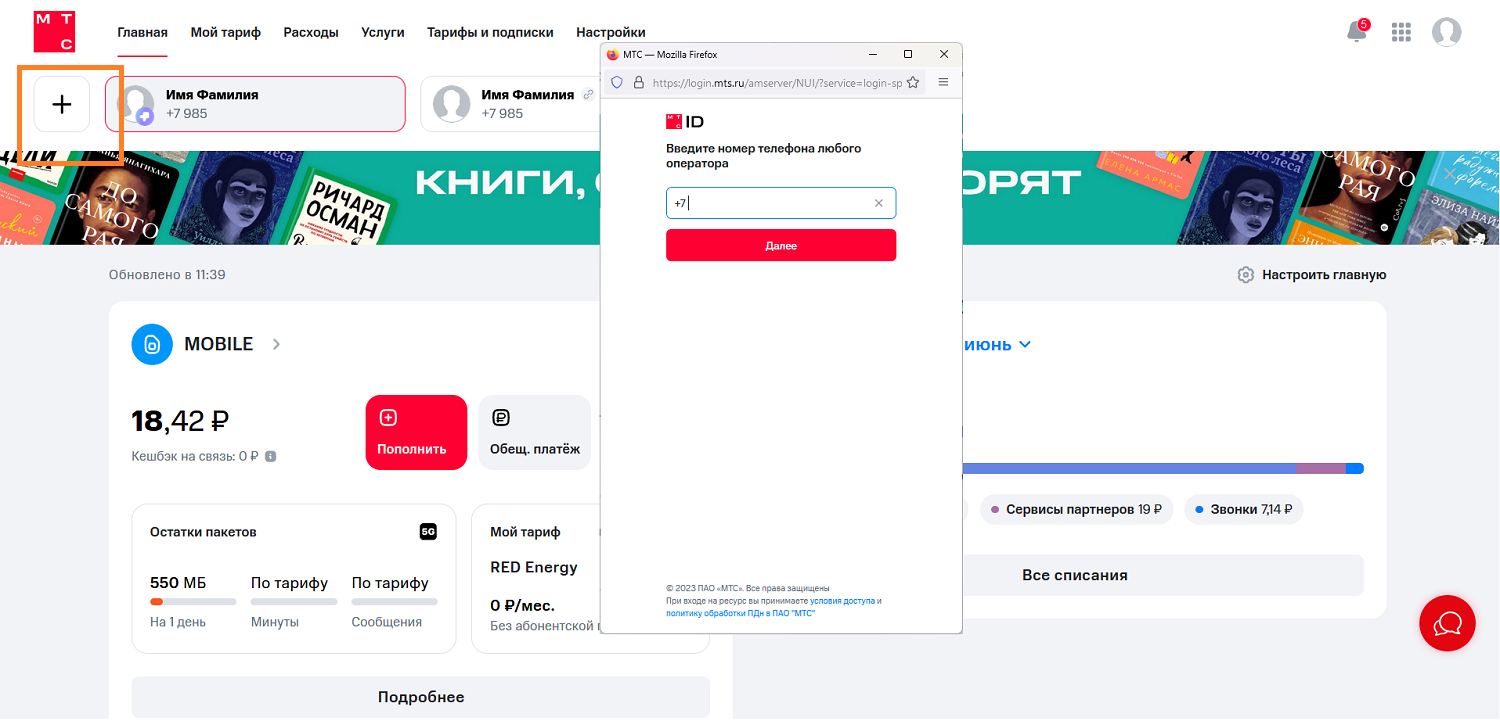
Выполните
настройку отображаемого имени, и сохраните данные. Переключаться между номерами можно выбрав нужный в верней части экрана.
После этого можно перемещаться между разделами личного кабинета, как и при
управлении своим номером.
Несмотря
на то, что без доступа к телефону невозможно привязать его к другому аккаунту,
может потребоваться проверить ранее добавленные связки. Это позволит исключить
вероятность того, что к управлению вашим номером имею доступ посторонние, или нужно отключить ранее
предоставленный доступ.
Выполнить
проверку и отозвать доступ можно также в приложении или через веб-сайт МТС. Для
этого нужно пройти в них авторизацию по своему номеру, а далее следовать инструкции.
Приложение. Вверху главной страницы кликните на иконку
профиля – далее откройте раздел “Управление аккаунтами”.
Информация
в данном блоке разделена на два раздела. Вам нужно выбрать “Доступ для других”.
Здесь отображается, каким номерам предоставлен доступ. Кликнув на номер,
необходимо выбрать “Удалить связку”, чтобы закрыть для данного аккаунта доступ
к управлению своим номером.
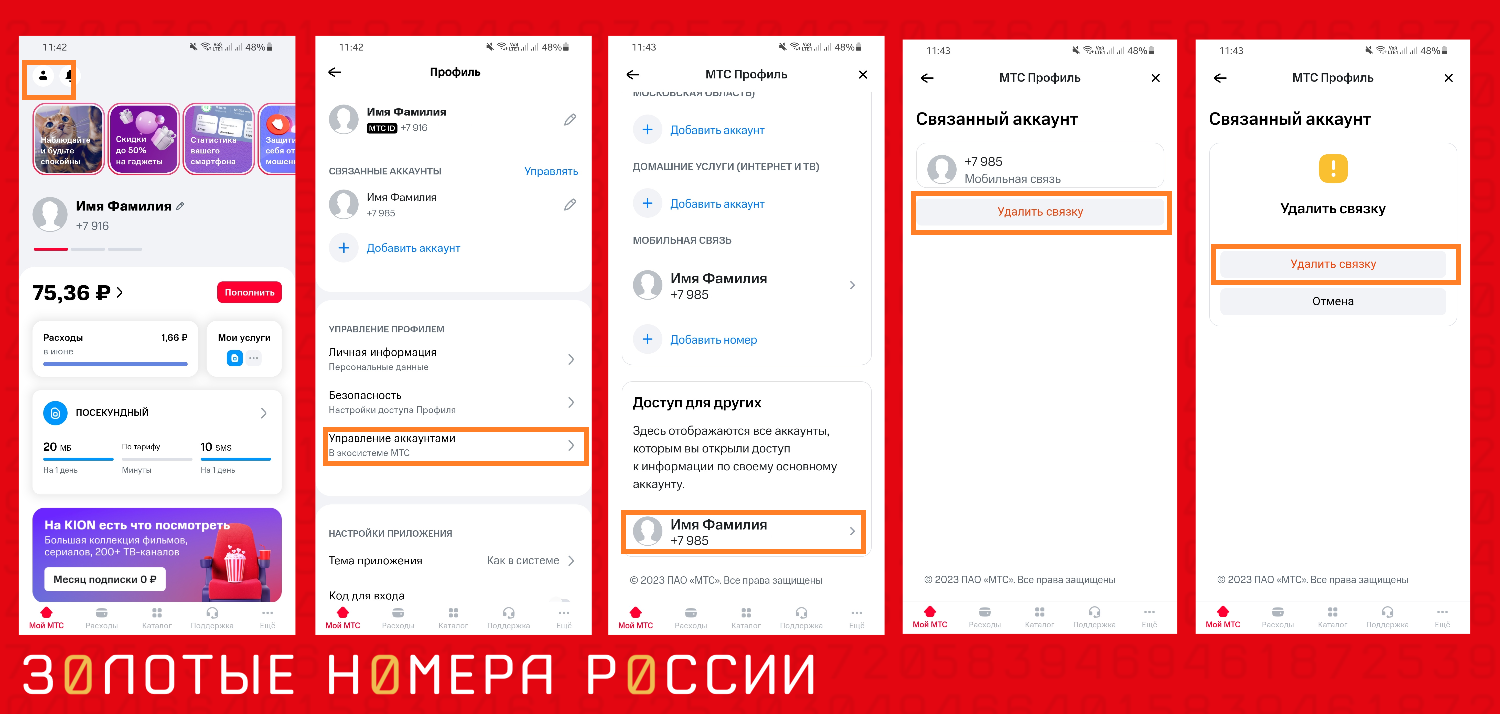
Операторский сайт – ЛК. После входа в личный кабинет в веб-версии,
вверху страницы выберите “Настройки”, и через меню слева выберите “Управление
аккаунтами”.
Пролистайте
страницу до раздела “Доступ для других”, чтобы выполнить проверку, и при необходимости
удалить управляющий номер. Для этого необходимо выбрать номер, и нажать на
“Удалить связку”.
Такие
простые действия позволят вам убедиться в доступности информации по номеру
другим абонентам оператора, а также закрыть соответствующий доступ.
Использование
привязки дополнительных номеров к своему аккаунту, полезная и удобная функция
для клиентов МТС. Это особенно актуально для тех, кто использует несколько
сим-карт, или необходимо управление несколькими номера близких.
Благодаря
удобной системе настройки доступа, можно буквально за пару минут предоставить
доступ к управлению своим номером, или при необходимости отозвать его. Просто
следуйте нашим пошаговым инструкциям.
Обработка файлов cookie
Наш сайт использует файлы cookie для улучшения пользовательского опыта, сбора статистики и представления персонализированных рекомендаций. Нажав «Принять», вы даете согласие на обработку файлов cookie в соответствии с Политикой обработки файлов cookie.
Настройка файлов cookie
Вы можете настроить удобные для вас файлы cookie, кроме необходимых. Отмена некоторых cookie может повлиять на работоспособность веб-сайта.
Эти файлы cookie необходимы для функционирования веб-сайта и не могут быть отключены в наших системах. Вы можете настроить браузер таким образом, чтобы он блокировал эти файлы cookie или уведомлял вас об их использовании, но в таком случае возможно, что некоторые разделы сайта не будут работать или будут работать некорректно.
Эти могут использоваться для сбора данных о ваших интересах, посещаемых страницах и источниках трафика, чтобы оценивать и улучшать работу нашего веб-сайта.
Нажимая на кнопку «Принять», вы даёте согласие на обработку файлов cookie в соответствии с Политикой обработки файлов cookie.
Как добавить дополнительный номер в «Мой МТС»
Задача
Добавить в приложение «Мой МТС» ещё один или несколько дополнительных номеров, чтобы контролировать состояние их
счёта и управлять ими.
Окружение
Мобильное устройство на платформах iOS (9.0 и выше) или Android (4.2 и выше).
Условия
- в «Мой МТС» уже используется другой номер, авторизованный ранее;
- для номера, который необходимо дополнительно добавить в приложение, установлен пароль. Если пароль не установлен
или забыт — установите его заново (для установки пароля для второго номера — отправить USSD-запрос *111*17# с устройства, где установлена SIM-карта со вторым номером.
Пароль должен состоять из 4 -10 символов. Пароль не может быть таким, как номер телефона.)
Решение
- Откройте мобильное приложение «Мой МТС» на вашем смартфоне или планшете.
- Если программа запрашивает номер и пароль для входа — авторизуйтесь с первым номером, который вы использовали в
приложении ранее. - Нажмите на круглую иконку, расположенную слева от баланса на главном экране.
- Нажмите на кнопку «+» в раскрытом меню.
- Введите номер телефона, который вы желаете добавить, и пароль к нему, затем нажмите на кнопку «Войти».
- Повторите действия, указанные в пунктах 3 и 4, чтобы добавить в «Мой МТС» другие дополнительные номера.
Как войти в приложение «Мой МТС» и добавить дополнительные номера?
С помощью мобильного приложения «Мой МТС» абоненты могут удаленно решать все вопросы, связанные с облуживанием, — без посещения салона связи или звонка в контактный центр.
Предлагаем подробную инструкцию, как зарегистрироваться, установить пароль и управлять сразу несколькими мобильными номерами с одного устройства.
Воспользоваться приложением поможет любой современный смартфон или планшет под управлением платформ iOS 11.0, Android 5.0 и выше.
Как авторизоваться и установить пароль
Запустите приложение. Если у вас уже есть пароль, который был установлен ранее для интернет-помощника, то достаточно будет ввести авторизуемый номер и данный пароль, а затем нажать на кнопку «Войти».
Если вы не регистрировались ранее в интернет-помощнике или забыли пароль, то перейдите по ссылке «Как установить пароль» или «Не помню пароль». Далее введите регистрируемый номер, новый пароль и нажмите на кнопку «Войти».
Как добавить дополнительные номера
После успешной регистрации первого мобильного номера абонент сразу получит доступ к огромному массиву информации и инструментов для управления им. Нажмите на номер, который расположен вверху главной страницы. Далее в появившемся окне нажмите на ссылку «Добавить номер» рядом со значком «+».
Введите номер телефона и пароль, который хотите добавить. Если пароль никогда не устанавливался или забыт, установите его заново. Для этого нужно отправить USSD *111*17# с SIM-карты, к которой привязан данный номер. Пароль должен состоять из 4–10 символов. Затем нажмите на кнопку «Войти».
Если хотите добавить еще дополнительные номера, то повторите данную процедуру. После этого вы сможете легко контролировать состояние сразу нескольких счетов и управлять ими.
Также с помощью приложения «Мой МТС» можно следить за балансом, подключать и отключать услуги, узнавать остатки трафика, минут и SMS, просматривать историю платежей, вносить платежи по рассрочке, контролировать свои расходы, обменивать бонусные баллы в программе «МТС Бонус» на полезные подарки и многое другое.
Интернет-трафик, который генерирует «Мой МТС», является бесплатным.
Подробнее о приложении «Мой МТС» смотрите здесь.
Оставить
комментарий (0)
Также вам может быть интересно
-
Больше трафика и безлимит. Обзор возможностей корпоративных тарифов МТС
-
МТС назван лучшим мобильным оператором в рамках премии «Народная марка»
Подключить безлимитный интернет и цифровое телевидение от МТС уже сегодня. Весь МТС Супер — Домашний интернет, ТВ и мобильная связь — ПЕРВЫЙ МЕСЯЦ БЕСПЛАТНО
Актуальные новости не только о тарифах и услугах связи, но и новых продуктах МТС: цифровых приложениях для работы и отдыха, ТВ и медиа, финансовых сервисах, технологиях для запуска и продвижения бизнеса и других сервисах компании
Нашим клиентам помогает круглосуточная служба поддержки, а управлять подключенными услугами и пополнять счет можно прямо на сайте, используя удобный Личный кабинет.
Акция «Скидка для своих» — Сделайте дешевле мобильную связь у ваших родных, близких и просто знакомых — добавьте им скидку на мобильную связь до 40%
Мы готовы обеспечить подключение в срок от 1 дня, в удобное для вас время.
- Стабильно высокая скорость — до 500 Мбит/с
- Большой выбор каналов
- Нет ограничений по объёму использованного интернет трафика
- Удобное приложение МТС ТВ
Содержание
- — Можно ли в мой мтс добавить второй номер?
- — Как добавить еще один номер в личный кабинет мтс?
- — Как добавить номер в тарифе мой мтс?
- — Как добавить аккаунт в мтс?
- — Как в Мой Киевстар добавить второй номер?
- — Как войти в личный кабинет мтс без смс?
- — Почему не получается зарегистрироваться в мой мтс?
- — Что дает привязка номера мтс?
- — Как поделиться интернетом наш смарт?
- — Как пользоваться тарифом наш смарт?
- — Как подключить номер к тарифу наш смарт?
- — Можно ли зарегистрировать два номера на одну сим карту?
- — Как объединить тариф мтс?
- — Можно ли иметь два номера на одном телефоне?
Для того, чтобы добавить в приложение новый номер телефона, на в правом верхнем углу основного экрана нажмите на значок с силуэтом человека. Введите добавляемый номер телефона. Введите одноразовый код для входа по SMS — сообщение поступит на номер, который вы привязываете. Подтвердите привязку.
Можно ли в мой мтс добавить второй номер?
Да, можно. Для этого в меню приложения нажмите на «+», затем введите номер телефона и пароль к нему и нажмите «Войти».
Как добавить еще один номер в личный кабинет мтс?
Чтобы подключить опцию:
- откройте на мобильном набор номера. Введите *111*828*1# (вызов). Об успешном подключении оператор сообщит через СМС;
- зайдите в личный кабинет. В «Управлении услугами связи» выберите «Добавить новую». Перейдите к списку доступных опций и у нужной нажмите «Подключить».
Как добавить номер в тарифе мой мтс?
Чтобы добавить участников, наберите команду *918*1*79000000000 на номере с тарифом «МЫ МТС». Участник должен подтвердить запрос по SMS, после чего у него подключится тариф «МЫ МТС для тебя».
Как добавить аккаунт в мтс?
Для того, чтобы добавить в приложение новый номер телефона, на основном экране нажмите галочку рядом с вашим мобильным номером. В открывшемся окне выберите пункт «Добавить аккаунт». После этого выберите аккаунт из предложенных сервисов МТС: Мобильная связь.
Как в Мой Киевстар добавить второй номер?
Для этого: Войдите в систему Мой Киевстар. Выберите «Услуги и акции». Установите расписание, по которому будет работать дополнительный номер.
…
Дополнительный номер
- позвоните 477*76.
- наберите *100*33*2#
- или войдите в систему Мой Киевстар.
Как войти в личный кабинет мтс без смс?
Чтобы осуществить вход в кабинет без пароля, выполните такие действия:
- перейдите на страницу login.mts.ru или wap.mts.ru (если с устройства);
- выберите вход в личный кабинет и введите свой мобильный номер;
- после подтверждения подождите 10-30 секунд, на протяжении которых должен прийти разовый пароль для входа в аккаунт.
Почему не получается зарегистрироваться в мой мтс?
Если у вас не получается зарегистрироваться или управлять услугами, проверьте, не принадлежит ли номер юридическому лицу: возможно, владелец (в данном случае, ваша компания) установил запрет для систем самообслуживания. Также на номере не должна быть установлена блокировка «Утрата SIM-карты».
Что дает привязка номера мтс?
Привязав номера близких к своему номеру, вы можете управлять услугами на них, следить за состоянием баланса и пополнять его. Это удобно, если в вашей семье именно вы отвечаете за мобильную связь.
Как поделиться интернетом наш смарт?
Делается это следующими способами:
- При помощи ussd-комбинации *431*1#. Далее нужно ввести телефонный номер того, с кем хотите поделиться минутами, sms или трафиком. …
- Через приложение «Мой МТС» или Личный кабинет на сайте. Зайдите в раздел «Управление услугами» и кликните на вкладку «Поделиться интернетом, минутами, смс».
Как пользоваться тарифом наш смарт?
Для перехода на тариф «Наш Smart» наберите на своем телефоне *111*1025#(вызов).
…
На новом тарифе «Наш Smart» ежемесячно предоставляется:
- Безлимитный интернет (в рамках опции «Много интернета»);
- 35 ГБ интернета для участников группы «Общий пакет»;
- 1500 минут на все номера России;
- 500 SMS на все номера России.
Как подключить номер к тарифу наш смарт?
На мобильном девайсе абонента, подключившего себе тариф «Наш Смарт», необходимо ввести комбинацию *434*1#, нажать на кнопку вызова, после чего ввести номер абонента, с которым будет делиться пакет услуг. Вместо ввода USSD-запроса добавить номер абонента можно и в личном кабинете/мобильном приложении.
Можно ли зарегистрировать два номера на одну сим карту?
Если вам нужен дополнительный номер для связи, необязательно покупать новую SIM—карту — можно воспользоваться услугой «дополнительный виртуальный номер», которая есть у большинства российских сотовых операторов. Опция позволяет пользоваться двумя номерами телефонов одновременно.
Как объединить тариф мтс?
Для этого подключите услугу «Автоплатеж по порогу». Подключить услугу можно в приложении «Мой МТС» в разделе «Счет и оплата».
…
Вопросы и ответы
- в Личном кабинете;
- в приложении «МТС Банк»;
- в приложении «Мой МТС»;
- с помощью сервиса «МТС Деньги»;
- с помощью услуги «Автоплатеж»;
- через голосовое меню Контактного центра МТС.
Можно ли иметь два номера на одном телефоне?
Определенные модели телефонов позволяют использовать два номера телефонов с одной (специальной) SIM-картой, при этом телефон предоставляет пользователю возможность выбирать, какой именно номер “подставляется” при исходящих звонках, а входящие звонки и SMS-ы доставляются на оба номера.
Интересные материалы:
Сколько наличных можно ввозить в Россию без декларирования?
Сколько налог ИП 2020?
Сколько налогов высчитывают с зарплаты?
Сколько налогов заплатил Газпром в 2019?
Сколько направлений можно выбрать?
Сколько Население России 2020?
Сколько ндфл 2020?
Сколько ндфл с зарплаты?
Сколько ндфл сейчас?
Сколько ндс 2020?