
Как должна выглядеть курсовая работа по ГОСТу
Основной стандарт, регламентирующий оформление статей, рефератов, курсовых работ и прочего − это ГОСТ 7.32–2017. Курсовая работа по ГОСТу должна содержать следующие разделы:
- Титульный лист.
- Содержание (план).
- Введение.
- Основная часть.
- Заключение (выводы).
- Список используемых источников.
- Приложения.
Основные требования к оформлению курсовых работ по ГОСТу:
- Шрифт Times New Roman, не менее 12 пт.
- Межстрочный интервал − 1,5.
- Каждый новый абзац начинают с красной строки, выбирая отступ, равный 1,25 см.
- Весь основной текст выравнивается по ширине.
- Важно выставить правильные поля документа: у левого ширина должна быть не менее 3 см, у правого − 1 см, у верхнего и у нижнего − по 2 см.
Основные требования к написанию курсовых работ:
- На титульном листе прописываются все сведения об учебном заведении и кафедре, дисциплине и названии курсовой, о себе и преподавателе, годе и городе издания. На таком листе запрещена нумерация страницы.
- Оглавление является указателем всех заголовков и подпунктов. Обязательно, чтобы около каждого заголовка была указана страница, на которой его можно будет найти внутри текста.
- Во введении должны быть обозначены актуальность, цели и задачи, предмет и объект, обзор литературы, а также гипотеза и перспективность научного исследования. Важно, чтобы объем введения составлял примерно 10 % от масштабов курсовой работы.
- Каждая глава и подраздел оформляется своим порядковым номером арабскими цифрами, причем разделы важно начинать с нового листа. Не нумеруются только «Введение», «Оглавление», «Заключение», «Список используемой литературы», а также «Приложения», но при этом они пишутся по центру с заглавной буквы. Подразделы нумеруются в строгом порядке внутри своего раздела, причем номер состоит сначала из цифры раздела, а дальше идет цифра непосредственно подраздела, между ними ставится точка. Если внутри подразделов есть пункты, номер состоит из 3 цифр – раздела, подраздела, пункта, между ними также ставятся точки. Пункты не выделяются заголовками и идут обычным текстом.
- Если предусмотрен числовой материал, он может быть выражен в виде таблицы. Ее в обязательном порядке нумеруют, располагая надпись «Таблица» и номерной знак над ее правым верхним углом. Все таблицы, кроме тех, что располагаются в папке с приложениями, нумеруют сквозной нумерацией арабскими символами в пределах раздела (ставится номер раздела, точка, номер таблицы).Максимально допустимый размер шрифта в таблицах – 12 кеглей. Допускается деление таблицы между страницами. К каждой новой части таблицы добавляется строка с нумерацией столбцов или строк, но на 2 кегля меньше, чем первоначально. Если на странице остается меньше 3 строк кроме заголовков, тогда разрыв недопустим. На второй странице пишут «продолжение табл. …» или «окончание табл. …».
- Если в тексте предусмотрены формулы, их печатают на отдельной строке от текста. Нумерация арабскими цифрами сквозным методом либо по всему тексту, либо внутри раздела. Номер указывается внутри круглых скобок справа от формулы. Внутри текста располагаются ссылки на формулы, причем между словом «формула» и ее номером ставят неразрывный пробел комбинацией Ctrl+Shift+Пробел.
- Если автор использует наглядные материалы, в частности, рисунки и иллюстрации, они могут присутствовать как в папке с приложениями, так и внутри текста. Приветствуется сквозная нумерация арабскими цифрами, если же это иллюстрации в приложениях, их нумеруют в пределах раздела, например, «Рис. 1.3».
- Правила оформления библиографического списка указываются в ГОСТ 7.1-2003. Этот раздел проекта располагается после заключения, но перед папкой с приложениями. Все источники указываются в алфавитном порядке, либо в групповом порядке – сначала нормативные акты, далее основные источники, а после электронные ресурсы.
- Приложения – это вспомогательные наглядные материалы. Каждый отдельный элемент, будь то таблица, схема, диаграмма, рисунок, располагается на отдельном листе. Наверху справа пишется «Приложение №», если их предусмотрено несколько. Кроме того приложение имеет и заголовок симметрично тексту отдельной строкой с заглавной буквы.
Порядок оформления курсовой работы в Ворде
Первый шаг: создание файла
1. Выполните команду «Пуск» – «Все программы» − «Microsoft Office» − «Word».(рисунок 1)

Рисунок 1. «Пуск» – «Все программы» − «Microsoft Office» − «Word»
2. Щелкните мышкой по кнопке «Файл», в появившемся меню наведите указатель мыши на команду «Сохранить как», настройте место сохранения документа на компьютере, а затем укажите, в виде чего хотите сохранить документ «Документ Word». В диалоговом окне «Сохранение документа» в поле «Имя файла» укажите название. Нажмите кнопку «Сохранить». (рисунок 2)
Рисунок 2. Файл — Сохранить как
Второй шаг: параметры страницы
1. Установите параметры форматирования документа. На вкладке «Главная» выберите инструменты: шрифт – TimesNewRoman, размер − 14 пт. (рисунок 3)
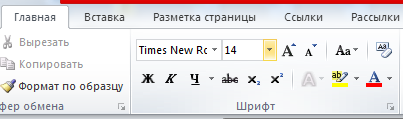
Рисунок 3. Шрифт – Times New Roman, размер − 14 пт
2. На вкладке «Главная» выберите «Абзац», нажмите кнопку «Интервал» и выберите полуторный межстрочный интервал – 1,5. (рисунок 4)

Рисунок 4. «Главная» — «Абзац» — «Интервал
3. На вкладке «Главная» установите выравнивание текста. Правильное выравнивание − по ширине страницы. (рисунок 5)
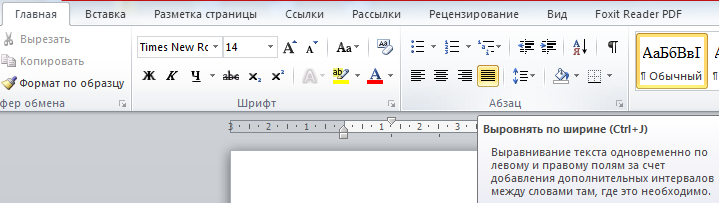
Рисунок 5. Выравнивание − По ширине страницы
4. Задайте вид красной строки. На вкладке «Главная» выберите «Абзац», нажмите кнопку «Первая строка» и отредактируйте значение «Отступ», укажите величину смещения в поле на 1,25 см, нажмите «Ок». (рисунок 6)

Рисунок 6. Отступы и интервалы
5. Установите поля страницы. Для этого перейдите во вкладку «Разметка страницы» – «Поля» − «Настраиваемые поля». Выберите «Обычные». (рисунок 7)
Рисунок 7. «Поля» — «Настраиваемые поля» — «Обычные»
6. Каждую новую главу начинайте с новой страницы, выполнив вставку разрывов страниц. В группе «Параметры страницы» во вкладке «Разметка страницы» нажмите кнопку «Разрывы», далее «Разрывы страниц». (рисунок 
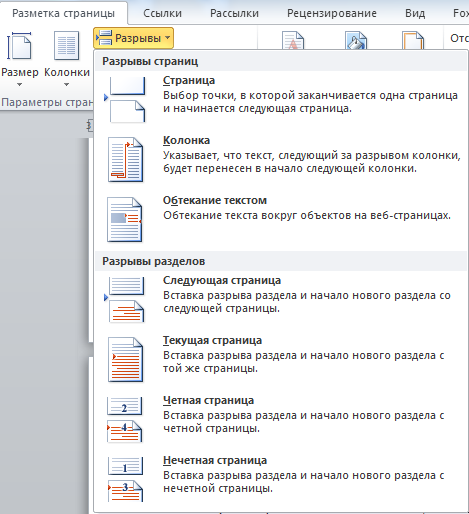
Рисунок 8. «Параметры страницы» — «Разметка страницы» — «Разрывы» — «Разрывы страниц»
Третий шаг: нумерация страниц
1. Пронумеруйте страницы документа, разместив номер в нижнем поле по центру и исключив номер на титульной странице. Для вставки номеров страниц нажмите «Вставка» − «Колонтитулы» − «Номер страницы» и выберите нужное место расположения номеров страниц «Внизу страницы». (рисунок 9)

Рисунок 9. «Вставка» − «Колонтитулы» − «Номер страницы»
2. Установите особый колонтитул для первой страницы. Для этого выберите «Вставка» − «Колонтитулы» − «Нижний колонтитул» − «Изменить нижний колонтитул». Откроется окно «Работа с колонтитулами», где нужно установить галочку «Особый колонтитул для первой страницы». Затем нажмите на красный крестик «Закрыть окно колонтитулов». (рисунок 10)

Рисунок 10. «Вставка» − «Колонтитулы» − «Нижний колонтитул» − «Изменить нижний колонтитул»
Четвертый шаг: титульный лист
Подготовьте титульную страницу реферата. Для этого введите необходимые атрибуты титульного листа. Образец правильного оформления титульного листа представлен на рисунке ниже.
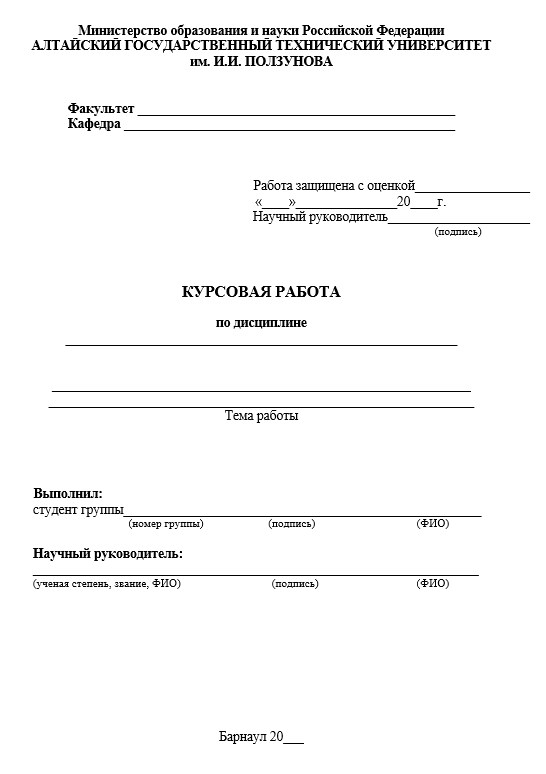
Рисунок 11. Образец правильного титульного листа
Пятый шаг: оглавление
Создайте автособираемое оглавление. Установите курсор мыши на чистом листе. Перейти к новой странице можно, нажав на «Разрыв страницы». Во вкладке «Ссылки» щелкните мышью по «Оглавлению» и в перечне выберите одно из подходящих содержаний. (рисунок 11).
Рисунок 12. «Ссылки» — «Оглавление»
Примеры и образцы оформления курсовой работы
Рисунок 13. Образец титульного листа
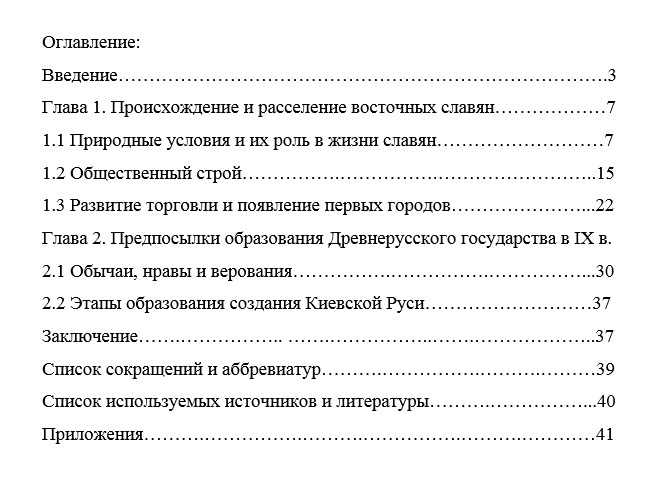
Рисунок 14. Пример оглавления
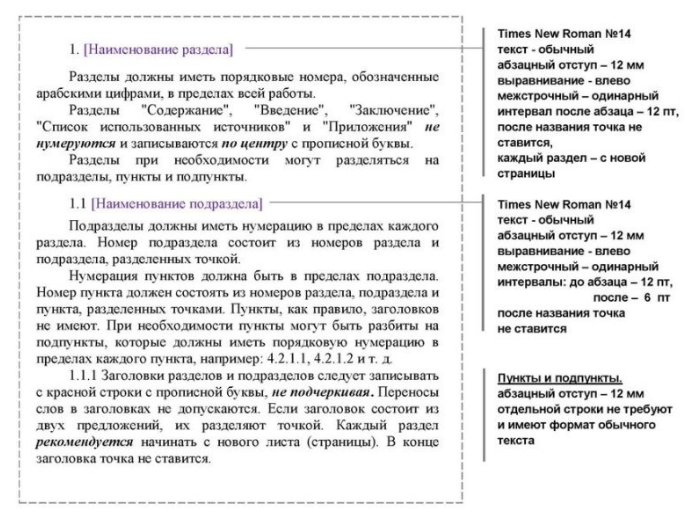
Рисунок 15. Образец основной части

Рисунок 16. Пример оформления формулы
Ответы на вопросы
Какой стандарт регламентирует оформление курсовых работ?
Основной стандарт, регламентирующий оформление любого текстового документа, в том числе и составление курсовой работы − это ГОСТ 7.32–2017.
Как должна выглядеть структура курсовой работы согласно ГОСТу?
Структура курсовой работы включает следующие элементы: титульный лист, содержание, введение, основная часть, заключение, список использованной литературы, приложения.
Что должно быть во введении?
Во введении должны быть обозначены актуальность, цели и задачи, предмет и объект, гипотеза и перспективность научного исследования, а также приведен обзор литературы.
Когда ты занимаешься написанием курсовой работы, правильное оформление имеет огромное значение. Ведь кроме содержания, важно, чтобы документ выглядел аккуратно и профессионально. В этом разделе мы расскажем, почему так важно оформлять курсовую работу правильно, и как нам поможет в этом Microsoft Word.
Значение правильного оформления курсовой работы
Давай посмотрим на это с практической стороны. Представь, что ты читаешь книгу, где текст не выровнен, заголовки разбросаны в разные стороны, и нет никакой структуры. Скорее всего, ты быстро потеряешь интерес к чтению и найдешь другую книгу. Точно так же, если курсовая работа не будет иметь четкой структуры, правильных отступов и читаемого шрифта, она может не создать хорошего впечатления у преподавателя.
Какой инструмент выбрать для оформления курсовой работы? Здесь на помощь приходит Microsoft Word – удобный текстовый редактор, который многие из нас используют ежедневно.

Подготовка к оформлению
Прежде чем мы начнем оформлять курсовую работу в Ворд, нам нужно подготовить всё для того, чтобы наш документ выглядел наилучшим образом. Давай разберем, как сделать это шаг за шагом.
Выбор шрифта, размера и интервалов
Первое, с чего мы начнем – это выбор шрифта, который будет использоваться в тексте твоей курсовой работы. Популярные шрифты, такие как «Times New Roman» или «Arial», хороши в большинстве случаев. После того, как мы выбрали шрифт, придется определиться с его размером. Обычно, для основного текста используют размер 12 или 14.
Также, не забудь настроить интервалы между строками – это важно для того, чтобы текст был читаемым. Стандартный интервал 1,5 или 2 – хороший выбор.
Установка ориентации страницы и полей
Дальше, нам нужно решить, как мы хотим, чтобы страница выглядела. Она может быть вертикальной (как обычные книги) или горизонтальной. Это называется ориентацией страницы. Для большинства работ подойдет вертикальная ориентация.
Также, нам нужно настроить поля – это пространство по краям страницы. Обычно используют поля размером 2,5 см со всех сторон.
Создание заголовка и номера страницы
Чтобы наша курсовая работа выглядела профессионально, нам нужно добавить заголовок. Это обычно название твоей работы. Заголовок ставится вверху страницы, выделен жирным шрифтом с большим размером.
А еще, для того чтобы каждая страница была упорядочена, добавляют номера страниц. Так преподаватель сразу поймет, что все страницы на месте. Ты можешь добавить номер страницы внизу страницы по центру или сбоку.
Теперь, когда мы подготовили все необходимое, мы готовы приступить к оформлению нашей курсовой работы в Word!
Структура курсовой работы
Следующий шаг после подготовки – это организация твоей курсовой работы. Давай разберемся, как правильно распределить информацию по разделам.
Титульный лист
Титульный лист – это первая страница твоей работы, на которой должны быть указаны важные детали. Здесь стоит написать свое имя, название университета, факультета и специальности. Не забудь указать год и название курсовой. А еще важно добавить имя твоего научного руководителя, если он или она тебе помогали с работой.
Аннотация
В этом разделе надо написать короткое описание твоей курсовой. Не надо пугаться этого слова – аннотация это просто краткое описание. Расскажи, о чем твоя работа, какие цели ты ставил перед собой, какие методы использовал и какие выводы сделал. Так другие люди сразу поймут, о чем твоя курсовая.
Содержание
Содержание – это как карта, по которой можно найти все важные части твоей работы. Здесь перечисляются все разделы, подразделы и страницы, где они находятся. И самое классное – Word может сделать это автоматически! Ты просто помечаешь заголовки разделов, и программа сама создаст содержание, чтобы было легко ориентироваться в твоей работе.
Теперь, когда у нас есть хорошая структура, можно начинать заполнять каждый раздел информацией. И помни, правильное оформление помогает твоей курсовой работе выглядеть аккуратно и профессионально.
Оформление текста
Когда ты начинаешь писать курсовую работу, важно не только, что ты пишешь, но и как это выглядит на странице. В этом разделе мы расскажем, как сделать текст красивым и удобочитаемым.
Выравнивание текста: по левому краю или по ширине
Первое, с чего мы начнем, это выравнивание текста. Вот ты пишешь какой-то абзац, и ты можешь выбрать, как его выравнивать на странице. Самый частый выбор – это выравнивание по левому краю. Текст идет ровно по левой стороне.
Но есть еще один вариант – выравнивание по ширине. В этом случае текст растягивается, чтобы занять всю ширину страницы. Это может выглядеть симпатично, но бывает, что некоторые строки могут получиться короткими.
Абзацные отступы и межстрочный интервал
А теперь давай поговорим об отступах и интервалах. Отступ – это когда первая строка каждого абзаца немного отступает от левого края. Это делает текст более читаемым. Обычно отступ составляет 1,25-1,5 см.
Межстрочный интервал – это пространство между строками. Опять же, это влияет на читаемость. Стандартный выбор – это интервал 1,5 или 2. Текст выглядит не слишком сжатым, и его легко читать.
Использование заголовков разных уровней для структурирования
Когда ты пишешь длинную курсовую работу, важно, чтобы читатель легко находил нужную информацию. Вот для этого мы используем заголовки разных уровней. Первый уровень – это главные разделы, они выделены жирным шрифтом и крупнее. Второй уровень – это подразделы, чуть меньше по размеру шрифта. Это помогает организовать текст и делает его более понятным.
Теперь у тебя есть основа для оформления текста в твоей курсовой работе. Выравнивание, отступы и заголовки помогут сделать твой текст аккуратным и легко читаемым. Так что не забывай об этих нюансах, пока ты работаешь над своей курсовой.
Форматирование списков
Следующий важный шаг в оформлении твоей курсовой работы – это работа с списками. Зачастую, в работе нужно перечислить какие-то пункты или идеи. Списки помогут сделать это более структурированным и понятным. Давай разберем, как работать с маркированными и нумерованными списками.
Создание маркированных и нумерованных списков
Маркированный список – это когда у каждого пункта списка стоит какой-то маркер, например, точка или кружок. Нумерованный список – это когда у каждого пункта есть номер. Это помогает твоей аудитории легко следить за порядком и иерархией.
Выбор стиля маркеров или номеров
Когда ты создаешь список, ты можешь выбрать стиль маркера или номера. Это может быть точка, кружок, стрелка, римская или арабская цифра и так далее. Выбор зависит от твоего предпочтения и типа информации. Если ты перечисляешь этапы, номера могут быть очень полезны. А если это просто идеи, маркеры смотрятся хорошо.
Вложенные списки и выравнивание
Иногда в списке есть подпункты, которые связаны с основными пунктами. Это называется вложенными списками. Чтобы создать вложенный список, просто нажми «Tab» перед началом пункта, который хочешь вложить. Это сделает его подпунктом.
Также, ты можешь настроить выравнивание маркеров или номеров. Они могут быть выровнены по левому краю, центру или даже справа. Так ты можешь добавить визуальную структуру к своим спискам.
Списки – это отличный способ сделать информацию более организованной и читаемой. И помни, что работа с маркированными и нумерованными списками в Word – это простой способ сделать твою курсовую работу более качественной и понятной.
Вставка и форматирование таблиц и изображений
Сейчас мы поговорим о том, как вставлять и оформлять таблицы и изображения в твоей курсовой работе. Это сделает твой документ более наглядным и интересным. Давай разберем, как это сделать.
Создание таблиц: через вставку или рисование
Если тебе нужно представить какие-то данные в упорядоченном виде, таблица – это то, что тебе подойдет. Ты можешь создать таблицу с нуля через вставку или даже нарисовать ее. Вставка – это, наверное, более простой способ. Ты выбираешь, сколько строк и столбцов тебе нужно, и Ворд создает таблицу. А если ты хочешь добавить больше деталей, рисование – удобный вариант. Ты рисуешь таблицу сам, как на бумаге.
Применение стилей к таблицам
Следующий шаг – это придание стиля таблице. Это значит, что ты можешь изменить цвета, шрифты и разделители в твоей таблице, чтобы она выглядела так, как ты хочешь. В Ворде есть множество готовых стилей, из которых можно выбрать, или ты можешь настроить стиль самостоятельно.
Вставка изображений: выравнивание, обтекание текстом
Теперь поговорим об изображениях. Вставка картинок – это прекрасный способ визуализировать информацию. Когда ты вставляешь изображение, помни о том, как оно будет выглядеть на странице. Ты можешь выровнять изображение по центру, слева, справа или даже по ширине страницы. Также, ты можешь настроить обтекание текстом – это означает, что текст будет обтекать изображение.
Создание списка таблиц и списка изображений
Это вообще не так сложно, как может показаться! Давай разберем, как автоматизация может помочь.
После того, как таблицы и изображения добавлены в работу, ты можешь легко собрать их в один список. Переходи на страницу, где хочешь видеть список таблиц или картинок. Просто в меню «Ссылки» найди «Список таблиц» или «Список изображений». Вот и все! Word сделает список с номерами и заголовками для твоих таблиц и картинок. И помни, что если добавляешь новые вещи, автоматические списки и содержание всегда будут актуальными.
Так что автоматизация в Word – это твой друг.
Итак, теперь ты знаешь, как вставлять и оформлять таблицы и изображения в твоей курсовой работе. Таблицы помогут представить данные структурированно, а изображения сделают документ более наглядным. Не бойся экспериментировать с стилями и выравниванием – это поможет твоей работе выглядеть читаемо и красиво.
Использование стилей
Теперь давай обсудим, как использовать стили в твоей курсовой работе. Стили помогут сделать твой документ более симпатичным и профессиональным. Давай разберемся, как это работает.
Создание пользовательских стилей для заголовков, абзацев и т.д.
Стили – это как шаблоны, которые ты можешь применить к тексту, чтобы он выглядел определенным образом. Вместо того чтобы каждый раз изменять шрифты, размеры и интервалы вручную, ты можешь создать свои собственные стили.
Представь, что у тебя есть заголовки разных уровней. Ты можешь создать стиль для каждого уровня заголовка – например, «Заголовок 1», «Заголовок 2» и так далее. А еще, ты можешь создать стиль для обычных абзацев текста, чтобы они выглядели единообразно.
Применение стилей для обеспечения единообразного вида документа
Теперь, когда у тебя есть пользовательские стили, ты можешь применить их к тексту. Просто выбери текст, который хочешь оформить, и примени нужной стиль. Текст мгновенно изменится в соответствии с этим стилем.
Одно из самых крутых вещей – это то, что если ты решаешь изменить какой-то аспект стиля (например, размер шрифта), то ты меняешь его в одном месте, и это автоматически применяется ко всему тексту, который использует этот стиль. Это сэкономит много времени и сделает твою работу более последовательной.
Итак, стили – это мощный способ сделать твою курсовую работу красивой и упорядоченной. Ты можешь создать пользовательские стили для заголовков, абзацев и другого текста, а затем применять их для того, чтобы документ выглядел аккуратно и единообразно. Не бойся экспериментировать с стилями – это действительно поможет сделать твою работу привлекательной!
Создание списка литературы
Список литературы – это как список всех книг, статей и источников, которые ты использовал в своей работе. Он показывает, где ты черпал информацию для своей курсовой. Давай разберемся, как создать этот список, следуя определенным правилам.
Правила цитирования и оформления источников
Когда ты используешь информацию из какого-то источника – будь то книга или статья – ты должен указать, откуда она взята. Это называется цитированием. Ты можешь цитировать прямо в тексте или делать это в виде сносок. Важно указать автора, название и другие данные.
Кроме того, ты должен оформлять источники в соответствии с определенным стилем оформления – это может быть ГОСТ или другой. Важно придерживаться правил форматирования, чтобы твой список литературы выглядел профессионально.
Использование стилей цитирования и библиографии
Теперь давай поговорим о стилях цитирования и библиографии. Стиль – это как правила, которые говорят, как оформить информацию об источниках. Это включает в себя порядок элементов (автор, название, год и т.д.) и формат (курсив, точки и так далее).
Стиль зависит от того, какие требования предъявляет твой университет или преподаватель. Поэтому, узнай, какой стиль использовать, и придерживайся его.
Автоматическое создание списка литературы
Теперь самое удивительное – автоматическое создание списка литературы! Microsoft Word может это сделать за тебя. Ты просто вносишь данные об источниках в специальное поле, и программа сама создаст список в нужном формате. Это сэкономит много времени и снизит риск ошибок.
Создание списка литературы – это важная часть твоей курсовой работы. Ты должен правильно цитировать и оформлять источники, используя определенный стиль. Но не беспокойся, Word может помочь тебе автоматически создать список литературы, если ты правильно введешь данные об источниках.
Проверка и коррекция
Окей, давай поговорим о том, как сделать твою курсовую работу безупречной. Когда ты закончил писать, важно проверить и исправить ошибки. Мы расскажем, как сделать это, чтобы твой текст выглядел профессионально и без грамматических косяков.
Правописание и грамматика
Первое, с чего начнем – это проверка правописания и грамматики. Это важно, чтобы твой текст был понятным и легко читаемым. В Word есть встроенный инструмент проверки. Просто выдели текст, нажми правой кнопкой мыши и выбери «Проверить орфографию и грамматику». Программа подчеркнет слова с ошибками и предложит варианты исправлений.
Проверка на наличие ошибок форматирования
Помимо правописания, важно проверить и форматирование. Иногда отступы, шрифты или интервалы могут быть нарушены. Пройдись по всем разделам и убедись, что все выглядит так, как ты задумал.
Применение функций проверки в Microsoft Word
Microsoft Word предлагает несколько функций для проверки и исправления текста. Помимо проверки орфографии и грамматики, есть инструмент «Стиль». Он может подсказать, где можно улучшить структуру предложений и выбор слов.
Также, существует функция «Сравнение», которая помогает увидеть изменения между разными версиями документа, если ты, например, работаешь в команде.
Так что, не забывай провести проверку и коррекцию твоей работы перед тем, как сдавать ее. Правописание, грамматика и форматирование – ключевые аспекты, которые делают твой текст профессиональным и читаемым. И помни, что встроенные инструменты Microsoft Word помогут тебе сделать этот процесс легче и эффективнее.

Советы по эффективному использованию программы
Теперь давай перейдем к советам по эффективному использованию Word. Вот несколько полезных советов:
- Используй стили и шаблоны. Это сэкономит много времени и сделает документ более упорядоченным.
- Регулярно сохраняй документ. Не забудь сохранять свою работу каждые несколько минут. Так ты избежишь потери данных, если что-то пойдет не так.
- Используй горячие клавиши. Word предоставляет множество горячих клавиш для быстрого доступа к функциям. Например, Ctrl+C – это копирование, Ctrl+V – вставка.
- Эффективное форматирование. Используй стили и функции форматирования, чтобы текст выглядел профессионально и читаемо.
- Используй автоматизацию. Выше мы писали, как сделать это для оглавления, картинок и таблиц.
- Применяй функции поиска и замены. Так ты можешь отредактировать определенные данные сразу по всей работе. Ctrl+F для поиска конкретных слов или фраз, Ctrl+H для замены.
- Используй комментарии. Добавляй комментарии, чтобы давать и получать обратную связь по тексту.
Ты сделал это! Ты изучил основы оформления курсовой работы в Word. Помни, что каждый шаг – от выбора стилей до правильной цитирования – делает твою работу более профессиональной. Применяй все эти знания в своей работе, и твоя курсовая станет не только интересной по содержанию, но и отлично оформленной. Удачи в твоих академических усилиях!
Принцип тесной взаимосвязи формы и содержания из известной пословицы «встречают по одежке, провожают по уму» применим к вузовским курсовым и выпускным квалификационным работам. Оценка каждого студенческого труда на защите может быть занижена не только в виду содержательных недостатков, но и из-за частичного несоответствия формальным требованиям. Ряд таких требований изложен в рекомендациях вузов и касается оформления студенческих работ. Рекомендации, в свою очередь, повторяют содержание государственного стандарта ГОСТ Р 7.0.11-2011 «Диссертация и автореферат диссертации. Структура и правила оформления».
Требования к оформлению курсовой работы
Все научные работы имеют определенную структуру, в целом соответствующую структуре диссертационного исследования на соискание степени кандидата и доктора наук. Отличия ВКР бакалавров и магистрантов от кандидатских работ незначительные, но всё же они есть. Убрав все лишнее элементы, рассмотрим структуру выпускной квалификационной работы.
1. Титульный лист
2. Оглавление
3. Введение, содержащее подпункты «актуальность», «цели и задачи», «предмет и объект исследования», в магистерских работах к этим подпунктам добавляется «новизна исследования»
4. Основная часть работы. Главы и параграфы: подробная информация о содержании работы изложена в рекомендациях вашего вуза
5. Заключение
6. Библиографический список (список литературы)
7. Приложения
Основная часть выпускной квалификационной работы обычно содержит две или три главы. В отдельных случаях количество глав и параграфов может варьироваться в зависимости от вашей специальности и рекомендаций вуза. Существует и общее требование единообразия: каждая глава должна содержать одинаковое количество параграфов. Самый простой и доступный способ не допустить ошибок в структуре основной части вашего исследования — обсудить предварительный план работы с научным руководителем.
Теперь рассмотрим внутренние элементы, которые содержатся в тексте каждой научной работы:
● ссылки и сноски;
● список сокращений;
● перечень используемых терминов.
Корректно оформленные библиографические ссылки — важнейший элемент любой квалификационной работы. Ссылочная база, образуемая ссылками, содержит отсылки к авторитетным источникам, демонстрирует проработанность и непротиворечивость исследования.
Помните, что по ссылкам научный руководитель и рецензент будут проверять изложенные вами утверждения, гипотезы и суждения, смогут увидеть, на какие книги, научные статьи и документы опирался автор, раскрывая тему исследования. О требованиях к оформлению библиографических ссылок речь пойдет далее. Здесь заметим, что полные правила оформления библиографических ссылок содержатся в стандарте ГОСТ Р 7.0.5-2008 «Библиографическая ссылка. Общие требования и правила составления».
Список принятых сокращений и перечень используемых терминов позволяют избавить вашу работу от «воды» и объяснения тех или иных терминов в основной части исследования.
Правила оформления курсовой работы по ГОСТ
Текст курсовой или выпускной квалификационной работы должен быть понятным и легко воспринимаемым. В оформлении текста недопустимы «игры со шрифтами», «волны» и «лесенки» из слов, выходящие за границы полей.
Тексты научных работ оформляются на стандартной странице формата A4 гарнитурой Times New Roman 14 кегля с выравниванием по ширине. Существуют требования к размерам полей, эти параметры можно настроить во вкладке Word «Параметры страницы», а в редакторе Google Docs требуется открыть пункт «Настройки страницы» в меню «Файл».
По ГОСТ размеры полей имеют следующие параметры:
• правое — 10 мм;
• левое — 30 мм;
• нижнее — 20 мм;
• верхнее — 20 мм.
Гарнитура — Times New Roman:
• кегль текста работы — 14, сносок — 12;
• интервал текста — 1,5 («полуторный»), сносок — 1;
• переносы необходимо отключить;
• цвет текста — черный;
• отступ красной строки — 1,25 см.
Необходимое требование — обязательная нумерация страниц работы. Номера страниц в ВКР принято размещать в нижнем колонтитуле, то есть внизу каждой страницы. Приложения не входят в объем ВКР, их нумерация не обязательна.
Номер на титульном листе нужно скрыть. Для отображения нумерации в документе перейдите во вкладку «Вставка» редактора Word, в ней нужно выбрать кнопку «Номер страницы», а в открывшейся вкладке «Конструктор» активировать чекбокс «Особый колонтитул для первой страницы».
В редакторе документов Google настройки нумерации находятся в меню «Вставка» – «Нумерация и верхний колонтитул». Убрать номер с титульного листа можно, перейдя на первую страницу документа и отметив чекбокс «Изменить колонтитул первой страницы», после чего убрать номер вручную.
Заголовки можно оформить жирным шрифтом, выравнивая их по центру. Заголовки и параграфы обозначаются цифрами. После цифры необходимо поставить точку, а вот в конце заголовка точки не ставятся.
Таблицы и списки, если они имеются в курсовой работе, тоже необходимо правильно оформить. Если такие вставки слишком объемные и занимают несколько страниц, например, это перечень вопросов или расчеты в программе Excel, то они перемешаются в приложения.
1. Кегль в тесте таблиц — 12.
2. Название таблицы располагается сверху и слева.
3. Если таблица взята из источника, требуется указать его в сноске.
4. На таблицу в тексте нужно сослаться, например, можно написать: «как следует из данных таблицы 2, …»
Допустимы два вида списков: маркированные и нумерованные. Перед списком необходимо поставить двоеточие. Первый и последующие пункты списка начинаются со строчной буквы и завершаются точкой с запятой, а последний пункт — точкой.
Случается, что на компьютере автора ВКР получившийся текст после форматирования отображается корректно, а у научного руководителя или на университетских компьютерах «плывет» из-за несовместимости программного обеспечения. Для того чтобы разметка в вашем документе без ошибок отобразилась на любых устройствах, сохраняйте документ в формате совместимости со старыми версиями редактора Word (97–2000) или в формате pdf. Редактор от Google по умолчанию совместим с .doc и .docx-документами, и сохранить ВКР в pdf не составит большого труда. В меню Google Docs «Файл – Скачать как…» также присутствует экспорт в документ odt, эта опция может пригодиться, если ваш вуз перешел на свободное ПО, например, использует пакеты OpenOffice или LibreOffice.
Титульный лист
Структура титульного листа практически идентична в студенческих и в кандидатских работах. Весь текст, кроме имени научного руководителя (его размещают справа), выравнивается по центру страницы. Титульный лист ВКР содержит:
1. полное наименование учебного заведения;
2. наименование факультета;
3. название кафедры;
4. название и код дисциплины;
5. название ВКР;
6. ФИО исполнителя (студента).
7. форму обучения (очная, заочная, очно-заочная);
8. имя научного руководителя, его должность и звание;
9. город и год выполнения работы.
Для оформления названий разделов титульного листа допускается применение 14 и 16 кеглей. Название ВКР может заключаться в кавычки.
Оглавление ВКР
Оглавление представляет собой формализованный план курсовой работы. В нем описываются основные разделы: введение, главы с параграфами в порядке рассмотрения, заключение, список литературы и приложения, если они есть. Вверху страницы размещается подзаголовок «Оглавление». Главам квалификационной работы приписываются порядковые номера. Каждая строка получившегося списка заключается номером страницы, на которой начинается глава или параграф.
Создаем оглавление в Word за 4 шага
1. Пронумеруйте страницы своей работы;
2. для заголовков глав примените стиль «Заголовок 1», для параграфов «Заголовок 2»;
3. создайте чистую страницу после титульного листа и во вкладке «Ссылки» нажмите на кнопку «Оглавление»;
4. в открывшемся диалоговом окне «Оглавление» настройте внешний вид будущей страницы оглавления и нажмите «Ok». Готово!
Автоматическое оглавление в Google Docs
1. Разметьте главы и параграфы в своей работе с помощью стилей, так же как и в редакторе Word, присваивая стили «Заголовок 1» и «Заголовок 2»;
2. создайте чистую страницу (она будет содержать оглавление работы) и переместите курсор в начало этой страницы;
3. перейдите в меню «Вставка», в котором необходимо выбрать пункт «Оглавление». Оглавление будет создано автоматически.
Библиографические ссылки
Как мы уже писали, библиографические ссылки позволяют научному руководителю, рецензенту и участникам аттестационной комиссии по качественным критериям оценить вашу работу. Ссылочная база поможет проверяющим оценить исследования и документы, на которые вы опирались, выдвигая тот или иной тезис. Поэтому к оформлению и содержанию библиографических ссылок следует подойти серьезно.
Итак, по месту расположения различают библиографические ссылки трех видов: внутритекстовые, подстрочные (сноски), затекстовые. Внутритекстовые библиографические ссылки размещаются непосредственно в тексте вашей работы и, как правило, заключаются в квадратные скобки. Подстрочные и затекстовые ссылки выносятся за горизонтальную черту в нижний колонтитул страницы. Подстрочные ссылки имеют сквозную нумерацию, а отсчет затекстовых ссылок начинается с 1 на каждой странице. Перед началом работы вам необходимо выбрать вид используемых ссылок: затекстовые или подстрочные. Смешивать эти виды в тексте одной работы нельзя.
По составу содержания ссылки бывают полными или краткими. В полные включена вся совокупность библиографической информации, они имеют структуру, аналогичную ссылкам в библиографическом списке ВКР. Краткие ссылки соответствуют принципу лаконизма и применяются для упрощения навигации по тексту.
В вузовских работах рекомендуется использовать краткие внутритекстовые ссылки. Внутри каждой ставится номер книги или журнала из списка источников, а также страница из источника. Например, [12; c 324]. Допустимо использование фамилии автора и года издания работы, например [Иванов, 2018; с 140]. Подстрочные ссылки, как правило, полные, и в них содержатся библиографические сведения об объекте или совокупности объектов из списка использованной литературы.
Оформление библиографического списка
В библиографическом списке могут быть представлены: книги, первоисточники (документы из архива), статьи из научных журналов и, если требуется, периодической печати. В работах бакалавров допускается использование учебников и хрестоматий в качестве источников, в магистерских исследованиях использование учебной литературы не рекомендуется. Исключительными становятся случаи, когда учебник содержит уникальные данные об объекте исследования или является таким объектом.
Общие правила оформления
1. Источники в библиографическом списке располагается в алфавитном порядке. Приоритет в списке отдан источникам на русском языке. Не забывайте указывать полный список авторов для каждого использованного источника.
2. Каждая библиографическая запись начинается с фамилии автора и его инициалов.
3. В конце списка размещаются ссылки на интернет-ресурсы. В ВКР допускается организация таких источников в отдельную группу.
4. Необходимый минимум источников в перечне определен в рекомендациях вуза. В общих случаях, в работах бакалавров — не менее 20, в магистерских ВКР — не менее 50 источников.
Пример оформления источника библиографического списка:
1. Азарнова, А. Н. Медиация: искусство примирять: технология посредничества в урегулировании конфликтов — М.: Infotropic Media, 2015. — 288 с.
Электронный источник, например, документ из ЭБС:
2. Общественное здоровье и права человека: конфликт публичного интереса и индивидуальных свобод [Электронный ресурс] / под ред. О.В. Леонтьева. — Электрон. дан. — Санкт-Петербург : СпецЛит, 2014. — 127 с. — Режим доступа: https://e.lanbook.com/book/59819. (Дата обращения: 17.02.2019).
Заметим, что описание коллективного труда начинается с его названия, а в качестве автора допустимо упоминание редактора книги.
Оформление приложений
Таблицы, анкеты, опросники, схемы, как правило, выносятся в приложение работы. Объем приложений не ограничен.
1. Приложения нумеруются в формате «Приложение 1».
2. Ссылки на приложения в основном тексте заключаются в круглые скобки.
3. Каждое приложение начинается с нового листа.
Ускоряем работу с помощью горячих клавиш
Навигация по документу усложняется пропорционально его объему. Поэтому не забывайте о горячих клавиш, использование которых может сэкономить ваше время.
Home/End — Перемещение в начало документа и в самый его конец
Ctrl+Shift+End — Выделить весь текст от места расположения курсора
Ctrl+Enter — Начать новую страницу
Заключение
Надеемся, инструкция по оформлению ВКР была полезной. А какие лайфхаки и инструменты оформления вы используете для подготовки работ? Поделитесь своими знаниями в комментариях.
2. До этого ГОСТ не выделен полужирным
Методические рекомендации по оформлению
курсовой работы (индивидуального проекта, реферата и т.п.) по ГОСТу
Основной стандарт,
регламентирующий оформление статей, рефератов, курсовых работ и прочего − это ГОСТ 7.32–2017.
Курсовая работа по ГОСТу должна содержать следующие разделы:
1.
Титульный лист.
2.
Содержание (план).
3.
Введение.
4.
Основная часть.
5.
Заключение (выводы).
6.
Список используемых источников.
7.
Приложения.
Основные требования
к оформлению курсовых работ по ГОСТу:
1.
Шрифт Times New Roman, не менее 12-14 пт.
2.
Межстрочный интервал − 1,5.
3.
Каждый новый абзац начинают с красной строки, выбирая отступ, равный 1,25 см.
4.
Весь основной
текст выравнивается по ширине.
5.
Важно
выставить правильные поля документа: у левого ширина должна быть не менее 3 см, у правого
− 1 см, у верхнего
и у нижнего − по 2 см.
Основные
требования к написанию курсовых работ:
1.
На титульном
листе прописываются все сведения об учебном заведении
и кафедре, дисциплине и названии курсовой,
о себе и преподавателе, годе и городе издания. На таком листе запрещена нумерация
страницы.
2.
Оглавление является указателем всех заголовков и подпунктов. Обязательно, чтобы около каждого заголовка была указана страница,
на которой его можно будет найти внутри текста.
3. Во
введении должны
быть обозначены актуальность, цели и задачи, предмет и объект, обзор литературы, а также гипотеза и
перспективность научного исследования. Важно,
чтобы объем введения
составлял примерно 10 % от масштабов курсовой
работы.
4. Каждая
глава и подраздел оформляется своим порядковым номером арабскими цифрами,
причем разделы важно начинать с нового листа. Не нумеруются
только
«Введение», «Оглавление», «Заключение», «Список используемой литературы», а также
«Приложения», но при этом они пишутся по центру с заглавной
буквы. Подразделы нумеруются в строгом порядке
внутри своего раздела,
причем номер состоит
сначала из цифры раздела, а дальше идет цифра непосредственно подраздела, между ними ставится точка. Если внутри подразделов есть пункты, номер состоит из 3 цифр – раздела,
подраздела, пункта, между ними также ставятся точки. Пункты не выделяются заголовками и идут обычным
текстом.
5.
Если предусмотрен числовой материал, он может быть выражен в виде таблицы. Ее в обязательном порядке нумеруют, располагая надпись «Таблица» и номерной знак над ее правым верхним углом. Все таблицы, кроме тех, что располагаются в папке с приложениями, нумеруют
сквозной нумерацией арабскими
символами в пределах
раздела (ставится
номер раздела, точка, номер таблицы). Максимально допустимый
размер шрифта в таблицах – 12-14 кеглей.
Допускается деление таблицы между страницами. К каждой новой части таблицы
добавляется строка с нумерацией столбцов
или строк, но на 2 кегля меньше, чем первоначально. Если на странице
остается меньше 3 строк кроме заголовков, тогда разрыв недопустим. На второй странице
пишут «продолжение табл. …» или «окончание табл. …».
6. Если в тексте предусмотрены формулы, их печатают
на отдельной строке от текста. Нумерация арабскими
цифрами сквозным методом либо по всему тексту, либо внутри раздела. Номер указывается внутри круглых скобок справа от формулы. Внутри текста располагаются ссылки на формулы,
причем между словом «формула» и ее номером
ставят неразрывный пробел комбинацией Ctrl+Shift+Пробел.
7.
Если автор использует наглядные
материалы, в частности,
рисунки и иллюстрации, они могут присутствовать как в папке с приложениями, так и внутри текста. Приветствуется сквозная нумерация арабскими
цифрами, если же это иллюстрации в приложениях, их нумеруют в пределах раздела,
например, «Рис. 1.3».
8.
Правила оформления библиографического списка указываются в
ГОСТ 7.1-2003. Этот раздел проекта располагается после заключения, но перед папкой с приложениями. Все источники указываются в алфавитном порядке, либо в групповом порядке – сначала нормативные акты, далее основные
источники, а после электронные ресурсы.
9.
Приложения
– это вспомогательные наглядные
материалы. Каждый отдельный
элемент, будь то таблица, схема, диаграмма, рисунок, располагается на отдельном листе. Наверху справа пишется «Приложение №», если их предусмотрено несколько.
Кроме того приложение имеет и заголовок
симметрично тексту отдельной
строкой с заглавной
буквы.
Порядок оформления курсовой
работы в Ворде
Первый шаг: создание
файла
1.
Выполните команду «Пуск» – «Все программы» − «Microsoft Office»
− «Word».
2. Щелкните мышкой по кнопке «Файл», в появившемся меню наведите указатель
мыши на команду «Сохранить как», настройте место сохранения документа
на компьютере, а затем
укажите, в виде чего хотите сохранить документ
«Документ Word». В диалоговом окне «Сохранение документа» в поле «Имя файла» укажите название.
Нажмите кнопку
«Сохранить».
Второй шаг: параметры
страницы
1.
Установите параметры форматирования
документа. На вкладке «Главная» выберите инструменты: шрифт – TimesNewRoman, размер − 14 пт. (рисунок
1)

|
Рисунок 1. Шрифт – Times New Roman, размер − 14 пт
2. На вкладке «Главная» выберите
«Абзац», нажмите кнопку «Интервал» и выберите полуторный межстрочный интервал – 1,5. (рисунок 2)

|
Рисунок 2. «Главная» — «Абзац» — «Интервал
3.
На вкладке «Главная» установите выравнивание текста. Правильное
выравнивание − по
ширине страницы. (рисунок 3)

|
Рисунок 3. Выравнивание − По ширине страницы
4.
Задайте вид красной строки.
На вкладке «Главная»
выберите «Абзац», нажмите
кнопку
«Первая строка» и отредактируйте значение «Отступ», укажите
величину смещения в поле на 1,25 см, нажмите «Ок». (рисунок 4)

|
Рисунок 4. Отступы и интервалы
5.
Установите поля страницы. Для этого перейдите
во вкладку «Разметка
страницы» – «Поля»
–
«Настраиваемые поля». Выберите
«Обычные». (рисунок 5)
Рисунок 5. «Поля» — «Настраиваемые поля» — «Обычные»
6. Каждую
новую главу начинайте с новой страницы,
выполнив вставку разрывов страниц. В группе «Параметры страницы»
во вкладке «Разметка
страницы» нажмите кнопку «Разрывы», далее
«Разрывы страниц». (рисунок
6)

Рисунок 6. «Параметры страницы»
— «Разметка страницы»
— «Разрывы» — «Разрывы страниц»
Третий шаг: нумерация страниц
1.
Пронумеруйте страницы документа, разместив
номер в нижнем поле по центру и исключив номер на титульной
странице. Для вставки номеров страниц нажмите «Вставка»
−
«Колонтитулы» − «Номер страницы»
и выберите нужное место расположения номеров страниц
«Внизу страницы». (рисунок 7)

Рисунок 7. «Вставка» − «Колонтитулы» − «Номер страницы»
2.
Установите особый колонтитул для первой страницы.
Для этого выберите
«Вставка» −
«Колонтитулы» − «Нижний колонтитул» − «Изменить нижний колонтитул». Откроется
окно
«Работа с колонтитулами», где нужно установить галочку «Особый колонтитул
для первой страницы». Затем нажмите на красный
крестик «Закрыть окно колонтитулов».
(рисунок

|
Рисунок
8. «Вставка» − «Колонтитулы» − «Нижний колонтитул» − «Изменить нижний
колонтитул»
Четвертый шаг: титульный
лист
Подготовьте титульную
страницу реферата. Для этого введите необходимые атрибуты
титульного листа. Образец
правильного оформления титульного листа представлен на рисунке ниже.