
Меры предосторожности
Меры предосторожности при установке
RM-C2020
LCD
DISPLAY
CHANNEL
VOLUME
MODE
BACK
ZOOM
EC O
ME NU
TV/VIDE O
RETURN
+
Clear SD
1
3
2
4
6
5
7
9
8
0
OK
9
Zoom : Изменяет формат изображения.
Настройка уровня громкости
HDMI
PC IN
(D-SUB)
PbPrL
R
L
R
V
PC/HDMI
(ANALOG AUDIO)
Y
V
/
VIDEO-2 VIDEO-1
PC
Y
/
V
Y
/
V
Pb
L
R
Pr
Pb
L
R
Pr
VIDEO-2 VIDEO-2
1. Выбор
2. Установка
CC 24 K S-24
CC 25 L S-25
CC 26 M S-26
CC 27 N S-27
CC 28 O S-28
CC 29 P S-29
CC 30 Q S-30
CC 31 R S-31
CC 32 S S-32
CC 33 T S-33
CC 34 U S-34
CC 35 V S-35
CC 36 W S-36
CC 37 W+1 S-37
CC 38 W+2 S-38
CC 39 W+3 S-39
CC 40 W+4 S-40
CC 41 W+5 S-41
CC 42 W+6
CC 43 W+7
CC 44 W+8
CC 45 W+9
CC 46 W+10
CC 47 W+11
CC 48 W+12
CC 49 W+13
CC 50 W+14
CC 51 W+15
CC 52 W+16
CC 53 W+17
CC 54 W+18
CC 55 W+19
CC 56 W+20
CC 57 W+21
CC 58 W+22
CC 59 W+23
CC 60 W+24
CC 61 W+25
CC 62 W+26
CC 63 W+27
CC 64 W+28
CC 75 X
CC 76 Y R3
CC 77 Z R4 AU-3
CC 78 Z+1 R5
CC 79 Z+2 AU-4
CC 95 A-5
CC 96 A-4
CC 97 A-3
CC 98 A-2
CC 99 A-1
CH 48 US-48, W+63 E48
CH 49 US-49, W+64 E49
CH 50 US-50, W+65 E50
CH 51 US-51, W+66 E51
CH 52 US-52, W+67 E52
CH 53 US-53, W+68 E53
CH 54 US-54, W+69 E54
CH 55 US-55, W+70 E55
CH 56 US-56, W+71 E56
CH 57 US-57, W+72 E57
CH 58 US-58, W+73 E58
CH 59 US-59, W+74 E59
CH 60 US-60, W+75 E60
CH 61 US-61, W+76 E61
CH 62 US-62, W+77 E62
CH 63 US-63, W+78 E63
CH 64 US-64, W+79 E64
CH 65 US-65, W+80 E65
CH 66 US-66, W+81 E66
CH 67 US-67, W+82 E67
CH 68 US-68, W+83 E68
CH 69 US-69, W+84 E69
CC
Канал
US CCIR OIRT AUSTRALIA
CC 01 S-1 AU-5
CC 02 S-2
CC 03 S-3
CC 04 S-4
CC 05 S-5
CC 06 S-6 AU-5A
CC 07 S-7
CC 08 S-8
CC 09 S-9
CC 10 S-10
CC 11 S-11
CC 12 S-12
CC 13 S-13
CC 14 A S-14
CC 15 B S-15
CC 16 C S-16
CC 17 D S-17
CC 18 E S-18
CC 19 F S-19
CC 20 G S-20
CC 21 H S-21
CC 22 I S-22
CC 23 J S-23
CH
Канал
US CCIR OIRT AUSTRALIA
CH 02 US-02 E2 R1 AU-0
CH 03 US-03 E3 AU-1
CH 04 US-04 E4 R2 AU-2
CH 05 US-05 E5 R6 AU-6
CH 06 US-06 E6 R7 AU-7
CH 07 US-07 E7 R8 AU-8
CH 08 US-08 E8 R9 AU-9
CH 09 US-09 E9
CH 10 US-10 E10 R10 AU-10
CH 11 US-11 E11 R11 AU-11
CH 12 US-12 E12 R12
CH 13 US-13
CH 14 US-14, W+29
CH 15 US-15, W+30
CH 16 US-16, W+31
CH 17 US-17, W+32
CH 18 US-18, W+33
CH 19 US-19, W+34
CH 20 US-20, W+35
CH 21 US-21, W+36 E21
CH 22 US-22, W+37 E22
CH 23 US-23, W+38 E23
CH 24 US-24, W+39 E24
CH 25 US-25, W+40 E25
CH 26 US-26, W+41 E26
CH 27 US-27, W+42 E27
CH 28 US-28, W+43 E28
CH 29 US-29, W+44 E29
CH 30 US-30, W+45 E30
CH 31 US-31, W+46 E31
CH 32 US-32, W+47 E32
CH 33 US-33, W+48 E33
CH 34 US-34, W+49 E34
CH 35 US-35, W+50 E35
CH 36 US-36, W+51 E36
CH 37 US-37, W+52 E37
CH 38 US-38, W+53 E38
CH 39 US-39, W+54 E39
CH 40 US-40, W+55 E40
CH 41 US-41, W+56 E41
CH 42 US-42, W+57 E42
CH 43 US-43, W+58 E43
CH 44 US-44, W+59 E44
CH 45 US-45, W+60 E45
CH 46 US-46, W+61 E46
CH 47 US-47, W+62 E47
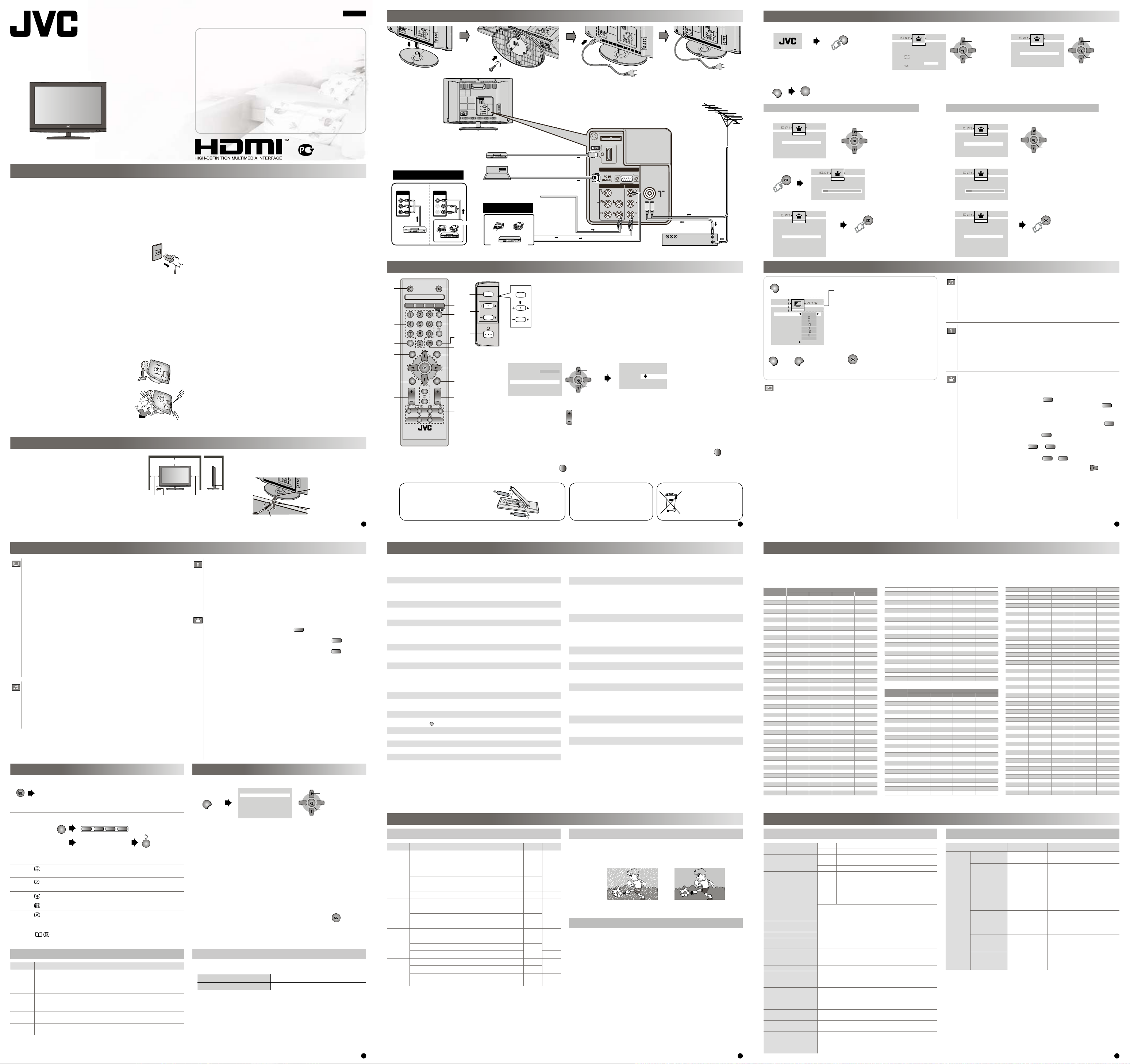
Благодарим за покупку данного телевизора с ЖК-панелью фирмы JVC.
Перед началом использования телевизора внимательно ознакомьтесь с данными инструкциями.
• Следуйте данному руководству по установке!
— Подключайте только к электрической розетке переменного тока 110-240 В,
50/60 Гц.
• Оставьте достаточно пространства подсоединения и удаления
штепсельной вилки питания!
• Расположите телевизор как можно ближе к розетке!
— Электроснабжение для этого телевизора регулируется подсоединением и
отсоединением штепсельной вилки.
• Никогда не обрезайте и не повреждайте шнур
питания!
— Если вилка переменного тока не правильной формы или
если шнур питания не достаточно длинный, используйте
подходящий штепсельный адаптер или кабель-удлинитель.
(Проконсультируйтесь со своим дистрибьютором).
• Отключайте шнур питания при выходе из дома!
— Кнопки питания на пульте и на основном аппарате телевизора не
могут полностью выключить телевизор. (Сделайте соответствующие
приспособления для прикованных к постели людей.)
• Не допускайте падение телевизора!
— Не облокачивайтесь на телевизор и не позволяйте детям повисать на нем.
— Существует риск, что телевизор упадет и причинит повреждения.
— Для предотвращения беспрепятственного падения телевизора
воспользуйтесь отверстием на задней стороне подставки.
• Если телевизор поврежден или работает странным образом,
незамедлительно рекратите его использование!
— Отключите шнур питания и обратитесь к своему дистрибьютору.
• Никогда ничего не кладите на телевизор!
— Жидкость, открытое пламя, одежда, бумага и т.п., установленные на
телевизоре, могут привести к пожару.
• Никогда не подвергайте воздействию дождя
или влаги!
— Для защиты от пожара или поражения
электрическим током, никогда не допускайте
попадания жидкости в устройство.
• Никогда не помещайте в отверстия корпуса
предметы!
— Это может привести к поражению электрическим
током со смертельным исходом.
— дьте внимательны, когда дети находятся рядом.
• Держите телевизор так, чтобы не поцарапать экран!
— При переносе телевизора не прикасайтесь к экрану.
• Никогда не снимайте заднюю стенку!
— Это может привести к поражению электрическим током.
• Никогда не закрывайте вентиляционные отверстия!
— Это может привести к перегреву или пожару.
• Бережно обращайтесь с ЖКД панелью!
— Для чистки используйте мягкую, сухую ткань.
• Никогда не пытайтесь отремонтировать телевизор
самостоятельно!
— Если проблема не может быть решена при использовании информации
раздела “Устранение неисправностей” отсоедините шнур питания и
обратитесь к своему дистрибьютору.
•
Ни в коем случае не вставляйте шнур питания мокрыми руками!
— Это может привести к смертельному поражению электрическим током.
• Держите телевизор вдали от прямых солнечных лучей!
— Это может привести к повреждению телевизора.
•
Установите телевизор в чистом и сухом месте. Не устанавливайте
изделие вблизи источников пара, тепла, влаги или масла. Это
может привести к возгоранию или поражению электрическим током!
•
Не прикасайтесь к внешним металлическим деталям телевизора!
— Это может привести к поражению электрическим током.
• Если телевизор установлен на недостаточно устойчивом
месте, существует потенциальная опасность его падения.
Соблюдение следующих предосторожностей позволит
избежать многочисленных травм, в частности детских травм:
— Используйте стойки или подставки, рекомендованные производителем
телевизора.
— Используйте только ту мебель, которая способна выдержать вес телевизора
и обеспечить безопасность.
— Удостоверьтесь, что телевизор не выступает за края поддерживающей его
мебели.
— Не устанавливайте телевизор на высокой мебели (например, на шкафах
для посуды или книг). В случае такой установки необходимо выполнить
анкерное крепление мебели и телевизора к подходящей поддерживающей
опоре.
— Не устанавливайте телевизор на ткань или другие материалы,
расположенные между телевизором и поддерживающей мебелью.
— Расскажите детям об опасностях, которые могут возникнуть, если они
захотят влезть на мебель, чтобы дотянуться до телевизора или его кнопок.
9 Требования к электропитанию
• Подключайте только к электрической розетке
переменного тока 110-240 В, 50/60 Гц.
9 Требования по установке
• Во избежание перегрева убедитесь, что устройство
имеет достаточно пространства.
• Для предотвращения падения телевизора
проденьте ремень через отверстие на задней
стороне подставки и прикрепите его к стойке для
телевизора.
Отверстие для ремня
Ремень
(не рилагается)
Винт (не прилагается)
GGT0335-001B-H
0510SCT-NF-MT
© 2010 Victor Company of Japan, Limited
ШИРОКОЭКРАННЫЙ ЦВЕТНОЙ
ТЕЛЕВИЗОР С ЖК-ПАНЕЛЬЮ
ИНСТРУКЦИИ
LT-19A1
PУCCKИЙ
200 мм
50 мм150 мм 150 мм 50 мм
1 Включение / отключение питания
2 Цветная кнопка
3 Включение функции “Удaлeниe Шумa”
4 Включение функции “Zoom
5 Включение функции “Эко Peжим”
6 Переход к телетексту
7 Отображение экранного меню
8 Работа с меню
9 Переход к предыдущему экрану
! Настройка уровня громкости, отключение
функцию временного отключения звука
• Если нажать кнопку и удерживать ее в
течение 3 секунд, появится экранное меню.
• Выйдите из меню, нажмите кнопку и снова
удерживайте ее в течение 3 секунд.
« Просмотр Телетекста
# Изменение канала, страницы, Hyper Scan
$ Информация о канале
% Переключение между ТЕЛЕ / ВИДЕО
стройствами
& Возврат Канала / Функция Возврат
( Включение / выключение звука
) Изменение канала / страницы
1 / 2 Выбор Главного меню.
(Изображение / Звук / Функции /
Haстpoйкa)
3 / 4 Выбор подменю.
1 / 2 Изменение настройки.
Когда показана 2 .
2 Отображение настройки функции.
3 / 4 Выбор функции.
1 / 2 Изменение настройки.
Выход из Меню. OK Подтверждение после установки.
Появляется логотип JVC
2 Выбор языка
4. Выбор языковой группы Телетекста.
5. Произведите автоматическую регистрацию каналов (Авто).
6. Проверьте, что зарегистрировано.
• Если Вы хотите отредактировать канал,
следуйте указаниям функции Изменить в
меню Настройка.
1. Выбор
2. Установка
1. Выбор
Hyper Scan :
Нажмите и удерживайте
. PR меняется, при этом изображение на экране не меняется.
Как только Вы отпускаете кнопку, появляется изображение выбранной PR.
Возврат Канала : Возврат к часто просматриваемому каналу.
Программирование функции возврата канала Возврат КаналаЗапрограммирован происходит при
выборе часто просматриваемого канала и последующем нажатии и удерживании кнопки
.
Отмена функции возврата канала Возврат Канала Отменен происходит при нажатии и
удерживании кнопки
.
Возврат : Возврат к часто просматриваемому каналу.
Во время отображения этой
линейки на дисплее можно
перемещать изображения с
помощью кнопок 3 или 4 .
• При получении сигнала 720p,
1080i или 1080p можно выбрать
настройки “Полнocтью” и
“Tелевизионный(4:3)”.
• В режиме ПК можно выбрать
настройки “Hopмaльный” и
“Полнocтью”.
• Пожалуйста, ознакомьтесь с «Руководством по работе с меню», находящимся в
нижней части экрана меню.
• Вставьте элементы питания.
Используйте две сухих батареи
элементов “AAA/R03”. Вставьте
элементы питания · и убедитесь, что
положения · и ª правильны.
Элементы
питания
“AAA/R03”
ПРЕДУПРЕЖДЕНИЕ:
Не следует подвергать элементы
питания перегреву, такому как
при воздействии солнечных
учей, пламени или аналогичных
источников тепла.
Если появляется
данный символ, он
действителен только в
Европейском Союзе.
Кнопки и функции пульта дистанционного управления
Начальные установки
Выведите на экран
Меню.
Установка и соединения
Компонентный вход Композитный вход
Проигрыватель DVD
Игровая приставка
Видеокамера
Видеомагнитофон
HDMI Аналоговый /
DVI Аналоговый / ПК аудио
ВидеоиграВидеокамера
Видеомагнитофон
(Проигрыватель DVD)
Проигрыватель DVD
(HDMI совместимый)
Видеомагнитофон
(Проигрыватель DVD)
PC
АНТЕННА
К разъему VIDEO-1
К разъему VIDEO-1
3 Выберите Регион страны.
Участок-1 : Азия, Ближний Восток, Европа, Океания, Африка
Участок-2 : Южная Америка, Филиппины
1. Выбор
2. Установка
• Выбор нового Региона страны после выполнения Начальных установок завершено.
(Пока курсор указывает на Меню Изображение,
удерживайте в течение 3 секунд.)
При выборе в качестве Региона страны “Участок-1” При выборе в качестве Региона страны “Участок-2”
Использование Меню ТВ —> Участок-1
4. Выберите Радиопередача или Кабель.
5. Поиск каналов (Авто).
6. Проверьте, что зарегистрировано.
• Если Вы хотите установить функцию
пропуска нежелательных каналов, следуйте
указаниям функции Канал Скип в меню
Настройка.
1. Выбор
2. Установка
Изображение
Peж. Изобр.
Яркость Подсветки
Kонтрacт
Яркость
Четкость
Цвет
Оттенок
Баланс Белого
Выбор изображения в соответствии с Вашими
предпочтениями. (Стандартный / Мягкий / Яркий)
Темнее <—> Ярче
Ниже <—> Выше
Темнее <—> Ярче
Мягче <—> Резче
Светлее <—> Глубже
Красноватый <—> Зеленоватый *Только NTSC
Выбор настройки баланса белого цвета изображения.
(Xoлoдный / Hopмaльный / Tеплый)
Функции
Удаление
Шума
Для более четкого изображения.
(Выкл. / Режим 1 / Режим 2)
Управление
Цветом
Для естественного изображения.
(Выкл. / Вкл.)
Управление
Изображ.
Фиксирует яркое / темное изображение.
(Выкл. / Вкл.)
Cист
Цветности
Выбор соответствующей системы.
цветного телевидения. (Авто / PAL /
SECAM / NTSC3.58 / NTSC 4.43 / PAL-M
/ PAL-N)
Zoom Изменяет формат изображения.
(Авто / Нормальный / 14:9 Zoom / 16:9
Zoom / 16:9 Zoom Субтитры / Полностью)
Звук
Стерео / I9II
Выберите настройку звука стерео, моно или
двуязычный. (I / II / O / m / Moнo)
Hизкие Слабее <—> Сильнее
Высокие Слабее <—> Сильнее
Окружающий Звуковое сопровождение. (Выкл. / Вкл.)
Баланс Левый сильнее <—> Правый сильнее
Al Уровень Предотвращение непредвиденного увеличения или
уменьшения громкости звука. (Выкл. / Вкл.)
Функции
Taймер вкл. Включение ТВ, находящегося в режиме ожидания.
Номер Программы. Выберите канал. (01 — 99)
Bpeмя Bключения. Установка времени. (00:00 — 12:00)
Sleep-Taймер
Переключение ТВ в режим ожидания. (Выкл. / 10 / 20 / …120)
Голубой Фoн При слабом сигнале или при его отсутствии отображает
синий экран и приглушает звук. (Выкл. / Вкл.)
Эко Peжим Регулирует контрастность изображения в соответствии с
освещенностью помещения. (Выкл. / Эко-1 / Эко-2)
Haстpoйкa
Авто
Изменить /
Ручная
Автоматическая регистрация каналов.
Сдвинуть
Перемещение позиции канала осуществляется
кнопкой 2 a Регулирование — кнопкой 3 / 4.
Имя
Редактирование названия канала осуществляется
кнопкой
(Красная)
.
Вставить
Вставка канала осуществляется кнопкой
(Зеленая)
.
Выбор CH/CC осуществляется кнопкой 3 / 4.
Ввод номера осуществляется с помощью кнопок 0-9.
Cтepeть
Удаление канала осуществляется кнопкой
(Желтая)
.
Ручная
Регистрация нового канала осуществляется
кнопкой
(Синяя)
.
Запуск поиска канала осуществляется кнопкой
(Красная)
и
(Зеленая)
.
Точная настройка каналов осуществляется
кнопкой
(Желтая)
и
(Синяя)
.
Выбор системы при неестественном изображении
или звуке осуществляется кнопкой
.
Язык
Выбор желаемого языка для отображения информации на экране.
Video — 2
Переключение между видео и компонентным сигналом.
(Видео / Компонентный)
Язык
Teлeтeкcтa
Выбор языковой группы Телетекста.
(Гpуппa-1 / Гpуппa-2 / Гpуппa-3 / Гpуппa-4 / Гpуппa-5)
Haстройкa
HDMI
Настройка для входного сигнала HDMI.
(Paзмep Изoбpaж. / Aудиo)
PC Hacтpoйки
Установка для входного сигнала ПК. (Авто / Позиция
Экрана ПК / Paзрeшeниe / Paзмeр Изображения)
или
VIDEO-2
VIDEO-1
Вертикальная прокрутка
Устранение неисправностей
Сильный шум или искажение в виде мерцающих точек
Проверьте антенный кабель и соединения телевизора.
Проверьте направление антенны.
Проверьте, не повреждены ли антенна или ее кабель.
Сетки, полосы или шум
Искажения могут быть вызваны другими приборами такими как усилитель,
персональный компьютер или фен для волос. Удалите его от телевизора.
Тени (Двойное изображение)
Возникающие искажения могут быть вызваны отражением сигналов отгор или
зданий. Попробуйте отрегулировать направление антенны или используйте
другую антенну.
Невозможно включить аппарат
Убедитесь, что шнур питания правильно подсоединен к розетке переменного
тока.
Пульт дистанционного управления не действует
Возможно, израсходованы элементы питания. Замените их новыми
элементами питания.
Убедитесь, что расстояние между пультом дистанционного управленияи
передней панелью телевизора не больше 7 метров.
Пульт дистанционного управления прекращает работать.
Выключите телевизор из розетки и несколько минут спустя подключите его
опять.
Формат изображения изменился непреднамеренно
Нажмите кнопку “
”, чтобы вернуться к Вашей настройкa.
Выравнивание экрана ПК выключено
Отрегулируйте “Позиция Экрана ПК” в “PC Настройки” Настройка меню.
На экране появляется синий фон
Переключите настройку “Гoлубой Фон” на “Выкл.”.
При использовании внешнего устройства изображение странное.
Если верхняя часть изображения искажена, проверьте
самостоятельнокачество видеосигнала.
Если при получении сигнала от проигрывателя DVD и т.п. с 625p
(последовательная развертка) движения кажутся неестественными,измените
настройки вывода внешнего устройства на 625i (чересстрочная развертка).
Просмотр телетекста
Языковая группа для телетекста
Група Языки
Гpуппa-1
Турецкий, венгерский, английский, немецкий, французский,
итальянский, испанский, португальский, греческий, шведский, финский
Гpуппa-2
Польский, сербский, хорватский, словенский, чешский,
словацкий,румынский, немецкий, французский,
Гpуппa-3
Русский, болгарский, латышский, литовский, эстонский,
украинский,сербский, хорватский, словенский, чешский, словацкий,
английский, немецкий
Гpуппa-4
Арабский, венгерский, английский, немецкий, французский,
итальянский, испанский, португальский, шведский, финский
Гpуппa-5
Фарси, венгерский, английский, немецкий, французский, итальянский,
шведский, финский
• Если символы нечитаемые ➡ Выберите другую языковую группу телетекста.
помощью функции ТЕКСТ можно смотреть каналы, передающие программы
с телетекстом.
1 ТВ режим <—> Режим ТЕКСТ
2 Выберите страницу телетекста, нажимая цифровые кнопки (0-9)
• Перемещение страницы вверх или вниз с помощью CHANNEL +/-.
Режим
списка
:
Создайте закладку Вашей любимой страницы
(Красная)(Зеленая) (Желтая)(Синяя)
выбор для сохранения
Нажмите цифровую
кнопку, чтобы ввести
номер страницы.
Сохранить
• Вызов любимой страницы осуществляется нажатиемцветной
кнопки.
Удержание
:
Удержание текущей страницы.
• Отмена осуществляется повторным нажатием этой кнопки.
Показ скрытой
информации
:
Отображение скрытой информации
Например: ответ на вопрос викторины и т.п.
Размер
:
Увеличение размера отображаемого текста в два раза.
Индекс
:
Возврат к странице “100” или к ранее назначенной странице.
Отмена
:
При переключении на просмотр ТВ оставьте открытой текущую
страницу.
• Полезно при выполнении поиска страницы.
Подстраница
:
Отображение номера Подстраницы.
• Отмена осуществляется повторным нажатием этой кнопки.
Терминалы / КоннекторыОсновной аппарат
Телевизионные
вещательные системы
Участок-1
B / G / I / D / K / M / N
Участок-2
M / N
Цветные системы
Участок-1
PAL / SECAM / NTSC 3.58 / NTSC 4.43 /
PAL-M / PAL-N
Участок-2
NTSC 3.58 / PAL-M / PAL-N
Каналы и частоты
Участок-1
Низкочастотный канал ОВЧ (НЧ) = 46.25 до 140.25 MHz
высокочастотный канал ОВЧ (ВЧ) = 147.25 до 423.25 MHz
канал СВЧ (С) = 431.25 до 863.25 MHz
Участок-2
Низкочастотный канал ОВЧ (НЧ) = 55.25 до 127.25 MHz
высокочастотный канал ОВЧ (ВЧ) = 133.25 до 361.25 MHz
канал СВЧ (С) = 367.25 до 801.25 MHz
Принимает кабельные каналы в среднем диапазоне
(X до Z+2, S1 до S10), супер диапазон (S11 до S20) и гипер
диапазон (S21 до S41)
Cистемы
мультиплексного звука
NICAM (I / B / G / D / K), A2 (B / G / D / K)
MTS (Многоканальный телевизионный звук)
Системы телетекста FLOF (Fastext), WST (Мировая Cистема Tелетекста)
Требования к
электропитанию
Переменнoгo ток 110-240 B, 50/60 Гц
Аудио выходы
(Номинальный мощность
выходного сигнала)
3 Bт + 3 Bт
Динамики (3.5 см x 5.5 см) x 2
Потребление
электроэнергии
[Режим ожидания]
25 Bт
[0.5 Bт]
Размер экрана
(Размер видимого
пространства, измеренный
по диагонали)
47 см
Размеры (Ш х В х Г: мм)
[без подставки]
475 x 356.8 x 181.3
[475 x 311.8 x 59.5]
Вес
[без подставки]
4 кг
[3.5 кг]
Принадлежности
Шнур питания х 1
Пульт дистанционного управления: RM-C2020 x 1
Галетная сухая батарея AAA/R03 x 2
Винт x 1
Технические характеристики
Что представляет собой функция “Удаление Шума”
Изображение ЖКД нестабильно из-за большого количества помех
сигнала. Такие помехи появляются особенно в большом количестве,
когда ЖКДотображает сигналы SD. Режим Улучшения изображения SD
разрешает это неудобство, мешающее более качественному изображению.
Подключите устройство “DVI” к “HDMI”, используя кабель преобразования
“DVI-HDMI”. Подключите аналоговый звуковой вывод устройства DVI к
разъемам Л и П в INPUT VIDEO-2.
• Установите “Аудио” в “Настройкa HDMI” на “Аналоговый” или “Авто”
Техническая информация
Просмотр Видео или DVD
Система звука и цветности в Вашей стране и регионе
Регион Страна или регион
Система Система
Азия,
Ближний
Восток
Бахрейн, Кувейт, Оман, Катар, Объединенные
Арабские Эмираты, Йемен, Индонезия, Малайзия,
Сингапур, Тайланд, Индия и т. д.
B/G
PAL
КНР, Вьетнам и т. д. D/K
Гонконг и т. д. I
Иран, Ливан, Саудовская Аравия и т. д. B/G SECAM
Филиппины, Тайвань, Мьянма и т. д. M NTSC
Европа
Российская и т. д.
D/K
SECAM
Чешская Республика, Польша и т. д.
PALГермания, Голландия, Бельгия и т. д. B/G
Великобритания и т. д. I
Океания Австралия, Новая Зеландия и т. д. B/G PA L
Африка
Южноафриканская Республика и т. д. I
PAL
Нигерия и т. д.
B/G
Египет, Мaрокко и т. д. SECAM
Южная
Америка
Аргентина, Парагвай, Уругвай N
PAL
Бразилия M
Чили, Перу, Боливия, Колумбия, Венесуэла,
Эквадор и т.д.
M NTSC
1 Выберите источник входного сигнала.
• HDMI Аналоговый / DVI Аналоговый / ПК аудио используют общий
разъем с VIDEO-2.
• Дизайн и технические характеристики могут изменяться без
уведомления.
• HDMI, логотип HDMI и High-Defi nition Multimedia Interface
являютсяторговыми марками или зарегистрированными торговыми
маркамикомпании HDMI Licensing LLC.
Название терминала Тип терминала Тип сигнала (ВХОДНОЙ)
Входные
терминалы
VIDEO-1
RCA коннекторы x 3
Полный видеосигнал, АУДИО
Л/П
VIDEO-2
RCA коннекторы x 5
Полный видеосигнал, Аналоговый
компонентный 480i (525i) / 576i
(625i),
Прогрессивный : 480p (525p) /
576p (625p),
HD : 720p (750p) / 1080i (1125i) /
1080p (1125p)
АУДИО Л/П
HDMI
HDMI коннекторы x 1
HDMI 480i (525i) / 480p (525p) /
576i (625i) / 576p (625p) / 720p
(750p) / 1080i (1125i) / 1080p
(1125p)
PC INPUT
PC-IN
(3.5 контактное
гнездо) x 1
Аналоговый сигнал ПК
HDMI Аналоговый
/ DVI Аналоговый
/ ПК аудио
RCA коннекторы x 2
АУДИО Л/П
• Управление подключенным устройством и воспроизведением видео.
2 Выберите “Hастройка” Мeню.
Haстройкa HDMI : Настройка для входного сигнала HDMI
Paзмep Изoбpaж.
: Авто / 1 / 2
При появлении неправильного размера экрана в
480p (525p), измените на настройку “1” или “2”.
Aудиo : Авто / Аналоговый / Цифровой
При отсутствии звука измените на “Аналоговый” или
“Цифровой”.
PC Hacтpoйки : Установка для входного сигнала ПК
Авто : Автоматическое регулирование осуществляется
кнопкой 2.
Позиция Экрана ПК
: Регулирование положения экрана осуществляется
кнопкой 3 / 4. А установка – кнопкой
.
Paзрeшeниe : Установка фокуса экрана.
Paзмeр Изображения
: Настройка горизонтального вида экрана.
Плохое качество изображения
Неестественный цвет >> Отрегулируйте настройки “Цвет” и
“Яpкocть Пoдcвeтки”.
Проверьте Ваши настройки “Сист Цветности”. Если
выбран режим “Авто”.
Выберите специальную цветовую систему вручную.
Плохой звук
Отрегулируйте настройки “Низкие” и “Высокие”.
При получении плохого сигнала в режиме “Стерео/I
■
II” переключитесь на
“Moнo”.
Отрегулируйте прием канала, используя настройку “Ручная”.
При приеме сигнала HDMI неправильный размер экрана.
Переключите настройку “Размер Изображ.” в “Настройка HDMI” на “1” или “2”
При приеме сигнала HDMI зеленый и искаженный экран
При переключении формата сигнала для устройства “HDMI”
подождитенемного, пока сигнал стабилизируется.
При приеме сигнала HDMI нет изображения / нет звука
Используйте кабель с логотипом HDMI.
Проверьте, совместимо ли устройство с HDMI.
Переключите настройку “Аудио” в “Настройкa HDMI” на “Цифровой” или“Авто”
для устройств HDMI или “Аналоговый” или “Авто” для устройств DVI.
Некоторые функции не работают.
Это не является неисправностью. Некоторые функции (темный фон) в меню
не работают в зависимости от ситуации.
На экране появляются черные и белые точки.
Для вывода на экран изображений ЖК-панели используют мелкие точечные
элементы (“пиксели”). Несмотря на то, что более чем 99,99 % этих
пикселей функционируют должным образом, незначительное количество
пикселей может не гореть или может гореть постоянно. Это не является
неисправностью.
Если при использовании телевизора возникают проблемы, проверьте руководство по устранению неисправностей, приводимое ниже, прежде чем
связываться с центром обслуживания.
Подключите устройства “DVI”
Список Kaн./Kaб. Использование Меню ТВ —> Участок-2
Изображение
Peж. Изобр.
Яркость Подсветки
Контраст
Яркость
Четкость
Цвет
Оттенок
Баланс Белого
Выбор изображения в соответствии с Вашими
предпочтениями. (Стандартный / Мягкий / Яркий)
Темнее <—> Ярче
Ниже <—> Выше
Темнее <—> Ярче
Мягче <—> Резче
Светлее <—> Глубже
Красноватый <—> Зеленоватый *Только NTSC
Выбор настройки баланса белого цвета изображения.
(Xoлoдный / Hopмaльный / Tеплый)
Функции
Удаление
Шума
Для более четкого изображения.
(Выкл. / Режим 1 / Режим 2)
Управление
Цветом
Для естественного изображения.
(Выкл. / Вкл.)
Управление
Изображ.
Фиксирует яркое / темное изображение.
(Выкл. / Вкл.)
Cист
Цветности
Выбор соответствующей системы.
цветного телевидения.
(Авто / NTSC 3.58 / PAL-M / PAL-N)
Zoom Изменяет формат изображения.
(Авто / Нормальный / 14:9 Zoom / 16:9 Zoom
/ 16:9 Zoom Субтитры / Полностью)
Звук
MTS
Выбор типа трансляции программ стерео и SAP.
(Стерео / SAP / Moнo)
Hизкие
Слабее <—> Сильнее
Высокие
Слабее <—> Сильнее
Окружающий
Звуковое сопровождение (Выкл. / Вкл.)
Баланс
Левый сильнее <—> Правый сильнее
Al Уровень
Предотвращение непредвиденного увеличения или
уменьшения громкости звука. (Выкл. / Вкл.)
Функции
Taймер вкл. Включение ТВ, находящегося в режиме ожидания.
CH Выберите канал. (02 — 69)
Bpeмя Bключения Установка времени. (00:00 — 12:00)
Sleep-Taймер Переключение ТВ в режим ожидания.
(Выкл. / 10 / 20 / …120)
Голубой Фoн При слабом сигнале или при его отсутствии отображает
синий экран и приглушает звук. (Выкл. / Вкл.)
Эко Peжим Регулирует контрастность изображения в соответствии с
освещенностью помещения. (Выкл. / Эко-1 / Эко-2)
Haстpoйкa
Авто
Канал Скип
Автоматическая регистрация каналов.
Скип
Пропуск канала осуществляется
кнопкой
(Красная)
.
Отменить
Отмена пропуска канала
осуществляется кнопкой
(Зеленая)
.
Имя
Редактирование названия канала
осуществляется кнопкой
(Желтая)
.
• Выбор каналов, которые должны быть пропущены, с
помощью кнопки CHANNEL — / + невозможен.
•
Функция пропуска может быть установлена для всех
каналов Радиопередача (CH02 — CH69) и Кабель
(CC01 — CC125).
Язык
Выбор желаемого языка для отображения информации на экране.
Video — 2
Переключение между видео и компонентным сигналом.
(Видео / Компонентный)
Closed Caption Выберите желаемые субтитры или текстовый канал.
Closed
Caption
Выбор просмотра скрытых субтитров или
текстовой информации. (Выкл. / CC / Текст)
Caption Выбор желаемых субтитров.
(CC1 / CC2 / CC3 / CC4)
Текст Выбор желаемого текстового канала.
(T1 / T2 / T3 / T4)
• Функция Скрытые титры недоступна для компонентного сигнала.
Haстройкa
HDMI
Настройка для входного сигнала HDMI.
(Paзмep Изoбpaж. / Aудиo)
PC Hacтpoйки
Установка для входного сигнала ПК. (Авто / Позиция
Экрана ПК / Paзрeшeниe / Paзмeр Изображения)
US : Соединенных Штатах, Филиппинах и т.д.
CCIR : Среднем Востоке, Юго-восточной Азии и т.д.
OIRT : Восточной Европе, России, Вьетнаме и т.д.
AUSTRALIA : Австралии и т.д.
Сигналы ПК, которые могут быть отображены на экране
• Если сигнал не появляется, удостоверьтесь, чтобы частота
кадровойразвертки на ПК была установлена на “60 Гц”
Разрешение 640 x 480 (VGA) / 1024 x 768 (XGA)
Частота кадровой развертки 60,0
* Компьютеры Machintosh* не поддерживаются.
(Machintosh является зарегистрированной торговой маркой Apple Computer, Inc.)
1 2 3
654
Функция “Удаление
Шума” не используется
Функция “Удаление
Шума” используется
В соответствии с Законом Российской Федерации “O защите прав
потребителей” срок службы (годности) данного товара “по истечении
которого он может представлять опасность для жизни, здоровья
потребителя, причинять вред его имуществу или окружающей среде”
составляет семь (7) лет со дня производства. Этот срок является
временем в течение которого потребитель данного товара может
безопасно им пользоваться при условии соблюдения руководства по
зксплуатации данного товара, проводя необходимое обслуживание,
включающее замену расходных материалов и/или соответствующее
ремонтное обеспечение в специализированном сервисном центре
JVC. Дополнительные косметические материалы к данному товару,
поставляемые вместе с ним, могут храниться в течение двух (2) лет со
дня его производства. Cрок службы (годности), кроме срока хранения
дополнительных косметических материалов, упомянутых в предыдущих
двух пунктах, не затрагивает никаких других прав потребителя, в
частности гарантийного свидетельства JVC, которое он может получить
в соответствии с законом о правах потребителя или других законов,
связанных с ним.
•
получения более подробной информации по установке, использованию и технике безопасности ➔ Проконсультируйтесь с Вашим дистрибьютором.
(Продолжение)
1 Включение телевизора.
• Отображается при первом подключении к сети.
• Также возможно использовать кнопку
включения питания на устройстве.
Нормальный
Zoom
Авто
Нормальный
14:9 Zoom
16:9 Zoom
16:9 Zoom Субтитры
Полностью
16:9 Zoom
> Язык
English
Français
Українська
ไทย
Tiếng Việt
Português
Melayu
Pусский
Castellano
Haстpoйкa
Выбор Режима
0 01
1 Video-1
2 Video-2
3 HDMI
4 PC
Pеж. Изобр.
Яркость Подсветки
Контраст
Яркость
Четкость
Цвет
Оттенок
Баланс Белого
Функции
Мягкий
Теплый
Изображение
> Государтво
Участок-1
Участок-2
Haстpoйкa
> Авто
Радиопередача
Кабель
Haстpoйкa
>> Авто
CH 40
5%
Haстpoйкa
> Канал Скип
Кан./Каб.
CH 02
CH 03
CH 04
CH 05
CH 06
CH 07
CH 08
CH 09
CH 10
CH 11
Скип
Да
Да
Да
Да
Да
Да
Да
Да
Да
Да
Имя
BBCABC
ABCDEF
Haстpoйкa
> Язык Teлeтeкcтa
Гpуппa-1
Гpуппa-2
Гpуппa-3
Гpуппa-4
Гpуппa-5
Haстpoйкa
> Изменить
Прог.
01
02
03
04
05
06
07
08
09
10
Кан./Каб.
CH 02
CH 05
CH 47
CH 09
CH 11
CH 07
CH 28
CH 32
CH 12
CH 03
Имя
BBCABC
ABCDEF
Haстpoйкa
> Авто
CH 40
5%
Haстpoйкa
- Topics
- manualsbase, manuals,
- Collection
- manuals_jvc; manuals; additional_collections
- Language
- English
- Item Size
- 8.2M
- Addeddate
- 2020-08-07 06:11:29
- Identifier
- manualsbase-id-140015
- Identifier-ark
- ark:/13960/t56f4wb5p
- Ocr
- ABBYY FineReader 11.0 (Extended OCR)
- Ppi
- 600
- Scanner
- Internet Archive Python library 1.9.3
plus-circle Add Review
plus-circle Add Review
comment
Reviews
There are no reviews yet. Be the first one to
write a review.
109
Views
DOWNLOAD OPTIONS
download 1 file
ABBYY GZ download
Temporarily Unavailable
DAISY
For users with print-disabilities
Temporarily Unavailable
EPUB
download 1 file
FULL TEXT download
download 1 file
ITEM TILE download
download 1 file
PAGE NUMBERS JSON download
download 1 file
PDF download
download 1 file
SINGLE PAGE PROCESSED JP2 ZIP download
download 1 file
TORRENT download
download 12 Files
download 6 Original
SHOW ALL
IN COLLECTIONS
Manuals: JVC (Japan Victor Corporation) Manuals
The Manual Library
Additional Collections
Uploaded by
chris85
on
Перейти к контенту
Телевизоры ЖК JVC
- Размер инструкции: 1.06 Мб
- Формат файла: pdf
Если вы потеряли инструкцию от жк телевизора JVC LT-19A1, можете скачать файл для просмотра на компьютере или печати.
Инструкция для жк телевизора JVC LT-19A1 на русском языке. В руководстве описаны возможности и полезные функции, а также правила эксплуатации. Перед использованием внимательно ознакомьтесь с инструкцией.
Чтобы не читать всю инструкцию вы можете выполнить поиск по содержимому внутри инструкции и быстро найти необходимую информацию. Рекомендации по использованию помогут увеличить срок службы жк телевизора JVC LT-19A1. Если у вас появилась проблема, то найдите раздел с описанием неисправностей и способами их решения. В нем указаны типичные поломки и способы их решения.
Safety Precautions
Care when setting
RM-C2020
LCD
DISPLAY
CHANNEL
VOLUME
MODE
BACK
ZOOM
ECO
MENU
TV/VIDEO
RETURN
+
Clear SD
1
3
2
4
6
5
7
9
8
0
OK
9
CH
VOL
CH
VOL
Auto
16:9 Zoom
16:9 Zoom Subtitle
Full
Regular
14:9 Zoom
Zoom
Regular
Zoom : Change the aspect ratio
OK
1. Select
2. Set
16:9 Zoom
Picture
Picture Mode
Sharpness
Colour
Tint
White Balance
Features
Backlight
Brightness
Contrast
Soft
Warm
-%.5
ภาษาไทย
Set Up
Language
English
Castellano
Melayu
ไทย
Portugues
Français
Укpaїнcькa
Pуccкий
Set Up
Group-5
Group-2
Group-4
Group-3
Group-1
Teletext Language
Set Up
Auto Program
5 %
CH 40
OK
Set Up
Edit
PR ID
01
CH / CC
05
07
08
10
09
CH 28
CH 32
CH 03
CH 12
06
02
03 BBCABC
CH 47
CH 09
CH 02
CH 05
CH 11
CH 07
04 ABCDEF
OK
OK
OK
Adjust Volume
HDMI
PC IN
(D-SUB)
Pb
Pr
L
R
L
R
V
PC/HDMI
(ANALOG AUDIO)
Y
V
/
VIDEO-2 VIDEO-1
PC
Y/V
Y/V
Pb
L
R
Pr
Pb
L
R
Pr
VIDEO-2
VIDEO-2
OK
Set Up
Area — 2
Area — 1
Country Area
-%.5
ME NU
1
Set Up
Channel Summary
CH/CC ID
CH 02
Skip
CH 06
CH 08
CH 09
CH 11
CH 10
CH 07
CH 03
CH 04 BBCABC
Yes
Yes
Yes
Yes
Yes
Yes
CH 05 ABCDEF
Yes
Yes
Yes
Yes
Set Up
Auto Program
5 %
CH 40
Set Up
Cable
Air
Auto Program
OK
OK
466)$%/
4 PC
1 Video — 1
3 HDMI
2 Video — 2
AV Select
0 01
OK
1. Select
2. Set
Thank you for buying this JVC LCD panel television.
To make sure you understand how to use your new TV, please read this manual thoroughly before you begin.
• Follow this manual regarding setup!
— Connect only to a 110-240 V, 50/60Hz AC outlet.
• Make enough room for inserting and removing the power
plug!
• Place the TV as close to the outlet as possible!
— The main power supply for this TV is controlled by inserting or removing
the power plug.
• Never cut or damage the power cord!
— If the AC plug is not the right shape, or the power cord is not long
enough, use an appropriate plug adapter or extension
cable. (Consult your retailer)
• Unplug the power cord when going out!
— The power buttons on the remote control and the TV unit
cannot completely turn off the TV. (Make appropriate
arrangements for bedridden people.)
• Do not allow the TV to fall!
— Do not rest your elbows on, or allow children to hang from the TV.
— There is a risk that the TV will fall and cause injuries.
— Make use of the hole on the back of the stand to prevent the TV from
falling easily.
• If the TV is damaged or behaving strangely, stop using it at
once!
— Unplug the power cord and contact your retailer.
• Never place anything on the TV!
— Placing liquid, naked fl ames, cloths, paper, etc.
on the TV may cause a fi re.
• Never expose to rain or moisture!
—
To
prevent
fi re or electric shock, never allow
liquids to enter the unit.
• Never insert objects into the cabinet
openings!
— It many cause a fatal electric shock.
— Take care when children are near.
• For more details on installation, usage and safety ➔ Consult your
retailer.
• Hold the TV so as not to scratch the screen!
— Do not touch the screen when carrying the TV.
• Never dismantle the rear panel!
— It many cause an electric shock.
• Never obstruct the ventilation holes!
— It may cause overheating or a fi re.
• Handle LCD panel with care!
— Use a soft, dry cloth when cleaning.
• Never try repair the TV yourself!
— If the problem cannot be solved in “Troubleshooting” unplug the power
cord and contact your retailer.
• If a television is not positioned in a suffi ciently stable
location, it can be potentially hazardous due to falling. Many
injuries, particularly to children, can be avoided by talking
simple precautions such as:
— Using cabinets or stands recommended by the manufacturer of the
television.
— Only using furniture that can safely support the television.
— Ensuring the television is not overhanging the edge of the supporting
furniture.
— Not placing the television on tall furniture (for example, cupboards or
bookcases) without anchoring both the furniture and the television to a
suitable support.
— Not standing the television on cloth or other materials placed between
the television and supporting furniture.
— Educating children about the dangers of climbing on furniture to reach
the television or its controls.
9 Power requirements
• Connect the power cord only to a 110-240V,
50/60Hz AC outlet.
9 Installation requirements
• To avoid overheating, ensure the unit has ample
room.
• To prevent the TV from falling thread the belt
through the hole on the back of the stand and
secure it to the TV rack.
Hole for belt
Belt
(not provided)
Screw (not provided)
GGT0335-001A-H
0310SCT-NF-MT
© 2010 Victor Company of Japan, Limited
WIDE LCD PANEL TV INSTRUCTIONS
LT-19A1
ENGLISH
200 mm
50 mm
150 mm
150 mm
50 mm
1 Power On / Off
2 Colour buttons
3 Turn on “Clear SD”
4 Turn on “Zoom”
5 Turn on “Eco Mode”
6 To Teletext
7 Display on-screen menu
8 Operate the menu
9 To previous screen
! Volume control / Turn off muting
» View the Teletext
# Change channel / Page / Hyper Scan
$ Channel information
% Switch between TV / Video input
& Return Plus / Return function
( Turn the volume off / on
) Change channel / page
1 / 2 Select Main menu.
(Picture / Sound / Features / Set Up)
3 / 4 Select sub menu.
1 / 2 Change
setting.
When
2 is shown.
2 Display function setting.
3 / 4 Select function.
1 / 2 Change setting.
-%.5
or
466)$%/
Exit from Menu.
OK
Confi rm after setting.
• Please see “Menu operation guide” at the bottom of menu on-screen.
1
JVC logo appears
2
Select a language.
4.
Select the teletext language group.
5.
Automatically register channels (Auto Program).
6.
Check what was registered.
• If you want to edit channel, follow Edit
function in Set Up menu.
1. Select
2. Set
1. Select
Hyper Scan :
Press and hold
#(!..%,
. PR changes without changing the picture screen.
Once you release the button, the picture of the selected PR will appear.
Return Plus : Return to the frequently viewed channel.
Return Plus Programmed by select the frequently viewed channel then press and hold
RETURN+
.
Return Plus Canceled by press and hold
RETURN+
.
Return : Return to the previously viewed channel.
Move the picture with
3 or 4
while this bar is displayed.
• When 720p or 1080i or 1080p
signal is received, “Full” and
“Slim” can be selected.
• In PC mode, “Regular” and
“Full” can be selected.
• Insert the batteries
Use two “AAA/R03” dry cell batteries.
Insert the batteries from the
· end,
making sure the
· and ª polarities are
correct.
“AAA/R03”
Batteries
WARNING:
Batteries shall not be exposed
to excessive heat such as direct
sunshine, fi re or the like.
If this symbol is shown,
it is only valid in the
European Union.
Remote control buttons and functions
Initial Settings
Display MENU.
Set Up and connections
Component input Composite input
DVD Player
Game Video
VCR
HDMI Analog /
DVI Analog / PC Audio
Video camera
Game consoles
VCR (DVD player)
DVD player
(HDMI compatible)
VCR
(DVD Player)
PC
AERIAL
To VIDEO-1
To VIDEO-1
3
Select Country Area.
• The power on the unit can also be used.
Area-1 : Asia, Middle East, Europe, Oceania, Africa
Area-2 : South America, Philippines
1. Select
2. Set
• The select the new Country Area after Initial Setting has completed.
(While the cursor is pointing to Picture
menu and hold for 3 seconds.)
If you select Country Area to “Area-1”
If you select Country Area to “Area-2”
Using the TV’s Menu —> Area — 1
4.
Select Air or Cable.
5.
Searching for the channels (Auto Program)
6.
Check what was registered.
• If you want to set undesired channels
to be skiped, follow Channel Summary
function in Set Up menu.
1. Select
2. Set
Picture
Picture Mode
Backlight
Contrast
Brightness
Sharpness
Colour
Tint
White Balance
Select the picture as you like.
(Standard / Soft / Bright)
Darker <—> Brighter
Lower <—> Higher
Darker <—> Brighter
Softer <—> Sharper
Lighter <—> Deeper
Reddish <—> Greenish *Only NTSC
Select the white balance of the picture.
(Cool / Mid / Warm)
Features
Clear SD
For clearly picture
(Off / Mode-1 / Mode-2)
Colour
Management
For natural — looking pictures.
(Off / On)
Picture
Management
Fix bright / dark pictures.
(Off / On)
Colour
System
Select an appropriate Colour system.
(Auto / PAL / SECAM / NTSC3.58 /
NTSC 4.43 / PAL-M / PAL-N)
Zoom
Change the aspect ratio.
(Auto / Regular / 14:9 Zoom / 16:9 Zoom
/ 16:9 Zoom Subtitle / Full)
Sound
Stereo / I
9
II
Select the stereo, mono or bilingual language.
(I / II / O /
m / Mono )
Bass
Weaker <—> Stronger
Treble
Weaker <—> Stronger
Surround
Ambient sound (Off / On)
Balance
Left Stronger <—> Right Stronger
Al Volume
Prevent sudden increase or decrease of sound.
(Off / On)
Features
On Timer
Turns on the TV from standby mode.
PR
Select a channel. ( 01 — 99 )
On Timer Set a time. ( 00:00 — 12:00 )
Sleep Timer
Turns off the TV to standby mode.
(Off / 10 / 20 / …120)
Blue Back
Display a blue screen and mute the sound when the
signal is weak or absent. (Off / On)
Eco Mode
Adjust picture contrast to match your room brightness.
(Off / Eco-1 / Eco-2)
Set Up
Auto Program
Edit / Manual
Automatically registers channels.
Move
Move a channel position by
2
and Adjust by
3 / 4.
ID
Edit a channel name by
(Red)
.
Insert
Insert a channel by
(Green)
.
Select a CH/CC by
3 / 4.
Enter number by 0-9 buttons.
Delete
Delete a channel by
(Yellow)
.
Manual
Register a new channel by
(Blue)
.
Beginning channel search by
(Red)
and
(Green)
.
Channel fi ne tunning by
(Yellow)
and
(Blue)
.
If the picture or sound is unnatural by
for select a system.
Language
Select your desired on screen display language.
Video-2 Setting Switch between video and component signal.
(Video / Component)
Teletext
Language
Select Teletext language group.
(Group-1/ Group-2/ Group-3/ Group-4/ Group-5)
HDMI Setting Setting for HDMI input. (Size / Audio)
PC Setting
Setting for PC input.
(Auto / PC Position / Phase / Pixel)
OR
VIDEO-2
VIDEO-1
V-Scroll
Troubleshooting
Severe noise or snow
Check the aerial cable and TV connections .
Check the direction of the aerial.
Check the aerial or its cable damaged or not.
Patterns, stripes or noise
Interference caused by devices such as an amplifi er, personal computer,
or a hair drier, Move it away from TV.
Ghosting (Doubling of images)
Interference occurs caused by signal refl ection from mountains or building.
Try to adjust the aerial’s direction or use another antenna.
Cannot turn it on
Ensure the power cord is connected to the AC outlet correctly.
Cannot operate the remote control.
The batteries may be exhausted. Replace with new batteries.
Ensure that you are operation the remote control at less than 7 meters
from the front of your TV.
Remote control stops working
Unplug TV, several minutes later plug it in again.
Aspect ratio changed unintentionally
Press “
ZOOM
” button to return to your settings.
PC screen alignment is off
Adjust the “PC Position” in “PC Setting” of Set Up menu.
Blue screen appears on the screen
Switch “Blue Back” to “Off”.
Strange picture when using an external device
If the top of the image is distorted, check the video signal quality itself.
If movement appears unnatural when receiving a signal from a DVD
player, etc. with 625p (progressive-scanning), change the output setting of
the external device to 625i (interlace-scanning).
Viewing Teletext
Language group for Teletext
Group
Languages
Group-1 Turkish, Hungarian, English, German, French, Italian, Spanish, Portuguese,
Greek, Swedish, Finnish
Group-2 Polish, Serbian, Croatian, Slovenian, Czech, Slovak, Rumanian, German,
French
Group-3 Russian, Bulgarian, Lettish, Lithuanian, Estonian, Ukrainian, Serbian,
Croatian, Slovenian, Czech, Slovak, English, German
Group-4 Arabic, Hungarian, English, German, French, Italian, Spanish, Portuguese,
Swedish, Finnish
Group-5 Farsi, Hungarian, English, German, French, Italian, Swedish, Finnish
• If the characters are unreadable. ➡ Select different Teletext language group.
You can watch the Teletext broadcast channel with Text Functions.
1
TV mode <—> TEXT mode
2
Select a Teletext page by press number button (0-9).
• Move up or down a page by CHANNEL +/-.
List Mode
: Book mark your favourite page.
MODE
2ED
‘REEN 9ELLOW
«LUE
for select to save
Press number button
for enter the number
of page.
save
• Recall your favourite page by press the colour button.
Hold
: Hold the current page.
• Cancel by press this button again.
Reveal
: Display hidden information.
example : answer to a quiz, etc
Size
: Double the size of the displayed text.
Index
: Returns to page “100” or a previously designated page.
Cancel
: Leave the current page open, while you switch to watch
TV.
• Useful when running a page search.
Sub-page
: Display the number of Sub-page.
• Cancel by press this button again.
Terminals / Connectors
Main unit
Broadcasting systems B / G / I / D / K / M / N
Colour systems
PAL / SECAM / NTSC 3.58 MHz / NTSC 4.43 MHz
/ PAL-M / PAL-N
Channels and
frequencies
Area-1
VHF low channel (VL) = 46.25 to 140.25 MHz
VHF high channel (VH) = 147.25 to 423.25 MHz
UHF channel (U) = 431.25 to 863.25 MHz
Area-2
VHF low channel (VL) = 55.25 to 127.25 MHz
VHF high channel (VH) = 133.25 to 361.25 MHz
UHF channel (U) = 367.25 to 801.25 MHz
Receives cable channels in mid band (X to Z+2, S1 to S10),
super band (S11 to S20) and hyper band (S21 to S41)
Sound-multiplex
systems
NICAM ( I / B / G / D / K ), A2 (B / G / D / K)
MTS (Multi-channel Television Sound)
Teletext systems
FLOF (Fastext), WST (World System Teletext)
Power requirements
AC 110 V — 240 V, 50/60Hz
Audio output
(Rated power output)
3 W + 3 W
Speakers
(3.5 cm x 5.5 cm ) x 2
Power consumption
[standby]
32 W
[0.5 W]
Screen size
(visible area size
measured diagonally)
47 cm
Dimensions
(W x H x D: mm)
[without stand]
475 x 356.8 x 181.3
[475 x 311.8 x 59.5]
Weights
[without stand]
4 kg
[3.5 kg]
Accessories
Power cord x 1
Remote control unit : RM-C2020 x 1
AAA/R03 dry cell battery x 2
Screw x 1
Specifi cation
What is “Clear SD”
LCD picture is unstable due to a large number of signal noise. Such noise
appears extensively especially when an LCD displays SD signals. Clear SD
mode resolves disadvantage for better picture quality.
Connect a “DVI” device to “HDMI” using “DVI-HDMI” conversion cable.
Connect analogue sound output of the DVI device to L and R terminals in
INPUT VIDEO-2.
• Set “Audio” in “HDMI Setting” to “Analogue” or “Auto”.
Technical information
Watching Video or DVDs
Sound and Colour system in your country or region
Area
Country or Region
System System
Asia,
Middle
East
Bahrain, Kuwait, Oman, Qatar, United Arab Emirates,
Yemen, Indonesia, Malaysia, Singapore,
Thailand, India, etc.
B/G
PAL
China, Vietnam, etc.
D/K
Hong Kong, etc.
I
Islamic Republic of Iran, Lebanon, Saudi Arabia, etc.
B/G
SECAM
Philippines, Taiwan, Myanmar, etc.
M
NTSC
Europe
Russia, etc.
D/K
SECAM
Czech Republic, Poland, etc.
PAL
Germany, Holland, Belgium, etc.
B/G
UK, etc.
I
Oceania Australia, New Zealand, etc.
B/G
PAL
Africa
Republic of South Africa, etc.
I
PAL
Nigeria, etc.
B/G
Egypt, Morocco, etc.
SECAM
South
America
Agentina, Paraguay, Uruguay
N
PAL
Brazil
M
Chile, Peru, Bolivia, Colombia, Venezuela,
Ecuador, etc.
M
NTSC
1
Select the input source.
• HDMI Analogue / DVI Analogue / PC Audio use terminal common with
VIDEO-2.
• We may change the design and specifi cations without notice.
• HDMI, the HDMI Logo and High-Defi nition Multimedia Interface are
trademarks or registered trademarks of HDMI Licensing LLC.
Terminal name
Terminal type
Signal type (IN)
Input
terminals
VIDEO-1
RCA connectors x 3 Composite video, Audio L/R
VIDEO-2
RCA connectors x 5 Composite video, Analogue
component 480i (525i) / 576i (625i),
Progressive : 480p (525p) / 576p
(625p),
HD : 720p (750p) / 1080i (1125i) /
1080p (1125p)
Audio L/R
HDMI
HDMI connector x 1 HDMI 480i (525i) / 480p (525p) /
576i (625i) / 576p (625p) / 720p
(750p) / 1080i (1125i) / 1080p
(1125p)
PC INPUT
D-SUB (15 pins) x 1 Analogue PC signal
HDMI Analogue/
DVI Analogue/
PC Audio
RCA connectors x 2 Audio L / R
• Operate the connected device and play video.
2
Select “Set Up” Menu.
HDMI setting
: Setting for HDMI input.
Size
: Auto / 1 / 2
If wrong screen size appears in 480p (525p),
change to “1” or “2”
Audio
: Auto / Analogue / Digital
If no sound, change to “ Analogue “ or “ Digital”
PC
Setting
: Setting for PC input.
Auto
: Automatic adjust by
2.
PC Position : Adjust screen position by
3 / 4.
And set by
OK
.
Phase
: Sets the focus of screen.
Pixel
: Adjusts the horizontal feature of screen.
Poor picture quality
Unnatural colour >> Adjust “Colour” and “Backlight”.
Check “Colour System”. If “Auto” is selected.
Select the specifi c colour system manually.
Noise >>
Set to the following functions.
Picture
Mode
:
Standard
Dull picture >>
Set to the following functions.
Picture
Mode
:
Bright
Poor sound
Adjust the “Bass” and “Treble”.
If receiving a poor signal in “Stereo/I
■
II” switch to “Mono”.
Adjust the channel reception using “Manual”.
For HDMI signal, wrong screen size.
Switch “Size” in “HDMI Setting” to “1” or “2”.
For HDMI signal, green and distorted screen
Wait a little for the signal to stabilize when switching the signal format for
an “HDMI” device.
For HDMI signal, No picture / No sound
Use the cable marked with HDMI logo.
Check if the device is compliant with HDMI.
Switch “Audio” in “HDMI Setting” to “Digital” or “Auto” for HDMI devices, or
“Analogue” or “Auto” for DVI devices.
Some functions do not work.
It is not a malfunction. Some functions (dark background) in the menu do
not work depending on the situation.
Black or white dots appear on the screen.
LCD panels use fi ne dots (“pixels”) to display images. While more than
99.99% of these pixels function properly, a very small number of pixels
may not light, or may light all the time. It is not a malfunction.
No picture, No sound
Some input do not output from OUT terminal.
If a problem occurs when you are using the TV, check the below troubleshooting guide before calling for repair.
Connect “DVI” devices
CH / CC
Using the TV’s Menu —> Area — 2
Picture
Picture Mode
Backlight
Picture
Brightness
Detail
Color
Tint
White Balance
Select the picture as you like.
(Standard / Soft / Bright)
Darker <—> Brighter
Lower <—> Higher
Darker <—> Brighter
Softer <—> Sharper
Lighter <—> Deeper
Reddish <—> Greenish *Only NTSC
Select the white balance of the picture.
(Cool / Mid / Warm)
Features
Clear SD
For clearly picture
(Off / Mode-1 / Mode-2)
Color
Management
For natural — looking pictures.
(Off / On)
Picture
Management
Fix bright / dark pictures.
(Off / On)
Color
System
Select an appropriate Color system.
(Auto / PAL / SECAM / NTSC3.58 /
NTSC 4.43 / PAL-M / PAL-N)
Zoom
Change the aspect ratio.
(Auto / Regular / 14:9 Zoom / 16:9 Zoom
/ 16:9 Zoom Subtitle / Full)
Sound
MTS
Select the stereo and SAP broadcasted programs.
(Stereo / SAP / Mono)
Bass
Weaker <—> Stronger
Treble
Weaker <—> Stronger
Surround
Ambient sound (Off / On)
Balance
Left Stronger <—> Right Stronger
Al Volume
Prevent sudden increase or decrease of sound.
(Off / On)
Features
On Timer
Turns on the TV from standby mode.
CH
Select a channel. ( 02 — 69 )
On Timer Set a time. ( 00:00 — 12:00 )
Sleep Timer
Turns off the TV to standby mode.
(Off / 10 / 20 / …120)
Blue Back
Display a blue screen and mute the sound when the
signal is weak or absent. (Off / On)
Eco Mode
Adjust picture contrast to match your room brightness.
(Off / Eco-1 / Eco-2)
Set Up
Auto Program
Channel
Summary
Automatically registers channels.
Skip
Skip the channel by
(Red)
.
Cancel
Cancel the skip channel by
(Green)
.
ID
Edit a channel name by
(Yellow)
.
• Channels are to be skipped cannot be selected by
the CHANNEL — / + button.
• The skip can be set to all channels of Air (CH02 — CH69)
and Cable (CC01 — CC125).
Language
Select your desired on screen display language.
Video-2 Setting Switch between video and component signal.
(Video / Component)
Closed Caption Select the desired caption or text channel.
Closed
Caption
Select to view close caption or text
information. (Off / CC / Text)
Caption
Select the desired caption.
(CC1 / CC2 / CC3 / CC4)
Text
Select the desired text channel.
(T1 / T2 / T3 / T4)
• Closed Caption is not available for component
signal.
HDMI Setting Setting for HDMI input. (Size / Audio)
PC Setting
Setting for PC input.
(Auto / PC Position / Phase / Pixel)
CC 24
K
S-24
CC 25
L
S-25
CC 26
M
S-26
CC 27
N
S-27
CC 28
O
S-28
CC 29
P
S-29
CC 30
Q
S-30
CC 31
R
S-31
CC 32
S
S-32
CC 33
T
S-33
CC 34
U
S-34
CC 35
V
S-35
CC 36
W
S-36
CC 37
W+1
S-37
CC 38
W+2
S-38
CC 39
W+3
S-39
CC 40
W+4
S-40
CC 41
W+5
S-41
CC 42
W+6
CC 43
W+7
CC 44
W+8
CC 45
W+9
CC 46
W+10
CC 47
W+11
CC 48
W+12
CC 49
W+13
CC 50
W+14
CC 51
W+15
CC 52
W+16
CC 53
W+17
CC 54
W+18
CC 55
W+19
CC 56
W+20
CC 57
W+21
CC 58
W+22
CC 59
W+23
CC 60
W+24
CC 61
W+25
CC 62
W+26
CC 63
W+27
CC 64
W+28
CC 75
X
CC 76
Y
R3
CC 77
Z
R4
AU-3
CC 78
Z+1
R5
CC 79
Z+2
AU-4
CC 95
A-5
CC 96
A-4
CC 97
A-3
CC 98
A-2
CC 99
A-1
CH 48
US-48, W+63 E48
CH 49
US-49, W+64 E49
CH 50
US-50, W+65 E50
CH 51
US-51, W+66 E51
CH 52
US-52, W+67 E52
CH 53
US-53, W+68 E53
CH 54
US-54, W+69 E54
CH 55
US-55, W+70 E55
CH 56
US-56, W+71 E56
CH 57
US-57, W+72 E57
CH 58
US-58, W+73 E58
CH 59
US-59, W+74 E59
CH 60
US-60, W+75 E60
CH 61
US-61, W+76 E61
CH 62
US-62, W+77 E62
CH 63
US-63, W+78 E63
CH 64
US-64, W+79 E64
CH 65
US-65, W+80 E65
CH 66
US-66, W+81 E66
CH 67
US-67, W+82 E67
CH 68
US-68, W+83 E68
CH 69
US-69, W+84 E69
CC
Channel
US
CCIR
OIRT
AUSTRALIA
CC 01
S-1
AU-5
CC 02
S-2
CC 03
S-3
CC 04
S-4
CC 05
S-5
CC 06
S-6
AU-5A
CC 07
S-7
CC 08
S-8
CC 09
S-9
CC 10
S-10
CC 11
S-11
CC 12
S-12
CC 13
S-13
CC 14
A
S-14
CC 15
B
S-15
CC 16
C
S-16
CC 17
D
S-17
CC 18
E
S-18
CC 19
F
S-19
CC 20
G
S-20
CC 21
H
S-21
CC 22
I
S-22
CC 23
J
S-23
CH
Channel
US
CCIR
OIRT
AUSTRALIA
CH 02
US-02
E2
R1
AU-0
CH 03
US-03
E3
AU-1
CH 04
US-04
E4
R2
AU-2
CH 05
US-05
E5
R6
AU-6
CH 06
US-06
E6
R7
AU-7
CH 07
US-07
E7
R8
AU-8
CH 08
US-08
E8
R9
AU-9
CH 09
US-09
E9
CH 10
US-10
E10
R10
AU-10
CH 11
US-11
E11
R11
AU-11
CH 12
US-12
E12
R12
CH 13
US-13
CH 14
US-14, W+29
CH 15
US-15, W+30
CH 16
US-16, W+31
CH 17
US-17, W+32
CH 18
US-18, W+33
CH 19
US-19, W+34
CH 20
US-20, W+35
CH 21
US-21, W+36 E21
CH 22
US-22, W+37 E22
CH 23
US-23, W+38 E23
CH 24
US-24, W+39 E24
CH 25
US-25, W+40 E25
CH 26
US-26, W+41 E26
CH 27
US-27, W+42 E27
CH 28
US-28, W+43 E28
CH 29
US-29, W+44 E29
CH 30
US-30, W+45 E30
CH 31
US-31, W+46 E31
CH 32
US-32, W+47 E32
CH 33
US-33, W+48 E33
CH 34
US-34, W+49 E34
CH 35
US-35, W+50 E35
CH 36
US-36, W+51 E36
CH 37
US-37, W+52 E37
CH 38
US-38, W+53 E38
CH 39
US-39, W+54 E39
CH 40
US-40, W+55 E40
CH 41
US-41, W+56 E41
CH 42
US-42, W+57 E42
CH 43
US-43, W+58 E43
CH 44
US-44, W+59 E44
CH 45
US-45, W+60 E45
CH 46
US-46, W+61 E46
CH 47
US-47, W+62 E47
US : The United States, Philippines, etc.
CCIR : The Middle East, Southeast Asia, etc.
OIRT : Eastern Europe, Russia, Vietnam, etc.
AUSTRALIA : Australia, etc.
PC Signals that can be displayed
• If the signal doesn’t appear, check that the vertical frequency on the PC is
set to “60Hz”.
Resolution
640 x 480 (VGA) / 1024 x 768 (XGA)
Vertical frequency
60.0
* Machintosh* computers are not supported.
(Machintosh is a registered trademark of Apple Computer, Inc.)
1
2
3
6
5
4
No use “Clear SD”
Use “Clear SD”
(continued)
GGT0335-001A-H_EN.indd 1
GGT0335-001A-H_EN.indd 1
3/2/10 12:14:05 PM
3/2/10 12:14:05 PM
More User Guides for JVC LT-19A1:
-
JVC LT-19A1 Instructions (1 pages)
FAQ: Types of Manuals and Their Contents
JVC LT-19A1 Manuals come in various types, each serving a specific purpose to help users effectively operate and maintain their devices. Here are the common types of JVC LT-19A1 User Guides and the information they typically include:
- User Manuals: Provide comprehensive instructions on how to use the device, including setup, features, and operation. They often include troubleshooting tips, safety information, and maintenance guidelines.
- Service Instructions: Designed for technicians and repair professionals, these manuals offer detailed information on diagnosing and repairing issues with the device. They include schematics, parts lists, and step-by-step repair procedures.
- Installation Guides: Focus on the installation process of the device, providing detailed instructions and diagrams for proper setup. They are essential for ensuring the device is installed correctly and safely.
- Maintenance Manuals: Provide guidance on routine maintenance tasks to keep the device in optimal condition. They cover cleaning procedures, part replacements, and regular servicing tips.
- Quick Start Guides: Offer a concise overview of the essential steps needed to get the device up and running quickly. They are ideal for users who need immediate assistance with basic setup and operation.
Each type of JVC LT-19A1 instruction is designed to address specific needs, ensuring users have the necessary information to use, maintain, and repair their devices effectively.
Related Instructions for JVC LT-19A1:
1
RC-EX25S
Instructions manual PDF Manual (@3PULW4), JVC RC-EX25S CD Player (Wed 10.2024)
50
748
113
2
KW-NT1 — Navigation System With DVD player
275
358
86
4
HD-P61R1U — 61″ Rear Projection TV
Operation & user’s manual User Manual: JVC HD-P61R1U — 61″ Rear Projection TV (VLPREM, Upd.07/03/2025)
112
321
78
6
GRDVL9000EG
Service manual GRDVL9000EG (Camcorder ePDF User Manual, #W5J7KM)
48
1359
299
7
0503-FO-ID-VP
114
632
102
10
LYT2046-001A-M
20
1274
204
Flat Panel TV Devices by Other Brands:
|
Sony KDL-19M4000 Service Manual #U49D98: KDL-19M4000 LCD TV Service manual LCD DIGITAL COLOR TELEVISION 26 Mar 2025 | 46 |
|
|
Sylvania LC320SS9 Owner’s Manual LC320SS9 Owner’s manual — 9CW5DB WATCHING TV 17 Oct 2024 | 76 |
|
|
Panasonic TH-42LFP30W Specification Panasonic Flat Panel TV Specification (File: panasonic-th-42lfp30w-specification-3, Tuesday 01-04-2025) 42-inch Class Weatherproof LCD Display 01 Apr 2025 | 3 |
|
|
Curtis LCDVD191A Specification Sheet LCDVD191A Specification sheet — J83Q7Y MASTER CARTON DIMENSIONS 05 Dec 2024 | 1 |
Categories:
Marine Audio
Transceiver
Virtual Reality Headsets
Portable Radio
Blu-ray disc/ dvd player
Power amplifier