
Всем привет дорогие друзья. Сегодня у нас на обзоре двух-мегапиксельная IP камера высочайшего качества. Приглашаю всех заинтересованных и мимо проходящих коллег под кат. Много полезной информации, фотографии… Все подробности в нашем обзоре, поехали…
ВСТУПЛЕНИЕ
Совсем недавно я обозревал бюджетную CCTV камеру — JOOAN 1/3 CMOS 700TVL. Но, пообщавшись с продвинутыми пользователями муськи под предыдущей записью и вспомнив давнюю мечту — установить видеонаблюдение на парковке перед домом (живу я на пятом этаже, а камеру планировалось вывести через окно на улицу), решено было заказать у данного продавца уличную влагозащищенную IP камеру. Как говорится, сказано — сделано. Заказ был оформлен и на следующий день посылка была отправлена на последующее место пребывания. Как и в прошлый раз, я остался очень доволен продавцом. Очень общительный, честный продавец, который знает свою работу и выполняет ее на высоте.
Самое интересное, что получил я посылку только сегодня, но уже готов подробно рассказать о ней Вам и ответить на интересующие Вас вопросы. Итак, поехали…
Для любителей трек-номеров
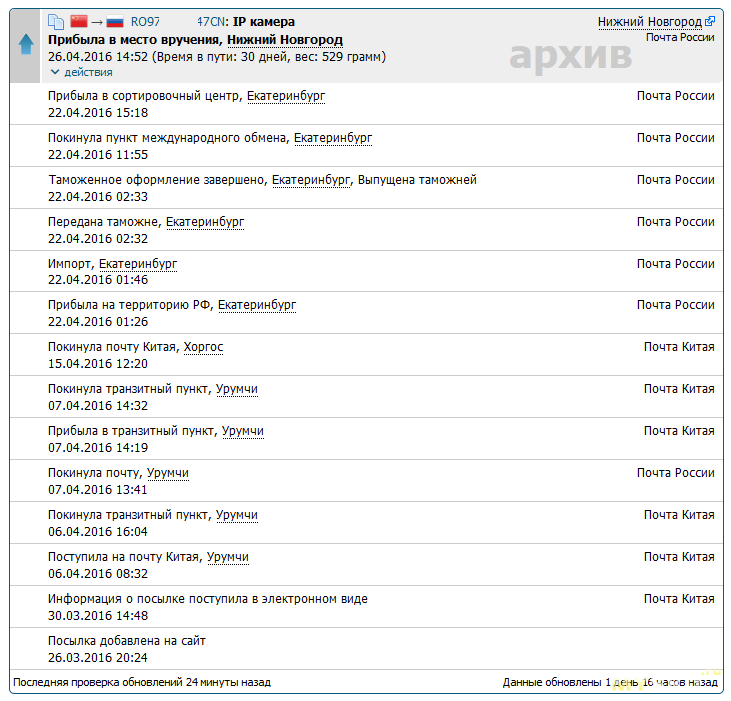
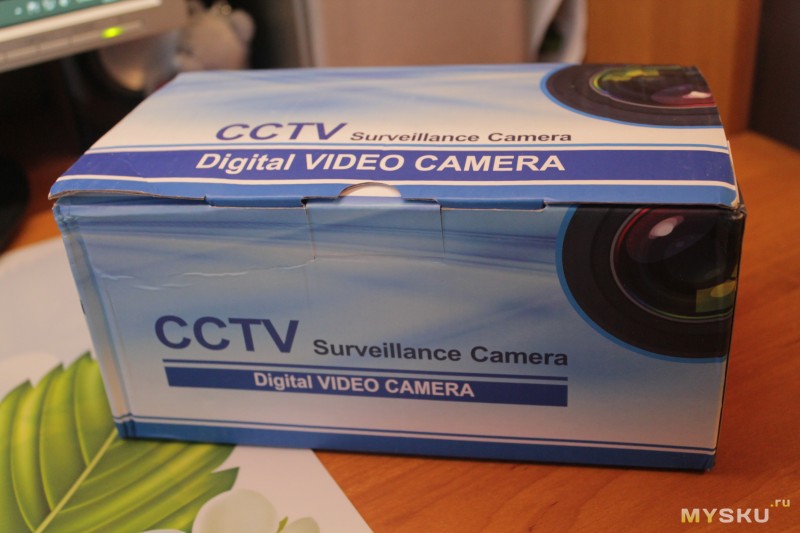
Скорость доставки оставляет желать лучшего, а вот упаковка на высоте. За счет этого коробка была почти не помята. Не говоря уже о внутреннего содержимом упаковки. Поставляется камера в розничной коробке
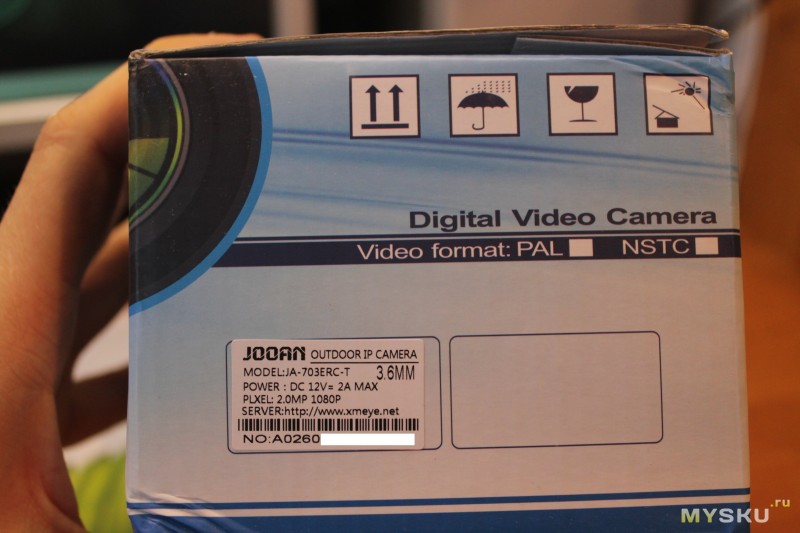
Внутри все качественно проложено поролоном — надежная защита от внешнего воздействия
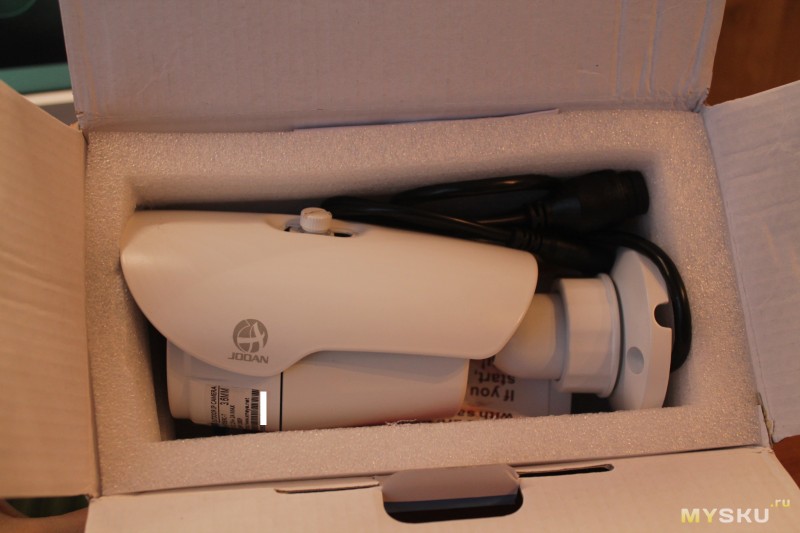
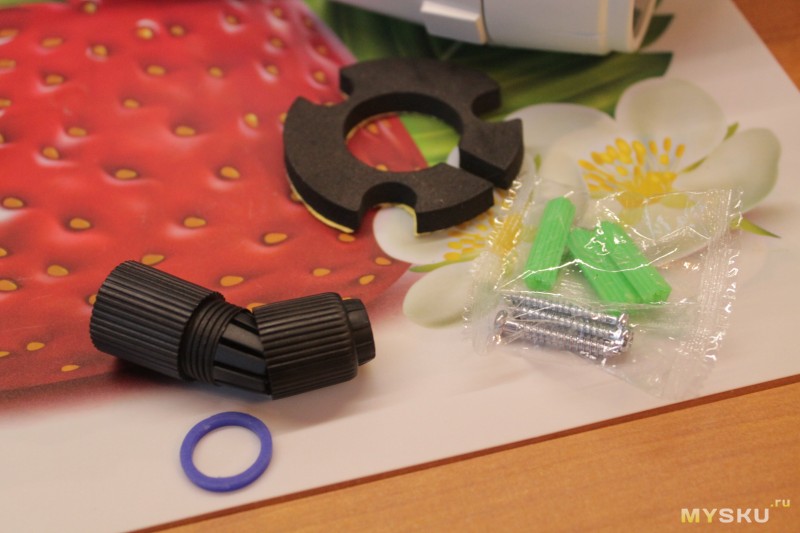
Комплектация стандартная. Блок питания, разумеется, не входит в комплект. Но продавец как бы и не обещал его наличие. Очень понравилась влагозащищенная капсула, которая позволяет защитить место соединения от влаги. Крепеж так же идет в комплекте
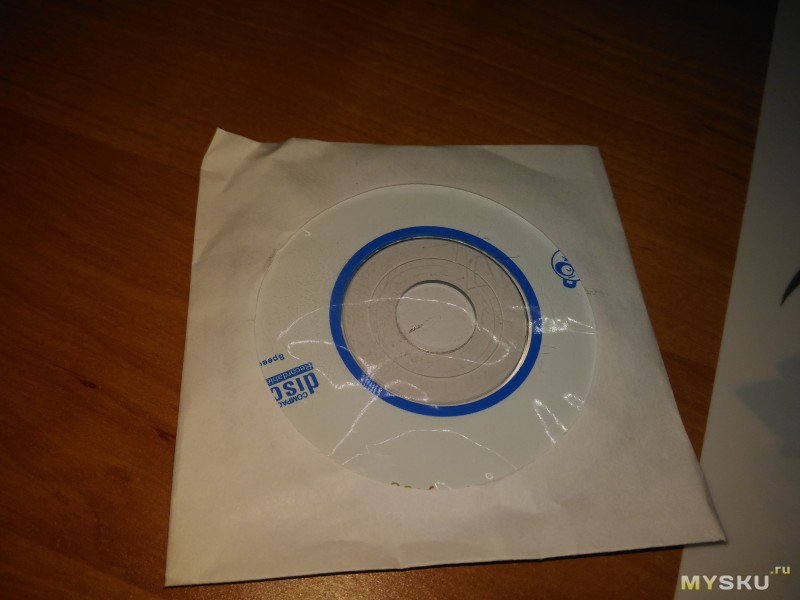
Диск с программным обеспечением (об этом далее…)
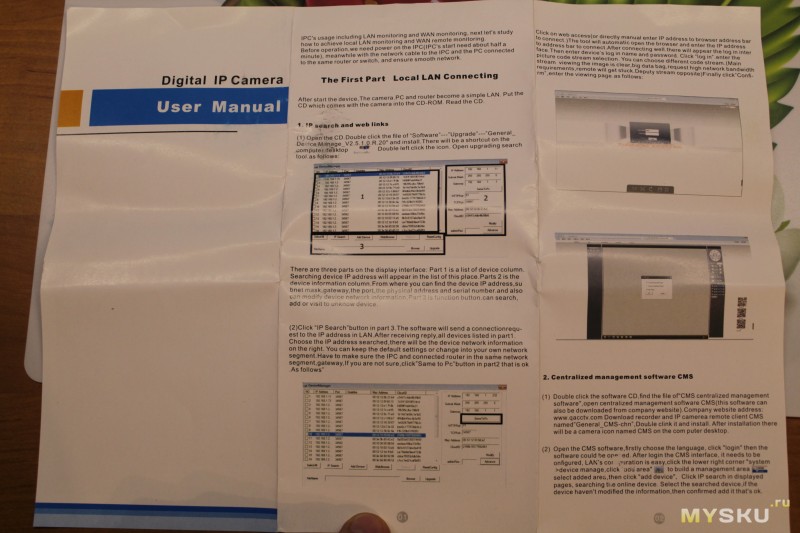
Так же в комплект входила некоторая документация, в том числе гарантия и реклама магазина Jooan.
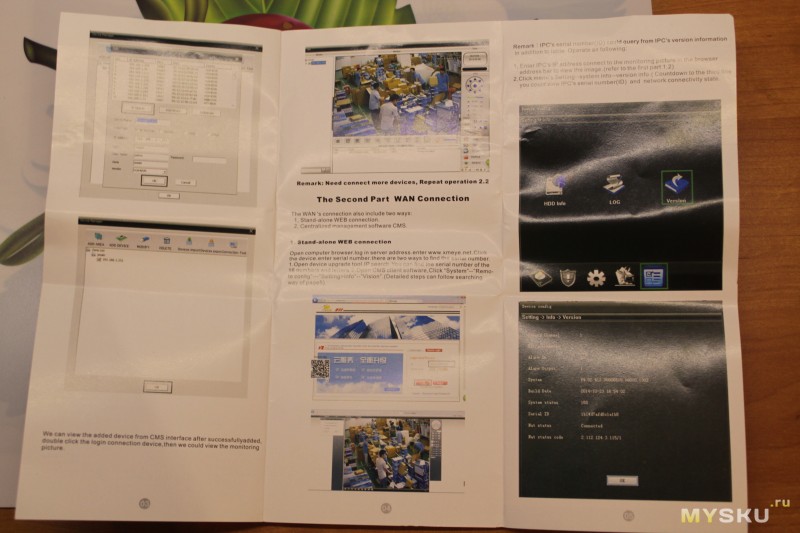
В комплекте идет инструкция для подключения камеры к локальной сети. Фотографии я убрал под спойлер. Дальше в тексте будет подробно расписаны этапы подключения
Инструкция по подключению
А вот и наш красавец — герой обзора. Металлический влагозащищенный корпус, стеклянная линза. С первого взгляда камера уже вселяет уверенность и надежность. Погнали дальше…
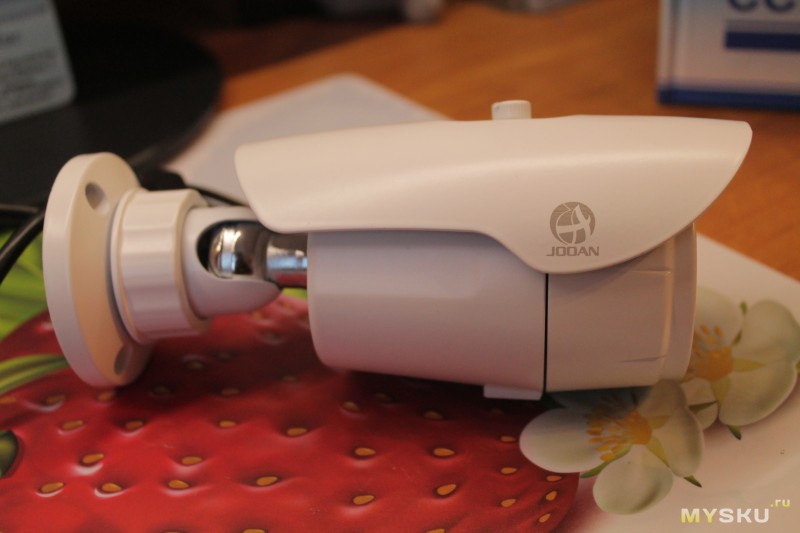
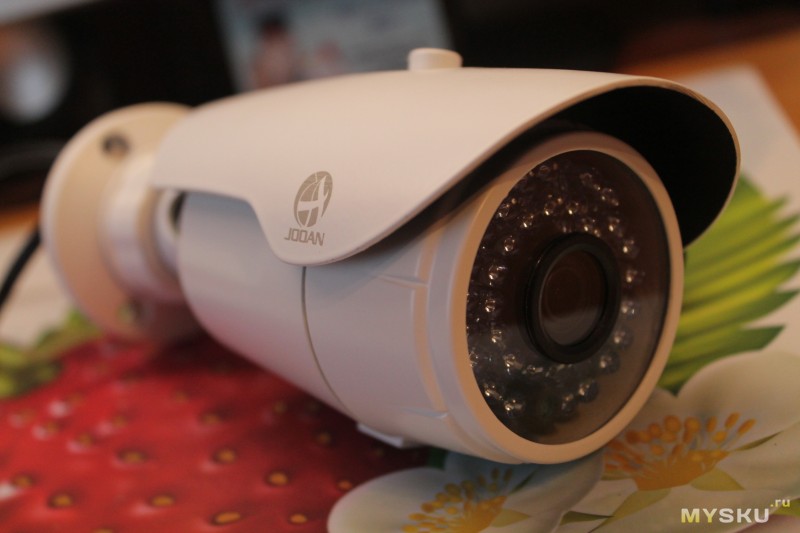
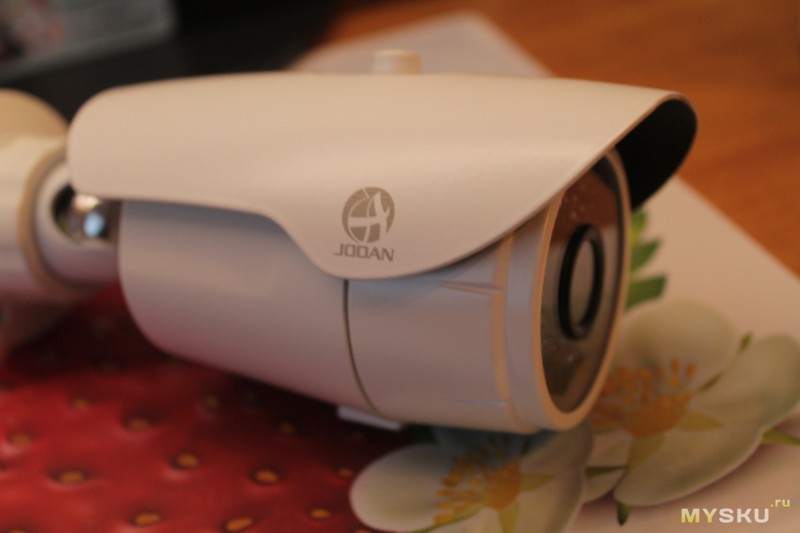
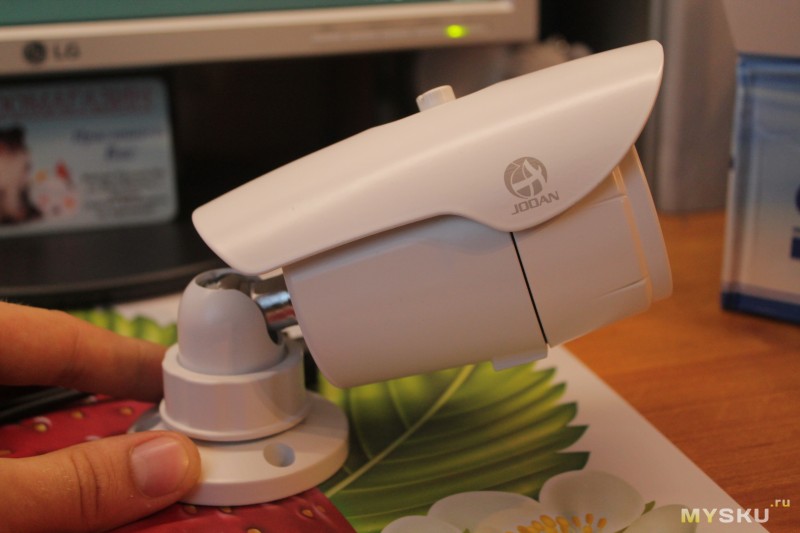
Продавец на своей странице заявляет очень даже интересные характеристики на обозреваемый товар. Так ли это? Узнаем далее
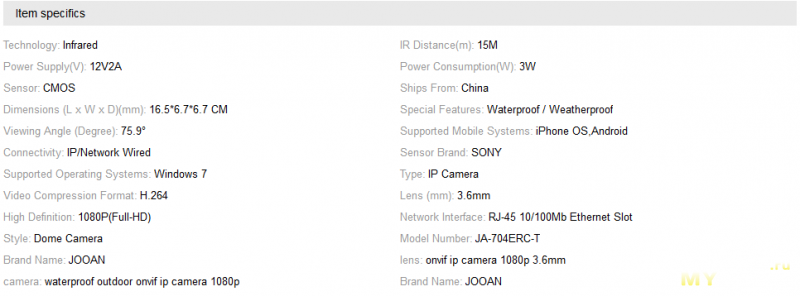
РАЗБОРКА
Как я сказал выше, внешний вид камеры и качество исполнения вселяет уверенность и надежность. Но без разбора обзор будет не полный. Тем более в этом сложности никакой нет. Значит, разбираем…
Снимаем «кепку», защищающий от прямого попадания влаги, с камеры…
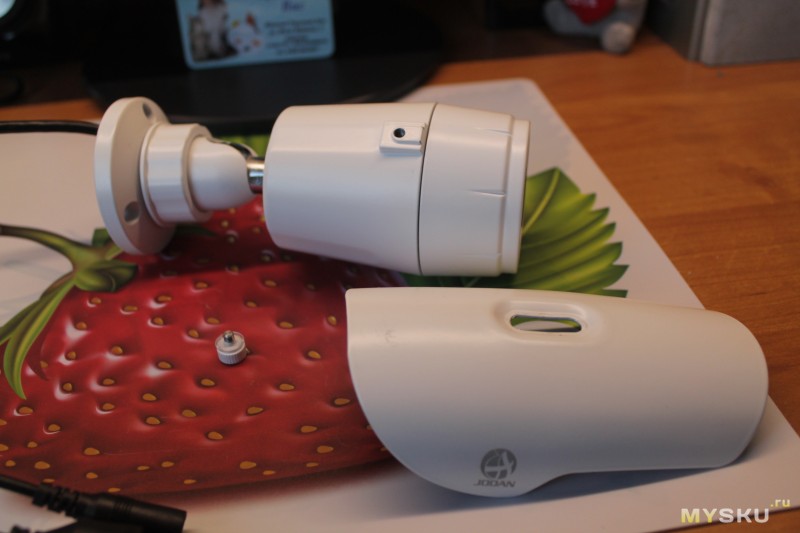
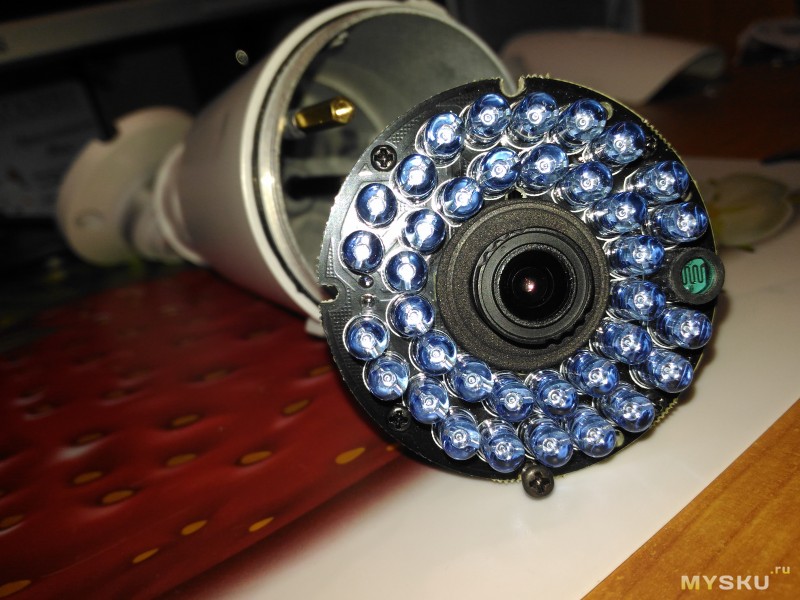
… откручиваем переднюю часть камеры. Все сделано из металла+стекло. Резьба защищена резиновой прокладкой, все как положено…
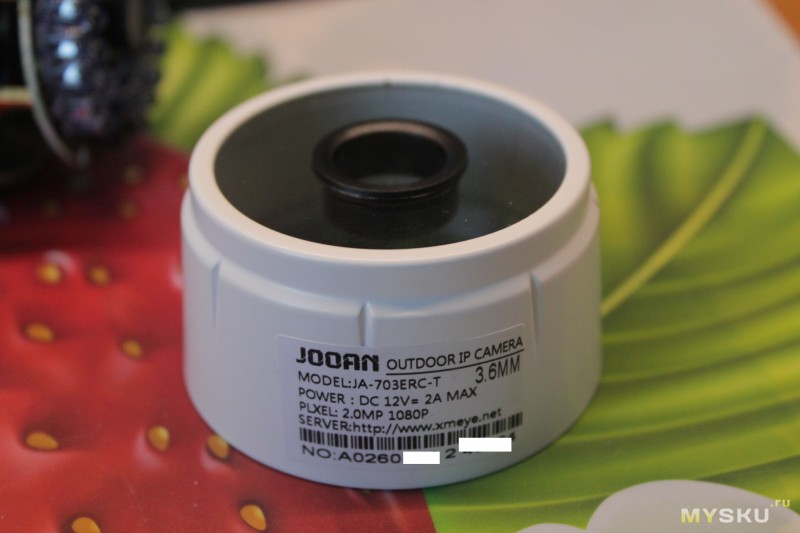
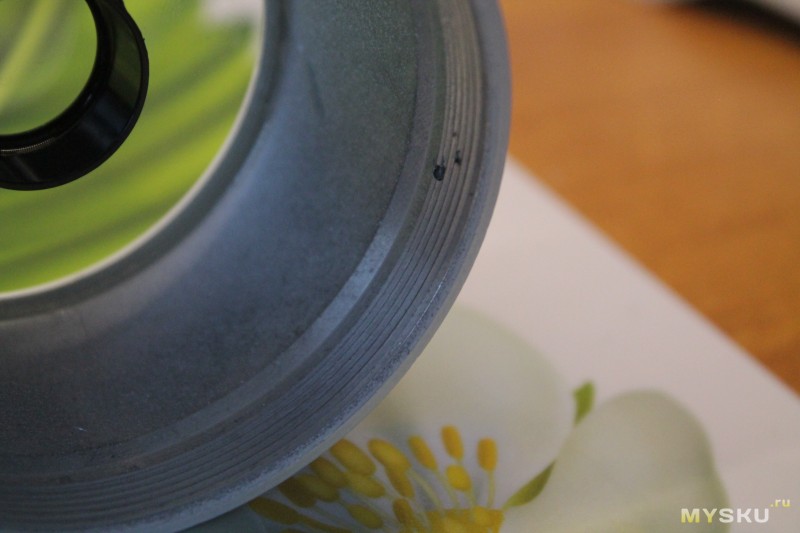
Разбираем дальше…
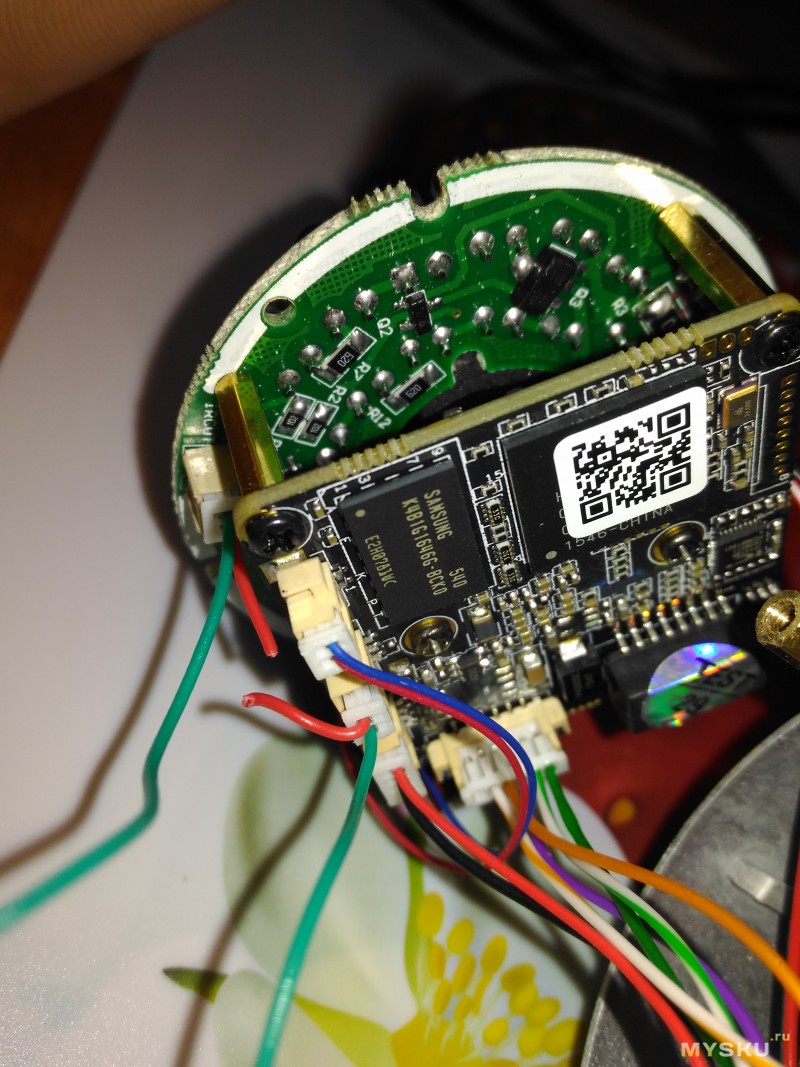
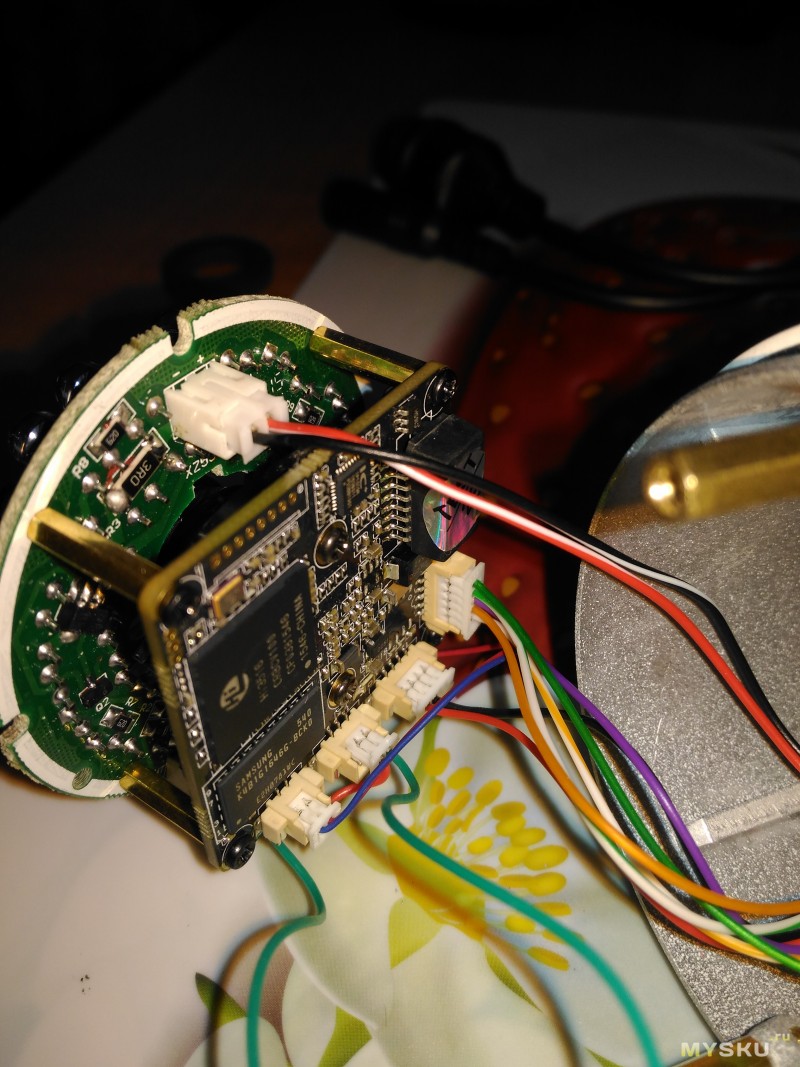
Рассмотрим поближе компоненты. Сразу в глаза бросается ОЗУ: K4B161646G-BCK0 SAMSUNG DC/DC. Не меньше вопросов оставляет обрезаный красный провод. «Так было. Я не ломал» ©
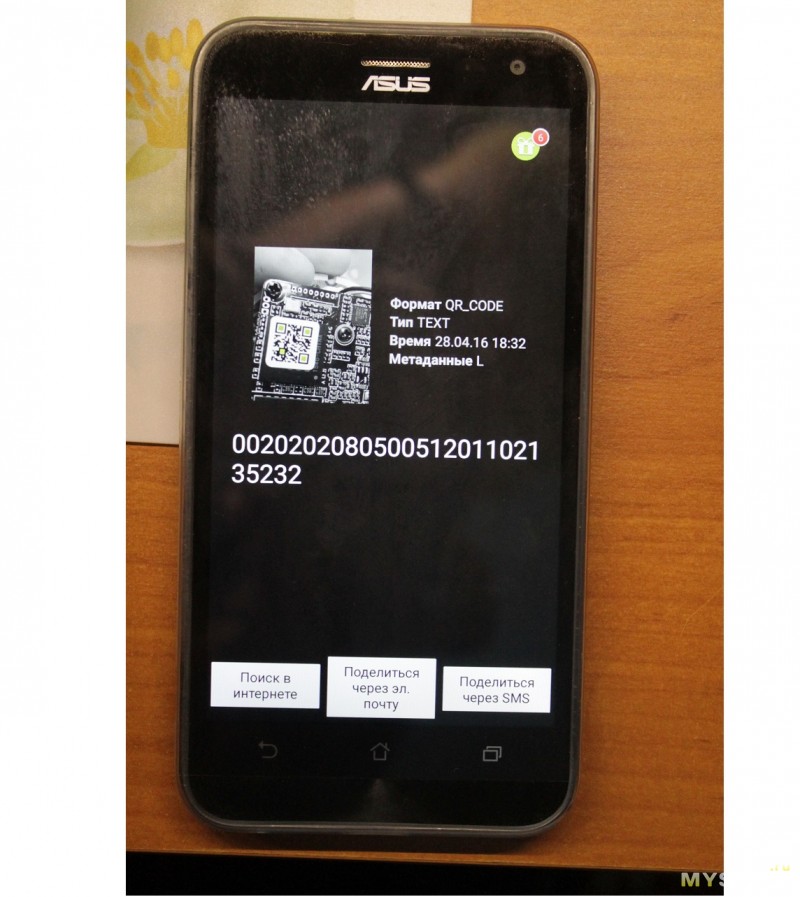
Привлекло внимание QR-код на чипе. Решил просканировать, но ничего интересного мне это не дало. Может быть Вам что-то даст эта информация?
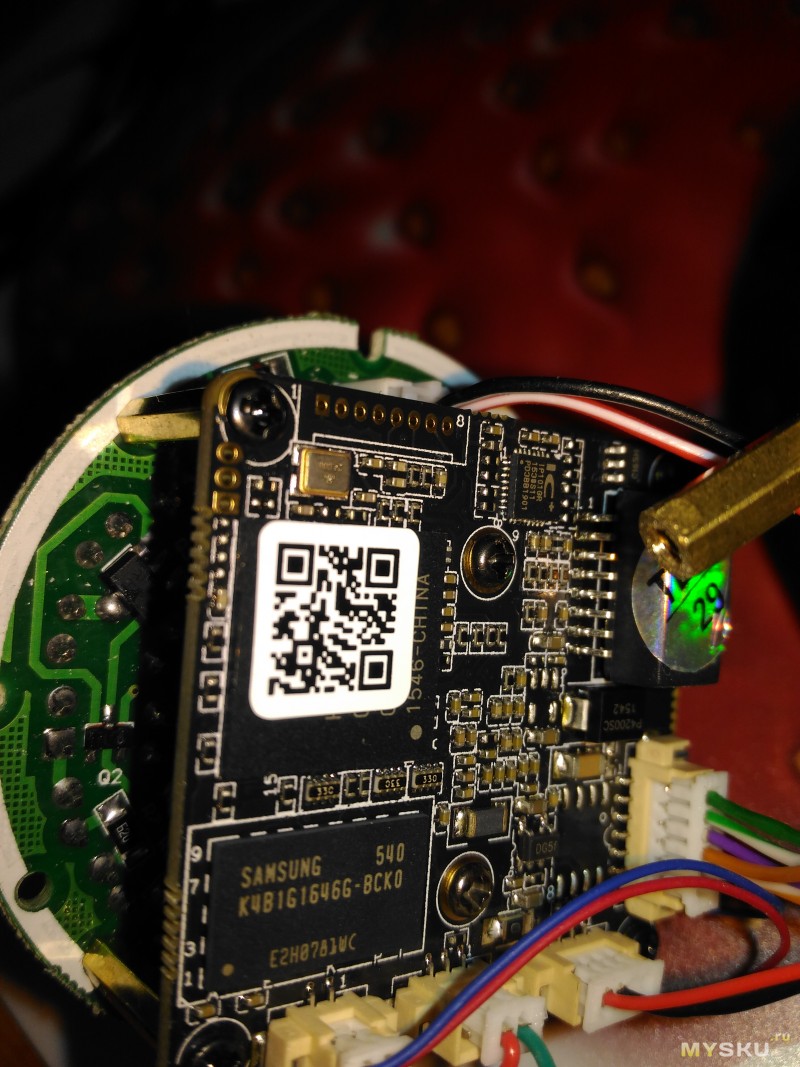
Мое внимание сразу же привлекла внимание голограмма на сетевой карте «TEST 29».
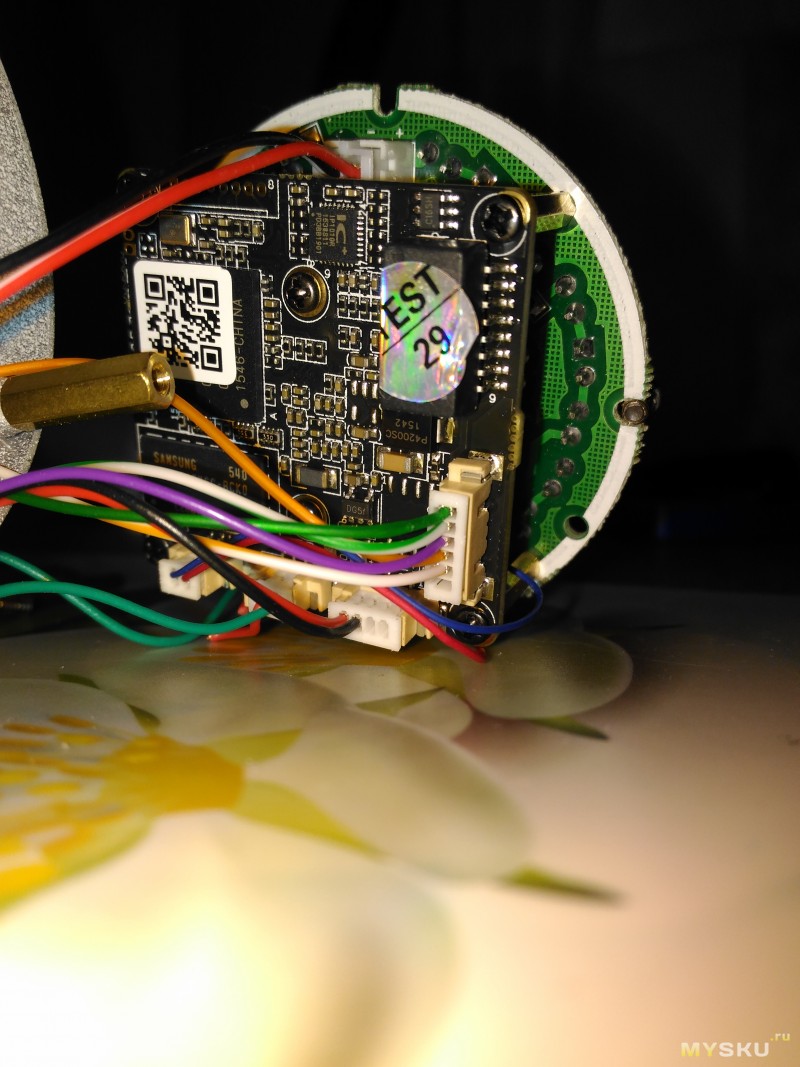
Вскрываем ее и видим сетевой трансформатор (преобразователь) HST-0041SAR. Даташит можно посмотреть тут
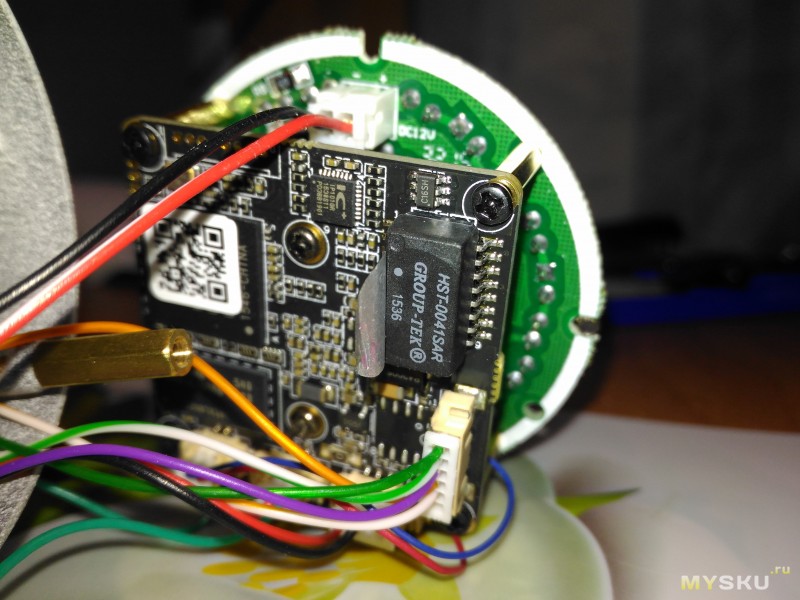
Следом снимаем QR-код и видим процессор Hi3516 crbcv100. Даташит можно посмотреть здесь
Дополнительная информация
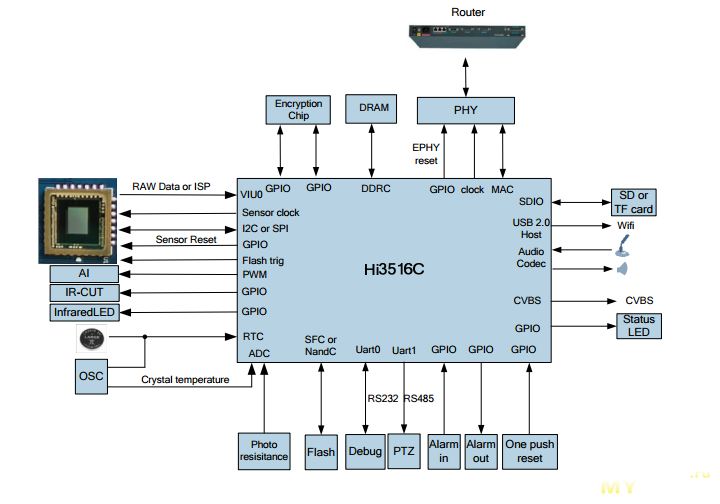
Hi3516C это новое поколение SoC, предназначенный для камер HD IP. Он имеет встроенные кодеки нового поколения ISP и H.264. Он использует оптимизированный алгоритм предварительного кодирования изображения. При разработке были применены передовые технологии энергосбережения и специальная архитектура с низким энергопотреблением.
Hi3516C работает с низкой скоростью цифрового потока, обеспечивая высокое качество изображения и малое энергопотребление. Hi3516C также поддерживает вращение объектива на 90° или 270° и имеет встроенные функции коррекции искажений. Процессор полностью поддерживает 3А алгоритмы, позволяющие разрабатывать различных типов IP-камер, включая модуль масштабирования IP-AF. Потому Hi3516C объединяет POR, RTC и аудио CODEC, и поддерживает получение данных с выходов различных датчиков и часов.
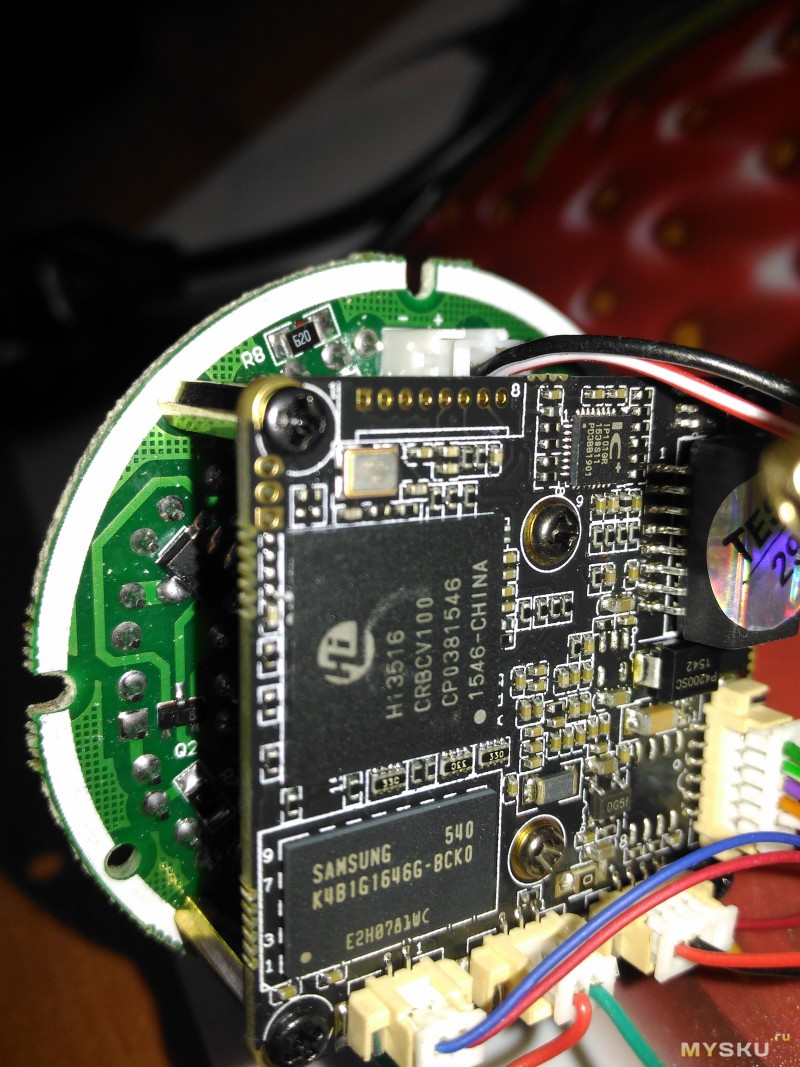
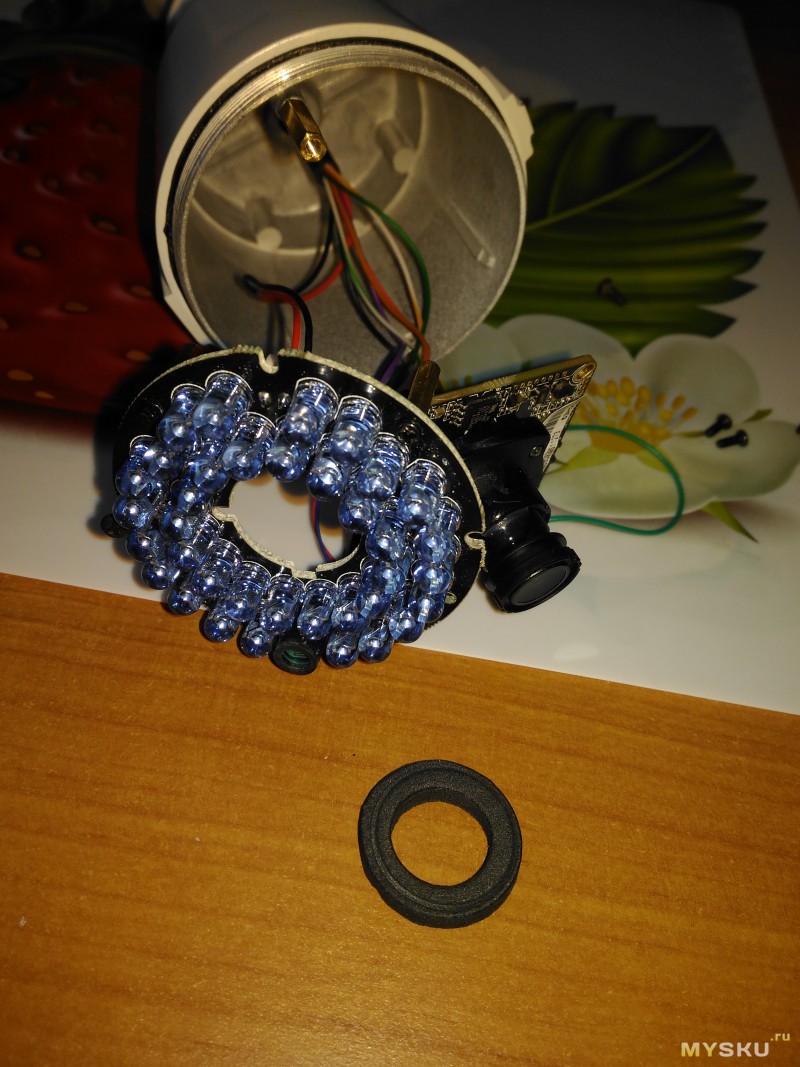
Между линзой и платой проложена дополнительная резиновая прокладка
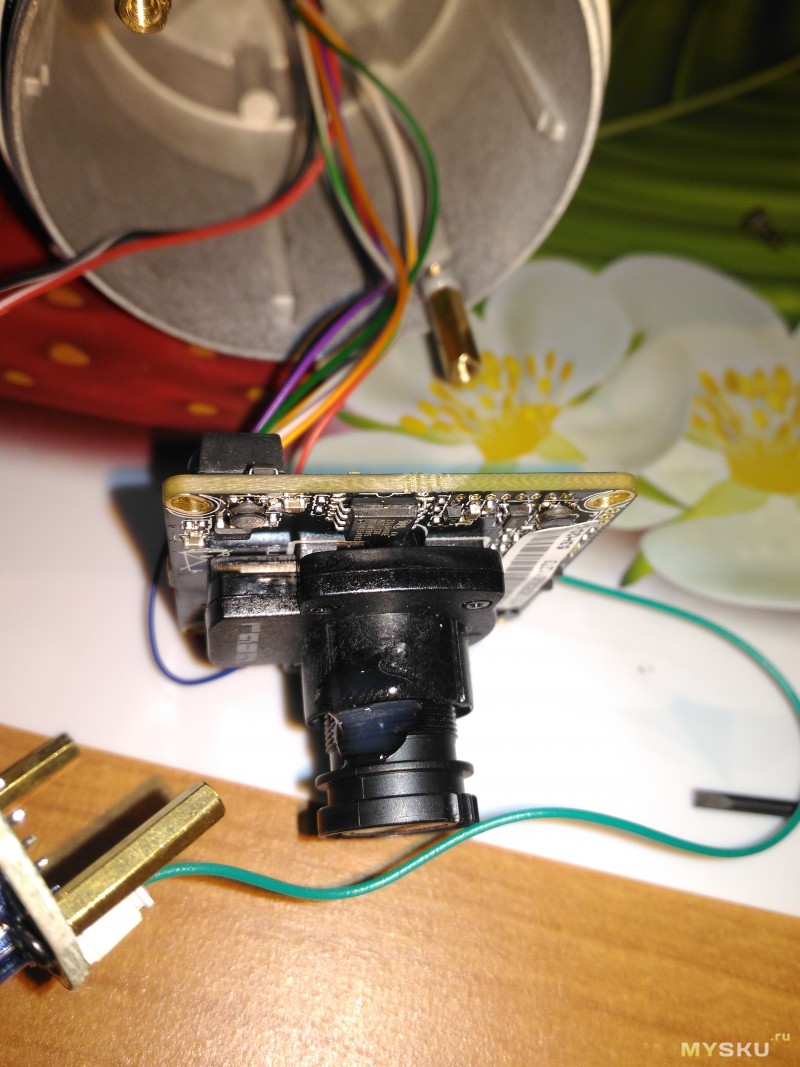
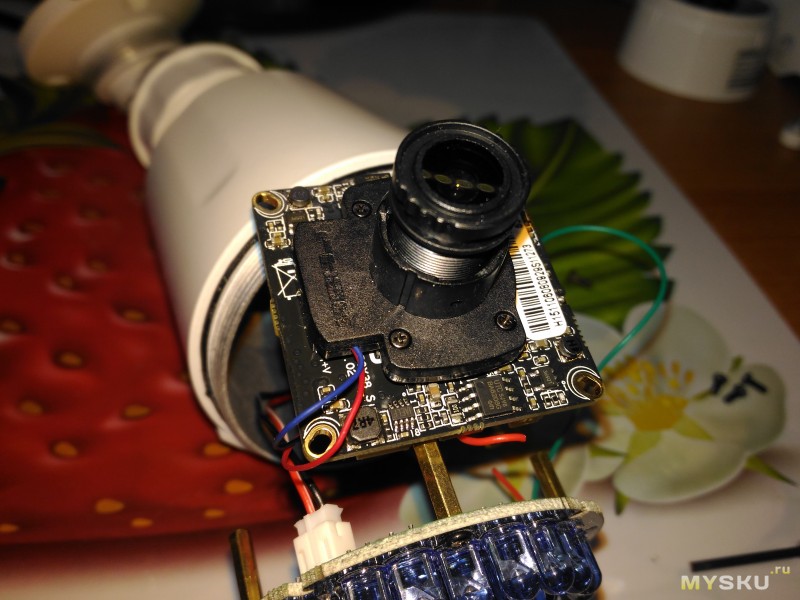
Лично я проблем с фокусом не заметил. Производитель, видимо тоже, раз заделал резьбу термоклеем…
НАСТРОЙКА ОБОРУДОВАНИЯ
Основная цель, которую я преследовал — получить доступ к камере из локальной сети. При желании можно сделать проброс портов и расшарить ее в общий доступ по сети Интернет. Это совсем другая история, я покажу пример настройки внутри локалки на одном из компьютеров.
Вместе с камерой, в той же самой коробке я обнаружил небольшую инструкцию на английском языке и небольшой компакт-диск с программным обеспечением. Вот именно с этого диска и начнем разбираться так как на нем обнаружилось много весьма полезного. Во-первых, это подробная инструкция по самой камере, а во-вторых, собственно само программное обеспечение.
Начать знакомство с камерой лучше всего с небольшого приложения DeviceManager. После того, как мы подключили камеру к локальной сети и подали на нее питание, осталось узнать, на каком IP-адресе она зарегистрировалась в сети и провести первоначальное конфигурирование. Именно для этого и предназначено приложение DeviceManager
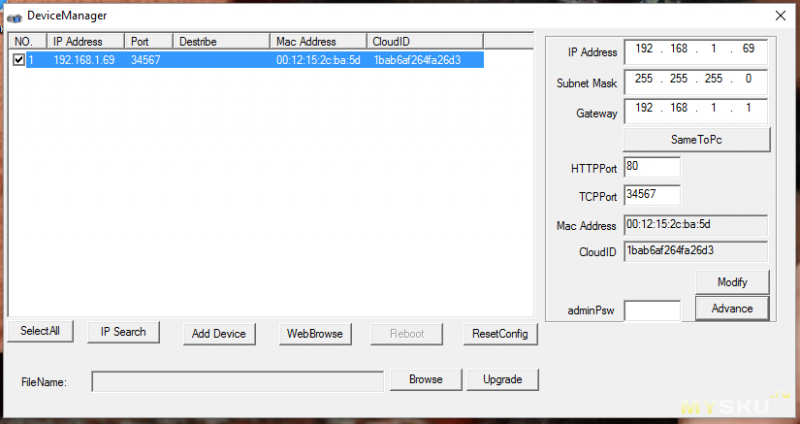
В приложении DeviceManager необходимо присвоить локальный IP-адрес камере согласно тем правилам, которые установлены в вашей локальной сети. По умолчанию, камера Jooan имеет адрес: 192.168.1.69. Меня это устраивает, хотя IP адрес можно поменять. Не забываем ставить пароль на камеру. По умолчанию Имя пользователя admin, пароль [ пустое поле]. Там же необходимо задать параметры DNS и шлюза в вашей сети.
После проведения первичной настройки к камере можно подключиться уже и через web-интерфейс. Работать через web-интерфейс, конечно можно, но как-то не всегда получается переключиться на язык отличный от китайского, да и для нормального отображения необходимо использовать Internet Explorer с установленным плагином от производителя. Плагин устанавливается при первом подключении к интерфейсу камеры. Оставим работу через браузер только в качестве экстренной возможности, ведь все, что нужно настроить можно сделать через поставляемую вместе с камерой Camera Management System (CMS).
Поставляемая CMS в комплекте, работает только под операционными системами типа Windows. Но, вполне неплохо себя ведет и будучи запущенной в среде виртуальной машины.
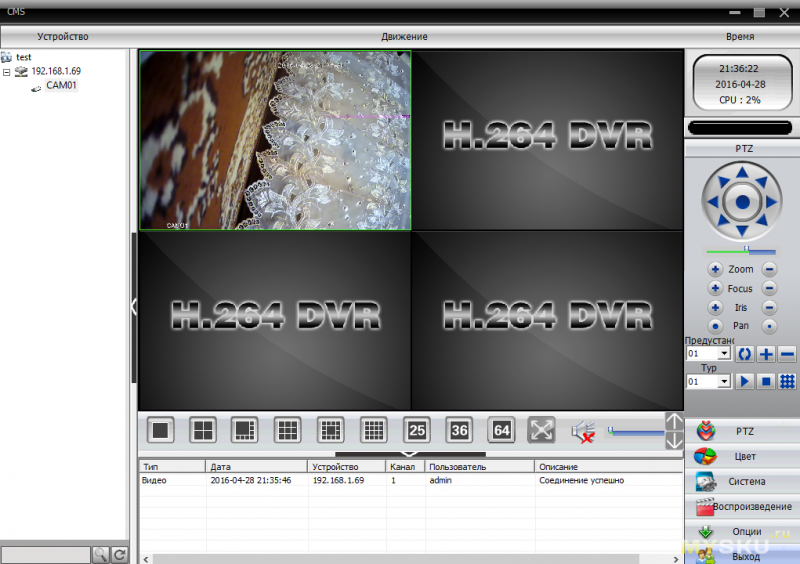
В CMS H264 есть весь функционал, который требуется для организации видеонаблюдения и по сути, это единственно нормально работающее с камерой ПО, какое существует в природе. Дело в том, что сама камера помимо совместимости с ONVIF и передачей видеопотока по RTSP, работает по порту 34567. И именно по номеру этого порта иногда их идентифицируют, поскольку никаких других опознавательных знаков на камере нет. Через поставляемое CMS можно не только производить запись видео на диск, организовывать выполнение определенных действий по событиям в кадре, но и конфигурировать саму камеру или камеры. Собственно, это первое, что нужно сделать. Первоначально камеру нужно подключить к CMS, а затем уже ее конфигурировать.
ПРИМЕРЫ ИСПОЛЬЗОВАНИЯ
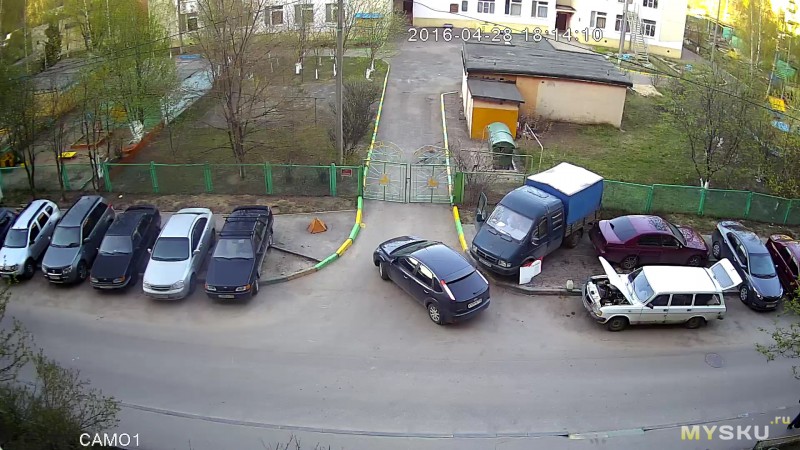
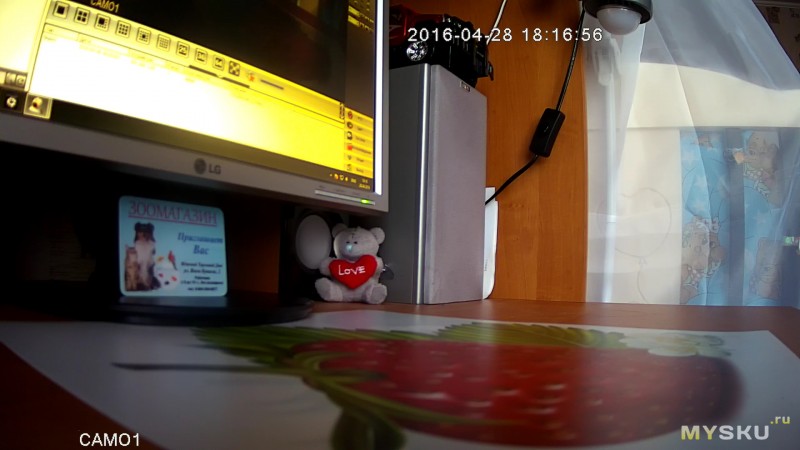
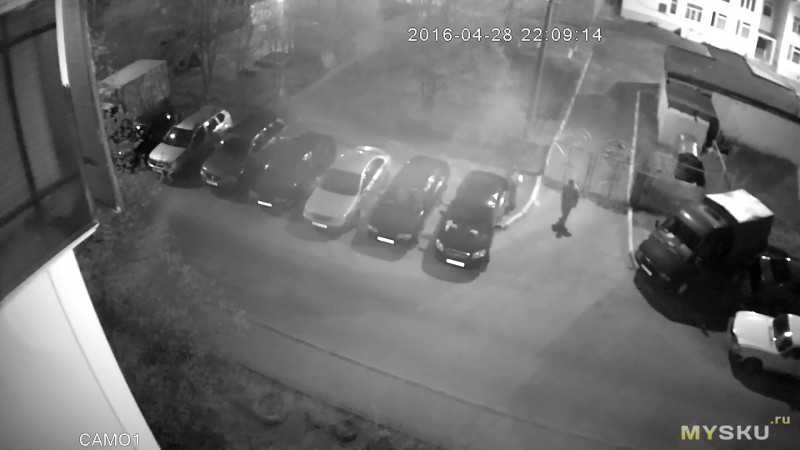
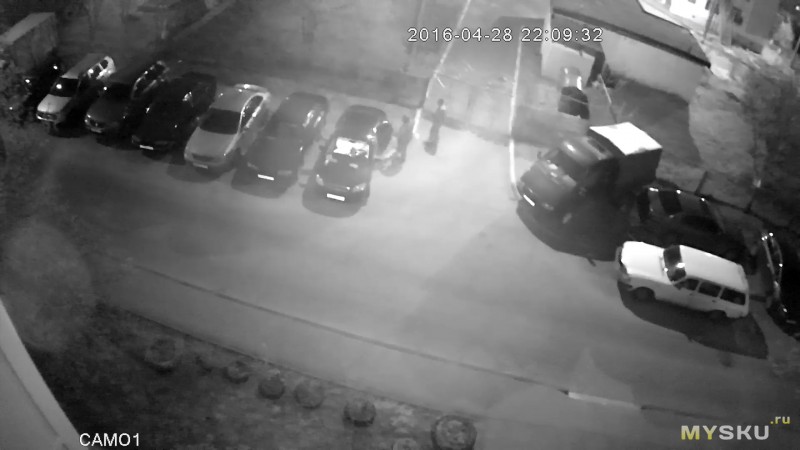
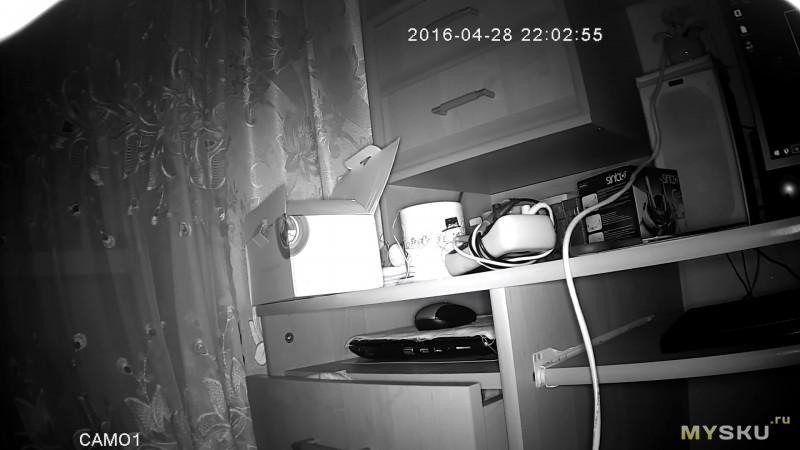
Так как моя цель была установка данной камеры на улице для наблюдения за парковкой, то она со своей задачей вполне справилась. Цель на ближайшее будущее — докупить линзу на 12мм. По умолчанию идет широкоугольный объектив — 3,6мм. Это удачный вариант для домашнего использования, но для улица крайне неудобны. Хотя, при желании я смог разглядеть номера машин. Это при учете, что я живу на 5 этаже…
Вечернее время
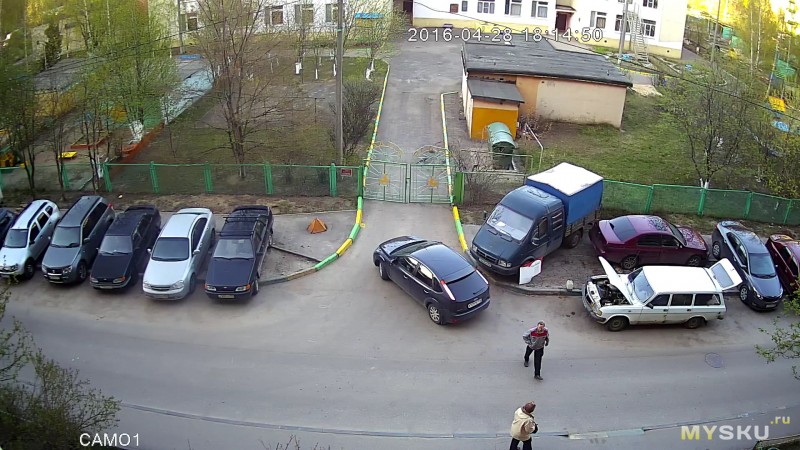
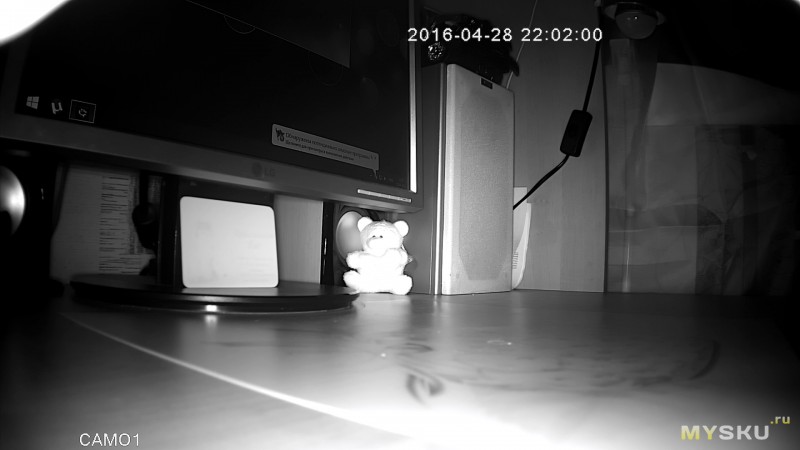
Ночное время (ночное видение)
ВЫВОДЫ
В целом, я остался очень доволен. Моей радости нет предела. К дневным снимкам претензий вообще нет. Они потрясающие. Тем более, я могу с уверенностью сказать, что характеристики очень близки к заявленным. Что касается ночных съемок, то стоит учесть, то съемка осуществляется с 5 этажа. После просмотра снимков в ночное время, было принято решение дополнительно установить не только линзу другую, но и дополнительный инфракрасный прожектор. Так же немного надо модернизировать «кепку» над камерой, а точнее покрасить ее в черный цвет. Не будет таких отбликов от подсветки. Тогда будет именно так, как я мечтал)))
Что касается настройки оборудования, моя цель на данный момент подключение IP камеры в пределах локальной сети была выполнена. Расшарить доступ извне не составляет особых трудов. Тем более в Интернете очень много информации по этому поводу.
Плюсы
- Металлический корпус
- Влагозащита
- Линза — стекло
- Очень качественная сборка
- Хорошее качество картинки
- Невысокая цена
Минусы
Слабая ИК-подсветка (но это поправимо)
PS Пока я пишу обзоры, Нафаня как обычно спит. Электронный таракан как обычно уморил ее)))
Фанечка
There are two connection options in Camlytics smart camera software for Windows PC to login and view your Jooan IP camera. Those are automatic discovery (you’ll see your camera in our software) and manual discovery (without camera website).
If you cannot find your Jooan CCTV camera in the left section or it isn’t working with Camlytics software app, click «Manual» in Discovery section to setup your Jooan cameras with direct RTSP or HTTP stream URL.
If you could not connect your camera, please refer to the documentation
You can connect Jooan to Camlytics to add the following video analytics capabilities to your camera:
| Model | Protocol | Path | Port |
|---|---|---|---|
|
144 |
http:// | snapshot.jpg?user=[USERNAME]&pwd=[PASSWORD]&strm=[CHANNEL] | 80 |
|
150 |
http:// | snapshot.jpg?user=[USERNAME]&pwd=[PASSWORD]&strm=[CHANNEL] | 80 |
|
2010 |
http:// | snapshot.jpg?user=[USERNAME]&pwd=[PASSWORD]&strm=[CHANNEL] | 80 |
|
241 |
http:// | snapshot.jpg?user=[USERNAME]&pwd=[PASSWORD]&strm=[CHANNEL] | 80 |
|
242 |
http:// | snapshot.jpg?user=[USERNAME]&pwd=[PASSWORD]&strm=[CHANNEL] | 80 |
|
243 |
http:// | snapshot.jpg?user=[USERNAME]&pwd=[PASSWORD]&strm=[CHANNEL] | 80 |
|
244 |
http:// | snapshot.jpg?user=[USERNAME]&pwd=[PASSWORD]&strm=[CHANNEL] | 80 |
|
703 |
rtsp:// | /user=admin_password=tlJwpbo6_channel=1_stream=0.sdp | 554 |
|
703 hrb |
rtsp:// | /user=admin_password=D1ppAle1_channel=1_stream=1.sdp | 554 |
|
703 hrb |
rtsp:// | /user=admin_password=tlJwpbo6_channel=1_stream=1.sdp | 554 |
|
703hrb |
rtsp:// | /user=admin_password=tlJwpbo6_channel=1_stream=0.sdp | 554 |
|
703CRB |
rtsp:// | /user=admin_password=tlJwpbo6_channel=1_stream=0.sdp | 554 |
|
703ERC |
rtsp:// | /user=admin_password=tlJwpbo6_channel=1_stream=0.sdp | 554 |
|
703ERC-T |
rtsp:// | /user=admin_password=tlJwpbo6_channel=1_stream=0.sdp | 554 |
|
703KRA |
rtsp:// | /user=admin_password=tlJwpbo6_channel=1_stream=1.sdp | 554 |
|
703KRA-T |
rtsp:// | /user=admin_password=ALny5T6n_channel=1_stream=0.sdp | 554 |
|
703KRB-T 2.0 |
rtsp:// | /user=admin_password=3DWewWT8_channel=1_stream=1.sdp | 554 |
|
703KRB-T 2mp |
rtsp:// | /user=admin_password=tlJwpbo6_channel=1_stream=0.sdp | 554 |
|
704ERC-T |
rtsp:// | /user=admin_password=tlJwpbo6_channel=1_stream=0.sdp | 554 |
|
704Yrc |
rtsp:// | /user=admin_password=tlJwpbo6_channel=1_stream=0.sdp | 554 |
|
705NRB-Z-P |
rtsp:// | /user=admin_password=d2gNs1nj_channel=1_stream=0.sdp | 554 |
|
720 |
rtsp:// | /user=admin_password=tlJwpbo6_channel=1_stream=0.sdp | 554 |
|
720P Bullet Camera |
rtsp:// | /user=admin_password=tlJwpbo6_channel=1_stream=0.sdp | 554 |
|
720P IP CAMERA |
rtsp:// | /user=admin_password=tlJwpbo6_channel=1_stream=1.sdp | 554 |
|
720P OMNIF |
rtsp:// | /user=admin_password=tlJwpbo6_channel=1_stream=0.sdp | 34567 |
|
720p PoE IP |
rtsp:// | /user=admin_password=tlJwpbo6_channel=1_stream=0.sdp | 554 |
|
734eri-p |
rtsp:// | /stream1 | 554 |
|
737NRC-T |
rtsp:// | /user=admin_password=ALny5T6n_channel=1_stream=0.sdp | 554 |
|
770 |
rtsp:// | /onvif1 | 554 |
|
Dome IP |
rtsp:// | /user=admin_password=tlJwpbo6_channel=1_stream=0.sdp | 554 |
|
ip2 |
http:// | snapshot.jpg?user=[USERNAME]&pwd=[PASSWORD]&strm=[CHANNEL] | 80 |
|
JA-700MRB-T |
rtsp:// | /onvif1 | 554 |
|
JA-700MRB-US |
rtsp:// | /onvif1 | 554 |
|
JA-700MR-W-US |
rtsp:// | /onvif1 | 554 |
|
JA703ERA-T-P |
http:// | img/snapshot.cgi?size=2 | 80 |
|
JA-703ERA-T-P |
rtsp:// | /user=admin_password=9RIuWsCE_channel=1_stream=0.sdp | 554 |
|
JA-703ERC-T |
rtsp:// | /user=admin_password=6Kc1TcES_channel=1_stream=0.sdp | 554 |
|
JA-703ERC-T |
rtsp:// | /user=admin_password=N9kl8P8f_channel=1_stream=0.sdp | 554 |
|
JA-703ERC-T |
rtsp:// | /user=admin_password=9RIuWsCE_channel=1_stream=0.sdp | 554 |
|
JA-703HRB-T-P ONVIF |
rtsp:// | /user=admin_password=tlJwpbo6_channel=1_stream=0.sdp | 554 |
|
JA-703KRA-T |
rtsp:// | /user=admin_password=tlJwpbo6_channel=1_stream=0.sdp | 554 |
|
JA-703KRA-T |
rtsp:// | /user=admin_password=N9kl8P8f_channel=1_stream=0.sdp | 554 |
|
JA-703KRA-T |
rtsp:// | /user=admin_password=5LuOvIBF_channel=1_stream=1.sdp | 554 |
|
JA-703KRA-T-mine |
rtsp:// | /user=admin_password=tlJwpbo6_channel=1_stream=0.sdp | 554 |
|
ja-703krb |
rtsp:// | /user=admin_password=tlJwpbo6_channel=1_stream=0.sdp | 554 |
|
JA-703-KRB-T-P |
rtsp:// | /user=admin_password=tlJwpbo6_channel=1_stream=0.sdp | 554 |
|
JA-703KRC-T2 (720p) |
rtsp:// | /user=admin_password=tlJwpbo6_channel=1_stream=0.sdp | 554 |
|
JA-703KR-T witrh pw |
rtsp:// | /user=admin_password=XXy7Ar9a_channel=1_stream=0.sdp | 554 |
|
ja-7114poe |
rtsp:// | /user=admin_password=tlJwpbo6_channel=1_stream=0.sdp | 554 |
|
JA-731KRD-T |
rtsp:// | /user=admin_password=4RiynpAE_channel=1_stream=1.sdp | 554 |
|
ja-733kbrt |
rtsp:// | /user=admin_password=tlJwpbo6_channel=1_stream=0.sdp | 554 |
|
ja-733krb-t |
rtsp:// | /user=admin_password=tlJwpbo6_channel=1_stream=0.sdp | 554 |
|
ja-734nrb-t-w |
http:// | snapshot.jpg?user=[USERNAME]&pwd=[PASSWORD]&strm=[CHANNEL] | 80 |
|
JA-737NRC-T-E |
rtsp:// | /user=admin_password=LSJsUR9f_channel=1_stream=1.sdp | 554 |
|
JA-737NRC-T-P |
rtsp:// | /user=admin_password=jQzITpGC_channel=1_stream=0.sdp | 554 |
|
JA-770MR |
rtsp:// | /onvif1 | 554 |
|
JA-770MR-US |
rtsp:// | /onvif1 | 554 |
|
JA-770MR-W |
rtsp:// | /onvif1 | 554 |
|
JA-770mr-W-US |
rtsp:// | /onvif1 | 554 |
|
JA-770MR-W-US |
rtsp:// | /onvif2 | 554 |
|
JA-A5-US |
rtsp:// | /onvif1 | 554 |
|
JA-A5-US |
rtsp:// | /onvif2 | 554 |
|
JA-C2C-D-US |
rtsp:// | /live/ch00_0 | 554 |
|
JA-C2C-D-US |
rtsp:// | live/ch00_0 | 554 |
|
ONVIF |
rtsp:// | /onvif1 | 554 |
|
Other |
http:// | snapshot.jpg?user=[USERNAME]&pwd=[PASSWORD]&strm=[CHANNEL] | 80 |
|
Other |
rtsp:// | live/ch00_0 | 554 |
|
PE2010 |
http:// | snapshot.jpg?user=[USERNAME]&pwd=[PASSWORD]&strm=[CHANNEL] | 80 |
|
TC-734 |
http:// | cgi-bin/view.cgi?chn=[CHANNEL]&u=[USERNAME]&p=[PASSWORD] | 80 |
|
a-a4m-d-us 720p |
rtsp:// | live/ch00_0 | 554 |
|
ja-c6 |
rtsp:// | /live/ch00_0 | 554 |
|
ja-c6c-d-us |
rtsp:// | live/ch00_0 | 554 |
|
JA-C6-M |
rtsp:// | /live/ch00_0 | 554 |
|
ja-c6m-d-us |
rtsp:// | /live/ch00_0 | 554 |
|
ja-c6m-d-us |
rtsp:// | live/ch00_0 | 554 |
|
1314 |
rtsp:// | /user=admin_password=tlJwpbo6_channel=1_stream=0.sdp | 554 |
|
144 |
rtsp:// | /stream1 | 554 |
|
734KRI |
rtsp:// | /stream1 | 554 |
|
JA-404ARA-T |
rtsp:// | /user=admin_password=tlJwpbo6_channel=1_stream=0.sdp | 554 |
|
JA-734ERI-T-P |
rtsp:// | /stream1 | 554 |
|
JA-C2-D |
rtsp:// | live/ch00_0 | 554 |
|
JA-C2M-D-US |
rtsp:// | /live/ch00_0 | 554 |
|
JA-C5M-D-EU |
rtsp:// | live/ch00_0 | 554 |
|
ja-c5m-d-us.Ian |
rtsp:// | live/ch00_0 | 554 |
|
JA-C6M-D |
rtsp:// | /live/ch00_0 | 554 |
|
ONVIF |
http:// | snapshot.jpg?user=[USERNAME]&pwd=[PASSWORD]&strm=[CHANNEL] | 80 |
|
Other |
rtsp:// | /user=admin_password=tlJwpbo6_channel=1_stream=0.sdp | 554 |
|
Other |
rtsp:// | /stream1 | 554 |
|
1080P IP Outdoor |
rtsp:// | /1 | 554 |
|
1314 |
rtsp:// | /user=[USERNAME]_password=[PASSWORD]_channel=1_stream=0.sdp | 554 |
|
703 |
rtsp:// | /user=[USERNAME]_password=[PASSWORD]_channel=1_stream=0.sdp | 554 |
|
703 hrb |
rtsp:// | /user=[USERNAME]_password=[PASSWORD]_channel=1_stream=1.sdp | 554 |
|
703CRB |
rtsp:// | /user=[USERNAME]_password=[PASSWORD]_channel=1_stream=0.sdp | 554 |
|
703ERC |
rtsp:// | /user=[USERNAME]_password=[PASSWORD]_channel=1_stream=0.sdp | 554 |
|
703ERC-T |
rtsp:// | /user=[USERNAME]_password=[PASSWORD]_channel=1_stream=0.sdp | 554 |
|
703hrb |
rtsp:// | /user=[USERNAME]_password=[PASSWORD]_channel=1_stream=0.sdp | 554 |
|
703KRA |
rtsp:// | /user=[USERNAME]_password=[PASSWORD]_channel=1_stream=1.sdp | 554 |
|
703KRA-T |
rtsp:// | /user=[USERNAME]_password=[PASSWORD]_channel=1_stream=0.sdp | 554 |
|
703KRA-T |
rtsp:// | / | 554 |
|
703KRA-T |
rtsp:// | /onvif1 | 554 |
Camlytics has no affiliation, connection, or association with Jooan products. The connection links can be incomplete, inaccurate or both. We provide no warranty that you will successfully connect using these URLs or that Jooan products are compatible with Camlytics.
Пройдите простую регистрацию, чтобы делать покупки выгодно.
JOOAN 10CH NVR 3MP 5MP беспроводной комплект видеонаблюдения NVR набор
Основные Особенности
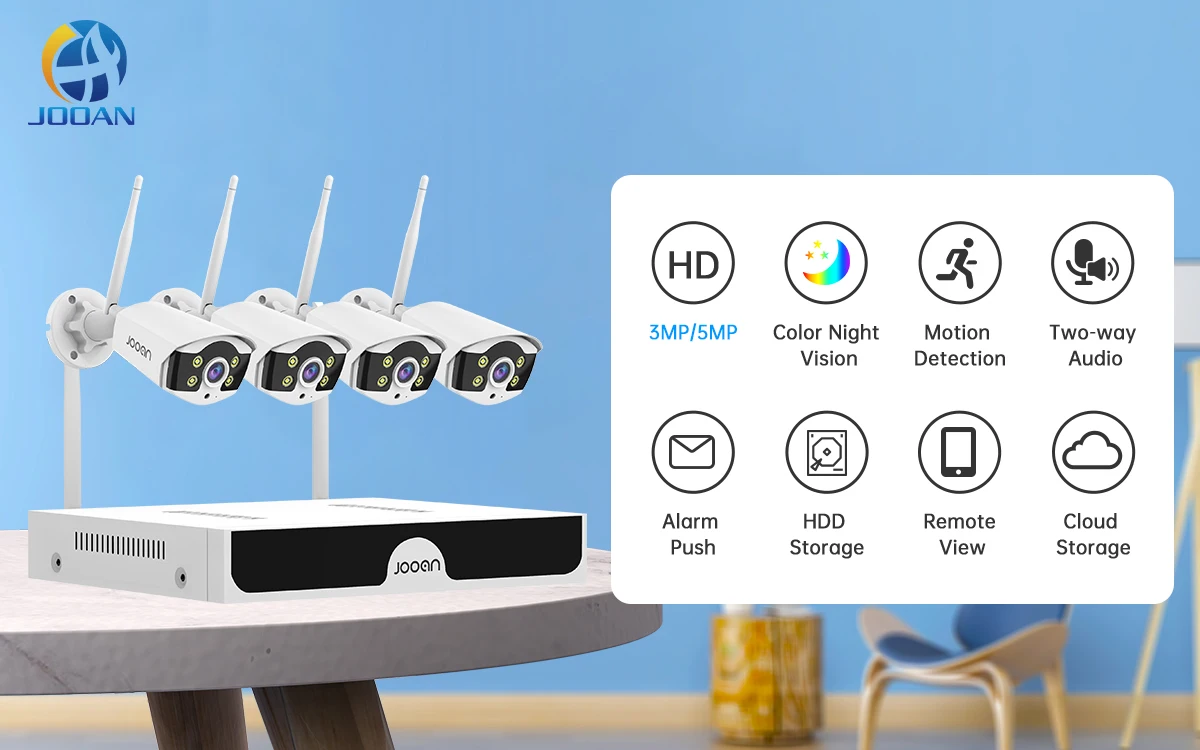
• Разрешение 3 Мп/5 Мп, Расширенное Сжатие видео H.265, пиксели Ultra HD
• Wi-Fi 2,4 ГГц и проводное соединение, Питается от адаптера DC12V.
• Подключите несколько камер, Может контролировать 10 камер в системе.
• Водонепроницаемая камера, Может быть установлен на открытом воздухе или в помещении.
• Обнаружение гуманоидов и оповещения по электронной почте,Показать сообщение в приложение, отправить электронное письмо, системный зуммер.
• Встроенный микрофон и динамик,Вы можете общаться с членами семьи.
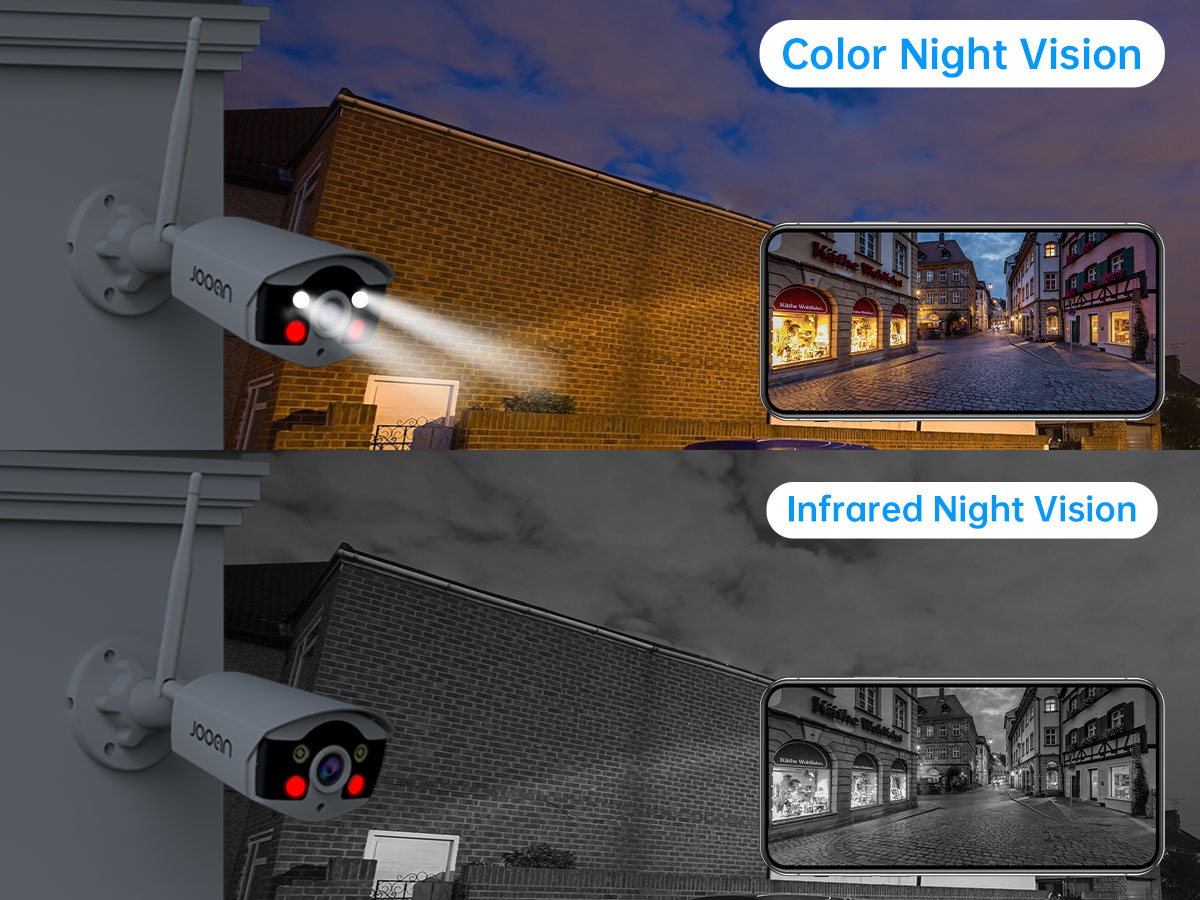
• Цветное ночное видение, Есть три ночных режима настройки: полноцветный/Инфракрасный/интеллектуальное цветное ночное видение.
• Хранение жестких дисков и Облачное хранилище,Поддержка памяти от 500 ГБ до 6 ТБ жесткого диска.
• Удаленное приложение: EseeCloud, Поддержка iOS, Android, Компьютер.
• Удаленный доступ P2P/просмотр для нескольких пользователей, Чтобы вы могли просматривать живую обстановку в своем доме, где бы вы ни находились, просто с помощью учетной записи P2P в приложении через свой смартфон или планшет.
• Подключите PTZ-камеру jooan через сетевой кабель,Любой вопрос, пожалуйста, свяжитесь с нами для получения помощи.(Примечание: PTZ-камера не поддерживает запись при обнаружении движения в системе видеомагнитофона, нет доступа к веб-/HTTP-интерфейсу)
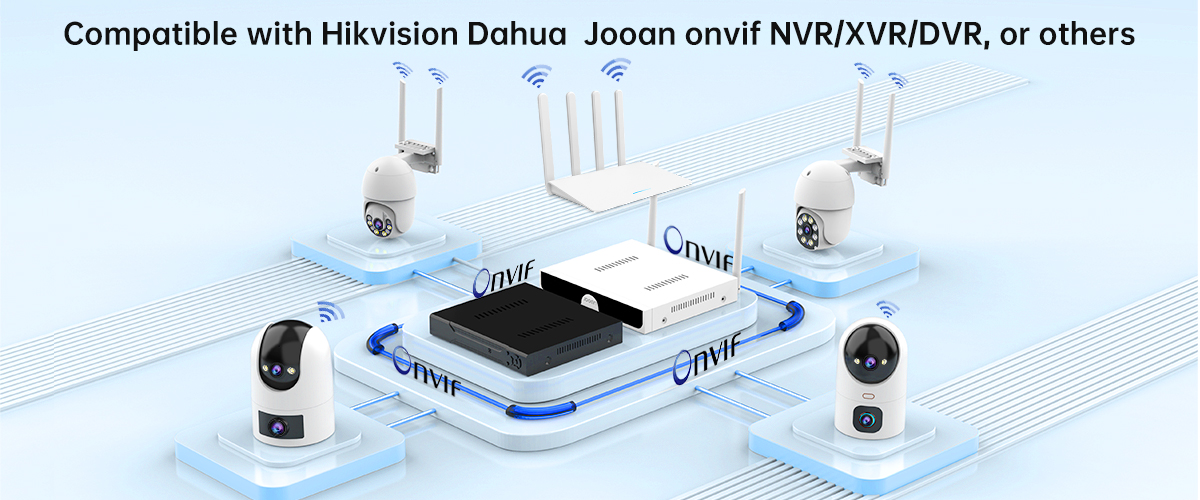
PS: У нас есть руководства на русском/французском/японском/испанском/английском языках, если вам нужно, свяжитесь с нами.
Специально для Вас
Есть различные спецификации, пожалуйста, закажите необходимую Вам систему мониторинга в соответствии с изображением соответствующей спецификации продукта.
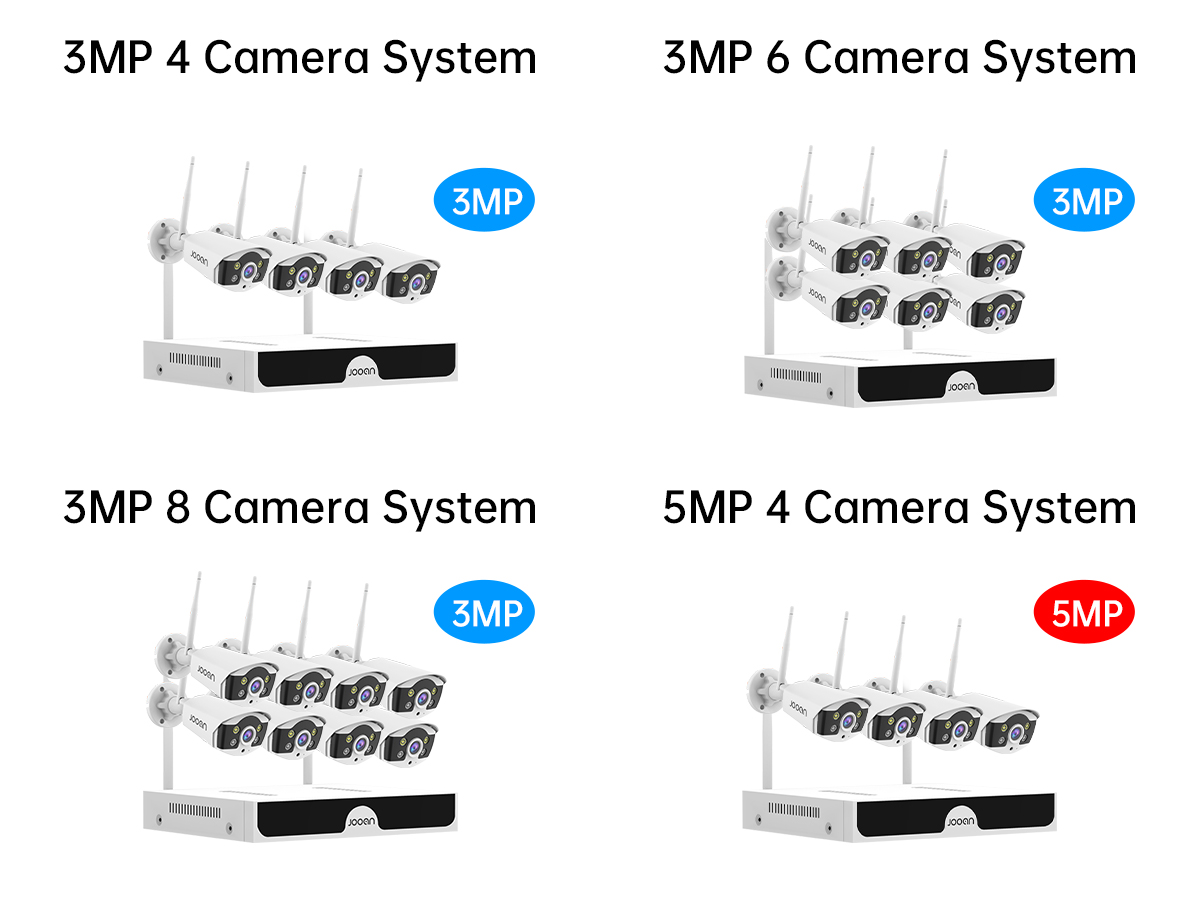
Wifi& Проводное соединение
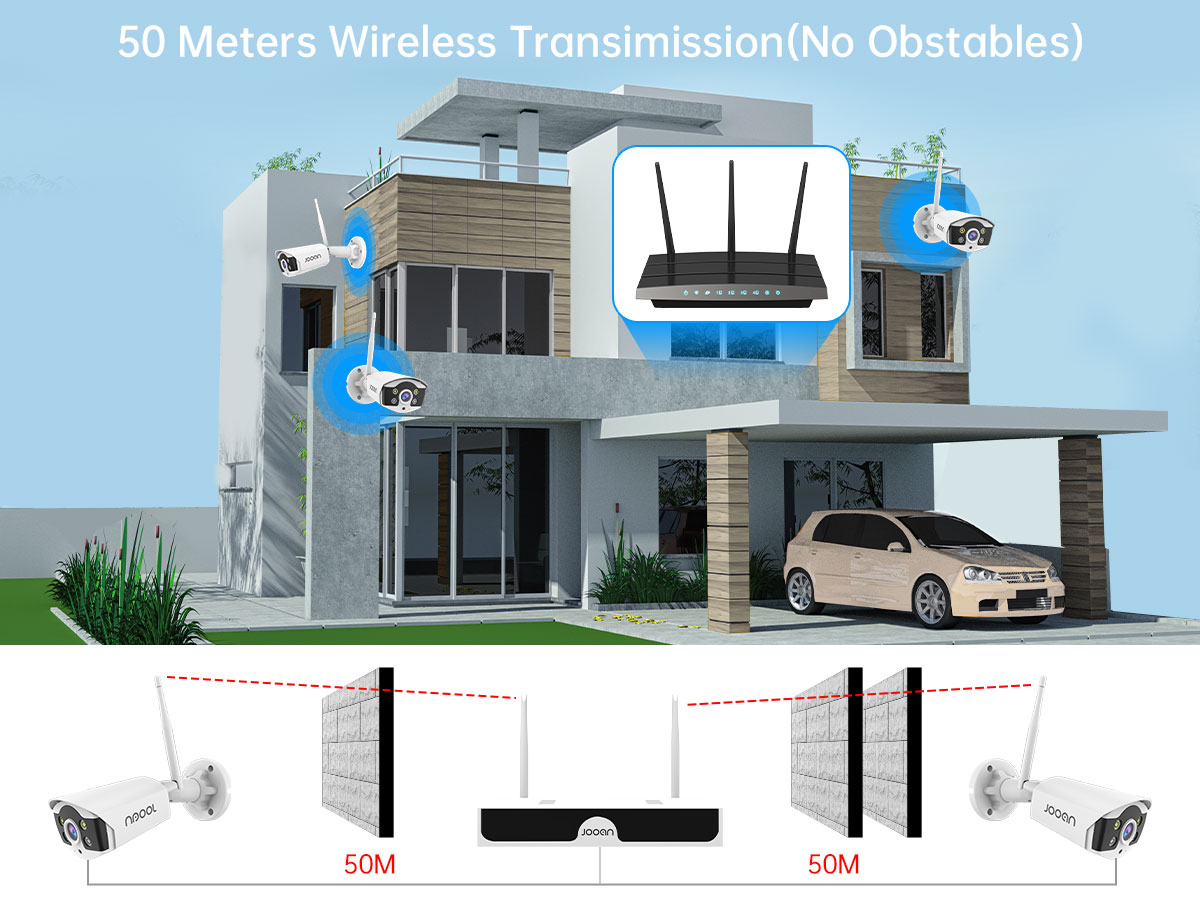
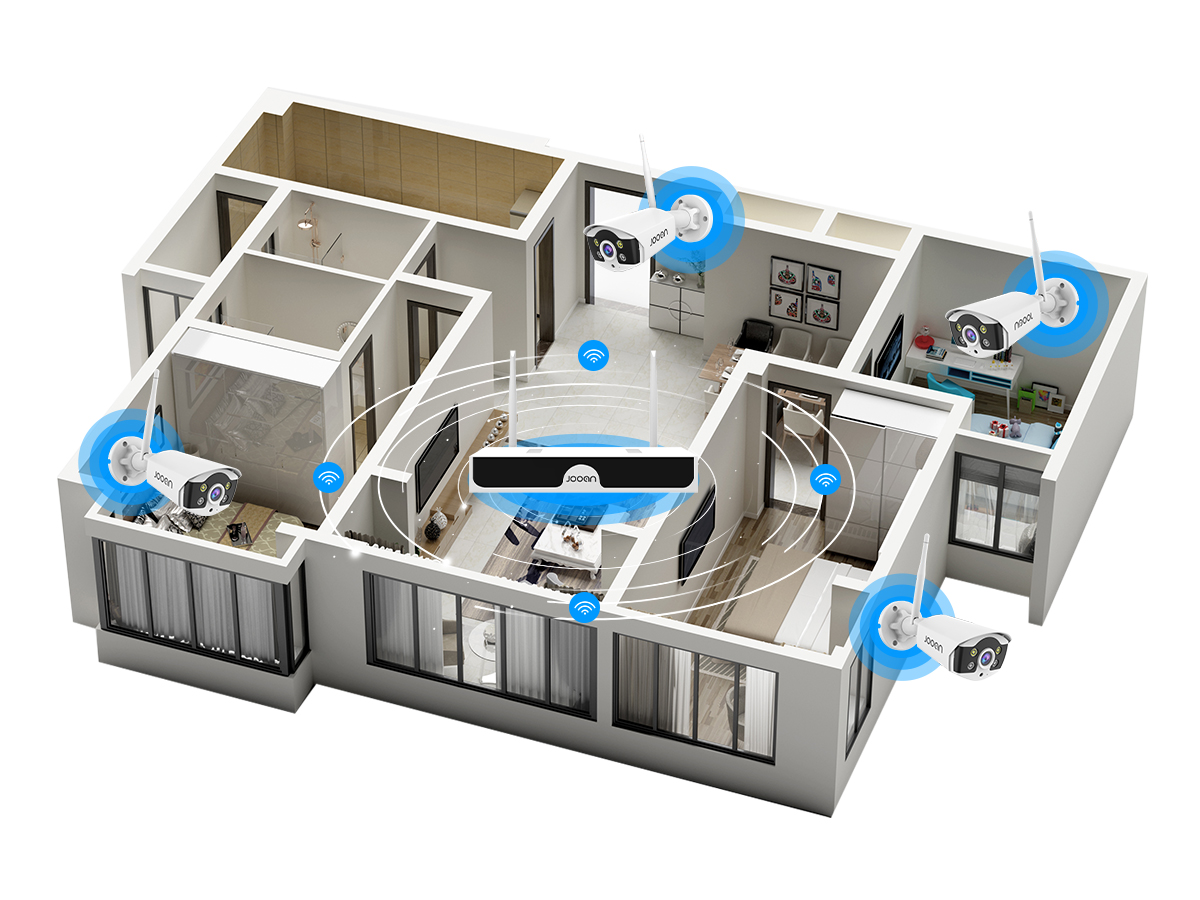
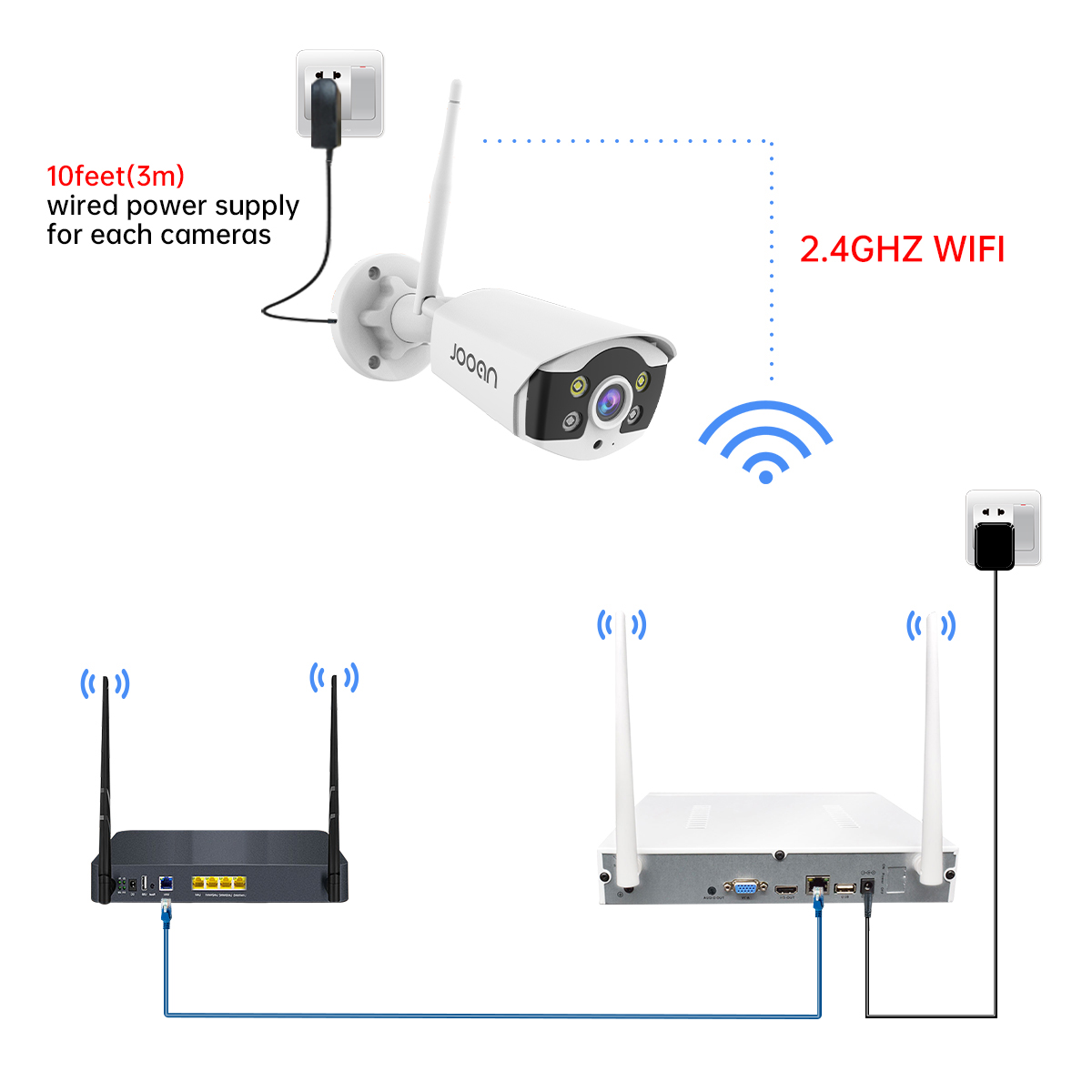
Сетевой видеорегистратор подключается к маршрутизатору через Wi-Fi или сетевой кабель, а камера подключается к сетевому видеорегистраторУ через Wi-Fi. Чем ближе камера к сетевому видеорегистраторУ, тем быстрее поиск и стабильнее соединение.

Сильный сигнал Вифи
Теоретически максимальное беспроводное расстояние составляет 50 м, если на открытом воздухе нет перегородки.
Когда камера находится далеко от NVR, беспроводная каскадная технология позволяет камере передавать сигнал на другую камеру, ближайшую к ней. Беспроводная каскадная технология значительно улучшает дальность передачи и стабильность.
Обнаружение гуманоидов и оповещения по электронной почте
Когда камера обнаруживает движения гуманоидов, система отправляет сигнал тревоги (показать сообщение в приложение, отправить электронное письмо, системный зуммер), уменьшая количество ложных срабатываний и повышая точность обнаружения. Вы можете знать, что кто-то приближается к вашему дому в любое время и в любом месте.

Умное цветное ночное видение
Когда ночью срабатывает будильник, камера автоматически включает белый свет, чтобы увеличить экспозицию, предоставляя вам цветные изображения без потери каких-либо деталей.
Настоящее двустороннее аудио
В эту камеру встроен микрофон и динамик, вы можете свободно слышать и разговаривать с кем-то, кто находится перед камерой видеонаблюдения, через приложение для телефона.

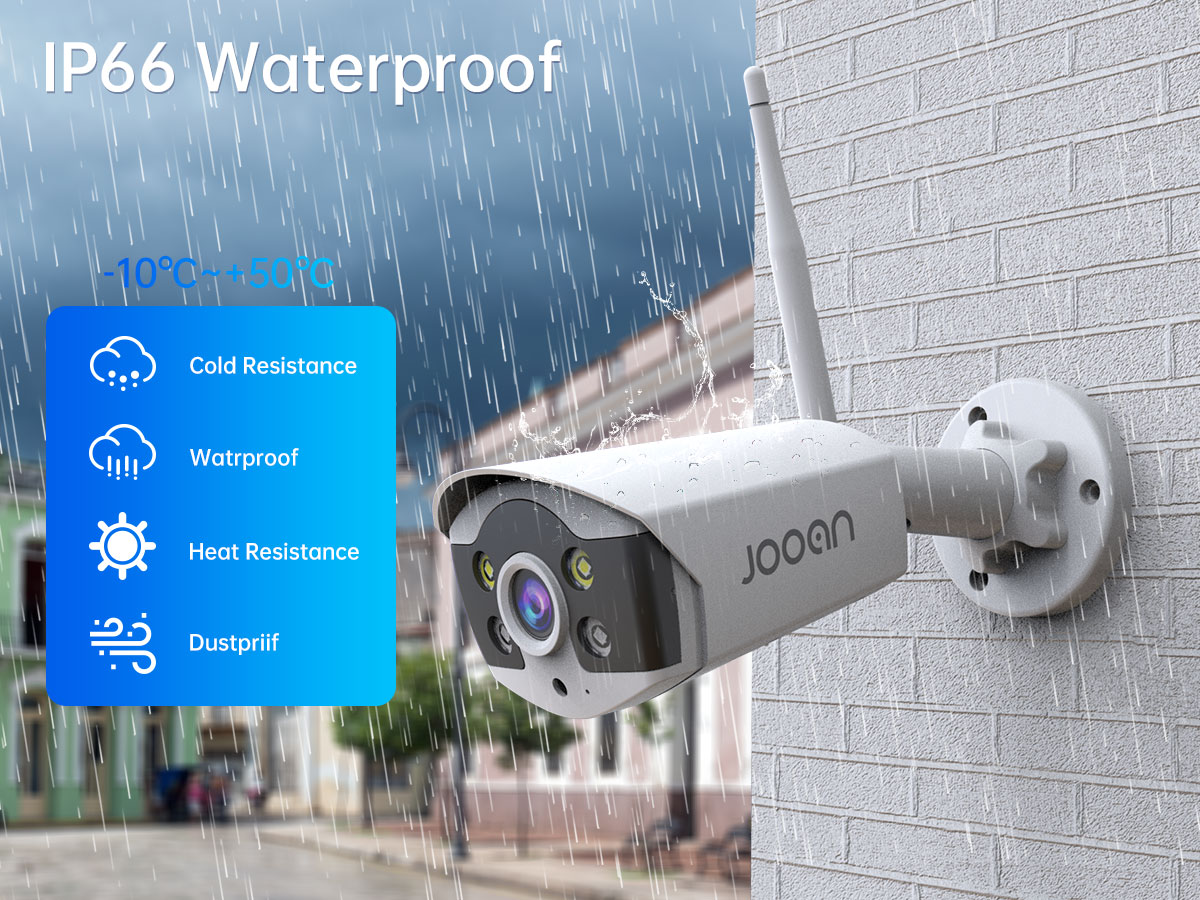
IP66 Водонепроницаемый
Он может выдерживать суровые погодные условия, включая дождь, снег, сильный холод и жару (-10 ℃ +-50 ℃).
Широкий угол и большие расстояния
Широкоугольный объектив 75 градусов 3,6 мм, ИК-расстояние до 30 м

Удаленный просмотр и мульти-платформа
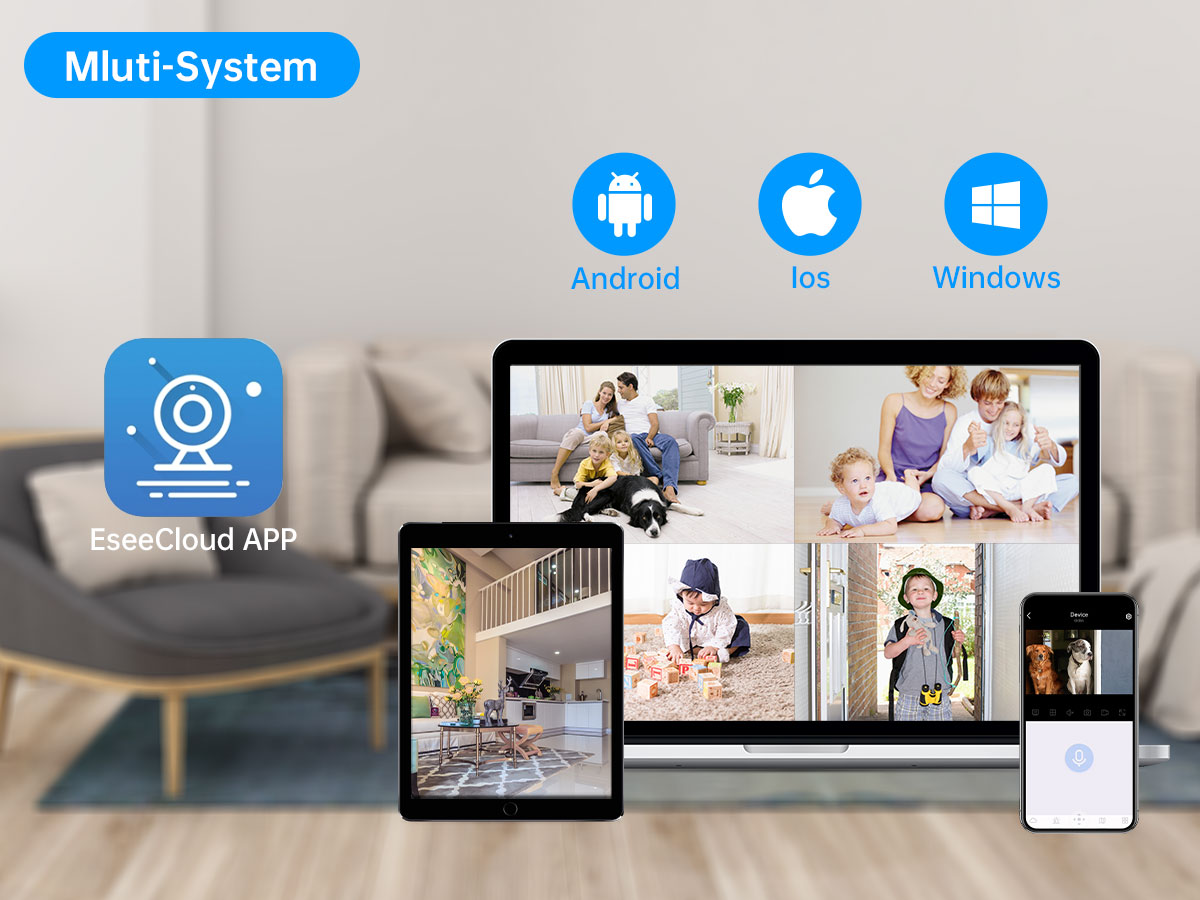
Загрузите приложение «EseeCloud» из Google Play / APP Store и добавьте устройства с помощью автоматического поиска или сканирования идентификатора устройства NVR для просмотра видео с камер.
Приложение Удаленный доступ поддерживает Windows, Android, IOS.

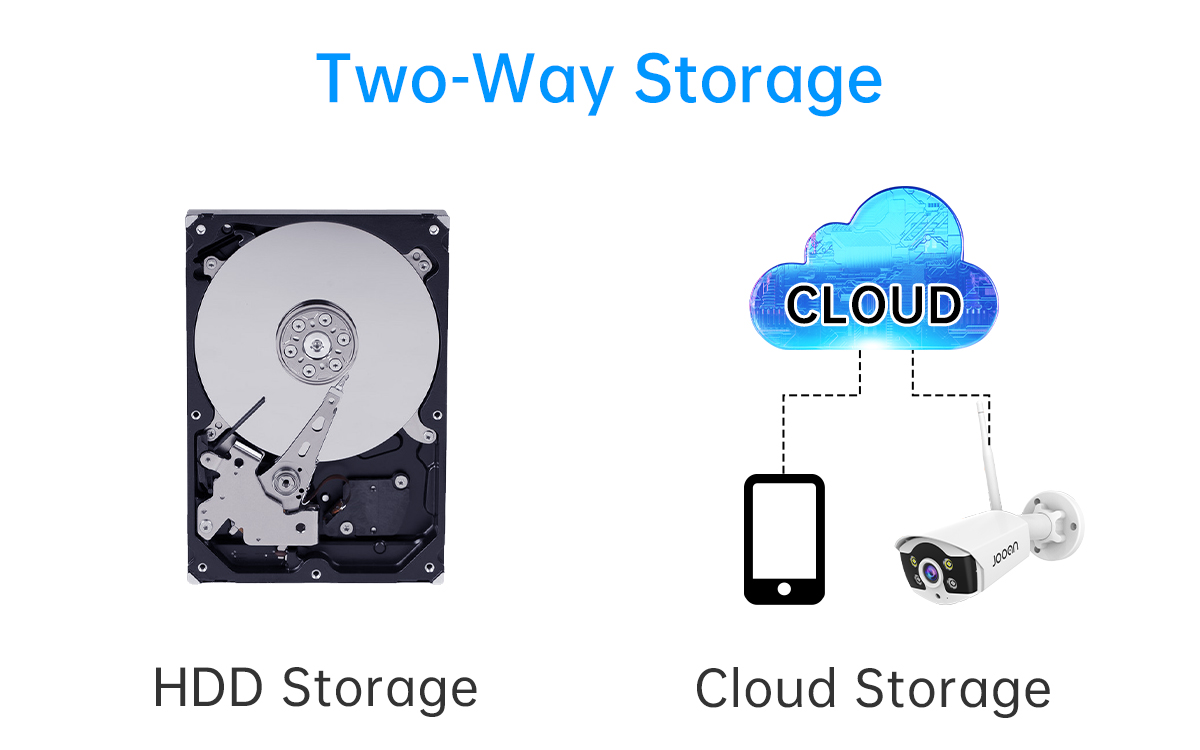
Хранение жестких дисков и Облачное хранилище
Мы рекомендуем использовать От 1 до 2 лет мониторинг жестких дисков. Спецификация интерфейса составляет 3,5 дюйма SATA II, и для жестких дисков емкостью более 2 ТБ используется источник питания 12 В 3 А или выше.

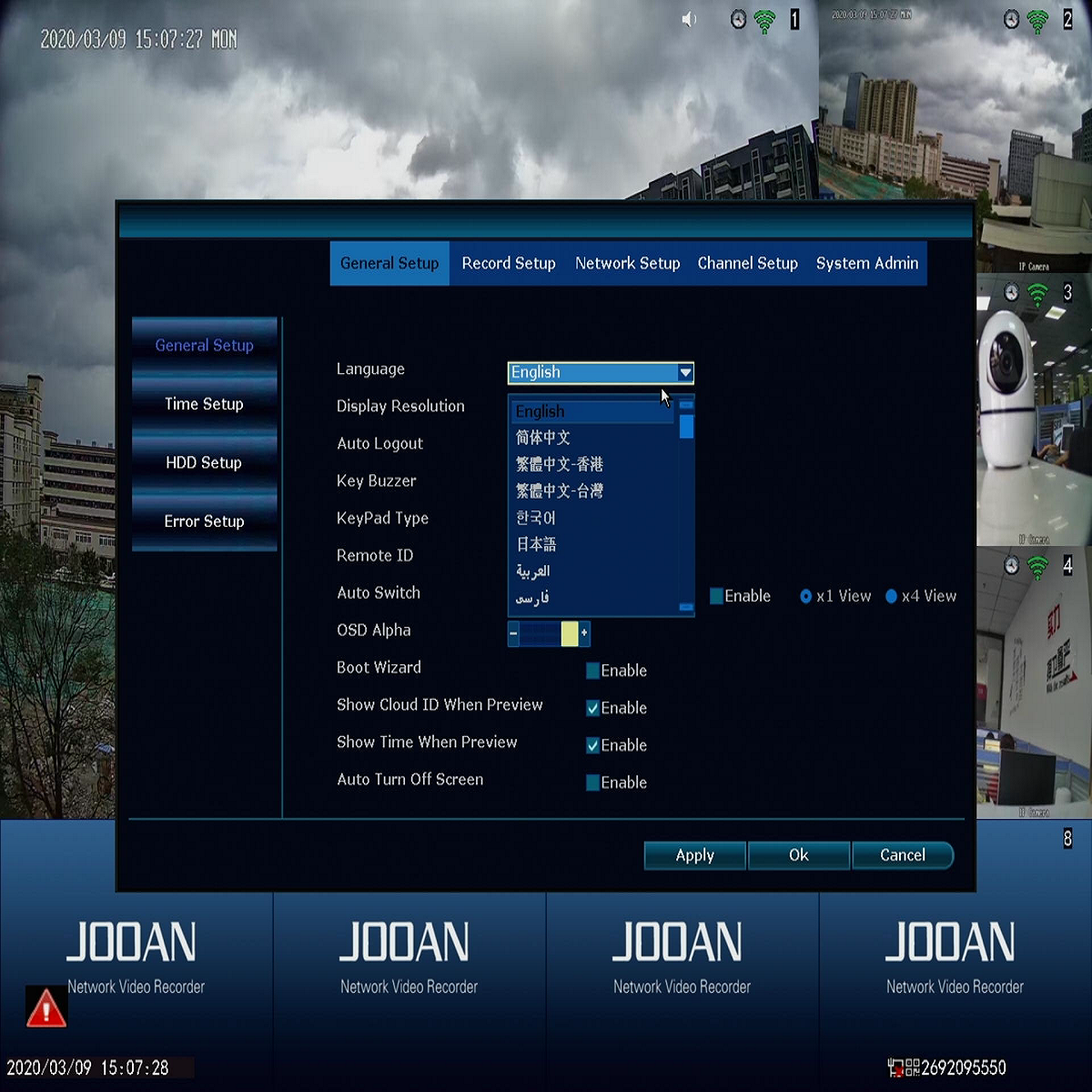
Мулти языки системы
Эта система поддерживает английский, русский, французский, итальянский, испанский, корейский, японский, португальский, тайский, персидский, вьетнамский языки.
Детали продукта

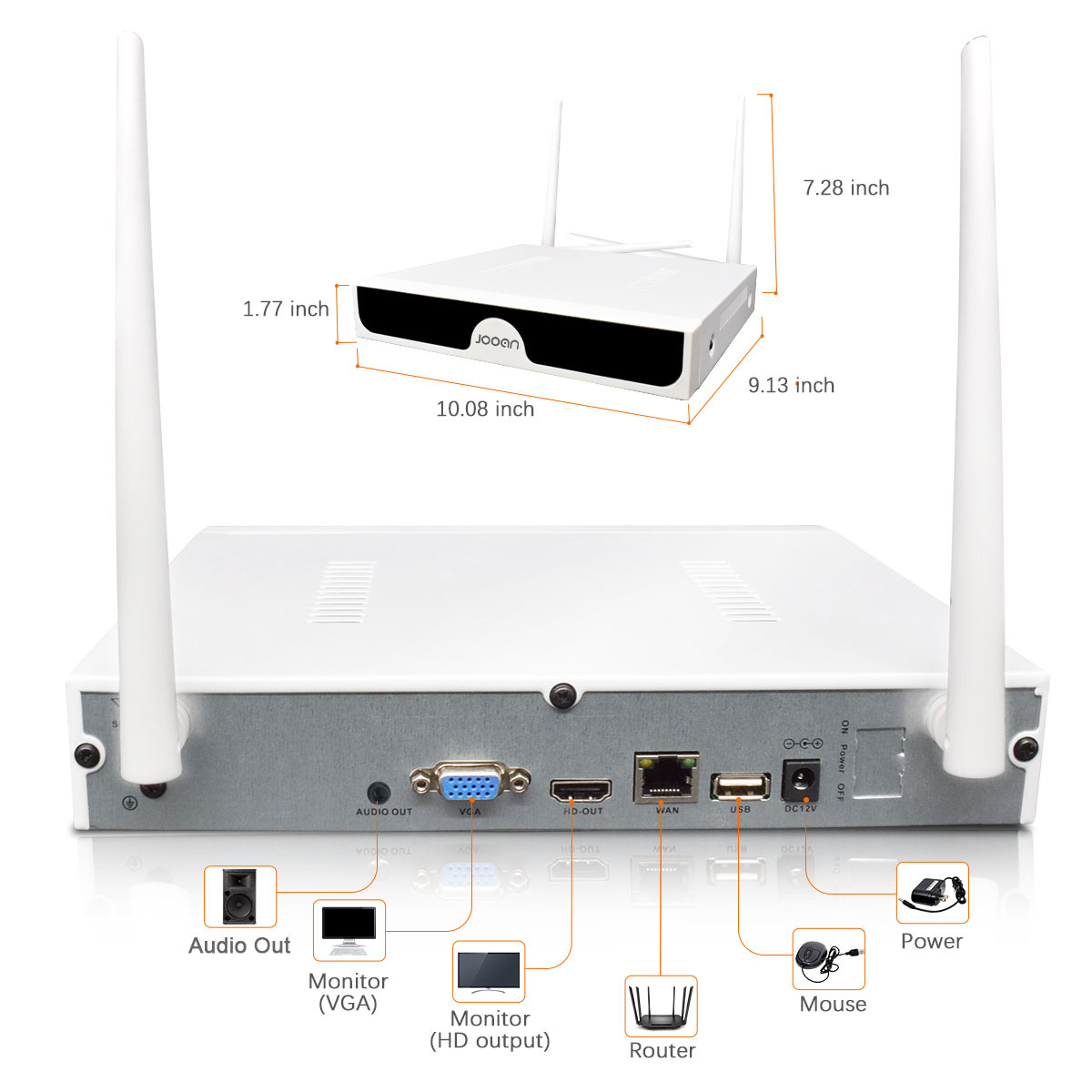
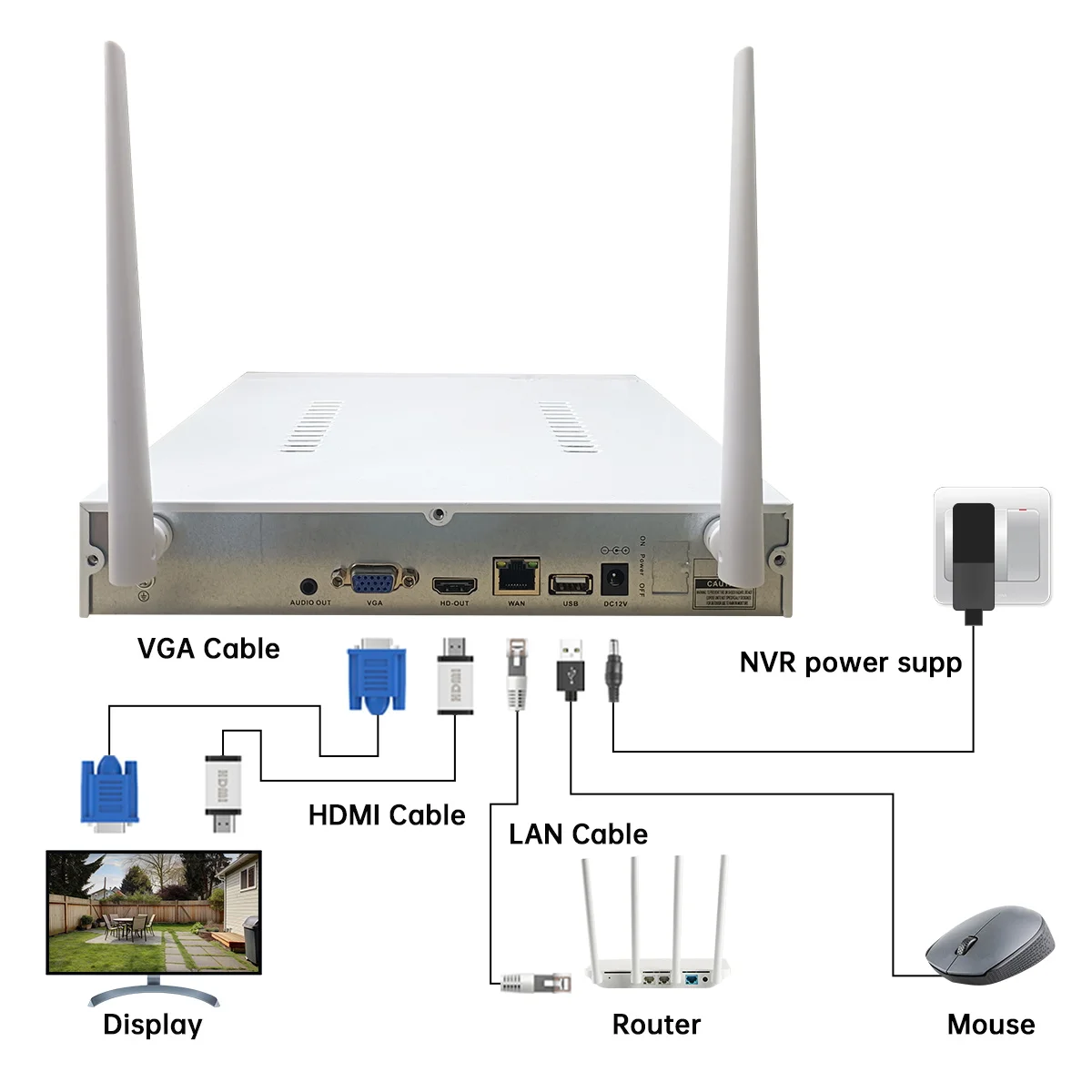
Простота установки, подключи и играй
Его можно быстро и легко настроить. Мгновенно просматривать видео в реальном времени с помощью компьютера, планшета или телефона из любого места. Не нужны дополнительные силовые кабели, адаптеры или переключатели.
Кабель питания Cmaera длиной 3 м/9,8 Фута, Автоматическое Сопряжение
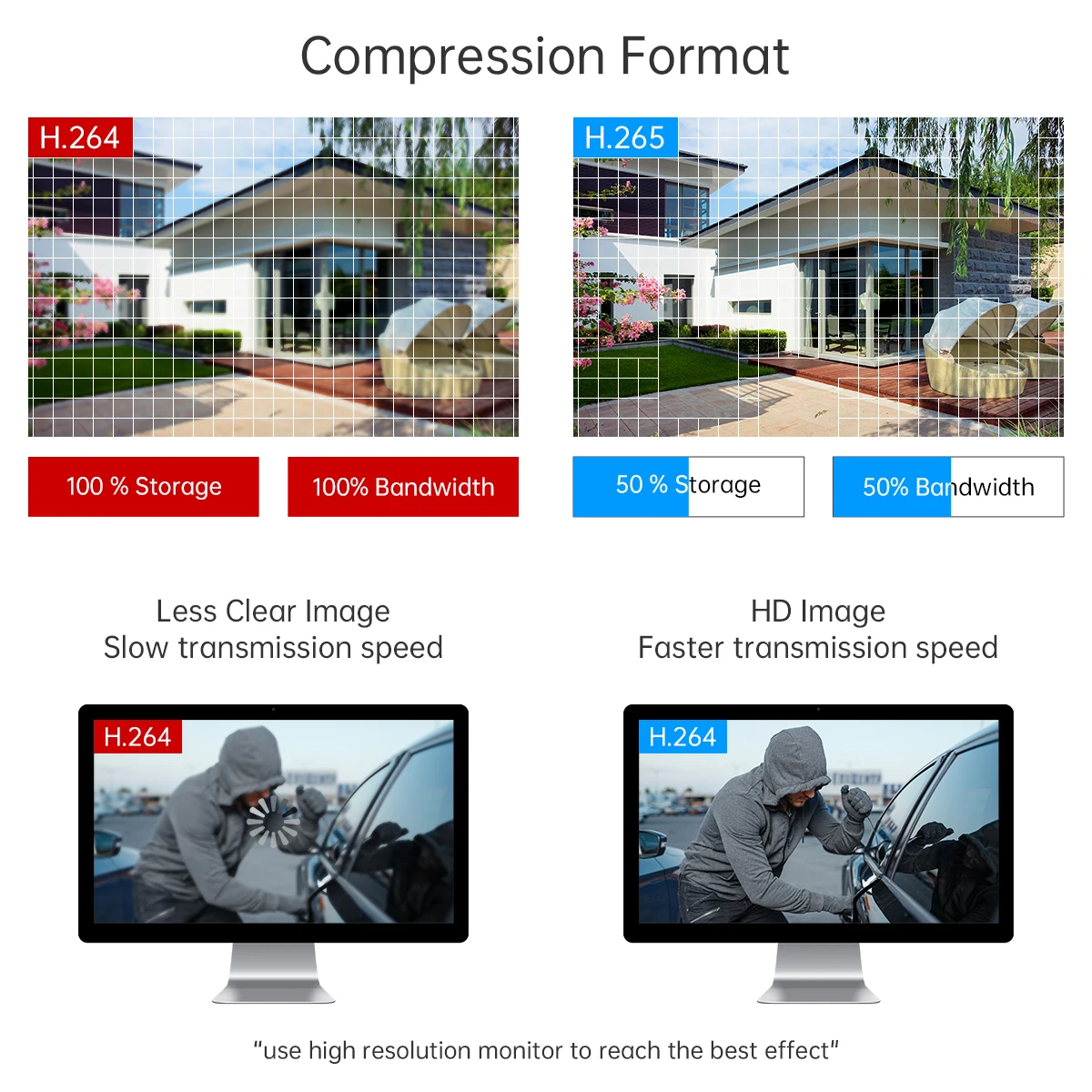
Сжатие видео H.265 +
H.265 Более четкое разрешение HD обеспечивает наилучшее качество изображения при более низкой скорости передачи данных, экономя место для хранения.
Установите способы жесткого диска
Ослабьте винты, которые крепят крышку коробки-> Продвиньте крышку вперед до конца и снимите ее-> Подключите жесткий диск к системе DVR-> Вставьте винт, чтобы зафиксировать жесткий диск-> задняя крышка и установите винт.
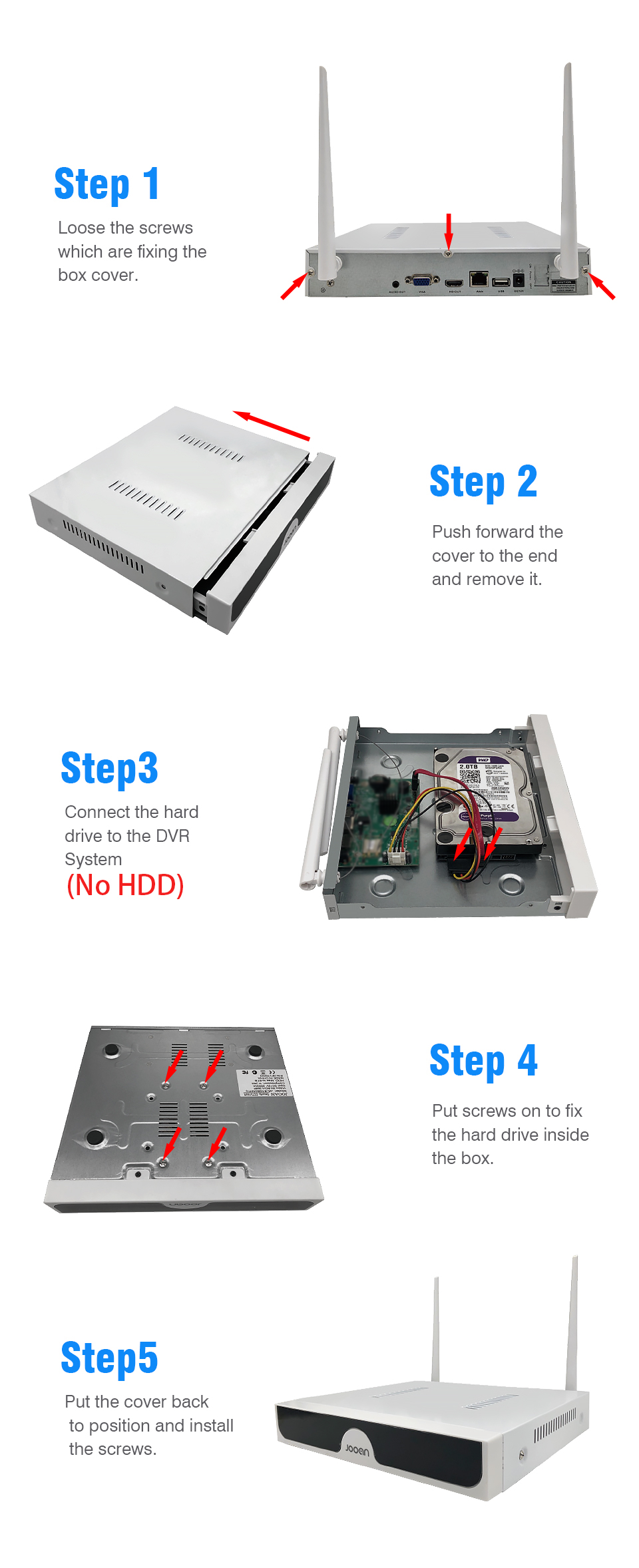
Легкая установка

Антенный удлинитель Подарки
Мы предлагаем антенный удлинитель в подарок, чтобы улучшить силу сигнала и качество сигнала.
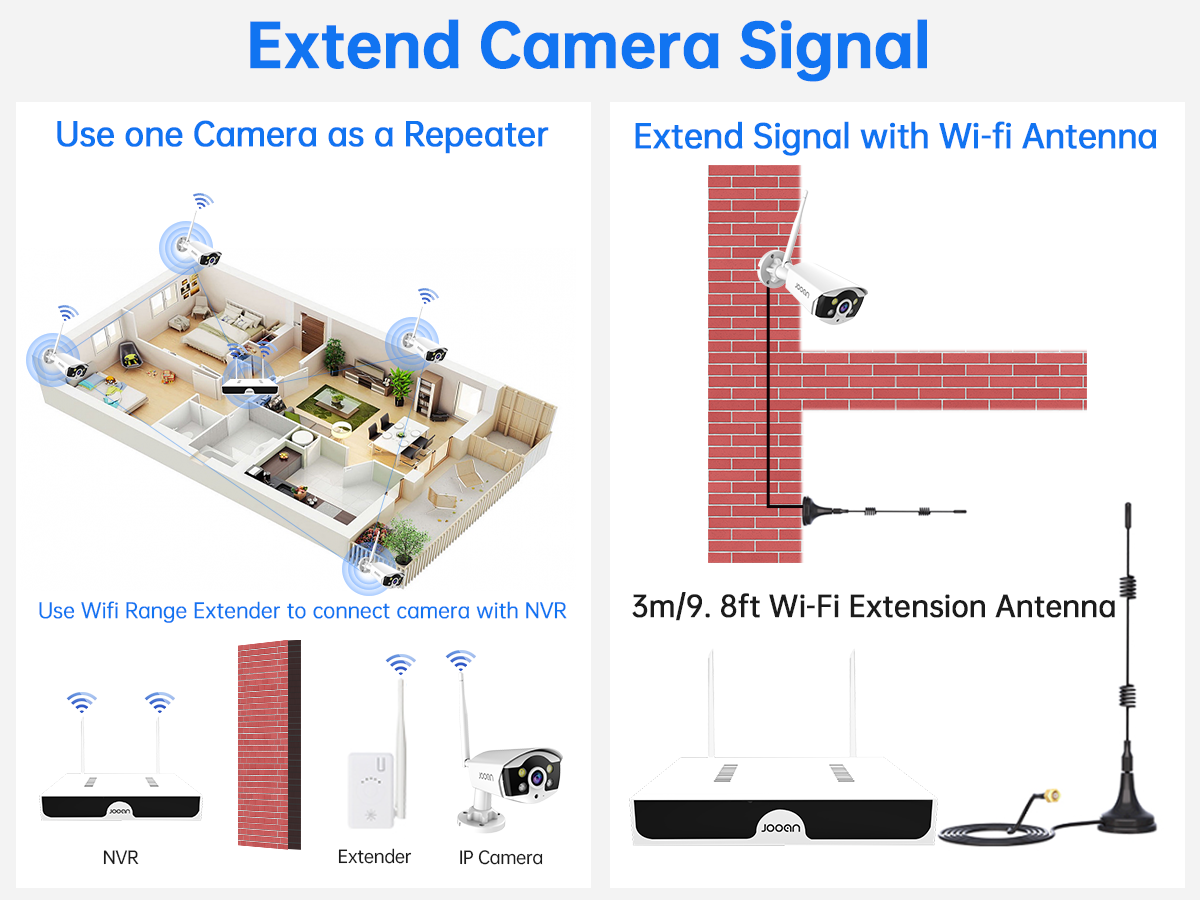
10-канальный сетевой видеорегистратор 4/6/8 камеры, включая
Пакет Включая
10-канальный 3-мегапиксельный/5-мегапиксельный сетевой видеорегистратор * 1
Камера 3MP/5MP * 4/6/8
Источник питания NVR * 1
Блок питания камеры * 4/6/8
Мышь * 1
Сетевой кабель * 1
Винтовая сумка * 4
Антенна * 1
Предупреждение Карта * 1
Кабель HDMI * 1
Руководство * 1
Жесткий диск: Нет/1T/2T на выбор

Маршрутизатор JOOAN IPC (не входит в комплект, приобретается отдельно)
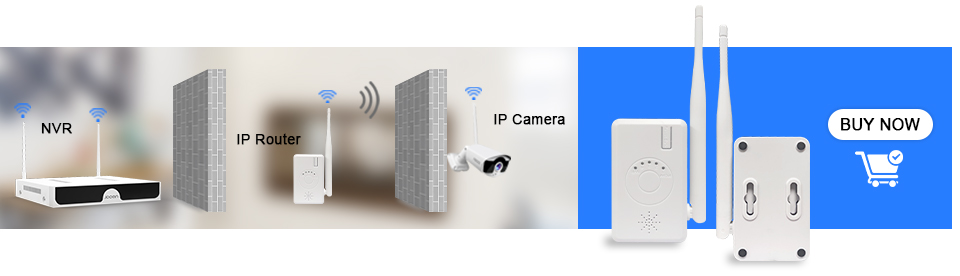
Ретранслятор для расширения диапазона Wi-Fi для беспроводной системы домашней камеры видеонаблюдения (не входит в комплект, приобретается отдельно)
Часто задаваемые вопросы
Вопрос:Сколько камер он поддерживает? Качество есть? Задержка?
О: Этот сетевой видеорегистратор является 10-канальным сетевым видеорегистратором, это означает, что вы можете подключить до 10 камер. В некоторых случаях задержка составляет около 1 секунды, это изменяется в зависимости от качества сигнала. Качество хорошее, задержка не большая.
Вопрос:Может ли этот сетевой видеорегистратор работать с другими PTZ-камерами?
О: Этот сетевой видеорегистратор работает только с камерой Jooan в наборе и 3-Мегапиксельной PTZ-камерой jooan. Для получения более подробной информации свяжитесь с нами.
Вопрос:Подключается ли регистратор к Интернету через Wi-Fi без кабеля LAN? И можете настроить его удаленно?
О: Да, просто установите Eseecloud на свой телефон, подключите свой сетевой видеорегистратор к сети через сетевой кабель или Wi-Fi. Добавьте сетевой видеорегистратор в приложение Eseecloud. Затем вы можете удаленно контролировать на своем телефоне ~
Вопрос:Какой первый пароль администратора?
О: Имя пользователя по умолчанию-«Admin», пароль по умолчанию-NULL, то есть пусто.
Если вы установили личный пароль, но забыли его, пожалуйста, свяжитесь с нами, чтобы получить метод сброса.
Вопрос:Когда жесткий диск заполнен, что мне делать
О: Наш видеорегистратор поддерживает от 500 ГБ до 6 ТБ. Мы рекомендуем от 1 ТБ до 2 ТБ. Если жесткий диск заполнен, новые записи автоматически перезаписывают предыдущие записи. Если вам нужны предыдущие записи, пожалуйста, сделайте резервную копию на U-диск.
Вопрос:Камеры беспроводные? Работают ли они с кабелем, аккумулятором или батареями?
A: Эта камера подключается к сетевому видеорегистраторУ через Wi-Fi. Но им необходимо питание от постоянного тока. Поэтому нужен источник питания.
Вопрос:Подключается по схеме к телевизору через кабель HDMI. Включен телевизор, картинка не отображается. Что мне делать?
О: Пожалуйста, проверьте, изменился ли ваш телевизор на модель HDMI. Затем проверьте размер экрана. Мы предлагаем 19-40 дюймов. Для получения более подробной информации свяжитесь с нами.
Вопрос:Могу ли я удаленно просматривать видео на своем ПК и смартфоне?
О: Да, вы можете легко получать прямую трансляцию или воспроизводить видео через бесплатное приложение IP Pro3 или EseeCloud на устройствах iOS и Android, через бесплатное приложение EseeCloud на Windows или Mac.
Вопрос:Когда я подключаю все камеры, некоторые камеры не подключены. что мне делать
А: Пожалуйста, нажмите и удерживайте светочувствительность, чтобы увидеть, горит ли инфракрасный свет камеры. Затем щелкните правой кнопкой мыши-> Управление видео-> Удалить камеру, которая не работает. Поставьте камеру близко к сетевому видеорегистраторУ и включите питание На нем, затем нажмите кнопку сброса камеры 10 секунд или дольше, чтобы восстановить заводские настройки. Последнее использование функции «беспроводное добавление», чтобы добавить ее в NVR. подробнее, свяжитесь с нами.
<span class=»SnowProductCharacteristics_SnowProductCharacteristicsItem__titleContent__534v9″>Название бренда</span>
JOOAN
<span class=»SnowProductCharacteristics_SnowProductCharacteristicsItem__titleContent__534v9″>Номер модели</span>
wireless camera
<span class=»SnowProductCharacteristics_SnowProductCharacteristicsItem__titleContent__534v9″>Происхождение</span>
Китай
<span class=»SnowProductCharacteristics_SnowProductCharacteristicsItem__titleContent__534v9″>Сертификация</span>
Евротест (СЕ)
<span class=»SnowProductCharacteristics_SnowProductCharacteristicsItem__titleContent__534v9″>Разрешение</span>
1440 P
<span class=»SnowProductCharacteristics_SnowProductCharacteristicsItem__titleContent__534v9″>Платформа системы умного дома</span>
NONE
<span class=»SnowProductCharacteristics_SnowProductCharacteristicsItem__titleContent__534v9″>Длина кабеля</span>
Нет
<span class=»SnowProductCharacteristics_SnowProductCharacteristicsItem__titleContent__534v9″>Пк камера</span>
4 ШТ.
<span class=»SnowProductCharacteristics_SnowProductCharacteristicsItem__titleContent__534v9″>Пк камера</span>
6 шт.
<span class=»SnowProductCharacteristics_SnowProductCharacteristicsItem__titleContent__534v9″>Video Compression</span>
H.265+ Video Surveillance
<span class=»SnowProductCharacteristics_SnowProductCharacteristicsItem__titleContent__534v9″>Power Supply</span>
12V
<span class=»SnowProductCharacteristics_SnowProductCharacteristicsItem__titleContent__534v9″>Waterproof Camera</span>
IP66 Waterproof IP Camera
<span class=»SnowProductCharacteristics_SnowProductCharacteristicsItem__titleContent__534v9″>Camera Feature</span>
3.0MP,Wireless,Metal Shell ,Indoor/Outdoor; Day &amp; Night
<span class=»SnowProductCharacteristics_SnowProductCharacteristicsItem__titleContent__534v9″>Hard Disk</span>
None/1T/2T for Select
<span class=»SnowProductCharacteristics_SnowProductCharacteristicsItem__titleContent__534v9″>NVR</span>
10CH NVR
<span class=»SnowProductCharacteristics_SnowProductCharacteristicsItem__titleContent__534v9″>HDD Interface</span>
3.5SATA, Support 500GB up to 4TB
<span class=»SnowProductCharacteristics_SnowProductCharacteristicsItem__titleContent__534v9″>Camera builts microphone</span>
IP Camera Audio In
<span class=»SnowProductCharacteristics_SnowProductCharacteristicsItem__titleContent__534v9″>Type</span>
Wireless CCTV System
JOOAN Doorbell Camera Wireless WiFi For Promotion
Discover the Exceptional Features of the Doorbell Security 2-way Audio Camera What’s in the box? HD3MP doorbell, Chime with plug, USB cord, screws bag, Double-sided tape, user manual Resolution HD3MP (2304*1296) with 3.6mm lens APP & WiFi cam720 APP, 2.4Ghz WiFi only supports Record…
- $39.90
$79.98- $39.90
- Unit price
- per
Save $40.08
На сегодняшний день доступность устройств для видеонаблюдения и их популярность достигли невиданных высот. Благодаря динамичному развитию технологий, их функциональность постоянно совершенствуется. Одним из самых востребованных продуктов на рынке является IP камера, способная предоставить широкий набор возможностей для обеспечения вашей безопасности.
Несмотря на то, что в основном эти устройства применяются в области видеонаблюдения, они также нашли применение в других сферах, таких как домашняя безопасность, охрана рабочих помещений и торговых площадок. В связи с этим, необходимо знать, как правильно настроить и использовать IP камеру для достижения максимальной эффективности.
В данной статье представлено полное практическое руководство по настройке и использованию IP камеры от Jooan. Здесь вы узнаете основные принципы работы устройства, научитесь настраивать его с учетом ваших потребностей и получите советы по оптимальному использованию всех его функций. Главная цель статьи — помочь вам освоиться с устройством и максимально использовать все его возможности без лишнего головной боли и временных затрат.
В данном разделе мы рассмотрим важные аспекты и особенности Jooan IP камеры, имеющей широкий спектр функционала и возможностей. С помощью данного устройства вы сможете в полной мере оценить все его преимущества и успокоиться за безопасность ваших владений.
1. Качество изображения
Одной из главных особенностей Jooan IP камеры является высокое качество изображения. Благодаря использованию передовых технологий и высокоточных оптических компонентов, данное устройство способно обеспечить четкость и детализацию изображения на самом высоком уровне. Великолепное разрешение и насыщенные цвета позволят вам видеть каждую мельчайшую деталь даже в условиях низкой освещенности.
2. Удобство использования
Jooan IP камера отличается простотой и интуитивно понятным интерфейсом, что делает ее использование максимально удобным для пользователя. Наличие мобильного приложения позволяет вам удаленно контролировать и настраивать камеру, получать уведомления о движении или других событиях за пределами вашего дома или офиса. Компактный и элегантный дизайн устройства не только обеспечивает его стильный внешний вид, но и позволяет установить камеру в любом удобном для вас месте.
Обратите внимание: перед началом использования Jooan IP камеры рекомендуется внимательно ознакомиться с инструкцией по установке и настройке данного устройства, чтобы извлечь максимальную пользу от его возможностей и функций.
Внешний вид и характеристики камеры
Для того, чтобы полноценно использовать и настроить IP-камеру Jooan, необходимо знать ее внешний вид и основные характеристики. Описание внешнего вида позволяет ознакомиться с общим впечатлением от камеры и определить ее возможности и функции без подробной инструкции.
Основная часть камеры представляет собой компактное устройство, обычно выполненное из прочного пластика или металла. Корпус IP-камеры может быть различной формы: кубической, цилиндрической или плоской. Она также может иметь интегрированную антенну или разъем для подключения внешней антенны для улучшения качества сигнала.
Важной характеристикой камеры является наличие объектива, через который происходит съемка. Объектив может быть фиксированным или изменяемым, что позволяет регулировать угол обзора и зумирование. Разрешение объектива влияет на качество изображения и может варьироваться от стандартного до высокого разрешения.
Камера также может быть оснащена подсветкой, что позволяет получать качественные изображения даже в условиях недостаточной освещенности. Оптический zoom или digital zoom дает возможность увеличить изображение для более детального рассмотрения объектов.
Дополнительные характеристики камеры могут включать наличие микрофона и динамика для двусторонней аудиосвязи, слот для карты памяти для локальной записи, возможность подключения по проводной или беспроводной сети, наличие защиты от пыли и влаги для использования внутри помещений или на открытом воздухе.
Разные модели камер могут иметь различные дизайнерские решения, цветовые варианты и крепления для установки на стену, потолок или другую поверхность. Такое разнообразие дает возможность выбрать наиболее подходящую камеру, которая сочетается с интерьером или соответствует специфическим требованиям и задачам наблюдения.
Технические характеристики
В данном разделе представлены описания и параметры, которые относятся к технической составляющей Jooan IP камеры. Здесь вы найдете информацию о функциях и возможностях данного устройства, которые позволяют осуществлять наблюдение и запись видео высокого качества.
Разрешение: У IP камеры Jooan имеется возможность записи и передачи видео с различными разрешениями, включая высокое разрешение HD или Full HD. Такое качество позволяет получить четкие и детальные изображения.
Угол обзора: Одной из ключевых характеристик Jooan IP камеры является ее угол обзора. Он определяет область, которую может охватить камера и зависит от спецификаций модели. Большой угол обзора обеспечивает более широкую площадь видимости.
Ночное видение: Jooan IP камеры имеют встроенную функцию ночного видения, которая позволяет видеть в темноте без использования дополнительного освещения. Благодаря специальным инфракрасным диодам, камера способна записывать и передавать видео высокого качества даже в условиях низкой освещенности.
Двусторонняя аудиосвязь: Одной из дополнительных функций Jooan IP камер является возможность двусторонней аудиосвязи. Это позволяет вам не только наблюдать за происходящим, но и общаться с людьми, находящимися в кадре, при помощи встроенного микрофона и динамика.
Подключение к сети: Jooan IP камеры поддерживают беспроводное подключение к Wi-Fi сети, что обеспечивает удобство установки и использования. Они также имеют возможность подключения по Ethernet-кабелю для стабильного и надежного соединения.
Это лишь некоторые из технических характеристик Jooan IP камеры, которые делают ее незаменимым инструментом для наблюдения и безопасности в различных ситуациях. Они предоставляют функциональность и гибкость, которая позволяет применять их в различных сценариях, от домашней безопасности до бизнес-наблюдения.
Подготовка к использованию сетевой камеры: важные этапы
Перед использованием сетевой камеры необходимо провести ряд подготовительных мероприятий, чтобы обеспечить корректную работу и максимальную функциональность устройства вам потребуется:
| 1. | Выбрать наиболее подходящее место установки камеры, учитывая требования к обзору и видимости, а также обеспечивая надежное крепление камеры. |
| 2. | Установить сетевую камеру на стабильную и надежную поверхность, принимая во внимание физическую структуру помещения и другие факторы, которые могут повлиять на итоговое качество изображения. |
| 3. | Подключить сетевую камеру к вашей локальной сети, следуя инструкциям по настройке подключения. |
| 4. | Настроить параметры камеры, обеспечивая оптимальный уровень контрастности, яркости и разрешения для детализации изображения. |
| 5. | Установить необходимое программное обеспечение для управления камерой и просмотра видеозаписей, при необходимости произвести обновление или настройку соответствующего программного обеспечения. |
| 6. | Протестировать работу сетевой камеры, убедившись в корректности ее функционирования и качестве передаваемого изображения. |
Правильная подготовка к использованию IP-камеры способствует эффективной работе устройства и обеспечивает высокое качество просмотра видеозаписей. Используя вышеперечисленные шаги, вы сможете максимально настроить и использовать сетевую камеру для своих потребностей.
Выбор оптимального места размещения камеры
Один из ключевых аспектов достижения эффективной работы IP-камеры Jooan заключается в правильном выборе места для ее размещения. Корректное размещение камеры обеспечивает максимальное охватывание необходимой зоны наблюдения, улучшает качество получаемых изображений и обеспечивает защиту от возможного повреждения или несанкционированного доступа.
Охват зоны наблюдения
Перед выбором конкретного места для размещения камеры необходимо определить области, которые требуется охватить. Необходимо учитывать ряд факторов, таких как размеры помещения, препятствия в виде стен, мебели или других предметов, которые могут снижать качество изображения. Важно также учесть, что разные типы камер имеют разные углы обзора, а некоторые даже позволяют изменять угол обзора.
Установка и защита от повреждений
Помимо охвата зоны наблюдения, необходимо обратить внимание на защиту камеры от повреждений или потенциального порушения конфиденциальности. Рекомендуется устанавливать камеру на высоте, недоступной для несанкционированного доступа. Также следует убедиться, что камера установлена на надежной поверхности и защищена от попадания влаги или пыли, если это необходимо для конкретных условий эксплуатации.
При выборе оптимального места размещения камеры Jooan необходимо учесть все аспекты, связанные с обеспечением необходимого охвата зоны наблюдения, удобной установкой и защитой от повреждений. Только правильное размещение камеры обеспечит ее эффективную работу и качественное наблюдение.
Проверка системных требований
Перед приступлением к настройке и использованию IP-камеры Jooan необходимо убедиться в соответствии вашей системы требованиям, предъявляемым к данному устройству. Проверка системных требований позволит вам избежать возможных проблем и обеспечить стабильную работу камеры.
Операционная система
Для полноценной работы IP-камеры Jooan рекомендуется использовать операционные системы семейства Windows или macOS. Также возможна поддержка Linux и некоторых других ОС. Важно убедиться, что ваша операционная система совместима с Jooan IP-камерой.
Процессор и оперативная память
Для обеспечения плавной и эффективной работы IP-камеры рекомендуется наличие процессора с минимальной тактовой частотой и достаточным объемом оперативной памяти. Чем выше производительность вашего процессора и объем оперативной памяти, тем более качественное изображение и стабильную передачу видео вы сможете получить.
| Минимальные системные требования | Рекомендуемые системные требования |
|---|---|
| Процессор: 1,0 ГГц | Процессор: 2,4 ГГц или выше |
| Оперативная память: 1 ГБ | Оперативная память: 4 ГБ или выше |
Необходимо отметить, что системные требования могут варьироваться в зависимости от модели IP-камеры Jooan. Для более точной информации о необходимых характеристиках вашей системы, обратитесь к документации или официальному сайту производителя.
Настройка видеокамеры IP
В данном разделе рассмотрим основные шаги и рекомендации по настройке видеокамеры IP. Эта процедура позволяет использовать камеру для наблюдения за объектами и записи видео с помощью сетевого соединения.
Перед началом процесса рекомендуется установить все необходимые компоненты и подготовить камеру для подключения к сети. Для успешной настройки камеры важно использовать надежное интернет-соединение и правильно настроить сетевые параметры камеры.
Шаги настройки могут различаться в зависимости от конкретной модели и производителя, поэтому перед началом следует ознакомиться с инструкцией к вашей видеокамере IP.
Распакуйте камеру и проверьте наличие всех комплектующих деталей, включая антенну Wi-Fi (если применимо). Подключите камеру к источнику питания и подключите ее к компьютеру или маршрутизатору с помощью сетевого кабеля.
После физического подключения приступите к настройке сетевых параметров. Создайте сильный пароль для доступа к камере и установите его. Задайте IP-адрес, подсеть и шлюз по умолчанию для камеры. Выберите нужный порт и тип протокола для видеопотока.
После того как сетевые параметры настроены, можно приступать к подключению камеры к сети Интернет. Если используется проводное подключение, подключите сетевой кабель к модему или маршрутизатору. Если же используется беспроводное подключение, настройте Wi-Fi параметры, подключите камеру к вашей сети Wi-Fi и проверьте стабильность подключения.
После завершения всех настроек и подключений, проверьте работоспособность камеры. Перейдите к настройкам программного обеспечения или веб-интерфейсу камеры для доступа к видеопотоку и настройке расширенных функций, таких как движение и запись видео.
- Проверьте качество видео и изображения
- Установите необходимые параметры записи и хранения видеофайлов
- Настройте уведомления о движении и другие оповещения
- Ознакомьтесь с возможностями удаленного доступа к камере через смартфон или компьютер
При правильной настройке и использовании IP камеры вы сможете надежно обеспечить видеонаблюдение и запись важных событий, а также удаленный доступ к видеопотоку в любое удобное время и место.
Подключение устройства к сети
Первым шагом является определение соответствующих параметров подключения. Выберите соответствующую сеть, к которой вы хотите подключиться, и получите следующую информацию: имя сети (SSID), тип и пароль безопасности. Это необходимо для дальнейшей настройки камеры.
Затем, используя кабель Ethernet, подключите IP-камеру к маршрутизатору или коммутатору. Удостоверьтесь, что устройство подключено к питанию и включено. Отследите индикаторы на камере и дождитесь установления соединения и нормальной работы.
Теперь вы можете приступить к проведению процедуры настройки сетевых параметров. Для этого воспользуйтесь программным обеспечением, предоставленным производителем камеры. Запустите программу и следуйте инструкциям, вводя необходимые параметры подключения: имя сети, тип безопасности и пароль.
После успешной настройки сетевых параметров, ваша IP-камера будет подключена к сети и готова к использованию. Для проверки, установите соединение с удаленным устройством (например, смартфоном или компьютером) и проверьте доступность видеопотока. В случае успешного подключения, вы сможете получить доступ к видео и управлять устройством через приложение или веб-интерфейс.
| Шаги подключения к сети: |
|---|
| 1. Определите параметры сети |
| 2. Подключите камеру к сети |
| 3. Установите сетевые параметры |
| 4. Проверьте доступность видеопотока |
Установка программного обеспечения для управления камерой
В данном разделе рассмотрим процесс установки необходимого программного обеспечения, которое позволит вам полноценно управлять камерой и получать доступ к ее функционалу. Следуя представленным инструкциям, вы сможете настроить ПО без особых сложностей и начать использовать камеру в своих целях.
Шаг 1: Скачивание программы
Первым шагом необходимо скачать программное обеспечение для управления камерой. Для этого зайдите на официальный веб-сайт производителя и перейдите в раздел загрузок. Найдите подходящую версию программы для вашей операционной системы и скачайте ее на ваш компьютер.
Шаг 2: Установка программы
После того, как загрузка программы завершилась, откройте загруженный файл и запустите процесс установки. В ходе установки следуйте указаниям мастера установки, выбирая необходимые опции и настройки. По окончании установки, программа будет готова к использованию.
Теперь у вас есть все необходимые инструменты для управления вашей камерой. С помощью программы вы сможете осуществлять настройку различных параметров, просматривать и записывать видео, а также получать доступ к дополнительным функциям и возможностям вашей камеры.
Создание учетной записи и пароля
В данном разделе рассмотрим процесс создания учетной записи и настройки пароля для использования вашей IP камеры Jooan.
Перед началом работы с камерой рекомендуется создать уникальную учетную запись и установить надежный пароль, чтобы обеспечить безопасность системы.
Для создания учетной записи вам потребуется заполнить несколько обязательных полей, включающих в себя информацию о имени пользователя, электронной почты и пароле.
- Имя пользователя: выберите уникальное имя, которое будет использоваться для входа в систему. Избегайте использования общих имен и используйте комбинацию букв, цифр и специальных символов для обеспечения безопасности.
- Электронная почта: предоставьте действующий адрес электронной почты для связи и восстановления учетных данных в случае необходимости.
- Пароль: выберите надежный пароль, состоящий из минимум шести символов, включающих в себя комбинацию букв верхнего и нижнего регистра, цифр и специальных символов.
После заполнения всех полей и успешного создания учетной записи, рекомендуется зарегистрировать новый пароль в надежном месте или использовать специальные программы для хранения паролей.
Теперь у вас есть уникальная учетная запись и надежный пароль для доступа к функциям и настройкам вашей Jooan IP камеры.
Использование сетевой камеры Jooan
В данном разделе мы рассмотрим основные принципы и возможности использования сетевых камер Jooan. Безусловно, сетевые камеры становятся все более востребованными среди пользователей благодаря своей простоте установки, гибкости настроек и высокому качеству видео. Подобные устройства широко используются как для домашней безопасности, так и в офисах или коммерческих сооружениях.
Сетевые камеры Jooan позволяют осуществлять удаленное наблюдение за объектом, зафиксировать важные события, вести видеонаблюдение в реальном времени и сохранять записи на внешние носители информации. Кроме того, они поддерживают функцию двусторонней аудиосвязи, что позволяет поддерживать контакт с присутствующими в помещении.
Для начала работы с сетевыми камерами от Jooan необходимо правильно установить и настроить устройство. Воспользуйтесь соответствующей инструкцией по установке, чтобы разобраться в технических деталях подключения, настройки сетевых параметров и выбора оптимальных режимов работы.
После установки и настройки сетевой камеры Jooan вам потребуется программное обеспечение для просмотра видео и управления устройством. Программа-клиент позволяет получать доступ к камере с любого компьютера или мобильного устройства, обеспечивая удобство мониторинга и управления.
Кроме того, сетевые камеры Jooan поддерживают функцию обнаружения движения, что позволяет автоматически запускать запись при наличии движения в кадре. Это удобно, когда требуется сэкономить место на носителе информации или быстро находить интересующие события в записях.
Не забывайте также о возможностях удаленного доступа к камере через Интернет. Создайте надежное подключение к устройству, чтобы в любой момент была возможность проверить безопасность дома, офиса или другого объекта в режиме реального времени.
| Основные возможности сетевых камер Jooan: | Преимущества использования сетевых камер: |
|---|---|
| Удаленное наблюдение | Простота установки |
| Фиксация важных событий | Высокое качество видео |
| Видеонаблюдение в реальном времени | Гибкие настройки |
| Сохранение записей | Функция двусторонней аудиосвязи |
| Обнаружение движения | Удаленный доступ через Интернет |