Как-то у меня появилась необходимость подобрать пароль к пользовательской записи на linux системе, имя пользователя я знал, а вот пароль надо было восстановить старый. Хоть я и имел доступ с правами root’а и мог просто изменить пароль на данного пользователя, но мне стало интересно как можно этот пароль восстановить. После поисков и Интернете и на различных форумах я наткнулся на программку John the Ripper и решил воспользоваться ей.
Итак, согласно википедии:
John The Ripper (JTR)— свободная программа, предназначенная для восстановления паролей по их хешам. Основное назначение программы — аудит слабых паролей в UNIX системах. Программа также может выполнять аудит NTLM хешей, Kerberos, и др. Существуют реализации под различные ОС. Весьма популярна из-за поддержки большого количества хешей, автораспознавания хеша и настраиваемого взломщика. Также поддерживает модули, предоставляющие поддержку MD4 хешей, LDAP и MySQL паролей.
Однако, прежде чем начать разбираться с самим JTR, давайте остановимся на самих паролях в *nix системах.
Немного о паролях.
В Linux пароли шифруются в алгоритме «DES», также есть такая фишка как «salt», это 2е любые буквы, которые являются ключом к паролю, другими словами, с помощью «salt» и шифруется пароль. Подробнее об этом написано в статье «пароли в UNIXе».
Пароли в большинстве случаев хранятся в следующих файлах:
/etc/passwd

/etc/shadow
Хотя могут и лежать в каком-нибудь /etc/shadow.old или /etc/passwd.tmp. Сделав листинг директории /etc/, сразу можно все понять. Просто иногда хитрые админы меняют названия файлов :). passwd файл, это как раз то что нам надо, но в большинстве случаев пароли хранятся в shadow (в тени), в этом случае в passwd видим следующую ситуацию:
root:*:0:0:System Administrator:/root:/bin/csh

rfindd:*:66:1:Rfind Daemon and Fsdump:/var/rfindd:/bin/sh
Внимание! Это на самом деле fake, и никаких паролей здесь нет! А вот если видим такую ситуацию:
root:9IDv/CqdFuqWo:0:0:System Administrator:/root:/bin/csh

john:653MWdpUGN3BM:66:1:John Nikolsen, 2-nd west:/home/john:/bin/sh
То можно заметить, что данный пример более похож на правду. Давайте разберемся на примере с пользователем «john»:
john:653MWdpUGN3BM:66:1:John Nikolsen, 2-nd west:/home/john:/bin/sh
- john — имя пользователя.
- 653MWdpUGN3BM — пароль зашифрованный в DES.
- 66:1 — номер пользователя в системе: номер рабочей группы (у root всегда 0:0).
- John Nikolsen, 2-nd west — информация о пользователе (обычно Имя, Фамилия…).
- /home/john — Домашний каталог.
- /bin/csh — shell.
Во Free BSD пароли хранятся в файле /etc/master.passwd, а в остальном технология такая же как и в LINUX, хотя используется более стойкий алгоритм шифрования MD5. В Open BSD, для шифрования используется алгоритм Blowfish.
Ну а теперь о самом JTR и как им пользоваться.
Режимы.
JTR может работать в следующих режимах:
- Brute force
- Перебор по словарю (wordlist mode)
- Incremental mode
- Single mode (одиночный режим)
Рассмотрим каждый из режимов подробно.
Brute force:
john passwd
(Я в дальнейшем буду использовать passwd как имя файла с паролями, указанной выше структуры)
Данный способ является самым простым, и не очень эффективным, так как JTR начинает перебирать все символы от фонаря, что конечно очень долго… хотя многое зависит от мощности вашего компьютера и от сложности пароля.
Перебор по словарю (wordlist mode):
john -w:wordlist passwd
где wordfile — имя файла со словарем. Также можно и так:
john -w:wordlist -rules passwd
—rules, включает правила синтаксиса для словаря. С вариантом по словарю, пароли подбираются на много быстрее чем в варианте с «Brute force».
Incremental mode:
john -i passwd
Авторы JTR говорят, что это самый сильный способ перебора, 95 символов. А вот таким способом:
john -i:alpha passwd
JTR перепробует 26 символов, от «a», до «zzzzzzzz». Если с wordlist не получилось, советую запускать данный способ.
Single mode (одиночный режим):
john -single passwd
Рекомендуется начать перебирать пароль с данной опцией. Намного быстрее чем wordlist mode, но рассчитан на хиленькие пароли. При переборе нескольких файлов с данной опцией, возможно подобрать пароли быстрее чем просто 1 passwd файл
Опции.
Теперь давайте рассмотрим несколько полезных опции для JTR. Опции можно запускать в любых режимах:-w, -i, -single.
Перебор для конкретного пользователя:
john -w:wordlist -rules -users:0 passwd
Перебирает пароль к конкретному пользователю (в нашем случае root). Что бы указать пользователя, надо после «:» указать UID (номер пользователя в системе).
Смотрим подобранные пароли.
john -show passwd
Показывает уже подобранные пароли, в указанном файле.
Разбиваем файл на куски.
john -w:wordlist -salts:5 passwd

 john -w:wordlist -salts:-5 passwd
Иногда бывает полезно (если есть 2 компьютера). Число «5» это количество «salts» (паролей). JTR будет отчитывать с самого верху. В первом примере (на 1ом компе), берется первые 5 пользователей, во втором примере «-5» (на 2ом компе), перебираются все, кроме 5и первых.
Люблю shells
.
john -w:wordlist -rules -shells:sh,csh,tcsh,bash passwd
В данном случае, будут перебираться только те пользователи, которые имеют указанные в вышеприведенном примере shell’ы(оболочки).
Несколько passwd файлов.
Если у вас есть несколько файлов с паролями в DES, то их можно всех вместе поставить на расшифровку данным способом:
john -single passwd passwd1 passwd2
Количество файлов по-моему не ограничено :). Способ с несколькими файлами, работает на всех режимах и опциях, просто укажите имена файлов в конце (как в примере).
Unshadow files.
unshadow passwd shadow
Если у вас пароли в shadow, то данной командой, их можно восстановить (требует shadow файл).
Ну вот вроде и все. В данной статье были описаны практически все самые полезные примеры, которым можно найти применение. За более подробной информацией можно обратиться к документации прилагаемой к JTR.
Оглавление
1. Знакомство и установка John the Ripper
2. Утилиты для извлечения хешей
3. Как запустить взлом паролей в John the Ripper (как указать маски, словари, хеши, форматы, режимы)
4. Практика и примеры использования John the Ripper
5. Атака на основе правил
5.1 Что такое Атака на основе правил в John the Ripper
5.2 Примеры Атаки на основе правил в John the Ripper
5.3 Правила John the Ripper, совместимые с Hashcat
5.4 Флаги отклонения правил
5.5 Команды управления длиной
5.6 Команды грамматики английского языка
5.7 Команды конверсии наборов символов
5.8 Команды доступа к памяти
5.9 Числовые команды
5.10 Класс символов и команды подобия
5.11 Классы символов
5.12 Числовые константы и переменные
5.13 Строковые команды
5.14 Команды с произвольными символами
5.15 Препроцессор правил
5.16 Практические примеры атаки на основе правил в John
5.16.1 Добавление произвольных символов в произвольные места
5.16.2 Добавление произвольных символов в произвольные места и замена символов в пароле на произвольные
5.16.3 Отбор паролей, соответствующих определённой политике
5.16.4 На клавиатуре пользователя сломана кнопка
5.16.5 Пользователь заменяет символы
5.17 Важно помнить
6. Брут-форс нестандартных хешей
7.
8.
Что такое Атака на основе правил в John the Ripper
Атака на основе правил — это модификация словарей на высоком уровне, когда они создаются и изменяются не только с помощью добавления новых символов, но и таких недоступным с помощью масок действий как:
- замена регистра всех или отдельных букв как в указанных позициях, так и в любых местах
- перевод всего слова в верхний или нижний регистр
- переключение регистра на противоположный
- удвоение и любое количество повторений слова
- обратный порядок слова
- обрезка слова
- удаление определённого диапазона символов
- замена определённых символов
- повторение, удаление или перезапись любых символов
- удаление слов, не удовлетворяющих указанным критериям (наличию или отсутствию символов или наборов символов; повторению символа или набора символов определённое количество раз, недостаточная или избыточная длина и прочее)
То есть правила позволяют изменять, создавать новые пароли, а также отклонять кандидаты в пароли по определённым многочисленным критериям.
Это мощный (и в своей основе не такой уж сложный) движок, который может вам пригодиться в каких-нибудь необычных ситуациях.
Примеры Атаки на основе правил в John the Ripper
Атака на основе правил есть и в Hashcat (будет статья!). Если вы уже освоили Атаку на основе правил в Hashcat, то там нужно создавать файлы с правилами и указывать их с помощью опций. У John the Ripper тоже есть опция —rules и инстинктивно можно попробовать подставить туда файл с правилами, но это не сработает. Все правила нужно указывать в конфигурационном файле. Большая статья по конфигурации и оставшимся опциям John уже на подходе, пока просто отмечу, что конфигурационный файл в операционной системе Linux называется john.conf. Если вы установили John the Ripper из исходного кода, то этот файл находится в той же папке, что и исполнимый файл john. Если вы установили из стандартного репозитория вашего дистрибутива, то этот файл находится в папке /etc/john/john.conf, а также продублирован в /usr/share/john/john.conf. Файл также может находиться в текущей рабочей директории или во всех местах сразу. Файлы не дополняют друг друга — последний загруженный файл перезаписывает предыдущие. В Windows файл называется john.ini.
Чтобы понять, что нет ничего страшного в этих правилах, начнём с быстрой демонстрации.
Итак, если у вас Linux, то откройте файл /usr/share/john/john.conf:
sudo gedit /usr/share/john/john.conf
Ближе к концу добавьте туда следующие строки:
[List.Rules:Toggle]
T0
T1
T2
T0T1
T1T2
T0T2
T0T1T2

[List.Rules:Double]
d
p5

[List.Rules:Reflect]
f

[List.Rules:Reverse]
r
В этих строках мы установили четыре набора правил, они называются Toggle (меняет регистр одной из трёх первых букв, затем двух из трёх первых, а затем всех трёх первых букв), Double (удваивает слово, а также записывает слово 5 раз подряд), Reflect (отражает содержимое слова и добавляет к имеющемуся), Reverse (перезаписывает слово задом наперёд). Значение всех букв и цифр мы ещё разберём, но вы могли уже и догадаться что они означают в правилах выше. Названия правил взяты произвольно, можно выбрать любые.
Сохраните конфигурационный файл.
Создайте файл passwords.txt с паролями для тестов, пример моего файла:
craig666
Craig688
Теперь john нужно запускать с опциями:
- —rules — после неё указывается название набора применяемых правил
- —wordlist — путь до словаря
- —stdout — просто означает выводить созданные пароли в стандартный вывод
Запускаем первую команду:
john --rules=Toggle --wordlist=passwords.txt --stdout
Получаем:
Craig666
craig688
cRaig666
CRaig688
crAig666
CrAig688
CRaig666
cRaig688
cRAig666
CRAig688
CrAig666
crAig688
CRAig666
cRAig688
Пробуем второй набор правил:
john --rules=Double --wordlist=passwords.txt --stdout
Получаем:
craig666craig666
Craig688Craig688
craig666craig666craig666craig666craig666craig666
Craig688Craig688Craig688Craig688Craig688Craig688
Третий набор:
john --rules=Reflect --wordlist=passwords.txt --stdout
Вывод:
craig666666giarc
Craig688886giarC
Последний, в котором слова пишутся задом наперёд:
john --rules=Reverse --wordlist=passwords.txt --stdout
Получаем:
666giarc
886giarC

Группа правил может быть собрана как в одну строку, так и распределена по нескольким строкам.
Каждая строка может содержать как одно правило, так и множество. Много правил пишутся подряд и не разделяются никакими знаками, либо их можно разделить пробелами, обе записи (с пробелами и без) являются равнозначными.
Правила на одной строке применяются к словам одновременно. То есть если нужно сделать сразу несколько последовательных преобразований и получить один результат из одного слова, то запишите правила в одну строку.
Если нужно сделать несколько преобразований и сохранить результат каждого из них, то запишите правила на отдельных строках.
Например,
T0
T1
T2
Это три правила, они меняют регистр в первом, втором и третьем символах слова и затем сохранят все три варианта. То есть из одного слова получается ещё три модификации и каждая из них сохраняется.
А правило
T0T1T2
точно также меняет регистр в первом, втором и третьем символах слова, но сохраняет только одно результирующее слово.
Можно сочетать в одном наборе правил строки из одного правила и строки из множества правил.
В этих примерах опция —stdout использовалась только для наглядности, при реальном взломе эта опция не нужна. Либо вы можете использовать её для генерации словарей по указанным правилам.
Вы можете указать в конфигурационном файле любое количество наборов правил и использовать их в любое время или не использовать вовсе.
Пример использование правил: сделать словарь подходящим под известную политику требований к паролям; или сделать так, чтобы все пароли начинались с заглавной буквы, а другие буквы были прописными.
Как вы можете убедиться, ничего сложного. Теперь давайте рассмотрим значения всех правил (функций).
Правила John the Ripper, совместимые с Hashcat
Следующие функции на 100% совместимы с Hashcat (кроме WN).
| Имя | Функция | Описание | Пример правила | Слово на входе | Слово на выходе |
|---|---|---|---|---|---|
| Ничего | : | ничего не делать | : | p@ssW0rd | p@ssW0rd |
| Нижний регистр | l | Сделать строчными все буквы | l | p@ssW0rd | p@ssw0rd |
| Верхний регистр | u | Сделать заглавными все буквы | u | p@ssW0rd | P@SSW0RD |
| Капитализация | c | Сделать заглавной первую букву, а остальные маленькими | c | p@ssW0rd | P@ssw0rd |
| Обратная капитализация | C | Сделать маленькой первую букву, а остальныме заглавными | C | p@ssW0rd | p@SSW0RD |
| Переключить регистр | t | Изменить на противоположный регистр всех символов в слове | t | p@ssW0rd | P@SSw0RD |
| Переключить @ | TN | Переключить регистр символа в позиции N | T3 | p@ssW0rd | p@sSW0rd |
| Как SHIFT | WN | Переключить символ в позиции N как это делает клавиша SHIFT | W1 | p@ssW0rd | p2ssW0rd |
| Обратить | r | Обратить всё слово | r | p@ssW0rd | dr0Wss@p |
| Дублицировать | d | Продублировать всё слово | d | p@ssW0rd | p@ssW0rdp@ssW0rd |
| Дублицировать N | pN | Добавить дубликаты слова N раз | p2 | p@ssW0rd | p@ssW0rdp@ssW0rdp@ssW0rd |
| Отразить | f | Дублицировать обратное слово | f | p@ssW0rd | p@ssW0rddr0Wss@p |
| Повернуть влево | { | Повернуть слово влево | { | p@ssW0rd | @ssW0rdp |
| Повернуть вправо | } | Повернуть слово вправо | } | p@ssW0rd | dp@ssW0r |
| Добавить символ | $X | Добавить символ X в конец | $1 | p@ssW0rd | p@ssW0rd1 |
| Предварить символом | ^X | Добавить символ X в начало | ^1 | p@ssW0rd | 1p@ssW0rd |
| Обрезать слева | [ | Удалить первый символ | [ | p@ssW0rd | @ssW0rd |
| Обрезать справа | ] | Удалить последний символ | ] | p@ssW0rd | p@assW0r |
| Удалить @ N | DN | Удаляет символ в позиции N | D3 | p@ssW0rd | p@sW0rd |
| Извлечь диапазон | xNM | Извлекает M символов, начиная с позиции N | x04 | p@ssW0rd | p@ss |
| Пропустить диапазон | ONM | Удаляет M символов, начиная с позиции N | O12 | p@ssW0rd | psW0rd |
| Вставить @ N | iNX | Вставляет символ X в позицию N | i4! | p@ssW0rd | p@ss!W0rd |
| Переписать @ N | oNX | Перезаписывает символ в позиции N на X | o3$ | p@ssW0rd | p@s$W0rd |
| Обрезать @ N | ‘N | Обрезает слово на позиции N | ‘6 | p@ssW0rd | p@ssW0 |
| Заменить | sXY | Заменяет все вхождения X на Y | ss$ | p@ssW0rd | p@$$W0rd |
| Стереть | @X | Стирает все вхождения X | @s | p@ssW0rd | p@W0rd |
| Дублицировать первый N | zN | Дублицирует первый символ N раз | z2 | p@ssW0rd | ppp@ssW0rd |
| Дублицировать последний N | ZN | Дублицирует первый символ N раз | Z2 | p@ssW0rd | p@ssW0rddd |
| Дублицировать всё | q | Дублицирует каждый символ | q | p@ssW0rd | pp@@ssssWW00rrdd |
| Извлечь память | XNMI | Вставляет подстроку длиной M начиная с позиции N слова, сохранённого в памяти, на позиции I | lMX428 | p@ssW0rd | p@ssw0rdw0 |
| Добавить память | 4 | Добавляет слово, сохранённое в памяти, к текущему слову | uMl4 | p@ssW0rd | p@ssw0rdP@SSW0RD |
| Предварить памятью | 6 | Слово, сохранённое в памяти, ставит перед текущим словом | rMr6 | p@ssW0rd | dr0Wss@pp@ssW0rd |
| Запомнить | M | Запоминает текущее слово | lMuX084 | p@ssW0rd | P@SSp@ssw0rdW0RD |
WN — это надмножество TN. В то время как TN переключает только регистр букв алфавита, например. «a» ↔ «A», команда WN также будет переключать с помощью Shift. Это похоже на использование Shift (или её отключение) на клавиатуре США, например. «1» ↔ «!».
Все они поддерживают кодировку. Например, если движок правил работает под управлением CP737, он также будет правильно распознавать греческие буквы и заглавные/строчные буквы.
Флаги отклонения правил
| Фнукция | Описание |
|---|---|
| -: | no-op: не отклонять |
| -c | отклонить это правило, если текущий тип хэша не чувствителен к регистру |
| -8 | отклонить это правило, если текущий тип хэша не использует 8-битные символы |
| -s | отклоняет это правило, если некоторые хэши паролей не были разделены при загрузке |
| -p | отклонить это правило, если в настоящее время не разрешены команды пар слов |
| -u | отклонить это правило, если механизм правил не работает в режиме UTF-8 (внутренняя кодовая страница не настроена) |
| -U | отклонить это правило, если механизм правил работает в режиме UTF-8 |
| ->N | отклоняет это правило, если не поддерживается длина N или более |
| -<N | отклонить это правило, если не поддерживается длина N или меньше (—min-length) |
Команды управления длиной
| Функция | Описание |
|---|---|
| <N | отклонить слово, если оно не короче N символов |
| >N | отклонить слово, если оно не превышает N символов |
| _N | отклонить слово, если оно не состоит из N символов |
| ‘N | обрезать слово до длины N |
| aN | отклонить слово, если оно не будет передавать минимальную/максимальную длину после добавления N символов. Используется для раннего отказа |
| bN | отклоняет слово, если оно не пройдёт через минимальную/максимальную длину после удаление N символов |
Команды грамматики английского языка
| Функция | Описание |
|---|---|
| p | во множественном числе: «crack» -> «cracks» и т. д. (только строчные буквы) |
| P | в прошедшем времени: «crack» -> «cracked» и т. д. (только строчные буквы) |
| I | инговая форма: «crack» -> «cracking» и т. д. (только строчные буквы) |
Команды конверсии наборов символов
| Функция | Описание |
|---|---|
| S | сдвиг регистра: «Crack96» -> «cRACK(^» |
| V | строчные гласные, прописные согласные: «Crack96» -> «CRaCK96» |
| R | сдвинуть каждый символ вправо с помощью клавиатуры: «Crack96» -> «Vtsvl07» |
| L | сдвигает каждый символ влево с помощью клавиатуры: «Crack96» -> «Xeaxj85» |
ПРИМЕЧАНИЕ, из них только S и V поддерживают кодировки.
Команды доступа к памяти
| Функция | Описание |
|---|---|
| M | запомнить слово (для использования с «Q», «X» или для обновления «m») |
| Q | запрашивает память и отклоняет слово, если оно не изменилось |
| XNMI | извлекает из памяти подстроку NM и вставляет в текущее слово в I |
Если «Q» или «X» используются без предшествующей «M», они читаются с начального «слова». Другими словами, вы можете предположить, что в начале каждого правила подразумевается «M», и нет необходимости когда-либо начинать правило с «M» («M» не несёт действия). Единственное разумное использование «M» — это середина правила, после того как некоторые команды, возможно, изменили слово.
Предполагаемое использование команды «Q» — помочь избежать дублирования паролей-кандидатов, которые могут возникнуть из-за нескольких схожих правил. Например, если у вас есть правило «l» (нижний регистр) где-то в вашем наборе правил, и вы хотите добавить правило «lr» (нижний регистр и обратный порядок символов), вы можете вместо этого записать последнее как «lMrQ», чтобы избежать дублирования возможных пароли для палиндромов.
Команда «X» извлекает подстроку из памяти (или из начального слова, если «M» никогда не использовалось), начиная с позиции N (в запомненном или начальном слове) и продолжая до M символов. Он вставляет подстроку в текущее слово в позиции I. Целевая позиция может быть «z» для добавления подстроки, «0» чтобы поставить её перед словом, или это может быть любая другая допустимая числовая константа или переменная. В некоторых примерах использования, предполагая, что мы находимся в начале правила или после буквы «M», будет «X011» (дублировать первый символ), «Xm1z» (дублировать последний символ), «dX0zz» (трижды повторить слово), «<4X011X113X215» (дублировать каждый символ в коротком слове), «>9x5zX05z» (повернуть длинные слова налево на 5 символов, аналогично «>9vam4Xa50’l» (повернуть вправо на 5 символов, то же самое, что и «>9}}}}}»).
Числовые команды
| Функция | Описание |
|---|---|
| vVNM | обновляет «l» (длину), затем вычитает M из N и присваивает переменной V |
«l» устанавливается равным текущей длине слова, и его новое значение может использоваться этой же командой (если N или/и M также равно «l»).
V должен быть от «a» до «k». N и M могут быть любыми допустимыми числовыми константами или инициализированными переменными. Можно ссылаться на одну и ту же переменную в одной команде более одного раза, даже три раза. Например, «va00» и «vaaa» оба установят переменную «a» в ноль (но для последнего потребуется, чтобы «a» была предварительно инициализирована), тогда как «vil2» установит для переменной «i» текущее значение длины слова минус 2. Если «i» затем используется в качестве позиции символа перед дальнейшим изменением слова, оно будет относиться ко второму символу с конца. Нормально, чтобы промежуточные значения переменных становились отрицательными, но такие значения не должны использоваться напрямую как позиции или длины. Например, если мы последуем нашему «vil2» где-нибудь позже в том же правиле с «vj02vjij», мы установим «j» равным «i» плюс 2, или длину слова на момент обработки командой «vil2» ранее в правиле.
Класс символов и команды подобия
| Функция | Описание |
|---|---|
| sXY | заменить все символы X в слове на Y |
| s?CY | заменить все символы класса C в слове на Y |
| @X | удалить все символы X из слова |
| @?C | удалить все символы класса C из слова |
| !X | отклонить слово, если оно содержит символ X |
| !?C | отклонить слово, если оно содержит символ из класса C |
| /X | отклонить слово, если оно не содержит символа X |
| /?C | отклонить слово, если оно не содержит символа в классе C |
| =NX | отклонить слово, если символ в позиции N не равен X |
| =N?C | отклонить слово, если символ в позиции N не находится в классе C |
| (X | отклоняет слово, если его первым символом не является X |
| (?C | отклонить слово, если его первый символ не находится в классе C |
| )X | отклоняет слово, если его последний символ не X |
| )?C | отклонить слово, если его последний символ не находится в классе C |
| %NXX | отклоняет слово, если оно не содержит хотя бы N экземпляров X |
| %N?C | отклоняет слово, если оно не содержит хотя бы N символов класса C |
| U | отклонить слово, если оно не является допустимым UTF-8 (используйте с -u rule reject) |
| eC | регистр заголовка, где C — разделительный знак |
| e?C | регистр заголовка с символами из класса C в качестве разделительных символов |
ПРИМЕЧАНИЕ. Смотрите правило «E» для hashcat, которое устанавливает общий регистр для заголовков с пробелами. Правило «е» также посвящено этому.
Обратите внимание, что U принимает простой ASCII. Он будет отклонять только слова, которые содержат 8-битные символы, но не могут быть проанализированы как UTF-8. Его можно использовать для отклонения неверных входных слов или для отклонения неверных выходных слов после применения других команд.
Классы символов
| Функция | Описание |
|---|---|
| ?? | соответствует «?» |
| ?v | соответствует гласным: «aeiouAEIOU» |
| ?c | соответствует согласным: «bcdfghjklmnpqrstvwxyzBCDFGHJKLMNPQRSTVWXYZ» |
| ?w | соответствует пробелам: пробелам и символам горизонтальной табуляции |
| ?p | соответствует пунктуации: «.,:;’?!`» и символу двойной кавычки |
| ?s | соответствует символам «$%^&*()-_+=|\<>[]{}#@/~» |
| ?l | соответствует строчным буквам [a-z] |
| ?u | соответствует прописным буквам [A-Z] |
| ?d | соответствует цифрам [0-9] |
| ?a | соответствует буквам [a-zA-Z] |
| ?x | соответствует буквам и цифрам [a-zA-Z0-9] |
| ?o | соответствует управляющим символам |
| ?y | соответствует допустимым символам |
| ?z | соответствует всем символам |
| ?b | соответствует символам с 8-битным набором (мнемоника «b для бинарного») |
| ?N | де N это 0…9 — классы символов, определяемые пользователем. Они соответствуют символами, определённым в john.conf в разделе [UserClasses] |
Дополнение к классу можно указать, набрав его имя в верхнем регистре. Например, «?D» соответствует всему, кроме цифр.
Если вы скомпилировали John с поддержкой кодировок, соответствующие национальные символы добавляются в соответствующие классы. Таким образом, в режиме ISO-8859-1 обозначение ?l будет включать àáâãäåæçèéêëìíîïðñòóôõöøùúûüýþßÿ, тогда как в режиме ASCII это только a-z.
Числовые константы и переменные
Можно указывать числовые константы и ссылаться на переменные с помощью следующих символов:
| Функция | Описание |
|---|---|
| 0…9 | означает 0…9 |
| A…Z | означает 10…35 |
| # | означает min_length |
| @ | означает (min_length — 1) |
| $ | означает (min_length + 1) |
| * | означает max_length |
| — | означает (max_length — 1) |
| + | означает (max_length + 1) |
| a…k | определяемые пользователем числовые переменные (с помощью команды «v») |
| l | начальная или обновлённая длина слова (обновляется всякий раз, когда используется «v») |
| m | позиция начального или последнего символа запомненного слова |
| p | позиция последнего символа, найденного с помощью команд «/» или «%» |
| z | «бесконечная» позиция или длина (после конца слова) |
Здесь min/max_length — это минимальная/максимальная длина пароля, поддерживаемая для текущего типа хэша (возможно, переопределена параметрами —min/max-len).
Они могут использоваться для указания позиций символов, длины подстроки и других числовых параметров для правил команд, соответствующих данной команде. Позиции символов нумеруются, начиная с 0. Так, например, начальное значение «m» (позиция последнего символа) на единицу меньше, чем «l» (длина).
Строковые команды
| Функция | Описание |
|---|---|
| AN»STR» | вставить строку STR в слово в позиции N |
Чтобы добавить строку в конце слова, укажите позицию «z». Чтобы строку поставить перед словом, укажите в качестве позиции «0».
Хотя использование символа двойных кавычек удобно для чтения, вы можете использовать любой другой символ, не найденный в STR. Это особенно полезно, когда STR содержит символ двойной кавычки. Невозможно экранировать символ кавычки в строке (не позволяя ему закончить строку и команду), но вы можете добиться того же эффекта, указав несколько команд одну за другой. Например, если вы решили использовать косую черту в качестве символа кавычки, но, тем не менее, он встречается в строке, и вы не хотите пересматривать свой выбор, вы можете написать «Az/yes/$/Az/no/», который добавит строку «yes/no». Конечно, проще и эффективнее использовать, скажем, «Az,yes/no,» для того же эффекта.
Команды с произвольными символами
Можно использовать любой 8-битный символ внутри Ax»str», а $c или ^c или в настройках препроцессора $[c…] или ^[c…]. Метод, используемый в john, похож на создание произвольного символа в языке C. Это синтаксис \xhh, где hh — это 2 шестнадцатеричных символа. Итак, Az»\x1b[2J» добавит тогда escape-последовательность ansi, чтобы очистить экран до конца текущего пароля. Или что-то вроде $\x0a добавит символ новой строки в конец слова. Эти экранированные символы также правильно работают во всех командах классов символов.
Препроцессор правил
Препроцессор используется для объединения похожих правил в одну строку исходного кода. Например, если вам нужно заставить John пробовать слова в нижнем регистре с добавлением цифр, вы можете написать правило для каждой цифры, всего 10 правил. А теперь представьте добавление двузначных чисел — файл конфигурации станет большим и некрасивым.
С препроцессором вы можете сделать это проще. Просто напишите одну исходную строку, содержащую общую часть этих правил, за которой следует список символов, которые вы бы поместили в отдельные правила, в квадратных скобках (как вы это делаете в регулярном выражении). Затем препроцессор сгенерирует для вас правила (при запуске John для проверки синтаксиса и ещё раз при взломе, но никогда не сохранит все расширенные правила в памяти). В приведённых выше примерах исходными строками будут «l$[0-9]» (нижний регистр и добавление цифры) и «l$[0-9]$[0-9]» (нижний регистр и добавление двух цифр). Эти исходные строки будут расширены до 10 и 100 правил соответственно. Между прочим, команды препроцессора обрабатываются справа налево, а списки символов обрабатываются слева направо, что приводит к естественному порядку чисел в приведённых выше примерах и в других типичных случаях. Обратите внимание, что допустимы произвольные комбинации диапазонов символов и списков символов. Например, «[aeiou]» будет использовать гласные, тогда как «[aeiou0-9]» будет использовать гласные и цифры. Если вам нужно, чтобы John попробовал гласные, за которыми следуют все другие буквы, вы можете использовать «[aeioua-z]» — препроцессор достаточно умён, чтобы не создавать повторяющиеся правила в таких случаях (хотя это поведение можно отключить с помощью «\r», магической escape-последовательности, описанная ниже).
В правилах есть некоторые специальные символы («[» запускает список символов препроцессора, «—» отмечает диапазон внутри списка и т. д.). Вы должны поставить перед ними обратную косую черту («\»), если вы хотите поместить их внутри правила без использования их особого значения. Конечно, то же самое относится и к самому символу «\«. Кроме того, если вам нужно запустить список символов препроцессора в самом начале строки, вам нужно будет поставить перед ним префикс «:» (команда правила no-op), иначе он будет рассматриваться как начало нового раздела.
Наконец, препроцессор поддерживает некоторые магические escape-последовательности. Они начинаются с обратной косой черты и используют символы, которые обычно не нужно экранировать. В следующем абзаце, описывающем экранирование, слово «диапазон» относится к одному экземпляру комбинации списков символов и/или диапазонов, помещённых в квадратные скобки, как показано выше.
В настоящее время поддерживаются обозначения от «\1» до «\9» для обратных ссылок на предыдущие диапазоны (с диапазонами, пронумерованными от 1, слева направо, они будут заменены тем же символом, который в настоящее время найден ссылающимся диапазоном), «\0» для обратной ссылки на непосредственно предшествующий диапазон, «\p» перед диапазоном, чтобы этот диапазон обрабатывался «параллельно» со всеми предыдущими диапазонами, от «\p1» до «\p9» для обработки диапазона «параллельно» с конкретным указанным диапазоном, «\p0», чтобы диапазон обрабатывался «параллельно» с непосредственно предшествующим диапазоном, и «\r», чтобы позволить диапазону воспроизводить повторяющиеся символы. Последовательность «\r» полезна только в том случае, если диапазон «параллелен» другому или если есть хотя бы один другой диапазон, «параллельный» этому, потому что вы не должны фактически создавать повторяющиеся правила. Также экранирование \xhh корректно работает в препроцессоре, чтобы разрешить любой символ. Правило предварительной обработки [\x01-\xff] будет заменено 255 символами (отсутствует нулевой байт, который не может быть обработан JtR).
Практические примеры атаки на основе правил в John
1. Добавление произвольных символов в произвольные места
Предположим, пользователь шифровал файлы одним и тем же паролем, допустим это «long_password», но в какой-то момент решил усложнить пароль и добавил в него несколько символов (от 1 до 3). Пользователь помнит, что это какие-то строчные буквы, но какие именно и в какие места пароля он их добавил — не помнит.
Задача: составить правила модификации пароля на основе указанных условий.
Воспользуемся функцией «iNX», которая вставляет символ X в позицию N.
Правило, которое добавляет маленькие буквы ([a-z]) в позиции от 0 до 13-ой:
i[0-9A-D][a-z]
Последней выбрана 13 позиция, поскольку в слове long_password всего 13 букв. Нулевая позиция — это перед словом, тринадцатая позиция — это после пароля.
В отличие от Hashcat, John the Ripper поддерживает диапазоны, поэтому символы для вставки указаны как диапазон — [a-z].
Позиции для вставки символов также указаны как диапазон — [0-9A-D]. В ней «0-9» означает вставить в позицию от 0 до 9. А «A-D» означает вставить в позицию от 10-ой до 13-ой.
Предыдущее правило вставляет только одну букву. Для вставки двух любых маленьких букв в любое место слова используется следующее правило:
i[0-9A-D][a-z] i[0-9A-D][a-z]
Оно получено из предыдущего простым удвоением записи.
Следующее правило вставит любые три маленькие буквы в любые места слова:
i[0-9A-D][a-z] i[0-9A-D][a-z] i[0-9A-D][a-z]
Итак, добавляем в файл /usr/share/john/john.conf
sudo gedit /usr/share/john/john.conf
следующие строки с нашими правилами:
[List.Rules:Add3SmallLet]
i[0-9A-D][a-z]
i[0-9A-D][a-z] i[0-9A-D][a-z]
i[0-9A-D][a-z] i[0-9A-D][a-z] i[0-9A-D][a-z]
Сохраним исходный пароль «long_password» в файл passwords.txt.
Написанный набор правил назван Add3SmallLet, наш исходный пароль помещён в файл passwords.txt, тогда команда для просмотра сгенерированных на основе правил паролей следующая:
john --rules=Add3SmallLet --wordlist=passwords.txt --stdout
Обратите внимание, что данные правила создадут, в том числе, и дубли паролей, если вы хотите создать словарь, то отфильтруйте дубли командой следующего вида:
john --rules=Add3SmallLet --wordlist=passwords.txt --stdout | sort | uniq
2. Добавление произвольных символов в произвольные места и замена символов в пароле на произвольные
Предположим, пользователь шифровал файлы одним и тем же паролем, допустим это «long_password», но в какой-то момент решил усложнить пароль и добавил в него несколько символов (от 1 до 3), а также решил заменить некоторые символы на цифры. Пользователь помнит, что он добавил какие-то строчные буквы, но какие именно и в какие места пароля он их добавил — не помнит. Также пользователь помнит, что заменил на цифры в пароле не более двух символов, возможно, что ни одного символа.
Задача: составить правила модификации пароля на основе указанных условий.
Воспользуемся уже рассмотренной функцией «iNX», которая вставляет символ X в позицию N.
Также воспользуемся функцией «oNX», которая перезаписывает символ в позиции N на X.
Для выполнения первой части условия (добавление 1-3 маленьких букв в произвольные места), воспользуемся правилами, составленными в предыдущей части.
i[0-9A-D][a-z]
i[0-9A-D][a-z] i[0-9A-D][a-z]
i[0-9A-D][a-z] i[0-9A-D][a-z] i[0-9A-D][a-z]
Правило, для замены одного символа в позициях от 0 до 13 на любую цифру следующее:
o[0-9A-D][0-9]
Для замены двух цифр, то есть для применения одного правила дважды, записываем полученное правило два раза:
o[0-9A-D][0-9] o[0-9A-D][0-9]
По условиям задачи, замена символов сопутствует добавлению символов или отсутствует вовсе.
Тогда набор правил для записи в файл /usr/share/john/john.conf следующий:
[List.Rules:AddAndReplace]
i[0-9A-D][a-z] # добавление одной буквы
i[0-9A-D][a-z] i[0-9A-D][a-z] # добавление двух букв
i[0-9A-D][a-z] i[0-9A-D][a-z] i[0-9A-D][a-z] # добавление трёх букв
i[0-9A-D][a-z] o[0-9A-D][0-9] # добавление одной буквы и замена одного символа на цифру
i[0-9A-D][a-z] i[0-9A-D][a-z] o[0-9A-D][0-9] # добавление двух букв и замена одного символа на цифру
i[0-9A-D][a-z] i[0-9A-D][a-z] i[0-9A-D][a-z] o[0-9A-D][0-9] # добавление трёх букв и замена одного символа на цифру
i[0-9A-D][a-z] o[0-9A-D][0-9] o[0-9A-D][0-9] # добавление одной буквы и замена двух символов на цифры
i[0-9A-D][a-z] i[0-9A-D][a-z] o[0-9A-D][0-9] o[0-9A-D][0-9] # добавление двух букв и замена двух символов на цифры
i[0-9A-D][a-z] i[0-9A-D][a-z] i[0-9A-D][a-z] o[0-9A-D][0-9] o[0-9A-D][0-9] # добавление трёх букв и замена двух символов на цифры
Сохраним исходный пароль «long_password» в файл passwords.txt.
Написанный набор правил назван AddAndReplace, наш исходный пароль помещён в файл passwords.txt, тогда команда для просмотра сгенерированных на основе правил паролей следующая:
john --rules=AddAndReplace --wordlist=passwords.txt --stdout
Обратите внимание, что данные правила создадут, в том числе, и дубли паролей, если вы хотите создать словарь, то отфильтруйте дубли командой следующего вида:
john --rules=AddAndReplace --wordlist=passwords.txt --stdout | sort | uniq
3. Отбор паролей, соответствующих определённой политике
Известно, что в организации установлена следующая политика требований к паролям: в пароле должны быть как минимум одна большая буква; как минимум одна маленькая буква; как минимум одна цифра и как минимум один специальный символ. Длина пароля не может быть меньше 8 символов.
Задача — подготовить словарь для взлома хеша, в котором учтена политика требований к паролям и убраны не подходящие под критерии пароли.
Для этого нам понадобится два правила:
- /?C — означает отклонить слово, если оно не содержит символа в классе C.
- >N — означает отклонить слово, если оно не превышает N символов
Обратимся к таблице «Классы символов».
Этот набор правил отклоняет пароли в которых нет хотя бы одного из символов: строчная буква, прописная буква, цифра, знаки пунктуации:
/?l /?u /?d /?p
Поскольку в паролях могут быть другие специальные символы, то нужно составить ещё один набор правил:
/?l /?u /?d /?s
Этот второй набор правил отклоняет пароли в которых нет хотя бы одного из символов: строчная буква, прописная буква, цифра, специальный символ.
Внутри одной строки действует логическое «И», то есть будут отбросаны все пароли, в которых отсутствует хотя бы один класс символов.
Но между строками действует логическое «ИЛИ», то есть будут пропущены все пароли, которые соответствует критериям первой строки или критериям второй строки.
Также добавим правило, удаляющее слова, короче восьми символов, получаем:
/?l /?u /?d /?p >7
/?l /?u /?d /?s >7
В файл /usr/share/john/john.conf добавим следующие строки (набор правил назван StrongPass):
[List.Rules:StrongPass]
/?l /?u /?d /?p >7
/?l /?u /?d /?s >7
Для проверки их работоспособности, скачаем словарь:
wget -U 'Chrome' https://kali.tools/files/passwords/leaked_passwords/rockyou.txt.bz2
7z e rockyou.txt.bz2
Проверим в нём количество паролей:
cat rockyou.txt | wc -l
14344391
То есть в файле 14.344.391 (четырнадцать миллионов) паролей.
А теперь проверим, сколько паролей будет отфильтровано:
john --rules=StrongPass --wordlist=rockyou.txt --stdout | wc -l
Вывод:
Using default input encoding: UTF-8
Press 'q' or Ctrl-C to abort, almost any other key for status
50785p 0:00:00:01 100,00% (2020-11-29 17:08) 35764p/s *7¡Vamos!
50785
Осталось всего 50785 кандидатов в пароли, подходящие под указанные условия! Это 50785÷14344391×100 = 0,35% от всего словаря!!! То есть если бы мы не использовали эту оптимизацию, 99,65% вычислений во время брут-форса были бы бессмысленными, поскольку проверяли бы заведомо неподходящие пароли.
4. На клавиатуре пользователя сломана кнопка
Известно, что от частой игры на компьютере у пользователя сломаны кнопки «a», «s», «d», «w». По этой причине пользователь при вводе паролей никогда не использует эти буквы.
Задачи: отфильтровать из словаря все кандидаты в пароли, которые содержат эти буквы. При этом исходить из того, что пользователь может вводить слова пропуская эти буквы.
Для выполнения указанного условия нам понадобится два правила:
- !X — означает отклонить слово, если оно содержит символ X
- @X — означает удалить все символы X из слова
Набор правил, который отклоняет все слова, если они содержат любой из указанных символов:
!a !s !d !w !A !S !D !W
Набор правил, который разрешает все слова, но удаляет из них указанные символы:
@a @s @d @w @A @S @D @W
Эти правила НЕ нужно использовать вместе, поскольку они создадут много дубликатов (подмножество кандидатов в пароли второго правила полностью включает в себя подмножество кандидатов в пароли первого правила).
Первое правило нужно применять если владелец неисправной клавиатуры не используется словами с указанными символами. Второе правило пригодится если владелец неисправной клавиатуры всё равно пользуется словами с указанными символами, но пропускает эти символы во время ввода.
5. Пользователь заменяет символы
Известно, что при вводе слов пользователь всегда заменяет символ I на 1, O на 0, а символ S на $.
Задача: изменить словарь таким образом, чтобы в нём была произведена замена указанных символов.
Для решения этой задачи нам понадобится одно правило:
- sXY — означает заменить все символы X в слове на Y
Набор правил, который делает замену трёх указанных символов:
sI1 sO0 sS$
В файл /usr/share/john/john.conf добавим следующие строки (набор правил назван Replace):
[List.Rules:Replace]
sI1 sO0 sS$
Теперь мы можем убедиться, что во всех новых словах отсутствуют буквы I, O и S (заменены на 1, 0 и $):
john --rules=Replace --wordlist=rockyou.txt --stdout | grep -E 'I|O|S'
Вывод будет пустым, поскольку не будет найдено ни одного слова с I, O и S.
Важно помнить
Правила, которые создают новые слова (за счёт изменение регистра букв, добавления символов), обычно склонны генерировать дубликаты, особенно если используется несколько однотипных правил. Если вы создаёте словарь, то используйте для фильтрации дубликатов конструкцию «ВЫВОД john | sort | uniq > СЛОВАРЬ.txt».
Связанные статьи:
- Продвинутые техники создания словарей (98.3%)
- Как создать словари, соответствующие определённым политикам надёжности паролей (с помощью Атаки на основе правил) (78%)
- Виды атак Hashcat (74.4%)
- Генерация словарей по любым параметрам с pydictor (73.3%)
- Атаки на HTTP Basic и Digest аутентификацию (71.3%)
- Kali Linux в магазине приложений Windows (Microsoft Store) (RANDOM — 0.7%)
Perhaps you need a quick overview on how to use the password-cracking tool John the Ripper, or you may be a beginner and wondering why you haven’t been able to get it to work. If that’s you, you’ve come to the right place. We’ve prepared a straightforward tutorial on how to use John the Ripper for you.
A must-have in the pentester’s toolkit, John the Ripper cracks passwords using a rainbow table approach: comparing them with an inbuilt table of hashes. We’ll review John the Ripper’s three major password-cracking modes and several usage examples, with short exercises for those new to this ruthless tool.
But be warned: We don’t condone using John the Ripper for malicious purposes. With great power comes great responsibility.
Without further ado, let’s get cracking.
Table Of Contents
- What Is John the Ripper?
- John the Ripper Command Generator
- Modes for Cracking Passwords
- Cracking Passwords With John the Ripper
- Other Useful Commands
- Conclusion
- Frequently Asked Questions
What Is John the Ripper?
Jack the Ripper was a murderer in 1888 in London, England. Just as people exposed to Jack the Ripper died, passwords exposed to John the Ripper are no longer secret.
You can deploy John the Ripper inside Kali Linux with the following terminal command instantly:
john
Hence, for simplicity, we’ll call John the Ripper “John” from this point onward. John’s various options help you customize your experience uncovering passwords:
john -h
John the Ripper Command Generator
Say goodbye to the hassle of trying to remember the exact syntax for your John the Ripper commands! With our John the Ripper Command Generator, you can simply say what you need John the Ripper to do, and we will generate the command for you.
Modes for Cracking Passwords
John the Ripper offers three main password-cracking modes: Single, Wordlist, and Incremental.
Single Crack Mode
Our example here is a username-password pair based on the 1986 Tom Cruise movie, which released its sequel in 2022.
In Single Crack Mode, John takes a string and generates variations of that string to generate a set of passwords. For example, you can use this Mode to generate password variations of the username “topgun” with the corresponding password “Topgun” (or TopGun, ToPgUn, tOpGuN, and so on).
Use the --format flag to specify the hash type and the --single (-si) flag to let John know we want to use the Single Crack Mode.
Afterward, we’ll crack more complex passwords with John’s Wordlist Mode.

Try this exercise
- Designate a short string (
topgun) as a username and variations on its capitalization as the password (such as Topgun). - Show the output of the SHA-256-hashed password:
echo -n 'Topgun' | sha256sum - Create a new text file (
simple.txt) to store the username and the password hash value from prior steps:echo -n 'topgun:4558ce5abe3b1e70bbadc3b95f2ff84f54d0a5c30fb524ceebfd401f8233fda7' > simple.txt - Run
simple.txtthrough John the Ripper’s Single Crack Mode (change the--formatargument as you see fit):john --single --format=raw-sha256 simple.txt - Get results.

A self-contained tutorial on generating a password for Single Crack Mode
Oops: If you hash your desired password with the following wrong command instead, you’ll hash an unintended line break at the end:
echo Topgun | sha256sum # wrong command
Wordlist Mode
In Wordlist Mode, we’ll provide John with a list of passwords. John will generate hashes for them in real-time and compare them with our password hash. In this example, we will use the well-known RockYou wordlist, which you can preview at
cat /usr/share/wordlists/rockyou.txt | less
Feel free to copy it to your current working directory to simplify the commands using the --wordlist (-w) flag:
cp /usr/share/wordlists/rockyou.txt rockyou
Now let’s pass text files containing password hashes through John:
john --wordlist=rockyou --format=raw-sha256 crack.txt
john -w=rockyou --format=raw-sha256 crack.txt

Try this exercise
- Pipe a hash based on one or more dictionary words (optionally with numbers) to SHA-256:
echo -n 'password1234' | sha256sum - Write your username, a colon (:), and the hash as a single long string into a new text file
(crack.txt): echo user01:b9c950640e1b3740e98acb93e669c65766f6670dd1609ba91ff41052ba48c6f3>>crack.txt - Repeat Steps 1 and 2 to generate as many username-password pairs as desired and append them to
crack.txt. - Run
crack.txtthrough John the Ripper’s Wordlist Mode:john --wordlist=rockyou --format=raw-sha256 crack.txt - Get results.

Left: John the Ripper Wordlist Mode in action
Right: Generating hashes for three simple passwords
John finds these three passwords rapidly. The weaker the password is, the faster John cracks them.
Let’s move on to John’s final Incremental Mode.
Incremental Mode
In Incremental Mode, John tries all possible character combinations as passwords. This process can be time-consuming if the password is too long or if alphanumeric characters and symbols comprise the password.
You won’t use this Mode unless you don’t have any other options. Typically, a combination of social engineering attacks and Wordlist Mode will help you uncover most passwords.
The syntax for Incremental Mode is:
john --incremental --incremental-charcount=N --format=FORMAT passwords_to_crack.txt
john -inc --incremental-charcount=N --format=FORMAT passwords_to_crack.txt
Let’s break down each flag:
Incremental Mode flags
- The
--incremental (-inc)flag tells John to use the Incremental Mode. - The
--incremental-charcount=Nflag, where N is a positive integer, is for setting the maximum number of digits in the password. - The
--formatoption tells John the hash type of your passwords.

Try this exercise
- Pipe a hash on a simple alphanumeric password to SHA-256:
echo -n 'passw0rd' | sha256sum - Write your username, a colon (:), and the hash as a single long string into a new text file
(inc.txt): echo user02:8f0e2f76e22b43e2855189877e7dc1e1e7d98c226c95db247cd1d547928334a9>>inc.txt - Run inc.txt through John the Ripper’s Wordlist Mode:
john --incremental --format=raw-sha256 inc.txt - Get results.

Generated password hashes

Cracking password hashes in Incremental Mode
Now that we know how to use John the Ripper, we shall move on to specific use cases.
Cracking Passwords With John the Ripper
Now that we know the different modes, let’s examine some real-world examples of when and how to crack passwords with John.
Choosing a Wordlist
John’s default Wordlist is a file located in /usr/share/john/password.lst in Kali Linux, but its power is finite compared with custom wordlists such as those found by John’s developer OpenWall https://www.openwall.com/wordlists/.
Apart from RockYou, the Wordlists all.lst (downloadable as all.gz) and huge.lst are good candidates for the --wordlist flag.
Edit the Wordlist by amending the following line in /usr/share/john/john.conf:
Wordlist = $JOHN/password.lst
To make John work more efficiently, remove duplicate entries from and sort the contents of your chosen Wordlist file.
Cracking ZIP files
John has a utility called zip2john. zip2john helps us to get the hash from zip files. Other “2john” utilities exist, such as the rar2john utility for cracking a RAR file.
To crack a password-protected ZIP file, we first get the hash of the ZIP file’s password:
zip2john file.zip > zip.hashes
This command gets the hash from the ZIP file and stores it in the zip.hashes file.
Now you can crack the hash with John:
john zip.hashes # Single Crack Mode
john --wordlist=rockyou zip.hashes # Using the RockYou wordlist

Try this exercise
- Create a password-protected ZIP archive (
classified.zip) on Kali Linux: right click on a file/folder, select “Create Archive…”, choose “ZIP” as the compression method, expand “Other options” to give it a weak password, and click “Create.” - Export the ZIP hash to
zip.hashes: zip2john classified.zip > zip.hashes - Run
zip.hashesthrough John the Ripper:john zip.hashes - Get results.
Step 1: Create a password-protected ZIP archive on Kali Linux

Steps 2 to 4: zip2john followed by John the Ripper usage

Cracking SSH Keys
The ssh2john utility creates a hash from your private key file. If your private key file path is /home/kali/.ssh/id_rsa, and you want to store the hash as myHash.txt, the syntax is:
ssh2john /home/kali/.ssh/id_rsa > myHash.txt


Try this exercise
- Use the following command to generate an RSA key pair with a passphrase:
ssh-keygen - Export the hashed private key file to a new file
(myHash.txt): ssh2john /home/kali/.ssh/id_rsa > myHash.txt - Run
myHash.txtthrough John the Ripper:john --wordlist=rockyou myHash.txt - Get results
Step 1: Demo of ssh-keygen

Cracking Linux Passwords
Linux stores password data in two files:
/etc/passwdstores information such as username, user id, and login shell;/etc/shadowis the password file containing data such as hash and expiry date.
A utility bundled with John the Ripper called unshadow can combine both files for cracking. Here, we’ll name the combined file lin.txt:
unshadow /etc/passwd /etc/shadow > lin.txt

Cracking Linux hashes is tricky; Kali Linux’s John the Ripper doesn’t readily detect the hash type of Linux (crypt), where the --wordlist flag is optional. If you omit the --format flag below, John won’t crack anything at all:
Once John has uncovered the passwords, you may view them using the command below:
john --show --format=crypt lin.txt

Try this exercise
- Create a new user on Kali Linux:
sudo useradd user1 - Give the new user a weak password:
sudo passwd user1 - Repeat steps 1 and 2 as desired to create two more new user accounts
user2anduser3with weak passwords. - Unshadow the Linux password hashes for all users:
unshadow /etc/passwd /etc/shadow > lin.txt - Export only the usernames and passwords of the three new users to a new file
(lin3.txt): tail -n -3 lin.txt > lin3.txt - Run it through John the Ripper:
john --format=crypt --wordlist=rockyou lin3.txt - Get results.

Cracking Windows Passwords
Windows stores hashed passwords in the SAM database. SAM uses the LM/NTLM hash format for passwords. As getting passwords from the SAM database is beyond the scope of this article, we suggest generating your own LM/NTLM hashes to test out this functionality and echo them to a text file, say win.txt, as shown in the demonstration:
The syntax for cracking this file containing the LM/NTLM hashes is the following, where the --wordlist flag is optional:
john --format=LM [--wordlist=rockyou] win.txt
Once John has uncovered the passwords, you may view them using the command below:
john --show --format=LM win.txt

Try this exercise
- Designate a short string (
topgun) as a username and variations on its capitalization as the password (such asTopgun). - Pass the password from step 1 into an LM/NTLM hash function, such as via a website as shown below.
- Create a new text file (
ntlm.txt) to store the username and the password hash value from prior steps:echo -n 'topgun::0BA224CF1C751F31AAD3B435B51404EE:D66B0428599B168372A76C8AB73A76A2:::' > ntlm.txt - Run
ntlm.txtthrough John the Ripper’s Single Crack Mode (change the--formatargument as you see fit):john --format=LM --single ntlm.txt - Get results. The capitalization of the cracked password may differ from what you’ve intended.
Step 2:

Step 3 and 4:

Choosing Specific Hashes to Crack
If you want to override John’s behavior of discovering the hash independently, you may tell John which hash type you’re looking for using the --format=HASH_TYPE flag. Choices for HASH_TYPE include Raw-MD (MD5), Raw-SHA1 (SHA-1), Raw-SHA256 (SHA-256), SSH, RADIUS, TACACS-Plus (TACACS+), ZIP, and RAR.
You can find all hash formats John supports using the following commands:
john --list=formats
john --list=subformats
Other Useful Commands
Here is a brief cheat sheet of John the Ripper commands:
| Flag | Description |
|---|---|
--show FILE |
Show cracked passwords based on hashes from FILE |
--rules, -ru |
Enable word-mangling rules to teach John the Ripper how to generate passwords |
--status |
Print the status of an interrupted or running session |
--session=NAME |
Give a new John the Ripper session a NAME, to which John will form the session file name NAME.rec; useful for running multiple instances of John in parallel or to be able to recover later a session other than the last one you interrupt |
--restore[=NAME] |
Continue an interrupted cracking session, reading state information from the specified session file or the default session at the file path $JOHN/john.rec |
--save-memory=LEVEL |
Enable memory saving at LEVEL 1, 2, or 3. Level 1 tells John not to waste memory on login names, and may speed things up. Levels 2 and 3 reduce John’s use of performance optimizations involving large lookup tables and thus may impact performance negatively. |
--test[=TIME] |
Run tests (and benchmarks, unless TIME is explicitly 0), each spanning TIME seconds |
& |
This symbol only applies to Kali Linux and other Unix-based operating systems. When you put this symbol at the end of a John the Ripper command, you run it in the background. |
--format=NAME |
Specify the hash type for John the Ripper to detect |
--list=formats, --list=subformats |
Reveal the hash types John the Ripper supports |
--single, -si |
Enable Single Crack Mode |
--wordlist=FILE, -w=FILE |
Enable Wordlist Mode, specifying a Wordlist (dictionary attack) |
--incremental, -inc |
Enable Incremental Mode |
Find the complete official documentation for John the Ripper here.
Conclusion
We hope learning how to use John the Ripper helps you, whether you’re exploring cyber security or aiming to become a professional hacker or penetration tester. For more resources, read our blog posts on hacking, join the StationX Master’s Program, and check out our courses below:
Frequently Asked Questions
What can I crack with John the Ripper?
You can crack popular hash formats such as MD5, SHA-1, several DES variants, and Blowfish. Get the full list using the command john --list=formats on the Linux terminal.
How long should John the Ripper take?
Single Crack Mode usually runs for under a second to about a day, depending on the hash type and password length. The more complex your passwords are, the longer it takes; it may take years to crack certain passwords. You may find a detailed answer to this question in the FAQ on John the Ripper’s official documentation.
How does John the Ripper guess passwords?
John the Ripper uses a rainbow table approach: it hashes the guessed password and compares it to the list of password hashes you feed into it. If the hashes match, John remembers the plaintext password associated with it and can return that to the attacker.
Where can I find John cracked passwords?
Use the --show flag and an additional --format flag denoting the hash type if necessary. Example: john --show --format=raw-sha256 crack.txt
Does John the Ripper cost money?
No. It comes free with Kali Linux or as a standalone downloadable utility.
What are the alternatives to John the Ripper?
Another well-known password cracker is Hashcat.
When should I use John the Ripper vs. Hashcat?
Hashcat can do complex cracking using a GPU, but you must adjust its settings to identify the hash yourself. It also requires OpenCL to work. On the other hand, John the Ripper optimizes CPU usage. It seeks quick wins, detects your hash type, and excels in simpler jobs. Experientially it’s also a better choice for cracking SSH keys.
-
Cassandra Lee is a Certified in Cybersecurity (CC) professional, freelance programmer, and former robotics operator. With a background in data science, web development, and journalism, she’s contributed to outlets like HuffPost and Ada Lovelace Day, and advocates passionately for women in STEM through writing, speaking, and mentorship. You can find Cassandra on LinkedIn and Linktree.
Password crackers are essential tools in any pen tester’s toolbox. This step-by-step tutorial explains how to use John the Ripper, an open source offline password-cracking tool.
Red teams and blue teams use password cracking to gain access to systems and to detect weak user passwords or test defenses during red team-blue team exercises.
Password crackers can be online or offline. Online password crackers, such as Hydra, are used when brute-forcing online network protocols and HTML forms. Situations where online brute forcing might be impractical include a remote system that limits the rate of sign-in attempts or a system that locks users out indefinitely after a predefined number of invalid login attempts.
In these scenarios, an offline password cracker attempts to gain access to a password where it is stored instead of using a brute-force attack strategy. Since systems and applications rarely store passwords without cryptographic protection, passwords must be cracked to make use of them.
A popular offline password cracker is John the Ripper. This tool enables security practitioners to crack passwords, regardless of encrypted or hashed passwords, message authentication codes (MACs) and hash-based MACs (HMACs), or other artifacts of the authentication process.
Editor’s note: It is possible to use John the Ripper — and any password cracker — lawfully and unlawfully. It is up to you to ensure your usage is lawful. Get the appropriate permission and approval before attempting to crack passwords, and handle the information obtained ethically. If you are unsure whether a given usage is lawful, do not proceed until you have confirmed that it is — for example, by discussing and validating your planned usage with your organization’s counsel.
What is John the Ripper?
John the Ripper is an offline password cracking tool that was developed in 1996 by Openwall Project. It is notable for supporting a diversity of password formats.
The tool is also notable for its ubiquity and accessibility. It’s included in the default repositories for many Linux distributions, including Debian and Ubuntu, and installed by default in most penetration testing distributions, including Kali and BlackArch. A snap install of it is available, along with multiple container options in Docker Hub.
Simply put, John cracks passwords. It attempts to replicate the password-handling functionality of a target storage mechanism so that numerous password values can be attempted without relying on password validation.
Consider this simple example: Take a system that stores passwords in hashed form — meaning, using a cryptographic hash or message digest — instead of storing the password value. (Note: In an actual production context, this wouldn’t be prudent due to security concerns associated with this approach, but we’re keeping it simple for example purposes.) In this scenario, if you obtained the password hash database, you wouldn’t know – yet — users’ passwords. The most straightforward way to find out what the passwords are would be to hash many passwords using the same algorithm and compare them to the values stored in the database. Doing this requires you have the stored password list or database, but it has the advantage that you don’t have to attempt logins against the system directly — you can work offline at your leisure.
How to use John the Ripper
Before using John the Ripper, one important note: We’re using VMs to illustrate usage. In the case of this tool specifically, performance is important. Consider the relative advantages and disadvantages of using virtualization and the context. For example, you might find an IaaS where paying for CPU time can be an expensive proposition. Or you might get better performance running the tool on a host OS rather than a guest.
That aside, John is simple to use. At a minimum, you need to specify the stored password values you want to crack. If you provide no information other than that, the tool tries to figure out what format the stored values are in and assumes a set of constraints about what you might want to do. That said, in most cases, you should provide more information to allow the tool to operate most effectively.
Cracking modes
Consider which «cracking mode» you intend to use. You can specify your own externally defined modes. John also has built-in modes:
- Single crack mode uses information about the user, such as username or full name, from the supplied password values, where present, to attempt to build a short, highly focused dictionary of targeted passwords to crack.
- Wordlist mode operates via a wordlist, either user-supplied or a built-in one, and tries all the values in the wordlist.
- Incremental mode attempts to iterate through all possible character combinations according to adjustable length and complexity criteria — for example, all strings between five and eight alphanumeric characters.
If you do not specify a mode, the tool tries them sequentially in the order listed above.
Password formats
While not necessary in every case, it’s helpful to know the format passwords are stored in. This is because applications might manipulate formats in ways John might not expect — a web application, for example, might Base64- or URL-encode values before storing them. It’s also helpful because the built-in mechanisms used by John to determine type and format can be wrong. Consider two similar-in-format but vastly different values: an MD5 hash and an MD5 keyed hash. The outputs are identical in format, but the processes that led to the outputs are anything but. John wouldn’t know the difference, unless you provide the missing information.
Examples
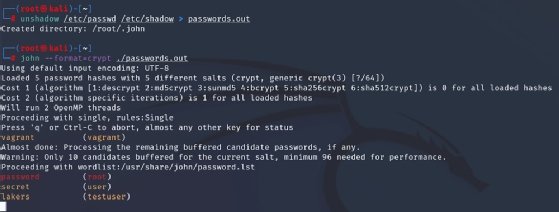
Figure 2 illustrates using the unshadow command. This is distributed with John the Ripper in most packages. It combines the contents of /etc/passwd and /etc/shadow on a Linux VM, in this case, Kali. Then, we used the john command and specified the format — in this case, the crypt mechanism. Since we haven’t told it what cracking mode to use, John begins with single crack and then proceeds to wordlist — none was specified, so it used the default. Ultimately, it will move to incremental mode.
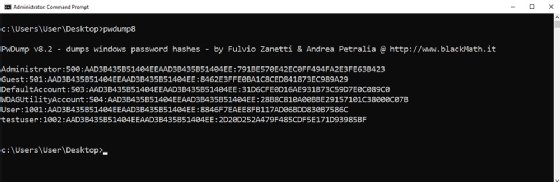
In a more complicated example, Figure 3 shows an attempt at cracking Microsoft Windows passwords. As with the Linux example, passwords must be put into a format John the Ripper can understand. To accomplish that, we used PwDump v8.2.
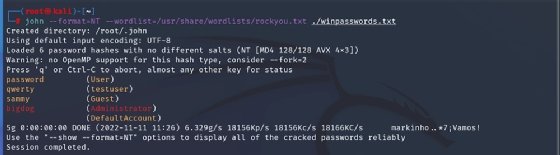
These values are fed into John the Ripper to crack in Figure 4. We specified wordlist mode and instructed it to use rockyou.txt, one of the built-in wordlists that comes by default with most security-focused Linux distributions. Note that you may need to extract the text file first. The passwords were set to weak values — dictionary words in all cases — to enable the cracking to complete quickly. These two examples demonstrate the most universally applicable and most basic usage of John the Ripper. For more advanced usage, you may need to get a little creative. Sometimes, the format of stored password values you can obtain are not in one of the formats supported by John out of the box. With a few clever modifications, however, you can convert to one of those with a little research.
At the end of the day, John the Ripper isn’t the most complicated tool, but as you’ll see with some experimentation, it is a true workhorse for red teamers, blue teamers and auditors alike.
How to use John the Ripper to crack passwords
Next Steps
How to create a company password policy, with template
Dig Deeper on Threats and vulnerabilities
-

What is a brute-force attack?
By: Mary Shacklett
-
Top 14 open source penetration testing tools
By: Ed Moyle
-
Top 21 Kali Linux tools and how to use them
By: Damon Garn
-
What is password cracking?
By: Rahul Awati