Руководства по продукту и учебные материалы
Все, что нужно знать о покупке, использовании и настройке Jira Software.

Jira — это инструмент управления рабочим процессом для команд разработчиков ПО, которые хотят систематизировать и отслеживать свою работу. Невероятная гибкость позволяет настроить Jira в соответствии с уникальным рабочим процессом команды. Это означает, что самые разные команды смогут оценить повышенную эффективность и прозрачность в процессе разработки новых удивительных программных продуктов.
Зарегистрировались и готовы начать?
Это руководство поможет вам создать свой первый проект так, чтобы вы и ваша команда извлекали из Jira как можно больше пользы.
Еще не зарегистрировались? Подпишитесь на бесплатную версию Jira прямо сейчас.
Хотите узнать больше об основных концепциях и принципах гибкого управления проектами в Jira? Изучите руководство по Agile в Jira для новичков на сайте Atlassian University.
Все, что вам нужно знать
Даже если вы никогда не слышали об этом сервисе или давно им не пользовались, мы поможем выбрать подходящий продукт, настроить его и ознакомиться с рекомендациями по работе с ним. Соберите команду и приготовьтесь к захватывающему приключению!

Что такое Jira?
Jira — это самый популярный инструмент управления проектами по методологии Agile, который позволяет командам уверенно планировать, отслеживать, выпускать и поддерживать программное обеспечение мирового уровня. Это единый достоверный источник информации для всего жизненного цикла разработки, благодаря которому автономные команды получают доступ к контексту и могут быстро двигаться вперед, не теряя из виду более масштабную бизнес-цель. Jira помогает командам эффективно выполнять работу, действовать согласованно и общаться в контексте, будь то управление простыми проектами или совершенствование методик DevOps. Зарегистрируйтесь и посмотрите демонстрацию Jira в прямом эфире.
Смотреть полную демонстрацию
Кто использует Jira?
В 2002 г. на рынок вышел командный инструмент для отслеживания задач и управления проектами под названием Jira. С тех пор более 300 тысяч компаний по всему миру выбрали Jira за возможность гибкой настройки под любой тип проекта и расширяемость, позволяющую работать с тысячами приложений и интеграций.
- Agile-команды
- Команды по отслеживанию багов
- Команды DevOps
- Команды управления продуктами
- Команды управления проектами
- Команды по разработке ПО
- Agile-команды
- Команды по отслеживанию багов
- Команды DevOps
- Команды управления продуктами
- Команды управления проектами
- Команды по разработке ПО
Подробнее
- Scrum
- Kanban
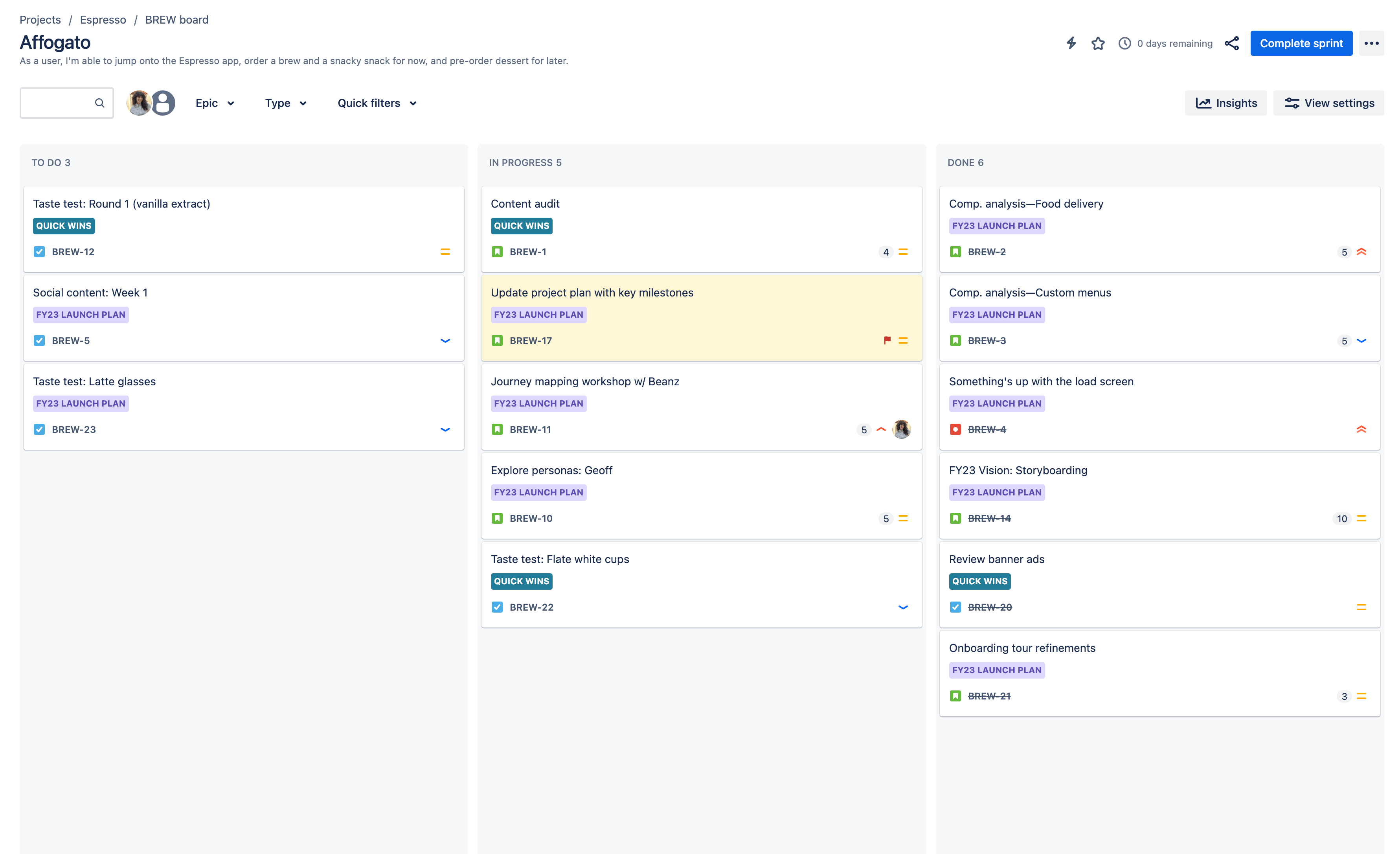
Scrum-доска
Благодаря методологии Scrum команды по разработке программного обеспечения могут эффективнее работать вместе и управлять сложными проектами. Scrum-доска Jira — это инструмент, позволяющий объединить команды для достижения общей цели и обеспечить итеративную инкрементальную разработку.
Перейти к главе «Доски»
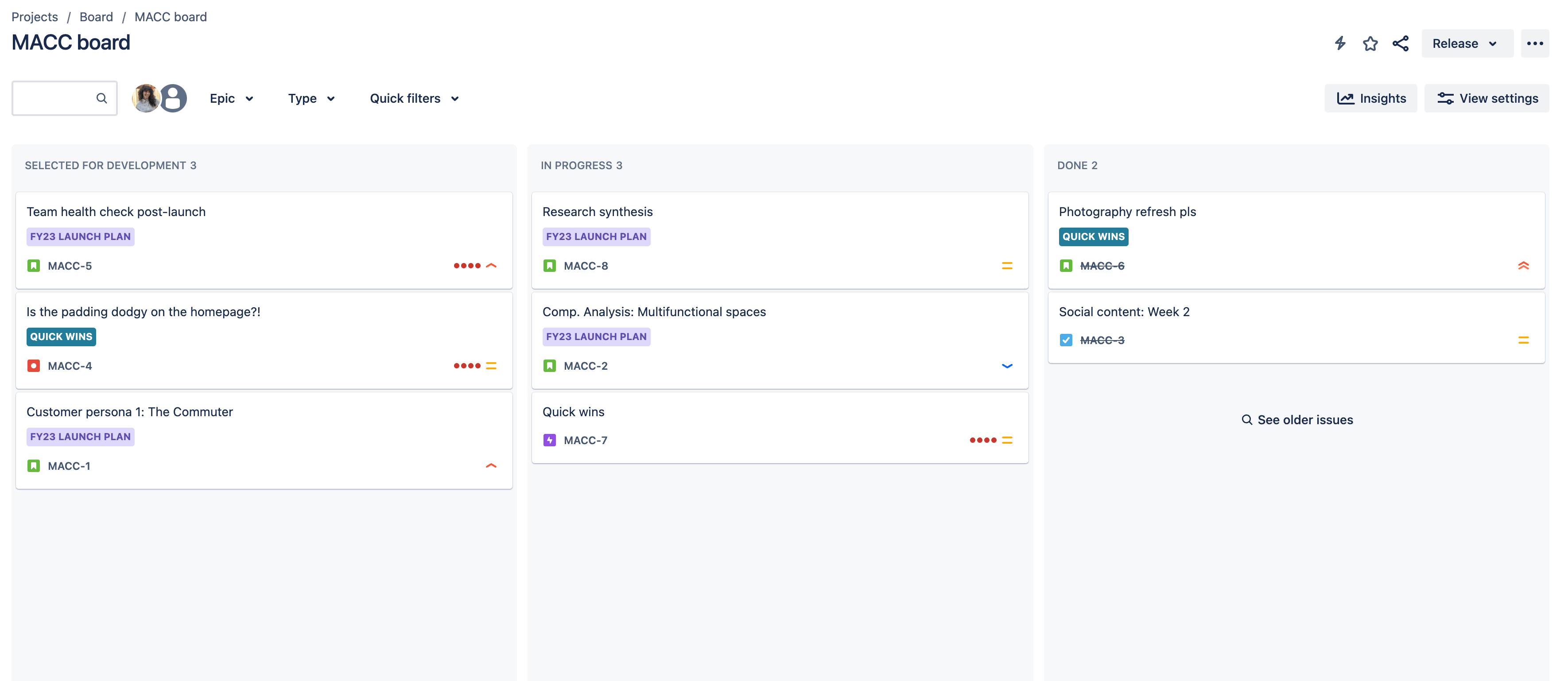
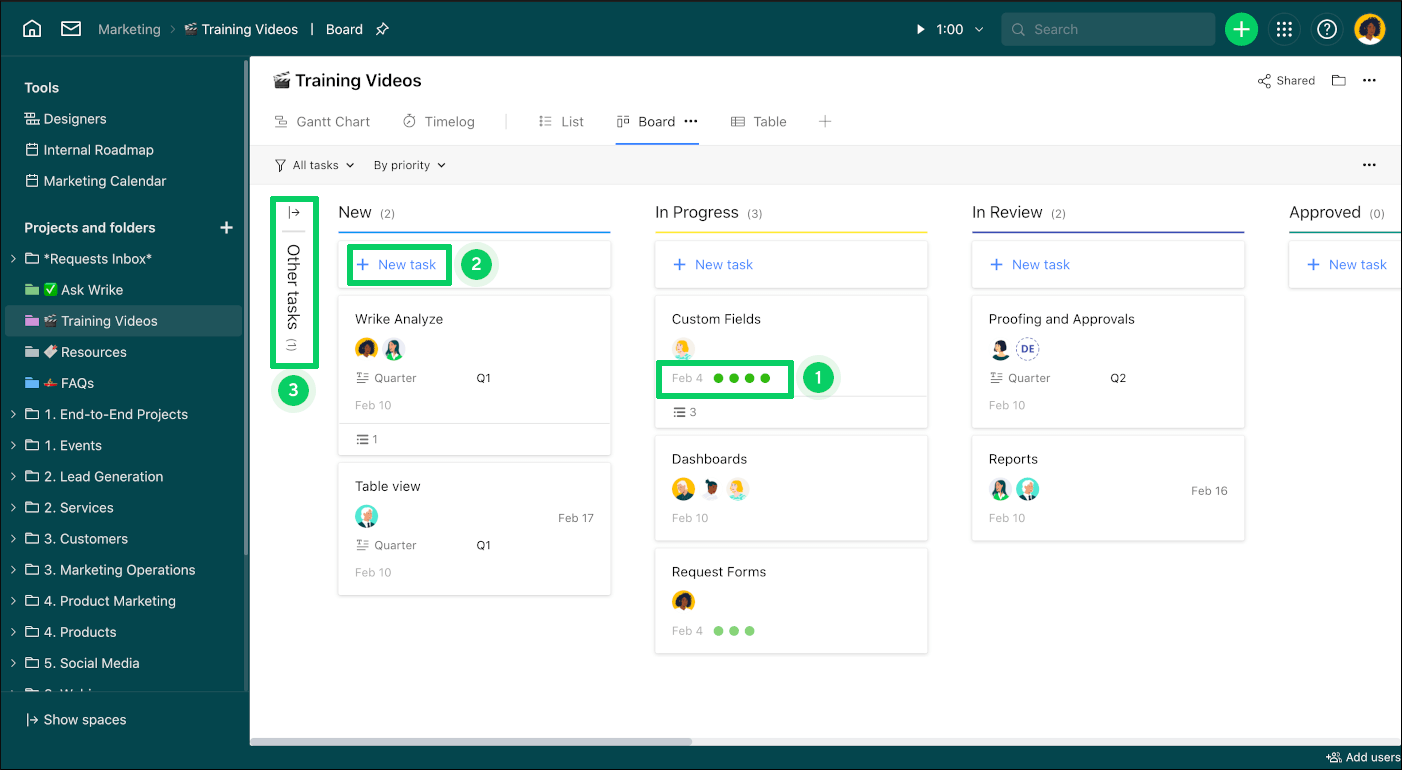
Kanban-доска
Kanban — это распространенная методика разработки ПО с опорой на принципы Agile и DevOps. Она обеспечивает наглядное представление работы и ресурсов команды. Доски Kanban в Jira помогают визуализировать процесс, ограничивать объем незавершенной работы и действовать наиболее эффективно.
Перейти к главе «Доски»
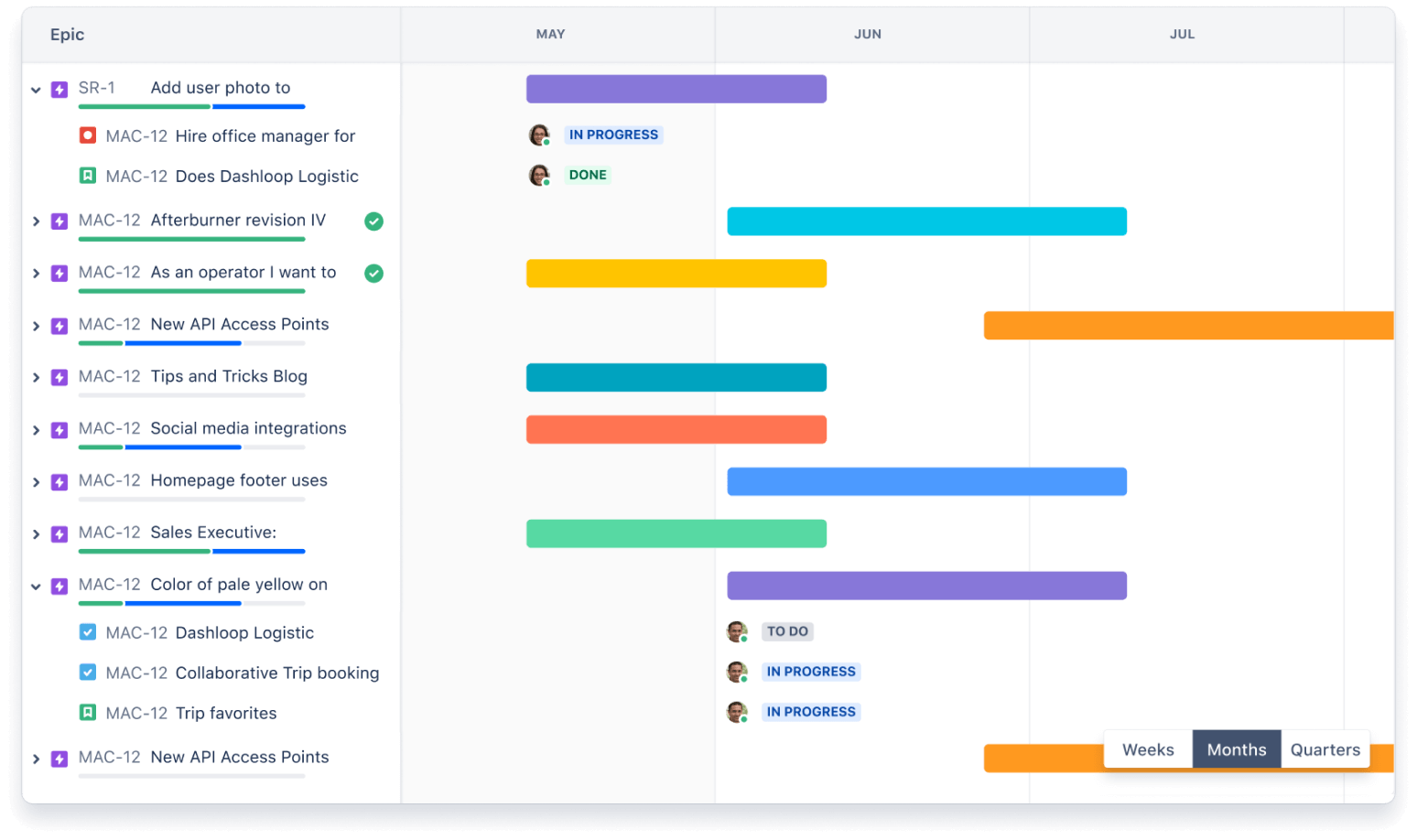
График
Представление хронологии в Jira полезно для планирования больших объемов работы на несколько месяцев вперед в рамках одного проекта. Возможности простого планирования и управления зависимостями помогают командам наглядно представить работу и эффективно управлять ею вместе.
Перейти к руководству по хронологии
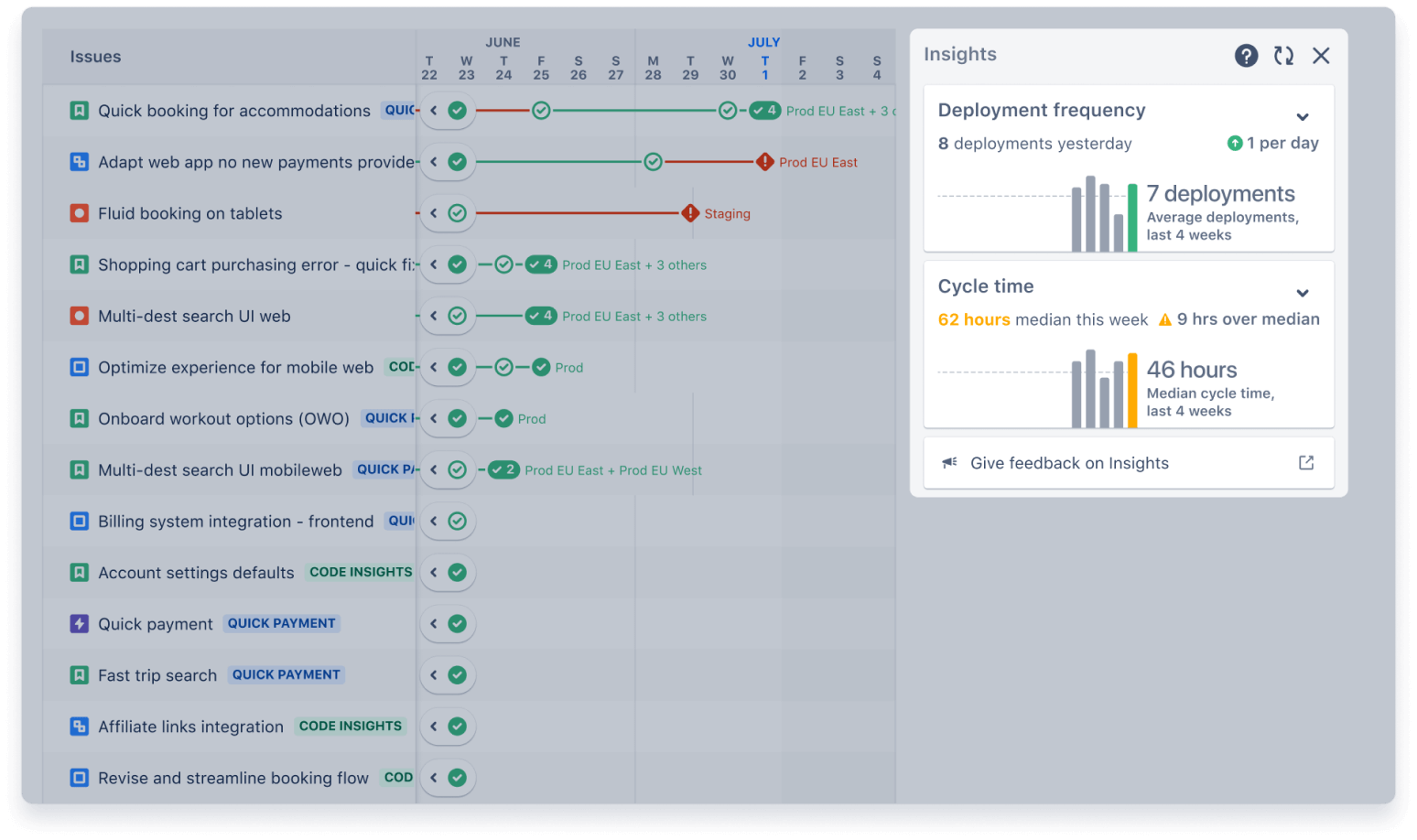
Аналитика
Аналитика в Jira помогает команде принимать решения на основе данных в текущем контексте. Данные досок и проектов Jira используются в аналитике для создания обобщенных представлений об истории прогресса команды. В настоящее время доступна аналитика по показателям Scrum для проектов компании и команды.
Перейти к главе «Аналитика»

Интеграции
В Jira приложение (иногда его еще называют аддоном или плагином) — это устанавливаемый компонент, который дополняет или расширяет функциональные возможности экземпляра. Вы вместе со своими командами сможете отдавать больше времени созданию отличного программного обеспечения и меньше отвлекаться на управление работой. Вам доступно более 3000 приложений Jira, которые можно адаптировать для любого варианта использования.
Перейти к главе «Интеграции»
Рассказываем об одном из популярнейших инструментов для совместной работы. О том, как работать с Jira, зачем это нужно и какие есть альтернативы.
Что такое Jira?
Jira – это программный инструмент для управления проектами, разработанный компанией Atlassian. Jira часто используется в IT-компаниях для формирования списка задач, отслеживания общего прогресса команды и решения возникающих по ходу разработки продукта проблем.
Приложение Atlassian построено по принципам канбан- и скрам-досок, давней практики организации задач. Но эти принципы дополняются массой вспомогательных механизмов, которые добавлялись в приложение исключительно с целью упростить создание новых приложений, добавить в них функции, исправить ошибки и т.п. Также эта система управления проектами исповедует Agile-методику разработки.
Название, кстати, происходит от японского слова Gojira, что переводится как «Годзилла».
Что такое канбан/скрам-доска?
Канбан – это методика планирования задач, разработанная в сороковых годах. Суть канбан-доски заключается в наглядном расположении задач в соответствии с их статусом. Типичная доска делится на 3 колонки:
-
Задачи, которые необходимо выполнить (обычный to-do-лист).
-
Задачи, которые в текущий момент находятся в работе.
-
Задачи, которые уже выполнены и висят на доске исключительно для отслеживания прогресса.
Но доску можно дополнить и своими колонками. Например, в отдельный блок вынести реализованные функции, проходящие стадию проверки. Сценариев масса: можно приспособить канбан под что угодно, вплоть до семейного списка покупок на холодильнике.
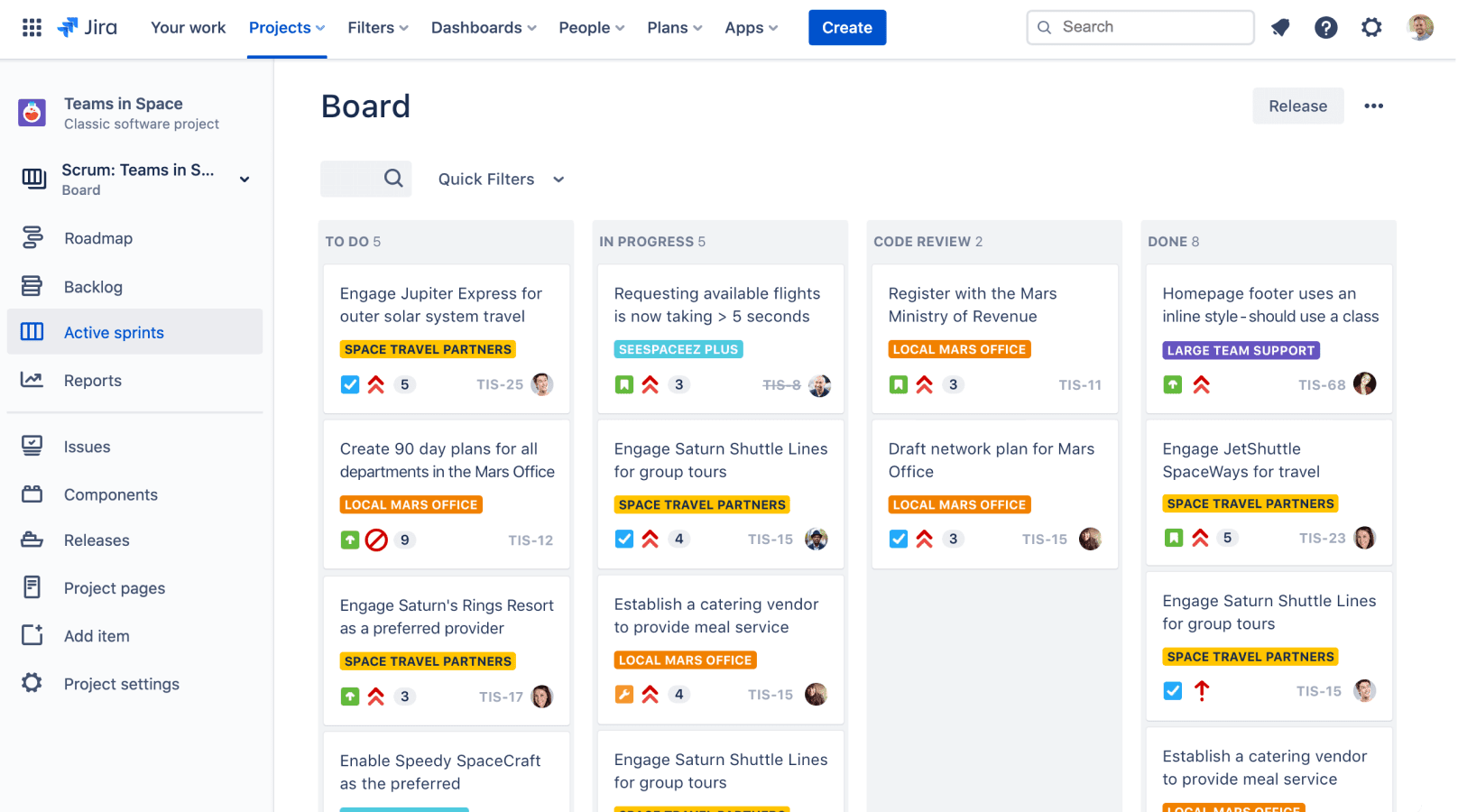
Скрам-доска – это канбан-доска для разработчиков, исповедующих Agile. Ее обычно дополняют колонками с заданиями на проверке и с отложенными делами.
Что такое Agile-разработка?
Agile – это методика организации рабочего процесса, подразумевающая деление больших целей на мелкие, легко «перевариваемые» задачи и выполняющиеся в период спринтов (то есть недельных забегов активной работы).
Спринт создается на основе заранее сформированных целей. Цели же формируются исходя из пожеланий пользователей продукта. Лидер команды разработчиков организует спринт, добавляя туда те задачи, которые находятся у компании в приоритете и должны быть решены раньше остальных. Скрам-доски и продукты в духе Jira помогают организовывать спринты, следить за прогрессом команды и анализировать проведенную работу.
Перед тем как начать работу с Jira, стоит ознакомиться с основными принципами канбан и Agile подробнее.
Комьюнити теперь в Телеграм
Подпишитесь и будьте в курсе последних IT-новостей
Подписаться
Для чего используют Jira?
Как я уже сказал ранее, разного рода канбан-инструменты можно адаптировать под любые виды планирования и менеджмента – под персональные и командные. Но с Jira все складывается немного иначе.
Эту программу создавали для программистов. «Затачивали» каждый аспект под нужды разработчиков. Поэтому работает и выглядит она иначе. Не слишком универсально. В связи с этим вырос ряд конкретных сценариев, в которых применяется JIRA:
-
Наглядная организация списка задач.
-
Управление проектом и командой, занимающейся его развитием.
-
Разработка ПО с нуля или добавление новых функций.
-
Управление задачами, связанными с маркетинговой составляющей продукта.
-
Отслеживание ошибок в программе и их своевременное исправление.
Вариантов применения Jira больше, но это основные. Они дают понять, кому вообще нужен подобный программный инструмент.
Алгоритм работы с Jira
Процесс работы с Jira можно разложить на 6 простых шагов:
-
Для начала нужно загрузить Jira, создать профиль и запустить утилиту. Можно использовать аккаунты Apple и Google.
-
В окне приложения необходимо выбрать пункт Create Project.
-
Программа предложит список шаблонов для доски с задачами (для разработчиков, для маркетологов и т.п.). Выбираем ту, что лучше всего соответствует целям команды и стилю работы в вашей компании.
-
Затем Jira задаст пару вопросов по поводу того, пользовались ли вы ранее Agile и канбан. На основе ответов программой будет принято решение о целесообразности внедрения обучения в интерфейс.
-
Настраиваем колонки под своим нужды (если то, что было предложено в шаблоне, не на 100% удовлетворяет вашим требованиям).
-
Создаем задачу (пункт Create).
-
Приглашаем других пользователей (то есть членов команды) работать с созданной вами доской (пункт Invite).
Как устроена Jira?
Далее разберем основные компоненты Jira. Из чего состоит интерфейс, как создавать задачи, где и какую информацию искать.
Интерфейс
Интерфейс Jira делится на несколько ключевых вкладок. Во вкладке «Projects» хранятся все канбан/скрам-доски, которые вы можете просматривать или редактировать. Фактически это основное рабочее пространство. Здесь же можно перейти в режим отслеживания релизов продукта, взглянуть на все активные спринты, проанализировать отчеты о проделанной работе и т.п.
Также в списке вкладок есть окно с дашбордами – удобно скомпонованными аналитическими сводками. Отдельное окно со списком сотрудников, с которыми вы взаимодействуете, система планирования релизов на манер инструментов в духе OmniPlan и вкладка с приложениями от сторонних компаний, интегрированными в ваш профиль Jira.
Задачи
Задачи в оригинале называются Issues, что можно перевести как «проблемы». Issue – это единица информации. В нее закладывается либо какая-то функция, которую нужно реализовать, либо ошибка в программе, которую необходимо исправить.
Issues – это составные части проекта и спринта. Именно список задач формирует рабочий процесс. Поэтому он и состоит из создания задач, наблюдения за ними, выполнения, анализа, дополнения, изменения и т.п.
Типы задач
У задач в Jira есть типы. Для более удобной категоризации можно выбрать один из вариантов, например новую функцию, баг, подзадачу, эпики и т.п.
Выбор типа задач зависит от целей команды и компании. Можно создавать свои типы для удобного распределения, фильтрации и поиска задач. Соответствующий раздел настроек находится в Project settings.
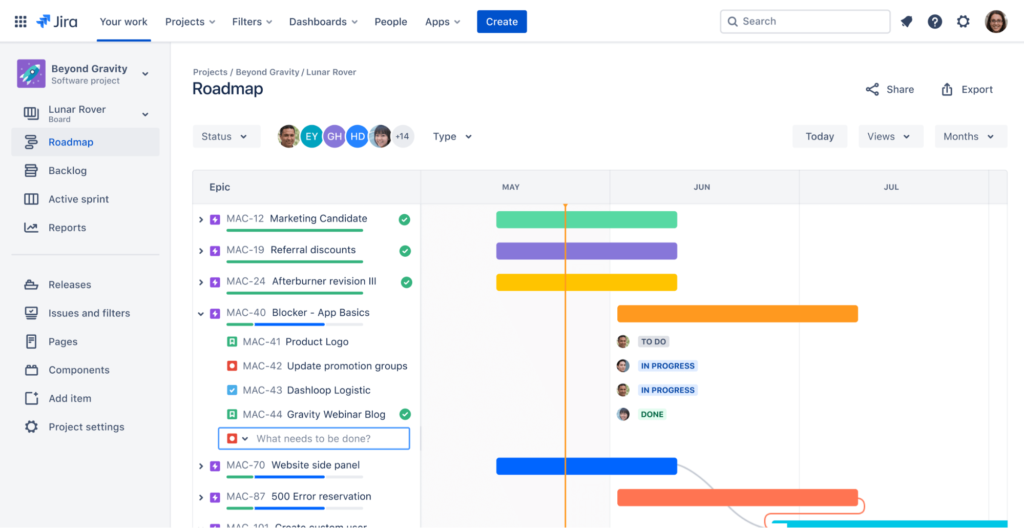
Дорожная карта (расписание)
В этом разделе можно создавать цели и планировать работу команды наперед. Ключевой единицей информации тут является эпик. Это объединение большого количества issues, связанных друг с другом.
К примеру, если есть ряд новых функций для приложения, которые совместно формируют какую-то общую важную особенность ПО, то их объединяют в эпик как некую общую цель, к которой стремится команда в ходе спринта (или нескольких спринтов).
На дорожной карте хорошо видны далеко идущие планы компании, визуально оформленные в своего рода горизонтальный календарь.
Релизы
Каждый набор новых функций в приложении или пакет исправленных ошибок отправляется к пользователям в виде новой версии этого самого приложения. Версионность – самый удобный, часто используемый и фактически ставший индустриальным способ развития программных продуктов.
Поэтому в Jira такой акцент сделан на контроле новых версий. В соответствующем разделе можно создавать версии программ, указывать дату выпуска и закреплять за ними исправления багов, новые функции и issues, входящий в конкретный релиз.
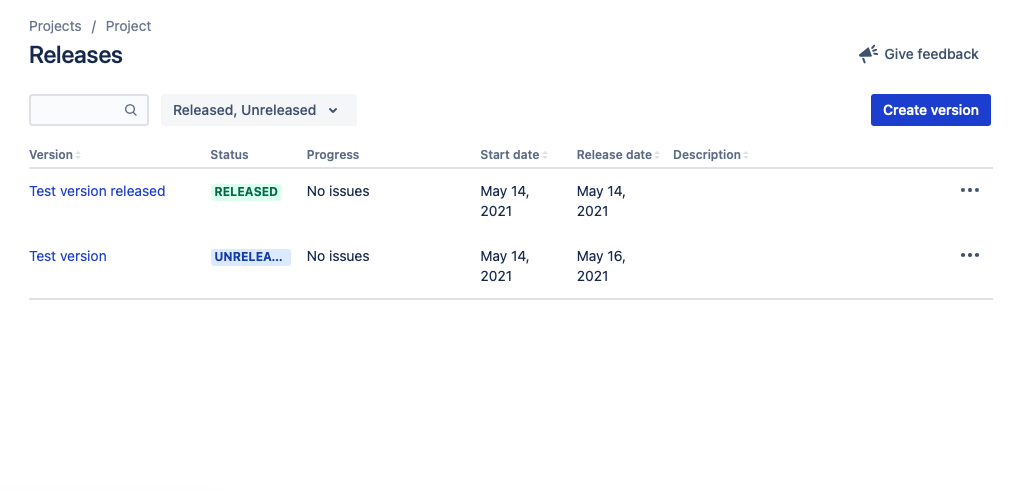
Здесь сразу видно, какая версия продукта должна выйти в ближайшем будущем, какие уже вышли и т.п. В общем, это еще один удобный способ планирования и отслеживания выполняемой работы.
Код и деплой
Одно из преимуществ Jira – возможность тесно интегрировать ее с другими продуктами, например с платформами Bitbucket, Github и Gitlab.
Такое объединение добавляет дополнительный контекст в систему управления проектами. У лидеров команды появляется возможность наблюдать не только за прогрессом как за набором меняющихся активных задач, но и смотреть на реальные изменения в коде.
Интеграция позволяет разработчикам напрямую отправлять каждый коммит в Jira, чтобы другие члены команды могли видеть изменения из условного Github прямо в системе управления проектами.
Pages
Еще одна разработка Atlassian – проект Confluence. Это что-то в духе Google Docs, только работающее в рамках Jira и менее функциональное.
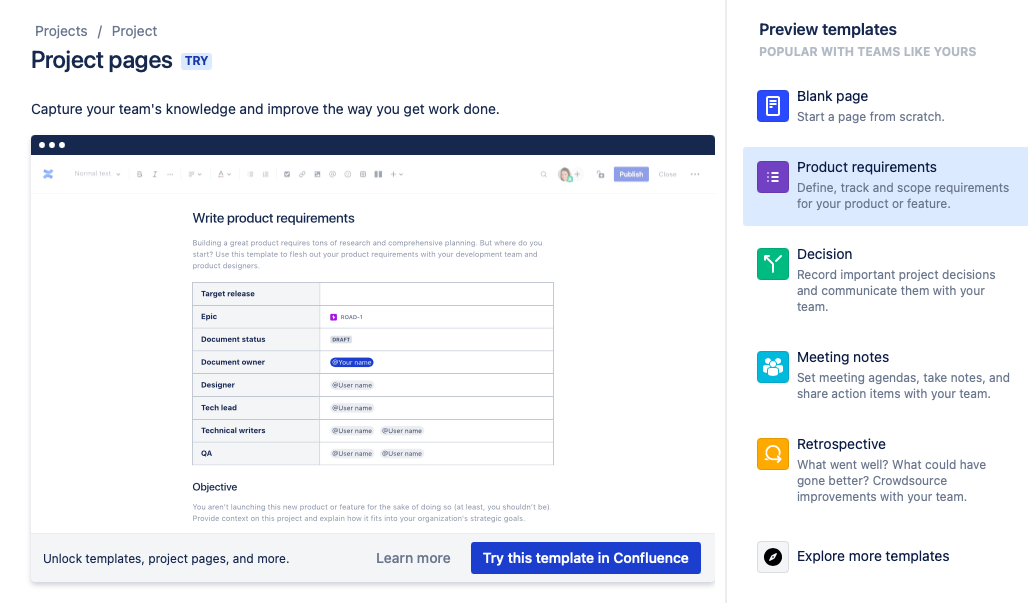
Это онлайн-текстовый редактор с базовыми инструментами для форматирования написанного. Суть Confluence в создании дополнительной удобной среды для общения лидеров команды и разработчиков. С помощью полноценного текстового редактора и неограниченного количества знаков гораздо проще изложить свои мысли и подробно рассказать о планах компании.
В Pages по умолчанию есть несколько шаблонов для текста:
-
Пустая страница с небольшим описанием функциональности Pages.
-
Страница для описания продукта. Сюда можно вписать, как продукт выглядит в глаза клиента и что он в итоге должен собой представлять.
-
Тестовая форма для указания глобальных целей компании с целью донести ее до команды и сподвигнуть к обсуждению дальнейших действий.
-
Форма для заполнения расписания встреч и создания заметок по ходу общения с коллегами.
-
Ретроспективная заметка с описанием проделанной работы. Здесь лидер команды указывает, что в ходе работы пошло хорошо, что пошло не очень и т.п.
Дашборды
В Jira дашборды выводят кучу полезной информации. Всяческие отчеты, статистика комментариев, список выполняемых задач, аналитические данные, графики, таблицы, схемы. Все, что может быть полезно для аналитиков компании и бизнеса в целом.
Дашборды позволяют собрать все необходимые данные в одно пространство без необходимости следить за процессом работы команды и фиксировать какие-то значимые аспекты, чтобы потом вручную делать аналитические сводки. В Jira можно формировать дашборды автоматически.
Они подходят не только для аналитики, но и для постоянного наблюдения за тем, как протекает рабочий процесс, и для принятия радикальных решений в случае упадка производительности или возникновения других проблем.
Плагины
Jira можно сделать еще функциональнее, если подключить к ней плагины сторонних компаний.
Некоторые из них продвигает сама Atlassian. В их числе интеграция с Git-системами, к примеру. Это один из наиболее распространенных и очевидных вариантов использования плагинов.
Также разработчики Jira активно развивают идею тесного взаимодействия между пользователями системы управления проектами и пользователями мессенджера Slack. Есть даже отдельный набор программных модулей для интеграции одного в другое.
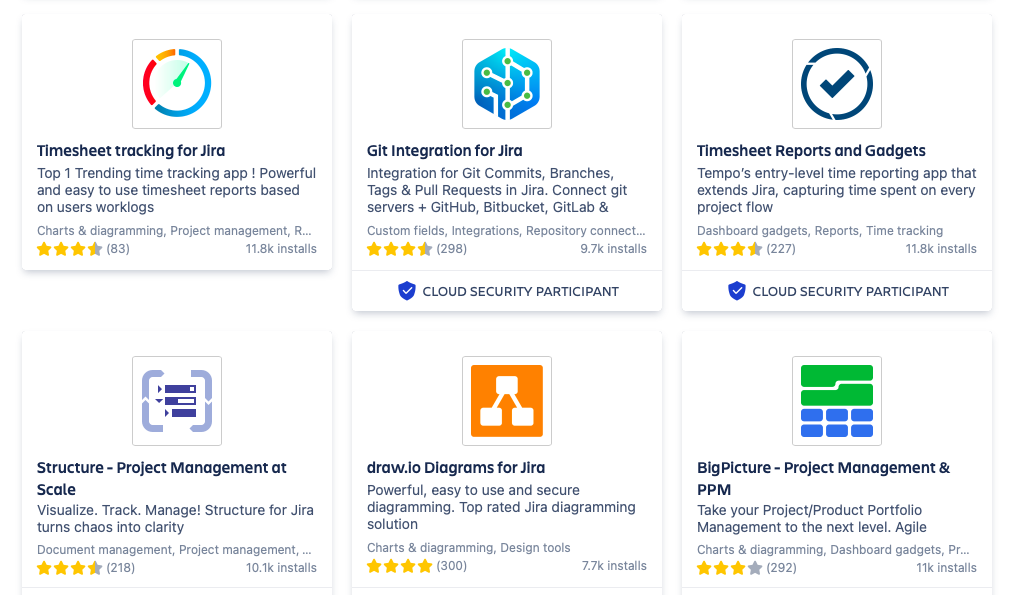
В коллекции плагинов можно найти инструменты для создания диаграмм, более удобной визуальной презентации рабочего расписания, отправки задач по почте и т.п.
Коллекция плагинов в Atlassian Marketplace насчитывает сотни дополнений. Как платных, так и бесплатных. Есть из чего выбирать.
Как создать задачу в Jira?
Научиться создавать Issues – понять, как работать с Jira в целом. Создать новую задачу в Jira можно двумя путями:
-
Кликнув по кнопке Create в верхней панели управления.
-
Кликнув по кнопке Create issue в нужной колонке канбан-доски.
В первом случае нужно будет выбрать проект, в котором необходимо создать задачу.

Во втором – указать название задачи и прописать дополнительные атрибуты.
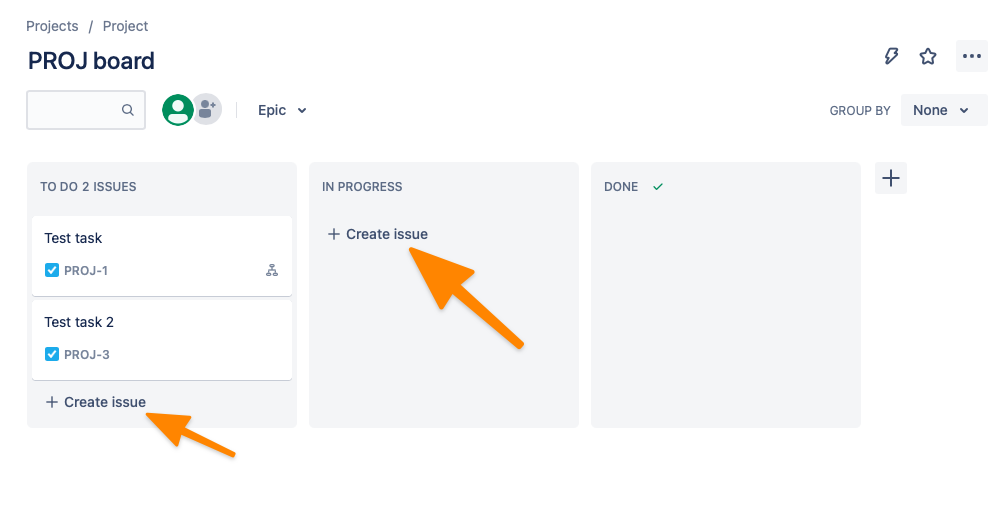
Уже после этого можно кликать по кнопке Create, и новая issue автоматически появится в списке и на выбранной доске. А если поставить галочку напротив Create another, то тут же появится окно для добавления еще одной задачи.
Список issues также можно импортировать из другого приложения. Для этого нужно загрузить в Jira CSV-файл с соответствующим содержанием.
Атрибуты задач
Создавая issue, можно указать для нее ряд атрибутов:
-
Summary. Краткое описание текущей задачи. Буквально в одно предложение.
-
Description. Полноценное описание, если таковое требуется.
-
Assignee. Член команды, которому нужно делегировать создаваемую задачу.
-
Labels. Что-то вроде тегов для более удобной сортировки задач по другим признакам, не входящим в список типов.
-
Fix version. К какой версии относится создаваемая issue.
-
Story point estimate. Потенциальные трудозатраты, требующиеся на добавление новой функции или исправление бага.
-
Reporter. Пользователь, который будет отчитываться за выполнение задачи.
-
Attachment. Файл, прикрепленный к задаче. Это может быть что угодно: аудио, картинка, документ docx и т.п.
-
Linked issues. То, с чем связаны создаваемые задачи (другие задачи/проекты).
Настройка отчетов
В графе Reports можно взглянуть на автоматически сгенерированные отчеты о проделанной работе. Пользователям Jira доступны 4 вида отчетов.
Burnup report
График, показывающий результаты работы по конкретному спринту в сравнении с общей производительностью команды разработчиков. Его используют для оценки эффективности текущего спринта.
Sprint burndown chart
График, показывающий, какой еще объем работы необходимо выполнить команде, чтобы продвинуться к завершению текущего спринта. Используется для оценки индивидуальной и общей производительности, а также для приблизительной оценки сроков реализации установленных планов.
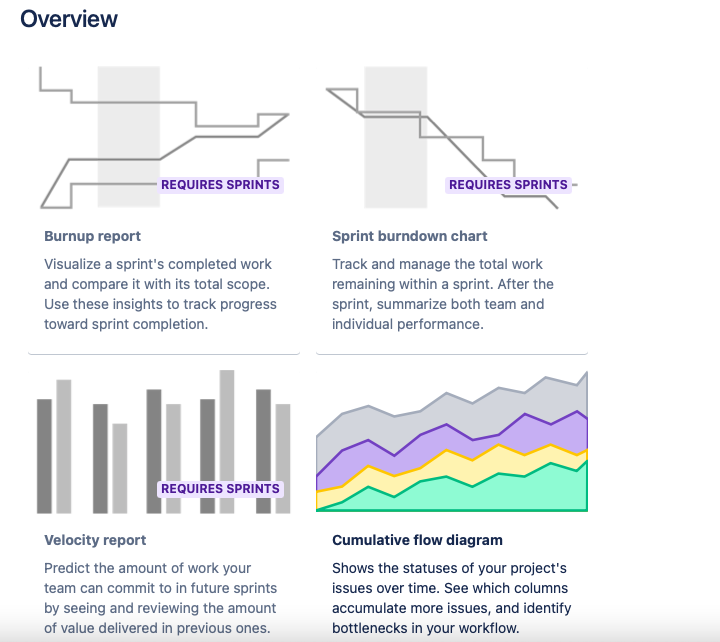
Velocity report
Используется для отображения потенциальной производительности команды в будущем. То есть на основе уже завершенных спринтов Jira пытается предугадать, как много задач удастся выполнить разработчикам в ходе следующего «забега».
Cumulative flow diagram
Показывает, как менялся статус активных задач с течением времени. В каких колонках созданные issues задерживаются дольше всего. Используется для поиска так называемых бутылочных горлышек – проблемных этапов работы, на которых резко падает производительность всей команды.
Основные принципы повышения производительности в Jira
Есть как минимум 5 способов сделать работу с Jira эффективнее.
Делите большие задачи на мелкие
Это главная заповедь канбан и скрам, но люди все равно об этом забывают и продолжают лепить карточки с очень массивными задачами. Необходимо всегда создавать максимально компактные задачи. Такие, которые легко понять, выполнить, зафиксировать, объяснить и так далее.
Каждая issue должна быть понятной единицей информации, представляющей собой компонент более глобальной цели.
Делите даже небольшие цели на еще более маленькие составные части. Так всем будет проще. Легче будет выполнять работы, легче будет отслеживать прогресс. Не будет зависаний на выполнении какой-то одной задачи. Интерфейс Jira позволяет без проблем ориентироваться даже в большом списке задач.
Комментируйте задачи
Не стесняйтесь оставлять комментарии под каждой карточкой в каждой колонке. Освобождайте свою голову сразу по ходу создания issues и работы с ними. Нужно помнить о какой-то особенности исправляемой ошибки? Напишите об этом в комментариях. Есть какая-то идея по более прагматичной реализации запланированной функции? И это тоже зафиксируйте в комментариях.
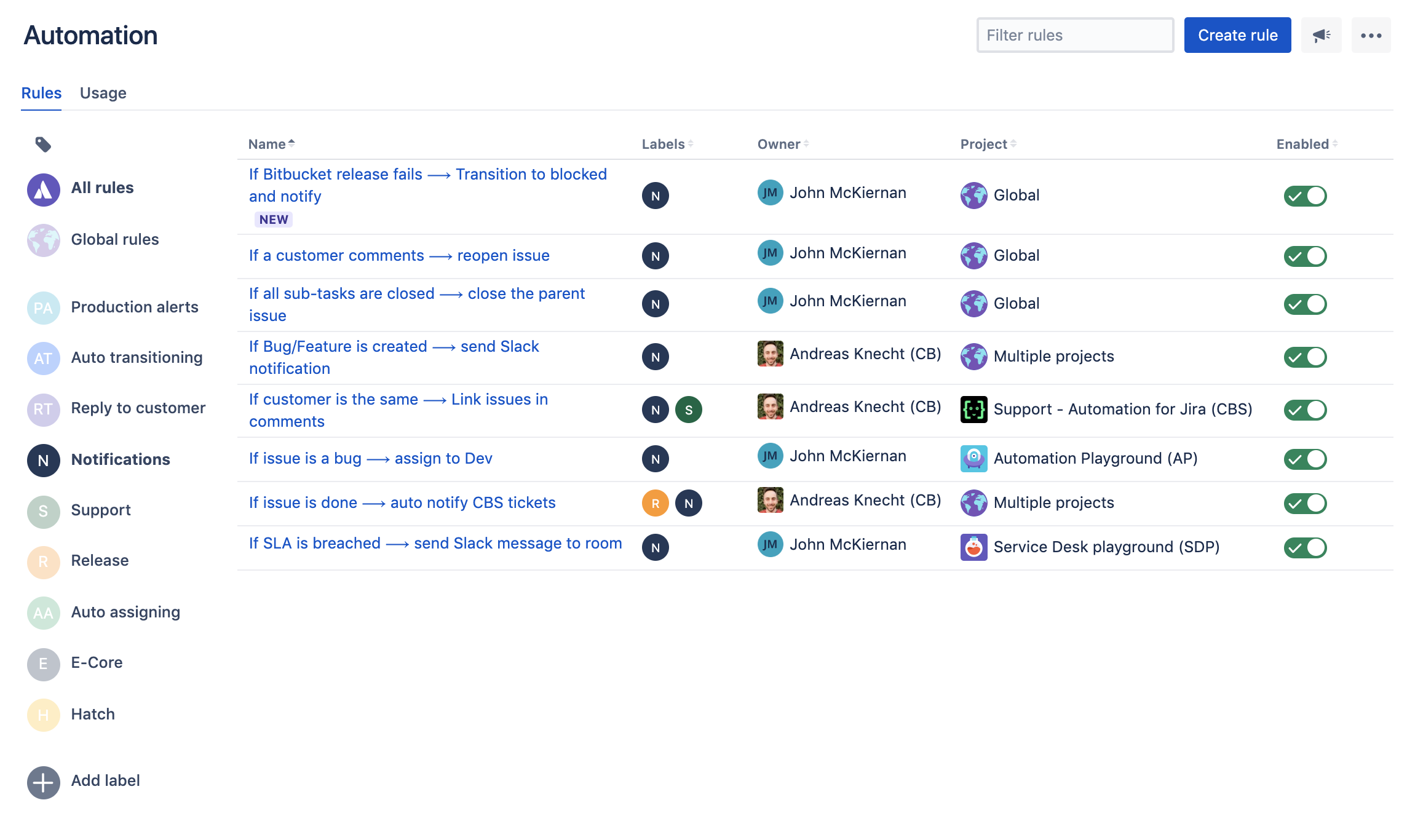
Сохранив все записи в едином пространстве, вы сохраните кучу времени себе в будущем, когда будете вспоминать или искать что-то связанное с конкретной задачей.
Записывайте все выполненные действия
Комментарии отражают процесс выполнения задачи и помогают с решением поставленных целей. Но есть еще логи. Они отражают результаты выполненной работы в течение определенного времени.
Логи работают по тому же принципу, что и коммиты. Коммит – это фактически выгрузка любого изменения приложения в git-систему. Поменяли цвет иконки? Сделайте коммит и отправьте его в git-систему. Добавили новую функцию в код? Сделайте еще один коммит. И так на любой чих.
Лог – это способ фиксировать коммиты в Jira. По сути, те же текстовые комментарии. Просто лидеру команды будет легче отслеживать ваш прогресс с помощью логов. Это показывает, что вы действительно работаете и постоянно выполняете какие-то задачи.
Планируйте спринты
Спринт – удобная схема оптимизации рабочего процесса, но к ней тоже нужно готовиться. Важно заранее спланировать список задач, оценить адекватность поставленных целей, приблизительно оценить сроки выполнения работы, расставить приоритет по задачам. Заранее понять, что, скорее всего, будет отложено на следующий «забег», а что можно сделать быстро и в первую очередь.
Планирование даст возможность быстрее влиться в спринт и без переработок выполнить все поставленные задачи. Четко и без аврала.
Делайте записи на регулярной основе
Вышеописанные процедуры нужно выполнять раз в час-два. Постоянно что-то коммитить, комментировать, записывать и т.п. Все, что не записано, то утеряно. Ваша задача – выработать полезную привычку фиксировать каждое выполненное действие, постоянно делать полезные заметки и всячески демонстрировать свою полезность и эффективность в команде. Большое количество записей действительно облегчает работу коллегам, так как канбан-доска постепенно обрастает всей необходимой информацией. Не приходится все искать самостоятельно.
Стоимость Jira
В бесплатной версии Jira есть ограничение на количество участников в команде и на количество сохраняемых файлов. Чтобы их снять, нужно оплатить подписку. Она стоит около 500 рублей на пользователя. То есть команда из 20 человек заплатит за месячную подписку 10 000 рублей.
Аналоги Jira
Jira – популярный и удобный инструмент. Но многим он кажется чересчур сложным, а иногда недостаточно функциональным. Претензий к продукту Atlassian хватает. Но есть и альтернативные приложения для организации командной работы и управления проектами.
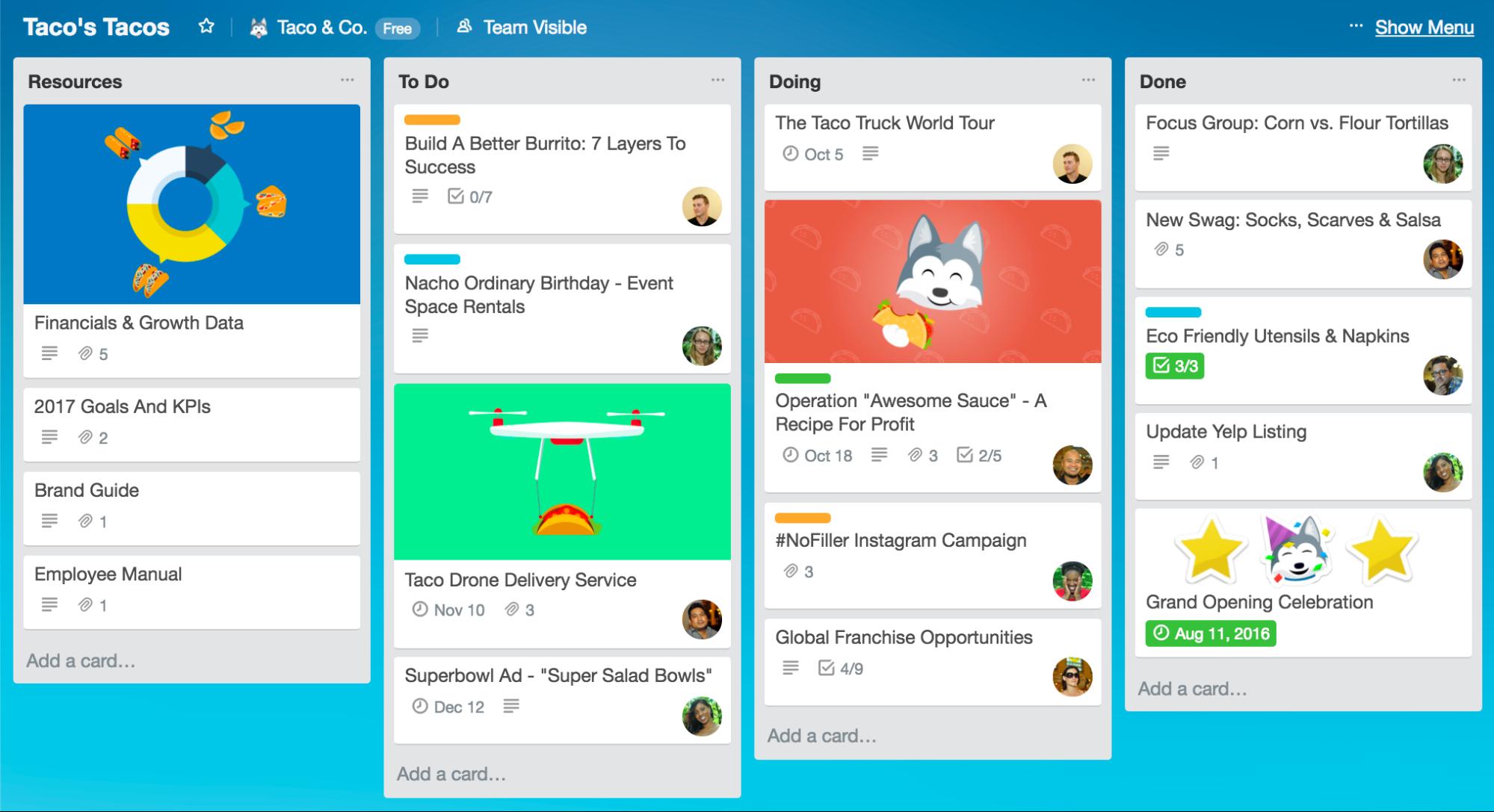
Trello
Trello появился раньше, чем Jira. Это тоже продукт Atlassian, но более универсальный. Trello не заточен исключительно под нужды разработчиков и может использоваться для решения любых задач. Его используют маркетологи, бизнесмены, HR, копирайтеры и т.п.
Подойдет для небольшой команды, не нуждающейся в сложных аналитических инструментах из Jira.
Basecamp
Мощная система для организации командной работы. Она не так сильно похожа на Jira, но тоже пользуется спросом среди команд разработчиков. Здесь есть удобное совместное хранилище файлов, простой механизм для создания задач и отслеживания прогресса, а также собственная платформа для общения между коллегами.
YouTrack
Система управления проектами от знаменитой компании JetBrains, создавшей популярные IDE для разных языков программирования. У YouTrack много преимуществ: встроенная база знаний, принадлежащая конкретной команде, умный поиск по задачам, комментариям и другим единицам информации, удобные методы организации карточек на досках.
Подойдет тем, кому нужна альтернатива для Jira с базой знаний и другими дополнительными опциями.
ClickUp
ClickUp – это своего рода прокаченная версия Jira. Здесь есть возможность делегировать комментарии, создавать упрощенные списки задач, работать с полноценным текстовым редактором, устанавливать рабочие статусы пользователям и так далее. Много мелочей, которые будут полезны для разработчиков.
Вместо заключения
На этом все. Базовое знакомство окончено. Теперь вы знаете, как работать с Jira. Освоиться с функциональностью платформы нетрудно. Куда сложнее влиться в Agile и канбан. Нужно научиться исповедовать эти практики в работе. Тогда интерфейс и возможности Jira покажутся до предела понятными и практичными.

Уровень сложностиПростой
Время на прочтение9 мин
Количество просмотров57K
На хабре поиск по статьям «Jira» находит около 50 страниц, и большинство из них про то, как автоматизировать процессы в Jira, настроить Jira, разработать плагины и т.д. Я же работаю в коммерческом департаменте и сталкиваюсь с более житейскими вопросами: Как найти задачу, которую я поставил(а) 2 месяца назад? Что такое проект? Что такое workflow? Да и, в конце концов, Jira просто некрасивая, как в ней можно удобно работать? Найти ответы на эти и другие вопросы на старте работы с Jira бывает порой нетривиальной задачей, поэтому я решила собрать свой опыт настройки этого инструмента с нуля и показать, что красота — это не главное.

Jira — универсальный сервис, который можно и нужно настроить под конкретные потребности, причем не только для разработки, аналитиков, поддержки и других технических специалистов, но и для других команд — юристов, бухгалтеров, аккаунт-менеджеров. Моя статья будет полезна вторым, так как в ней мы рассмотрим базовую настройку Jira под свои задачи с двух сторон:
-
Вы — заказчик. Ставите задачи в Jira, но открываете вкладками в браузере, чтобы не потерять. Потребность — быстро находить нужную задачу и тратить минимум времени на проверку сроков или статуса.
-
Вы — владелец проекта. Хотите создать удобное для вас и команды рабочее пространство. Потребность — ставить на вас задачи так, чтобы они не терялись в недрах почты и мессенджерах.
Используем Jira для постановки задач
Давайте рассмотрим типовую ситуацию «надо поставить задачу сбора данных для аналитика» и пройдёмся по всем этапам.
Создание задачи
Начну с золотого правила постановки задачи, которое облегчит жизнь и вам, и ребятам из других команд — пишите так, будто вы просите помочь незнакомого человека:
-
Введите в контекст — исполнителю важно понимать, о чём эта задача, в том числе и её бизнес-контекст.
-
Опишите цель, ожидаемый результат задачи и то, как и для чего вы будете его использовать.
-
Укажите дату, к которой вам необходим результат (с запасом времени на приёмку) в поле Due date. Имейте в виду, что после оценки задачи Исполнителем срок может быть изменен. В этом случае вам надо будет соотнести свои ожидания с представлениями исполнителей.
Правильная постановка задачи поможет исполнителю выбрать наилучший вариант решения вашей задачи и предоставить ожидаемый результат.
Почувствуйте разницу
-
Маша, сделай отчет по активности сотрудников за июнь.
-
Маша, сделай отчет по активности сотрудников в Jira за июнь. Отчет должен содержать: имя сотрудника, количество созданных задач, количество закрытых задач, количество просроченных задач и количество выполненных задач в срок. Для менее активных сотрудников назначим повторное обучение Jira.

Поиск задачи, использование фильтров
Базово Jira — это набор множества полей, в которых содержатся данные, а также фильтры, помогающие с этими данными работать. Это до удивления примитивная и одновременно с этим гениальная, на мой взгляд, система. Если разобраться с работой фильтров, вам откроется дивный новый мир Jira, в котором вы легко сможете настроить собственный дашборд, доски в проекте и найти любую задачу.
Допустим, задачу на аналитика вы поставили 2 месяца назад, после этого поставили ещё десяток задач на других исполнителей. Оповещения в почте потеряны, вкладки сбросились. Как же найти задачу?
Открывайте Filters. Они прячутся в меню Issues→Search for issues. Откроется пустой фильтр, в котором вам надо заполнить то, что вы помните про задачу. Фильтр работает аналогично фильтру в интернет-магазине — выставляешь критерии и получаешь релевантную выборку.
В нашем случае надо найти задачу, поставленную вами (Reporter = Current User) на определенного исполнителя (Assignee) примерно в марте (Created Date).
Так как полей в Jira очень много, большая часть для фильтра скрывается под More. Если вы не уверены в том, какое поле вам необходимо, можете открыть форму для создания задачи и проверить, как назывались поля, которые вы заполняли.

Для продвинутых есть в режим Advanced и там запрос будет выглядеть так:
created >= 2023-03-01
AND
created <= 2023-03-31
AND
assignee = i.ivanov
AND
reporter = currentUser()
В результате поиска будет список задач, которые подходят под ваш фильтр. Чем больше параметров вы введёте, тем точнее будет выдача.
Если вы искали что-то универсальное, например, все поставленные вами и незакрытые задачи, этот фильтр вы можете сохранить (Save as) для использования на дашборде.
Советую называть фильтры так, чтобы их было проще найти среди всех других. Например, можно использовать фамилию: Schukina_reporter сразу даёт понять, что это фильтр, в котором я указана как Reporter.

Создание дашборда
Когда задач становится слишком много, удобнее всего будет создать отдельный дашборд. На нём вы всегда сможете держать перед глазами весь список поставленных вами задач, и необходимость в поиске просто отпадёт.
Dashboard — это ваш рабочий стол, основная страница в Jira. Чтобы его создать, нажмите на три точки и выберите Create Dashboard.


После нажатия на Add доска будет готова для наполнения. Наполнять её нужно с помощью «гаджетов» (gadget), у которых, внимание-внимание, базовая логика строится на фильтрах.

Поэтому вам надо подумать, какие задачи вы хотите видеть, и с какой целью. После того, как вы с этим определились, создайте фильтры, которые будут отображать задачи.
Приведу самые популярные запросы (можно использовать в Advanced) для создания фильтров:
-
Задачи, которые я создавала и они ещё не закрыты:
reporter = currentUser() AND resolution = Unresolved-
Для исключения задач своего проекта добавьте в любой запрос:
project != RA-
Задачи, которые назначены на меня, но не мной, и я их ещё не закрыла:
assignee = currentUser()
AND
reporter != currentUser()
AND
resolution = Unresolved
После создания фильтров возвращайтесь на ваш дашборд и нажмите Add gadget, в открывшемся окне — Load all gadgets, после этого загрузятся все доступные гаджеты. Их там много. На мой взгляд, самые популярные для начала работы — Filter results и Calendar, Pie chart.

Добавьте столько гаджетов, сколько вам необходимо. Это может быть 6 Filter Results или 3-4 разных гаджета. После добавления настройте параметры для отображения:
-
Saved Filter — сохранённые фильтры.
-
Number of Results — количество ваших задач для отображения в выдаче на первой странице результатов.
-
Columns to display — колонки для отображения на дашборде.
-
Auto refresh — автоматическое обновление фильтра каждые 15 минут.

Сохраняйте, любуйтесь, и меняйте настройки при необходимости (три точки в правом верхнем углу фильтра). При такой настройке вы не потеряете ни одной задачи.
Важность работы по workflow
Работа с джирой не заканчивается постановкой задачи и настройкой дашборда, так как в каждом проекте настроен свой Workflow — этапность прохождения задачи. И во многих проектах есть этап In review — это значит, что от вас требуется принять результат задачи. Важно не пропускать этот этап и написать обратную связь исполнителю задачи в комментариях. Это не займет у вас много времени и вы логически закроете цикл задачи. Кроме того, не забывайте переводить задачу на финальный этап Closed/Done.
Workflow можно посмотреть в любой задаче этого проекта рядом со статусом View workflow. Он может выглядеть, например, так:

Итак, мы разобрались с тем, как грамотно ставить и отслеживать задачи в Jira. А если вы уже прочувствовали всю прелесть использования Jira и теперь хотите создать собственный проект для своей команды — давайте перейдём к следующему разделу.
Создаем в Jira свой проект
Проект — это рабочее пространство команды, в котором будут создаваться ваши задачи. У него обычно есть длинное название и короткий ключ (Key). Например, Retail Accounting, сокращенное — RA (Key). Issue Key (номер задачи) будет выглядеть как «RA-567».
Проект нужен, чтобы планировать загрузку команды (и свою), а также отслеживать входящий поток и выполнение задач. Однако создание проекта — это только начало. Чтобы он начал приносить вам пользу, в проекте важны порядок и дисциплина. Вот что я рекомендую учесть при создании проекта:
-
Минимизируйте всё — чем проще, тем лучше. В Jira очень много возможностей, поэтому вам необходимо выбрать то, что подходит именно вашей команде. Уберите лишние поля (всё то, назначение чего вам непонятно. Скорее всего, оно вам и не понадобится), упростите формы постановки задач и их закрытия, сделайте минимальный необходимый Workflow. Возможно, потом вы войдете во вкус и вам захочется больше, но не забегайте вперед и не пытайтесь продумать и внедрить то, к чему ваша команда пока не готова.
-
Сделайте удобно: создайте доску для отслеживания задач по этапам в зависимости от потребностей твоей команды.
-
Внедряйте проект во все рабочие процессы. Используйте его в планировании, в синхронизациях, для отслеживания нагрузки команды. И тогда он станет рабочим инструментом, удобным и эффективным для всех.
Как создать проект
-
Придумайте уникальное полное и сокращенное название (Key).
-
Решите, какие типы задач нужны в проекте. Самые распространенные:
Epic — крупная задача, которая декомпозируется на Task. Например, мы создаём Epic для квартальных целей, и затем раскладываем его на Task’и.
Task — конкретная задача, которую необходимо сделать. Большинство в твоем проекте будут именно такими.
Sub-task — создаётся для существующей Task, если для её выполнения требуется разбить на задачи помельче.

-
Подумайте, какие этапы необходимо пройти задаче каждого типа от начала до конца, и нарисуйте workflow в любом графическом редакторе для передачи Администратору для его настройки в Jira. Минимально достаточным будет такой:
Backlog — задачи, которые вы не готовы взять сейчас или в планируемый период. В бэклоге удобно сохранять задачи на будущее, но можно обойтись и без него.
To do — задачи, которые необходимо сделать.
In progress — задачи в работе. Я стараюсь делать так, чтобы задача в In progress у одного исполнителя была только одна. Просто потому, что мы не можем делать 2 задачи одновременно.
Hold — отложенные задачи. Туда складываем те задачи, выполнению которых что-то мешает. Или, например, если рабочий день закончился, а вы не успели завершить работу.
Done — самый приятный этап, завершённые задачи.
У нас ещё используется, например, этап Blocked — те задачи, выполнение которых заблокировано по разным причинам.

-
Продумайте как должны выглядеть экраны постановки задач разного типа
Да, этот экран можно и нужно настраивать. Это обычно тоже делает Администратор Jira. Начните с необходимого минимума — вашим заказчикам должно быть максимально понятно, как заполнять поля, а при постановке задачи самому себе вы должны тратить минимум времени. Экран в моём проекте настроен следующим образом:
Summary — обязательное поле, заголовок задачи. Должен отражать суть работы.
Description — описание того, что надо сделать, может быть необязательным.
Assignee — исполнитель задачи. Есть удобная функция Assign to me — нужна, если вы хотите оперативно назначить задачу на себя.
Epic Link — возможность присоединить эту задачу к существующему Epic.
Due date — срок, к которому должна быть выполнена задача. Параметр, по которому можно будет вывести на дашборд гаджет Calendar или сортировать задачи в гаджете Filter Results.
Attachment — поле для вложений, которые потребуются для выполнения задачи.
Labels — для продвинутых. Можно использовать для сегментации задач. Мы отмечаем, например, неделю, в которую планируем работать над задачей.

-
Настройте экран задачи
В этом пункте я хочу ещё раз повторить мысль о том, что лучше минимизировать визуальный шум — уберите всё, что можно, и оставьте только то, что планируете использовать.

Итак, проект создан. Давайте сделаем ещё канбан доску для удобства визуализации задач в проекте. В меню в левой части экрана найдите раздел Boards in this project и выберите Create board.
В открывшемся окне выбираем Kanban — с ней проще начинать, а ещё тут тоже можно использовать фильтр! Но давайте посмотрим вообще на все задачи в проекте — выбираем Board from an existing project.
Kanban создается базово со столбцами To do, In progress, Done. Но можно кастомизировать доску именно под ваш проект — выберите Board — Configure в правом верхнем углу.

Тут тоже много настроек. Рассмотрим самое важное:
-
General — это основные настройки вашей доски. Здесь обратите внимание на поле Hide completed issues older than и укажите в нём тот период, после которого выполненные задачи не будут отображаться. Например, 1 week.
-
Columns. Здесь можно создать новые колонки, распределить ваши этапы по ним.
-
Quick Filters — быстрые фильтры, по которым можно будет отобрать задачи в вашей доске. Например, по конкретному исполнителю, по типу задач и т.д.
-
Card layout — внешний вид карточки на доске. Тут можно вывести дополнительные поля для отображения. У нас, например, выведены labels.
-
Issue Detail View — какие детали будут показываться при нажатии на задачу. Удалите лишнее и тут.

После этого возвращайтесь к доске и наслаждайтесь результатом вашей работы. Важно отметить, что не все вещи в Jira вы можете настроить самостоятельно. Поэтому я рекомендую попросить вашего Администратора настроить ещё несколько пунктов:
-
Шаблон для описания задачи (description). При создании задач у заказчика будет сразу открываться форма для заведения задачи. Это поможет вам формализовать входящие запросы.
-
Автоматическое назначение Assignee на руководителя/лида команды — так заказчику не придется задумываться об исполнителе, а вы не потеряете неопознанные задачи.
-
Автоматизация. На события в Jira можно навесить какой-нибудь триггер — например, при закрытии задачи создавать комментарий по определенному формату; создавать sub-task; создавать задачу в другом проекте и так далее. Например, у нас есть договоренность сообщать в Support о запущенных проектах. Триггер срабатывает при первом переводе Epic на этап In progress, создавая задачу в проекте Support по заданному шаблону.
-
Создание задач на группу пользователей. Эта настройка нужна, если задача подразумевает включение нескольких сотрудников. Например, в наш отдел аккаунтинга часто приходят запросы на сбор и подготовку информации. Раньше руководитель вручную создавал sub-tasks на каждого из исполнителей. Теперь при постановке задачи можно поставить галочку в отдельном чекбоксе. В этом случае при переводе задачи в In progress создаются подзадачи на каждого из участника команды.
За счет своей простоты (и гениальности) работа в Jira ограничивается лишь фантазией и процессами вашей команды. Начните с малого — создайте дашборд, настройте удобное отображение задач. Подумайте, как Jira может закрывать потребности вашей команды — планирование, отслеживание выполнения задач, результативность команды и многое другое. Отдельный проект в Jira сделает работу вашей команды более наглядной и прозрачной, покажет всё, что было скрыто в недрах личных переписок. Действуйте постепенно, и тогда точно всё получится.
А если у вас остались вопросы по работе с Jira и какой-то информации не хватило — пишите в комментариях!
Jira — это инструмент управления проектами, который помогает оптимизировать работу команды. Принцип работы сервиса похож на диспетчер задач в компьютере: с его помощью отслеживают запущенные процессы (проекты) и контролируют число ресурсов (сотрудников). В Jira проджект-менеджер грамотно распределяет сотрудников для выполнения задач и планирует работу. Например, если в работе уже четыре проекта, в которых задействованы все разработчики, значит, новый проект запускать не стоит, нужно дождаться завершения хотя бы одного.
У Jira есть бесплатная версия для команды до 10 человек, поэтому она популярна в небольших стартапах. Если команда больше, есть тариф Standard стоимостью $7 за одного пользователя. Он дает доступ к 250 ГБ хранилища и техподдержку в рабочие часы. В тарифе Premium стоимость одного пользователя $14, при этом он предоставляет неограниченный доступ к хранилищу и круглосуточную техническую поддержку. Оба тарифа дают возможность подключения до 20 000 пользователей и оплачиваются ежемесячно или ежегодно. Самая дорогая подписка — Enterprise — оплачивается только ежегодно и нужна, если есть особые пожелания к безопасности и масштабированию.
Agile-разработка с Jira
В Jira работают Samsung, Coca Cola, Visa, Dropbox и Audi. NASA использует Jira для создания ПО, которое управляет беспилотными исследовательскими аппаратами в космосе, например марсоходом Curiosity. Еще все эти компании придерживаются методологии Agile.
Agile — это гибкая система разработки, в которой сложные задачи разбиваются на итерации — небольшие этапы. После каждого из них команда постепенно выдает готовые части продукта, их тестируют и оценивают. Одну итерацию называют спринтом (англ. sprint — бег на короткую дистанцию). В конце спринта команда подводит итоги и ставит себе задачи на следующий.
Главные принципы Agile:
- Люди и их взаимодействие важнее процессов и инструментов.
- Работающий продукт важнее исчерпывающей документации.
- Сотрудничество с заказчиком важнее согласования условий контракта.
- Готовность к изменениям важнее следования первоначальному плану.
Есть два подхода к работе над проектом, основанные на Agile.
1. Методика Kanban — это способ визуализации задач с помощью досок, на которых задачи располагаются в соответствии со статусом. Стандартная канбан-доска делится на три колонки:
- to do — список задач;
- in progress — задачи, которые взяли в работу и выполняют;
- done — завершенные задачи.
К этим колонкам можно добавлять другие. Например, между задачами в работе и завершенными поставить колонку с этапом тестирования. Такие доски используют для разных процессов — в команде маркетинга или при любой проектной работе.
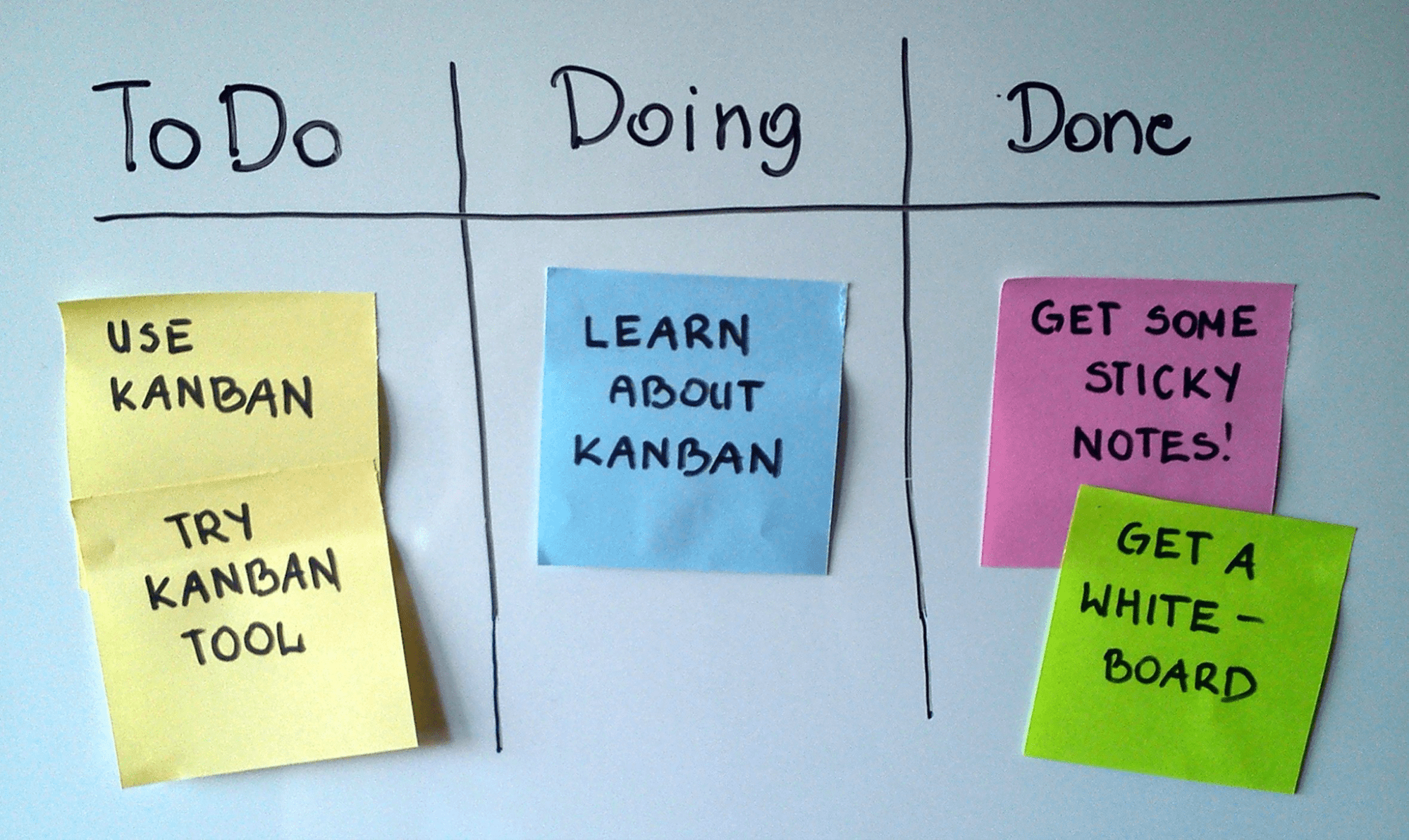
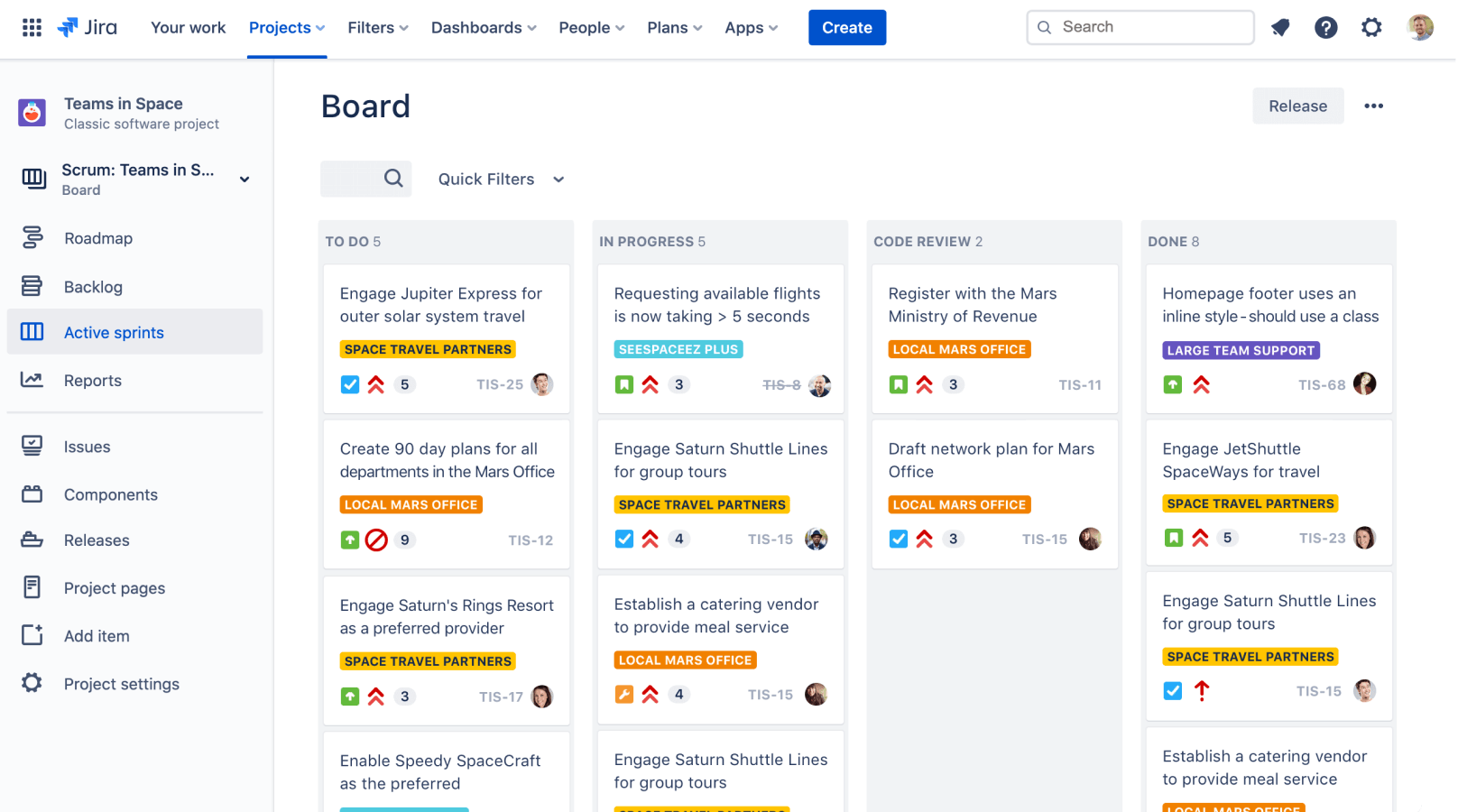
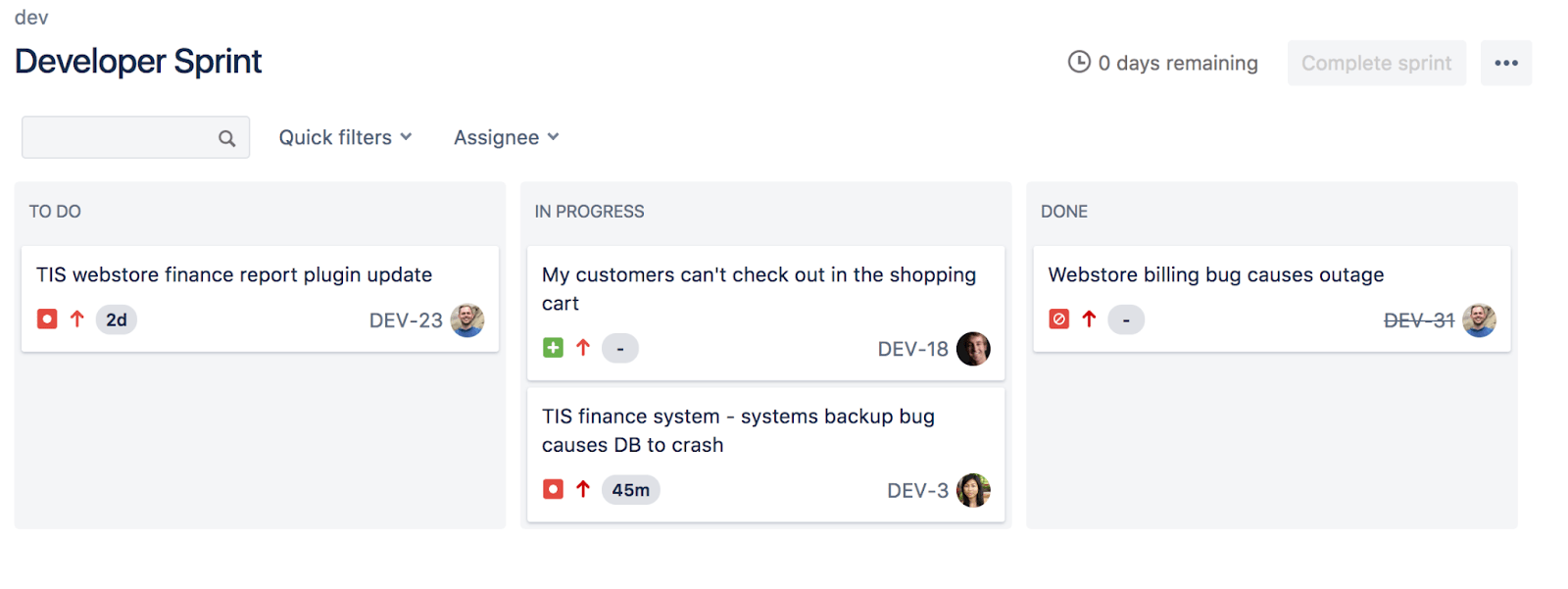
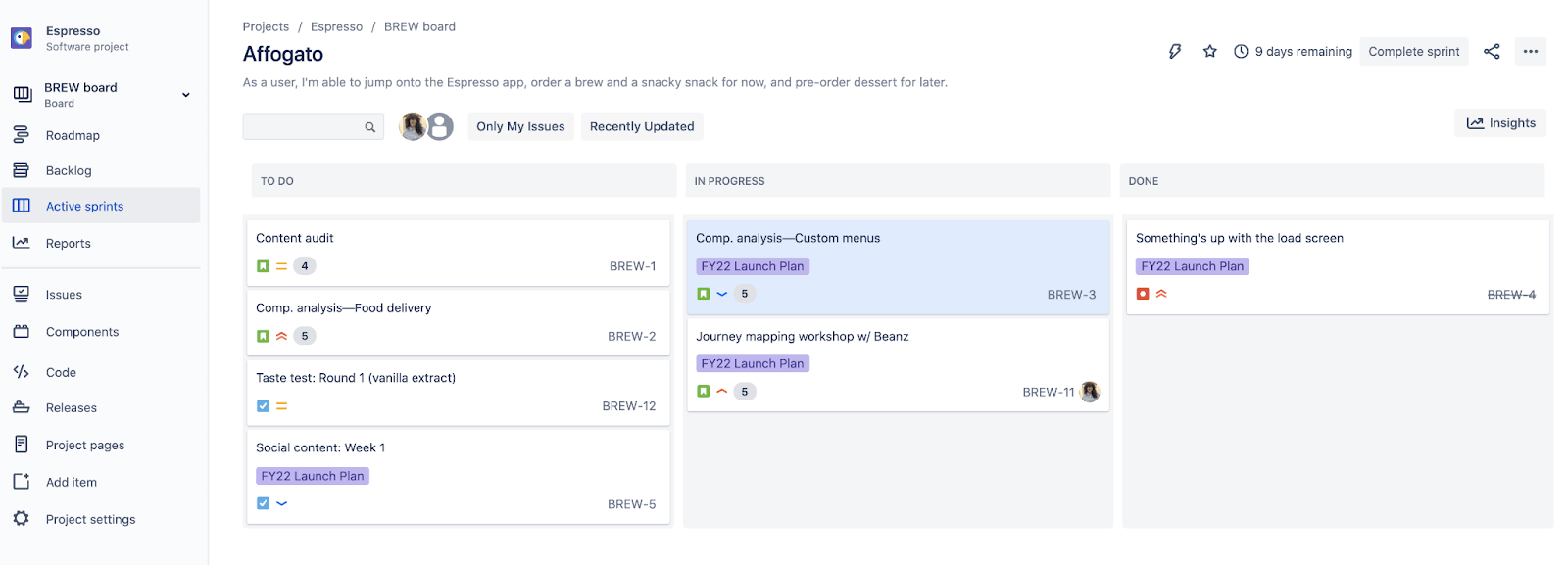
2. Методика Scrum — в ней собраны все принципы гибкой разработки: деление на спринты, взаимодействие в команде и с заказчиком, нацеленность на рабочий продукт. Для визуализации рабочего процесса в Scrum тоже используют доски, на которых отслеживается процесс разработки. Отличие от канбан-досок в том, что самую важную роль играют спринты и задача не может находиться в работе дольше, чем длится спринт. Доски бывают физическими — тогда команда перемещает задачи, переклеивая стикеры. Такую методику скрам-мастера рекомендуют для небольших команд, у которых все разработчики в одном офисе. В Jira виртуальные скрам-доски выглядят так:
Для чего используют Jira
Этот инструмент создавали для отслеживания статуса задач и ошибок, но со временем его функционал расширился. Сегодня в Jira можно управлять процессом разработки от идеи до запуска готового продукта. Кроме IT-команд, ее используют маркетологи, аналитики, тестировщики и другие специалисты.
Для чего может помочь Jira:
- Управление требованиями. Требования — это вводные данные для работы над проектом. Их пишут в отдельном документе вместе с заказчиком, чтобы не возникало разногласий в процессе работы, а разработчики могли на них ориентироваться. Чтобы изменить или составить требования для команды, используют Jira в сочетании с Confluence — инструментом для совместной работы. В нем можно создавать, обсуждать и редактировать документы.
- Управление продуктами. Команды составляют в Jira дорожные карты — пошаговые планы масштабных проектов. Такие карты помогают наладить взаимодействие между отделами. Например, при грамотном управлении маркетологи могут планировать промокампанию параллельно с разработкой, а не ждать готового продукта. В дорожных картах не прописываются подробные задачи и методы выполнения, в них расставляются цели, приоритеты и обозначаются зависимости работы одного отдела от работы другого.
- Управление проектами. Jira настраивается под проекты, поэтому такой инструмент полезен проджект-менеджерам. Можно визуально отследить путь каждой задачи от создания до результата: генерация идей и гипотез, создание прототипа, дизайн, согласование дизайн-концепта, разработка, создание контента, тестирование.
Как пользоваться Jira
Установка
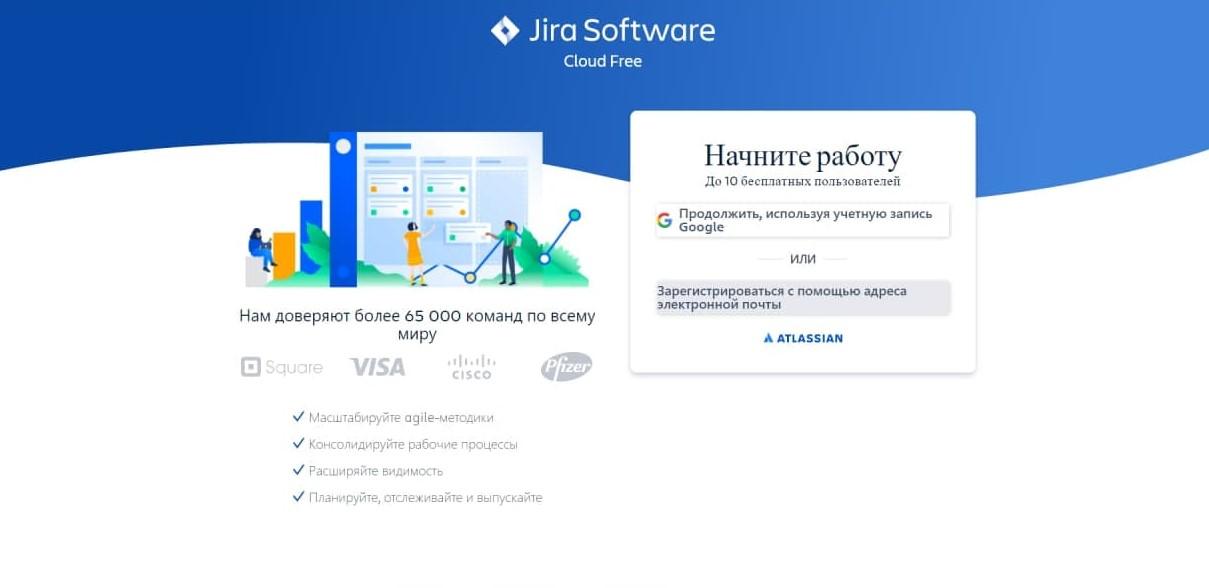
Зайдите на сайт проекта и зарегистрируйтесь с помощью электронной почты, Slack, Microsoft или Google-аккаунта.
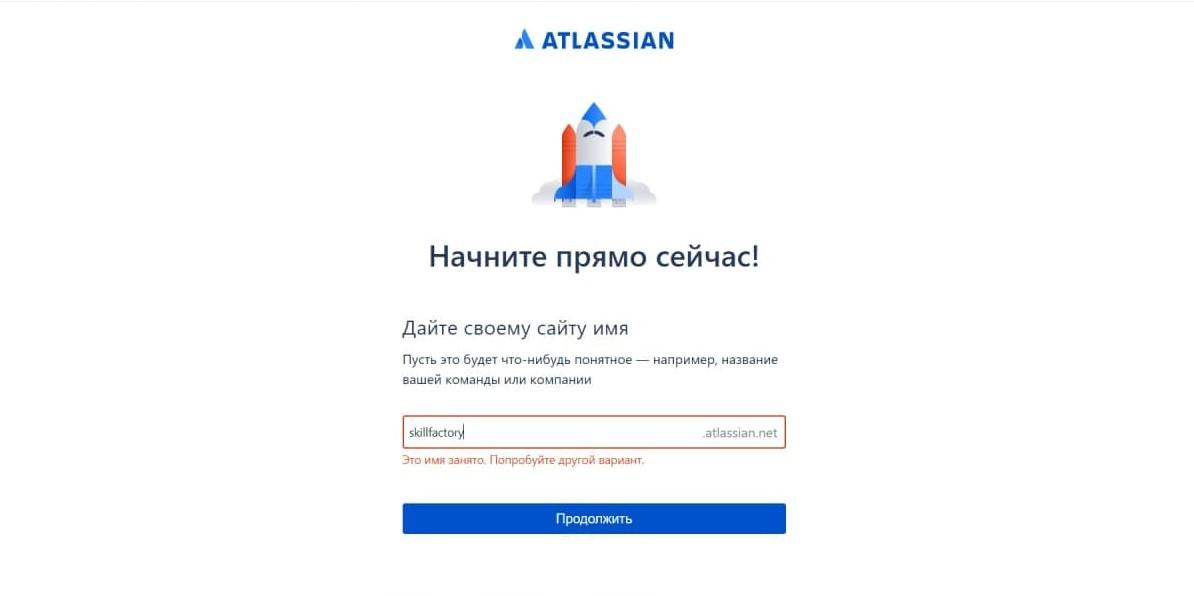
После регистрации придумайте имя проекта. Система рекомендует выбирать простое и понятное, например название компании, чтобы никто из команды его не забыл. Но нужно уникальное имя — некоторые уже могут быть заняты.
После регистрации инструменты для управления будут доступны.
Интерфейс
Внешне Jira похожа на любой другой таск-менеджер.
В верхней строке меню шесть вкладок:
- Ваша работа (Your Work) — тут отображаются проекты конкретного члена команды, в которых он исполнитель.
- Проекты (Projects) — вкладка с доступными досками команды, активными спринтами и отчетами о работе.
- Фильтры (Filters) — таблица сортировки проектов по авторам, проектам, статусам и другим показателям.
- Дашборды (Dashboards) — аналитические сводки по проектам.
- Люди (People) — список профилей членов команды.
- Приложения (Apps) — сторонние сервисы, которые интегрированы в Jira и расширяют ее функционал.

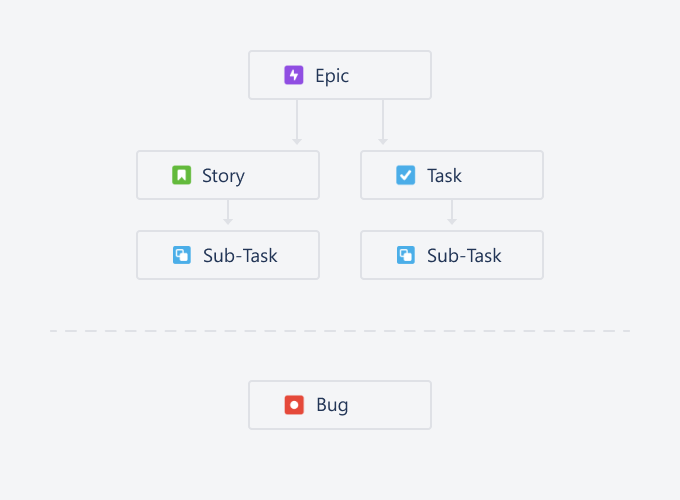
В рабочей области отображаются доски с колонками и задачи, которые в зависимости от статуса перемещаются между этими колонками. Есть несколько типов задач:
- эпик (epic) — большая задача, которую нужно разделить на спринты;
- история (story) — часть эпика, которую команда может решить за спринт;
- задача (task) — часть работы, которую выполняет один или несколько членов команды;
- подзадача (sub-task) — часть задачи;
- баг (bug) — особая задача по исправлению ошибок в продукте.
Боковое меню состоит из элементов управления проектами:
- Доска (Board) — это вкладка, в которой хранятся доски проектов, доступных команде. Между ними переключаются с помощью кнопки «Вниз».
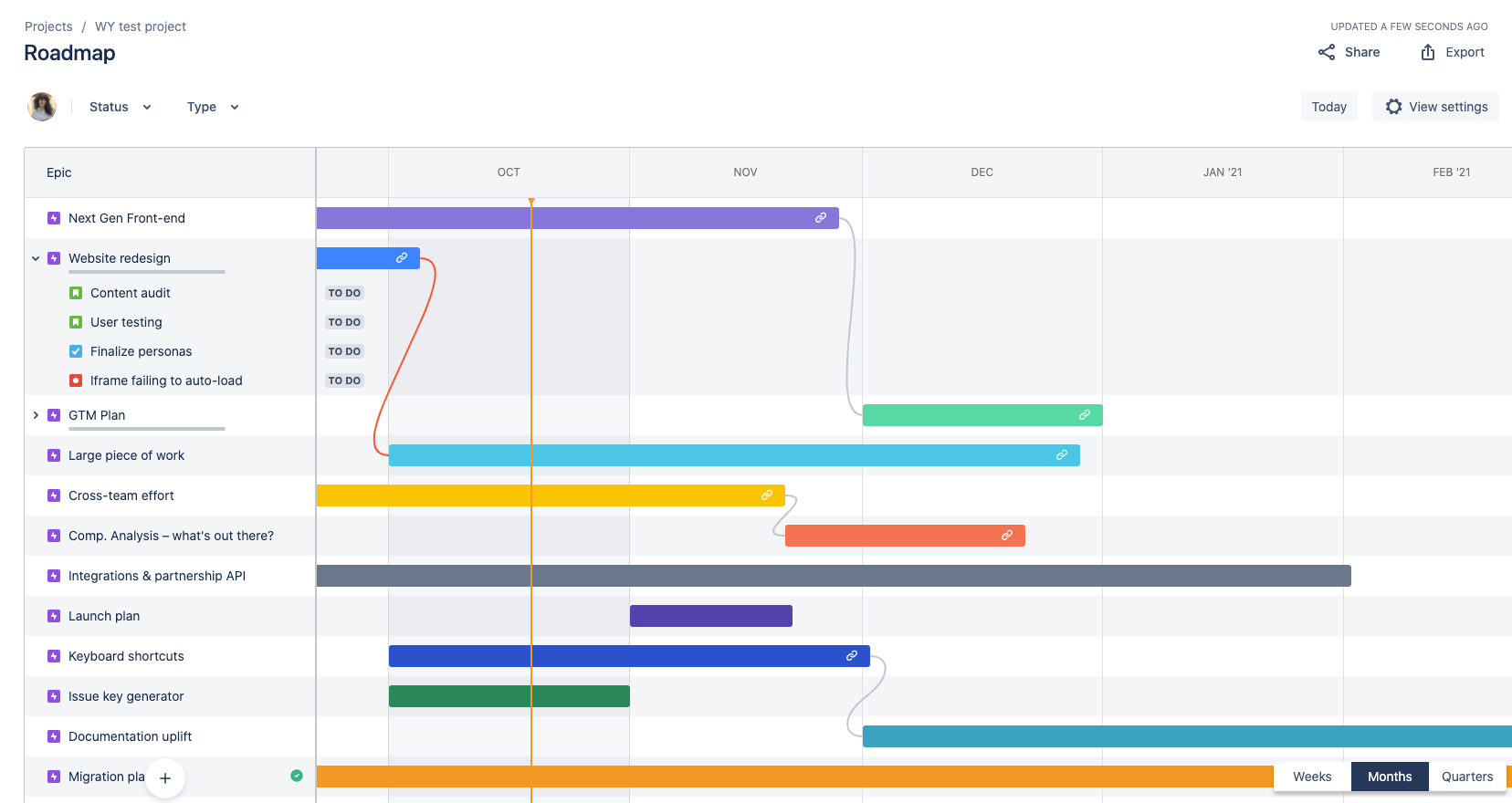
- Дорожная карта (Roadmap) — трекер, с помощью которого выстраивается картина работы над проектом; в нем на линии времени отображаются этапы разработки до финального релиза.
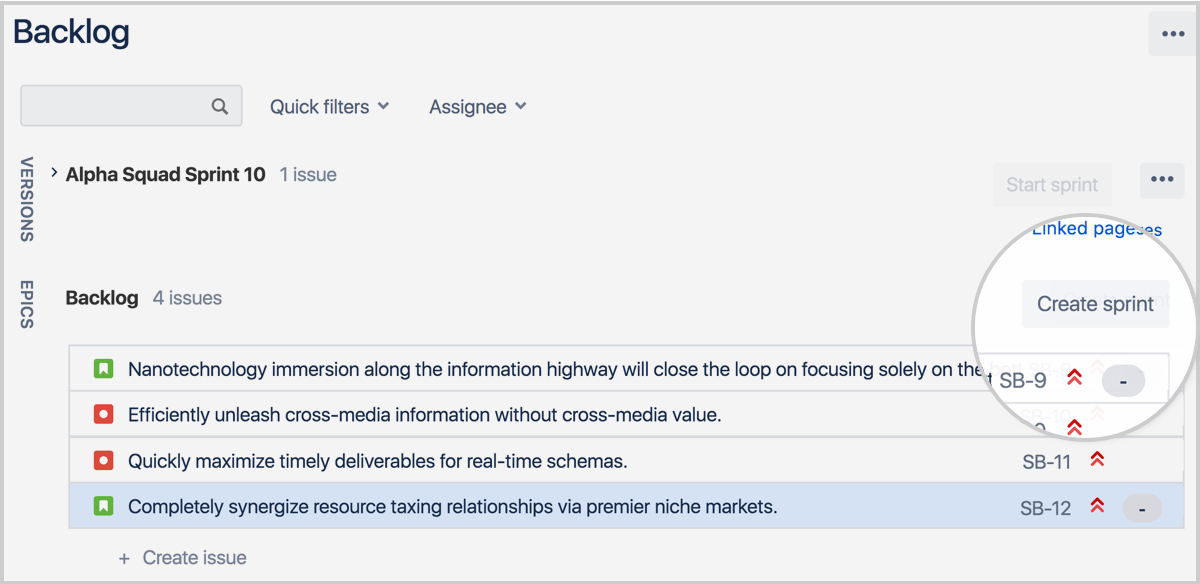
- Бэклог (Backlog) — список рабочих задач, расставленных по приоритетам на основе дорожной карты: важные задачи — в начале списка, а менее приоритетные — в конце. Каждая задача в бэклоге — отдельный спринт.
- Активные спринты (Active sprints) — список спринтов (задач из бэклога), которые находятся у команды в работе.
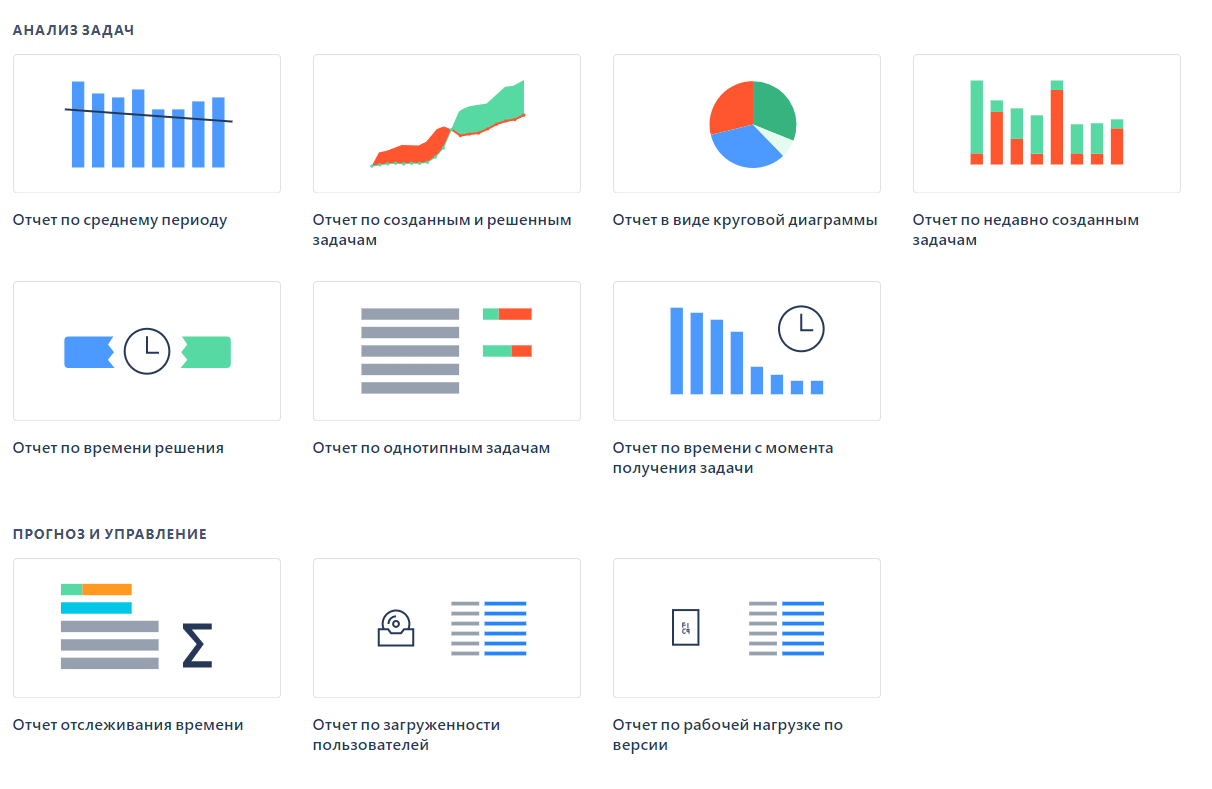
- Отчеты (Reports) — в этой вкладке более 20 параметров: соотношение нагрузки на команду в спринтах, ее эффективность, длительность спринтов, прогресс проекта и прочее.
В нижней части бокового меню расположены компоненты проекта:
- Задачи — вкладка с фильтрами задач по статусам, исполнителям и прочим параметрам.
- Компоненты — среднее по величине звено между проектом и задачей: проект можно разбить на компоненты, а компоненты — на несколько задач.
- Код — вкладка быстрого доступа к сервисам для хранения исходного кода проекта (GitHub, GitLab, Bitbucket).
- Релизы — они же версии проекта; могут быть трех статусов «Выпущен», «Не издан» и «В архиве». Хранение версий помогает при возникновении проблем с продуктом, когда нужно узнать, как велась работа в предыдущих итерациях.
Создание первого проекта
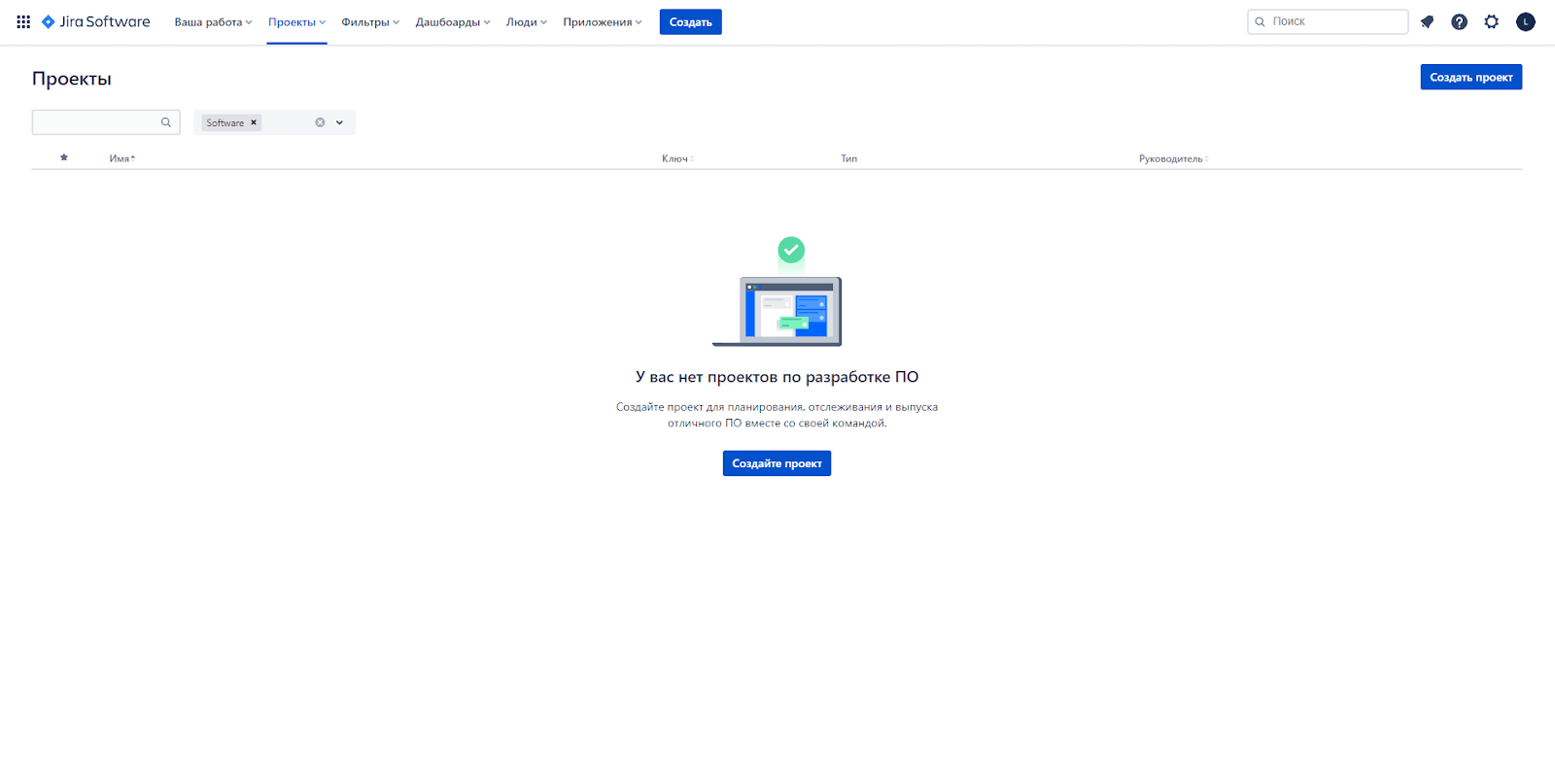
После регистрации в Jira кнопка «Создайте проект» появится в рабочей области в самом центре экрана:
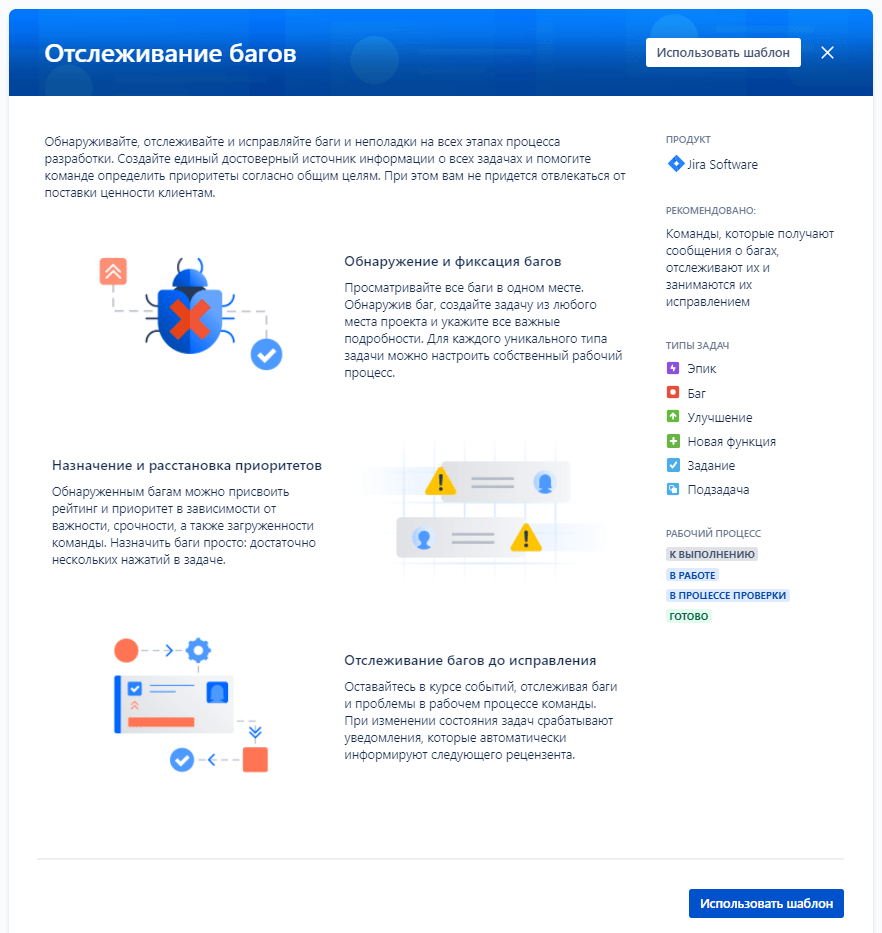
Шаг 1. Jira предлагает на выбор три шаблона проектов, которые подходят для разных методов работы команд:
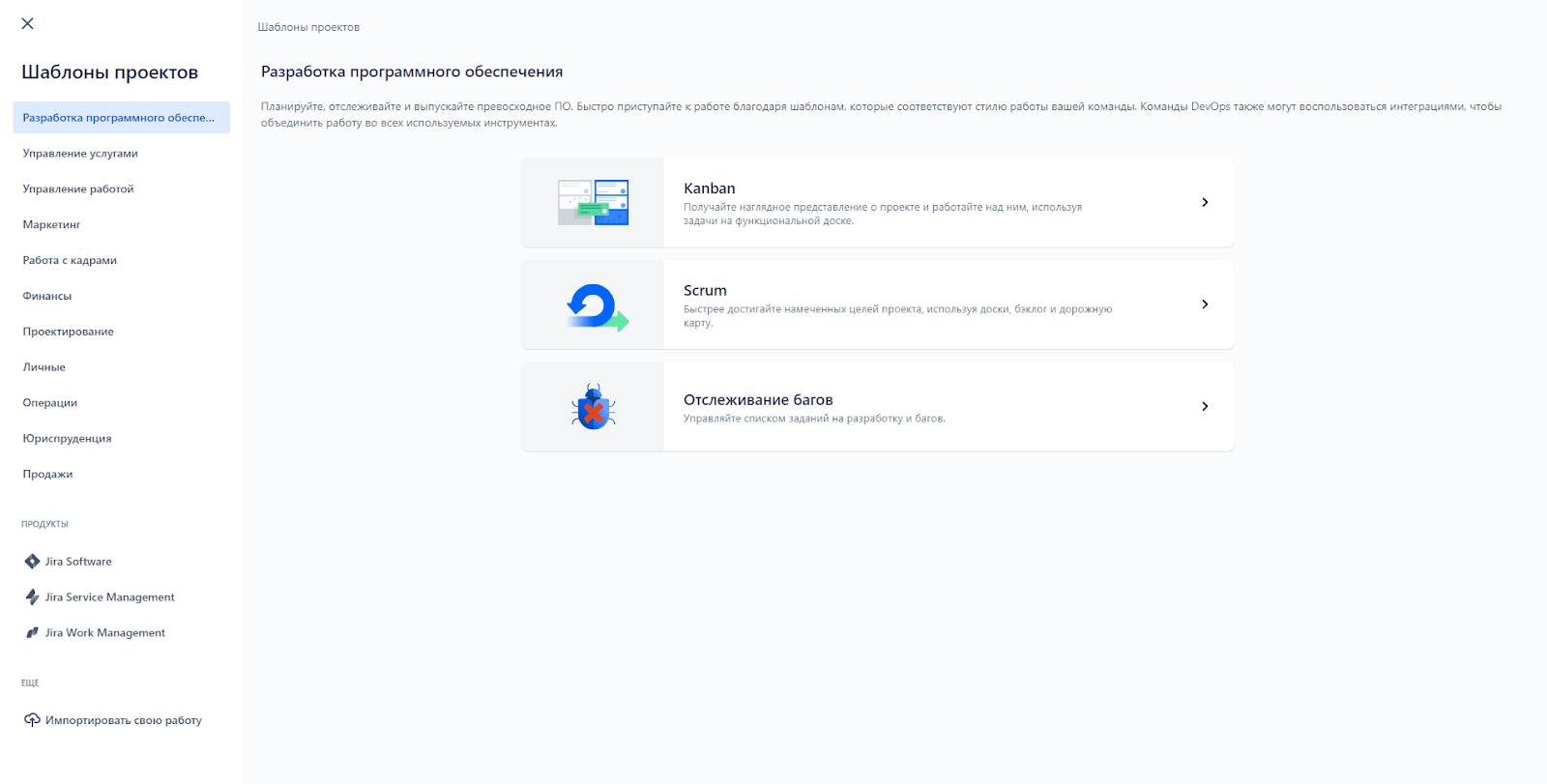
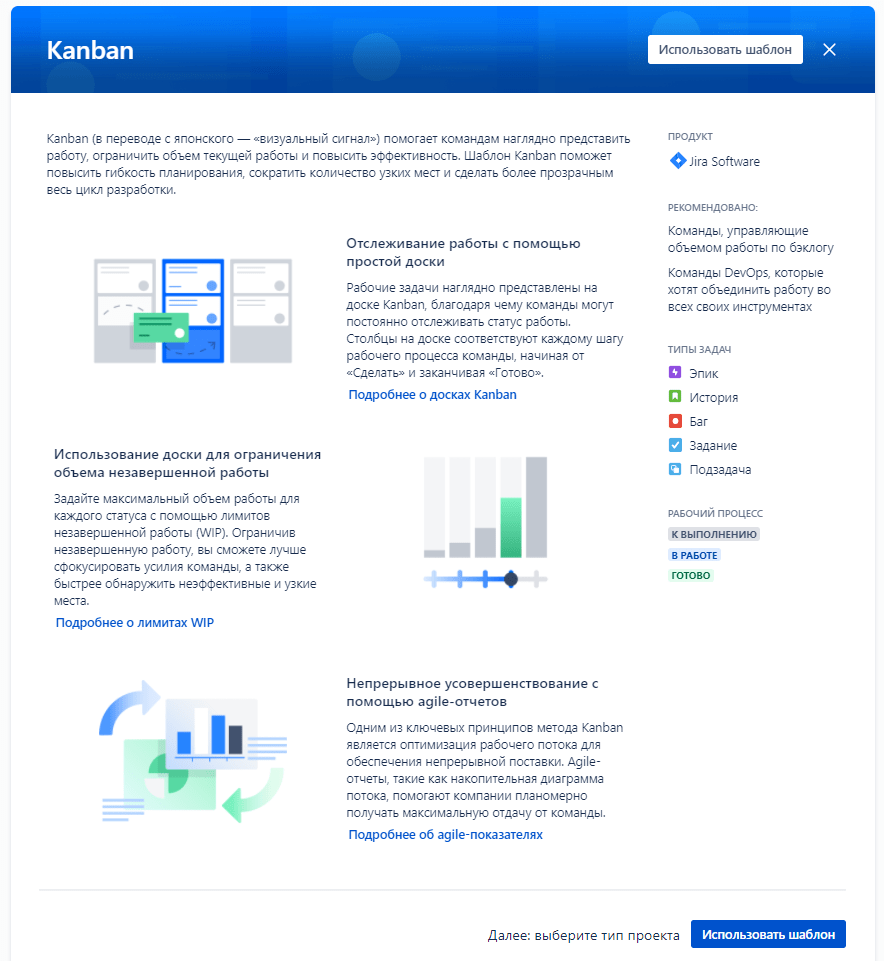
- Kanban — шаблон для визуализации процессов, в который входят доски задач и инструмент для установки лимитов. Лимиты помогут не допустить одновременного запуска нескольких проектов, чтобы у команды хватило человеческих ресурсов для работы. Если в компании шесть разработчиков и в каждом проекте задействовано двое из них, то лимит позволит запустить одновременно максимум три проекта.
- Scrum — шаблон для задач, разбитых на спринты. Тут есть дорожная карта проекта, можно внести задачи в бэклог и отслеживать прогресс внутри каждого спринта.
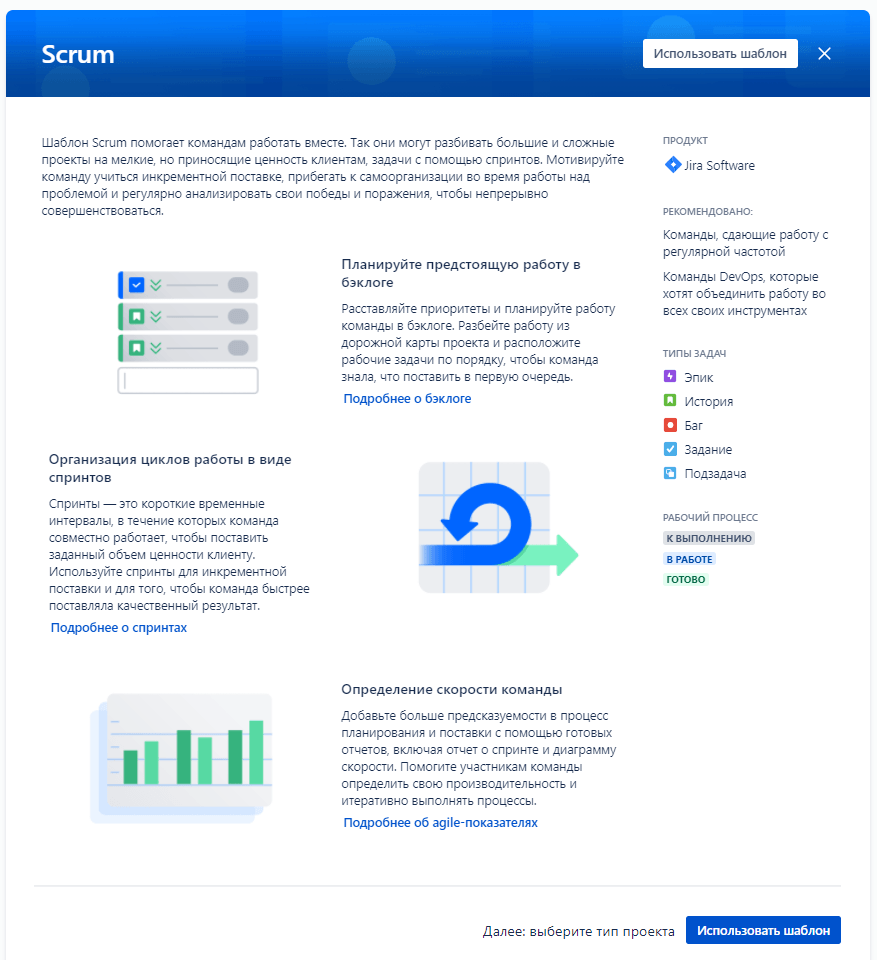
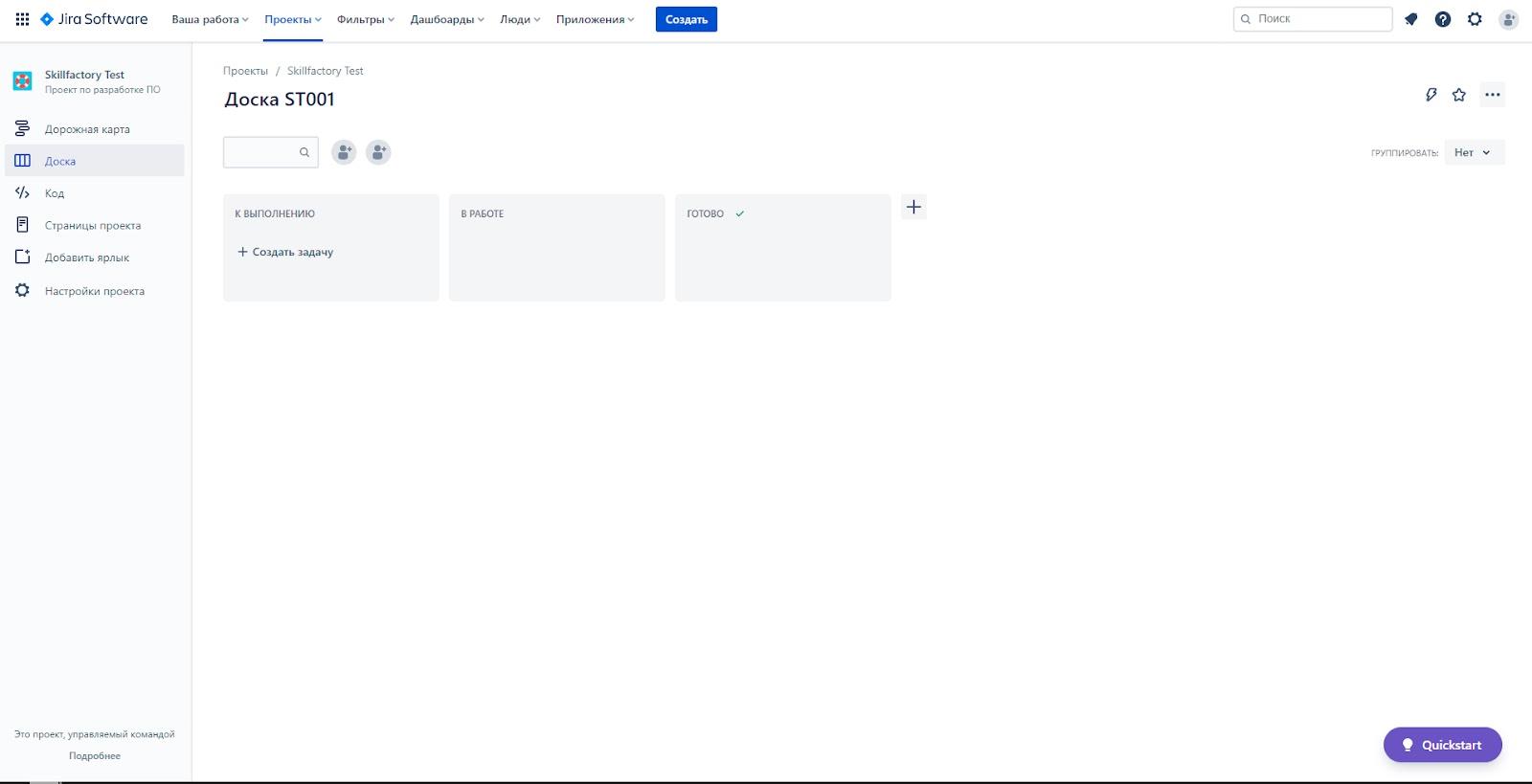
В первых двух шаблонах рабочий процесс разбит на колонки «К выполнению», «В работе» и «Готово», и в них доступны одинаковые типы задач: эпик, история, баг, задание, подзадача.
- Отслеживание багов — шаблон для оперативного исправления ошибок в проекте. У него расширенная структура: есть дополнительная колонка «В процессе проверки» и типы задач: улучшение, новая функция.
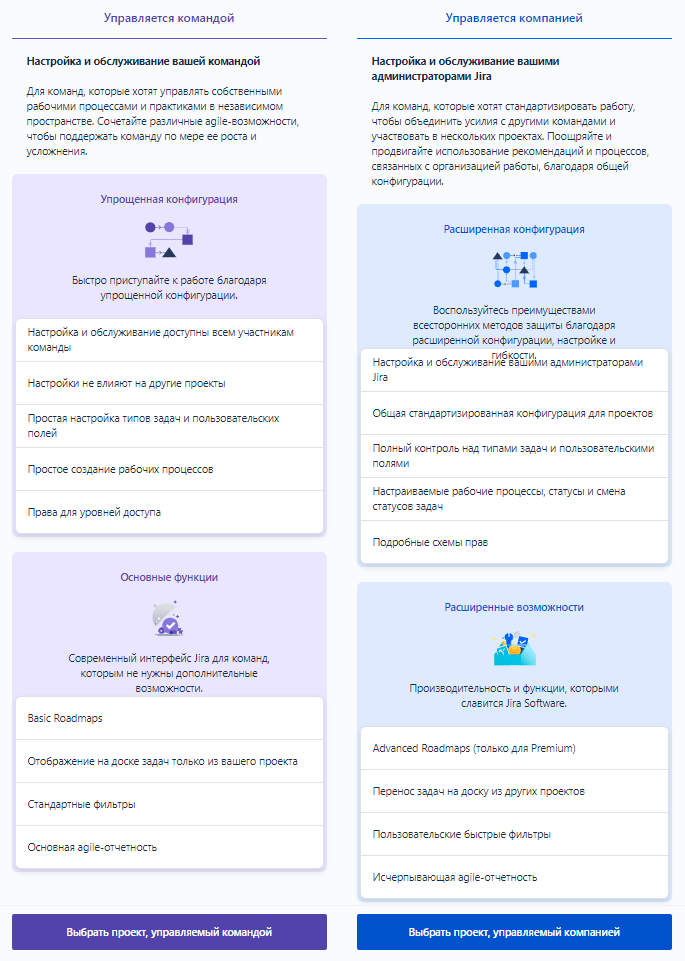
Шаг 2. При выборе шаблонов Kanban и Scrum Jira предлагает выбрать тип управления проектом:
- Управляется командой — упрощенный тип, доступен всем участникам команды, а изменение настроек не влияет на другие проекты.
- Управляется компанией — расширенный тип, настройками доступа управляют администраторы, проекты связаны друг с другом и есть возможность переноса задач из одного проекта в другой.
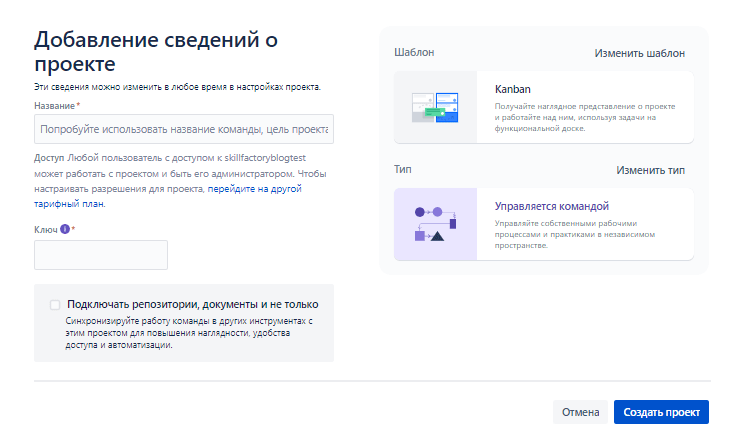
Шаг 3. Проекту присваиваются название и ключ:
- Название — это развернутое имя, по которому команда будет распознавать проект.
- Ключ — это короткий идентификатор, в его состав автоматически входят первые буквы слов из названия. Например, если назвать проект Skillfactory Test, то Jira сгенерирует ключ ST. Также к нему можно добавить номер задачи, например ST001.
После этого новый проект будет создан, и внутри него уже можно создавать задачи:
Создание задачи
Добавить задачу в проект можно двумя способами: кликнуть на кнопку «Создать» в верхнем меню или на «+ Создать задачу» в колонке «К выполнению». Во всплывающей форме заполняются атрибуты задачи:
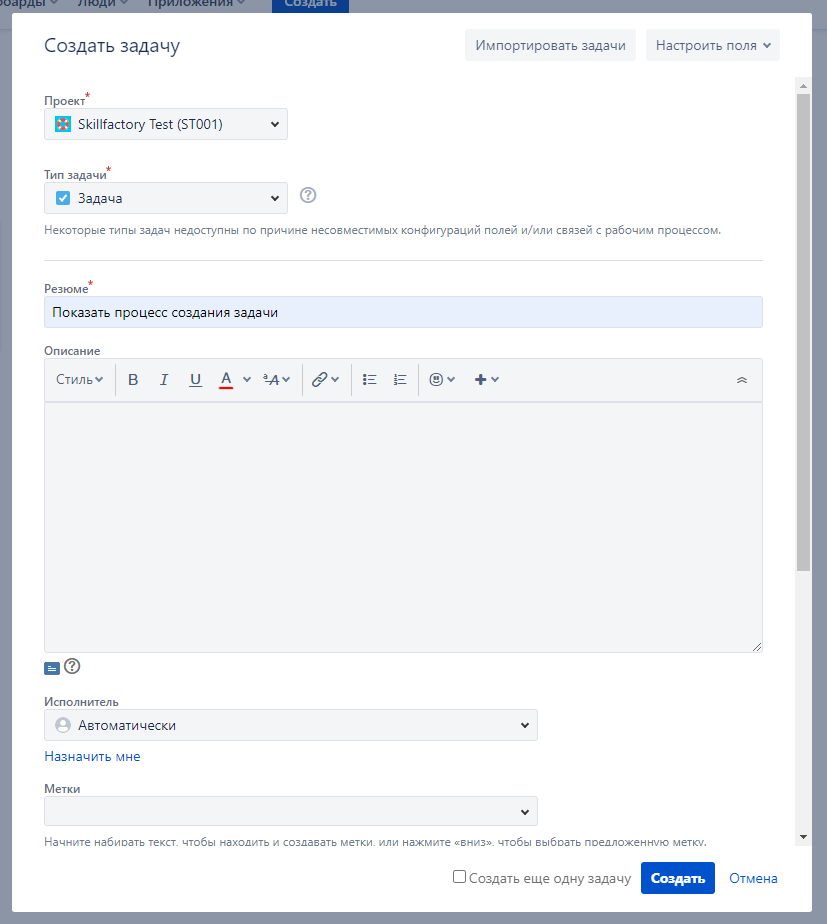
- Резюме (Summary) лаконично описывает суть задачи, в этом поле в одном предложении нужно ответить на вопрос: «Что нужно сделать?»
- Описание (Description) раскрывает задачу более подробно.
- Исполнитель (Assignee) назначается сразу или уже после создания задачи. После того как кто-то из команды назначен исполнителем, задача попадет к нему во вкладку «Ваша работа».
- Метки (Labels) добавляются для сортировки задач по признакам — например, по отделам: «Дизайн», «Маркетинг», «Разработка» и так далее.
- Автор задачи (Reporter) — это член команды, который ее создал, то есть автор и исполнитель могут быть разными. Как правило, автор — ответственный за выполнение задачи.
- Вложение (Attachment) прикрепляется, если описание дополняют документами, иллюстрациями или другими материалами.
- Связанные задачи (Linked Issues) прикрепляются, если от выполнения этой задачи зависят другие.
Повышение производительности Jira
Компания Atlassian поддерживает комьюнити пользователей Jira и создает обучающие материалы, с помощью которых легче внедрить этот инструмент в работу. Например, на официальном сайте есть инструкция «Шесть базовых шагов для начала работы с Jira».
Вот что рекомендуют специалисты из Atlassian, чтобы повысить эффективность работы в Jira.
Дробить большие задачи на мелкие. В тайм-менеджменте есть прием — разделить слона (большую и трудную задачу) на бифштексы (мелкие и простые задачи), потому что так слона удобнее есть. Этот принцип применим не только к масштабным проектам, но и к простым заданиям, которые выдаются сотрудникам. Если в задаче несколько шагов или действий, стоит разделить ее на подзадачи, каждую из них расписать внятно и подробно, а не пытаться уместить алгоритм выполнения в одном описании, потому что в нем сотрудник может запутаться.
Каждая задача должна состоять из одного понятного действия. Например, «Составить дизайн-макет продукта» — это не задача, а этап работы, который состоит из цепочки действий: провести интервью с заказчиком, создать бриф, собрать референсы, обсудить дизайн с командой разработки, согласовать референсы с заказчиком, создать «рыбу» макета и так далее. Описанные шаги — это даже не половина работы над дизайн-макетом, а только малая часть, и каждый из шагов — отдельная задача.
Комментировать задачи. Комментарии — это архив обсуждений проекта, к которому обращаются, если возникли разногласия или ошибки. Они помогают команде не держать в голове мысли по поводу проекта, а фиксировать их под карточками задач и доносить друг до друга нюансы работы.
Допустим, в проекте возникла ошибка — кнопка в приложении вместо нужной страницы отправляет пользователя на главную. Один из разработчиков вспоминает, что подобная ошибка возникала в работе над предыдущим проектом и в комментариях обсуждали, в чем ее причина и как это можно исправить.
Записывать действия, связанные с изменением проекта. В этом помогут логи — файлы формата .log. Они фиксируют действия внутри проекта в хронологическом порядке. Логи хранятся в Git — системе контроля версий. Сохранение проекта после каждого изменения поможет команде в исправлении ошибок или анализе работы продукта.
Готовиться к спринтам. Подготовка — это составление списка задач, расстановка приоритетов, оценка целей, сроков выполнения работы и сложности. На планирование создатели Jira советуют отводить не менее двух часов в неделю, а при оценке сложности использовать разные способы и обозначения. Например, можно использовать размеры одежды для обозначения величины задач, где XS — это небольшая, простая в решении задача, а XXL — объемная и сложная, которая не решается за один спринт.
Аналоги Jira
Trello
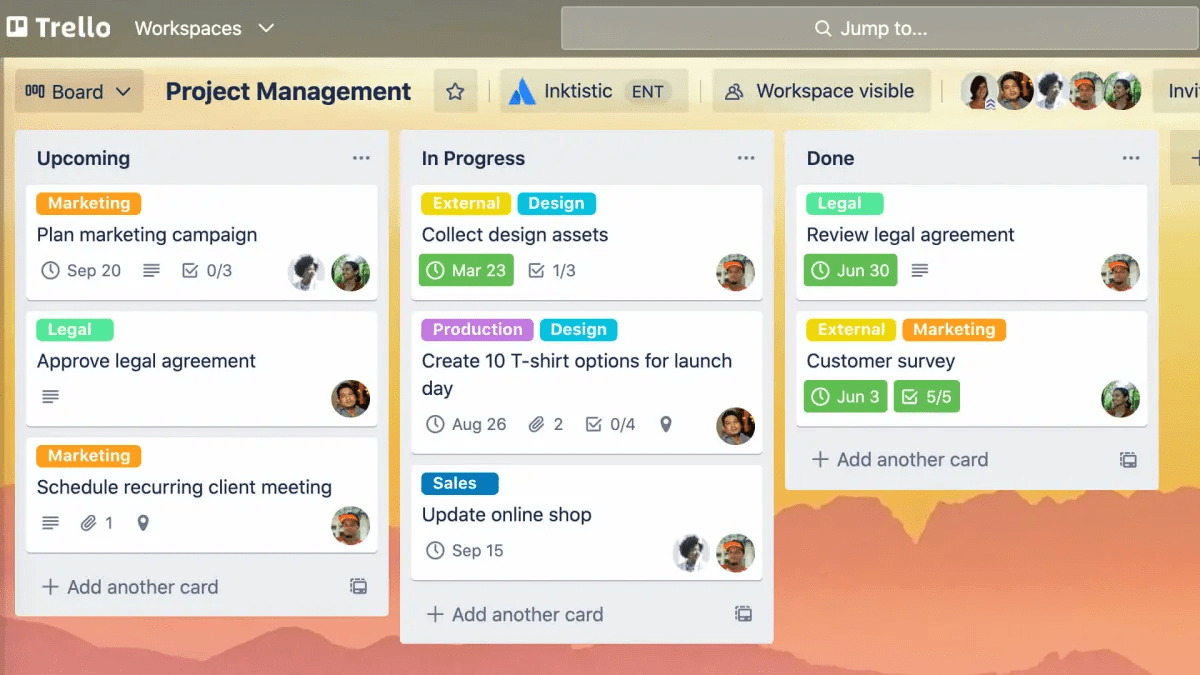
Это тоже инструмент для управления процессами на основе канбан-досок, который разработали Fog Creek, но в 2017 году его выкупила компания Atlassian, и теперь и Trello, и Jira принадлежат ей. Trello считается интуитивно понятным инструментом, который подходит любым, даже небольшим командам.
Работа, как и в Jira, организована по методу Kanban, задачи располагаются на досках и делятся на колонки: запланированные, в работе и завершенные. Для каждой задачи заводится новая карточка с названием, описанием, метками, исполнителем и другими атрибутами. Но в отличие от задач в Jira, карточки в Trello могут содержать подзадачи, списки или чек-листы.
Basecamp
Инструмент для управления процессами, организующий задачи в группы, которые и называются Basecamp, то есть «базовый лагерь». Таких групп шесть: новостная лента (Message Board), лист задач (To-dos), общий чат (Campfire), календарь (Schedule), автоматический чек-лист (Automatic Check-ins), документы и файлы (Docs & Files).
Преимущество Basecamp — это Campfire, чат для общения в команде, своего рода лагерный костер, где все собираются и обсуждают задачи, — а также автоматические чек-листы, благодаря которым можно не задавать коллегам вопросы о готовности задач, а отслеживать их самостоятельно.
Asana
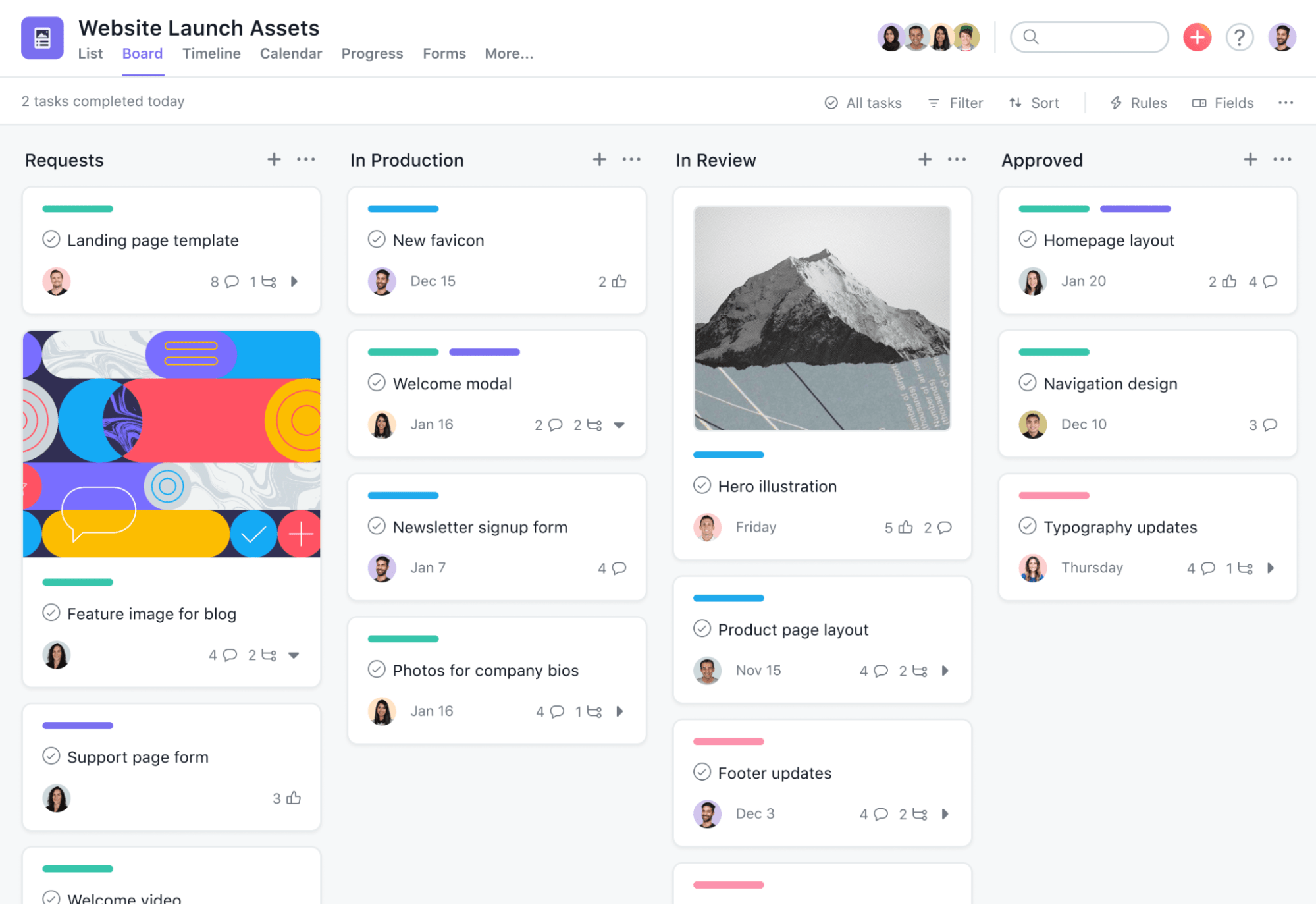
Asana предлагает пользователям выбрать вариант контроля процессов: доски, список задач, таймлайн или календарь. Принцип управления процессом похож на Jira и другие планировщики: проект делится на задачи и подзадачи, у задач есть авторы и исполнители, их распределяют на доске в соответствии со статусом и располагают на таймлайне.
В Asana предусмотрено три уровня коммуникации: общение происходит в комментариях к задаче, в проекте или внутри команды, — это отличает ее от других таск-менеджеров. Для обмена файлами предусмотрена интеграция с Dropbox, Google Диском, Adobe Creative Cloud и другими сервисами.
Wrike
Позиционирует себя как простая альтернатива другим планировщикам. У Wrike есть готовые шаблоны, выбор которых зависит от целей проекта, — например «Управление маркетинговой кампанией», «Запуск продукта», «Планирование нового проекта» и Канбан-доска.
Wrike, как и Jira, позволяет создавать дашборды с отчетами, отслеживать загруженность команды, чтобы предотвратить переработки и выгорание. Также в планировщике есть система контроля версий. Документы в форматах Word и Excel редактируются прямо во Wrike, скачивать их не нужно.