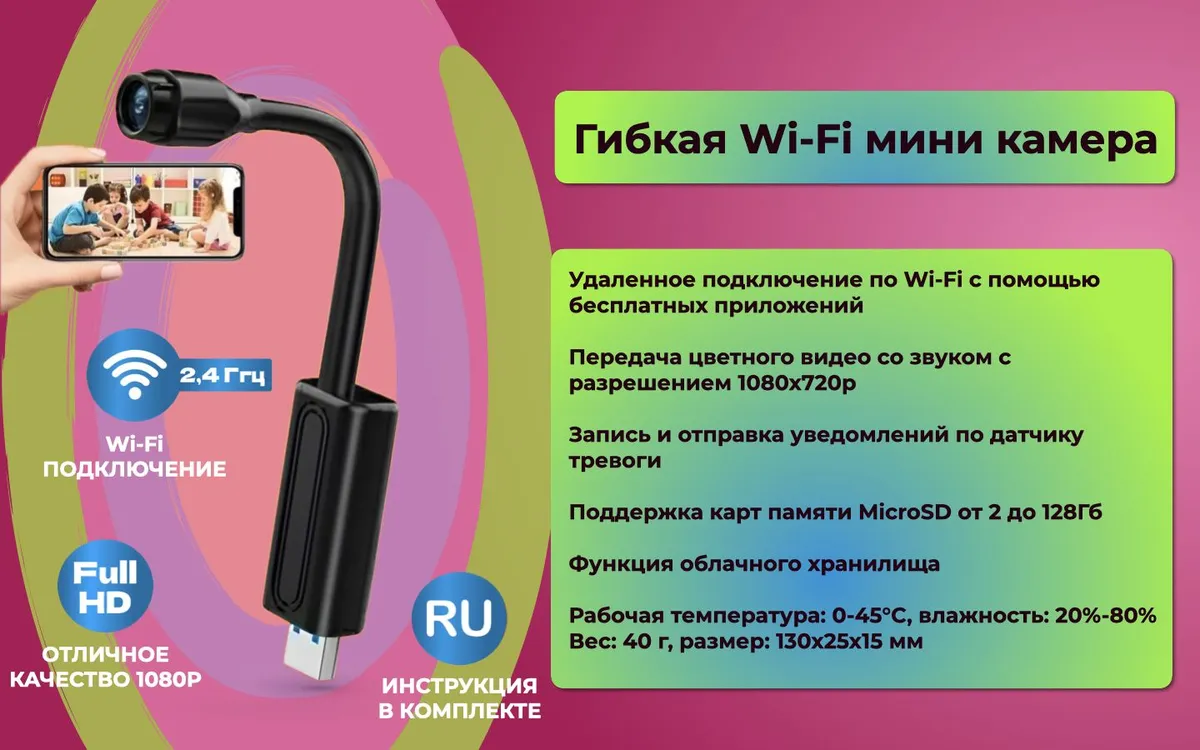
Гибкая Wi-Fi мини камераУдаленное подключение по Wi-Fi с помощью бесплатных приложений
Передача цветного видео со звуком с разрешением 1080х720p
Запись и отправка уведомлений по датчику тревоги
Поддержка карт памяти MicroSD от 2 до 128Гб
Функция облачного хранилища
Установка зоны срабатывания датчика тревоги
Рабочая температура: 0-45°C, влажность: 20%-80%
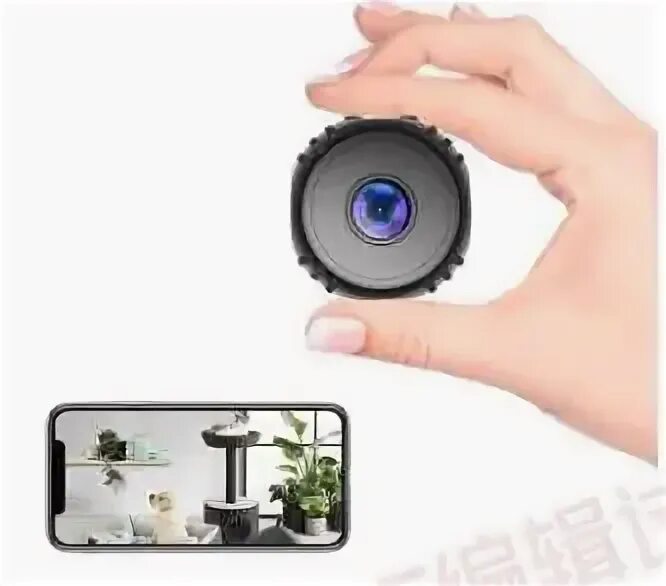
Вес: 40 г, размер: 130х25х15 ммГибкая Wi-Fi мини камераМини камера для видеонаблюдения – это незаменимая часть системы безопасности в доме или офисе. Она позволяет вам получать контроль над ситуацией, не занимая много места. Камера обладает множеством полезных функций, которые делают ее уникальной.
Маленькая камера оснащена датчиком движения со звуком, который автоматически включает запись при обнаружении активности. Это позволяет сэкономить память и энергию, а также обеспечивает полную безопасность вашего дома. Более того, благодаря кард-ридеру для карты памяти можно легко и быстро просмотреть записи на персональном компьютере или ноутбуке.
Она может быть установлена как внутри, так и снаружи помещения, благодаря чему вы сможете следить за происходящим не только в комнате, но и за пределами вашего дома.
Камера имеет возможность слежения, что означает, что вы сможете просматривать видео в режиме реального времени с любого устройства, подключенного к интернету. Вам достаточно лишь иметь доступ к Wi-Fi, чтобы быть всегда в курсе происходящего. Она может быть как видео няня для вашего ребенка.
Эта мини камера также идеальна для использования в домашнем видеонаблюдении за животными. Она поможет вам убедиться, что ваш питомец чувствует себя безопасно, даже тогда, когда вы не рядом. Благодаря IP камере, вы сможете наблюдать за своими питомцами в любое время и из любой точки мира.
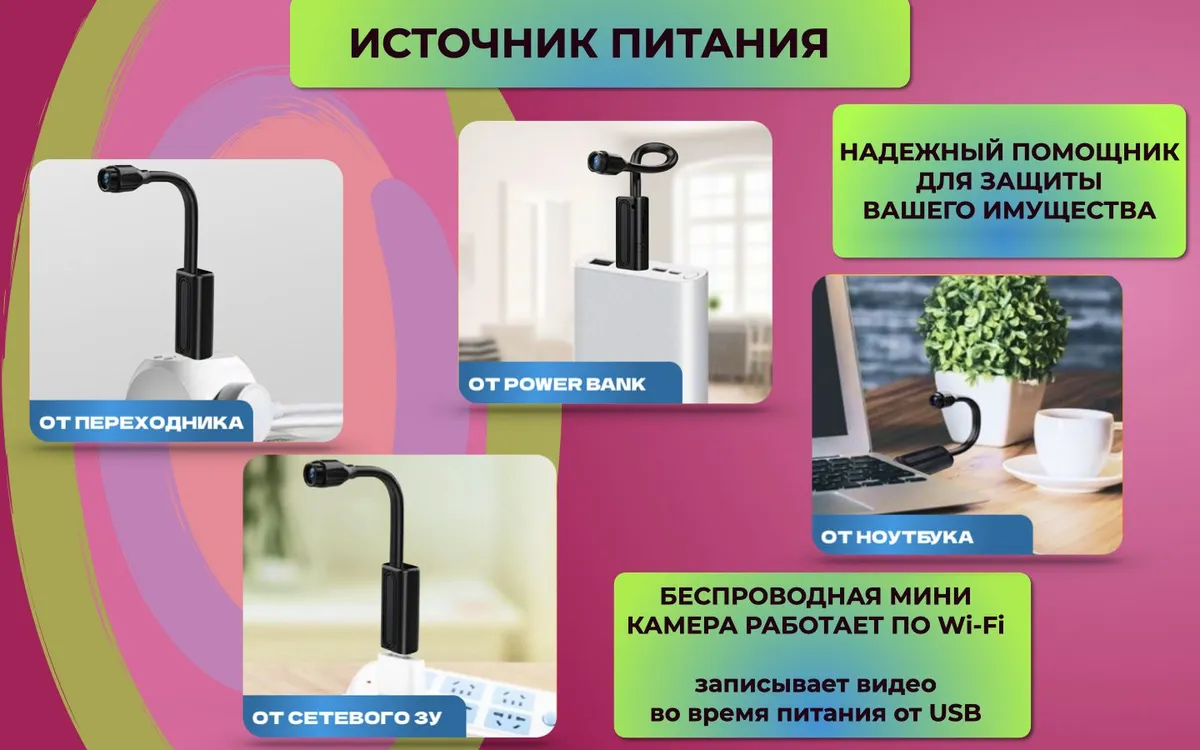
Гибкая мини камера видеонаблюдения имеет беспроводное подключение Wi-Fi, что делает установку процессом быстрым и простым. Она обеспечивает максимальную гибкость для установки в любой уголок дома или офиса без необходимости прокладывать провода.
Оптимальным вариантом установки камеры будет помещение в квартиру или в машину. Ее компактный размер позволяет поместить её в удобное для Вас место. Извлекаемая карта памяти обеспечивает длительную работу без необходимости частой замены.
Гибкая мини видеокамера с записью – это надежная и удобная система видеонаблюдения для вашей безопасности и спокойствия. Безопасность дома и офиса остается под вашим контролем, а ваши данные сохраняются конфиденциальными. Вы можете быть уверены в качестве и функциональности этой камеры, которая станет незаменимым помощником в вашем видеонаблюдении.
Хотите снимать все, что видите в любое время и в любом месте? С гибкой мини камерой это теперь возможно! В комплекте с камерой вы получите не только саму камеру, но и карта памяти, которая позволит вам сохранить все ваши записи и снимки всегда под рукой. Больше не нужно беспокоиться о том, что памяти не хватит — с карточкой памяти в комплекте вы сможете запечатлеть каждый момент. Не упустите возможность записать все самые яркие моменты вашей жизни с гибкой мини камерой и вместе с ней — карточкой памяти, которая всегда поможет вам сохранить воспоминания навсегда.
Предупреждаем! В соответствии с законодательством РФ, любая мини видеокамера не может использоваться вами как скрытая или шпионская камера видеонаблюдения или как скрытое наблюдение, вы обязаны предупредить окружающих, что ведете видеозапись.
ИнструкцияПодключение по Wi-Fi
Руководство пользователя обновленной Wi-Fi камеры W11
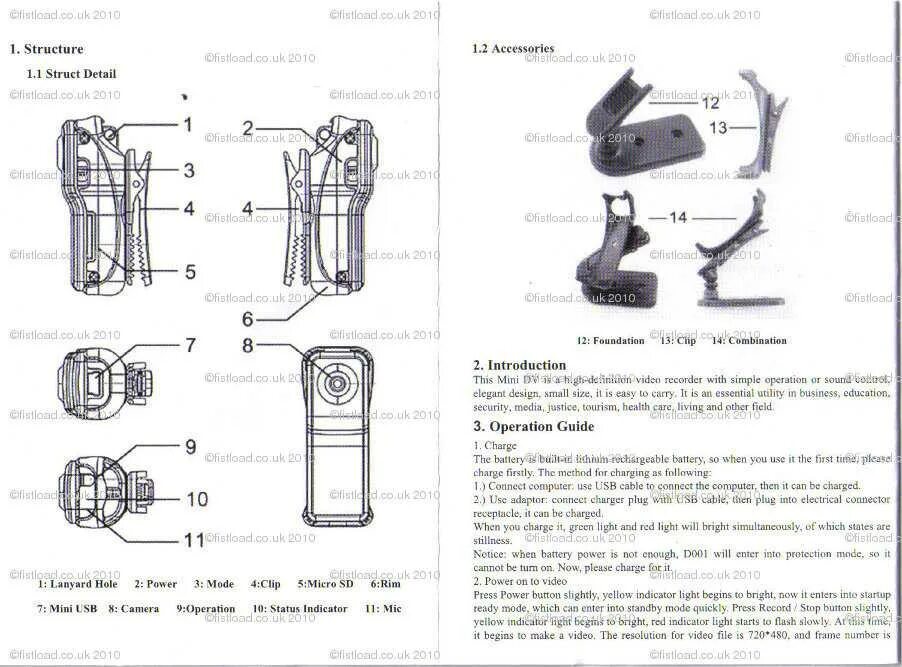
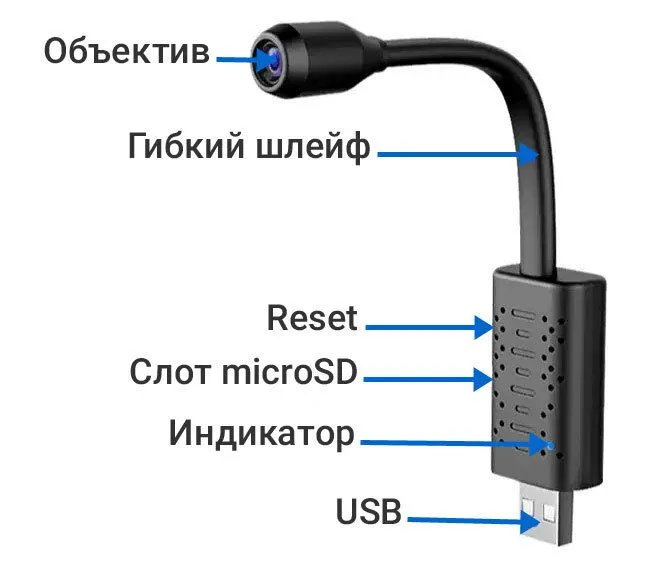
1. Описание продукта
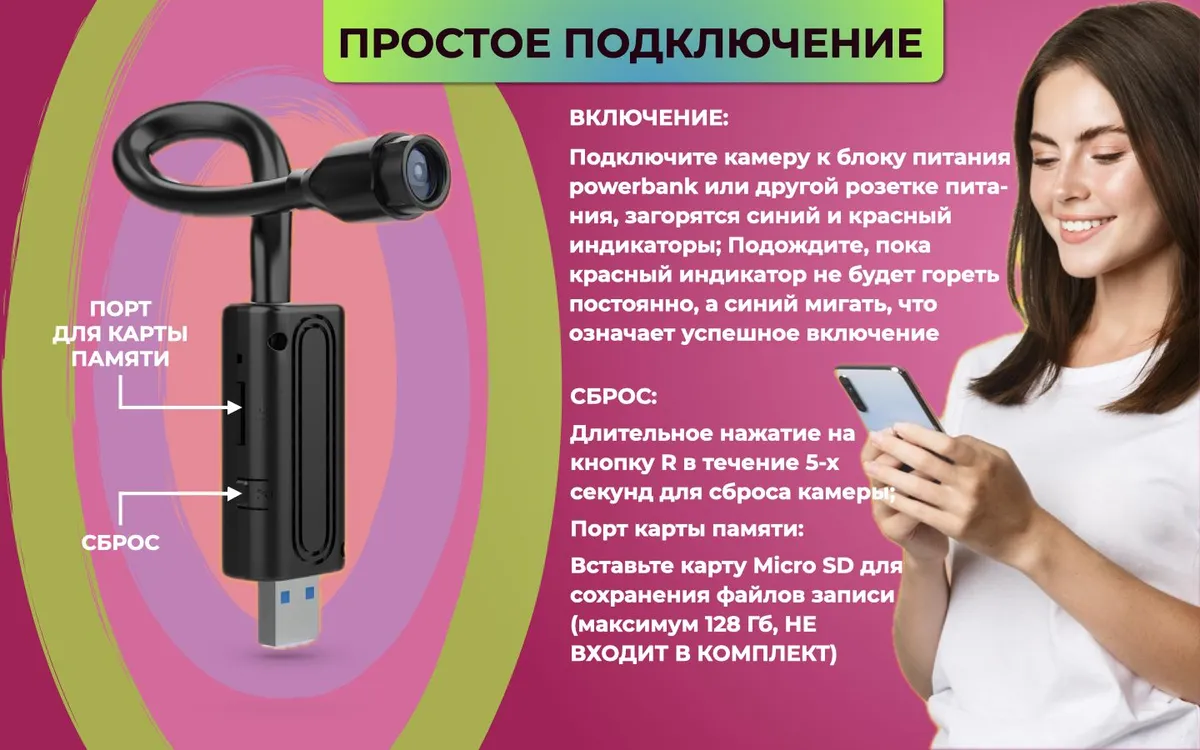
Включение: Подключите камеру к блоку питания powerbank или другой розетке питания, загорятся синий и красный индикаторы; Подождите, пока красный индикатор не будет гореть постоянно, а синий мигать, что означает успешное включение;
Сброс: Длительное нажатие на кнопку R в течение 5-х секунд для сброса камеры;
Порт карты памяти: Вставьте карту Micro SD (входит в комплект) для сохранения файлов записи (максимум до 128 Гб);
2. Настройки приложения
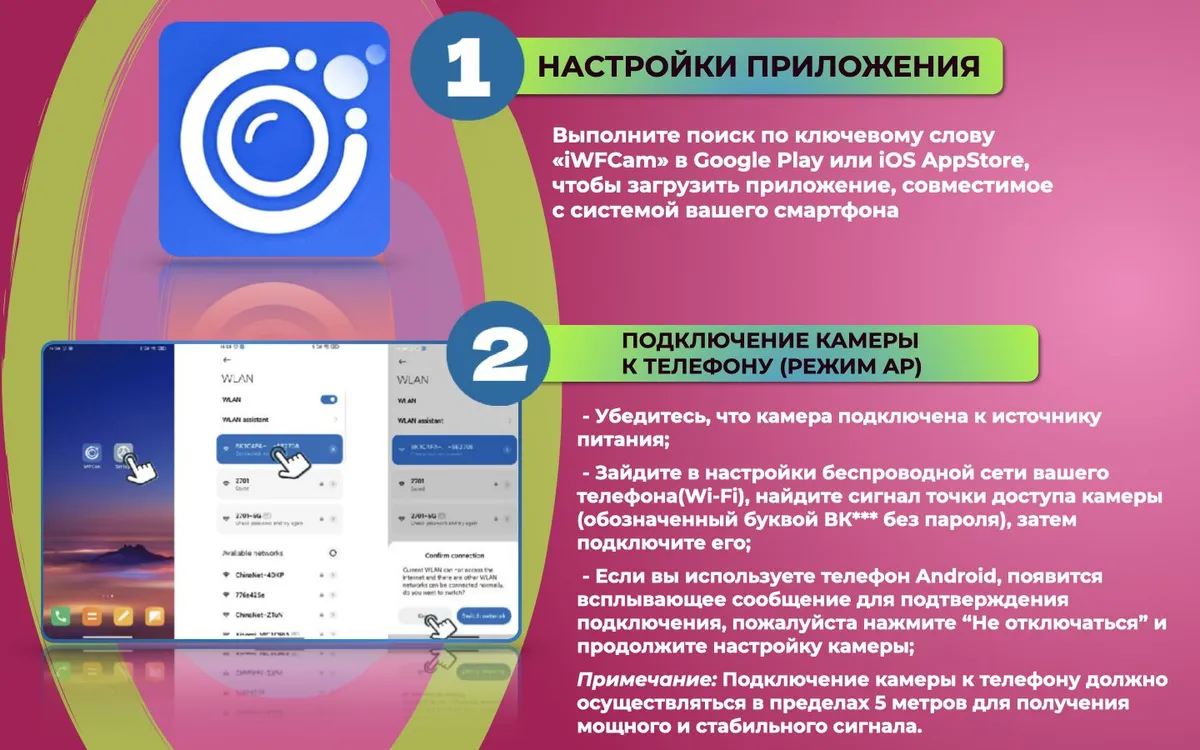
1. Загрузите приложение «iWFCam»
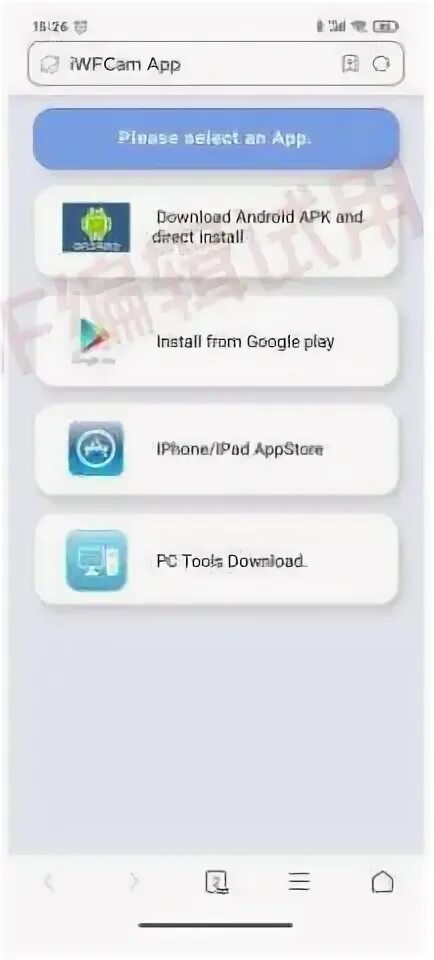
Отсканируйте QR-код ниже, чтобы загрузить приложение, совместимое с вашим устройством.
После установки приложения, откройте его и ОБЯЗАТЕЛЬНО РАЗРЕШИТЕ все запросы, которые запрашивает приложение, иначе Вы не сможете подключить камеру.
2. Подключение камеры к телефону (режим АР):
— Убедитесь, что камера подключена к источнику питания;
— Зайдите в настройки беспроводной сети вашего телефона(Wi-Fi), найдите сигнал точки доступа камеры (обозначенный буквой ВК*** без пароля), затем подключите его;
— Если вы используете телефон Android, появится всплывающее сообщение для подтверждения подключения, пожалуйста нажмите “Не отключаться” и продолжите настройку камеры;
Примечание: Подключение камеры к телефону должно осуществляться в пределах 5 метров для получения мощного и стабильного сигнала.
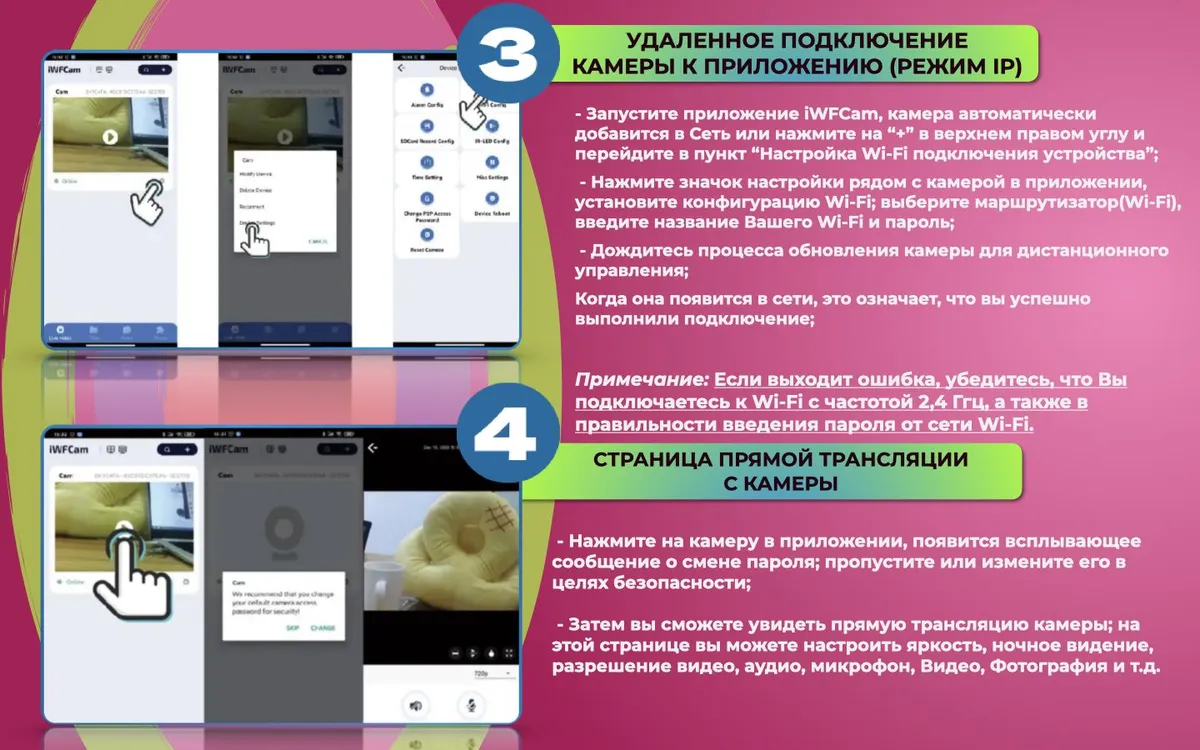
3. Удаленное подключение камеры к приложению (режим iР):
— Запустите приложение iWFCam, камера автоматически добавится в Сеть или нажмите на “+” в верхнем правом углу и перейдите в пункт “Настройка Wi-Fi подключения устройства”;
— Нажмите значок настройки рядом с камерой в приложении, установите конфигурацию Wi-Fi; выберите маршрутизатор(Wi-Fi), введите название Вашего Wi-Fi и пароль;
— Дождитесь процесса обновления камеры для дистанционного управления;
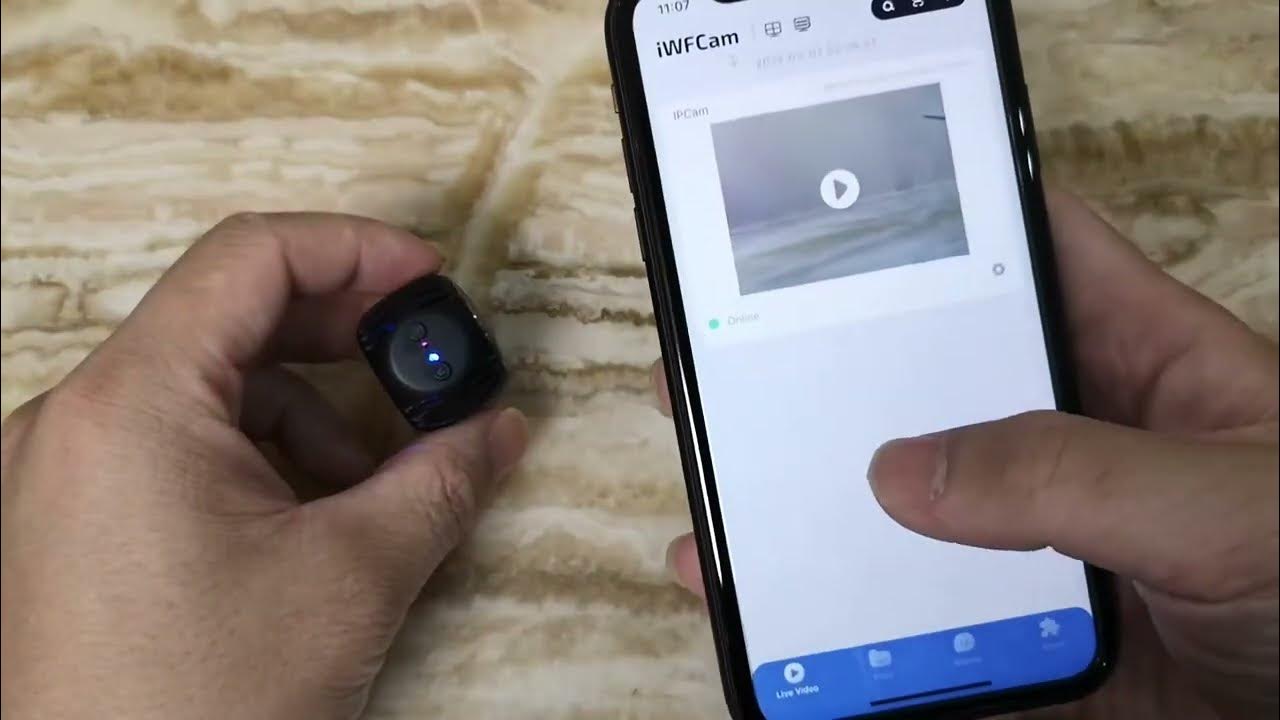
Когда она появится в сети, это означает, что вы успешно выполнили подключение;
Пожалуйста, посмотрите на фото ниже.
Примечание: Если выходит ошибка, убедитесь, что Вы подключаетесь к Wi-Fi с частотой 2,4 Ггц, а также в правильности введения пароля от сети Wi-Fi.
4. Страница прямой трансляции с камеры
— Нажмите на камеру в приложении, появится всплывающее сообщение о смене пароля; пропустите или измените его в целях безопасности;
— Затем вы сможете увидеть прямую трансляцию камеры; на этой странице вы можете настроить яркость, ночное видение, разрешение видео, аудио, микрофон, Видео, Фотография и т.д.
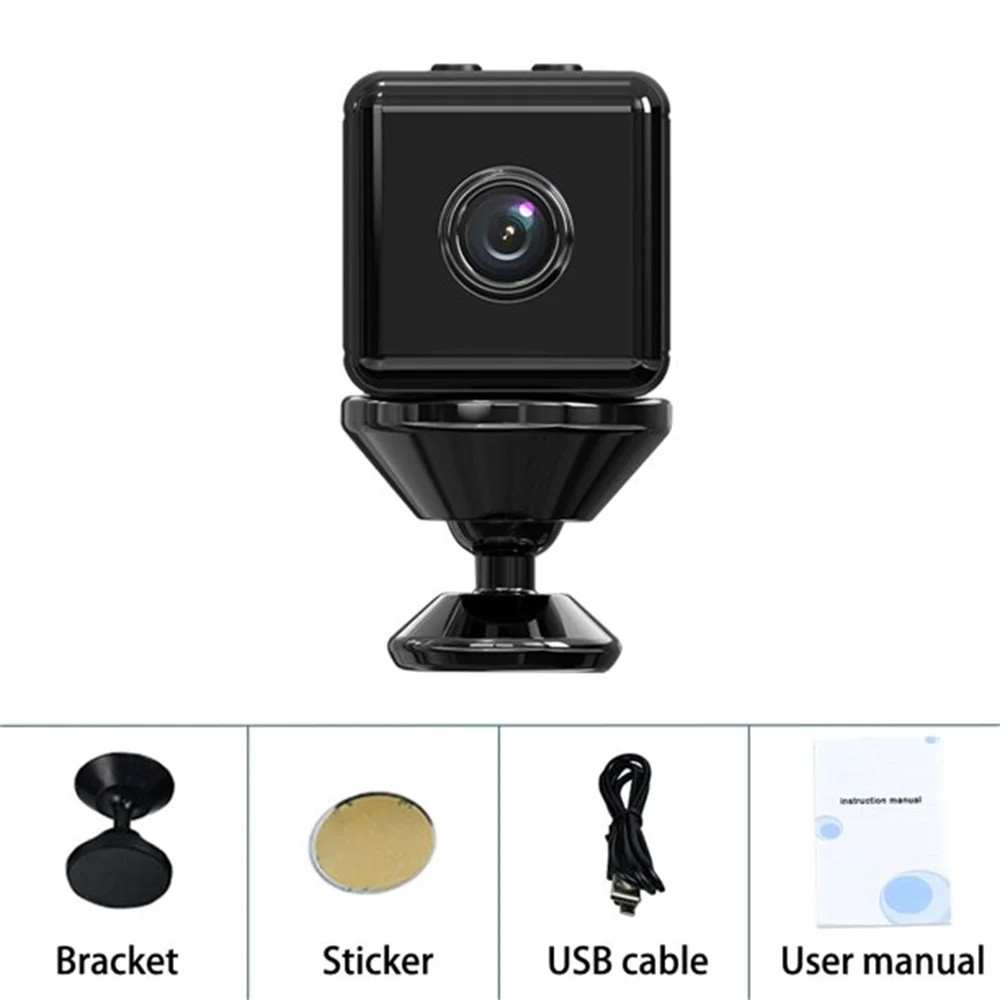
1. Гибкая видеокамера Wi-Fi 2. Карта памяти 3. Инструкция на Русском
Oписание iWFCam
iWFCam — это приложение, разработанное для нашей камеры Wi-Fi, упростите использование камеры
iWFCam позволяет пользователям настраивать камеру для подключения к Интернету, удаленного просмотра видео в реальном времени и захвата фотографий и видео, что упрощает пользователям наблюдение за собственными домами.
Что нового в последней версии 2.5.5
Last updated on 2025-04-20
Видео и Скриншоты
Информация iWFCam APK
Безопасная и Быстрая Загрузка APK на APKPure
APKPure позволяет легко и безопасно загружать iWFCam APK с проверкой подписи.
Старые Версии iWFCam
Супер Быстрая и Безопасная Загрузка через Приложение APKPure
Один клик для установки XAPK/APK файлов на Android!
Скачать APKPure
Спасибо за оценки и отзывы!
Вы уже оценили.
Содержание статьи:
- Простейший пример организации скрытого видеонаблюдения
- ШАГ 1: покупка камеры, зарядка аккумулятора
- ШАГ 2: установка спец. приложения
- ШАГ 3: сопряжение (подкл.) камеры с телефоном
- ШАГ 4: установка камеры в нужном месте, съемка
- Вопросы и ответы: 9
Доброго времени.
Это заметка, возможно, будет интересна тем пользователям, кто хочет попробовать наладить видеонаблюдение за какой-нибудь отдаленной комнатой, входом в дом, лестничной площадкой и т.п. Всё-таки одновременно и везде мы оказаться сами не можем — тут нам и поможет «искусственный глаз»! (то бишь мини-камера, коих сегодня достаточно много в онлайн-магазинах)
Кстати, забегая вперед скажу, что вся установка/настройка — занимает мин. 10 времени и доступна практически любому начинающему пользователю. Пожалуй, придется лишь потратиться на саму камеру…
📌 Важно!
Видеонаблюдение не всегда и не везде разрешено! Это может нарушать чьи-то права и преследоваться по закону!
*
Простейший пример организации скрытого видеонаблюдения
ШАГ 1: покупка камеры, зарядка аккумулятора
Если вопрос не касается каких-то специфических задач и вы впервые хотите с этой темой познакомиться (всё самостоятельно попробовать) — то лично я бы рекомендовал купить какую-нибудь недорогую камеру. Опыт установки и настройки видеонаблюдения можно получить и с ней, а потом уже будет видно — станет легче определиться что «конкретно вам требуется»…
В своей заметке в качестве примера возьму простою дешевую Wi-Fi камеру HDWiFiCam (ссылка на Озон, но подобные камеры можно найти 📌во многих др. магазинах). Она хороша тем, что ее установить можно в не приметном углу и подключиться к ней без всяких проводов (т.е. почти незаметно).
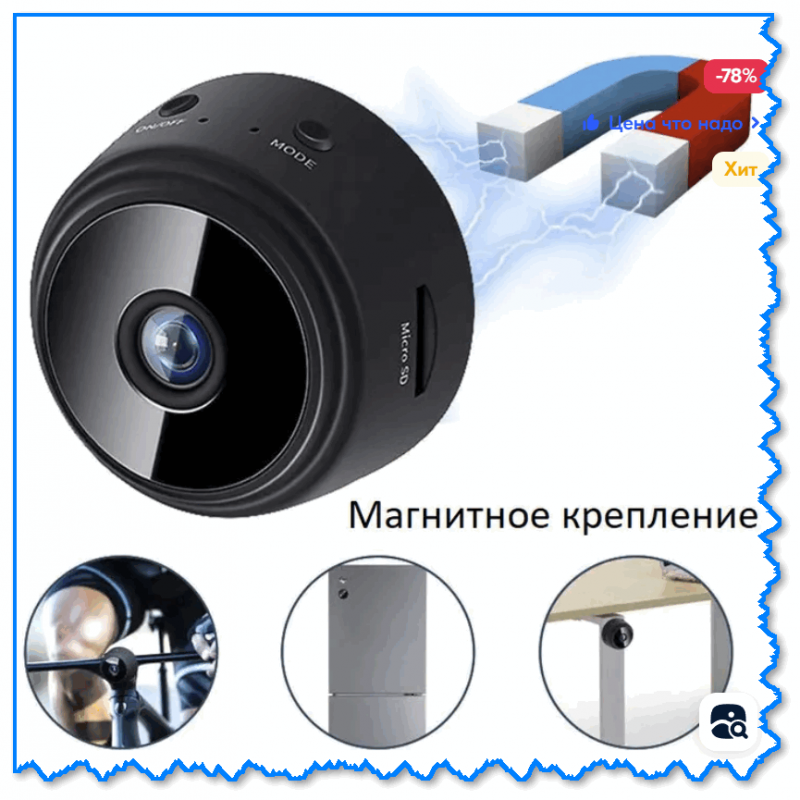
Пример мини Wi-Fi камеры
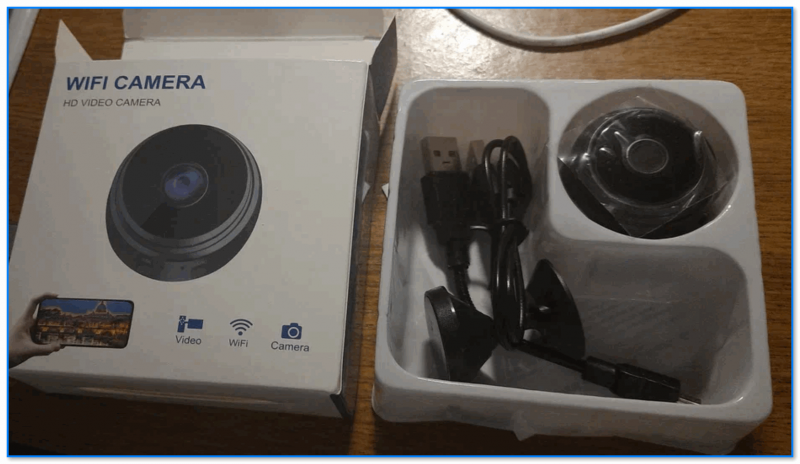
Комплектация и внешний вид мини Wi-Fi камеры (комплектация: коробка, сама камера, провод для зарядки, спец. держатель на липучке для установки камеры на стену/мебель и пр., инструкция по эксплуатации // почему-то не на русском языке)
📌 Кстати, обратите внимание, что новую камеру необходимо подключить к USB-порту ПК (блоку питания) для подзарядки аккумулятора (обычно при этом сразу на ее корпусе загорается светодиод…).
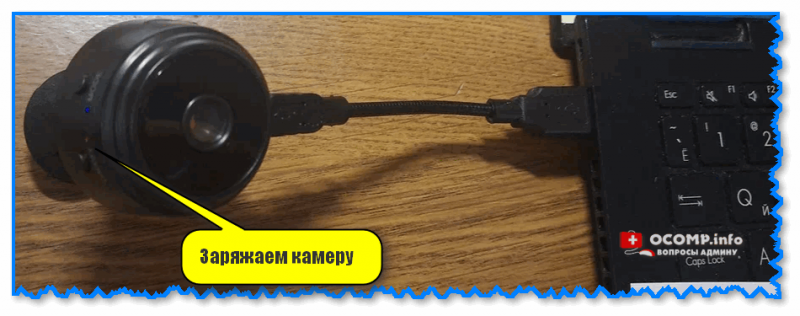
Заряжаем камеру
На камерах такого типа — есть неск. типовых кнопок и светодиодов:
- ON|OFF — кнопка включения/выключения камеры;
- Mode — если зажать эту кнопку на 5-6 сек. произойдет сброс настроек сопряжения и камеру можно будет подключить к другому устройству;
- Charging Indicator (индикатор зарядки) — горит синим при подключении к источнику питания;
- Work Indicator — горит красным, когда включен.
*
ШАГ 2: установка спец. приложения
Пока камера заряжается — на смартфон необходимо установить спец. приложение (с помощью которого можно будет получать изображение с камеры и смотреть, что там происходит).
В идеале: выбрать то приложение, которое указано в инструкции по эксплуатации. Т.к. в моей инструкции всё было на китайском — пришлось импровизировать. Нашел вручную в Google Play неск. приложений, о них ниже…
*
Для этой задачи можно воспользоваться следующим:
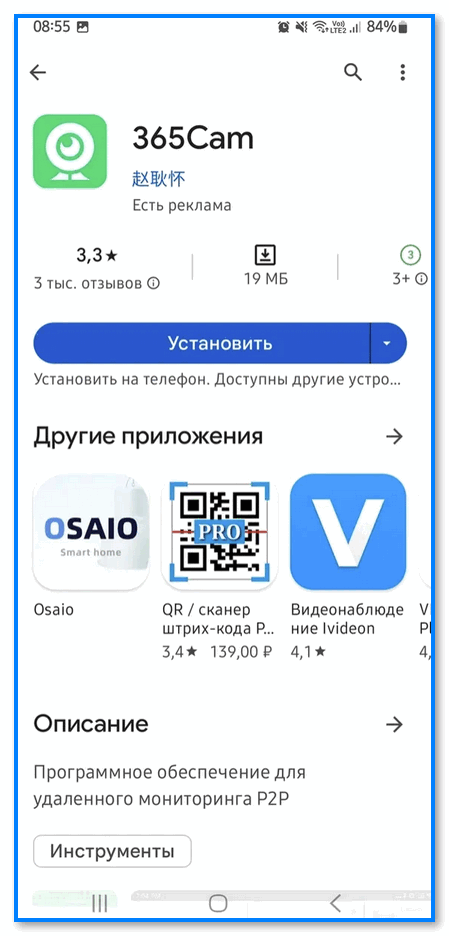
- 👉 365Cam (ссылка на Play Market) — мой выбор (скрины ниже будут из него). Приложение простое, достаточно надежное, без рекламы. Позволяет не только просматривать камеры, но и вести с них запись, делать скрины (по одному клику!);

365Cam — приложение, скрин
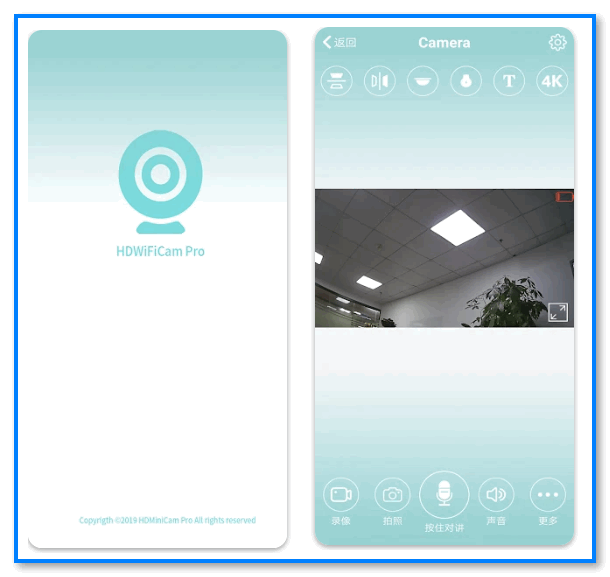
- 👉HDWiFiCamPro — аналогичное приложение (но часть функций платна, поэтому я его не тестировал…).

HDWifiCamPro — скрины
*
ШАГ 3: сопряжение (подкл.) камеры с телефоном
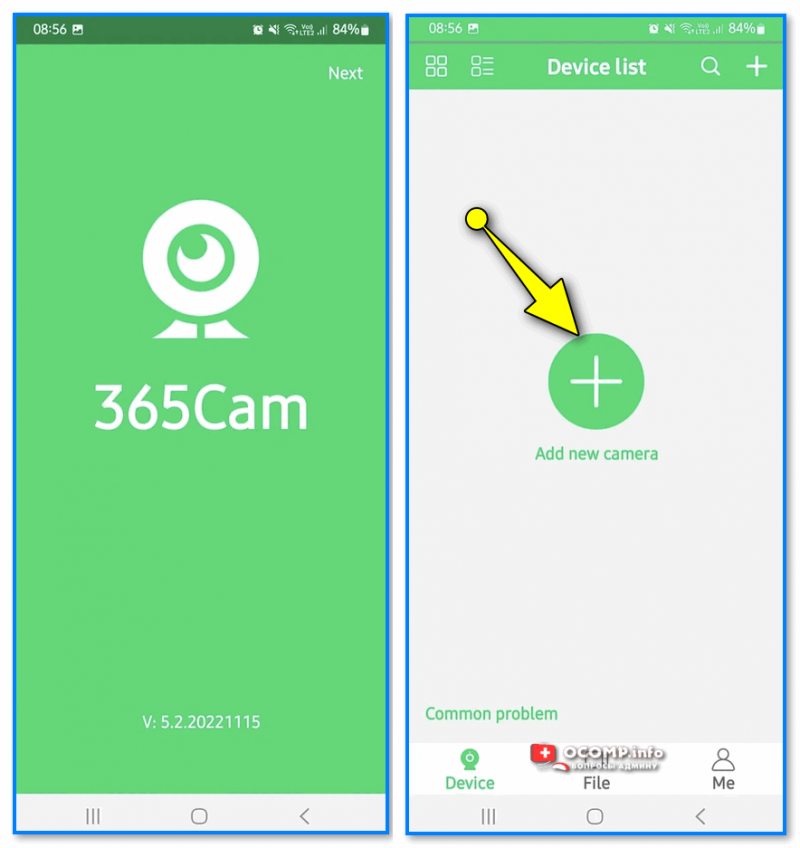
- на телефоне запускаем спец. приложение: в своем примере я взял 365Cam (+ кстати, после первого запуска — необходимо выдать ему разрешение на доступ к аудио, видео, и фото; иначе часть функций будет недоступна!). Для начала добавления камеры в нем — нужно нажать кнопку «Add new camera». См. скрин ниже; 👇

Add new camera — команда для начала сопряжения с новой камерой (365Cam приложение)
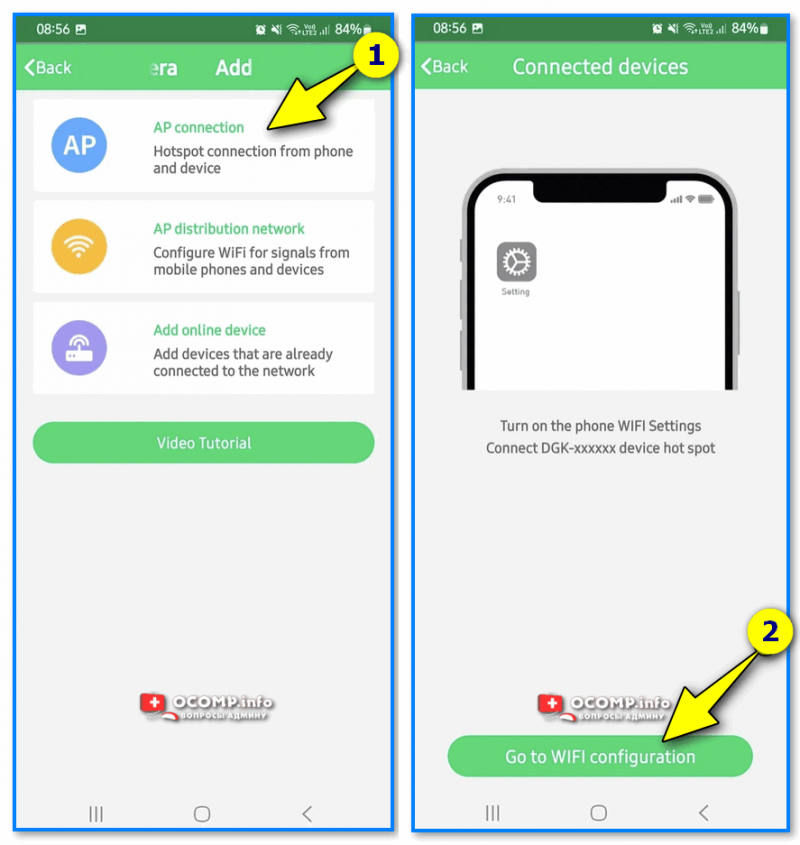
- далее необходимо включить камеру, а в приложении 365Cam выбрать тип подключения: рекомендую выбрать прямое (AP Connection) — так и быстрее, и сигнал лучше. Кстати, сразу после этого шага нужно нажать по кнопке «Go to Wi-Fi Configuration»;

Go to Wi-Fi Configuration — переходим к настройкам Wi-Fi (365Cam приложение)
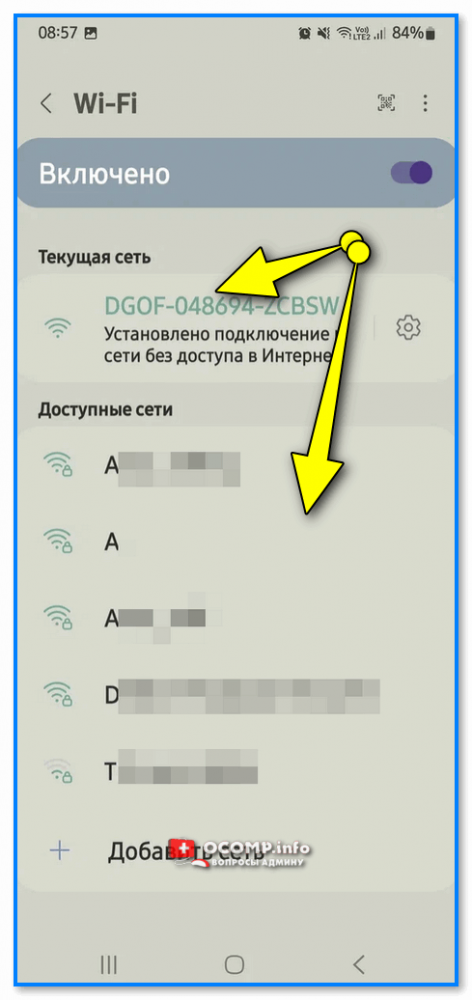
- после необходимо найти камеру среди списка доступных к подкл. Wi-Fi устройств (в названии моего модельного ряда камер стоит аббревиатура «DGO… + серийный номер»);

DGO — находим нашу камеру
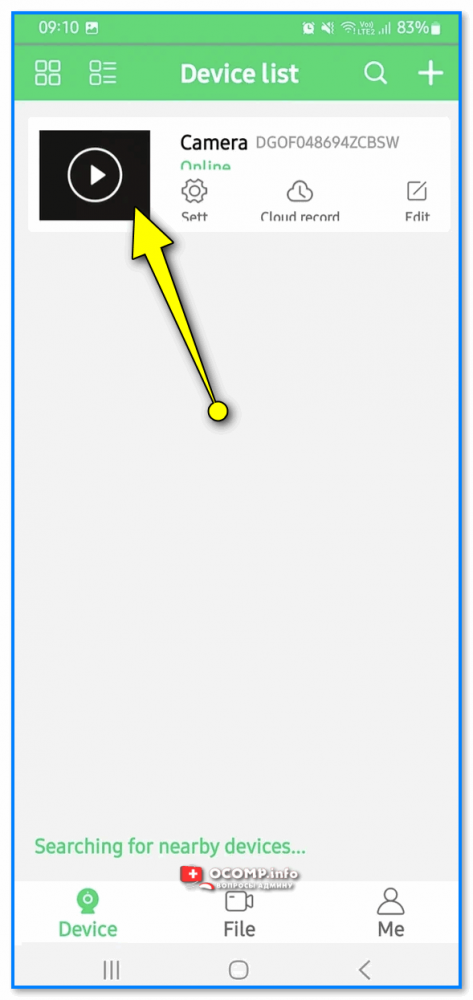
- если подключение было успешно было установлено — в перечне устройств (в приложении 365Cam) должна появиться «наша камера». Необходимо сделать по ней клик, чтобы открыть ее;

Открываем камеру в 365Cam
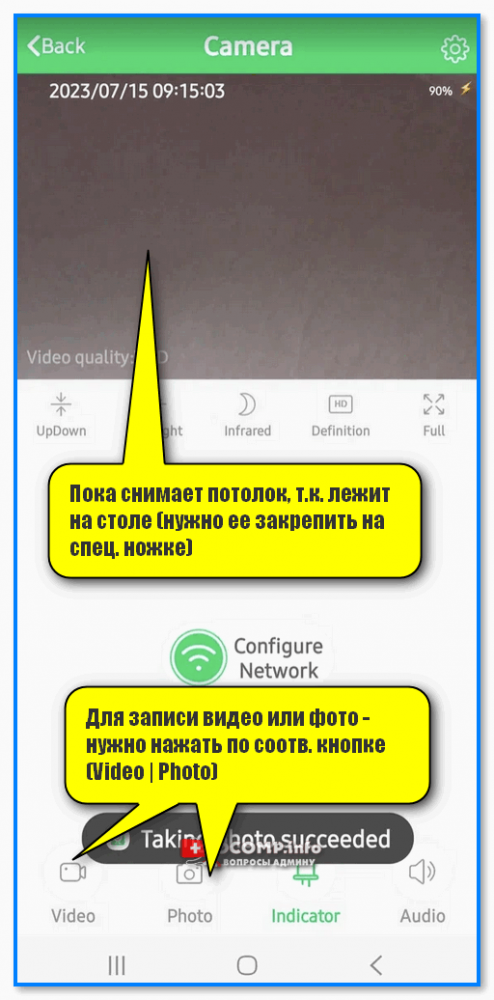
- через мгновение должна появиться картинка: в моем случае камера показывала потолок, т.к. лежала на столе (если у вас тоже всё заработало — можно переходить к этапу ее крепления). Кстати, обратите внимание на кнопки «Video» и «Photo» — они позволяют вести запись видео и делать фото всего, что отображается с камеры!

Для записи видео или фото — нужно нажать по соотв. кнопке (Video или Photo)
*
ШАГ 4: установка камеры в нужном месте, съемка
После того, как программная часть настроена, нужно найти то место, которое вы хотите снимать и закрепить там камеру (точнее ее спец. ножку, к которой она крепится на магните).
Т.к. наша камера в примере очень компактная и легкая — то она без проблем надежно держится даже на двустороннем скотче, который идет в ее комплекте (лишь бы стена/потолок были ровными…).
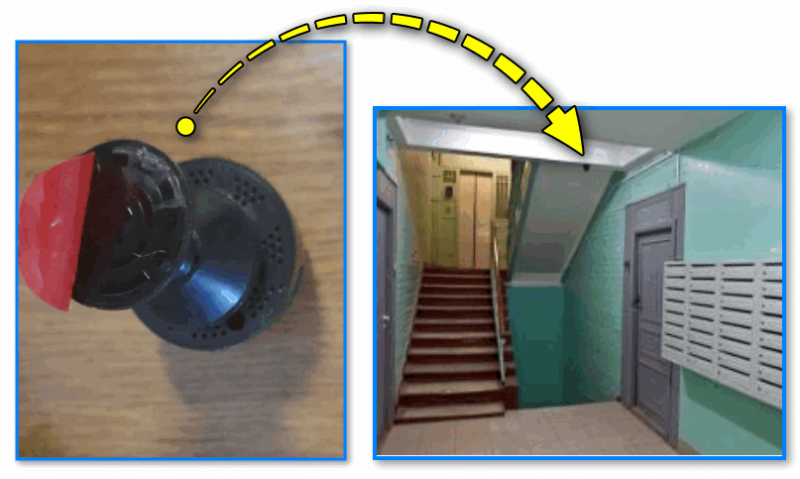
Устанавливаем камеру
На всякий случай еще раз напомню: с точки зрения закона вести съемку не везде можно (если вы снимаете что-то не на своем участке/не у себя дома — рекомендую на всякий случай 📌переспросить юриста // благо, что на спец. ресурсах это можно сделать бесплатно).
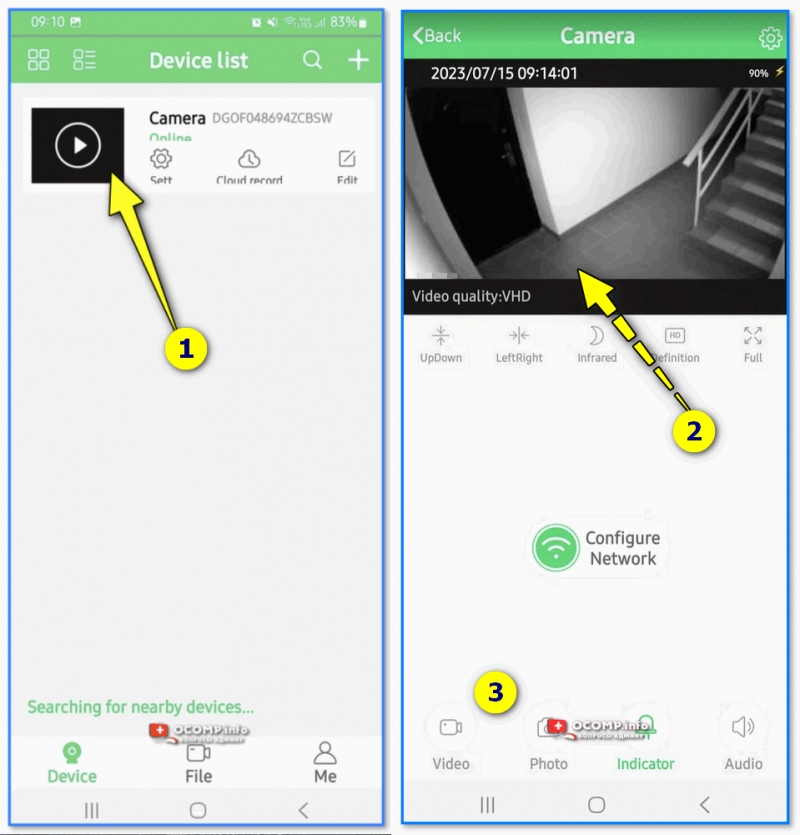
Смотрим что снимает камера
*
За сим откланяюсь, всем удачи!
👋
iwfcam – это удобная и простая в использовании веб-камера, которая позволяет вам оставаться на связи с домом или офисом в любое время и из любой точки мира. Однако, для того чтобы веб-камера работала корректно, необходимо правильно настроить ее подключение к вашей сети интернет.
В этой подробной инструкции мы расскажем вам, как подключить вашу iwfcam к новой сети интернет. Для начала убедитесь, что у вас есть доступ к роутеру и кабель Ethernet. В этом случае, подключение и настройка iwfcam будут происходить через проводное соединение, что обеспечит более стабильное подключение и качественный сигнал.
Шаг 1. Включите вашу iwfcam и подождите, пока индикатор сети начнет мигать. Далее подключите вашу веб-камеру к роутеру с помощью кабеля Ethernet. Обычно, разъем Ethernet находится на задней панели роутера и имеет синий цвет. Подключите один конец кабеля в разъем на роутере, а другой – в разъем Ethernet на задней панели iwfcam. Убедитесь, что кабель надежно зафиксирован в обоих разъемах.
Шаг 2. После подключения провода, подождите несколько секунд, чтобы ваша iwfcam получила сетевой адрес от роутера. Обычно, это занимает около 1-2 минут, но в зависимости от настроек роутера, это может занять некоторое время. Если индикатор сети мигает зеленым цветом или перестал мигать вовсе – значит, подключение прошло успешно и iwfcam готова к использованию.
Примечание: Если вы заметили, что индикатор сети остается красным цветом или продолжает мигать, попробуйте выполнить перезапуск роутера и повторить шаги подключения еще раз.
Содержание
- Подключение iwfcam к новой сети интернет: пошаговая инструкция
- Проверка совместимости iwfcam с новой сетью
- Подготовка необходимых данных для подключения
- Переключение iwfcam в режим подключения к новой сети
- Ввод сетевых настроек новой сети в iwfcam
- Проверка подключения iwfcam к новой сети:
- Выполнение дополнительных настроек и настройка безопасности
Подключение iwfcam к новой сети интернет: пошаговая инструкция
Если вы приобрели умную камеру iwfcam и хотите подключить ее к новой сети интернет, следуйте этой пошаговой инструкции:
Шаг 1: Установите приложение на свой смартфон или планшет. Откройте App Store или Google Play и найдите приложение iwfcam. Затем скачайте и установите его на ваше устройство. Если у вас уже есть приложение, убедитесь, что оно обновлено до последней версии.
Шаг 2: Откройте приложение iwfcam и войдите в вашу учетную запись. Если у вас еще нет учетной записи, создайте ее, следуя инструкциям приложения.
Шаг 3: Перейдите в настройки приложения и выберите «Добавить новое устройство». Затем выберите категорию «Камеры» и модель вашей камеры (iwfcam).
Шаг 4: Подключите камеру к питанию, используя кабель питания, поставляемый в комплекте. Убедитесь, что камера включена и готова к работе (индикатор должен загореться зеленым).
Шаг 5: В приложении выберите опцию «Подключить новое устройство». Затем выберите «Беспроводное подключение» и следуйте инструкциям на экране. Приложение попросит ввести данные вашей Wi-Fi сети, такие как имя сети и пароль. Введите эти данные в соответствующие поля и нажмите «Далее» или «Подключить».
Шаг 6: Подождите, пока камера подключится к вашей Wi-Fi сети. Это может занять несколько минут. Приложение покажет индикатор прогресса или уведомление, когда подключение будет выполнено успешно.
Шаг 7: После успешного подключения камеры вы сможете управлять ею через приложение iwfcam, просматривать видео, получать оповещения и настраивать другие функции.
Теперь вы знаете, как подключить вашу камеру iwfcam к новой сети интернет. Следуя этой пошаговой инструкции, вы сможете настроить и использовать вашу камеру с легкостью.
Проверка совместимости iwfcam с новой сетью
Перед подключением iwfcam к новой сети интернет необходимо убедиться в его совместимости с этой сетью. Это важно, так как неподдерживаемая сеть может привести к некорректной работе и невозможности подключения.
Для выполнения проверки совместимости следуйте инструкциям ниже:
- Проверьте совместимость iwfcam с новой сетью в документации или на официальном сайте производителя. Обратите внимание на рекомендуемые спецификации и требования к сети интернет.
- Проверьте, поддерживает ли новая сеть интернет необходимые протоколы и стандарты. Некоторые модели iwfcam могут работать только с определенными типами сетей, например, Wi-Fi 5 или Wi-Fi 6.
- Узнайте у провайдера интернета о параметрах сети, включая тип подключения (проводное или беспроводное) и наличие брандмауэра или других ограничений на доступ к устройствам.
- Проверьте, есть ли необходимые драйверы или обновления для iwfcam, которые могут обеспечить его совместимость с новой сетью. Обычно их можно найти на официальном сайте производителя или в меню настроек устройства.
После проверки совместимости вы будете готовы подключить iwfcam к новой сети интернет с уверенностью в его работе и стабильности связи.
Подготовка необходимых данных для подключения
Перед тем, как приступить к подключению iwfcam к новой сети интернет, вам понадобятся следующие данные:
- Новое имя и пароль Wi-Fi сети, к которой вы хотите подключить камеру. Убедитесь, что эти данные правильно настроены на вашем маршрутизаторе.
- Инструкция по подключению от производителя камеры. Обычно она включает в себя шаги по сбросу настроек, установке приложения и настройке камеры через него.
- Проверьте наличие последней версии приложения iwfcam на вашем мобильном устройстве. Обновите его, если требуется.
- Убедитесь, что ваш маршрутизатор имеет подключение к интернету и функционирует корректно. Проверьте работу других устройств, подключенных к Wi-Fi сети.
- Зарядите аккумуляторы вашей камеры или проверьте, что у нее есть достаточный источник питания.
Приготовив все эти данные и проверив предварительные условия, вы будете готовы приступить к подключению iwfcam к новой сети интернет.
Переключение iwfcam в режим подключения к новой сети
Если вы хотите подключить свою iwfcam к новой сети интернет, следуйте этим простым инструкциям:
- Включите вашу iwfcam и дождитесь, пока она загрузится.
- Убедитесь, что ваше устройство (например, смартфон или компьютер) подключено к Wi-Fi сети, которую вы хотите использовать для подключения iwfcam.
- На вашем устройстве откройте приложение iwfcam и войдите в вашу учетную запись.
- В меню приложения перейдите в настройки iwfcam.
- Выберите опцию «Настройки сети» или что-то похожее.
- Нажмите на кнопку «Добавить новую сеть» или аналогичную.
- Выберите вашу новую Wi-Fi сеть из списка доступных сетей и введите пароль, если это требуется.
- Нажмите на кнопку «Подключить» или аналогичную и подождите, пока iwfcam подключится к новой сети.
- Когда подключение будет установлено успешно, вы увидите сообщение об этом в приложении iwfcam.
Теперь ваша iwfcam должна быть успешно подключена к новой сети интернет. Вы можете проверить, работает ли она, просматривая изображение с камеры в приложении iwfcam.
Ввод сетевых настроек новой сети в iwfcam
Подключение iwfcam к новой сети интернет может потребоваться, например, при замене провайдера или при перемещении камеры в другое место с доступом к другой сети. Чтобы успешно подключить iwfcam к новой сети, необходимо выполнить следующие шаги:
Шаг 1: Подключение камеры к питанию и подключение смартфона
Перед началом процедуры необходимо подключить iwfcam к источнику питания и убедиться, что его индикатор питания горит зеленым светом. Затем, на смартфоне, который будет использоваться для настройки, следует открыть приложение для управления камерой.
Шаг 2: Подключение камеры к новой сети
Откройте приложение на смартфоне и выполните вход в систему, используя свои учетные данные. Затем выберите камеру, которую вы хотите подключить к новой сети.
В меню настройки камеры найдите раздел «Сеть» или «Настройки сети». В этом разделе вы должны увидеть опцию «Подключить к новой сети». Нажмите на нее, чтобы начать процесс.
Шаг 3: Ввод сетевых настроек новой сети
В этом шаге вы должны ввести сетевые настройки вашей новой сети. Обычно вам потребуется указать следующую информацию:
- Название новой сети (SSID)
- Тип шифрования (например, WPA2)
- Пароль новой сети
В поле «SSID» введите название новой сети без пробелов и специальных символов.
В поле «Тип шифрования» выберите тип вашей новой сети из выпадающего списка.
В поле «Пароль» введите пароль новой сети. Убедитесь, что вы вводите его точно и без ошибок.
После ввода всех сетевых настроек нажмите кнопку «Подключить». Камера попытается подключиться к новой сети. При успешном подключении вы должны увидеть соответствующее уведомление на экране.
Шаг 4: Проверка подключения
После завершения процесса подключения к новой сети, выполните проверку, чтобы убедиться, что всё работает должным образом. Откройте приложение на смартфоне и убедитесь, что камера отображается в списке доступных устройств.
Теперь вы можете настроить дополнительные параметры и функции камеры и начать использовать ее в новой сети интернет.
Проверка подключения iwfcam к новой сети:
После того, как вы успешно подключили iwfcam к новой сети интернет, необходимо проверить правильность настроек и убедиться, что подключение работает стабильно.
Вот несколько шагов, которые помогут вам провести проверку:
- Убедитесь, что индикатор питания на камере горит зеленым светом. Если нет, проверьте подключение камеры к источнику питания.
- Откройте мобильное приложение iwfcam на своем смартфоне или планшете.
- Войдите в приложение, используя свои учетные данные. Если у вас нет аккаунта, создайте его.
- На главной странице приложения вы должны увидеть список доступных камер. Если ваша камера отображается в списке, значит, она успешно подключена к новой сети.
- Выберите камеру из списка и нажмите на нее, чтобы открыть видеопоток.
- Убедитесь, что изображение отображается корректно и видеопоток работает без задержек. Также проверьте наличие звука, если ваша камера обладает этой функцией.
- Выключите и включите камеру, чтобы убедиться, что она успешно подключается к новой сети после перезагрузки.
Если после проведения вышеперечисленных шагов вы обнаружите проблемы с подключением, проверьте настройки вашей новой сети интернет, а также обратитесь к руководству пользователя или технической поддержке iwfcam для получения дополнительной помощи.
Выполнение дополнительных настроек и настройка безопасности
После основных настроек подключения iwfcam к новой сети интернет, важно выполнить дополнительные настройки и обеспечить безопасность вашей системы.
- Обновите пароль администратора: для этого зайдите в настройки устройства и найдите пункт смены пароля. Выберите надежный пароль, состоящий из букв, цифр и специальных символов.
- Установите пароль для доступа к видеозаписям: таким образом, вы защитите свои видеоматериалы от несанкционированного доступа. Найдите соответствующий пункт в настройках и установите надежный пароль.
- Настройте уведомления: включите уведомления о детектировании движения или других событиях, чтобы всегда быть в курсе происходящего вокруг камеры. Подключите вашу электронную почту или мобильный телефон для получения уведомлений.
- Настройте удаленный доступ: если вы хотите иметь возможность просматривать видео с камеры в любой точке мира, настройте удаленный доступ. Создайте учетную запись на сайте производителя или воспользуйтесь специальным приложением для мобильных устройств.
- Обновите прошивку устройства: регулярно проверяйте наличие новых версий прошивки для вашей камеры и обновляйте ее при необходимости. Это поможет исправить ошибки и улучшить безопасность.
- Регулярно проверяйте журналы событий: просматривайте журналы событий, чтобы быть в курсе всех действий, происходящих в системе. Если вы заметите подозрительную активность, примите соответствующие меры.
Выполнив эти дополнительные настройки, вы сможете обеспечить безопасность вашей системы iwfcam и наслаждаться ее функциональностью. Помните, что безопасность должна быть в приоритете при подключении камеры к новой сети интернет.
Контакты
Удиви меня