
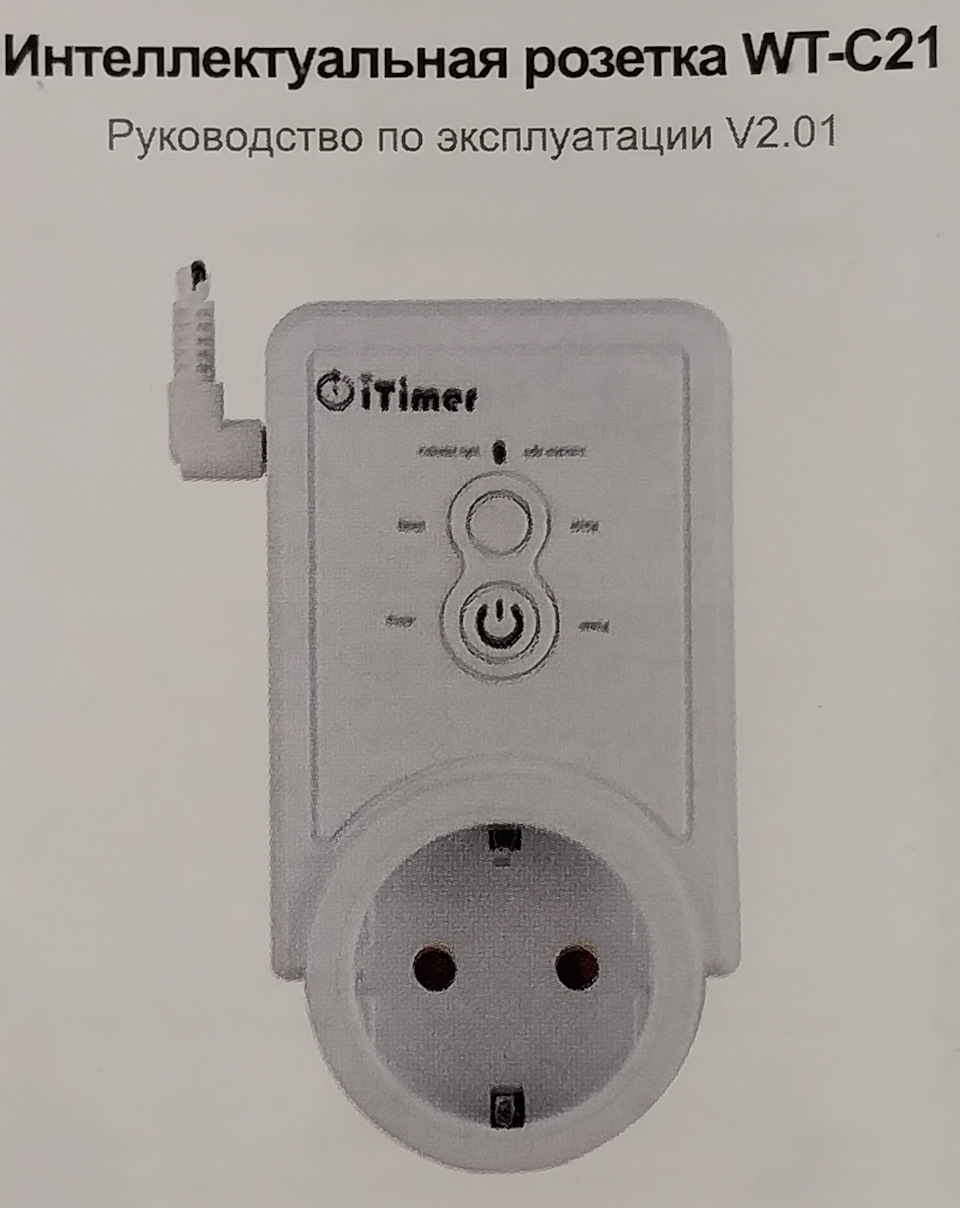
Интеллектуальная розетка WT-C21
Нужна была для дедушки, контролировать температуру на даче зимой.
На рынке представлена как кот в мешке, потому что инструкцию не найти, только по инструкции поймёшь функциональность. Выкладываю:cloud.mail.ru/public/fcYS/b4k6ZnHoA
Из минусов:
1. отсутствие аккумулятора, если выключится питание (а значит и может умереть котёл) контроля температуры не будет, контроль возобновится только после того, как питание возобновится;
2. датчик температуры без шнура, теоретически может нагреваться от корпуса прибора.
В работе не проверял.
Раньше выпускали типа GSM сигнализаций, там был лучше функционал, аккумулятор, но, теперь не найти такие.
Покупать бесперебойник для котла дорого, да и дорабатывать нужно, все они аккумуляторы не заряжают нормально. Да и этот прибор можно дорабатывать по минусам, но это время, кто будет этим заниматься.
Было лето. У каждого свои странности, и моей на тот момент была такая: хотелось включать холодильник на даче удалённо.
Как раз предложили на обзор обозреваемую розетку.
Свободной симкой с интернет-пакетом не обладаю, потому вариант с gsm sms каналом управления меня вполне устроил.
Посмотрим, что же мы получили.
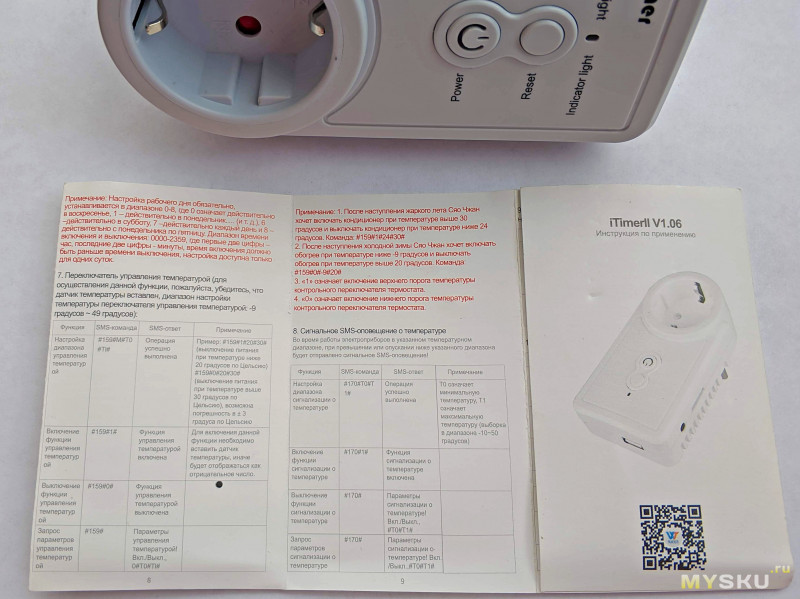
Данным обзором я постарался собрать более-менее полную инструкцию по эксплуатации, т.к. прилагаемая печатная версия весьма немногословна.
Функционал:
- Привязка нескольких номеров телефонов (владелец + 4 пользователя);
- Коммутация нагрузки 220v посредством прямых sms команд;
- Ручная коммутация нагрузки кнопкой на корпусе;
- Измерение температуры подключаемого датчика по sms запросу (датчик в комплекте);
- Измерение затраченной электроэнергии (счётчик kW/h).
- sms уведомление при отключении и восстановлении питания;
- sms уведомление при выходе температуры за установленные границы;
- Коммутация нагрузки по температурному диапазону (термостат);
- Коммутация нагрузки по таймеру с задержкой времени или в заданное время (расписание);
- Управляемый встроенный зуммер (включается по системным событиям).
- USB 5V/500ma для зарядки устройств (не коммутируется);
Электрические параметры:
- Диапазон входного/выходного напряжения: 110-250В
- Диапазон измерений датчика температуры: -10..+50’C
- Погрешность датчика ±3’C (из прилагающейся печатной инструкции);
- Число ячеек таймера: 50
- Рабочая температура: -20..+55’C
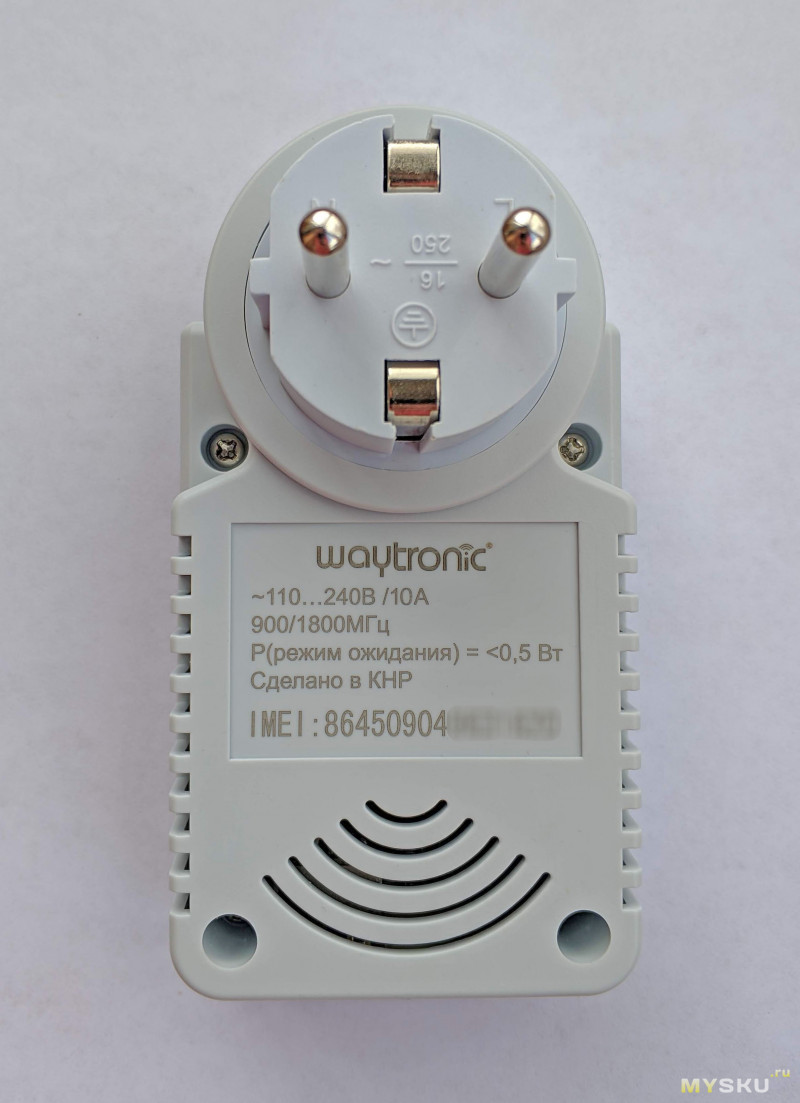
- Максимальный ток нагрузки: 10A (~2200 W)
- Время работы от суперконденсатора: 15-28 с
- SIM карта: GSM стандартная mini-SIM;
- Язык sms: eng / rus (разные лоты товара, сменить нельзя).
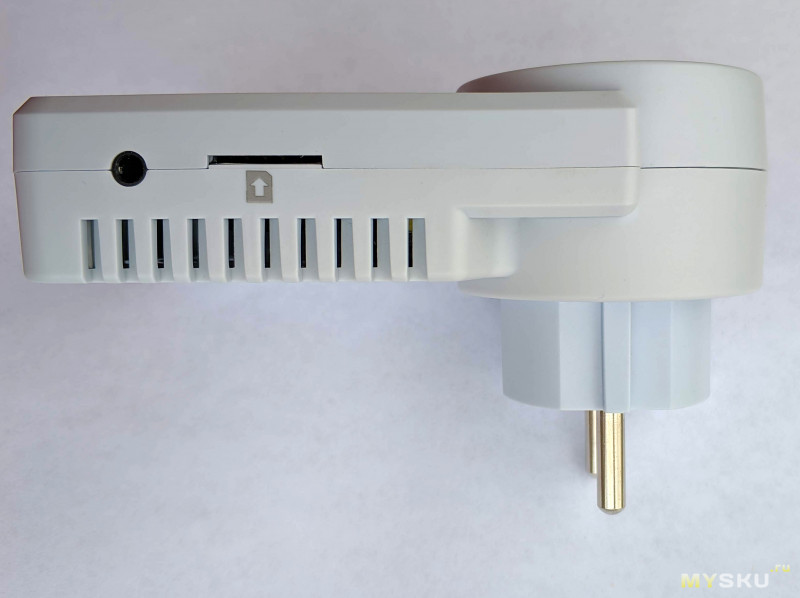
Фото
С подключенным комплектным термодатчиком:
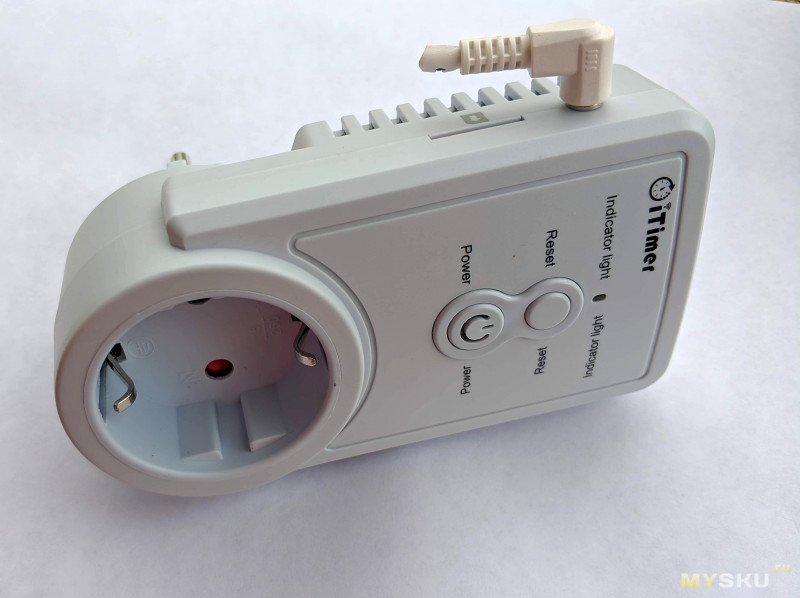
Комплектный термодатчик.
Терморезистор с сопротивлением ~43K при комнатной температуре;
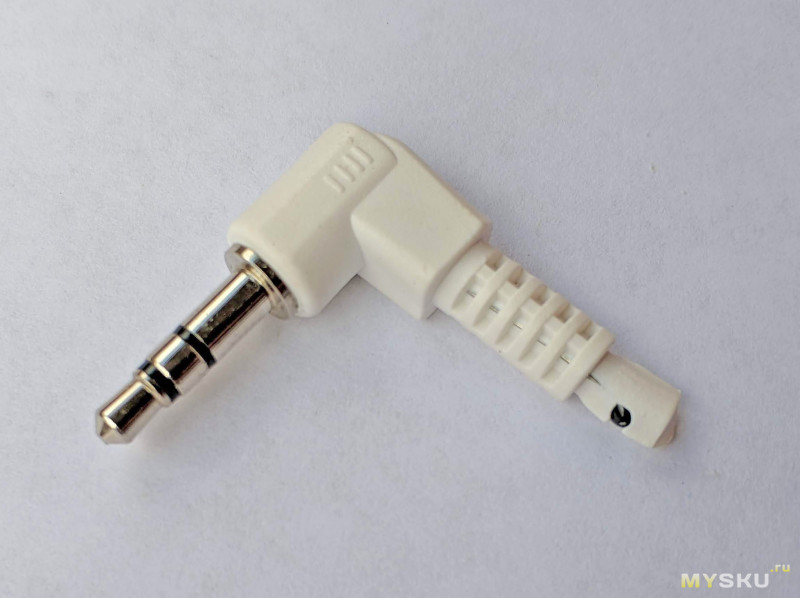
Подключается через стандартный 3х контактный разъём 3.5mm (jack).
В описании обещан USB кабель. В моём случае его не оказалось.
Скан инструкции (почти бесполезной) можно взять здесь.
Внутренности
4 шурупа, соединяющие 2 половины корпуса так и манят, чертяки. Поддаёмся соблазну: выкручиваем их полностью.
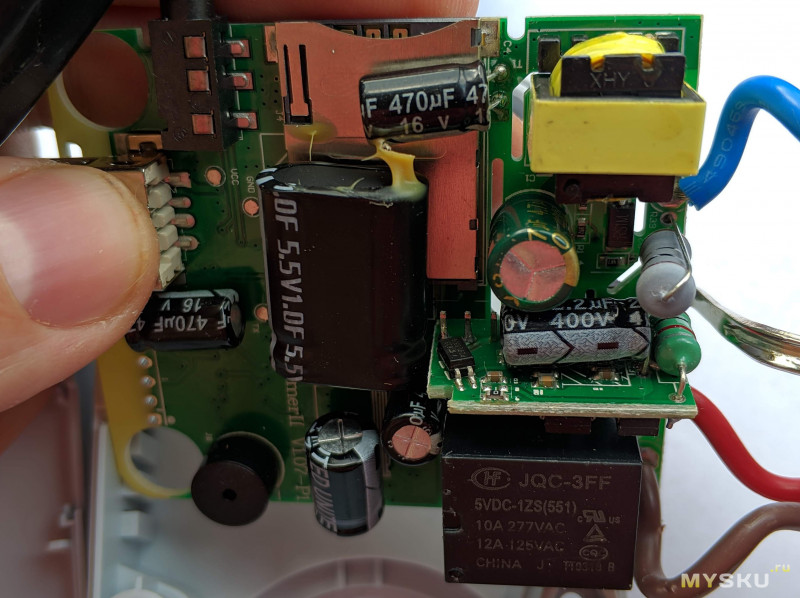
Плата
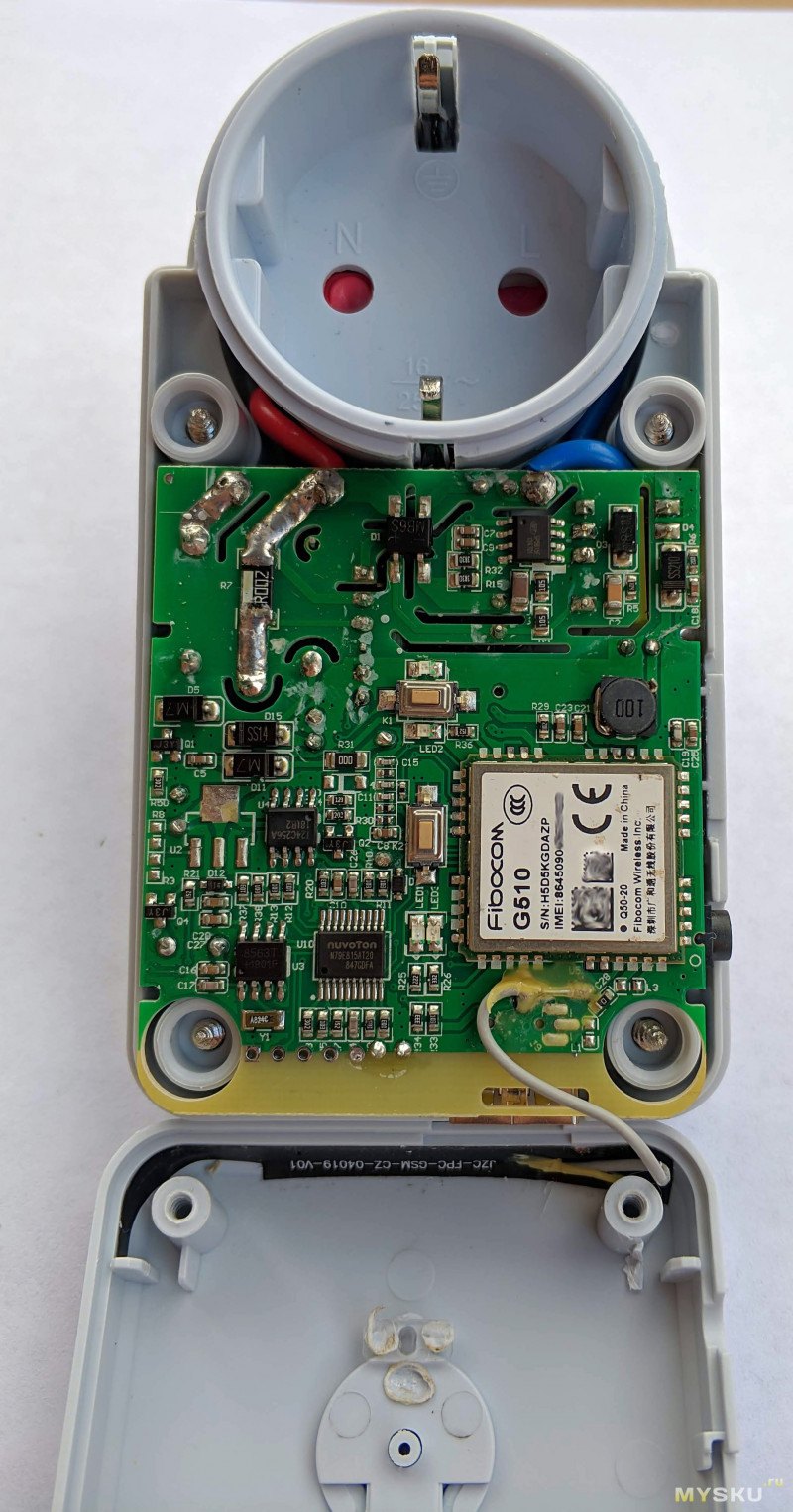
Видно, ВВ часть попытались изолировать от низковольтной.
Использован gsm модем: G510.
Неведанный мне ранее МК: nuvoton N79E815AT20 (Nuvoton 8051 Kernel microcontroller): 11-24MHz, 16KB APROM, 512 RAM.
С обратной стороны:
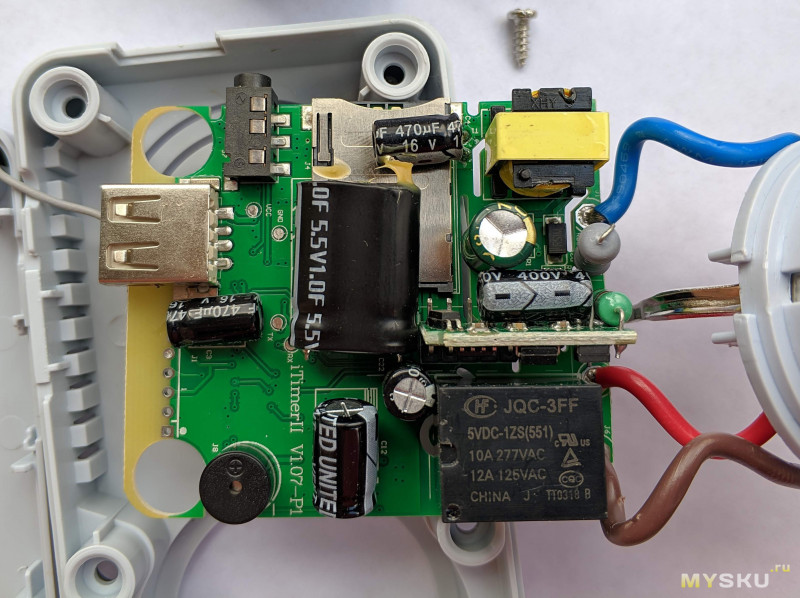
Реле коммутации выхода AC: JQC-3FF 220V 10A;
Ионистор: 5.5V 1,0 F.
AC-DC на отдельной мелкой плате.
GSM антенна выполнена отдельной полоской.

Не самый плохой вариант.
Настройка и управление
Настроить устройство по прилагаемой печатной версии инструкции будет непросто ввиду её неполноты.
Благо в сети можно найти различные варианты поиском по «iTimer waytronic».
Сначала вставляем сим-карту. Здесь она полноразмерная и прячется полностью в корпусе устройства.
Сбросим настройки устройства до заводских: включаем (можно без сим-карты), ждём около минуты (загружается), затем жмём и удерживаем reset до появления сигналов зуммера.
Теперь потребуется привязать номер телефона владельца, с которого будем отправлять команды настройки.
Для этого отправляем с телефона будущего владельца сообщение с текстом: #00#
В ответ должны получить: Поздравляем, продукт готов к использованию!
Если потребуется изменить номер телефона владельца: #14#новый_номер#
Дополнительно можно привязать до 4 номеров телефонов с которых будет доступно управление (потребуется пароль):
#06#номер#
Удалить номер: #113#номер#
Удалить все номера (кроме владельца): #113#
Можно сменить пароль, который требуется при отправке команд управления с номеров, отличных от номера владельца:
#04#СтарыйПароль#НовыйПароль#
По умолчанию пароль = 1234
После чего появляется возможность следующих действий посредством отправки sms команд:
Ручное управление
Включить розетку: #01#pass#
Выключить розетку: #02#pass#
Запросить текущее состояние выхода розетки: #000#pass#
Где pass — пароль (при отправке с номера владельца указывать не требуется, по умолчанию: 1234)
Время включения розетки после отправки команды: около 20-30 секунд.
Если команда не меняет текущего состояния, то устройство ответит одним из сообщений:
Выход розетки включен! или Выход розетки выключен!
Визуально состояние выхода розетки можно определить по наличию подсветки кнопки power на устройстве: горит зеленый = включена.
Важно:
При пропадании питания даже на 1 сек и последующем его восстановлении, розетка будет всегда выключена (спорное решение, учитывая наличие ионистора, не говоря уже о наличии энергонезависимой памяти)
Включать/выключать посредством нажатия кнопки power на корпусе устройства. Правда, сделать можно это не ранее, чем ~30 секунд после включения розетки в розетку (тютельки в тютельку).
Управлять розеткой входящим звонком с номера владельца:
Включить функцию: #18#1#
Отключить функцию: #18#0#
По умолчанию: отключено.
Работает так: звоним с номера владельца, розетка меняет своё состояние. Т.е. если была включена, то отключится, и наоборот.
При этом достаточно интересно реализовано уведомление:
(звоним и считаем гудки):
2 гудка + сброс = выход был выключен, после звонка будет включен
1 гудок + сброс = выход был включен, после звонка будет выключен
При отключенном управлении звонком все входящие звонки устройства сразу молча сбрасываются (без гудка).
Таймер включения/выключения:
Таймер включения: #138#1#минуты#
Таймер выключения: #138#0#минуты#
Жаль, нет режима импульса (включить на какое-то время, затем выключить).
Запросить текущий статус/состояние:
#07#
Примерно через 30 сек получаем 2 сообщения сообщения:
Состояние! Выход:ВЫКЛ; Температура:26; Расписание:ВЫКЛТаймер:ВЫКЛ; Потребление:0kW/h
Диапазон измерений температур: -10..+50’C. Обещанная точность ±3’C. Расхождение с моим домашними термометрами вышло ~1-2’C.
Судя по отзывам в сети, счётчик потреблённой энергии сбрасывается ежесуточно.
В прилагаемой печатной версии инструкции обещано измерение напряжение и потребляемой мощности. На странице описания этот функционал не упоминается и верить стоит именно ему. А жаль. Было бы интересно.
Режим термостата
Предусмотрены 2 режима работы: по нижнему порогу (нагрев) либо по нижнему (охлаждение).
Управление самой функцией:
Включить режим работы термостата: #159#1#
Выключить: #159#0#
Обогрев (работа по нижнему порогу): #159#0#t_on#t_off#
где t_on: температура при которой включается выход розетки, t_off — температура, при достижении которой выход отключается;
Охлаждение (работа по верхнему порогу): #159#1#t_off#t_on#
где t_on: температура при которой включается выход розетки, t_off — температура, при достижении которой выход отключается;
Допустимый диапазон указания температур: -9… 49’C
Пример
Включить обогреватель если t<=15’C, выключить при достижении t>=25’C:
#159#0#15#25#Включить охлаждение при t>=30’C, выключить при достижении t<=22’C:
#159#1#22#30#
Режим работы по расписанию (таймер)
Сначала потребуется установить время в устройстве:
#153#YYMMDDhhmmW#
YY — 2 последние 2 цифры года, MM — месяц (01-12), DD — день (01-31)
hh — часы (00-24), mm — минуты (00-59), W — день недели (1-7)
Пример
Установить время и дату: 2019г, сентябрь, 27, 16:49, пятница:
#153#19092716495#
После чего можно включить работу по расписанию: #128#1#
Выключить работу по расписанию можно командой: #128#0#
На данные команды устройство присылает сообщение с результатом выполнения операции.
Указать интервал включения по расписанию можно следующим образом:
#129#день#время_вкл#время_выкл#№_таймера#, где
день — день недели: 0=воскресенье, 1=пн,…6=суббота,7=каждый день,8=пн.-пт.
время_вкл/выкл = время в формате ЧЧММ
№ таймера = № ячейки таймера: 0..49
Пример
Держать выход включенным каждую среду с 15:00 по 18:30:
#129#3#1500#1830#0#
Важно
Если состояние выхода розетки изменить вручную (нажатием кнопки «Питание», sms командой или звонком), то отключаются работающие режимы: задержка вкл/выкл, расписание, термостат.
Однако, настройки этих режимов сохранятся. Если требуется повторно запустить эти функции, необходимо послать соответствующие sms команды:
включить расписание: #128#1#;
включить термостат: #159#1#;
включить задержку: #138#…
Моё мнение: этот нюанс ставит жирный минус в напротив данных функций. Кто то нажал кнопку на устройстве = прощай расписание, термостат и прочее.
Настройка уведомлений
Можно настроить ряд уведомлений о событиях:
Уведомление при смене состояния выхода розетки:
Уведомлять о смене состояний: #11#1#
Отключить уведомления: #11#0#
В ответ получим, например, такое сообщение:
Уведомление об изменении выхода питания включено!Уведомления будут отправляться при любом переключении состояния выхода (в т.ч. и ручном при нажатии кнопки на корпусе устройства).
По умолчанию: отключено
Уведомления при отключении и восстановлении питания
Уведомлять sms о пропадании/восстановлении питания: #12#1#
Отключить уведомление: #12#0#
По умолчанию: отключено
Ага, так вот вот для чего нужен ионистр (подумал я). И оказался почти прав.
Почти, потому, что первый же тест показал: при отключении питания устройство не отправило sms ни сразу, ни в течение пары минут (пока хватало заряда ионистра).
Зато при восстановлении питания я получил 2 сообщения именно в таком порядке:
Вход питания: ВКЛ
Вход питания: ВЫКЛ
Т.е. последнее сообщение было о том, что питание отсутствует. Рука-лицо.
Несколько последующих тестов прошли успешно: устройство успевало отправить sms с уведомлением о пропадании питания до разряда ионистора.
Но, как говорится, осадочек остался: функция отправки уведомления о пропадании питания может ввести в заблуждение.
Можно также включить звуковое оповещение изменении состояний розетки:
Включить звуковой сигнал: #19#1#
Выключить: #19#0#
По умолчанию: отключено
При включенной настройке розетка должна попискивать при изменении состояний.
Должна, т.к. в моём случае она пикнула ровно 2 раза и больше сигналов не подавала.
Оповещение о быстром изменении температуры
Когда окружающая температура изменится на указанное количество градусов за установленный отрезок времени, розетка автоматически отправит sms оповещение на телефон владельца:
Включить sms оповещение: #160#1#
Установить параметры: #160#градусы#время#, где градусы = 1..50 [‘C], время 1..300 [минуты].
Отключить оповещение: #160#0#
По умолчанию: отключено
Оповещение о выходе температуры за установленные границы;
Включить sms оповещение: #170#1#
Установить границы при выходе за которые будет отправлено оповещение: #170#t_low#t_high#, где t_low/t_high — диапазон температур.
Отключить оповещение: #170#0#
Немного замеров
Энергопотребление устройства:
Мой ваттметр показал потребление порядка ~0.4W в режиме ожидания с выключенным реле и ~1W с включенным, что практически совпадает с обещанными 0.5W.
USB 5V для зарядки устройств.
Учитывая, что производитель гарантирует ток 500 mA, эта функция вряд ли кого заинтересует.
Тем более, замеры показали: напряжение без нагрузки = 4.83 V. Некоторые устройства откажутся заряжаться с таким напряжением.
Судя по внутренностям, отдельного 5V источника не имеется, используется тот, что питает всю низковольтную цифровую часть устройства, так что лично я бы его использовать не стал.
Мобильные приложения
Вот в этом пункте очень хотелось описать возможности приложения для смартфона. Какие они удобны и замечательные. Или, хотя-бы, позволяют не держать в памяти все команды.
Однако, найти приложение мне не удалось вовсе (возможно, плохо искал).
Это очень странно, т.к. клонов данного устройства — вагон и маленькая тележка.
В маркете приложений для android есть некоторые приложения: iTimer WM (для версии устройства с WiFi) и iTimer GM (для версии устройства с gprs), но для данного устройства они не предназначены.
Жаль, т.к. помнить все команды наизусть — сомнительное удовольствие.
От желаемого сценария «настроил и забыл» останется только «забыл». После пропадания питания как минимум придётся вспомнить как настроить время.
Плюсы и минусы, выводы
После некоторого времени могу записать в плюсы:
- Достаточно логичный набор команд управления;
- За счёт наличия ионистора успевает отправлять уведомление о пропадании питания (ну, как минимум должен успевать);
- На мой дилетантский взгляд: неплохая схемотехника и применённые компоненты (а значит можно не бояться оставлять включенным без присмотра);
В качестве недостатков же могу назвать:
- Основной, на мой взгляд: отсутствие мобильных приложений (возможно, просто не нашел).
- Следует из предыдущего: процесс настройки может отнять достаточно много
денегвремени и прилагаемая печатная инструкция этому очень способствует. - При пропадании питания на ~5 минут сбивается время. Видимо, заряда ионистора достаточно для того чтобы пищать зуммером и светить диодом, но не достаточно чтобы питать RTC.
Спасибо, хоть настройки не забывает и отправляет уведомление о необходимости скорректировать время (при включенной работе по расписанию). - Определённо, имеется некоторая задумчивость устройства. Уведомления и ответы отправляются со значительной задержкой (до 30 секунд). Более того: сообщение, отправленное до того, как обработалось предыдущее (нужно только догадываться: ~30 сек) будет попросту проигнорировано.
- Незначительно, тем не менее: USB 5V число для галочки. Для зарядки сложных устройств его лучше не использовать;
Из странного:
Примерно через минуту (!) после пропадания питания появляется продолжительный писк зуммера, который будет радовать слух находящихся поблизости. Развлечься игрой «в каком ухе звенит» можно в течение минимум 3-5 минут при отсутствии питания. В течение этого времени иного недеструктивного способа заставить замолчать этого комара, кроме как подать питание — найти не удалось.
Выводы:
Не могу назвать данную розетку компонентом умного дома (как минимум не хватает даже потенциальной возможности стать частью IoT). Скорее это автономная умная розетка — интроверт.
Конечно, я нашел у устройства достаточное число минусов, но это не значит, что устройство плохое. Просто, мне оно показалось некоторым не совсем завершенным устройством с набором функций, ко многим из которых можно дописать «, но….». Эдакий «олдскульный» девайс, требующий внимания.
Думаю, при желании, производитель смог бы довести качество до идеального состояния: комплектовать нормальной инструкцией, убрать досадные косяки (типа не отправки sms о пропадании питания). Будет ли он этим заниматься — вопрос интересный.
Но, даже в такой форме розетка может быть интересна.
У данного устройства, как я понял, существует куча клонов и версий, в т.ч. и на Российском рынке с практически одинаковой прошивкой (или, как минимум, с одинаковыми командами управления).
Например, в интернет-магазинах РФ можно найти iTimer II (WAYtronic) PRO, которые, судя по внешнему виду и описанию является тем же самым, но обойдутся примерно в 2 раза дороже.
Так что запрошенная цена ~$26 кажется более менее разумной (особенно если поймать акции или сбить поинтами/купонами).
Примерные сценарии использования этой розетки видятся например такие:
- Управление холодильником на даче.
- Управление кондиционером (правда я не уверен, что коммутировать индукционную нагрузку через 10A реле — хорошая идея).
- Управления нагревателем (учитывая допустимую коммутируемая мощность).
- В качестве компонента системы автополива (мониторинг и управление: по расписанию, температуре или по команде sms).
- Удаленная жесткая перезагрузка по питанию некоторых устройств (роутеров, компов).
- Интересный подарок гику или я-же-инженер’у: вроде и не особо нужная в хозяйстве, но если уж подарят, то придётся использовать. Хотя-бы как тройник (только с одной розеткой).
Вероятно, некоторые аспекты работы устройства не затронуты в обзоре. Если кому-либо будет интересно — спрашивайте. Постараюсь проверить и дополнить.
p.s.
Данное устройство было предложено на обзор магазином с подачи многоуважаемого Артёма (ResSet), за что ему отдельное спасибо.
ITimer GSM розетка с термодатчиком предназначена для удаленного переключения электрооборудования, подключенного в нее, по gsm-каналу посредством смс-команд. Также она может работать как термостат, благодаря внешнему термодатчику, который контролирует включение и выключение оборудования согласно заданным настройкам.

Умная розетка iTimer с подключенным в разъём 3.5mm (jack) внешним термодатчиком.
Варианты применения:
— Удаленная перезагрузка компьютера или сервера.
— Удаленное включение обогрева на даче или в гараже .
— Уведомление о температуре в помещении.
— Включение кофеварки по SMS.
— Удаленное измерение затраченной электроэнергии (счётчик kW/h).
— SMS уведомление при выходе температуры за установленные границы.
— Включение холодильника перед приездом на дачу.
— Уведомление об отключении подачи электропитания для холодильной установки.

Варианты включения/выключения розетки:
— Вручную
— По SMS команде
— С задержкой
— По таймеру или по показаниям термодатчика

ТЕХНИЧЕСКИЕ ХАРАКТЕРИСТИКИ
Входной разъем электропитания: 110 … 230В, 50ГЦ
Максимальная нагрузка: 2200 Вт
Время работы от суперконденсатора: 15-28 с
Частотные диапазоны: GSM GSM 900,1800
Количество sim-карт: 1 SIM
Относительная влажность: До 80%, без образования конденсата
Диапазон рабочий температур: 0…+50 °С
Внешний термодатчик: -10…+50°С
Диапазон температур хранения: -20 …+50 °С
Настройка и управление.
Сначала вставляем сим-карту. Здесь она полноразмерная и прячется полностью в корпусе устройства.
Сбросим настройки устройства до заводских: включаем (можно без сим-карты), ждём около минуты (загружается), затем жмём и удерживаем reset до появления сигналов зуммера.

Инструкция, в комплекте, на русском языке.
Привязываем номер телефона с которого будем отправлять команды настройки.
Для этого отправляем с телефона сообщение с текстом: #00#», далее калибруем время и дату.

Команда привязки номера и установки даты\времени\дня.


На чтение3 мин
Опубликовано
Обновлено
Для начала использования умной розетки WT C21, вам потребуется скачать и установить приложение «WT Smart» на свой смартфон. После установки приложения, вы сможете подключить розетку к вашей домашней сети Wi-Fi с помощью инструкции, предоставленной производителем.
После подключения розетки к вашей домашней сети, вы сможете управлять подключенными к ней электроприборами с помощью приложения «WT Smart». Вы сможете включить или выключить приборы удаленно, установить таймеры для автоматического включения и выключения, а также создать сценарии для автоматической работы приборов в определенное время и в определенных условиях.
Важно помнить, что умная розетка WT C21 поддерживает голосовое управление через платформы Amazon Alexa и Google Assistant. Просто подключите розетку к своему устройству голосового управления и наслаждайтесь контролем над электроприборами с помощью голосовых команд.
Использование умной розетки WT C21 позволяет вам сэкономить энергию, улучшить безопасность и добавить удобство в вашу повседневную жизнь. Независимо от того, где вы находитесь, вы всегда сможете контролировать свои электроприборы и создать комфортную домашнюю среду.
Содержание
- Как подключить умную розетку WT C21?
- Основные функции умной розетки WT C21
- Инструкция по управлению умной розеткой WT C21
Как подключить умную розетку WT C21?
Для начала использования умной розетки WT C21 необходимо следовать следующим шагам:
- Сначала убедитесь, что ваш домашний Wi-Fi-роутер включен и работает.
- Подсоедините умную розетку WT C21 к розетке в вашем доме.
- Скачайте и установите приложение Smart Life на свой смартфон или планшет из App Store или Google Play.
- Запустите приложение Smart Life и создайте новую учетную запись или войдите, если у вас уже есть аккаунт.
- На главном экране приложения нажмите на кнопку «Добавить» или «Подключить новое устройство».
- Выберите категорию «Умные розетки» и найдите WT C21 в списке доступных устройств.
- Убедитесь, что умная розетка подключена к питанию и в режиме ожидания (обычно светодиодная индикация мигает быстро).
- Следуйте инструкциям в приложении для завершения процесса подключения. Обычно это потребует ввода вашей Wi-Fi-информации (имя сети и пароль).
- После успешного подключения, приложение Smart Life отобразит список ваших устройств, включая умную розетку WT C21.
Теперь вы успешно подключили умную розетку WT C21 и можете начать использовать ее с помощью приложения Smart Life для управления электроприборами со смартфона или планшета.
Основные функции умной розетки WT C21
Умная розетка WT C21 представляет собой устройство, которое позволяет управлять подключенными к ней устройствами через сеть Wi-Fi. Это удобное и инновационное решение для автоматизации домашнего хозяйства.
Основные функции умной розетки WT C21 включают:
| Функция | Описание |
|---|---|
| Вкл./Выкл. | Возможность включения и выключения подключенных к розетке устройств удаленно через приложение на смартфоне или планшете. |
| Расписание | Возможность создания расписания работы розетки для автоматического включения или выключения подключенных устройств в определенное время. |
| Таймер | Возможность установки таймера для включения или выключения розетки через определенное время после нажатия соответствующей кнопки. |
| Мониторинг энергопотребления | Возможность отслеживания и контроля энергопотребления подключенных устройств через приложение на смартфоне или планшете. |
| Голосовое управление | Возможность управления розеткой и подключенными устройствами с помощью голосовых команд, если у вас есть совместимый голосовой ассистент, такой как Amazon Alexa или Google Assistant. |
| Умные сценарии | Возможность создания умных сценариев, которые позволяют одновременно управлять несколькими устройствами при определенных условиях или событиях. |
Это лишь некоторые из основных функций умной розетки WT C21. Благодаря им, вы сможете значительно упростить и автоматизировать свою жизнь, а также повысить энергоэффективность вашего дома.
Инструкция по управлению умной розеткой WT C21
Шаг 1: Подключите умную розетку WT C21 к электрической розетке и включите ее.
Шаг 2: Скачайте и установите приложение «Smart Life» на свой смартфон или планшет.
Шаг 3: Зарегистрируйтесь или войдите в приложение с помощью вашей учетной записи.
Шаг 4: Нажмите на значок «+» в верхнем правом углу экрана, чтобы добавить устройство.
Шаг 5: Выберите тип устройства «Electrical Outlet» (электрическая розетка).
Шаг 6: Включите розетку и удерживайте кнопку на устройстве, пока индикатор не начнет мигать быстро.
Шаг 7: Вернитесь в приложение и нажмите «Next» (далее).
Шаг 8: Введите имя для вашей умной розетки и выберите комнату, в которой она находится.
Шаг 9: Настройте таймеры, расписание и другие параметры с помощью приложения.
Шаг 10: Теперь вы можете управлять умной розеткой WT C21 через приложение «Smart Life» или голосовыми командами, если ваше устройство поддерживает это.
Примечание: Убедитесь, что ваш смартфон или планшет подключены к Wi-Fi сети для правильной работы умной розетки WT C21.
На чтение8 мин
Опубликовано
Обновлено
Умная розетка WT C21 — это электрическое устройство, которое позволяет подключать и управлять электроприборами через Wi-Fi. Она предлагает ряд удобных функций, таких как планирование работы приборов, контроль энергопотребления и дистанционное управление через смартфон или планшет.
Перед началом использования умной розетки необходимо выполнить несколько простых шагов. В первую очередь, убедитесь, что розетка подключена к источнику питания. Затем загрузите приложение «Умный Дом» на свой смартфон или планшет. Подключите ваше устройство к Wi-Fi сети и включите режим «умной настройки» на розетке.
Когда устройство будет готово к подключению, откройте приложение «Умный Дом» и следуйте инструкциям для добавления нового устройства. Выберите тип устройства — «Умная розетка WT C21» и следуйте дальнейшим указаниям на экране. Вам может потребоваться ввести пароль для вашей Wi-Fi сети и назначить устройству уникальное имя.
После успешного подключения умной розетки WT C21 к приложению «Умный Дом», вы сможете управлять электрическими приборами с помощью вашего смартфона. Вы сможете включать и выключать устройства, создавать расписания работы приборов, а также контролировать их энергопотребление. Кроме того, умная розетка WT C21 также совместима с голосовыми ассистентами, такими как Алиса, Сири и Гугл Ассистент, что позволяет управлять устройством голосовыми командами.
Примечание: Перед использованием умной розетки WT C21, ознакомьтесь с инструкцией по ее безопасному использованию. Не рекомендуется подключать к умной розетке устройства, потребляющие большое количество энергии, или которые могут быть опасными, например, раскаленные нагревательные элементы.
Умная розетка WT C21: подключение и настройка
Умная розетка WT C21 представляет собой устройство, которое позволяет управлять подключенными к нему электроприборами с помощью смартфона или голосовых команд. Для начала использования розетки необходимо выполнить процесс подключения и настройки.
В первую очередь, убедитесь, что розетка и ваш смартфон находятся в одной беспроводной сети Wi-Fi. Затем, следуйте инструкциям ниже:
|
Шаг 1: |
Скачайте и установите приложение WT C21 на свой смартфон. Приложение доступно для загрузки в App Store или Google Play. |
|
Шаг 2: |
Зарегистрируйтесь в приложении, создайте аккаунт и выполните вход. |
|
Шаг 3: |
Войдите в режим добавления нового устройства в приложении. Для этого обычно нужно нажать на соответствующую кнопку «Добавить новое устройство». |
|
Шаг 4: |
Подключите розетку к источнику питания и убедитесь, что она находится в режиме ожидания подключения. Обычно это подтверждается миганием индикаторной лампы. |
|
Шаг 5: |
Выберите тип устройства «умная розетка» в приложении и следуйте инструкциям по подключению, указанным на экране. Они могут варьироваться в зависимости от производителя и модели розетки. |
|
Шаг 6: |
В процессе настройки розетки вам могут потребоваться некоторые данные, такие как имя Wi-Fi сети и пароль от нее. Укажите эти данные при необходимости. |
|
Шаг 7: |
После успешного подключения розетки к приложению вы сможете управлять подключенными электроприборами с помощью смартфона или голосовых команд. В приложении будут доступны различные функции, такие как включение и выключение розетки по расписанию, мониторинг энергопотребления и др. |
Теперь, когда вы ознакомились с процессом подключения и настройки умной розетки WT C21, вы готовы начать ее использование и наслаждаться удобством управления вашими электроприборами!
Распаковка и содержимое комплекта
После покупки умной розетки WT C21 вам потребуется распаковать ее и проверить наличие всех компонентов в комплекте. В состав комплекта обычно входят:
- Умная розетка WT C21: основное устройство, которое позволяет управлять подключенными к ней устройствами с помощью смартфона или голосовых команд.
- Руководство пользователя: инструкция со всей необходимой информацией по подключению и настройке умной розетки.
- Провод: обычно USB-кабель, который нужно использовать для подключения умной розетки к источнику питания.
Убедитесь, что в комплекте есть все указанные компоненты. Если какого-то из них не хватает или есть повреждения устройства, свяжитесь с продавцом для получения замены или решения проблемы. Тщательно изучите руководство пользователя, чтобы получить подробную информацию о дальнейших шагах по использованию умной розетки WT C21.
Требования к сетевой инфраструктуре
Для использования умной розетки WT C21 необходимо иметь следующую сетевую инфраструктуру:
- Стабильное подключение к Интернету: Умная розетка WT C21 требует постоянного доступа к Интернету для работы. Предоставьте устройству стабильное и надежное подключение к Интернету.
- Wi-Fi сеть: Устройство подключается к Wi-Fi сети для обмена данными с мобильным приложением и центром управления. Убедитесь, что в вашей локации есть стабильная Wi-Fi сеть, на которую можно подключить умную розетку.
- Wi-Fi роутер: Для использования умной розетки необходим Wi-Fi роутер, который будет служить точкой доступа к Интернету. Убедитесь, что у вас есть Wi-Fi роутер, который будет использоваться для подключения умной розетки.
- Мобильное приложение: Для управления и настройки умной розетки требуется мобильное приложение. Убедитесь, что у вас есть совместимое устройство (смартфон или планшет) и установлено соответствующее приложение для управления умной розеткой WT C21.
Обратите внимание: Все указанные требования должны быть удовлетворены для корректной работы умной розетки WT C21. Пожалуйста, следуйте инструкциям производителя и руководству для настройки и использования устройства.
Подключение умной розетки к электросети
Для подключения умной розетки WT C21 к электросети необходимо выполнить следующие шаги:
- Определите место подключения: выберите розетку, которую планируете использовать для подключения умной розетки. Розетка должна находиться в доступном месте и быть близкой к устройству, которое вы хотите подключить.
- Проверьте напряжение и частоту электросети: умная розетка WT C21 поддерживает напряжение 110-240 В и частоту 50/60 Гц. Убедитесь, что напряжение и частота электросети соответствуют указанным значениям. В противном случае, не подключайте розетку, так как это может привести к неправильной работе или повреждению устройства.
- Вставьте розетку в электрическую розетку: вставьте розетку умной розетки WT C21 в выбранную вами электрическую розетку.
- Подключите устройство к умной розетке: подключите устройство, которое вы хотите управлять с помощью умной розетки, в разъем умной розетки WT C21.
- Включите умную розетку: нажмите и удерживайте кнопку питания на умной розетке WT C21, пока индикатор не начнет мигать. Затем отпустите кнопку. Индикатор должен начать медленно мигать, что означает, что розетка находится в режиме ожидания подключения.
- Настройте умную розетку: скачайте и установите приложение WT SmartHome на свой смартфон или планшет. Откройте приложение и следуйте инструкциям для добавления нового устройства. Приложение автоматически обнаружит умную розетку WT C21 и позволит вам настроить ее подключение к домашней сети Wi-Fi.
- Подключение завершено: когда настройка умной розетки будет завершена, вы сможете управлять подключенным устройством через приложение WT SmartHome на своем смартфоне или планшете. Вы сможете включать и выключать устройство из любой точки, где есть доступ к сети Wi-Fi.
Обратите внимание, что процесс подключения может незначительно отличаться в зависимости от модели и версии умной розетки WT C21. Для более подробной информации обратитесь к инструкции, прилагаемой к устройству.
Установка приложения «Smart Home» и регистрация
Для полноценного использования умной розетки WT C21 необходимо установить мобильное приложение «Smart Home» на свой смартфон или планшет. Приложение позволяет управлять розеткой через интерфейс вашего устройства.
Ниже приведены шаги по установке и регистрации в приложении:
1. Перейдите в Google Play или App Store в зависимости от операционной системы вашего устройства.
2. Введите в поисковую строку название приложения «Smart Home» и нажмите «Найти».
3. Найдите иконку приложения «Smart Home» в результате поиска и нажмите на нее.
4. Нажмите на кнопку «Установить» и дождитесь завершения установки приложения.
5. После установки приложения «Smart Home», откройте его на своем устройстве.
6. Нажмите на кнопку «Регистрация» или «Создать аккаунт», если у вас еще нет учетной записи.
7. Введите свой адрес электронной почты, придумайте пароль и подтвердите его.
8. Пройдите процедуру подтверждения регистрации, следуя инструкциям, указанным в приложении.
9. После успешной регистрации войдите в свою учетную запись, введя свой email и пароль.
10. Подключите умную розетку WT C21 к приложению «Smart Home», следуя инструкциям, указанным в руководстве пользователя.
После завершения всех шагов, вы сможете полностью контролировать и настраивать умную розетку WT C21 с помощью мобильного приложения «Smart Home».
Параметры сети розетки
Перед началом настройки умной розетки WT C21 необходимо убедиться, что в вашей домашней сети выполняются следующие параметры:
1. Стабильное подключение к Wi-Fi: Розетка WT C21 требует постоянного подключения к Wi-Fi сети. Убедитесь, что ваш роутер обеспечивает стабильное и надежное подключение.
2. 2.4 ГГц Wi-Fi сеть: Умная розетка WT C21 работает только с 2.4 ГГц Wi-Fi сетями. Предоставьте розетке доступ к соответствующей сети для успешной настройки и использования.
3. Корректные Wi-Fi данные: При подключении розетки к Wi-Fi сети, убедитесь, что вы вводите правильные данные, включая имя сети (SSID) и пароль Wi-Fi.
4. Безопасность сети: Чтобы обеспечить безопасность вашей домашней сети, рекомендуется использовать защищенный пароль Wi-Fi и включить фильтрацию MAC-адресов, если возможно.
После проверки всех этих параметров, вы готовы приступить к подключению и настройке умной розетки WT C21.
Настройка возможности управления розеткой через интернет
Для управления розеткой WT C21 через интернет необходимо выполнить следующие шаги:
- Установите и запустите приложение для управления розеткой на своем смартфоне или планшете. Приложение доступно для скачивания в App Store или Google Play.
- Откройте приложение и зарегистрируйтесь, следуя инструкциям на экране. После успешной регистрации войдите в свою учетную запись.
- Подключите розетку WT C21 к Wi-Fi сети, следуя инструкции по подключению, описанной в «Инструкции по использованию умной розетки WT C21: подключение и настройка».
- Приложение автоматически обнаружит подключенную розетку и отобразит ее на главном экране. Нажмите на иконку розетки, чтобы открыть ее настройки.
- В настройках розетки найдите параметр «Управление через интернет» или «Доступ из интернета» и включите его.
- Пройдите процедуру привязки розетки к вашей учетной записи в приложении. Следуйте инструкциям на экране, которые могут включать ввод кода устройства или сканирование QR-кода на розетке. После успешной привязки розетка будет доступна для управления через интернет.
Теперь вы можете управлять розеткой WT C21 через интернет, используя приложение на своем смартфоне или планшете, где бы вы ни находились. Удобное удаленное управление розеткой позволит вам включать или выключать подключенные устройства в любое время и из любой точки мира.