
Каталог
- Распродажа!
- Расходные материалы и Аксессуары
- Видеорегистраторы гибридные
- AHD/TVI/CVI/CVBS-видеокамеры
- IP-видеорегистраторы (NVR)
- IP-видеокамеры
- Wi-Fi IP видеокамеры
- Аудио/видео домофония
- Мониторы CCTV
- Сетевое и PoE-оборудование
- Кабель для видеонаблюдения
- Блоки питания
- Радиостанции
- Аналоговые ТВ-камеры, ТВЛ
- 4G/3G Видеокамеры
- Тестеры CCTV
- Аккумуляторы для ОПС
- Система контроля действий охраны «VGL ПАТРУЛЬ»
- Кабель
- Карты доступа, брелки, ключи
- Болид
- AccordTec & ATEC
- ACTi
- ActiveCam
- Activision (Вызывные панели)
- Acumen
- Advert
- AltCam
- Amatek
- ATIS
- AvTech
- AXIS
- AXYCAM
- BAS-IP
- Berger
- BestDVR
- BestNVR
- Beward
- BioSmart
- Bosch
- Cabeus
- CAME (автоматика)
- Commax
- CNB
- CTV
- Cyfron
- Dahua
- Digital Duplex
- Divitec
- Domination
- DoorHan
- ELDES
- Electronics Line
- ESVI
- EverFocus/ACE
- Evidence
- EZVIZ
- EZ-IP (от Dahua)
- Falcon Eye
- FOX CCTV
- Full Energy
- Geovision
- Germikom
- Giraffe
- Hikvision
- HiWatch
- Honeywell
- Hyperline
- Infinity
- IP-видеокамеры 3S
- iTech PRO
- Комплекты видеонаблюдения
- AHD, Аналоговые видеокамеры
- IP-видеокамеры
- Видеорегистраторы
- IP Видеосерверы
- РоЕ-оборудование
- Блоки питания
- Домофоны
- Авторегистраторы
- Прочее
- СНЯТО С ПРОДАЖи
- Термокожухи и кронштейны
- Купольные видеокамеры
- Уличные видеокамеры
- Муляжи
- Jablotron
- J2000
- JUSTESTER
- JetekPro
- JSB
- Just
- Kenwei (видеодомофоны)
- Keno
- КОДОС
- KT&C
- Lightwell (ИК-барьеры)
- LiteView
- LTV
- Master
- МВК
- MEIAN TECHNOLOGY
- MicroDigital
- Mitsubishi
- New Vision
- Notedo (доводчики)
- Optimus
- O`ZERO
- Panduit
- Panasonic
- Parsec
- Polyvision
- Praxis
- Prime
- ProxisCCTV
- Pyronix
- Proto-X
- Rexant/ProConnect
- Rezon
- RVI
- Samsung (Wizenet)
- Sarmatt
- SC&T, SF&T, Osnovo
- SKAT (Блоки питания)
- Slinex
- SLT (монтажные коробки)
- Smartec
- Sony
- Space Technology
- SpezVision
- SPYMAX
- Stelberry
- Sunell
- Sunkwang
- Tantos
- Terascan
- Teswell
- Trassir
- Uniview Technologies
- Videonet
- ViDigi
- VIDSTAR
- XVI
- Zavio
- ZKTeko
- Рубеж
- Оборудование «Si»
- SSDCam
- AVT (тестеры)
- UTEPO
- Электронные системы
- Давикон
- IronLogic
- Мастер (ШКАФЫ)
- YLI
- Ax PRO (HikVision)
- ATIX
- Tiandy
- iFlow
- Livicom
Артикул: 106406
- Описание товара
- Технические характеристики
iTech PRO DVR-401S — 4-х канальный пентаплексный видеорегистратор; Linux; H.264; VGA, BNC; CIF, 2CIF, D1 — 25 кадров на канал; 4 аудио входа,1 аудио выход; 4 тревожных входа, 1 тревожный выход; Жесткий диск до 2 Tb. Поддерживает расширение в единую сеть с моделями регистраторов: iTech DVR-801S, iTech DVR-161S.
Покупая iTech PRO DVR-401S в специализированной Компании Jet-Video, Вы сможете заказать быструю бесплатную доставку высококачественного лицензированного оборудования по доступным ценам.
Описание iTech PRO DVR-801S:
iTech PRO DVR-401S — 4-х -канальный пентаплексный видеорегистратор — это модель с оптимальным сочетанием улучшенных характеристик и выгодной цены. Прогрессивный формат сжатия Н.264, запись двух каналов в D1 (720*576), возможность контроля через мобильные устройства, комфортная работа по сети гарантируют высокоэффективность данного видеорегистратора.
Вы можете быть уверены в качестве iTech PRO DVR-401S. На все оборудование, которое имеет в наличии Компания Jet-Video, распространяется гарантия производителя. Мы рады, что Вы обратились именно к нам, чтобы купить iTech PRO DVR-401S и постараемся сделать процесс продажи максимально комфортным!
Инструкция на iTech PRO DVR-401S>>
Технические характеристики iTech PRO DVR-401S:
- Многофункциональность: Пентаплекс (Живое видео, Запись, Воспроизведение, резервное копирование, работа по сети);
-
Операционная система: Linux;
-
Видеовход: 4 канала;
-
Видеовыход:1 выход VGA: разрешение до 1440×900; 1 выход BNC (1-канальный композитный выход);
-
Аудиовход: 4 каналов (RCA);
-
Аудиовыход: 1 канал (RCA);
-
Формат записи: Аудио и видео одновременно на 8 каналов;
-
Метод сжатия: H.264;
-
Воспроизведение записи: В формате CIF — 4 канала воспроизводятся одновременно. В формате 2CIF, D1 — воспроизведение 1 канала;
-
Накопитель: 1 SATA HDD (максимально 2 Тб);
-
Тревожный вход: 4;
-
Тревожный выход:1;
-
Поддержка работы по сети: Да;
-
Количество одновременно работающих клиентов по сети: 4;
-
Поддержка работы с 3G модемами: Да;
-
Управление: USB мышь, IR пульт ДУ;
-
Интерфейс: RS 485;
-
Характеристика интерфейса: Русифицированный, интуитивно понятный интерфейс;
-
Комплектация: USB мышь, пульт ДУ, блок питания, установочный диск с ПО для мобильных устройств (Samsung, Windows mobile, Android, Blackberry, Iphone), русское руководство пользователя;
-
питание: DC12V, 3 A.
Назад
Содержание
- Регистратор АйТек ПРО DVR-401L (4 канала) Real time!
- DVR Client — программа для видеонаблюдения. Инструкция. Скачать
- DVR Client — программа для видеонаблюдения. Инструкция. Скачать
- Интерфейс и возможности
- Дополнительные функции
- Ключевые особенности
- Нужен ремонт видеорегистратора itech dvr
- Последние вопросы
- Похожие вопросы
- Обзор и настройка цифрового видеорегистратора Ай Тек Про (Itech Pro) серии S (401S, 801S, 161S)
- Для просмотра онлайн кликните на видео ⤵
Регистратор АйТек ПРО DVR-401L (4 канала) Real time!
4-х канальный ПЕНТАПЛЕКСный видеорегистратор!
Используется операционная система Linux, которая обеспечивает стабильную работу видеорегистратора.
Полноценная работа по сети, 100 кадров на поток в CIF, 2CIF и D1, расширенная емкость жесткого диска — все необходимые функции для обеспечения бесперебойной работы в компактном корпусе и по разумной цене!
Общая скорость записи — 100 кадров на поток в CIF!
Русифицированный интерфейс, с интуитивно понятной навигацией!
Комплектуется программным обеспечением для доступа к видеорегистратору с сотового телефона (Symbian, Windows Mobile; IPhone).
Для обновления ПО Вы можете обратиться к сотрудникам нашего технического отдела (bachev@vipaks.ru)
* Обновленная модель с февраля 2013 (аудио, тревога)!
Производитель: АйТек ПРО
Многофункциональность: Пентаплекс (живое видео, запись, воспроизведение, резервное копирование, работа по сети)
Операционная система: Linux
Видеовход: 4 канала
Видеовыход: 1 выход VGA разрешение до 1024×768; 1 выход BNC (1-канальный композитный выход)
Разрешение и скорость записи 352×288(CIF) = 25 кадр./канал; 704х288 (2CIF) = 25 кадр./канал; 720×576 (D1) = 25 кадр./канал; 100 кадров на поток
Каналов записи: 4
Аудиовход: 4 канала (RCA)
Аудиовыход: 1 канал (RCA)
Формат записи: Аудио и видео на все каналы
Формат сжатия видео: H.264
Воспроизведение записи: 100 кадров на поток 4 канала воспроизводятся одновременно
Жесткий диск: 1 SATA HDD (максимально 2Tб)
Поддержка работы по сети: Да
Кол-во одновременно работ: 10
Рекомендуемые 3G модемы:ZTE MF110, MF180, MF627 Huawei E1550, E150, E173, E173u-1, E261
Управление: USB мышь, IR пульт ДУ
Интерфейс: RS 485
Характеристики интерфейса: Русифицированный
Питание: DC 12B, 3A
Объединяется с моделями: DVR-401L + DVR-801L + DVR-161L
Комплектация: Сетевой кабель питания 220В — 1шт. Блок питания DC 12В — 1шт. SATA кабель — 1шт. (2 шт. для модели DVR-161L) ИК пульт — 1шт. USB мышь — 1шт. CD (включает полное Руководство по эксплуатации, сервисные программы) — 1шт. Руководство пользователя – 1 шт. Элементы питания «ААА» – 2 шт.
Источник
DVR Client — программа для видеонаблюдения. Инструкция. Скачать
DVR Client — программа для видеонаблюдения. Инструкция. Скачать
DVR Client — программа, предназначенная для работы с удаленными записывающими устройствами систем видеонаблюдения. В частности, она умеет транслировать и записывать видео с IP камер и рекордеров, сохраняя его при этом в собственный архив. Из самых важных преимуществ клиента стоит выделить относительно простой интерфейс, а также поддержку кодека H.264, который обеспечивает высокой качество изображения при неплохом сжатии.
Скачать программу DVR Client 2.0.0.5 можно здесь или здесь.
Интерфейс и возможности
Главное окно DVR Client состоит из отдельных блоков, каждый из которых отвечает за трансляцию картинки с одной камеры/рекордера. При необходимости таких блоков может быть до двенадцати. С большим количеством устройств, программа, к сожалению, работать не умеет. При необходимости пользователь может переключаться между пресетами расположения блоков, а также изменять позиционирование камер и включать/выключать трансляцию звука. Сделать это можно из удобного всплывающего меню.
Нижняя часть окна программы отведена под, так называемый «журнал событий». Там DVR Client в режиме реального времени фиксирует включение и отключение камер, а также срабатывания детектора движений. Да, при необходимости программу можно настроить на оповещении об обнаружении лишних движений в кадре, если, конечно, подключенная к нему IP-камера такую функцию поддерживает. Для камер, которые фиксируют постоянно движущиеся объекты (например — колышущиеся занавески или листву), можно настроить чувствительность срабатывания.
Дополнительные функции
Из дополнительных возможностей DVR Client H 264 стоит отметить создание визуальной карты подключенных устройств и наличие удобного менеджера для управления ними. Также в программе реализована возможность работы с несколькими учетными записями.
Ключевые особенности
- трансляция видео и звука с подключенных камер и рекордеров;
- удобный интерфейс, позволяющий настроить расположение блоков с картинкой из разных источников;
- ведение подробного журнала событий;
- режим детектора движений;
- удобный пошаговый мастер для подключения новых устройств;
- поддержка кодека H.264.
Этот софт позволяет с легкостью управлять довольно большим количеством камер с одного компьютера.
Для начала нужно, конечно же, авторизоваться.

Такой интерфейс у DVR-клиента. Вверху слева четыре вкладки: «Просмотр», «Воспроизведение», «Настройки» и «Журнал». Пока к видеорегистратору на программном уровне ни одна камера не подключена. Это надо исправить.


Открываем вкладку «Настройки» и кликаем правой кнопкой мыши по серому полу. В появившемся окне выбираем первый пункт – «Добавить зону».

Далее программа предложит выбрать название для рабочей зоны. Можно обойтись просто номером. Однако когда используется огромное количество видеофиксаторов, то есть смысл их зонировать.

Теперь к этой зоне необходимо подсоединить и видеорегистратор. Для этого правой кнопкой кликаем по пустому полю. Далее может быть два варианта развития событий. Если уже известно наименование регистратора, то можно воспользоваться пунктом «Добавить устройство».
Но значительно проще найти его в автоматическом режиме. Для этого кликаем на «Найти устройство».

Во всплывшем окне «Поиск и подключение устройств» выбираем интересующий нас пункт (на принтскрине отображен только один видеорегистратор) и нажимаем «Добавить».

Здесь можно изменить его имя и поставить пароль, чтобы доступ к записям был ограниченным. Кликаем «Ок».

Теперь в списке отображен сам регистратор и все четыре камеры, которые к нему подключены. Переходим во вкладку «Просмотр» для того, чтобы вывести изображение на экран.


Кликаем правой кнопкой мыши по названию устройства (в нашем случае – NetDVR) и выбираем пункт «Открыть все».

На экране отобразится изображение, посылаемое со всех подключенных устройств.

Теперь нам осталось только выставить режим записи для каждой конкретной камеры или для всех одновременно. Для этого во вкладке «Настройки» выбираем «Настройки сервера», а затем – «Запись».

В «Информации о записи» можно выставить время работы для каждого дня недели. На скриншоте синим цветом на понедельник отмечены часы работы камеры. Обратите внимание, что в «Расписании» выбраны три временных периода и на каждый поставлен свой тип видеофиксации.
Так, в период с 00.00 и до 9.00 камера активируется по движению. Это сделано потому, что в ночное время видеонаблюдение выполняет в основном функции охранной системы, и если кто-то захочет пройти, то обязательно будет заснят. А лишняя информация – нет.
С 9.00 и по 18.00 выставлена постоянная фиксация. Это позволит в любой спорной ситуации обратиться к отснятым материалам и пролить свет на темные стороны дела. С 18.00 и по 23.59 – вновь видео записывается по детекции.

Более подробные настройки можно сделать во вкладке «Видео». Здесь можно выставить дополнительные параметры записи по движению или по времени.
Более подробную инструкцию по работе с программой можно посмотреть ниже в листающемся PDF файле. Если он не отображается, перезагрузите страницу сайта или кликните по ссылке в конце статьи.
Источник
Нужен ремонт видеорегистратора itech dvr
более года назад 998 просмотров 6 ответов
Последние вопросы
0 ответов
0 ответов
0 ответов
1 ответ
1 ответ
Сергей Чусовой Видеорегистраторы ITech DVR-161M
Нужен ремонт видеорегистратора ITech DVR-161M, не выводится изображение на экран монитора, индикаторы POWER, NET и HDD работают, на кнопки не реагирует в т.ч. и на STANDBY.
смотреть прошивку и цепь питания
Скачайте новое ПО с официального сайта. ссылка
И Руководство по эксплуатации.
Для начала прошивайте, если не поможет необходимо проверять плату на наличие замыкания.
Стандартная проблемы данных аппаратов это выход из строя программного обеспечения или плохой контакт центрального процессора к самой системной плате. Средняя стоимость работ составляет 1500 рублей.
Прошивка нужна и проверка шлейфов в межблоках
Похожие вопросы
Нужен ремонт видеорегистратора datakam более года назад Видеорегистраторы DATAKAM
Здравствуйте! Возможен ли в Твери ремонт видеорегистратора DATAKAM? Куплен 3 года назад. Проблема — сначала «отказывался» от настройки.
1 ответ
Нужен ремонт телефона alcatel 5022d более года назад Сотовые телефоны Alcatel 5022D
Добрый день. У меня упал телефон и погас экран, но все хорошо работает. Можно ли что-нибудь сделать?
12 ответов
Сервис и замена диска, перенос данных, hp 6-dv7 6b52er более года назад Ноутбуки HP PAVILION dv7-6b52er
Здравствуйте, подскажите, пожалуйста, сколько будет стоить: 1) Диагностика ноутбука с ошибкой 0xc000000f. 2) Если требуется замена диска.
Источник
Обзор и настройка цифрового видеорегистратора Ай Тек Про (Itech Pro) серии S (401S, 801S, 161S)
Для просмотра онлайн кликните на видео ⤵

Видеорегистратор ITECH PRO DVR-161S (16 каналов) Подробнее

Установка и настройка ПО серии Pro Подробнее


Программа для ITech Pro серии S. ViewCam Android Подробнее

Для Itech Dvr 401l Прошивка Подробнее

Обзорная видеоинструкция по настройке видеорегистратора Подробнее
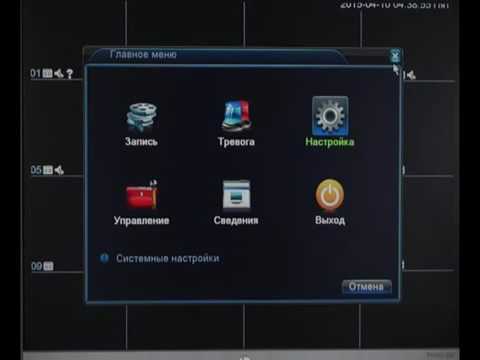
Обзор 8-ми канального гибридного видеорегистратора на базе процессора Hi3521 Подробнее

Монитор АйТек ПРО FHD10 AHD Touch Подробнее
Новый AHD видеорегистратор AltCam DVR421. Разрешение 2.0Мп. Подробнее

Инструкция по подключению и настройке беспроводной WIFI-IP камеры PST-VNCB01 Подробнее

Демо доступ к оборудованию АйТек ПРО Подробнее
Обзор видеорегистратора hvr-803h-m АйТек Про Подробнее

видеорегистратор 4-х канальный itech 401s dvr 4channel Подробнее

Vesta VDVR-5004 базовая настройка видеорегистратора Подробнее
Обзор регистратора АйТек Про hvr-404h-m Подробнее
Распаковка и обзор цифрового видеорегистратора Айтек Про NVR-264H (Dahua NVR) Подробнее

Гибридный видеорегистратор АйТек ПРО HVR-403H-N Подробнее
Обзор регистратора АйТек Про hvr-804h-m Подробнее
Источник
iTech PRO DVR-401S
Цена: 5640 руб.
|
Краткое описание: 4-х |
Подробное описание
- 4-х канальный видеорегистратор нового поколения!
- Используется операционная система Linux, которая обеспечивает стабильную работу видеорегистратора.
- Записывает 25 кадров на поток во всех разрешениях!
- 352×288(CIF) = 25 кадр./канал
- 704х288(2CIF)= 25 кадр./канал
- 704×576(D1)= 25 кадр./канал
- Общая скорость записи — 100 кадров!
- Русифицированный интерфейс, с интуитивно понятной навигацией!
- Комплектуется программным обеспечением для доступа к видеорегистратору с сотового телефона (Symbian, Windows Mobile; IPhone).
- Для обновления ПО Вы можете обратиться к сотрудникам нашего технического отдела (bachev@vipaks.ru)
Технические характеристики
| Операционная система | Linux |
| Видеовход | 4 канала |
| Видеовыход | VGA — разрешение до 1440×900; BNC — (1-канальный композитный выход) |
| Аудиовход | 4 канала |
| Аудиовыход | 1 канал |
| Запись | Аудио и Видео одновременно на все 4 канала |
| Метод сжатия | H.264 |
| Скорость и качество записи | 352×288(CIF) = 25 кадр./канал; 704х288(2CIF)= 25 кадр./канал; 720×576(D1)= 25 кадр./канал; 100 кадров на поток при любом разрешении записи |
| Многозадачность | Пентаплекс (Живое видео, Запись, Воспроизведение, Резервное копирование, Работа по сети) |
| Воспроизведение записи | В форматах CIF, 2CIF, D1 – 4 канала воспроизводятся одновременно |
| Тревога | 4 тревожных входа, 1 тревожный выход |
| Интерфейс | Русифицированный, интуитивно понятный интерфейс |
| Русское руководство пользователя | Да |
| Накопитель | SATA HDD, maximum 2TB (не использовать жесткие диски Western Digital; подходят Hitachi; Seagate; Samsung) |
| Управление | USB мышь, IR пульт ДУ |
| Питание | DC12V, 3 A |
| Комплектация | USB мышь, IR пульт ДУ, русифицированное руководство пользователя, блок питания, установочный диск |
| Габаритные размеры (ДхШхВ), мм | 295x230x45 |
| Вес, кг | 1,2 |
Открыть инструкцию
4-канальный пентаплексный видеорегистратор
iTech PRO DVR-401S – это модель с расширенным кругом технических воз-
можностей.
Прогрессивный
формат сжатия H.264, запись 25 кадров на все каналы при максимальном
разрешении D1 (720*576), полноценная работа по сети, емкость жесткого
диска (до 2Тб) способствуют успешной инсталляции
DVR-401S на проектах различной степени сложности.
Форма заказа
Нажмите на изображение для увеличения
Linux; H.264; VGA (1440×900), BNC;
352×288(CIF) = 25 кадр./канал;
704х288(2CIF)= 25 кадр./канал;
720×576(D1)= 25 кадр./канал;
Аудио входы/выходы — 4/1; тревожные входы/выходы — 4/1; сеть, 3G; Жесткий диск до 2 Tb (1 внутренний диск).
Внешняя панель с кнопками;
Поддерживает расширение в единую сеть с моделями регистраторов: 801S, 161S.
Модем SMART тариф
Установка спутниковой антенны
Комплект для приема спутников
Доставка курьером по Удмуртии
Курьер ~2 дн. (от 350 руб.)
Самовывоз ~3 дн. (Бесплатно)
Почта ~6 дн. (от 500 руб.)
Подробное описание
- 4-х канальный видеорегистратор нового поколения!
- Используется операционная система Linux, которая обеспечивает стабильную работу видеорегистратора.
- Записывает 25 кадров на поток во всех разрешениях!
- 352×288(CIF) = 25 кадр./канал
- 704х288(2CIF)= 25 кадр./канал
- 704×576(D1)= 25 кадр./канал
- Общая скорость записи — 100 кадров!
- Русифицированный интерфейс, с интуитивно понятной навигацией!
- Комплектуется программным обеспечением для доступа к видеорегистратору с сотового телефона (Symbian, Windows Mobile; IPhone).
- Для обновления ПО Вы можете обратиться к сотрудникам нашего технического отдела (bachev@vipaks.ru)
4-канальный пентаплексный видеорегистратор
iTech PRO DVR-401S – это модель с расширенным кругом технических воз-
можностей.
Прогрессивный формат сжатия H.264, запись 25 кадров на все каналы при максимальном разрешении D1 (720*576), полноценная работа по сети, емкость жесткого диска (до 2Тб) способствуют успешной инсталляции
DVR-401S на проектах различной степени сложности.
Технические характеристики
| Операционная система | Linux |
| Видеовход | 4 канала |
| Видеовыход | VGA — разрешение до 1440×900; BNC — (1-канальный композитный выход) |
| Аудиовход | 4 канала |
| Аудиовыход | 1 канал |
| Запись | Аудио и Видео одновременно на все 4 канала |
| Метод сжатия | H.264 |
| Скорость и качество записи | 352×288(CIF) = 25 кадр./канал; 704х288(2CIF)= 25 кадр./канал; 720×576(D1)= 25 кадр./канал; 100 кадров на поток при любом разрешении записи |
| Многозадачность | Пентаплекс (Живое видео, Запись, Воспроизведение, Резервное копирование, Работа по сети) |
| Воспроизведение записи | В форматах CIF, 2CIF, D1 – 4 канала воспроизводятся одновременно |
| Тревога | 4 тревожных входа, 1 тревожный выход |
| Интерфейс | Русифицированный, интуитивно понятный интерфейс |
| Русское руководство пользователя | Да |
| Накопитель | SATA HDD, maximum 2TB (не использовать жесткие диски Western Digital; подходят Hitachi; Seagate; Samsung) |
| Управление | USB мышь, IR пульт ДУ |
| Питание | DC12V, 3 A |
| Комплектация | USB мышь, IR пульт ДУ, русифицированное руководство пользователя, блок питания, установочный диск |
| Габаритные размеры (ДхШхВ), мм | 295x230x45 |
| Вес, кг | 1,2 |
-
Pavel-77
- Новичок
- Сообщения: 12
- Зарегистрирован: 27 фев 2014, 20:32
видеорегистратор itech dvr-401s Как подключить к ноутбуку
здравствуйте ..Как Подключить Регистратор к ноутбуку через VGA.. .кывырялся в настройках бука Что то не вышло.. не чего.. люди знающие подскажите.. заранее спасибо..
-
Pavel-77
- Новичок
- Сообщения: 12
- Зарегистрирован: 27 фев 2014, 20:32
Re: видеорегистратор itech dvr-401s Как подключить к ноутб
Сообщение
Pavel-77 » 27 фев 2014, 21:25
Sergiodemaster писал(а):эээ….. а на ноутбуке есть ВХОД для vga?
Да есть.. Конечно.. подклюлчать.. но как сделать правильно что бы ноут можно было переключать с регистратора и обратно
-
Kitano
- Специалист
- Сообщения: 313
- Зарегистрирован: 06 ноя 2012, 09:47
- Контактная информация:
Re: видеорегистратор itech dvr-401s Как подключить к ноутб
Сообщение
Kitano » 27 фев 2014, 21:37
Pavel-77 писал(а):
Sergiodemaster писал(а):эээ….. а на ноутбуке есть ВХОД для vga?
Да есть.. Конечно.. подклюлчать.. но как сделать правильно что бы ноут можно было переключать с регистратора и обратно
Вообще то в ноутах VGA-выход для подключения монитора.
-
Pavel-77
- Новичок
- Сообщения: 12
- Зарегистрирован: 27 фев 2014, 20:32
Re: видеорегистратор itech dvr-401s Как подключить к ноутб
Сообщение
Pavel-77 » 28 фев 2014, 01:10
значит через VGA и HDMI не подключить регистратор .. использовать как монитор?
-
Kitano
- Специалист
- Сообщения: 313
- Зарегистрирован: 06 ноя 2012, 09:47
- Контактная информация:
Re: видеорегистратор itech dvr-401s Как подключить к ноутб
Сообщение
Kitano » 28 фев 2014, 07:46
Нет. Ноутбук к регистратору можно подключить только через сетевой кабель, и просматривать через браузер или программу CMS с диска от регистратора.
Вернуться в «Общие вопросы по видеонаблюдению»
Перейти
- Правила форума
- Если не зайти на форум
- Видеонаблюдение
- ↳ Общие вопросы по видеонаблюдению
- ↳ IP видеонаблюдение
- ↳ Аналоговые системы видеонаблюдения
- ↳ HD видеонаблюдение по коаксиальному кабелю (HD-SDI, AHD, HD-CVI и т.п.)
- ↳ FAQ. Основы видеонаблюдения.
- Оборудование из Китая (ebay, aliexpress, taobao, 409shop и т.п.)
- ↳ Помогите выбрать
- ↳ Оборудование из Китая — общие вопросы
- ↳ Восстановление и настройка
- ↳ Обзоры оборудования
- ↳ Отправка, доставка, гарантия, возврат
- Охранные и пожарные сигнализации, контроль доступа и прочие системы безопасности
- ↳ Охранные и пожарные сигнализации, пожаротушение и т.п.
- ↳ Контроль доступа, домофоны, учет рабочего времени.
- ↳ Турникеты, шлагбаумы, автоматические ворота.
- ↳ Монтаж
- ↳ Инструкции и нормативные документы.
- Все остальное
- ↳ Работа
- ↳ Предложения и запросы
- ↳ Курилка