

Rheingold является диагностическим софтом, пришедшим на замену ISTA-D. Сегодня ее взяли на вооружение все официальные дилерские сервисы, но при этом и от прежних версий не спешат отказываться. После того, как новая версия данного софта будет полностью доработана, старая не будет поддерживаться.
Для работы с более старыми версиями машин BMW привлекают дилерский софт BMW DIS, который так же справляется с диагностированием и кодированием моделей, сошедших с конвейера в период с 1995 по 2009 гг. Эти задачи так же под силу софту BMW INPA EdiaBas.
Основное отличие новой версии заключается в ускоренной работе быстрых тестов. Наличие в новом Rheingold технологии FASTA, дает возможность выявить полную конфигурацию машины и не обходить для этого все блоки. Определение данных производится по VIN-номеру, и этого вполне достаточно, чтобы узнать все о комплектации. Благодаря тому, что не надо проверять каждый блок на предмет ошибок, тест выполняется очень оперативно. Претерпел изменения и процесс стирания ошибок: софтом теперь выполняется автоматическое отключение и включение зажигания.
Rheingold не очень требователен в системных параметрах: ему будет достаточно Windows 7, подойдет и любая более поздняя версия, чтобы софт работал корректно, а оперативную память он практические не «ест». Хотя более новые версии лучше устанавливать на свежий Windows 10 Pro x64. Разработки велись в MS Visual Studio, и главный акцент был поставлен на минимальное использование Java для ускорения производительности системы, ведь прежняя версия разрабатывалась конкретно на Java.
Чтобы выполнять работу с Rheingold подойдут различные диагностические интерфейсы: E-NET, D-CAN, ICOM, Omitec USB, а также j2534 приборы. Старыми версиями софта поддерживался только ICOM.
Этот софт поможет узнать абсолютно все показатели машины: уведомит о точной температуре масла, о кол-ве горючего в баке, сообщит, сколько в общем проработал мотор, сколько было выбросов CO2 и пр. Кроме того, есть доступ к сервисному функционалу, позволяющему калибровать раздаточную коробку, сбрасывать адаптации АКПП, разжать суппорт для ТО и много чего еще.
Устанавливаем Rheingold
Сначала скачиваем Rheingold (ссылку можно найти внизу страницы). Для диагностирования можно скачать всё остальное, кроме архивов BLP, SDP, а также ISTA-P (если присутствует в раздаче). Необходимость в этих архивах будет тогда, если у вас есть в наличии ICOM. А Rheingold – это ISTA-D. Для того, чтобы разбираться что есть что, следует обращать внимание на префикс в конце: D — означает Diagnostics, P — означает Programming.
Чтобы иметь возможность программировать, нужно использовать ISTA-P, но настройка полна своих нюансов.
Когда файлы будут скачаны, нужно будет открыть папку Tools. Переходим к установке доп. программ:
Устанавливаем EDIABAS
Нужно зайти в папку Tools, найти установщик Patched_EDIABAS_7.3.0.msi (вероятно, он будет носить другое название) и установить его:

Нужно выбрать этот путь
Никаких сложностей в установке нет, нужно постоянно нажимать Далее.
Как установить Java
Нужно зайти на официальный сайт Java, скачать и установить последнюю версию.

Процесс установки Vcredist
Нужно зайти в папку Tools\vcredist. При использовании 32-битной системы понадобится установка всех дистрибутивов из папки x86, а если вы пользуетесь 64-битной операционкой — то нужно всё из двух папок: x86 и x64. В случае, если какие-то из них уже есть у вас в наличии (об этом появится соответствующее сообщение) — нужно просто пропустить их, отменяя установку.
Устанавливаем vs90_piaredist.exe
Нужно запустить файл из папки Tools и дождаться окончания установки.
Процесс установки Net Framework
Открываем папку Tools\Net Framework и выполняем установку всех версии фраймворка. Кроме того, вам необходимо скачать .Net Framework 3.5 с официального сайта Microsoft. Если вы используете операционку Windows 7, он будет идти совместно с обновлением SP1 (доступно скачивание через Центр обновления Windows).
Распаковываем ISTA-D архив
Следует распаковать ISTA-D x.xx.xx.7z в любую из папок, например –F:\BMW\Rheingold. Чтобы распаковать, понадобится 7-Zip последней версии.

Устанавливаем базы данных для Rheingold
Следует распаковать архивы (RU/EN/DE x.xx.xx.7z) из папки SQLiteDBs в папку F:\BMW\Rheingold, итоговый результат должен быть таким, если Вам требуется только наличие русского языка:

Наличие файлов OTHER необходимо, чтобы работала вкладка Основные признаки. В случае, если понадобятся какие-либо другие языки — так же по аналогии
Как активировать Rheingold
Перед тем, как запустить программу, нужно зайти в папку Tools и открыть файл RCleanerV4.4.exe, затем следует выполнить запуск ISTA-D Reg Fix x64.reg либо ISTA-D Reg Fix x86.reg, в зависимости от того, какая разрядность операционки (32-битная — x86, 64-битная — x64).
Выполните запуск файла F:\BMW\Rheingold\TesterGUI\bin\Release\ISTAGUI.exe

Нажимаем Продолжить
Затем нужно прописать цифру 1 в поле Name и в поле E-Mail

Нажимаем Продолжить
Затем в поле License следует ввести ключ, который располагается в файле Tools\License.txt

Нажимаем Продолжить
Теперь нужно ввести цифру 1 в поле ISIS

Нажимаем Завершить
После того, как появится уведомление, нужно просто нажать OK, после чего активация будет завершена.
Обратите внимание! Начиная с версии 4.20 может возникать сбой активации, когда не работает кнопка Next. Чтобы завершить активацию, следует нажать Cancel и заново открыть программу.
Настраиваем Rheingold
Ознакомимся с частым примером настройки для E-NET кабеля (описание прочих случаев находятся в файле FAQ-RU.pdf). Выполняем запуск файла F:\BMW\Rheingold\TesterGUI\bin\Release\ISTAGUI.exe и жмем на значок настроек , расположенный справа вверху.

Затем нажимаем на вкладку Сервисный разъем, пункты нужно выбрать те же, что и указаны на скриншоте, затем применяем путем нажатия кнопки OK.
Кром того, потребуется перенастроить адаптер сетевой карты. Чтобы это сделать, нужно войти в Панель управления и найти Центр управления сетями и общим доступом:

Далее следует выбрать пункт Изменение параметров адаптера в меню слева:
Затем найдите ярлык Подключение по локальной сети, где изображен штекер кабеля. Если он там будет не один (как в данном случае), нужно будет отыскать тот, где есть название сетевой платы. Далее нужно выбрать Свойства:

После нужно выбрать пункт Протокол Интернета версии 4 (TCP/IPv4) и нажать Свойства:

Жмем Использовать следующий IP-адрес, после чего надо ввести IP-адрес 169.254.1.1. Маска подсети будет подставлена автоматом после того, как вы выполните нажатие на вторую строку в любую ячейку:

Затем жмем ОК для сохранения результатов. Другие окна можно закрывать.
Софт настроен и готов к использованию! В случае возникновения вопросов, или если вы воспользовались другим кабелем, нужно открыть файл Tools\FAQ-RU.pdf либо задать свой вопрос в комментариях.
Всегда скачивайте актуальную (последнюю) версию Rheingold, потому как в ней содержатся последние дополнения и улучшения.
Установил ПО для диагностики блоков своего железного друга.
BMW Rheingold система диагностики автомобилей. BMW Rheingold это замена диагностической программы BMW ISTA/D версий 2.XX.
Для работы программы нужен Ediabas 7.3.0 (находится в составе BMW Standard Tools 2.12) и установленные драйверы на шнурок, поэтому обязательно с начала устанавливаем BMW Standard Tools 2.12, описано тут — www.drive2.ru/l/458011465228533317/
Скачиваем сам архив с программой BMW ISTA/D Rheingold 3.47.10 — rutracker.org/forum/viewtopic.php?t=4920175, по поводу блокировки RuTracker.org здесь
Для работы программы нужен NET Framework 4.0 или 4.5 не ниже, скачать можно тут — www.microsoft.com/ru-ru/d…oad/details.aspx?id=30653
Перед распаковкой архива обязательно разблокируйте его
1) Распаковываем архив для Windows x86 в C:/Program Files/
для Windows x64 в папку C:/Program Files (x86)/ Папку можно при желании называть Rheingold для удобства.
2) Заходим в распакованную папку на С:/ диске, находим файлы и поочередно устанавливаем vcredist_x86.exe и vs90_piaredist.exe
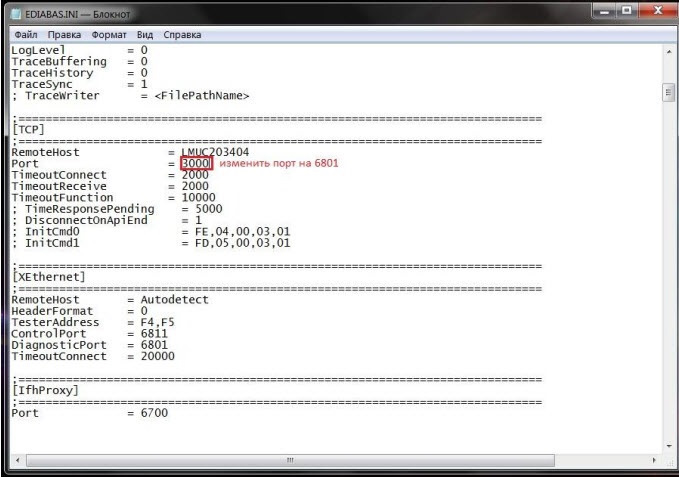
3) Прописываем порт 6801 в c:\ediabas\bin\ediabas.ini.
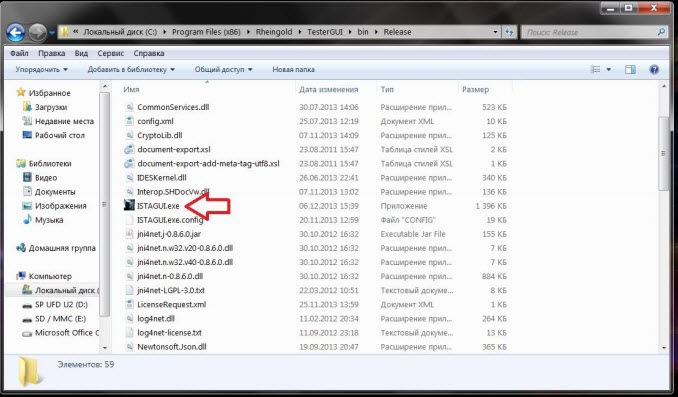
4) Можем запускать программу. Ее местонахождение Rheingold/TesterGUI/bin/Release/ISTAGUI.exe
Запчасти на фото: 1020112, 25112013
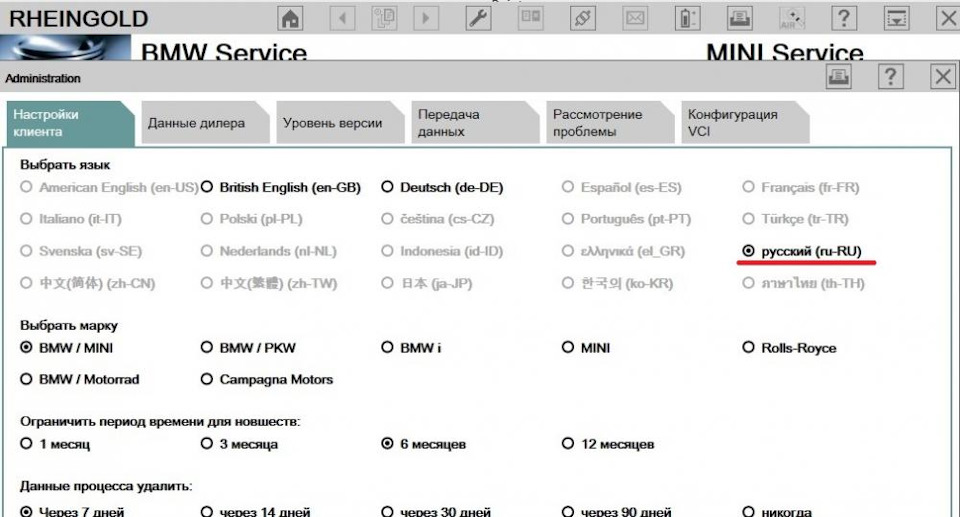
5) В первой вкладке «client settings» можем выбрать русский язык
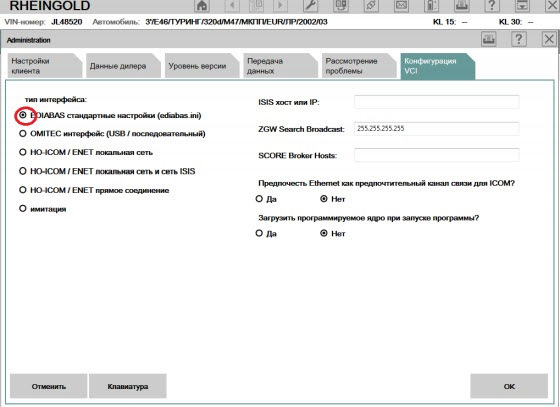
6) Настраиваем Ediabas для своего интерфейса (кабеля).Открываем Rheingold, настройки, открываем раздел Конфигурация VCI и выбираем Ediabas
На этом установка закончена.Можем запускать программу .
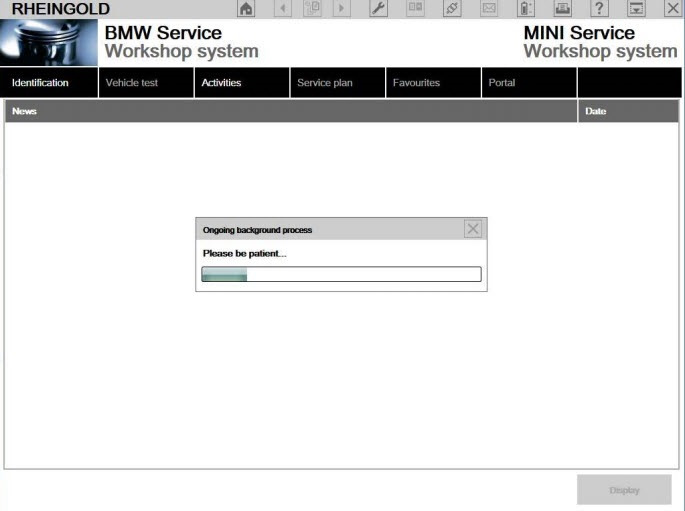
P.S. Можно изменить разрешение экрана самой программы BMW Rheingold под параметры своего монитора, если ваше разрешение монитора, меньше 1024, это, что бы использовалась пространство по максимуму.
1) скачать (если у вас нет ее) программу WinHex например отсюда — rutracker.org/forum/viewtopic.php?t=5062048
2) устанавливаем программу WinHex, запускаем и в самой программе открываем файл Rheingold название файла:ISTAGUI.exe его путь ваш диск: *\Rheingold\TesterGUI\bin\Release\ISTAGUI.exe
3) Нажимаем на поиск и вводим параметры экрана 1024, после того как нашли. Меняете цифры под свое разрешение экрана и сохраняете файл… Оно там в 2х местах хранится. Все два значения нужно изменить под свое.По ширине 1980 максимальное, по высоте 999 это максимальная высота. причем минимальное разрешение у вашего компьютера по высоте должно быть не менее 1024, если меньше то низ не увидите.
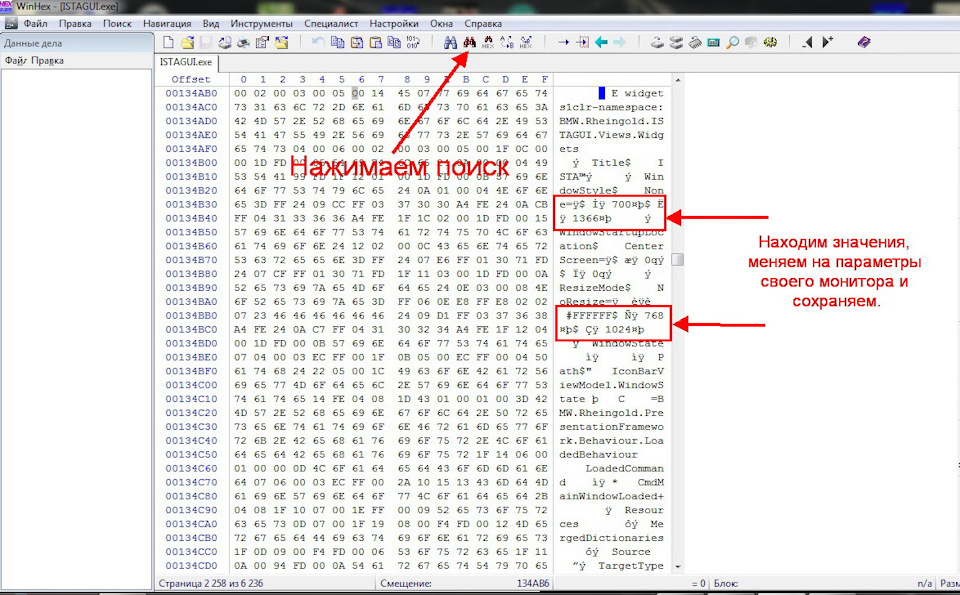
4) Так же можно изменить, воспользовавшись прогай Launcher.exe — yadi.sk/d/4U8VcYsFy3aze, кладем ее в Rheingold\TesterGUI\bin\Release
Запускаем с единственным параметром — номером монитора.
«Launcher.exe 1» — запуск на основном мониторе
Создаем ярлык для Launcher.exe на рабочем столе и в свойствах ярлыка, в поле «объект» добавляем номер монитора 1 .
5) Если программа установлена на нетбук с экраном 10″ и максимальным разрешение монитора 1024х600 по предыдущие способы не помогут полноценно увидеть меню программы, так как в Rheingold установлены минимальное разрешение программы 1024х768. Но и тут есть выход…Нужно в реестре самой операционной системы, изменить один параметр → Display1_DownScalingSupported и изменить его значение с 0 на 1. После перезагрузки в настройках появятся два виртуальных разрешения 1024×768 и 1152×864. Более подробно можно увидеть в видео (видос не мой)…
Всем Мира и Добра

BMW ISTA-P is a complex for programming and updating car blocks. In order to learn how to do this, you need one of the adapters: INPA K+DCAN, ENET, OMNITECOPS, ICOM or
ICOM A2.
Attention! All ongoing operations MAY result in the death of the control unit (ECU). All programming is carried out at your own risk, and the site administration does not bear any responsibility
for your actions.
Download ISTA-P
4.20.31 / SDP-BLP 4.20.30 / ISTA-P 3.67.0.000 / 2019 .torrent Download
4.20.12 / SDP-BLP 4.20.11 / ISTA-P 3.66.2.002 / 2019 .torrent Download
4.18.32 / SDP-BLP 4.18.33 / ISTA-P 3.66.2.002 / 2019 .torrent Download
To download exactly ISTA-P, select these folders and files when downloading the distribution:
SDP and BLP are needed if you have ICOM
Installing ISTA-P
In order for the program to work properly, it is necessary to install software distributions similar to the Rheingold installation. If you are installing them for the first time, then follow
this link and install from EDIABAS to Net Framework (before unpacking).
After installing the programs, unzip the ISTA-P ***.7z archive using the latest version of 7-Zip to the destination folder, for example, to F:\BMW\ISTA-P
Loader Installation
Go to the F:\BMW\Tools\ISTA-P Loader folder and you will see several installation files (if provided by the distribution). Before downloading the torrent file, there is information about loaders
(for example, in version ISTA-P 3.66.2.002 “There are 2 loaders in the distribution, version 6.4 is only for ICOM, without emulators”). Therefore, if you do not have ICOM, then you will need to
run another version, for example 6.1 (or another one that is in the folder).
Copy the BMW ISTA-P Loader.exe and Activation Key.txt files to the C:\Program Files\ISTA-P Loader 6.1 folder (you can name the destination folder whatever you
like):
Run BMW ISTA-P Loader.exe. Enter the code from the Activation Key.txt file, then click the Continue button:
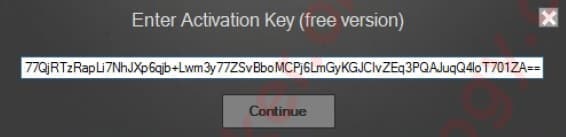
In the window that appears, select Manual Search:
Select the folder F:\BMW\ISTA-P by clicking on it, then click OK:
Select the appropriate language, screen resolution, check the Expert Mode box and click SAVE:
Next, you will see a notification that ISTA-P has problems with text scaling. On Windows 8, 8.1, and 10, the zoom is set to 125%, which prevents some elements from being visible.
If it interferes with work, set the font size to 100% in the system. Don’t forget to check the Always ignore this message box and click Continue:
Enter any values in the fields, or click the Autofill button, then continue by clicking on Save:

If you have an E-NET cable, click on the corresponding picture, and enter the IP address to connect to the car:


Now ISTA-P will automatically connect to your car, and after that you can do any manipulations (at your own peril and risk).
You need to launch through C:\Program Files\ISTA-P Loader 6.1\BMW ISTA-P Loader.exe. For convenience, create a shortcut on the desktop by right-clicking on the file and
selecting Send → Desktop (create shortcut).
-
#1
BMW ISTA+ 4.39.20
Год/Дата Выпуска: 12.2022
Версия: 4.39.20
Системные требования: Windows 10 и выше
Язык интерфейса: Английский + Русский
Чтобы установить программу , просто запустите инсталлятор Ista_standalone_installer_4.39.20.exe , внимательно по подсказкам установите на нужный диск. При ручной установке лучшим, быстрым и точным является WinRAR, при работе с которым ошибок распаковки не обнаружено. Программа вылечена до 2072 года
Архив v4.39.20_PSdZData — только для тех кто имеет ICOM для обновления софта автомобилей, обычному юзеру необязательно скачивать 105GB.
-
BMW ISTA 4.39.20 [12.2022] [rutracker-6324866].torrent
644.8 KB
· Просмотры: 1,301
Последнее редактирование:
Ista — это современная и мощная система диагностики, предназначенная для обслуживания автомобилей марки BMW. При помощи ista вы сможете быстро и точно определить причину возникших проблем, произвести настройку и выполнить необходимые ремонтные работы. Установка ista на макбук позволит вам получить полный доступ ко всем функциям и возможностям этой программы.
Но как же установить ista на макбук, если вы не являетесь опытным пользователем? Не волнуйтесь, мы предоставим вам пошаговую инструкцию, которая поможет вам осуществить установку и настроить все необходимые компоненты. Для начала, убедитесь, что ваш макбук соответствует системным требованиям ista. Вам понадобится операционная система macOS, версия не ниже 10.14, процессор Intel Core i5 или выше, а также не менее 8 ГБ оперативной памяти и не менее 100 ГБ свободного места на жестком диске.
После того, как вы убедились в соответствии вашего макбука системным требованиям, приступайте к установке ista. Для начала загрузите установочный файл с официального сайта разработчика. После завершения загрузки, найдите скачанный файл и откройте его. Запустите установку ista, следуя инструкциям на экране. Вам может потребоваться ввести пароль администратора системы, чтобы продолжить установку.
Содержание
- Подготовка к установке ista на макбук
- Варианты загрузки необходимого ПО
- Установка VirtualBox на макбук
- Создание виртуальной машины для ista
- Установка ОС Windows на виртуальную машину
- Настройка виртуальной машины для работы с ista
- Скачивание и установка ista на макбук
- Создание аккаунта и активация ista
- Проверка работы ISTA на MacBook
- Дополнительные рекомендации и полезные советы
Подготовка к установке ista на макбук
Перед установкой ista на макбук необходимо выполнить несколько подготовительных шагов:
- Убедитесь, что ваш макбук соответствует системным требованиям программы ista. Проверьте, что у вас установлена операционная система macOS.
- Установите последнюю версию программы VirtualBox, которая позволит вам запустить виртуальную машину с операционной системой Windows.
- Скачайте образ виртуальной машины с операционной системой Windows, который содержит уже установленную программу ista. Образ можно найти на официальном сайте разработчика или на специализированных форумах и ресурсах.
- Откройте VirtualBox и создайте новую виртуальную машину. Задайте ей необходимые параметры, указав имя, тип и версию операционной системы.
- Перейдите к настройкам созданной виртуальной машины и установите образ виртуального диска с операционной системой Windows в качестве загрузочного диска.
- Запустите виртуальную машину и следуйте инструкциям по установке Windows. При необходимости введите лицензионный ключ операционной системы.
- После установки Windows на виртуальной машине, откройте браузер и скачайте с официального сайта программу ista.
- Установите программу ista на виртуальную машину, следуя указанным инструкциям. При необходимости введите лицензионный ключ программы.
- После завершения установки ista, настройте программу в соответствии с вашими потребностями и предпочтениями.
После выполнения всех указанных выше шагов вы будете готовы использовать ista на вашем макбуке.
Варианты загрузки необходимого ПО
Перед установкой ISTA на Macbook необходимо загрузить несколько программ с официальных сайтов. Ниже представлены варианты загрузки ПО:
1. VirtualBox: Для запуска виртуальной машины с Windows необходимо загрузить VirtualBox. Вы можете найти последнюю версию VirtualBox на сайте virtualbox.org.
2. ISO-образ Windows: Для установки операционной системы Windows на виртуальную машину, вам потребуется загрузить ISO-образ Windows. Для этого вы можете воспользоваться официальным сайтом Microsoft, где можно скачать актуальную версию Windows.
3. ISTA-D и ISTA-P: После установки виртуальной машины и операционной системы Windows, вы должны загрузить ISTA-D и ISTA-P. Эти программы можно найти на официальном сайте BMW.
4. VMware: Вместо VirtualBox можно использовать программу VMware, которая также позволяет запускать виртуальные машины с Windows. Вы можете загрузить VMware с официального сайта.
После загрузки всех необходимых программ, вы можете приступить к установке ISTA на Macbook, следуя инструкциям, приведенным в соответствующей статье.
Установка VirtualBox на макбук
Шаг 1: Перейдите на официальный сайт VirtualBox и скачайте последнюю версию программы для macOS.
Шаг 2: Запустите установочный файл, следуя инструкциям мастера установки.
Шаг 3: Во время установки могут быть запрошены права администратора. Введите пароль своей учетной записи.
Шаг 4: После успешной установки VirtualBox запустите программу.
Шаг 5: В главном окне VirtualBox нажмите на кнопку «Создать» для создания новой виртуальной машины.
Шаг 6: Введите имя виртуальной машины и выберите тип операционной системы, которую вы планируете установить.
Шаг 7: Выберите объем оперативной памяти, который будет выделен для виртуальной машины. Рекомендуется использовать не менее 4 ГБ.
Шаг 8: Создайте виртуальный жесткий диск, выбрав опцию «Создать виртуальный жесткий диск сейчас».
Шаг 9: Задайте размер и тип виртуального жесткого диска. Рекомендуется выбрать формат VMDK и выделить не менее 30 ГБ дискового пространства.
Шаг 10: Создание виртуальной машины завершено. Теперь вы можете запустить ее и установить операционную систему по вашему выбору.
Установка VirtualBox на макбук позволит вам создавать и запускать виртуальные машины с различными операционными системами на вашем устройстве.
Создание виртуальной машины для ista
Для установки ista на Макбук необходимо создать виртуальную машину. В этом разделе мы расскажем о том, как правильно настроить виртуальную машину на вашем устройстве.
1. Вам понадобится виртуализационное ПО, такое как VirtualBox или VMWare Fusion. Убедитесь, что вы установили последнюю версию выбранной программы на свой Макбук.
2. Загрузите образ операционной системы Windows с официального сайта Microsoft или используйте уже имеющийся у вас образ.
3. Запустите виртуализационное ПО и создайте новую виртуальную машину. Укажите операционную систему Windows и установите необходимый объем оперативной памяти и дискового пространства.
4. Настройте виртуальную машину для совместного использования с вашим Макбуком. Установите сетевой адаптер в режиме «Shared Networking» или «Bridged Networking», чтобы иметь доступ к интернету.
5. Запустите виртуальную машину и установите операционную систему Windows с использованием загруженного образа. Следуйте инструкциям установки.
6. После установки Windows на виртуальной машине, необходимо установить необходимые драйвера и обновления для корректной работы иста.
Теперь у вас есть виртуальная машина, готовая к установке ista. Следующим шагом будет загрузка и установка ista на вашей виртуальной машине.
Установка ОС Windows на виртуальную машину
Если у вас есть Macbook и вам необходимо установить операционную систему Windows для работы с программами или приложениями, которые не поддерживают macOS, вы можете использовать виртуальную машину. Виртуальная машина позволяет эмулировать аппаратное и программное обеспечение компьютера, на котором можно установить ОС Windows.
Вот пошаговая инструкция по установке ОС Windows на виртуальную машину на вашем Macbook:
- Сначала вам понадобится программное обеспечение для работы с виртуальными машинами. Одним из популярных вариантов является Parallels Desktop, который поддерживает установку ОС Windows.
- Загрузите и установите Parallels Desktop на ваш Macbook согласно инструкциям на официальном сайте.
- Откройте приложение Parallels Desktop и следуйте инструкциям по созданию новой виртуальной машины.
- Выберите тип установки ОС Windows (например, Windows 10) и вставьте установочный диск или файл ISO с ОС Windows.
- Задайте необходимые параметры для виртуальной машины, такие как размер жесткого диска, количество оперативной памяти и т. д.
- Запустите виртуальную машину и следуйте инструкциям по установке ОС Windows, которые отобразятся на экране.
- После завершения установки ОС Windows, настройте все необходимые параметры, такие как подключение к Интернету, установка драйверов и т. д.
Поздравляю! Вы успешно установили ОС Windows на виртуальную машину на вашем Macbook. Теперь вы можете запускать и использовать программы и приложения, которые требуют ОС Windows, прямо на вашем Macbook.
Настройка виртуальной машины для работы с ista
Перед установкой и использованием ista на макбуке, необходимо создать виртуальную машину, на которой будет запускаться программное обеспечение.
Для этого потребуется загрузить и установить программу виртуализации, например, Parallels Desktop или VMware Fusion. Эти программы позволяют запускать операционные системы Windows на Mac-компьютере.
После установки программы выберите «Создать новую виртуальную машину» и следуйте инструкциям мастера настройки.
В процессе настройки укажите, что будете устанавливать операционную систему Windows. Затем укажите путь к файлу образа диска Windows, если у вас есть диск или образ, либо выберите опцию загрузки операционной системы из Интернета.
Установите параметры виртуальной машины, например, количество выделенной оперативной памяти и объем дискового пространства.
После завершения настройки виртуальной машины, запустите ее, чтобы начать установку операционной системы Windows. Для этого следуйте инструкциям мастера установки Windows.
После успешной установки операционной системы Windows на виртуальную машину, можно приступать к установке ista. Следуйте пошаговой инструкции по установке ista на макбук, чтобы настроить программу для работы с автомобильной диагностикой.
Скачивание и установка ista на макбук
Установка ista на макбук может показаться сложной задачей, но следуя пошаговой инструкции, вы сможете успешно выполнить эту процедуру.
1. Перейдите на официальный сайт ista и найдите раздел с загрузкой программы.
2. Нажмите на ссылку для скачивания и дождитесь, пока загрузка не завершится. Обратите внимание, что файл может быть довольно большим, поэтому это может занять некоторое время.
3. Когда файл будет загружен, найдите его на вашем компьютере и откройте его. Вас попросят подтвердить начало установки.
4. Чтобы продолжить установку, следуйте инструкциям мастера установки. Выберите папку для установки и настройки, которые соответствуют вашим потребностям.
5. После того, как вы выбрали все необходимые настройки, нажмите кнопку «Установить» и дождитесь завершения процесса установки. Будьте терпеливы, это может занять некоторое время.
6. После завершения установки, вы сможете запустить ista на вашем макбуке и начать использовать программу для своих нужд.
Теперь у вас есть полное представление о том, как скачать и установить ista на макбук. Не стесняйтесь приступать к этому процессу, и очень скоро вы сможете наслаждаться всеми возможностями этой программы!
Создание аккаунта и активация ista
Перед тем как начать установку ista на ваш макбук, вам потребуется создать аккаунт и активировать программу. В этом разделе я расскажу вам пошагово, как это сделать.
- Откройте официальный сайт ista и найдите раздел «Регистрация» или «Создать аккаунт».
- Нажмите на соответствующую ссылку и заполните регистрационную форму. Обычно вам потребуется указать ваше имя, фамилию, адрес электронной почты и пароль для входа.
- После заполнения формы, нажмите на кнопку «Завершить регистрацию» или «Создать аккаунт».
- На указанный вами адрес электронной почты придет письмо с подтверждением регистрации. Откройте это письмо и перейдите по ссылке для активации аккаунта.
- После активации аккаунта, вы сможете войти в систему с помощью указанного вами пароля и логина.
Теперь, когда у вас есть аккаунт на ista, вы готовы приступить к установке программы на ваш макбук. В следующем разделе я расскажу вам о необходимых шагах и инструкциях.
Проверка работы ISTA на MacBook
После установки ISTA на MacBook необходимо выполнить проверку его работы. Для этого следуйте следующим шагам:
1. Запустите программу ISTA на вашем MacBook. Дождитесь полной загрузки приложения.
2. Введите необходимые данные, такие как серийный номер устройства или другие параметры, если это требуется.
3. Выберите нужный функционал из списка доступных опций. Например, можно выполнить диагностику автомобиля или произвести обновление программного обеспечения.
4. Подключите MacBook к соответствующему устройству, например, кабелем USB или Bluetooth. Убедитесь, что соединение установлено и работает правильно.
5. Запустите процесс работы ISTA. Дождитесь его завершения и удостоверьтесь, что все функции успешно выполнены.
6. Проведите несколько тестовых сценариев для проверки работоспособности всех компонентов ISTA и выявления возможных ошибок или неисправностей.
При выполнении этих шагов вы сможете проверить работу ISTA на вашем MacBook. Если все функции работают корректно и ошибок не обнаружено, значит, установка ISTA прошла успешно и вы можете использовать программу для своих задач.
Дополнительные рекомендации и полезные советы
- Перед установкой ista на макбук, убедитесь, что ваш компьютер соответствует требованиям системы и может поддерживать данное ПО.
- В процессе установки ista на макбук, рекомендуется быть подключенным к сети Интернет, чтобы установщик мог загрузить необходимые компоненты и обновления.
- Перед началом установки, создайте резервную копию всех важных данных на вашем макбуке. Это поможет предотвратить потерю данных в случае непредвиденных сбоев или ошибок в процессе.
- При установке ista на макбук, следуйте инструкциям, предоставляемым разработчиком или поставщиком ПО. Это поможет вам избежать ошибок и проблем во время установки.
- Если у вас возникли проблемы или ошибки в процессе установки ista на макбук, обратитесь к разработчику или поставщику ПО для получения помощи и поддержки.
- При использовании ista на макбуке, регулярно обновляйте программное обеспечение до последней версии. Это поможет вам получить все новые функции и исправления ошибок.
- Прежде чем удалять ista с вашего макбука, убедитесь, что у вас есть альтернативный вариант для работы с вашими данных или программами.
- Если вы столкнулись с проблемами в процессе работы с ista на макбуке, попробуйте перезагрузить компьютер или выполнить сброс настроек программы.
- Не забывайте регулярно делать резервные копии данных на вашем макбуке, чтобы восстановить их в случае потери или повреждения.