
Инструкция по эксплуатации
Портативный ручной сканер iScan S001 LCD 900dpi
1: Спецификация
Новый и Практичный — цифровой портативный сканер
Разрешения сканирования: 300/600/900 DPI *
Поддержка MicroSD карт до 32 Gb
Питание: 2 х Алкалиновые батареи типоразмера АА
Драйвер для MS Windows 7/Vista/XP и Mac OS10.4 или выше можно загрузить бесплатно
(На устройствах, поддерживающих режим PLUG-IN, установка драйверов не требуется)
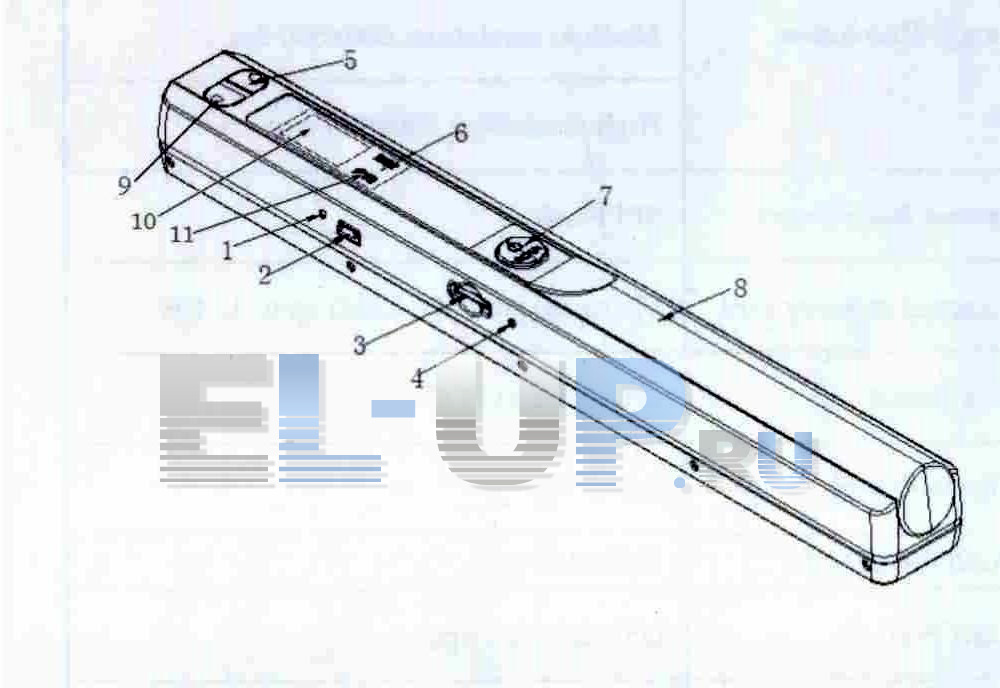
Рис.1 Сканер iScan S001 LCD 900dpi
2: Описание:
|
Название |
Назначение |
|
|
1 |
Time set |
Нажмите эту кнопку для входа в режим установки времени |
|
2 |
Port miniUSB |
Порт USB 2.0 высокоскоростной |
|
3 |
microSD Card |
Слот для карты памяти MicroSD |
|
4 |
Кнопка Format |
Нажмите эту кнопку для форматирования карт MicroSD |
|
5 |
JPG/PDF |
Выберите формат хранения На ЖК-дисплее отобразится JPG / PDF |
|
6 |
Индикатор scan |
Сканирование готово: светодиодный индикатор горит зеленым цветом |
|
7 |
SCAN |
Чтобы включить/выключить сканер следует Удерживать Кнопку в течение 2 секунд. После включения сканера нажмите эту кнопку для начала сканирования. Чтобы остановить сканирование нажмите эту кнопку еще раз. |
|
8 |
Батарейный отсек |
Для 2-х Алкалиновых Батареек типоразмером «АА» |
|
9 |
DPI |
При поочередном нажатии кнопки на ЖК-дисплее появятся соответствующие иконки: Разрешение: High: 900DPI Mi: 600DPI Low: 300DPI |
|
10 |
LCD – ЖК дисплей |
Здесь отображаются Режимы работы сканера |
|
11 |
ERR светодиодный индикатор |
При превышении скорости сканирования светодиодный индикатор светится красным цветом |
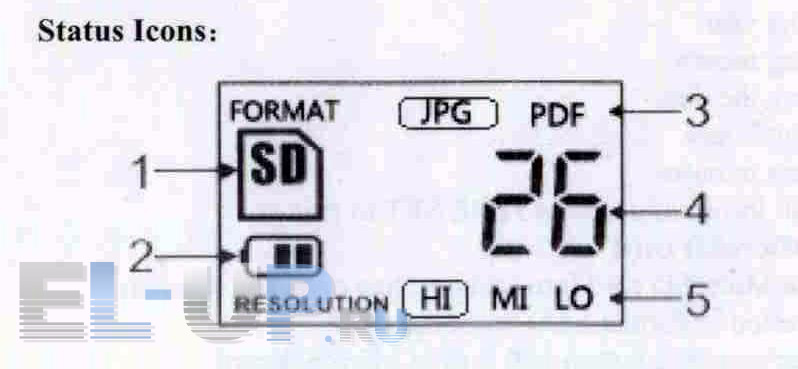
Рис.2 LCD – жидкокристаллический дисплей
|
Функция |
Описание |
|
|
1 |
Карта памяти |
Изображение будет сохранено на карте памяти |
|
2 |
Индикатор заряда батареи |
Батарея заряжена Батарея разряжена |
|
3 |
Формат хранения JPG / PDF |
Формат хранения JPG / PDF |
|
4 |
Номер |
Показывает номер файла на MicroSD карте |
|
5 |
Разрешение |
Разрешение: High: 900DPI Mi:600DPI Low:300DPI |
3. Как пользоваться сканером iScan
3.1 Установка питания
1. Откройте батарейный отсек (8)
2. Вставьте в батарейный отсек 2 Алкалиновые батарейки типоразмером «АА».
3. Удерживайте кнопку SCAN (7, рис.1) вкл./выкл. питания в течение 2 секунд, чтобы включить сканер.
3.2 Карта памяти
Вставьте в слот (3, рис.1) карту памяти microSD card (ёмкостью до 32Gb) для записи и хранения сканируемых изображений.
3.3 Установка времени
1. Нажмите кнопку TIME SET (1, рис.1), чтобы войти в режим установки времени
2. 1xx на ЖКдисплее (10, рис.1), нажимайте JPG / PDF (5)& DPI (9) кнопки для установки требуемого значения
3. Нажмите кнопку SCAN (7) для подтверждения установленного времени.
4. Чтобы перейти к следующему режиму настройки на ЖК-дисплее (10), см. ниже:
1хх Установка года
2хх Установка месяца
3хх Установка даты
4хх Установка часов
5хх Установка минут
5. После установки всей информации нажмите кнопку TIME SET (1) чтобы выйти из режима.
3.4 Форматирование карты памяти
1. Вставьте новую карту памяти microSD card в слот сканера (3)
2. Нажмите кнопку Format (4), на ЖК-дисплее (10) появится значок «F»
3. Нажмите кнопку SCAN (7) и начнется процесс форматирования карты памяти.
4. Индикатор SD (1) на ЖК-дисплее (Рис.2) будет мигать до окончания форматирования карты памяти MicroSD
3.5 Установка разрешения
Нажимайте клавишу DPI (9, рис.1) чтобы выбрать требуемое разрешение:
High: 900DPI Mi:600DPI Low:300DPI.
На ЖК-дисплее (Рис.2) появятся соответствующие иконки (5): Hi Mi Lo
3.6 Установка режима цветности сканирования
Нажимайте кнопку JPG/PDF , чтобы выбрать JPG/PDF формат…
На ЖК-дисплее (Рис.2) появится соответствующая иконка JPG/PDF C/BW (Color/Black & White)
Цветной или Черно-белый режим сканирования)
3.7. Как сканировать
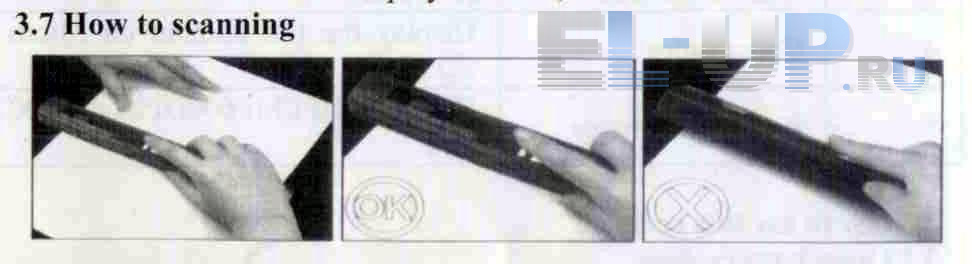
Рис.3
- Для сканирования взять сканер правой рукой и расположить его на сканируемом объекте, прижимая его всей рабочей поверхностью к объекту сканирования, как показано на рис.3,
- Для начала сканирования, придерживая сканер, указательным пальцем правой руки нажать кнопку SCAN (поз.7, рис.1)
- Чтобы получить изображение высокого качества, сканер следует вести плавно, без рывков и объект сканирования должен оставаться неподвижным.
- Для окончания сканирования нажать кнопку SCAN (поз.7, рис.1)
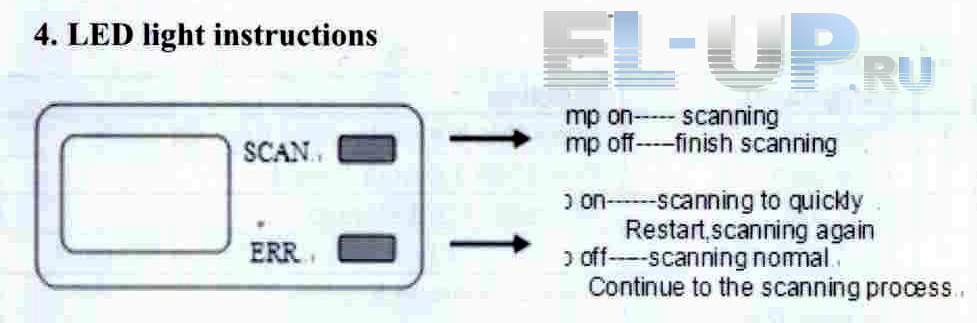
4. Светодиодные индикаторы (справа от ЖК-дисплея (10, рис.1)
Индикатор SCAN: горит — идет процесс сканирования
не горит — процесс сканирования окончен
Индикатор ERR: горит — сканирование осуществляется слишком быстро. Повторите процесс сканирования.
не горит — процесс сканирования осуществляется в нормальном режиме и его можно продолжать.
5. Спецификация устройства
|
Размеры |
257х30х24,5 мм. |
|
Вес |
150 гр. без батарей, 190 гр. – с батареями |
|
Назначение |
Портативный сканер |
|
Тип датчика |
А4 Color Contact Image Sensor |
|
Размер сканирования |
А4 |
|
Скорость сканирования |
А4: 900DPI, цветное – 12 сек 600DPI, цветное – 8 сек 300DPI, цветное – 3 сек |
|
Ширина сканирования |
8,27 Inch = 210 мм. |
|
Длина сканирования (зависит от величины разрешения) |
900DPI — 89 см. 600DPI — 114 см. 300DPI — 248 см. |
|
Емкость (по 2 ГБ MicroSD card.Сканируемый файл формата А4, количество сканирований варьируется в зависимости от сложности содержания) |
900DPI , цветное – 110 фотографий GPG/PDF (min) 600DPI , цветное – 250 фотографий GPG/PDF (min) 300DPI , цветное – 850 фотографий GPG/PDF (min) |
|
Размер (варьируется в зависимости от разрешения) |
High: 900х900DPI Mi:600х600DPI Low:300х300DPI |
|
Внутренняя память |
SPI Flash — (Serial Peripheral Interface) — интерфейс для доступа к flash-памяти. |
|
Внешняя память |
microSD card (TF Card) емкостью до 32 GB |
|
Формат файлов |
JPG (по умолчанию) / PDF |
|
Автоматическое выключение |
3 минуты |
|
USB Port |
USB 2.0 high Speed |
|
Совместимость с компьютером |
Windows XP/Vista,7 and MAC10.4 or above |
|
Источник питания |
2 Алкалиновые батареи, типоразмер АА |
|
Емкость батареи |
200 листов формата А4 (по умолчанию: с низким разрешением и сканированием в цвете) |
6. Минимальные требования:
|
Оперативная система |
Windows XP/Vista,7 and MAC10.4 or above |
|
CPU |
Pentium III or above |
|
RAM |
256MB |
|
Interface |
USB Port |
|
CD ROM |
4x speed CD ROM or above |
* Точек на дюйм (DPI) является мерой пространственной плотности печати или видео изображения, в частности количество отдельных точек, которые могут быть распознаны в линии в пределах диапазона от 1 дюйма (2,54 см).
Table of Contents
- ISCAN Portable Handheld Scanner
- DESCRIPTION
- SPECIFICATION
- WHAT’S IN THE BOX
- DIMENSIONS
- FEATURES
- HOW TO USE
- MAINTENANCE
- PRECAUTIONS
- TROUBLESHOOTING
- FREQUENTLY ASKED QUESTIONS
- VIDEO – PRODUCT OVERVIEW
- Read User Manual Online (PDF format)
- Download This Manual (PDF format)
ISCAN Portable Handheld Scanner

DESCRIPTION
The ISCAN Portable Handheld Scanner offers a compact and user-friendly
solution for swiftly and effortlessly scanning documents and images. It
delivers excellent scanning results with a range of scanning resolutions and
file format choices, catering to the needs of users. This handheld scanner is
the perfect choice for professionals on the move, students, or anyone seeking
a convenient and portable scanning tool. It is powered by AA batteries,
ensuring exceptional portability and eliminating the need for recharging.
Scanned files can be easily transferred to a computer through a USB connection
for further utilization and sharing. Its collapsible design and lightweight
construction make it an excellent companion for travel, enabling the scanning
of essential documents and images wherever you may be.
SPECIFICATION
- Media Type: Receipt, Photo
- Scanner Type: Receipt, Photo, Document
- Brand: ISCAN
- Connectivity Technology: USB
- Item Dimensions LxWxH: 11 x 2 x 1.5 inches
- Resolution: 900
- Wattage: 2 watts
- Sheet Size: A4
- Item Weight: 9.6 ounces
WHAT’S IN THE BOX
- 1 x Portable Document Scanner
- 1 x 16G Memory Card
- 1 x USB Cable
- 1 x English User Manual
- 1 x Cleaning cloth
- 1x Portable pocket
DIMENSIONS
FEATURES
HOW TO USE
- Position the scanner correctly on the scanning objects.
- Hold the scanner, press and hold the “iScan” button to start.
- Move slowly and maintain stability.
- Press “iScan” to stop.
Common Problems:
- The SD card continuously displays as full.
- SD cards support up to 32GB; cards exceeding 32GB are not compatible. Cards below level 6 are not supported.
- Indicator Lights: Green indicates scanning, and red indicates scanning too quickly.
White Balance Calibration:
- Place the scanner against a white background, press the Scan button to power on, and begin.
- While pressing the “Scan” button, press the JPEG/PDF button to enter auto-calibration mode.
- When the red and green lights illuminate simultaneously, do not move the scanner after the red light goes out.
- Start scanning smoothly until the green LED goes out. If necessary, slide the scanner backward.
- Press the “Scan” button to close the scanner when calibration is completed.
High-Definition Scanning: Three scanning resolution settings for real-
time selection based on scanning needs.
- Up to 900 DPI: Excellent reproduction of photos, documents, and other objects; adjust the resolution as required.
- 900 DPI: Ideal for scanning pictures and photographs.
- 300-600 DPI: Suitable for scanning documents, contracts, paperwork, assignments, diaries, and more.
MAINTENANCE
- Routine Cleaning: Regularly clean the scanner’s surface and document feeder to deter the accumulation of dust and debris.
- Firmware Updates: Periodically check for firmware updates and install them to enhance the scanner’s performance.
- Memory Card Care: Safeguard the memory card from physical harm and ensure it possesses sufficient storage capacity.
- Calibration: Conduct periodic calibrations to preserve precise scanning capabilities.
- Document Inspection: Ensure that documents designated for scanning are in excellent condition to prevent jams and uphold scanning accuracy.
- Battery Maintenance: If employing AA batteries, guarantee their proper charging and storage when not in use.
- Scanner Transportation: When moving the scanner, handle it with care to avert physical harm.
- Liquid Protection: Protect the scanner from potential exposure to liquids that may jeopardize its internal components.
- Environmental Considerations: Operate the scanner within suitable temperature and humidity ranges, avoiding extreme conditions.
- Safety Priority: During scanning, prioritize safety by ensuring the scanner’s stability and your own protection.
PRECAUTIONS
- Avoid Overloading: Prevent overloading the document feeder to evade paper jams and potential scanner damage.
- Power Source Verification: Confirm that the scanner is powered by compatible batteries or a reliable power source.
- Wi-Fi Security: If using Wi-Fi connectivity, prioritize network security to safeguard scanned data against unauthorized access.
- Environmental Conditions: Employ the scanner within appropriate temperature and humidity ranges, avoiding extreme environments.
- Shield from Sunlight: Protect the scanner from direct exposure to sunlight, which can harm its internal components.
- Document Condition Check: Scan only documents in good condition to maintain the scanner’s integrity and ensure precise scans.
- Maintain Cleanliness: Uphold the cleanliness of the scanner to prevent debris from affecting its performance.
- Avoid Sharp Objects: Prevent contact between the scanner and sharp or abrasive objects to prevent scratches and damage.
- Safe Transport: When transporting the scanner, ensure it is well-protected to prevent physical harm.
- Handle with Gentle Care: Always handle the scanner delicately to prevent accidental drops or physical harm.
TROUBLESHOOTING
| Issue | Reason | Remedy |
|---|---|---|
| The scanner won’t power up. | 1. Depleted battery. | |
| 2. Improper battery placement. | Ensure the battery is correctly placed or |
change it.
Unable to save scanned photos.| 1. Absence of a microSD card.
2. Full storage.
3. MicroSD is not set up correctly.| 1. Insert a microSD card.
2. Transfer images to a computer to free up space.
3. Set up your microSD again.
PC doesn’t detect the scanner.| Issues with the connection.| Confirm all cords
are connected well. Reboot the PC if needed.
Short battery duration.| Incorrect battery type used.| Use 2x AA alkaline
batteries.
Images appear unclear.| The scanner lens has dirt or smudges.| Wipe the lens
using a clean, dry cloth.
Error light shows during scans.| Too rapid scanning.| Reset your scanner using
the Power/Scan button and try scanning once more.
FREQUENTLY ASKED QUESTIONS
What is the iSCAN Portable Handheld Scanner?
The iSCAN Portable Handheld Scanner is a compact and lightweight device
designed for scanning documents, photos, and other materials on the go.
What types of materials can be scanned with this handheld scanner?
The scanner is typically suitable for scanning documents, receipts, photos,
artwork, and other flat, single-page items.
What is the maximum scanning resolution of this handheld scanner?
The iSCAN Portable Handheld Scanner often provides a scanning resolution of up
to 900 DPI (dots per inch) for high-quality scans.
Is the scanner compatible with both Windows and Mac computers?
Yes, it is usually compatible with both Windows and Mac operating systems.
What is the maximum paper size that can be scanned with this device?
The scanner typically supports standard letter-sized (8.5 x 11 inches) and
A4-sized documents (210 x 297 mm).
Does the handheld scanner have an automatic document feeder (ADF)?
No, the iSCAN Portable Handheld Scanner is a manual-feed device, requiring you
to move the scanner over the document manually.
Is there any software provided for enhancing scanned images?
Some versions of the scanner may include software for basic image enhancement,
allowing you to adjust brightness, contrast, and other settings.
Can I save scanned images in different file formats?
Yes, the scanner often allows you to save scanned images in common formats
like JPEG or PDF, providing flexibility in file saving.
What is the power source for the iSCAN Portable Handheld Scanner?
The scanner is usually powered by rechargeable batteries or USB connection to
a computer or power adapter.
Is it suitable for scanning color documents and photos?
Yes, the scanner can typically scan both color and black-and-white documents
and photos with good color reproduction.
What is the scanning speed of this handheld scanner?
Scanning speed may vary, but the device often provides a reasonable scanning
speed for quick and efficient scans.
Is the scanner easy to use for beginners?
Yes, the iSCAN Portable Handheld Scanner is generally designed to be user-
friendly, making it suitable for beginners and casual users.
Can I scan thick or uneven materials with this handheld scanner?
The scanner is primarily designed for flat, single-page items and may not be
suitable for scanning thick or uneven materials.
Is the iSCAN Portable Handheld Scanner compact and easy to carry?
Yes, it is designed to be compact and lightweight, making it convenient for
travel and on-the-go scanning needs.
What should I do if I encounter issues with the scanner?
If you encounter problems, refer to the user manual or contact the
manufacturer’s customer support for assistance and troubleshooting.
VIDEO – PRODUCT OVERVIEW
Read User Manual Online (PDF format)
Read User Manual Online (PDF format) >>
Download This Manual (PDF format)
Download this manual >>
Когда то давным давно, когда еще зимы были холоднее, а летом жарче, я был студентом. И чтобы написать курсовую, дипломную, доклад… приходилось лопатить книги в библиотеках. (не то что нынешнее племя). В общем, обзор о нужной штуке, для студентов.
Ручной беспроводной сканер, легкий, простой в управлении.
Характеристики
бренд iScan
Разрешение сканирования 900dpi/ 600dpi/ 300dpi
Формат сохраненных документов JPEG/PDF
Ширина сканирования А4 (216мм)
Скорость сканирования 900dpi — 12 сек / 600 dpi — 8 сек / 300dpi — 3 сек страница
Режим передачи порт USB2.0
Питание 2*АА батарейки
Автоматическое выключение через 3 минуты бездействия
Комплектация:
— портативный сканер iSan
— ткань для протирки
— тканевый чехол
— USB кабель
— установочный CD с программным обеспечением
— руководство пользователя на английском
Продолжая введение… Жаль что этой штуки не было в то время. Когда приходилось все писать от руки в тетрадки и те редкие возможность ксерокопирования книг. Хотя в данное время он не удивит своими возможностями.
Ручной сканер, работает от 2 батареек АА-типа. Устанавливается под небольшую заглушку.
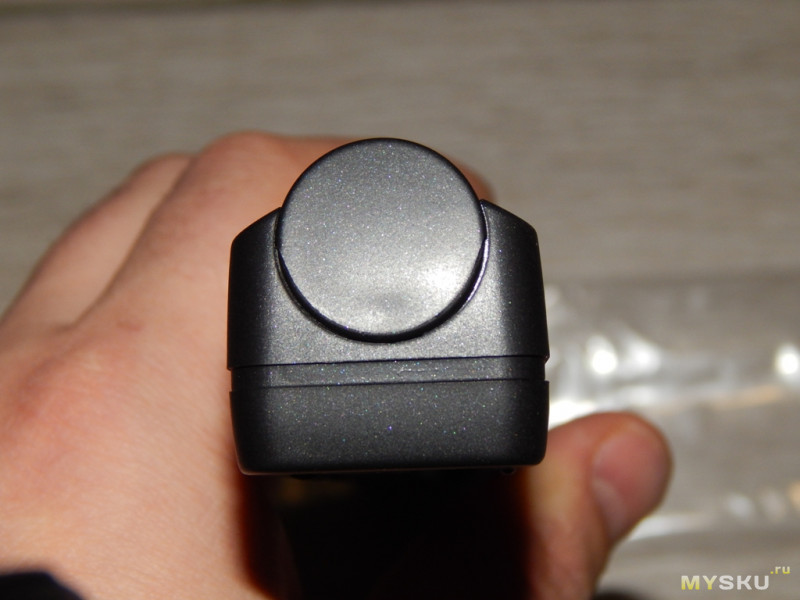
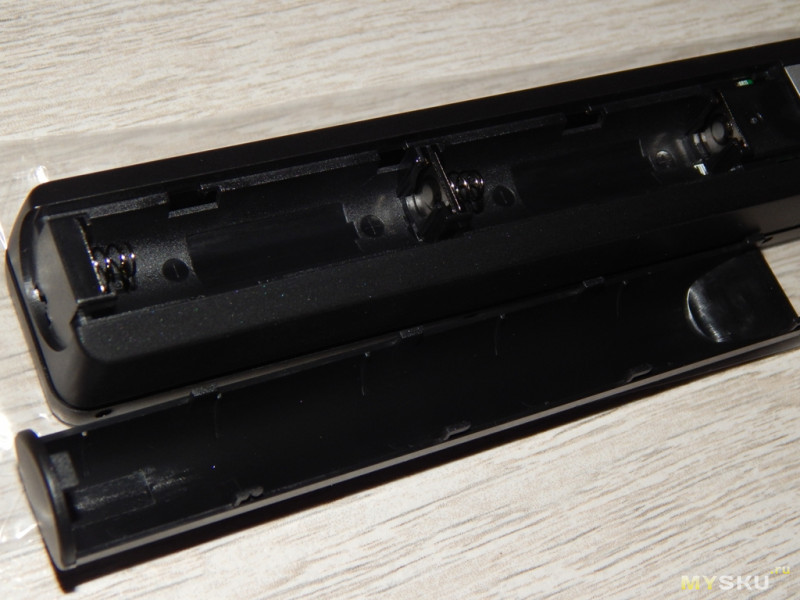
Из управления только 3 кнопки: Вкл/выкл, выбор типа файла (jpg/pdf), качество сканирования (LO, Mid, Hi). Есть экран, на котором отображается информация во время сканирования (тип файла в который сохраняется сканированного изображение, качество сканирования, заряд батареи, номер сканированного изображения, установлена ли карта памяти
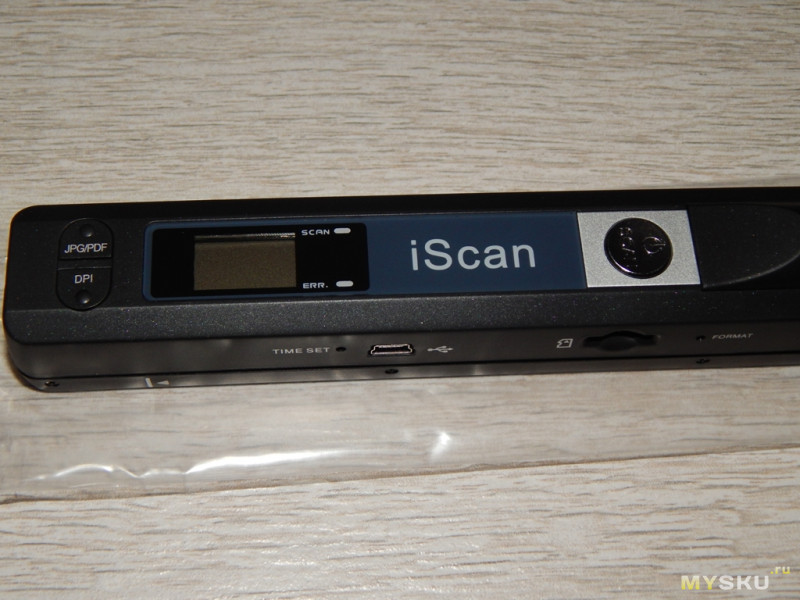
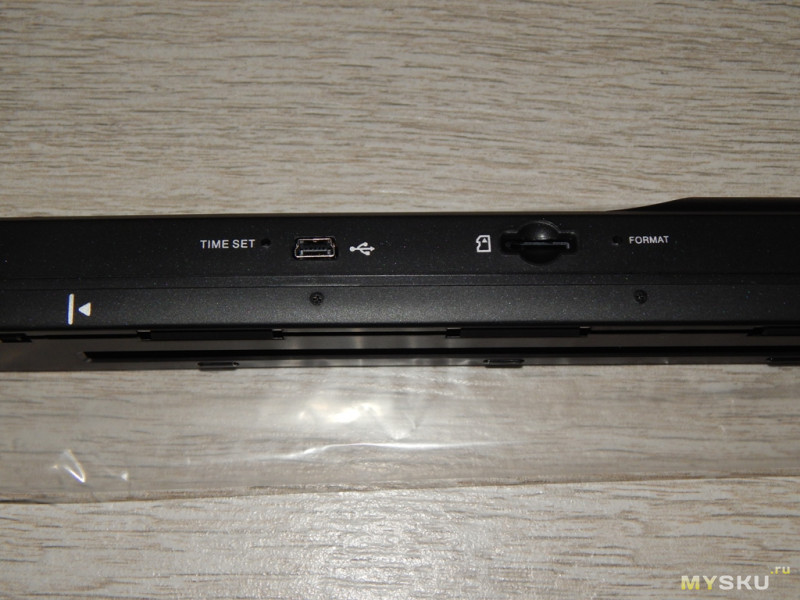
На боковой части расположены 2 потайные кнопки: Time set (выбор времени и даты), Format (форматирование карты памяти), разъем для подключения карты памяти и USB (для подключения к компьютеру). При подключении к компьютеру, сканер определяется как карта памяти. Так же на боковой части сканера есть отметки ограничения по которым можно сканировать.
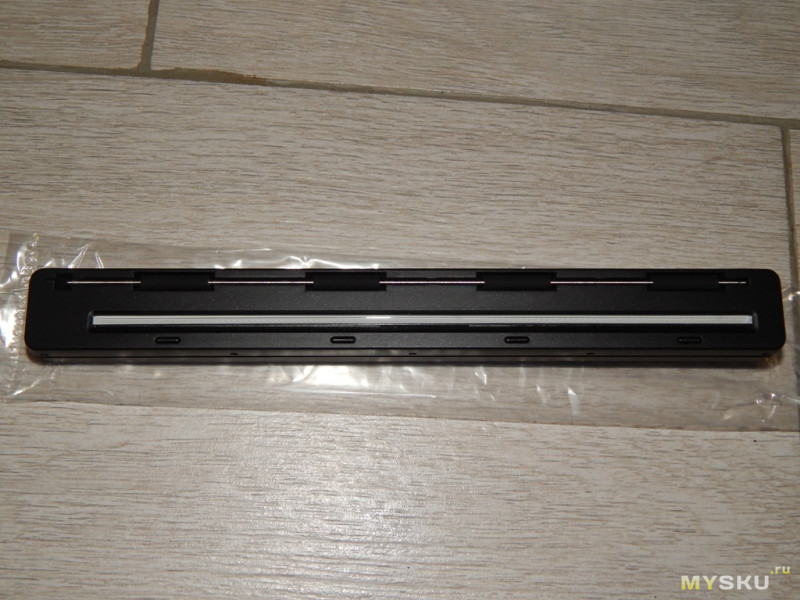
На нижней части сканера расположены ролики для скольжения по поверхности и прозрачное окно с подсветкой.
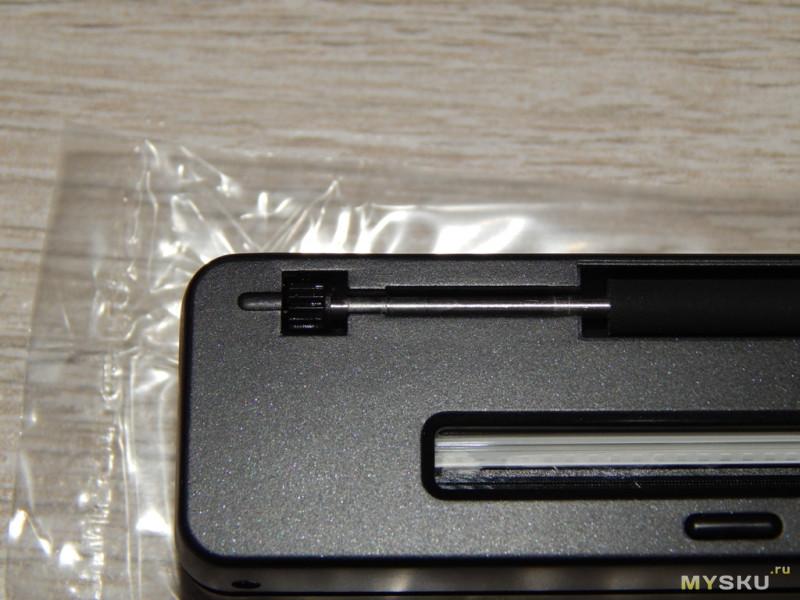
С одной стороны есть шестеренка.
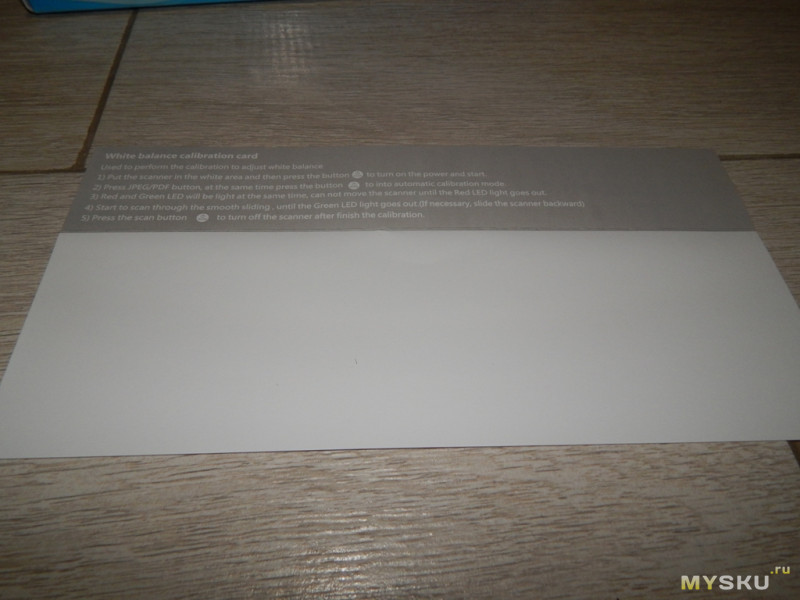
При первом включении нужно провести калибровку сканера, для этих целей в комплекте есть специальная бумажка с инструкцией, в которой описано, как провести калибровку. Это занимает 3-4 минуты.
После проведенных действий можно работать.
Включаем, выбираем качество сканирования и тип сохраненных файлов и погнали. Нажимаем «Scan» загорается зеленый индикатор. Проводим по сканируемой поверхности и останавливаемся, ждем 1 секунду и погаснет зеленый индикатор (можно просто поднять сканер). Можно сканировать следующее изображение. Сканирование можно проводить в полной темноте.
Чем выше качество сканирования, тем меньше скорость провода сканера по сканируемой поверхности. Если скорость будет большая, то загорится предупреждение в форме лампочки «Error».
сканированные изображения
+качественная сборка
+интересная замена планшетному сканеру
+простота и быстрота работы
+в комплекте программа для сканирования на русском языке
-только сейчас заметил на фотографиях небольшую полосу. Налип волос и пошло такое искажение. Нужно часто осматривать.
-не видно качество отсканированного изображения пока не подключишь к компьютеру
-плохо проскакивает неровности

Стр.01 Содержание
Содержание
| Тема | Ссылка |
|---|---|
| Содержание… | Стр.01 |
| Что такое ручной сканер. Зачем и кому нужен ручной сканер. Цена. Основные характеристики. Как у меня появился ручной сканер и что я им сделал в первую очередь. | Стр.02 |
| Комплект поставки. Что там есть. Чего там нет, но требуется. | Стр.03 |
| Инструкция вложенная. Листик 1. 1: Спецификация. Чертеж девайса. | Стр.04 |
| Инструкция вложенная. Листик 2. 2. Компонент. | Стр.05 |
| Инструкция вложенная. Листик 3. 3. Как использовать этот сканер. Установить время (год, месяц, день, часы, минуты). Форматирование карты MicroSD. | Стр.06 |
| Инструкция вложенная. Листик 4. 4. Инструкции по светодиодным сигналам. 5. Спецификация. | Стр.07 |
| Инструкция вложенная. Листик 5. 5. Спецификация (продолжение). | Стр.08 |
| Инструкция вложенная. Листик 6. 6. Минимальные требования к компьютерной системе. 7. Поиск неисправностей. | Стр.09 |
| Калибровочная карта баланса белого цвета. | Стр.10 |
| Итоги. Выводы. Пожелания. | Стр.11 |
Стр.02 Что такое ручной сканер. Зачем и кому нужен ручной сканер. Цена. Основные характеристики. Как у меня появился ручной сканер и что я им сделал в первую очередь.
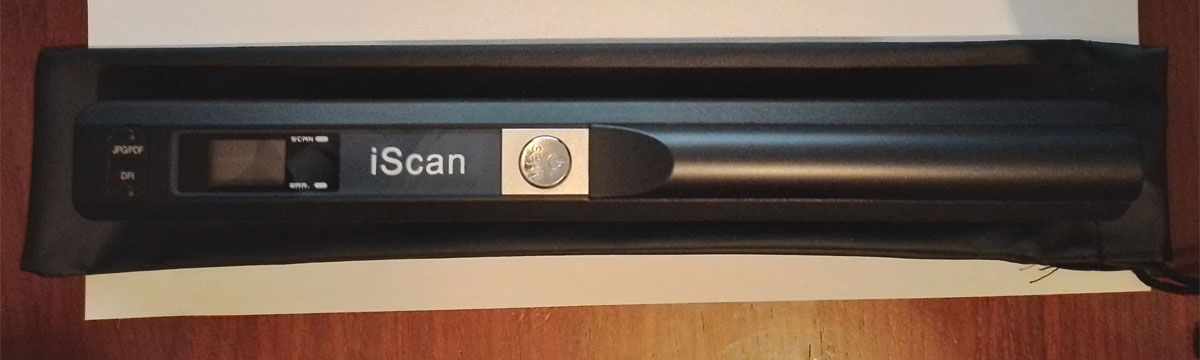
Ручной сканер — немного странный девайс, результат скрещивания обычного планшетного сканера и смартфона.
Отличается низкой ценой около 3700 рублей по состоянию на 27.01.2024 и маленькими размерами (его длина заточена под ширину стандартного листка бумаги и равна примерно 31см).
Портативный ручной сканер PhotoScan будет полезен для мобильных людей, работающих с бумажными документами, и нежелающих использовать свой смартфон для фотографирования документов.
Основные характеристики
- Тип сканера — Портативный мобильный сканер; ручной
- Тип датчика сканера — CIS
- Страна производства — Китай
- Разрешение сканера — 900×900 dpi
- Автоподача оригиналов для сканирования — нет
- Длина упаковки — 31 см
- Высота упаковки — 10 см
- Ширина упаковки — 5 см
Одной из особенностей модели PhotoScan 01 является возможность работать автономно без подключения к компьютеру или смартфону.
В чехле сканер похож на элегантный маленький дамский зонтик или на маленькую дамскую полицейскую дубинку.
Приобрести этот аппарат меня сподвигли следующие обстоятельства.
- Canon CanoScan LiDE 25 — этот прекрасный древний аппарат успешно проработал у меня 15 лет. И он до сих пор в рабочем состоянии. Браво, Канон!
- Софт для девайса Canon CanoScan LiDE 25 — работает на старой ОС Windows XP SP3, а на новых версиях Windows не работает.
- Старый компьютер умер — а на новом ОС Windows XP не устанавливается. По крайней мере, у меня не получилось установить. Получилось так, что старый сканер живой, но работать не может. Какая жалость!
- Сканер Canon CanoScan LiDE 300 — аналог для старого Canon CanoScan LiDE 25. Неплохой вариант, но не понравилась цена (примерно 9тр).
- Захотелось попробовать что-то принципиально новенькое — это да, ручной сканер принципиально отличается от планшетных.
Стр.03 Комплект поставки. Что там есть. Чего там нет, но требуется.
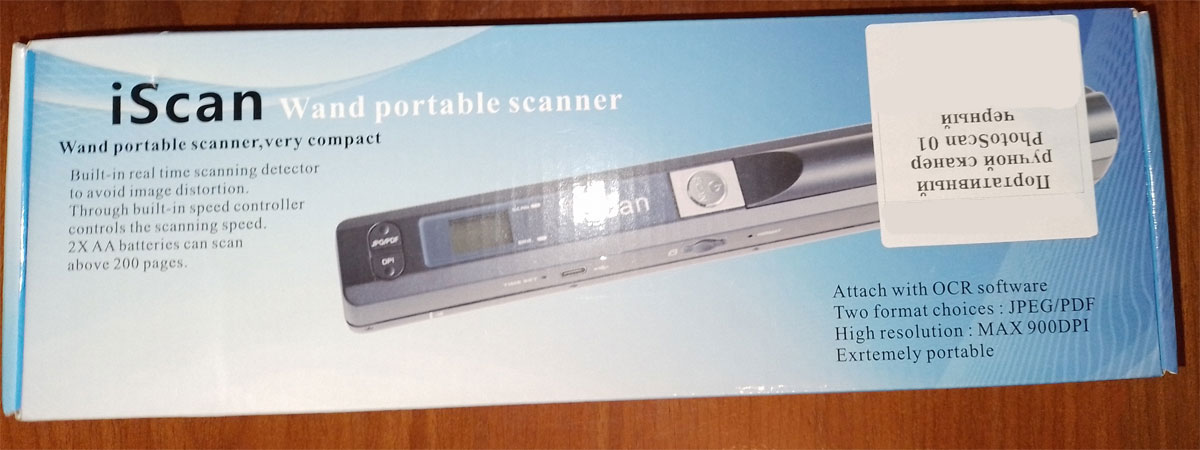
На коробке поставки следующий текст.
iScan Wand portable scanner
Wand portable scanner, very compact
Built-in real time scanning detector to avoid image distortion.
Through built-in speed controller controls llic scanning speed.
2X AA batteries can scan above 200 pages.
Attach with OCR software
Two format choices: JPEG/PDF
High resolution: MAX 900DPI
Exrtemely portable
Для лучшего понимания переведем все это на русский язык.
Портативный сканер iScan Wand
iScan Портативный сканер в виде волшебной палочки
Портативный сканер в виде волшебной палочки, очень компактный
Встроенный детектор сканирования в реальном времени, чтобы избежать искажения изображения.
Через встроенный регулятор скорости можно контролировать скорость сканирования.
Две батарейки АА позволяют сканировать более 200 страниц.
Прилагается программное обеспечение оптического распознавания текстов.
Два варианта формата: JPEG/PDF.
Высокое разрешение: МАКС. 900 точек на дюйм.
Чрезвычайно портативный.
После того, как поверхностно разобрались с текстами на коробке, откроем ее и посмотрим внутрь.
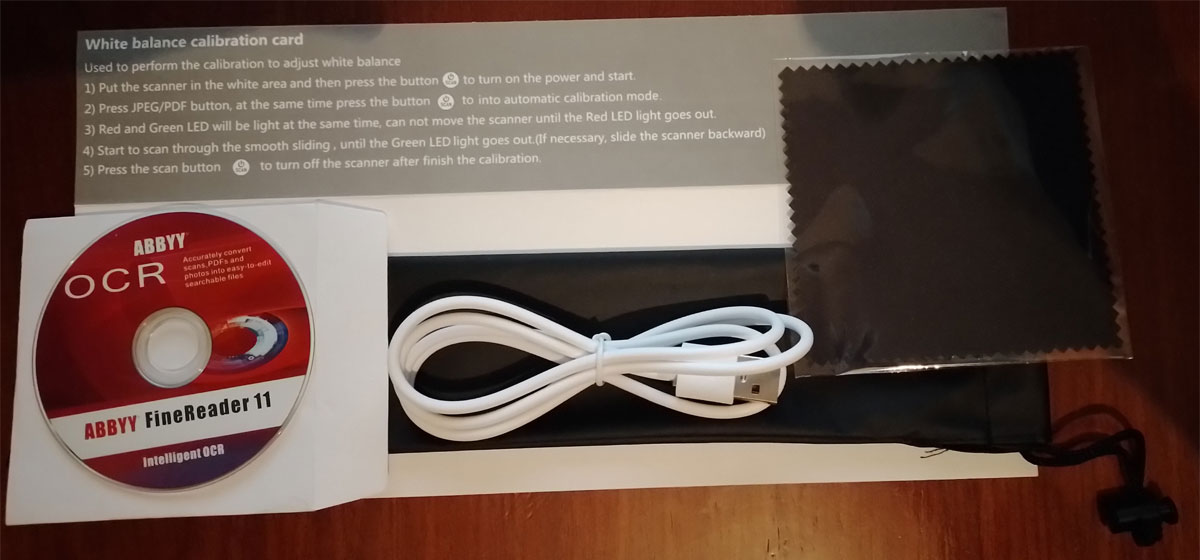
Помимо самого девайса (который мы посмотрели выше) и короткой инсрукции (ее по разберем пошагово далее) здесь мы найдем следующие вещи.
- Калибровочная карточка — плотная картонка с инструкцией, как проводить эту самую калибровку.
- Диск с софтом для распознавания текстов — софт OCR ABBYY FineReader 11. Сразу важное примечание — предупреждение. Сама версия софта бесплатная. Но есть ловушка. Программа предложит произвести обновление. Этого делать не надо. Обновленная версия запросит провести оплату.
- Кабель — для соединения с компьютером.
- Чехол — для хранения и переноски.
- Салфетка — для протирки от пыли и грязи.
Предметы, которых нет в поставке, но которые нужно иметь.
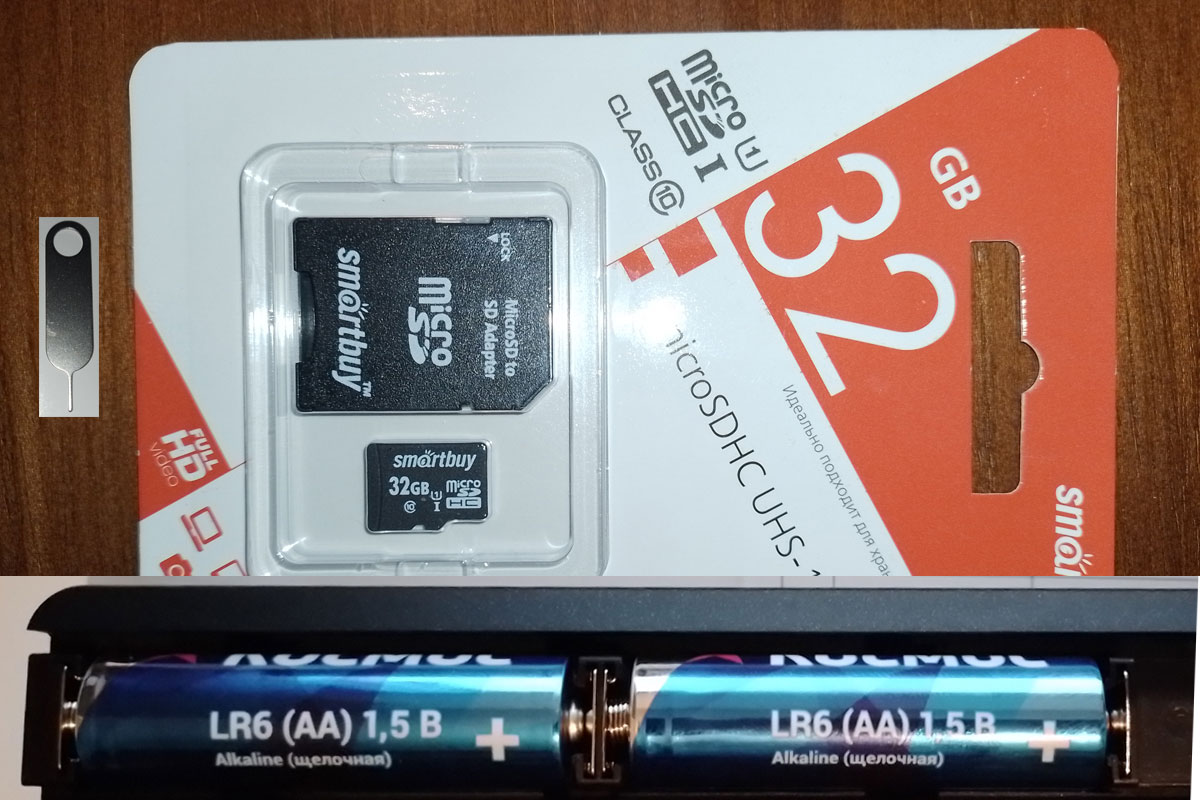
- 2 батарейки АА — именно от этих батереек дефайс берет энергию. Но в комплект батарейки не входят, видимо из опасения, что они успеют разрядиться прежде чем достигнут покупателя.
- Карта памяти 32ГБ — точнее, не более 32-х ГБ.
- Тупая иголка — дырки, в которые надо тыкать в девайсе есть, а вот самой тупой иглы почему-то нет. Даю ее изображение, чтобы было совсем понятно, о чем речь. Обычно входит в состав поставки смартфонов. Эта тупая иголка понадобиться для установки времени (1 Time set — Установить время) и форматирования карты (4 Format Button — Кнопка «Формат»).
Вообще, очущается странный и стойкий закос под старину. Тут и диск вместо флешки (а у Вас есть устройство для чтения ДВД дисков?), и жесткое ограничение по памяти для карты. Хорошо еще, что пока такие карты есть в продаже.
Итак, теперь нам понятно, что нас ждет в поставке, что надо иметь, можно двигаться дальше.
Стр.04 Инструкция вложенная. Листик 1. 1: Спецификация. Чертеж девайса.
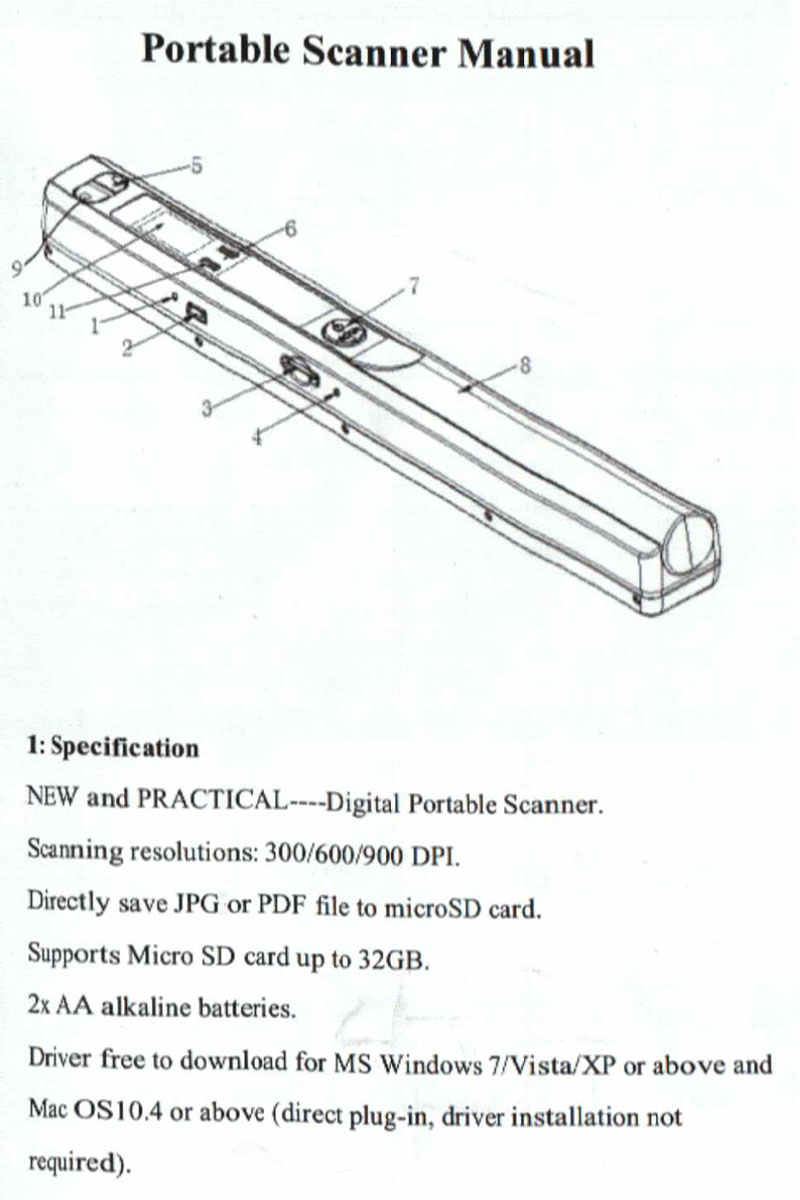
Здесь и далее мы будем сканировать инструкцию этим сканером, затем предлагаемым софтом будем производить распознавание текста. И, до кучи, переведем это все на русский.
Portable Scanner Manual
1: Specification
NEW and PRACTICAL — Digital Portable Scanner.
Scanning resolutions: 300/600/900 DPI.
Directly save JPG or PDF file to microSD card.
Supports Micro SD card up to 32GB.
2x AA alkaline batteries.
Driver free to download for MS Windows 7/Vista/XP or above and Mac OS 10.4 or above (direct plug-in, driver installation not required).
Для лучшего понимания переведем все это на русский язык.
Руководство по портативному сканеру
1: Спецификация
НОВЫЙ и ПРАКТИЧНЫЙ — цифровой портативный сканер.
Разрешение сканирования: 300/600/900 точек на дюйм.
Непосредственно сохраните файл JPG или PDF на карту microSD.
Поддерживает карту Micro SD до 32 ГБ.
2 щелочные батарейки АА.
Драйвер можно загрузить бесплатно для MS Windows 7/Vista/XP или выше и Mac OS 10.4 или выше (прямое подключение, установка драйвера не требуется).
Примечание. Для MS Windows 10 установка драйвера не требуется. Вообще, сканер работает как самостоятельный дефайс вообще без подключения к компьютеру. Подключение к компьютеру по USB требуется в момент передачи созданных файлов на компьютер.
Стр.05 Инструкция вложенная. Листик 2. 2. Компонент.
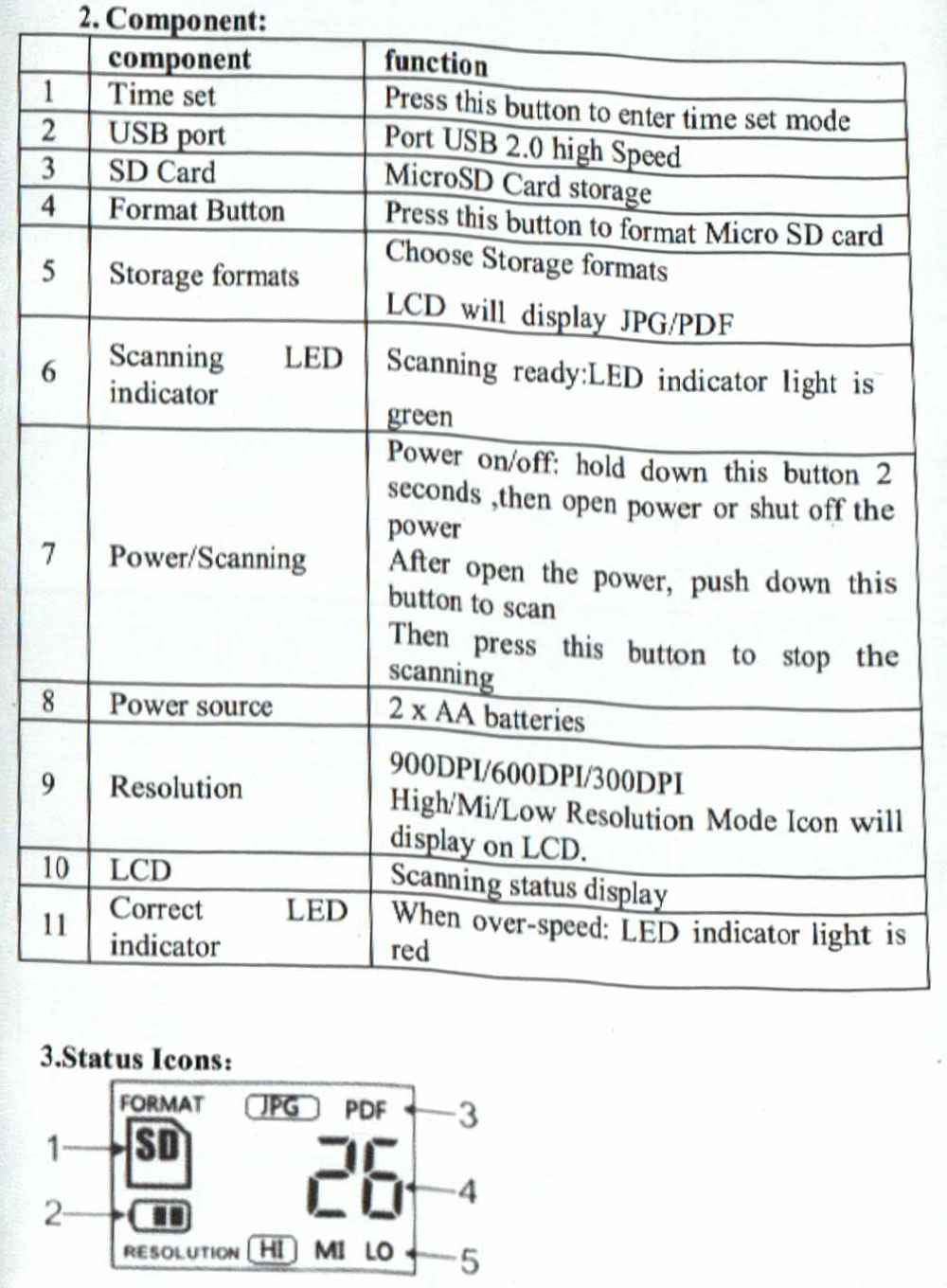
Обратите внимание на кривизну изображения выше. Это мой первый в жизни опыт использования ручного сканера. Здесь заметно, что «рука пошла неровно». Возможно, от волнения. Обратите внимание, при сканировании подобными ручными сканерами качество полученного изображения во многом зависит от сноровки оператора. Нужны тренировки!
2. Component:
2. Component:
| component | function | |
|---|---|---|
| 1 | Time set | Press this button to enter time set mode |
| 2 | USB port | Port USB 2.0 high Speed |
| 3 | SD Card | MicroSD Card storage |
| 4 | Format Button | Press this button to format Micro SD card |
| 5 | Storage formats | Choose storage formats LCD will display JPG/PDF |
| 6 | Scanning LED indicator | Scanning ready: LED indicator light is green |
| 7 | Power/Scanning | Power on/off: hold down this button 2 seconds, then open power or shut off the power After open the power, push down this button to scan Then press this button to stop the scanning |
| 8 | Power source | 2 x AA batteries |
| 9 | Resolution | 900DPI/600DPI/300DPI High/Mi/Low Resolution Mode Icon will display on LCD. |
| 10 | LCD | Scanning status display |
| 11 | Correct LED indicator | When over-speed: LED indicator light is red |
Для лучшего понимания переведем все это на русский язык.
2. Компонент:
2. Компонент:
| Компонент | Функция | |
|---|---|---|
| 1 | Установить время | Нажмите эту кнопку, чтобы войти в режим установки времени |
| 2 | USB-порт | Порт USB 2.0, высокоскоростной |
| 3 | SD Card | Карта памяти MicroSD |
| 4 | Кнопка «Формат» | Нажмите эту кнопку, чтобы отформатировать карту Micro SD. |
| 5 | Форматы хранения | Выберите форматы хранения. На ЖК-дисплее будет отображаться JPG/PDF. |
| 6 | Светодиодный индикатор сканирования | Сканирование готово: светодиодный индикатор горит зеленым светом. |
| 7 | Питание/Сканирование | Включение/выключение питания: удерживайте эту кнопку в течение 2 секунд, затем включите питание или выключите питание. После включения питания нажмите эту кнопку для сканирования. Затем нажмите эту кнопку, чтобы остановить сканирование. |
| 8 | Источник питания | 2 батарейки АА |
| 9 | Разрешение | На ЖК-дисплее отобразится значок режима высокого/среднего/низкого разрешения 900/600/300 точек на дюйм. |
| 10 | ЖК-дисплей | Отображение статуса сканирования |
| 11 | Светодиодный индикатор корректности сканирования | При превышении скорости: светодиодный индикатор горит красным. |
Стр.06 Инструкция вложенная. Листик 3. 3. Как использовать этот сканер. Установить время (год, месяц, день, часы, минуты). Форматирование карты MicroSD.
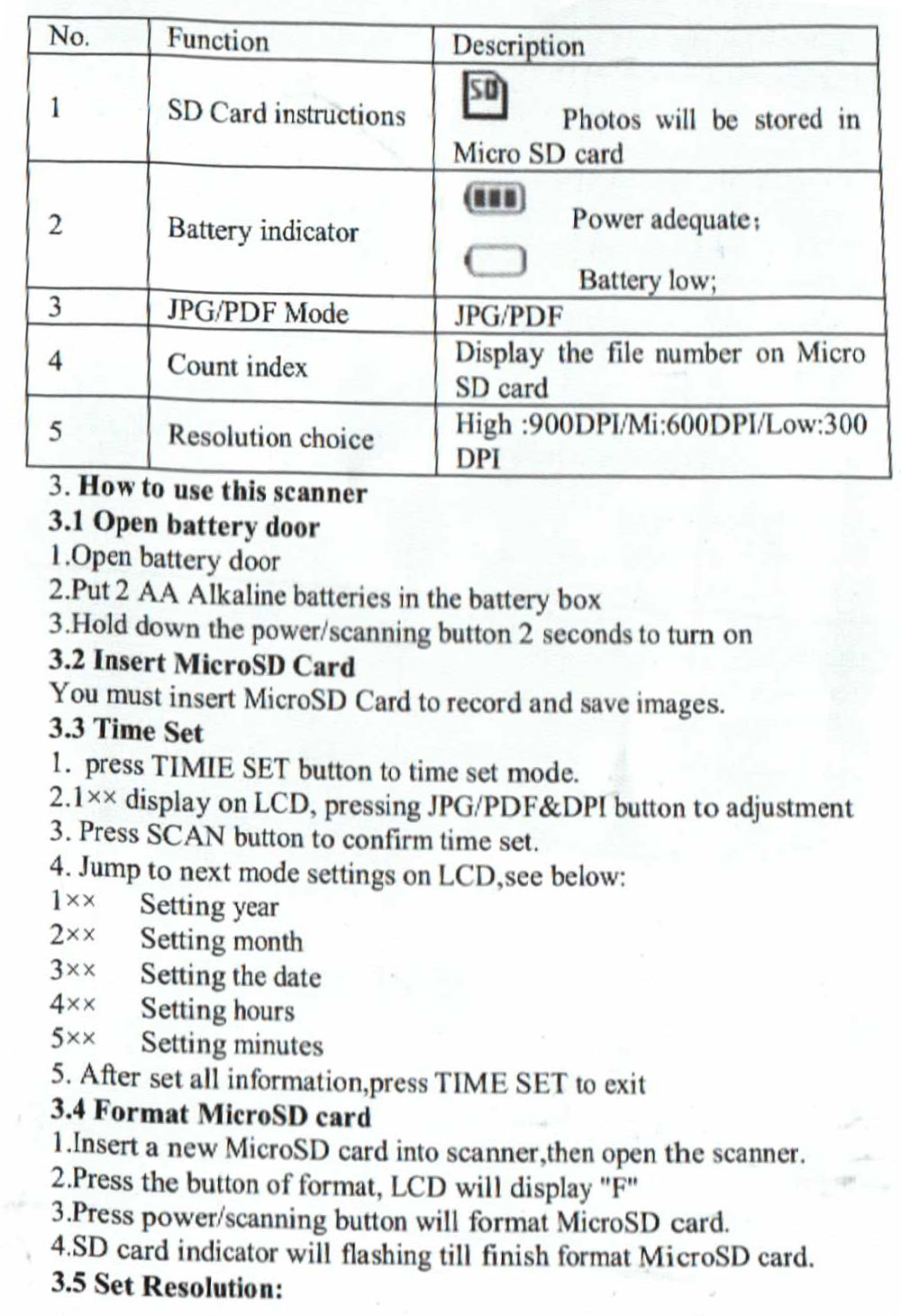
*****
| No | Function | Description |
|---|---|---|
| 1 | SD Card instructions | Photos will be stored in Micro SD card |
| 2 | Battery indicator | Power adequate
Battery low |
| 3 | JPG/PDF Mode | JPG/PDF |
| 4 | Count index | Display the file number on Micro SD card |
| 5 | Resolution choice | High:900DPI/Mi:600DPI/Low:300DPI |
3. How to use this scanner
3.1 Open battery door
1. Open battery door
2. Put 2 AA Alkaline batteries in the battery box
3. Hold down the power/scanning button 2 seconds to turn on
3.2 Insert MicroSD Card

You must insert MicroSD Card to record and save images.
3.3 Time Set
1. press TIME SET button to time set mode.
2.1 xx display on LCD, pressing JPG/PDF & DPl button to adjustment
3. Press SCAN button to confirm time set.
4. Jump to next mode settings on LCD,see below:
lxx Setting year
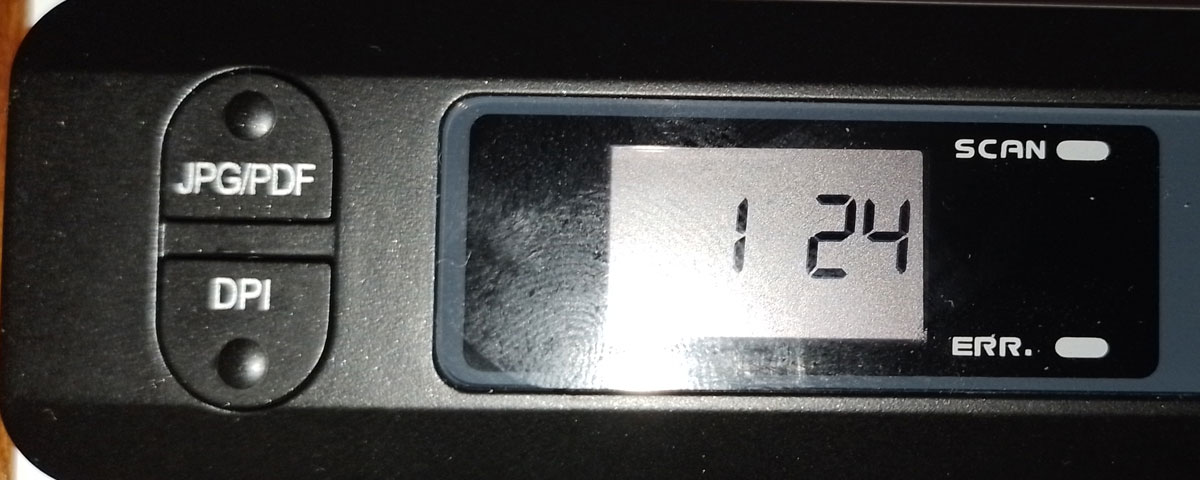
2xx Setting month
3xx Setting the date
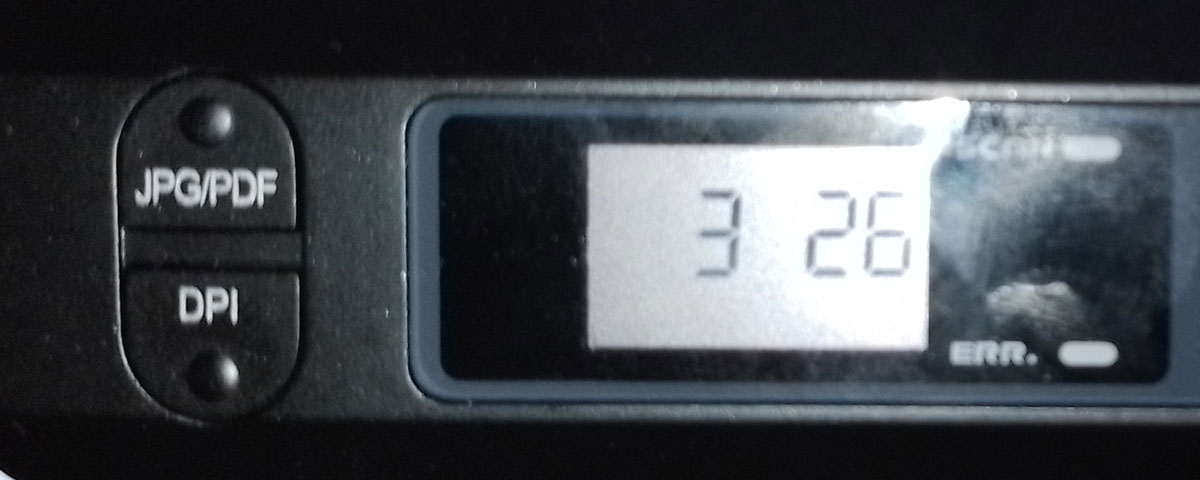
4xx Setting hours
5xx Setting minutes
5. After set ail information, press TIME SET to exit
3.4 Format MicroSD card
1. Insert a new MicroSD card into scanner, then open the scanner.
2. Press the button of format, LCD will display «F»
3. Press power/scanning button will format MicroSD card.

4. SD card indicator will flashing till finish format MicroSD card.
3.5 Set Resolution:
Для лучшего понимания переведем все это на русский язык.
Русскую версию сделаю более подробной, включив сюда некоторые выводы из собственного опыта.
Табличка в переводе на русский язык
| No | Функция | Описание |
|---|---|---|
| 1 | Инструкции по SD-карте | Фотографии (отсканированные изображения) будут храниться на карте Micro SD. |
| 2 | Индикатор заряда батареи | Мощность достаточная
Низкий заряд батареи |
| 3 | Режим JPG/PDF | Могут быть созданы файлы JPG или PDF |
| 4 | Счетчик | Отображение номера файла на карте Micro SD |
| 5 | Выбор разрешения | Высокое:900DPI / Среднее:600DPI / Низкое:300DPI |
3. Как использовать этот сканер
3.1 Открыть дверцу батарейного отсека
1. Открыть дверцу батарейного отсека
Для этого надо выполнить 2 движения:
- Большим пальцем правой руки сдвинуть дверцу (крышку) батарейного отсека на 7 мм.
- Поднять дверцу (крышку) батарейного отсека вверх.
2. Поместите 2 щелочные батарейки типа АА в батарейный отсек.
Не перепутайте «+» и «-«. См картинки с батарейками выше. После установки батареек установите дверцу (крышку) батарейного отсека на свое место.
3. Удерживайте кнопку питания/сканирования нажатой в течение 2 секунд, чтобы включить девайс.
3.2 Вставьте карту MicroSD
Для записи и сохранения изображений необходимо вставить карту MicroSD.
Обратите внимание, что по инструкции следует использовать карты объемом до 32гб включительно.
См выше картинки с этой картой.
3.3 Установить время (год, месяц, день, часы, минуты)
1. нажмите кнопку TIME SET для перехода в режим установки времени.
2.1 xx отобразиться на ЖК-дисплее, нажатием кнопок JPG/PDF и DPl меняем значение.
3. Нажмите кнопку SCAN, чтобы подтвердить установку времени (точнее, текущего параметра: 1-год, 2-месяц, 3-день, 4-часы, 5-минуты).
4. Переход к настройкам следующего режима (имеется ввиду 1-год, 2-месяц, 3-день, 4-часы, 5-минуты) на ЖК-дисплее, см. ниже:
lxx Установить Год
2xx Установить месяц
3xx Установить день
4xx Установить часы
5xx Установить минуты
5. После установки всей информации нажмите TIME SET, чтобы выйти.
Чтобы стало совсем понятно, посмотрим конкретный пример.
Допустим, нам следует установить следующие значения даты-времени: 26.01.2024 18:44
- 24 — устанавливаем год 2024
- 01 — устанавливаем месяц 01 — январь
- 26 — устанавливаем день 26
- 18 — устанавливаем час 18
- 44 — устанавливаем минуты 44
С установленной датой и временем будут создаваться файлы с отсканированным изображением.
3.4 Отформатируйте карту MicroSD
1. Вставьте новую карту MicroSD в сканер, затем откройте (имеется в виду «включите») сканер.
2. Нажмите кнопку формата, на ЖК-дисплее отобразится «F».
3. Нажмите кнопку питания/сканирования (главная большая кнопка), чтобы отформатировать карту MicroSD.
4. Индикатор SD-карты будет мигать до завершения форматирования карты MicroSD.
По факту процесс форматирования карты MicroSD занял несколько секунд, после чего карта успешно работала без видимых проблем.
3.5 Установить разрешение:
Эта тема будет рассмотрена на следующей страничке инструкции.
Стр.07 Инструкция вложенная. Листик 4. 4. Инструкции по светодиодным сигналам. 5. Спецификация.

3.5 Set Resolution:
Press DPI button to choose High resolution/Middle resolution/Low resolution.
High resolution/Middle resolution/Low resolution icon will display on LCD.
3.6 Set scanning color mode
Press JPG/PDF button, choose JPG/PDF format.
JPG/PDF mode icon will display on LCD.
3.7 How to scanning
Scanning by one hand:
Put the right position on the scanning objects.
Hold the scanner, and press the SCAN to scanning.
Moving slowing, the scanner and your hand must remain stable to gain the image of high quality.
Press power/SCAN to stop scanning.
4. LED light instructions
«green» Lamp on — scanning.
«green» Lamp off — finish scanning.
«red» Lamp on — scanning too quickly. Restart, scanning again.
«red» Lamp off — scanning normal. Continue to the scanning process.
5. Specification
5. Specification
| Product Size(LxWxH) | 257mm X 30mm X 24.5mm |
| Product Weight(g) | 150g without battery; 190g with battery. |
| Function | Portable Scanner |
| Image Sensor | A4 Color Contact Image Sensor |
| Number of sensor elements | 5136 dots (first — 5104 dots available) |
| Scanner photo size | A4 |
Для лучшего понимания переведем все это на русский язык.
3.5 Установить разрешение:
Нажмите кнопку DPI, чтобы выбрать Высокое разрешение/Среднее разрешение/Низкое разрешение.
На ЖК-дисплее отобразится значок высокого разрешения/среднего разрешения/низкого разрешения.
Примечание. Я далее работал только с высоким разрешением. Не уловил, какой смысл работать со средним или с низким разрешением.
3.6 Установить цветовой режим сканирования
Нажмите кнопку JPG/PDF и выберите формат JPG/PDF.
На ЖК-дисплее отобразится значок режима JPG/PDF.
Примечание. Я работал только с форматом JPG. Хотя касательно PDF было бы интересно попробовать, будет ли распознавание текста или вся информация будет в виде цельной картинки.
3.7 Как сканировать
Сканирование одной рукой:
Установите правильное положение сканера на сканируемых объектах.
Удерживая сканер, нажмите кнопку SCAN (СКАНИРОВАНИЕ) для сканирования.
Двигая медленно сканер, ваша рука должна оставаться устойчивой, чтобы получить изображение высокого качества.
Нажмите кнопку питания/SCAN, чтобы остановить сканирование.
Примечание. Качество сканирования зависит в основном от правильности движения сканера. А это зависит от твердости вашей руки и от опыта сканирования. Все листы инструкции сделаны с помощью этого сканера. Этой мой первый опыт ручного сканирования. Как вы заметили, качество не очень высокое.
Первые 5 файлов, созданных при помощи этого сканера.
26.01.2024 19:10 525 732 IMAG0003.JPG
26.01.2024 19:07 493 004 IMAG0002.JPG
26.01.2024 19:02 648 931 IMAG0005.JPG
26.01.2024 19:02 90 661 IMAG0004.JPG
26.01.2024 18:49 1 576 408 IMAG0001.JPG
Обратите внимание на маленький размер одного из файлов из этой первой пятерки. Это признак того, что файл получился с некачественным изображением.
Вообще, я думаю, не стоит расстраиваться если у меня или у вас первые файлы получатся с не слишком качественными изображениями. В отличие от привычного планшетного сканера, здесь важное значение имеет твердость руки, т.к. протяжка производится вручную. Нужна тренировка кисти руки!
4. Инструкции по светодиодным сигналам
«зеленый» Сигнал включен – сканирование в процессе.
«зеленый» Сигнал выключен — сканирование завершено.
«красный» Сигнал включен — сканирование слишком быстро. Перезапускаем, снова сканируем.
«красный» Сигнал выключен — сканирование нормальное. Продолжайте процесс сканирования.
5. Спецификация
5. Спецификация
| Размер продукта (ДхШхВ) | 257мм X 30мм X 24.5мм |
| Вес продукта (г) | 150г без батареек; 190г с батарейками. |
| Функция | Портативный сканер |
| Датчик изображений | Цветной контактный датчик изображения A4 |
| Количество сенсорных элементов | 5136 точек (изначально доступно 5104 точки) |
| Размер фотографии сканера | A4 |
Стр.08 Инструкция вложенная. Листик 5. 5. Спецификация (продолжение).
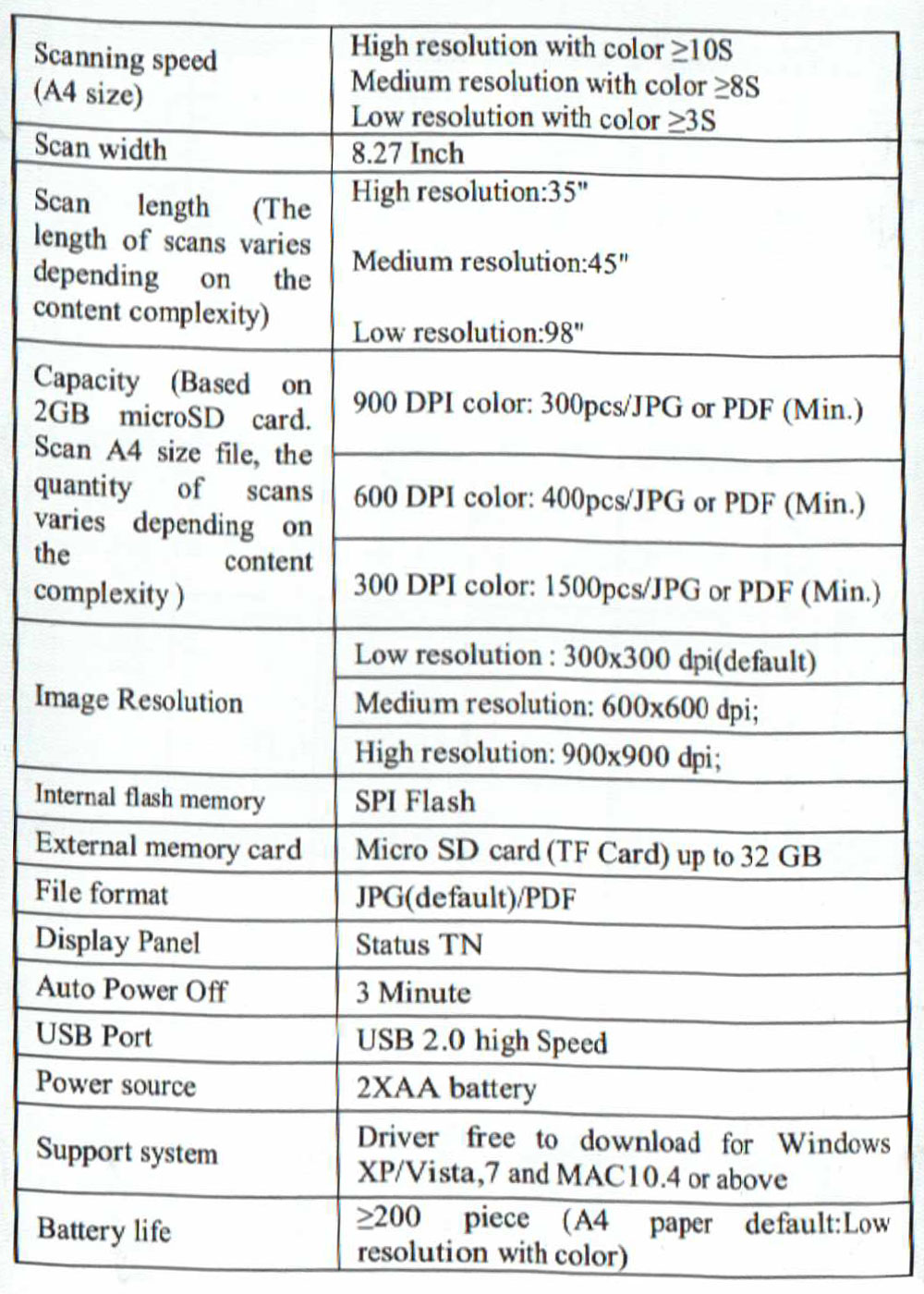
| Scanning speed (A4 size) |
High resolution with color >=10S Medium resolution with color >=8S Low resolution with color >=3S |
| Scan width | 8.27 Inch |
| Scan length (The length of scans varies depending on the content complexity) | High resolution:35″ |
| Medium resolution:45″ | |
| Low resolution:98″ | |
| Capacity (Based on 2GB microSD card. Scan A4 size file, the quantity of scans varies depending on the content complexity) | 900 DPI color: 300pcs/JPG or PDF (Min.) |
| 600 DPI color. 400pcs/JPG or PDF (Min.) | |
| 300 DPI color: 1500pcs/JPG or PDF (Min.) | |
| Image Resolution | Low resolution : 300×300 dpi(default) |
| Medium resolution: 600×600 dpi; | |
| High resolution. 900×900 dpi; | |
| Internal flash memory | SPI Flash |
| External memory card | Micro SD card (TF Card) up to 32 GВ |
| File format | JPG(default)/PDF |
| Display Panel | Status TN |
| Auto Power Off | 3 Minute |
| USB Port | USB 2.0 high Speed |
| Power source | 2XAA battery |
| Support system | Driver free to download for Windows XP/Vista,7 and MAC 10.4 or above |
| Battery life | >=200 piece (A4 paper default: Low resolution with color) |
Для лучшего понимания переведем все это на русский язык.
5. Спецификация (продолжение)
| Скорость сканирования (A4 размер) |
Высокое разрешение со цветом >=10сек. Среднее разрешение со цветом >=8сек. Низкое разрешение со цветом >=3сек. |
| Ширина сканирования | 8.27 Дюймов = 210 мм |
| Длина сканирования (продолжительность сканирования зависит от сложности контента) | Высокое разрешение:35″ |
| Среднее разрешение:45″ | |
| Низкое разрешение:98″ | |
| Емкость (на карте microSD емкостью 2 ГБ. Сканирование формата A4, количество сканирований зависит от сложности содержимого) | Цветное 900 точек на дюйм: 300шт. JPG или PDF (Мин.) |
| Цветное 600 точек на дюйм: 400шт. JPG или PDF (Мин.) | |
| Цветное 300 точек на дюйм: 1500шт. JPG или PDF (Мин.) | |
| Разрешение изображения | Низкое разрешение: 300×300 точек на дюйм(по умолчанию); |
| Среднее разрешение: 600×600 точек на дюйм; | |
| Высокое разрешение: 900×900 точек на дюйм; | |
| Внутренняя флэш-память | SPI Flash |
| Внешняя карта памяти | Карта Micro SD (TF Card) до 32 ГБ |
| Формат файла | JPG(по умолчанию)/PDF |
| Панель дисплея | Status TN |
| Авто-выключение | 3 Минуты |
| USB Порт | USB 2.0 высокоскоростной |
| Источник питания | 2 батарейки АА |
| Система поддержки | Драйвер можно загрузить бесплатно для Windows XP/Vista, 7 и MAC 10.4 или выше. |
| Срок службы батареи | >=200 штук (бумага формата A4 по умолчанию: низкое разрешение с цветом) |
Примечание. Не могу понять, о каком драйвере время от времени упоминается в инструкции. Для компьютера этот сканер распознается как флешка объемом 32гб. Работа сканера производится независимо от компьютера, файлы записываются на эту флэшку.
Стр.09 Инструкция вложенная. Листик 6. 6. Минимальные требования к компьютерной системе. 7. Поиск неисправностей.
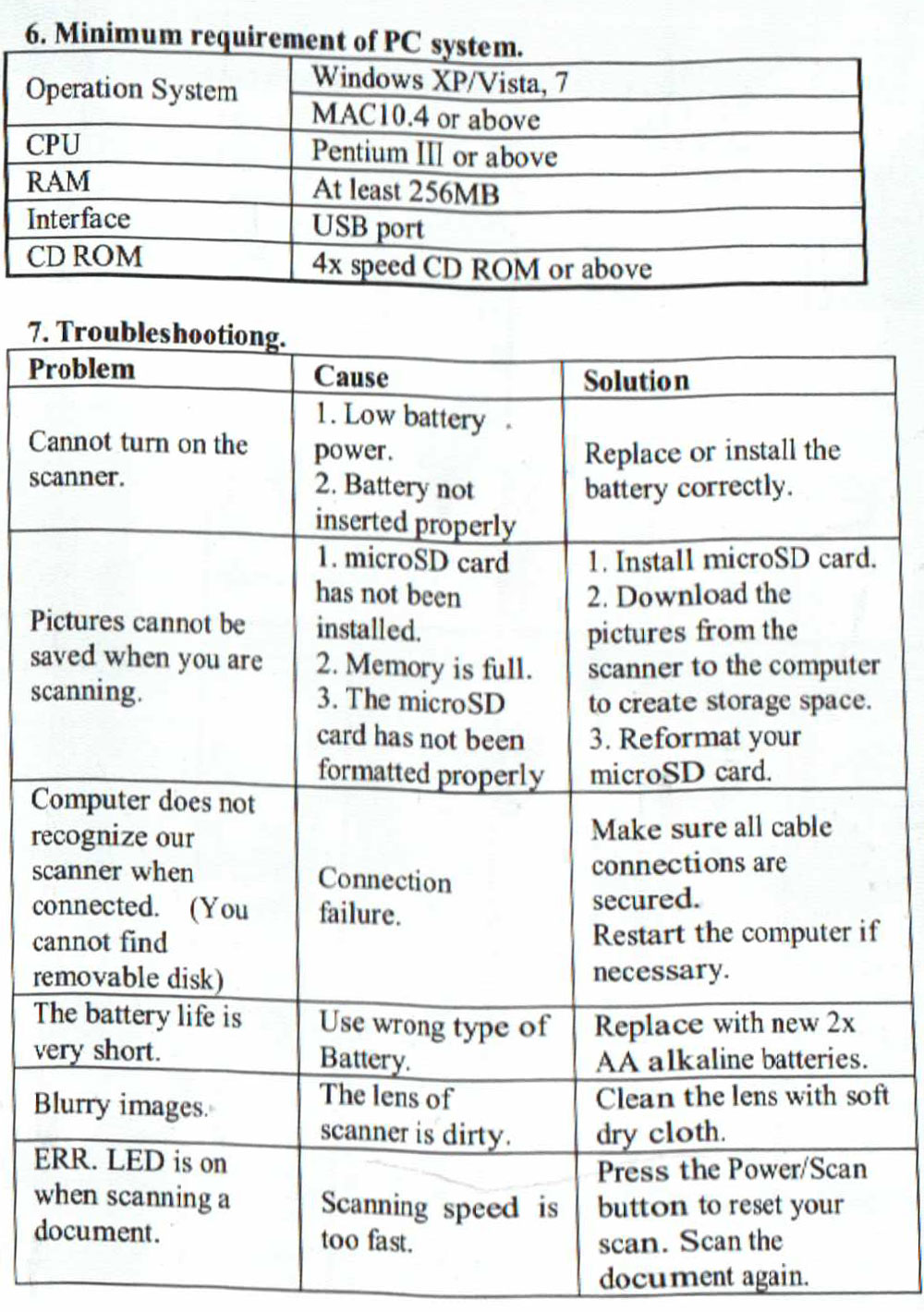
6. Minimum requirement of PC system.
6. Minimum requirement of PC system.
| Operation System | Windows XP/Vista, 7 |
| MAC10.4 or above | |
| CPU | Pentium III or above |
| RAM | At least 256MB |
| Interface | USB port |
| CD ROM | 4x speed CD ROM or above |
7. Troubleshooting.
7. Troubleshooting.
| Problem | Cause | Solution |
|---|---|---|
| Cannot turn on the scanner. | 1. Low battery power. 2. Battery not inserted properly |
Replace or install the battery correctly. |
| Pictures cannot be saved when you are scanning. | 1. microSD card has not been installed. 2. Memory is full. 3. The microSD card has not been formatted properly |
1. Install microSD card. 2. Download the pictures from the scanner to the computer to create storage space. 3. Reformat your microSD card. |
| Computer does not recognize our scanner when connected. (You cannot find removable disk) | Connection failure. | Make sure all cable connections are secured. Restart the computer if necessary. |
| The battery life is very short. | Use wrong type of Battery. | Replace with new 2x AA alkaline batteries. |
| Blurry images. | The lens of scanner is dirtv. | Clean the lens with soft dry cloth. |
| ERR. LED is on when scanning a document. | Scanning speed is too fast. | Press the Power/Scan button to reset your scan. Scan the document again. |
Для лучшего понимания переведем все это на русский язык.
6. Минимальные требования к компьютерной системе.
6. Минимальные требования к компьютерной системе.
| Операционная система | Windows XP/Vista, 7 |
| MAC 10.4 или выше | |
| CPU — Процессор | Pentium III (Пентиум 3) или выше |
| RAM (Оперативная память) | Минимум 256MB |
| Interface — Интерфейс | USB port(USB-порт) |
| CD ROM (компакт-диск) | 4-скоростной CD-ROM или выше |
Примечание. Не знаю, как эта табличка подействовала на вас, а вот лично у меня она вызвала острый приступ настольгии.
7. Поиск неисправностей.
7. Поиск неисправностей.
| Проблема | Причина | Решение |
|---|---|---|
| Не могу включить сканер. | 1. Низкий заряд батареи. 2. Батарея вставлена неправильно. |
Замените или установите аккумулятор (батарейки) правильно. |
| Изображения не могут быть сохранены во время сканирования. | 1. Карта microSD не установлена. 2. Память заполнена. 3. Карта microSD не была отформатирована должным образом. |
1. Установите карту microSD. 2. Загрузите изображения со сканера на компьютер, чтобы освободить место для хранения. 3. Отформатируйте карту microSD. |
| Компьютер не распознает наш сканер при подключении. (Вы не можете найти съемный диск) | Сбой подключения. | Убедитесь, что все кабельные соединения надежно закреплены. При необходимости перезагрузите компьютер. |
| Время автономной работы (от батареек) очень короткое. | Попытка использовать неправильный тип батареи. | Замените новыми 2 щелочными батарейками типа АА. |
| Размытые изображения. | Объектив сканера загрязнен. | Очищайте линзу мягкой сухой тканью. |
| ERR. Светодиод ОШИБКА (красный) горит при сканировании документа. | Скорость сканирования слишком высокая. | Нажмите кнопку питания/сканирования, чтобы сбросить сканирование. Отсканируйте документ еще раз. |
Калибровочная карта баланса белого цвета.
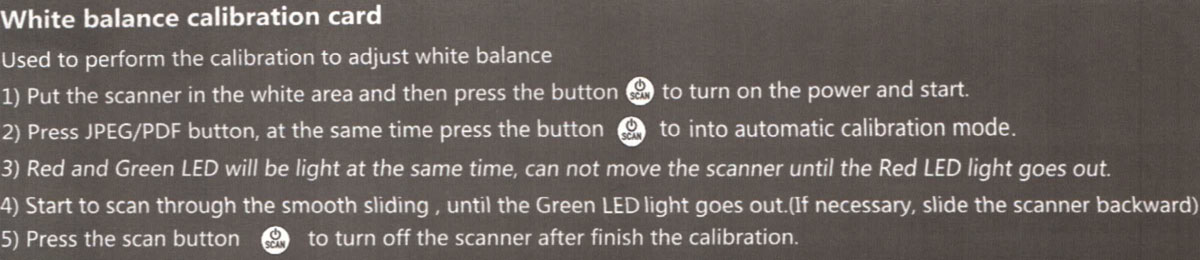
Помимо разобранной ранее инструкции из 6-ти листков (страниц), в комплект также входит некая «White balance calibration card», т.е. «Калибровочная карта баланса белого цвета».
Сам я калибровку не производил, т.к. обязательность этой процедуры вызывала сомнения. Вроде как сканер работал правильно и красиво без этой калибровки.
Но для тренировки работы со сканером, я эту картонку отсканировал, текст распознал и перевел.
Если вдруг у вас окажется, что цвета передаются сканером некорректно, проведите процесс калибровки по данной инструкции.
White balance calibration card
Used to perform the calibration to adjust white balance
1) Put the scanner in the white area and then press the button
to turn on the power and start.
2) Press JPEG/PDF button, at the same time press the button
to into automatic calibration mode.
3) Red and Green LED will be light at the same time, can not move the scanner until the Red LED light goes out.
4) Start to scan through the smooth sliding, until the Green LED light goes out.(lf necessary, slide the scanner backward)
5) Press the scan button
to turn off the scanner after finish the calibration.
Для лучшего понимания переведем все это на русский язык.
Калибровочная карта баланса белого цвета
Используется для выполнения калибровки для настройки баланса белого цвета.
1) Поместите сканер в белую область и нажмите главную кнопку сканера
,
чтобы включить питание и начать процесс.
2) Нажмите кнопку JPEG/PDF и одновременно нажмите главную кнопку сканера
для перехода в режим автоматической калибровки.
3) Красный и зеленый светодиоды загорятся одновременно, сканер нельзя перемещать, пока красный светодиод не погаснет.
4) Начните сканирование путем плавного скольжения, пока зеленый светодиод не погаснет. (При необходимости сдвиньте сканер назад)
5) Нажмите главную кнопку сканера
для выключения сканера после завершения калибровки.
10 Содержание
Итоги. Выводы. Пожелания.
Если вы любите необычные девайсы, вам нравится процесс сканирования, а рука ваша тверда, то купите этот гаджет хотя бы просто для развлечения.
Если вам предстоит большая работа по сканированию большого количества разных документов, то полагаться на этот маленький сканер не стоит. Лучше приобрести обычный планшетный сканер.
В любом случае, желаю вам успеха в сканировании, а также и во всех прочих сферах деятельности.
Спасибо за внимание!
11 Содержание
Запомните урл этой страницы: