#База знаний
-
0
Начинаем разрабатывать на Java: где взять, как установить и настроить всё, что нужно.
vlada_maestro / shutterstock
Пишет на Java. Верит в Agile. Пьёт много кофе и не любит грязный код.
Чтобы начать программировать на Java, нужно установить комплект разработчика приложений (SDK). Он позволит запускать, отлаживать и исполнять наши первые программы. Также нам понадобится среда разработки (IDE), где мы и будем писать код.
Пройдём через это вместе. Установим JDK в Windows, Ubuntu и macOS, и IntelliJ IDEA тоже в Windows, Ubuntu и macOS. Поехали!
Java Development Kit (JDK) — это комплект ПО для разработчиков приложений на Java. Стандартная установка включает в себя интерпретатор, облегчённый интерпретатор JRE, компилятор, библиотеку Java-классов, отладчик, средства архивации и сжатия jar и другое.
Чтобы установить JDK в Windows, нужно:
- загрузить актуальную версию пакета,
- установить его,
- настроить переменные окружения.
Нам нужна бесплатная версия — AdoptOpenJDK (она есть под Windows, macOS, Ubuntu и другие платформы).
Идём сюда и выбираем версию JDK (актуальны версии 8+), виртуальную Java-машину (JVM) и свою платформу.
Я выбрал OpenJDK 11 (LTS), HotSpot и Windows x64 jdk соответственно:
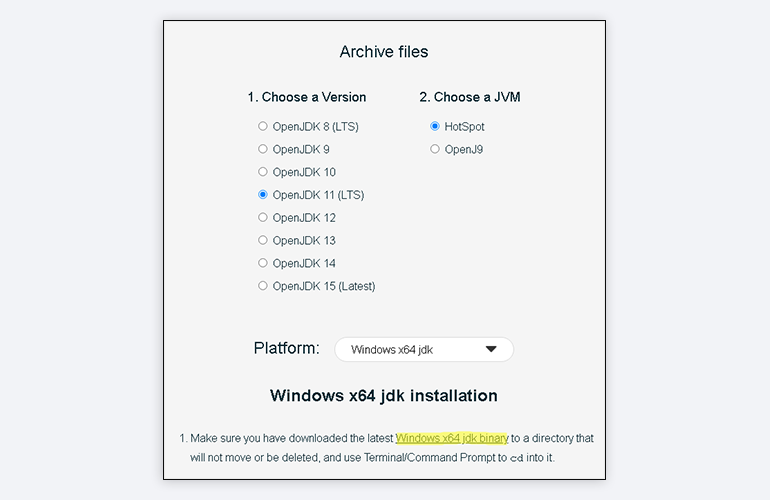
Скачиваем файл по появившейся ссылке (я выделил её жёлтым на скрине выше).
Извлекаем скачанный архив в папку C:\Program Files\Java\
При этом будет создана подпапка jdk-*номер версии*, а внутри неё появится папка bin.
В результате полный путь до папки bin у меня выглядит так:
C:\Program Files\Java\jdk-11.0.2\bin
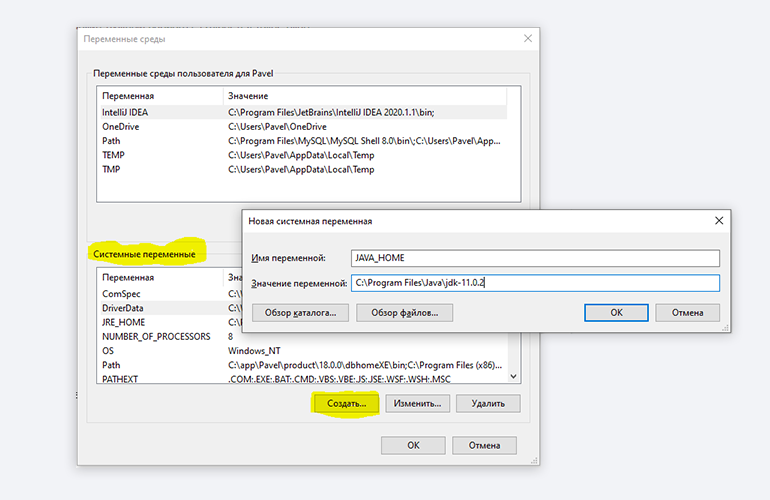
Нам нужно создать системную переменную JAVA_HOME, которая будет хранить путь до нашей версии JDK. Это понадобится программам для работы с проектами Java.
Заходим в Панель управления → Система → Дополнительные параметры системы → Дополнительно
А можно и прямо в Панели управления вбить в поиск слово «переменных» (без кавычек). ОС предложит варианты, из которых выбирайте «Изменение системных переменных среды».
У вас откроется окно:
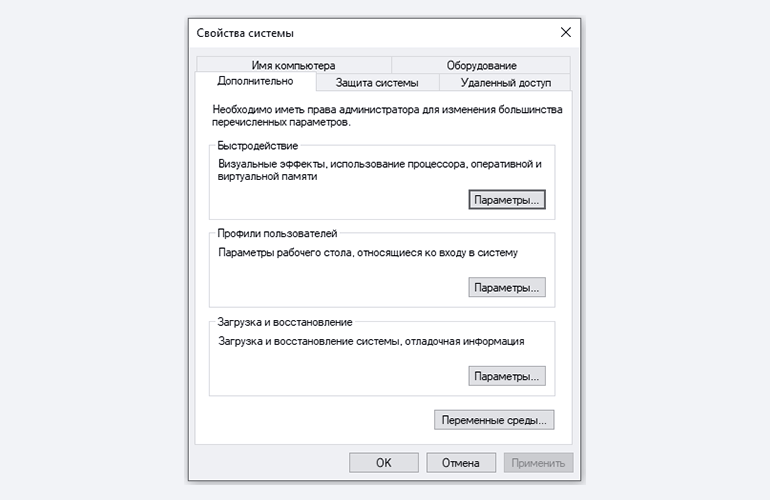
Здесь жмём на кнопку «Переменные среды».
В новом окне для раздела «Системные переменные» кликаем «Создать». В «Имя переменной» вводим JAVA_HOME (именно так, латиницей в верхнем регистре), а в поле «Значение переменной» подставляем наш путь C:\Program Files\Java\jdk-*номер версии*:
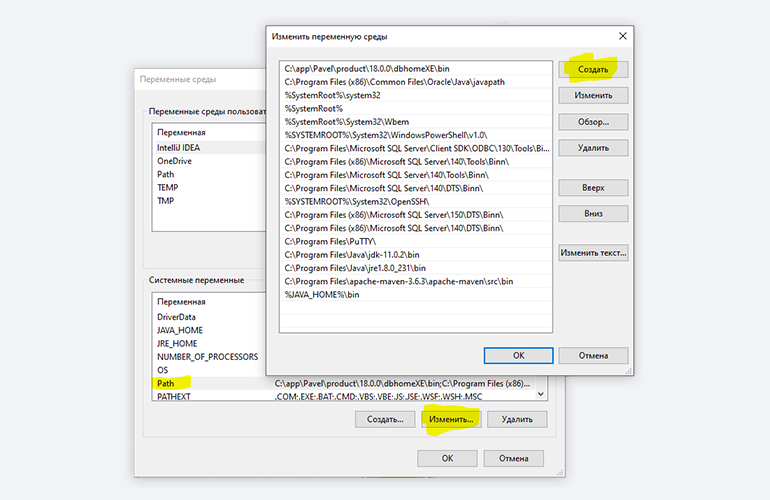
Далее в разделе «Переменные среды…» редактируем системную переменную Path. Нужно добавить в неё путь к папке с исполняемыми файлами Java, а именно: %JAVA_HOME%\bin (соблюдайте регистр символов):
Перезагружаем Windows.
Запускаем Командную строку Windows. Для этого нажимаем Win + R, а в появившемся окне вводим cmd.exe и жмём на Enter.
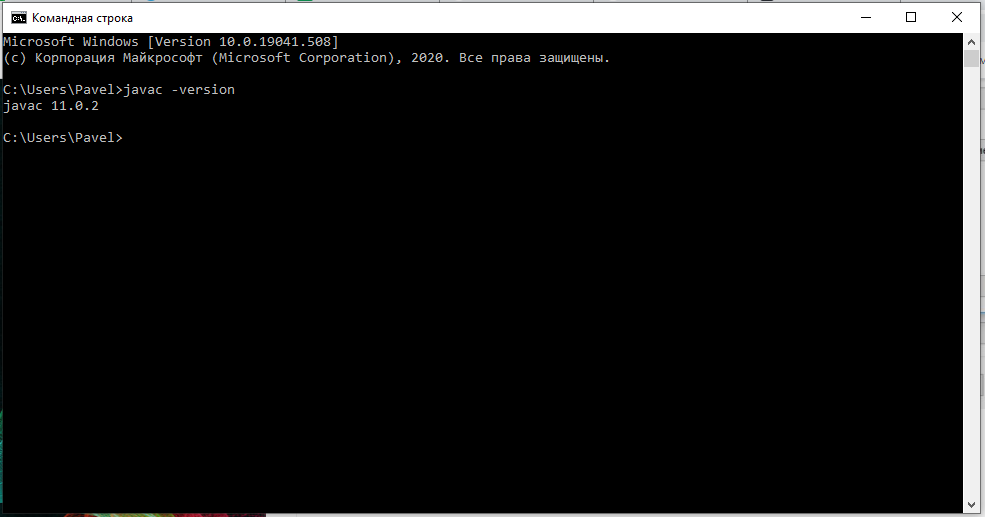
В открывшейся консоли набираем javac -version и жмём ввод.
Если установка прошла успешно, то ответ покажет версию вашего компилятора:
Рассмотрим установку JDK на одном из самых популярных дистрибутивов Linux — Ubuntu 20.04 (LTS).
Проще всего установить версию, которая входит в пакет Ubuntu. По умолчанию в Ubuntu 20.04 входит версия Open JDK 11.
Открываем терминал сочетанием клавиш Ctrl + Alt + T и обновляем базу данных пакетов с помощью APT:
Проверяем ранее установленные версии командой:
Если установка уже выполнялась, то мы увидим что-то такое:

Для запуска любых приложений Java нужна JRE (Java Runtime Environment — среда выполнения для языка Java). Но для компиляции и разработки программ требуется JDK (Java Development Kit).
Чтобы установить JRE, вводим в консоль:
$ sudo apt install default-jre
Для установки JDK — команду:
$ sudo apt install default-jdk
Вводим команду:
Ответ должен выглядеть примерно так:
Этот способ установки использует HomeBrew (менеджер недостающих пакетов для macOS).
Прежде всего нужно добавить репозиторий в HomeBrew. Для этого открываем терминал (Cmd + N) и вводим:
$ brew tap AdoptOpenJDK/openjdk
Устанавливаем OpenJDK 11 командой:
$ brew cask install adoptopenjdk11
Вводим:
Ответ должен выглядеть примерно так:
openjdk version "11.0.2" 2019-01-15
OpenJDK Runtime Environment AdoptOpenJDK (build 11.0.2+9)
OpenJDK 64-Bit Server VM AdoptOpenJDK (build 11.0.2+9, mixed mode)
IntelliJ IDEA — это интегрированная среда разработки (IDE), то есть система программных средств для создания проектов на разных языках программирования.
Сегодня это самая популярная IDE для языка Java. А ещё есть Eclipse, NetBeans и немало других, но мы рекомендуем именно IDEA, потому что даже её бесплатная версия обладает широкой функциональностью, подходит для профессиональной разработки и вообще делает Java проще в использовании.
В IDE обязательно входят:
- текстовый редактор для написания кода (он знает синтаксис нужных языков);
- компилятор;
- отладчик.
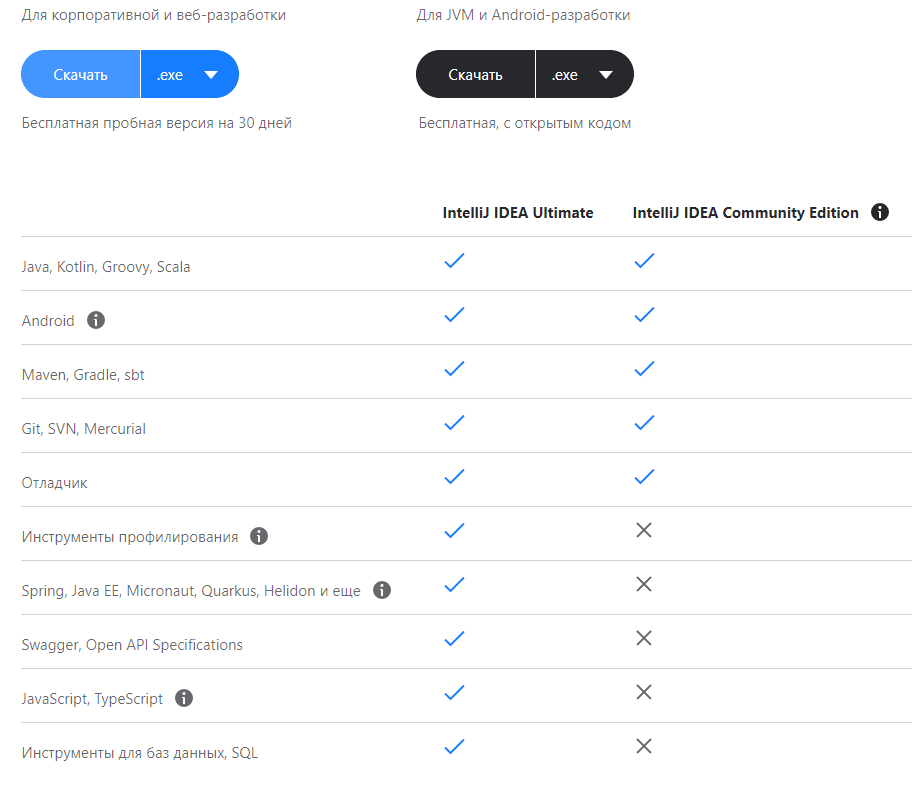
IntelliJ IDEA доступна в бесплатной (Community) и платной (Ultimate) версиях. Чем они различаются, видно на скрине ниже:
Пока что нам хватит возможностей бесплатной версии.
На заметку: IntelliJ предлагает студентам и преподавателям свободный доступ к своим продуктам.
Заходим сюда и качаем версию для Windows.
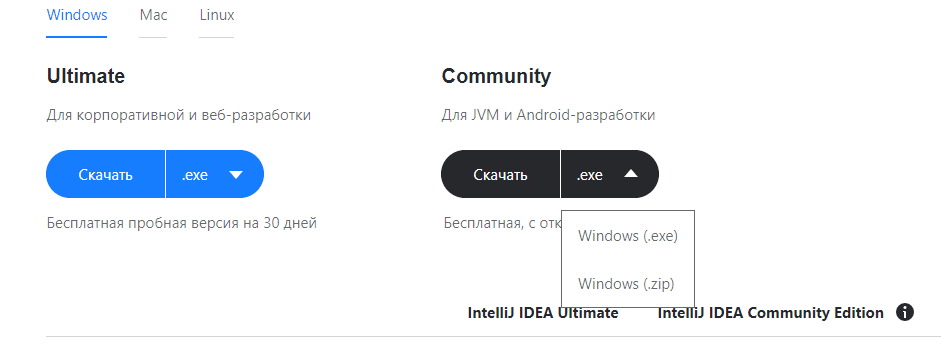
Запускаем скачанный файл .exe:
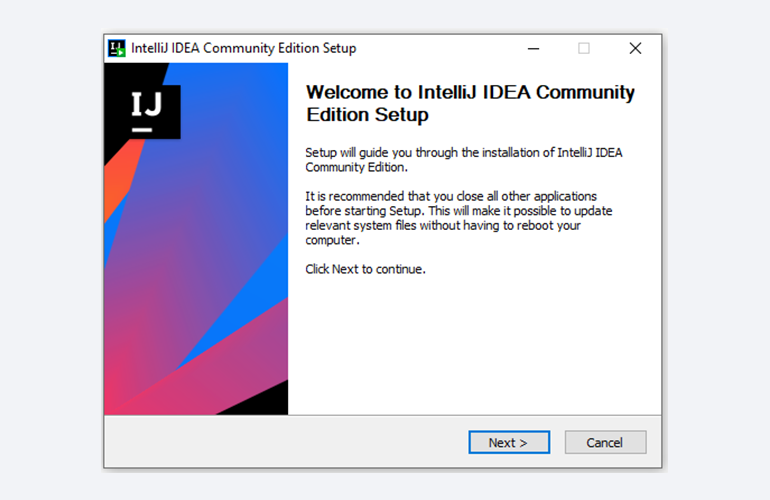
Жмём Next (Далее) и выбираем путь для установки:
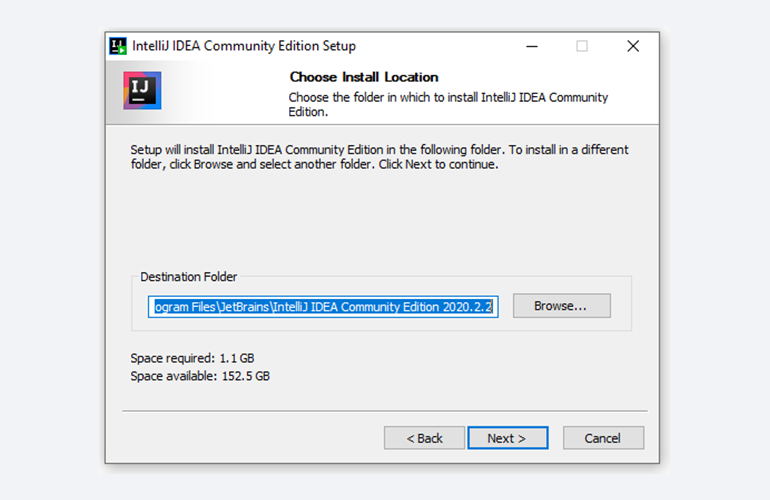
Снова Next, и настраиваем параметры установки:
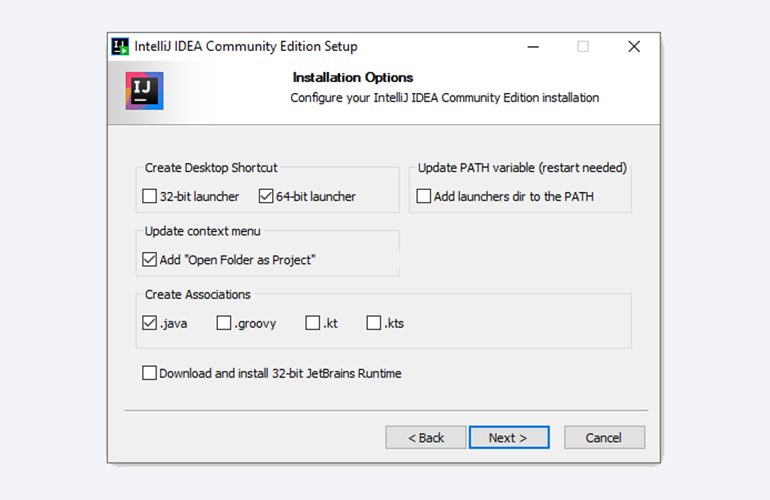
В общем случае это:
- 64-bit launcher — для запуска 64-разрядной версии приложения (будет создан ярлык на рабочем столе);
- Add ”Open Folder as Project“» — позволяет открывать папки с исходниками как проекты прямо через контекстное меню;
- .java — файлы такого типа (с таким расширением) будет открывать IDEA (по умолчанию и через контекстное меню).
Кликаем Next (Далее) и выбираем папку для ярлыков IDEA (оставляем по умолчанию):
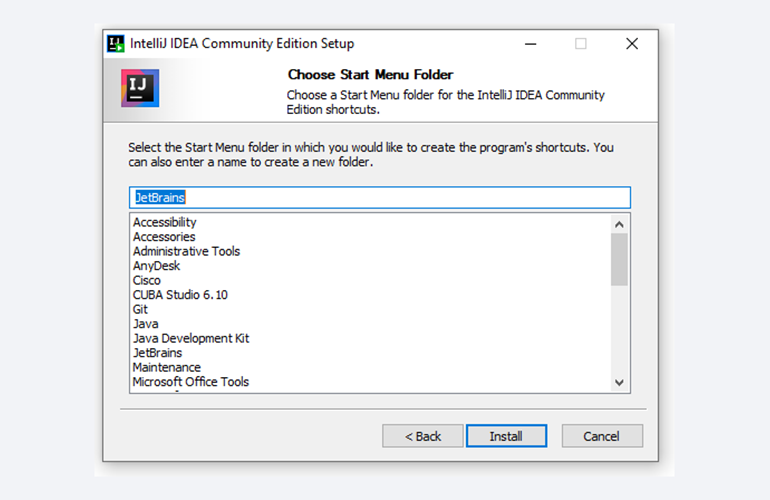
Нажимаем Install (Установить), после чего стартует установка:
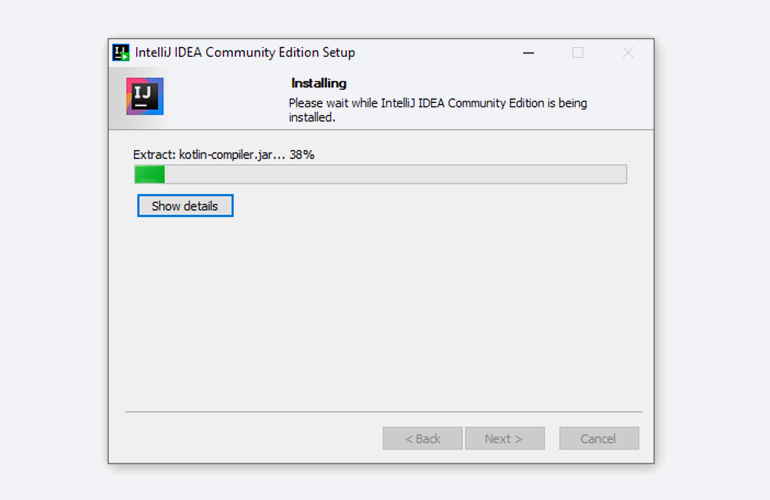
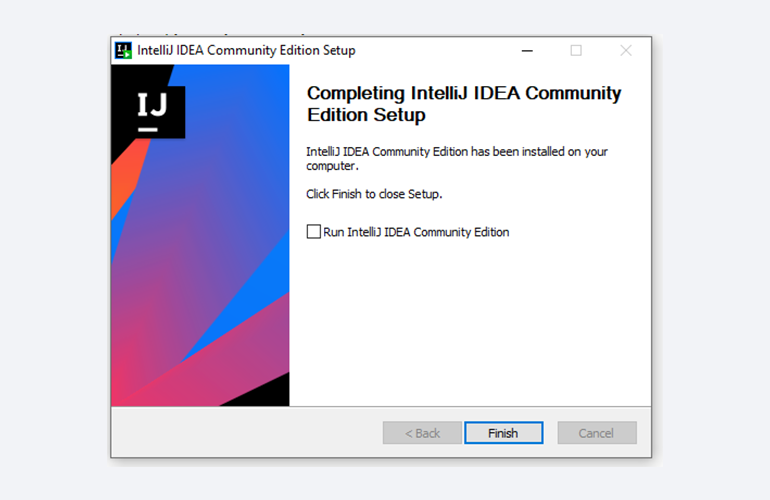
Дожидаемся её окончания и жмём Finish (Завершить):
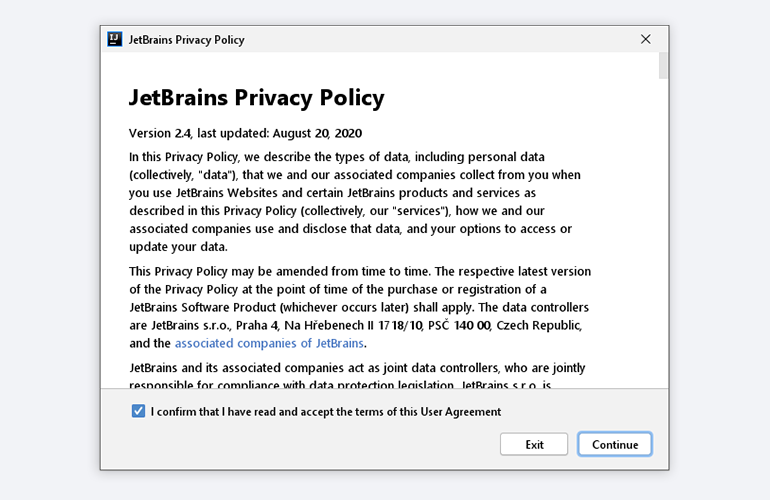
При первом запуске принимаем пользовательское соглашение и нажимаем Continue (Продолжить):
Далее выбираем тему оформления (доступны тёмная и светлая):
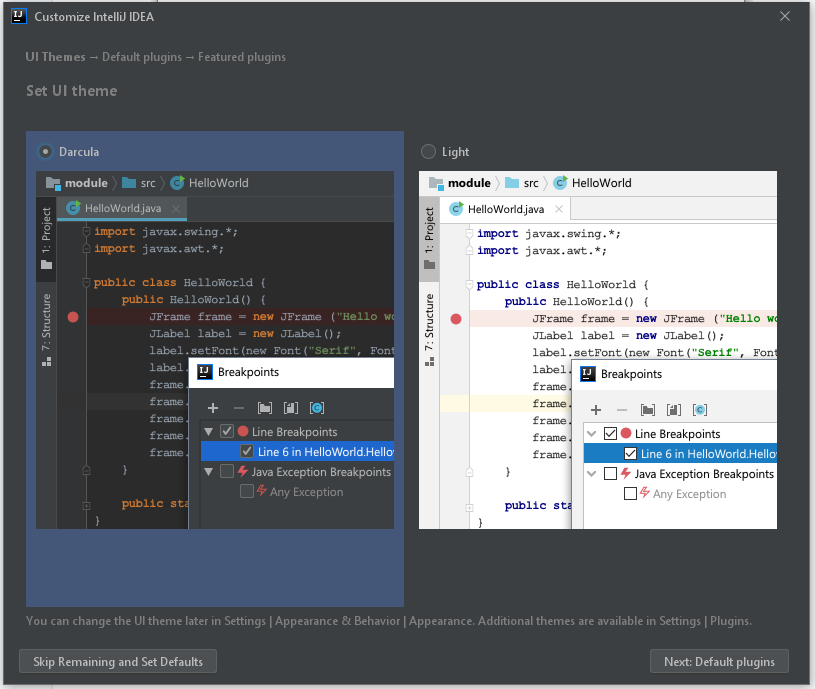
Жмём Next: Default plugins и переходим к выбору устанавливаемых плагинов:
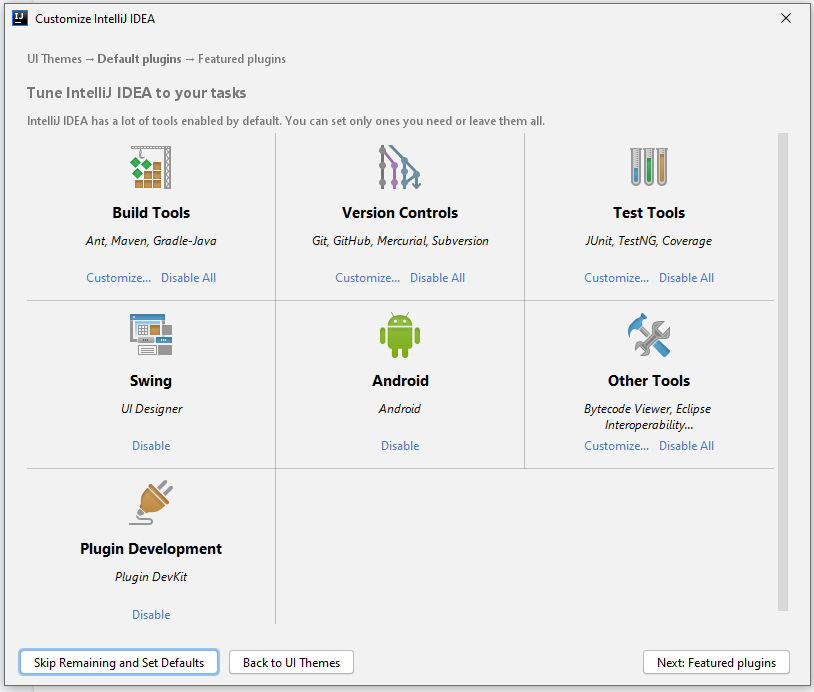
Если не знаете, что вам точно пригодится, — оставляйте всё как есть. А если, например, с Андроидом вам не работать — выключите соответствующий пункт.
Не волнуйтесь, если надобавляете лишнего или о чём-то забудете. Всё можно будет переиграть — в настройках среды.
После чего нажмите на кнопку Next: featured plugins и выберите другие нужные плагины (или оставляйте всё по умолчанию):
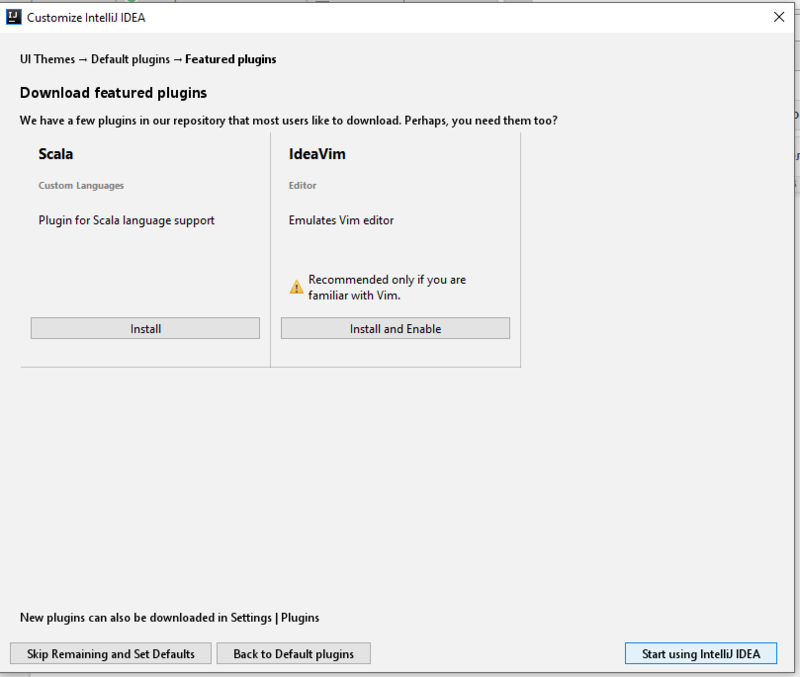
И наконец, нажимаем Start using IntelliJ IDEA.
Вас встретит начальный экран среды разработки (Welcome screen). Здесь можно создать новый проект, открыть или импортировать существующий, а также скачать проект из системы контроля версий:
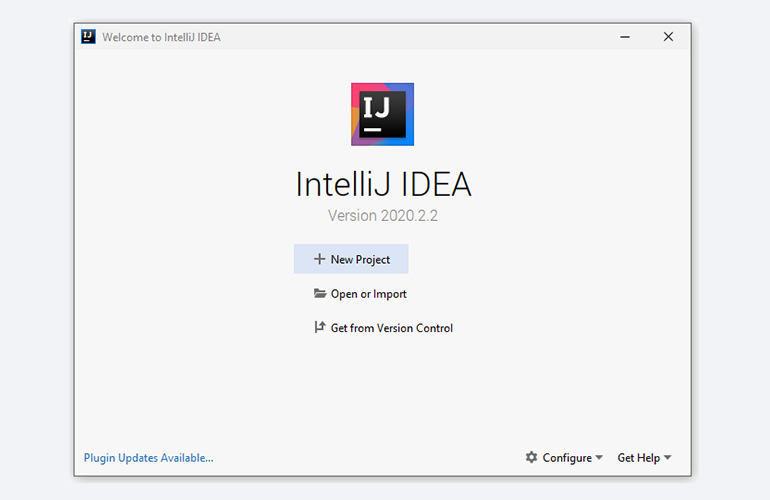
Если вы видите такой же экран — поздравляю, установка и настройка прошли успешно! Приятного обучения!
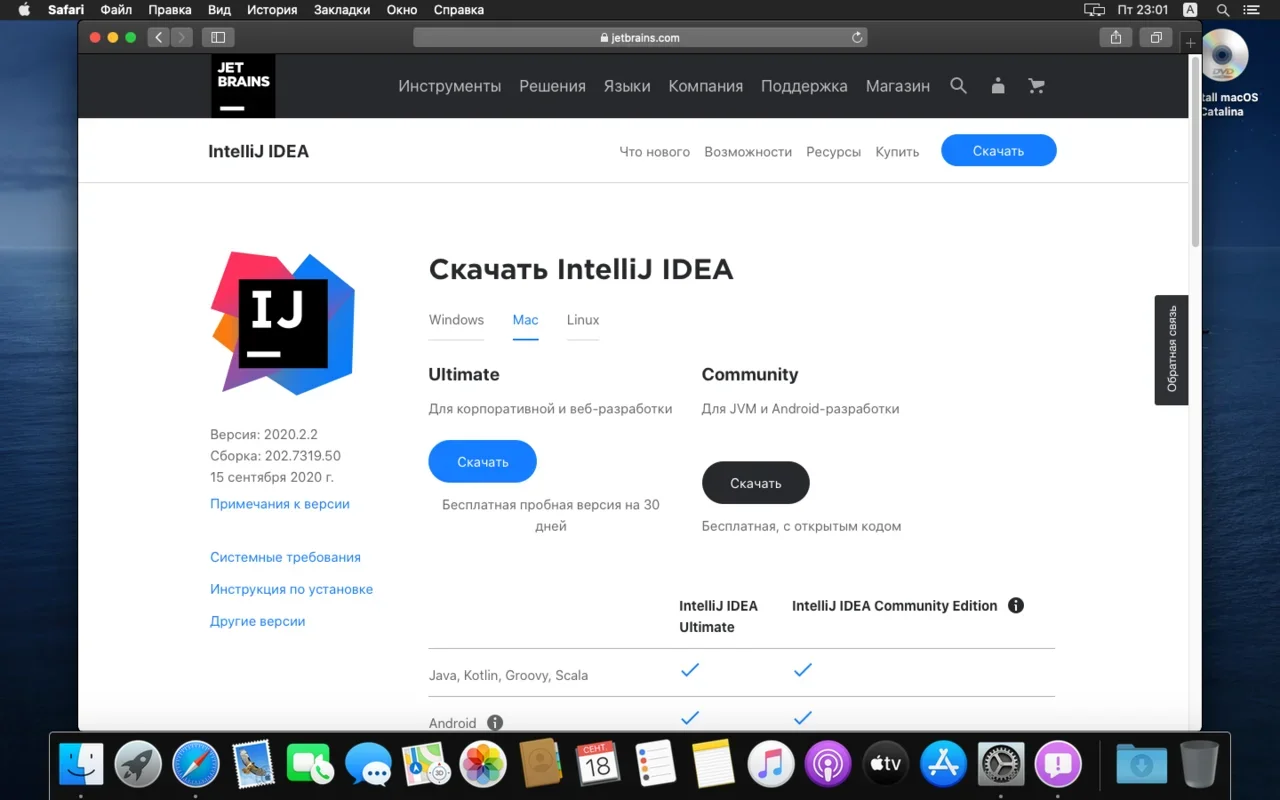
Здесь всё даже легче, чем в Windows. Для начала качаем версию для macOS отсюда (о различии между редакциями Community и Ultimate читайте выше — в пункте про установку на Windows):
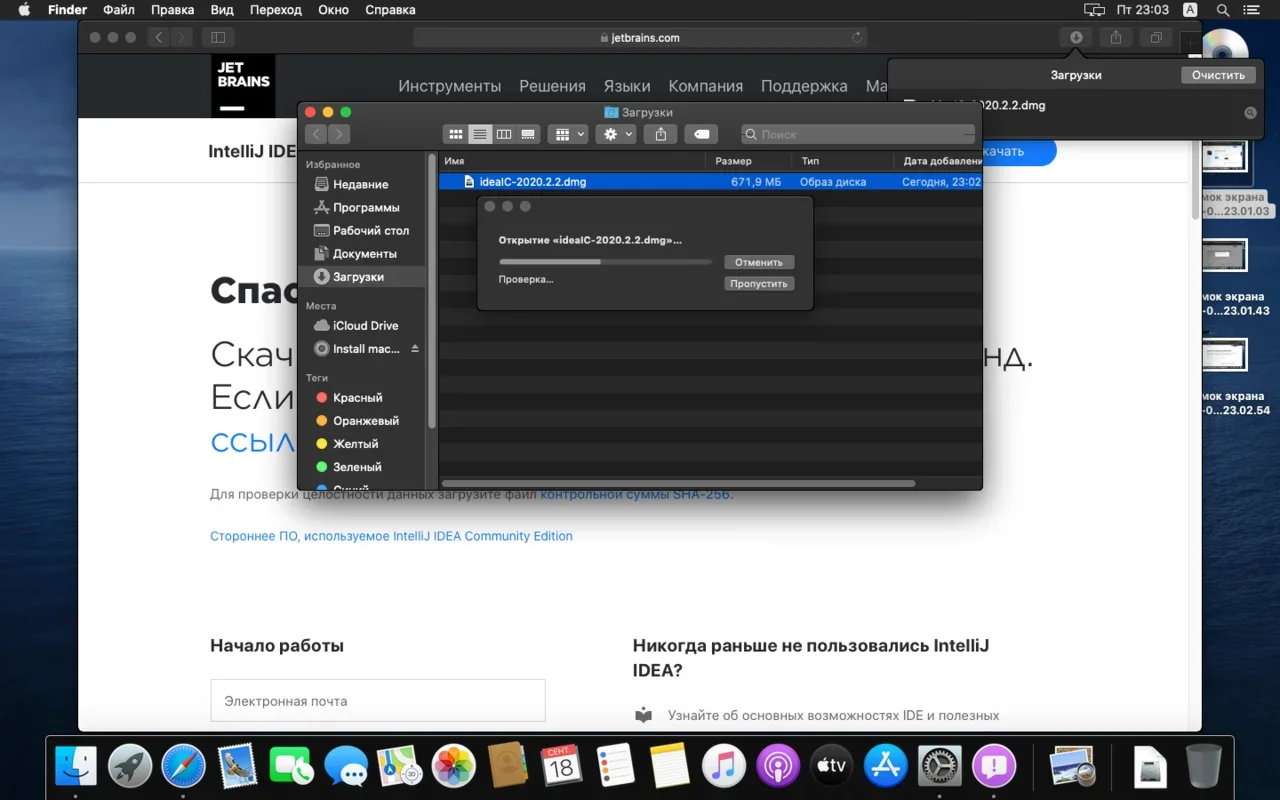
Открываем скачанный файл .dmg:
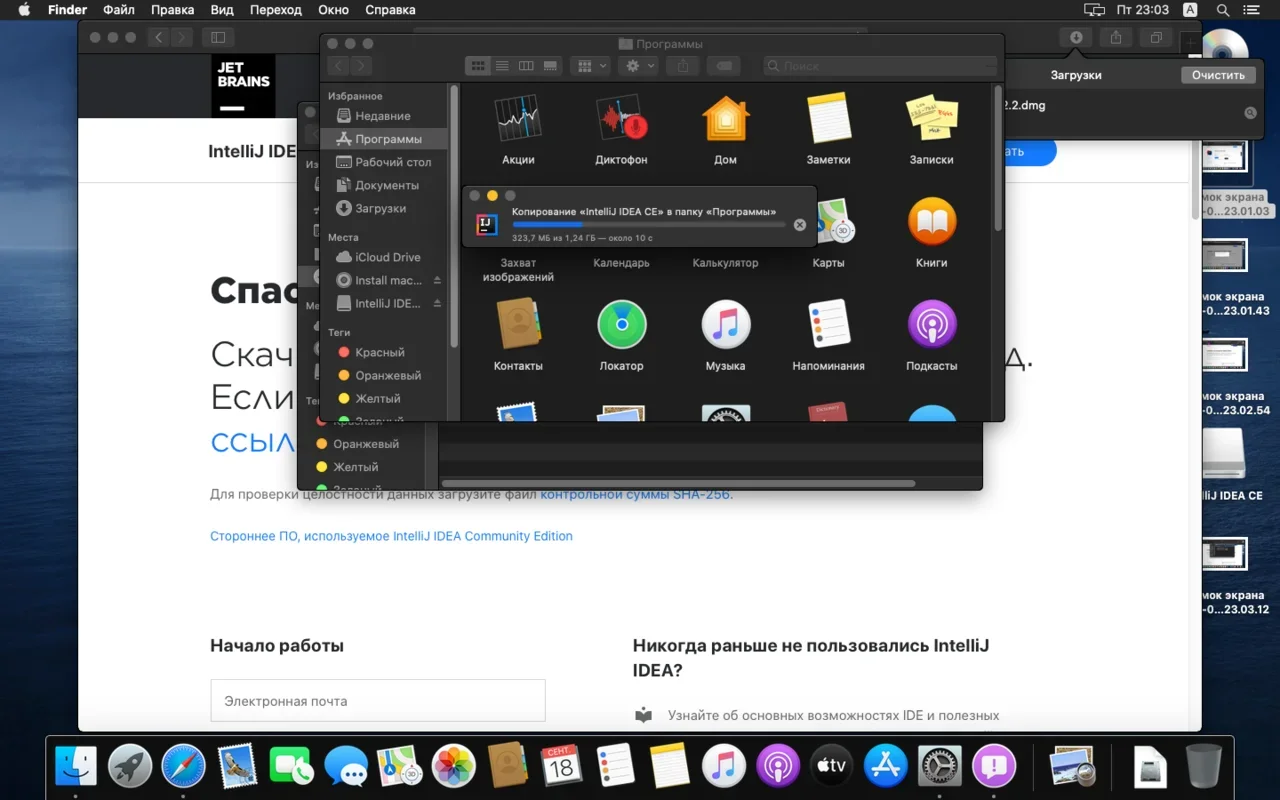
Копируем файл в «Программы»:
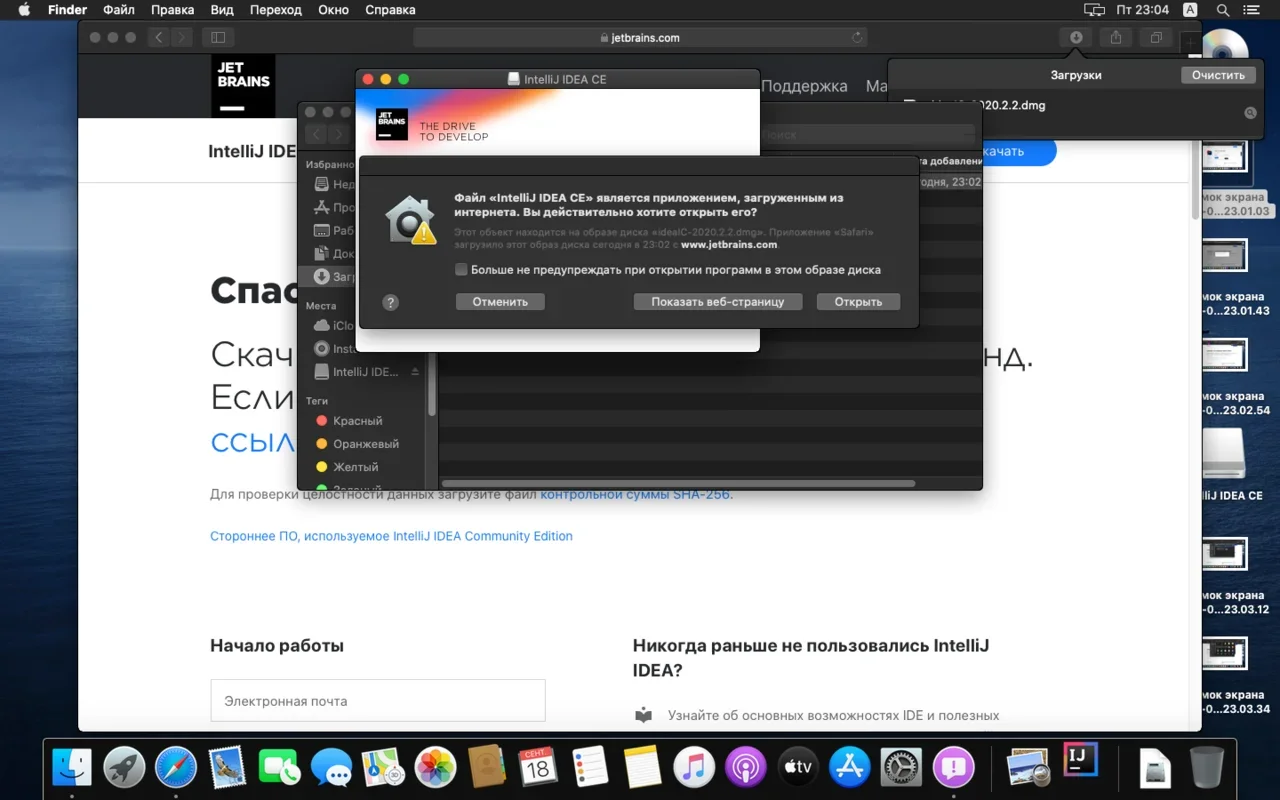
Читаем предупреждение ОС и жмём «Открыть»:
Принимаем пользовательское соглашение и жмём кнопку Continue (Продолжить):
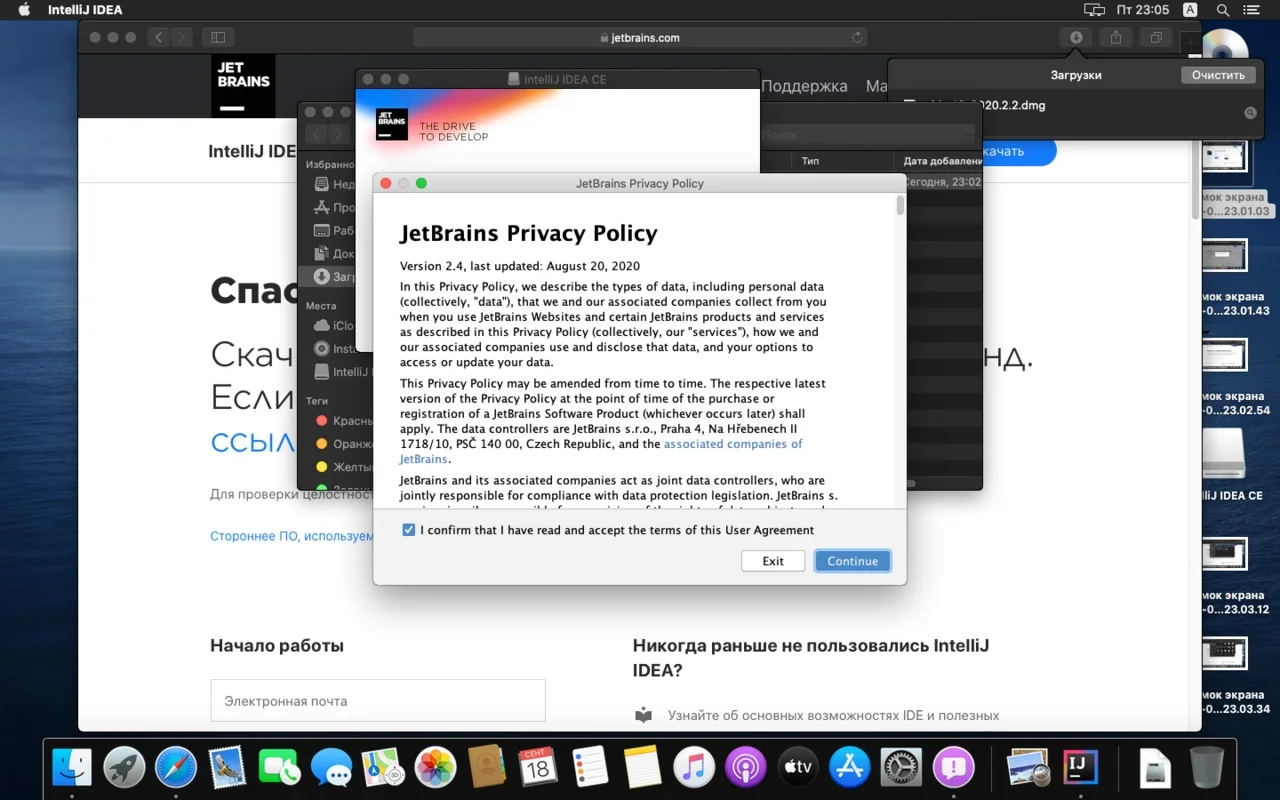
Теперь приложением можно пользоваться. Приятного обучения!
Для установки IntelliJ IDEA открываем Центр приложений Ubuntu:
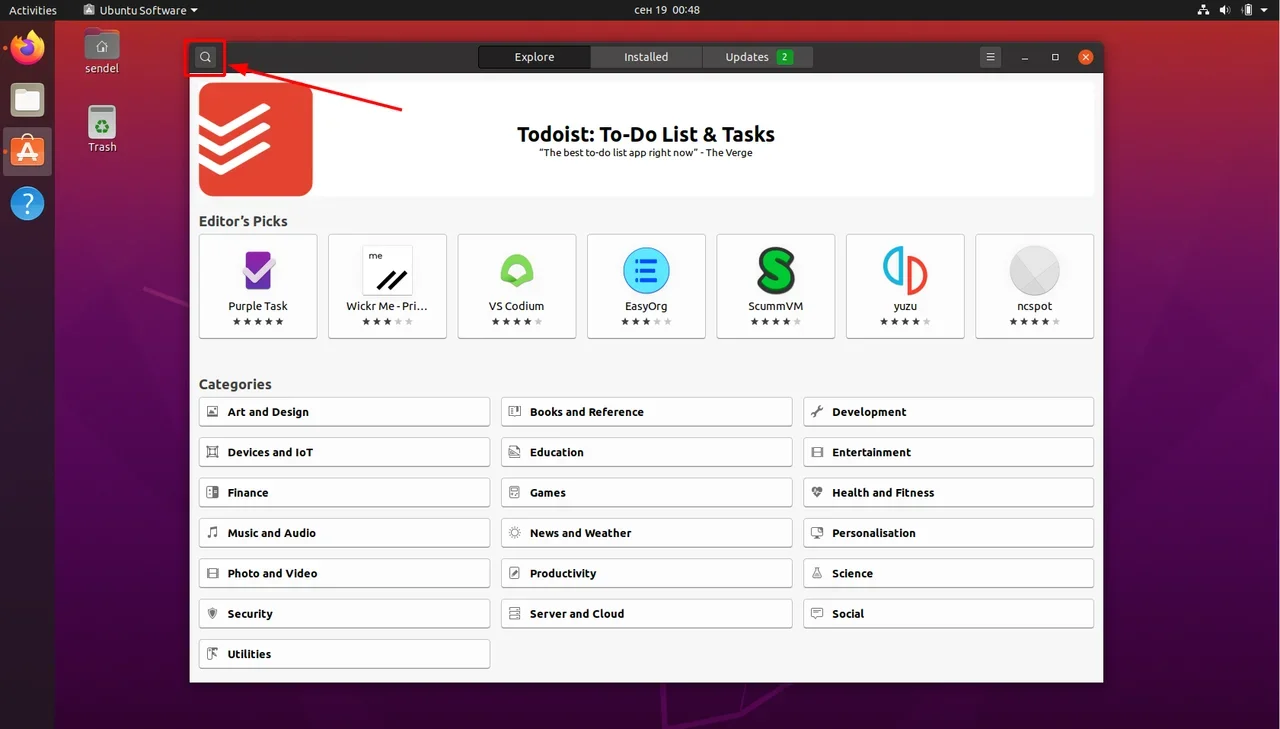
Вводим в поиск слово «Intellij» (без кавычек). Нам нужна IDEA Community (о различии между редакциями Community и Ultimate читайте выше — в пункте про установку на Windows):
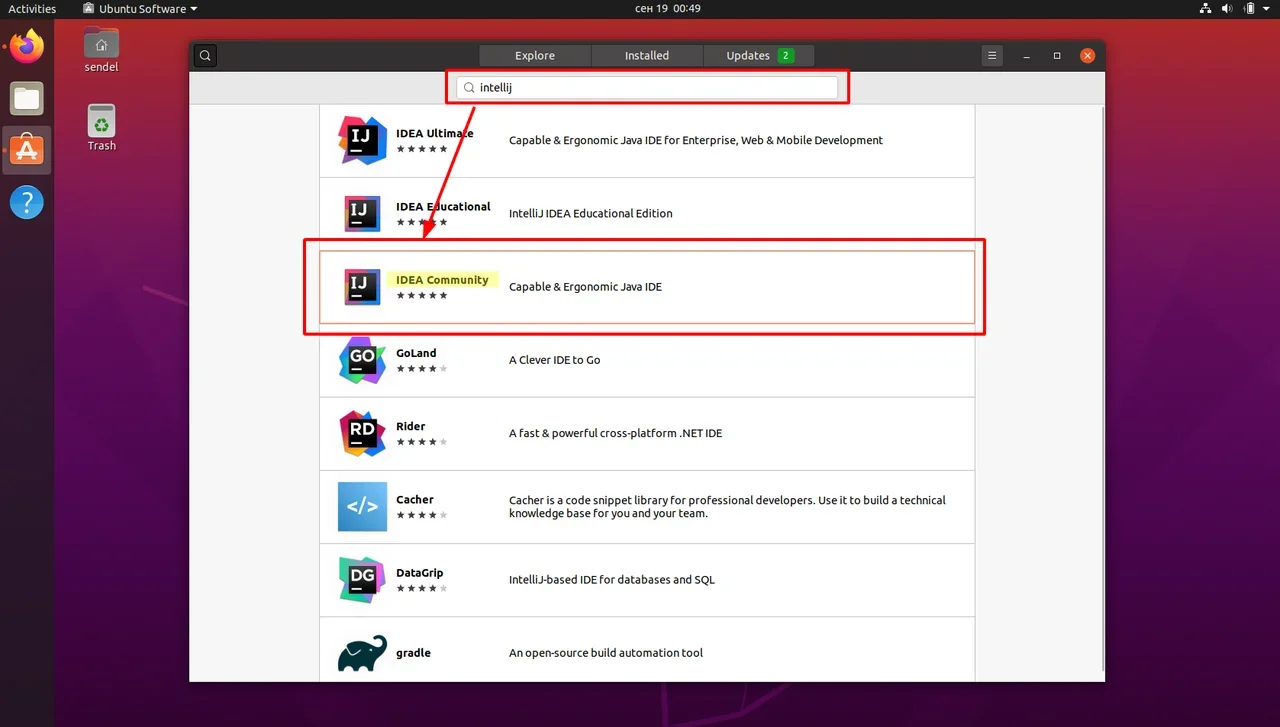
Выбираем версию и нажимаем кнопку Install (Установить):
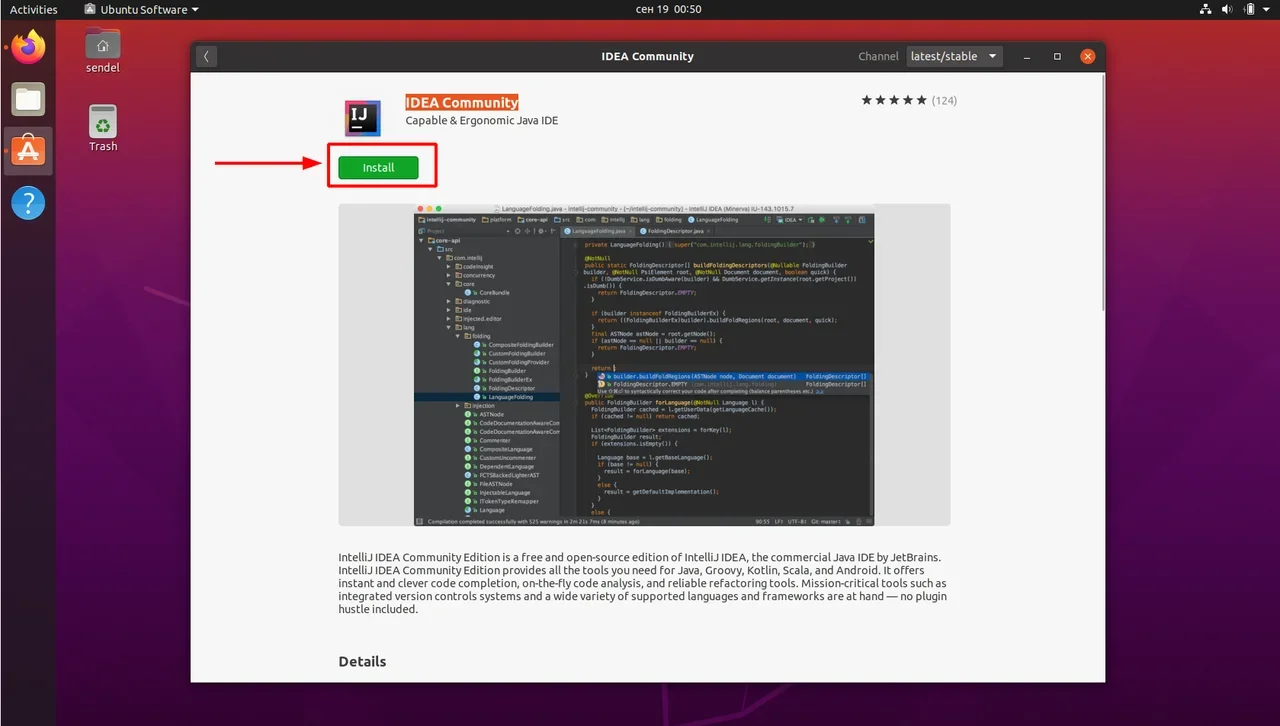
После установки видим IDEA в меню программ:
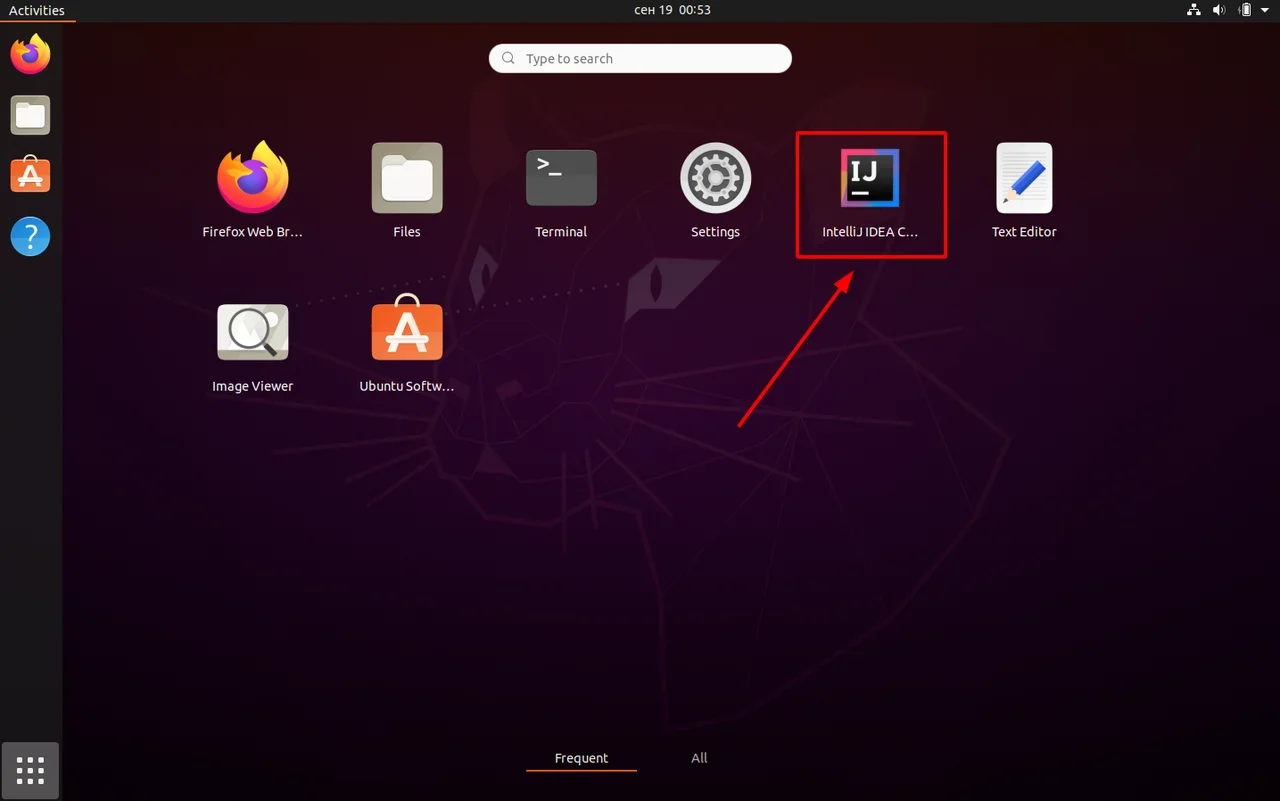
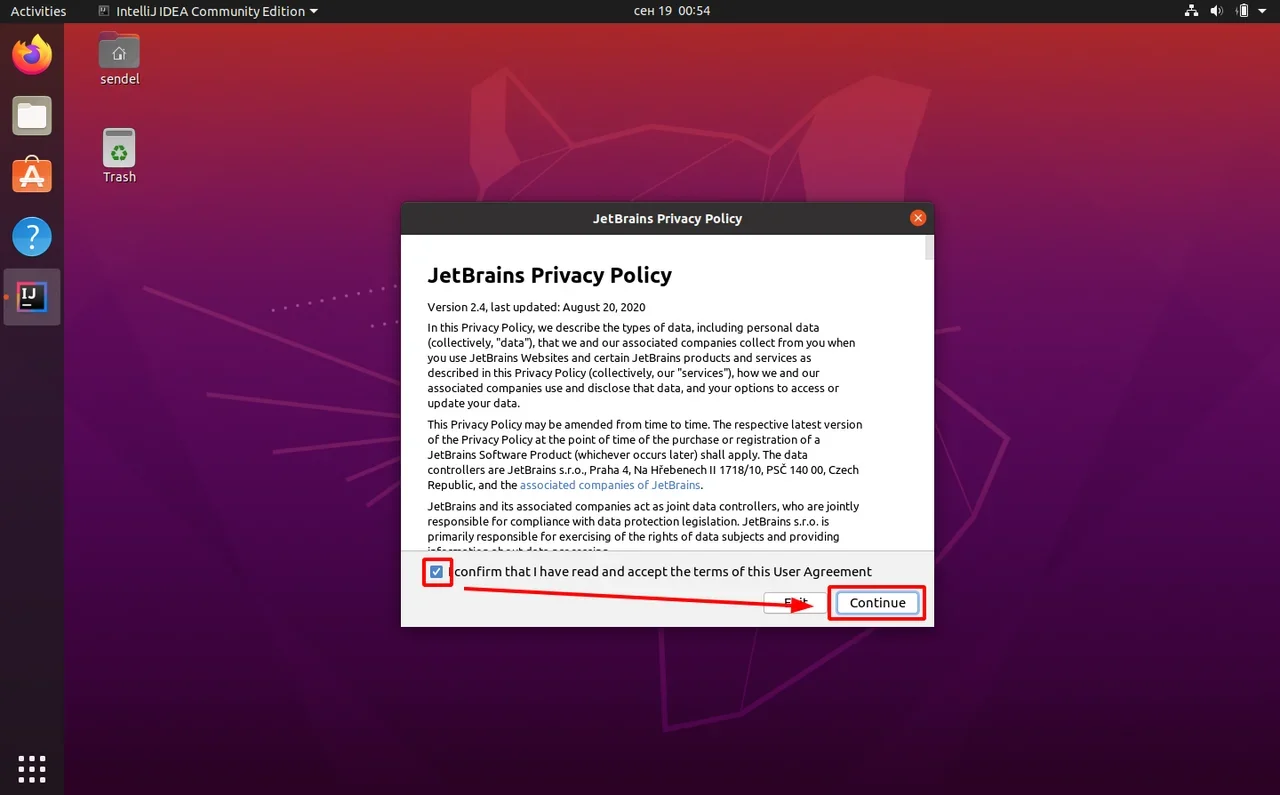
Запускаем, принимаем пользовательское соглашение и нажимаем кнопку Continue (Продолжить):
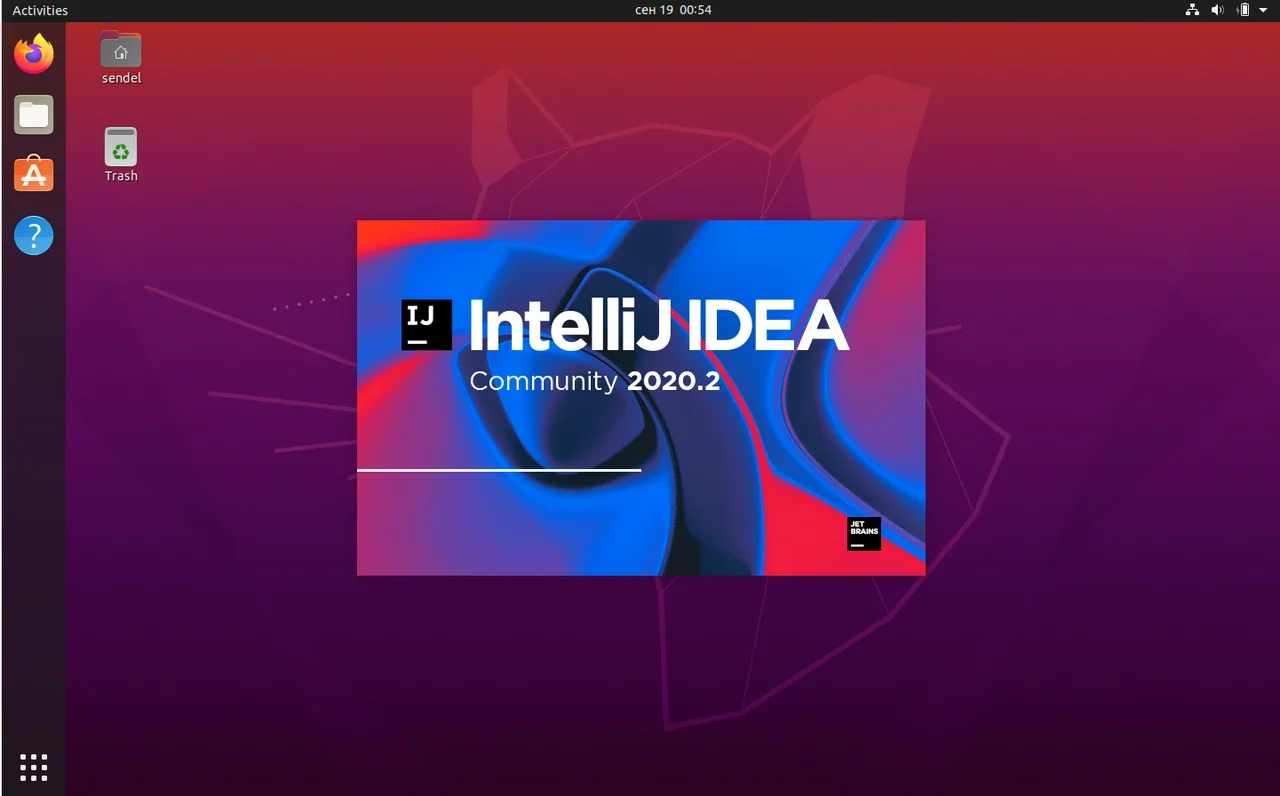
Вы увидите экран загрузки:
Далее вас встретит начальный экран (Welcome screen). Здесь можно создать новый проект, открыть или импортировать существующий, а также скачать проект из системы контроля версий.
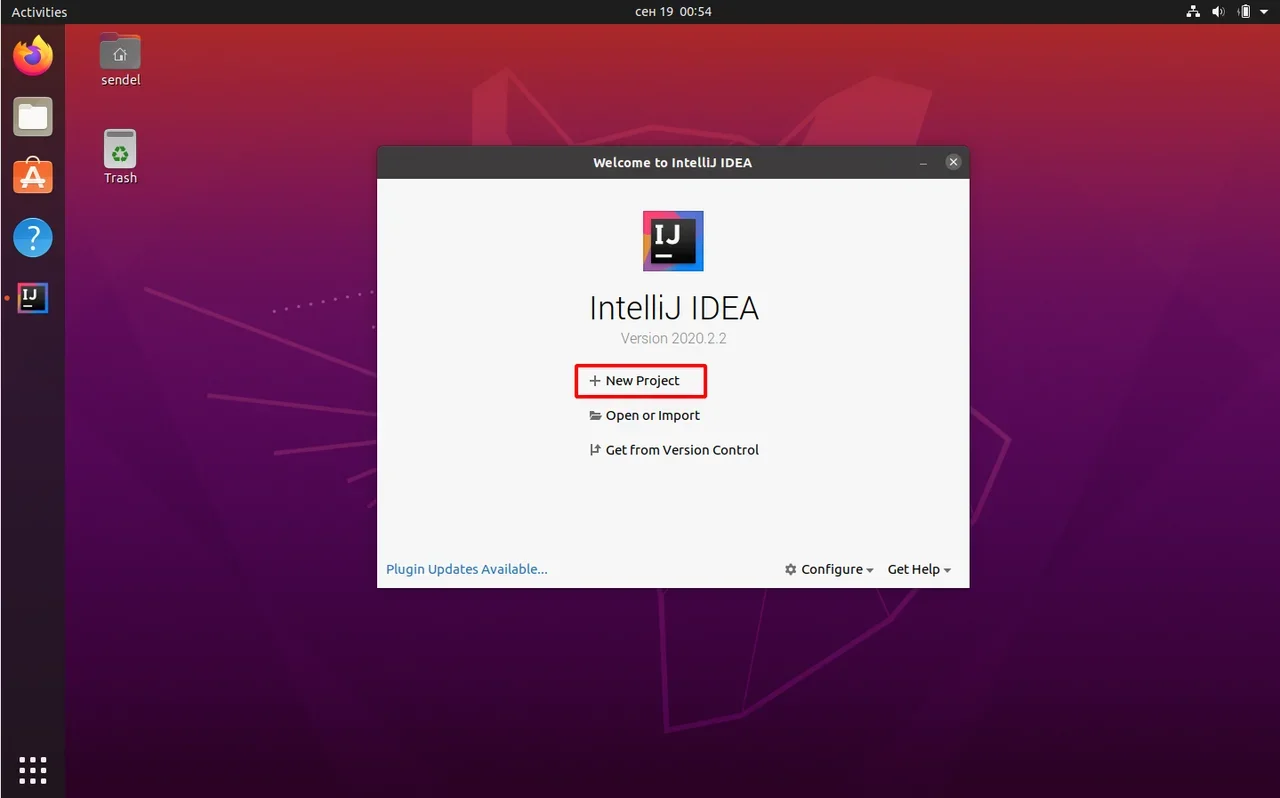
Если вы видите такой же экран — поздравляю, установка и настройка прошли успешно! Приятного обучения!

Курс с трудоустройством: «Профессия Java-разработчик»
Узнать о курсе
Java
Время чтения статьи
~4 минуты

Разработка на Java требует не только знаний языка, но и эффективного инструментария. Один из инструментов — среда разработки IntelliJ IDEA. Рассмотрим, как установить и настроить IntelliJ IDEA для эффективной разработки на Java.
- Знакомство с IntelliJ IDEA
- Установка IntelliJ IDEA
- Скачивание и установка
- Настройка проекта в IntelliJ IDEA Java
- Создание нового проекта
- Импорт существующего проекта
- Подключение JDK
- Настройка структуры проекта
- Инструменты и функции IntelliJ IDEA
- Навигация по коду и проекту
- Автоматическое завершение кода и подсказки
- Рефакторинг кода
- Управление версиями (Git интеграция)
- Отладка и тестирование
- Расширенные настройки и плагины
- Настройка внешнего вида и поведения IDE
- Установка и использование плагинов
- Настройка инструментов сборки и CI/CD
- Заключение
Знакомство с IntelliJ IDEA
IntelliJ IDEA создана компанией JetBrains, которая предлагает две основные версии: бесплатную Community и платную Ultimate. Для учебы можно использовать бесплатную версию IDEA Java, для профессиональной разработки больше подойдет платная. В обеих версиях есть встроенные инструменты для разработки веб-приложений, работы с базами данных и интеграции с различными системами контроля версий.
Установка IntelliJ IDEA
Минимальные системные требования для IDEA Java:
- Операционная система: Windows 8/10, macOS 10.13 и выше, любая современная версия Linux.
- Процессор: с поддержкой 64-битных инструкций.
- Оперативная память: минимум 2 ГБ, рекомендуется 8 ГБ.
- Место на диске: минимум 2,5 ГБ свободного места.
- Разрешение экрана: 1024×768 и выше.
Скачивание и установка
- Перейдите на официальный сайт JetBrains.
- Скачайте и запустите установочный файл.
- Следуйте инструкциям установщика, выбирая необходимые параметры и расположение установки.
- После установки запустите IntelliJ IDEA и выполните начальные настройки.
Для установки IDEA Java на macOS нужно после скачивания установочного файла .dmg перетащить значок IntelliJ IDEA в папку Applications и оттуда запустить установку.
Для установки на Linux запустите IntelliJ IDEA Java командой ./idea.sh из каталога bin и следуйте инструкциям на экране.
Настройка проекта в IntelliJ IDEA Java
После успешной установки нужно создать и настроить первый проект или же импортировать уже существующий.
Создание нового проекта
- На стартовом экране выберите опцию New Project.
- Выберите тип проекта (Java, Maven, Gradle и т.д.).
- Укажите путь к JDK и настройте остальные параметры.
Импорт существующего проекта
- На стартовом экране выберите Open.
- Выберите корневую папку вашего проекта и следуйте инструкциям мастера импорта.
- Убедитесь, что все зависимости и настройки импортированы корректно.
Подключение JDK
- Перейдите в настройки проекта через File > Project Structure.
- В разделе Project SDK выберите установленный JDK или добавьте новый путь к JDK.
- Убедитесь, что версия JDK соответствует требованиям вашего проекта.
Настройка структуры проекта
- Организуйте директории для исходного кода, ресурсов и библиотек.
- Убедитесь, что структура проекта соответствует требованиям вашего окружения разработки.
Инструменты и функции IntelliJ IDEA
IDEA Java предлагает множество функций, которые упрощают и облегчают работу разработчика.
Навигация по коду и проекту
- Используйте Ctrl+N для быстрого перехода к классу, Ctrl+Shift+N для перехода к файлу.
- Функция Navigate to Symbol позволяет искать по методам и переменным.
Автоматическое завершение кода и подсказки
- IntelliJ IDEA включает подсказки и автозавершение кода, что ускоряет рабочий процесс.
- Ctrl+Space вызывает контекстное меню автозавершения.
Рефакторинг кода
- В IDEA Java есть инструменты рефакторинга: переименование, перемещение, изменение сигнатур методов и многое другое.
- Рефакторинг доступен через меню Refactor или комбинацию клавиш Ctrl+Alt+Shift+T.
Управление версиями (Git интеграция)
- Встроенная поддержка Git позволяет выполнять основные операции без выхода из IDE.
- Виджет Version Control нужен для просмотра истории изменений.
Отладка и тестирование
- Интеграции с JUnit и TestNG позволяют запускать тесты и отлаживать код.
Расширенные настройки и плагины
Современное программное обеспечение предоставляет широкие возможности для персонализации и настройки рабочей среды, и IntelliJ IDEA не исключение.
Настройка внешнего вида и поведения IDE
- Настройте тему интерфейса, цветовую схему и шрифты через File > Settings > Appearance & Behavior.
- Подберите и сохраните в настройках удобные для вас горячие клавиши.
Установка и использование плагинов
- Перейдите в File > Settings > Plugins для установки плагинов.
- Используйте плагины для расширения функциональности IDE, таких как интеграция с Docker или поддержка других языков программирования.
Настройка инструментов сборки и CI/CD
- Настройте Gradle или Maven для автоматизации сборки проекта.
- Интеграция с CI/CD системами, такими как Jenkins, позволяет автоматизировать процессы сборки и деплоя.
Заключение
IntelliJ IDEA сочетает в себе множество полезных функций и возможностей. Правильная установка и настройка этой среды помогут вам максимально эффективно использовать ее, если вы решили обучаться на курсах Backend-разработки или тестирования от компании Хекслет.
В статье рассказывается:
В статье рассказывается:
- Установка
- Предварительная настройка
-
Пройди тест и узнай, какая сфера тебе подходит:
айти, дизайн или маркетинг.Бесплатно от Geekbrains
IntelliJ IDEA – одна из самых мощных универсальных сред разработки. Она поддерживает такие языки, как PHP, JavaScript, Sass, Ruby, Python и конечно же Java. Добавьте сюда поддержку популярных фреймворков и движков, тестов для кода, адаптацию под мобильные устройства, интеграцию с Git и Mercurial, инструменты для работы с серверами – и вы поймёте, что с IntelliJ IDEA программирование проще и продуктивнее.
Установка
Существует две версии IntelliJ IDEA – Community и Unlimited. Первая – бесплатная, но ограниченная. В ней не поддерживаются фреймворки Spring, Vaadin, GWT, языки JavaScript и TypeScript, SQL и многое другое. Вторая включает в себя всевозможные фичи для коллективной разработки, но бесплатна будет только 30 дней пробного периода. Потом вам придётся заплатить минимум 533 доллара США.
Топ-30 самых востребованных и высокооплачиваемых профессий 2023
Поможет разобраться в актуальной ситуации на рынке труда
Подборка 50+ бесплатных нейросетей для упрощения работы и увеличения заработка
Только проверенные нейросети с доступом из России и свободным использованием
ТОП-100 площадок для поиска работы от GeekBrains
Список проверенных ресурсов реальных вакансий с доходом от 210 000 ₽
Уже скачали 34312
Нам с головой хватит возможностей бесплатной версии, соответственно, ориентируемся на установочный файл с именем idealC.
Для установки в ОС Windows нам потребуется скачать с официального сайта исходник с расширением exe. Далее запускаем его и следуем инструкциям установщика.
В MacOS — двойной щелчок на файле ideaIC.dmg, монтируем архив и копируем исходники в папку Applications.
Для Linux необходимо распаковать ideaIC.gz в директорию, которая поддерживает выполнение файлов. Для иерархии формата FHS это /opt. После этого перейдите в подкаталог /bin и запустите файл idea.sh.
Теперь давайте разберёмся, как настроить IntelliJ IDEA.
Предварительная настройка
При первом запуске IntelliJ IDEA перед вами выскочит диалоговое окно с требованием указать путь до файла с настройками. Так как это наш первый опыт знакомства с IDE, то выбираем пункт «Do not import settings». Если данное окно вылезло после обновления или переустановки – выберите исходную директорию.
Скачать
файл
Следующим шагом настройки intellij idea будет выбор темы. ПО умолчанию их две – стандартная (светлая) и Darcula (тёмная).
Как уже было написано выше, IDEA поддерживает огромное количество вспомогательных инструментов. Разумеется, новичку они все не нужны. Поэтому следующим шагом будет их отключение для увеличения производительности. Для этого в очередном диалоговом окне выбираем «Disable All». Не переживайте, их можно подключить позднее в меню настроек.
Впрочем, среда программирования IntelliJ IDEA на этом и не думает успокаиваться, предлагая скачать дополнительные надстройки. Спасибо, нас это тоже не интересует!
Теперь, когда с установкой и настройкой IntelliJ IDEA покончено, можно приступить к работе. Начинается она, разумеется, с создания IntelliJ IDEA проекта.
С этим действием у вас вряд ли возникнут трудности, ведь новое диалоговое окно предлагает лишь 4 варианта: создать новый проект (Create New Project), открыть существующий (Open), импортировать проект (Import Project) или выйти из системы контроля версий (Check out from Version Control). Выбираем первый пункт. Подробнее о том, как создать проект IntelliJ IDEA, что делать уже внутри среды, лучше почитать на официальном сайте, потому что возможностей для кастомизации рабочего пространства здесь действительно много.
Проблемы и вопросы
Далее у вас наверняка возникнет несколько вопросов, один из которых касается активации IntelliJ IDEA. Ограниченная версия или 30-дневная триал-версия не требуют регистрации и дополнительных манипуляций.
Дарим скидку от 60%
на курсы от GeekBrains до 01 июня
Уже через 9 месяцев сможете устроиться на работу с доходом от 150 000 рублей
Забронировать скидку

Но если вы хотите активировать купленную, необходимо выполнить следующие действия:
- На приветственном экране, откуда мы создаём проект, найти в нижней части меню Configure->Manage License. Если вы уже находитесь внутри, тогда на верхней панели Help->Register.
- Перед вами 3 возможных способа активации: через аккаунт (JetBrains account), с помощью кода (Activation Code), через сервер лицензий (License Server). В зависимости от того, каким образом вы или ваш работодатель приобретали лицензию и какими данными располагаете, выберите нужный пункт.
- Вводим необходимые данные, нажимаем кнопку «Activate» и наслаждаемся безграничной работой.
Только до 29.05
Скачай подборку материалов, чтобы гарантированно найти работу в IT за 14 дней
Список документов:
ТОП-100 площадок для поиска работы от GeekBrains
20 профессий 2023 года, с доходом от 150 000 рублей
Чек-лист «Как успешно пройти собеседование»
Чтобы получить файл, укажите e-mail:
Введите e-mail, чтобы получить доступ к документам
Подтвердите, что вы не робот,
указав номер телефона:
Введите телефон, чтобы получить доступ к документам
Уже скачали 52300
Следующий традиционный вопрос касается обновления IDE. Здесь алгоритм такой же, как при установке: скачать-запустить-следовать инструкциям или удалить-установить заново-сослаться_на_существующий_файл_настроек в самом первом диалоговом окне.
И конечно ни один форум не обходится без вопроса: «Не запускается, что делать?». Ответ традиционный — ещё раз внимательно читаем, как установить IntelliJ IDEA. Если все сделано правильно — программа гарантированно запустится. Если же неполадки возникают непосредственно при работе IDEA, скорее всего, дело в неправильно установленных плагинах, ответы ищите на официальных сайтах их разработчиков.
Читайте также!
Консоль разработчика: функции и особенности

На всякий случай вот ещё инструкция, как удалить IntelliJ IDEA:
- стандартным способом через панель управления в Windows. При желании добить остатки в реестре по пути: “HKEY_CLASSES_ROOT\IntelliJIDEAProjectFile”;
- в Linux потереть файлы вручную, а также удалить директории настроек “config” и “system”, если они лежат не в корне.
- В MacOS стандартно удалить через иконку программы и почистить кэш по направлению “settings/caches/plugins/logs”.
Перед тем, как вы решите с головой погрузиться в мир новой IDE, помните, что это сложный продукт с резкой кривой обучаемости. Поэтому правильным выбором для обучения будут курсы по Java с практическими уроками IntelliJ IDEA. Так вы и в профессию быстрее втянетесь, и мощным инструментом овладеете.
В этой статье мы рассмотри как скачать и установить IntelliJ IDEA.
Для начала пару слов о том, что же такое IntelliJ IDEA. IntelliJ IDEA — это интегрированная среда разработки программного обеспечения для многих языков программирования, в частности Java. В предыдущих наших уроках мы писали программы в текстовом редакторе и запускали из командной строки. Конечно же при реальной разработке так никто не делает, и чаще всего используются специальные IDE. Кроме IntelliJ IDEA есть и другие средства разработки, такие как например Netbeans и Eclipse. Но мы в этом курсе будем использовать именно IntelliJ IDEA.
Итак, для того чтобы скачать IntelliJ IDEA переходим на страницу сайта Jetbrains. Jetbrains — это компания, которая обладает правами на IntelliJ IDEA.
Сверху на этой странице можно выбрать операционную систему:
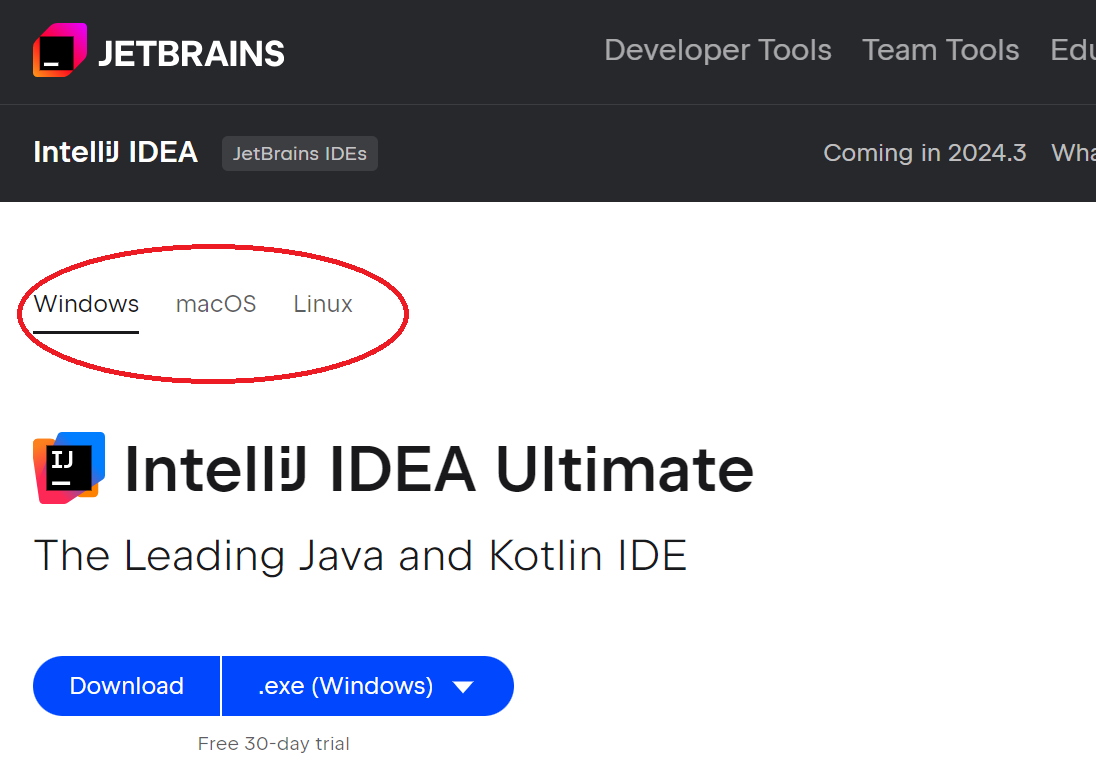
Существуют две версии IntelliJ IDEA. Первая платная — Ultimate Edition, которую мы сразу же её видим. Для неё существует тридцатидневный пробный период. Но если вы проскролите ниже, вы увидите вторую версию IDE — это Community Edition, которая является бесплатной:
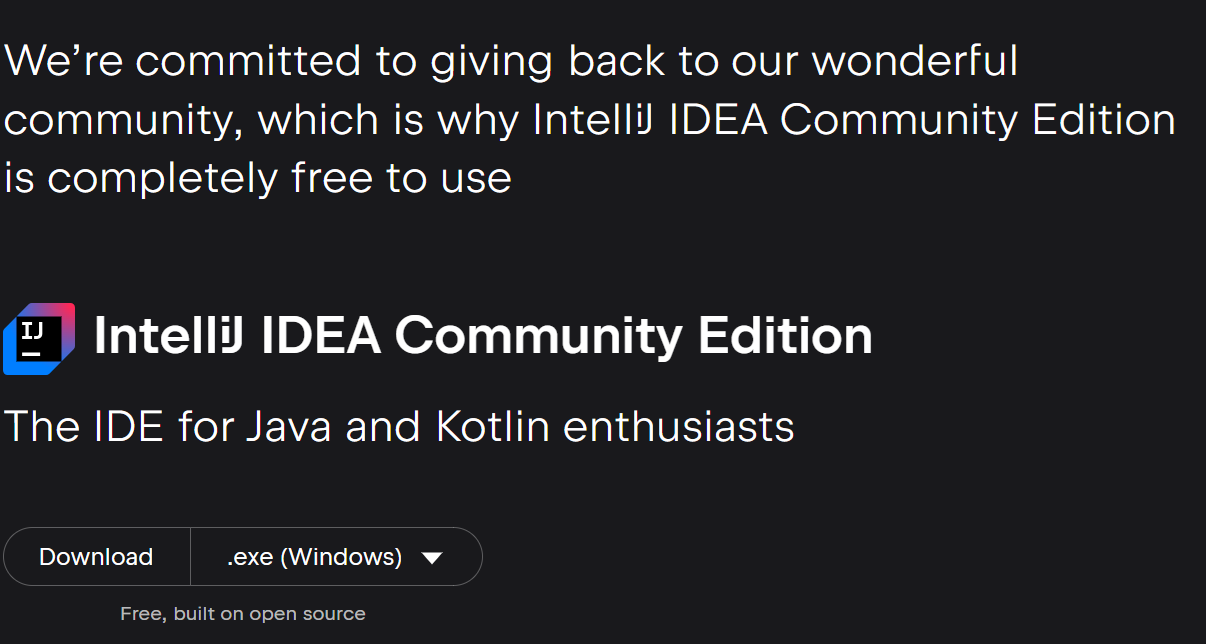
Если Вы только начинаете изучать Java, её Вам вполне будет достаточно.
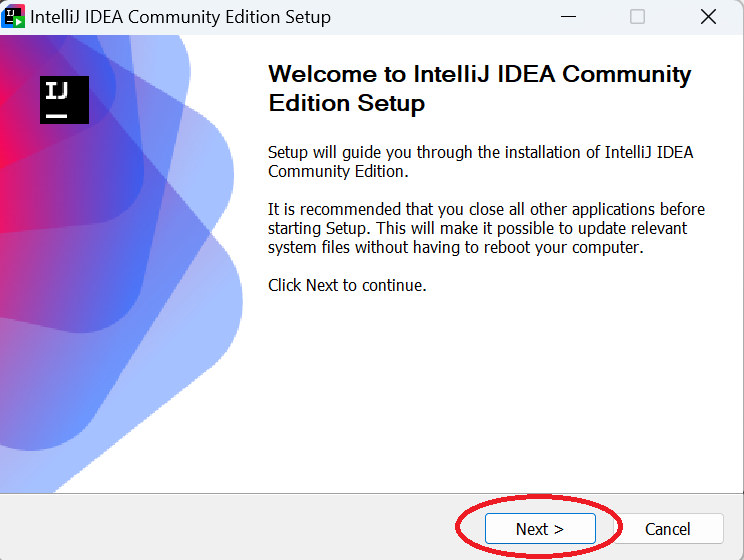
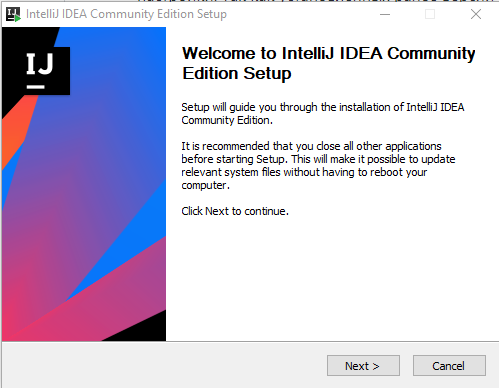
Выбираете тип файла для скачивания и нажимаете download. После скачивания запускаете скачанный файл и видите следующее окно, на котором нажимаете Next:
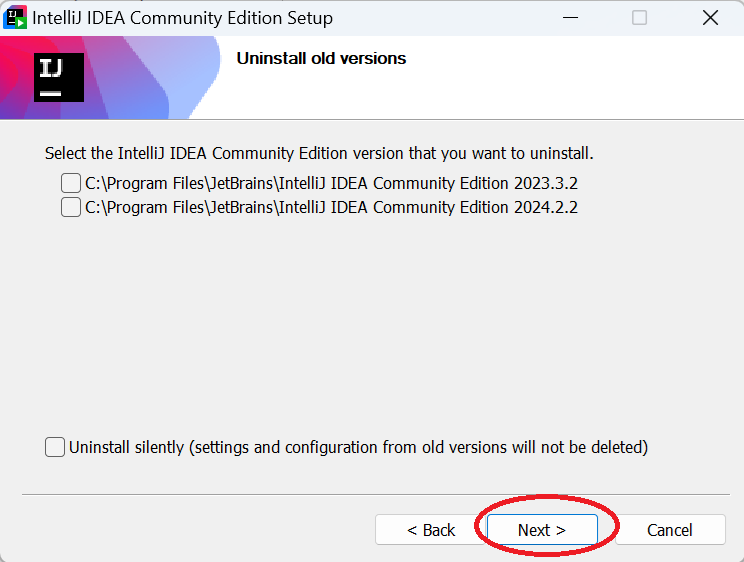
Если у вас есть предыдущие версии их можно удалить либо оставить, и опять нажимаете Next:
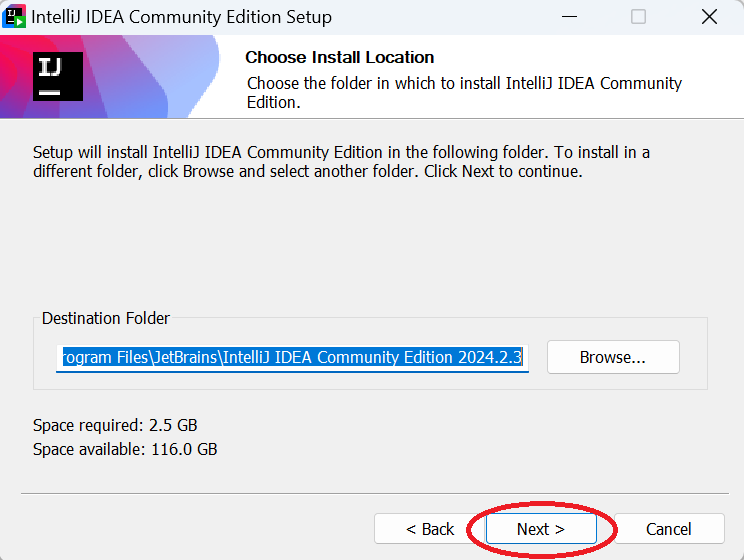
На следующем шаге можно выбрать Destination Folder для вашей IntelliJ IDEA или оставить предложенное по умолчанию. И опять нажимаем Next:
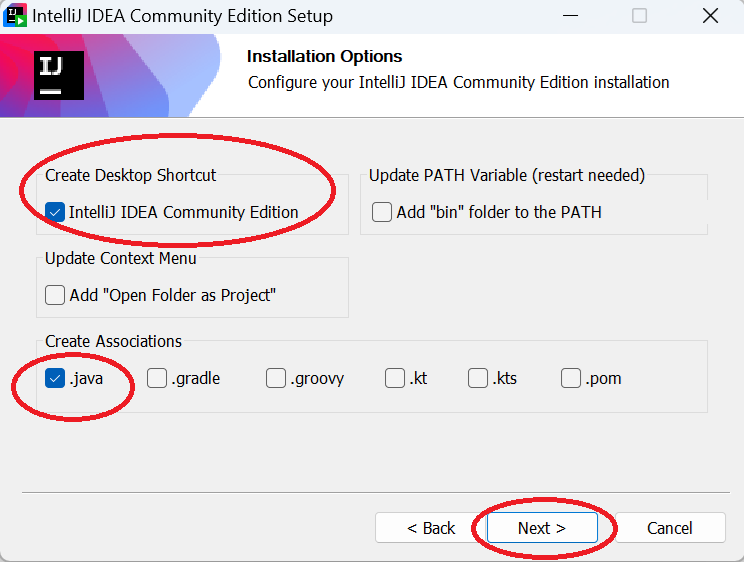
На следующем шаге можно поставить галочку в Create Desktop Shortcut, и в Create associations выбрать .java. Нажимаем Next:
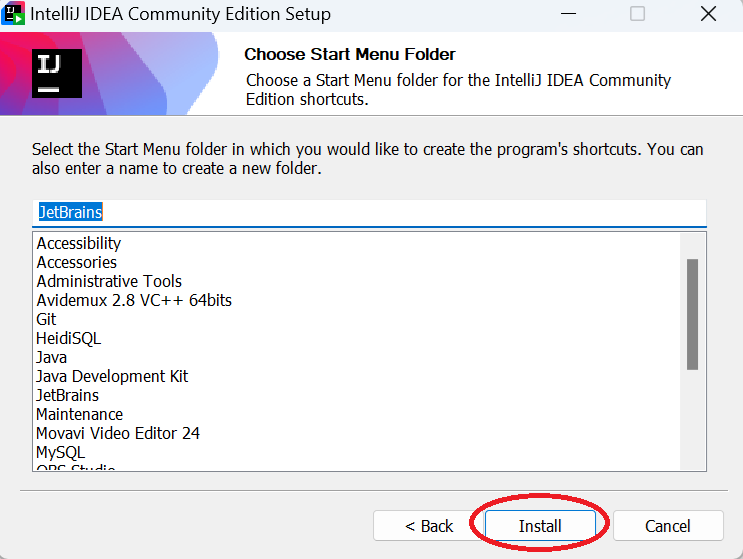
И в последнем окошке нажимаем Install, после чего ждём пока установка закончится:
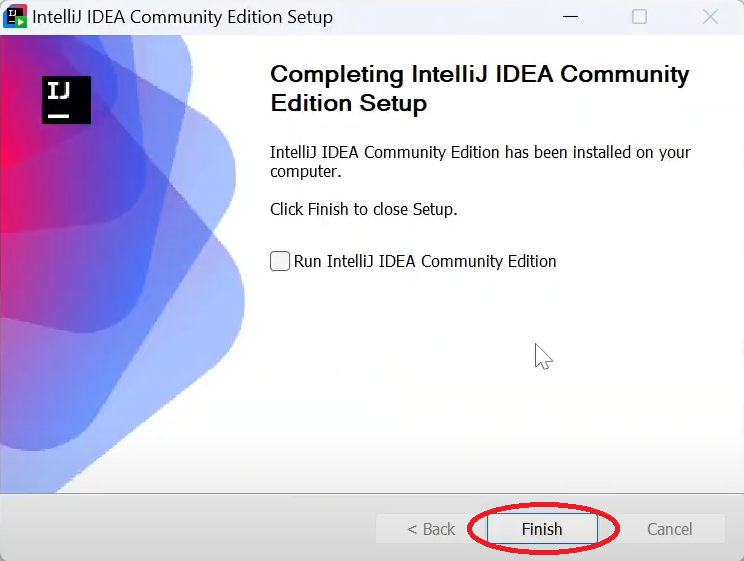
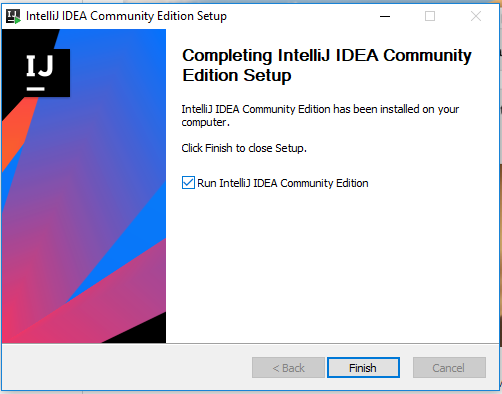
После того как установка закончена, для того чтобы сразу же открыть IntelliJ IDEA, можно поставить здесь галочку Run IntelliJ Community Edition. И нажимаем Finish:
Итак, всё — установка IntelliJ IDEA закончена и мы можем её открыть.
В следующем нашей статье мы уже начнём работу с IntelliJ IDEA и создадим наш первый проект.

Курс ‘Java для начинающих’ на Udemy
guides
IDE — это среда разработки, где вы пишете код.
Почему лучше работать в IDE?
- ускоряет работу,
- есть подсветка ошибок,
- есть отладка по шагам,
- вызов документации,
- интеграция с Git и GitHub.
Рекомендуем IDE Intellij Idea, версия Community.
Как установить и настроить IntelliJ IDEA
Рекомендуем установить JDK 8 для тех, кто будет работать в Android Studio для разработки андроид-приложений (для студентов курса Android-разработчик). Все остальные могут использовать версию JDK 11.
-
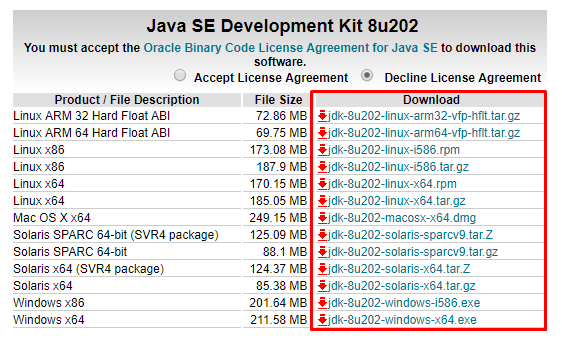
Предварительно скачайте Java Development Kit по ссылке. Выберите версию для любой операционной системы.

-
Запустите установку:
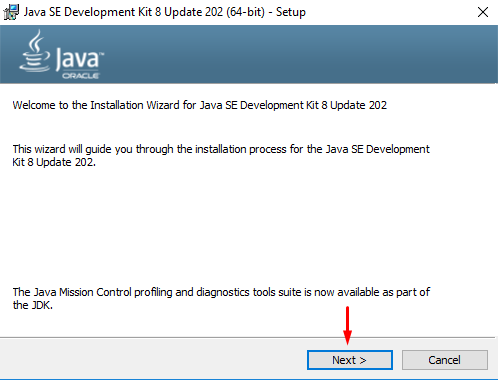
- Следуйте подсказкам установщика и подождите несколько минут.
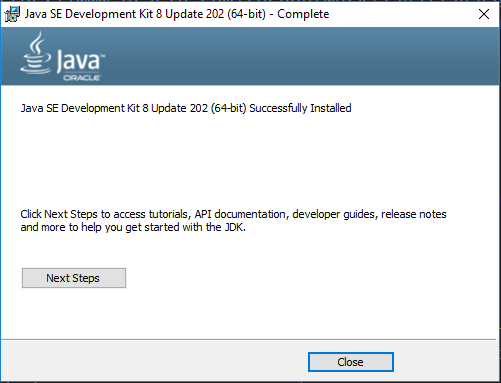
Инсталлятор Java не выполняет настройку переменных окружения, поэтому придётся нам это делать вручную после установки.
JAVA_HOME — переменная, указывающая на директорию, в которую установлена Java. Программы её используют чтобы определить, где установлена Java.
Для создания данной переменной комбинацией клавиш Win+R открываем окно «Выполнить«. Набираем команду: «control /name microsoft.system« без кавычек.
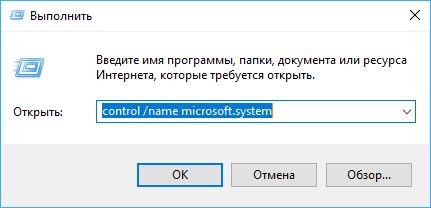
Или откройте Панель управления -> Система.
Затем нужно выбрать «Дополнительные параметры системы» и в открывшемся окне «Свойства системы» нажимаем кнопку «Переменные среды». Если Вы ничего не меняли при установке JDK, то путь будет таким: «C:\Program Files\Java\ ».
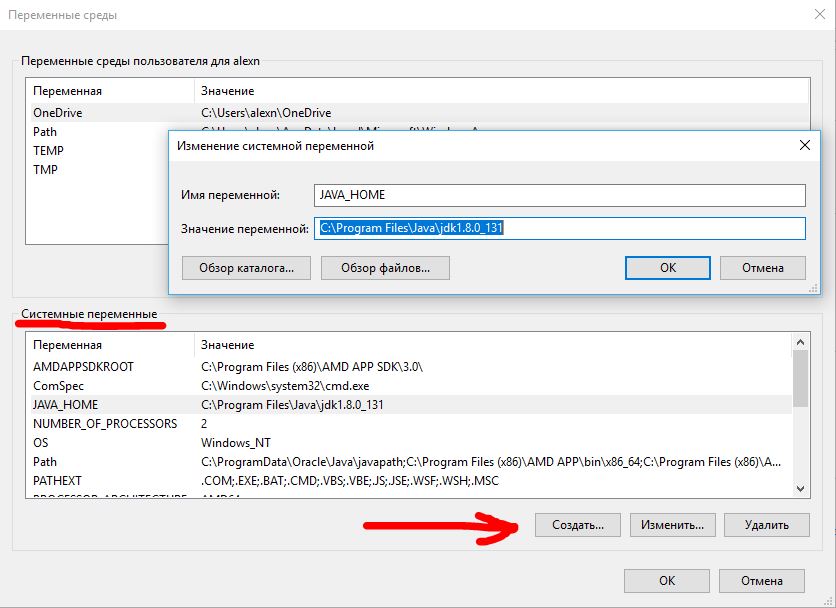
Далее необходимо отредактировать значение переменной Path, добавив туда путь к директории, где находятся исполняемые файлы Java, то есть
%JAVA_HOME%\bin
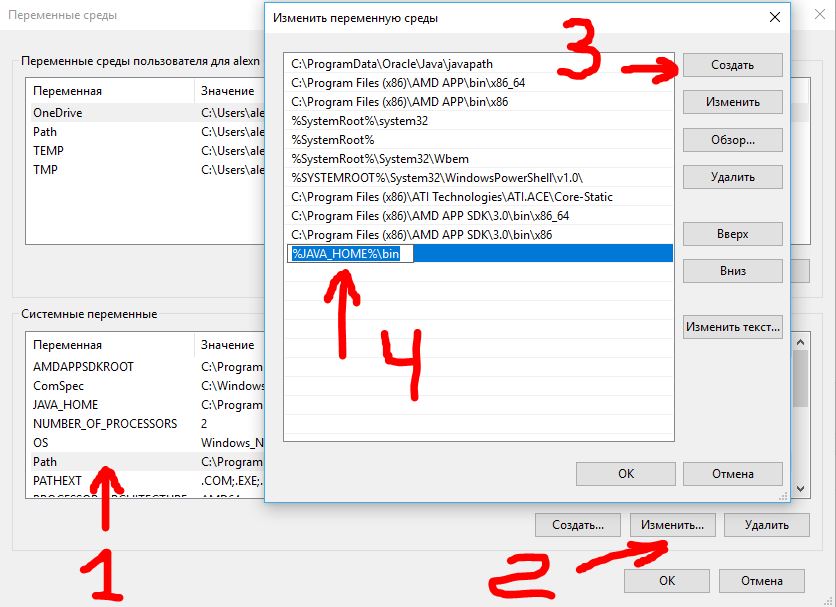
Будьте внимательны при редактировании PATH — она содержит важную информацию. Не надо ее целиком стирать и оставлять только свою строку. Надо просто добавить строку до каталога с JDK (+ строка «\bin»).
После того, как были прописаны переменные, установку Java можно считать завершенной!
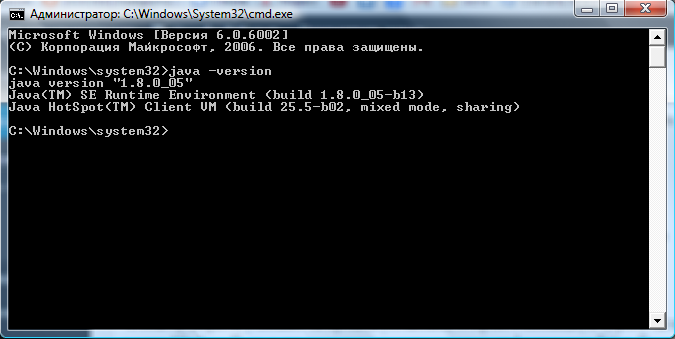
Чтобы проверить, успешно ли прошла установка, откройте командную строку. Для этого в меню Windows Пуск в строке поиска введите команду cmd и нажмите Enter. После этого откроется командное окно, в котором нужно ввести следующую команду.
java -version
После чего, если отобразится информация об установленной версии java, то установка прошла успешно.
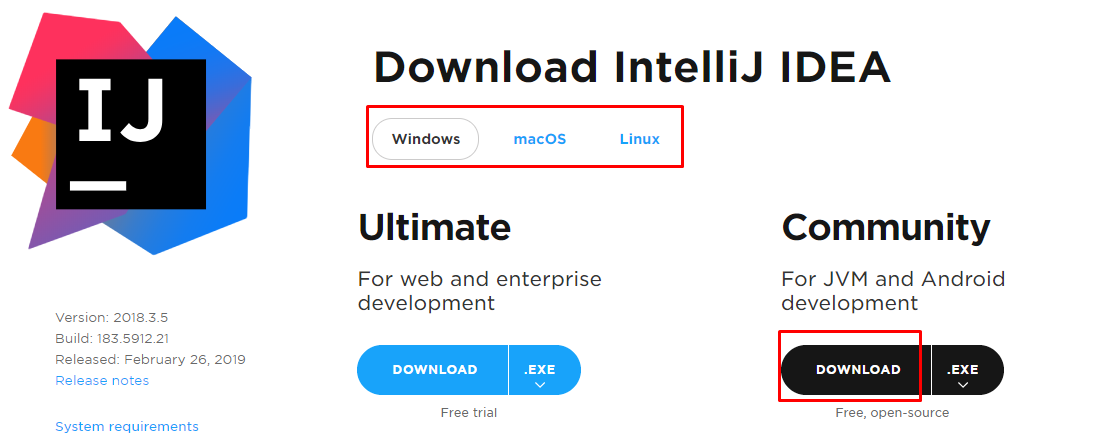
- Скачайте Community Edition-версию программы по ссылке. Можно выбрать версию для любой операционной системы — Windows, MacOS или Linux.
-
Установите, следуйте подсказкам инсталлятора и подождите несколько минут.
-
При первом запуске программа предложит импортировать настройки. Так как установленных ранее версий не было, выберите Don’t import settings.
-
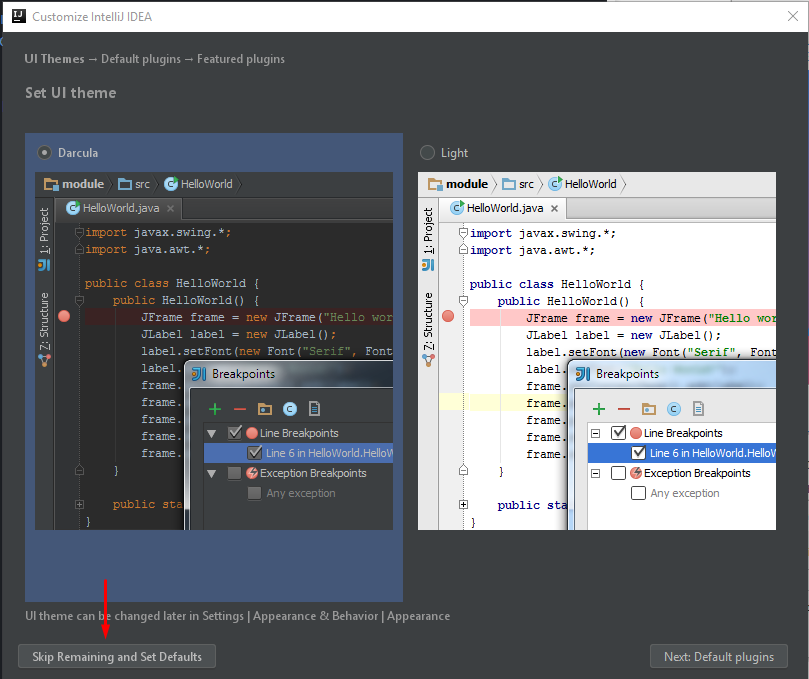
Программа предложит выбрать цветовую схему и дополнительные возможности. Выберите подходящую схему и нажмите на кнопку «Skip Remaining and Set Defaults»
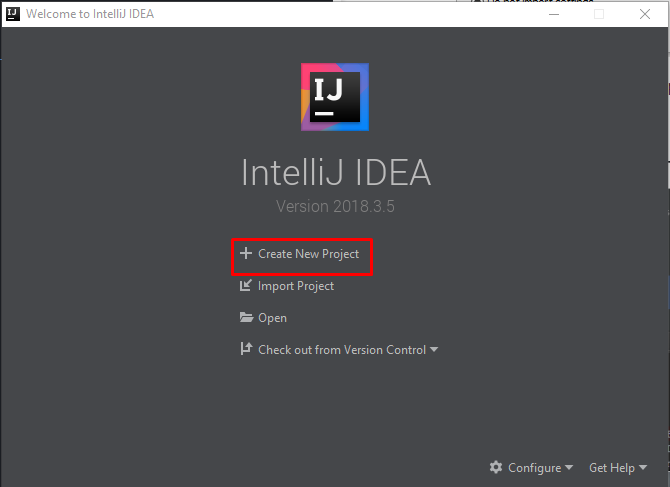
- Запустите программу. Когда откроется окно проекта, выберите Create New Project.
-
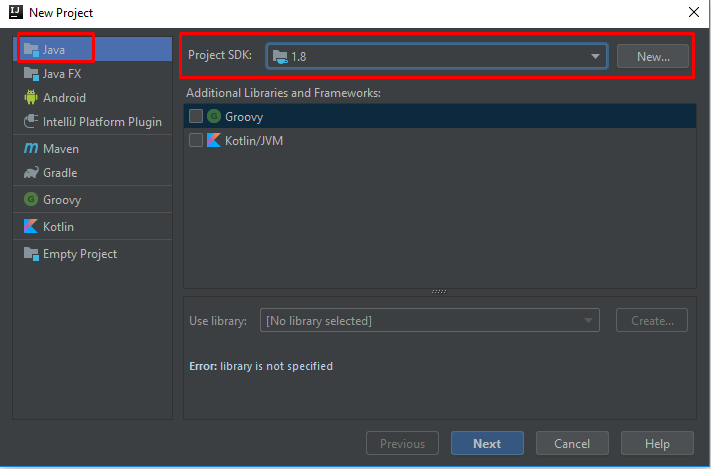
Далее откроется окно создания проекта. В левой части в качестве типа проекта выберем Java. Кроме того, в поле Project SDK с помощью кнопки New… установим папку, куда установлен JDK.
-
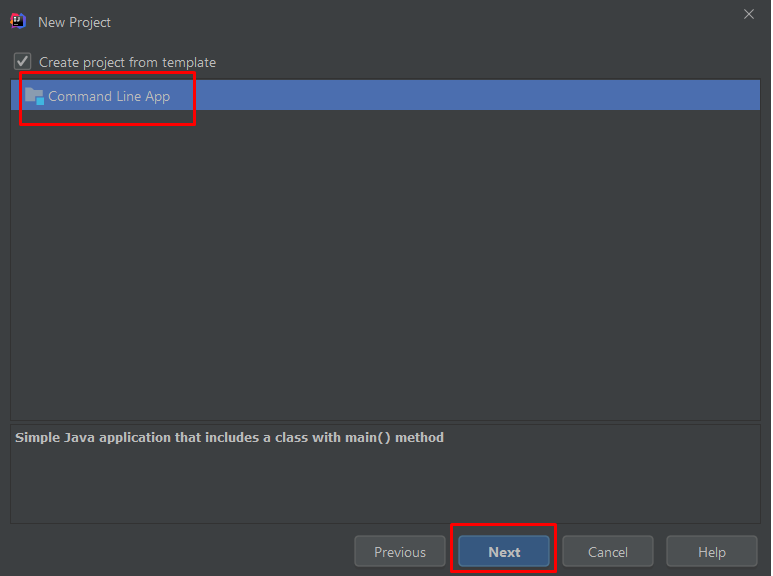
После этого нажем на кнопку Next. Далее будет предложено отметить шаблон проекта. Command Line App — шаблон, который предполагает запуск приложения как консольного. Выберите его в качестве шаблона. На следующем шаге выберите папку, в которую нужно сохранить проект.
-
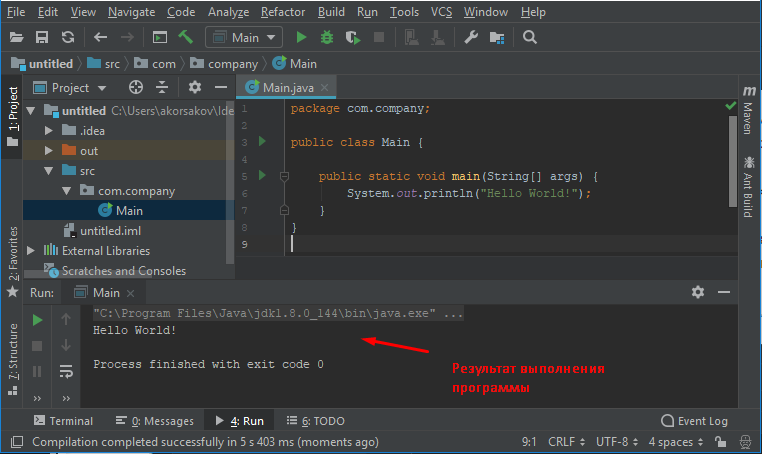
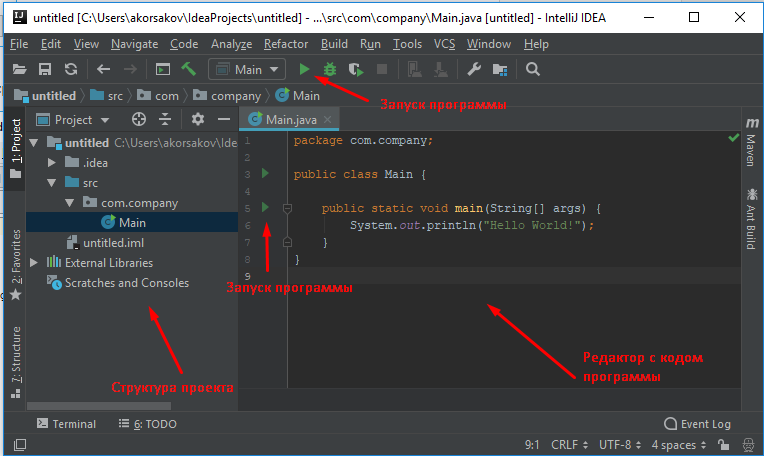
В левой части мы можем увидеть структуру проекта. Все файлы с исходным кодом помещаются в папку src. По умолчанию она содержит каталог, который называется по имени пакета и который имеет один файл Main.java.
В центральной части программы открыт исходный код программы в виде класса Main.
В верхней части можно использовать зеленую кнопку Play и нажать ее — вы запустили первую скомпилированную программу. Либо это же самое можно сделать нажав на зеленую кнопку слева от строки с методом main.
-
И внизу IntelliJ IDEA отобразится окно вывода, где мы можем увидить результат работы нашей программы.
-
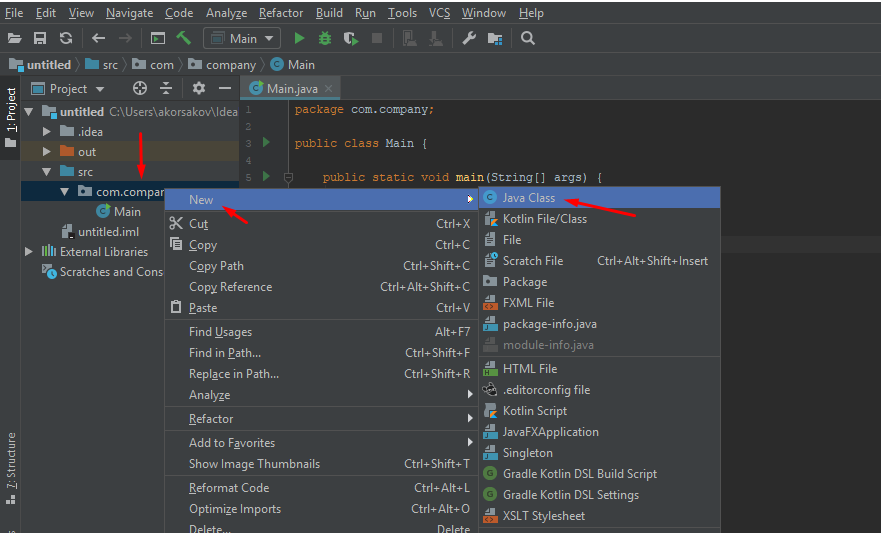
Для создания нового класса необходимо нажать правой кнопкой на имя пакета и выбрать New -> Java Class