
Помогла ли статья решить вопрос?
Да Нет
Благодарим за отзыв!
Спасибо, что сообщили нам!
Помогла ли статья решить вопрос?
Да Нет
Благодарим за отзыв!
Спасибо, что сообщили нам!
Программный
комплекс
«Спринтер»
Версия
2.0.5.
Руководство
пользователя
ООО «Такском»
Москва,
2011 г.
В
настоящем руководстве описываются
основные функции программного комплекса
«Спринтер», используемого для
поддержки электронного документооборота
между отчитывающимися субъектами и
контролирующими органами, а также
процедуры установки и настройки средств
комплекса.
Разработчик
программного комплекса «Спринтер»–
ООО «Такском»
В
программный комплекс входит модуль
выгрузки файлов отчетности разработки
ЗАО «Фирма 1С» – программа
«1С:Налогоплательщик».
Программный
комплекс функционирует совместно со
средством криптографической защиты
информации «КриптоПро CSP»
разработки ООО «Крипто-Про».
При
изменении законодательства Российской
Федерации, нормативных документов
контролирующих органов, а также в иных
случаях допускается изменение состава
программных средств комплекса «Спринтер»
и перечня организаций – разработчиков
этих средств.
Адрес: 127051, г. Москва, ул. Садовая-Самотечная,
дом 12,
корпус 1, офис 36.
Телефон Центра поддержки клиентов:
(495) 730–73–45
Факс: (495) 739–42–33
Форум
поддержки:
E-mail:
support@
ООО
«Такском»
Содержание
Введение 7
1.
Принцип работы системы «Такском-Спринтер»
7
1.1.
Общая характеристика системы 7
1.2.
Регламент электронного документооборота
при представлении налоговой и
бухгалтерской отчетности в ФНС 8
1.2.1.
Регламент электронного документооборота
при представлении справок о доходах
по форме 2-НДФЛ 9
1.2.2.
Регламент электронного документооборота
при работе с системой «Запросы ФНС» 10
1.2.3.
Регламент электронного документооборота
при работе с обращениями и письмами
НО 11
1.2.4.
Регламент электронного документооборота
при работе с информационной рассылкой 12
1.2.5.
Действия участников системы электронного
документооборота при разрешении
нештатных ситуаций 12
1.3.
Регламент электронного документооборота
при представлении отчетности в ПФР 13
1.3.1.
Регламент электронного документооборота
при работе с системой «Запрос ПФР» 14
1.3.2.
Регламент электронного документооборота
при работе с неформализованными
документами ПФР 14
1.4.
Регламент электронного документооборота
при представлении статистической и
бухгалтерской отчетности в Росстат 14
1.5.
Регламент электронного документооборота
при представлении отчетности в ФСС
15
1.5.1.
Регламент электронного документооборота
при представлении реестра в ФСС 16
2.
Состав и функциональные
возможности
программного комплекса
«Спринтер» 18
3.
Требования к компьютеру
и системному
программному обеспечению 20
4.
Установка программного обеспечения 21
1.6.
Установка средств электронного
документооборота 21
1.7.
Установка и настройка средств
криптографической защиты информации
КриптоПро CSP 22
1.7.1.
Установка программы «КриптоПро CSP»
версии 3.6 22
1.7.2.
Установка сертификата Удостоверяющего
центра 24
1.7.3.
Формирование личных ключей и получение
сертификата ключа подписи 24
1.7.4.
Экспорт сертификата 28
1.7.5.
Установка личного сертификата 29
1.7.6.
Просмотр сертификатов 31
1.7.7.
Использование в качестве считывателя
ключевой информации дисковода В 32
1.7.8.
Использование в качестве ключевого
носителя информации Реестра или
флеш-носителя 34
4.2.8.1.
Изменение набора устройств считывания
ключевой информации 34
4.2.8.2.
Копирование ключевой информации с
дискеты в Реестр (на флеш-носитель) 37
4.2.8.3.
Установка личного сертификата с
ключевого носителя 40
1.8.
Установка программы «1С:Налогоплательщик» 41
1.8.1.
Установка программы «1С:Налогоплательщик
7.7» 41
1.8.2.
Установка программы «1С:налогоплательщик
8» 42
1.9.
Описание программной группы
«Спринтер»,
доступной при помощи меню
«Пуск» 50
5.
Настройка программного обеспечения 50
1.10.
Автоматическая настройка программы
«Референт» 50
1.11.
Ручная настройка программы «Референт» 51
1.11.1.
Создание почтового ящика 51
1.11.2.
Настройка параметров приема и отправки
сообщений 51
1.12.
Настройка направлений обмена 52
1.12.1.
Настройка направления обмена с ФНС 52
1.12.2.
Настройка направления обмена с ПФР 53
1.12.2.1.
Автоматическая настройка 54
1.12.2.2.
Ручная настройка 54
1.12.3.
Настройка направления обмена с
Росстатом 56
1.12.3.1.
Автоматическая настройка 56
1.12.3.2.
Ручная настройка 57
1.12.4.
Настройка направления обмена с ФСС 59
1.12.4.1.
Автоматическая настройка 59
1.12.4.2.
Ручная настройка 60
1.13.
Дополнительные настройки программы
«Референт» 61
1.13.1.
Создание доверенности 61
1.13.2.
Работа со справочником «Список
юридических и физических лиц» 65
1.13.3.
Общие настройки 67
1.13.4.
Настройка автоматического обновления 68
1.13.5.
Настройка проверочных программ 69
1.13.6.
Настройка базы данных 70
1.14.
Настройка программы «1С:Налогоплательщик» 71
1.14.1.
Заполнение справочных данных 71
1.14.2.
Установка форм отчетности 75
6.
Тестирование параметров настройки и
формирование отчета об ошибке 80
1.15.
Тестирование параметров настройки 80
1.16.
Отчет об ошибке 84
7.
Установка и настройка комплекса
«Спринтер»
в нестандартной
конфигурации 85
1.17.
Установка элементов комплекса «Спринтер»
на разные компьютеры офиса 85
1.18.
Установка и настройка элементов
комплекса
«Спринтер» в локальной вычислительной
сети с выходом в сеть Интернет через
прокси (Proxy)-сервер и\или межсетевой
экран 87
1.19.
Запуск программы «Референт» с сетевого
ресурса 87
8.
Описание интерфейса программы
«Референт» 89
1.20.
Интерфейс раздела «Выходной контроль» 89
1.21.
Интерфейс разделов «ФНС», «ПФР»,
«Росстат» и «ФСС» 91
1.21.1.
Описание окна «Пакет документов» 92
1.21.2.
Описание панели поиска и фильтрации 94
1.22.
Интерфейс раздела «Почта» 96
1.23.
Интерфейс раздела «Новости» 97
9.
Работа с отчетностью ФНС 100
1.24.
Работа с налоговой и бухгалтерской
отчетностью 100
1.24.1.
Формирование отчетности с использованием
онлайн сервиса «Декларация (расчет)
онлайн» 100
1.24.1.1.
Заполнение и редактирование формы
отчетности 101
1.24.1.2.
Выходной контроль форм отчетности 103
1.24.2.
Заполнение форм отчетности с использованием
программы «1С:Налогоплательщик» 104
1.24.3.
Импортирование подготовленных файлов
отчетности в программу «Референт» 106
1.24.4.
Выгрузка файлов отчетности из программы
«1С:Налогоплательщик» 106
1.24.5.
Импортирование файлов отчетности 106
1.24.6.
Выходной контроль файлов отчетности 108
1.24.7.
Отправка отчетности в ИФНС 111
1.24.8.
Контроль выполнения регламента
электронного документооборота
представления отчетности в ИФНС 114
1.25.
Работа со справками о доходах по форме
2-НДФЛ 116
1.25.1.
Формирование справок о доходах по форме
2-НДФЛ 116
1.25.2.
Формирование файла со справками о
доходах по форме 2-НДФЛ 118
1.25.3.
Тестирование файла со справками о
доходах по форме 2-НДФЛ 119
1.25.4.
Отправка справок о доходах по форме
2-НДФЛ в ИФНС и контроль выполнения
регламента 120
1.26.
Система «Запросы ФНС» 123
1.26.1.
Процедура формирования запросов 123
1.26.2.
Отправка запросов в ИФНС и контроль
выполнения регламента 125
1.27.
Работа с обращениями налогоплательщика
в ИФНС 127
1.27.1.
Процедура формирования письменных
обращений налогоплательщика 127
1.27.2.
Отправка обращений в ИФНС и контроль
выполнения регламента (для писем НО и
обращений) 129
1.28.
Работа с информационной рассылкой из
ИФНС 131
1.28.1.
Работа с информационной рассылкой и
контроль выполнения регламента 131
10.
Работа с отчетностью ПФР 134
1.29.
Формирование отчетности РСВ-1, РСВ-2 и
РВ-3 с использованием онлайн сервиса
«Декларация (расчет) онлайн» 134
1.29.1.
Заполнение и редактирование формы
отчетности 135
1.29.2.
Выходной контроль форм отчетности 137
1.30.
Заполнение форм документов индивидуального
(персонифицированного) учета 138
1.30.1.
Формирование пачек документов АДВ-1 138
1.30.2.
Формирование пачек документов СЗВ-6
139
1.30.3.
Формирование документа АДВ-6-2 и выгрузка
данных в каталог 141
1.31.
Заявление о дополнительных страховых
взносах на накопительную часть трудовой
пенсии 142
1.32.
Отчетность по уплате страховых взносов
(РСВ-1, РСВ-2, РВ-3) 143
1.33.
Тестирование файлов отчетности ПФР 144
1.34.
Отправка отчетности в ПФР 147
1.35.
Контроль выполнения регламента
представления отчетности в ПФР 147
1.36.
Работа с системой «Запрос ПФР» 149
1.36.1.
Процедура формирования «Запроса
ПФР» 149
1.36.2.
Отправка запросов в ПФР и контроль
выполнения регламента 150
1.37.
Неформализованный электронный
документооборот с ПФР 152
1.37.1.
Ретроконверсия для ПФР 154
11.
Работа с отчетностью Росстат 156
1.38.
Установка программы «Формы статотчетности
(предприятие)» 157
1.38.1.
Требования к программному обеспечению
157
1.38.2.
Установка программы «Формы статотчетности
(предприятие)» 157
1.39.
Установка форм статистической отчетности
159
1.40.
Формирование статистической отчетности 159
1.41.
Импортирование статистической и
бухгалтерской отчетности в программу
«Референт» 160
1.42.
Отправка отчетности в ТОГС 163
1.43.
Контроль выполнения регламента
представления статистической и
бухгалтерской отчетности в ТОГС 163
1.44.
Неформализованный электронный
документооборот с Росстат 165
12.
Работа с отчетностью ФСС 168
1.45.
Импортирование отчетности ФСС в
программу «Референт» 168
1.45.1.
Формирование отчетности с использованием
онлайн сервиса «Декларация (расчет)
онлайн» 168
1.45.1.1.
Заполнение и редактирование формы
отчетности 170
1.45.1.2.
Выходной контроль форм отчетности 171
1.45.2.
Выгрузка файлов отчетности из программы
«1С:Налогоплательщик» 172
1.45.3.
Импортирование файлов отчетности и
реестра в программу «Референт» 174
1.46.
Отправка отчетности и реестра в ФСС
176
1.47.
Контроль выполнения регламента
представления отчетности в ФСС 176
1.48.
Контроль выполнения регламента
представления реестра в ФСС 180
13.
Обновление программного комплекса
«Спринтер» 184
1.49.
Процедура обновления ПК «Спринтер»
с
использованием «Мастера обновления» 184
1.49.1.
Процедура обновления в случае, когда
ПК
«Спринтер» установлен на компьютере,
имеющем выход в Интернет 184
1.49.2.
Процедура обновления в случае, когда
ПК
«Спринтер» установлен на компьютере,
не имеющем выхода в Интернет 189
1.50.
Процедура обновления ПК «Спринтер»
без
использования «Мастера обновления» 190
14.
Заказ акта сверки взаиморасчетов с ООО
«Такском» 194
15.
Программа «Такском Агент» 194
16.
Форум поддержки абонентов 197
17.
Интерактивная справочная система ПК
«Спринтер» 198
18.
Возможные ошибки и сбои, возникающие
при установке, настройке и
функционировании ПК «Спринтер» 199
1.51.
Устранение ошибок при установке,
настройке и функционировании ПК
«Спринтер» 199
1.52.
Расшифровка кодов ошибочных реквизитов
в
протоколе выходного контроля,
сформированном
программой «Референт» 200
Введение
Программный
комплекс «Спринтер» разработан в
рамках системы представления
отчетности в контролирующие органы в
электронном виде по телекоммуникационным
каналам связи (далее – системы
«Такском-Спринтер»). В настоящее
время ПК «Спринтер» используется
для представления отчетности
отчитывающимися субъектами в контролирующие
органы, такие как ФНС, ПФР, Росстат, ФСС.
ПК «Спринтер» обеспечивает
автоматизированное формирование
электронных документов и представление
их в контролирующие органы с использованием
защищенной электронной почты.
Настоящая
книга является Руководством пользователя
программного комплекса «Спринтер».
В данной книге описаны принципы работы
системы «Такском-Спринтер» в целом
и отдельных программ, входящих в комплекс,
процедуры установки и настройки этих
программ, а также способы использования
программ комплекса при выгрузке
документов отчетности и отправке их в
контролирующие органы.
1.Принцип работы системы «Такском-Спринтер»
-
Общая характеристика системы
Система
формирования и представления отчетности
в электронном виде по каналам связи
представляет собой совокупность
программно-аппаратных средств,
принадлежащих отчитывающимся субъектам,
контролирующим органам и специализированному
оператору связи системы (или его
коммерческим представителям), а также
совокупность документов, регламентирующих
взаимоотношения участников системы.
Главной функцией
системы «Такском-Спринтер» является
осуществление обмена открытой и
конфиденциальной информацией между
отчитывающимся субъектом и контролирующими
органами, в том числе при передаче
подписанных электронной цифровой
подписью и зашифрованных электронных
документов, содержащих данные отчетности.
Внедрение
системы формирования и представления
отчетности в электронном виде по каналам
связи обеспечит для ее участников
следующие возможности:
-
общее
сокращение затрат времени на подготовку
и представления отчетности отчитывающимся
субъектом; -
оперативное
обновление форм отчетности, передаваемых
по каналам связи; -
сокращение
количества ошибок при подготовке
отчетности за счет применения программных
средств, обеспечивающих проверку и
контроль выходных документов; -
удобный
доступ к информации об изменении
бюджетных счетов, к инструктивным
письмам и другим материалам, предоставляемым
контролирующими органами отчитывающимся
субъектам; -
предоставление
налогоплательщику (по его запросу)
информационных услуг со стороны
налоговых органов.
При представлении
отчетности в контролирующие органы в
рамках системы «Такском-Спринтер»
применяется специальная технология
электронного документооборота, которая
обеспечивает:
-
защиту
содержания электронных документов,
циркулирующих в системе, от
несанкционированного просмотра третьими
лицами; -
однозначную
идентификацию участников системы –
отправителей электронных документов; -
защиту
электронных документов от несанкционированных
изменений;
-
корректное разрешение возникающих
спорных ситуаций.
Первые три
задачи решаются с использованием средств
криптографической защиты информации,
в состав которых входят средства
электронной цифровой подписи и шифрования,
а последняя – путем установления
специального порядка (регламента) обмена
электронными документами между
отчитывающимися субъектами и
контролирующими органами.
Регламент
позволяет зафиксировать в качестве
даты отправки отчетности тот момент
времени, когда сообщение с файлом
электронного документа получено на
сервере электронной почты специализированного
оператора связи системы для отправки
в контролирующие органы. Средства
отработки регламента доставляют
отчитывающемуся субъекту электронные
документы, подтверждающие:
-
что
в качестве файла отчетности в
контролирующем органе будет обрабатываться
именно тот файл, который отправлен
отчитывающимся субъектом по электронной
почте; -
соответствие
файла отчетности утвержденному
контролирующими органами формату
представления отчетности в электронном
виде;
-
дату отправки отчетности.
Процедура
регламента позволяет однозначно
установить, кто из участников переписки
несет ответственность за возникновение
каждой из возможных нештатных и спорных
ситуаций.
-
Регламент электронного документооборота
при представлении налоговой и
бухгалтерской отчетности в ФНС
Соблюдение
регламента предусматривает выполнение
налогоплательщиком, налоговым органом
и специализированным оператором связи
системы (далее – Оператором) определенной
последовательности действий.
Порядок
электронного документооборота при
представлении налоговой и бухгалтерской
отчетности со стороны налогоплательщика
выглядит следующим образом.
После подготовки
электронного документа (файла отчетности)
налогоплательщик подписывает его своей
электронной цифровой подписью (ЭЦП) и
в зашифрованном виде отправляет через
Оператора в налоговый орган.
ПРИМЕЧАНИЕ.
При представлении налоговой и
бухгалтерской отчетности
представителем налогоплательщика
вместе с отчетностью направляется
информационное сообщение о доверенности,
содержащее данные о реквизитах
доверенности, выданной представителю.
Налогоплательщик
получает четыре ответных сообщения.
Первое
сообщение представляет собой
сформированное Оператором Подтверждение
даты отправки, содержащее
дату и время отправки налогоплательщиком
отчетности, подписанное ЭЦП Оператора.
В течение
суток налогоплательщик, получивший
Подтверждение даты отправки,
проверяет подлинность ЭЦП Оператора,
формирует Извещение о получении
подтверждения даты отправки,
подписывает его своей ЭЦП и высылает в
адрес Оператора. Налогоплательщик
сохраняет в своем архиве Подтверждение
даты отправки, подписанное ЭЦП Оператора
и Извещение о получении подтверждения
даты отправки, подписанное ЭЦП
налогоплательщика.
ВАЖНО! Налогоплательщик
должен своевременно заявить Оператору
об отсутствии Подтверждения даты
отправки в течение суток после отправки
сообщения (не считая выходных и
праздничных дней).
Второе
сообщение представляет собой
Извещение о получении электронного
документа (файла отчетности),
полученное от налогового органа,
подписанное ЭЦП налогового органа.
Налогоплательщик, получивший Извещение
о получении, проверяет подлинность
ЭЦП налогового органа и сохраняет
документ в своем архиве.
ПРИМЕЧАНИЕ.
Если при обработке приемным комплексом
налогового органа файл отчетности не
прошел контроль на соответствие
требованиям (подтверждение
абонента-отправителя и типа вложения),
то налогоплательщик получает Сообщение
об ошибке. Процедура документооборота
на этом прекращается.
Третье
сообщение формируется по результатам
проверки файла отчетности программными
средствами налогового органа на
соответствие требованиям, установленным
законодательством о налогах и сборах
и представляет собой Квитанцию о
приеме или Уведомление об отказе
в приеме с указанием причин отказа.
Не позднее
следующего рабочего дня с момента
получения от налогового органа Квитанции
о приеме или Уведомления об отказе в
приеме налогоплательщик проверяет
подлинность ЭЦП налогового органа,
формирует Извещение о получении
квитанции о приеме или уведомления об
отказе в приеме, подписывает своей
ЭЦП и высылает в адрес налогового органа.
Налогоплательщик сохраняет в своем
архиве Квитанцию о приеме или Уведомление
об отказе в приеме, подписанные ЭЦП
налогового органа, и Извещение о
получении, подписанное ЭЦП налогоплательщика.
При получении
налогоплательщиком от налогового органа
Уведомления об отказе в приеме, отчетность
считается не представленной,
налогоплательщик устраняет ошибки и
повторно представляет отчетность с тем
же признаком вида документа.
Четвертое
сообщение формируется по результатам
обработки отчетности с помощью
программного комплекса налогового
органа и представляет собой Извещение
о вводе или Уведомление об
уточнении. При получении от налогового
органа Извещения о вводе или Уведомления
об уточнении налогоплательщик проверяет
подлинность ЭЦП налогового органа,
формирует Извещение о получении
извещения о вводе или уведомления об
уточнении, подписывает своей ЭЦП
и высылает в адрес налогового органа.
Налогоплательщик сохраняет в своем
архиве Извещение о вводе или Уведомление
об уточнении, подписанные ЭЦП налогового
органа, и Извещение о получении Извещения
о вводе или Уведомления об уточнении,
подписанные ЭЦП налогоплательщика.
В случае
выявления ошибок в представленной
отчетности налогоплательщик получает
Уведомление об уточнении,
подтверждающее факт приема отчетности
содержащей ошибки, с указанием таких
ошибок, а также содержащее сообщение о
необходимости представления пояснений
или внесения соответствующих исправлений.
Налогоплательщик
формирует скорректированную отчетность
и повторяет всю процедуру представления
отчетности.
Электронный
документооборот по представлению
налогоплательщиком налоговой и
бухгалтерской отчетности завершается
в полном объеме при получении
налогоплательщиком от налогового органа
Квитанции о приеме и Извещения
о вводе.
ПРИМЕЧАНИЯ.
-
Информационное
взаимодействие электронными документами
налогоплательщика и налогового органа
через Оператора осуществляется в
зашифрованном виде за исключением
Подтверждения даты отправки, Извещения
о получении и Сообщения об ошибке. -
Если при приеме отчетности в налоговом
органе возникли некоторые проблемы,
не позволяющие проводить обработку
файла отчетности (например, содержатся
ошибки или его невозможно расшифровать),
налогоплательщик получает Сообщение
об ошибке.
-
Регламент электронного документооборота
при представлении справок о доходах
по форме 2-НДФЛ
Порядок
электронного документооборота при
представлении справок о доходах по
форме 2-НДФЛ со стороны налогоплательщика
выглядит следующим образом.
После подготовки
электронного документа (файла отчетности
Ф2-НДФЛ) налогоплательщик подписывает
его своей электронной цифровой подписью
(ЭЦП) и в зашифрованном виде отправляет
через Оператора в налоговый орган.
ПРИМЕЧАНИЕ.
При представлении отчетности Ф2-НДФЛ
представителем
налогоплательщика вместе с отчетностью
направляется информационное сообщение
о доверенности, содержащее данные о
реквизитах доверенности, выданной
представителю.
Налогоплательщик
получает три ответных сообщения.
Первое
сообщение представляет собой
сформированное Оператором Подтверждение
даты отправки, содержащее
дату и время отправки налогоплательщиком
отчетности, подписанное ЭЦП Оператора.
В течение
суток налогоплательщик, получивший
Подтверждение даты отправки,
проверяет подлинность ЭЦП Оператора,
формирует Извещение о получении
подтверждения даты отправки,
подписывает его своей ЭЦП и высылает в
адрес Оператора. Налогоплательщик
сохраняет в своем архиве Подтверждение
даты отправки, подписанное ЭЦП Оператора
и Извещение о получении подтверждения
даты отправки, подписанное ЭЦП
налогоплательщика.
ВАЖНО! Налогоплательщик
должен своевременно заявить Оператору
об отсутствии Подтверждения даты
отправки в течение суток после отправки
сообщения (не считая выходных и
праздничных дней).
Второе
сообщение формируется по результатам
обработки файла отчетности программными
средствами налогового органа и
представляет собой Извещение о
получении полученное от налогового
органа, подписанное ЭЦП налогового
органа. Налогоплательщик, получивший
Извещение о получении, проверяет
подлинность ЭЦП налогового органа и
сохраняет документ в своем архиве.
ПРИМЕЧАНИЕ.
Если при обработке приемным комплексом
налогового органа электронный документ
(файл отчетности) не прошел контроль на
соответствие требованиям (подтверждение
абонента-отправителя и типа вложения),
то налогоплательщик получает Сообщение
об ошибке. Процедура документооборота
на этом прекращается.
Третье
сообщение представляет собой
Протокол приема сведений о доходах
физических лиц, формируемый
по результатам проверки файла отчетности
программными средствами налоговых
органов, и Реестр сведений о
доходах физических лиц, подписанное
ЭЦП налогового органа. Налогоплательщик,
получивший Протокол приема сведений о
доходах физических лиц и Реестр сведений
о доходах физических лиц, проверяет
подлинность ЭЦП налогового органа и
сохраняет документ в своем архиве.
Если Протокол
приема сведений о доходах физических
лиц содержит информацию о допущенных
ошибках, необходимо исправить ошибки,
и повторить всю процедуру представления
отчетности Ф2-НДФЛ.
Электронный
документооборот по представлению
налогоплательщиком отчетности Ф2-НДФЛ
завершается в полном объеме при получении
налогоплательщиком от налогового органа
Протокола приема сведений о доходах
физических лиц и Реестра сведений
о доходах физических лиц.
ПРИМЕЧАНИЯ.
-
Информационное
взаимодействие электронными документами
налогоплательщика и налогового органа
через Оператора осуществляется в
зашифрованном виде за исключением
Подтверждения даты отправки, Извещения
о получении и Сообщения об ошибке. -
Если при
приеме отчетности в налоговом органе
возникли некоторые проблемы, не
позволяющие проводить обработку файла
отчетности (например, содержатся ошибки
или его невозможно расшифровать),
налогоплательщик получает Сообщение
об ошибке.
-
Регламент электронного документооборота
при работе с системой «Запросы ФНС»
ПК «Спринтер»
позволяет налогоплательщику сформировать
и отправить по электронной почте запрос
на получение от налоговых органов
электронных документов в рамках системы
предоставления налогоплательщикам
информационных услуг. Формирование
запросов в налоговый орган на предоставление
информационных услуг может осуществляться
в произвольные моменты времени.
После
подготовки запроса налогоплательщик
подписывает его своей электронной
цифровой подписью и в зашифрованном
виде отправляет
его через
Оператора в адрес налогового органа.
При формировании и направлении в
налоговый орган представителем
налогоплательщика или при подписи
запроса представителем налогоплательщика
вместе с запросом направляется
информационное сообщение о доверенности,
выданной представителю.
После отправки
запроса налогоплательщик получает
четыре
ответных сообщения.
Первое
сообщение
представляет собой сформированное
Оператором Подтверждение
даты отправки (приходит
в течение двух часов после отправки
запроса),
содержащее
дату и время отправки налогоплательщиком
отчетности, подписанное ЭЦП Оператора.
Налогоплательщик,
получивший Подтверждение
даты отправки,
проверяет подлинность ЭЦП Оператора,
формирует Извещение
о получении подтверждения даты отправки,
подписывает его своей ЭЦП и высылает в
адрес Оператора. Налогоплательщик
сохраняет в своем архиве Подтверждение
даты отправки, подписанное ЭЦП Оператора
и Извещение о получении подтверждения
даты отправки, подписанное ЭЦП
налогоплательщика.
Второе
сообщение
содержит Извещение
о получении электронного документа
(отправляется налоговым органом в
течение четырех часов после получения
запроса). Налогоплательщик, получивший
Извещение
о получении,
проверяет подлинность ЭЦП налогового
органа и сохраняет документ в своем
архиве.
ПРИМЕЧАНИЕ.
Если при обработке приемным комплексом
налогового органа файл запроса не прошел
контроль на соответствие требованиям
(подтверждение абонента-отправителя и
типа вложения), то налогоплательщик
получает Сообщение
об ошибке.
Процедура документооборота на этом
прекращается.
Третье
сообщение
содержит Квитанцию
о приеме или
Уведомление об отказе
с указанием причин отказа (высылается
ИФНС в течение четырех часов после
получения данных о запросе). Эти сообщения
формируются в результате проведенной
налоговым органом проверки файла с
запросом на соответствие требованиям,
установленным законодательством о
налогах и сборах (подписываются ЭЦП
налогового органа).
Не позднее
следующего рабочего дня с момента
получения от налогового органа Квитанции
о приеме или Уведомления об отказе в
приеме налогоплательщик проверяет
подлинность ЭЦП налогового органа,
формирует Извещение
о получении квитанции о приеме или
Извещение о получении уведомления об
отказе в приеме,
подписывает своей ЭЦП и высылает в адрес
налогового органа. Налогоплательщик
сохраняет в своем архиве Квитанцию о
приеме или Уведомление об отказе в
приеме, подписанные ЭЦП налогового
органа, и соответствующее Извещение о
получении, подписанное ЭЦП налогоплательщика.
При получении
налогоплательщиком от налогового органа
Уведомления об отказе в приеме,
налогоплательщик устраняет ошибки и
повторно отправляет запрос.
Четвертое
сообщение
содержит подготовленный налоговым
органом ответный электронный документ
(Ответ на
запрос),
подписанный ЭЦП налогового органа.
Своей ЭЦП ИФНС подтверждает налогоплательщику
подлинность выданного электронного
документа. Ответ
на запрос формируется
не позднее следующего рабочего дня
после получения Извещения
о получении квитанции о приеме от
налогоплательщика.
При получении
от налогового органа Ответа
на запрос
налогоплательщик проверяет подлинность
ЭЦП налогового органа, формирует
Извещение
о получении ответа на запрос,
подписывает своей ЭЦП и высылает в адрес
налогового органа. Налогоплательщик
сохраняет в своем архиве Ответ
на запрос,
подписанный ЭЦП налогового органа, и
Извещение
о получении ответа на запрос,
подписанное ЭЦП налогоплательщика.
Электронный
документооборот по запросу от
налогоплательщика в ИФНС завершается
в полном объеме при получении
налогоплательщиком от налогового органа
Квитанции
о приеме и
Ответа на запрос.
-
Регламент электронного документооборота
при работе с обращениями и письмами
НО
Обращение
– формируемый налогоплательщиком
(представителем) документ, в инспекцию
ФНС России по месту постановки на учет
налогоплательщика, месту нахождения
его обособленных подразделений, месту
жительства физического лица, а также
по месту нахождения принадлежащих им
недвижимого имущества, транспортных
средств и иным основаниям, предусмотренным
Налоговым кодексом Российской Федерации
в целях получения информации.
Посредством
ПК «Спринтер»
налогоплательщик может сформировать,
зашифровать и отправить в налоговую
инспекцию обращение, подписанное своей
ЭЦП, через Оператора. После того, как
Обращение
уже отправлено, необходимо дождаться
ответных сообщений.
Первое
сообщение
содержит Подтверждение
даты отправки,
которое высылается Оператором в течение
двух часов, после получения Обращения.
Налогоплательщик, получивший Подтверждение
даты отправки,
проверяет подлинность ЭЦП Оператора,
формирует Извещение
о получении подтверждения даты отправки,
подписывает его своей ЭЦП и высылает в
адрес Оператора.
Второе
сообщение содержит Извещение
о получении электронного документа
(отправляется налоговым органом в
течение четырех часов после получения
обращения).
Налогоплательщик,
получивший Извещение о получении,
проверяет подлинность ЭЦП налогового
органа и сохраняет документ в своем
архиве. На этом электронный документооборот
завершается.
ПРИМЕЧАНИЕ.
Если при обработке приемным комплексом
налогового органа файл обращения не
прошел контроль на соответствие
требованиям, то налогоплательщик
получает Сообщение об ошибке и
процедура документооборота на этом
прекращается.
В случае если
Обращение содержит в себе
неполные или неточные сведения,
налогоплательщик получает от налогового
органа третье сообщение –
Уведомление об отказе в приеме с
указанием причин отказа. Налогоплательщик
проверяет подлинность ЭЦП, которым
подписано Уведомление об отказе, и
высылает в адрес налоговой инспекции
Извещение о получении уведомления
об отказе в приеме. На этом
документооборот завершается.
Ответом на
обращение налогоплательщика будет
Письмо НО,
которое является отдельным документооборотом.
Налоговый
орган в установленные сроки регистрирует
обращение налогоплательщика (представителя)
и готовит Письмо
НО и
приложения к нему (при наличии) в ответ
на обращение, согласно разделу 11
Административного регламента ФНС
России, утвержденного приказом Минфина
РФ
от 18 января
2008 г. № 9н.
Письмо
НО ИФНС
подписывает своей ЭЦП и в зашифрованном
виде отправляет через Оператора
налогоплательщику.
После
получения налогоплательщиком Письма
НО посредством
ПК «Спринтер»,
проверяется подлинность ЭЦП налогового
органа и сохраняется в хранилище
электронных документов. Далее формируется
Извещение
о получении письма НО,
это сообщение подписывается
ЭЦП
налогоплательщика и отправляется через
Оператора в налоговый орган. На этом
документооборот завершается.
ПРИМЕЧАНИЕ.
Налоговая инспекция может направить
письмо налогоплательщику без
предварительного обращения (по
необходимости).
-
Регламент электронного документооборота
при работе с информационной рассылкой
Рассылка
– это
сформированное налоговым органом письмо
налогоплательщикам, содержащее
информацию, размещаемую на информационных
стендах (стойках) инспекции ФНС России
и необходимую налогоплательщикам для
исполнения ими своих обязанностей,
предусмотренных Налоговым кодексом
Российской Федерации.
Есть два вида
рассылки:
-
Рассылка отправляется
всем налогоплательщикам, зарегистрированным
в данном налоговом органе. -
Групповая
рассылка отправляется только выбранной
группе налогоплательщиков.
Рассылка может
содержать в себе текст сообщения и
приложение (если необходимо).
Налоговый
орган отправляет рассылку налогоплательщику
или его представителю через Оператора.
Программным
обеспечением на стороне налогоплательщика,
в течение четырех часов с момента
получения Рассылки,
проверяется подлинность ЭЦП налогового
органа, затем документ сохраняется.
Если Рассылка
является групповой, то программным
обеспечением на стороне налогоплательщика,
в течение четырех часов с момента
получения Рассылки,
проверяется подлинность ЭЦП налогового
органа, затем формируется Извещение
о получении и
отправляется через Оператора в налоговый
орган. Далее документы сохраняются в
архиве налогоплательщика.
-
Действия участников системы электронного
документооборота при разрешении
нештатных ситуаций
К нештатным
относят следующие ситуации:
-
несогласие
участника информационного взаимодействия
с решением о результате процедур
электронного документооборота; -
невозможность
в установленные сроки выявить и устранить
причины нарушения сроков исполнения
электронного документооборота; -
нарушение
работоспособности средств СКЗИ.
Если налоговый
орган не может отправить установленные
электронные документы в течение сроков,
определенных Методическими рекомендациями
по организации электронного документооборота
при представлении налоговых деклараций
(расчетов) в электронном виде по
телекоммуникационным каналам связи
(утверждены Приказом ФНС России от
02.11.2009 N ММ-7-6/534@), то он совместно с
Оператором в течение суток (без учета
выходных и праздничных дней) выявляет
причины и принимает меры к разрешению
данной ситуации.
В случае, когда
нештатную ситуацию не удается разрешить
в нормативные сроки представления
электронных документов, налоговый орган
создает комиссию, в состав которой
включает представителей налогоплательщика,
Оператора, доверенного Удостоверяющего
центра и налогового органа, а также, при
необходимости, представителей
разработчиков используемого программного
обеспечения.
Результатом
деятельности комиссии по рассмотрению
последствий нештатной ситуации является
акт. В акт включают следующие разделы:
-
время и
место проведения проверки; -
сведения о
составе комиссии; -
разногласия,
представленные на рассмотрение; -
объекты
проверки и материалы по заявлению,
представленные для проведения проверки; -
содержание
и результаты проверки с указанием
примененных методов; -
оценка
результатов проверки, выводы по
представленным разногласиям, их
обоснование и принятые решения; -
иные сведения
при необходимости.
Акт составляется
в простой письменной форме, заверяется
собственноручными подписями участников
рассмотрения и утверждается руководителем
налогового органа.
-
Регламент электронного документооборота
при представлении отчетности в ПФР
После подготовки
электронного документа (отчетности
ПФР) отчитывающийся субъект (далее –
страхователь) подписывает его своей
ЭЦП и в зашифрованном виде отправляет
в орган ПФР. При этом отправленная
отчетность считается представленной
своевременно, если дата ее поступления
в территориальный орган ПФР будет
не позднее срока, установленного
действующим законодательством Российской
Федерации.
После отправки
отчетности в ПФР страхователь получает
три ответных сообщения.
В течение одних
суток с момента отправки отчетности
ПФР страхователь получает Извещение
о доставке оператору. Страхователь
отправляет в орган ПФР Квитанцию
на извещение о доставке оператору,
подписанную ЭЦП страхователя.
В течение двух
рабочих дней с момента отправки отчетности
ПФР страхователь получает Квитанцию
из УПФР о доставке отчетности,
содержащую дату и время поступления
отчетности, подписанную ЭЦП ПФР.
Страхователь
должен сохранить квитанцию в своем
архиве.
В течение
четырех рабочих дней с момента отправки
отчетности ПФР страхователь получает
Положительный протокол из
УПФР (или Отрицательный
протокол из УПФР ), подписанный
ЭЦП органа ПФР.
Страхователь
отправляет в орган ПФР Квитанцию в
УПФР о доставке протокола,
подписанную ЭЦП страхователя, что
является подтверждением получения
протокола.
Если в протоколе
содержится информация о том, что
отчетность не прошла контроль, то
страхователь должен устранить указанные
в протоколе ошибки и повторить всю
процедуру представления отчетности.
Если страхователь
не получил от органа ПФР в установленное
время Квитанцию из УПФР о доставке
или Положительный протокол
из УПФР/Отрицательный
протокол из УПФР, он должен
заявить органу ПФР о данном факте,
выяснить причину отсутствия квитанции
и при необходимости повторить процедуру
представления отчетности.
В случае
возникновения технических сбоев на
стороне органа ПФР страхователь через
своего Оператора связи получает сообщение
об ошибке.
-
Регламент электронного документооборота
при работе с системой «Запрос ПФР»
После
подготовки запроса на уточнение платежей
в ПФР отчитывающийся субъект (далее –
страхователь)
подписывает его своей ЭЦП и в зашифрованном
виде отправляет в орган ПФР через
Оператора.
После отправки
запроса в ПФР страхователь получает
три ответных сообщения.
В течение одних
суток с момента отправки отчетности
ПФР страхователь получает Извещение
о доставке оператору. Страхователь
отправляет в орган ПФР Квитанцию
на извещение о доставке оператору,
подписанную ЭЦП страхователя.
В течение
четырех рабочих дней с момента поступления
запроса в ПФР страхователь получает
Квитанцию
из УПФР о доставке запроса,
подписанную ЭЦП уполномоченного лица
органа ПФР.
Затем в
течение пяти рабочих дней после получения
запроса Пенсионным фондом, запрос
обрабатывается и по результатам обработки
формируется Ответ
из УПФР,
который
подписывается
ЭЦП уполномоченного лица органа ПФР и
отправляется страхователю через
Оператора в зашифрованном виде. Если
страхователь, с указанным в запросе
РНС, не обнаружен в базе данных ПФР,
формируется Отрицательный
ответ из УПФР.
Страхователь
отправляет Квитанцию
в УПФР о
доставке ответа,
подписанную ЭЦП страхователя, что
является подтверждением получения
ответа на запрос.
Все полученные
документы страхователь сохраняет в
своем архиве. На этом документооборот
завершается.
В случае
возникновения технических сбоев на
стороне органа ПФР страхователь через
своего Оператора связи получает Сообщение
об ошибке.
-
Регламент электронного документооборота
при работе с неформализованными
документами ПФР
После подготовки
неформализованного электронного
документа страхователь подписывает
его своей ЭЦП и в зашифрованном виде
отправляет в орган ПФР.
После отправки
запроса в ПФР страхователь получает
два ответных сообщения.
В течение одних
суток с момента отправки отчетности
ПФР страхователь получает Извещение
о доставке оператору. Страхователь
отправляет в орган ПФР Квитанцию
на извещение о доставке оператору,
подписанную ЭЦП страхователя.
По результатам
приема неформализованного документа
орган ПФР отправляет страхователю
Квитанцию (подтверждение) об
его получении.
Страхователь
получает Квитанцию (подтверждение)
о доставке неформализованного документа
в орган ПФР, подписанную ЭЦП органа ПФР.
-
Регламент электронного документооборота
при представлении статистической и
бухгалтерской отчетности в Росстат
После отправки
подписанной ЭЦП статистической
(бухгалтерской) отчетности отчитывающийся
субъект (далее – респондент) получает
следующие ответные сообщения.
В течение суток
(без учета выходных и праздничных дней)
с момента отправки статистической
(бухгалтерской) отчетности респондент
получает Подтверждение Оператора,
подписанное ЭЦП Оператора, содержащее
дату и время отправки статистической
(бухгалтерской) отчетности.
В течение двух
суток (без учета выходных и праздничных
дней) с момента отправки статистической
(бухгалтерской) отчетности респондент
получает от ТОГС (территориальный орган
Федеральной службы государственной
статистики) в электронном виде Извещение
о получении – документ, подписанный
ЭЦП ТОГС. Извещение о получении
свидетельствует о том, что информация
доставлена получателю.
В течение
четырех суток (без учета выходных и
праздничных дней) с момента отправки
статистической (бухгалтерской) отчетности
респондент получает Уведомление о
приеме в обработку или Уведомление
об уточнении из ТОГС.
В течение суток
(без учета выходных и праздничных дней)
с момента получения Подтверждения
Оператора респондент проверяет
подлинность ЭЦП Оператора на подтверждении
Оператора, подписывает его своей ЭЦП и
высылает в адрес Оператора, сохранив в
своем архиве.
В течение двух
суток (без учета выходных и праздничных
дней) с момента получения Извещения
о получении статистической
(бухгалтерской) отчетности в электронном
виде респондент проверяет подлинность
ЭЦП ТОГС на Извещении о получении и
сохраняет его в своем архиве.
В течение двух
суток (без учета выходных и праздничных
дней) с момента получения Уведомления
о приеме в обработку или Уведомления
об уточнении респондент проверяет
подлинность ЭЦП ТОГС на Уведомлении,
подписывает его своей ЭЦП и высылает в
адрес ТОГС, сохранив в своем архиве.
ВАЖНО!
В случае, когда респондент получает
Уведомление об уточнении,
статистическая (бухгалтерская) отчетность
не считаются принятыми ТОГС в обработку,
а респондент формирует
скорректированную статистическую
(бухгалтерскую) отчетность и повторяет
всю процедуру представления отчетности
в электронном виде в сроки, указанные
ТОГС в Уведомлении об уточнении.
Отчетность
считается принятой ТОГС в обработку
при наличии у респондента следующих
документов в электронном виде:
-
Подтверждение
Оператора, содержащее дату отправки
отчетности; -
Уведомление
о приеме в обработку.
Если в
течение суток (без учета выходных и
праздничных дней) с момента отправки
статистической (бухгалтерской) отчетности
респондент не получает от Оператора
Подтверждение Оператора, он
заявляет об этом факте Оператору, который
совместно с респондентом в течение
суток (без учета выходных и праздничных
дней) принимает меры по выявлению причин
возникновения данной ситуации и ее
исправлению.
Если в течение
двух суток (без учета выходных и
праздничных дней) с момента отправки
статистической (бухгалтерской) отчетности
респондент не получает от ТОГС Извещения
о получении статистической
отчетности, он заявляет об этом факте
ТОГС по месту своего учета и/или Оператору,
которые совместно с респондентом в
течение суток (без учета выходных и
праздничных дней) принимают меры по
выявлению причин возникновения данной
ситуации и ее разрешению.
Если в течение
четырех суток (без учета выходных и
праздничных дней) с момента отправки
статистической (бухгалтерской) отчетности
отчитывающийся субъект не получает
Уведомление о приеме в обработку
или Уведомление об уточнении
из ТОГС, он заявляет об этом факте ТОГС
по месту своего учета и/или Оператору,
которые совместно с респондентом в
течение суток (без учета выходных и
праздничных дней) принимают меры по
выявлению причин возникновения данной
ситуации и ее разрешению.
-
Регламент электронного документооборота
при представлении отчетности в ФСС
После отправки
подписанной ЭЦП отчетности ФСС
отчитывающийся субъект (далее –
страхователь) получает следующие
ответные сообщения.
В течение двух
часов (в рабочие дни) с момента отправки
отчетности в ФСС страхователь получает
Подтверждение получения Оператором,
подписанное ЭЦП Оператора и содержащее
дату и время поступления отчетности на
сервер Оператора.
По мере отправки
отчета Оператором в ФСС, страхователь
получает в электронном виде из ФСС
идентификатор файла с расчетом.
Идентификатор файла с расчетом содержится
в Извещении о доставке в ФСС.
Извещение о доставке в ФСС –
документ, сформированный Оператором,
подписанный ЭЦП Оператора, содержащий
идентификатор файла с расчетом, дату и
время получения Оператором данного
идентификатора. Извещение о доставке
в ФСС свидетельствует о том, что информация
доставлена получателю.
По мере проверки
отчета страхователя в Фонде (но не более
48 часов от момента загрузки отчета
страхователя на Единую точку приема
ФСС), страхователь получает в электронном
виде из ФСС Протокол проверки
или Квитанцию о получении расчета
с ошибками и Протокол проверки,
или Квитанцию о получении расчета.
Протокол проверки подписывается
ЭЦП Оператора. Однако ЭЦП Оператора, с
точки зрения электронного документооборота
с ФСС, не имеет юридической силы. Квитанция
о получении расчета, или Квитанция
о получении расчета с ошибками —
это переподписанный ЭЦП ФСС отчет
страхователя.
В случае
получения страхователем Протокола
проверки или Квитанции о получении
расчета с ошибками и Протокола
проверки, страхователю необходимо
исправить ошибки, указанные в Протоколе
проверки и повторить отправку
отчета в ФСС.
В случае
получения страхователем Квитанции
о получении расчета, отчет считается
представленным в ФСС.
При выполнении
программой «Референт» операции
«Отправить\принять почту»
полученные документы (Подтверждение
получения Оператором,
Извещение о доставке в ФСС,
Результат проверки в ФСС)
автоматически подписываются ЭЦП
страхователя и высылаются в адрес
Оператора как подтверждение доставки.
Если в течение
двух часов (в рабочие дни) с момента
отправки отчетности в ФСС страхователь
не получает от Оператора Подтверждение
получения Оператором, он заявляет
об этом факте Оператору, который совместно
со страхователем в течение суток (кроме
выходных и праздничных дней) принимает
меры по выявлению причин возникновения
данной ситуации и ее исправлению.
Если в течение
нескольких часов (более трех) страхователь
не получает Извещение о доставке в
ФСС, он заявляет (в рабочие дни) об
этом факте Оператору, который совместно
со страхователем в течение двух часов
(в рабочие дни) принимает меры по выявлению
причин возникновения данной ситуации
и ее исправлению.
Если в течение
двух суток (кроме выходных и праздничных
дней) с момента загрузки отчетности на
Единую точку приема ФСС страхователь
не получает из ФСС Протокол проверки,
или Квитанцию о получении расчета
с ошибками и Протокол проверки,
или Квитанцию о получении расчета
(которые содержатся в Результате
проверки в ФСС), он заявляет об этом
факте в ФСС, который, согласно нормативным
документам, регламентирующим деятельность
ФСС, может принять меры по выявлению
причин возникновения данной ситуации
и ее разрешению. Также страхователь
может проинформировать Оператора о не
получении Протокола проверки,
или Квитанции о получении расчета
ошибками и Протокола проверки,
или Квитанции о получении расчета.
Оператор по возможности принимает меры
по выявлению причин возникновения
данной ситуации и ее разрешению. Время
рассмотрения Оператором обращения
страхователя не регламентируется.
Результатом принятых мер со стороны
Оператора может быть пересылка
страхователю сформированных ФСС
Протокола проверки, или Квитанции
о получении расчета с ошибками и
Протокола проверки, или Квитанции
о получении расчета.
-
Регламент электронного документооборота
при представлении реестра в ФСС
После отправки
подписанного ЭЦП реестра ФСС отчитывающийся
субъект (далее – страхователь) получает
следующие ответные сообщения.
В течение
двух часов (в рабочие дни) с момента
отправки реестра в ФСС страхователь
получает Подтверждение
получения Оператором,
подписанное ЭЦП Оператора и содержащее
дату и время поступления отчетности на
сервер Оператора.
По мере
отправки реестра Оператором в ФСС,
страхователь получает в электронном
виде из ФСС идентификатор файла.
Идентификатор файла содержится в
Извещении
о доставке
в ФСС.
Извещение
о доставке
в ФСС
– документ, сформированный Оператором,
подписанный ЭЦП Оператора, содержащий
идентификатор файла, дату и время
получения Оператором данного
идентификатора. Извещение
о доставке
в ФСС
свидетельствует о том, что информация
доставлена получателю.
По мере
проверки реестра страхователя в Фонде,
страхователь получает в электронном
виде из ФСС Протокол
проверки
или Квитанцию
о получении Документа.
Протокол
проверки
подписывается ЭЦП Оператора. Однако
ЭЦП Оператора, с точки зрения электронного
документооборота с ФСС, не имеет
юридической силы.
В случае
получения страхователем Протокола
проверки,
страхователю необходимо исправить
ошибки, указанные в Протоколе
проверки
и повторить отправку реестра в ФСС.
В случае
получения страхователем Квитанции
о получении Документа,
реестр считается полученным Фондом.
При выполнении
программой «Референт»
операции «Отправить\принять
почту»
полученные документы (Подтверждение
получения
Оператором,
Извещение
о доставке в ФСС,
Результат
проверки в ФСС)
автоматически подписываются ЭЦП
страхователя и высылаются в адрес
Оператора как подтверждение доставки.
Если в течение
двух часов (в рабочие дни) с момента
отправки отчетности в ФСС страхователь
не получает от Оператора Подтверждение
получения Оператором,
он заявляет об этом факте Оператору,
который совместно со страхователем в
течение суток (кроме выходных и праздничных
дней) принимает меры по выявлению причин
возникновения данной ситуации и ее
исправлению.
Если в течение
нескольких часов (более трех) страхователь
не получает Извещение
о доставке в ФСС,
он заявляет (в рабочие дни) об этом факте
Оператору, который совместно со
страхователем в течение двух часов (в
рабочие дни) принимает меры по выявлению
причин возникновения данной ситуации
и ее исправлению.
ПРИМЕЧАНИЕ.
Электронный документооборот при
представлении реестров в ФСС осуществляется
в 2011 году в рамках пилотного проекта
ФСС в 2-х регионах – Нижегородской
области и Карачаево-Черкесской республике.
Перечень регионов определен постановлением
Правительства РФ от 21.04.2011 №294. В 2012 году
перечень пилотных регионов может быть
расширен. Электронный документооборот
реестров может быть
доступен для страхователей ФСС –
пользователей системы «Такском-Спринтер»
только в указанных регионах.
Для осуществления ЭДО реестров ФСС
через систему «Такском—Спринтер»,
необходимо обратиться в службу технической
поддержки абонентов ООО «Такском»
за получением специального ключа.
2.Состав и функциональные
возможности
программного комплекса
«Спринтер»
Программный продукт
«Спринтер» поставляется в виде слим
— бокса, в состав которой входят:
-
CD-ROM
с программным комплексом «Спринтер»; -
Краткая
инструкция по установке и настройке
ПК «Спринтер».
При подключении
к системе «Такском-Спринтер» абонент
получает у специализированного оператора
связи:
-
карточку
настройки ПК «Спринтер», в которой
содержатся все необходимые параметры
для настройки ПК «Спринтер»; -
карточку
временного доступа к Удостоверяющему
центру специализированного оператора
связи с идентификационной информацией
о маркере временного доступа к УЦ,
который используется для формирования
личных ключей и получения сертификата
ключа подписи.
В
состав компакт-диска входят:
-
компоненты
ПК «Спринтер»:
-
программный
модуль формирования и выгрузки файлов
отчетности на базе программы
«1С:Налогоплательщик»; -
программа
«Референт», выполняющая функции
программы электронной почты, осуществляющая
выходной контроль файлов электронных
документов на соответствие требованиям
стандартного формата и возможность
просмотра их содержания отчитывающимися
субъектами, а также в удобной форме
предоставляющая отчитывающемуся
субъекту информацию об отправленных
и полученных электронных документах; -
программа
«Мастер обновления», предназначенная
для автоматической загрузки и установки
с сервера обновлений специализированного
оператора связи последних версий
компонент ПК «Спринтер», а также
форм отчетности для конфигураций
системы «1С:Предприятие» (в том
числе – «1С:Налогоплательщик»); -
программа
«Такском Агент», предназначенная
для предупреждения пользователя о
необходимости обновления ПК «Спринтер»,
замены личных сертификатов ключей
подписи и просмотра новых поступивших
сообщений электронной почты.
-
средство
криптографической защиты информации
(СКЗИ) «КриптоПро
CSP» (версии
3.6), в состав которой входят средства
шифрования и электронной цифровой
подписи.
Программа
«КриптоПро
CSP» версии
3.6 имеет, сертификаты ФСБ России и ФАПСИ,
и может использоваться для формирования
ключей шифрования и ключей электронной
цифровой подписи, шифрования и имитозащиты
данных, обеспечения целостности и
подлинности информации, не содержащей
сведений, составляющих государственную
тайну; -
свободно
распространяемый WEB-обозреватель
MS Internet
Explorer версии 6,
необходимый для работы программы
визуализации содержания сформированных
электронных документов в виде стандартных
форм; -
инструкции
по установке, настройке и функционированию
ПК «Спринтер»,
а также нормативные документы,
регламентирующие процесс функционирования
системы «Такском-Спринтер».
Программный
комплекс «Спринтер» обеспечивает
реализацию следующих функций:
-
ручной
ввод регламентированных форм отчетности
и выгрузка содержания этих форм в файлы
стандартного формата, утвержденного
контролирующими органами (набор
регламентированных отчетов ежеквартально
обновляется среди зарегистрированных
пользователей комплекса «Спринтер»); -
импорт
файлов отчетности, сформированных
бухгалтерскими программами, обеспечивающими
создание файлов отчетности в стандартном
формате, утвержденном контролирующими
органами, для последующей их проверки
и отправки в контролирующие органы по
телекоммуникационным каналам связи; -
формирование
запросов и получение от налоговых
органов электронных документов в рамках
системы предоставления налогоплательщикам
информационных услуг; -
выходной
контроль файлов отчетности и запросов
на соответствие требованиям стандартного
формата перед отправкой их в контролирующие
органы; -
защита
информации, содержащейся в файлах
отчетности и запросов, при передаче в
контролирующие органы по электронной
почте с использованием сертифицированных
криптографических средств (файлы
защищаются от несанкционированного
искажения средствами электронной
цифровой подписи и закрываются от
несанкционированного просмотра
средствами шифрования с гарантированной
стойкостью); -
отправка
в контролирующие органы файлов отчетности
и запросов с использованием средств
электронной почты. -
автоматизированное
выполнение функций специального
регламента электронного документооборота,
гарантирующего корректное разрешение
спорных ситуаций, которые могут
возникнуть в процессе представления
отчетности по телекоммуникационным
каналам связи; -
получение
отчитывающимся субъектом по электронной
почте документов, содержащих информацию
с доски объявлений контролирующих
органов; -
ведение
архива юридически значимых электронных
документов.
3.Требования к компьютеру
и системному
программному обеспечению
Для
функционирования ПК «Спринтер» компьютер
должен иметь следующие характеристики:
-
IBM PC — совместимый
компьютер с процессором с тактовой
частотой не менее 800 МГц; -
оперативную память
не менее 256 Мбайт; -
свободного дискового пространства не
менее 500 Мбайт; -
устройство чтения
компакт дисков CD-ROM; -
дисковод 3.5 дюйма
(1.44 Мбайт) (при использовании в качестве
ключевого носителя); -
USB-порт (при
использовании USB ключей eToken, ruToken).
Для
функционирования ПК «Спринтер» на
компьютере должны быть установлены:
-
одна из
следующих операционных систем: Windows
XP
SP3;
Windows
Vista
SP2;
Windows
7; Windows
Server
2003 SP2;
Windows
Server
2008 SP2; -
WEB-обозреватель MS
Internet Explorer версии 6.0 или выше; -
приложение «AcrobatReader» версии не ниже
7.0; -
ПК «Спринтер» функционирует совместно
со средством криптографической защиты
информации (СКЗИ) «КриптоПро CSP». На
компьютере не должно быть установлено
версий, ниже чем «КриптоПро CSP» 3.6.
С
компьютера должен быть обеспечен доступ
к сети Интернет по модему/ ADSL модему/
выделенной линии/ через операторов
сотовой связи со скоростью соединения
не менее 9,6 кбит/сек.
Для доступа
к ресурсам компании «Такском» по каналам
связи требуется соединение по протоколам
HTTP, HTTPS, SMTP, POP3, IMAP4 (стандартные порты).
4.Установка программного обеспечения
Если в организации
пользователя установлена локальная
вычислительная сеть и/или компьютер не
имеет прямого доступа к сети Интернет,
то установку и настройку программного
комплекса «Спринтер» следует
производить в последовательности,
описанной в пункте 7.2 настоящего
Руководства. В данном разделе описана
процедура установки программного
обеспечения на компьютер, с которого
непосредственно осуществляется выход
в сеть общего пользования.
Для установки
программного комплекса следует установить
в дисковод компакт-диск «Такском-Спринтер».
При этом откроется загрузочное меню
следующего вида.

Если имеется
возможность установить ПК «Спринтер»
на диск C (требуется 500 Mb свободного
дискового пространства), то желательно
не изменять в процессе установки программ
значения каталогов, заданные по умолчанию
– иначе потребуется дополнительная
ручная настройка параметров.
ВАЖНО!
Установка на компьютер компонент
программного комплекса «Спринтер»
и СКЗИ «КриптоПро CSP»
осуществляется с правами локального
администратора на этом компьютере.
Рекомендуется
соблюдать следующую последовательность
установки:
-
установка
средств электронного документооборота; -
установка
Web-обозревателя; -
установка
СКЗИ «КриптоПро CSP»; -
установка
программы «1С:Налогоплательщик 7.7».
ПРИМЕЧАНИЕ.
Для установки WEB-обозревателя нужно
выбрать пункт меню «Microsoft Internet Explorer
6.0» и следовать инструкциям программы
установки. Если на компьютере установлен
Microsoft Internet Explorer версии 6.0 и
выше, этот этап можно пропустить.
-
Установка средств электронного
документооборота
Для
установки средств электронного
документооборота нужно в загрузочном
меню выбрать пункт «Средства электронного
документооборота» и следовать
инструкциям программы установки.
ВАЖНО!
Если конфигурация компьютера позволяет,
то рекомендуется устанавливать средства
электронного документооборота в каталог,
который предлагает программа установки
(С:\Dipost). В противном случае нужно
учесть, что, если Вы сомневаетесь в
правильности настройки операционной
системы Вашего компьютера, то следует
использовать имена каталогов и
подкаталогов, состоящие не более чем
из 8 символов в нотации MS DOS (имена
не должны содержать пробелов и могут
состоять из латинских букв и цифр, причем
первым символом должна быть буква).
При
выполнении данного пункта установки
на компьютер налогоплательщика будут
установлены программы «Референт»,
«Мастер обновления» и «Такском
Агент».
-
Установка и настройка средств
криптографической защиты информации
КриптоПро CSP
В данном разделе
используются следующие термины и
определения:
Сертификат
– идентификационная информация о
пользователе и его открытый ключ,
подписанный закрытым ключом центра
сертификации.
Ключевой
контейнер – способ
хранения закрытого ключа пользователя.
Для установки
СКЗИ следует выбрать пункт загрузочного
меню «КриптоПро CSP».
ПРИМЕЧАНИЕ.
Если на компьютере, с которого будет
производиться отправка отчетности в
налоговые органы, уже установлена
программа «КриптоПро
CSP
3.6», то можно
сразу приступить к установке сертификата
удостоверяющего центра и получению
личного сертификата ключа подписи (пп.
4,
4).
-
Установка программы «КриптоПро CSP»
версии 3.6
Для установки
программы «КриптоПро CSP»
версии 3.6 с компакт-диска «Такском-Спринтер»
необходимо в загрузочном меню
последовательно выбрать пункты «КриптоПро
CSP – КриптоПро
CSP 3.6».
Установка
производится в соответствии с сообщениями,
выдаваемыми программой установки. В
процессе установки потребуется принять
условия лицензионного соглашения и
ввести серийный номер КриптоПро CSP
с бланка лицензии на использование
программы или с карточки настройки ПК
«Спринтер».
ВАЖНО!
При вводе серийного номера нужно следить
за переключателями регистра и раскладки
клавиатуры (русский/английский).
После завершения
установки необходимо произвести
перезагрузку компьютера.
Далее для
программы «КриптоПро
CSP
версии 3.6»
необходимо установить датчик случайных
чисел (ДСЧ). Для этого нужно:
-
запустить
программу «КриптоПро CSP» («Пуск
– Настройка – Панель управления
– КриптоПро CSP»); -
перейти на
закладку «Оборудование» и нажать
кнопку «Настроить ДСЧ»; -
в открывшемся
окне «Управление датчиками случайных
чисел» нажать кнопку «Добавить»,
а затем кнопку «Далее» в окне
мастера установки ДСЧ; -
в следующем
окне мастера установки выбрать
«Биологический ДСЧ» и нажать кнопку
«Далее»; -
в следующем
окне мастера установки следует ввести
имя ДСЧ и нажать кнопку «Далее» и
«Готово».
Если
датчик установлен правильно, то окно
«Управление
датчиками случайных чисел»
должно иметь следующий вид.
Далее можно
включить режим кэширования. В этом
случае при сдаче отчетности достаточно
один раз предъявить дискету с ключевым
контейнером. Больше этого делать не
потребуется до перезагрузки компьютера.
Для установки
режима кэширования нужно перейти на
закладку «Безопасность», поставить
галочку в поле «Включить кэширование»,
выбрать размер кэша (по умолчанию  и
и
нажать «ОК».
Далее следует
установить сертификат удостоверяющего
центра и получить личный сертификат
ключа подписи (пп. 4,
4).
-
Установка сертификата Удостоверяющего
центра
Перед
установкой сертификата удостоверяющего
центра следует зайти на Web-сайт
специализированного оператора связи,
с которым Вы заключили договор об
оказании услуг, выбрать раздел
«Удостоверяющий
центр» и
перейти в подраздел «Сертификат
Удостоверяющего центра».
На этой странице нужно щелкнуть левой
кнопкой мыши по ссылке «Корневой
сертификат для систем ЭДО ООО «Такском»»
и сохранить корневой сертификат
Удостоверяющего центра на своем
компьютере.
Затем с
помощью значка «Мой
компьютер»
на рабочем столе Вашего компьютера или
проводника Windows следует указать каталог,
в который был сохранен сертификат с
сайта, щелкнуть правой кнопкой мыши по
имени сертификата и в открывшемся
контекстном меню выбрать пункт «Установить
сертификат»,
в результате чего будет запущен мастер
импорта сертификатов.
В открывшемся
окне «Мастер
импорта сертификатов»
нужно нажать кнопку «Далее».
В следующем окне необходимо установить
переключатель выбора хранилища в
положение «Поместить
все сертификаты в следующее хранилище»,
а с помощью кнопки «Обзор» –
указать в качестве имени хранилища
«Доверенные
корневые центры сертификации».
После завершения
работы мастера импорта сертификатов
(кнопка «Готово») на вопрос о
добавлении сертификата в корневое
хранилище нужно ответить «Да» и
нажать «ОК» в сообщении об успешном
импорте сертификата.
-
Формирование личных ключей и получение
сертификата ключа подписи
Формирование
личных ключей и получение сертификата
ключа подписи осуществляется с
использованием маркера временного
доступа. Параметры маркера временного
доступа (ID маркера и
пароль) указаны в карточке временного
доступа к Удостоверяющему центру,
выдаваемой при подключении к системе.
ПРИМЕЧАНИЕ.
Для выполнения процедуры генерации
личных ключей и получения сертификата
ключа подписи требуется соединение с
Удостоверяющим центром Оператора по
протоколу https (порт 443).
Для формирования
и получения личного ключа подписи
абонент системы
«Такском-Спринтер»
должен зайти на Web-сайт
специализированного оператора связи,
выбрать раздел «Удостоверяющий
центр» и
перейти в подраздел «Вход
для зарегистрированных абонентов».
На открывшейся
странице нужно нажать ссылку «Вход
для пользователей, обладающих маркером
временного доступа».

На открывшейся
странице нужно ввести идентификатор
маркера «ID маркера»
и «Пароль», указанные в карточке
временного доступа к Удостоверяющему
центру, и нажать на кнопку «Войти».
ВАЖНО!
Раскладка клавиатуры должна быть
латинская, Caps Lock
выключен.
На
следующей странице нужно установкой
галочки в поле «С
указанными данными согласен»
подтвердить правильность указанной
информации и нажать кнопку «Отправить
запрос на сертификат».

ПРИМЕЧАНИЕ.
Если на экране появится предупреждение
безопасности (их может быть несколько),
нужно ответить «Да».
Далее
необходимо вставить в компьютер ключевой
носитель (дискету, eToken и т.д.). В открывшемся
окне выбора ключевого носителя в поле
«Устройства»
выделить курсором мыши соответствующий
ключевой носитель. Например, для ключевого
носителя дискеты –
выбрать
«Дисковод,
А»,
для ключевого носителя eToken
– «AKS
ifdh
0».
Затем
нужно нажать кнопку «ОК».
ПРИМЕЧАНИЕ.
В том случае, если на Вашем компьютере
дисковод 3,5 для дискет обозначен буквой
«В»
и определяется как Диск 3,5 (B:),
следует выполнить настройку программы
«КриптоПро
CSP»
на использование в качестве устройства
считывания ключевой информации дисковода
B:
(подробнее см. 4).
После выбора
устройства считывания ключевой информации
откроется окно «Биологический
датчик случайных чисел».
В процессе работы датчика (пока
отображается индикатор выполнения)
нужно нажимать произвольные клавиши
на клавиатуре (кроме клавиши Esc)
или двигать курсором мыши в поле окна
датчика.
При выполнении
данной процедуры происходит генерация
пары ключей (закрытого и открытого) и
запись на ключевой носитель.
По окончании
работы датчика откроется окно для
установки пароля на контейнер, в котором
будут храниться сгенерированные ключи
и сертификат. Если Вы не хотите
устанавливать пароль, нажмите сразу
кнопку «ОК»,
или сначала введите пароль, а потом
нажмите «ОК»
для его установки.
ВАЖНО!
Если Вы установили пароль, то следует
помнить, что при утере пароля дальнейшая
работа в системе будет невозможна без
смены ключевой информации (внеплановой
замены сертификата).
ПРИМЕЧАНИЕ.
Если в качестве носителя ключевой
информации используется устройство
eToken, появится окно для ввода PIN-кода (по
умолчанию установлен PIN-код 1234567890,
пользователь имеет право сменить PIN-код
по своему усмотрению). PIN-код используется
для обеспечения безопасности закрытой
информации и запрашивается при каждом
обращении к создаваемому ключевому
контейнеру. При установке галочки в
поле «Запомнить PIN-код» последующий
ввод PIN-кода при обращении к eToken не
потребуется.
Далее на
открывшейся странице нужно нажать
кнопку «Установить
сертификат».

Процедура
формирования личных ключей
и получения сертификата ключа подписи
завершена. Сертификат ключа подписи
установлен в хранилище «Личные»
на Вашем компьютере. Теперь в процессе
работы при установлении защищенного
соединения с Удостоверяющим центром
будет появляться список установленных
сертификатов.
-
Экспорт сертификата
После
установки личного сертификата
рекомендуется записать его на ключевой
носитель (дискету, eToken и т.д.).
Хранение сертификата на ключевом
носителе позволяет пользователю
переносить всю необходимую ключевую
информацию с компьютера, где были
сформированы личные ключи пользователя
на другие рабочие места.
Для этого
нужно вставить в компьютер ключевой
носитель, который использовался для
записи ключевого контейнера, запустить
Internet
Explorer
и последовательно выбрать в меню пункты
«Сервис»
– «Свойства
обозревателя».
В открывшемся окне «Свойства
обозревателя»
следует
перейти на закладку «Содержание»,
нажать на кнопку «Сертификаты»
и перейти на
закладку «Личные».
При этом откроется окно со списком
установленных личных сертификатов, в
котором нужно выделить экспортируемый
сертификат и нажать на кнопку «Экспорт».
В открывшемся окне мастера экспорта
сертификатов следует нажать кнопку
«Далее»
и следовать указаниям мастера (если на
контейнер был установлен пароль, то
сначала откроется окно для ввода пароля).
В следующем окне на вопрос об экспорте
закрытого ключа вместе с сертификатом
следует ответить «Нет»
(установить переключатель в положение
«Нет»).
В окне выбора формата файла сертификата
нужно установить переключатель в
положение «Файлы
в DER-кодировке…».
В следующем окне с помощью кнопки «Обзор»
необходимо указать ключевой носитель,
на который копируется сертификат и имя
файла сертификата (имя файла может быть
любым, но, если с одного компьютера
сдается отчетность нескольких организаций,
рекомендуется использовать в качестве
имени файла логин организации или ее
название). По окончании процедуры
экспорта появится сообщение «Экспорт
успешно выполнен».
-
Установка личного сертификата
В случае, когда
требуется использование ключей и
сертификатов на другом компьютере (на
новом рабочем месте), необходимо выполнить
процедуру установки сертификата с
ключевого носителя (дискеты, eToken и т.д.).
Предварительно должна быть выполнена
процедура экспорта сертификата.
Для установки
личного сертификата с ключевого носителя
нужно запустить программу «КриптоПро
CSP»
(«Пуск
– Настройка
– Панель
управления
– КриптоПро
CSP»)
и на закладке
«Сервис»
нажать кнопку «Установить
личный сертификат».
При этом
запускается мастер установки личного
сертификата, и нужно следовать его
указаниям. При требовании ввести или
указать расположение файла устанавливаемого
сертификата нужно вставить в компьютер
ключевой носитель (дискету,
eToken и т.д.) и с помощью кнопки «Обзор»
указать путь к файлу сертификата, который
имеет вид *.cer.


После нажатия
на кнопку «Далее»
появится окно, содержащее данные
сертификата и затем окно, в котором
нужно указать имя ключевого контейнера.
При нажатии на кнопку «Обзор»
откроется окно «Выбор
ключевого контейнера»,
в котором следует нажать на кнопку «ОК».
Имя контейнера
будет автоматически вписано в
соответствующее поле. В этом же окне
мастера установки нужно нажать кнопку
выбора в правой части поля «Выберите
CSP
для выбора ключевых контейнеров»,
выбрать «GOST
R
34.10-2001 Cryptographic
Service
Provider»
и нажать кнопку «Далее».

В следующем
окне с помощью кнопки «Обзор»
нужно выбрать хранилище «Личные».

После
завершения работы мастера установки
личного сертификата нужно нажать кнопку
«Готово».
ВАЖНО! Если
с одного компьютера сдается отчетность
нескольких
организаций,
необходимо повторить процедуру установки
личного рабочего сертификата для
каждой организации,
в указанном выше порядке.
-
Просмотр сертификатов
Просмотреть
сертификат ключа подписи можно следующим
образом.
Во-первых,
можно открыть ключевую дискету и дважды
щелкнуть левой кнопкой мыши по имени
сертификата. Содержание будет отображено
в стандартном окне просмотра сертификатов.
Во-вторых,
можно запустить программу «КриптоПро
CSP»
(«Пуск
– Настройка
– Панель
управления –
КриптоПро
CSP»)
и на закладке
«Сервис»
нажать кнопку «Просмотреть
сертификаты в контейнере».
Далее вставить в компьютер ключевой
носитель (дискету, eToken и т.д.) и с помощью
кнопки «Обзор»
указать ключевой контейнер для просмотра
аналогично тому, как это делалось при
установке личного сертификата. Затем
нужно нажать кнопку «Далее»
– в следующем окне
будут представлены данные сертификата
для просмотра.
В-третьих,
можно запустить Internet
Explorer
и последовательно выбрать в меню пункты
«Сервис
– Свойства
обозревателя».
В открывшемся окне «Свойства
обозревателя»
следует
перейти на закладку «Содержание»
и нажать на кнопку «Сертификатов…».
При этом откроется окно со списком
установленных сертификатов, в котором
нужно дважды щелкнуть мышью по строке
с интересующим Вас сертификатом.
-
Использование в качестве считывателя
ключевой информации дисковода В
ВАЖНО! В данном
разделе руководства описана процедура
установки устройств считывания ключевой
информации, которую необходимо выполнять
только в том случае, если на Вашем
компьютере не может использоваться в
качестве устройства для считывания
ключевой информации дисковод А:.
Для установки нужного
считывателя следует запустить программу
«КриптоПро CSP»
(«Пуск – Настройка –
Панель управления – КриптоПро
CSP») и перейти на
закладку «Оборудование». На этой
закладке следует нажать кнопку «Настроить
считыватели», после чего откроется
окно «Управление считывателями».
В окне «Управление
считывателями» будет приведен список
установленных ранее считывателей. Если
в этом списке нет нужного считывателя,
то следует нажать кнопку «Добавить».
В результате откроется окно «Мастер
установки считывателя», в котором
нужно нажать на кнопку «Далее».
Открывшееся окно «Выбор считывателя»
в поле «Доступные считыватели»
будет содержать список всех считывателей,
которые когда-либо были установлены на
этот компьютер. Для установки в качестве
считывателя ключевой информации
дисковода B:
следует выбрать из списка считыватель
«Дисковод».

Если в списке нет
нужного считывателя, то следует нажать
кнопку «Установить с диска…» и в
открывшемся окне нажать кнопку «Далее».
Откроется окно «Выбор размещения».
В этом окне нужно поставить галочку
слева от поля «Сервер Крипто-Про»
и нажать на кнопку «Далее». В
открывшемся окне «Выбор установщика»
в поле «Доступные установщики» из
общего списка необходимо выбрать нужный
установщик («Считыватель-дисковод» для
установки дисковода B:) и
нажать на кнопку «Далее».
В окне «Идет установка»
следует дождаться окончания установки
и нажать на кнопку «Готово».
Открывшееся окно «Выбор считывателя»
будет содержать список всех доступных
считывателей.
Для установки в качестве
считывателя ключевой информации
дисковода B: следует выбрать из
списка считыватель «Дисковод» и
нажать на кнопку «Далее».
При этом откроется
окно «Выбор соединения», в поле
«Доступные соединения» которого
нужно выбрать соединение с буквой
дисковода В: и нажать на кнопку
«Далее». Откроется окно «Имя
считывателя», в котором будет указано
имя считывателя (Дисковод, В). Изменять
имя считывателя не рекомендуется.
Затем нужно нажать
кнопку «Далее».
Появится окно «Завершение
работы мастера установки считывателя»,
в котором нужно нажать на кнопку «Готово».
В окне «Управление считывателями»
со списком всех установленных считывателей
следует нажать на кнопку «ОК».
После установки
считывателя рекомендуется перезагрузить
компьютер.
ПРИМЕЧАНИЕ. На
компьютере может быть одновременно
установлено и настроено несколько
различных считывателей ключевой
информации, но для удобства в работе
рекомендуется установить только один
считыватель.
-
Использование в качестве ключевого
носителя информации Реестра или
флеш-носителя
-
Изменение набора устройств считывания
ключевой информации
Для установки нужного
считывателя следует запустить программу
«КриптоПро CSP» («Пуск –
Настройка – Панель управления
– КриптоПро CSP») и перейти на
закладку «Оборудование». На этой
закладке следует нажать кнопку «Настроить
считыватели», после чего откроется
окно «Управление считывателями».
В окне «Управление
считывателями» будет приведен список
установленных ранее считывателей. Если
в этом списке нет нужного считывателя
(для считывателя Реестр – это «Реестр»,
а для флеш-носителя – это «Дисковод,
<буква диска флеш-носителя>»), то
следует нажать кнопку «Добавить».
В результате откроется окно «Мастер
установки считывателя», в котором
нужно нажать на кнопку «Далее».
Открывшееся окно «Выбор считывателя»
в поле «Доступные считыватели»
будет содержать список всех считывателей,
которые когда-либо были установлены на
этот компьютер.
Если в списке нет
нужного считывателя (для считывателя
Реестр – это «Реестр», а для
флеш-носителя – это «Дисковод»), то
следует нажать кнопку «Установить с
диска…» и в открывшемся окне нажать
кнопку «Далее». Откроется окно
«Выбор размещения». В этом окне
нужно поставить галочку слева от поля
«Сервер Крипто-Про» и нажать на
кнопку «Далее».
В следующем окне «Выбор
установщика» в поле «Доступные
установщики» из общего списка
необходимо выбрать нужный установщик
(для считывателя Реестр – это «Считыватель
‘Реестр’», а для флеш-носителя
– это «Считыватель
— дисковод») и
нажать на кнопку «Далее».
В открывшемся окне
«Идет установка» следует дождаться
окончания установки и нажать на кнопку
«Готово». Открывшееся окно «Выбор
считывателя» будет содержать список
всех доступных считывателей.
В поле «Доступные
считыватели» следует выбрать нужный
считыватель (для считывателя Реестр –
это «Реестр», а для флеш-носителя –
это «Дисковод») и нажать кнопку
«Далее».
ПРИМЕЧАНИЕ. В
случае установки считывателя для
флеш-носителя, необходимо
вставить в USB-порт
компьютера флеш-носитель, выделить
курсором в поле «Доступные
считыватели» считыватель «Дисковод»
и нажать кнопку «Далее». В результате
откроется окно «Выбор соединения»,
в котором в поле «Доступные соединения»
отобразится буква диска флеш-носителя.
В данном окне нужно нажать кнопку
«Далее».
В следующем окне «Имя
считывателя» будет указано имя
считывателя (для считывателя Реестр –
это «Реестр», а для флеш-носителя –
это «Дисковод, <буква диска
флеш-носителя>»). Изменять имя
считывателя не рекомендуется.
Затем следует нажать
кнопку «Далее». В открывшемся окне
«Завершение работы мастера установки
считывателя» нужно нажать на кнопку
«Готово». В окне «Управление
считывателями» со списком всех
установленных считывателей следует
нажать на кнопку «ОК».
После установки
считывателя рекомендуется перезагрузить
компьютер.
ПРИМЕЧАНИЕ. На
компьютере может быть одновременно
установлено и настроено несколько
различных считывателей ключевой
информации, но для удобства в работе
рекомендуется установить только один
считыватель.
Далее необходимо
выполнить процедуру копирования ключевой
информации с дискеты на носитель ключевой
информации (Реестр, флеш-носитель).
-
Копирование ключевой информации с
дискеты в Реестр (на флеш-носитель)
Для осуществления
процедуры копирования ключевой информации
с дискеты в Реестр (на флэш-носитель)
следует запустить программу «КриптоПро
CSP» («Пуск –
Настройка – Панель управления
– КриптоПро CSP»)
и перейти на закладку «Сервис».
На этой закладке
следует нажать кнопку «Скопировать
контейнер», после чего откроется окно
мастера копирования «Копирование
контейнера закрытого ключа».
Далее нужно вставить
ключевую дискету в компьютер и нажать
кнопку «Обзор». В открывшемся окне
«Выбор ключевого контейнера» следует
выделить мышью строку с нужным ключевым
контейнером (который требуется
скопировать) и нажать кнопку «ОК».
В поле «Имя ключевого
контейнера» окна мастера копирования
автоматически отобразится имя ключевого
контейнера ключевой дискеты, после чего
нужно нажать кнопку «Далее».
В следующем окне в
поле «Имя ключевого контейнера»
следует ввести имя ключевого контейнера,
на который с ключевой дискеты копируется
ключевая информация.
Имя может быть любое,
но для удобства в работе рекомендуется
указать название организации, для
которой создается копия ключевой
информации. Имя рекомендуется вводить
латинскими буквами. В случае копирования
ключевой информации на флеш-носитель
предварительно нужно вставить это
устройство в компьютер. После этого
нужно нажать кнопку «Готово». В
открывшемся окне в поле «Устройства»
следует выбрать требуемый считыватель
(«Реестр» – для считывателя Реестр
или «Дисковод <буква диска
флеш-носителя>» – для флеш-носителя),
выделив его мышью, и нажать кнопку «ОК».
ПРИМЕЧАНИЕ.
Если на копируемый ключевой контейнер
дискеты ранее был установлен пароль,
то после этого откроется окно, в котором
необходимо ввести требуемый пароль и
нажать на кнопку «ОК».
В результате
откроется окно для ввода пароля на вновь
создаваемый контейнер, в котором при
необходимости
следует ввести новый пароль и в
подтверждение нажать кнопку «ОК».
ВАЖНО!
Если
Вы забудете пароль на доступ к контейнеру,
то без смены ключевой информации
(внеплановой замены сертификата)
дальнейшая работа в системе будет
невозможна.
В результате
ключевая информация будет скопирована
на новый носитель ключевой информации.
Для обеспечения
взаимодействия ключевого контейнера
и личного сертификата ключа подписи
следует выполнить установку личного
сертификата в хранилище «Личные»
с нового ключевого носителя.
-
Установка личного сертификата с
ключевого носителя
Для установки личного
сертификата ключа подписи с ключевого
носителя нужно запустить программу
«КриптоПро CSP» («Пуск –
Настройка – Панель управления
– КриптоПро CSP»),
перейти на закладку «Сервис» и
нажать кнопку «Просмотреть сертификаты
в контейнере…».
В открывшемся
окне «Сертификаты в контейнере
закрытого ключа» с помощью кнопки
«Обзор» нужно указать имя ключевого
контейнера. При нажатии на кнопку «Обзор»
откроется окно «Выбор ключевого
контейнера», в котором после выбора
контейнера следует нажать кнопку «ОК».
Имя ключевого контейнера будет
автоматически вписано в соответствующее
поле.
Затем следует
нажать кнопку «Далее» и в следующем
окне с данными сертификата кнопку
«Свойства». В результате откроется
стандартное окно просмотра сертификата,
в котором нужно нажать кнопку «Установить
сертификат…».
В открывшемся
окне «Мастер импорта сертификатов»
следует нажать кнопку «Далее». В
следующем окне нужно установить
переключатель выбора хранилища в
положение «Поместить все сертификаты
в следующее хранилище», а с помощью
кнопки «Обзор» – указать в качестве
имени хранилища «Личные» и нажать
кнопку «Далее».
Для завершения
работы мастера импорта сертификатов
следует нажать кнопку «Готово» и
кнопку «ОК» в сообщении об успешном
импорте сертификата.
-
Установка программы «1С:Налогоплательщик»
-
Установка программы «1С:Налогоплательщик
7.7»
-
Если для
выгрузки документов бухгалтерской и
налоговой отчетности налогоплательщиком
используются средства бухгалтерских
программ семейства «1С:Предприятие
7.7», то вместо установки программы
«1С:Налогоплательщик» достаточно
осуществить установку дополнительных
форм отчетности в используемую
бухгалтерскую программу с компакт-диска
из папки «1c_forms»
(см. п.5).
В остальных
случаях следует установить программу
«1С:Налогоплательщик 7.7», с компакт-диска
«Такском-Спринтер», полученного от
специализированного оператора связи
системы или его агента.
Для установки
программы необходимо в загрузочном
меню выбрать пункт «1С:Налогоплательщик
7.7». При этом на экране появится окно
диалога установки программы и будет
предложено ввести свое имя и название
организации. После этого необходимо
выбрать каталог установки (по умолчанию
C:\Program Files\1Cv77) и нажать кнопку «Далее».
При выполнении всех описанных выше
действий, программа установки начнет
копирование системных файлов программы
«1С:Налогоплательщик 7.7» на указанный
жесткий диск. После инсталляции программы
автоматически запустится установка
конфигурации. Программа установки
предложит выбрать каталог на жестком
диске, в который будет устанавливаться
информационная база программы
«1С:Налогоплательщик 7.7», и начнет
копирование информационной базы системы
в указанный каталог. Для того чтобы
вручную произвести установку конфигурации,
нужно найти на диске «Такском-Спринтер»
каталог 1ctaxes\Config\disk1
и запустить на выполнение файл setup.exe.
Программа установки создаст в меню
«Пуск» программную группу и поместит
в нее пиктограммы для запуска компонент
программы «1С:Налогоплательщик 7.7».
В список компонент входят:
«1С:Налого-плательщик 2.0», «конфигуратор
1С:Налогоплательщика 2.0» и «монитор
пользователей 1C:Налогоплательщика
2.0».
Программа
«1С:Налогоплательщик» может быть
запущена в одном из этих трех режимов
соответствующим ярлыком из программной
группы меню «Пуск». Все режимы
запуска вызывают один и тот же исполняемый
файл 1cv7l.exe, но с разными параметрами,
указанными в командной строке запуска,
поэтому программы необходимо запускать
именно при помощи меню «Пуск».
При первом
запуске программы «1С:Налогоплательщик»
будет предложено заполнить необходимые
сведения об организации.
ВАЖНО!
По окончании установки программного
комплекса следует перезагрузить
компьютер.
-
Установка программы «1С:налогоплательщик
8»
Программа
«1С:Налогоплательщик
8» представляет
собой совокупность платформы
«1С
Предприятия 8»
и конфигурации
«Налогоплательщик».
Платформа
«1С:Предприятия
8» выполняет
общие функции: управляет работой
конфигурации, обеспечивает доступ к
данным. В
конфигурации определены все возможные
структуры данных и правила их обработки.
Ваши
данные будут храниться в информационной
базе, которая
создается на основе конфигурации. На
компьютере, где уже установлена платформа
«1С:Предприятие
8», можно
установить несколько разных конфигураций.
На
основе каждой установленной конфигурации
можно создать произвольное количество
информационных баз, причем в состав
каждой информационной базы будет
включена копия исходной конфигурации.
Информационные
базы можно копировать как обычные файлы.
Это можно использовать для разных целей:
-
Перенос базы на
другой компьютер. -
Резервное копирование.
-
Создание учебных,
пробных или экспериментальных баз.
Программа
«1С:Налогоплательщик
8» устанавливается
в два этапа:
-
Установка
платформы «1С:Предприятия
8». -
Установка
конфигурации «Налогоплательщик».
После этого необходимо
создать информационную базу.
Для установки
программы «1С:Налогоплательщик 8»
с компакт-диска «Такском-Спринтер»
следует установить диск в устройство
чтения компакт-дисков вашего компьютера
и дождаться автоматического запуска
стартового меню.
Если стартовое
меню автоматически не открылось, то
следует вручную запустить файл
autorun.exe,
размещенный на компакт-диске. В стартовом
меню следует выбрать пункт
«1С:Налогоплательщик
8», затем —
«Платформа
1С:Налогоплательщик
8».
Установка платформы
-
В
загрузочном меню диска выберите пункт
«1С:Налогоплательшик
8», затем пункт
«Платформа
1С:Налогоплательщик
8». Программа
установки выведет информационное окно,
в котором следует нажать кнопку «Далее».

-
Откроется
список устанавливаемых компонентов,
в котором отмечены все необходимые
компоненты. Следует нажать кнопку
«Далее».

-
Программа
установки предложит выбрать язык
интерфейса. Рекомендуется оставить
предложенный вариант – «Русский».
Для продолжения необходимо нажать
кнопку «Далее». -
Откроется
окно, в котором указано, что программа
готова к началу установки. Необходимо
нажать кнопку «Установить»
и дождаться завершения копирования
новых файлов.

-
Откроется
окно «Установка
драйвера защиты»,
в котором следует снять галочку
«Установить
HASP Device Driver»
и нажать кнопку «Далее».

-
Программа
сообщит о завершении установки платформы.
Необходимо нажать кнопку «Готово».
Теперь в
меню «Пуск –
Программы»
вашего компьютера появилась группа
«1С:Предприятия
8.1».
Установка конфигурации
-
В
загрузочном меню диска выберите пункт
«Конфигурация
1С:Налогоплательщик 8».
Программа установки выведет информационное
окно, в котором следует нажать кнопку
«Далее».

-
В
окне выбора каталога установки шаблонов
рекомендуется оставить предложенный
каталог без изменений и нажать кнопку
«Далее».

-
Программа
установки скопирует файлы конфигурации
и сообщит, что конфигурация успешно
установлена. Необходимо нажать кнопку
«Готово».
Первый запуск
платформы
Чтобы
запустить платформу «1С:Предприятия
8» выберите
меню «Пуск –
Программы – 1С:Предприятие 8.1 –
1С:Предприятие».
На экране откроется
окно запуска.

При
первом запуске платформы поверх окна
запуска будет выведено сообщение о том,
что список информационных баз пуст и
предложение добавить информационную
базу. Для добавления информационной
базы следует нажать кнопку «Да».
ПРИМЕЧАНИЕ.
Если на вашем компьютере уже установлены
какие-либо информационные базы, то
указанное сообщение с предложением не
появится. В этом случае для добавления
информационной базы нажмите кнопку
«Добавить»
в окне запуска.
Создание информационной
базы программы «1С:Налогоплательщик 8»
В
результате нажатия кнопки «Добавить»
в окне запуска на экран выводится окно
выбора варианта добавления информационной
базы.

Следует
выбрать вариант «Создание
новой информационной базы»
и нажать кнопку «Далее».
Откроется
окно выбора шаблона конфигурации:

Доступные
шаблоны обозначены цифрами – номерами
версий конфигураций.
Шаблоны в
ветке с пометкой «демо»
предназначены для установки информационных
баз с демонстрационными примерами для
ознакомления с возможностями конфигурации.
Шаблоны в
ветке без пометки «демо»
предназначены для установки информационных
баз для ведения учета.
Следует
выбрать шаблон конфигурации и нажать
кнопку «Далее».
В следующем
окне необходимо указать наименование
информационной базы по своему усмотрению
и нажать кнопку «Далее».
В открывшемся
окне можно указать место расположения
информационной базы по своему усмотрению.
Для завершения создания информационной
базы необходимо нажать кнопку «Готово».
Созданная
информационная база будет добавлена в
список информационных баз в окне запуска.
Получение лицензии
Чтобы
программа «1С:Налогоплательщик
8» могла
запускаться, необходимо получить
лицензию. Для этого понадобится PIN-код,
который находится в комплекте поставки
в запечатанном конверте, вместе с
конвертом, содержащим подробную
инструкцию по установке, запуску и
получению лицензии.
Нажмите
в окне запуска кнопку «1С:Предприятие»
или «Конфигуратор».
На экране появится сообщение:

Следует
согласиться получить лицензию, — нажать
кнопку «Да».
На экране отобразится диалог выбора
способа получения лицензии – автоматически,
вручную или «Ввод
данных ранее запрошенной лицензии».
Если
компьютер подключен к Интернету, то
автоматический способ получения лицензии
наиболее удобен. При выборе этого способа
откроется окно, в котором необходимо
будет указать PIN-код
и нажать кнопку «Далее».
В результате откроется окно с сообщением
об успешном получении лицензии и ее
сохранении на вашем компьютере. В этом
окне следует нажать кнопку «Готово».
Если
выбрать способ получения лицензии
«Вручную»,
тоже откроется окно, в котором необходимо
будет указать PIN-код
и нажать кнопку «Далее».
На экран будут выведены коды вашего
компьютера – данные для получения
лицензии, которые необходимо будет
передать в Центр лицензирования фирмы
«1С».
Передать эти данные
и получить лицензию можно двумя способами:
по электронной почте или по телефону.
Для
передачи данных и получения лицензии
по электронной почте
необходимо в экранной форме с данными
для получения лицензии нажать кнопку
«Сохранить в
файл» и
завершить сеанс работы с программойСохраненный
файл необходимо переслать в Центр
лицензирования по адресу, указанному
в документе с PIN-кодом,
в качестве темы письма указать «Получение
лицензии».
В письме необходимо
указать:
-
ФИО ответственного
за работу с пакетом. -
Наименование вашей
организации. -
E-mail
и телефон для связи. -
Регистрационный
номер программного продукта и название
конфигурации (они указаны в том же
документе, что и PIN-код).
Получив
ответ из Центра лицензирования, запустите
программу «1С:Налогоплательщик
8».
В диалоге
«Получение лицензии» выберите опцию
«Ввод данных
ранее запрошенной лицензии»
и нажмите кнопку «Далее».
Нажмите
кнопку «Вставить из файла» и введите
присланный из Центра лицензирования
файл, затем кнопку «Далее».
По окончании операции будет выдано
сообщение о получении лицензии, в котором
следует нажать кнопку «Готово».
Для
передачи данных и получения лицензии
по телефону необходимо
иметь возможность одновременно работать
на компьютере и разговаривать по
телефону.
Позвоните
по телефону, указанному в документе с
PIN-кодом,
и сообщите оператору Центра лицензирования
фирмы «1С»:
-
ФИО ответственного
за работу с пакетом. -
Наименование вашей
организации. -
E-mail
и телефон для связи. -
Регистрационный
номер программного продукта и название
конфигурации (они указаны в том же
документе, что и PIN-код). -
15 чисел из диалога
получения лицензии.
Следуйте указаниям
оператора Центра лицензирования.
Коды лицензии
вводятся в окно диалога построчно, в
конце каждой строки отображается
контрольная сумма. По окончании будет
выдано сообщение о получении лицензии,
в котором следует нажать кнопку «Готово».
ПРИМЕЧАНИЕ.
После получения лицензии она не будет
запрашиваться при запусках программы
на данном компьютере. Но при замене
компьютера или изменении его комплектации
лицензию придется получить заново. Вы
можете получить до двух резервных
лицензий.
-
Описание программной группы
«Спринтер»,
доступной при помощи
меню «Пуск»
После завершения
установки ПК «Спринтер» в разделе
«Программы» главного меню «Пуск»
Вашего компьютера появится пункт
«Taxcom», в котором будет
сформирована группа «Sprinter»,
содержащая пункты:
-
Референт;
-
Мастер
обновления; -
Такском
Агент; -
Инструкции
и документы.
Первые три
пункта могут использоваться для запуска
одноименных программ, входящих в состав
ПК «Спринтер».
При выборе
пункта «Инструкции и документы»
открывается доступ к следующим материалам:
-
Спринтер:
краткая инструкция; -
Спринтер:
руководство пользователя; -
Спецификация
программного комплекса «Спринтер»; -
Нормативные
документы системы «Такском-Спринтер»
(Федеральные законы РФ и нормативные
документы ФНС России, регламентирующие
электронный документооборот в области
представления бухгалтерской и налоговой
отчетности по каналам связи); -
Инструкции
по установке дополнительных обновлений.
5.Настройка программного обеспечения
ВАЖНО!
Настройка почтовых ящиков программы
«Референт» должна выполняться не
ранее, чем через 30 минут после получения
личного сертификата ключа подписи, т.к.
в течение этого времени Ваш сертификат
регистрируется на сервере специализированного
оператора связи.
После установки
всех программных средств, входящих в
комплект поставки комплекса «Спринтер»,
перед началом работы необходимо выполнить
их настройку.
-
Автоматическая настройка программы
«Референт»
Для загрузки
настроек через Интернет запустите
программу «Референт» («Пуск –
Программы – Taxcom
– Sprinter –
Референт»). В случае если программа
«Референт» запускается впервые,
откроется окно «Настройка ящика
абонента», – нажмите кнопку «Через
интернет» и в следующем окне выберите
личный сертификат ключа подписи. В
результате запустится Мастер обновления
настроек ПО «Референт».
Если в программе
«Референт» уже был настроен почтовый
ящик, последовательно выберите в меню
команд пункты «Параметры –
Настройка ящиков». В открывшемся
окне «Настройки» нажмите кнопку
«Загрузить настройки», расположенную
в нижней части окна. В окне запуска
Мастера обновления настроек выберите
вариант получения настроек от сервера
специализированного оператора связи,
нажмите кнопку «Далее» и следуйте
указаниям Мастера обновления.
Инструкция по
настройке доступна для просмотра при
нажатии кнопки «Справка» в окне
Мастера обновления настроек.
В результате
выполнения автоматической настройки
в программе «Референт» будет создан
почтовый ящик организации (один или
несколько) и выполнена настройка
направлений обмена с контролирующими
органами (ФНС, ПФР, Росстат, ФСС) при
условии подключения абонентом
соответствующей услуги.
-
Ручная настройка программы «Референт»
ВНИМАНИЕ!
Некорректное редактирование параметров
настройки может привести к сбоям в
работе программы, поэтому выполнять
настроечные действия рекомендуется
только в случаях, определяемых
инструкциями или службой технического
сопровождения специализированного
оператора связи.
-
Создание почтового ящика
Для выполнения
ручной настройки параметров в программе
«Референт» нужно запустить эту
программу, нажав кнопку «Пуск»
главного меню операционной системы и
выбрав пункты меню «Программы –
Taxcom – Sprinter
– Референт». В главном окне
программы «Референт» нужно
последовательно выбрать в меню команд
пункты «Параметры – Настройка
ящиков». В результате откроется окно
«Настройки» на закладке «Транспорт».
Для того чтобы
создать почтовый ящик организации, от
имени которой будет осуществляться
электронный документооборот, нужно
нажать кнопку «Добавить ящик». В
открывшемся окне заполнить поля «ИНН
организации», «Краткое название
организации», «Адрес электронной
почты» (указан в карточке настройки
ПК «Спринтер») и нажать на кнопку
«ОК». В результате в левой части
окна настроек в списке почтовых ящиков
появится краткое название организации,
а в правой части окна в группе «Реквизиты»
автоматически будут заполнены поля:
«Краткое название», «Адрес эл.
почты», «Имя ящика» и «ИНН».
Поле «КПП» заполняется налогоплательщиком
– юридическим лицом. Кнопка «Удалить
ящик» служит для удаления почтового
ящика организации.

-
Настройка параметров приема и отправки
сообщений
На закладке
«Транспорт» необходимо задать
параметры соединения с сервером
электронной почты специализированного
оператора связи.
В группе «Приём
почты» в полях «POP3
сервер» и «Порт» указывается
адрес сервера входящей
электронной почты Оператора и номер
порта. В полях «Имя пользователя»
и «Пароль» указывается логин и
пароль абонента для входа на почтовый
сервер Оператора (логин и пароль указаны
в карточке настройки ПК «Спринтер»).
В группе
«Отправка почты» в полях «SMTP
сервер» и «Порт» указывается
адрес сервера исходящей электронной
почты Оператора и номер
порта.
-
Настройка направлений обмена
-
Настройка направления обмена с ФНС
-
Для выполнения
ручной настройки параметров информационного
взаимодействия с ФНС нужно перейти на
закладку «ФНС».
В окне «Настройки»
в списке почтовых ящиков организаций
(поле «Краткое название организации»)
следует выделить курсором название
организации, от имени которой будет
представляться отчетность в ИФНС, и
заполнить следующие группы полей.

Для ввода
данных в группу «Личные сертификаты»
нужно нажать кнопку «Добавить»,
находящуюся в этой группе. В результате
откроется окно «Выбор сертификата»
со списком сертификатов ключей подписи,
установленных на Вашем компьютере. В
открывшемся окне можно просмотреть
срок действия личного сертификата и
определить, кем выдан данный сертификат.
Затем нужно выделить курсором строку,
соответствующую действующему личному
сертификату ключа подписи, и нажать
кнопку «Выбрать».
Для удаления
значения сертификата из списка служит
кнопка «Удалить».
Для ввода
данных в группу «Направления обмена»
нужно нажать на кнопку «Добавить»,
расположенную в данной группе. В
результате откроется окно «Направление
для ФНС», в котором необходимо ввести
данные в полях:
-
в
поле «Идентификатор» вводится
идентификатор абонента; -
в
поле «Код инспекции» вводится код
ИФНС; -
в
таблице «Сертификаты» указывается
сертификат ключа подписи ИФНС. Для
добавления значения параметра
используется кнопка «Добавить»
внизу таблицы. При нажатии на эту кнопку
откроется меню, в котором можно выбрать
способ установки параметра: «Из
хранилища…» или «Из файла…».
При выборе способа установки «Из
хранилища…» откроется окно «Выбор
сертификата». В открывшемся окне
нужно выделить курсором строку,
соответствующую действующему сертификату
ключа подписи ИФНС, и нажать кнопку
«Выбрать». Для удаления значения
из поля служит кнопка «Удалить».
Для сохранения
параметров настройки в окне «Направление
для ФНС» необходимо нажать на кнопку
«ОК».
На закладке
«ФНС» группа «Специализированный
оператор связи» служит для отображения
параметров специализированного оператора
связи:
-
в
поле «Адрес электронной почты»
указывается адрес электронной почты
монитора Оператора; -
в
поле «Сертификат спецоператора
связи» для добавления значения
параметра используется кнопка выборасправа от этого поля. При нажатии на
эту кнопку откроется меню, в котором
можно выбрать способ установки параметра:
«Из хранилища…» или «Из файла…».
При выборе способа установки «Из
хранилища…» откроется окно «Выбор
сертификата». В открывшемся окне
нужно выделить курсором строку,
соответствующую действующему сертификату
ключа подписи специализированного
оператора связи, и нажать кнопку
«Выбрать». Для удаления значения
из поля служит кнопка
.
На
закладке «ФНС» в группе «Дополнительно»
отображается «Счетчик файлов для
текстовой отчетности».
После внесения
всех необходимых изменений в окно
«Настройки» для их сохранения нужно
нажать на кнопку «ОК».
ПРИМЕЧАНИЕ.
Если при помощи одного комплекта ПК
«Спринтер» сдается отчетность
нескольких организаций, необходимо
повторить процедуру настройки параметров
для каждой организации в указанном выше
порядке.
-
Настройка направления обмена с ПФР
Для представления
отчетности в территориальный орган ПФР
с использованием программных средств
ПК «Спринтер» необходимо выполнить
дополнительную настройку параметров
в программе «Референт». Предусмотрено
два варианта настройки программы:
автоматическая и ручная.
-
Автоматическая настройка
Для выполнения
автоматической настройки параметров
нужно запустить программу «Референт»
(«Пуск – Программы – Taxcom –
Sprinter – Референт») и последовательно
выбрать в меню команд пункты «Параметры
– Настройка ящиков». В открывшемся
окне «Настройки» нужно нажать кнопку
«Загрузить настройки», расположенную
в нижней части окна.
В окне запуска
Мастера обновления настроек следует
выбрать вариант получения настроек от
сервера специализированного оператора
связи и нажать кнопку «Далее».
Дальнейшие действия выполняются в
соответствии с сообщениями, выдаваемыми
Мастером обновления настроек. Инструкция
по настройке доступна для просмотра
при нажатии кнопки «Справка» в окне
Мастера обновления настроек.
-
Ручная настройка
Для выполнения
ручной настройки параметров нужно
запустить программу «Референт»
(«Пуск – Программы –
Taxcom – Sprinter
– Референт») и последовательно
выбрать в меню команд пункты «Параметры
– Настройка ящиков». В открывшемся
окне «Настройки» в списке почтовых
ящиков организаций (поле «Краткое
название организации») нужно выделить
курсором название организации, от имени
которой будет представляться отчетность
ПФР, и перейти на закладку «ПФР».

В окне «Настройки»
в группе «Реквизиты» будут
автоматически заполнены поля «Краткое
название», «Адрес эл. почты», «Имя
ящика», «ИНН», «КПП» (для
юридических лиц).
В группе
«Специализированный оператор связи»
в поле «Адрес электронной почты»
будет указан адрес электронной почты
монитора Оператора.
Далее
на закладке «ПФР» необходимо
произвести следующие настроечные
действия:
-
в
группе «Личные сертификаты»
необходимо добавить значение параметра
в поле «Руководитель (Уполномоченный
представитель)». Для этого нужно
нажать кнопку выборасправа от данного поля. В результате
откроется окно «Выбор сертификата»
со списком личных сертификатов ключей
подписи, установленных на Вашем
компьютере. В открывшемся окне можно
просмотреть срок действия личного
сертификата и определить, кем выдан
данный сертификат. Затем нужно выделить
курсором строку, соответствующую
действующему личному сертификату ключа
подписи, и нажать кнопку «Выбрать».
В результате в поле «Руководитель
(Уполномоченный представитель)»
отобразятся Ф.И.О. владельца сертификата
и значение отпечатка личного сертификата
ключа подписи. Для удаления значения
из поля служит кнопка
.
Для ввода
данных в группу «Направления обмена»
нужно нажать на кнопку «Добавить»,
– откроется окно «Направление для
ПФР», в котором необходимо ввести
данные в незаполненных полях:
-
в
группе «Страхователь» в поле
«Регистрационный номер» следует
ввести номер, который присваивается
страхователю при его регистрации в
территориальном органе ПФР. При этом
автоматически заполнится поле
«Регистрационный номер» группы
«УПФР» – отобразится регистрационный
номер территориального органа ПФР,
который при необходимости можно
изменить;
-
в поле «Сертификаты» группы «УПФР»
нужно указать сертификат ключа подписи
территориального органа ПФР. Для этого
следует нажать кнопку «Добавить»
и в открывшемся меню выбрать способ
установки параметра «Из хранилища»
или «Из файла».
При выборе
способа установки «Из хранилища…»
откроется окно «Выбор сертификата».
В открывшемся окне нужно выделить
курсором строку, соответствующую
действующему сертификату ключа подписи
территориального органа ПФР, и нажать
кнопку «Выбрать». При выборе способа
установки из «Файла…» откроется
окно «Выбор сертификата», в котором
нужно указать путь к файлу сертификата,
выбрать нужный сертификат и нажать
кнопку «Открыть».
В результате
в поле «Сертификаты» отобразятся
Ф.И.О. владельца сертификата и значение
отпечатка сертификата ключа подписи
территориального органа ПФР.
В поле
«Сертификаты» можно указывать
несколько сертификатов ключей подписи.
Кнопка «Удалить» предназначена для
удаления сертификата ключа подписи из
поля.
Для просмотра
основных свойств сертификата ключа
подписи нужно в поле «Сертификаты»
дважды щелкнуть левой кнопкой мыши по
строке с сертификатом, в результате
откроется стандартное окно просмотра
сертификата.
По окончании
работы с окном «Направление для ПФР»
нужно нажать кнопку «ОК» для
сохранения параметров настройки.
После этого
на закладке «ПФР» в группе «Направления
обмена» в таблице отобразятся
регистрационный номер страхователя,
регистрационный номер территориального
органа ПФР и сертификат ключа подписи
ПФР, используемый для шифрования. Для
редактирования данных направления
обмена служит кнопка «Изменить».
Для удаления из списка направления
обмена служит кнопка «Удалить».
Для сохранения
произведенных действий в окне «Настройки»
следует нажать кнопку «ОК».
ПРИМЕЧАНИЕ.
Если при помощи одного комплекта ПК
«Спринтер» сдается отчетность ПФР
нескольких организаций, необходимо
повторить процедуру настройки параметров
для каждой организации в указанном выше
порядке.
-
Настройка направления обмена с
Росстатом
Для представления
статистической (бухгалтерской) отчетности
в территориальный орган государственной
статистики (ТОГС) с использованием
программных средств ПК «Спринтер»
необходимо выполнить дополнительную
настройку параметров в программе
«Референт». Предусмотрено два
варианта настройки программы:
автоматическая и ручная.
-
Автоматическая настройка
Для выполнения
автоматической настройки параметров
нужно запустить программу «Референт»
(«Пуск – Программы –
Taxcom – Sprinter
– Референт») и последовательно
выбрать в меню команд пункты «Параметры
– Настройка ящиков».
В открывшемся
окне «Настройки» нужно нажать кнопку
«Загрузить настройки»,
расположенную в нижней части окна.
В окне запуска Мастера обновления
настроек выберите вариант получения
настроек от сервера специализированного
оператора связи и нажмите кнопку «Далее».
Дальнейшие действия выполняются в
соответствии с сообщениями, выдаваемыми
Мастером обновления настроек. Инструкция
по настройке доступна для просмотра
при нажатии кнопки «Справка» в окне
Мастера обновления настроек.
Для просмотра
произведенных настроек нужно в окне
«Настройки» в списке почтовых ящиков
организаций (поле «Краткое название
организации») выделить курсором
название организации, от имени которой
будет представляться отчетность в ТОГС,
и перейти на закладку «Росстат». На
закладке «Росстат» должны быть
заполнены следующие поля:
-
в
группе «Личные сертификаты» –
поле «Руководитель (Уполномоченный
представитель)»; -
в
группе «Направления обмена» в
табличной части – «ОКПО», «Номер
ТОГС» и «Сертификат шифрования»; -
в
группе «Специализированный оператор
связи» – поле «Адрес электронной
почты».

-
Ручная настройка
Для выполнения
ручной настройки параметров нужно
запустить программу «Референт»
(«Пуск – Программы –
Taxcom – Sprinter
– Референт») и последовательно
выбрать в меню команд пункты «Параметры
– Настройка ящиков».
В открывшемся
окне «Настройки» в списке почтовых
ящиков организаций (поле «Краткое
название организации») нужно выделить
курсором название организации, от имени
которой будет представляться отчетность
в ТОГС, и перейти на закладку «Росстат».

В окне «Настройки»
в группе «Реквизиты» будут
автоматически заполнены поля «Краткое
название», «Адрес эл. почты», «Имя
ящика», «ИНН», «КПП» (для
юридических лиц).
В группе
«Специализированный оператор связи»
в поле «Адрес электронной почты»
будет указан адрес электронной почты
монитора Оператора.
Далее на
закладке «Росстат» необходимо
произвести следующие настроечные
действия:
-
В
группе «Личные сертификаты»
необходимо добавить значение параметра
в поле «Руководитель (Уполномоченный
представитель)». Для этого нужно
нажать кнопку выборасправа от данного поля. В результате
откроется окно «Выбор сертификата»
со списком личных сертификатов ключей
подписи, установленных на Вашем
компьютере. В открывшемся можно
просмотреть срок действия личного
сертификата и определить, кем выдан
данный сертификат. Затем нужно выделить
мыши строку, соответствующую действующему
личному сертификату ключа подписи, и
нажать кнопку «Выбрать». В результате
в поле «Руководитель (Уполномоченный
представитель)» отобразятся Ф.И.О.
владельца сертификата и значение
отпечатка личного сертификата ключа
подписи. Для удаления значения из поля
предназначена кнопка
.
Для ввода
данных в группу «Направления обмена»
нужно нажать на кнопку «Добавить»,
– откроется окно «Направление для
Статистики», в котором необходимо
ввести данные в незаполненных полях:
-
в
группе «Абонент» в поле «ОКПО»
следует ввести код ОКПО организации; -
в
группе «Росстат» в поле «Номер
ТОГС» указывается код территориального
органа государственной статистики; -
в
поле «Сертификаты» группы «Росстат»
нужно указать сертификат ключа подписи
ТОГС. Для этого следует нажать кнопку
«Добавить» и в открывшемся меню
выбрать способ установки параметра
«Из хранилища…» или «Из файла…».
При выборе
способа установки «Из хранилища…»
откроется окно «Выбор сертификата».
В открывшемся окне нужно выделить
курсором строку, соответствующую
действующему сертификату ключа подписи
ТОГС, и нажать кнопку «Выбрать». При
выборе способа установки из «Файла…»
откроется окно «Выбор сертификата»,
в котором нужно указать путь к файлу
сертификата, выбрать нужный сертификат
и нажать кнопку «Открыть».
В поле
«Сертификаты» можно указывать
несколько сертификатов ключей подписи.
Кнопка «Удалить» предназначена для
удаления сертификата ключа подписи из
поля.
Для просмотра
основных свойств сертификата ключа
подписи нужно в поле «Сертификаты»
дважды щелкнуть левой кнопкой мыши по
строке с сертификатом, в результате
откроется стандартное окно просмотра
сертификата.
По окончании
работы с окном «Направление для
Росстат» нужно нажать кнопку «ОК»
для сохранения параметров настройки.
После этого
на закладке «Росстат» в группе
«Направления обмена» в таблице
отобразятся код ОКПО организации, код
территориального органа государственной
статистики и сертификат ключа подписи
ТОГС, используемый для шифрования. Для
редактирования данных направления
обмена служит кнопка «Изменить».
Для удаления из списка направления
обмена служит кнопка «Удалить».
Для сохранения
произведенных действий в окне «Настройки»
следует нажать кнопку «ОК».
ПРИМЕЧАНИЕ.
Если при помощи одного комплекта ПК
«Спринтер» сдается статистическая
(бухгалтерская) отчетность нескольких
организаций, необходимо повторить
процедуру ручной настройки параметров
для каждой организации в указанном выше
порядке.
-
Настройка направления обмена с ФСС
Для представления
отчетности в ФСС с использованием
программных средств ПК «Спринтер»
необходимо выполнить дополнительную
настройку параметров в программе
«Референт». Предусмотрено два
варианта настройки программы:
автоматическая и ручная.
-
Автоматическая настройка
Для выполнения
автоматической настройки параметров
нужно запустить программу «Референт»
(«Пуск – Программы –
Taxcom – Sprinter
– Референт») и последовательно
выбрать в меню команд пункты «Параметры
– Настройка ящиков».
В открывшемся
окне «Настройка» необходимо нажать
кнопку «Загрузить настройки»,
расположенную в нижней части окна. В
окне запуска Мастера обновления настроек
выберите вариант получения настроек
от сервера специализированного оператора
связи, нажмите кнопку «Далее» и
следуйте указаниям Мастера обновления.
Инструкция по настройке доступна для
просмотра при нажатии кнопки «Справка»
в окне Мастера обновления настроек.
Для просмотра
произведенных настроек нужно в окне
«Настройки» в списке почтовых ящиков
организаций (поле «Краткое название
организации») выделить курсором
название организации, от имени которой
будет представляться отчетность в ФСС,
и перейти на закладку «ФСС». На
закладке «ФСС» должны быть заполнены
следующие поля:
-
в
группе «Направления обмена» в
табличной части – «РНС»,
«Сертификат», «КП» и «Сертификат
шифрования»; -
в
группе «Специализированный оператор
связи» – поле «Адрес электронной
почты».

-
Ручная настройка
Для выполнения
ручной настройки параметров нужно
запустить программу «Референт»
(«Пуск – Программы – Taxcom
– Sprinter – Референт»)
и последовательно выбрать в меню команд
пункты «Параметры – Настройка
ящиков». В открывшемся окне «Настройки»
в списке почтовых ящиков организаций
(поле «Краткое название организации»)
нужно выделить курсором название
организации, от имени которой будет
представляться отчетность в ФСС, и
перейти на закладку «ФСС».
В окне «Настройки»
в группе «Реквизиты» будут
автоматически заполнены поля «Краткое
название», «Адрес эл. почты», «Имя
ящика», «ИНН», «КПП» (для
юридических лиц).
В группе
«Специализированный оператор связи»
в поле «Адрес электронной почты»
будет указан адрес электронной почты
монитора Оператора.
Далее на
закладке «ФСС» необходимо произвести
следующие настроечные действия:
Для ввода
данных в группу «Направления обмена»
нужно нажать на кнопку «Добавить»,
– откроется окно «ФСС», в котором
необходимо ввести данные в незаполненных
полях:
-
«Регистрационный
номер (РНС)» – следует ввести
регистрационный номер страхователя
(РНС ФСС); -
«Сертификат»
– указывается сертификат ключа подписи
страхователя. Для добавления (изменения)
значения параметра нужно нажать кнопку
выборасправа от этого поля. В результате
откроется окно «Выбор сертификата»
со списком личных сертификатов ключей
подписи для сдачи отчетности в ФСС,
установленных на Вашем компьютере. В
открывшемся окне можно просмотреть
срок действия личного сертификата и
определить, кем выдан данный сертификат.
Затем нужно выделить курсором строку,
соответствующую действующему личному
сертификату страхователя, и нажать
кнопку «Выбрать». В результате в
поле «Сертификат» отобразятся
Ф.И.О. владельца сертификата и значение
отпечатка личного сертификата ключа
подписи. Для удаления значения из поля
предназначена кнопка
. -
«Код
подразделения (КП)» – следует
ввести код подчиненности (КП ФСС). -
«Сертификат
шифрования» – указывается сертификат
ключа подписи ФСС. Для добавления
(изменения) значения параметра
используется кнопка выборасправа от этого поля. При нажатии
на эту кнопку открывается меню, в котором
можно выбрать способ установки параметра:
«Из хранилища…» или «Из
файла…».

При выборе
способа установки «Из хранилища…»
откроется окно «Выбор сертификата».
В открывшемся окне нужно выделить
курсором строку, соответствующую
действующему сертификату ключа подписи
ФСС, и нажать кнопку «Выбрать».
Кнопка
предназначена для удаления значения
из поля.
Для сохранения
параметров настройки в окне «ФСС»
необходимо нажать на кнопку «ОК».
После этого
на закладке «ФСС» в группе «Направления
обмена» в таблице отобразятся
регистрационный номера страхователя,
личный сертификата ключа подписи
страхователя, код подчиненности и
сертификат ключа подписи ФСС, используемый
для шифрования. Для редактирования
данных направления обмена служит кнопка
«Изменить». Для удаления из списка
направления обмена служит кнопка
«Удалить».
Для сохранения
произведенных действий в окне «Настройки»
следует нажать кнопку «ОК».
ПРИМЕЧАНИЯ.
-
Если при
помощи одного комплекта ПК «Спринтер»
сдается отчетность ФСС нескольких
организаций, необходимо повторить
процедуру ручной настройки параметров
для каждой организации в указанном
выше порядке. -
Если ПК
«Спринтер» установлен в нестандартной
конфигурации (элементы комплекса
«Спринтер» установлены на разные
компьютеры согласно п.7
настоящего Руководства), то для
корректной сдачи отчетности в ФСС на
компьютере бухгалтера должен быть
установлен ПК «Спринтер», КриптоПро
CSP, личный
сертификат ключа подписи страхователя,
а также произведены настройки раздела
ФСС.
-
Дополнительные настройки программы
«Референт»-
Создание доверенности
-
При
представлении налоговой и бухгалтерской
отчетности
представителем налогоплательщика или
в рамках одной организации,
но не руководителем, вместе
с отчетностью направляется информационное
сообщение о доверенности, содержащее
данные о реквизитах доверенности,
выданной представителю.
Для работы с доверенностями в программе
«Референт»
используется пункт меню команд
«Справочники
— Доверенности».
Перед
созданием доверенности рекомендуется
заполнить данные уполномоченного
представителя, которые в дальнейшем
будут использоваться при заполнении
формы доверенности. Для этого нужно
последовательно выбрать в меню команд
пункты «Справочники — Доверенности
– Настройки».

В
результате откроется окно «Данные
уполномоченного представителя»,
в котором следует нажать на кнопку
.
Откроется окно «Список
юридических и физических лиц»,
далее нажмите кнопку «Добавить»
и выберите из меню «Юридическое
лицо» или «Физическое
лицо». Затем заполните
следующие поля:
-
Если
выбрано «Юридическое
лицо», нужно заполнить
поля «Наименование
организации», «ИНН»,
«КПП»,
«ОГРН»
«Адрес на территории
РФ». Для заполнения
поля «Адрес на
территории РФ» нужно
нажать кнопку
,
после чего откроется окно «Редактирование
адреса», в котором
следует заполнить соответствующие
поля и нажать кнопку «Сохранить».
Для заполнения полей в окне
«Редактирование адреса» нужно
начать ввод названия вручную, а затем
в открывшемся списке выбрать требуемое
значение из справочника. Затем следует
заполнить группу «Данные руководителя».
Для этого справа от поля «Фамилия,
имя, отчество» нажмите кнопку
,
появится окно «Список
физических лиц».
Далее нажмите кнопку «Добавить»
и появится окно «Создание
сведений о физическом лице».
В данном окне нужно заполнить поля
«Фамилия,
имя, отчество (через запятую)»,
«ИНН»,
«Адрес на территории
РФ», «ОГРНИП»,
выбрать гражданство и дату рождения.
Для заполнения поля «Адрес
на территории РФ»
нужно нажать кнопку
,
после чего откроется окно «Редактирование
адреса», в котором
следует заполнить соответствующие
поля и нажать кнопку «Сохранить».
В группе полей «Документ»
следует выбрать из списка вид документа,
заполнить поля «Серия
и номер», «Дата
выдачи», «Кем
выдан», «Код
подразделения» и
нажать кнопку «Сохранить».
Далее заполнить в окне «Редактирование
сведений о юридическом лице»
поле «Должность»
и нажать кнопку «Сохранить».
Для того чтобы заполнить
поле «Список
уполномоченных лиц»,
следует нажать кнопку
для добавления записи. После нажатия
кнопки
откроется окно «Список
физических лиц», в
котором нужно выбрать необходимое
физическое лицо. Если нужного физического
лица нет в списке, то нажмите кнопку
«Добавить»
и заполните окно «Создание
сведений о физическом лице»
указанным выше способом. После этого
нажмите кнопку «Сохранить»,
далее курсором выделите необходимую
строку в окне «Список
физических лиц» и
нажмите кнопку
«Выбрать». Для
редактирования данных, внесенных в поле
«Список уполномоченных
лиц», следует выделить
курсором мыши запись и нажать кнопку
.
Для удаления записи из списка используется
кнопка
.
Также следует заполнить поле «Сведения
о полномочиях представителя»,
поставив галочки напротив нужных
пунктов.
-
Если
выбрано «Физическое
лицо», следует
заполнить поля «Фамилия,
имя, отчество (через запятую)»,
«ИНН»,
«Адрес на территории
РФ», «ОГРНИП»,
«Гражданство»,
«Дата рождения».
Для заполнения поля «Адрес
на территории РФ»
нужно нажать кнопку
,
после чего откроется окно «Редактирование
адреса», в котором
нужно заполнить соответствующие поля
и нажать кнопку «Сохранить».
Для заполнения полей в окне
«Редактирование адреса» нужно
начать ввод названия вручную, а затем
в открывшемся списке выбрать требуемое
значение из справочника.
В группе полей «Документ»
следует выбрать из списка вид документа,
заполнить поля «Серия
и номер», «Дата
выдачи», «Кем
выдан» и «Код
подразделения». Далее
следует заполнить поле «Сведения
о полномочиях представителя»,
поставив галочки напротив нужных
пунктов. -
Группа
полей «Место
осуществления полномочий»
является необязательной к заполнению.
ПРИМЕЧАНИЕ.
Если ранее уже было заполнено окно
«Данные уполномоченного
представителя», то
для редактирования нажмите кнопку
и внесите все необходимые изменения.
Для
создания доверенности нужно в меню
команд последовательно
выбрать пункты «Справочники —
Доверенности – Создать», в результате
откроется окно с формой для заполнения
доверенности. В окне «Создание
доверенности» необходимо ввести
следующие данные в полях:

-
В
группе полей «Учетные
сведения доверенности»
следует заполнить поле «Номер»
и выбрать дату действия доверенности. -
В
группе полей «Сведения
о представляемом лице»
следует нажать кнопку
,
которая откроет окно «Список
юридических и физических лиц».
Если в данном справочнике нет нужного
элемента, то нажмите кнопку «Добавить»
установите переключатель в положение
«Юридическое лицо»
или «Физическое лицо». -
Если
выбрано «Юридическое
лицо», нужно заполнить
поля «Наименование
организации», «ИНН»,
«КПП»,
«Адрес на территории
РФ». Для заполнения
поля «Адрес на
территории РФ» нужно
нажать кнопку
,
после чего откроется окно «Редактирование
адреса», в котором
следует заполнить соответствующие
поля и нажать кнопку «Сохранить».
Для заполнения полей в окне «Редактирование
адреса» нужно начать
ввод названия вручную, а затем в
открывшемся списке выбрать требуемое
значение из справочника. В группе полей
«Данные руководителя»
нужно заполнить поля «Фамилия,
имя, отчество» и
«Должность».
Для заполнения поля «Фамилия,
имя, отчество» нужно
нажать кнопку,
затем появится окно «Список
физических лиц». Если
в данном справочнике нет нужного
физического лица, то нажмите кнопку
«Добавить»
и появится окно «Создание
сведений о физическом лице».
В данном окне нужно заполнить поля
«Фамилия, имя, отчество
(через запятую)», «ИНН»,
«Адрес на территории
РФ», «ОГРНИП»,
выбрать гражданство и дату рождения.
Для заполнения поля «Адрес
на территории РФ»
нужно нажать кнопку
,
после чего откроется окно «Редактирование
адреса», в котором
следует заполнить соответствующие
поля и нажать кнопку «Сохранить».
В группе полей «Документ»
следует выбрать из списка вид документа,
заполнить поля «Серия
и номер», «Дата
выдачи», «Кем
выдан», «Код
подразделения» и
нажать кнопку «Сохранить».
После этого в списке физических лиц
появится созданная запись. Выделите
ее курсором и нажмите кнопку «Выбрать».
Далее заполнить в окне «Редактирование
сведений о юридическом лице»
поле «Должность»
и нажать кнопку «Сохранить».
-
Если
выбрано «Физическое
лицо», следует
заполнить поля «Фамилия,
имя, отчество (через запятую)»,
«ИНН»,
«Адрес на территории
РФ». Для заполнения
поля «Адрес на
территории РФ» нужно
нажать кнопку
,
после чего откроется окно «Редактирование
адреса», в котором
следует заполнить соответствующие
поля и нажать кнопку «Сохранить».
Для заполнения полей в окне
«Редактирование адреса» нужно
начать ввод названия вручную, а затем
в открывшемся списке выбрать требуемое
значение из справочника.
В группе полей «Документ»
следует выбрать из списка вид документа,
заполнить поля «Серия
и номер», «Дата
выдачи», «Кем
выдан» и «Код
подразделения». -
После
создания новой записи в окне «Список
юридических и физических лиц»
выделите ее курсором и нажмите кнопку
«Выбрать».
Для редактирования записи нажмите
кнопку
.
-
В
группах полей «Сведения
об уполномоченном представителе»
и «Место осуществления
полномочий» поля
заполняются автоматически, если
предварительно была произведена
настройка, которая доступна в пункте
меню команд «Справочники
–Доверенности – Настройки» окна
программы «Референт». -
В группе полей «Сведения
о полномочиях представителя»
следует галочками отметить соответствующие
полномочия представителя
налогоплательщика. -
Группа
полей «Добавить
сведения об удостоверителе»
является необязательной для заполнения.
Если
доверитель не является представляемым
лицом, следует заполнить дополнительную
группу полей «Добавить
сведения о доверителе».
В этом случае нажмите на кнопку
,
тогда откроется форма для заполнения.
Для
просмотра созданных доверенностей
следует последовательно выбрать в меню
команд пункты «Справочники
— Доверенности –
Просмотреть». В
результате откроется окно «Список
доверенностей», в
котором будут отображены созданные
ранее доверенности. Для просмотра
доверенности следует дважды щелкнуть
левой кнопкой мыши по нужной доверенности.
Для добавления новой доверенности
нужно нажать кнопку «Добавить». Для
изменения или удаления доверенности
следует выделить нужную доверенность
левой кнопкой мыши и нажать кнопку
«Изменить» или «Удалить».
ПРИМЕЧАНИЕ.
Для импорта ранее созданной доверенности
с помощью программы «Референт»
на другом рабочем месте, в базу данных
доверенностей программы «Референт»
следует в окне списка доверенностей
нажать кнопку «Импорт»
или в меню команд выполнить действия
«Справочники —
Доверенности
— Импортировать»,
после чего в открывшемся окне проводника
выбрать ранее сохраненный файл
доверенности.

-
Работа со справочником «Список
юридических и физических лиц»
Список
юридических и физических лиц — это
справочник, который содержит в себе
информацию о налогоплательщиках и
используется программой «Референт»
для формирования доверенностей и
запросов в налоговую инспекцию.
Для того
чтобы открыть и начать работу со списком
юридических и физических лиц, запустите
программу «Референт»
(Пуск
–
Программы –
Taxcom
–
Sprinter
–
Референт»).
В открывшемся
разделе «Выходной
контроль»
сверху в меню выберите «Справочники
– Юр. и физ.
лиц…».
Далее откроется окно «Список
юридических и физических лиц».

Для того
чтобы добавить данные в список, нажмите
кнопку «Добавить».
Появится меню,
в котором необходимо выбрать тип
создаваемого субъекта:
-
Юридическое
лицо; -
Физ. лицо /
ИП.
Далее появится
соответствующее окно: «Создание
сведений о юридическом лице»
или «Создание
сведений о физическом лице».

-
В окне «Создание сведений о юридическом
лице» необходимо заполнить поля:
«Наименование организации», «ИНН»,
«КПП», «Адрес на территории РФ»,
а также «Фамилия, Имя, Отчество»
для руководителя организации (при
желании заполнить поля «ОГРН» и
«Должность»).
При заполнении
поля «Фамилия,
Имя, Отчество»
нужно
использовать кнопку
.
При нажатии этой кнопки появляется окно
«Список
физических лиц»,
в котором нужно выделить курсором
необходимое физическое лицо и нажать
кнопку «Выбрать».
Если в данном списке нет нужного
физического лица, то нажмите кнопку
«Добавить»,
при этом откроется окно «Создание
сведений о физическом лице».
Нужно заполнить
данное поле и нажать кнопку «Сохранить»
(после
этого можно будет выбрать физическое
лицо для организации).
-
В окне
«Создание
сведений о физическом лице»
необходимо отметить либо пункт
«Индивидуальный
предприниматель»,
либо «Физическое
лицо».
Далее заполнить поля «Фамилия,
Имя, Отчество (через запятую)»,
«ИНН»
(обязательно для «Индивидуального
предпринимателя»),
«ОГРНИП»,
«Дата
рождения»,
«Гражданство»,
«Адрес
на территории РФ».
В разделе «Документ»
по умолчанию заполнены поля «Вид
документа»
и «Дата
выдачи».
Данный раздел следует редактировать
в случае, если запись о физическом лице
используется для создания доверенностей.
Тогда необходимо заполнить поля: «Вид
документа»,
«Серия
и номер»,
«Дата
выдачи»,
«Кем
выдан»
и «Код
подразделения».
В остальных случаях заполнение раздела
«Документ»
необязательно.
После внесения
данных следует нажать кнопку «Сохранить».
ПРИМЕЧАНИЕ.
Поля, обозначенные белым цветом, не
обязательны к заполнению.
При заполнении
полей «Адрес
на территории РФ»
используйте кнопку
.
С помощью этой кнопки вызывается окно
«Редактирование
адреса».
При начале
ввода данных в поля, отобразится список
с вариантами, из которого следует выбрать
нужные значения. Все значения берутся
из КЛАДР. Поля «Дом»,
«Корпус»
и «Квартира»
заполняются вручную. При выборе значения
в поле «Улица»,
ставится предполагаемое значение поля
«Индекс»
на сером фоне. Если Вы согласны с этим
значением, то следует нажать кнопку
,
для того, чтобы значение перешло в белое
поле «Индекс»
(или
задать в белом поле своё значение).

Чтобы вносить
изменения в уже созданные записи об
организациях или физических лицах,
нужно выделить соответствующую строку
с данными и нажать кнопку «Изменить»
(или два раза щелкнуть по строке мышью).
Откроется
окно, в котором уже содержатся ранее
сохраненные сведения. После редактирования
данных нажмите кнопку «Сохранить».
Соответственно, если необходимо удалить
организацию из списка, то в окне «Список
юридических и физических лиц»
выделите
курсором строку с наименованием и
нажмите кнопку «Удалить».
Для того
чтобы было удобнее найти необходимую
организацию, используется поле «Фильтр
по типу».
Можно отфильтровать список по типу
лица, отмечая соответствующие поля
(«Юр.
лица», «Физ.
лица»
и
«ИП»),
или ввести текст в поле, предназначенное
для поиска, а далее нажать клавишу
«Enter»
на клавиатуре.
После
окончания работы со списком юридических
и физических лиц используйте кнопку
«Закрыть».
-
Общие настройки
В общие настройки
программы «Референт» входят функция
выбора почтовых ящиков при запуске
программы и возможность указания логина
и пароля для авторизации на прокси-сервере.
Функция выбора
почтовых ящиков при запуске программы
«Референт» доступна только в том
случае, если программа «Референт»
настроена на работу с одним или несколькими
почтовыми ящиками.
Для
настройки данной функции нужно в меню
команд выбрать «Параметры – Настройка
программы», далее в категории «Общие»
окна «Настройка программы» установить
галочку в поле «Показывать окно выбора
ящиков при запуске программы». В
результате при каждом запуске программы
«Референт» будет открываться окно
выбора почтовых ящиков для загрузки в
программу.
В окне
«Референт-Выбор ящиков» отображается
список всех доступных почтовых ящиков
программы «Референт».
В этом окне
нужно установить галочки в поле выбора
почтовых ящиков и нажать кнопку «Выбрать».
Все почтовые ящики, отмеченные галочкой,
будут загружены в программу для дальнейшей
работы. Для работы с другими почтовыми
ящиками требуется перезапуск программы
«Референт».
В окне
«Референт-Выбор ящиков» можно
произвести фильтрацию почтовых ящиков
по следующим параметрам отбора:
-
имя
ящика; -
наименование
организации.
Для этого в
поле «Фильтр» следует ввести значение
соответствующего параметра. Для отмены
режима фильтрации следует очистить
поле «Фильтр». Также в этом окне
предусмотрена сортировка списка почтовых
ящиков по колонкам «Имя ящика» и
«Наименование организации». Для
выполнения сортировки нужно щелкнуть
левой кнопкой мыши по названию колонки.
Кнопка «Выделить
все» позволяет отметить галочками
сразу весь список почтовых ящиков.
Кнопка «Очистить все» позволяет
снять все галочки в полях выбора почтовых
ящиков.
Для
того чтобы
указать логин и пароль для авторизации
на прокси-сервере нужно заполнить поля
«Имя
пользователя»
и «Пароль»
в группе «Параметры
авторизации прокси-сервера»
категории
«Общие»
окна «Настройка
программы».
ПРИМЕЧАНИЕ.
Авторизации на прокси-сервере
поддерживается только для протоколов
HTTP/HTTPS.
-
Настройка автоматического обновления
Данная функция
позволяет при запуске программы
автоматически проверять и устанавливать
доступные обновления программы «Референт»
и «1С:Налогоплательщик» версии 7.7.
Для настройки
данной функции нужно в меню команд
выбрать «Параметры – Настройка
программы», далее в категории
«Обновление» в окне «Настройка
программы» установить галочки в полях
«Автоматическое обновление при запуске
программы» и «Проверять обновления
1С 7.7».

-
Настройка проверочных программ
Данная функция
позволяет использовать программу
CheckXML-UFA для проверки отчетности ПФР. Для
этого необходимо установить программу
СheckXML-UFA, актуальную версию
можно скачать по адресу
/ot_bashkor/administrirovanie/12658.html
. После того как СheckXML-UFA
была установлена, для её использования
нужно поставить галочку в поле
«Использовать СheckXML-UFA»,
а также указать путь к ней (по умолчанию
C:\Program Files\CheckUFA\Check.exe). Для этого следует
воспользоваться кнопкой
рядом с полем «Путь к проверяющей
программе» и нажать кнопку «Ок».

-
Настройка базы данных
Данная функция
позволяет настраивать подключение к
базе данных, используемой программой
«Референт».

Для подключения
к другой базе данных следует в поле
«Название БД» ввести новое название
базы данных. После чего нажать кнопку
«Проверить соединение». Если
настройки верны, появится сообщение
Все
созданные базы данных по умолчанию
сохраняются в каталоге «C:\Dipost\db» и
имеют расширение *.FDB.
-
Настройка программы «1С:Налогоплательщик»
-
Заполнение справочных данных
-
Для настройки
модуля выгрузки нужно запустить программу
«1С:Налогоплательщик» («Пуск –
Программы – 1C:Предприятие 7.7 –
1С:Налогоплательщик 2.0»). На экране
появится первая страница «Стартового
помощника», с помощью которого можно
ввести часть данных об организации.
Поскольку для
корректной выгрузки отчетности для
отправки в инспекцию ФНС этих данных
недостаточно, рекомендуется нажать
кнопку «Отмена» и закрыть «Стартовый
помощник».
Далее нужно
последовательно выбрать пункты меню
«Справочники» и «Организации».
В появившемся окне «Справочник:
организации» следует нажать кнопку
(«Новая строка»). При этом откроется
окно, в котором нужно будет ввести
сведения об организации.
На первой
закладке «Общие сведения» обязательными
для заполнения являются поля «Наименование
юридического лица», «Официальное
наименование», «Тип работодателя»
(нужно выбрать из списка), «ИНН/КПП»
(10 цифр ИНН, 1 знак «/ » и 9 цифр КПП),
«Дата регистрации» (следует ввести
именно дату регистрации организации,
а не текущую дату – иначе возможны
ошибки). Последнее обязательное поле
на этой закладке – «Юридический
адрес». Для его заполнения нужно
нажать кнопку с изображением конверта
в правой части поля, при этом откроется
окно «Ввод адреса».

Правильно
ввести адрес будет легче, если
предварительно загрузить «Адресные
классификаторы». Для этой цели
предназначена кнопка «Загрузка
классификатора» окна «Ввод адреса».
При ее нажатии откроется окно «Импорт
классификаторов». Здесь в поле «Каталог
с классификаторами» необходимо
указать путь к папке Kladr
(C:\Dipost\kladr
по умолчанию).
Если программа
«Референт» и программа
«1С:Налогоплательщик» установлены
на разных компьютерах, то предварительно
необходимо установить Kladr.
Для этого зайдите в папку Taxcom,
которая находится на установочном
компакт-диске «Такском-Спринтер»,
далее выберете папку Kladr
и запустите файл Setup.exe.
Установите Kladr в
произвольный каталог на жесткий диск
Вашего компьютера. Затем выберете в
поле «Каталог с классификаторами»
окна «Импорт классификаторов» этот
каталог.
Далее следует:
-
в
списке «Регионы» выбрать (указать
курсором) свой регион; -
установить
отметки в полях «Адресный классификатор»,
«Классификатор улиц», «Сокращения»,
«Альтернативные наименования»; -
нажать
кнопку «…» рядом с полем «Каталог
с классификаторами»; -
с
помощью открывшегося окна обзора
«Выберите каталог с классификаторами»
указать путь к сохраненной на жестком
диске папке Kladr,
открыть ее и нажать кнопку «Выбрать»;
-
в окне «Импорт классификаторов»
нажать кнопку «Импорт», а когда
внизу этого окна появится сообщение
«Импорт завершен» – кнопку «Закрыть».
Теперь ввод адреса будет осуществляться
с помощью кнопок «…» напротив
соответствующих полей окна «Ввод
адреса».
Закончив ввод,
нужно нажать кнопку «ОК».
После выполнения
процедуры загрузки адресных классификаторов
можно удалить папку Kladr
с жесткого диска.

Затем
в окне «Организации:Новый» нужно
ввести фактический адрес организации.
Фактический адрес вводится аналогично
юридическому, но адресные классификаторы
загружать уже не нужно.
Для
заполнения полей «Телефоны» на
закладке «Общие сведения» нужно
нажать кнопку с изображением телефонного
аппарата.
Далее
следует открыть закладку «Дополнительные
сведения» и заполнить соответствующие
поля. В окне «Серия, номер» нельзя
употреблять знак «№», значения
номера и серии следует разделять
пробелом. В поле «Код ИФНС» необходимо
указывать четырехзначный номер инспекции.
ВАЖНО!
Поле «Код ИФНС – получателя отчетности»
должны заполнять только организации,
состоящие на учете в налоговых органах
как крупнейшие налогоплательщики и
представляющие всю отчетность по месту
учета в качестве крупнейших
налогоплательщиков. Код ИФНС получателя
отчетности – это код налогового органа
(МРИ) по месту регистрации налогоплательщика
как крупнейшего.
Данный код
налогового органа необходим для
формирования файлов отчетности в формате
ФНС.
Все остальные
налогоплательщики этот реквизит не
заполняют.

Для
сохранения введенных данных нужно
нажать кнопку «ОК» и ответить
«Да» на соответствующий вопрос
программы.
Теперь
в меню «Справочники» нужно выбрать
пункт «Физические лица». В этот
справочник следует внести данные о
руководителе организации, главном
бухгалтере и об «исполнителе» –
сотруднике, назначенном ответственным
за подготовку и отправку отчетности с
помощью программного комплекса
«Спринтер».
Для
ввода сведений о каждом из этих лиц в
списке «Справочник: физические лица»
нужно нажать кнопку
(Новая строка). На закладке
«Основное» обязательными являются
поля: «Фамилия», «Имя», «Отчество»,
«ИНН», «Организация», «Должность»,
«Страна ПМЖ» (постоянного места
жительства), «Гражданство», «Дата
рождения», «Пол». С помощью кнопок
«…» выполняется выбор из списка.

При нажатии
кнопки «…», соответствующей полю
«Должность», откроется справочник
«Должности», ввод новых данных в
который осуществляется после нажатия
кнопки
(«Новая строка»).
На закладке
«Документы и адреса» обязательно
(если не указан ИНН физического лица)
должны быть заполнены следующие поля:
«Документ, удостоверяющий личность»,
«Адрес регистрации» (адрес регистрации
или прописки), «Место рождения»
(причем адрес должен вводиться при
помощи адресного классификатора КЛАДР).
После заполнения всех полей, нужно
нажать «ОК».
Закончив работу
со справочником «Физические лица»
следует снова вернуться к окну «Справочник:
организации». В окне для ввода сведений
об организации нужно открыть третью
закладку: «Должностные лица» и
ввести необходимые данные. При нажатии
кнопки «…» напротив каждого поля
будет появляться справочник «Физические
лица», в котором нужно выбрать
соответствующее лицо, выделив нужную
строчку курсором и дважды щелкнув мышью.
При этом поле «Руководитель» и
«Исполнитель» является
обязательным, поле «Главный бухгалтер»
заполняется при наличии в организации
такой должности, остальные поля можно
оставить незаполненными.

-
Установка форм отчетности
Обновления
форм отчетности для программы
«1С:Налогоплательщик» предоставляются
в виде набора отдельных файлов, по одному
файлу для каждой формы отчетности (в
некоторых случаях отдельный файл может
содержать несколько форм отчетности,
например, файл buh.exe содержит все формы
бухгалтерской отчетности).
В программе
«1С:Налогоплательщик» можно заменять
не все, а только необходимые формы
отчетности.
Для установки
форм отчетности нужно в меню главного
окна программы «1С:Налогоплательщик»
последовательно выбрать пункты
«Отчетность» и «Отчетность
организаций…». В открывшемся окне
«Регламентированные отчеты» следует
нажать кнопку «Загрузить».
С помощью окна
«Выберите файл обновления отчетов»
следует найти на компакт-диске
«Такском-Спринтер» в папке 1c_forms
папку Rp<ГГ>q<К>.grp
(здесь <ГГ> – две последние цифры
года, а <К> – одна цифра, соответствующая
кварталу, за который сдается отчетность)
и нажать кнопку «Открыть».
Затем необходимо
выделить курсором любой файл из
папки Rp<ГГ>q<К>.grp и нажать
кнопку «Открыть».
На вопрос,
нужно ли заменять отчеты на новые,
следует ответить «Да».
Если формы
отчетности, размещенные на компакт-диске,
уже не актуальны, их нужно обновить (см.
п. 13).
В появившемся
окне «Регламентированные
отчеты»
необходимо отметить нужные
формы отчетности и пункт «Выгрузка
данных в ИФНС»
(если пункт присутствует в списке). Далее
следует нажать «ОК».
После
прокрутки в окне протокола загрузки
окно «Регламентированные
отчеты» должно
вернуться в исходное состояние.
Для
установки форм отчетности в бухгалтерские
программы семейства «1С:Предприятие
7.7» можно также использовать следующий
способ.
-
Скопировать
файл RP<ГГ>Q<К>.exe из папки
1С_FORMS с компакт-диска в папку
ExtForms\ RP<ГГ>Q<К>.GRP , и запустить
его на выполнение. -
В
ответ на запрос программы следует
нажать клавишу «А» (английская
раскладка клавиатуры), – заменить все
файлы в каталоге, затем нажать клавишу
«Enter». После
установки форм отчетности нужно
запустить бухгалтерскую программу, и
убедиться, что в группе «Отчетность
организаций» появилась строка
«Отчетность за К-квартал 20ГГ года».
В «Списке
отчетов» окна «Регламентированные
отчеты» появится строка «Выгрузка
данных ИФНС» («Выгрузка данных
отчетности /формат версии …/»).
Если данная строка присутствовала
и до загрузки форм отчетности, указанные
выше действия все равно необходимо
проделать, так как эта строка указывает
на стандартный комплект отчетности
программы 1С для выгрузки файлов на
дискету без ЭЦП и шифрования.
Далее следует установить курсор на
строку «Выгрузка данных отчетности
(формат версии …)» и нажать кнопку
«Открыть».
В
окне «Выгрузка данных в инспекцию
ФНС» должны появиться две кнопки:
«Выгрузить данные для передачи в
инспекцию ФНС» и «Шифрование и
отправка в инспекцию ФНС».
ПРИМЕЧАНИЕ.
Для комплектов форм отчетности,
начиная с 4 квартала 2007 года в окне
«Выгрузка данных в инспекцию ФНС»
добавлен реквизит «Код налогового
органа – получателя отчетности».
Данный реквизит заполняют только
налогоплательщики, отнесенные к категории
крупнейших в соответствии со статьей
83 НК РФ и представляющие всю отчетность
по месту учета в качестве крупнейших
налогоплательщиков.
Для
автоматического заполнения поля «Код
налогового органа – получателя
отчетности» нужно указать код ИФНС
по месту регистрации налогоплательщика
как крупнейшего в справочнике «Организации»
на закладке «Дополнительные сведения».
Налогоплательщиками, не зарегистрированными
в качестве крупнейших, данный реквизит
не заполняется.
В окне «Выгрузка данных в инспекцию
ФНС» на закладке «Настройка» в
поле «Логин» должно появиться
значение, совпадающее с указанным в
Вашей карточке настройки ПК «Спринтер»:
«Login (для входа на почтовый сервер). Если
значение отсутствует, его нужно ввести
вручную (перед заполнением поля
рекомендуется стереть находящиеся в
нем невидимые символы путем нажатия
клавиш «Delete» и «Back Space»).
«Каталог отправки данных отчетности»
должен приобрести вид C:\DIPOST\EXPTхххх.ххх,
где символы ххххххх совпадают
с логином Вашей организации из
карточки настройки ПК «Спринтер».
Последние три символа логина нужно
отделить точкой.
Если в процессе инсталляции компонент
комплекса «Спринтер» вручную
изменялись каталоги установки программ,
то на данной закладке необходимо
исправить значения двух полей. При этом
имена каталогов и подкаталогов, входящие
в пути, определяющие каталоги, и описанные
ниже, должны содержать не более 8 символов
в нотации MS DOS.
В
поле «Каталог отправки данных
отчетности» нужно ввести название
каталога, который автоматически
сканируется программой «Референт»
при отправке сообщений электронной
почты (как правило, – это <каталог
фактического размещения средств
электронного документооборота>\
EXPTхххх.ххх).
В
поле «Каталог программы электронной
почты» следует указать каталог
фактического размещения средств
электронного документооборота (по
умолчанию C:\Dipost).
Для этого нужно нажать на кнопку «…»
справа от поля и выбрать соответствующий
каталог.
Например, если
логин Вашей организации 7727001, и Вы
установили средства электронного
документооборота в каталог C:\Dipost,
то в поле «Каталог отправки данных
отчетности» должно стоять
C:\DIPOST\EXPT7727.001.
Каталог выгрузки
можно оставить без изменений, он находится
по месту установки конфигурации программы
«1С:Налогоплательщик».
ПРИМЕЧАНИЯ.
1. Для
комплектов форм отчетности (формат
версии 3.0) закладка «Настройка»
окна «Выгрузка
данных в инспекцию ФНС»
выглядит иначе: отображаются дополнительные
поля «Текущий
номер файла выгрузки»,
«Текущий номер
документа выгрузки»
и поле «Каталог
хранения файла счетчиков».
2. ПК «Спринтер»
позволяет вести документооборот с
одного почтового ящика в адрес нескольких
инспекций ФНС России. Как правило, такая
необходимость возникает, когда нужно
сдать отчетность обособленного
подразделения и (или) головного
подразделения в инспекцию ФНС, где
данное обособленное подразделение
состоит на учете.
В этом случае
для настройки программы «1С:Налогоплательщик»
нужно выбрать пункты меню «Справочники
– Оргранизации» и отдельной строкой
ввести обособленное подразделение, за
которое будет отправляться отчетность
в новую инспекцию ФНС. При внесении
данных следует обратить внимание на
КПП и 4-значный код инспекции ФНС, в
которую сдается отчетность данным
обособленным подразделением, а так же
на дату регистрации в инспекции ФНС.
Далее в окне «Регламентированные
отчеты» (пункты меню «Отчетность
– Отчетность организаций») нужно
выбрать пункт «Выгрузка данных
отчетности» в соответствующем
формате и на закладке «Настройка»
окна «Выгрузка данных в инспекцию
ФНС» для этого подразделения
заполнить поле «Логин» (логин
указан в карточке настройки ПК «Спринтер»),
а затем выбрать каталог отправки данных
отчетности, который должен совпадать
с каталогом отправки отчетности головной
организации.
Настройки
выгрузки для всех направлений обмена
аналогичны настройкам выгрузки основного
направления.
ВАЖНО!
Если компьютер используется для
отправки файлов отчетности нескольких
организаций,
необходимо повторить процесс настройки
для каждой
организации,
в указанном выше порядке.
6.Тестирование параметров настройки и
формирование отчета об ошибке
-
Тестирование параметров настройки
После установки
программного комплекса «Спринтер»
можно проверить правильность работы
средств криптографической защиты
информации и возможность доступа к
серверу электронной почты Оператора.
Данная проверка
производится при выполнении следующих
условий:
-
установка
программного комплекса «Спринтер»
была выполнена успешно, то есть: либо
на всех шагах установки комплекса
отсутствовали сообщения об ошибках,
либо все ошибки в процессе установки
устранены;
-
имеется работающий доступ к сети общего
пользования Интернет. -
Основным содержанием теста является
формирование и отправка сообщения
электронной почты с вложенным файлом
по почтовому адресу самого абонента,
подписание файла электронной цифровой
подписью и его шифрование с использованием
личных рабочих ключей.
Для
выполнения процедуры тестирования
нужно запустить программу «Референт»
(«Пуск – Программы – Taxcom
– Sprinter – Референт»).
В открывшемся окне программы
«Референт», в разделе «Выходной
контроль» следует на
панели инструментов нажать кнопку
(АвтоТест). После этого запустится
программная компонента «АвтоТест».
ПРИМЕЧАНИЕ.
Если программа «Референт» настроена
на работу с несколькими почтовыми
ящиками, то перед запуском программной
компоненты «АвтоТест»
откроется окно «Автотест. Выбор
ящика». В этом окне с помощью кнопки
следует
выбрать из выпадающего списка наименование
организации, для которой нужно выполнить
тестирование и нажать на кнопку «ОК».
В
следующем окне следует подтвердить
выполнение тестирования, нажав на кнопку
«Да».
В открывшемся
информационном окне следует нажать
кнопку «ОК» для отправки по электронной
почте сформированного тестового
сообщения, отправителем и получателем
которого является выбранная для
тестирования организация.
В
ответ на предложение программы «Вставьте
ключевой носитель» нужно установить
в компьютер ключевой носитель (дискету,
eToken и т.д.). Процесс
отправки/приема можно наблюдать на
экране монитора в окне «Отправка почты
из ящика <имя ящика>».

При успешной
передаче подготовленного к отправке
тестового сообщения следует перейти в
раздел «Новости».
В левой части
раздела «Новости» находится поле
со списком почтовых ящиков. В правой
части данного раздела находится поле
со списком сообщений.
Для просмотра
текстового сообщения нужно в поле со
списком почтовых ящиков выделить строку
с почтовым ящиком выбранной организации,
сверху выбрать значение «Рассылка».
В поле со списком сообщений нужно
выделить строку «АвтоТест от <дата
и время>». При этом в нижней части
раздела «Новости» появится описание
4-х этапов тестирования. Для перехода к
очередному этапу тестирования нужно
каждый раз нажимать кнопку
(Отправить/принять почту) на панели
инструментов окна «Референт», т.е.
выполнять действия в соответствии с
сообщениями, выдаваемыми программной
компонентой тестирования: «Нажмите
«Отправить/принять почту» для
продолжения АвтоТеста».

Успешный
результат выполнения процедуры
тестирования определяет следующее:
-
Программа
«Референт»
настроена на доступ к серверу электронной
почты специализированного оператора
связи по протоколам SMTP/POP3
– для обеспечения отправки/приема
сообщений электронной почты; -
Почтовый ящик абонента
зарегистрирован на сервере электронной
почты специализированного оператора
связи; -
Средства криптографической защиты
информации корректно установлены и
настроены на рабочем месте абонента.
ПРИМЕЧАНИЕ.
Если при помощи одного ПК «Спринтер»
сдается отчетность нескольких
организаций,
рекомендуется повторить процедуру
тестирования для каждой
организации
в указанном выше порядке.
Если при
выполнении тестирования с помощью
программы «АвтоТест»
были зафиксированы ошибки, необходимо
проверить настройки программ «Референт»
и «КриптоПро
CSP», а также
установку ключей СКЗИ.
Например,
если в самый первый сеанс отправки/приема
не был успешно завершен, то на экране
монитора появится информационное окно
«Ошибка»
с индикацией процесса передачи данных
и с сообщением о количестве ошибок.
В окне
«Ошибка»
для получения более подробной информации
следует нажать кнопку «Подробнее».
В результате откроется окно «Ошибки»,
которое имеет следующий вид:

Информация
в этом окне представлена в виде древовидной
структуры. На верхнем уровне иерархии
расположен список почтовых ящиков, при
работе с которыми возникли ошибки. Для
того чтобы перейти на следующий уровень
иерархии, нужно один раз щелкнуть мышью
по знаку «+» или дважды щелкнуть левой
кнопкой мыши по названию папки. Если
открыть папку «Отправка»
или «Прием»,
на экране монитора появится строка,
соответствующая электронному документу.
На следующих
уровнях иерархии приводится расшифровка
возникшей ошибки, причина ее появления
и, какие действия необходимо выполнить
для устранения ошибки.
ПРИМЕЧАНИЕ.
При установке галочки в окошке «Показывать
полный лог»
включается режим отображения полной
информации (включая техническую
информацию).
Если в
комментарии к ошибке рекомендуется
запустить программу «Криптотест»,
следует нажать на кнопку «Диагностика
Криптотест».
При запуске этой программы сначала
осуществляется автоматическая проверка
возможности соединения с Удостоверяющим
центром специализированного оператора
связи. В результате на экране монитора
откроется окно обозревателя Internet
Explorer, в котором информация отображается
в виде трех таблиц, содержащих сведения
о системе, корневых сертификатах и
личных сертификатах, установленных на
Вашем компьютере. Таблица со сведениями
о системе содержит информацию об
установленных версиях ОС Windows, Web-браузера
и программы «КриптоПро
CSP»,
информацию о возможности соединения с
Удостоверяющим центром, информацию о
статусе службы программы «КриптоПро
CSP»,
а также информацию по датчикам случайных
чисел и о стойкости шифра.
Программу
«Криптотест»
можно также запустить, выбрав в меню
команд пункты «Сервис» —
«Криптотест…».
После
устранения обнаруженных ошибок
рекомендуется выполнить АвтоТест
повторно.
-
Отчет об ошибке
В
программном комплексе «Спринтер»
реализована возможность отправки по
электронной почте в службу технического
сопровождения сообщения с описанием
возникшей ошибки у абонента вместе с
файлами настроек и лог-файлами.
Для этого
следует запустить на своем компьютере
программу «Референт» («Пуск –
Программы – Taxcom
– Sprinter – Референт»).
В открывшемся окне программы «Референт»
в меню команд выбрать пункты «Сервис
– Отчет об ошибке». При этом откроется
окно «Отчет об ошибке – для службы
технического сопровождения»,
необходимо заполнить соответствующие
поля Вашими комментариями к возникшей
ошибке и выполнить процедуру отправки
сформированного сообщения по электронной
почте в службу технического сопровождения,
нажав на кнопку «Отправить отчет».
ВАЖНО!
Отчет об ошибке должен отправляться
в службу технического сопровождения
только с заполненными полями.
Например, если
возникла ошибка при выполнении процедуры
тестирования в программе «Референт»,
сформированное сообщение об ошибке
может быть следующего содержания:

7.Установка и настройка комплекса
«Спринтер»
в нестандартной конфигурации
В трех подразделах
данного раздела приводится описание
установки ПК «Спринтер» для
нестандартных условий работы программ
комплекса. (Установка и настройка
комплекса «Спринтер» в стандартной
конфигурации описана в разделе 4
настоящего Руководства).
Пункт 7.1
содержит описание установки элементов
комплекса на разные компьютеры офиса
абонента, подсоединенные к локальной
вычислительной сети с выделенным и с
невыделенным файл-сервером, а также на
разные компьютеры, не подключенные к
сети.
Пункт 7.2
содержит описание настройки ПК «Спринтер»
для выхода в сеть Интернет и соединение
с сервером Оператора через прокси
(Proxy)-сервер и\или межсетевой экран.
Пункт 7.3
содержит описание настройки комплекса
«Спринтер», если программа «Референт»
установлена на подключенном сетевом
диске.
-
Установка элементов комплекса «Спринтер»
на разные компьютеры офиса
Предполагается,
что выход в сеть общего пользования
Интернет для соединения с сервером
электронной почты осуществляется не с
того компьютера, на котором установлен
модуль выгрузки бухгалтерской и налоговой
отчетности (далее – компьютер бухгалтера),
а с другого компьютера, на котором
установлены СКЗИ (далее – почтовый
компьютер). Если компьютеры, на которые
устанавливаются компоненты комплекса
«Спринтер» соединены локальной
вычислительной сетью, то будем называть
такую установку сетевой.
Основной
принцип взаимодействия элементов
комплекса «Спринтер» при сетевой
установке состоит в том, что они настроены
на один совместно используемый каталог
– будем называть его каталогом отправки
отчетности.
Если используется
локальная сеть с выделенным файл-сервером,
то для реализации сетевой установки
необходимо создать на файл-сервере
локальной вычислительной сети каталог
отправки отчетности и назначить для
этого каталога права пользователей,
позволяющие:
пользователю
компьютера бухгалтера – записывать в
этот каталог файлы отчетности, создаваемые
модулем выгрузки;
пользователю
почтового компьютера – считывать из
каталога файлы отчетности и уничтожать
их после считывания.
На обоих
компьютерах во избежание затруднений
при работе программ рекомендуется
подключить каталог отправки отчетности
(или содержащие его каталог или том на
файл-сервере) как сетевой диск.
На компьютере
бухгалтера должен быть установлен ПК
«Спринтер» без КриптоПро CSP.
На почтовом
компьютере должен быть установлен ПК
«Спринтер» без модуля выгрузки
отчетности (программы «1С:Налогоплательщик»).
Программы
должны быть настроены в соответствии
с разделом 5 настоящего Руководства.
Дальнейшая
корректная работа элементов комплекса
«Спринтер» при сетевой установке
обеспечивается:
использованием
модуля выгрузки отчетности и
программы «Референт» на компьютере
бухгалтера – при формировании и контроле
файлов отчетности;
использованием
программ «Референт» и КриптоПро
CSP на почтовом
компьютере – при отправке файлов
отчетности и при получении подтверждений,
а также при формировании архива
электронных документов доказательной
базы.
Для
отправки отчетности с помощью средств
комплекса «Спринтер», имеющих
сетевую установку в сети с выделенным
файл-сервером, необходимо на компьютере
бухгалтера в соответствии с разделом
7 настоящего Руководства в модуле
выгрузки отчетности сформировать формы
отчетности и осуществить их выгрузку.
После этого нужно в модуле выгрузки
отчетности нажать кнопку «Шифрование
и отправка в инспекцию ФНС». После
нажатия этой кнопки файл отчетности
должен появиться в окне программы
«Референт» в разделе «Выходной
контроль» на компьютере бухгалтера.
Если
файл не прошел выходной контроль, то
необходимо его удалить, вернуться в
модуль выгрузки отчетности, исправить
данные в формах отчетности, повторить
выгрузку и процедуру выходного контроля.
После того как файл прошел выходной
контроль, нужно отправить его в Каталог
отправки отчетности. Для этого в
разделе «Выходной контроль» нужно
нажать кнопку «В каталог» в поле
«Отправить», в окне «Обзор папок»
открыть «Каталог отправки отчетности»,
после чего нажать кнопку «ОК».
На почтовом
компьютере для отправки указанного
файла необходимо запустить программу
«Референт», перейти в раздел
«Выходной контроль» и нажать на
кнопку «Импортировать». (Описание
процедуры импортирования см. раздел
9).
В
окне «Референт» в разделе «Выходной
контроль» будут отображаться файлы
отчетности, готовые к отправке. Для
отправки отчетности в контролирующие
органы нужно отметить файлы отчетности,
нажать на кнопку «По EMail»
в поле «Отправить» и по требованию
программы вставить в
компьютер ключевой носитель (дискету,
eToken и т.д.). Контроль выполнения
регламента электронного документооборота
и формирование архива электронных
документов производится с помощью
программы «Референт» на почтовом
компьютере.
Процедура
обновления ПК «Спринтер» при такой
установке имеет некоторые особенности.
В этом случае нужно запустить программу
«Мастер обновления» (см. п. 13)
с ключом запуска /а (запустить из
командной строки файл TXUpdater.exe /a) и
установить полный комплект файлов
обновления в промежуточный каталог.
Затем на почтовом компьютере следует
запустить «Мастер обновления»
обычным способом (см. п. 13)
и произвести обновление из этого каталога
(только шаг 1 – обновление средств
электронного документооборота). На
компьютере бухгалтера нужно произвести
обновление из этого каталога полностью.
Сетевая
установка средств комплекса «Спринтер»
на компьютеры одноранговой вычислительной
сети (т.е. сети с невыделенным файл-сервером)
производится аналогично. Отличие
заключается только в том, что «Каталог
отправки отчетности» создается на
почтовом компьютере, и он должен быть
доступен пользователю компьютера
бухгалтера для выгрузки файлов отчетности,
прошедших выходной контроль.
Установка
компонент комплекса «Спринтер» на
разные компьютеры офиса, не подключенные
к локальной сети также аналогична
вышеописанному. При этом выгрузка файлов
отчетности, прошедших выходной контроль,
на компьютере бухгалтера осуществляется
на дискету (после нажатия на кнопку «В
каталог» в поле «Отправить»
программы «Референт» нужно
в окне «Обзор папок» открыть дискету
или какой-либо каталог на дискете, после
чего нажать кнопку «ОК»).
Файл отчетности,
сохраненный на дискете, необходимо
перенести на почтовый компьютер и
загрузить его в программу «Референт»
с помощью кнопки «Импортировать»
в разделе «Выходной контроль».
Для отправки
отчетности в контролирующие органы
нужно отметить файлы отчетности,
подлежащие отправке, нажать на кнопку
«По EMail» в поле
«Отправить» и по требованию программы
вставить в компьютер ключевой
носитель (дискету, eToken и т.д.). Контроль
выполнения регламента электронного
документооборота и формирование архива
электронных документов производится
с помощью программы «Референт» на
почтовом компьютере.
ПРИМЕЧАНИЕ.
Для корректной сдачи отчетности в ФСС
на компьютере бухгалтера должен быть
установлен ПК «Спринтер», КриптоПро
CSP, личный
сертификат ключа подписи страхователя,
а также произведены настройки раздела
ФСС.
-
Установка и настройка элементов
комплекса
«Спринтер» в локальной вычислительной
сети с выходом в сеть Интернет через
прокси (Proxy)-сервер и\или межсетевой
экран
Прокси-сервер
и\или межсетевой экран должен обеспечивать
взаимодействие компьютера, на котором
установлен ПК «Спринтер»:
-
с
сервером электронной почты Оператора
по протоколам SMTP/POP3 – для обеспечения
отправки\получения сообщений электронной
почты; -
с
Удостоверяющим центром Оператора по
протоколу https (порт 443) –
для корректной работы СКЗИ КриптоПро
при отправке\получении сообщений
электронной почты (для получения списка
отозванных сертификатов); -
с
сервером обновлений Оператора (и\или
Форумом поддержки абонентов) по протоколу
http – для выполнения
обновлений программного комплекса.
Все необходимые
для настройки параметры указаны в
карточке настройки ПК «Спринтер»,
выдаваемой при подключении к системе.
Для просмотра
и редактирования параметров сервера
электронной почты Оператора в программе
«Референт» нужно выбрать пункты
меню «Параметры – Настройка
ящика». В открывшемся окне «Настройки»
в левой части окна следует выделить
курсором название организации – в
правой части окна на закладке «Транспорт»
отобразятся параметры соединения с
сервером электронной почты
специализированного оператора связи.
Также есть
возможность указать логин и пароль для
авторизации на прокси-сервере заранее,
если это потребуется. Для этого нужно
выбрать в меню «Параметры – Настройки
программы» и отметить курсором
категорию «Общие». Далее заполните
поля «Имя пользователя» и «Пароль»
в группе «Параметры авторизации
прокси-сервера».
ПРИМЕЧАНИЕ.
Авторизации на прокси-сервере
поддерживается только для протоколов
HTTP/HTTPS.
-
Запуск программы «Референт» с сетевого
ресурса
В данном разделе
Руководства описывается настройка ПК
«Спринтер» в ситуации, когда программа
установлена на сетевом ресурсе.
Требование:
каталог установки ПК «Спринтер» в
этом случае обязательно должен быть
подключен как сетевой диск.
Если при запуске
программы «Референт» с компьютера
пользователя откроется окно «Нет
связи с сервером баз данных», значит
программа используется по сети и
необходимо произвести дополнительную
настройку.

Для этого
необходимо перейти к удаленному
компьютеру, непосредственно на жестком
диске которого установлен ПК «Спринтер»,
и из каталога установки программы (по
умолчанию это папка Dipost) запустить
на выполнение файл LaunchFirebird.exe.
В результате откроется окно
«Параметры сервера баз данных», в
котором нужно ввести имя этого удаленного
компьютера или его IP-адрес в локальной
сети, порт для службы и нажать на кнопку
«Продолжить».
ВАЖНО!
Для настройки сервера БД требуются
права локального администратора и
отключение всех программ, которые могут
блокировать порт БД FireBird
(Firebird Server
использует по умолчанию порт 3050) и полный
доступ к системному Реестру (подразумеваются
антивирусные программы и различные
виды Firewall).
ПРИМЕЧАНИЕ.
Имя компьютера можно посмотреть, щелкнув
правой кнопкой мыши по расположенной
на рабочем столе иконке «Мой компьютер»
и выбрав из контекстного меню пункт
«Свойства». В результате откроется
окно «Свойства системы», в котором
для просмотра имени компьютера нужно
перейти на закладку «Имя компьютера».
Открыть окно «Свойства системы»
можно также из меню «Пуск», выбрав
из данного меню последовательно пункты:
«Настройка» — «Панель управления»
и далее пункт «Система».
После выполнения
данной операции необходимо перезапустить
программу «Референт» с компьютера
пользователя.
8. Описание интерфейса программы
«Референт»
В
заголовке окна программы «Референт»
отображается версия программного
продукта и номер текущего обновления.
В
верхней части окна программы «Референт»
расположены меню
команд (Файл, Действия, Справочники,
Параметры, Сервис и Помощь) и панель
инструментов. С их помощью можно
производить любые настройки и операции,
предусмотренные программой.
В
левой части окна программы «Референт»
отображается поле со списком настроенных
почтовых ящиков. В левой нижней части
окна расположена область переходов к
разделам: «Выходной
контроль», «ФНС»,
«ПФР», «Росстат»
и т.д. Для перехода к
какому-либо разделу нужно щелкнуть
левой кнопкой мыши по названию раздела.
-
Интерфейс раздела «Выходной контроль»
Раздел «Выходной
контроль» предназначен для импортирования
электронных документов в программу
«Референт», отображения электронных
документов по результатам выходного
контроля на соответствие требованиям
стандартного формата, отправки по
электронной почте электронных документов
(или выгрузки электронных документов
в произвольный каталог). Также раздел
«Выходной контроль» служит для
вызова программы «ПФР», форм для
формирования неформализованного
сообщения ПФР, статистической отчетности,
неформализованного сообщения статистики,
вызова программы формирования запросов
в налоговые органы, вызова программы
«АвтоТест».
В разделе
«Выходной контроль» в поле со списком
почтовых ящиков для каждого почтового
ящика отображаются настроенные
направления обмена. Для того чтобы
увидеть список настроенных направлений
обмена, относящихся к данному почтовому
ящику, нужно один раз щелкнуть мышью по
значку «+» слева от названия
организации.
В разделе
«Выходной контроль» файлы, проверенные
модулем выходного контроля на соответствие
требованиям стандартного формата,
отображаются в таблице в виде списка
строк и столбцов.

-
В столбце
со значком(«Выбрано для
отправки»)
с помощью установки галочки выбирается
требуемый для отправки файл отчетности
(запроса); -
В столбце
«Имя файла»
отображается имя файла отчетности
(запроса); -
В столбце
«Тип»
отображается тип документооборота; -
В столбце
«От»
отображается наименование организации
отправителя; -
В столбце
«Получатель»
отображается код и электронный адрес
получателя (сведения о получателе
отсутствуют, если в файле указан адрес
получателя, на работу с которым программа
не настроена); -
В столбце
«Название
формы»
отображается название формы отчетности
отправляемого файла; -
В столбце
«Статус»
отображаются сведения о проверке файла
на соответствие формату (прошел контроль
или не прошел контроль)
Столбцы
в таблице можно перемещать и менять
местами. Для того чтобы переместить
столбец, нужно выделить его курсором
и, не отпуская левую кнопку мыши,
перетянуть его в нужное место таблицы.
Ширину
столбцов таблицы можно изменять
стандартным образом. Для восстановления
ширины столбцов можно воспользоваться
пунктом контекстного меню «Восстановить
ширину колонок».
Каждый из
столбцов таблицы имеет функцию сортировки.
Для сортировки файлов отчетности по
требуемому признаку нужно щелкнуть
левой кнопкой мыши по строке с названием
столбца. После этого список файлов
отчетности будет отсортирован и
сгруппирован по разделам, определяемым
типом сортировки.
Строки, соответствующие
файлам отчетности (запросов), окрашены
в разные цвета. По умолчанию устанавливается
следующее значение цветов:
-
красный
– файл отчетности
не прошел выходной контроль, в файле
зафиксированы ошибки; -
зеленый
– файл отчетности
успешно прошел выходной контроль и не
содержит ошибок; -
желтый
– файл отчетности
прошел выходной контроль с предупреждением.
Для
просмотра свойств электронного документа
необходимо дважды щелкнуть мышью по
строке с именем выбранного файла. В
результате откроется окно «Свойства
документа», в котором
в поле «Информация»
отобразится текст с данными об отправляемом
документе.

-
В
поле «От
кого»
отображается адрес электронной почты,
с которого предполагается отправка
данного файла. -
В
поле «Кому»
в случае необходимости с помощью кнопкиосуществляется выбор из выпадающего
списка адреса электронной почты
получателя. -
В
поле «Тип»
отображается
тип документооборота. -
В
поле «Имя
файла»
отображается имя файла отчетности
(запроса). -
Кнопки
«Просмотреть» и «Проверить»
служат соответственно для просмотра
содержания документа и протокола
контроля данного файла отчетности
(запроса). -
Кнопка
«Отправить немедленно» позволяет
отправить данный файл отчетности
(запрос) получателю по электронной
почте. Для закрытия окна «Свойства
документа» служит
кнопка «ОК».
В нижней части окна раздела
«Выходной контроль»
расположены кнопки, которые имеют
следующие назначения.
При
нажатии кнопки «Проверить» на экране
монитора появится текстовое окно
протокола контроля. Если файл отчетности
(запроса) не прошел выходной контроль,
в протоколе будут зафиксированы ошибки.
При
нажатии кнопки «Просмотреть» на
экране монитора появится окно обозревателя
Internet Explorer, в котором содержание файла
отчетности (запроса) отображается в
виде стандартных форм.
При
нажатии кнопки «Проверить+Просмотреть»
на экране появляется окно «Редактор»,
в верхней части которого показано
содержание файла отчетности (запроса),
а в нижней – протокол его проверки.
Кнопка
«Удалить» служит для удаления
выбранного файла отчетности (запроса).
Кнопка
«Обновить данные» позволяет обновить
данные в разделе.
Кнопка
«по EMail» служит
для отправки данных в контролирующие
органы.
При
нажатии кнопки «В Каталог» открывается
окно «Обзор папок», с помощью которого
можно указать каталог, в который
необходимо переместить файлы (этим
способом можно, например, выгрузить
файлы на дискету для того, чтобы
перенести их на другой компьютер).
Кнопка
«Импортировать» служит для
импортирования подготовленных электронных
документов в программу «Референт».
Кнопка
«Доверенность» служит для просмотра
и сохранения доверенности для выбранной
отчетности.
-
Интерфейс разделов «ФНС», «ПФР»,
«Росстат» и «ФСС»
Организация
разделов «ФНС»,
«ПФР»,
«Росстат»
и «ФСС»
программы «Референт»
создана в едином стиле. Далее описание
интерфейса будет проводиться на примере
раздела «ФНС».
В левой части
раздела «ФНС» находится поле со
списком почтовых ящиков. В правой части
данного раздела находится поле со
списком пакетов документов.
Поле со списком
почтовых ящиков содержит представленные
в виде древовидной структуры данные о
почтовых ящиках и относящихся к ним
папках.
На верхнем
уровне иерархии отображаются почтовые
ящики с названиями организаций, от
имени которых сдается отчетность. Справа
от названия организации синим цветом
в скобках указывается количество
относящихся к данному почтовому ящику
пакетов документов, имеющих статус
«Непрочитанные».
Статус
пакета документов «Непрочитанный»
определяется по наличию изображения
голубого конверта в таблице со списком
пакетов документов в строке слева от
названия выбранного пакета документов.
ПРИМЕЧАНИЕ.
В таблице со списком пакетов документов
пакеты документов могут быть
сгруппированы в списки по признакам
«Прочитано» и «Не прочитано» с
соответствующим указанием количества
элементов. Для этого нужно щелкнуть
мышью по значку
,
расположенному в крайнем левом столбце
таблицы.
В поле со
списком почтовых ящиков каждый почтовый
ящик имеет свой настраиваемый набор
папок. Для того чтобы увидеть список
папок относящихся к данному почтовому
ящику, нужно один раз щелкнуть мышью по
значку «+» слева от названия
организации (или дважды щелкнуть мышью
по иконке слева от названия организации).
Если какой-либо из почтовых ящиков или
какую-либо из вложенных в него папок
выделить курсором, то в правой части
раздела «ФНС» отобразится список
пакетов документов.
Первоначально
все новые документы автоматически
помещаются в корневую папку выбранного
почтового ящика. На следующем уровне
иерархии расположена папка «Архивные».
В папку «Архивные» рекомендуется
перемещать пакеты документов, для
которых документооборот считается
завершенным. Если по каким-либо причинам
пакет документов был перемещен в папку
«Архивные» в случае незавершенного
документооборота, то после получения
ответных сообщений он останется в этой
же папке, но при этом статус
его изменится на «Непрочитанный».
В папке
«Архивные»
имеется возможность создавать новые
папки, а также переименовывать и удалять
уже созданные. В корневой папке выбранного
почтового ящика данные функции недоступны.
Для создания
новой папки, нужно щелкнуть правой
кнопкой мыши по строке с папкой, внутри
которой вы хотите создать новую папку
и выбрать из контекстного меню пункт
«Создать
папку…». В
открывшемся окне «Новая
папка» нужно
ввести имя создаваемой папки и нажать
на кнопку «ОК».
Для
переименования папки нужно щелкнуть
правой кнопкой мыши по строке с выбранной
папкой и выбрать из контекстного меню
пункт «Переименовать…».
В открывшемся окне «Новое
имя папки»
нужно ввести новое имя папки и нажать
на кнопку «ОК».
Для удаления
папки нужно щелкнуть правой кнопкой
мыши по строке с выбранной папкой и
выбрать из контекстного меню пункт
«Удалить
папку». Функция
удаления папки недоступна, если выбранная
папка содержит какие-либо документы
или вложенные папки.
Столбцы
в таблице (кроме столбцов с пронумерованными
значками) можно перемещать, менять
местами и удалять (делать неактивными).
Для того чтобы переместить столбец,
нужно выделить его курсором и, не отпуская
левую кнопку мыши, перетянуть его в
нужное место таблицы. Для добавления в
таблицу нового столбца нужно щелкнуть
правой кнопкой мыши по полю со списком
пакетов документов и выбрать из
контекстного меню пункт «Выбрать
столбцы».
В
открывшемся окне «Выбор столбцов»
нужно в поле «Неактивные» выделить
курсором строку с названием добавляемого
в таблицу нового столбца («Код по
ОКУД», «ИНН» или «Название
организации») и нажать на кнопку
.
В результате в окне «Выбор столбцов»
строка с названием добавляемого в
таблицу столбца переместится в поле
«Активные». После этого для добавления
в таблицу выбранного столбца нужно
нажать на кнопку «ОК». Точно таким
же способом (путем перемещения из поля
«Активные» в поле «Неактивные»
окна «Выбор столбцов») можно убирать
из таблицы ненужные столбцы.
Ширину
столбцов таблицы можно изменять
стандартным образом. Для восстановления
ширины столбцов можно воспользоваться
пунктом контекстного меню «Восстановить
ширину столбцов».
Каждый из
столбцов таблицы имеет функцию сортировки.
Для сортировки пакетов документов по
требуемому признаку нужно щелкнуть
левой кнопкой мыши по строке с названием
столбца. После этого список пакетов
документов будет отсортирован и
сгруппирован по разделам, определяемым
типом сортировки.
-
Описание окна «Пакет документов»
Окно
«Пакет документов» предназначено
для более детального просмотра свойств
пакета документов и для работы с
электронными документами, входящими в
состав пакета документов. Для того чтобы
просмотреть содержимое пакета документов,
нужно перейти в соответствующий раздел
«ФНС», «ПФР», «Росстат» или
«ФСС» и в таблице со списком пакетов
документов дважды щелкнуть мышью по
строке с названием пакета. В результате
откроется окно «Пакет документов»,
в состав которого входят два поля –
«Список документов» (состав списка
документов зависит от раздела) и
«Свойства», и две группы кнопок –
«Пакет документов» и «Документ».

В поле «Список
документов» отображается таблица со
списком электронных документов, входящих
в состав пакета документов. Таблица
состоит из двух столбцов «Пакет
документов» и «Состояние».
-
В
столбце «Пакет документов»
отображаются название пакета и входящих
в его состав электронных документов.
Слева от названий электронных документов
отображаются соответствующие данным
документам значки. -
В
столбце «Состояние» отображается
статус, входящих в данный пакет
электронных документов. С помощью
значкаотображается факт получения/отправки
электронного документа, а с помощью
значкав данном столбце отображается признак
наличия ошибок в полученном
электронном документе. Если
просматриваемый документ не был получен
или не был отправлен, то в строке с
наименованием данного документа будет
записано «не получен» или «не
отправлен».
В поле «Свойства»
отображается текст со свойствами
выбранного электронного документа или
всего пакета документов.
Группа
кнопок «Пакет документов» предназначена
для просмотра и внесения изменений в
свойства пакета документов:
-
Кнопка
«Наименование» служит для изменения
наименования пакета документов; -
Кнопка
«Прочтен» («Не прочтен») служит
для изменения статуса пакета документов
с «Прочитанный»
на «Непрочитанный»
и наоборот (статус пакета документов
«Непрочитанный»
определяется по наличию изображения
значка с голубым конвертом в строке
слева от названия пакета документов); -
После
нажатия на кнопку «Состояние»
откроется окно Web-браузера
MS
Internet
Explorer,
в котором будут отображены свойства
и текущее состояние пакета документов.
ПРИМЕЧАНИЕ.
Посмотреть текущее состояние пакета
документов можно также из окна
разделов «ФНС», «ПФР», «Росстат»,
«ФСС». Для этого в таблице со списком
пакетов документов нужно щелкнуть
правой кнопкой мыши по строке с пакетом
документов и выбрать из контекстного
меню пункт «Состояние пакета документов»;
-
Кнопка
«Обновить» служит для обновления
отображения текущего состояния входящих
в пакет документов (обновление отображения
текущего состояния входящих в пакет
документов будет происходить также
при каждом последующем открытии окна
«Пакет документов»).
Группа кнопок
«Документ» предназначена для
просмотра и осуществления операций с
выбранным из пакета электронным
документом:
-
Кнопка
«Просмотр» служит для просмотра
содержимого выбранного электронного
документа (после нажатия на данную
кнопку откроется окно, содержащее текст
просматриваемого документа); -
Кнопка
«Проверка ЭЦП» служит для проверки
ЭЦП электронного документа; -
Кнопка
«Исходное сообщение» служит для
просмотра содержимого файла
оригинального сообщения, к которому
прикреплен данный электронный документ
(после нажатия на данную кнопку откроется
окно «Исходный текст сообщения»,
содержащее текст сообщения,
к которому прикреплен выбранный
документ); -
Кнопка
«Отправить повторно» позволяет
отправить повторно указанный электронный
документ. -
Кнопка
«Выгрузить с ЭЦП»
служит для выгрузки выбранного
электронного документа с ЭЦП в
произвольный каталог или на съемный
носитель информации.
(Актуально только для ФНС). -
Кнопка
«Сформировать извещение
о получении» служит
для ручного формирования извещения о
получении электронного документа, в
случае, когда автоматическое формирование
не удалось. (Актуально только для ФНС).
Для
закрытия окна «Пакет
документов» нужно нажать на кнопку
«ОК».
-
Описание панели поиска и фильтрации
В
разделах «ФНС»,
«ПФР», «Росстат»
и «ФСС»
над полем со списком пакетов документов
расположена панель поиска и фильтрации,
с помощью которой осуществляется отбор
пакетов документов по заданным параметрам.

По умолчанию
для панели поиска и фильтрации доступны
только режим полнотекстового поиска и
функция фильтрации списка пакетов
документов по признаку типа документооборота.
-
Для
осуществления поиска требуемого пакета
документов для выбранного почтового
ящика или папки нужно выделить курсором
в поле со списком почтовых ящиков нужный
ящик или папку, в поле «Поиск…»
ввести требуемое значение одного из
выбранных параметров поиска (Наименование
организации, ИНН, КПП, код ИФНС и т.д.) и
нажать на кнопку «Поиск» (либо
нажать на клавиатуре клавишу «Enter»); -
Для
осуществления фильтрации
списка пакетов документов по КНД
необходимо нажать на кнопку,
расположенную справа от левого поля
панели поиска и фильтрации и
выбрать из выпадающего списка требуемое
значение. -
Для
осуществления поиска по типу электронного
документооборота следует воспользоваться
фильтром, расположенным ниже и выбрать
одно из значений («Все», «Отчетность»,
«ИОН», «Документы НО» или
«Рассылка»).
Расширенные
функции фильтрации списка документов
становятся доступными после нажатия
на кнопку
,
расположенную справа от поля «Поиск…».

Для осуществления
фильтрации списка пакетов документов,
относящихся к выбранному почтовому
ящику или папке, нужно выделить курсором
в поле со списком почтовых ящиков нужный
ящик (папку) и установить на панели
поиска и фильтрации требуемые параметры
фильтрации:
-
по
типу документооборота – в
поле «Тип
документа:».
Для этого необходимо нажать на кнопку,
расположенную справа от поля «Тип
документа:»
и выбрать из выпадающего списка требуемый
КНД. -
по
состоянию пакета документов –
в поле
«Состояние
пакета документов:».
Для этого необходимо нажать на кнопку
,
расположенную справа от поля «Состояние
пакета документов:»
и выбрать из выпадающего списка требуемый
параметр состояния (Завершен,
Ошибки, Не завершен или
Все); -
по
направлению обмена (коду ИФНС)
– путем
ввода требуемого кода ИФНС в поле «Код
ИФНС»; -
по
отчетному году – в
поле «Год:».
Для этого необходимо нажать на кнопку
,
расположенную справа от поля «Год»
и выбрать из выпадающего списка требуемый
отчетный год. -
по
дате отправки документа. Для этого
необходимо поставить галочку слева от
поля «Дата
отправки»,
в полях «с»
и «по»
ввести дату
отправки документа вручную или выбрать
дату отправки из выпадающего календаря
с
помощью кнопки
. -
по
ИНН – путем
ввода в поле «ИНН»
комбинации цифр, представляющих из
себя ИНН (или часть ИНН)
организации;
После
внесения в соответствующие поля
параметров, по которым требуется
произвести отбор, необходимо нажать на
кнопку «Поиск».
При этом цвет панели поиска и
фильтрации изменится с голубого на
желтый. Для отключения
режима фильтрации списка документов
по любому из выбранных параметров служит
кнопка «Очистить».
После этого панель поиска и фильтрации
примет свой первоначальный цвет.
-
Интерфейс раздела «Почта»
Раздел
«Почта» предназначен для обнаружения
и устранения аварийных ситуаций, которые
могут возникнуть при работе программы
«Референт» (по причине некорректных
настроек каких-либо программ, входящих
в состав ПК «Спринтер»,
или неправильных действий участников
электронного документооборота). Для
того чтобы перейти в раздел «Почта»
необходимо выбрать соответствующий
раздел в области переходов окна программы
«Референт» и нажать на него левой
кнопкой мыши.
Используя
панель инструментов или контекстное
меню раздела «Почта»
программы «Референт»
можно выполнить следующие действия:
проверить корректность ЭЦП, просмотреть
вложенные файлы, перенести сообщение
из одной папки в другую, копировать
сообщение, удалить сообщение, а также
отправить/принять почту из почтового
ящика. Имеется также возможность повторно
обработать проблемное сообщение при
условии, что само сообщение находится
в папке «Проблемы входящей почты».

ВАЖНО!
Выполнять преобразования сообщений в
разделе «Почта»
рекомендуется только в случаях,
определяемых инструкциями или службой
технического сопровождения
специализированного оператора связи.
Регламентированный
электронный документооборот в системе
«Такском-Спринтер»
выполняется без использования раздела
«Почта»!
-
Интерфейс раздела «Новости»
Раздел
«Новости»
предназначен для отображения
информационных сообщений, присылаемых
инспекцией ФНС России с доски объявлений
и специализированным оператором связи,
просмотра уведомлений от программы
«Референт»,
оценки вероятности проведения налоговой
проверки, а также для выполнения процедуры
АвтоТеста.
В левой части
раздела «Новости» находится поле
со списком почтовых ящиков. Сверху
находится фильтр, в котором можно выбрать
один из разделов («Камеральная
проверка», «Уведомления», «Рассылка»
и «RSS-новости»). В
правой части данного раздела находится
поле со списком сообщений, поле с
вложением и поле с текстом сообщения.
В разделе
«Камеральная проверка» можно
провести оценку вероятности проведения
налоговой проверки. Для этого используются
общедоступные критерии риска, утвержденные
ФНС России.
Для того чтобы
оценить вероятность проверки следует
в разделе «Новости» выбрать ссылку
«Камеральная проверка», вследствие
чего отобразится форма, в которой
необходимо заполнить поля во всех
критериях. Если рядом с полем присутствует
иконка
,
значит, данное поле можно рассчитать,
нажав на эту иконку. Также можно
воспользоваться ссылкой «Рассчитать»
для расчета всех полей в критерии.

Заполненные
формы можно сохранить, нажав на ссылку
«Сохранить», чтобы позже вернуться
к редактированию.
После
того, как поля во всех критериях будут
заполнены, следует нажать ссылку
«Результат анализа». Если в заполненных
полях будут присутствовать ошибки,
появится уведомление об этом.
При правильном заполнении полей во всех
критериях, будет показан результат
анализа. Полученный результат можно
распечатать, нажав на ссылку «Печать
результата». В этом случае откроется
окно с предложением открыть или сохранить
файл с результатами анализа. Для
немедленной отправки на печать данного
документа, следует выбрать вариант
«Открыть». Далее следует распечатать
открытый документ стандартными
средствами.

В разделе
«Уведомления» отображаются сообщения
программы «Референт», которые
информируют об окончании сроков действия
сертификатов абонента.
В разделе
«Рассылка» отображаются результаты
АвтоТеста и информационная рассылка
из налоговой инспекции. Для просмотра
сообщения нужно в поле со списком
почтовых ящиков выделить строку с
почтовым ящиком выбранной организации,
сверху выбрать раздел, и в поле со списком
сообщений нужно выделить строку с
сообщением.

В разделе
«RSS-новости»
отображаются информационные сообщения
от компании «Такском».
9.Работа с отчетностью ФНС
-
Работа с налоговой и бухгалтерской
отчетностью-
Формирование отчетности с использованием
онлайн сервиса «Декларация (расчет)
онлайн»
-
Онлайн сервис
«Декларация (расчет) онлайн»
использует функционал программного
обеспечения «Онлайн-Спринтер». Для
работы с онлайн сервисом необходим
доступ в сеть Интернет.
Перед началом
работы необходимо вставить в компьютер
ключевой носитель (дискету, ruToken,
eToken и т.д.) организации,
от имени которой будет формироваться
отчетность. При обращении пользователя
к онлайн сервису производится
аутентификация пользователя на основании
предъявленного им личного сертификата
ключа подписи.
Для запуска
онлайн сервиса «Декларация (расчет)
онлайн» следует запустить программу
«Референт» («Пуск – Программы
– Taxcom – Sprinter
– Референт») и в разделе «Выходной
контроль» нажать кнопку
.
После чего откроется окно «Декларация
(Расчет)».

Для создания нового документа следует
нажать кнопку «Создать документ»,
после чего откроется окно создания
документа.

Для ручного
ввода данных в бланки форм отчетности
следует нажать кнопку «Создать
вручную».
На следующей
странице нужно выбрать форму отчетности
для заполнения.
Для
ускорения выбора можно воспользоваться
установкой переключателя в положение
«Налоговая
отчетность»
или «Бухгалтерская
отчетность».
Для
выбора формы отчетности нужно нажатием
кнопки
открыть
список форм отчетности,
в списке предлагаемых форм выбрать
нужную, затем указать отчетный год и,
при необходимости, период.

После указания
отчетного периода станет доступна
кнопка «Перейти к редактированию».
При нажатии
на кнопку «Перейти к редактированию»
откроется для заполнения титульный
лист формы отчетности.
-
Заполнение и редактирование
формы отчетности
В результате
выбора бланка формы отчетности открывается
окно, в левой части которого в разделе
«Черновики» подразделе «Документы»
отражена структура формы, а в правой –
титульный лист.

Для выбора
сведений о лице, подписавшем документ,
следует в соответствующем поле указать,
кто подпишет документ электронной
цифровой подписью –
представитель налогоплательщика или
налогоплательщик.
Меню «Действие
с документом» содержит команды:
«Сохранить», «Сохранить и закрыть»,
«Печать», «Авторасчет».
Команда
«Сохранить» предназначена для
сохранения документа в процессе работы,
а команда «Сохранить и закрыть»
позволяет сохранить документ на этапе
редактирования и вернуться в подраздел
«Черновики», причем работа с данной
формой отчетности может быть продолжена
позже
Команда
«Авторасчет» позволяет использовать
автоматический расчет значений в
вычисляемых полях налоговой и бухгалтерской
отчетности. При использовании этой
команды нужно выбрать необходимые
действия по авторасчету, а именно –
применить эту функцию для всего
документа или только для текущего
раздела; отключить эту функцию для всего
документа или только для текущего
раздела (отключать функцию не
рекомендуется).
Команда «Печать»
позволяет сохранить или открыть документ
в формате pdf для предварительного
просмотра и печати. Для открытия
документов используется программа
«Adobe Acrobat Reader».
Для того чтобы распечатать документ,
нужно воспользоваться стандартным
интерфейсом программы «Adobe Acrobat
Reader», выбрав последовательно в меню
команд пункты «Файл
– Печать» или нажать
кнопку
на панели инструментов.
Документ,
сохраненный в pdf-формате, пользователь
может распечатать позже в любое удобное
время.
Команда
«Рассчитать» выполняет автоматический
расчет значений во всех вычисляемых
полях документа налоговой или бухгалтерской
отчетности.
Команда
«Проверить» предназначена для
проверки подготовленной отчетности на
соответствие требованиям стандартного
формата.
Команда
«Отправить в Референт» выполняет
проверку подготовленной отчетности на
соответствие требованиям стандартного
формата и позволяет импортировать
проверенную отчетность в программу
«Референт».
Налоговые
декларации имеют различные структуры
построения. Структура открытой формы
отчетности отображается слева на панели
основного меню в виде иерархической
структуры «дерево». В случае если
какой-либо элемент структуры (раздел,
страница и т.д.) является множественным,
т.е. имеет подчиненные элементы, в поле
структуры документа соответствующий
множественный элемент имеет «ответвление»
с перечнем подчиненных элементов. При
нажатии в поле структуры документа на
нужный элемент структуры он открывается
в поле заполнения декларации.
Если множественный
раздел содержит подчиненные элементы,
то могут открываться только подчиненные
элементы. Открытые элементы структуры
документа выделяются в поле структуры
жирным курсивным шрифтом.
ВАЖНО! Поля в формах отчетности,
выделенные сиреневым цветом, являются
обязательными для заполнения.
ПРИМЕЧАНИЕ. Все формы отчетности
заполняются в соответствии с утвержденным
порядком заполнения форм налоговой и
бухгалтерской отчетности.
На этапе
редактирования формы отчетности нужно
использовать подсказки и предупреждения,
выдаваемые системой при
заполнении формы.
После того,
как все необходимые поля будут заполнены,
можно либо перейти к этапу выходного
контроля (команда «Проверить»), либо
покинуть страницу редактирования с
сохранением данных, (команды «Сохранить»,
«Сохранить и закрыть») или без
сохранения.
-
Выходной контроль форм отчетности
После того,
как документ будет сформирован, следует
его проверить на соответствие утвержденному
формату. Для этого необходимо нажать
ссылку «Проверить». При этом сработает
механизм выходного контроля для проверки
документа на соответствие утвержденному
формату. В случае обнаружения ошибок
откроется протокол контроля.

В протоколе
будут зафиксированы ошибки и указаны
строки и реквизиты или элементы и
параметры, в которых они допущены. Для
исправления ошибок следует вернуться
к редактированию документа, нажав кнопку
«Изменить и продолжить». Исправив
ошибки, нужно снова нажать ссылку
«Проверить» (эти действия придется
повторять до тех пор, пока документ не
пройдет контроль).
Если ошибки
не обнаружены, появится сообщение
«Контроль пройден успешно».

Далее следует
импортировать прошедший контроль
документ в программу «Референт»,
воспользовавшись кнопкой «Отправить
в Референт». В результате окно сервиса
«Декларация (расчет) онлайн» закроется
и в разделе «Выходной контроль»
программы «Референт» появится
строчка с созданной отчетностью. Отправка
отчетности в ФНС выполняется в соответствии
с описанием, приведенным в п. 9
настоящего Руководства.
ПРИМЕЧАНИЕ.
Документ, проверенный на соответствие
утвержденному формату, можно сохранить
на жесткий диск компьютера или съемный
носитель информации, воспользовавшись
командой «Выгрузить».
-
Заполнение форм отчетности с
использованием программы
«1С:Налогоплательщик»
После настройки
программного комплекса «Спринтер»
и установки форм отчетности можно
выполнять ввод информации в те формы,
которые должен сдавать налогоплательщик.
Сначала
рекомендуется ознакомиться с инструкцией
по порядку заполнения. Для этого следует
запустить модуль выгрузки отчетности
(«Пуск – Программы – 1С:Предприятие
7.7 – 1С:Налогоплательщик 2.0»),
последовательно выбрать
пункты меню «Отчетность
– Отчетность организаций,
выделить курсором строку «Инструкция
по составлению отчетности» и нажать
на клавишу «Enter».
Для каждой
отправляемой формы отчетности следует
в режиме «Регламентированные отчеты»
установить курсор в «Списке отчетов»
на строку с названием нужной группы
отчетов и нажать на кнопку «Открыть».
Исходный список
превратится в список форм отчетности
данной группы. Формы отчетности,
содержащие несколько страниц, размещены
в подкаталогах (папках). Чтобы получить
к ним доступ, нужно открыть папку
соответствующей декларации и затем
открывать необходимые страницы.
Теперь необходимо
указать курсором нужную форму отчетности
и нажать кнопку «Открыть». Произойдет
одно из двух: либо на экране появится
сама форма, либо список форм превратится
в список разделов выбранной формы.
В последнем
случае нужно выбрать раздел и нажать
кнопку «Открыть», заполнить форму
и сохранить введенные данные.
Порядок ввода
данных в форму может быть вызван в каждой
форме. Для этого следует открыть титульный
лист декларации и выбрать из меню
«Помощь» пункт «Описание».

Если форма
заполнена не до конца, к работе с ней
можно будет вернуться позже.
ВАЖНО!
В некоторые отчетные периоды разные
формы отчетности должны выгружаться в
различных форматах. В такой ситуации
для выбора нужного формата в окне
«Выгрузка данных в
инспекцию ФНС»
присутствует
переключатель «Выгружать
в формате». Если в списке форм
отчетности отсутствует форма, которую
необходимо представить в налоговую
инспекцию, следует выбрать при помощи
переключателя другую версию формата.
-
Импортирование подготовленных файлов
отчетности в программу «Референт»
Импортирование
файлов отчетности в программу
«Референт» осуществляется
двумя способами:
-
выгрузкой
сформированных файлов отчетности из
программ семейства
«1С:Предприятие
7.7»
(в том числе «1С:Налогоплательщик»); -
импортированием
из любой другой бухгалтерской программы,
обеспечивающей выгрузку файлов
отчетности в соответствии с утвержденным
форматом (см. раздел 9
настоящей инструкции).
-
Выгрузка файлов отчетности из программы
«1С:Налогоплательщик»
Для выгрузки файлов
отчетности из бухгалтерской программы
«1С:Налогоплательщик»
нужно открыть окно «Регламентированные
отчеты» (в меню главного
окна программы последовательно выбрать
пункты «Отчетность
– Отчетность организаций»),
в «Списке отчетов» указать курсором
пункт «Выгрузка данных отчетности –
Формат версии …» и нажать кнопку
«Открыть» – откроется окно «Выгрузка
данных в инспекцию ФНС».
В окне «Выгрузка
данных в инспекцию ФНС» нужно отметить
заполненные формы (снять отметку можно
так же, как и поставить: щелчком мыши).
Если формируется не квартальная, а
другие виды отчетности, то нужно
воспользоваться клавишей «Выгружать
за месяц».
После этого
нужно нажать кнопку «Выгрузить данные
для передачи в инспекцию ФНС». В
результате будет сформировано столько
файлов отчетности, сколько было выбрано
(отмечено) форм. Если необходимо увидеть
эти файлы, нужно нажать кнопку
«Просмотреть».
Программный
комплекс «Спринтер» позволяет
выгружать в электронном виде все формы
отчетности, формат которых утвержден
и опубликован Федеральной налоговой
службой (Министерством Российской
Федерации по налогам и сборам). Но решение
о том, какие формы отчетности можно
пересылать в территориальные налоговые
органы в электронном виде, принимает
Управление ФНС по субъекту Российской
Федерации.
С перечнем
форм отчетности, разрешенных для сдачи
в налоговые органы в электронном виде
в конкретном регионе, можно ознакомиться
в региональном Управлении ФНС России
или у специализированного оператора
связи, с которым заключено соглашение
об оказании услуг (как правило, эта
информация размещается на Web-сайтах).
После формирования
файла отчетности нужно нажать на кнопку
«Шифрование и отправка в инспекцию
ФНС». При этом запускается модуль
выходного контроля, который проверяет
сформированный файл отчетности на
соответствие требованиям стандартного
формата.
-
Импортирование файлов отчетности
Для
импортирования файлов отчетности в
программу «Референт»
нужно запустить эту программу («Пуск
– Программы
– Taxcom
– Sprinter
– Референт»).
В
открывшемся окне программы «Референт»,
в разделе «Выходной
контроль»
следует нажать на кнопку «Импортировать»,
расположенную в правом нижнем углу. В
результате откроется
окно «Импорт
файлов»,
которое
имеет следующий вид:

В поле «От
кого» с помощью
кнопки
осуществляется выбор из выпадающего
списка адреса электронной почты
организации, от имени которой предполагается
отправка отчетности.
В поле «Кому»
с помощью кнопки
осуществляется выбор из выпадающего
списка адреса электронной почты
получателя.
ПРИМЕЧАНИЕ.
Если в поле «Кому»
из выпадающего списка выбрано значение
«<автоопределение>»,
то адрес электронной почты получателя
будет определен автоматически во время
выполнения процедуры выходного контроля.
В поле «Тип»
с помощью кнопки
из выпадающего списка осуществляется
выбор типа документа, импортируемого
в программу (Статистика,
Отчетность, 2-НДФЛ,
Запросы).
В разделе
«Список файлов»
отображается название импортируемого
файла и его статус:
-
в столбце
«Файл»
отображается имя файла отчетности; -
в столбце
«Статус»
отображается статус импортируемого
файла отчетности (Соответствует
маскам,
Не соответствует маскам); -
кнопка
«Добавить в
список»
служит для добавления импортируемого
файла отчетности в таблицу «Список
файлов».
После нажатия на
данную кнопку откроется окно
«Добавление
файлов типа «<наименование типа
файла отчетности>»»,
в котором необходимо выбрать нужный
файл отчетности и нажать на кнопку
«Открыть»; -
кнопка
«Открыть»
служит для просмотра импортируемого
файла отчетности. Для этого следует
выделить курсором из таблицы «Список
файлов»
строку с выбранным файлом отчетности
и нажать на кнопку «Открыть».
После этого откроется окно Web-браузера
MS
Internet
Explorer,
в котором
для просмотра информационной части
файла отчетности необходимо щелкнуть
по ссылке, расположенной в нижней части
этого окна; -
кнопка
«Удалить»
служит для удаления выбранного файла
отчетности из таблицы «Список
файлов». Для
этого нужно выделить курсором в таблице
«Список
файлов»
строку с нужным файлом отчетности и
нажать на кнопку «Удалить»; -
кнопка
«Очистить»
служит для удаления всех файлов из
таблицы «Список
файлов».
Все строки
с файлами отчетности, добавленными в
таблицу «Список
файлов»,
которые соответствуют допустимым маскам
файлов (формату имени файла), выделяются
зеленым
цветом. Если файлы отчетности, добавленные
в таблицу «Список
файлов» не
соответствуют допустимым маскам файлов,
то строки с этими файлами будут выделены
красным
цветом. Если выделить строку с данным
файлом и поднести курсор мыши к столбцу
«Статус»
то появится всплывающее окно с текстом
причины не соответствия маске файла.
После
окончания добавления выбранных файлов
отчетности в таблицу «Список
файлов» для
осуществления процедуры импортирования
нужно нажать кнопку «ОК».
При этом в раздел «Выходной
контроль»
окна
программы
«Референт»
будут импортированы файлы отчетности
с положительным результатом проверки
маски файла (выделенные зеленым цветом).
Для отмены процедуры импортирования
служит кнопка «Отмена».
ПРИМЕЧАНИЕ.
Если поставить галочку слева от поля
«Удалять файлы
после импорта»,
то после осуществления процедуры
импортирования, импортируемые файлы
отчетности будут удалены из папки, где
они размещались до начала процедуры
импортирования. Если поставить галочку
слева от поля «Перезаписать
существующие файлы»,
то во время осуществления процедуры
импортирования файлы отчетности,
находящиеся в разделе «Выходной
контроль» и
имеющие такие же имена, будут перезаписаны.
-
Выходной контроль файлов отчетности
При
выгрузке файлов отчетности из программ
семейства 1С:Предприятие 7.7 (в том числе
– «1С:Налогоплательщик»)
модуль выходного контроля запускается
автоматически при нажатии на кнопку
«Шифрование и отправка
в инспекцию ФНС» (если
в программе установлен комплект форм
отчетности, полученный у специализированного
оператора связи, с которым Ваша организация
заключила договор об оказании услуг).
При этом окно программы «Референт»
открывается на закладке «Выходной
контроль».
Запустить
модуль выходного
контроля можно также, запустив программу
«Референт»
и перейдя на закладку
«Выходной
контроль».
В разделе
«Выходной контроль» файлы, проверенные
модулем выходного контроля на соответствие
требованиям стандартного формата,
отображаются в таблице в виде списка
строк и столбцов.

-
В столбце
со значком(«Выбрано для
отправки»)
с помощью установки галочки выбирается
требуемый для отправки файл отчетности; -
В столбце
«Имя файла»
отображается имя файла отчетности; -
В столбце
«Тип»
отображается тип документооборота; -
В столбце
«От»
отображается наименование организации
отправителя; -
В столбце
«Получатель»
отображается код и электронный адрес
получателя (сведения о получателе
отсутствуют, если в файле указан адрес
получателя, на работу с которым программа
не настроена); -
В столбце
«Название
формы»
отображается название формы отчетности
отправляемого файла; -
В столбце
«Статус»
отображаются сведения о проверке файла
отчетности на соответствие формату
(прошел контроль или не прошел контроль)
Столбцы
в таблице можно перемещать и менять
местами. Для того чтобы переместить
столбец, нужно выделить его курсором
и, не отпуская левую кнопку мыши,
перетянуть его в нужное место таблицы.
Ширину
столбцов таблицы можно изменять
стандартным образом. Для восстановления
ширины столбцов можно воспользоваться
пунктом контекстного меню «Восстановить
ширину колонок».
Каждый из
столбцов таблицы имеет функцию сортировки.
Для сортировки файлов отчетности по
требуемому признаку нужно щелкнуть
левой кнопкой мыши по строке с названием
столбца. После этого список файлов
отчетности будет отсортирован и
сгруппирован по разделам, определяемым
типом сортировки.
Строки,
соответствующие файлам отчетности,
окрашены в разные цвета. По умолчанию
устанавливается следующее значение
цветов:
-
красный
– файл отчетности
не прошел выходной контроль, в файле
зафиксированы ошибки; -
зеленый
– файл отчетности
успешно прошел выходной контроль и не
содержит ошибок; -
желтый
– файл отчетности
прошел выходной контроль с предупреждением.
В разделе
«Выходной контроль»
для просмотра файла отчетности следует
выделить строку с именем выбранного
файла и нажать на кнопку «Просмотреть».
На экране появится окно WEB-обозревателя,
в котором содержание файла отчетности
отображается в виде стандартных форм
налоговых деклараций (бухгалтерской
отчетности).
Для проверки
файла (просмотра протокола выходного
контроля) следует выделить соответствующую
строку и нажать на кнопку «Проверить».
На экране появится текстовое окно
протокола контроля.

Если файл
отчетности не прошел выходной контроль,
в протоколе будут зафиксированы ошибки.
При помощи
кнопки «Проверить+Просмотреть»
можно сопоставить описание ошибки,
указанной в протоколе, с данными,
содержащимися в форме отчетности. При
нажатии этой кнопки на экране появляется
окно «Редактор»,
в верхней части которого показана форма
отчетности, а в нижней — протокол ее
проверки. Если в протоколе установить
курсор на строку со словом ОШИБКА
(ПРЕДУПРЕЖДЕНИЕ) и щелкнуть по строке
мышью, то откроется страница декларации,
на которой допущена ошибка. При этом
сам ошибочный текст будет выделен
квадратными скобками и красным цветом.

Если
в протоколе выходного контроля файла
отчетности отмечены ошибки в значении
числовых реквизитов и указаны коды
реквизитов, модуль выходного контроля
дает возможность определить, где искать
ошибку.
Обнаруженные
ошибки необходимо исправить с
использованием средств бухгалтерской
программы. Далее следует повторить
процедуру импортирования (выгрузки)
файлов отчетности в программу «Референт»
(эти действия придется повторять до тех
пор, пока файл не пройдет контроль).
Для
просмотра свойств файла отчетности
необходимо дважды щелкнуть мышью по
строке с именем выбранного файла. В
результате откроется окно «Свойства
документа», в котором
в поле «Информация»
отобразится текст с данными об отправляемом
документе. Кнопка «Отправить
немедленно» позволяет
отправить данный файл отчетности
получателю по электронной почте.
-
Отправка отчетности в ИФНС
При
отправке/получении сообщений электронной
почты требуется соединение с сервером
электронной почты Оператора по протоколам
SMTP/POP3 и с Удостоверяющим центром Оператора
по протоколу https
(порт 443) – для получения
списка отозванных сертификатов.
Для отправки
в инспекцию ФНС всех файлов отчетности,
прошедших контроль и отмеченных галочкой,
следует нажать кнопку «По EMail»
в разделе «Выходной контроль» окна
программы «Референт». При этом
производится отправка файлов отчетности
в налоговую инспекцию по электронной
почте.
В
ответ на предложение программы «Вставьте
ключевой носитель»
нужно вставить в
компьютер, используемый Вами ключевой
носитель (дискету, eToken и т.д.) и
нажать кнопку «OK».
Через некоторое время начнется процесс
отправки сообщений.

ПРИМЕЧАНИЯ.
1.
Если отчетность не отправится, а вместо
этого откроется окно «Выбор
получателя», следует
с помощью кнопки
расположенной справа от поля «Получатель»
выбрать из выпадающего списка адрес
электронной почты требуемой ИФНС и
нажать кнопку «ОК».
2.
Если отчетность не отправляется, а
вместо этого появится окно «Выбор
сертификата для ЭЦП под документом в
ФНС», следует выбрать
тот сертификат ключа подписи абонента,
от имени которого отправляется отчетность.
Также диалоговое окно для ручного
выбора сертификата может появиться,
если установлено несколько сертификатов
с одним и тем же ФИО.

3. Если отчетность не
отправляется, а вместо этого появится
окно «Подтверждение
полномочий подписанта»,
значит, программе не удалось однозначно
определить необходимость наличия
доверенности и пользователю необходимо
самому выбрать необходимость наличия
доверенности для отправки данной
отчетности.

4.
Если отчетность не отправится, а вместо
этого появится окно «поиск
доверенности…»,
следует создать доверенность, нажав на
кнопку «Добавить
новую…» (см. п. 5).

5. Если отчетность не
отправляется, а появляется окно «Выбор
доверенности», нужно
выделить курсором необходимую доверенность
и нажать кнопку «Выбрать».

6.
Если Вы пытаетесь повторно отправить
ранее отправленную отчетность, на экране
монитора появится соответствующее
предупреждение об этом.

7. Если при отправке отчетности
открывается окно «Мастер
обновления настроек»,
следует нажать кнопку «Далее».
На следующем шаге мастера нужно заполнить
необходимые поля и нажать кнопку «Далее».
На завершающем шаге мастера обновления
настроек следует нажать кнопку «Готово».
Для контроля
процесса отправки отчетности в налоговый
орган следует перейти в раздел «ФНС»,
щелкнув левой кнопкой мыши по названию
раздела в области переходов.
-
Контроль выполнения регламента
электронного документооборота
представления отчетности в ИФНС
Соблюдение
регламента предусматривает выполнение
налогоплательщиком определенной
последовательности действий (см. п. 1).
После отправки отчетности налогоплательщик
должен несколько раз запускать программу
электронной почты для получения
подтверждения Оператора и ответных
сообщений из ИФНС, а также для отправки
извещений о получении электронных
документов, подписанных ЭЦП
налогоплательщика.
Для запуска
программы электронной почты нужно
нажать на кнопку
на панели инструментов окна «Референт»
в разделе «ФНС» или выбрать в меню
команд пункты «Файл – Отправить/принять
почту».
ПРИМЕЧАНИЕ.
Если при помощи одного ПК «Спринтер»
сдается отчетность нескольких организаций,
то следует помнить, что при нажатии
кнопки
(выборе пунктов «Файл –
Отправить/принять почту») программа
электронной почты отправляет (принимает)
сообщения одновременно для всех
организаций (работает со всеми почтовыми
ящиками). Если нужно отправлять (принимать)
почту одной организации, то следует в
поле со списком почтовых ящиков выделить
курсором мыши строку с названием
организации и нажать на кнопку
на панели инструментов.
Если в поле со
списком почтовых ящиков выбрать
организацию, от имени которой сдается
отчетность, то справа в табличной части
отобразится список пакетов документов
для выбранной организации.
Таблица со списком
пакетов документов по умолчанию состоит
из следующих столбцов.
-
В столбце
со значкомотображаются различные значки для
пакетов документов со статусом
«Прочитанный».
Для пакетов документов, имеющих статус
«Непрочитанный»,
в данном
столбце будут отображены значки с
изображением
голубого конверта. Для изменения статуса
пакета документов с «Прочитанный»/«Непрочитанный»
на «Непрочитанный»/«Прочитанный»
нужно щелкнуть правой кнопкой мыши по
строке с
названием пакета
документов и выбрать в контекстном
меню пункт «Пометить
как непрочтенные»/«Пометить
как прочтенные». -
В
столбцах
«Наименование»,
«Дата
отправки»,
«Год»,
«Период»,
«Код
ИФНС»
и «Имя
файла»
отображаются соответственно наименование
пакета документов, дата отправки
отчетности, отчетный год, отчетный
период, код ИФНС и имя файла. -
В остальных
столбцах отображены пронумерованные
значки обозначающие тип электронных
документов, входящих в состав пакета
документов. Название электронного
документа в зависимости от типа
документооборота для отдельных значков
может быть различным. Для пакетов
документов налоговой и бухгалтерской
отчетности значки имеют следующие
обозначения:
-
-
Подтверждение
оператора
-
Извещение о
получении подтверждения оператора
-
Извещение о
получении отчетности
-
Квитанция о
приеме/Уведомление об отказе
-
Извещение о
получении квитанции о приеме/ Извещение
о получении уведомления об отказе
-
Извещение о
вводе/Уведомление об уточнении
-
Извещение о
получении извещения о вводе/ Извещение
о получении уведомления об уточнении
-
При
получении от налогового органа и
Оператора электронных документов,
предусмотренных регламентом, данный
документ автоматически размещается в
соответствующий пакет документов.
Факт
отправки и получения электронного
документа фиксируется зеленой галочкой
в соответствующей ячейке таблицы. Если
полученный электронный документ
содержит информацию об ошибках, то
в соответствующей ячейке таблицы
появится значок
.
Отсутствие
в столбцах значков в виде галочки
указывает на то, что данный электронный
документ не был получен (или не был
отправлен).
Столбцы в
таблице можно перемещать, менять местами
и удалять, как описано в п. 8.
Для того чтобы
увидеть список электронных документов,
относящихся к отправленной отчетности,
нужно в таблице со списком пакетов
документов дважды щелкнуть мышью по
строке с названием пакета.
В результате
откроется окно «Пакет документов»,
состоящее из двух полей («Список
документов», «Свойства») и двух
групп кнопок («Пакет документов»,
«Документ»).
Назначение
полей, групп кнопок и порядок работы с
ними описан в п. 8.
Для
удобства пользователей каждая отдельно
отправленная отчетность в окне программы
«Референт» выделена определенным
цветом. Цвета имеют следующий смысл:
зеленый –
формирование доказательной базы успешно
завершено;
красный –
получено «Сообщение об ошибке в
отчетности», или получено «Уведомление
об отказе», или получено «Уведомление
об уточнении»;
оранжевый –
получено «Сообщение об ошибке»
на любое сообщение, кроме отправленной
отчетности.
черный –
не получен какой-либо из документов,
соответствующих отправленному файлу
отчетности.
ПРИМЕЧАНИЕ.
Если в полученном налогоплательщиком
сообщении ЭЦП не действительна,
формируется сообщение об ошибке. Строка
с пакетом документов окрашивается в
красный цвет, но при этом документооборот
не завершается. В этом случае следует
обратиться в службу технического
сопровождения. Просмотреть сформированное
сообщение можно в окне «Пакет
документов», дважды щелкнув мышью по
строке «Сообщение об ошибке».
-
Работа со справками о доходах по форме
2-НДФЛ-
Формирование справок о доходах по
форме 2-НДФЛ
-
Для формирования
справок о доходах по форме 2-НДФЛ
(отчетности Ф2-НДФЛ) за 2010 год необходимо
установить конфигурацию не ниже
«1С:Налогоплательщик редакция 2
(7.70.238)».
Справки по
форме 2-НДФЛ создаются в окне «Журнал
справок о доходах» (пункты меню
«Документы – Журнал справок о
доходах» – кнопка
(«Новая строка») окна журнала
или пункт «Новый» в меню «Действия»
для создания новой справки). При нажатии
на нее открывается окно «Выбор вида
документа», в котором нужно выбрать
вариант «2-НДФЛ (2010 г.)».
ПРИМЕЧАНИЕ.
Следует учесть, что «Журнал
справок о доходах»
по умолчанию настроен на интервал дат
текущего года, поэтому при открытии
журнала в нем могут быть не видны записи,
соответствующие подготовленным справкам
– по умолчанию они
датируются 31.12.11. Для изменения интервала
дат нужно нажать кнопку
на панели управления журнала, в открывшемся
окне параметров исправить дату начала
интервала на 01.01.10 и нажать «ОК»
для сохранения изменений.
Кроме того,
для формирования справок по форме 2-НДФЛ
необходимо внести данные в справочники
«Физические лица» и «Организации».
Порядок заполнения данных справочников
приведен в п. 5
настоящего руководства. Если эти
справочники заполнены при настройке
программы «1С:Налогоплательщик»,
то можно сразу приступить к формированию
справок по форме 2-НДФЛ.
При заполнении
справочных данных об организации следует
учесть, что:
-
на закладке
«Общие
сведения»
окна «Организации»
обязательно должны быть заполнены
поля: «Наименование
юридического лица»,
«Тип
работодателя»,
«ИНН/КПП»; -
на закладке
«Дополнительные
сведения»
следует обязательно указать «Код
ИФНС» (нижнее
поле) и «Код
по ОКАТО»; -
на закладке
«Должностные
лица»
обязательно должно быть заполнено поле
«Исполнитель». -
При заполнении
справочников о физических лицах следует
учесть, что: -
на закладке
«Основное»
окна «Физические
лица»
обязательно должны быть указаны:
-
фамилия,
имя и отчество физического лица (для
граждан России — только русскими
буквами, для граждан других стран
– только русскими
или только латинскими буквами); -
название организации;
-
страна ПМЖ («Россия»
для резидентов, другая страна для
нерезидентов); -
гражданство, дата
рождения, пол;
-
на закладке
«Документы
и Адреса»
обязательно нужно указать:
-
документ,
удостоверяющий личность, -
адрес
регистрации
– адрес должен
вводится с использованием адресного
классификатора КЛАДР; если индекс не
известен (и не был автоматически
определен), следует ввести вместо него
значение 000000; -
для нерезидента
обязательно нужно ввести адрес
в стране проживания.
Для формирования
справок о доходах нужно последовательно
выбрать пункты меню «Документы –
Журнал справок о доходах» и нажать
кнопку
(«Новая строка») окна журнала
или пункт «Новый» в меню «Действия»
для создания новой справки.

Справка
представлена в виде многозакладочного
документа, переключение между закладками
дает доступ к реквизитам различных
разделов справки.
Заполнение
справки следует производить с указанием
организации, кода по ОКАТО и физического
лица, на которое формируется справка,
а также в качестве даты составления
следует указать какую-либо дату 2011 года.
В заголовке раздела нужно указать
процентную ставку облагаемых доходов:
выбрать ставку 30% для нерезидента или
одну из ставок 9%, 13%, 35% для резидента. В
том случае, когда доходы некоторого
резидента должны облагаться по нескольким
налоговым ставкам, следует заполнить
несколько справок о его доходах.
После того,
как выбрана организация, код по ОКАТО,
физическое лицо и указана процентная
ставка облагаемых доходов, можно вводить
данные в справку или воспользоваться
кнопкой «Заполнить» для автоматического
заполнения справки.
При нажатии
на кнопку «Заполнить» данные из
налоговой карточки (1-НДФЛ), если они к
этому времени уже введены в программе,
переносятся в справку о доходах, которую
можно затем отредактировать и сохранить.
В том случае,
если справка о доходах заполняется
вручную, следует учесть, что:
-
на закладке
«Раздел 3» окна «2-НДФЛ (2010г.)» в
табличную часть нужно ввести доходы и
вычеты по месяцам. Для ввода в табличную
часть новой строки следует нажать
кнопку
(«Новая строка») на панели
инструментов окна «2-НДФЛ (2010г.)»
или нажать клавишу «Ins»; для
корректировки реквизита табличной
части следует клавишами или мышью
выбрать ячейку, содержащую этот реквизит,
и нажать клавиши «Shift+Enter»
– ячейка переключится в режим
редактирования, тогда можно будет
изменить содержащееся в ней значение
реквизита; для удаления введенного из
справочника кода налогового вычета в
колонке «Код вычета» следует нажать
клавиши «Shift+F4»; -
закладка «Раздел 4» заполняется
только в том случае, если указана ставка
13% и есть стандартные или имущественные
вычеты; для удаления введенного из
справочника кода налогового вычета в
колонке «Код вычета» следует нажать
клавиши «Shift+F4»;
если был предоставлен имущественный
вычет, обязательно нужно ввести данные
из уведомления, подтверждающего право
на него (номер уведомления, дата, код
ИФНС), в противном случае эти поля
следует оставить без изменения; -
ввод данных
на закладке «Раздел
5» является
обязательным.
-
Формирование файла со справками о
доходах по форме 2-НДФЛ
После того,
как Журнал справок о доходах заполнен,
следует в меню «Документы» программы
выбрать пункт «Передача данных в ИФНС
с 2010 г.». В открывшемся окне «Передача
данных в ИФНС 2010 г.» нужно в поле
«Организация» выбрать организацию,
для которой осуществляется выгрузка
справок. После этого – нажать кнопку
«Подбор» и в открывшемся окне
«Журнала документов» выбрать те
справки, которые будут выгружаться, для
чего следует дважды щелкнуть мышью на
каждой справке. Эту операцию можно
выполнить автоматически, воспользовавшись
кнопкой «Заполнить».
ПРИМЕЧАНИЕ.
Следует учесть, что «Журнал справок
о доходах» по умолчанию настроен на
интервал дат текущего года, поэтому при
открытии журнала в нем могут быть не
видны записи, соответствующие
подготовленным справкам – по умолчанию
они датируются 31.12.11. Для изменения
интервала дат нужно нажать кнопку
на панели управления журнала, в открывшемся
окне параметров исправить дату начала
интервала на 01.01.10 и нажать «ОК» для
сохранения изменений.
Далее следует
в окне «Передача
данных в ИФНС 2010 г.»
щелкнуть по кнопке «->»
ниже надписи «Уникальный
идентификатор передаваемого файла»
(в поле справа от кнопки появится значение
идентификатора) и нажать кнопку
«Сформировать».
Если в процессе формирования файла
появится сообщение об ошибках, нужно
исправить ошибки и повторить процедуру
формирования файла. После успешного
формирования файла следует нажать
кнопку «Зашифровать
и отправить» —
в результате откроется окно программы
«Референт»
в разделе «Выходной
контроль».
ПРИМЕЧАНИЕ.
Кнопка «Зашифровать и отправить»
появляется в окне «Передача данных в
ИФНС 2010 г.» только в том случае, когда
для выбранной организации правильно
указаны сведения об абоненте. Сведения
об абоненте вводятся на закладке
«Настройка» окна «Выгрузка данных
в инспекцию ФНС» (более подробное
описание настроек в п. 5
настоящего Руководства).
ВАЖНО!
Для разных файлов со справками
обязательно должны быть выбраны разные
уникальные идентификаторы передаваемых
файлов.
-
Тестирование файла со справками о
доходах по форме 2-НДФЛ
В открывшемся
окне программы «Референт» в разделе
«Выходной контроль» выгруженный
файл отчетности Ф2-НДФЛ отображается в
таблице поля со списком
пакетов документов как отдельная
строка, выделенная красным цветом.
Строка содержит имя файла отчетности
Ф2-НДФЛ, тип документооборота, наименование
организации отправителя, код и электронный
адрес ИФНС в которую
отправляется файл, название формы
отчетности и сведения о проверке на
соответствие формату («Не
прошел контроль»).
Выгруженный
файл отчетности необходимо проверить
с помощью дополнительной программы
«Тестирование
2-НДФЛ». Эта
программа проверит, в частности, все
адреса физических лиц на соответствие
последней версии КЛАДР, а также код
налогового органа, код ОКАТО, ИНН
организации на соответствие актуальному
состоянию справочников.
Для запуска
программы тестирования нужно в разделе
«Выходной
контроль»
выделить курсором
строку с файлом отчетности и нажать
кнопку «Проверить».
При первом запуске программы производятся
необходимые преобразования и индексация
базы данных адресов (КЛАДР) и справочников.
Процесс индексации КЛАДР и справочников
может выполняться продолжительное
время, рекомендуется дождаться завершения
данной операции. Далее программа выполнит
проверку на наличие ошибок. В результате
откроется окно
обозревателя Internet Explorer, в котором
отображается протокол проверки сведений
о доходах физических лиц. В протоколе
содержится информация о результате
проверки документа: «Есть
ошибки» или
«Ошибок нет».
При отрицательном
результате тестирования протокол
содержит описание ошибки/предупреждения
с указанием документа, номера справки
и значения, в котором допущена ошибка.

Обнаруженные
ошибки необходимо исправить с
использованием средств программы
«1С:Налогоплательщик». Далее следует
повторить процедуру формирования файла
со справками о доходах и выгрузки из
программы «1С:Налогоплательщик», а
также выполнить проверку с помощью
программы «Тестирование 2-НДФЛ»,
запускаемой из программы «Референт».
В том случае,
если при тестировании обнаружены ошибки
только в адресе, на экране монитора
появится окно следующего вида:

При нажатии
на кнопку «Показать протокол»
открывается протокол проверки сведений
о доходах физических лиц. При нажатии
на кнопку «Корректировать» открывается
программа, позволяющая вручную
скорректировать адресные ошибки. При
выборе кнопки «Отправить как есть»
документ принудительно становится
прошедшим контроль, несмотря на адресные
ошибки. Кнопка «Выйти без корректировки»
используется для выхода из режима
проверки отчетности.
При положительном
результате тестирования файла со
справками о доходах в протоколе
отображается запись «Ошибок нет».
В разделе «Выходной контроль»
строка, соответствующая файлу отчетности,
выделяется зеленым цветом. В этом случае
можно перейти к дальнейшим действиям
по отправке файла отчетности в ИФНС,
которые описаны в следующем пункте
9.3.4.

-
Отправка справок о доходах по форме
2-НДФЛ в ИФНС и контроль выполнения
регламента
После успешного
завершения тестирования, файл отчетности
можно отправить в инспекцию ФНС России
с использованием средств программного
комплекса «Спринтер».
Для
этого в разделе «Выходной контроль»
нужно отметить галочками требуемые для
отправки файлы отчетности Ф2-НДФЛ и
нажать после этого на кнопку «По
EMail».
При
нажатии кнопки «По EMail»
файлы отмеченные галочкой, отправляются
в инспекцию ФНС России по электронной
почте.
В
ответ на предложение программы «Вставьте
ключевой носитель»
нужно вставить в
компьютер, используемый Вами ключевой
носитель (дискету, eToken и т.д.) и
нажать кнопку «OK».
Через некоторое время начнется процесс
отправки сообщений.
ПРИМЕЧАНИЯ.
1.
Если отчетность не отправится, а вместо
этого откроется окно «Выбор
получателя», следует
с помощью кнопки
расположенной справа от поля «Получатель»
выбрать из выпадающего списка адрес
электронной почты требуемой ИФНС и
нажать кнопку «ОК».
2.
Если отчетность не отправляется, а
вместо этого появится окно «Выбор
сертификата для ЭЦП под документом в
ФНС», следует выбрать
тот сертификат ключа подписи абонента,
от имени которого отправляется отчетность.
3. Если отчетность не
отправляется, а вместо этого появится
окно «Подтверждение
полномочий подписанта»,
значит, программе не удалось однозначно
определить необходимость наличия
доверенности и пользователю необходимо
самому выбрать необходимость наличия
доверенности для отправки данной
отчетности.
4.
Если отчетность не отправится, а вместо
этого появится окно «поиск
доверенности…»,
следует создать доверенность, нажав на
кнопку «Добавить
новую…» (см. п. 5).
После отправки
отчетности Ф2-НДФЛ налогоплательщик
должен несколько раз запускать программу
электронной почты для получения
подтверждения Оператора и ответных
сообщений из ИФНС, а также для отправки
извещений о получении электронных
документов, подписанных ЭЦП
налогоплательщика.
Для этого нужно
с помощью области перехода перейти в
раздел «ФНС». В нем нужно нажать
расположенную на панели инструментов
кнопку
или выбрать в меню команд пункты «Файл
– Отправить/принять почту».
Для того чтобы
увидеть список отправленной отчетности
для данной организации, нужно в поле
со списком почтовых ящиков выделить
курсором строку с названием этой
организации и на панели фильтрации
выбрать раздел «Отчетность».
В
строке, описывающей пакет документов
с отчетностью Ф2-НДФЛ, отображаются
следующие параметры:
-
В столбце
со значкомотображается значок
,
обозначающий, что данный пакет документов
принадлежит к типу документооборота
– «Отчетность
Ф2-НДФЛ». При
этом статус пакета документов
(«Непрочитанный»
или «Прочитанный»)
определяется
по наличию/отсутствию в данном столбце
изображения значка с голубым конвертом.
Статус можно изменить, выбрав в
контекстном меню пункт
«Пометить
как непрочтенные»/«Пометить
как прочтенные»; -
В столбцах
«Наименование»,
«Дата отправки»,
«Год»,
«Период»,
«Код ИФНС»
и «Имя файла»
отображаются соответственно наименование
пакета документов, дата отправки
отчетности, отчетный год, отчетный
период, код ИФНС и имя файла. -
В
остальных столбцах отображены
пронумерованные значки, обозначающие
тип документов, входящих в состав
пакета документов. Название
документа в зависимости от типа
документооборота для отдельных значков
может быть различным. Для пакетов
документов отчетности Ф2-НДФЛ значки
имеют следующие обозначения:
-
-
Подтверждение
оператора
-
Извещение о
получении подтверждения оператора
-
Извещение о
получении отчета 2НДФЛ
-
Результат
обработки отчета
-
Извещение о
получении результата
-
При
получении от налогового органа и
Оператора электронных документов,
предусмотренных регламентом (п. 1.),
данный документ автоматически размещается
в соответствующий пакет документов.
Факт
отправки и получения электронного
документа фиксируется зеленой галочкой
в соответствующей ячейке таблицы. Если
полученный электронный документ
содержит информацию об ошибках, то
в соответствующей ячейке таблицы
появится значок.
Отсутствие
в столбцах значков в виде галочки
указывает на то, что данный электронный
документ не был получен (или не был
отправлен), либо не предусмотрен по
регламенту.
Столбцы в
таблице можно перемещать, менять местами
и удалять, как описано в п. 8.
Для того чтобы
увидеть список электронных документов,
относящихся к отправленной отчетности
Ф2-НДФЛ, нужно в таблице со списком
пакетов документов дважды щелкнуть
мышью по строке с названием пакета.
В
результате откроется окно «Пакет
документов», состоящее из двух полей
(«Список документов», «Свойства»)
и двух групп кнопок («Пакет документов»,
«Документ»). Назначение полей и
групп кнопок и порядок работы с ними
описан в п. 8.

Если «Результат
обработки отчета» (Протокол приема
сведений о доходах физических лиц)
содержит информацию о допущенных
ошибках, нужно исправить ошибки, заново
сформировать и выгрузить файл отчетности
Ф2-НДФЛ, выполнить тестирование файла
и отправить его в налоговую инспекцию.
ВАЖНО!
В том случае, когда получен «Результат
обработки отчета» (Протокол приема
сведений о доходах физических лиц)
с информацией о допущенных ошибках, не
следует исправлять уже отправленный
в инспекцию файл при помощи текстового
редактора – при этом останутся неизменными
идентификатор файла и некоторые другие
важные параметры. Если исправленный
таким образом файл снова отправить в
инспекцию, он будет считаться присланным
повторно и не будет принят.
-
Система «Запросы ФНС»
Для формирования
запросов в инспекцию ФНС России в рамках
системы предоставления информационных
услуг по каналам связи используется
программа «Референт», установленная
на компьютер налогоплательщика.
-
Процедура формирования запросов
Для того
чтобы сформировать запрос в ИФНС, нужно
запустить программу «Референт»
(«Пуск
– Программы
– Taxcom
– Sprinter
– Референт»).
При этом открывается раздел «Выходной
контроль»
окна программы «Референт»,
в котором нужно нажать кнопку
(«Запросы
ФНС») на панели
инструментов.
ПРИМЕЧАНИЕ.
Если программа «Референт» настроена
на работу с несколькими почтовыми
ящиками, то после нажатия на кнопку
«Запросы ФНС» откроется окно «Запросы
ФНС. Выбор ящика». В этом окне с помощью
кнопки
следует выбрать из выпадающего
списка наименование организации, с
почтового ящика которой нужно отправить
запрос и нажать на кнопку «ОК».

Данная форма
позволяет
сформировать
запросы в инспекцию ФНС России на
получение следующих документов:
-
справка о
состоянии расчетов по налогам, сборам,
пеням и штрафам; -
выписка
операций по расчетам с бюджетом; -
перечень
налоговых деклараций (расчетов) и
бухгалтерской отчетности, представленной
в отчетном году; -
акт сверки
расчетов по налогам, сборам, пеням и
штрафам.
В поле
«Отправитель»
указывается организация, с почтового
ящика которой отправляется запрос. Поле
«Направление
(ИФНС)»
показывает
номер транзитной налоговой инспекции
(указывается для КНП, во всех остальных
случаях номера транзитной ИФНС и конечной
совпадают). В поле «Ответственное
лицо»
указывается
Ф.И.О. владельца сертификата ключа
подписи.
В поле
«Налогоплательщик»
нужно указать организацию, для которой
создается запрос. Для этого нажмите
кнопку
,
появится окно «Список
юридических и физических лиц»
(как заполнить справочник «Список
юридических и физических лиц»
см. п. 5.).
Здесь необходимо выделить курсором
организацию, для которой создается
запрос, и нажать кнопку «Выбрать».
Далее в окне
«Запрос ИОН»
нужно указать
налоговую
инспекцию, в которой состоит на учете
налогоплательщик (поле «Конечная
ИФНС»). Если
в поле «Конечная
ИФНС»
указать
значение «0000», то налогоплательщик
получит ответ по всем обособленным
подразделениям своей организации. Поле
«КПП»
нужно заполнить,
если необходимо получить информацию
по одному конкретному объекту
налогообложения, или оставить пустым
в случае, когда требуется информация
по всем объектам.
Также
необходимо указать желаемый формат
ответа из ИФНС (XML,
XLS
или RTF)
в поле «Формат
ответа». В
поле «Код
запроса»
указывается,
какой именно документ нужно получить
из налоговой инспекции:
-
справка о
состоянии расчетов по налогам, сборам,
пеням и штрафам; -
выписка
операций по расчетам с бюджетом;
3- перечень
налоговых деклараций (расчетов) и
бухгалтерской отчетности;
-
акт сверки
расчетов по налогам, сборам, пеням и
штрафам.
Окно «Запрос
ИОН» меняет
вид в соответствии с тем, какое значение
установлено в поле «Код
запроса».
Если нужно
получить справку о состоянии расчетов
по налогам, сборам, пеням и штрафам, то
далее заполняется поле «На
дату»
(число, на
которое хотите получить справку из
ИФНС).
Если необходимо
сформировать запрос на выписку операций
по расчетам с бюджетом, то появляются
следующие поля: «Год»,
«Группировка»
и поле, где необходимо указать КБК. В
поле «Год»
нужно указать год, на который требуется
выписка операций. Далее нужно выбрать
интересующие КБК. Они добавляются в
список с помощью кнопки
(при нажатии этой кнопки появляется
список, из которого выбираются нужные
КБК двойным щелчком мыши) и удаляются
из списка с помощью кнопки
.
Если в запросе с типом «2-
выписка операций по расчетам с бюджетом»
не указывать
КБК, то в ответ получим информацию по
всем налоговым обстоятельствам на
заданную дату для налогоплательщика.
Для того
чтобы настроить список выбора КБК,
сверху в меню выберите «Справочники
– КБК…».
Откроется окно «Выбор
КБК».

В данном
окне нужно поставить галочки напротив
тех КБК, которые будут добавлены в
список выбора КБК при формировании
запросов в налоговую инспекцию.
Для
того чтобы было удобнее найти нужные
КБК, используется поле «Фильтр».
После
того, как все необходимые КБК выбраны,
нажмите кнопку «Сохранить».
В поле
«Группировка»
окна «Запрос
ИОН» указывается
одно из двух значений:
-
группировать по
видам платежа; -
не группировать по
видам платежа.
Если
необходимо сформировать запрос на
перечень налоговых деклараций (расчетов)
и бухгалтерской отчетности, то нужно
заполнить поля «С»
и «По»,
где указывается период, на который нужен
запрос. Также в поле «Отчетность»
указываем
тип документов:
-
все
виды деклараций; -
первичные;
-
корректирующие
(последняя коррекция).
Если нужно
получить акт сверки расчетов по налогам,
сборам, пеням и штрафам, то следует
указать дату, на которую требуется
сверка (в поле «На
дату»), и
добавить нужные КБК в список вышеуказанным
способом.
После того,
как все необходимые поля будут заполнены,
следует нажать на кнопку «Создать».
-
Отправка запросов в ИФНС и контроль
выполнения регламента
При нажатии
на кнопку «Создать» окна «Запросы
ИОН» (см. п. 9.
«Руководства пользователя ПК «Спринтер»)
запускается модуль выходного контроля,
который проверяет сформированный файл
запроса на соответствие требованиям
стандартного формата. При этом строка
с именем файла сформированного запроса
отобразится в таблице раздела «Выходной
контроль» главного окна программы
«Референт».
Файл запроса
выгружается в каталог установки средств
электронного документооборота (при
установке по умолчанию C:\Dipost)
в папку EXPTхххх.ххх,
где символы ххххххх
совпадают с логином Вашей организации
(логин указан в карточке настройки
ПК «Спринтер»).
Для просмотра
сформированного запроса нужно нажать
кнопку «Просмотреть».
Если ошибки
при формировании запроса отсутствуют,
то следует отметить файл галочкой и
нажать кнопку «По EMail».
После этого запрос будет отправлен в
ИФНС.
Для получения
сообщений из ИФНС необходимо запустить
программу «Референт» и перейти в
раздел «ФНС», щелкнув левой кнопкой
мыши по названию раздела. В данном
разделе нужно нажать расположенную на
панели инструментов кнопку
или выбрать в меню команд пункты «Файл
– Отправить/принять почту».
Для того чтобы
увидеть список отправленных запросов
для данной организации, нужно в поле
со списком почтовых ящиков выделить
курсором строку с названием этой
организации и на панели фильтрации
выбрать раздел «ИОН».
В строке, описывающей запрос, отображаются
следующие параметры:
-
В столбце
со значкомотображается значок
,
обозначающий, что данный пакет документов
принадлежит к типу документооборота
– «Запросы».
При этом статус пакета документов
(«Непрочитанный»
или «Прочитанный»)
определяется
по наличию/отсутствию в данном столбце
изображения значка с голубым конвертом.
Статус можно изменить, выбрав в
контекстном меню пункт
«Пометить
как непрочтенные»/«Пометить
как прочтенные»; -
В
столбцах «Наименование»,
«Дата отправки»,
«Код ИФНС»
и «Имя файла»
отображаются соответственно наименование
пакета документов, дата
отправки запроса, код ИФНС и имя файла; -
В остальных
столбцах отображены пронумерованные
значки обозначающие тип документов,
входящих в состав пакета документов.
Название электронного
документа в зависимости от типа
документооборота для отдельных значков
может быть различным. Для пакетов
документов запросов значки имеют
следующие обозначения:
-
-
Подтверждение
оператора
-
Извещение о
получении подтверждения оператора
-
Извещение о
получении запроса/ Сообщение об
ошибке
-
Квитанция о
приеме/ Уведомление об отказе
-
Извещение о
получении квитанции о приеме/
Извещение о получении уведомления
об отказе
-
Ответ на запрос
-
Извещение о
получении ответа на запрос
-
При
получении от налогового органа и
Оператора электронных документов,
предусмотренных регламентом (п. 1.),
данный документ автоматически размещается
в соответствующий пакет документов.
Факт
отправки и получения электронного
документа фиксируется зеленой галочкой
в соответствующей ячейке таблицы. Если
полученный электронный документ
содержит информацию об ошибках, то
в соответствующей ячейке таблицы
появится значок.
Отсутствие
в столбцах значков в виде галочки
указывает на то, что данный электронный
документ не был получен (не был отправлен),
либо не предусмотрен по регламенту.
Столбцы в
таблице можно перемещать, менять местами
и удалять, как описано в п.
8.
Для того чтобы
увидеть список документов, относящихся
к отправленному запросу, нужно в таблице
со списком пакетов документов дважды
щелкнуть мышью по строке с названием
пакета.
В результате
откроется окно «Пакет документов»,
состоящее из двух полей («Список
документов», «Свойства») и двух
групп кнопок («Пакет документов»,
«Документ»).

Назначение
полей, групп кнопок и порядок работы с
ними описан в п.8.
При получении
из ИФНС «Ответа на запрос» следует
обязательно просмотреть содержимое
этого документа.
ПРИМЕЧАНИЕ.
В некоторых
случаях «Ответ
на запрос»
может содержать в себе несколько файлов
с ответами. Тогда, при просмотре
содержимого этого документа, в нижней
части окна появится поле, в котором
курсором мыши нужно выбрать один из
файлов с ответом.
-
Работа с обращениями налогоплательщика
в ИФНС-
Процедура формирования письменных
обращений налогоплательщика
-
Для того
чтобы отправить обращение в налоговую
инспекцию, запустите программу «Референт»
(«Пуск —
Программы –
Taxcom
– Sprinter
– Референт»).
Откроется раздел «Выходной
контроль».
Далее нажмите кнопку
(«Письменное
обращение налогоплательщика»),
откроется окно «Письменное
обращение налогоплательщика. Выбор
ящика» (если
программа «Референт»
настроена на работу с несколькими
почтовыми ящиками). Здесь с помощью
кнопки
необходимо выбрать из выпадающего
списка организацию, с почтового ящика
которой необходимо отправить обращение,
и нажать кнопку «ОК».
После этого откроется окно «Обращение
налогоплательщика».

Данная форма
позволяет сформировать обращение
налогоплательщика или его представителя
в налоговую инспекцию.
В поле
«Отправитель»
указывается наименование организации,
с почтового ящика которой будет отправлено
данное обращение. В Поле «Направление
(ИФНС)» нужно
указать номер транзитной налоговой
инспекции (указывается для КНП, во всех
остальных случаях номера транзитной
ИФНС и конечной совпадают). В поле
«Ответственное
лицо»
указывается Ф.И.О. владельца сертификата
ключа подписи.
В поле
«Налогоплательщик»
нужно указать организацию, для которой
создается обращение. Для этого нажмите
кнопку
,
появится окно «Список
юридических и физических лиц»
(как заполнить справочник «Список
юридических и физических лиц»
см. п. 5.).
Здесь необходимо
выделить курсором нужную организацию
и нажать кнопку «Выбрать».
Далее в окне «Обращение
налогоплательщика»
нужно заполнить поле «Конечная
ИФНС» (та
ИФНС, где состоит на учете налогоплательщик),
а также заполнить поле «КПП».
В поле «Тема»
необходимо указать тему обращения,
затем ввести текст обращения в налоговую
инспекцию. К обращению можно прикреплять
файлы с помощью поля «Вложения».
Для того чтобы прикрепить файл, нажмите
кнопку
.
При этом появится окно «Открыть»,
где нужно выбрать необходимый файл
приложения, выделить его курсором мыши
и нажать на кнопку «Открыть».
После этих действий в поле «Вложения»
появится прикрепленный файл. Если
необходимо убрать файл из данного поля,
то выделите его курсором мыши и нажмите
кнопку
.
ПРИМЕЧАНИЕ.
Обращение
может содержать не более 64 файлов
приложений и иметь размер не более 25
Мбайт. Для документов формата JPEG,
TIFF,
а также изображений, вложенных в документы
формата PDF,
RTF,
Microsoft
Word,
Microsoft
Excel,
Open
Document
Text,
Open
Document,
Open
Document
Spreadsheet,
Open
XML
Word
и Open
XML
Spreadsheet,
содержащих отсканированные изображения,
предъявляются следующие требования:
черно-белое изображение с разрешением
отсканированного документа не менее
150 и не более 300 точек на дюйм с использованием
256 градаций серого цвета.
После
того, как Вы заполните окно «Обращение
налогоплательщика»,
нажмите кнопку «Создать».
-
Отправка обращений в ИФНС и контроль
выполнения регламента (для писем НО
и обращений)
Для отправки
обращения в ИФНС, необходимо сначала
заполнить окно «Обращение
налогоплательщика»
(см. п. 9)
и нажать кнопку «Создать».
Далее строка с именем файла появится в
таблице раздела «Выходной
контроль».
Файл обращения
выгружается в каталог установки средств
электронного документооборота (при
установке по умолчанию C:\Dipost)
в папку EXPTхххх.ххх,
где символы ххххххх
совпадают с логином Вашей организации
(логин указан в карточке настройки
ПК «Спринтер»).
Для просмотра
сформированного zip-файла
с обращением нужно выделить строку с
именем файла курсором мыши и нажать
кнопку «Просмотреть».
Если ошибки
при формировании обращения отсутствуют,
то следует отметить файл галочкой и
нажать кнопку «По EMail».
После этого обращение будет отправлен
в ИФНС.
После того,
как налоговая инспекция получит файл
с обращением, этот файл пройдет входной
контроль. По результатам данного контроля
абоненту будет направлено извещение о
получении или сообщение об ошибке.
Для получения
сообщений из ИФНС необходимо запустить
программу «Референт» и перейти в
раздел «ФНС», щелкнув левой кнопкой
мыши по названию раздела. В данном
разделе нужно нажать расположенную на
панели инструментов кнопку
или выбрать в меню команд пункты «Файл
– Отправить/принять почту».
Для того чтобы
увидеть список отправленных обращений
в ИФНС для данной организации, нужно в
поле со списком почтовых ящиков выделить
курсором строку с названием этой
организации и сверху из выпадающего
меню фильтра выбрать пункт «Неформализованная
отчетность». При этом в списке пакетов
документов будут присутствовать только
обращения в налоговую инспекцию.
Для того чтобы
увидеть список полученных писем из
налоговой инспекции для данной
организации, необходимо в поле со списком
почтовых ящиков выделить курсором
строку с названием организации и на
панели фильтрации выбрать раздел
«Документы НО».
Таблица со списком
пакетов документов по умолчанию состоит
из следующих столбцов.
-
В столбце
со значкомотображаются различные значки для
пакетов документов со статусом
«Прочитанный».
Для пакетов документов, имеющих статус
«Непрочитанный»,
в данном
столбце будут отображены значки с
изображением
голубого конверта. Для изменения статуса
пакета документов с «Прочитанный»/«Непрочитанный»
на «Непрочитанный»/«Прочитанный»
нужно щелкнуть правой кнопкой мыши по
строке с
названием пакета
документов и выбрать в контекстном
меню пункт «Пометить
как непрочтенные»/«Пометить
как прочтенные». -
В
столбцах «Наименование»,
«Дата отправки»,
«Код ИФНС»
и «Имя файла»
отображаются соответственно наименование
пакета документов, дата
отправки обращения (приема письма НО),
код ИФНС и имя файла; -
В остальных
столбцах отображены пронумерованные
значки обозначающие тип электронных
документов, входящих в состав пакета
документов.
Для обращения:
|
|
|
|
|
|
|
|
|
Для
письма НО:
|
При
получении от налогового органа и
Оператора электронных документов,
предусмотренных регламентом (п.1.),
данный документ автоматически размещается
в соответствующий пакет документов.
Факт
отправки и получения электронного
документа фиксируется зеленой галочкой
в соответствующей ячейке таблицы. Если
полученный электронный документ
содержит информацию об ошибках, то
в соответствующей ячейке таблицы
появится значок.
Отсутствие в
столбцах значков в виде галочки указывает
на то, что данный электронный документ
не был получен (не был отправлен), либо
не предусмотрен по регламенту.
Столбцы в
таблице можно перемещать, менять местами
и удалять, как описано в п.
8.
Для того чтобы
увидеть список документов, относящихся
к отправленному обращению или письму
из ИФНС, нужно в таблице со списком
пакетов документов дважды щелкнуть
мышью по строке с названием пакета.
В результате
откроется окно «Пакет документов»,
состоящее из двух полей («Список
документов», «Свойства») и двух
групп кнопок («Пакет документов»,
«Документ»).
Назначение
полей, групп кнопок и порядок работы с
ними описан в п.8.

При получении
из ИФНС «Письма НО» следует обязательно
просмотреть содержимое этого документа.

-
Работа с информационной рассылкой из
ИФНС-
Работа с информационной рассылкой и
контроль выполнения регламента
-
Для того чтобы
принять информационную рассылку из
налоговой инспекции, необходимо запустить
программу «Референт» («Пуск –
Программы – Taxcom
– Sprinter – Референт»).
Далее нужно перейти на вкладку «ФНС»
и нажать кнопку
или выбрать в меню команд пункты
«Файл – Отправить/принять почту».
Для того чтобы
увидеть список полученной рассылки для
данной организации, нужно в поле со
списком почтовых ящиков выделить
курсором строку с названием этой
организации и на панели фильтрации
выбрать раздел «Рассылка».
В строке, описывающей рассылку,
отображаются следующие параметры:
-
В столбце
со значкомотображаются различные значки для
пакетов документов со статусом
«Прочитанный».
Для пакетов документов, имеющих статус
«Непрочитанный»,
в данном
столбце будут отображены значки с
изображением
голубого конверта. Для изменения статуса
пакета документов с «Прочитанный»/«Непрочитанный»
на «Непрочитанный»/«Прочитанный»
нужно щелкнуть правой кнопкой мыши по
строке с
названием пакета
документов и выбрать в контекстном
меню пункт «Пометить
как непрочтенные»/«Пометить
как прочтенные». -
В
столбцах «Наименование»,
«Дата отправки»,
«Код ИФНС»
и «Имя файла»
отображаются соответственно наименование
пакета документов, дата
принятия рассылки код ИФНС и имя файла; -
В
остальных столбцах отображены
пронумерованные значки обозначающие
тип документов, входящих в состав
пакета документов. Название
электронного документа в зависимости
от типа документооборота для отдельных
значков может быть различным. Для
пакетов документов рассылки, которая
отправляется всем налогоплательщикам,
зарегистрированным в одном налоговом
органе, значки не имеют обозначений.
Для пакетов документов групповой
рассылки значки имеют следующие
обозначения:
-
-
Извещение о
получении
-
При
получении от налогового органа
электронного документа,
предусмотренного регламентом (п. 1.),
данный документ автоматически размещается
в соответствующий пакет документов.
Факт
отправки и получения электронного
документа фиксируется зеленой галочкой
в соответствующей ячейке таблицы.
Отсутствие в
столбцах значков в виде галочки указывает
на то, что данный электронный документ
не был получен (не был отправлен), либо
не предусмотрен по регламенту.
Столбцы в
таблице можно перемещать, менять местами
и удалять, как описано в п.
8.
Для того чтобы
увидеть список документов, относящихся
к отправленному запросу, нужно в таблице
со списком пакетов документов дважды
щелкнуть мышью по строке с названием
пакета.
В результате
откроется окно «Пакет документов»,
состоящее из двух полей («Список
документов», «Свойства») и двух
групп кнопок («Пакет документов»,
«Документ»).
Назначение
полей, групп кнопок и порядок работы с
ними описан в п.8.
При получении
из ИФНС «Рассылки»
следует обязательно просмотреть
содержимое этого документа.
Вид окна
«Пакет
документов»
для «Рассылки»:

Вид окна
«Пакет
документов»
для групповой «Рассылки»:

10.Работа с отчетностью ПФР
Работа с отчетностью
ПФР включает в себя действия по обеспечению
автоматизированного формирования
электронных документов, и представлению
их в органы ПФР с использованием
защищенной электронной почты.
-
Формирование отчетности РСВ-1, РСВ-2 и
РВ-3 с использованием онлайн сервиса
«Декларация (расчет) онлайн»
Онлайн сервис
«Декларация (расчет) онлайн»
использует функционал программного
обеспечения «Онлайн-Спринтер». Для
работы с онлайн сервисом необходим
доступ в сеть Интернет.
Перед началом
работы необходимо вставить в компьютер
ключевой носитель (дискету, ruToken,
eToken и т.д.) организации,
от имени которой будет формироваться
отчетность. При обращении пользователя
к онлайн сервису производится
аутентификация пользователя на основании
предъявленного им личного сертификата
ключа подписи.
Для запуска
онлайн сервиса «Декларация (расчет)
онлайн» следует запустить программу
«Референт» («Пуск – Программы
– Taxcom – Sprinter
– Референт») и в разделе «Выходной
контроль» нажать кнопку
.
После чего откроется окно «Декларация
(Расчет)».
Для создания нового документа следует
нажать кнопку «Создать документ»,
после чего откроется окно создания
документа.
Для ручного
ввода данных в бланки форм отчетности
следует нажать кнопку «Создать
вручную».
На следующей
странице нужно установить
переключателя в положение «Отчетность
в фонды» и выбрать
с помощью кнопки
отчетность
РСВ-1 (для юридического
лица), РСВ-2 (для индивидуального
предпринимателя) или РВ-3. Затем
указать отчетный год и, при необходимости,
период.

После указания
отчетного периода станет доступна
кнопка «Перейти к редактированию».
При нажатии
на кнопку «Перейти к редактированию»
откроется для заполнения титульный
лист формы отчетности.
-
Заполнение и редактирование
формы отчетности
В результате
выбора бланка формы отчетности открывается
окно, в левой части которого в разделе
«Черновики» подразделе «Документы»
отражена структура формы, а в правой –
титульный лист.

Для выбора
сведений о лице, подписавшем документ,
следует в соответствующем поле указать,
кто подпишет документ электронной
цифровой подписью –
страхователь или представитель
страхователя.
Меню «Действие
с документом» содержит команды:
«Сохранить и закрыть» и «Авторасчет».
Команда
«Сохранить» предназначена для
сохранения документа в процессе работы,
а команда «Сохранить и закрыть»
позволяет сохранить документ на этапе
редактирования и вернуться в подраздел
«Черновики», причем работа с данной
формой отчетности может быть продолжена
позже
Команда
«Авторасчет» позволяет использовать
автоматический расчет значений в
вычисляемых полях отчетности ПФР. При
использовании этой команды нужно
выбрать необходимые действия по
авторасчету, а именно – применить
эту функцию для всего документа или
только для текущего раздела; отключить
эту функцию для всего документа или
только для текущего раздела (отключать
функцию не рекомендуется).
Команда «Печать»
позволяет сохранить или открыть документ
в формате pdf для предварительного
просмотра и печати. Для открытия
документов используется программа
«Adobe Acrobat Reader».
Для того чтобы распечатать документ,
нужно воспользоваться стандартным
интерфейсом программы «Adobe Acrobat
Reader», выбрав последовательно в меню
команд пункты «Файл
– Печать» или нажать
кнопку
на панели инструментов.
Документ,
сохраненный в pdf-формате, пользователь
может распечатать позже в любое удобное
время.
Команда
«Рассчитать» выполняет автоматический
расчет значений во всех вычисляемых
полях отчетности ПФР.
Команда
«Проверить» предназначена для
проверки подготовленной отчетности на
соответствие требованиям стандартного
формата.
Команда
«Отправить в Референт» выполняет
проверку подготовленной отчетности
ПФР на соответствие требованиям
стандартного формата и позволяет
импортировать проверенную отчетность
в программу «Референт».
Отчетность
ПФР имеет различные структуры построения.
Структура открытой формы отчетности
отображается слева на панели основного
меню в виде иерархической структуры
«дерево». В случае если какой-либо
элемент структуры (раздел, страница и
т.д.) является множественным, т.е. имеет
подчиненные элементы, в поле структуры
документа соответствующий множественный
элемент имеет «ответвление» с перечнем
подчиненных элементов. При нажатии в
поле структуры документа на нужный
элемент структуры он открывается в поле
заполнения отчетности ПФР.
Если множественный
раздел содержит подчиненные элементы,
то могут открываться только подчиненные
элементы. Открытые элементы структуры
документа выделяются в поле структуры
жирным курсивным шрифтом.
ВАЖНО! Поля в формах отчетности,
выделенные сиреневым цветом, являются
обязательными для заполнения.
ПРИМЕЧАНИЕ. Все формы отчетности
заполняются в соответствии с утвержденным
порядком заполнения форм отчетности.
На этапе
редактирования формы отчетности нужно
использовать подсказки и предупреждения,
выдаваемые системой при
заполнении формы.
После того,
как все необходимые поля будут заполнены,
можно либо перейти к этапу выходного
контроля (команда «Проверить»), либо
покинуть страницу редактирования с
сохранением данных, (команды «Сохранить»,
«Сохранить и закрыть») или без
сохранения.
-
Выходной контроль форм отчетности
После того,
как документ будет сформирован, следует
его проверить на соответствие утвержденному
формату. Для этого необходимо нажать
ссылку «Проверить». При этом сработает
механизм выходного контроля для проверки
документа на соответствие утвержденному
формату. В случае обнаружения ошибок
откроется протокол контроля.

В протоколе
будут зафиксированы ошибки и указаны
строки и реквизиты или элементы и
параметры, в которых они допущены. Для
исправления ошибок следует вернуться
к редактированию документа, нажав кнопку
«Ок». Исправив ошибки, нужно снова
нажать ссылку «Проверить» (эти
действия придется повторять до тех пор,
пока документ не пройдет контроль).
Если ошибки
не обнаружены, появится сообщение
«Контроль пройден успешно».

Далее следует
импортировать прошедший контроль
сформированный документ в программу
«Референт», воспользовавшись кнопкой
«Отправить в Референт». Окно сервиса
«Декларация (расчет) онлайн»
закроется, после чего в программе
«Референт» откроется окно «Передача
данных в ПФР», где в поле «Пакет
документов» отобразится строка с
импортированным документом. После чего
следует произвести тестирование в
соответствии с п.10
и отправку в ПФР в соответствии с п. 10.
ПРИМЕЧАНИЕ.
Документ, проверенный на соответствие
утвержденному формату, можно сохранить
на жесткий диск компьютера или съемный
носитель информации, воспользовавшись
командой «Выгрузить».
-
Заполнение форм документов индивидуального
(персонифицированного) учета
Для формирования
анкетных данных застрахованных лиц и
индивидуальных сведений застрахованных
лиц в электронном виде для передачи в
отделения ПФР используются средства
бухгалтерских программ семейства
«1С:Предприятие 7.7» (в том числе
– «1С:Налогоплательщик»).
В данном разделе
приводится описание порядка формирования
документов индивидуального
(персонифицированного) учета с
использованием программы
«1С:Налогоплательщик».
Для заполнения
форм нужно запустить программу
«1С:Налогоплательщик» («Пуск –
Программы – 1C:Предприятие 7.7 –
1С:Налогоплательщик 2.0»).
-
Формирование пачек документов АДВ-1
Анкета
застрахованного лица
Для подготовки
анкет в Пенсионный фонд РФ на сотрудников,
не имеющих страховых номеров ПФР,
необходимо использовать документ «Пачка
документов АДВ-1» (пункты меню
«Документы» – «Пачка документов
АДВ-1»). В поле «Формат» из выпадающего
списка следует выбрать нужный формат.
Документ
можно заполнять автоматически или
непосредственным ручным вводом
сотрудников, а также, используя кнопку
«Подбор» При автоматическом
заполнении список документа заполнится
физическими лицами, которые удовлетворяют
следующим условиям:
-
Организация
физического лица и указанная в документе
должны совпадать. -
Физическое
лицо не должно иметь страхового номера
ПФР.
-
Если
физическое лицо удовлетворяет всем
вышеприведенным условиям, и его нет в
других документах АДВ-1, тогда оно
попадет в список документа при
автоматическом заполнении.
Если
по каким-то причинам вам потребовалось
переместить сотрудника из текущей пачки
АДВ-1 в другую пачку АДВ-1, то следует
воспользоваться кнопкой «Перенести»,
предварительно установив курсор на
перемещаемое физическое лицо. После
этого в появившемся списке документов
АДВ-1 следует выбрать нужный документ
и нажать клавишу «Enter»,
либо дважды щелкнуть мышью на выбранном
документе. После этого физическое лицо
будет помещено в тот документ, который
был выбран, а из текущего документа
строка списка с указанным физическим
лицом удалится.
При помощи
кнопки «Сортировать» можно
произвести сортировку физических лиц
по фамилии имени отчеству, либо по коду.
Для очистки
списка воспользуйтесь кнопкой «Очистить».
После того как
Вы убедились, что список физических лиц
в пачке подобран верно, можно приступить
к формированию файла. Для этого следует
нажать кнопку «Файл» и выбрать пункт
меню «Сформировать».
Если данные,
указанные в документе не содержат
ошибок, то файл будет сформирован и
доступен для редактирования. Его
редактирование можно осуществлять как
встроенными средствами программы
«1С:Налогоплательщик», так и другими
текстовыми редакторами. Для того чтобы
открыть файл для редактирования текстовым
редактором «1С:Налогоплательщик»,
следует нажать кнопку «Файл» и
выбрать пункт меню «Открыть».
После формирования
файла документ следует провести, нажав
на кнопку «Провести». После того,
как Вы провели документ, операция
открытия файла будет использовать
текст, записанный в документе при
проведении. После завершения работы по
формированию пачки документов нужно
закрыть окно «Пачка документов «АДВ-1».
Далее следует выполнить процедуру
выгрузки пачек документов АДВ-1 в каталог.
-
Формирование пачек документов СЗВ-6
Для заполнения
форм СЗВ-6 нужно последовательно выбрать
пункты меню «Справочники» и
«Физические лица». В открывшемся
окне «Справочник: Физические лица»
следует нажать кнопку «СЗВ (F12)»
в нижней части окна. При нажатии на
кнопку будет предложено меню, в котором
нужно выбрать пункт СЗВ-6-1(СЗВ-6-2).
ПРИМЕЧАНИЕ.
При заполнении форм СЗВ-6 используются
анкетные данные застрахованных лиц из
справочника «Физические лица». Для
корректной работы программы тестирования
«CheckXML» рекомендуется
поле «Адрес в стране проживания:»
не заполнять, если страной проживания
является Россия. В случае если оно
заполнено, необходимо очистить значение
этого поля.
При выборе
пункта меню СЗВ-6-1(СЗВ-6-2) откроется окно
«Форма СЗВ с 2010 г» с формой ввода
информации о страховом стаже застрахованного
лица.

Записи о стаже
работы необходимо вводить по определенным
правилам ПФ, которые описаны в инструкции
по заполнению форм документов
индивидуального (персонифицированного)
учета в системе обязательного пенсионного
страхования, утвержденной постановлением
Правления Пенсионного фонда Российской
Федерации от 31.07.2006 N 192п.
Кнопки
управления вводом данных
В диалоговой
части формы ввода расположены кнопки,
выполняющие следующие действия:
-
Кнопка
«Сохранить» сохраняет все введенные
в форму данные без выхода из формы. -
Кнопка
«Восстановить» позволяет заполнить
форму данными на момент их последнего
сохранения. Эффект от использования
этой кнопки будет такой же, как после
закрытия формы с отказом от сохранения
внесенных изменений и последующим ее
открытием. -
Кнопка
«Очистить» очищает все поля ввода
сведений о стаже и заработке. -
Кнопка
«Закрыть» закрывает форму ввода.
Если данные при этом изменялись, то
будет выдано предупреждение с предложением
— сохранить данные. -
Кнопки
«<» и «>» позволяют листать
страницы для раздела стажа, если число
записей о стаже превышает количество
строк, отображаемых на экране. -
Кнопка «Печать» открывает форму
для предварительного просмотра и
печати.
После ввода
сведений о страховом стаже застрахованного
лица можно приступать к созданию пачек
документов СЗВ-6-1 «Сведения о начисленных
и уплаченных страховых взносах на
обязательное пенсионное страхование
и страховом стаже застрахованного лица»
и СЗВ-6-2 «Реестр сведений о начисленных
и уплаченных страховых взносах на
обязательное пенсионное страхование
и страховом стаже застрахованных лиц».
Для этого следует выбрать в меню пункты
«Документы – Пачка документов
СЗВ-6». В открывшемся окне «СЗВ-6-Новый»
номер пачки и дата документа уже будут
заполнены. Реквизит «Организация»
заполняется значением, указанным в
настройках пользователя. Пользователь
должен указать вид пачки документов и
период, за который представляются
данные.
Для заполнения
списка физических лиц используется
кнопка «Ins» либо кнопка
панели документа или кнопка «Подбор».

После того как
Вы убедились, что список физических лиц
в пачке подобран верно, можно приступить
к формированию файла. Для этого следует
нажать кнопку «Файл» и выбрать пункт
меню «Сформировать».
Если данные,
указанные в документе не содержат
ошибок, то файл будет сформирован и
доступен для редактирования. Его
редактирование можно осуществлять как
встроенными средствами программы
«1С:Налогоплательщик», так и другими
текстовыми редакторами. Для того чтобы
открыть файл для редактирования текстовым
редактором «1С:Налогоплательщик»,
следует нажать кнопку «Файл» и
выбрать пункт меню «Открыть».
После формирования
файла документ следует провести, нажав
на кнопку «Провести». После того,
как Вы провели документ, операция
открытия файла будет использовать
текст, записанный в документе
при проведении. После
завершения работы по формированию пачки
документов нужно закрыть окно
«СЗВ-6-Новый».
-
Формирование документа АДВ-6-2 и выгрузка
данных в каталог
Когда все
документы-пачки, подлежащие передаче
в отделение ПФР, будут готовы, можно
приступать к этапу выгрузки данных,
содержащих индивидуальные сведения
персонифицированного учета, из программы
«1С:Налогоплательщик» для последующей
их проверки и отправки в электронном
виде по телекоммуникационным каналам
связи с использованием средств
программного комплекса «Спринтер».
Для выгрузки
подготовленных файлов пачек документов
следует открыть документ «Передача
СЗВ-6 в ПФР» (пункты меню «Документы»
– «Передача СЗВ-6 в ПФР»).
Табличную
часть документа следует заполнить
документами-пачками, которые будут
передаваться. Для этого следует
использовать кнопку «Подбор». При
нажатии на кнопку «Подбор» откроется
окно «Пачки данных для передачи в
отделения ПФР» со списком пачек
документов СЗВ-6.
Далее следует
сформировать файл документа АДВ-6-2
«Опись сведений, передаваемых страхователем
в ПФР». Для формирования файла АДВ-6-2 и
совершения других операций с пачкой
АДВ-6-2, подобранной в табличную часть
(такая пачка может быть только одна),
используется кнопка «АДВ-6-2».
После проведения
документа (кнопка «Провести») нужно
с помощью кнопки «На диск» произвести
выгрузку подготовленных файлов пачек
документов в произвольный каталог
выгрузки.
Для того чтобы
выгрузить подготовленные файлы в
произвольный каталог (по умолчанию
файлы выгружаются на дискету), нужно в
программе «1С:Налогоплательщик»
последовательно выбрать пункты меню
«Сервис» – «Настройки пользователя».
В открывшемся одноименном окне перейти
на закладку «Файлы» и в поле «Путь
записи файлов на диск:» с помощью
кнопки выбора «…» указать путь к
каталогу выгрузки файлов пачек документов
(далее – каталог выгрузки данных).
Далее следует
выполнить тестирование подготовленных
данных с помощью программы «CheckXML»
в соответствии с разделом 10.4 настоящего
Руководства.
-
Заявление о дополнительных страховых
взносах на накопительную часть трудовой
пенсии
В данном разделе
приводится описание порядка действий
по формированию Заявления о дополнительных
страховых взносах (ДСВ-1).
Для формирования
Заявления (ДСВ-1) нужно в программе
«1С:Налогоплательщик» последовательно
выбрать пункты меню «Документы» и
«Передача данных ДСВ-1 в ПФР». В
открывшемся окне «Передача заявлений
ДСВ-1 в ПФР — Новый» номер пачки и дата
документа уже будут заполнены.
В поле
«Организация:» следует указать
наименование организации, для которой
формируется пачка документов. В поле
«Наименование ПФР:» указывается
территориальный орган Пенсионного
фонда РФ, в который направляется
заявление. В поле «Каталог для выгрузки:»
с помощью кнопки выбора «…» можно
указать путь к произвольному каталогу
выгрузки файлов пачек документов.
В табличной
части указываются сотрудники, заявления
которых передаются в ПФР для регистрации.
Для заполнения списка физических лиц
используется кнопка «Подбор». После
того как Вы убедились, что список
физических лиц в пачке подобран верно,
можно приступить к формированию файла.
Для этого следует нажать кнопку «Файл»
и выбрать пункт меню «Сформировать».
Для того чтобы
открыть файл для редактирования текстовым
редактором «1С:Налогоплательщик»,
нужно нажать кнопку «Файл» и выбрать
пункт меню «Открыть».
После формирования
файла документ следует провести, нажав
на кнопку «Провести». После завершения
работы по формированию пачки документов
нужно закрыть окно «Передача заявлений
ДСВ-1 в ПФР».
Принцип работы
с программой «Референт» по тестированию
и отправке Заявлений в ПФР, аналогичен
принципу работы с отчетностью ПФР (для
дальнейшей работы см. разделы 10,
10, 10
настоящего Руководства).
-
Отчетность по уплате страховых взносов
(РСВ-1, РСВ-2, РВ-3)
Для заполнения
форм (РСВ-1, РСВ-2, РВ-3) в программе
«1С:Налогоплательщик» нужно
последовательно выбрать пункты меню
«Отчетность» и «Отчетность
организаций…».
В открывшемся
окне «Регламентированные отчеты»
следует дважды щелкнуть мышью по строке
«Отчетность для ПФР», затем выбрать
форму для заполнения, щелкнув по
соответствующей строке («Форма РСВ-1
ПФР», «Форма РСВ-2 ПФР», «Форма
РВ-3 ПФР»), в результате появится
список разделов формы. Далее необходимо
выбрать раздел и нажать кнопку «Открыть»,
заполнить форму и сохранить введенные
данные. Форма заполняется в соответствии
с Порядком заполнения расчета по
начисленным и уплаченным страховым
взносам на обязательное пенсионное
страхование.
Для
выгрузки подготовленных данных из
программы «1С:Налогоплательщик»
необходимо в окне «Регламентированные
отчеты», в списке отчетов указать
курсором пункт «Выгрузка данных
отчетности для ПФР (формат 7.00)»
и нажать кнопку «Открыть». В
открывшемся окне нужно нажать кнопку
«Выгрузить данные для отправки в ПФР»,
а после формирования файла отчетности
нажать на кнопку «Шифрование и отправка
в ПФР». В результате файл отчетности
будет скопирован в каталог выгрузки,
который находится в каталоге
Dipost
и имеет имя Exptxxxx.xxx,
где символы ххххххх совпадают с логином
Вашей организации (по умолчанию
C:\Dipost\ Exptxxxx.xxx). Путь к каталогу
выгрузки отображается на закладке
«Настройка»
в поле «Каталог отправки
данных отчетности».
Далее необходимо
выполнить процедуру тестирования файла
отчетности ПФР, которая описана в
следующем разделе.
-
Тестирование файлов отчетности ПФР
Тестирование
подготовленных файлов отчетности ПФР
на соответствие требованиям стандартного
формата выполняется с помощью программы
«CheckXML», автоматически
запускаемой из программной компоненты
«ПФР» программы «Референт».
Для запуска
программной компоненты «ПФР» нужно
нажать кнопку
(Отчетность ПФР) на панели инструментов
в верхней части окна «Референт» в
разделе «Выходной контроль». После
нажатия на кнопку откроется окно
«Передача данных в ПФР»
ПРИМЕЧАНИЕ.
Если программа «Референт» настроена
на работу с несколькими почтовыми
ящиками, то после нажатия на кнопку
«Передача данных в ПФР» откроется
окно «ПФР. Выбор ящика». В этом окне
с помощью кнопки
следует
выбрать из выпадающего списка наименование
организации, для которой нужно произвести
проверку подготовленных данных и
сформировать файл для отправки в ПФР,
а затем нажать кнопку «ОК».

В открывшемся
окне автоматически будет заполнено
поле «Организация:». В поле «РНС/УПФР»
следует с помощью кнопки «»выбрать
из выпадающего меню необходимые данные.
В случае если
выгрузка файлов отчетности из программы
«1С:Налогоплательщик» была произведена
в разные каталоги, то для загрузки файлов
нужно нажать кнопку «Добавить пачки»,
расположенную под таблицей «Пачки».
В открывшемся окне «Выбор отчетности
ПФР» в поле «Папка:» следует
указать путь к файлам отчетности,
выделить курсором мыши нужный файл и
нажать кнопку «Открыть». При этом
загружаемый файл отобразится в таблице
и будет скопирован в каталог программы.
Кнопка «Добавить вложения» под
таблицей «Вложения» служит для
приложения какого-либо файла к отправляемой
отчетности. Удалить файл из таблицы
можно, выделив его курсором и нажав на
кнопку «Удалить вложения». Для
просмотра подготовленных файлов
отчетности нужно нажать кнопку
«Просмотреть» и из выпадающего меню
выбрать «Документ».
ПРИМЕЧАНИЕ.
В зависимости от типа документа отчетности
для тестирования и формирования файла
для отправки в ПФР в программу нужно
загружать либо только один файл отчетности
(например, отчетность РСВ-1), либо сразу
несколько файлов пачек документов для
формирования пакета документов (например,
пачки документов СЗВ и АДВ).
После
загрузки файлов отчетности их следует
проверить программой «CheckXML»
и «CheckXML
UFA»
(если используется). Для этого следует
нажать кнопку «Проверить»,
которая выполняет процедуру тестирования
подготовленных файлов отчетности ПФР
на соответствие требованиям стандартного
формата.
При первом
запуске программы «CheckXML»
производятся необходимые преобразования
и индексация базы данных адресов (КЛАДР)
и справочников. Процесс индексации
КЛАДР и справочников может выполняться
продолжительное время, рекомендуется
дождаться завершения данной операции.
В результате
проверки файлов отчетности на соответствие
формату в столбце «Выходной контроль»
будет отображена информация: прошел,
не прошел контроль.
Если файл
отчетности не прошел выходной контроль,
то для просмотра ошибок и/или предупреждений,
обнаруженных в проверяемом файле, нужно
нажать кнопку «Просмотреть» и из
выпадающего меню выбрать «Протокол
проверки». В результате на экране
монитора откроется окно браузера
Internet Explorer с журналом
проверки файла.

ПРИМЕЧАНИЕ.
При использовании программы «CheckXML UFA»
следует из списков файлов выбрать
«Протокол CheckXML-UFA».
Обнаруженные
ошибки необходимо исправить с
использованием средств программы
«1С:Налогоплательщик». Далее следует
повторить процедуру выгрузки файлов
отчетности из программы «1С:Налогоплательщик»,
а также их проверку программой «CheckXML».
Если проверка
отчетности прошла успешно (ошибки не
обнаружены), следует приступить к
формированию файла отчетности для
отправки в ПФР – нажать кнопку
«Сформировать файл для отправки».
После этого
сформированный файл отчетности должен
появиться в разделе «Выходной контроль»
в виде строки, содержащей: имя файла,
тип документооборота, наименование
организации отправителя, код и электронный
адрес получателя, название формы
отчетности отправляемого файла, а также
сведения о проверке файла на соответствие
формату (прошел контроль). При этом все
файлы отчетности будут удалены из
каталога выгрузки данных.
ПРИМЕЧАНИЯ.
-
При
необходимости можно проверить и
отправить в ПФР только ведомость уплаты
АДВ-6-2 без пачек документов СЗВ-6. -
В программе
«Референт» реализована поддержка
пачек «Индивидуальные сведения о
трудовом стаже, заработке (вознаграждении),
доходе и начисленных страховых взносах
застрахованного лица» (старые
индивидуальные сведения СЗВ-3) для
отправки в ПФР. -
В программе
«Референт» реализована поддержка
пачек СПВ-1 «Сведения о начисленных,
уплаченных страховых взносах на
обязательное пенсионное страхование
и страховом стаже застрахованного лица
для установления трудовой пенсии». -
Если в
программу импортировать файл или
несколько файлов отчетности, а затем
в окне «Передача данных в ПФР»
нажать кнопку «Отмена», то
импортированный файл или несколько
файлов отчетности отобразятся в разделе
«Выходной контроль» в виде одной
строки красного цвета. -
При импорте
файлов отчетности из программы
«1С:Налогоплательщик» импортированные
файлы отобразятся в разделе «Выходной
контроль» в виде одной строки
красного цвета.

Если дважды
нажать на появившуюся стоку, то откроется
окно «Передача данных в ПФР» и можно
будет продолжить формирование пакета
для отправки отчетности в ПФР.
-
Отправка отчетности в ПФР
Для отправки
в Пенсионный фонд всех файлов, прошедших
контроль и отмеченных галочкой, следует
нажать кнопку «По EMail»
в разделе «Выходной контроль» окна
«Референт». В ответ на предложение
программы «Вставьте ключевой носитель»
нужно вставить в компьютер ключевой
носитель (дискету, eToken и т.д.). При этом
происходит передача подписанных
электронной цифровой подписью и
зашифрованных электронных документов
в территориальный орган ПФР по электронной
почте.
-
Контроль выполнения регламента
представления отчетности в ПФР
Соблюдение
регламента представления отчетности
в Пенсионный фонд РФ предусматривает
выполнение страхователем определенной
последовательности действий (см. п. 1).
После отправки отчетности ПФР страхователь
должен несколько раз запускать программу
электронной почты для получения ответных
сообщений от территориального органа
ПФР, а также для отправки электронных
документов, подписанных ЭЦП страхователя.
Для контроля
выполнения регламента электронного
документооборота используется программа
«Референт».
Для запуска
программы «Референт» следует нажать
кнопку «Пуск» главного меню
операционной системы и выбрать пункты
меню «Программы – Taxcom – Sprinter
– Референт». Для запуска программы
электронной почты нужно нажать на кнопку
на панели инструментов окна «Референт»
в разделе «ПФР» или выбрать в меню
команд пункты «Файл – Отправить/принять
почту». В ответ на предложение программы
«Вставьте ключевой носитель» нужно
вставить в компьютер ключевой носитель
(дискету, eToken и т.д.).
Для того чтобы
увидеть список отправленной отчетности
ПФР данной организации, нужно в поле со
списком почтовых ящиков выделить
курсором строку с названием этой
организации и на панели фильтрации
выбрать раздел «Отчетность».

В строке, описывающей пакет документов
с отчетностью ПФР, отображаются следующие
параметры:
-
В столбце
со значкомотображается значок
(желтый конверт), обозначающий, что
данный пакет документов имеет статус
«Прочитанный».
При изменении статуса пакета документов
на «Непрочитанный»
в данном столбце будет отображаться
значок(голубой конверт). Для изменения статуса
пакета документов с «Прочитанный»/«Непрочитанный»
на «Непрочитанный»/«Прочитанный»
нужно щелкнуть правой кнопкой мыши по
строке с названием пакета документов
и выбрать в контекстном меню пункт
«Пометить
как непрочтенные»/«Пометить
как прочтенные»; -
В столбцах
«Наименование»,
«Дата отправки»,
«Год»,
«УПФР»
и «Рег. номер»
отображаются
соответственно наименование пакета
документов, дата отправки отчетности,
отчетный год и регистрационный номер
управления ПФР. -
В остальных
столбцах отображены пронумерованные
значки обозначающие тип электронных
документов, входящих в состав пакета
документов. Для пакетов документов с
отчетностью ПФР значки имеют следующие
обозначения:
-
-
Извещение
о доставке оператору
-
Квитанция
на извещение о доставке оператору
-
Квитанция
из УПФР о доставке отчетности
-
Положительный
протокол из УПФР (Отрицательный
протокол из УПФР)
-
Квитанция
в УПФР о доставке протокола
-
При
получении от УПФР электронных документов,
предусмотренных регламентом, данный
документ автоматически размещается в
соответствующий пакет документов.
Факт отправки
и получения электронного документа
фиксируется зеленой галочкой
в соответствующей ячейке таблицы. Если
полученный электронный документ содержит
информацию об ошибках, то в соответствующей
ячейке таблицы появится значок.
Отсутствие в столбцах
значков в виде галочки указывает на то,
что данный электронный документ не был
получен (или не был отправлен).
Столбцы в
таблице можно перемещать, менять местами
и удалять, как описано в п.
8.
Для удобства
пользователей каждая отдельно отправленная
отчетность ПФР в окне программы «Референт»
выделена определенным цветом. Цвета
имеют следующий смысл:
зеленый –
формирование доказательной базы успешно
завершено;
красный –
в протоколе из органа ПФР зафиксированы
ошибки, файл отчетности не прошел входной
контроль в ПФР;
черный –
не получен какой-либо из документов,
соответствующих отправленному файлу
отчетности.
Для того чтобы
увидеть список электронных документов,
относящихся к отправленной отчетности
ПФР, нужно в таблице со списком пакетов
документов дважды щелкнуть мышью по
строке с названием пакета.
В результате
откроется окно «Пакет документов»,
состоящее из двух полей («Список
документов», «Свойства») и двух
групп кнопок («Пакет документов»,
«Документ»). Назначение полей, групп
кнопок и порядок работы с ними описан
в п. 8.

-
Работа с системой «Запрос ПФР»
-
Процедура формирования «Запроса ПФР»
-
Чтобы создать
запрос в ПФР необходимо открыть программу
«Референт»
(«Пуск
– Программы
– Taxcom
– Sprinter
– Референт»).
При этом откроется раздел «Выходной
контроль», в
котором нужно нажать кнопку
(«Уточнение
платежей в ПФР»)
на панели инструментов.
ПРИМЕЧАНИЕ.
Если программа «Референт»
настроена на работу с несколькими
почтовыми ящиками, то после нажатия на
кнопку «Уточнение
платежей в ПФР»
откроется окно «Уточнение
платежей в ПФР. Выбор ящика».
В этом окне с помощью кнопки
следует
выбрать из выпадающего списка наименование
организации, от имени которой необходимо
сформировать запрос и нажать на кнопку
«ОК».

В открывшемся
окне «Запрос
на уточнение платежей в ПФР»
будет заполнено поле «Организация».
В поле «РНС/УПФР»
необходимо выбрать нужное значение с
помощью кнопки
или кнопки
.
Кнопка «…»
вызывает окно «Выбор
направления»,
в котором удобно искать направление с
помощью фильтрации по РНС и УПФР. В поле
фильтра введите необходимые данные и
нажмите кнопку «Применить».
Далее выделите курсором в таблице строку
с данными и нажмите кнопку «Выбрать».

Затем в окне
«Запрос на
уточнение платежей в ПФР»
нажмите кнопку «Сформировать
файл для отправки в ПФР».
Для отправки
в Пенсионный фонд запросов на уточнение
платежей, прошедших контроль и отмеченных
галочкой, следует нажать кнопку «По
EMail»
в разделе «Выходной
контроль»
окна программы «Референт».
В ответ на предложение программы
«Вставьте
ключевой носитель»
нужно вставить в компьютер ключевой
носитель (дискету, eToken и т.д.). При этом
происходит передача подписанных
электронной цифровой подписью и
зашифрованных электронных документов
в территориальный орган ПФР по электронной
почте.
-
Отправка запросов в ПФР и контроль
выполнения регламента
После отправки
запроса в ПФР страхователь должен
несколько раз запускать прием почты в
программе «Референт» для получения
ответных сообщений от территориального
органа ПФР. Для приема электронной почты
нужно нажать на кнопку
на панели инструментов окна «Референт»
в разделе «ПФР» или выбрать в меню
команд пункты «Файл – Отправить/принять
почту». В ответ на предложение программы
«Вставьте ключевой носитель» нужно
вставить в компьютер ключевой носитель
(дискету, eToken и т.д.).
Для того чтобы
увидеть список отправленных запросов
ПФР для данной организации, нужно в
поле со списком почтовых ящиков выделить
курсором строку с названием этой
организации и на панели фильтрации
выбрать раздел «Запросы».
В строке,
описывающей пакет документов с отчетностью
ПФР, отображаются следующие параметры:
-
В столбце
со значкомотображается значок
(желтый конверт), обозначающий, что
данный пакет документов имеет статус
«Прочитанный».
При изменении статуса пакета документов
на «Непрочитанный»
в данном столбце будет отображаться
значок(голубой конверт). Для изменения статуса
пакета документов с «Прочитанный»/«Непрочитанный»
на «Непрочитанный»/«Прочитанный»
нужно щелкнуть правой кнопкой мыши по
строке с названием пакета документов
и выбрать в контекстном меню пункт
«Пометить
как непрочтенные»/«Пометить
как прочтенные»; -
В
столбцах «Наименование»,
«Дата
отправки»,
«Год»,
«УПФР»
и «Рег.
номер»
отображаются
соответственно наименование пакета
документов, дата отправки запроса,
отчетный год и регистрационный номер
управления ПФР. -
В остальных столбцах
отображены пронумерованные значки,
обозначающие тип электронных документов,
входящих в состав пакета документов.
Для пакетов документов с запросами ПФР
значки имеют следующие обозначения:
-
-
Извещение
о доставке оператору
-
Квитанция
на извещение о доставке оператору
-
Квитанция
из УПФР о доставке запроса
-
Ответ
из УПФР / Отрицательный ответ из УПФР
-
Квитанция
в УПФР о доставке ответа
-
При
получении от УПФР электронных документов,
предусмотренных регламентом, данный
документ автоматически размещается в
соответствующий пакет документов.
Факт отправки
и получения электронного документа
фиксируется зеленой галочкой
в соответствующей ячейке таблицы. Если
полученный электронный документ содержит
информацию об ошибках, то в соответствующей
ячейке таблицы появится значок.
Отсутствие в столбцах
значков в виде галочки указывает на то,
что данный электронный документ не был
получен (не был отправлен), либо не
предусмотрен по регламенту.
Столбцы в
таблице можно перемещать, менять местами
и удалять, как описано в п.
8.
Для того чтобы
увидеть список документов, относящихся
к отправленному запросу ПФР, нужно в
таблице со списком пакетов документов
дважды щелкнуть мышью по строке с
названием пакета.
В результате
откроется окно «Пакет документов»,
состоящее из двух полей («Список
документов», «Свойства») и двух
групп кнопок («Пакет документов»,
«Документ»).
Назначение полей, групп кнопок и порядок
работы с ними описан в п.8.

-
Неформализованный электронный
документооборот с ПФР
Для формирования
и отправки неформализованных документов
в ПФР используется программа «Референт».
Для формирования сообщения с
неформализованным документом нужно
запустить программу «Референт»
(«Пуск – Программы – Taxcom –
Sprinter – Референт»), перейти в
раздел «Выходной контроль» и нажать
кнопку
(Неформализованный ЭДО ПФР) на панели
инструментов.
ПРИМЕЧАНИЕ.
Если программа «Референт» настроена
на работу с несколькими почтовыми
ящиками, то после нажатия на кнопку
откроется окно «Неформализованный
ЭДО ПФР. Выбор ящика». В этом окне
с помощью кнопки
следует
выбрать из выпадающего списка наименование
организации, от имени которой формируется
неформализованное сообщение, а затем
нажать кнопку «ОК».
При нажатии
на кнопку
открывается окно «Неформализованный
ЭДО ПФР», которое имеет следующий
вид:

В окне
«Неформализованный ЭДО ПФР»
автоматически будет заполнено поле
«РНС/УПФР:». Если необходимо выбрать
другое направление обмена, нажмите
кнопку «…», появится окно «Выбор
направления». Затем выделите курсором
мыши строку с нужными данными и нажмите
кнопку «Выбрать». Далее необходимо
обязательно заполнить поле «Тема:»
и поле для ввода текста сообщения.
Для прикрепления
к сообщению неформализованных документов,
подготовленных отправителем самостоятельно
(например, файлов в формате doc, xls, txt
и т.д.), предназначена кнопка «Добавить
файл(ы)». При необходимости можно
удалить файл из поля «Вложения:»,
выделив его курсором и нажав кнопку
«Удалить файл».
После формирования
сообщения нужно нажать кнопку «Создать».
В ответ на предложение программы
«Вставьте ключевой носитель» нужно
вставить в компьютер ключевой носитель
(дискету, eToken и т.д.). После этого в разделе
«Выходной контроль» сформированный
файл будет виден в таблице как отдельная
строка. Строка содержит имя файла, тип
файла, краткое наименование организации
отправителя, адрес электронной почты
территориального органа ПФР и статус
прошел контроль (не отправлен).
Для отправки
неформализованных документов в ПФР
следует отметить галочками нужные
файлы, нажать на кнопку «По EMail» и
по требованию программы вставить в
компьютер ключевой носитель (дискету,
eToken и т.д.). При этом происходит передача
подписанных электронной цифровой
подписью и зашифрованных электронных
документов в территориальный орган ПФР
по электронной почте.
Для контроля
процесса отправки неформализованных
документов в ПФР следует перейти в
раздел «ПФР».
Для получения
сообщений о доставке неформализованного
документа в орган ПФР, нужно нажать на
кнопку
на панели инструментов окна «Референт»
в разделе «ПФР» или выбрать в меню
команд пункты «Файл – Отправить/принять
почту». В ответ на предложение программы
«Вставьте ключевой носитель» нужно
вставить в компьютер ключевой носитель
(дискету, eToken и т.д.).
В строке, описывающей пакет документов
с неформализованным документом,
отображаются следующие параметры:
-
В столбце
со значкомотображается значок
(желтый конверт), обозначающий, что
данный пакет документов имеет статус
«Прочитанный».
При изменении статуса пакета документов
на «Непрочитанный»
в данном столбце будет отображаться
значок(голубой конверт). Статус можно изменить,
выбрав в контекстном меню пункт
«Пометить
как непрочтенные»/«Пометить
как прочтенные»; -
В
столбцах «Наименование»,
«Дата отправки»,
«Год»,
«УПФР»
и «Рег. номер»
отображаются соответственно наименование
пакета документов, дата отправки
неформализованного документа, отчетный
год и регистрационный номер управления
ПФР. -
В
остальных столбцах отображены
пронумерованные значки обозначающие
тип документов, входящих в состав
пакета документов. В пакет
документов с неформализованным
документом ПФР входит только один
документ, значок которого имеет следующее
обозначение:
-
-
Извещение
о доставке оператору
-
Квитанция
на извещение о доставке оператору
-
Подтверждение
получения неформализованных данных
-
При
получении от УПФР электронного документа,
предусмотренного регламентом, данный
документ автоматически размещается в
соответствующий пакет документов.
Факт отправки
и получения электронного документа
фиксируется зеленой галочкой
в соответствующей ячейке таблицы.
Отсутствие значков в данных
столбцах указывает на то, что данный
электронный документ не был получен
(не был отправлен).
Столбцы в
таблице можно перемещать, менять местами
и удалять, как описано в п.
8.
Для того чтобы
увидеть список электронных документов,
относящихся к отправленному
неформализованному документу, нужно в
таблице со списком пакетов документов
дважды щелкнуть мышью по строке с
названием пакета.
В результате
откроется окно «Пакет документов»,
состоящее из двух полей («Список
документов», «Свойства») и двух
групп кнопок («Пакет документов»,
«Документ»).
Назначение
полей, групп кнопок и порядок работы с
ними описан в п. 8.

-
Ретроконверсия для ПФР
Ретроконверсия
является одной из категорий писем
неформализованного электронного
документооборота. В рамках этого
документооборота страхователь получает
от органа ПФР электронные документы,
содержащие индивидуальные сведения о
застрахованных лицах, ранее представленные
в ПФР на бумажном носителе информации.
Полученные электронные документы
заверены ЭЦП уполномоченного специалиста
управления ПФР.
При получении
сообщения, содержащего файлы отчетности,
страхователь должен проверить их и
подтвердить достоверность сведений.
Для этого нужно провести сверку на
соответствие полученных электронных
документов первичным данным, заверить
полученные электронные документы ЭЦП
руководителя организации (главного
бухгалтера) и в указанный срок направить
в управление ПФР.
В случае
выявления несоответствия полученных
электронных документов первичным данным
страхователю необходимо представить
в УПФР корректирующие индивидуальные
сведения.
Полученные из
УПФР документы ретроконверсии отображаются
в разделе «ПФР» программы «Референт».
Для просмотра
документа ретроконверсии нужно в таблице
со списком пакетов документов дважды
щелкнуть мышью по строке с названием
«Ретроконверсия для ПФР <номер
УПФР>». В результате откроется окно
«Пакет документов», в котором нужно
выделить курсором строку с документом
«Неформализованные данные» и нажать
в группе кнопок «Документ» на кнопку
«Просмотр».

В результате
откроется окно «Просмотр неформализованного
сообщения», которое имеет следующий
вид:
В открывшемся
окне в поле «Текст письма» отображается
текст информационного сообщения органа
ПФР. В поле «Прикрепленные файлы»
отображаются файлы отчетности, содержащие
информацию, достоверность которой нужно
подтвердить. Для просмотра содержимого
файла отчетности нужно выделить курсором
мыши нужный файл и нажать кнопку
«Просмотреть». Содержимое документа
отобразится в окне обозревателя Internet
Explorer. Для сохранения файла отчетности
используется кнопка «Сохранить как…»,
для сохранения сразу всех файлов
отчетности – кнопка «Сохранить все».
В случае если
индивидуальные сведения в полученных
электронных документах соответствуют
первичным данным, нужно в поле «Действия
с ретроконверсией» установить
переключатель в положение «отправить
по Email» и нажать кнопку «Принять».
В результате будет сформировано ответное
сообщение, подписанное ЭЦП страхователя,
и начнется процесс отправки его в орган
ПФР.
В случае если
страхователем выявлены несоответствия
в полученных электронных документах,
следует нажать кнопку «Отклонить»
и при необходимости указать причину
отклонения документов. Сформированный
ответ по ретроконверсии, подписанный
ЭЦП страхователя, также будет отправлен
в ПФР.
Для того чтобы
выгрузить сформированный ответ по
ретроконверсии в произвольный каталог,
нужно установить переключатель в
положение «выгрузить в каталог» и
нажать на кнопку «Принять» или
«Отклонить» соответственно.
По
результатам приема документа ретроконверсии
орган ПФР отправляет страхователю
Подтверждение получения ответа по
ретроконверсии, подписанное ЭЦП органа
ПФР.
В строке, описывающей пакет документов
ретроконверсии, отображаются следующие
параметры:
-
В столбце
со значкомотображается значок
(желтый конверт), обозначающий, что
данный пакет документов имеет статус
«Прочитанный».
При изменении статуса пакета документов
на «Непрочитанный»
в данном столбце будет отображаться
значок(голубой конверт). Статус можно изменить,
выбрав в контекстном меню пункт
«Пометить
как непрочтенные»/«Пометить
как прочтенные»; -
В столбцах
«Наименование», «Дата отправки»,
«Год», «УПФР» и «Рег. номер»
отображаются соответственно наименование
пакета документов, дата отправки
документа ретроконверсии, отчетный
год и регистрационный номер управления
ПФР. -
В остальных
столбцах отображены пронумерованные
значки обозначающие тип электронных
документов, входящих в состав пакета
документов. Для пакетов документов
ретроконверсии значки имеют следующие
обозначения:
-
-
Извещение
о доставке оператору
-
Квитанция
на извещение о доставке оператору
-
Подтверждение
получения неформализованных данных
-
Ответ
по ретроконверсии
-
Подтверждение
получения ответа по ретроконверсии
-
При
получении от УПФР электронных документов,
предусмотренных регламентом, данный
документ автоматически размещается в
соответствующий пакет документов.
Факт отправки
и получения электронного документа
фиксируется зеленой галочкой
в соответствующей ячейке таблицы.
Отсутствие в столбцах
значков в виде галочки указывает на то,
что данный электронный документ не был
получен (не был отправлен).
Столбцы в
таблице можно перемещать, менять местами
и удалять, как описано в п.
8.
11.Работа с отчетностью Росстат
Работа
со
статистической
и
бухгалтерской отчетностью включает
в себя действия по обеспечению
автоматизированного формирования
статистических данных по формам
федерального статистического наблюдения
и бухгалтерской отчетности и представлению
их в органы Федеральной службы
государственной статистики с использованием
защищенной электронной почты.
Для формирования
статистической отчетности в электронном
виде в соответствии с требованиями
установленных форматов используется
программа «Формы статотчетности
(предприятие)».
Для формирования
бухгалтерской отчетности в электронном
виде используется бухгалтерская
программа, обеспечивающая создание
файлов отчетности в соответствии с
форматом, утвержденным ФНС России.
-
Установка программы «Формы статотчетности
(предприятие)»-
Требования к программному обеспечению
-
Для функционирования
программы «Формы статотчетности
(предприятие)» на компьютере
пользователя должно быть установлено
следующее программное обеспечение:
-
Internet
Explorer 6.0 SP1 и выше -
Microsoft .Net Framework 2.0
ПРИМЕЧАНИЕ.
Microsoft .Net Framework 2.0 автоматически
устанавливается при инсталляции
программы «Формы статотчетности
(предприятие)».
ВАЖНО!
Установка программы «Формы статотчетности
(предприятие)» и необходимых
дополнительных программных компонент
осуществляется с правами локального
администратора на этом компьютере.
-
Установка программы «Формы статотчетности
(предприятие)»
Для получения
программы «Формы статотчетности
(предприятие)» абоненту следует
обратиться к специализированному
оператору связи, с которым он заключил
соглашение об оказании услуг.
Для абонентов
ООО «Такском» г.Москвы и Московской
области программа «Формы статотчетности»
размещена на сайте ООО «Такском» в
разделе «Форум поддержки абонентов
– Техподдержка –
Представление отчетности в Росстат»
(http://abonent.taxcom.ru/showthread.php?t=54242).
Программа
«Формы статотчетности (предприятие)»
представлена в виде zip-архива
(Формы статотчетности_full_1.21.zip
– для первоначальной установки, включая
.Net Framework
2.0, Формы статотчетности_light_1.21.zip
– для обновления программы, если .Net
Framework версии 2.0 или выше
уже установлен).
Перед установкой
программы необходимо сохранить файл
zip-архива в произвольный каталог на
своем компьютере и распаковать архив.
Затем нужно запустить на исполнение
файл setup.exe.
Если на Вашем
компьютере не установлен компонент
.Net Framework
2.0, откроется окно с предложением
выполнить его установку.
После завершения
установки недостающих компонент,
начнется установка программы «Формы
статотчетности (предприятие)».
В случае если
на Вашем компьютере уже установлен
компонент .Net Framework
2.0, инсталляция программы начинается
сразу. При этом запускается Мастер
установки «Формы статотчетности»
и нужно следовать его указаниям.

В процессе
установки будет предложено выбрать
каталог на Вашем компьютере для установки
программы. Если Вы поменяли каталог
установки, предложенный по умолчанию,
то об этом следует помнить в дальнейшем
при установке форм отчетности и выполнении
обновлений программы.

После того,
как Мастер установки завершит инсталляцию
программы, появится окно с сообщением
«Установка завершена», которое
следует закрыть, нажав кнопку «Закрыть».
-
Установка форм статистической отчетности
Для получения
форм статистической отчетности абоненту
следует обратиться к специализированному
оператору связи, с которым он заключил
соглашение об оказании услуг.
Для абонентов
ООО «Такском» г.Москвы и Московской
области информация о формах статистической
отчетности размещена на сайте ООО
«Такском» в разделе «Форум поддержки
абонентов – Техподдержка –
Представление отчетности в Росстат»
(http://abonent.taxcom.ru/showthread.php?t=54242).
Для установки
форм статистической отчетности в
программу «Формы статотчетности
(предприятие)» необходимо
скопировать xml-файлы форм отчетности в
каталог Data. Каталог Data расположен
в директории установки программы «Формы
статотчетности (предприятие)»
(при установке по умолчанию C:\Program
Files\NIPIstatinform\Формы статотчетности).
В случае если
каталог Data содержит аналогичные
xml-файлы, при копировании старые файлы
необходимо заменять на новые.
-
Формирование статистической отчетности
Программа
«Формы статотчетности (предприятие)»
предназначена для заполнения форм
статистической отчетности предприятиями
и организациями, отчитывающимися перед
Федеральной службой государственной
статистики.
Для запуска
этой программы можно воспользоваться
главным меню операционной системы,
– нажать на кнопку «Пуск» и
последовательно выбрать пункты меню
«Программы – НИПИстатинформ – Формы
статотчетности (предприятие)»
или запустить на исполнение программный
файл STForm.exe,
размещенный в каталоге установки
программы подготовки статистической
отчетности.
С функциональными
возможностями данного программного
обеспечения можно ознакомиться с помощью
справочной системы. Для вызова справки
следует воспользоваться меню «Пуск
– Программы – НИПИстатинформ – Справка»
или в программе «Формы статотчетности
(предприятие)» последовательно
выбрать в меню команд пункты «Помощь
– Справка» (нажать клавишу F1).
Для создания
нового статистического отчета необходимо
выбрать пункты меню «Файл» – «Создать
отчет…». В результате откроется окно
выбора формы отчетности из числа
установленных в каталоге Data.
Для выбора
нужной формы из списка следует щелкнуть
левой кнопкой мыши по названию формы и
нажать кнопку «ОК». Далее откроется
окно для редактирования
отчета по выбранной форме.
Окно для
редактирования отображает форму
статистической отчетности, разработанную
Росстатом. Форма статистической
отчетности состоит из нескольких
разделов, что отображается в виде
закладок в окне редактирования. Каждый
раздел формы содержит таблицы и поля
для ввода информации. После заполнения
формы необходимо сохранить введенные
данные. Программа «Формы статотчетности
(предприятие)» осуществляет
контроль заполнения форм статистической
отчетности на соответствие формату,
утвержденному Росстатом.
Для того чтобы
сохранить подготовленную отчетность
в произвольный каталог (далее – каталог
выгрузки), нужно в программе «Формы
статотчетности (предприятие)»
последовательно выбрать пункты меню
«Файл – Сохранить». В
открывшемся окне «Сохранить отчет
как» в поле «Папка:» нужно указать
каталог для сохранения отчетности.
Затем нажать кнопку «Сохранить».
Если отчет прошел полный контроль
(ошибок не обнаружено), то откроется
окно, в котором следует нажать на кнопку
«Сохранить неподписанный отчет».
ВАЖНО!
Процедура подписания документа
электронной цифровой подписью выполняется
позже при отправке статистической
отчетности из программы «Референт».
В случае если
отчет не прошел контроль (при проверке
введенных данных были выявлены ошибки),
то подготовленный файл отчетности можно
сохранить только для последующего
редактирования (исправления ошибок).
Когда файл отчетности пройдет контроль,
его можно отправить в территориальный
орган государственной статистики (ТОГС)
с использованием средств программного
комплекса «Спринтер».
ВАЖНО!
В ТОГС передаются только файлы отчетности,
прошедшие полный контроль на соответствие
утвержденному формату.
-
Импортирование статистической и
бухгалтерской отчетности в программу
«Референт»
Для
импортирования подготовленных
файлов статистической и бухгалтерской
отчетности нужно
запустить программу «Референт»
(«Пуск – Программы – Taxcom
– Sprinter – Референт»),
перейти в раздел «Выходной контроль»
и нажать кнопку
(«Статистическая отчетность»)
на панели инструментов.
ПРИМЕЧАНИЕ.
Если программа «Референт» настроена
на работу с несколькими почтовыми
ящиками, то после нажатия на кнопку
«Статистическая отчетность»
откроется окно «Статистическая
отчетность. Выбор ящика». В этом
окне с помощью кнопки
следует выбрать из выпадающего списка
наименование организации, отчетность
которой нужно импортировать, а затем
нажать кнопку «ОК».
В открывшемся
окне «Сформировать статистическую
отчетность…» автоматически будут
заполнены поля «Организация»,
«ОКПО/ТОГС», содержащие данные
выбранной организации.

В поле «Тип
отчетности» следует выбрать из списка
тип импортируемой отчетности
(статистическая или бухгалтерская).
Затем нужно нажать кнопку «Добавить
файл» и в окне «Выбор статистики…»
указать путь к подготовленным файлам
отчетности, выделить курсором файл
отчетности и нажать кнопку «Открыть».
При этом файл отчетности должен появиться
в окне «Сформировать статистическую
отчетность…» в списке документов.
ВАЖНО!
Формы бухгалтерской отчетности
респонденты представляют в органы
государственной статистики одновременно
в виде единого пакета бухгалтерской
отчетности.
Для формирования
единого пакета бухгалтерской отчетности
необходимо выполнить процедуру
импортирования файлов бухгалтерской
отчетности с помощью кнопки «Добавить
файл». После того, как в списке
документов отобразится необходимое
количество форм отчетности, следует
нажать кнопку «Подготовить к отправке».
В результате
сформированный файл пакета бухгалтерской
отчетности отобразится в виде отдельной
строки в таблице раздела «Выходной
контроль» содержащей: имя файла, тип
документооборота, наименование
организации отправителя, код и электронный
адрес получателя, название формы
отчетности отправляемого файла, а также
статус «Прошел контроль».
В случае если
импортируется статистическая отчетность
(одна или несколько подготовленных форм
отчетности), то после нажатия кнопки
«Подготовить к отправке» для каждой
формы отчетности будет сформирован
отдельный файл статистической отчетности
для отправки в ТОГС.
При необходимости
можно удалить файл из списка импортированных
файлов отчетности, выделив его курсором
и нажав кнопку «Удалить». Для
просмотра содержимого файла отчетности
нужно выделить курсором мыши нужный
файл и нажать кнопку «Просмотреть».
Содержимое документа отобразится в
окне обозревателя Internet Explorer.
Для
импортирования файлов статистической
отчетности можно воспользоваться другим
способом. Следует помнить, что данным
способом можно импортировать для
отправки в ТОГС только файлы статистической
отчетности. Для этого в разделе «Выходной
контроль»
необходимо нажать кнопку «Импортировать».
В результате откроется
окно «Импорт
файлов»,
которое имеет следующий вид:

В поле «От
кого» с
помощью кнопки
осуществляется выбор из выпадающего
списка адреса электронной почты
организации, от имени которой предполагается
отправка импортируемых файлов.
В поле «Тип»
с помощью кнопки
из выпадающего списка осуществляется
выбор типа документа («Статистика»),
импортируемого в программу «Референт
БД».
В поле «Кому»
с помощью кнопки
осуществляется выбор из выпадающего
списка адреса электронной почты
получателя.
ПРИМЕЧАНИЕ.
Если в поле «Кому»
из выпадающего списка выбрано значение
«<автоопределение>«,
то адрес электронной почты получателя
будет определен автоматически во время
выполнения процедуры выходного контроля.
В разделе
«Список файлов»
отображается название импортируемого
файла и его статус:
-
в столбце
«Файл»
отображается имя файла отчетности; -
в столбце
«Статус»
отображается статус импортируемого
файла отчетности (Соответствует
маскам,
Не соответствует маскам); -
кнопка
«Добавить в
список»
служит для добавления импортируемого
файла отчетности в таблицу «Список
файлов».
После нажатия на
данную кнопку откроется окно
«Добавление
файлов типа «Статистика»,
в котором необходимо выбрать требуемый
импортируемый файл отчетности и нажать
на кнопку «Открыть»; -
кнопка
«Открыть»
служит для просмотра импортируемого
файла отчетности. Для этого нужно
выделить курсором из таблицы «Список
файлов»
строку с выбранным
файлом
отчетности и нажать на кнопку «Открыть».
После этого откроется окно Web-браузера
MS
Internet
Explorer,
в котором
для просмотра информационной части
файла отчетности необходимо щелкнуть
по ссылке, расположенной в нижней части
этого окна; -
кнопка
«Удалить»
служит для удаления выбранного файла
отчетности из таблицы «Список
файлов». Для
этого нужно выделить курсором в таблице
«Список
файлов»
строку с нужным файлом отчетности и
нажать на кнопку «Удалить»; -
кнопка
«Очистить»
служит для удаления всех файлов из
таблицы «Список
файлов».
Все строки
с файлами, добавленными в таблицу «Список
файлов»,
которые соответствуют допустимым маскам
файлов (формату имени файла), выделяются
зеленым
цветом. Если файлы, добавленные в таблицу
«Список файлов»
не соответствуют допустимым маскам
файлов, то строки с этими файлами будут
выделены красным
цветом. Если выделить строку с данным
файлом и поднести курсор мыши к столбцу
«Статус»
то появится всплывающее окно с текстом
причины не соответствия маске файла.
После
окончания добавления выбранных файлов
в таблицу «Список
файлов» для
осуществления процедуры импортирования
нужно нажать кнопку «ОК».
При этом в раздел «Выходной
контроль»
окна
программы
«Референт БД»
будут импортированы файлы с положительным
результатом проверки маски файла
(выделенные зеленым цветом). Для отмены
процедуры импортирования служит кнопка
«Отмена».
ПРИМЕЧАНИЕ.
Если поставить галочку слева от поля
«Удалять файлы
после импорта»,
то после осуществления процедуры
импортирования, импортируемые файлы
будут удалены из папки, где они размещались
до начала процедуры импортирования.
Если поставить галочку слева от поля
«Перезаписать
существующие файлы»,
то во время осуществления процедуры
импортирования файлы, находящиеся в
разделе «Выходной
контроль» и
имеющие такие же имена, будут перезаписаны.
После
осуществления процедуры импортирования
файлы статистической (бухгалтерской)
отчетности отобразятся в таблице раздела
«Выходной контроль» в виде отдельных
строк, содержащих: имя файла, тип файла
отчетности, наименование организации
отправителя, код и электронный адрес
получателя, наименование формы отчетности
отправляемого файла, а также статус
«Прошел контроль».
-
Отправка отчетности в ТОГС
Для отправки
в ТОГС файлов отчетности, прошедших
контроль следует в разделе «Выходной
контроль» отметить их галочкой и
нажать на кнопку «По EMail»
в поле «Отправить». Если у абонента
несколько сертификатов ФНС, то появится
окно выбора сертификата. Здесь выделите
курсором мыши строку с нужным сертификатом
и нажмите кнопку «Выбрать». В ответ
на предложение программы «Вставьте
ключевой носитель» нужно вставить
в компьютер ключевой носитель (дискету,
eToken и т.д.). При этом происходит
передача подписанных электронной
цифровой подписью и зашифрованных
электронных документов в ТОГС по
телекоммуникационным каналам связи.
Для контроля
выполнения регламента представления
статистической и бухгалтерской
отчетности следует перейти в раздел
«Росстат».
-
Контроль выполнения регламента
представления статистической и
бухгалтерской отчетности в ТОГС
Соблюдение
регламента представления статистической
и бухгалтерской отчетности в ТОГС
предусматривает выполнение респондентом
определенной последовательности
действий (см. п. 1).
После отправки статистической
(бухгалтерской) отчетности респондент
должен несколько раз запускать программу
электронной почты для получения ответных
сообщений от территориального органа
государственной статистики, а также
для отправки полученных электронных
документов, подписанных ЭЦП респондента.
Для контроля
выполнения регламента электронного
документооборота используется программа
«Референт».
Для запуска
программы «Референт» следует нажать
кнопку «Пуск» главного меню
операционной системы и выбрать пункты
меню «Программы – Taxcom – Sprinter
– Референт». Далее нужно нажать на
кнопку
на панели инструментов окна «Референт»
в разделе «Росстат» или выбрать в
меню команд пункты «Файл –
Отправить/принять почту». В ответ
на предложение программы «Вставьте
ключевой носитель» нужно вставить
в компьютер ключевой носитель (дискету,
eToken и т.д.).
Для
того чтобы увидеть список отправленной
статистической (бухгалтерской) отчетности
для данной организации, нужно в поле со
списком почтовых ящиков выделить
курсором строку с названием этой
организации и на панели фильтрации
выбрать раздел «Отчетность».

В строке, описывающей пакет документов
со статистической отчетностью,
отображаются следующие параметры:
-
В столбце
со значкомотображается значок
(желтый конверт), обозначающий, что
данный пакет документов имеет статус
«Прочитанный».
При изменении статуса пакета документов
на «Непрочитанный»
в данном столбце будет отображаться
значок(голубой конверт). Статус можно изменить,
выбрав в контекстном меню пункт
«Пометить
как непрочтенные»/«Пометить
как прочтенные»; -
В
столбцах «Наименование»,
«Дата
отправки»,
«Год»
и «ТОГС»,
отображаются соответственно наименование
пакета документов, дата отправки
отчетности, отчетный год и код ТОГС, В
остальных столбцах отображены
пронумерованные значки обозначающие
тип электронных документов, входящих
в состав пакета документов. Для пакетов
документов со статистической
(бухгалтерской) отчетностью значки
имеют следующие обозначения:
|
|
|
|
|
|
|
|
|
При
получении из ТОГС и Оператора электронных
документов, предусмотренных регламентом,
данный документ автоматически размещается
в соответствующий пакет документов.
Факт отправки
и получения электронного документа
фиксируется зеленой галочкой
в соответствующей ячейке таблицы. Если
полученный электронный документ содержит
информацию об ошибках, то в соответствующей
ячейке таблицы появится значок.
Отсутствие в столбцах
значков в виде галочки указывает на то,
что данный электронный документ не был
получен (или не был отправлен).
Столбцы в
таблице можно перемещать, менять местами
и удалять, как описано в п.
8.
Для удобства
пользователей каждая отдельно отправленная
отчетность в окне программы «Референт»
выделена определенным цветом. Цвета
имеют следующий смысл:
зеленый –
формирование доказательной базы успешно
завершено, регламент выполнен;
красный –
из ТОГС получено Уведомление об
уточнении, уведомляющее о необходимости
исправления ошибок и повторной отправки
отчетности;
черный –
не получен какой-либо из документов,
соответствующих отправленному файлу
отчетности.
Для того чтобы
увидеть список электронных документов,
относящихся к отправленной статистической
(бухгалтерской) отчетности, нужно в
таблице со списком пакетов документов
дважды щелкнуть мышью по строке с
названием пакета.
В результате
откроется окно «Пакет документов»,
состоящее из двух полей («Список
документов», «Свойства») и двух
групп кнопок («Пакет документов»,
«Документ»). Назначение полей, групп
кнопок и порядок работы с ними описан
в п. 8.

-
Неформализованный электронный
документооборот с Росстат
Для формирования и
отправки неформализованного сообщения
в ТОГС необходимо выполнить следующее:
Открыть программу
«Референт», перейти в раздел «Выходной
контроль» и на панели инструментов
нажать кнопку
(«Неформализованная статистика»).
ПРИМЕЧАНИЕ. Если
программа «Референт» настроена на
работу с несколькими почтовыми ящиками,
то после нажатия на кнопку «Неформализованная
статистика» откроется окно
«Неформализованная статистика. Выбор
ящика». В этом окне с помощью кнопки
следует выбрать из выпадающего списка
наименование организации, от имени
которой нужно сформировать неформализованное
сообщение, а затем нажать кнопку «ОК».
В результате откроется
окно «Неформализованный ЭДО Статистики»,
которое имеет следующий вид:

В группе «Наименование»
поле «ОКПО/ТОГС» заполнятся
автоматически. Следует указать тему и
ввести текст сообщения. С помощью кнопки
«Добавить файл(ы)…» можно прикрепить
к сообщению необходимые документы
(например, файлы в формате doc, xls, txt и
т.д.). С помощью кнопки «Удалить файл»
можно удалить ошибочно добавленные
вложения.
Для завершения
формирования сообщения необходимо
нажать кнопку «Создать». В ответ на
предложение программы «Вставьте
ключевой носитель» нужно вставить в
компьютер ключевой носитель (дискету,
eToken и т.д.). Сформированное сообщение
появится в разделе «Выходной контроль»
в виде строки, начинающейся со слов
«stat_unformal.STAT_TAXCOM…». Для отправки
неформализованного сообщения в ТОГС
следует отметить галочкой нужный файл
и нажать на кнопку «По EMail» группы
«Отправить». Если у абонента несколько
сертификатов ФНС, то появится окно
выбора сертификата. Здесь выделите
курсором мыши строку с нужным сертификатом
и нажмите кнопку «Выбрать».
Для получения (отправки)
входящих в пакет документов необходимо
перейти в раздел «Росстат» программы
«Референт» и нажать кнопку.
Строка неформализованного сообщения
в таблице со списком пакетов документов
в столбце «Наименование» начинается
со слов «Письмо в ТОГС…».
В строке, описывающей пакет документов
с неформализованным сообщением,
отображаются следующие параметры:
-
В столбце
со значкомотображается значок
(желтый конверт), обозначающий, что
данный пакет документов имеет статус
«Прочитанный».
При изменении статуса пакета документов
на «Непрочитанный»
в данном столбце будет отображаться
значок(голубой конверт). Статус можно изменить,
выбрав в контекстном меню пункт
«Пометить
как непрочтенные»/«Пометить
как прочтенные»; -
В
столбцах «Наименование»,
«Дата отправки»,
«Год»
и «ТОГС»,
отображаются соответственно наименование
пакета документов, дата отправки
неформализованного документа, отчетный
год и код ТОГС. -
В остальных столбцах
отображены пронумерованные значки
обозначающие тип электронных документов,
входящих в состав пакета документов.
Для пакетов документов
с неформализованным сообщением в
ТОГС значки имеют следующие
обозначения:
-
-
Извещение
о получении
-
При
получении из ТОГС и Оператора электронных
документов, предусмотренных регламентом,
данный документ автоматически размещается
в соответствующий пакет документов.
Факт отправки
и получения электронного документа
фиксируется зеленой галочкой
в соответствующей ячейке таблицы.
Отсутствие в столбцах
значков в виде галочки указывает на то,
что данный документ не был получен (или
не был отправлен).
Столбцы в
таблице можно перемещать, менять местами
и удалять, как описано в п. 8.
Для того чтобы
увидеть список электронных документов,
относящихся к отправленному
неформализованному сообщению в ТОГС,
нужно в таблице со списком пакетов
документов дважды щелкнуть мышью по
строке с названием пакета.
В результате
откроется окно «Пакет документов»,
состоящее из двух полей («Список
документов», «Свойства») и двух
групп кнопок («Пакет документов»,
«Документ»). Назначение полей, групп
кнопок и порядок работы с ними описан
в п. 8.

12.Работа с отчетностью ФСС
Работа
с отчетностью ФСС
включает в себя действия по обеспечению
автоматизированного формирования
электронных документов, и представлению
их в органы ФСС
с использованием защищенной электронной
почты.
Для формирования
отчетности ФСС в электронном виде
используется бухгалтерская программа,
обеспечивающая создание файлов отчетности
в соответствии с утвержденным форматом.
Для представления
отчетности в ФСС в соответствии с
Приказом ФСС от 21.03.2011 № 53 плательщикам
страховых взносов необходимо получить
новые сертификаты, содержащие
дополнительные параметры: регистрационный
номер страхователя (РНС ФСС) и код
подчиненности (КП ФСС), полученные при
регистрации в ФСС в качестве страхователя.
-
Импортирование отчетности ФСС в
программу «Референт»
Импортирование
файлов отчетности в программу
«Референт» осуществляется
двумя способами:
-
выгрузкой сформированных файлов
отчетности из программ семейства
«1С:Предприятие 7.7» (в том числе
«1С:Налогоплательщик») (см. п. 12); -
импортированием из любой другой
бухгалтерской программы, обеспечивающей
выгрузку файлов отчетности в соответствии
с утвержденным форматом (см. пп.12).
-
Формирование отчетности с использованием
онлайн сервиса «Декларация (расчет)
онлайн»
Онлайн сервис
«Декларация (расчет) онлайн»
использует функционал программного
обеспечения «Онлайн-Спринтер». Для
работы с онлайн сервисом необходим
доступ в сеть Интернет.
Перед началом
работы необходимо вставить в компьютер
ключевой носитель (дискету, ruToken,
eToken и т.д.) организации,
от имени которой будет формироваться
отчетность. При обращении пользователя
к онлайн сервису производится
аутентификация пользователя на основании
предъявленного им личного сертификата
ключа подписи.
Для запуска
онлайн сервиса «Декларация (расчет)
онлайн» следует запустить программу
«Референт» («Пуск – Программы
– Taxcom – Sprinter
– Референт») и в разделе «Выходной
контроль» нажать кнопку
.
После чего откроется окно «Декларация
(Расчет)».
Для создания нового документа следует
нажать кнопку «Создать документ»,
после чего откроется окно создания
документа.

Для ручного
ввода данных в бланки форм отчетности
следует нажать кнопку «Создать
вручную».
На следующей
странице нужно выбрать форму отчетности
для заполнения.
Для
ускорения выбора можно воспользоваться
установкой переключателя в положение
«Отчетность
ФСС».
Для
выбора формы отчетности нужно нажатием
кнопки
открыть
список форм отчетности,
в списке предлагаемых форм выбрать
нужную, затем указать отчетный год и,
при необходимости, период.

После указания
отчетного периода станет доступна
кнопка «Перейти к редактированию».
При нажатии
на кнопку «Перейти к редактированию»
откроется для заполнения титульный
лист формы отчетности.
-
Заполнение и редактирование
формы отчетности
В результате
выбора бланка формы отчетности открывается
окно, в левой части которого в разделе
«Черновики» подразделе «Документы»
отражена структура формы, а в правой –
титульный лист.

Для выбора
сведений о лице, подписавшем документ,
следует в соответствующем поле указать,
кто подпишет документ электронной
цифровой подписью –
представитель налогоплательщика или
налогоплательщик.
Меню «Действие
с документом» содержит команды:
«Сохранить и закрыть», «Авторасчет».
Команда
«Сохранить» предназначена для
сохранения документа в процессе работы.
Команда «Рассчитать» позволяет
использовать автоматический расчет
значений в вычисляемых полях налоговой
и бухгалтерской отчетности. При
использовании этой команды нужно
выбрать необходимые действия по
авторасчету, а именно – применить
эту функцию для всего документа или
только для текущего раздела; отключить
эту функцию для всего документа или
только для текущего раздела (отключать
функцию не рекомендуется).
Команда «Печать»
позволяет сохранить или открыть документ
в формате pdf для предварительного
просмотра и печати. Для открытия
документов используется программа
«Adobe Acrobat Reader».
Для того чтобы распечатать документ,
нужно воспользоваться стандартным
интерфейсом программы «Adobe Acrobat
Reader», выбрав последовательно в меню
команд пункты «Файл
– Печать» или нажать
кнопку
на панели инструментов.
Документ,
сохраненный в pdf-формате, пользователь
может распечатать позже в любое удобное
время.
Команда
«Рассчитать» выполняет автоматический
расчет значений во всех вычисляемых
полях документа налоговой или бухгалтерской
отчетности.
Команда
«Проверить» предназначена для
проверки подготовленной отчетности на
соответствие требованиям стандартного
формата.
Команда
«Отправить в Референт» выполняет
проверку подготовленной отчетности на
соответствие требованиям стандартного
формата и позволяет импортировать
проверенную отчетность в программу
«Референт».
Налоговые
декларации имеют различные структуры
построения. Структура открытой формы
отчетности отображается слева на панели
основного меню в виде иерархической
структуры «дерево». В случае если
какой-либо элемент структуры (раздел,
страница и т.д.) является множественным,
т.е. имеет подчиненные элементы, в поле
структуры документа соответствующий
множественный элемент имеет «ответвление»
с перечнем подчиненных элементов. При
нажатии в поле структуры документа на
нужный элемент структуры он открывается
в поле заполнения декларации.
Если множественный
раздел содержит подчиненные элементы,
то могут открываться только подчиненные
элементы. Открытые элементы структуры
документа выделяются в поле структуры
жирным курсивным шрифтом.
ВАЖНО! Поля в формах отчетности,
выделенные сиреневым цветом, являются
обязательными для заполнения.
ПРИМЕЧАНИЕ. Все формы отчетности
заполняются в соответствии с утвержденным
порядком заполнения форм налоговой и
бухгалтерской отчетности.
На этапе
редактирования формы отчетности нужно
использовать подсказки и предупреждения,
выдаваемые системой при
заполнении формы.
После того,
как все необходимые поля будут заполнены,
можно либо перейти к этапу выходного
контроля (команда «Проверить»), либо
покинуть страницу редактирования с
сохранением данных, (команда «Сохранить»)
или без сохранения.
-
Выходной контроль форм отчетности
После того,
как документ будет сформирован, следует
его проверить на соответствие утвержденному
формату. Для этого необходимо нажать
ссылку «Проверить». При этом сработает
механизм выходного контроля для проверки
документа на соответствие утвержденному
формату. В случае обнаружения ошибок
откроется протокол контроля.
В протоколе
будут зафиксированы ошибки и указаны
строки и реквизиты или элементы и
параметры, в которых они допущены. Для
исправления ошибок следует вернуться
к редактированию документа, нажав кнопку
«Ок». Исправив ошибки, нужно снова
нажать ссылку «Проверить» (эти
действия придется повторять до тех пор,
пока документ не пройдет контроль).
Если ошибки
не обнаружены, появится сообщение
«Контроль пройден успешно».

Далее следует
импортировать прошедший контроль
документ в программу «Референт»,
воспользовавшись кнопкой «Отправить
в Референт». В результате окно сервиса
«Декларация (расчет) онлайн» закроется
и в разделе «Выходной контроль»
программы «Референт» появится
строчка с созданной отчетностью. Отправка
отчетности в ФСС выполняется в соответствии
с описанием, приведенным в п. 9
настоящего Руководства.
ПРИМЕЧАНИЕ.
Документ, проверенный на соответствие
утвержденному формату, можно сохранить
на жесткий диск компьютера или съемный
носитель информации, воспользовавшись
командой «Выгрузить».
-
Выгрузка файлов отчетности из программы
«1С:Налогоплательщик»
В данном
разделе приводится описание процедуры
выгрузки отчетности ФСС из программы
«1С:Налогоплательщик».
Для заполнения
и выгрузки форм отчетности нужно
запустить программу «1С:Налогоплательщик»
(«Пуск
– Программы
– 1C:Предприятие
7.7 – 1С:Налогоплательщик
2.0») и перейти
к списку регламентированных отчетов
(«Отчетность
– Отчетность
организаций»).
В открывшемся
окне «Регламентированные
отчеты» для
заполнения форм отчетности ФСС необходимо
установить курсор в списке отчетов на
«Отчеты в
фонды» и
нажать кнопку «Открыть».
Исходный список превратится в список
форм отчетности данной группы. Необходимо
открыть нужную форму (если форма содержит
несколько страниц, откроется список
разделов выбранной формы). Затем следует
выбрать раздел, заполнить форму и
сохранить введенные данные.
Для выгрузки
сформированных файлов отчетности ФСС
нужно в окне «Регламентированные
отчеты», в
списке отчетов указать курсором пункт
«Выгрузка
данных отчетности в фонды (Формат версии
0.3)» и нажать
кнопку «Открыть».
В окне «Выгрузка данных в фонды»
нужно отметить заполненную форму (снять
отметку можно так же, как и поставить:
щелчком мыши).
После этого
нужно нажать кнопку «Выгрузить данные
для отправки в ФСС». В результате
будет сформирован файл отчетности. Для
просмотра формы отчетности используется
кнопка «Просмотреть».
Программа
«1С:Налогоплательщик» позволяет
выгружать в электронном виде все формы
отчетности, формат которых утвержден
и опубликован ФСС.
После формирования
файла отчетности нужно нажать на кнопку
«Шифрование и отправка в ФСС», в
результате автоматически запустится
модуль выходного контроля программы
«Референт».
В
окне программы «Референт» в разделе
«Выходной контроль» файлы, проверенные
модулем выходного контроля на соответствие
требованиям стандартного формата,
отображаются в таблице в виде списка
строк и столбцов.

-
В столбце
со значком(«Выбрано для
отправки»)
с помощью установки галочки выбирается
требуемый для отправки файл отчетности; -
В столбце
«Имя файла»
отображается имя файла отчетности; -
В столбце
«Тип»
отображается тип документооборота; -
В столбце
«От»
отображается наименование организации
отправителя; -
В столбце
«Получатель»
отображается код и электронный адрес
получателя (сведения о получателе
отсутствуют, если в файле указан адрес
получателя, на работу с которым программа
не настроена); -
В столбце
«Название
формы»
отображается название формы отчетности
отправляемого файла; -
В столбце
«Статус»
отображаются сведения о проверке файла
на соответствие формату (прошел контроль
или не прошел контроль).
Для файлов,
прошедших выходной контроль, необходимо
выполнить процедуру отправки
отчетности
в ФСС. (см. п. 12)
-
Импортирование файлов отчетности и
реестра в программу «Референт»
Для
импортирования подготовленных
файлов отчетности и реестра ФСС
нужно запустить программу «Референт»
(«Пуск – Программы – Taxcom
– Sprinter – Референт»),
перейти в раздел «Выходной контроль»
и нажать кнопку «Импортировать» в
правом нижнем углу.
В
результате откроется
окно «Импорт
файлов»,
которое имеет следующий вид для отчетности
ФСС:

Окно «Импорт файлов» для реестров
ФСС имеет вид:

В поле «От
кого» с
помощью кнопки
осуществляется выбор из выпадающего
списка адреса электронной почты
организации, от имени которой будет
представляться отчетность или реестр
в ФСС.
В поле «Кому»
с помощью кнопки
осуществляется выбор из выпадающего
списка адреса электронной почты
получателя.
ПРИМЕЧАНИЕ.
Если в поле «Кому»
из выпадающего списка выбрано значение
«<автоопределение>»,
то адрес электронной почты получателя
будет определен автоматически во время
выполнения процедуры выходного контроля.
В поле «Тип»
с помощью кнопки
из выпадающего списка осуществляется
выбор типа документа («ФСС»),
импортируемого в программу.
В разделе
«Список файлов»
отображается название импортируемого
файла и его статус:
-
в столбце
«Файл»
отображается имя файла отчетности или
реестра; -
в столбце
«Статус»
отображается статус импортируемого
файла отчетности или реестра (Соответствует
маскам,
Не соответствует маскам); -
кнопка
«Добавить в
список»
служит для добавления импортируемого
файла отчетности или реестра в таблицу
«Список
файлов».
После нажатия на
данную кнопку откроется окно
«Добавление
файлов типа «ФСС»»,
в котором необходимо выбрать нужный
файл и нажать на кнопку «Открыть»; -
кнопка
«Открыть»
служит для просмотра импортируемого
файла отчетности или реестра. Для этого
следует выделить курсором из таблицы
«Список
файлов»
строку с выбранным файлом и нажать на
кнопку «Открыть».
После этого откроется окно Web-браузера
MS
Internet
Explorer,
в котором
для просмотра информационной части
файла отчетности или реестра необходимо
щелкнуть по ссылке, расположенной в
нижней части этого окна; -
кнопка
«Удалить»
служит для удаления выбранного файла
из таблицы «Список
файлов». Для
этого нужно выделить курсором в таблице
«Список
файлов»
строку с нужным файлом и нажать на
кнопку «Удалить»; -
кнопка
«Очистить»
служит для удаления всех файлов из
таблицы «Список
файлов».
Все строки
с файлами, добавленными в таблицу «Список
файлов»,
которые соответствуют допустимым маскам
файлов (формату имени файла), выделяются
зеленым
цветом. Если файлы, добавленные в таблицу
«Список файлов»
не соответствуют допустимым маскам
файлов, то строки с этими файлами будут
выделены красным
цветом. Если выделить строку с данным
файлом и поднести курсор мыши к столбцу
«Статус»
то появится всплывающее окно с текстом
причины не соответствия маске файла.
После
окончания добавления выбранных файлов
отчетности или реестра в таблицу «Список
файлов» для
осуществления процедуры импортирования
нужно нажать кнопку «ОК».
При этом в раздел «Выходной
контроль»
окна
программы
«Референт»
будут импортированы файлы с положительным
результатом проверки маски файла и
контроля по схеме (выделенные зеленым
цветом). Для отмены процедуры импортирования
служит кнопка «Отмена».
ПРИМЕЧАНИЕ.
Если поставить галочку слева от поля
«Удалять файлы
после импорта»,
то после осуществления процедуры
импортирования, импортируемые файлы
будут удалены из папки, где они размещались
до начала процедуры импортирования.
Если поставить галочку слева от поля
«Перезаписать
существующие файлы»,
то во время осуществления процедуры
импортирования файлы, находящиеся в
разделе «Выходной
контроль» и
имеющие такие же имена, будут перезаписаны.
-
Отправка отчетности и реестра в ФСС
Для отправки
в ФСС файлов отчетности и реестра,
прошедших контроль, следует в разделе
«Выходной контроль» отметить их
галочкой и нажать на кнопку «По EMail»
в поле «Отправить». В ответ на
предложение программы «Вставьте
ключевой носитель» нужно вставить
в компьютер ключевой носитель (дискету,
eToken и т.д.). При этом происходит
передача подписанных электронной
цифровой подписью и зашифрованных
электронных документов в ФСС по
телекоммуникационным каналам связи.
Для контроля
выполнения регламента представления
отчетности следует перейти в раздел
«ФСС».
-
Контроль выполнения регламента
представления отчетности в ФСС
Соблюдение
регламента представления отчетности
в ФСС предусматривает выполнение
страхователем определенной
последовательности действий (см. п. 1).
После отправки отчетности страхователь
должен несколько раз запускать программу
электронной почты для получения ответных
сообщений от ФСС, а также для отправки
полученных электронных документов,
подписанных ЭЦП Страхователя
Для контроля
выполнения регламента электронного
документооборота используется программа
«Референт».
Для запуска
программы «Референт» следует нажать
кнопку «Пуск» главного меню
операционной системы и выбрать пункты
меню «Программы – Taxcom – Sprinter
– Референт». Далее нужно перейти в
раздел «ФСС» и нажать на кнопку
на панели инструментов окна «Референт»
или выбрать в меню команд пункты «Файл
– Отправить/принять почту». В ответ
на предложение программы «Вставьте
ключевой носитель» нужно вставить
в компьютер ключевой носитель (дискету,
eToken и т.д.).
Для того чтобы
увидеть список отправленной отчетности
ФСС для данной организации, нужно в поле
со списком почтовых ящиков выделить
курсором строку с названием этой
организации и на панели фильтрации
выбрать раздел «Отчетность».

В
строке, описывающей
пакет документов с отчетностью ФСС,
отображаются следующие параметры:
-
В
столбце со значкомотображается значок
(желтый конверт), обозначающий, что
данный пакет документов имеет статус
«Прочитанный».
При изменении статуса пакета документов
на «Непрочитанный»
в данном столбце будет отображаться
значок(голубой конверт). Для изменения статуса
пакета документов с «Прочитанный»/«Непрочитанный»
на «Непрочитанный»/«Прочитанный»
нужно щелкнуть правой кнопкой мыши по
строке с названием пакета документов
и выбрать в контекстном меню пункт
«Пометить как
непрочтенные»/«Пометить
как прочтенные»; -
В
столбцах «Наименование»,
«Дата отправки»,
«Год»,
«Период»,
«РНС ФСС»
и «КП ФСС»,
отображаются соответственно наименование
пакета документов, дата отправки
отчетности, отчетный год, расчетный
номер страхователя и код подчиненности. -
В
остальных столбцах отображены
пронумерованные значки обозначающие
тип электронных документов, входящих
в состав пакета документов. Для
пакетов документов с отчетностью ФСС
значки имеют следующие обозначения:
-
Подтверждение
получения операторомИзвещение о
доставке в ФССИзвещение о
получении извещения о доставке в ФССРезультат проверки
в ФССИзвещение о
получении результата проверки в ФСС
При
получении из ФСС и Оператора электронных
документов, предусмотренных регламентом,
данный документ автоматически размещается
в соответствующий пакет документов.
Факт отправки
и получения электронного документа
фиксируется зеленой галочкой
в соответствующей ячейке таблицы. Если
полученный электронный документ содержит
информацию об ошибках, то в соответствующей
ячейке таблицы появится значок.
Отсутствие в столбцах
значков в виде галочки указывает на то,
что данный электронный документ не был
получен (или не был отправлен).
Столбцы в
таблице можно перемещать, менять местами
и удалять, как описано в п.
8.
настоящей инструкции.
Для удобства
пользователей каждая отдельно отправленная
отчетность в окне программы «Референт»
выделена определенным цветом. Цвета
имеют следующий смысл:
зеленый –
формирование доказательной базы успешно
завершено, регламент выполнен;
красный –
в протоколе из ФСС зафиксированы ошибки,
файл отчетности не прошел входной
контроль в ФСС;
черный –
не получен какой-либо из документов,
соответствующих отправленному файлу
отчетности.
Для того чтобы
увидеть список электронных документов,
относящихся к отправленной отчетности
ФСС, нужно в таблице со списком пакетов
документов дважды щелкнуть мышью по
строке с названием пакета.
В результате
откроется окно «Пакет документов»,
состоящее из двух полей («Список
документов», «Свойства») и двух
групп кнопок («Пакет документов»,
«Документ»). Назначение полей, групп
кнопок и порядок работы с ними описан
в п. 8.
настоящей инструкции.
ВАЖНО!
При
получении
отрицательного
результата проверки
отчета ФСС:
—
Если в отчете содержатся ошибки
криптоопераций или форматные ошибки,
нажав на кнопку
«Просмотр»,
в окне «Пакет документов»,
можно просмотреть «Протокол
проверки».

Просмотреть
описание ошибок в отчете можно, нажав
на ссылку «Скачать
отчет».
—
Если в отчете содержатся логические
ошибки, то
нажав кнопку «Просмотр»,
в окне «Пакет документов»
из всплывающего меню можно просмотреть
«Квитанцию о получении
расчета с ошибками»
или «Протокол проверки».

Открыв
«Протокол проверки»
по ссылке «Скачать
отчет» внутри него
можно просмотреть содержание ошибок в
отчете.

«Квитанцию о получении
Расчета с ошибками»
также можно просмотреть, нажав дважды
на строку «Результат
проверки в ФСС» и
нажав на ссылку «Скачать
квитанцию». «Протокол
проверки» (в случае
поступления из ФСС только этого
документа), также можно просмотреть,
нажав дважды на строку «Результат
проверки в ФСС».
ПРИМЕЧАНИЕ.
В случае если по каким-либо причинам
страхователь не получил в установленное
время (не более 48 часов от момента
доставки отчета в ФСС) «Протокол
проверки»,
или «Квитанцию
о получении расчета с ошибками»
и «Протокол
проверки»,
или «Квитанцию
о получении расчета»
но получил от Оператора «Извещение
о доставке в ФСС»,
страхователь может воспользоваться
сервисом на единой точке приема ФСС
.
Информация о квитанции доступна на
страницах сервиса «Проверка и контроль»
/fss/status
или «Личный кабинет» /fss/office.
Идентификатор
файла с расчетом можно просмотреть и
скопировать в окне «Пакет
документов».
Для этого нужно в окне «Пакет
документов»
нажать левой кнопкой мыши на «Извещение
о доставке в ФСС»,
в поле «Свойства»
найти строчку «Идентификатор»,
выделить значение идентификатора, затем
нажать правую клавишу мыши и из
контекстного меню выбрать команду
«Копировать».

-
Контроль выполнения регламента
представления реестра в ФСС
Представление
реестров ФСС в электронном виде с ЭЦП
возможно страхователями Фонда пока
только 2-х пилотных регионов: Нижегородской
области и Карачаево-Черкесской республики.
Соблюдение
регламента представления реестра в
ФСС предусматривает выполнение
страхователем определенной
последовательности действий (см. п. 1.).
После отправки реестра страхователь
должен несколько раз запускать программу
электронной почты для получения ответных
сообщений от ФСС, а также для отправки
полученных электронных документов,
подписанных ЭЦП Страхователя
Для контроля
выполнения регламента электронного
документооборота используется программа
«Референт».
Для запуска
программы «Референт» следует нажать
кнопку «Пуск» главного меню
операционной системы и выбрать пункты
меню «Программы – Taxcom – Sprinter
– Референт». Далее нужно перейти в
раздел «ФСС» и нажать на кнопку
на панели инструментов окна «Референт»
или выбрать в меню команд пункты «Файл
– Отправить/принять почту». В ответ
на предложение программы «Вставьте
ключевой носитель» нужно вставить
в компьютер ключевой носитель (дискету,
eToken и т.д.).
Для того чтобы
увидеть список с отправленным реестром
ФСС для данной организации, нужно в
поле со списком почтовых ящиков выделить
курсором строку с названием этой
организации и на панели фильтрации
выбрать раздел «Все.
В
строке, описывающей
пакет документов с реестром ФСС,
отображаются следующие параметры:
-
В
столбце со значкомотображается значок
(желтый конверт), обозначающий, что
данный пакет документов имеет статус
«Прочитанный».
При изменении статуса пакета документов
на «Непрочитанный»
в данном столбце будет отображаться
значок(голубой конверт). Для изменения статуса
пакета документов с «Прочитанный»/«Непрочитанный»
на «Непрочитанный»/«Прочитанный»
нужно щелкнуть правой кнопкой мыши по
строке с названием пакета документов
и выбрать в контекстном меню пункт
«Пометить как
непрочтенные»/«Пометить
как прочтенные»; -
В
столбцах «Наименование»,
«Дата отправки»,
«Год»,
«Период»,
«РНС ФСС»
и «КП ФСС»,
отображаются соответственно наименование
пакета документов, дата отправки
реестра, отчетный год, расчетный номер
страхователя и код подчиненности. -
В
остальных столбцах отображены
пронумерованные значки обозначающие
тип электронных документов, входящих
в состав пакета документов. Для
пакетов документов с реестром ФСС
значки имеют следующие обозначения:
-
Подтверждение
получения операторомИзвещение о
доставке в ФССИзвещение о
получении извещения о доставке в ФССРезультат проверки
в ФССИзвещение о
получении результата проверки в ФСС
При
получении из ФСС и Оператора электронных
документов, предусмотренных регламентом,
данный документ автоматически размещается
в соответствующий пакет документов.
Факт отправки
и получения электронного документа
фиксируется зеленой галочкой
в соответствующей ячейке таблицы. Если
полученный электронный документ содержит
информацию об ошибках, то в соответствующей
ячейке таблицы появится значок.
Отсутствие в столбцах
значков в виде галочки указывает на то,
что данный электронный документ не был
получен (или не был отправлен).
Столбцы в
таблице можно перемещать, менять местами
и удалять, как описано в п.
8.
настоящей инструкции.
Для удобства
пользователей каждая отдельно отправленная
отчетность в окне программы «Референт»
выделена определенным цветом. Цвета
имеют следующий смысл:
зеленый –
формирование доказательной базы успешно
завершено, регламент выполнен;
красный –
в протоколе из ФСС зафиксированы ошибки,
файл отчетности не прошел входной
контроль в ФСС;
черный –
не получен какой-либо из документов,
соответствующих отправленному файлу
реестра.
Для того чтобы
увидеть список электронных документов,
относящихся к отправленному реестру
ФСС, нужно в таблице со списком пакетов
документов дважды щелкнуть мышью по
строке с названием пакета.
В результате
откроется окно «Пакет документов»,
состоящее из двух полей («Список
документов», «Свойства») и двух
групп кнопок («Пакет документов»,
«Документ»). Назначение полей, групп
кнопок и порядок работы с ними описан
в п. 8.
настоящей инструкции.
При
получении
положительного
результата проверки
реестра ФСС, нажав
кнопку «Просмотр»,
в окне «Пакет документов»,
можно просмотреть «Квитанцию
о получении Документа».

ПРИМЕЧАНИЕ.
«Квитанцию о получении
Документа» также
можно просмотреть, нажав дважды на
строку «Результат
проверки в ФСС».
ВАЖНО!
При
получении
отрицательного
результата проверки
реестра ФСС, нажав
кнопку «Просмотр»,
в окне «Пакет документов»,
можно просмотреть «Протокол
проверки». Для того
чтобы просмотреть описание ошибок в
реестре, необходимо нажать на ссылку
«Скачать отчет»
внутри «Протокола
проверки».

ПРИМЕЧАНИЕ.
«Протокол проверки»
можно просмотреть, нажав дважды на
строку «Результат
проверки в ФСС», если
из ФСС пришел только этот документ.
Идентификатор
файла можно просмотреть и скопировать
в окне «Пакет
документов».
Для этого нужно в окне «Пакет
документов»
нажать левой кнопкой мыши на «Извещение
о доставке в ФСС»,
в поле «Свойства»
найти строчку «Идентификатор»,
выделить значение идентификатора, затем
нажать правую клавишу мыши и из
контекстного меню выбрать команду
«Копировать».

13.Обновление программного комплекса
«Спринтер»
Программный
комплекс «Спринтер» постоянно
обновляется:
-
актуализируются
комплекты форм бухгалтерской и налоговой
отчетности;
-
совершенствуется работа всех программ,
составляющих программный комплекс.
Обеспечение
абонента файлами обновлений входит в
обязанности специализированного
оператора связи системы «Такском-Спринтер»
в соответствующем регионе Российской
Федерации.
Обычно сообщение
о необходимости выполнить очередное
обновление высылается абонентам в виде
сообщения на электронный адрес в системе
«Такском-Спринтер» и размещается
на сайте специализированного оператора
связи в регионе. Поэтому необходимо
периодически проверять поступление
уведомлений об обновлении в программе
«Референт» в разделе «Новости».
В
состав ПК «Спринтер»
входит программа «Мастер
обновления», которая
позволяет устанавливать на рабочем
месте налогоплательщика последние
версии компонент программного комплекса
и необходимые комплекты форм отчетности
в удобной для пользователя форме. Для
функционирования этой программы на
сервер обновлений специализированного
оператора связи должно быть автоматически
передано описание версий всех программных
компонент ПК «Спринтер»
и комплектов форм отчетности, установленных
на рабочем месте налогоплательщика. На
основе анализа данной информации на
компьютер налогоплательщика передаются
необходимые файлы обновлений. Порядок
работы с программой «Мастер
обновления» описан
в пункте 13,
но прежде, чем запускать эту программу,
следует выяснить, поддерживает ли
специализированный оператор связи, с
которым Вы заключили соглашение об
оказании услуг, ее функционирование. В
противном случае необходимо воспользоваться
процедурами обновления ПК «Спринтер»,
описанными в пункте 13.
-
Процедура обновления ПК «Спринтер»
с
использованием «Мастера обновления»-
Процедура обновления в случае, когда
ПК
«Спринтер» установлен на компьютере,
имеющем выход в Интернет
-
Произвести обновление ПК «Спринтер»
можно двумя способами:
-
установить обновления с сервера
обновлений специализированного
оператора связи; -
получить обновления
на компакт-диске у специализированного
оператора связи и установить их из
каталога.
Для запуска
программы «Мастер обновления» нужно
нажать на кнопку
на панели инструментов окна «Референт»
или выбрать в меню команд пункты «Сервис
– Мастер обновлений». На вопрос о
запуске мастера обновлений следует
ответить «Да».
Запустить
программу «Мастер обновления» можно
также из меню («Пуск – Программы
– Taxcom – Sprinter –
Мастер обновления»), предварительно
закрыв программы «Референт» и
«1С:Налогоплательщик».
В
открывшемся окне программы по умолчанию
в поле «Из» будет указан адрес
сервера спецоператора связи. В поле «В»
по умолчанию указан каталог программы
электронного документооборота, из
которого был запущена программа «Мастер
обновления».

ПРИМЕЧАНИЕ.
Если у Вас включен автономный режим
работы в сети Интернет, то появится
сообщение о необходимости подключиться
к Интернету для выполнения обновления.
Далее происходит
автоматическая авторизация на сервере
обновлений по настройкам абонентского
ящика. Если по какой-либо причине
автоматическая авторизация не будет
выполнена, откроется окно для ввода
логина и пароля абонента. В открывшемся
окне следует ввести данные из карточки
настройки ПК «Спринтер» (в поле
«Пользователь» – Login,
в поле «Пароль» – пароль абонента)
и нажать кнопку «OK».
После того,
как будет установлено соединение с
сервером обновлений, начинается процесс
обновления, состоящий из шести
шагов.
На первом
шаге программа «Мастер обновления»
получает с сервера обновлений
специализированного оператора связи
описание новых версий средств электронного
документооборота ПК «Спринтер»
(программы «Референт», «Мастер
обновления», и др.), после чего сравнивает
их с уже существующими на компьютере
пользователя. Если обновление компонент
не требуется, то будет выдано сообщение:
«Обновление средств электронного
документооборота не требуется». Иначе
будут установлены новые версии компонент
и выдано сообщение: «Обновление средств
документооборота произведено».

ВАЖНО!
Если на первом шаге произойдет обновление
самой программы «Мастер обновления»,
то на экране появится сообщение: «Обновлен
«Мастер обновления». Закройте
«Мастер обновления» и запустите
его снова». В таком случае нужно нажать
кнопку «Отмена» и выполнить указанные
действия. Если «Мастер обновления»
предлагает перезагрузить компьютер,
то необходимо сначала выполнить
перезагрузку, а затем запустить программу
«Мастер обновления».
Дальнейшие
действия (шаги 2–6) связаны с установкой
регламентированных форм отчетности в
конфигурации системы «1С:Предприятие»
(в том числе в программе «1С:Налогоплательщик»).
Для их выполнения следует нажать кнопку
«Далее».
Если
налогоплательщик не пользуется
программами системы «1С:Предприятие»
(например, выгружает отчетность из
другой бухгалтерской программы), нужно
нажать кнопку «Отмена» и закончить
работу с программой «Мастер обновления».
На
втором шаге «Мастер обновления»
анализирует состояние компьютера
налогоплательщика и выдает на экран
список доступных конфигураций (программ)
системы «1С:Предприятие». В этом
списке после названия конфигурации в
скобках указывается путь к каталогу с
информационной базой (именно в этом
каталоге размещаются формы регламентированной
отчетности!).

Для установки
обновлений необходимо указать курсором
в списке одну конфигурацию – ту, в
которой нужно обновить формы
регламентированной отчетности.
Если нужная
конфигурация (нужный путь к информационной
базе) отсутствует в списке, следует
нажать кнопку «Добавить путь к
информационной базе» и самостоятельно
указать этот путь. Он будет включен в
список. Если в списке содержится одна
конфигурация, ее обязательно нужно
выделить щелчком мыши.
Указав
конфигурацию, нужно нажать кнопку
«Далее».
На
третьем шаге «Мастер обновления»
получает с сервера обновлений описание
новых версий регламентированной
отчетности за определенные периоды
(например, «Отчетность за 1 квартал
2011 года», «Отчетность за 2 квартал
2011 года», и др.) и сравнивает их с уже
установленными в выбранной на втором
шаге информационной базе. После этого
на экран компьютера выдается список
комплектов форм отчетности, имеющихся
на сервере обновлений, а в скобках
указывается результат их сравнения с
комплектами, установленными на компьютере
налогоплательщика.

Комментарии
в скобках имеют следующий смысл:
не установлено
– на компьютере налогоплательщика нет
форм отчетности за этот период;
установлена
более старая версия – на компьютере
налогоплательщика есть формы отчетности
за этот период, но с сервера обновлений
можно получить новую версию;
уже установлено
– на компьютере налогоплательщика уже
установлена та версия форм отчетности,
которую в данный момент можно получить
с сервера;
установлена
более новая версия – на компьютере
налогоплательщика установлена более
новая версия, которая, вероятно, была
получена из других источников обновлений.
Для установки
обновлений необходимо указать курсором
в списке один комплект форм отчетности
– тот, которой Вы хотите получить с
сервера.
Указав комплект
форм, следует нажать кнопку «Далее».
На
четвертом шаге «Мастер обновления»
анализирует в компьютере налогоплательщика
все комплекты форм за выбранный период
отчетности и выдает на экран список
названий и версий уже установленных
комплектов (например, «Отчетность за
1 квартал 2011 года,
11q1007»).

Для продолжения
обновления необходимо указать курсором
в списке один способ установки того
комплекта отчетности, который
налогоплательщик собирается получить
с сервера обновлений: можно добавить
новый комплект к уже существующим, а
можно заменить уже существующий
комплект на новый.
ВАЖНО!
При выборе способа установки «заменить»,
все старое содержимое комплекта будет
удалено.
Указав
способ обновления, следует нажать кнопку
«Далее».
На
пятом шаге «Мастер обновления»
предлагает список форм отчетности,
присутствующих в выбранном комплекте.

Если
налогоплательщику нужно загрузить не
все, а только необходимые ему формы
отчетности, то следует убрать галочки
около лишних форм и оставить их около
нужных (загружать только необходимые
формы отчетности рекомендуется тем, у
кого есть проблемы с загрузкой больших
объемов данных из сети Интернет).
По окончании пятого шага обновления
следует нажать кнопку «Далее».
На шестом
шаге «Мастер обновления» загрузит
и установит на компьютер налогоплательщика
выбранные им формы отчетности. Следует
дождаться появления сообщения «Обновление
завершено» и нажать кнопку «Готово»
для завершения работы или кнопку
«Назад» для установки другого
комплекта форм отчетности или обновления
другой информационной базы. Если выбрать
опцию «Обновить еще одну информационную
базу», отметив ее галочкой, и нажать
кнопку «Далее», то произойдет возврат
на второй шаг обновления (окно «Шаг 2
из 6. Выбор информационной базы системы
«1С:Предприятие»»).
ВАЖНО! После окончания работы
«Мастера обновления» ПК «Спринтер»
и выбранная налогоплательщиком
конфигурация системы «1С:Предприятие»
полностью готовы к работе. Никаких
других действий по установке обновлений
не требуется.
Для работы с
обновленным комплектом отчетности в
конфигурации «1С:Предприятие»
следует открыть окно «Регламентированные
отчеты» (пункты меню «Отчетность
– Отчетность организаций») и выбрать
в выпадающем списке «Отчетность за
период» соответствующую строку. При
этом, если в качестве способа установки
обновления был использован вариант
«Заменить», рекомендуется нажать
в окне «Регламентированные отчеты»
кнопку «Восстановить исходный
список отчетов»
и ответить «Да» на вопрос
«Восстановить исходный список отчетов,
поставляемый фирмой 1С?».
Посмотреть,
что изменилось после установки обновления,
можно, запустив программу «Референт»
и воспользовавшись пунктами меню «Помощь
– Что нового…».
Если
налогоплательщик получил обновления
на компакт-диске у специализированного
оператора связи, их также можно установить
с помощью программы «Мастер обновления».
Для этого необходимо вставить компакт-диск
в дисковод и запустить на исполнение
файл TXUpdater.exe.
Появится окно следующего вида:

ПРИМЕЧАНИЕ.
В поле «В» по умолчанию указан
каталог C:\Dipost,
но также можно с помощью кнопки выбора
указать другой каталог для выгрузки
обновлений.
Дальнейшая
последовательность действий аналогична
описанной в данном разделе при установке
обновлений с сервера Оператора.
-
Процедура обновления в случае, когда
ПК
«Спринтер» установлен на компьютере,
не имеющем выхода в Интернет
Если в организации
установлено несколько комплектов ПК
«Спринтер», или, например, компьютер,
на котором установлен программный
комплекс, не имеет выхода в Интернет,
можно произвести обновление ПК двумя
способами:
1. получить
обновления на компакт-диске у
специализированного оператора связи
и установить их из каталога, как описано
в конце предыдущего раздела;
2. получить
обновления с сервера специализированного
оператора связи, но сначала загрузить
их в промежуточный каталог, а затем
установить из каталога.
Во втором
случае для инициации работы «Мастера
обновления» нужно запустить эту
программу с ключом запуска -а
(запустить с командной строки файл
TXUpdater.exe -a).
ПРИМЕЧАНИЕ.
Каталог, из которого запускается
программа «Мастер обновления» с
ключом –а, должен быть доступен для
записи.
На экране
появится окно «Мастера обновления»
следующего вида:

В
открывшемся окне программы по умолчанию
в поле «Из» будет указан адрес
сервера спецоператора связи. В поле «В»
по умолчанию указан тот каталог, откуда
запустили файл TXUpdater.exe.
В открывшемся
окне «Ввод сетевого пароля» следует
ввести данные из карточки настройки ПК
«Спринтер» (в поле «Имя пользователя»
– адрес электронной почты, в поле
«Пароль» – пароль абонента) и
нажать кнопку «OK».
После того,
как будет установлено соединение с
сервером обновлений, все необходимые
файлы будут загружены в указанный
каталог.
В дальнейшем,
из каталога, в который ранее загрузили
файлы обновления, можно будет обновить
другие каталоги, содержащие ПК «Спринтер».
Для этого нужно запустить программу
«Мастер обновления» из каталога,
требующего обновления, в поле «Из»
указать каталог с загруженными файлами
обновления.
Далее
последовательность действий аналогична
описанной в разделе при установке
обновлений с сервера Оператора.
-
Процедура обновления ПК «Спринтер»
без
использования «Мастера обновления»
В данном разделе
описана процедура обновления ПК
«Спринтер», которой должны следовать
налогоплательщики, если специализированный
оператор связи, с которым они заключили
соглашение об оказании услуг, не
поддерживает функционирование программы
«Мастер обновления».
Как правило,
получить файлы обновлений можно с
Web-сайта специализированного
оператора связи в регионе Российской
Федерации или в офисе оператора связи.
Для уточнения
процедуры получения обновлений необходимо
обратиться к тому специализированному
оператору связи, с которым заключено
соглашение об оказании услуг.
Обновления можно получить следующими
способами:
-
На
сервере обновлений. Например, зайти на
Web-сайте специализированного
оператора связи в раздел обновлений,
открыть нужное обновление и пройти
авторизацию. Для этого нужно ввести
логин и пароль, которые указаны в
карточке настройки ПК «Спринтер». -
В
офисе специализированного оператора
связи на компакт-диске.
Стандартное
обновление ПК «Спринтер» состоит
из трех независимых частей:
-
средств электронного документооборота
ПК «Спринтер» (модуля контроля,
программы «Референт», программы
«Мастер обновления» и др.); -
обновление инструкций и документов,
описывающих функционирование системы
«Такском-Спринтер» и ПК «Спринтер»; -
обновление форм отчетности для программ
семейства «1С:Предприятие 7.7» (в том
числе – «1С:Налогоплательщик»).
Обновление
средств электронного документооборота
представляет собой один файл:
FC<ГГ>Q<КНН>.exe (<ГГ> – две
последние цифры года, <К> – одна
цифра, соответствующая кварталу, за
который сдается отчетность, <НН>
– две цифры, означающая номер версии
форм отчетности в данном квартале,
например, FC11Q104.exe).
Обновление
инструкций и документов
представляет собой один файл:
IN<ГГ>Q<КНН>.exe (например,
IN08Q31.exe).
Обновления
форм отчетности для программ семейства
«1С:Предприятие 7.7» (в том числе –
«1С:Налогоплательщик») предоставляются
в виде самораспаковывающегося архива
_AR_FORM_<ГГ>Q<КНН>.exe (для последнего
актуального обновления форм отчетности
дополнительно в виде отдельных файлов:
по одному файлу для каждой формы
отчетности или группы форм отчетности
(например, файл buh.exe содержит все формы
бухгалтерской отчетности).
_AR_SERV_<ГГ>Q<КНН>.exe
– самораспаковывающийся архив, содержащий
служебные файлы service.exe, loadlst.txt, ver.id,
rp<ГГ>q.dos, rp<ГГ>q.txt и т.д.
В файле ver.id зафиксирована версия
обновления <ГГ>q, где
<ГГ> – две последние цифры года,
<К> – одна цифра, соответствующая
кварталу, за который сдается отчетность,
<HHH> – три цифры, означающие номер
обновления в данном квартале (например,
08q3001). Перечень конфигураций и версий
программ семейства «1С:Бухгалтерия
7.7» и «1С:Предприятие 7.7», в которые
может быть установлено данное обновление,
содержится в файле rp<ГГ>q.txt
(например, rp08q3.txt).
Для обновления
средств электронного документооборота
(модуля контроля, программы «Референт»
и др.) необходимо найти каталог, в который
установлены средства электронного
документооборота (по умолчанию С:\Dipost),
и поместить самораспаковывающийся
архив FC<ГГ>Q<КНН>.exe в этот
каталог.
После этого
следует запустить программу на выполнение,
дважды щелкнув мышью по имени файла
FC<ГГ>Q<КНН>.exe. В открывшемся
окне «Самораспаковывающийся архив
WINRAR» нужно нажать
на кнопку «Извлечь». В следующем
окне «Подтверждение замены файла»
нажать кнопку «Да для всех» и
дождаться окончания разархивации файла.
ВАЖНО!
При обновлении средств электронного
документооборота все программы, входящие
в ПК «Спринтер» должны быть закрыты.
В
настоящее время в новой версии модуля
выходного контроля в программном
комплексе «Спринтер»
реализована возможность проверки
соответствия выгруженных файлов
отчетности стандартным форматам,
актуальным на момент отчетного периода.
Для этого
следует запустить на своем компьютере
программу «Референт» («Пуск –
Программы – Taxcom
– Sprinter –
Референт»). В открывшемся окне программы
«Референт» в меню команд выбрать
пункты «Помощь – О программе».
При этом откроется одноименное окно, в
котором будут представлены все модули
выходного контроля, установленные на
компьютере налогоплательщика.

Для обновления
инструкций и документов нужно
поместить самораспаковывающийся архив
IN<ГГ>Q<КНН>.exe в каталог установки
средств электронного документооборота
(по умолчанию С:\Dipost). Затем необходимо
распаковать архив, подтвердив замену
всех файлов. Новые инструкции и документы
будут доступны из меню «Пуск –
Программы – Taxcom –
Sprinter – Инструкции и документы».
Для обновления
форм отчетности следует распаковать
архивы _AR_FORM_<ГГ>Q<КНН>.exe и
_AR_SERV_<ГГ>Q<КНН>.exe
в произвольный каталог. Для распаковки
архива нужно дважды щелкнуть левой
кнопкой мыши по имени файла и в открывшемся
окне «Самораспаковывающийся архив
WINRAR» нажать кнопку
«Извлечь».
Далее следует
открыть программу, в которой Вы работаете
с регламентированной отчетностью,
например, «1С:Налогоплательщик». В
главном окне программы нужно последовательно
выбрать пункты меню «Отчетность –
Отчетность организаций…». В
открывшемся окне «Регламентированные
отчеты» нажать кнопку «Загрузить».
С помощью окна
«Выберите файл обновления отчетов»
нужно найти и открыть каталог, содержащий
файлы с формами, выделить курсором любой
из этих файлов и нажать кнопку «Открыть».
Если будет задан вопрос, нужно ли заменять
отчеты на новые, следует ответить «Да».

В изменившемся
окне «Регламентированные отчеты»
следует отметить нужные формы отчетности
и пункт «Выгрузка данных в ИФНС»
(если пункт присутствует в списке), затем
нажать кнопку «ОК». Через некоторое
время окно «Регламентированные отчеты»
вернется в исходное состояние.
Посмотреть,
что изменилось после установки обновления,
можно, запустив программу «Референт»
и воспользовавшись пунктами меню
«Помощь» – «Что нового…».
14.Заказ акта сверки взаиморасчетов с
ООО «Такском»
Для того чтобы
заказать акт сверки взаиморасчетов с
ООО «Такском», необходимо запустить
программу «Референт» («Пуск –
Программы – Taxcom –
Sprinter – Референт»). Далее следует в
окне программы последовательно выбрать
в меню команд пункты «Помощь –
Заказать акт сверки…».
Откроется окно
«Форум поддержки абонентов».
В поле «Вход на форум от имени»
выделите курсором мыши название
организации, от имени которой необходимо
заказать акт сверки взаиморасчетов и
нажмите кнопку «ОК». После этого
запустится интернет-обозреватель
(Internet Explorer
по умолчанию), в котором откроется
страница сверки взаиморасчетов с ООО
«Такском». На данной странице
необходимо заполнить все поля и нажать
кнопку «Сформировать запрос на сверку
взаиморасчетов».
15.Программа «Такском Агент»
Для удобства
пользователей в состав ПК «Спринтер»
включена программа «Такском Агент».
Программа «Такском Агент» позволяет
постоянно отслеживать:
-
актуальность
установленных на компьютере пользователя
средств электронного документооборота; -
окончание
срока действия личных сертификатов
ключей подписи; -
наличие
новых сообщений в почтовых ящиках.
В процессе
работы данная программа выдает сообщения,
предупреждающие пользователя о
необходимости обновления ПК «Спринтер»,
замены личных сертификатов ключей
подписи и просмотра новых поступивших
сообщений электронной почты.
Кроме того,
программа «Такском Агент» позволяет
пользователю настроить в программе
свои собственные напоминания о событиях.
Программа
«Такском Агент» загружается
автоматически при каждом запуске OC
MS Windows.
Иконка программы «Такском Агент»
расположена на панели задач в нижней
части экрана монитора.
Для того чтобы
просмотреть или изменить настройки
программы «Такском Агент», нужно
дважды щелкнуть левой кнопкой мыши по
иконке
или вызвать контекстное меню, щелкнув
правой кнопкой мыши по иконке, и выбрать
пункт меню «Настройка…».
В результате
откроется окно «Настройка Такском
Агент». В левой части окна представлен
перечень опций программы, каждая из
которых обеспечивает выполнение
определенной функции. При выделении
щелчком мыши какой-либо опции в правой
части окна отображаются параметры ее
настройки. Пользователь может отключить
выполнение каждой из предлагаемых
функций.
Опция «Обновления»
обеспечивает сравнение версии средств
электронного документооборота,
установленных на компьютере пользователя,
с версией этих средств на сервере
обновлений специализированного оператора
связи. В случае необходимости обновления
программа выдает предупреждающее
сообщение и предлагает запустить
программу «Мастер обновления». Для
выполнения данной функции в поле
параметров должен быть задан адрес
доступа к серверу обновлений (задан по
умолчанию). Периодичность проверки
актуальности версии средств электронного
документооборота задается пользователем
по своему усмотрению (по умолчанию 12
часов). Чтобы отказаться от выполнения
данной функции, нужно установить галочку
в поле «Не проверять». Также можно
отказаться от проверки обновлений
только «1С:Налогоплательщик». Для
этого нужно поставить галочку в поле
«Не проверять 1С».

Опция
«Сертификаты» обеспечивает проверку
срока действия личного сертификата(ов)
ключа подписи каждые 12 часов. Когда до
истечения срока действия личного
сертификата ключа подписи остается
заданное количество дней, программа
выдает соответствующее предупреждение.
Количество дней, за которое нужно выдать
предупреждение, задается пользователем
(по умолчанию 30 дней). Чтобы отказаться
от выполнения данной функции, нужно
установить галочку в поле «Не
предупреждать».
Опция «Почта»
обеспечивает проверку поступления
новых сообщений в почтовый ящик(и)
абонента. При обнаружении новых сообщений
программа «Такском Агент» выдает
соответствующее предупреждение и
предлагает запустить программу
«Референт». Периодичность проверки
поступления новых сообщений задается
пользователем (по умолчанию 2 часа).
Чтобы отказаться от выполнения данной
функции, нужно установить галочку в
поле «Не проверять».
Опция «Системные»
позволяет установить параметры запуска
программы «Такском Агент». По
умолчанию осуществляется автоматический
запуск программы «Такском Агент»
при запуске ОС MS Windows.
Автоматический запуск программы можно
отключить, убрав галочку в поле «Запускать
вместе с Windows», но
делать это не рекомендуется. Если функция
автоматического запуска программы
«Такском Агент» отключена, то для
запуска программы вручную следует
нажать кнопку «Пуск» главного меню
операционной системы и выбрать пункты
меню «Программы – Taxcom –
Sprinter – Такском Агент».
Если в Вашей
организации используется прокси-сервер,
то необходимо установить галочку в поле
«Прокси-сервер требует авторизации»
и ввести параметры авторизации (кнопка
«Параметры»).
ПРИМЕЧАНИЕ.
Авторизация на прокси-сервере
поддерживается только для проверки
наличия обновлений.
Опция
«Напоминания» обеспечивает запуск
напоминаний о событиях в определенное
время. Редактор событий позволяет
добавлять, удалять, редактировать
события, устанавливать различные
параметры запуска для отдельных событий.
Текст и параметры напоминаний задаются
пользователем произвольно.
Для того чтобы
настроить собственные напоминания
событий, нужно щелкнуть левой кнопкой
мыши по опции «Напоминания» и нажать
кнопку «Добавить». В открывшемся
окне «Новое напоминание» необходимо
ввести соответствующий текст в поле
«Текст сообщения», с помощью
переключателя выбрать периодичность
запуска события и нажать кнопку «Далее».
В следующем
окне нужно выполнить детальную настройку
параметров напоминания и нажать кнопку
«Готово».
Чтобы отказаться
от выполнения данной функции, нужно
установить галочку в поле «Отключить».
16.Форум поддержки абонентов
На Web-сайте
ООО «Такском» для зарегистрированных
абонентов системы «Такском-Спринтер»
организован доступ к Форуму поддержки
абонентов. На данном форуме абоненту
предоставляется полезная информация,
размещаются обновления ПК «Спринтер»
и оказывается техническая поддержка в
виде организации обратной связи со
своими абонентами.
Для входа на Форум
поддержки абонентов нужно зайти на
Web-сайт ООО «Такском» и
щелкнуть левой кнопкой мыши по ссылке
«Форум для абонентов». В открывшемся
окне необходимо ввести логин и пароль
(логин и пароль указаны в карточке
настройки ПК «Спринтер») для
авторизации на форуме.
Вход на Форум
поддержки абонентов возможен также из
программы «Референт» («Пуск –
Программы – Taxcom – Sprinter –
Референт»). Для этого следует в окне
программы последовательно выбрать в
меню команд пункты «Помощь» – «Форум
поддержки абонентов» или нажать
кнопку
на панели инструментов. В случае
если при помощи одного комплекта ПК
«Спринтер» сдается отчетность
нескольких организаций, то при нажатии
на кнопку
откроется окно со списком организаций.
В этом окне следует выбрать из списка
организацию, от имени которой будет
выполнен вход на Форум поддержки
абонентов, выделив строку курсором
мыши, и нажать кнопку «ОК».
17.Интерактивная справочная система ПК
«Спринтер»
Справочная
система ПК «Спринтер» позволяет
ознакомиться с основными принципами
работы программного комплекса. С помощью
этой системы осуществляется быстрый
доступ к описанию функциональности
всех разделов и диалоговых окон программы
«Референт».
Для вызова
справки из любого раздела программы
«Референт»
необходимо нажать кнопку
на панели инструментов или выбрать в
меню команд пункты «Помощь»
– «Справка…»,
или нажать на клавиатуре клавишу «F1».
В результате откроется окно «Справка
ПК Спринтер»,
в правой части которого представлены
ссылки функциональности выбранного
раздела, а в левой – основное содержание
справки.

Вызов справки из диалогового окна
программы осуществляется с помощью
кнопки «Справка». При этом в
открывшемся окне справки отображаются
ссылки функциональности выбранного
окна и основное содержание справки.
Если открыто окно справки, то при
переходе с одного раздела в другой (с
окна в раздел и т.д.) содержание окна
справки не изменяется до тех пор, пока
справка не будет вызвана заново.
Для поиска ключевых слов следует перейти
на закладку «Поиск» в левой части
окна справки, ввести нужные слова в поле
«Искать следующие слова:» и нажать
кнопку «Разделы». В поле «Раздел»
появится список разделов содержания,
включающих заданные слова. В этом списке
нужно выделить интересующий раздел и
дважды щелкнуть по нему левой кнопкой
мыши или нажать кнопку «Показать».
В результате в правой части справочного
окна откроется текст раздела с выделенными
ключевыми словами.

Для возврата
к разделам основного содержания следует
вернуться на закладку «Содержание».
ПРИМЕЧАНИЕ.
Программный комплекс «Спринтер»
позволяет просмотреть изменения,
произведенные в последней версии его
обновления. Для этого в окне программы
«Референт» нужно выбрать пункты
меню «Помощь» – «Что нового…».
18.Возможные ошибки и сбои, возникающие
при установке, настройке и функционировании
ПК «Спринтер»
В данном разделе
описываются основные проблемы, возникающие
у пользователей при установке, настройке
и функционировании ПК «Спринтер»
и рекомендации по их решению.
-
Устранение ошибок при установке,
настройке и функционировании ПК
«Спринтер»
-
Не устанавливается конфигурация
программы «1С:Налогоплательщик».
При всех
вариантах установки, отличных от
установки с лицензионного дистрибутива
(например, инсталляция по сети, копирование
дистрибутива на жесткий диск с последующей
инсталляцией с него и т.д.), необходимо
отказаться от автоматической установки
конфигурации и запустить ее из каталога
1ctaxes\config\disk1 файлом setup.exe.
-
После установки форм отчетности в
группе программ «1С: Предприятие
7.7» отсутствует кнопка «Шифрование
и отправка в инспекцию ФНС» в
окне «Выгрузка данных в инспекцию
ФНС».
В этом случае
нужно установить комплект форм отчетности
для «1С:Налогоплательщик», который
находится на компакт-диске с программным
обеспечением ПК «Спринтер» в
каталоге «1c_forms».
Если этот комплект уже не актуален,
нужно получить актуальный комплект
форм у специализированного оператора
связи, с которым налогоплательщик
заключил соглашение об оказании услуг.
-
При запуске программы «1С:Налогоплательщик»,
выдается сообщение «Ошибка загрузки
метаданных» и программа не
запускается….Для запуска программы «1С:Налогоплательщик»
необходимо использовать главное меню
операционной системы – нажать на кнопку
«Пуск», расположенную в левом нижнем
углу экрана. Затем нужно последовательно
выбирать из выпадающих меню пункты
«Программы» – «1С:Предприятие
7.7» – «1С:Налогоплательщик 2.0».
Не следует открывать программу путем
запуска на исполнение файла 1Cv7l.exe. -
При нажатии на кнопку «Шифрование
и отправка в инспекцию ФНС» в
программе «1С:Налогоплательщик»
появляется ошибка следующего содержания:
«Программа электронной почты не
обнаружена в указанном каталоге…».
Программа
«Референт»,
выполняющая функции программы электронной
почты, входит в состав программных
средств электронного документооборота,
которые устанавливаются с компакт-диска
«Такском-Спринтер».
Программа «Референт»
устанавливается в каталог, указанный
пользователем при установке (по умолчанию
– C:\Dipost).
Убедитесь, что в программе
«1С:Налогоплательщик»
правильно указан путь к данному каталогу
(на закладке «Настройка»
окна «Выгрузка
данных в
инспекцию ФНС»).
Этот путь не должен содержать пробелов,
и длина каждого имени каталога, входящего
в состав пути, не должна превышать 8
символов. Например, если путь к данному
каталогу выглядит следующим образом
C:\Program files\Dipost,
то его следует указать в виде
C:\Progra~1\Dipost.
Если выгрузка
осуществляется из комплекта форм
отчетности за 2002-2006 годы, то в каталоге
установки средств электронного
документооборота должен присутствовать
(произвольный) файл с именем dipost.exe.
Если все
установлено и настроено правильно,
попробуйте запустить программу «Референт»
вручную («Пуск
– Программы
– Taxcom
– Sprinter
– Референт»).
-
При запуске программы «Референт»
выдается сообщение «Работа программы
была некорректно завершена…» и
предложение выполнить переиндексацию.
Работа
программы «Референт»
была завершена аварийно. В этом случае
рекомендуется выполнить переиндексацию
(кнопка «Да»).
Процесс переиндексации может занять
продолжительное время. Если отложить
выполнение переиндексации (кнопка
«Позже»),
то перед закрытием программы «Референт»
появится повторное напоминание.
-
Расшифровка кодов ошибочных реквизитов
в
протоколе выходного контроля,
сформированном
программой «Референт»
Если в протоколе
выходного контроля файла отчетности
отмечены ошибки в значении числовых
реквизитов и указаны коды реквизитов,
модуль выходного контроля дает возможность
определить, где искать ошибку. Для этого
нажмите кнопку «Проверить+Просмотреть»
на закладке «Выходной контроль»
программы «Референт». На экране
появится окно «Редактор», в верхней
части которого показана форма отчетности,
а в нижней – протокол ее проверки. Если
в протоколе установить курсор на строку
со словом «ОШИБКА» или «ПРЕДУПРЕЖДЕНИЕ»
(щелкнуть по строке мышью), то откроется
страница декларации, на которой допущена
ошибка. При этом сам ошибочный текст
будет выделен квадратными скобками и
красным цветом.
Кроме того,
если имя реквизита имеет вид «П0…», Вы
можете самостоятельно определить, в
каком месте декларации возникла ошибка
– в названии реквизита содержится
информация об этом месте: раздел, строка,
графа. Название реквизита состоит из
13 символов ПРРРРРСССССГГ, где:
-
П
– символ «П» (сокращение от слова
«показатель»); -
РРРРР
– номер раздела декларации (он указывается
в верхнем правом углу листа декларации,
например «Раздел 00022»; -
ССССС
– код строки (в декларации коды строк
обычно трехзначные – поэтому они
дополняются нулями слева до 5 знаков,
так код строки декларации 100 будет в
названии показателя выглядеть как
00100); -
ГГ
– номер графы (если какой-либо раздел
декларации не содержит таблиц, то код
графы обычно принимается за 01 или 03).
НАПРИМЕР:
Вы видите в протоколе сообщение об
ошибке «Значение реквизита П000010011003 не
равно 10/20/30». По названию реквизита можно
сделать вывод, что ошибка обнаружена в
графе 3 строки 110 раздела 00001 декларации
– модуль контроля требует, чтобы в этом
поле декларации было указано одно из
конкретных значений: или 10, или 20, или
30.
Если вы подключаете какое-либо программное обеспечение, будь то бухгалтерская программа 1С:Бухгалтерия 8 или программа для сдачи отчетности через Интернет, например Такском-Спринтер, у Вас всегда могут возникнуть какие-либо вопросы по использованию этих программ. Как происходит подключение Такском и как правильно отправить отчетность? Как узнать, что отчетность принята налоговым органом? Что такое протокол и как убедиться что документооборот с ИФНС или ПФР завершен успешно? Эти и многие другие вопросы могут возникать при использовании Такском или 1С. Некоторые любят читать инструкции и ищут в поисковиках Интернета запросы «инструкция Такском» или «хелп такском» и другие.
При установке Такском-Спринтер или Онлайн-Такском Вам выдается диск, где есть подробная инструкция по пользованию программой. Также вы можете обратиться к форуму Такском.
Конечно, при установке специалисты Такском или АИСТ Вам обязательно покажут как пользоваться программой Такском. Но бывают случаи, что установка и первая отправка отчетности разнятся во времени. Вы установили программу Такском, а сдавать отчетность нужно только через 3 недели. За этот промежуток (обычно промежуток приятный: бухгалтерские отпуска, отдых) из головы может вылететь все что угодно. В таком случае вам понадобится инструкция Такском по работе с программой. Скачать все необходимые инструкции можно на форуме Такском. Зайти на форум Такском можно, используя логин и пароль из карточки настройки ПК «Такском-Спринтер» или «Онлайн-Спринтер», выданной Вам при покупке Такском.
Скачав на форуме необходимые материалы, Вы можете пошагово читать инструкцию Такском и убедиться, что все действия достаточно легки и не требуют никаких дополнительных знаний для работы с программой. Вам нужно научиться работать с программой Референт (если вы приобретали ПК «Такском-Спринтер») или заходить на сервер Такском (если у Вас приобретен Онлайн-Такском). Также полезно знать как работать с ИОН онлайн.
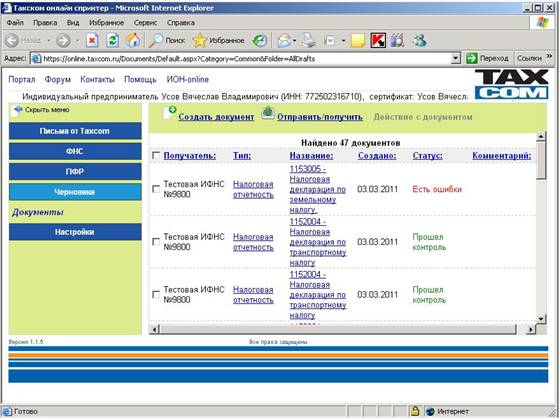
Наша компания АИСТ занимается поддержкой абонентов Такском при работе с программными комплексами Такском-Спринтер, Онлайн-Спринтер, ИОН онлайн, Такском-Доклайнз и другими. Мы с радостью объясним Вам как пользоваться программой Такском, как правильно отправить отчетность через Интернет в налоговую инспекцию. Просто позвоните нам на наш городской телефон 8-499-553-0420 и задайте свой вопрос. Если Вам нужен выезд специалиста для решения какого-либо вопроса с Такском, вы можете оставить заявку на нашем сайте.
Все тарифы на отчетность через Интернет Вы можете посмотреть
в разделе тарифов по отчетности.
1. ОНЛАЙН-СПРИНТЕР Отчетность через Интернет
www.taxcom.ru
2. Отчётность через Интернет
Компания «ТАКСКОМ» – первый специализированный оператор связи
предоставляющий возможность легко и быстро отправлять отчётность через
Интернет в основные контролирующие органы:
ФНС России
ПФР
ФСС
Росстат
Росприроднадзор
Технология сдачи отчётности компании «Такском» внедрена во всех регионах
России и имеет сотни тысяч абонентов.
www.taxcom.ru
3. Зачем сдавать отчетность в электронном виде?
Несмотря на век сильнейшего развития компьютерных технологий, до сих
пор остаются организации, предпочитающие обмениваться документами с
государственными контролирующими органами (ГКО) посредством стояния
в очередях.
Почему организации выгодно перейти на сдачу отчетности в
электронном виде?
Обязанность
определенная
законодательством
РФ:
— 134 ФЗ от 28.06.2013г Декларации по НДС должны сдаваться только в
электронном виде.
— ФЗ 27 от 01.04.1996г. «Об индивидуальном (персонифицированном)
учете в системе обязательного пенсионного страхования. Страхователь
должен представлять сведения на 50 и более у него работающих
застрахованных лиц в электронной форме.
Существенная экономия рабочего времени, затрачиваемого на
поездки в ГКО и стояние в очередях;
Моментальное подтверждение отправки и получения
отчетности;
Оперативная обратная связь от ГКО;
Оперативное обновление форм отчетности;
www.taxcom.ru
4. «Такском» — спецоператор связи
Сдача отчетности через Интернет
Компания «Такском» – первый специализированный оператор связи, чья
технология «Такском-Спринтер» для представления отчетности через Интернет в
контролирующие органы ФНС, ПФР, Росстат, ФСС .
• Основные функции специализированного оператора связи
компании «Такском»:
Подтверждение даты отправки отчетности
Поддержка работы средств криптографической защиты информации
Выполнение функций Удостоверяющего Центра: выдача сертификатов
электронной цифровой подписи (ЭЦП) и т.д.
Круглосуточный мониторинг документооборота, выявление и устранение
ошибок
Регистрация налогоплательщиков в системе электронного документооборота
Круглосуточное обслуживание налогоплательщиков (сопровождение
программных средств, обновления, выезды, консультации и обучение)
www.taxcom.ru
5. Преимущества
Используя систему электронной
отчётности, вы получаете
•Автоматические обновления
•Удобный электронный архив отчётности
•Моментальные подтверждения дат
отправок
•Круглосуточную техническую поддержку
•Выгодные тарифные планы
•Бесплатное обучение
www.taxcom.ru
6. Что такое Онлайн-Спринтер?
Онлайн-Спринтер
Система, позволяющая отправлять
отчётность через Интернет
с любого компьютера:
И даже с побережья Южного берега Крыма
www.taxcom.ru
7. Возможности системы
• Работа в Онлайн-Спринтер ведётся через браузер
Интернет-Эксплорер (Internet Explorer)
• Для отправки отчётности необходимо зайти на защищённый сервер
«Такском»
• Отправка отчётности возможна в ФНС, ПФР, ФСС, Росприроднадзор
• Автоматическое обновление форм отчётности
• Удобная работа с архивом отправленной отчётности
• Круглосуточная техническая поддержка
www.taxcom.ru
8. Тарифные предложения
Тариф ЖАРА за 0 руб.*
Отправка отчётности в налоговую инспекцию
Отправка отчётности в пенсионный фонд
Отправка отчётности в фонд социального страхования
Электронная подпись
Дополнительно: отчетность в Росстат и Росприроднадзор
+ ЕГРЮЛ/ЕГРИП
* Cпециальная
www.taxcom.ru
цена до 30.06.2015 г.
9. СПАСИБО ЗА ВНИМАНИЕ!
www.taxcom.ru