
Смартфон Xiaomi Redmi 9

Спасибо, что выбрали Redmi 9
Нажмите и удерживайте кнопку питания, чтобы включить устройство. Следуйте инструкциям на экране, чтобы настроить устройство. Для получения дополнительной информации посетите наш официальный webсайт: www.mi.com/global/service/userguide
MIUI
Redmi 9 поставляется с предустановленной MIUI, нашей настраиваемой ОС на базе Android, которая предоставляет частые обновления и удобные функции, основанные на предложениях более 200 миллионов активных пользователей по всему миру. Для получения дополнительной информации, пожалуйста, посетите en.miui.com
Лоток для SIM-карты
О Dual SIM
- Две SIM-карты 4G предлагаются некоторыми операторами связи и могут быть доступны не во всех регионах.
- Поддерживает две карты nano-SIM. При использовании обоих слотов для SIM-карт любую карту можно установить в качестве основной.
- VoLTE поддерживается только операторами связи в определенных регионах. · Система может автоматически обновляться для оптимальной производительности сети. Для получения подробной информации, пожалуйста, обратитесь к версии системы, используемой на устройстве.
- Пожалуйста, не вставляйте нестандартные SIM-карты в слот для SIM-карты. Они могут повредить слот для SIM-карты.
- ПРЕДУПРЕЖДЕНИЕ: Не разбирайте это устройство.
WEEE
Для безопасной утилизации этого продукта необходимо соблюдать особые меры предосторожности. Эта маркировка указывает на то, что этот продукт нельзя выбрасывать вместе с другими бытовыми отходами в ЕС. Чтобы предотвратить нанесение вреда окружающей среде или здоровью людей из-за ненадлежащей утилизации отходов, а также для содействия рациональному повторному использованию материальных ресурсов, пожалуйста, ответственно перерабатывайте материалы. Для безопасной утилизации устройства используйте системы возврата и сбора или обратитесь к продавцу, у которого устройство было изначально приобретено.
к view нашу экологическую декларацию, перейдите по следующей ссылке: www.mi.com/ru/about/environment
ВНИМАНИЕ!
ОПАСНОСТЬ ВЗРЫВА ПРИ ЗАМЕНЕ АККУМУЛЯТОРА НА НЕПРАВИЛЬНЫЙ ТИП. УТИЛИЗИРУЙТЕ БАТАРЕИ В СООТВЕТСТВИИ С ИНСТРУКЦИЯМИ
Чтобы предотвратить возможное повреждение слуха, не слушайте музыку на большой громкости в течение длительного времени. Дополнительную информацию о безопасности и мерах предосторожности можно найти по следующей ссылке: www.mi.com/ru/сертификация
Важная информация по безопасности
Перед использованием устройства прочтите всю информацию по безопасности ниже:
- Использование неразрешенных кабелей, адаптеров питания или батарей может вызвать пожар, взрыв или создать другие риски.
- Используйте только авторизованные аксессуары, совместимые с вашим устройством.
- Диапазон рабочих температур этого устройства составляет от 0 ° C до 40 ° C. Использование этого устройства в окружающей среде за пределами этого диапазона температур может привести к его повреждению.
- Если ваше устройство оснащено встроенным аккумулятором, во избежание повреждения аккумулятора или устройства не пытайтесь заменить аккумулятор самостоятельно.
- Заряжайте это устройство только с помощью прилагаемого или разрешенного кабеля и адаптера питания. Использование других адаптеров может вызвать возгорание, поражение электрическим током и повредить устройство и адаптер.
- После завершения зарядки отключите адаптер как от устройства, так и от розетки. Не заряжайте устройство более 12 часов.
- Аккумулятор необходимо утилизировать или утилизировать отдельно от бытовых отходов. Неправильное обращение с аккумулятором может привести к возгоранию или взрыву. Утилизируйте или утилизируйте устройство, его аккумулятор и аксессуары в соответствии с местными правилами.
- Не разбирайте, не ударяйте, не разбивайте и не сжигайте аккумулятор. Если батарея деформирована или повреждена, немедленно прекратите ее использование.
— Не допускайте короткого замыкания аккумулятора, так как это может вызвать перегрев, ожоги,
или другая травма.
— Не помещайте аккумулятор в высокотемпературную среду.
— Перегрев может вызвать взрыв.
— Не разбирайте, не ударяйте и не раздавливайте аккумулятор, так как это может вызвать протекание, перегрев или взрыв аккумулятора.
— Не сжигайте аккумулятор, это может привести к пожару или взрыву.
— Если батарея деформирована или повреждена, немедленно прекратите ее использование. - Пользователь не имеет права снимать или переделывать аккумулятор. Удаление или ремонт аккумулятора должны выполняться только авторизованным ремонтным центром производителя.
- Держите устройство в сухом состоянии.
- Не пытайтесь отремонтировать устройство самостоятельно. Если какая-либо часть устройства не работает должным образом, обратитесь в службу поддержки Mi или отнесите устройство в авторизованный ремонтный центр.
- Подключите другие устройства в соответствии с их инструкциями по эксплуатации. Не подключайте к этому устройству несовместимые устройства.
- Для адаптеров переменного / постоянного тока розетка должна быть установлена рядом с оборудованием и должна быть легко доступна.
Меры предосторожности
- Соблюдайте все применимые законы и правила, ограничивающие использование мобильных телефонов в определенных ситуациях и условиях.
- Не используйте свой телефон на автозаправочных станциях или в любой взрывоопасной атмосфере или потенциально взрывоопасной среде, в том числе в местах заправки топливом, под палубой лодок, на объектах для перевозки или хранения топлива или химикатов, а также в местах, где в воздухе могут содержаться химические вещества или частицы, такие как зерно, пыль. , или металлические порошки. Соблюдайте все вывешенные знаки, чтобы выключить беспроводные устройства, такие как телефон или другое радиооборудование. Выключайте мобильный телефон или беспроводное устройство, когда находитесь в зоне взрыва или в местах, где требуется отключение «двусторонней радиосвязи» или «электронных устройств» для предотвращения потенциальных опасностей.
- Не пользуйтесь телефоном в больничных операционных, отделениях неотложной помощи или отделениях интенсивной терапии. Всегда соблюдайте все правила и нормы больниц и медицинских центров. Если у вас есть медицинское устройство, проконсультируйтесь с врачом и производителем устройства, чтобы определить, может ли ваш телефон мешать работе устройства. Во избежание возможных помех для кардиостимулятора всегда соблюдайте минимальное расстояние 15 см между вашим мобильным телефоном и кардиостимулятором. Это можно сделать, приложив телефон к уху напротив кардиостимулятора и не кладя телефон в нагрудный карман. Во избежание создания помех медицинскому оборудованию не используйте телефон рядом со слуховыми аппаратами, кохлеарными имплантатами или другими подобными устройствами.
- Соблюдайте все правила техники безопасности в самолете и при необходимости выключайте телефон на борту самолета.
- Управляя автомобилем, пользуйтесь телефоном в соответствии с действующими законами и правилами дорожного движения.
- Чтобы избежать удара молнии, не пользуйтесь телефоном на улице во время грозы.
- Не используйте телефон для звонков, пока он заряжается.
- Не используйте телефон в местах с высокой влажностью, например в ванных комнатах. Это может привести к поражению электрическим током, травмам, возгоранию и повреждению зарядного устройства.
Заявление о безопасности
Обновите операционную систему вашего телефона с помощью встроенной функции обновления программного обеспечения или посетите любой из наших авторизованных центров обслуживания. Обновление программного обеспечения другими способами может повредить устройство или привести к потере данных, проблемам с безопасностью и другим рискам.
Правила ЕС
RED Декларация соответствия
Xiaomi Communications Co., Ltd. настоящим заявляет, что этот цифровой мобильный телефон GSM / GPRS / EDGE / UMTS / LTE с Bluetooth и Wi-Fi M2004J19AG соответствует основным требованиям и другим соответствующим положениям Директивы RE 2014/53 / EU. . Полный текст декларации соответствия ЕС доступен по следующему адресу в Интернете: www.mi.com/ru/сертификация
Информация о воздействии радиочастотного излучения (SAR)
Это устройство соответствует ограничениям на удельную скорость поглощения (SAR) для населения / неконтролируемого воздействия (локализованный SAR 10 грамм для головы и туловища, предел: 2.0 Вт / кг), указанным в Рекомендации Совета 1999/519 / EC, Руководящих указаниях ICNIRP, и RED (Директива 2014/53 / EU).
Во время тестирования SAR это устройство было настроено на передачу с максимальным сертифицированным уровнем мощности во всех протестированных частотных диапазонах и размещено в положениях, имитирующих радиочастотное воздействие во время использования, на голову без разделения и рядом с телом с шагом 5 мм.
Соответствие SAR для тела человека основано на расстоянии 5 мм между устройством и телом человека. Это устройство следует переносить на расстоянии не менее 5 мм от тела, чтобы гарантировать, что уровень радиочастотного излучения соответствует или ниже указанного уровня. При закреплении устройства рядом с телом следует использовать зажим для ремня или кобуру, не содержащую металлических компонентов и обеспечивающую расстояние не менее 5 мм между устройством и телом. Соответствие требованиям по воздействию радиочастотного излучения не было проверено и сертифицировано с какими-либо аксессуарами, содержащими металл, которые носятся на теле, поэтому следует избегать использования таких аксессуаров.
Информация о сертификации (наивысший SAR)
Предел SAR 10 г: 2.0 Вт / кг, Значение SAR: Голова: 0.789 Вт / кг, тело: 1.065 Вт / кг (расстояние 5 мм).
Правовая информация
Это устройство может эксплуатироваться во всех странах-членах ЕС. Соблюдайте национальные и местные правила использования устройства. Это устройство можно использовать только внутри помещений при работе в диапазоне частот от 5150 до 5350 МГц в следующих странах:

Категория приемника 2 Убедитесь, что используемый адаптер питания соответствует требованиям пункта 6.4.5 стандарта IEC / EN 62368-1, а также был протестирован и одобрен в соответствии с национальными или местными стандартами.
Полосы частот и мощность
Этот мобильный телефон поддерживает следующие диапазоны частот только в регионах ЕС и максимальную мощность радиочастоты:
GSM 900: 35 дБм
GSM 1800: 32 дБм
Диапазон UMTS 1/8: 25 дБм
LTE band 1/3/7/8/20/28/38/40: 25.7 dBm
Bluetooth: 20 дБм
Диапазон Wi-Fi 2.4 ГГц: 20 дБмВт
Wi-Fi 5 ГГц: от 5150 до 5250 МГц: 20 дБм, от 5250 до 5350 МГц: 20 дБм, от 5470 до 5725 МГц: 20 дБм, от 5725 до 5825 МГц: 14 дБм
NFC: 13.56 МГц <-27.73 дБуА / м на 10 м
Правила FCC
Этот мобильный телефон соответствует требованиям части 15 правил FCC. Эксплуатация возможна при соблюдении следующих двух условий: (1) это устройство не может создавать вредных помех, и (2) это устройство должно принимать любые принимаемые помехи, включая помехи, которые могут вызвать нежелательную работу. Этот мобильный телефон был протестирован и признан соответствующим ограничениям для цифровых устройств класса B в соответствии с частью 15 правил FCC. Эти ограничения разработаны для обеспечения разумной защиты от вредных помех при установке в жилых помещениях. Это оборудование генерирует, использует и может излучать радиочастотную энергию и, если оно установлено и используется не в соответствии с инструкциями, может создавать вредные помехи для радиосвязи. Однако нет гарантии, что помехи не возникнут при конкретной установке. Если это оборудование действительно создает вредные помехи для приема радио или телевидения, что можно определить путем включения и выключения оборудования, пользователю рекомендуется попытаться устранить помехи одним или несколькими из следующих способов:
— Изменить ориентацию или местоположение приемной антенны.
— Увеличьте расстояние между оборудованием и приемником.
— Подключить оборудование к розетке в цепи, отличной от той, к которой подключен приемник.
— Обратиться за помощью к дилеру или опытному специалисту по радио / телевидению.
Информация о воздействии радиочастотного излучения (SAR)
Это устройство соответствует государственным требованиям по воздействию радиоволн. Это устройство разработано и изготовлено с соблюдением пределов излучения радиочастотной (РЧ) энергии. В стандарте воздействия для беспроводных устройств используется единица измерения, известная как удельный коэффициент поглощения или SAR. Предел SAR, установленный FCC, составляет 1.6 Вт / кг. При ношении на теле это устройство было протестировано и соответствует рекомендациям FCC по воздействию радиочастотного излучения для использования с аксессуарами, не содержащими металла, и расположением устройства на расстоянии не менее 1.0 см от тела. Соответствие требованиям к радиочастотному излучению для любых носимых на теле аксессуара, содержащего металл, не было протестировано и сертифицировано, поэтому следует избегать использования таких носимых на теле аксессуара. Любые аксессуары, используемые с этим устройством для ношения на теле, должны располагаться на расстоянии не менее 1.0 см от тела.
Примечание FCC
Изменения или модификации, прямо не одобренные стороной, ответственной за соответствие, могут лишить пользователя права на эксплуатацию оборудования.
Электронная этикетка
Это устройство имеет электронную этикетку с информацией о сертификации. Чтобы получить к нему доступ, перейдите в «Настройки»> «О телефоне»> «Сертификация» или откройте «Настройки» и введите «Сертификация» в строку поиска.
Модель: M2004J19AG 2004 указывает, что этот продукт будет запущен после 20 2004 г.
Дисклеймер
Это руководство пользователя опубликовано Xiaomi или ее местной дочерней компанией. Усовершенствования и изменения в этом руководстве пользователя, вызванные опечатками, неточностями текущей информации или улучшениями в программах и / или оборудовании, могут быть внесены Xiaomi в любое время и без предварительного уведомления. Однако такие изменения будут включены в новые онлайн-версии руководства пользователя (подробности см. На www.mi.com/global/service/userguide). Все иллюстрации предназначены только для иллюстрации и могут неточно отображать реальное устройство.
Этот смартфон разработан с использованием стекла Corning® Gorilla® Glass 3.
Стекло Corning Gorilla® Glass
Производитель: Сяоми Коммуникейшнс Ко., Лтд.
Почтовый адрес производителя: # 019, 9-й этаж, дом 6, Сирки Мидл-роуд, 33,
Район Хайдянь, Пекин, Китай, 100085 Бренд: Redmi
Модель: M2004J19AG
© Xiaomi Inc. Все права защищены.
Документы / Ресурсы
Рекомендации
Xiaomi Redmi Note 9 — инструкция на русском
Как перенести контакты на телефон Xiaomi Redmi Note 9
Перенос с сим-карты на смартфон
В смартфонах Xiaomi скопировать контакты с сим карты и наоборот довольно просто. Для этого необходимо зайти в настройки телефона. Там будет пункт «Системные приложения», в нем откройте раздел «Контакты». Далее нажмите на «Импорт и экспорт». Затем можно выбрать необходимую SIM-карту для импорта или экспорта контактов.
В приложении «Контакты» включите «Контакты SIM карты»
Зайдите в «Импорт и экспорт»
Выберите «Импорт с SIM карты»
Перенос контактов с помощью файла csv
Довольно просто контакты переносятся с помощью CSV-файла. Сформировать такой файл поможет приложение из Google Play, например, «My Contacts Backup». Это приложение можно установить на телефоны с Android и iOS, благодаря чему сохраненные номера легко можно переместить, например, с iPhone на Xiaomi Redmi Note 9. Созданный файл отправляется на почту, откуда скачивается на новое устройство, где контакты и будут сохранены.
Перенос контактов на телефон через Google аккаунт
Для переноса контактов на смартфон Xiaomi Redmi Note 9 с помощью Google аккаунта необходимо выполнить синхронизацию данных старого и нового смартфона с Google аккаунтом.
Для этого зайдите в Настройки смартфона, в разделе Аккаунты выберите Синхронизация, затем Google и выполните синхронизацию смартфона с аккаунтом Google.
При этом в настройках синхронизации аккаунта должна стоять галочка Контакты.
Как раздать интернет на смартфоне Xiaomi Redmi Note 9
На смартфоне Xiaomi Redmi Note 9 зайдите в Настройки. Выберите Подключение и общий доступ, нажмите Точка доступа Wi-Fi, включите переключатель в строке Точка доступа Wi-Fi.
Чтобы настроить точку доступа, указать имя и пароль, зайдите в Настройки точки доступа. Включать и выключать точку доступа можно через верхнюю шторку уведомлений.
Установка сим карты в смартфон Xiaomi Redmi Note 9
Вставьте специальное устройство, идущее в комплекте с телефоном Xiaomi Redmi Note 9, в отверстие, расположенное возле лотка для SIM-карты. Извлеките лоток.
Вставьте сим-карты и карту памяти Micro SD, как указано на рисунке.
Как сделать скриншот на смартфоне XIAOMI Redmi Note 9
Способ 1
Чтобы сделать скриншот на смартфоне Xiaomi Redmi Note 9, нажмите и удерживайте кнопку питания и кнопку уменьшения громкости в течение нескольких секунд.
Способ 2
Проведите по экрану сверху вниз, чтобы развернуть шторку уведомлений и нажмите на иконку «Снимок экрана». Скриншот сохранится в галерее смартфона.
Как сбросить настройки Xiaomi Redmi Note 9. Принудительный сброс (Hard Reset)
Если Вы забыли графический ключ или смартфон не включается, можно выполнить сброс настроек на заводские через системное меню смартфона. Этот способ стирает все данные смартфона.
Для этого на выключенном смартфоне Xiaomi Redmi Note 9 нажмите и удерживайте кнопку увеличения громкости и кнопку питания, пока не появится системное меню.
Навигация в меню осуществляется с помощью кнопок регулировки громкости. Выбор пункта меню выполняется кнопкой питания.
В меню выберите «Wipe Data» > «Wipe All Data»> «Confirm». Дождитесь, когда все данные будут восстановлены. Затем выберите «Back To Main Menu» > «Reboot» > «Reboot to System». Дождитесь загрузки смартфона (около одной минуты).
Рекомендуется к прочтению перед использованием смартфонов Mi.
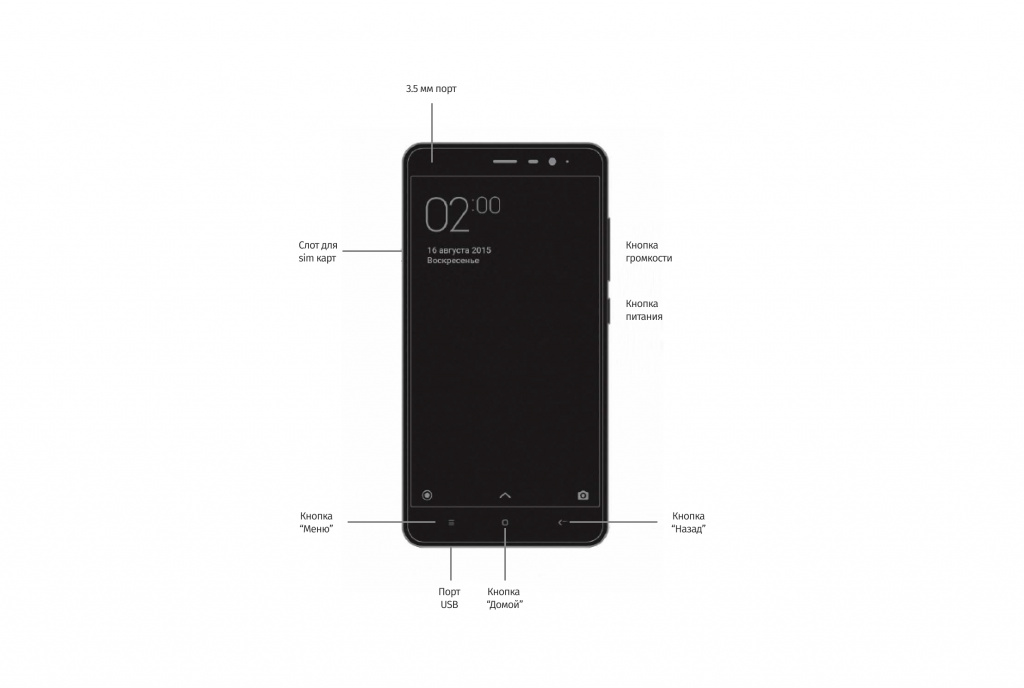
Рис.1. Схематичное расположение элементов
Схематичное расположение элементов:
1. Кнопка регулировки громкости. Отвечает за повышение и понижение громкости звонка, мультимедиа и сообщений.
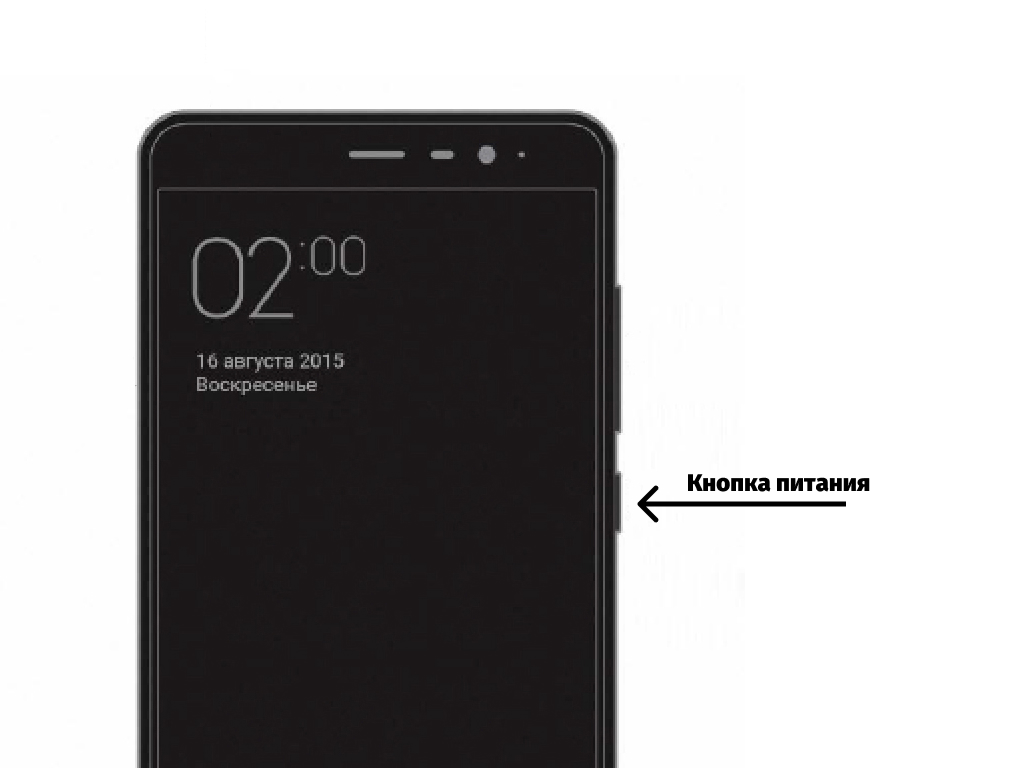
2. Кнопка питания. Отвечает за включение/выключения смартфона. При удержании кнопки в течение 15 секунд смартфон выполняет принудительную перезагрузку.
3. Навигационная кнопка «Назад». При нажатии она возвращает пользователя на одно действие назад.
4. Навигационная кнопка «Домой». При нажатии возвращает пользователя на рабочий стол. Удержание кнопки вызывает голосового ассистента.
5. Навигационная кнопка «Меню». При нажатии данной кнопки открываются ранее открытые приложения. Быстрое двойное нажатие кнопки позволяет открыть предыдущее приложение.
6. Порт USB (mirco-USB/USB-C). Используется для зарядки устройства и синхронизации с другими гаджетами (смартфонами, ПК и т. д.). Опционально используется для вывода звука.
7. 3,5-мм разъем. Используется для подключения наушников или других аудиоустройств. Данный элемент опциональный и есть не на всех устройствах. 8. Слот для SIM-карт. Данный лоток используется для хранения и использования SIM-карт. Также опционально может поддерживать карты памяти micro-SD для расширения памяти смартфона. Слот открывается штатной «скрепкой».
Включение и начало работы:
1. Включаем смартфон, удерживая кнопку включения.
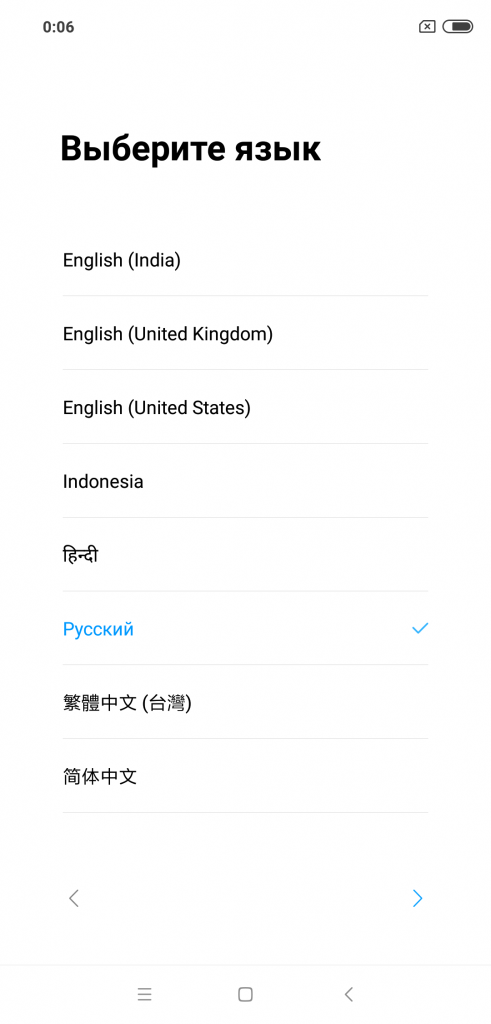
2. Выбираем язык и регион использования.
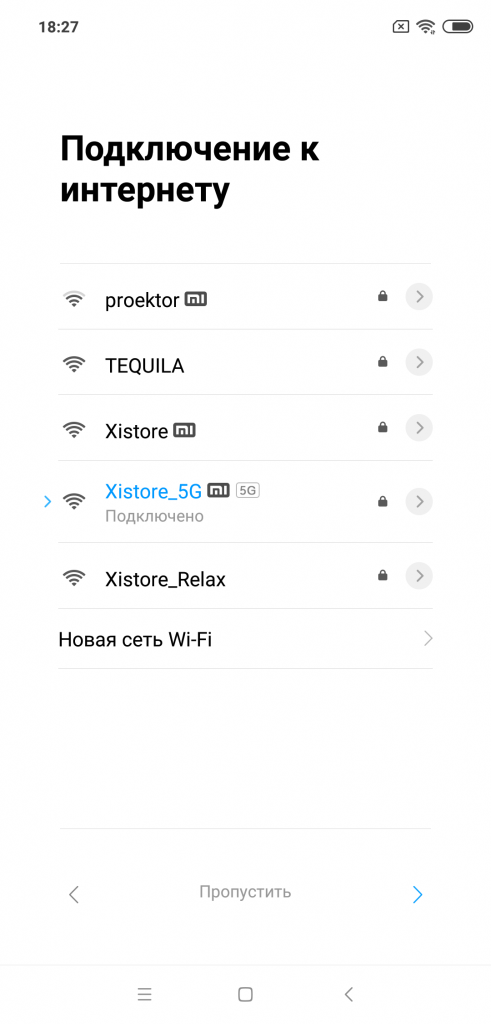
3. Подключаем смартфон к Wi-Fi-сети либо пропускаем этот шаг.
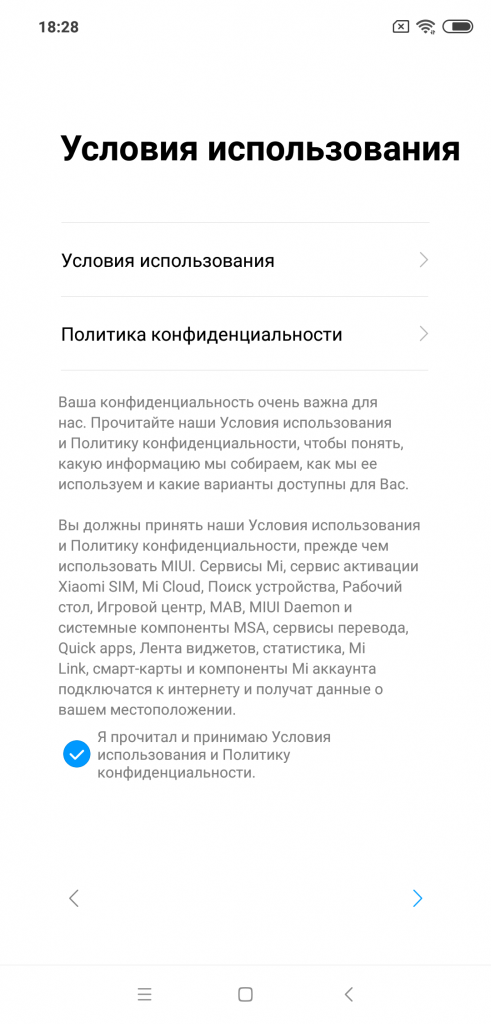
4. После ознакомления соглашаемся с пользовательским соглашением.
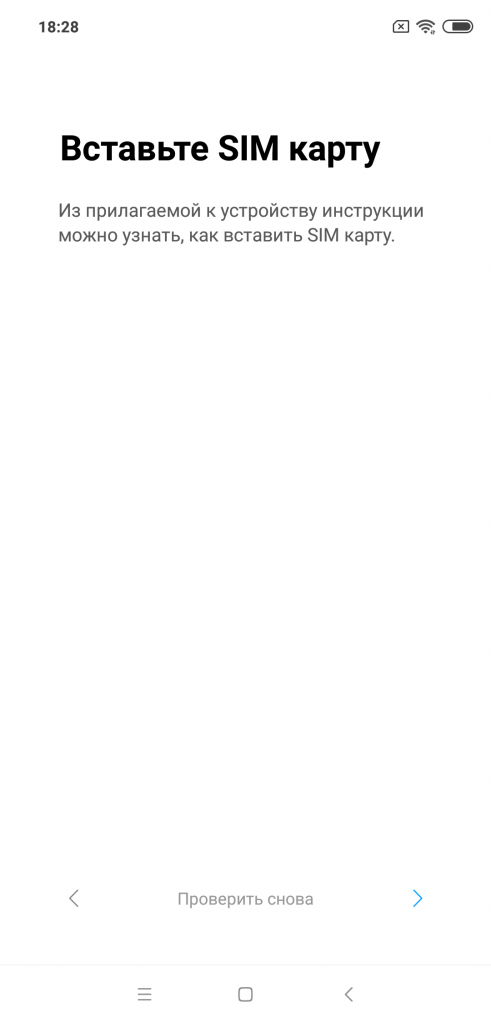
5. Вставляем SIM-карту.
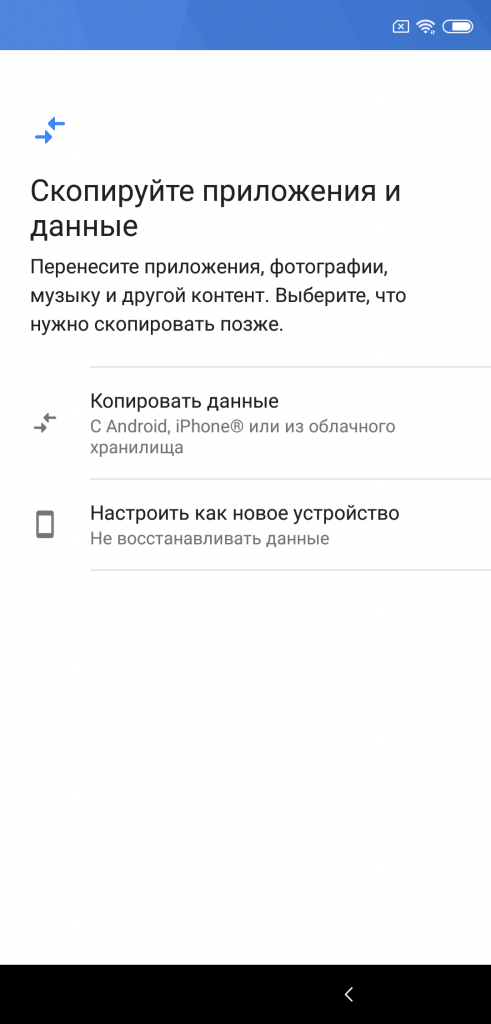
6. Восстанавливаем приложения со старого смартфона либо настраиваем смартфон, как новый.
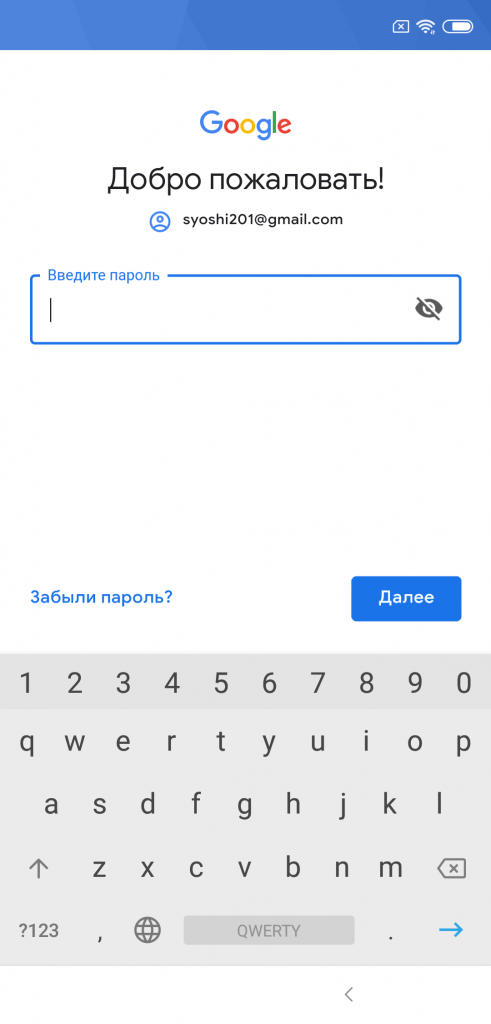
7. Осуществляем вход/регистрацию в Google-аккаунт и соглашаемся с пользовательским соглашением Google. При необходимости этот пункт можно временно пропустить.
8. Настраиваем Google-ассистент. Для этого нужно 4 раза произнести «Ok Google», чтобы система запомнила голос пользователя.
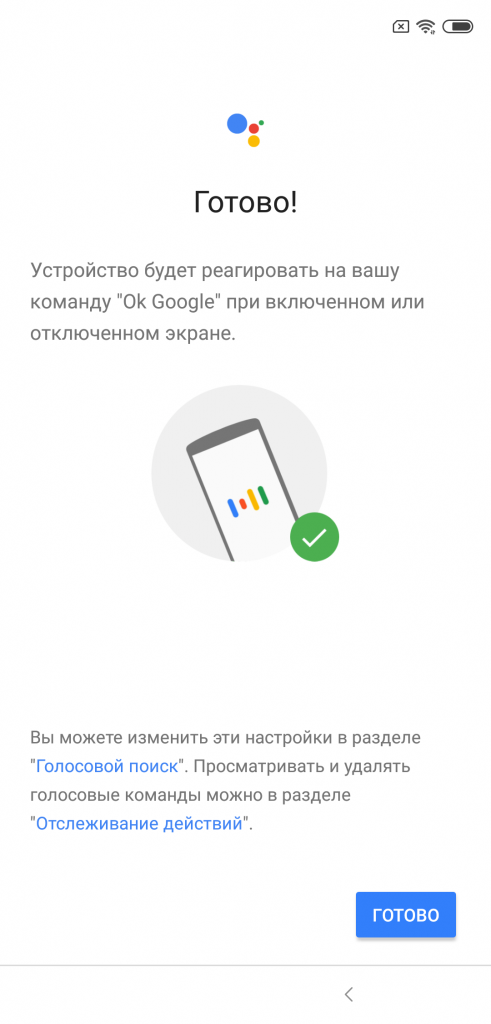
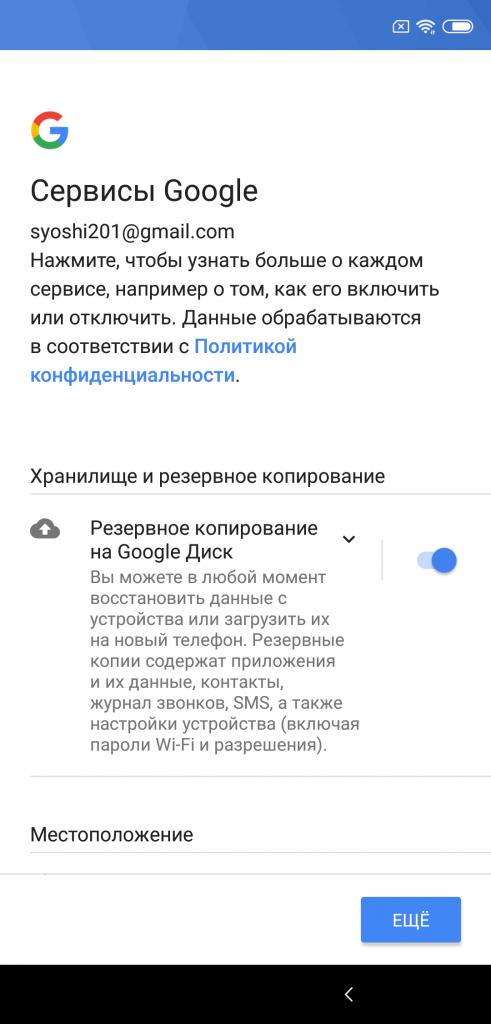
9. Выдаем разрешения сервисам Google для правильной работы системы.
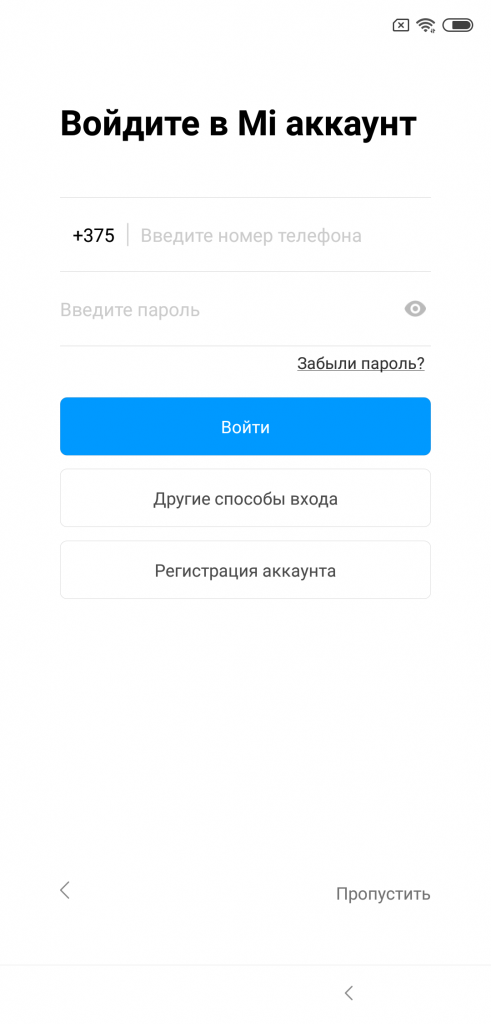
10. Осуществляем вход/регистрацию в Mi-аккаунт для пользования фирменными сервисами Xiaomi.
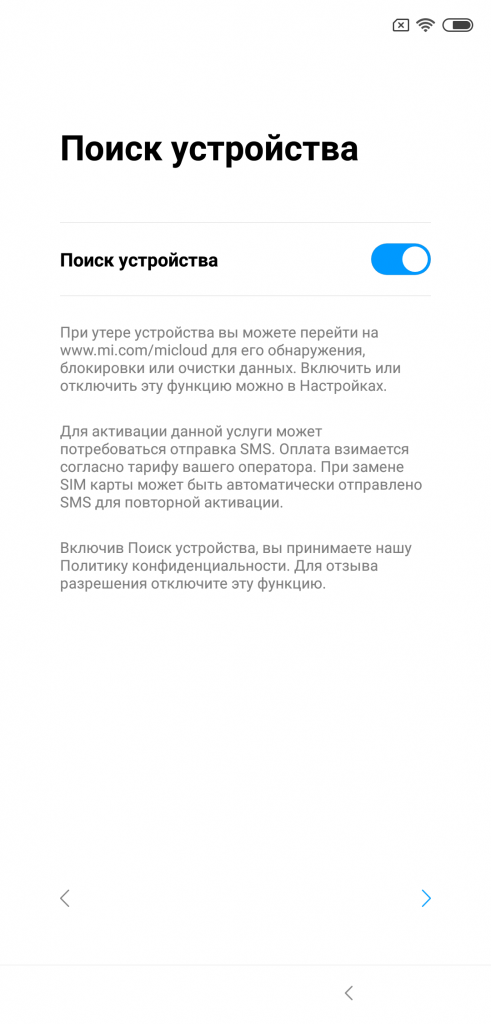
11. Активируем поиск устройства для дополнительной безопасности смартфона.
12. Задаем пароль и отпечаток пальца (опционально). Данные методы защиты обезопасят информацию, находящуюся на вашем смартфоне.
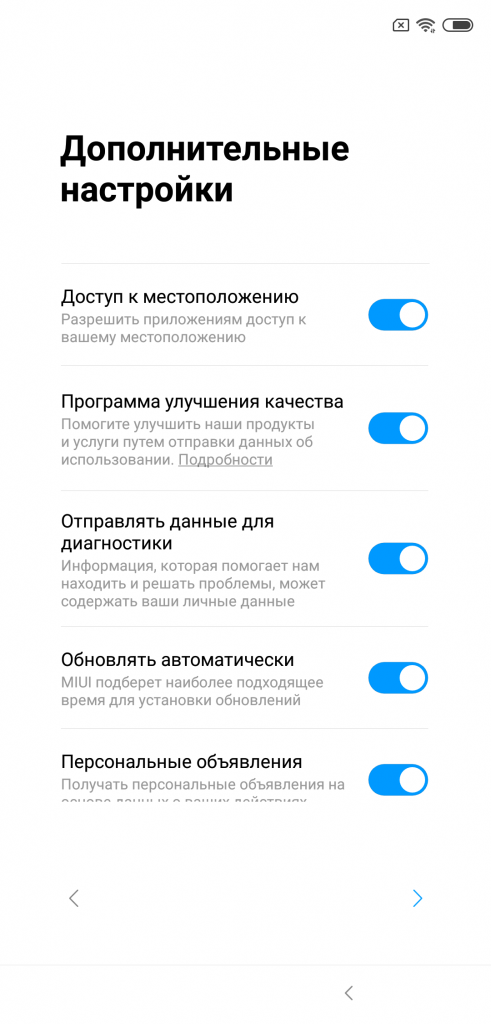
13. Предоставляем разрешения «Дополнительным настройкам» для стабильной работы системы.
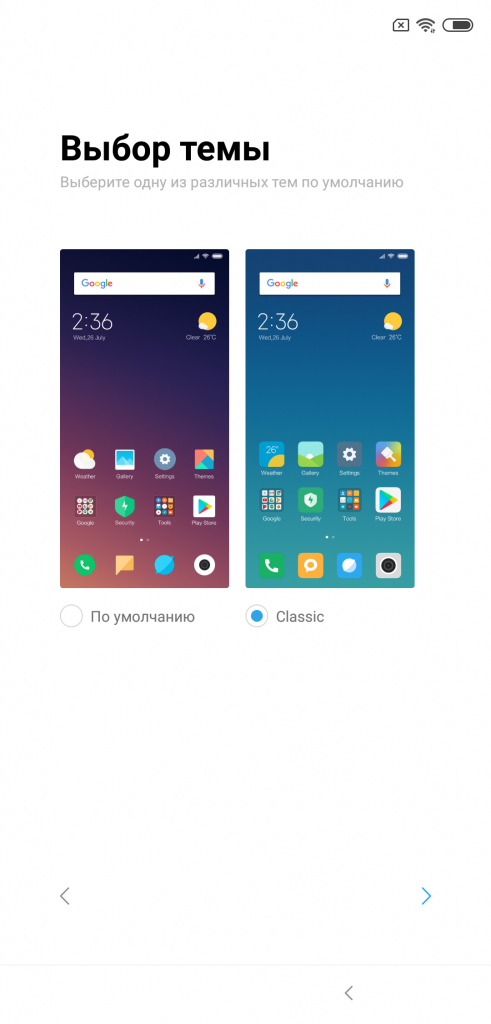
14. Выбираем первоначальную «Тему». Она будет отвечать за визуальную составляющую системы.
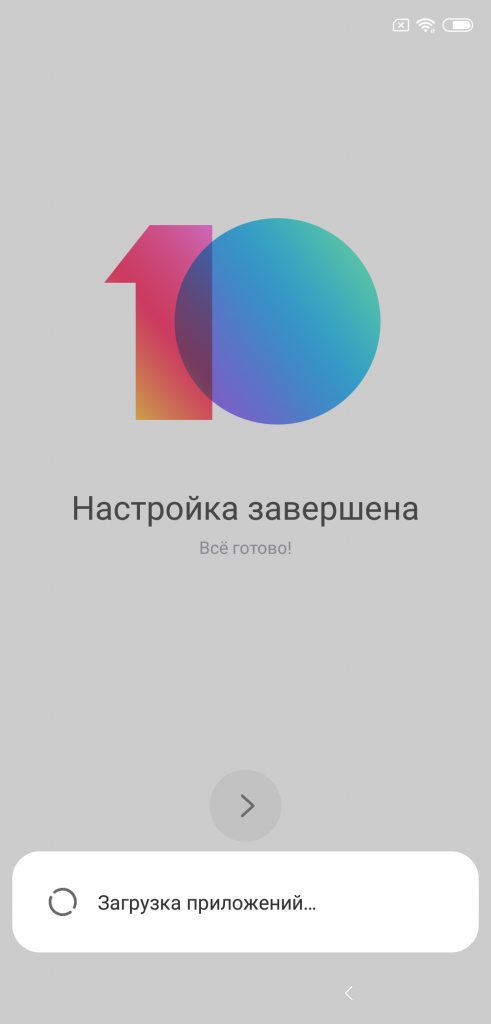
15. Ожидаем загрузку стандартных приложений. На этом первоначальная настройка завершается.
Описание стандартных приложений:
Приложение «Телефон». Совершение вызовов, поиск контактов с помощью Т9, просмотр журнала вызовов.
Приложение «Сообщения». Обмен сообщениями SMS/MMS между пользователями.
Приложение «Контакты». Управление контактами в памяти смартфона, на SIM-карте и в облачных решениях.
Приложение «Почта». Приложение для работы с вашей электронной почтой. Используется для написания, прочтения и получения электронных писем.
Приложение «Музыка». Приложение для прослушивания музыки во внутренней памяти смартфона.
Приложение «Камера». Приложение для фото- и видеосъемки с различными вариантами настроек.
Приложение «Галерея». Приложения для просмотра фото и видео. Позволяет не только хранить и просматривать фото и видео, но и редактировать их, а также имеет опцию облачного хранения данных.
Приложение «Браузер». Приложение для просмотра веб-страниц.
Приложение «Темы». Настройка визуального вида системы.
Приложение «Проводник». Просмотр и управление файлами в смартфоне. Имеется возможность удаленного управления и передачи данных через Wi-Fi.
Приложение «Безопасность». Комплексное приложение для защиты, ускорения и оптимизации вашего смартфона.
Приложение «Часы». Настройка параметров будильника, секундомера, таймера и просмотра мирового времени.
Приложение «Заметки». Запись заметок, списков, аудиосообщений и отправка их по SMS, электронной почте, Bluetooth и т. д.
Приложение «Радио». Автоматическое сканирование и прослушивание местных FM-радиостанций.
Приложение «Диктофон». Запись информации в аудиоформате, а также хранение записей разговоров.
Приложение «Календарь». Возможность сохранения важных дат, мероприятий, дней рождений.
Приложение «Компас». Определение направления по широте и долготе, используя электронный компас.
Приложение «Загрузки». Управление загрузками в смартфоне.
Приложение «Калькулятор». Обычный и инженерный калькуляторы. Используется для операций с цифрами.
Приложение «Погода». Актуальный и подробный прогноз погоды на 5 дней.
Приложение «Сканер». Сканер QR-кодов, визиток и документов.
Иконки строки состояния (статус-бара):
Данные иконки отображаются в верхней строке при работе смартфона.
Уровень сигнала. Чем больше полос, тем лучше уровень сигнала сотовой сети.
Полет. Отключены опции связи, мобильного интернета, Wi-Fi и т. д. Используется во время перелетов на воздушном судне.
Подключение к мобильному интернету. Вход в интернет через сотовые данные.
Сеть 4G. Свидетельствует о подключении к сети 4G/LTE.
Сеть HSPA+. Подключена сеть HSPA+/HSPA.
Сеть EDGE. Подключена сеть EDGE.
Сеть GPRS. Подключена сеть GPRS.
Подключение к Wi-Fi. Смартфон подключен к Wi-Fi-сети. Чем больше полос, тем лучше уровень сигнала.
Без звука. Активен беззвучный режим.
Вибрация. Активен режим вибрации.
GPS. Включены службы определения местоположения.
Будильник. Установлен будильник.
Не беспокоить. Активен режим «Не беспокоить».
Bluetooth. Функция Bluetooth активирована.
Bluetooth-подключение. Bluetooth работает и подключен к нескольким устройствам.
Режим модема. Возможность раздавать мобильный интернет другим устройствам.
Гарнитура. К устройству подключена гарнитура.
Громкая связь. Для вызова будет использована громкая связь.
Подключено OTG-устройство. Активно подключение устройства по OTG.
Синхронизация данных. Происходит обмен данными с облаком.
Ошибка синхронизации. Во время обмена данными произошла ошибка.
Больше уведомлений. Все уведомления не умещаются на экране устройства.
Навигация по рабочим столам:
1. Для перехода на другие рабочие столы проведите влево или вправо.
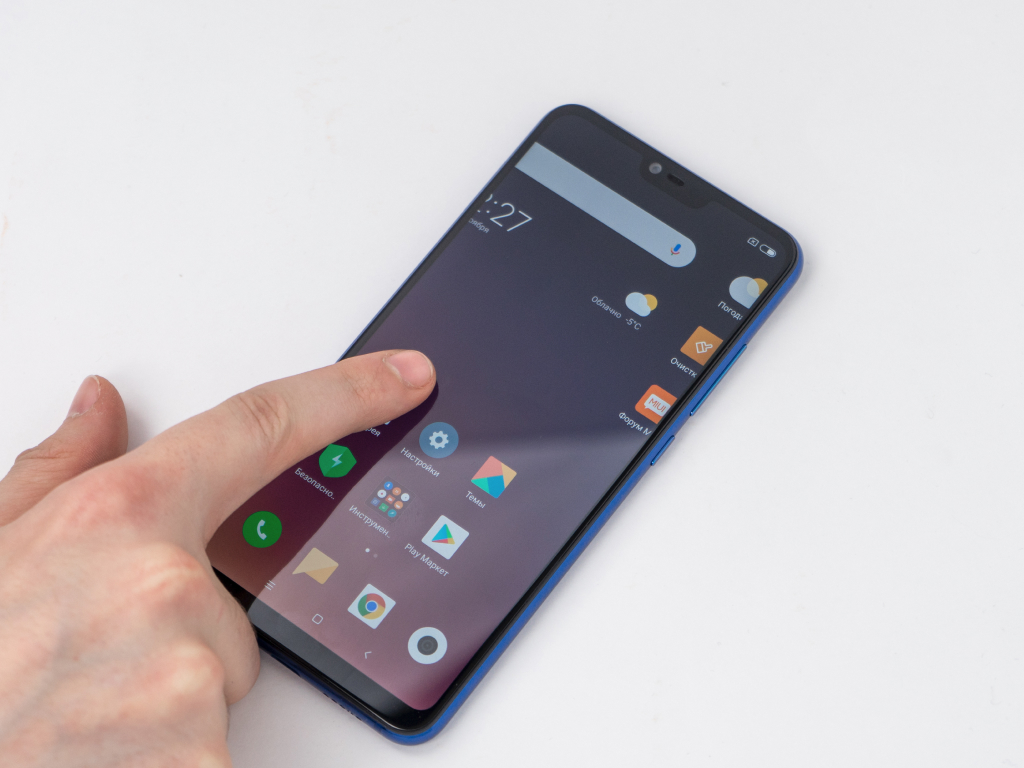
2. Касание используется для того, чтобы открыть приложение, выбрать пункт меню, нажать кнопку или ввести символ с помощью экранной клавиатуры.
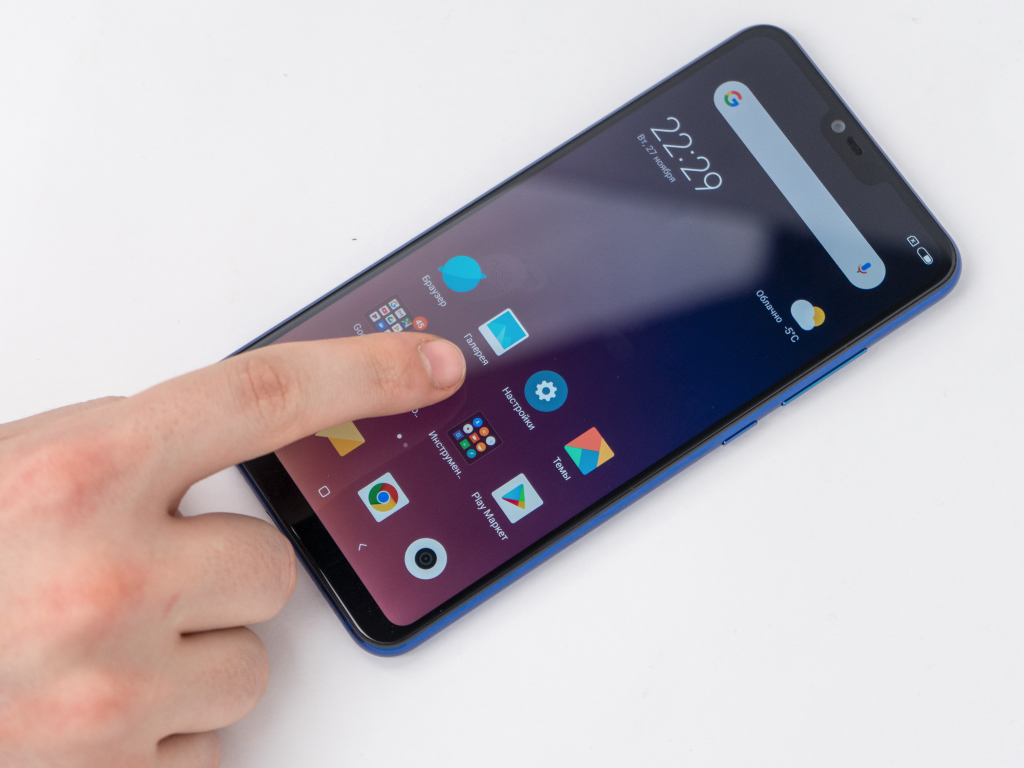
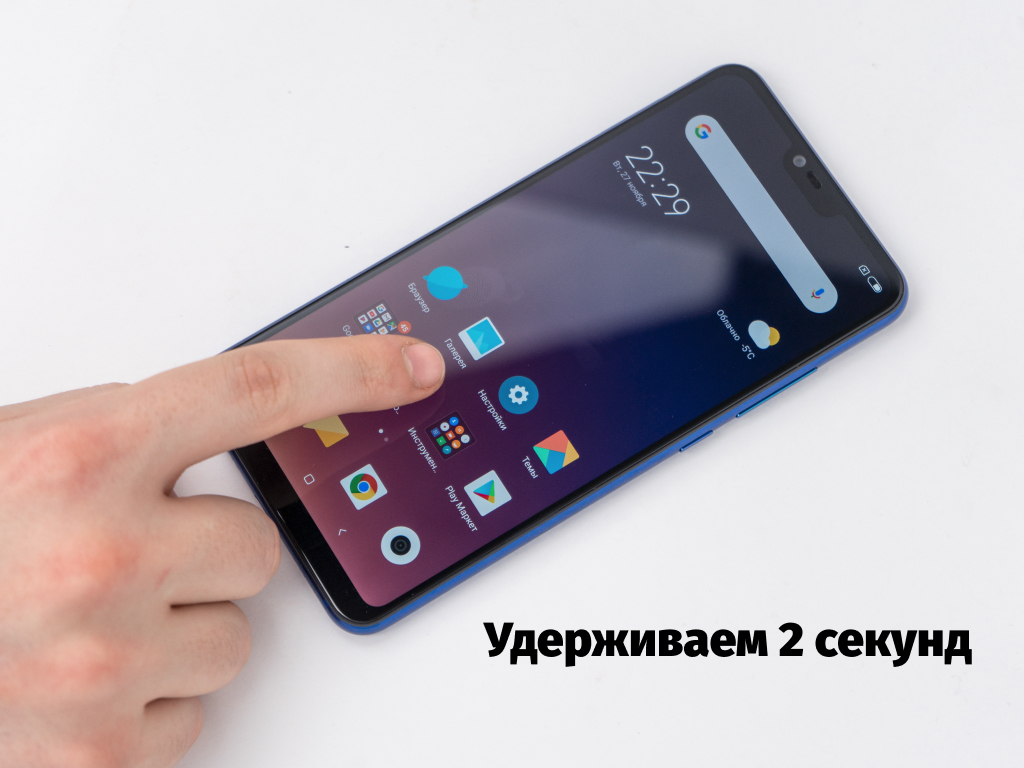
3. Открытие скрытых настроек, чтобы получить доступ к опциям, нажмите и удерживайте элемент более двух секунд. Данная функция опциональная.
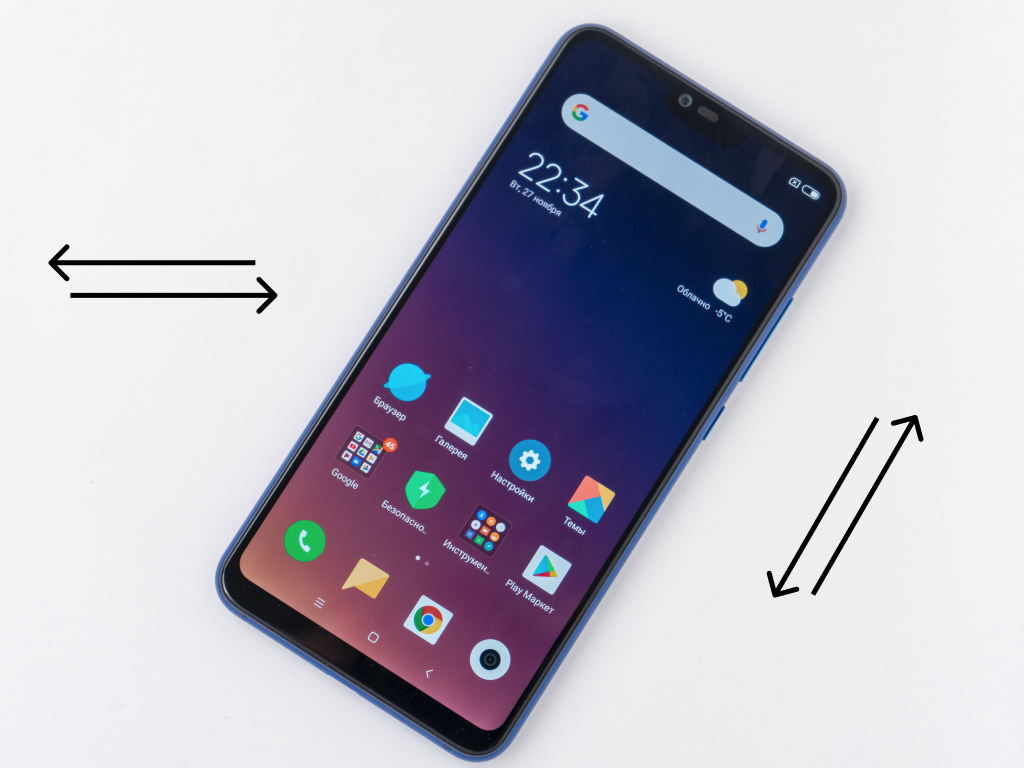
4. Смахивание: проведите влево или вправо на рабочем столе либо экране приложений для просмотра других панелей. Проведите вверх или вниз для прокрутки веб-страницы или списка элементов, таких как веб-страницы.
5. Щипок: разведите пальцы по направлению друг от друга на веб-странице, карте или изображении для увеличения масштаба, и, наоборот, к центру для уменьшения масштаба. На рабочем столе этот жест откроет меню настроек рабочих столов.
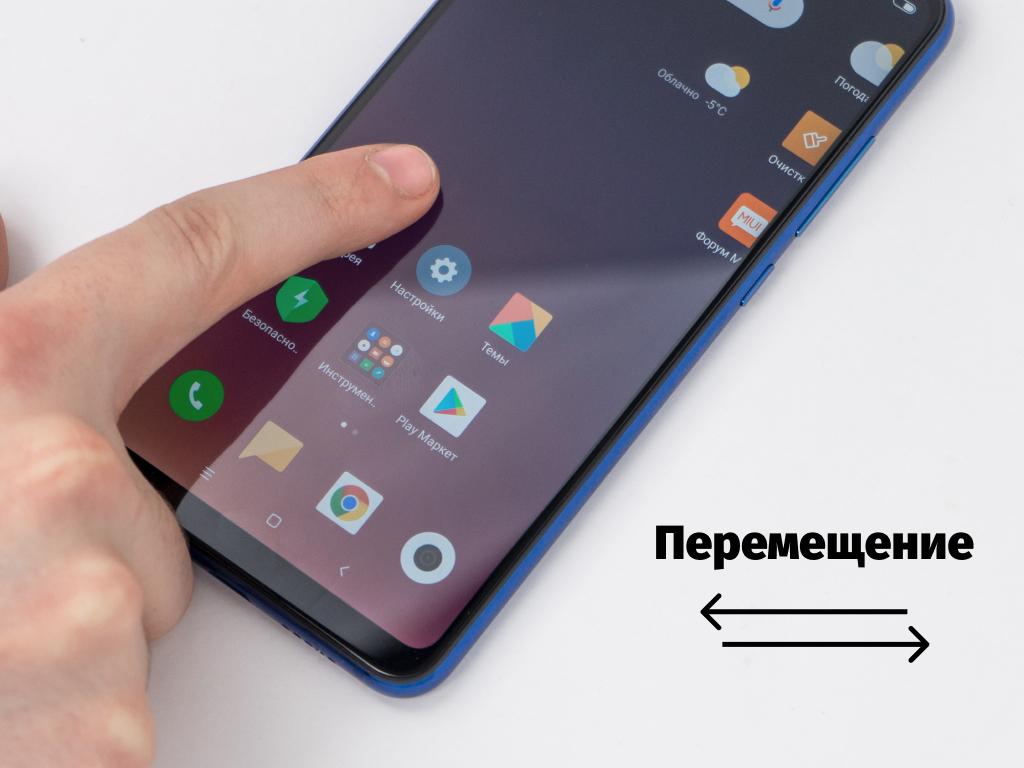
6. Перемещение: нажмите и удерживайте элемент для перемещения, например, иконки на рабочем столе.
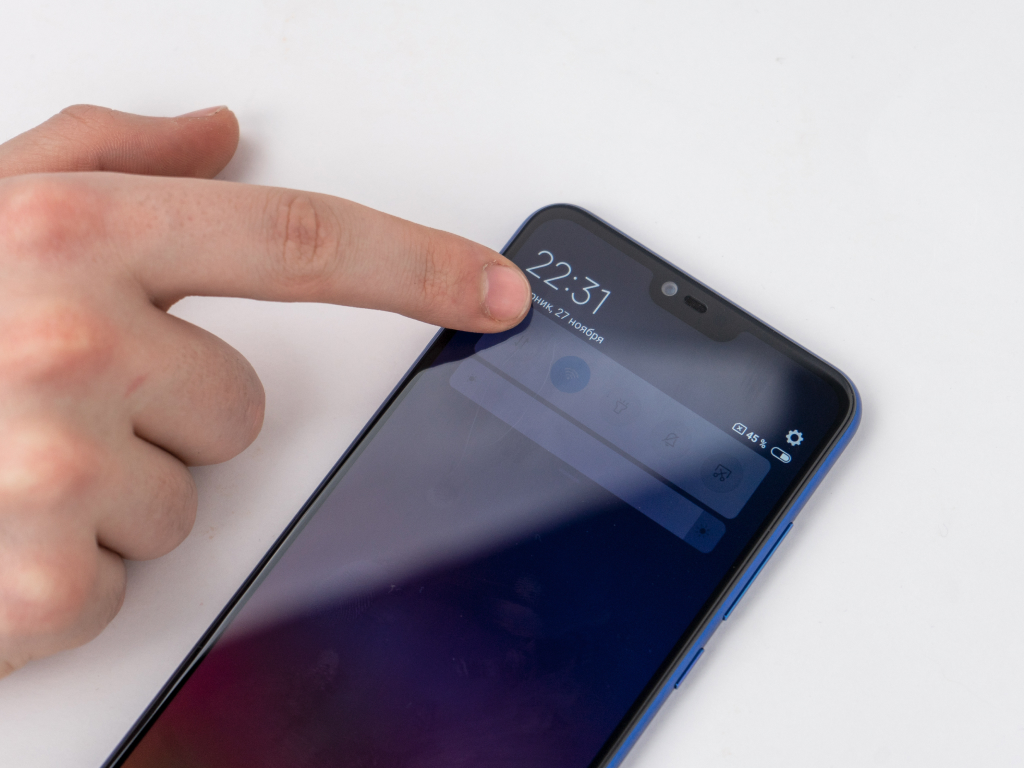
7. Для просмотра уведомлений и открытия меню быстрых переключателей нужно потянуть от верхнего края дисплея вниз.
Важная информация!

1. Не используйте устройство в местах, где сигнал сотовой связи может повлиять на окружающие вещи, например, на заправках и в самолетах.
2. Не подвергайте смартфон воздействию влаги, даже если он имеет защиту от нее по стандарту ip.
3. Осуществляйте ремонт смартфона только в авторизованных сервисных центрах. Xiaomi Communications Co., Ltd. и другие филиалы Xiaomi не несут ответственности за любой ущерб и убытки, полученные в результате несанкционированных действий с устройством.
3. Утилизируйте продукцию правильно! Это устройство не следует выбрасывать с другими бытовыми отходами в целях защиты окружающей среды. Сдайте его на переработку в специальных центрах или магазинах.
4. Существует опасность взрыва при установке неоригинальной батареи.
5. Во избежание повреждения органов слуха, не слушайте музыку на высокой громкости в течение длительного времени, а также если почувствуете дискомфорт от громкости.
6. Температура эксплуатации устройства — от 0 до 40 °C. Не рекомендуется пользоваться устройством при других температурных режимах.
7. При подключении к сети электропитания устройство следует располагать близко к розетке, к ней должен быть осуществлен беспрепятственный доступ. Заряжать следует оригинальным адаптером и кабелем. Задействовать кабель с нарушенной изоляцией крайне опасно для здоровья.
Спасибо, что выбрали технику Xiaomi!
Смартфоны в каталоге Xistore
Инструкция по использованию смартфона Xiaomi Redmi 9 для пользователей на русском языке представляет собой полное руководство, охватывающее все основные функции и возможности этого устройства. Xiaomi Redmi 9 – это популярная модель смартфона, который стал незаменимым помощником для многих пользователей.
В данном мануале вы найдете подробные инструкции по использованию смартфона Redmi 9, понятные шаги по настройке телефона и полезные советы по оптимальному пользованию различными функциями устройства. Ознакомившись с этим руководством, вы сможете полностью раскрыть потенциал смартфона Xiaomi Redmi 9 и насладиться всеми его возможностями.
Не упустите возможность познакомиться с преимуществами использования смартфона Xiaomi Redmi 9 и стать опытным пользователем этого устройства благодаря нашему руководству по эксплуатации на русском языке!
Полное руководство по использованию смартфона Xiaomi Redmi 9

Для того чтобы полностью освоить функционал вашего смартфона Xiaomi Redmi 9, важно ознакомиться с мануалом, который предоставляет подробную информацию по эксплуатации устройства.
Основное руководство пользователя
Руководство пользователя на русском языке поможет вам успешно использовать смартфон во всех аспектах, начиная с настроек и заканчивая установкой приложений.
С помощью руководства вы сможете быстро освоить основные функции смартфона Redmi 9, такие как работа с камерой, управление настройками экрана, подключение к Wi-Fi и многое другое.
Не забывайте, что руководство по эксплуатации смартфона Xiaomi Redmi 9 предоставляет вам подробные инструкции по использованию устройства, что поможет вам максимально эффективно использовать все его возможности.
Описание основных функций смартфона Xiaomi Redmi 9
Мануал по эксплуатации смартфона Xiaomi Redmi 9 на русском языке предназначен для пользователей, желающих ознакомиться с основными функциями устройства.
Redmi 9 от Xiaomi предлагает широкий набор возможностей для удобного и продуктивного использования. Смартфон оснащен мощным процессором, ярким дисплеем и камерой высокого разрешения.
Инструкция по эксплуатации смартфона Xiaomi Redmi 9 содержит подробное описание каждой функции, а также подсказки и рекомендации для эффективного использования устройства.
Инструкция по эксплуатации смартфона Xiaomi Redmi 9 на русском языке
Данное руководство предназначено для пользователей смартфона Xiaomi Redmi 9. В нем вы найдете подробные инструкции по эксплуатации устройства, а также советы по его использованию.
Основные возможности смартфона Xiaomi Redmi 9
- Операционная система MIUI 12 на базе Android 10
- 6.53-дюймовый дисплей с разрешением 2340×1080 пикселей
- Четыре камеры на задней панели: основная 13 Мп, широкоугольная 8 Мп, макро-камера 5 Мп и датчик глубины 2 Мп
- Процессор MediaTek Helio G80
- Батарея емкостью 5020 мАч
Инструкция по использованию смартфона Xiaomi Redmi 9
1. Для включения устройства нажмите и удерживайте кнопку питания.
2. После включения устройства выполните начальные настройки, включая установку языка, Wi-Fi подключение и аккаунт Xiaomi.
3. Ознакомьтесь с интерфейсом MIUI 12, множеством функций и настроек смартфона.
4. Используйте камеру устройства для съемки качественных фотографий и видео.
5. Управляйте приложениями, установленными на смартфоне, и настройте их под свои потребности.
6. Пользуйтесь батареей смартфона с умом, чтобы продлить время работы устройства.
Надеемся, данное руководство поможет вам более эффективно использовать смартфон Xiaomi Redmi 9 и раскрыть все его возможности.
Настройка и использование камеры
Смартфон Xiaomi Redmi 9 оснащен камерой высокого разрешения, позволяющей делать качественные фотографии и видеозаписи. Для настройки параметров камеры и использования различных функций следуйте инструкции ниже:
| Шаг | Действие |
|---|---|
| 1 | Откройте приложение «Камера» на вашем смартфоне. |
| 2 | Выберите режим съемки: фото или видео. |
| 3 | Настройте параметры камеры, такие как экспозиция, баланс белого, режим съемки, фильтры и другие. |
| 4 | Для фотографии нажмите кнопку сделать снимок. Для видео — начните запись. |
| 5 | Просмотрите и отредактируйте фотографии и видео в галерее вашего телефона. |
Пользуясь этими простыми шагами, вы сможете наслаждаться качественными снимками и видеозаписями, сделанными вашим смартфоном Xiaomi Redmi 9.

Советы по максимальной эффективности
Для более эффективного использования смартфона Xiaomi Redmi 9 рекомендуется ознакомиться с данной инструкцией по эксплуатации на русском языке.
- Ознакомьтесь с основными функциями и возможностями смартфона.
- Настройте смартфон согласно вашим предпочтениям и потребностям.
- Изучите способы экономии заряда батареи, чтобы продлить время автономной работы устройства.
- Используйте режимы энергосбережения для более длительного использования смартфона.
- Настройте безопасность устройства, включив блокировку экрана и использование пароля или отпечатка пальца.
Следуя этим советам, вы сможете более эффективно пользоваться своим смартфоном Xiaomi Redmi 9.
Оптимизация работы и продолжительность работы от батареи
Для продления времени работы смартфона Xiaomi Redmi 9 на одном заряде батареи и оптимизации его работы в целом, следуйте следующим рекомендациям:
- Используйте режим энергосбережения и оптимизации батареи, который можно найти в настройках смартфона.
- Выключайте функции и приложения, которые вам не нужны в данный момент, чтобы сберечь заряд батареи.
- Установите яркость экрана на оптимальный уровень, чтобы не излишне расходовать заряд.
- Очищайте память устройства от неиспользуемых данных и кэша, чтобы улучшить общую производительность смартфона.
- Обновляйте операционную систему смартфона и приложения до последних версий, так как они могут содержать улучшения, которые помогут экономить заряд.
Следуя этим рекомендациям, вы сможете продлить время работы смартфона Xiaomi Redmi 9 и оптимизировать его использование для более комфортного и эффективного взаимодействия с устройством.
Вопрос-ответ:
Как включить смартфон Xiaomi Redmi 9?
Для включения смартфона Xiaomi Redmi 9 необходимо нажать и удерживать кнопку питания на правой боковой стороне устройства. После этого экран устройства загорится, и вы увидите логотип Xiaomi. Необходимо подождать, пока загрузится операционная система, и затем можно воспользоваться смартфоном.
Как создать резервную копию данных на Xiaomi Redmi 9?
Для создания резервной копии данных на смартфоне Xiaomi Redmi 9 можно воспользоваться функцией «Резервное копирование и сброс» в настройках устройства. Там вы можете выбрать данные, которые хотите сохранить (контакты, сообщения, фотографии и другие файлы) и создать копию на внутренней памяти устройства или в облачном хранилище.
Как установить новое приложение на Xiaomi Redmi 9?
Для установки нового приложения на смартфон Xiaomi Redmi 9 необходимо открыть магазин приложений Google Play Store, найти нужное вам приложение с помощью поиска или категорий, затем нажать кнопку «Установить». После загрузки и установки приложения можно найти его на экране устройства или в меню приложений.
Как настроить отпечаток пальца для разблокировки на Xiaomi Redmi 9?
Для настройки отпечатка пальца для разблокировки смартфона Xiaomi Redmi 9 необходимо зайти в настройки устройства, выбрать раздел безопасности или блокировки экрана, затем далее настройки отпечатка пальца. Следуйте инструкциям на экране для сканирования отпечатка пальца и создания профиля. После этого можно будет разблокировать устройство с помощью отпечатка пальца.
Как активировать режим «Не беспокоить» на Xiaomi Redmi 9?
Для активации режима «Не беспокоить» на смартфоне Xiaomi Redmi 9 необходимо открыть панель уведомлений или настройки устройства, затем найти иконку «Не беспокоить» или «Режим тишины». Нажмите на эту иконку, чтобы активировать режим «Не беспокоить» и выбрать настройки этого режима по вашему усмотрению.
Как включить смартфон Xiaomi Redmi 9?
Для включения смартфона Xiaomi Redmi 9 удерживайте кнопку питания на правой боковой стороне устройства. После этого на экране появится логотип Xiaomi и телефон загрузится.
Инструкция
Посмотреть инструкция для Xiaomi Redmi 9 бесплатно. Руководство относится к категории смартфоны, 453 человек(а) дали ему среднюю оценку 8.3. Руководство доступно на следующих языках: русский. У вас есть вопрос о Xiaomi Redmi 9 или вам нужна помощь?
Задайте свой вопрос здесь
Технические характеристики Xiaomi Redmi 9
Ниже вы найдете технические характеристики изделия и руководства по эксплуатации Xiaomi Redmi 9.
Смартфон Xiaomi Redmi 9 представляет собой качественное устройство с большим дисплеем и отпечатком пальцев для безопасного разблокирования. Его цвет называется угольно-серый, а диагональ экрана составляет 6,53 дюйма. Разрешение дисплея равно 2340 x 1080 пикселей, и экран имеет плоскую форму. Контрастное соотношение (типичное) составляет 1500:1, а соотношение сторон равно 19,5:9. Яркость дисплея составляет 400 кд/м². Наличие сканера отпечатков пальцев обеспечивает дополнительную защиту данных пользователя.
Семейство процессора Xiaomi Redmi 9 отличается моделью MediaTek Helio G80 (MT6769V). Этот процессор обеспечивает высокую производительность, что делает смартфон абсолютно готовым к современным требованиям пользователей. Точные спецификации процессора позволяют запускать приложения и игры с высокой скоростью и плавностью.
Отличительной особенностью смартфона Xiaomi Redmi 9 является отсутствие технологии ближней связи (NFC). Это может быть ограничением для тех, кто нуждается в NFC для бесконтактных платежей или обмена файлами с другими устройствами. Однако, этот смартфон предлагает высокое качество и функциональность по доступной цене.
Общий вывод о продукте не делается в данном описании, так как мы стараемся предоставить только объективную информацию. Xiaomi Redmi 9 — смартфон с большим дисплеем, отпечатком пальцев и процессором MediaTek Helio G80, который обеспечивает отличную производительность. Тем не менее, отсутствие NFC может быть недостатком для некоторых пользователей.
Тактовая частота процессора
— GHz
Определение местоположения
Да
Главная
| Бренд | Xiaomi |
| Модель | Redmi 9 | 6954176894106 |
| Изделие | смартфон |
| Язык | русский |
| Тип файла | Руководство пользователя (PDF) |
Дизайн
| Цвет товара | Серый |
| Название цвета | Carbon Grey |
| Формат | Моноблок |
Сеть
| Технология NFC | Нет |
| Поддержка SIM-карт | Две SIM-карты |
| Поколение сети мобильной связи | 4G |
| Тип SIM карты | NanoSIM |
| Стандарты 3G | WCDMA |
| Стандарт 4G | LTE-TDD & LTE-FDD |
| Стандарт 5G | Не поддерживается |
| Wi-Fi | Да |
| Wi-Fi стандартов | 802.11b, 802.11g, Wi-Fi 4 (802.11n) |
| Bluetooth | Да |
| Версия Bluetooth | 5.0 |
| Wi-Fi Direct | Да |
Экран
| Диагональ экрана | 6.53 « |
| Разрешение экрана | 2340 x 1080 пикселей |
| Форма экрана | Плоский |
| Контрастность (типичная) | 1500:1 |
| Собственное форматное соотношение | 19.5:9 |
| Яркость дисплея | 400 cd/m² |
Производительность
| Видеокарта | Mali-G52 MC2 |
| Сканер отпечатков пальцев | Да |
| Быстрая зарядка | Да |
| Технология быстрой зарядки | Quick Charge 3.0 |
Процессор
| Тактовая частота процессора | — GHz |
| Семейство процессоров | MediaTek |
| Модель процессора | Helio G80 (MT6769V) |
| Архитектура процессора | ARM Cortex-A75+Cortex-A55 |
| Количество ядер процессора | 8 |
| Повышеная частота процессора | 2 GHz |
Навигация
| Определение местоположения | Да |
| GPS (спутниковый) | Да |
| Поддрежка ГЛОНАСС | Да |
| Бэйдоу | Да |
| Электронный компас | Да |
Устройства хранения данных
| Совместимые карты памяти | MicroSD (TransFlash) |
| Тип RAM-памяти | LPDDR4X |
| Емкость RAM | 3 GB |
| Емкость встроенной памяти | 32 GB |
программное обеспечение
| Платформа | Android |
| Установленная операционная система | — |
Камера
| Тип задней камеры | Четыре камеры |
| Разрешение задней камеры (числовое) | 13 MP |
| Разрешение второй задней камеры (числовое) | 8 MP |
| Разрешение третьей задней камеры (числовое) | 5 MP |
| Число диафрагмы задней камеры | 2.2 |
| Количество отверстий второй задней камеры | 2.2 |
| Апертурное число третьей задней камеры | 2.4 |
| Угол поля обзора задней камеры | 75.2 ° |
| Тип передней камеры | Одна камера |
| Разрешение фронтальной камеры (числовое) | 8 MP |
| Вспышка задней камеры | Да |
| Тип вспышки | LED |
| Режимы видеозаписи | 720p, 1080p |
| Автофокусировка | Да |
| Функция распознавания лица | Да |
| Портретный режим | Да |
| Распознавание сцены | Да |
| Разрешение четвертой задней камеры (числовое) | 2 MP |
| Апертурное число четвертой задней камеры | 2.4 |
| Угол поля обзора второй задней камеры | 118 ° |
| Число диафрагмы передней камеры | 2 |
| Угол поля обзора фронтальной камеры | 77.8 ° |
Батарея
| Емкость батареи | 5020 mAh |
| Время разговора (WCDMA) | — h |
| Время ожидания (WCDMA) | — h |
Вес и размеры
| Вес | 198 g |
| Ширина | 77.01 mm |
| Глубина | 9.1 mm |
| Высота | 163.32 mm |
Содержимое упаковки
| Сетевой адаптер в комплекте | Да |
| Краткая инструкция пользователя | Да |
Подключение
| Тип подключения (подписки) | Без подключения (подписки) |
Порты и интерфейсы
| USB порт | Да |
| Тип USB коннектора | USB Type-C |
| Порт подключения наушников | 3,5 мм |
Сенсоры
| Акселерометр | Да |
| Сенсор рассеянного света | Да |
| Датчик расстояния | Да |
показать больше
Часто задаваемые вопросы
Не можете найти ответ на свой вопрос в руководстве? Вы можете найти ответ на свой вопрос ниже, в разделе часто задаваемых вопросов о Xiaomi Redmi 9.
Как я могу сделать скриншот на моем смартфоне Xiaomi Redmi 9?
Чтобы сделать снимок экрана, просто нажмите и удерживайте одновременно кнопки включения и уменьшения громкости, пока экран не заблеснет. Вы можете найти свои снимки экрана в приложении Галерея в папке «Снимки экрана».
Как настроить мой смартфон Xiaomi Redmi 9 впервые?
Сначала убедитесь, что ваш смартфон заряжен. Затем включите его, нажав и удерживая кнопку питания. Следуйте инструкциям на экране, чтобы выбрать предпочитаемый язык, подключиться к Wi-Fi и войти в свою учетную запись Google. Наконец, завершите процесс настройки, настраивая свои предпочтения и параметры безопасности.
Как мне перенести файлы с компьютера на мой смартфон Xiaomi Redmi 9?
Подключите ваш смартфон к компьютеру с помощью USB-кабеля. На вашем смартфоне Xiaomi Redmi 9, откройте шторку уведомлений и выберите «Передача файлов» или «Передача файлов» из опций USB. Ваш телефон должен появиться как подключенное устройство на вашем компьютере, что позволит вам копировать и передавать файлы между ними.
Могу ли я расширить объем памяти своего смартфона Xiaomi Redmi 9?
Да, вы можете увеличить объем памяти вашего смартфона, используя карту microSD. Смартфон Xiaomi Redmi 9 поддерживает карты microSD с максимальным объемом памяти до 512 ГБ. Просто вставьте карту microSD в отведенный для нее слот на вашем телефоне, который обычно находится вместе с лотком для SIM-карты. После вставки вы можете переместить приложения, файлы и медиа-файлы на SD-карту, чтобы освободить место во внутренней памяти вашего устройства.
Как включить датчик отпечатков пальцев на моем смартфоне Xiaomi Redmi 9?
Чтобы настроить и активировать датчик отпечатка пальца, перейдите в меню настроек и выберите «Биометрия и пароль». Затем выберите «Отпечаток пальца» и следуйте инструкциям на экране, чтобы добавить свой отпечаток пальца. После регистрации вы сможете использовать датчик отпечатка пальца для разблокировки вашего устройства и других безопасных функций.
Есть ли в смартфоне Xiaomi Redmi 9 NFC?
Нет, в смартфоне Xiaomi Redmi 9 нет NFC. Это означает, что пользователь не сможет использовать этот смартфон для бесконтактных платежей или других NFC-функций.
Какова диагональ экрана смартфона Xiaomi Redmi 9?
Размер диагонали дисплея смартфона Xiaomi Redmi 9 составляет 6,53 дюйма. Это означает, что пользователь получит более крупный экран для наслаждения мультимедийным контентом и более комфортный просмотр по сравнению с смартфонами с меньшими дисплеями.
Какое разрешение дисплея у смартфона Xiaomi Redmi 9?
Разрешение экрана смартфона Xiaomi Redmi 9 составляет 2340 x 1080 пикселей. Это означает, что пользователь получит четкое и детализированное изображение на экране, что повышает общее качество изображений, видео и отображаемого на смартфоне текста.
Имеет ли смартфон Xiaomi Redmi 9 сканер отпечатка пальца?
Да, у смартфона Xiaomi Redmi 9 есть считыватель отпечатков пальцев. Это позволяет безопасно и удобно разблокировать смартфон, используя отпечаток пальца пользователя.
Какой процессор у смартфона Xiaomi Redmi 9?
У смартфона Xiaomi Redmi 9 есть процессор MediaTek Helio G80 (MT6769V) с 8 ядрами. Этот процессор обеспечивает хорошую производительность и энергоэффективность, позволяя осуществлять плавное выполнение нескольких задач и играть без проблем на смартфоне.
Какой вес Xiaomi Redmi 9?
Xiaomi Redmi 9 имеет вес 198 g.
Какая высота Xiaomi Redmi 9?
Xiaomi Redmi 9 имеет высоту 163.32 mm.
Какая ширина Xiaomi Redmi 9?
Xiaomi Redmi 9 имеет ширину 77.01 mm.
Какая толщина Xiaomi Redmi 9?
Xiaomi Redmi 9 имеет толщину 9.1 mm.
Как перезагрузить Xiaomi Redmi 9?
Большинство моделей телефонов Xiaomi можно перезагрузить воспользовавшись комбинацией кнопок регулировки громкости звука, включения/выключения и возврата.
Какой размер экрана Xiaomi Redmi 9?
Размер экрана Xiaomi Redmi 9 составляет 6.53 «.
Каковы размеры экрана смартфон?
Размер смартфон обычно выражается в дюймах, 1 дюйм — 2,54 сантиметра. Под размером понимается размер диагонали смартфон, поэтому экран необходимо измерять от нижнего левого угла к верхнему правому.
Какое разрешение экрана дисплея Xiaomi Redmi 9?
Разрешение экрана Xiaomi Redmi 9 следующее 2340 x 1080 пикселей.
Моя SIM-карта слишком мала и не подходит к моему телефону Xiaomi. Что мне теперь делать?
В таком случае можно воспользоваться специальным адаптером для SIM-карт. Вставьте SIM-карту в адаптер и установите его в телефон.
Какой тип USB-подключения Xiaomi Redmi 9 имеет?
Xiaomi Redmi 9 имеет USB Type-C подключение.
Какая операционная система в Xiaomi Redmi 9 используется?
В Xiaomi Redmi 9 используется Android как операционная система.
Какой объем памяти Xiaomi Redmi 9 имеет?
Xiaomi Redmi 9 имеет 32 GB объем памяти.
Что такое номер IMEI?
IMEI расшифровывается как «International Mobile Equipment Identity» (Международный идентификатор мобильного оборудования). Это уникальный номер из пятнадцати цифр, идентифицирующий ваш телефон Xiaomi.
Может ли аккумулятор моего смартфон взорваться?
Убедитесь, что аккумулятор вашего смартфон не сильно нагревается, в этом случае вероятность взрыва аккумулятора очень мала.
Инструкция Xiaomi Redmi 9 доступно в русский?
Да, руководствоXiaomi Redmi 9 доступно врусский .
Не нашли свой вопрос? Задайте свой вопрос здесь
Смотреть руководство для Xiaomi Redmi 9 ниже. Все руководства на ManualsCat.com могут просматриваться абсолютно бесплатно. Нажав кнопку «Выбор языка» вы можете изменить язык руководства, которое хотите просмотреть.
MANUALSCAT | RU
У вас есть вопрос о Xiaomi Redmi 9, но вы не можете найти ответ в пользовательском руководстве? Возможно, пользователи ManualsCat.com смогут помочь вам и ответят на ваш вопрос. Заполните форму ниже — и ваш вопрос будет отображаться под руководством для Xiaomi Redmi 9. Пожалуйста, убедитесь, что вы опишите свои трудности с Xiaomi Redmi 9 как можно более детально. Чем более детальным является ваш вопрос, тем более высоки шансы, что другой пользователь быстро ответит на него. Вам будет автоматически отправлено электронное письмо, чтобы проинформировать вас, когда кто-то из пользователей ответит на ваш вопрос.
Задать вопрос о Xiaomi Redmi 9
- Бренд:
- Xiaomi
- Продукт:
- смартфоны
- Модель/название:
- Redmi 9
- Тип файла:
- Доступные языки:
- русский

Сопутствующие товары Xiaomi Redmi 9
Смартфон Xiaomi Redmi 9 – это современное устройство, которое сочетает в себе высокую производительность и доступную цену. Чтобы максимально эффективно использовать его возможности, важно ознакомиться с инструкцией пользователя, которая поможет разобраться в основных функциях и настройках.
Данная инструкция на русском языке станет вашим надежным помощником в освоении смартфона. В ней подробно описаны шаги по настройке устройства, управлению приложениями, использованию камеры, а также другие важные аспекты, которые помогут вам получить максимум от вашего Xiaomi Redmi 9.
Изучив руководство, вы сможете уверенно пользоваться всеми функциями смартфона, избегая возможных ошибок и трудностей. Это особенно полезно для тех, кто впервые использует устройства Xiaomi или переходит на новую модель.
Инструкция по использованию смартфона Xiaomi Redmi 9 на русском языке содержит подробные рекомендации по настройке, эксплуатации и устранению возможных неполадок. Она охватывает все аспекты работы с устройством, от первоначальной настройки до использования продвинутых функций.
Основные разделы инструкции
- Начало работы: включение, настройка языка, подключение к сети.
- Интерфейс: описание главного экрана, меню и виджетов.
- Камера: использование фото- и видеосъемки.
- Батарея: советы по экономии заряда.
Для удобства пользования инструкция также включает таблицу с описанием кнопок и их функций:
| Кнопка | Функция |
|---|---|
| Кнопка питания | Включение/выключение, блокировка экрана |
| Кнопки громкости | Регулировка звука, управление вызовами |
Следуя рекомендациям из инструкции, вы сможете быстро освоить Xiaomi Redmi 9 и использовать его на все 100%.
Настройка устройства при первом включении
После приобретения смартфона Xiaomi Redmi 9 важно правильно выполнить первоначальную настройку. Это позволит обеспечить корректную работу устройства и его адаптацию под ваши потребности. Процесс настройки включает несколько этапов, которые помогут вам быстро начать использование смартфона.
Следуя инструкциям на экране, вы сможете выбрать язык, подключиться к Wi-Fi, добавить учетные записи и настроить основные параметры. Важно внимательно выполнять каждый шаг, чтобы избежать ошибок и получить доступ ко всем функциям устройства.
Основные этапы настройки
Процесс настройки Xiaomi Redmi 9 включает следующие шаги:
- Выбор языка интерфейса.
- Подключение к сети Wi-Fi.
- Настройка учетной записи Mi и Google.
- Создание или восстановление резервной копии данных.
- Настройка параметров безопасности (например, PIN-код или отпечаток пальца).
Важно: Убедитесь, что у вас есть доступ к стабильному интернет-соединению, так как это необходимо для активации некоторых функций. Также рекомендуется использовать актуальную версию операционной системы для обеспечения безопасности и стабильности работы.
Следуя этим рекомендациям, вы сможете быстро и легко настроить свой Xiaomi Redmi 9 и начать его использование.
Основные жесты управления экраном
Смартфоны Xiaomi Redmi 9 оснащены сенсорным экраном, который поддерживает множество жестов для удобного управления. Эти жесты позволяют быстро выполнять различные действия, такие как навигация по меню, запуск приложений и управление мультимедиа. Понимание основных жестов поможет вам эффективно использовать устройство.
Для работы с экраном используются простые движения пальцами, такие как касание, свайп и масштабирование. Эти жесты интуитивно понятны и упрощают взаимодействие с интерфейсом. Далее рассмотрим основные жесты, которые вам пригодятся в повседневной эксплуатации смартфона.
Список основных жестов
- Касание: Короткое нажатие на элемент для его выбора или запуска.
- Долгое нажатие: Удержание пальца на элементе для вызова контекстного меню или перемещения иконки.
- Свайп: Проведение пальцем вверх, вниз, влево или вправо для прокрутки или переключения между экранами.
- Масштабирование: Сведение или разведение двух пальцев для увеличения или уменьшения масштаба.
Эти жесты являются базовыми и применяются в большинстве приложений и интерфейсов. Освоив их, вы сможете легко управлять своим Xiaomi Redmi 9 и повысить комфорт использования устройства.
Как настроить уведомления и быстрый доступ
Настройка уведомлений и быстрого доступа на смартфоне Xiaomi Redmi 9 позволяет оптимизировать использование устройства, сделав его более удобным и персонализированным. Уведомления помогают оставаться в курсе важных событий, а быстрый доступ упрощает выполнение повседневных задач.
Для настройки уведомлений перейдите в раздел «Настройки» и выберите пункт «Уведомления и строка состояния». Здесь вы можете управлять уведомлениями для каждого приложения, включая их отображение, звуковые сигналы и вибрацию. Также можно настроить приоритет уведомлений, чтобы важные сообщения всегда были на виду.
Настройка быстрого доступа
Быстрый доступ на Xiaomi Redmi 9 можно настроить через панель уведомлений. Для этого:
- Проведите пальцем вниз от верхнего края экрана, чтобы открыть панель уведомлений.
- Нажмите на значок «Карандаш» или «Редактировать» в верхнем правом углу.
- Перетащите нужные элементы быстрого доступа на панель.
Также можно настроить быстрые жесты для выполнения определенных действий. Например, двойное касание для блокировки экрана или свайп для запуска камеры. Эти настройки находятся в разделе «Настройки» → «Специальные возможности» → «Жесты и ярлыки».
| Функция | Описание |
|---|---|
| Уведомления | Управление отображением и приоритетом уведомлений |
| Быстрый доступ | Добавление и настройка элементов на панели уведомлений |
| Жесты | Настройка быстрых действий с помощью жестов |
Работа с камерой: режимы и функции
Камера смартфона Xiaomi Redmi 9 предлагает множество режимов и функций, которые позволяют делать качественные снимки в различных условиях. Благодаря продвинутым настройкам и автоматическим режимам, даже начинающий пользователь сможет легко освоить основные возможности камеры.
Для удобства использования камера разделена на несколько режимов, каждый из которых предназначен для конкретных задач. Например, портретный режим позволяет создавать снимки с эффектом размытия фона, а ночной режим улучшает качество фотографий при слабом освещении. Давайте рассмотрим основные функции и режимы подробнее.
Основные режимы камеры
- Автоматический режим: Подходит для повседневной съемки, автоматически настраивает параметры для получения качественных снимков.
- Портретный режим: Создает эффект боке, выделяя объект на размытом фоне.
- Ночной режим: Улучшает детализацию и яркость фотографий в условиях слабого освещения.
- Профессиональный режим: Позволяет вручную настроить выдержку, ISO, баланс белого и другие параметры.
Дополнительные функции
- Панорамная съемка: Позволяет создавать широкоформатные снимки, охватывая больше пространства.
- Замедленная съемка: Записывает видео с замедленным воспроизведением для создания эффектных моментов.
- Таймер: Удобен для съемки групповых фотографий или автопортретов.
| Режим | Описание |
|---|---|
| Автоматический | Оптимальные настройки для большинства ситуаций |
| Портретный | Эффект размытия фона |
| Ночной | Улучшение качества в темноте |
Оптимизация автономной работы батареи
Современные смартфоны, такие как Xiaomi Redmi 9, требуют внимательного подхода к управлению энергопотреблением для обеспечения длительной автономной работы. Оптимизация батареи позволяет не только продлить время использования устройства, но и улучшить его производительность. Встроенные функции и настройки помогут вам максимально эффективно использовать заряд аккумулятора.
Для достижения оптимальных результатов рекомендуется изучить основные параметры, влияющие на расход энергии. Это включает в себя настройку яркости экрана, управление фоновыми процессами и выбор подходящего режима энергосбережения. Далее мы рассмотрим ключевые шаги, которые помогут вам оптимизировать автономную работу батареи.
Основные рекомендации по оптимизации
- Режим энергосбережения: Активируйте его в настройках батареи для ограничения фоновых процессов и снижения энергопотребления.
- Управление яркостью экрана: Установите автоматическую регулировку яркости или уменьшите её вручную.
- Закрытие фоновых приложений: Регулярно проверяйте и закрывайте приложения, которые не используются.
Дополнительно можно использовать анализ расхода батареи, чтобы определить, какие приложения или функции потребляют больше всего энергии. Это поможет вам принять обоснованные решения по их отключению или ограничению.
| Функция | Действие |
|---|---|
| Режим энергосбережения | Активировать в настройках |
| Яркость экрана | Установить на минимум или авторежим |
| Фоновые приложения | Закрывать неиспользуемые |
Установка и удаление приложений
Смартфон Xiaomi Redmi 9 предоставляет пользователю возможность легко устанавливать и удалять приложения. Это позволяет настроить устройство под индивидуальные потребности и освободить память от ненужных программ. Установка приложений может выполняться через официальный магазин Google Play или вручную с использованием APK-файлов.
Удаление приложений также не требует особых усилий. Это можно сделать через настройки устройства или непосредственно с главного экрана. Важно помнить, что некоторые предустановленные приложения могут быть удалены только с использованием дополнительных инструментов.
Как установить приложение
Для установки приложения выполните следующие шаги:
- Откройте магазин Google Play.
- Введите название приложения в строку поиска.
- Нажмите кнопку «Установить».
- Дождитесь завершения загрузки и установки.
Как удалить приложение
Чтобы удалить приложение, воспользуйтесь одним из способов:
- Нажмите и удерживайте значок приложения на главном экране, затем выберите «Удалить».
- Перейдите в Настройки → Приложения → выберите нужное приложение и нажмите «Удалить».
Эти простые действия помогут вам эффективно управлять приложениями на вашем устройстве.
Использование сканера отпечатков пальцев
Сканер отпечатков пальцев в смартфоне Xiaomi Redmi 9 обеспечивает быстрый и безопасный доступ к устройству. Этот метод аутентификации позволяет разблокировать телефон или подтверждать действия, такие как оплата или вход в приложения, с помощью одного прикосновения.
Для настройки сканера отпечатков пальцев необходимо перейти в раздел «Настройки» > «Пароль и безопасность» > «Сканер отпечатков пальцев». Следуйте инструкциям на экране, чтобы добавить отпечаток пальца. Рекомендуется сканировать один и тот же палец несколько раз для повышения точности распознавания.
Преимущества использования сканера отпечатков пальцев
- Быстрота: Разблокировка устройства происходит мгновенно.
- Безопасность: Отпечаток пальца уникален, что делает этот метод защиты надежным.
- Удобство: Нет необходимости запоминать сложные пароли или графические ключи.
Важно: Для корректной работы сканера отпечатков пальцев следите за чистотой сенсора и пальцев. При повреждении пальца рекомендуется добавить альтернативный метод разблокировки.
| Функция | Описание |
|---|---|
| Разблокировка устройства | Используйте отпечаток пальца для быстрого доступа к телефону. |
| Подтверждение платежей | Сканер позволяет безопасно завершать транзакции. |
| Блокировка приложений | Защитите конфиденциальные данные в отдельных приложениях. |
Решение распространённых проблем и ошибок
Ниже приведены рекомендации, которые помогут вам быстро справиться с возникающими трудностями и обеспечить стабильную работу вашего устройства.
Способы устранения проблем
- Замедление работы: Очистите кэш приложений, удалите ненужные файлы и обновите систему до последней версии.
- Сбои в приложениях: Переустановите проблемное приложение или обновите его через Google Play.
- Проблемы с сетью: Проверьте настройки сети, перезагрузите устройство или сбросьте настройки сети.
Важно: Если проблема не решается, попробуйте выполнить сброс настроек до заводских, предварительно сохранив важные данные.
| Проблема | Решение |
|---|---|
| Не заряжается устройство | Проверьте кабель и зарядное устройство, очистите разъём от пыли. |
| Не работает Wi-Fi | Перезагрузите роутер и смартфон, проверьте пароль сети. |
Следуя этим рекомендациям, вы сможете устранить большинство проблем и наслаждаться стабильной работой вашего Xiaomi Redmi 9.