
Начало работы
Настройка AirPods или AirPods Pro
Узнайте, как подключить наушники AirPods или AirPods Pro к iPhone и изменить для них источник аудио.
- Использование iPhone для настройки наушников AirPods
Настройка AirPods Max
Узнайте, как настроить наушники AirPods Max для использования с iPhone, iPad, компьютером Mac или другим устройством Bluetooth.
- Использование с iPhone или iPad
- Использование с Mac
Очистка AirPods
Узнайте, как очистить наушники AirPods, зарядный футляр и вкладыши.
- Руководства по очистке
Выбор оптимального размера вкладышей
Подберите вкладыши подходящего размера для максимально качественного звучания и эффективного шумоподавления.
- Проверка прилегания к ушам
Помощь по работе с AirPods
Если левый или правый наушник AirPods не воспроизводит звук
Выполните эти действия, если звук из наушника AirPods не слышен или слишком тихий.
- Узнайте, что делать
Наушники AirPods Pro работают со звуковыми искажениями (щелчками или потрескиваниями)
Здесь описаны несколько проверок, которые можно выполнить, если возникли проблемы с качеством звука.
- Необходимые действия
Если наушники AirPods не заряжаются
Проверьте подключения и выполните эти действия, чтобы зарядить наушники AirPods.
- Узнайте, что делать
Если наушники AirPods не подключаются
Узнайте, что делать, если не удается подключить наушники к iPhone, iPad, iPod touch или компьютеру Mac.
- Проверка настроек
Ресурсы
Руководство пользователя
Узнайте все о функциях и возможностях наушников AirPods.
- Просмотреть руководство
iPhone
Начните работу с iPhone, откройте для себя новые функции и не только.
- Поддержка iPhone
Apple Music
Управляйте подпиской, изучайте варианты прослушивания и делайте многое другое.
- Поддержка Apple Music
Поиск других тем
Сообщества Apple
Задавайте вопросы, находите ответы и общайтесь с другими пользователями Apple.
- Задать вопрос или найти ответ
Получить поддержку
Мы поможем вам найти оптимальный вариант поддержки.
- Начать сейчас
Приложение «Поддержка Apple»
Получите персонализированный доступ к решениям для ваших продуктов Apple.
- Загрузить приложение «Поддержка Apple»
Все способы:
- Проверка подлинности
- Подключение
- Настройка
- Управление
- Зарядка
- Поиск
- Обновление прошивки
- Сброс настроек
- Очистка
- Решение возможных проблем
- Вопросы и ответы: 0
Проверка подлинности
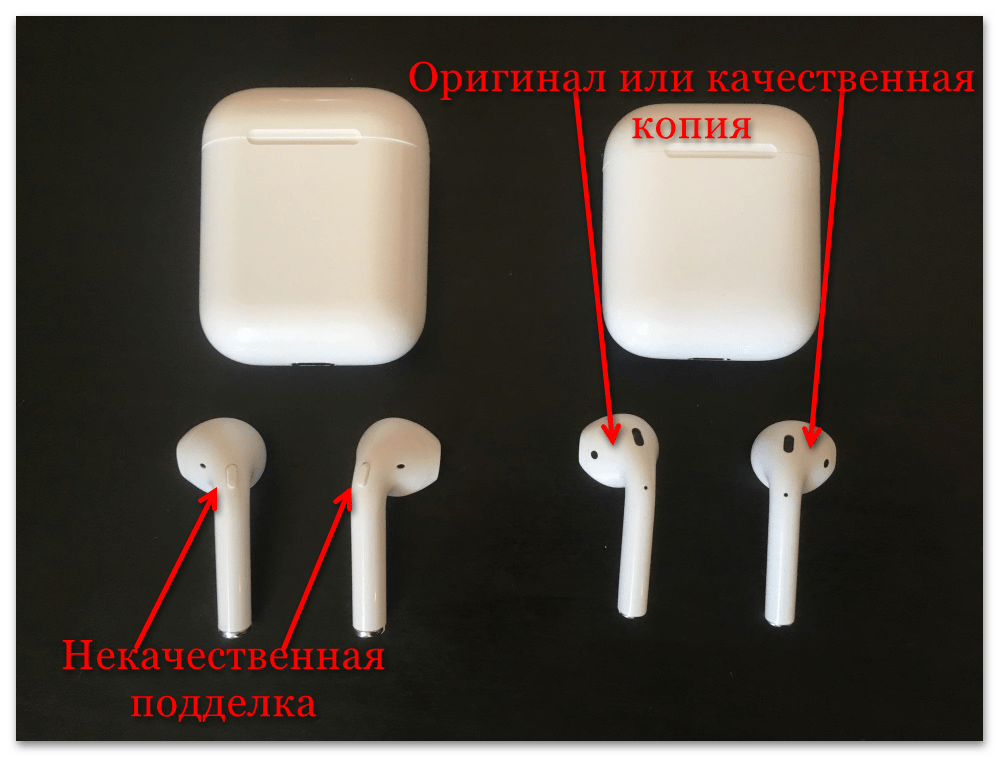
Так как AirPods, вне зависимости от поколения и модели, на сегодняшний день являются самыми популярными TWS-наушниками, не менее распространенными являются их подделки и так называемые реплики, имеющие схожий или идентичный дизайн, но существенно уступающие качеством и функциональностью. Практически все возможности и дополнительные удобства, предлагаемые оригинальными аксессуарами от Apple и рассматриваемые далее, не будут доступны для их копий, а потому, прежде чем приступить к изучению материала, рекомендуем проверить гаджет на подлинность.
Подробнее: Как отличить оригинальные АирПодс от подделки
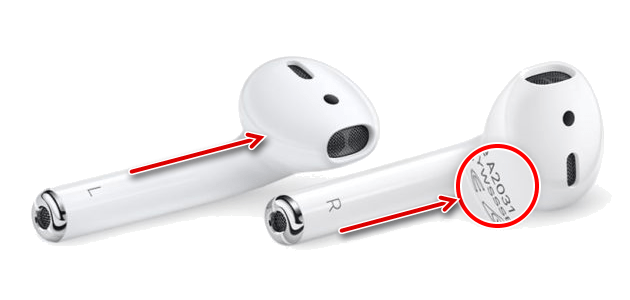
Также важно отметить, что AirPods 1-го и 2-го поколения, в своей базовой комплектации, имеют идентичный дизайн как наушников, так и зарядного кейса, но между ними все же есть небольшие технические отличия, которые следует знать. Более детально о них рассказывается в отдельной статье на нашем сайте.
Подробнее: Как отличить АирПодс первого поколения от второго
Подключение
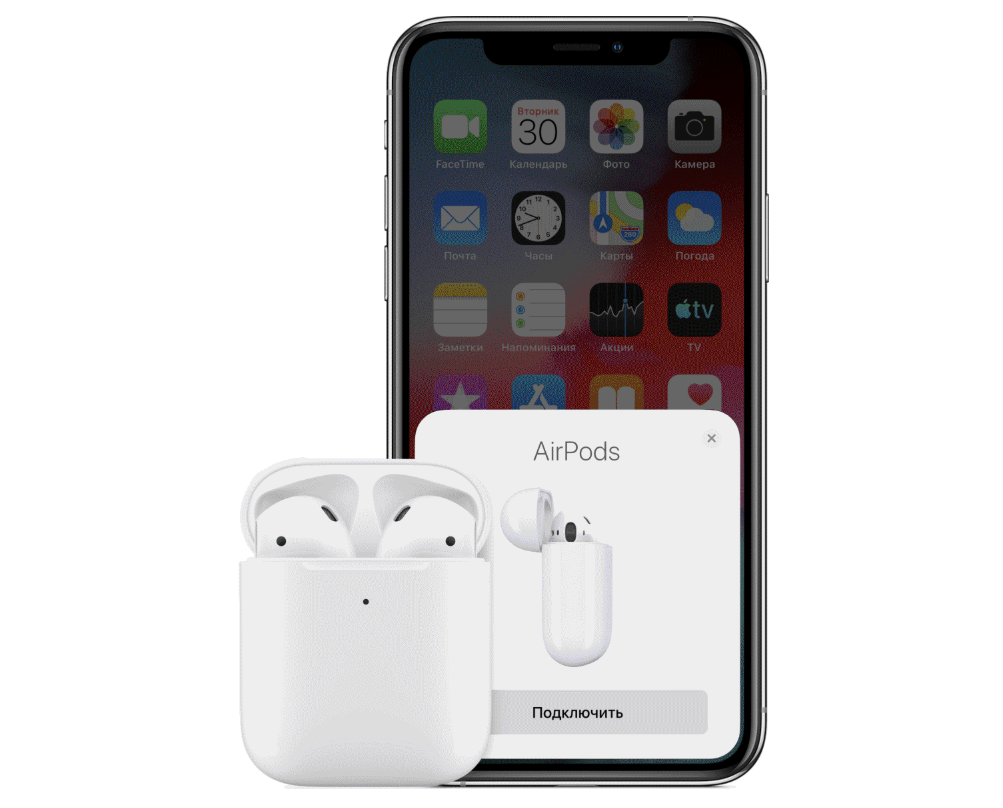
Первое подключение новых AirPods к iPhone, iPad, iPod, Mac и MacBook выполняется в автоматическом режиме. Достаточно поднести аксессуар к устройству, с которым его требуется соединить, открыть зарядный кейс, по необходимости зажать на несколько секунд кнопку на корпусе, и далее просто следовать инструкциям на экране. Более детально обо всех нюансах выполнения данной процедуры можно узнать из представленной по ссылке ниже инструкции.
Подробнее: Как подключить АирПодс к технике Эппл
Если же использовать TWS-наушники вы планируете в паре с Android-девайсом, сопряжение потребуется выполнить вручную. Данная процедура фактически не отличается от таковой в случае с любым другим беспроводным Bluetooth-аксессуаром и заключается в обращении к системным настройкам для активации соответствующего беспроводного модуля и запуска поиска.

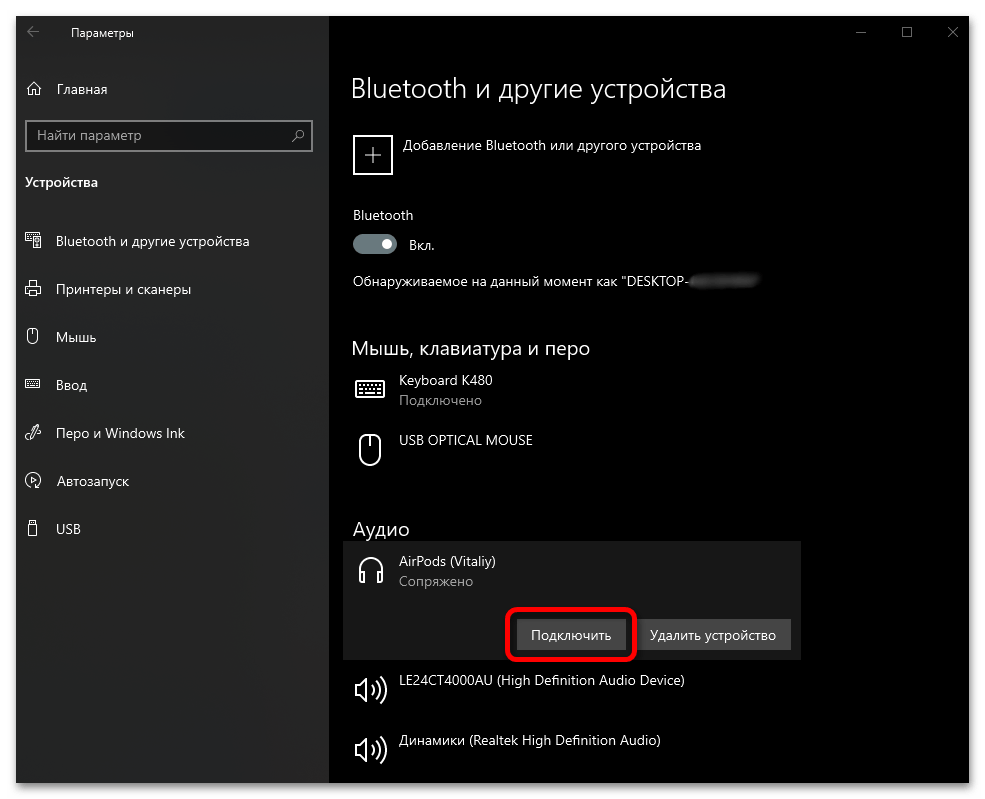
При желании AirPods могут использоваться и в связке с ОС Windows, но гарантировать полную совместимость и приемлемое качество звучания можно лишь в том случае, если в компьютере или ноутбуке установлен Bluetooth-модуль 5-го поколения. Если его версия ниже, придется мириться с задержками, рывками, плохим звуком, разрывами связи и рядом других проблем. О том, как подключить беспроводные наушники к ПК, можно узнать из следующих статей на нашем сайте.
Подробнее: Как подключить АирПодс к Виндовс 7 / Виндовс 10
Настройка
AirPods 1-го, 2-го и 3-го поколения, а также модели Pro и Max, в связке с Apple-девайсами предоставляют ряд дополнительных возможностей по их настройке, включая то, как беспроводные наушники будут «вести» себя при выполнении тех или иных действий (контакт с ухом, общение по телефону и др.). Все аспекты данной процедуры рассмотрены в указанной ниже инструкции.
Подробнее: Как настроить АирПодс на Айфоне

Одной из примечательных особенностей настройки является возможность указания имени аксессуара, что удобно не только для персонализации, но и в тех случаях, когда у вас или в вашей семье есть сразу несколько таких гаджетов.
Подробнее: Как переименовать АирПодс

Управление
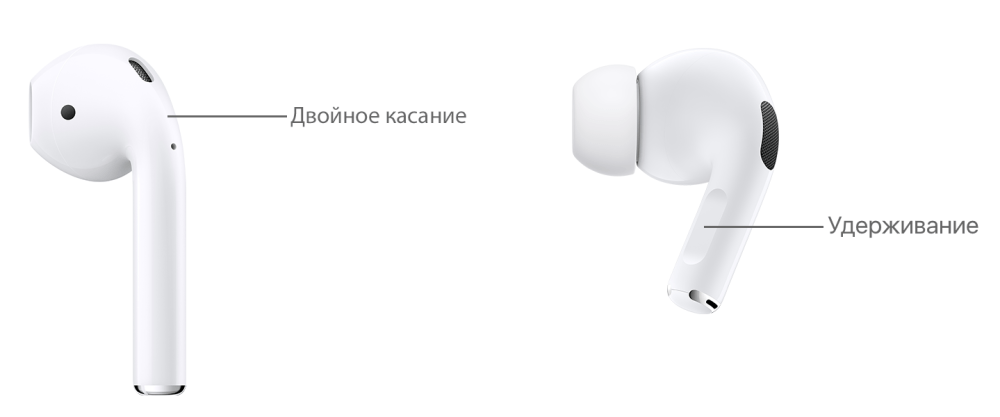
Все TWS-модели AirPods (1, 2, 3, Pro) оснащены сенсорными элементами, а модель Max – механическими. Именно с их помощью осуществляется управление основными функциями: воспроизведение, ответ на звонки и их отключение, вызов Siri и многое другое. Все это доступно по умолчанию, если наушники используются в паре с Apple-девайсом, но при этом поддается тонкой настройке. Обо всех тонкостях данной процедуры мы ранее рассказывали в отдельных материалах, ссылки на которые даны ниже:
Подробнее:
Как отвечать на звонки / переключать треки / управлять громкостью на АирПодс
Как переключать музыку на наушниках АирПодс Про
Как управлять функциями наушников АирПодс и АирПодс Про
Зарядка
AirPods 1-го, 2-го, 3-го поколения, а также модель Pro заряжаются, когда находятся внутри кейса, наушники при желании можно использовать по одному. Сам футляр заряжается фактически так же, как iPhone и другие аксессуары – посредством кабеля Lightning-to-USB, который идет в комплекте. AirPods Pro поддерживают беспроводную зарядку, эта же функция доступна и для базовых моделей, но только если была приобретена соответствующая ревизия или отдельный кейс.

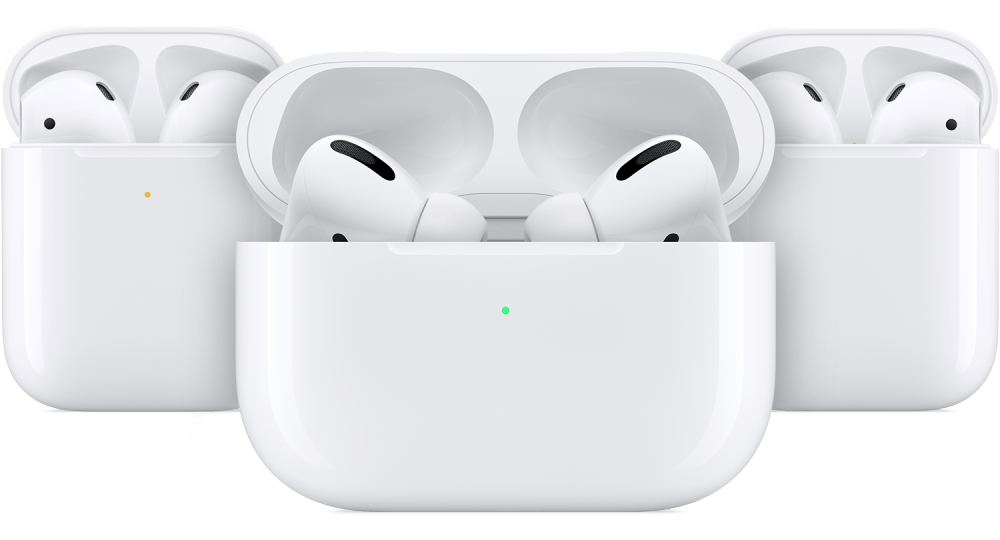
За уровнем заряда, как и за процессом в целом, можно наблюдать благодаря светодиодному индикатору, который, в зависимости от модели гаджета, находится внутри или снаружи футляра. Более детально об аспектах данной процедуры – в следующих статьях.
Подробнее:
Как заряжать наушники АирПодс
Как понять, что наушники АирПодс зарядились
Обратите внимание! Футляр для АирПодс Макс, если поместить в него наушники, переведет их в спящий режим, но по большей части он несет декоративную функцию. Зарядка данной модели осуществляется посредством прямого подключения к источнику питания с помощью комплектного кабеля.

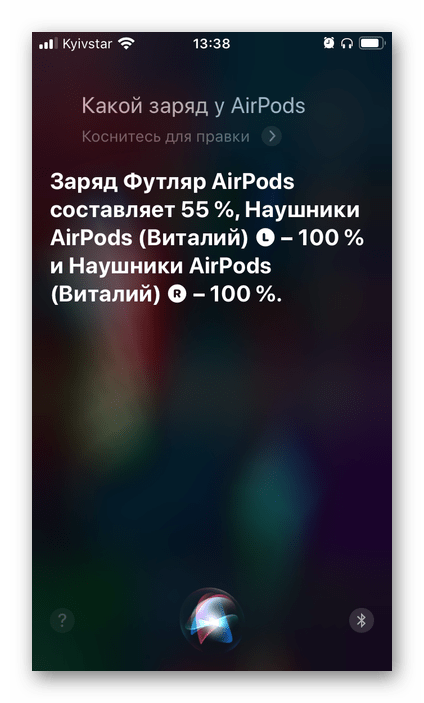
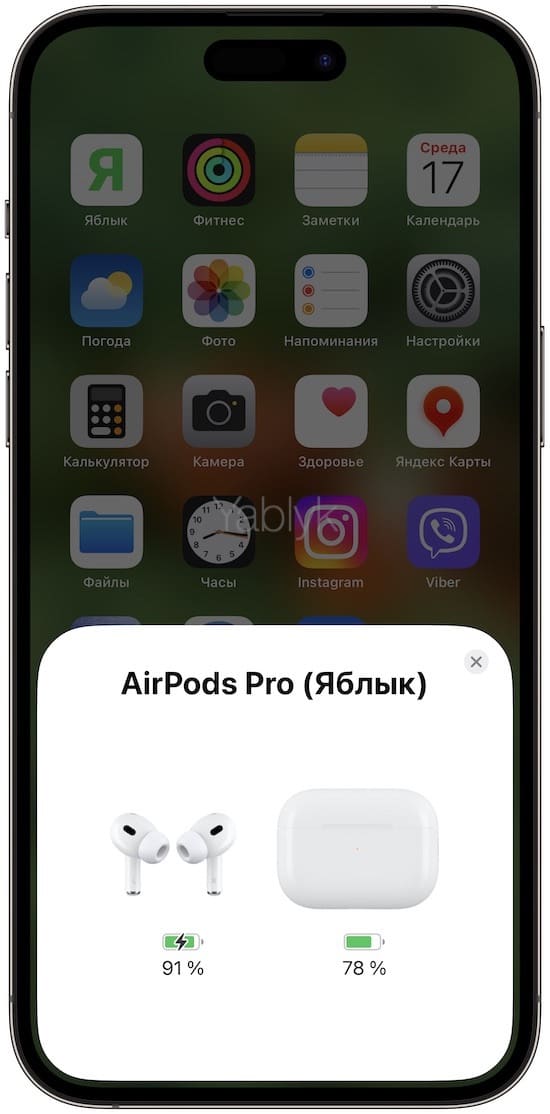
Узнать точный уровень заряда AirPods и их кейса в процентах можно, если поднести последний к iPhone или iPad и открыть. Но это не единственный, к тому же не самый удобный метод. Значительно более просто контролировать состояние беспроводного аксессуара с помощью виджета «Элементы питания», доступного в iOS и iPadOS. Отслеживать эту информацию можно и в пункте управления, а также с помощью Siri. Подробнее обо всех доступных возможностях – в материале по ссылке ниже.
Подробнее: Как посмотреть заряд АирПодс
Поиск
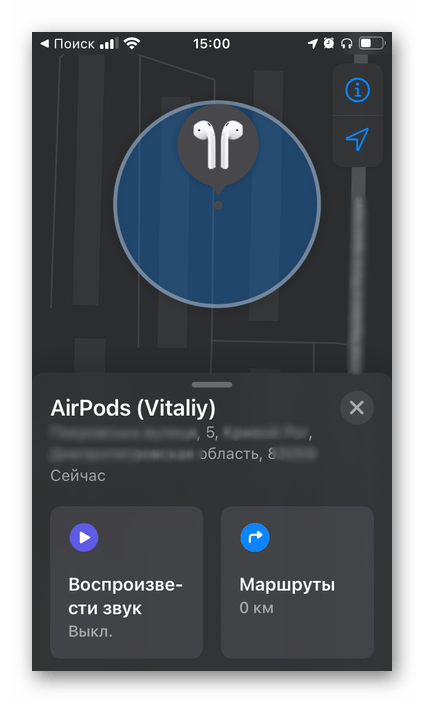
Все модели AirPods поддерживают функцию «Локатор», которая ранее называлась «Найти iPhone». С ее помощью можно узнать точное (или последнее) месторасположение беспроводного аксессуара на карте и по необходимости воспроизвести звук, чтобы быстрее его обнаружить. Работает как с парой, так и с одним наушником, но, как и в случае с любым другим Apple-девайсом, имеет свои достоинства и недостатки. Так, если гаджет разрядился или был подключен к другому iPhone (а это, к сожалению, может быть сделано без проблем), найти его уже не получится.
Обновление прошивки
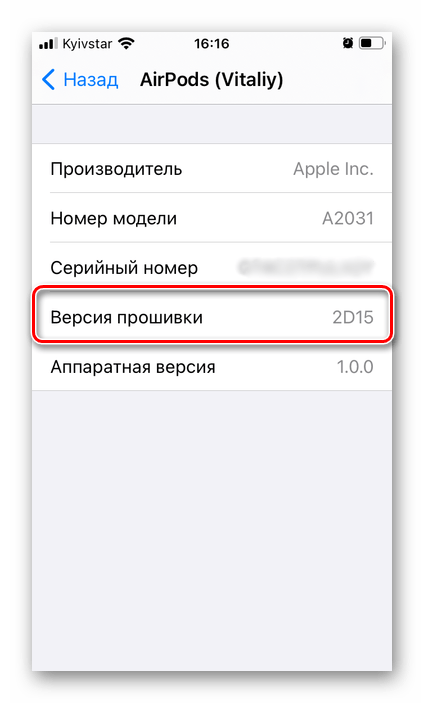
Несмотря на кажущуюся простоту, AirPods – это умный гаджет, имеющий не только аппаратную, но и программную начинку. Самостоятельно установить прошивку нельзя, это происходит автоматически при условии доступности таковой, но только если соблюдены определенные условия.
- Наушники необходимо поместить в кейс и подключить к зарядному устройству;
- На Apple-девайсе, с которым они сопряжены, следует подключиться к стабильному Wi-Fi и поместить его рядом с беспроводным аксессуаром.
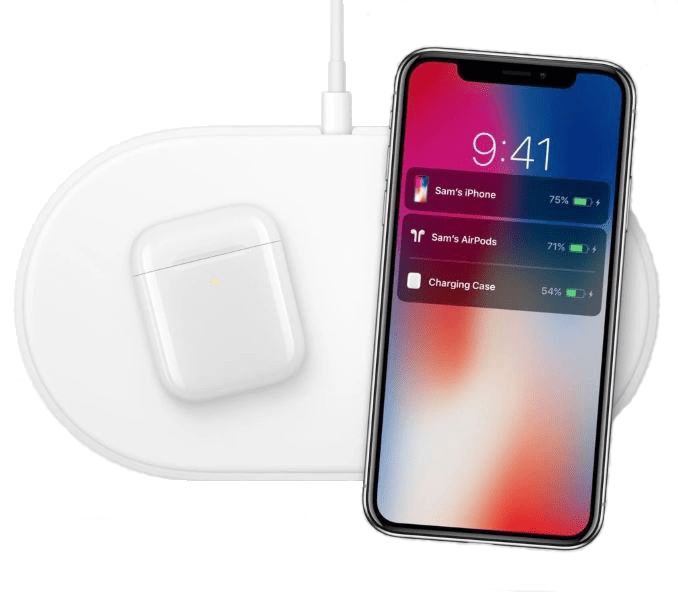
Если обновление ПО доступно, оно будет скачано и установлено в ближайшее время.
Сброс настроек
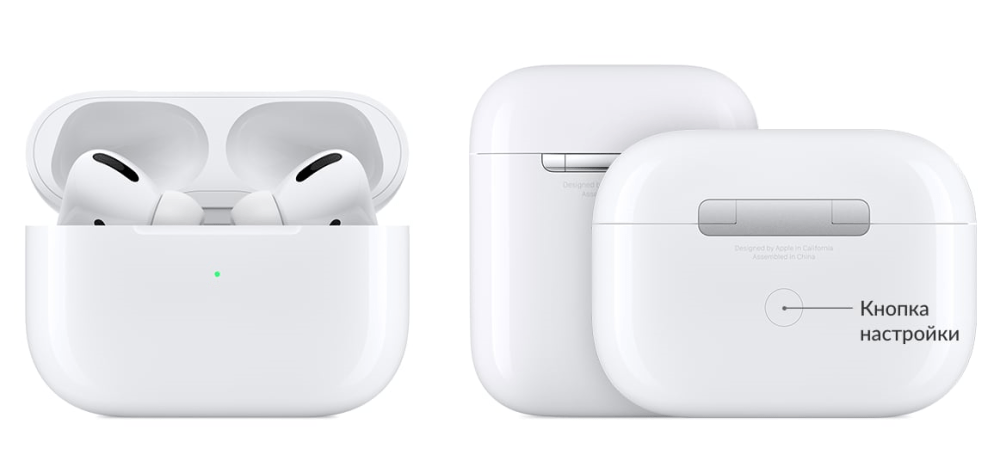
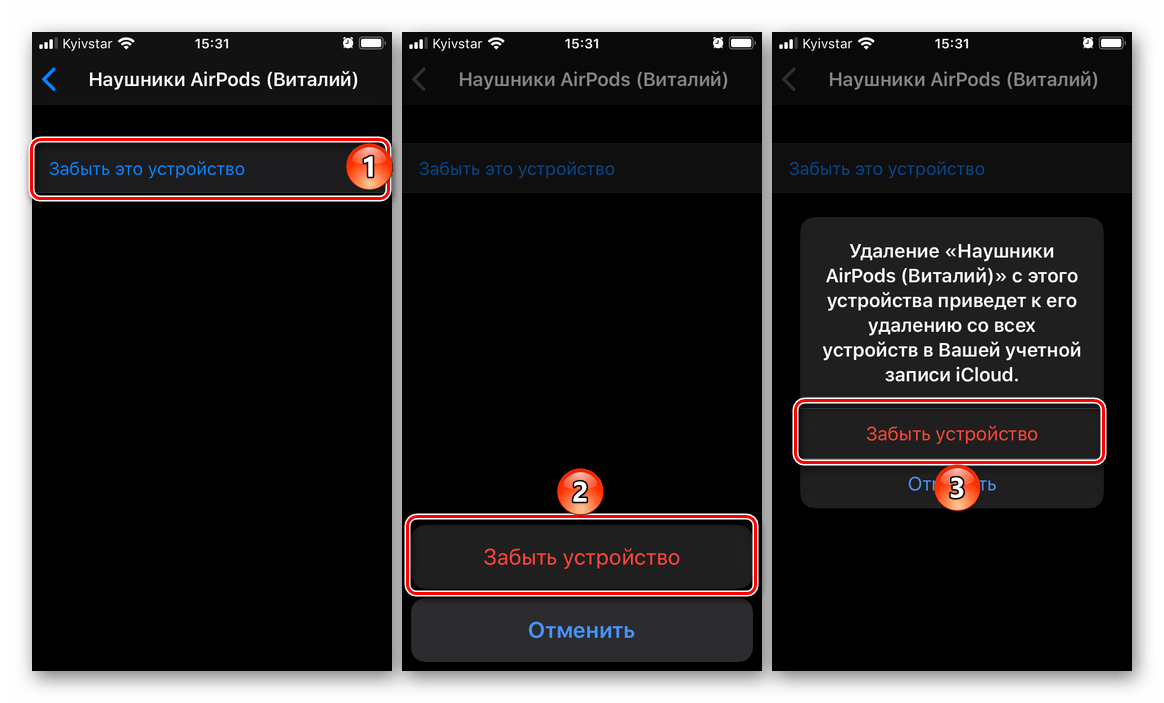
Иногда беспроводные наушники Apple работают некорректно или их не получается подключить к устройству. Причиной такого поведения может быть низкий уровень заряда или то, что аксессуар в настоящий момент сопряжен с другим девайсом, но проблема может иметь и более серьезный характер. Максимально простым решением в данном случае является сброс настроек, об алгоритме выполнения которого можно узнать из указанной по ссылке ниже инструкции.
Подробнее: Как сбросить АирПодс до заводских настроек
Очистка
В процессе активного использования AirPods, ввиду их компактности, наличия мелких деталей на корпусе и тесном контакте последнего с ушами и руками рано или поздно беспроводные аксессуары начинают загрязняться: и на/в самих наушниках, и на/в зарядном кейсе скапливается пыль, сера и прочее. Это не только создает дискомфорт, но и негативно сказывается на качестве воспроизведения звука и работе микрофонов, а потому, чтобы избежать подобных проблем, необходимо регулярно и, что особенно важно, правильно чистить гаджет.

Решение возможных проблем
Как уже было сказано в самом начале статьи, к технике Apple наушники AirPods подключаются автоматически, а если они были сопряжены сразу с несколькими устройствами компании, то и переключаются между ними довольно легко (при условии использования на каждом одного и того же Apple ID). Однако иногда в работе беспроводных аксессуаров могут возникать проблемы, связанные не только с их подключением, но и с управлением основными функциями. В абсолютном большинстве случаев все это диагностируется и устраняется самостоятельно, как именно – можно узнать в представленном по следующей ссылке материале.
Подробнее: Устранение возможных проблем в работе АирПодс
Кажется, что пользоваться AirPods Pro довольно просто – воткнул наушники, да синхронизировал их с iPhone. Однако неслучайно Apple делает эти устройства такими продвинутыми и дает им приставку Pro. Дело не только в качестве звука. И, зная все возможности AirPods Pro, можно научиться куда эффективнее их использовать. В этой статье мы дадим вам целых 30 советов, благодаря которым вы сможете максимально эффективно использовать ваши AirPods Pro первого и второго поколений. Однако следует учесть, что некоторые функции могут работать только на втором поколении беспроводной гарнитуры Apple.
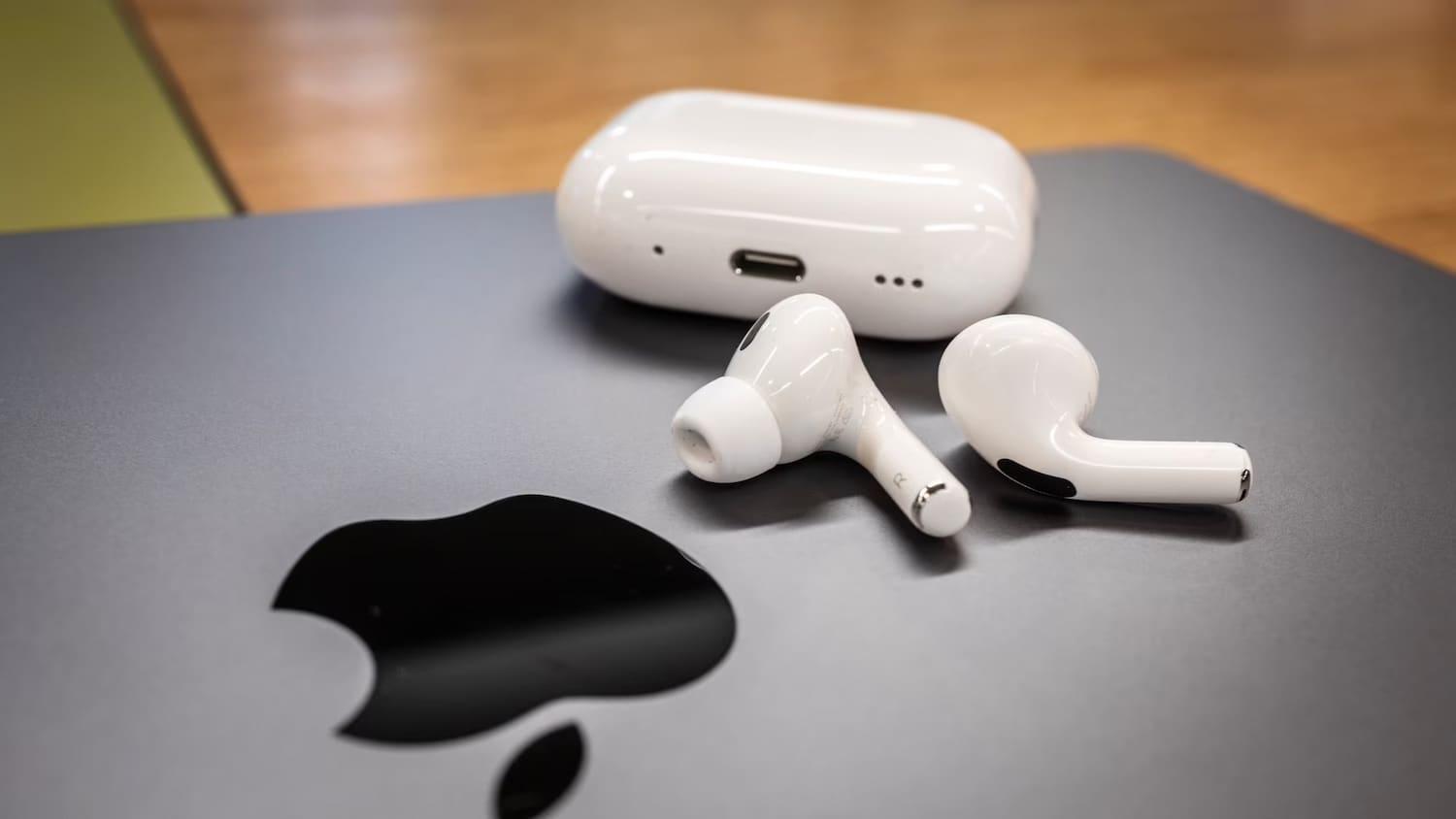
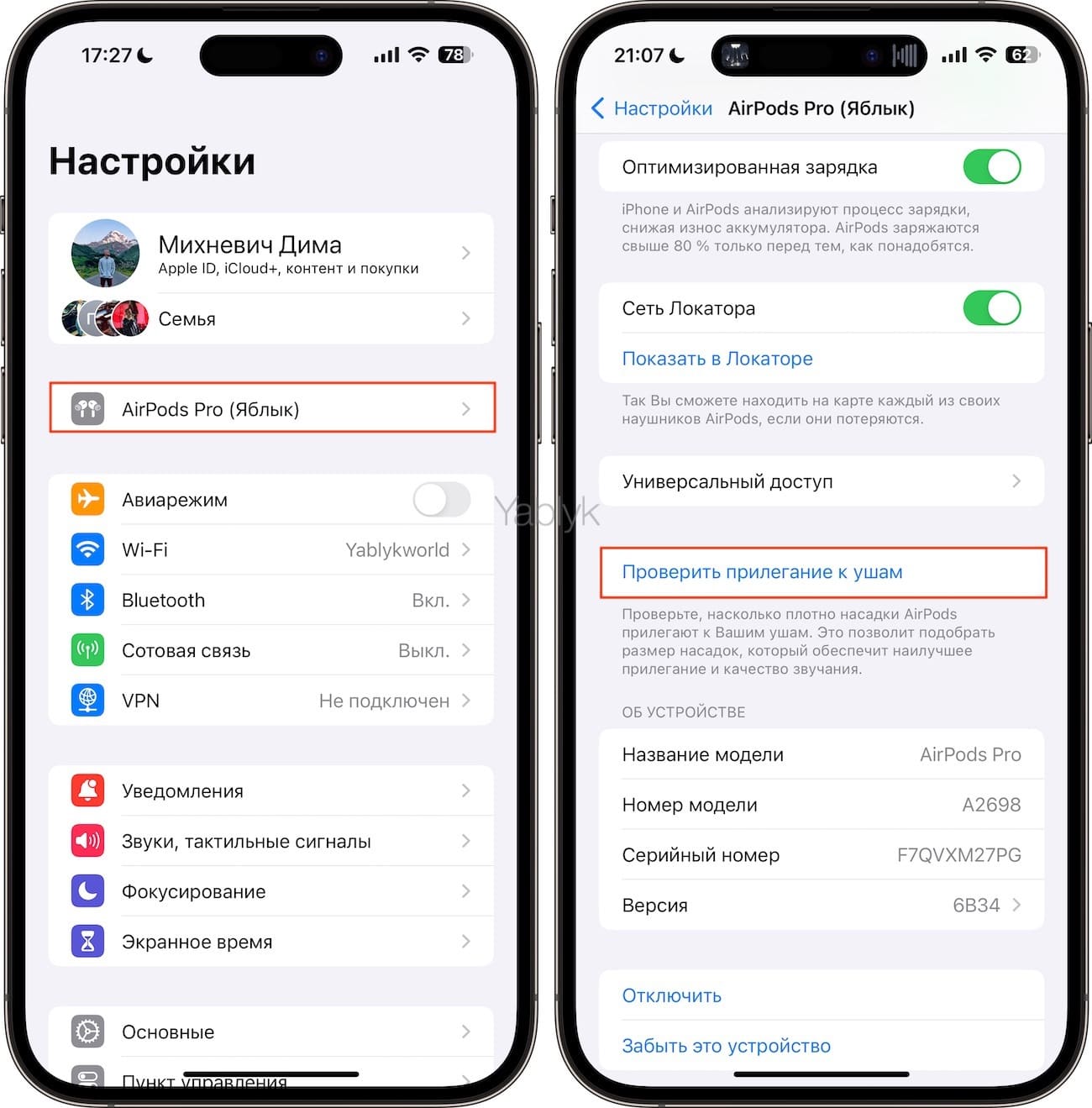
Для того, чтобы использовать все приведенные рекомендации, необходимо получить доступ к настройкам AirPods Pro. Подключите гарнитуру к iPhone, а потом в верхней части приложения «Настройки» нажмите на имя своих наушников. Чтобы раздел настроек AirPods Pro был активным, необходимо открыть крышку зарядного кейса или извлечь из него хотя бы один наушник.
Регулировка громкости
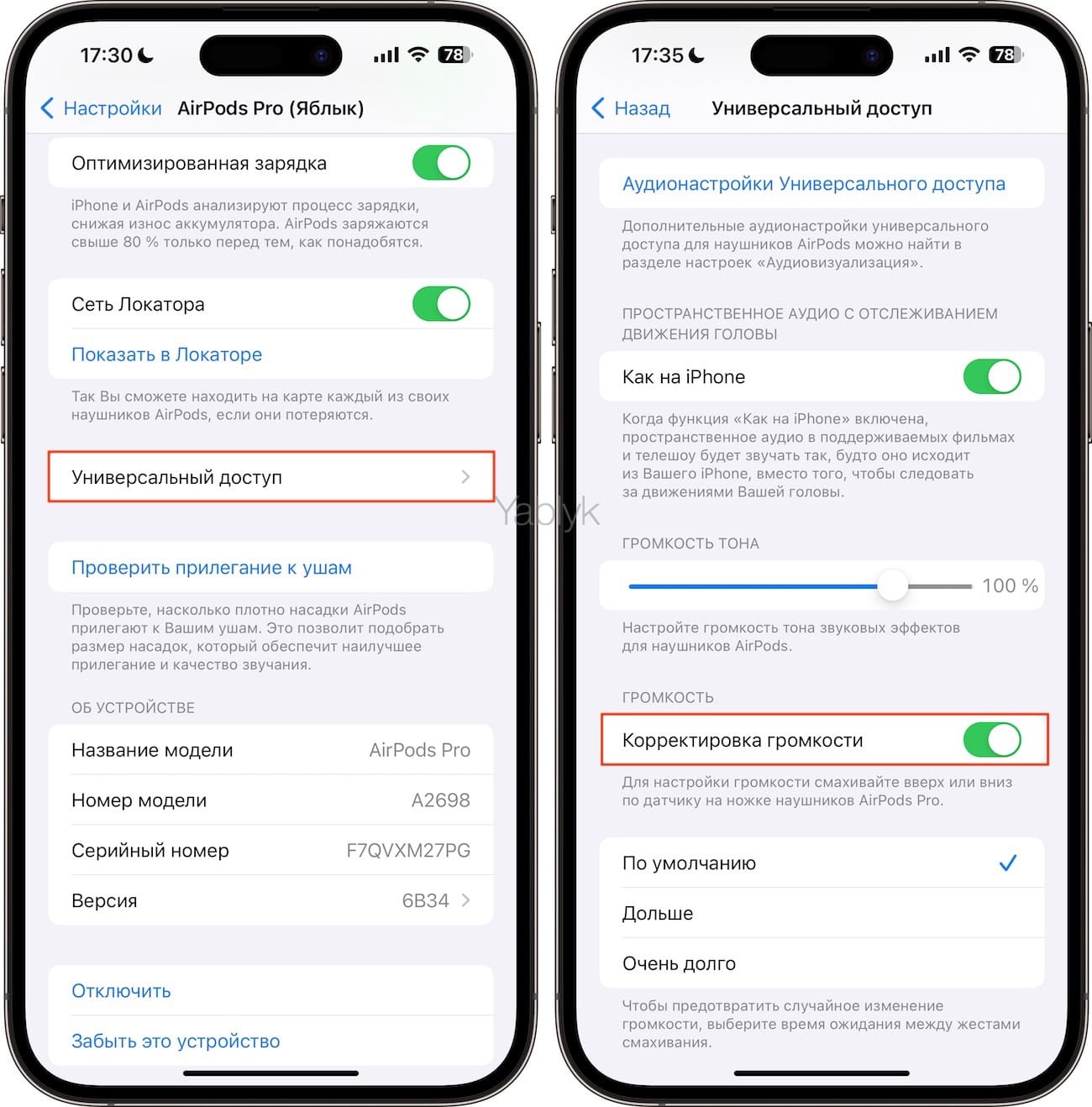
Вы можете провести вверх по любой ножке AirPod Pro, чтобы увеличить громкость, а для ее уменьшения надо провести пальцем вниз. Если вы хотите изменить сразу несколько уровней громкости, то придется провести пальцем несколько раз.
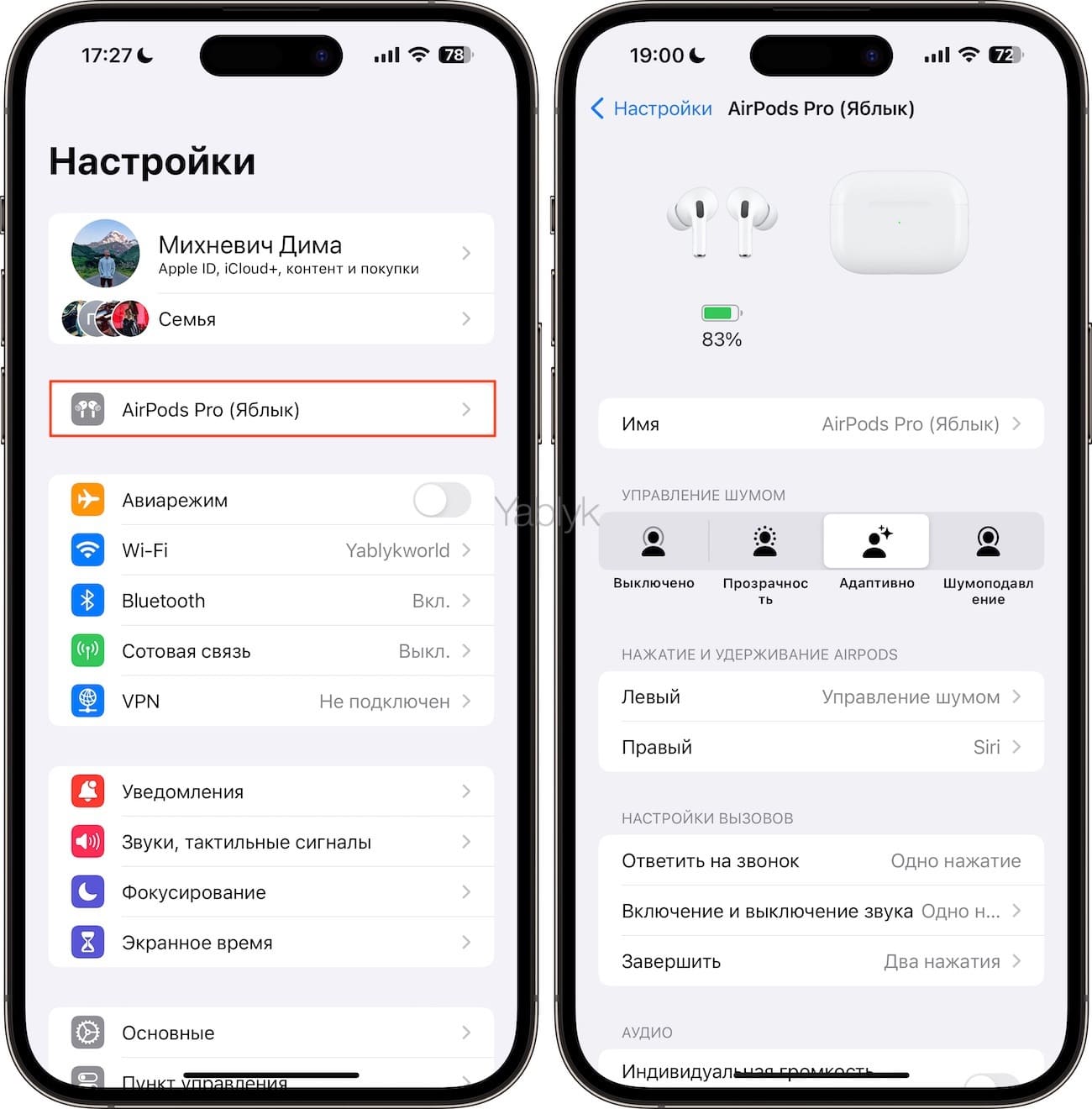
Примечание. Пользователь может обратить внимание, что случайными жестами иногда касается ножек гарнитуры, тем самым влияя на громкость звука. В таком случае можно отключить подобную регулировку звука. Откройте приложение «Настройки» и перейдите в раздел «AirPods Pro» → «Универсальный доступ» → «Корректировка громкости».
А можно поступить еще хитрее – оставить функцию «Корректировка громкости» активной, но при этом установить время ожидания между пролистываниями на значение «Дольше» или «Очень долго». Это поможет предотвратить случайное изменение громкости.
Управление музыкой
Управление воспроизведением мультимедиа на AirPods Pro осуществляется при помощи датчика нажатия.
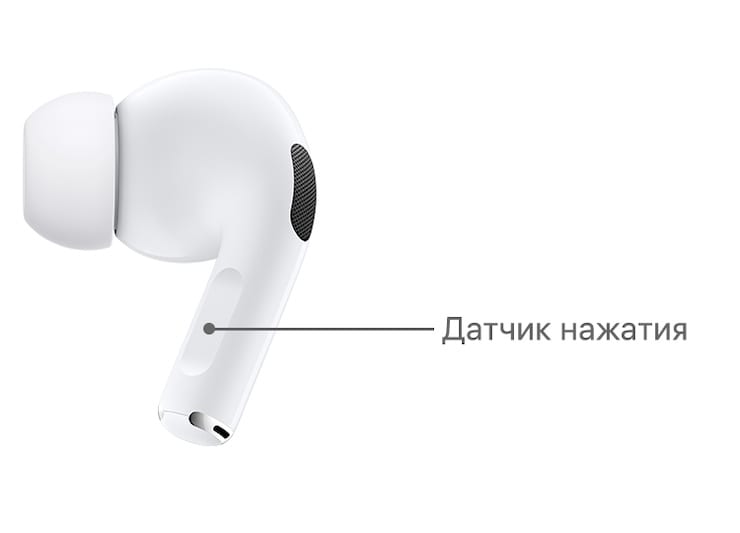
- Пауза и возобновление воспроизведения: необходимо нажать один раз на датчик нажатия.
- Перейти к следующей песне: дважды нажмите на датчик нажатия.
- Переход к предыдущей песне: трижды нажмите на датчик нажатия.
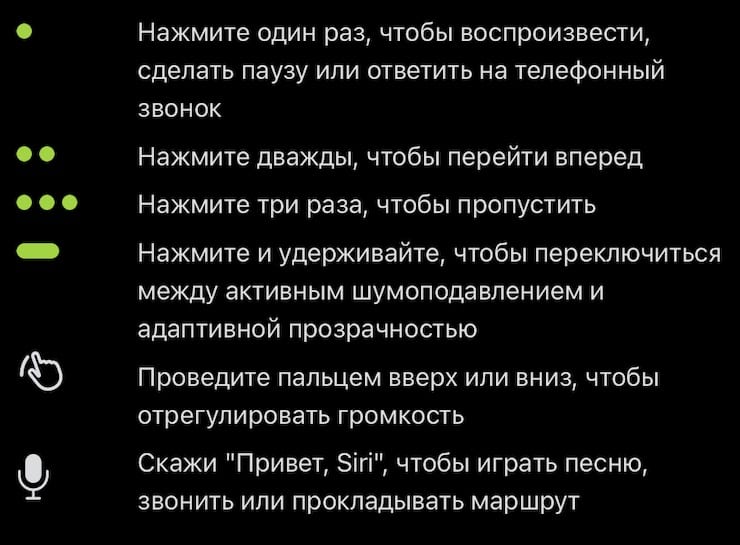
Кроме того, датчик нажатия может использоваться для переключения между активным шумоподавлением и адаптивной прозрачностью. Для этого необходимо нажать и удерживать датчик нажатия.
Настройка управления входящими вызовами (звонками) на AirPods Pro
AirPods Pro по умолчанию настроены так, что беспроводная гарнитура может:
- Ответить на входящий вызов: один раз нажмите на датчик нажатия.
- Отключение и включение микрофона во время звонка: один раз нажмите на датчик нажатия.
- Отклонение входящего вызова: дважды нажмите на датчик нажатия.
- Завершение звонка: дважды нажмите на датчик нажатия.
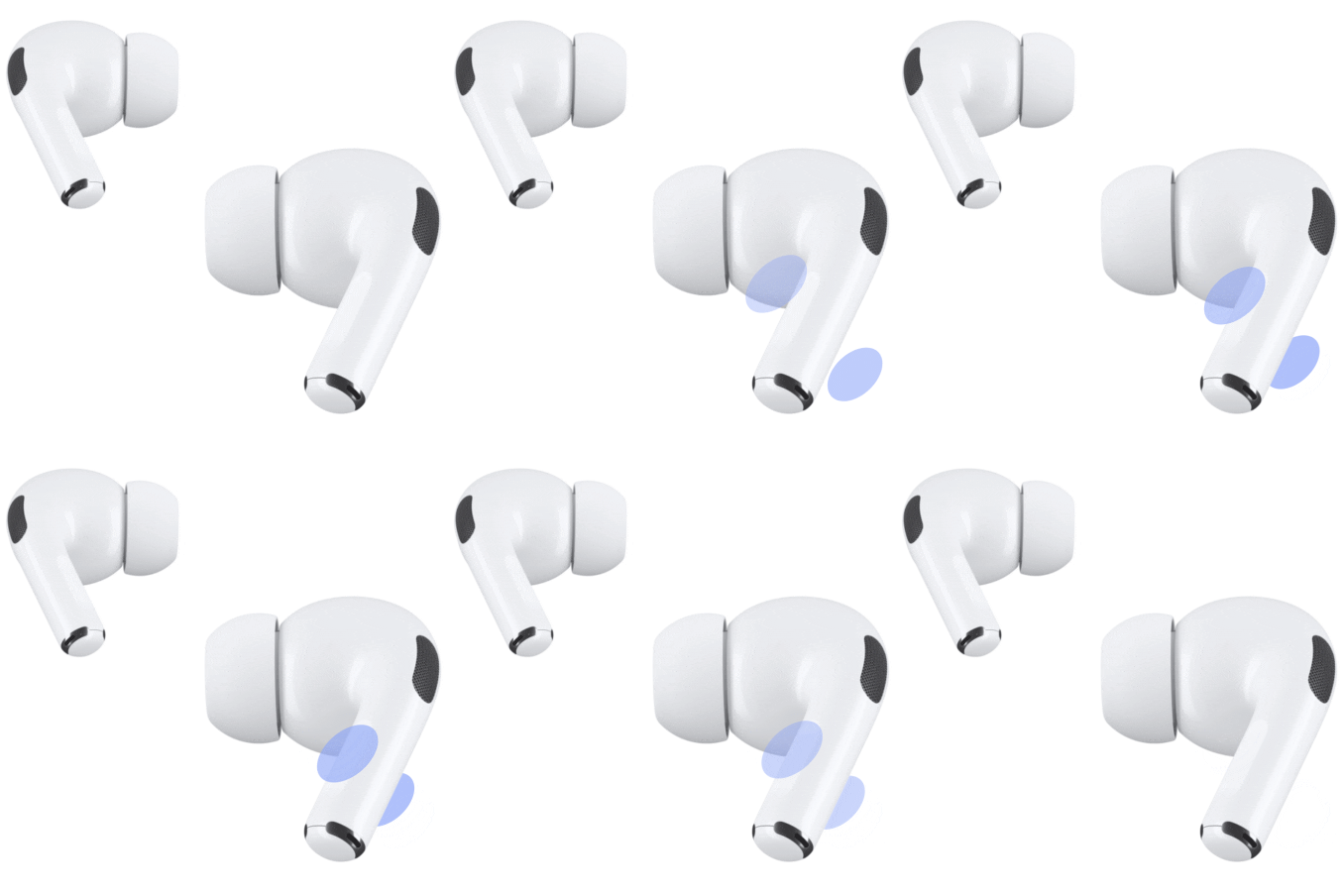
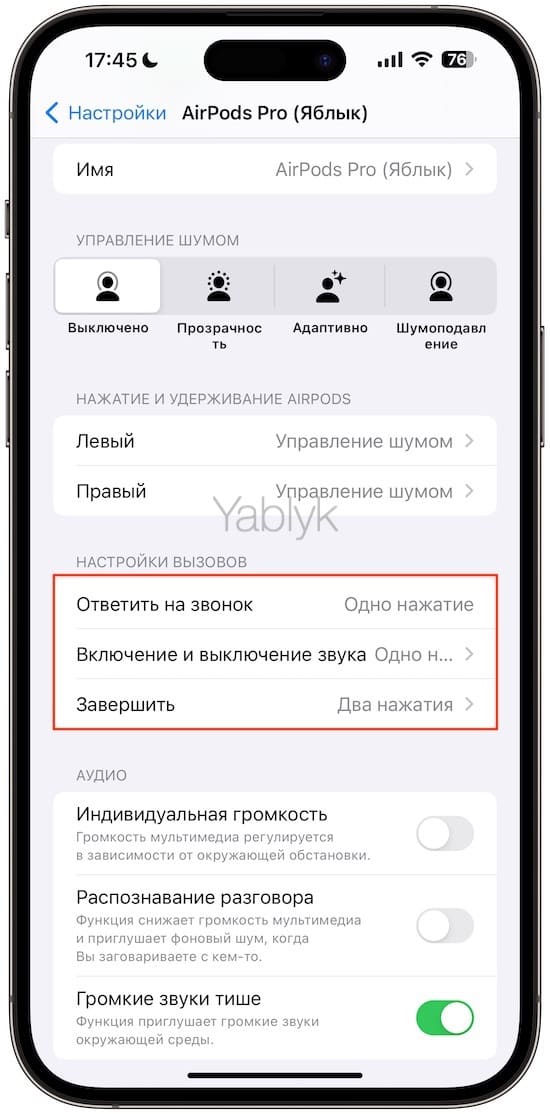
Это довольно простые настройки и пользователи без труда запоминают их и используют. Однако если вам такая настройка не нравится, то некоторые параметры вы можете изменить. Для этого перейдите в «Настройки AirPods» → «Настройки вызовов».
Шумоподавление
Одной из важных отличительных особенностей AirPods Pro является активное шумоподавление. Так что эти наушники – идеальный вариант для путешествий на поезде или в самолете. Функция эта вам пригодится, если вы просто хотите заглушить окружающий вас шум и наслаждаться музыкой и фильмами без посторонних звуков. Вот как можно включить шумоподавление на AirPods Pro:
1. Откройте «Пункт управления» iPhone или iPad.
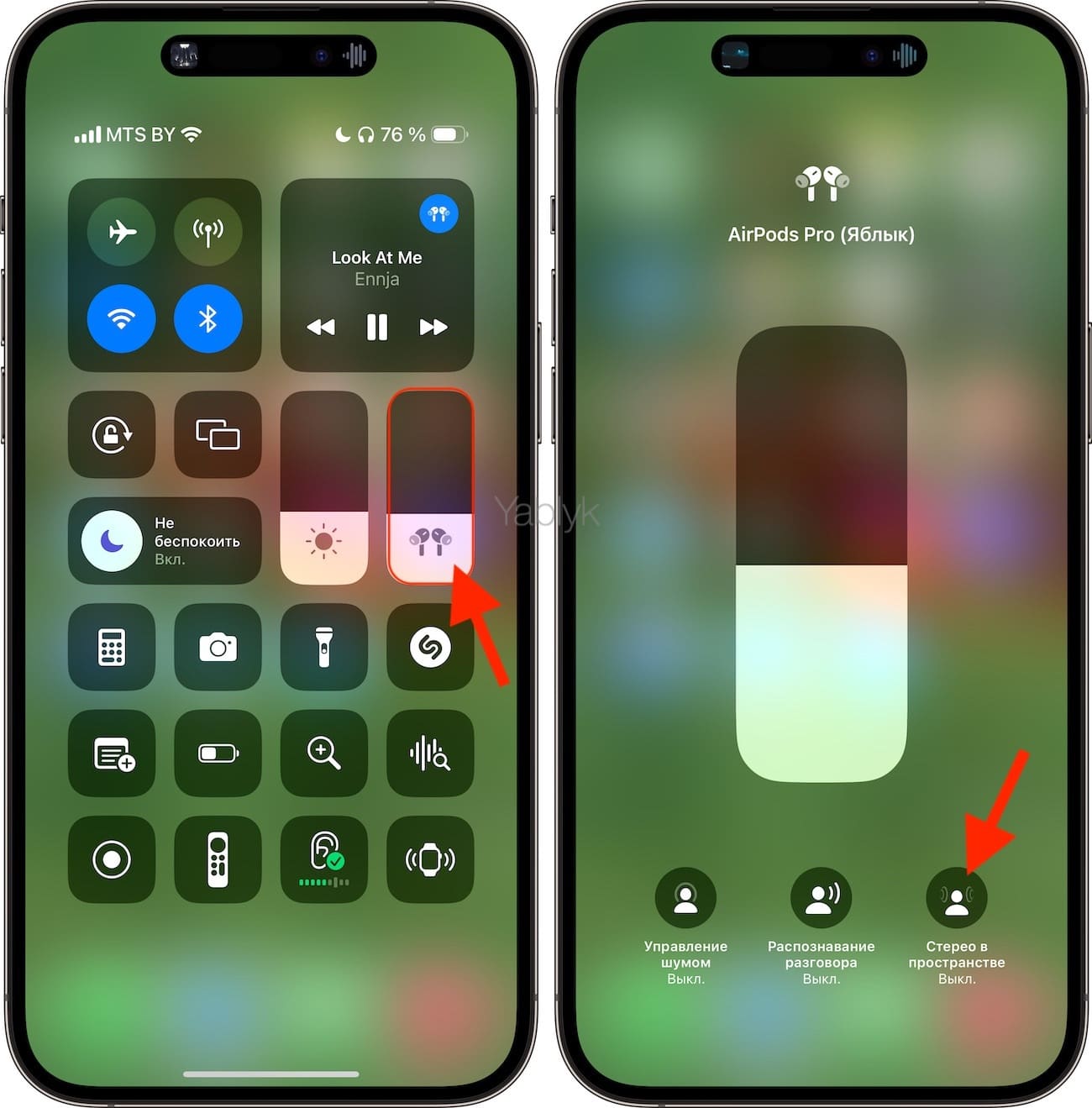
2. Нажмите и удерживайте ползунок громкости, чтобы открыть дополнительные параметры.
3. Нажмите кнопку «Управление шумом» слева, а потом выберите «Шумоподавление» справа. Кнопка должна будет загореться синим цветом.
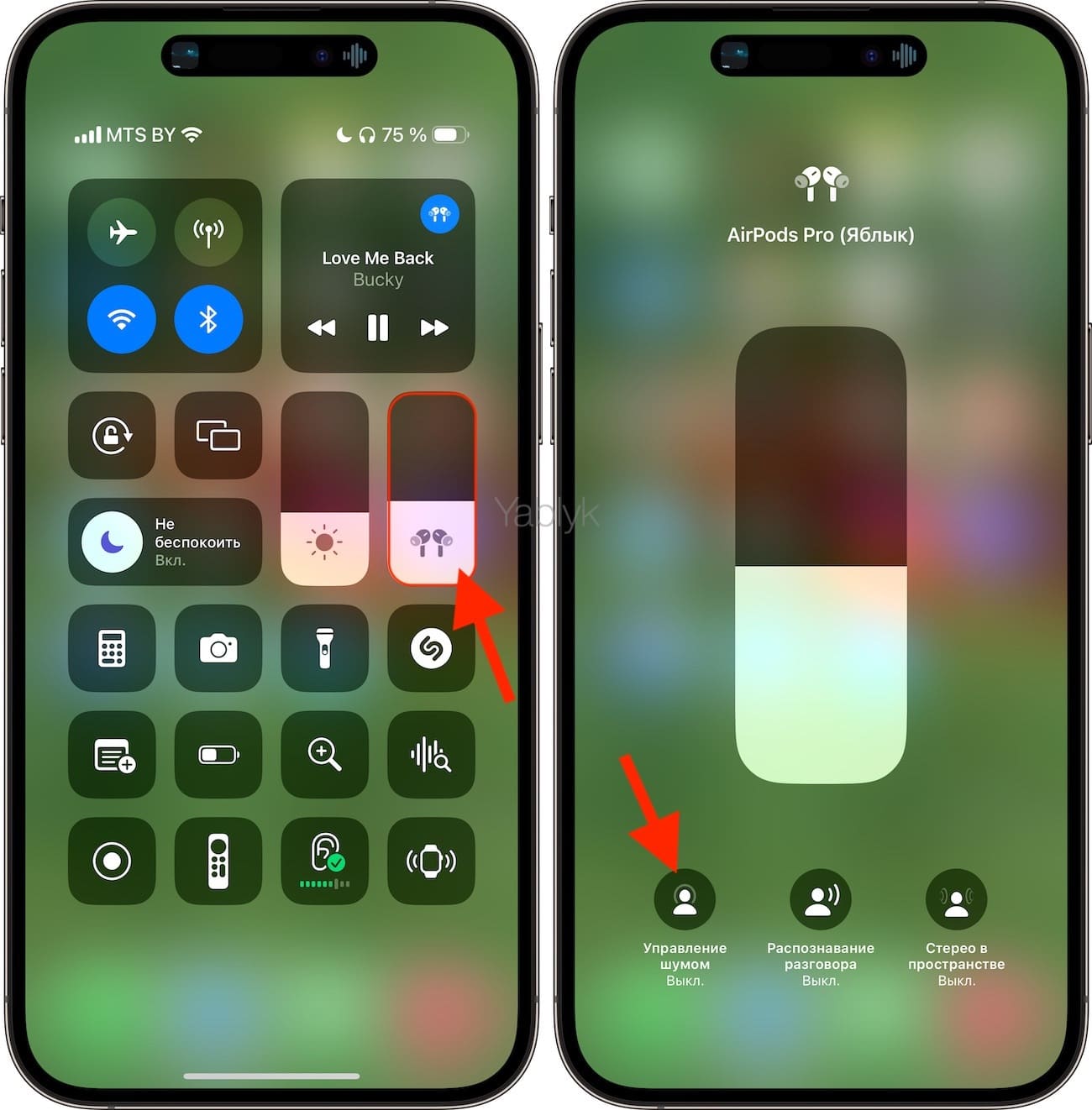
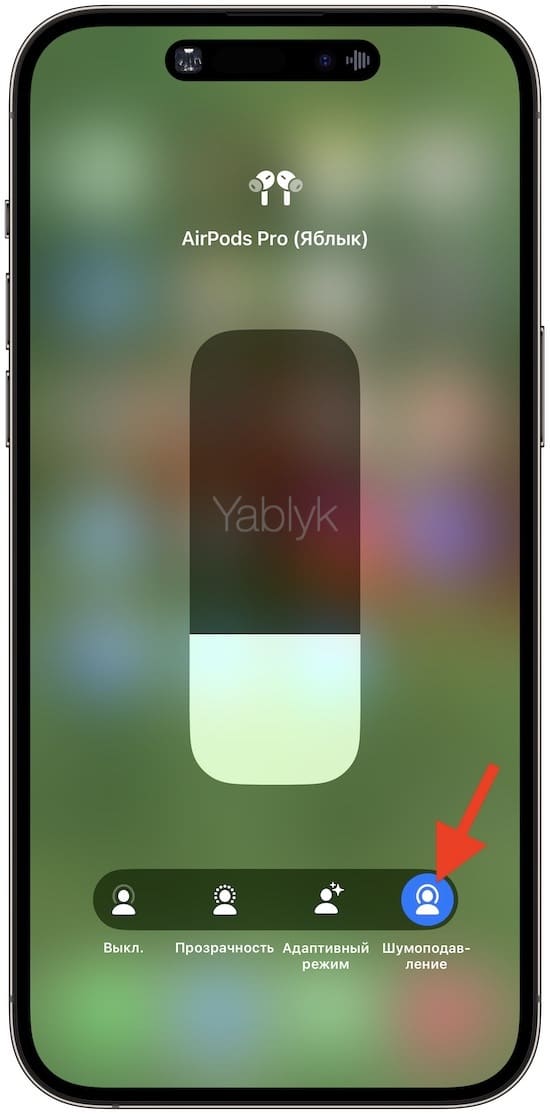
Как мы уже писали выше, переключаться между режимами «Шумоподавление» и «Прозрачность» можно также и при помощи нажатия и удержания датчика нажатия.
Примечание. Обратите внимание, что для работы шумоподавления надо, чтобы оба ваших наушника AirPods Pro находились у вас в ушах. Однако вы можете перейти в настройки «Универсального доступа» для AirPods и включить там шумоподавление лишь для одного наушника.
Прозрачность
Суть шумоподавления в том, чтобы отсекать ненужные фоновые звуки, а вот «Прозрачность» действует иначе. Эта функция, наоборот, усиливает эти звуки, так что вы можете слышать их даже во время прослушивания аудио на AirPods. «Прозрачность» может оказаться очень полезной в некоторых ситуациях, например, когда вы смотрите фильм с включенными AirPods, но при этом хотите услышать свист чайника на кухне при закипании.
Вот как вы можете включить прозрачность AirPods Pro:
1. Откройте «Пункт управления» на iOS или iPadOS, коснитесь и удерживайте там ползунок громкости.
2. Нажмите на меню «Управление шумом».
3. Теперь вам надо выбрать вторую опцию – «Прозрачность». Кнопка загорится синим цветом.
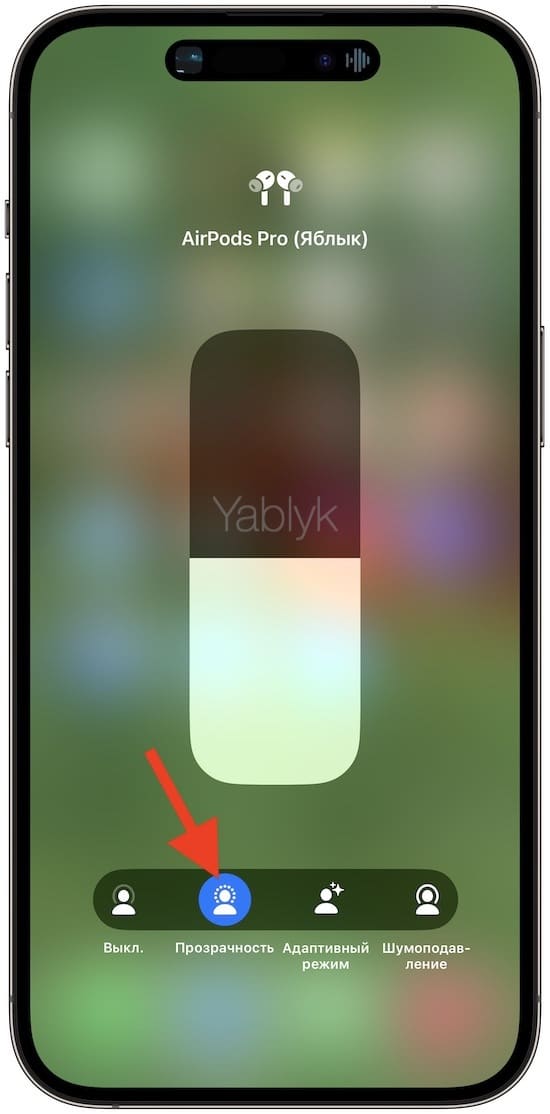
Как мы уже писали выше, переключаться между режимами «Шумоподавление» и «Прозрачность» можно также и при помощи нажатия и удержания датчика нажатия.
Адаптивный режим
Адаптивное управление шумом присутствует на модели AirPods Pro второго поколения и более новых версиях «прошек». Функция представляет собой смесь шумоподавления и прозрачности. Другими словами, в ней сочетаются оба эти режима, а для контроля шума анализируется весь звуковой фон вокруг вас.
Чтобы включить «Адаптивный режим» прослушивания на AirPods Pro вот что вы должны сделать:
1. Откройте «Пункт управления» iPhone и iPad.
2. Нажмите и удерживайте ползунок громкости.
3. Выберите меню «Управление шумом», а потом коснитесь кнопки «Адаптивный режим» – кнопка загорится радужными цветами.
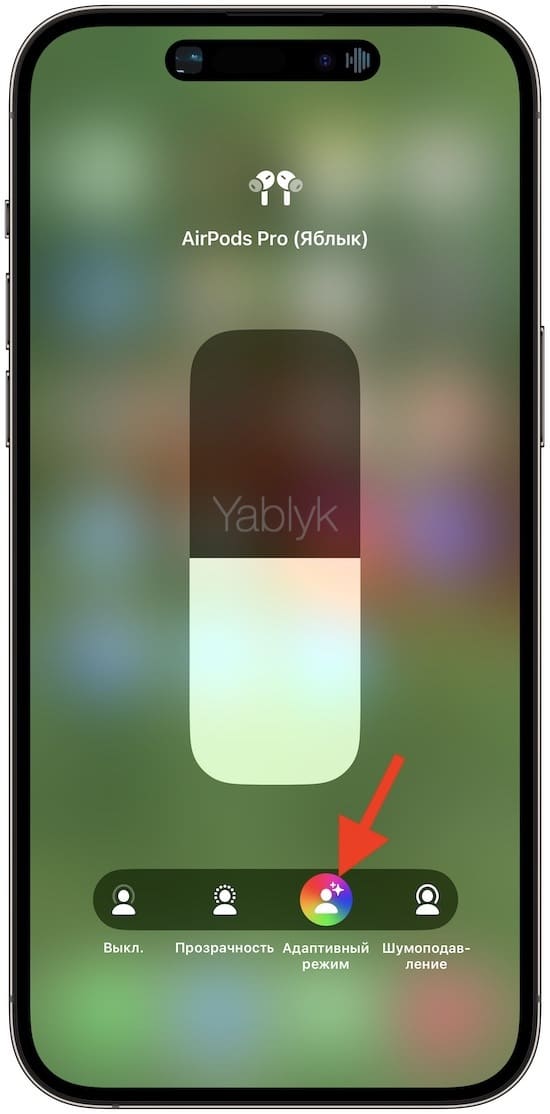
Распознавание разговора
Эта малоизвестная функция AirPods Pro, которая уменьшит громкости воспроизведения звука мультимедиа, если вы начнете говорить. С другой стороны, усиливаются голоса ближайших к вам людей, чтобы вы могли их слышать. После того, как разговор будет завершен, уровень громкости и настройки шумоподавления автоматически вернутся к прежним значениям.
Для активации этого режима:
1. Откройте «Пункт управления» на вашем iPhone или iPad.
2. Теперь коснитесь и удерживайте ползунок громкости, после чего коснитесь средней кнопки «Распознавание разговора».
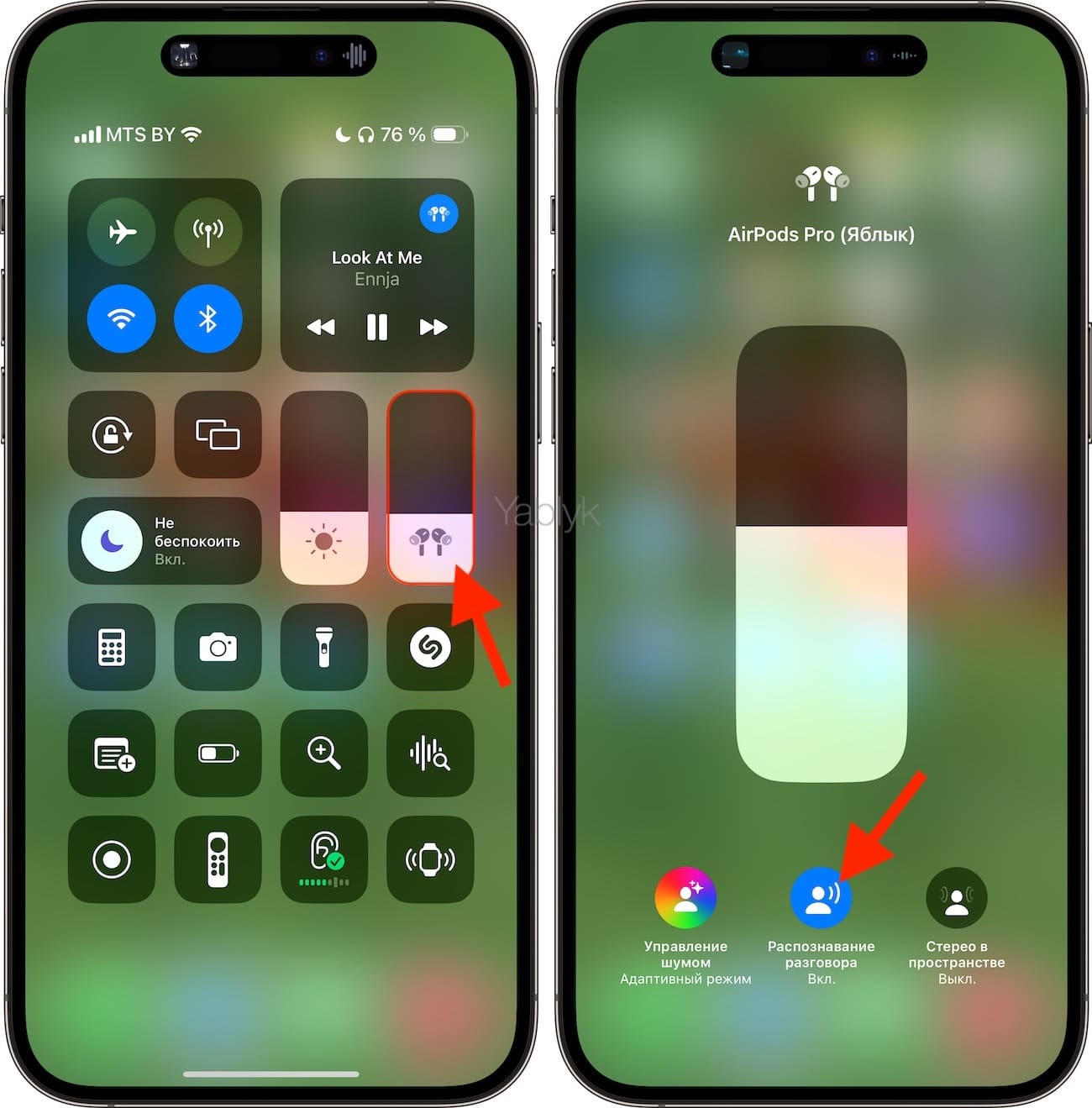
Как мы уже говорили, функция эта автоматически вернет громкость AirPods на прежний уровень сразу же после завершения разговора. Однако можно сделать это и вручную. Для этого в ходе беседы просто проведите пальцем вверх по ножке наушника, как будто вы увеличиваете громкость или нажмите и удерживайте датчик нажатия на ножке.
Стерео в пространстве
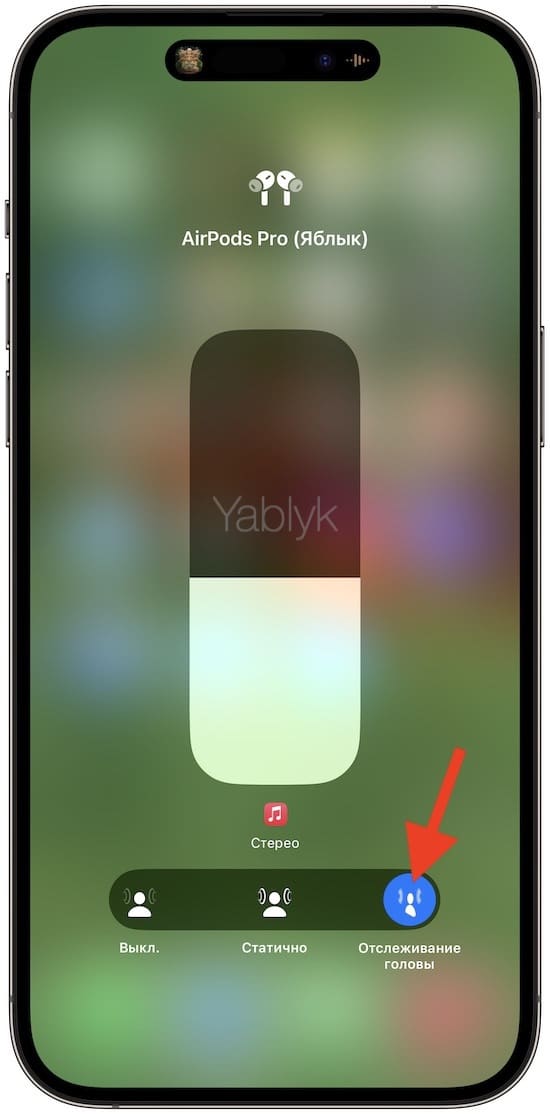
Функция «Стерео в пространстве» (пространственный звук) позволит вам слушать музыку в трехмерном пространстве. Вы получите такой эффект, как будто звук идет со всех сторон или движение головы влияет на его поступление.
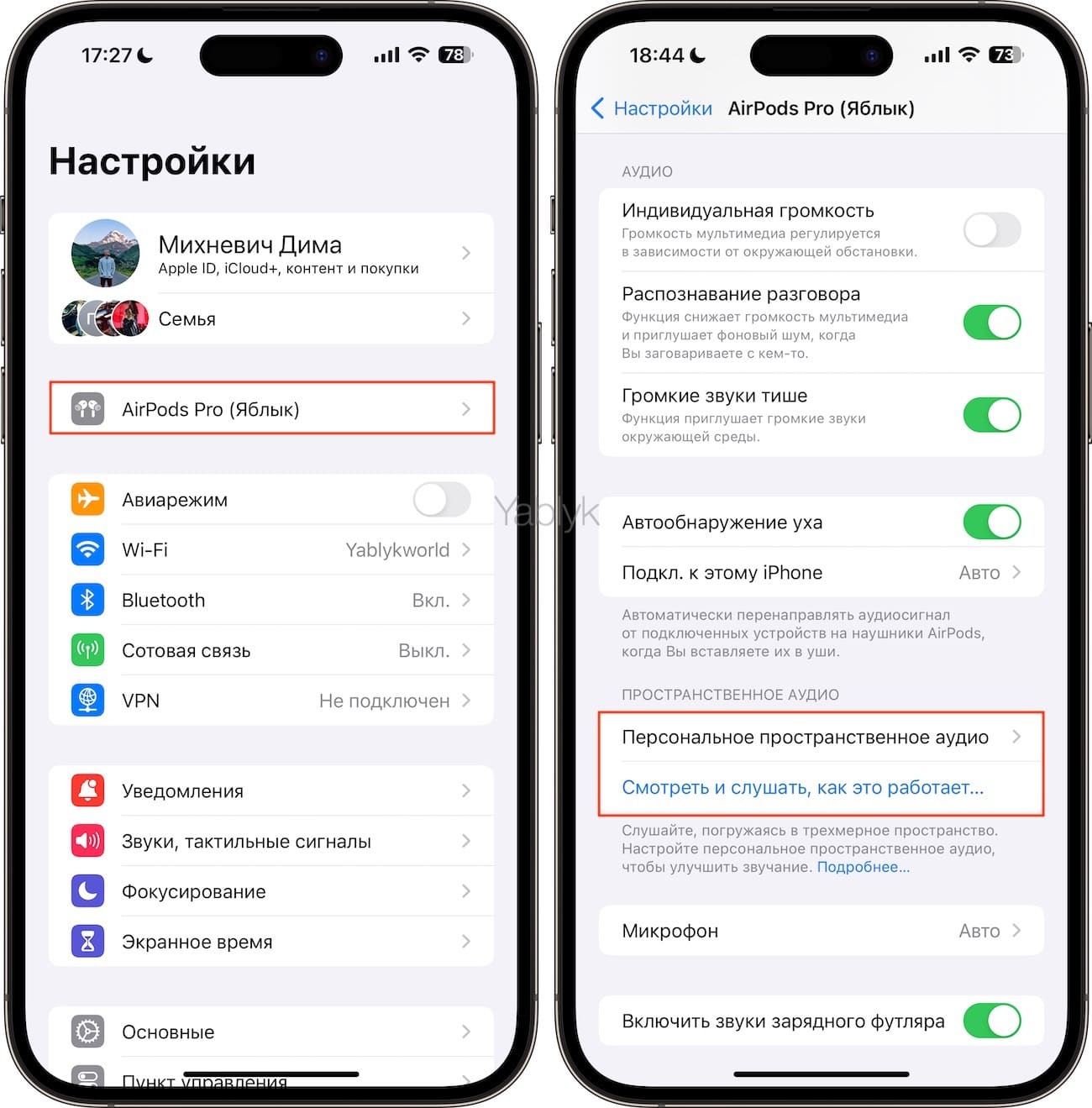
Чтобы понять как звучит пространственный звук в AirPods Pro, откройте настройки наушников и нажмите кнопку «Смотреть и слушать, как это работает» в разделе «Пространственное аудио». На открывшейся странице будет представлена возможность услышать разницу между обычным стереозвучанием и пространственным аудио.
Вы можете активировать эту функцию из «Пункта управления» iPhone, для этого нажмите и удерживайте ползунок громкости и выберите «Стерео в пространстве» → «Статично» или «Стерео в пространстве» → «Отслеживание головы».
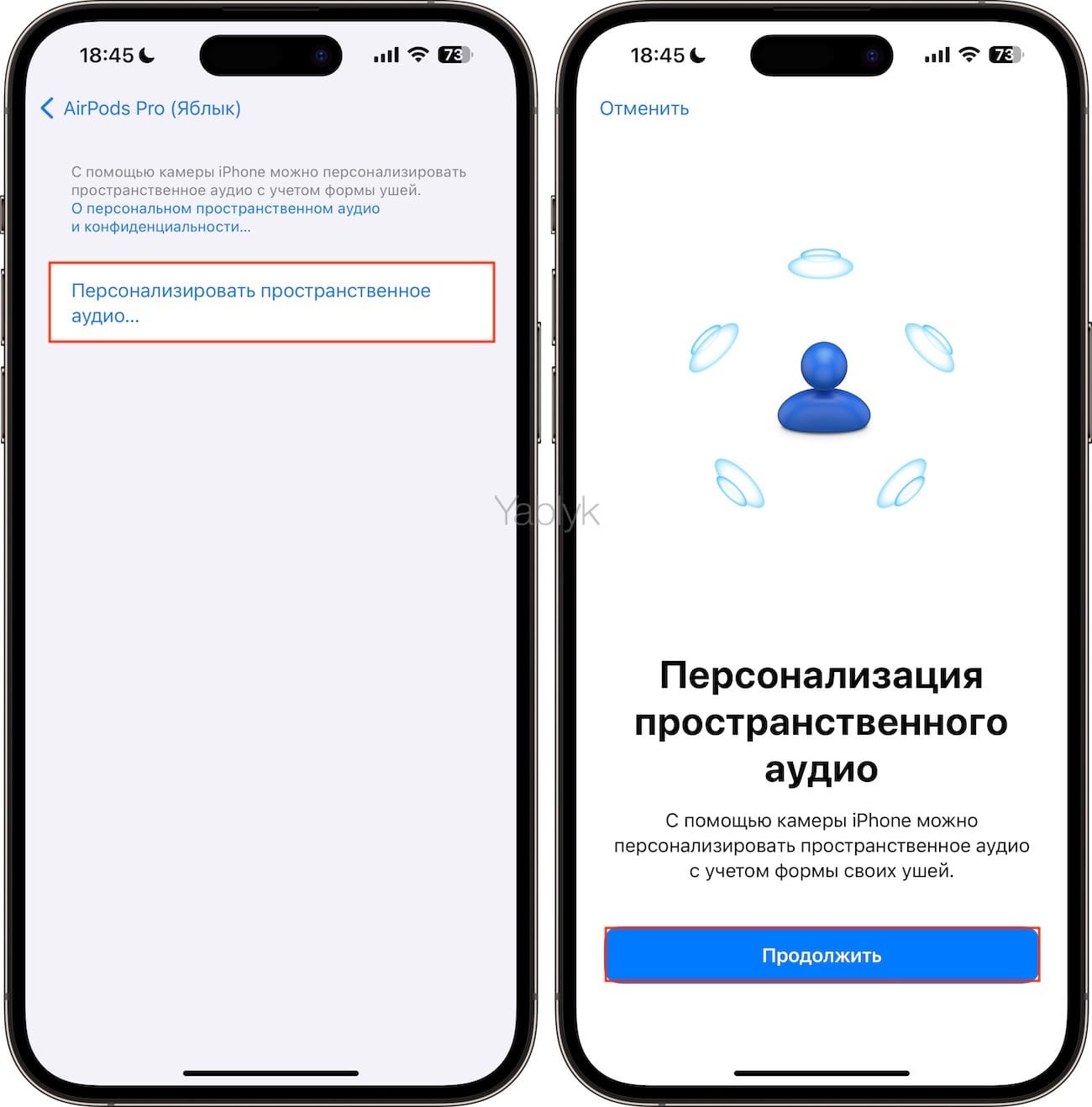
Если по каким-то причинам функция «Стерео в пространстве» не работает или работает не должным образом, перейдите в меню по пути «Настройки AirPods» → «Персональное пространственное аудио» → «Персонализировать пространственное аудио» и завершите там настройку.
Как настроить включение Siri и переключение режимов шумоподавления / прозрачности прямо с AirPods Pro
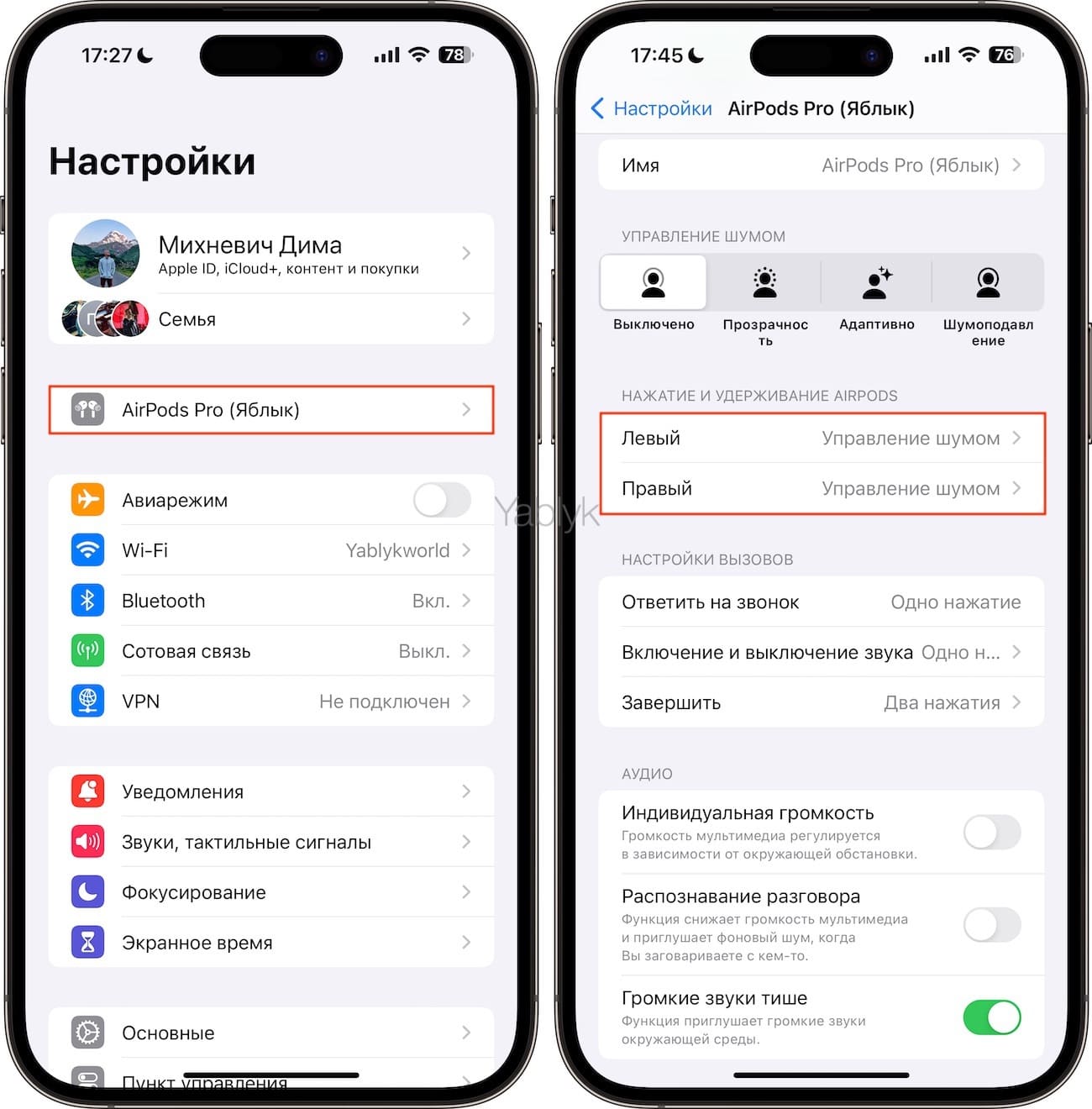
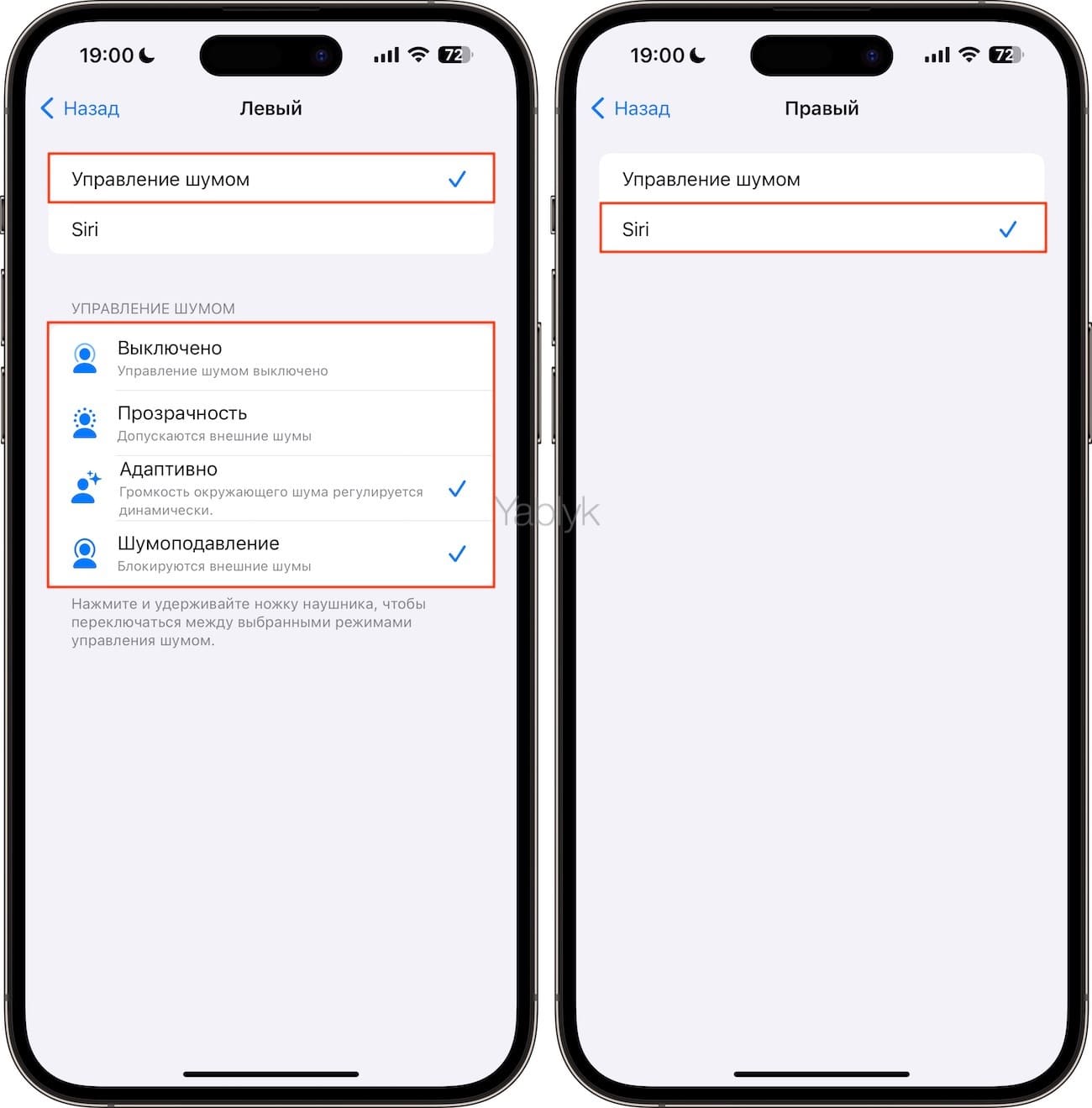
В настройках наушников можно выбрать, какой наушник будет отвечать за активацию (нажать и удерживать датчик нажатия) голосового помощника Siri, а какой за переключение между режимами «Шумоподавление» и «Прозрачность». Для этого перейдите в «Настройки AirPods» и в разделе «Нажатие и удерживание AirPods» выберите необходимые параметры для «Левого» и «Правого» наушника.
Там уже установите или снимите флажки для тех режимов шумоподавления, которые вы хотите переключать при нажатии и удерживании ножки наушника. Для управления шумом вы можете использовать любые два, три или все четыре режима.
Делитесь звуком с двумя парами AirPods
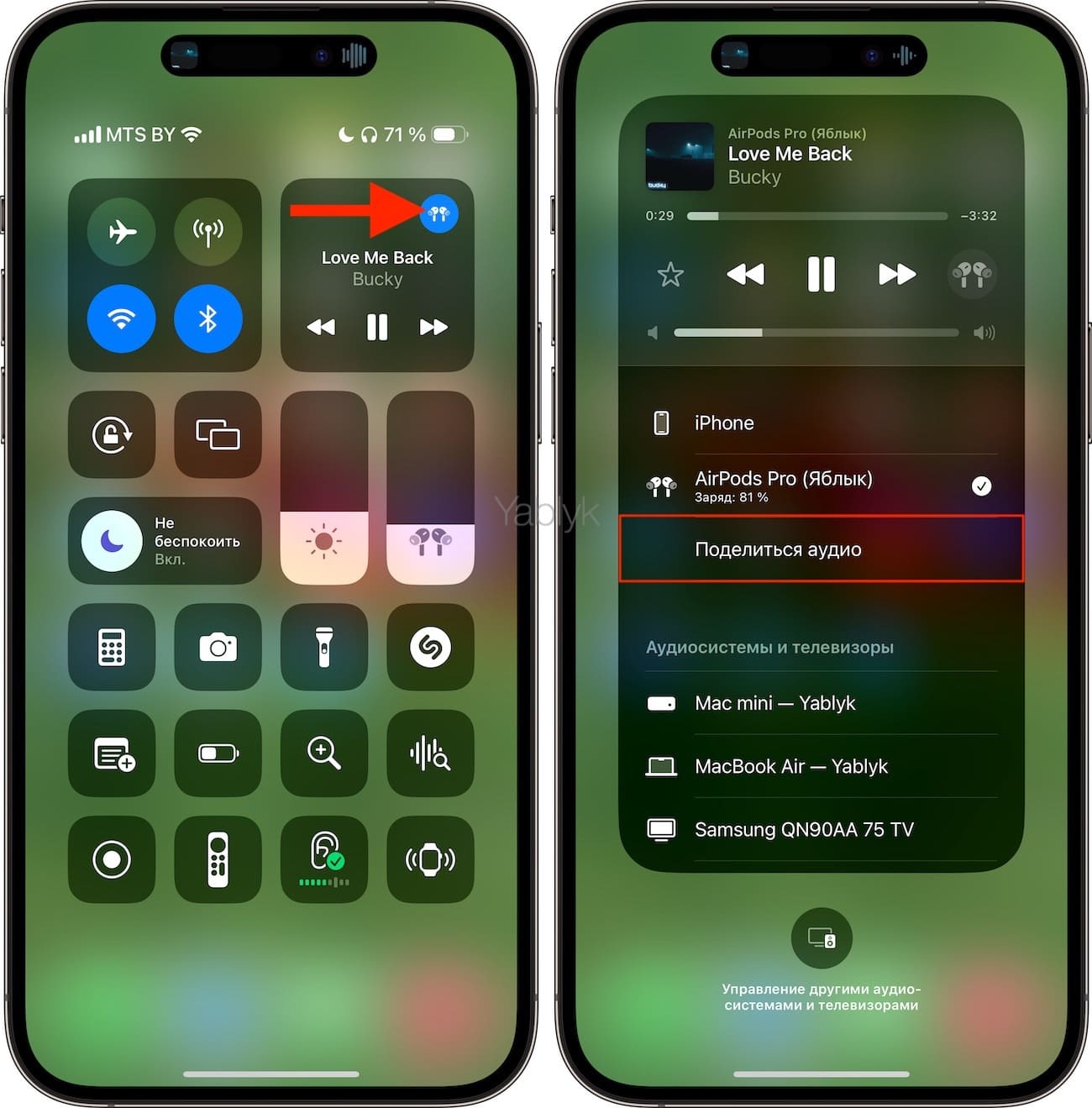
Вы можете подключить к своему источнику звука (iPhone или iPad) две пары наушников AirPods (кроме AirPods 1-го поколения) или поддерживаемые наушники Beats и слушать один и тот же звук на обоих устройствах. Для этого включите воспроизведение, а затем перейдите в «Пункт управления» на устройстве, с которого вы хотели бы поделиться звучанием. Нажмите на значок наушников AirPods Pro в правом верхнем углу виджета с плеером. На появившемся экране нажмите кнопку «Поделиться аудио».
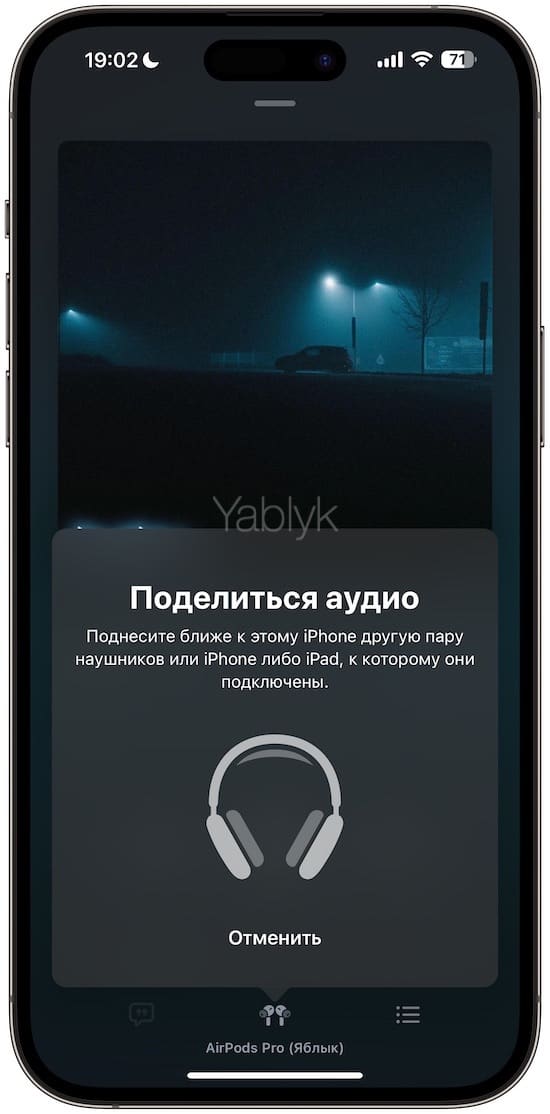
Поднесите ближе к iPhone (iPad), c которого воспроизводится медиаконтент другую пару наушников или iPhone (iPad), к которому они подключены.
Настройте осведомленность ваших AirPods
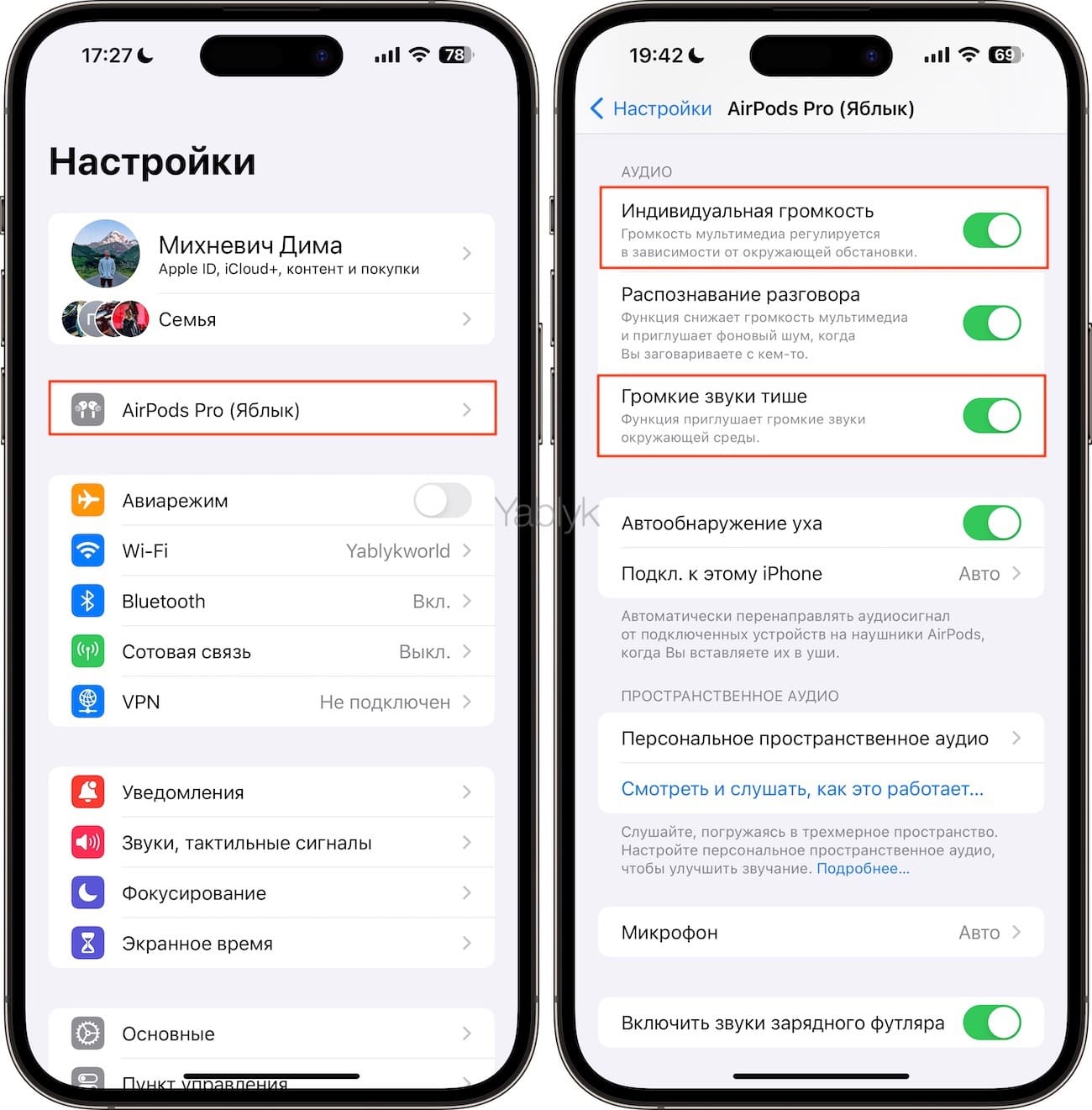
Перейдите на iPhone (iPad) в настройки AirPods Pro и установите переключатель «Индивидуальная громкость» в положение «Включено». Это позволит вашим AirPods Pro со временем запоминать предпочтения при прослушивании и при этом регулировать громкость мультимедиа в соответствии с окружающей средой. В этом же меню вы можете еще и включить подавление громкого звука (функция «Громкие звуки тише»), защитив тем самым свой слух.
Автоматическое обнаружение уха
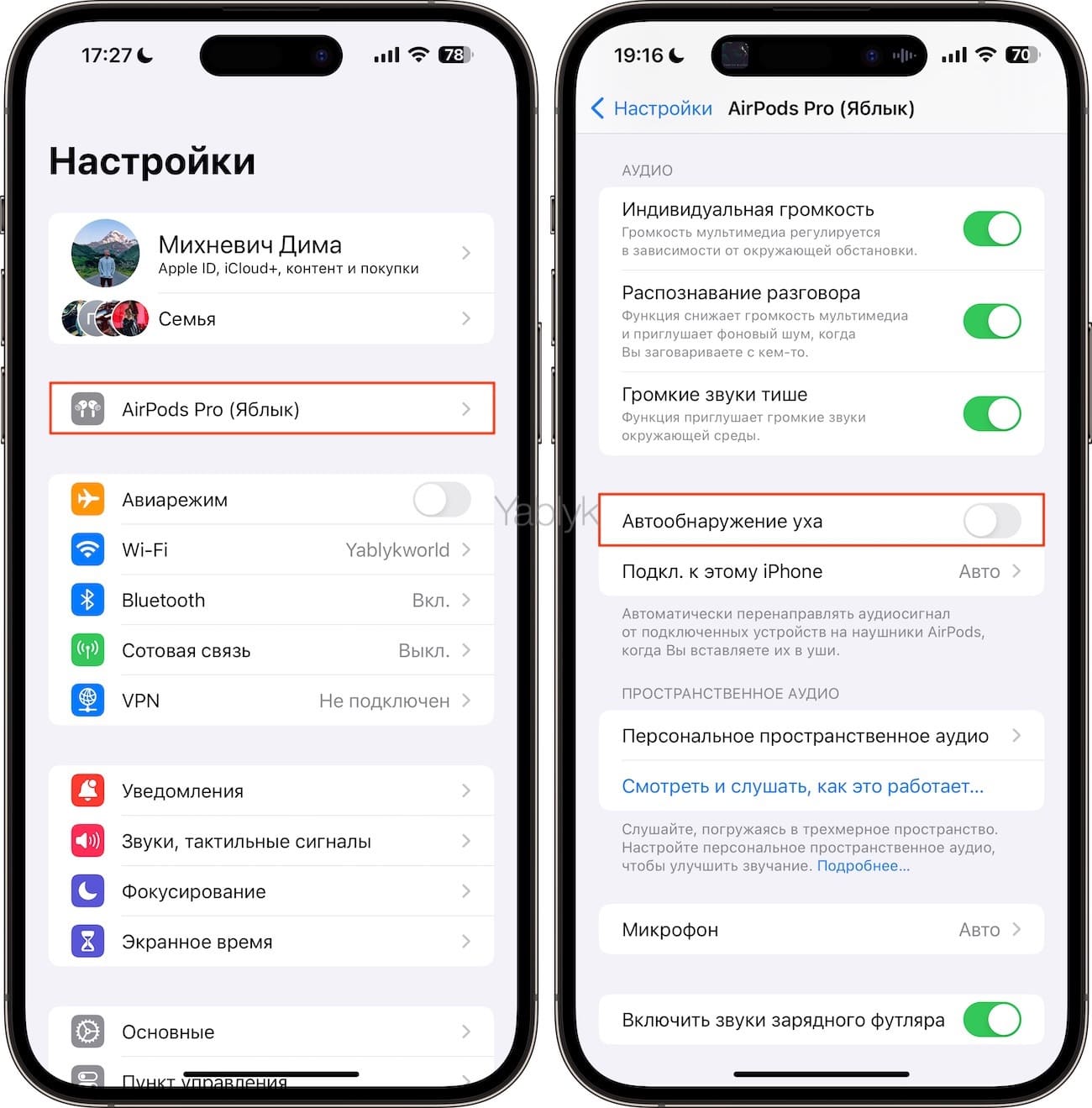
У всех AirPods имеется довольно полезная функция обнаружения уха. Она приостанавливает воспроизведение, как только вы вынимаете один из наушников из уха и возобновляет воспроизведение при обратной вставке наушника. Но если вам такое поведение гарнитуры не нравится, вы можете отключить это в меню «Настройки AirPods» → «Автообнаружение уха».
Автоматическое переключение воспроизведения AirPods Pro между вашими устройствами
Другая полезная функция – автоматическое переключение связи AirPods между Mac, iPad и iPhone (устройства должны быть связаны одним Apple ID), которые воспроизводят медиаконтент или принимают звонок.
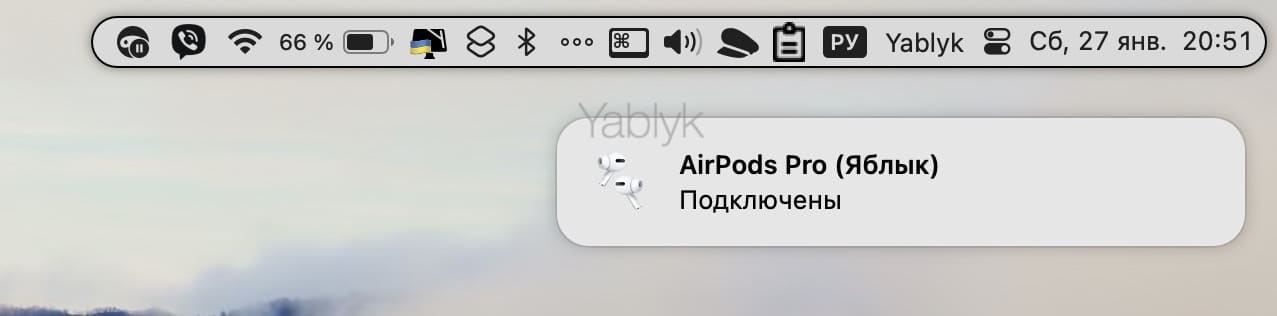
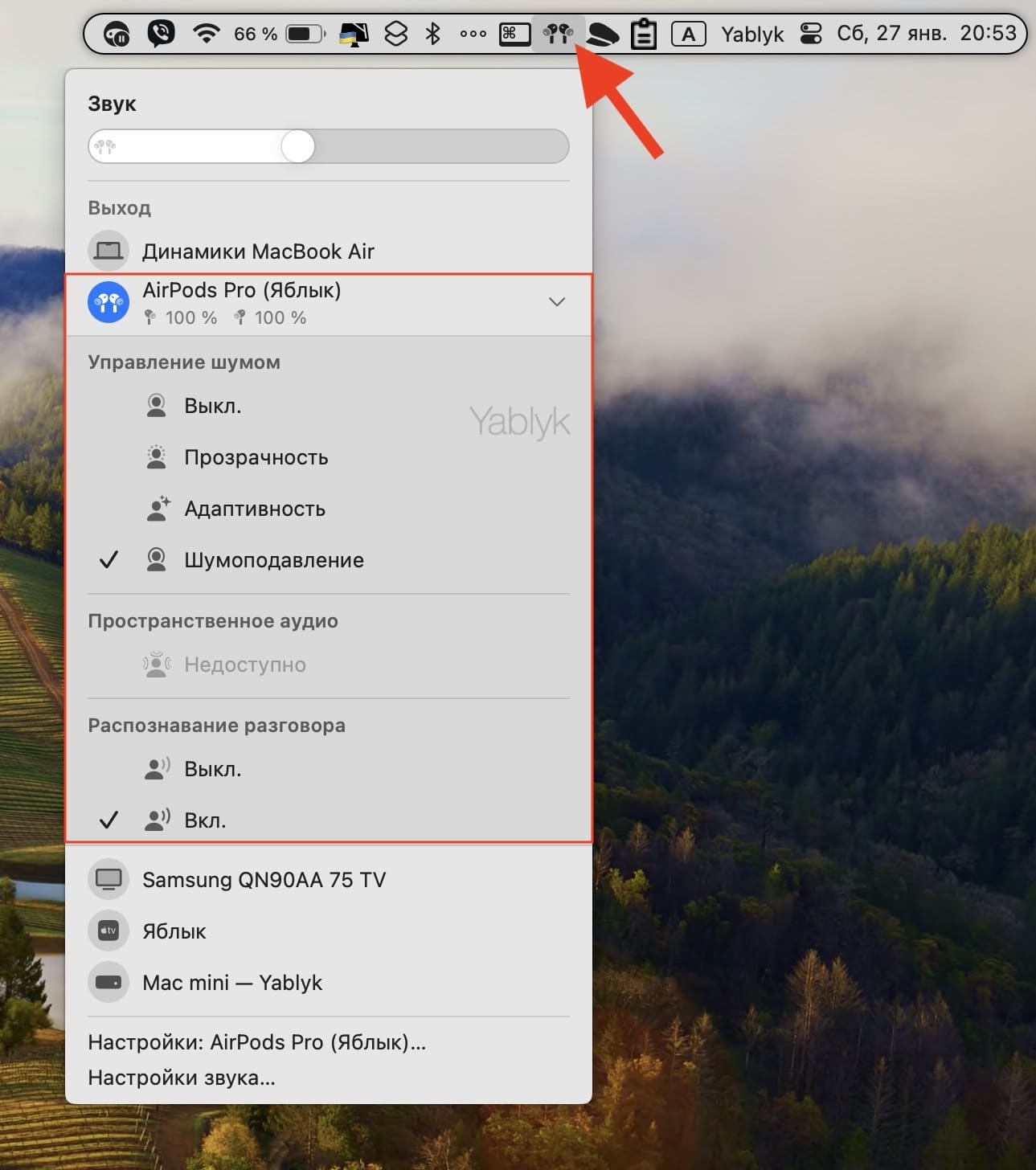
Но такое поведение гарнитуры может иногда запутать. Впрочем, функцию эту можно и отключить. Перейдите в меню «Настройки AirPods» → «Подкл. к этому iPhone (iPad)» и выберите вместо варианта «Авто» опцию «При последнем подключении к iPhone (iPad)».
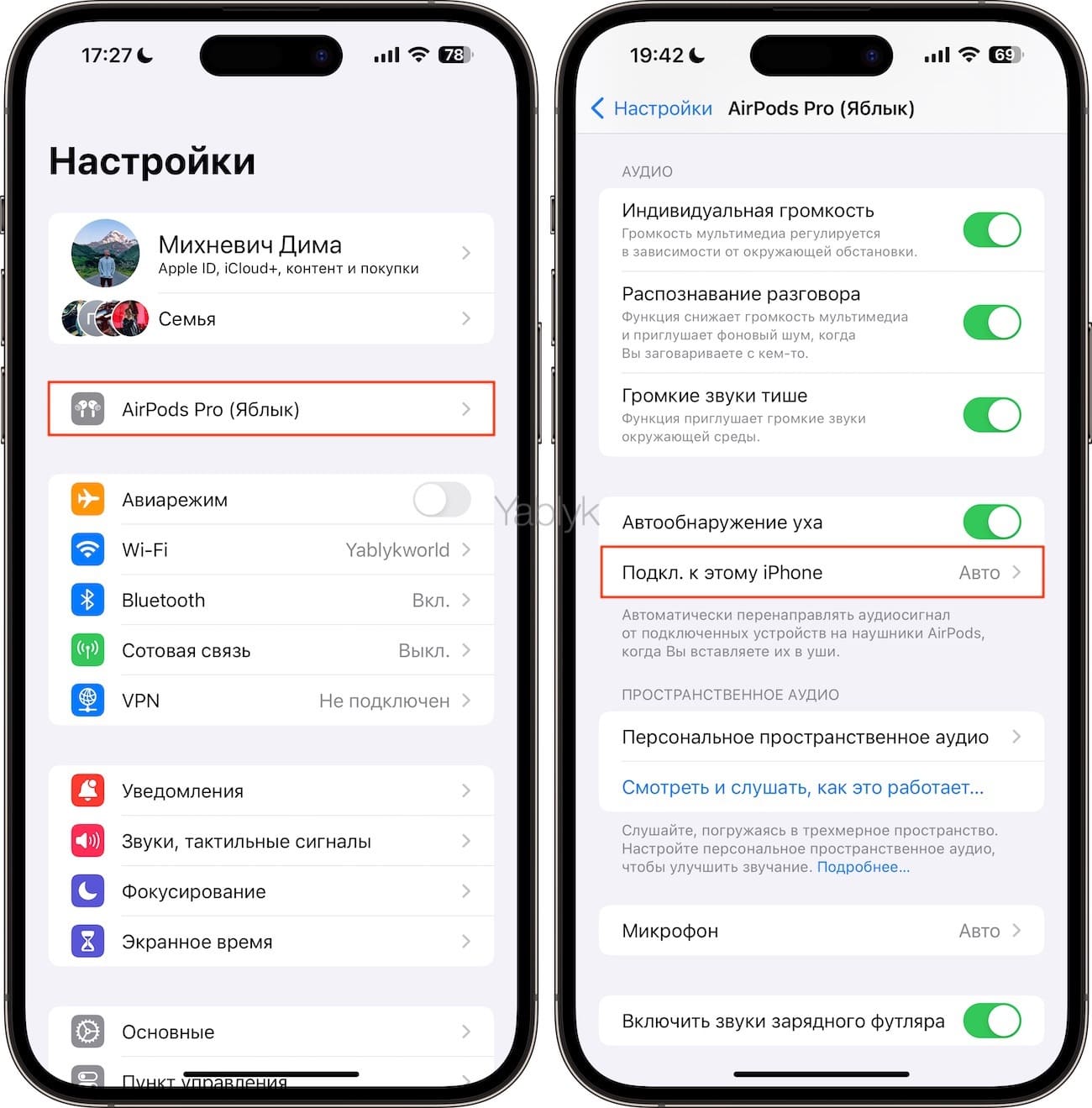
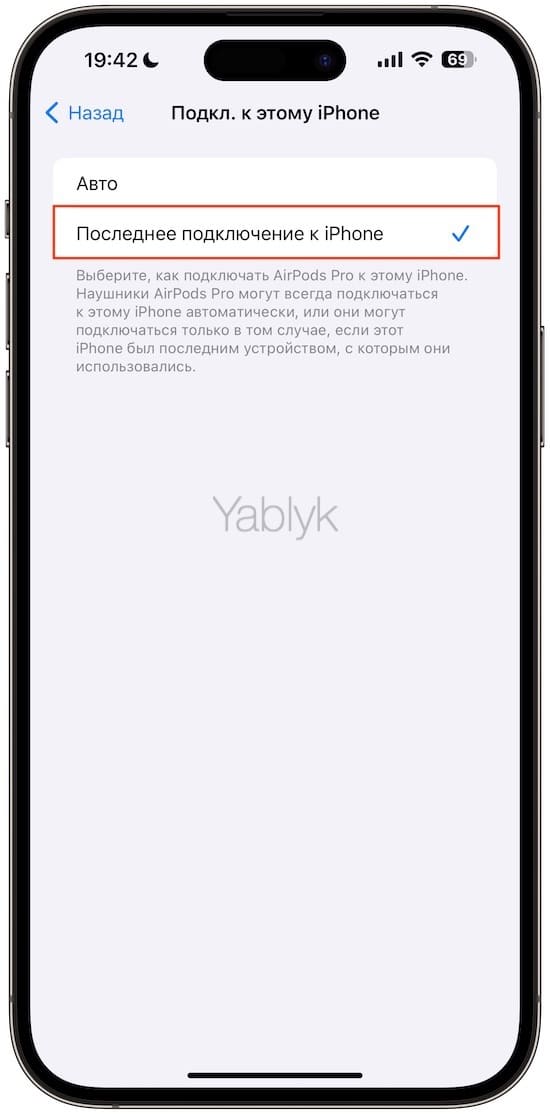
Выберите, какой микрофон использовать — на левом или правом наушнике
В ходе разговора по телефону задействуется один микрофон – левого или правого наушника. По умолчанию этот выбор производится автоматически. Но если вы всегда пользуетесь только одним наушником, чтобы второе ваше ухо было свободным, то перейдите в «Настройки AirPods» → «Микрофон». Настройте вашу гарнитуру так, чтобы включен был всегда микрофон у нужного наушника.
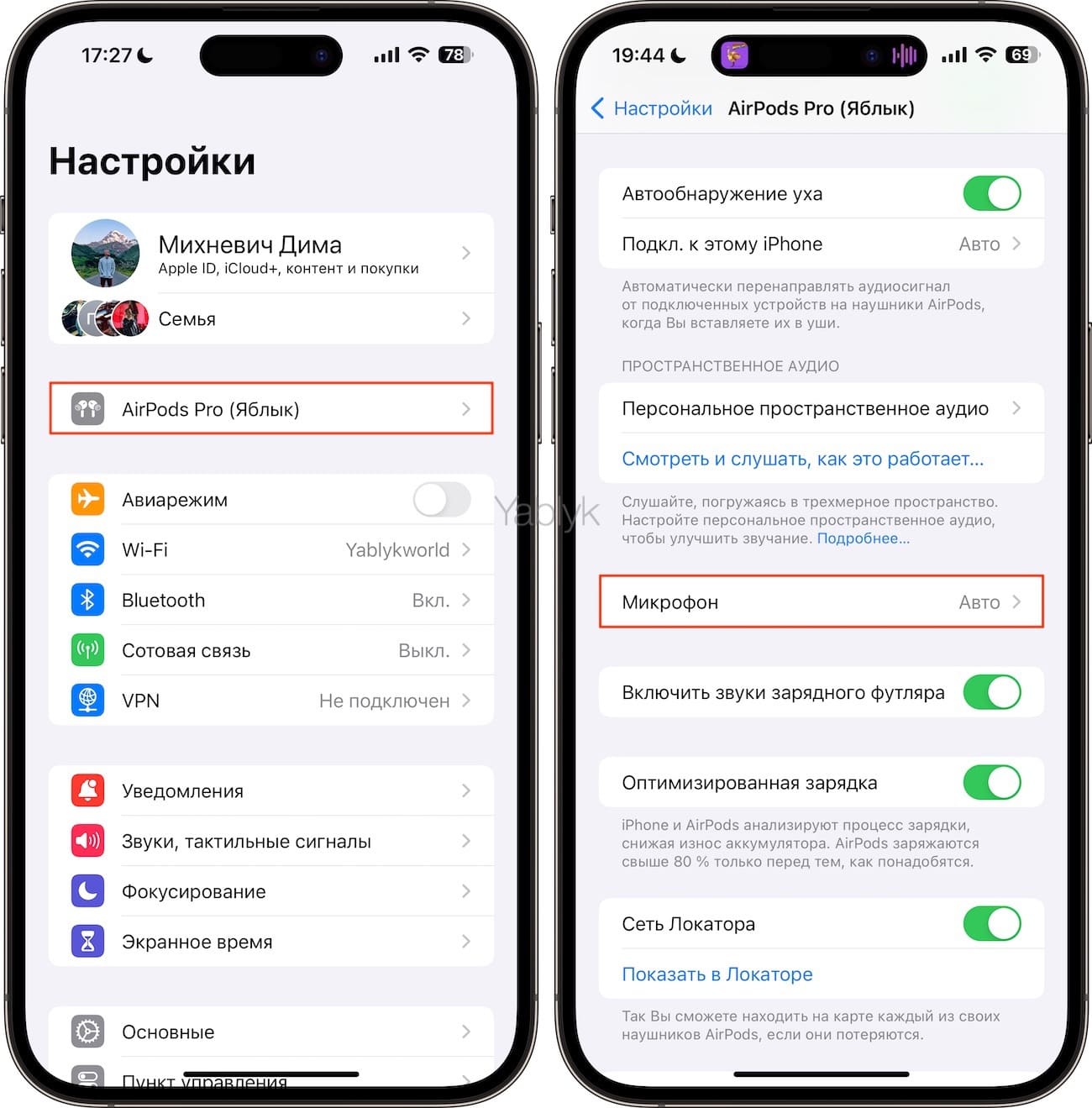
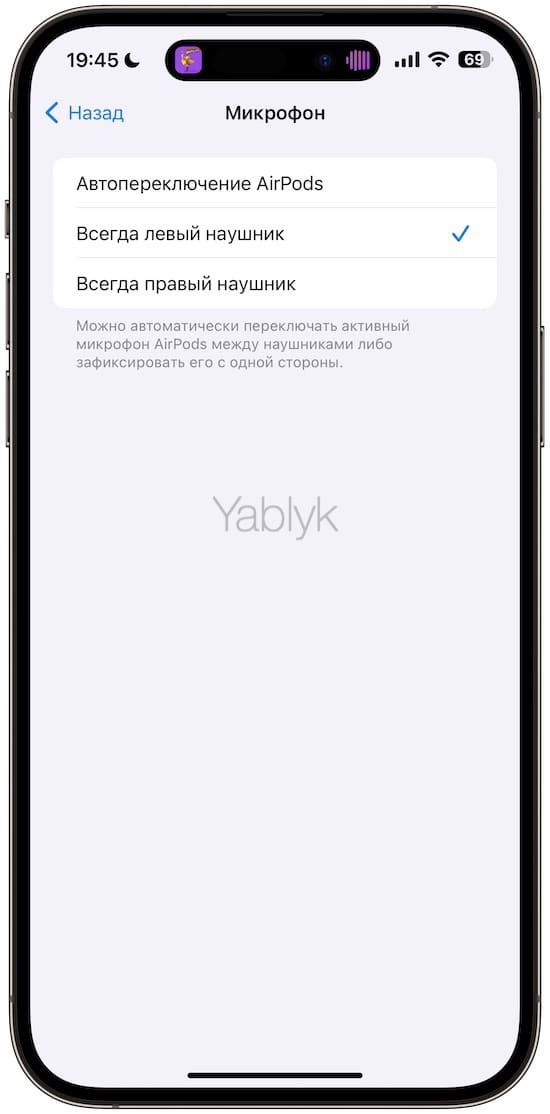
Найдите потерянные AirPods Pro в приложении «Локатор»
AirPods Pro настолько компактные, что их можно потерять даже дома. Для того чтобы наушники были видны на карте в приложении «Локатор», включите переключатель «Сеть Локатора» в настройках наушников в положение «Включено».
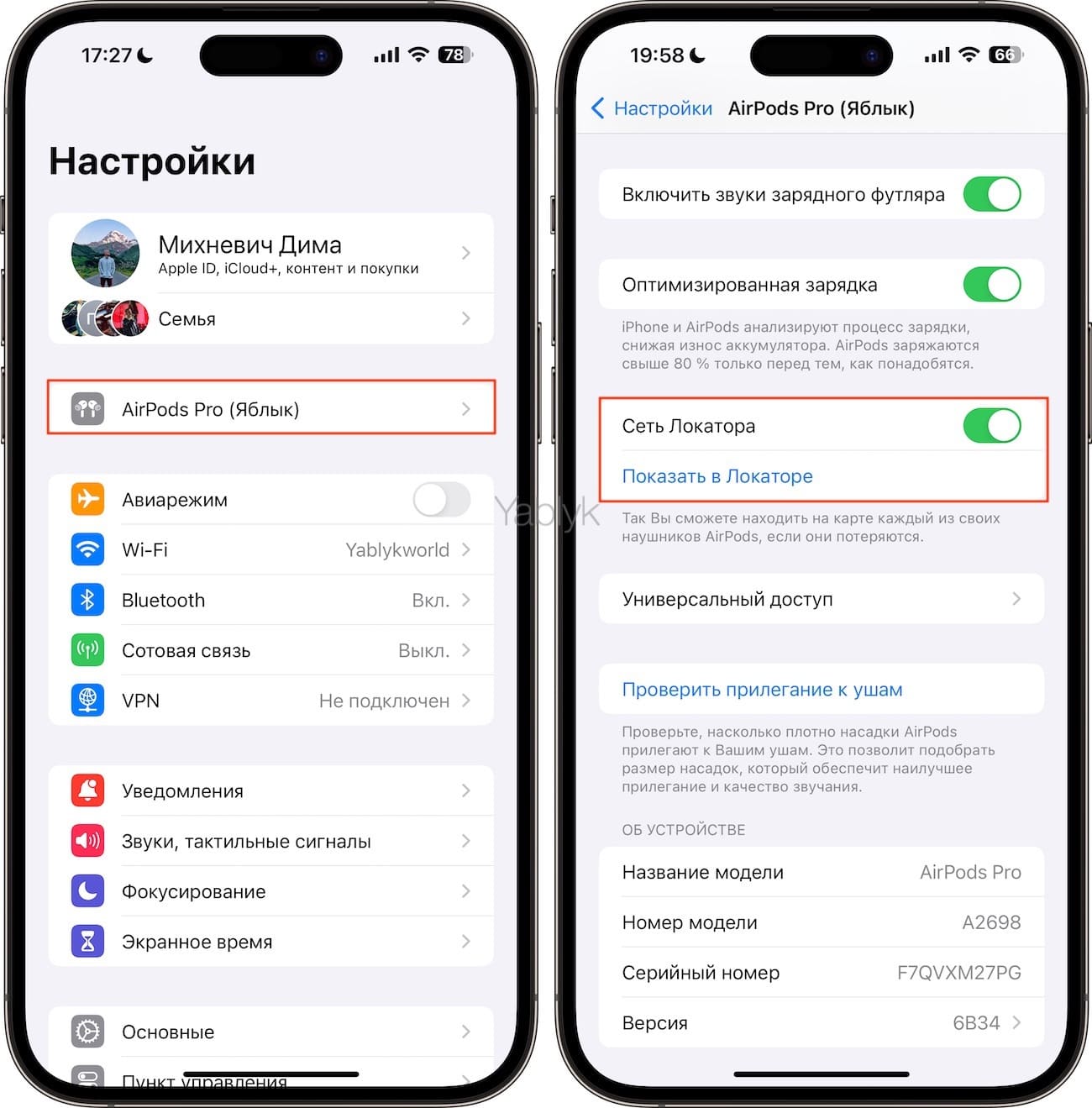
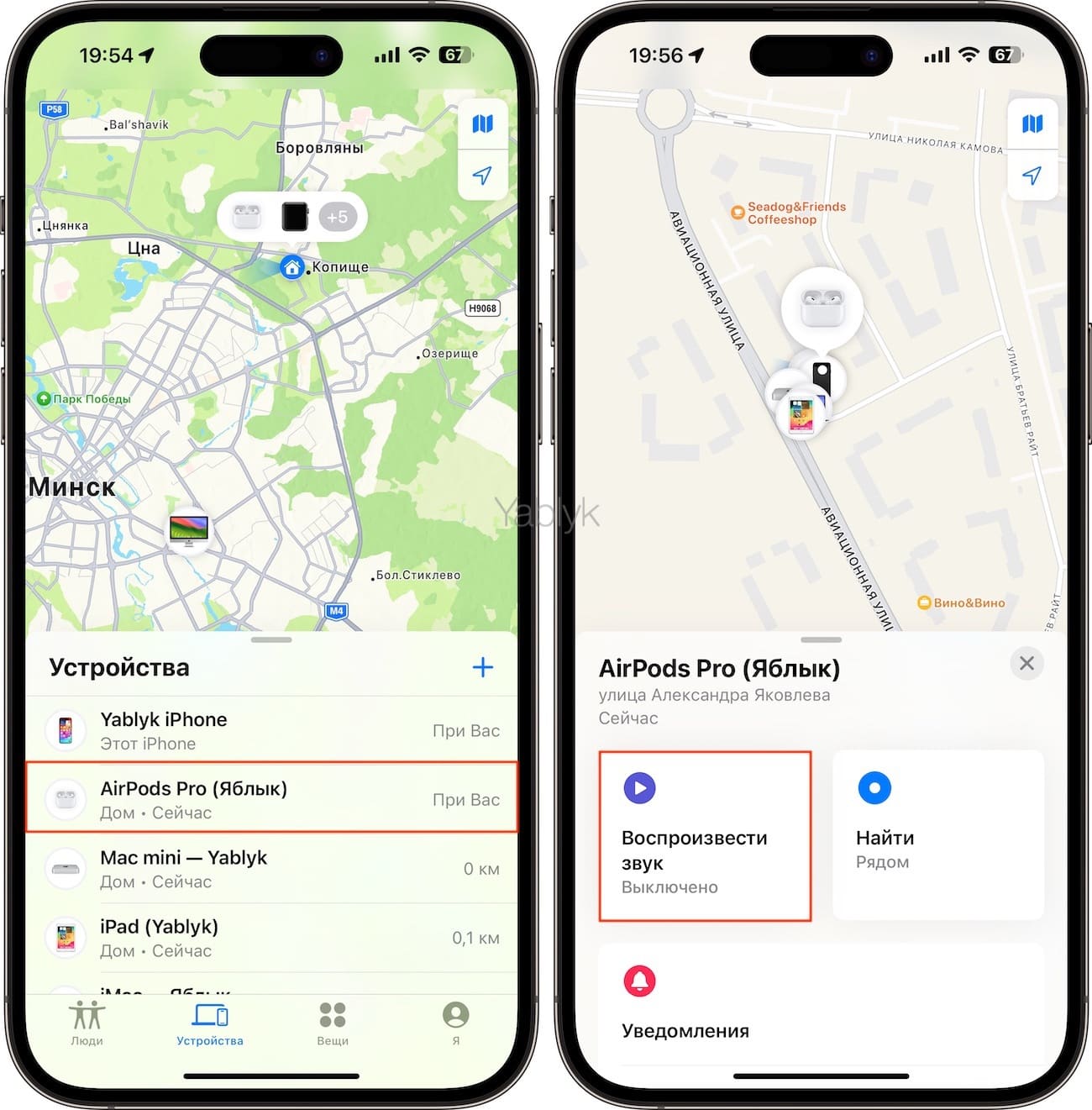
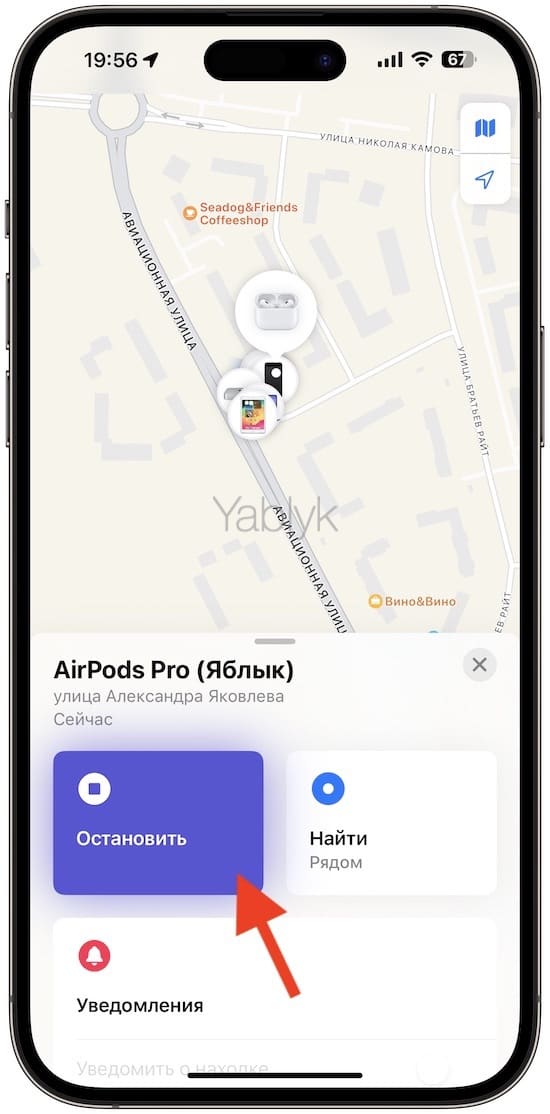
После этого, откройте приложение «Локатор» на iPhone (iPad), перейдите на вкладку «Устройства» и выберите наушники «AirPods Pro». Местоположение наушников будет отмечено на карте. Если наушники затерялись где-то возле вас, нажмите на кнопку «Воспроизвести звук», после чего кейс от наушников воспроизведет громкий сигнал, по которому их можно будет найти.
Альтернативной возможностью поиска наушников является опция «Найти» (если устройство поблизости с Вами) или «Маршрут» (если наушники находятся далеко).
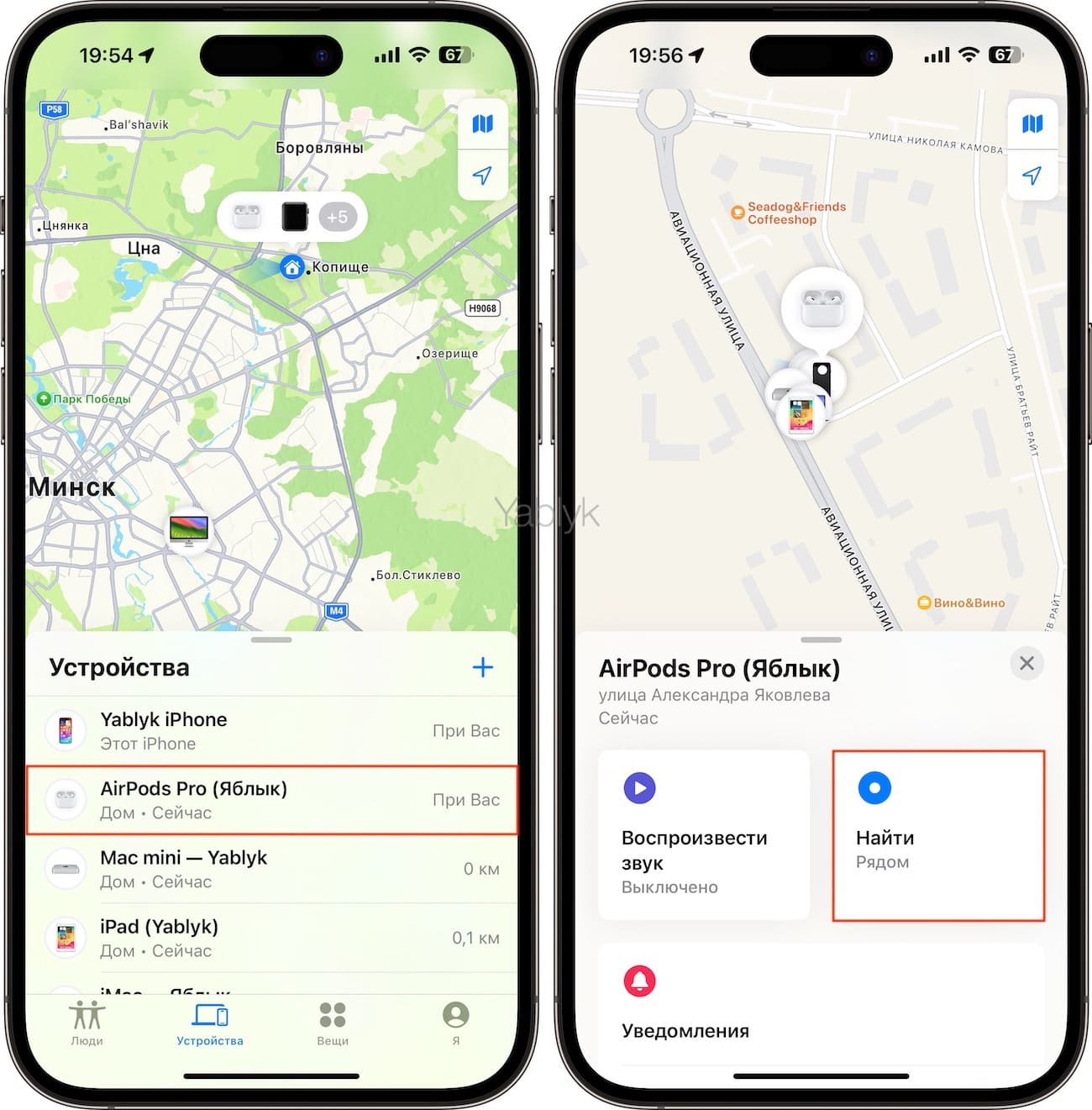
Нажмите ее и следуйте подсказкам на экране устройства для обнаружения местоположения AirPods Pro.
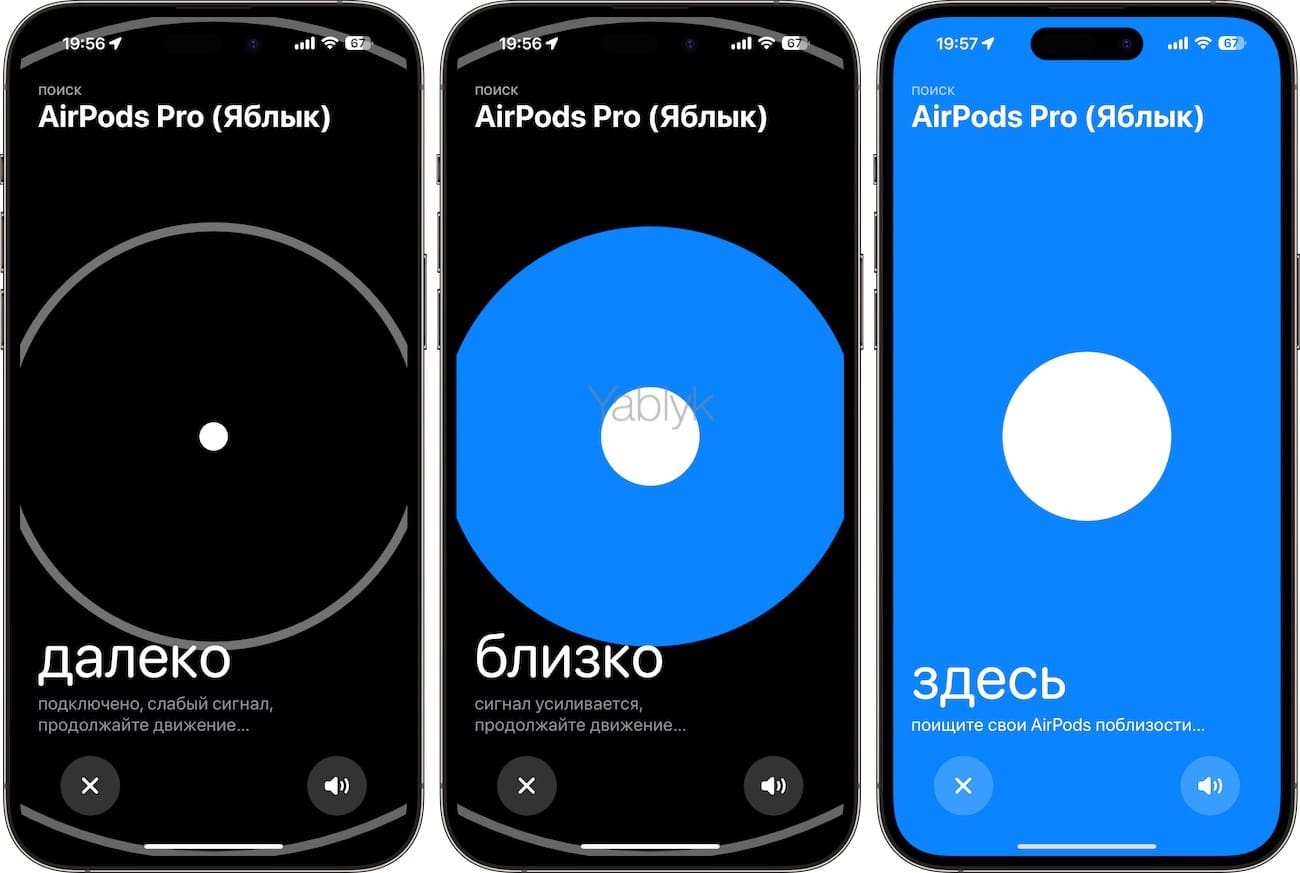
Измените скорость нажатия на ножке AirPods Pro
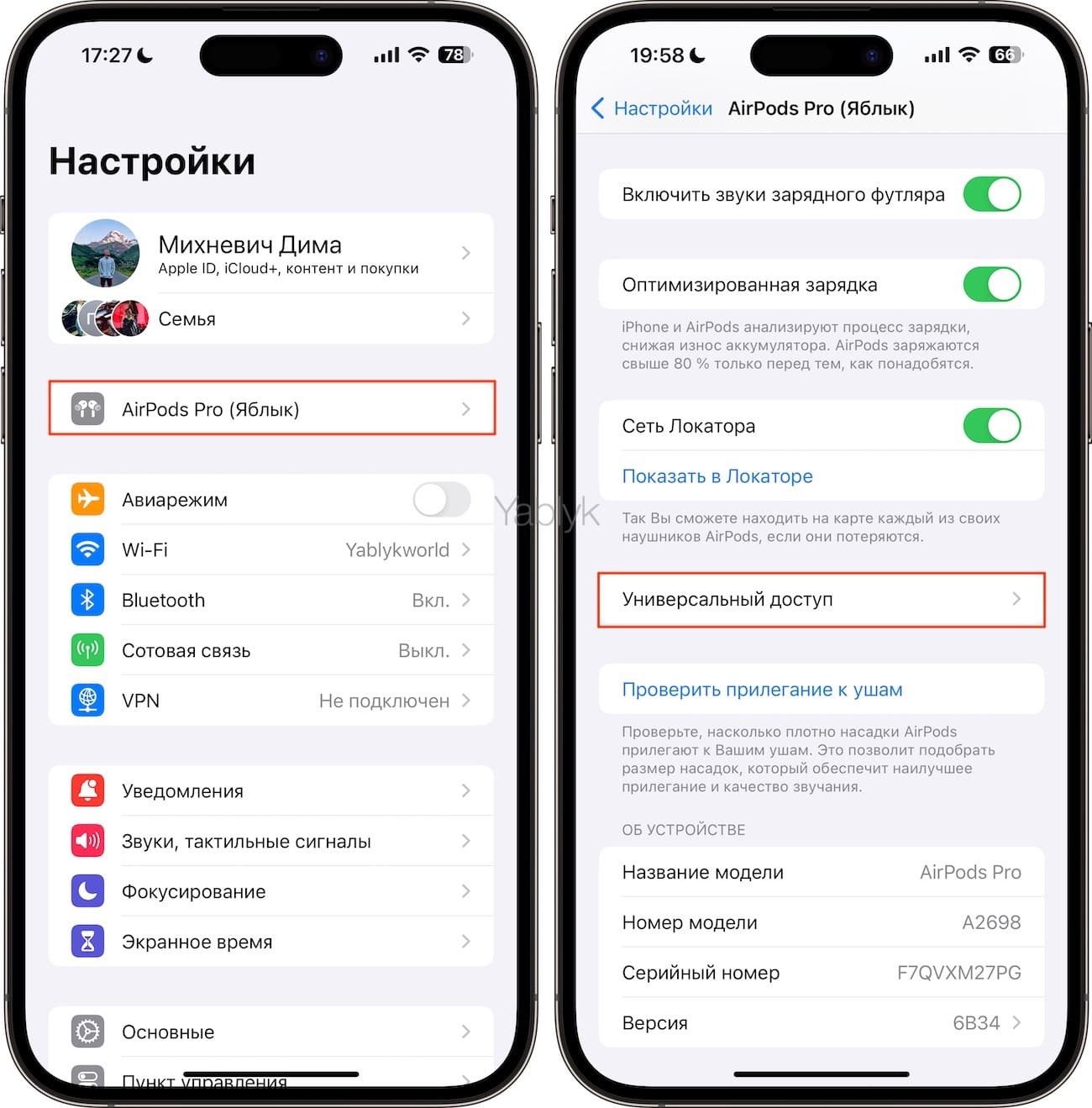
Пользователи с толстыми пальцами могут обнаружить, что им сложно быстро дважды или трижды нажимать на крошечную ножку AirPods Pro. В таком случае вы должны перейти в меню «Настройки AirPods» → «Универсальный доступ» и в разделе «Нажатие» установить вариант «Медленнее» или «Очень медленно».
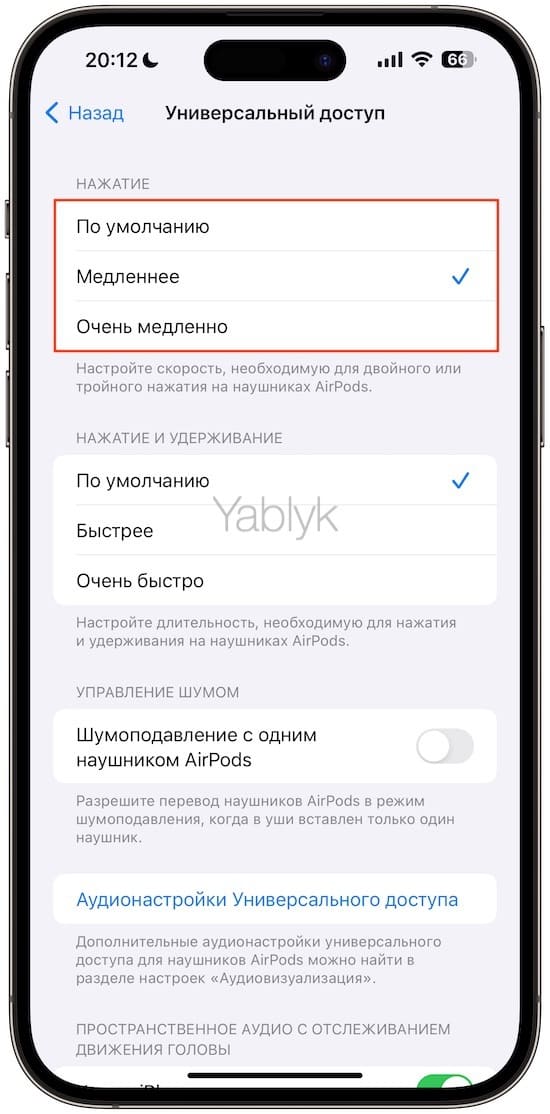
Настройте продолжительность нажатия и удержания
Как и в предыдущем случае нажатия ножки вы можете научить ваши AirPods Pro быстро запускать настроенное действие. В меню «Настройки AirPods» → «Универсальный доступ» найдите раздел «Нажатия и удерживание» и в нем в качестве альтернативы выберите вариант «Быстрее» или «Очень быстро».
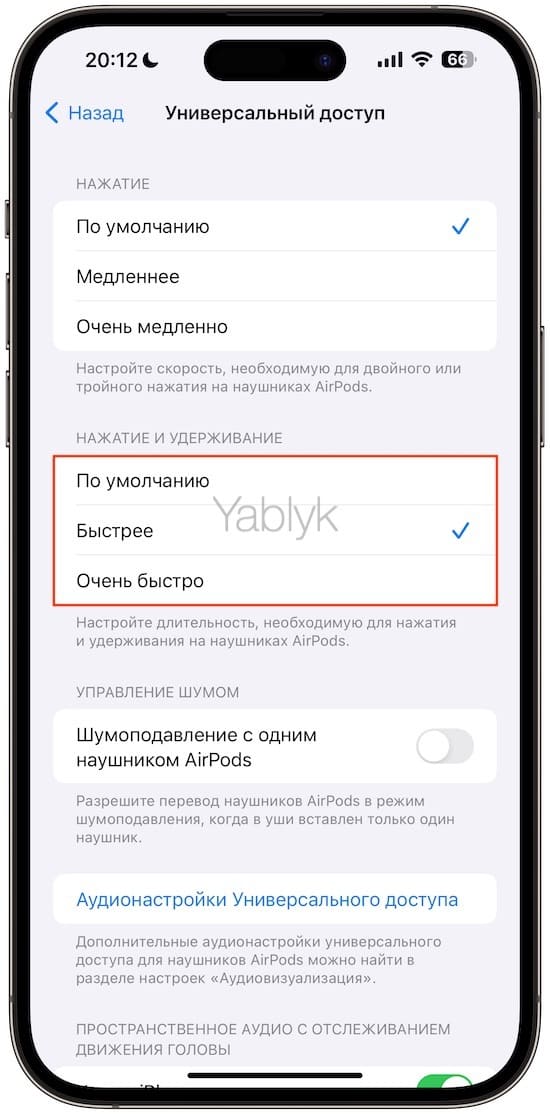
Следите за уровнем заряда батареи кейса AirPods Pro и наушников
Если на старых AirPods вам нужно было помещать один наушник в зарядный кейс для показа процента заряда батареи в виджете «Аккумуляторы» на вашем iPhone, то на AirPods Pro и с новыми версиями iOS такой необходимости уже нет. О том, как устанавливать виджеты на экране iPhone (iPad) мы рассказывали в этом материале.
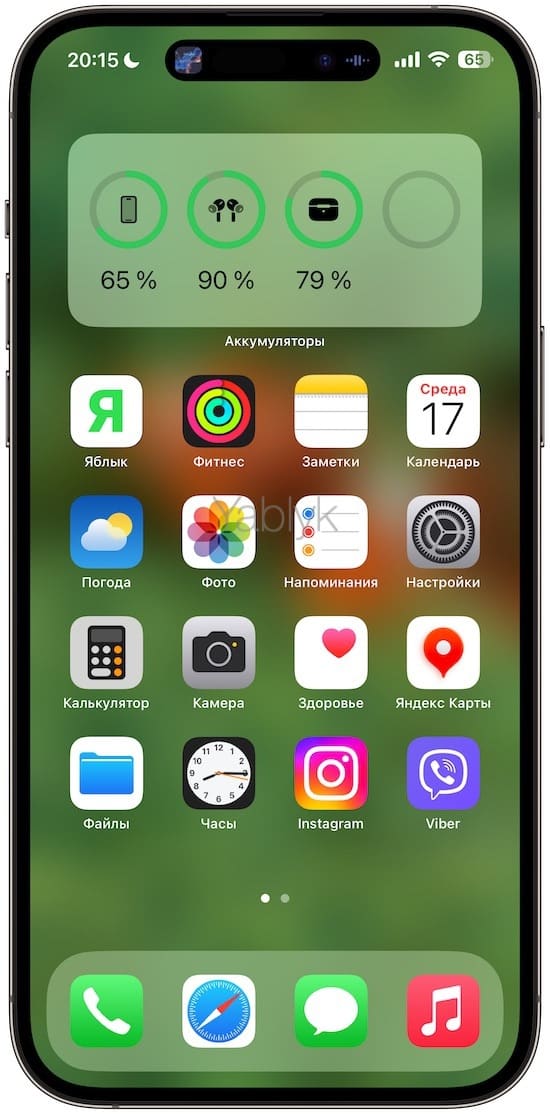
Для того чтобы появился стандартный анимированный виджет AirPods Pro, отображающий заряд наушников и зарядного кейса, откройте кейс (с наушниками внутри) рядом с iPhone (iPad).
Отключение звуков зарядного кейса AirPods Pro
Если по какой-то причине вам мешают звуки, которые издает зарядный футляр от наушников, например, они могут разбудить ребенка, то в настройках AirPods Pro их легко отключить. Для этого установите переключатель «Включить звуки зарядного футляра» в положение «Выключено».
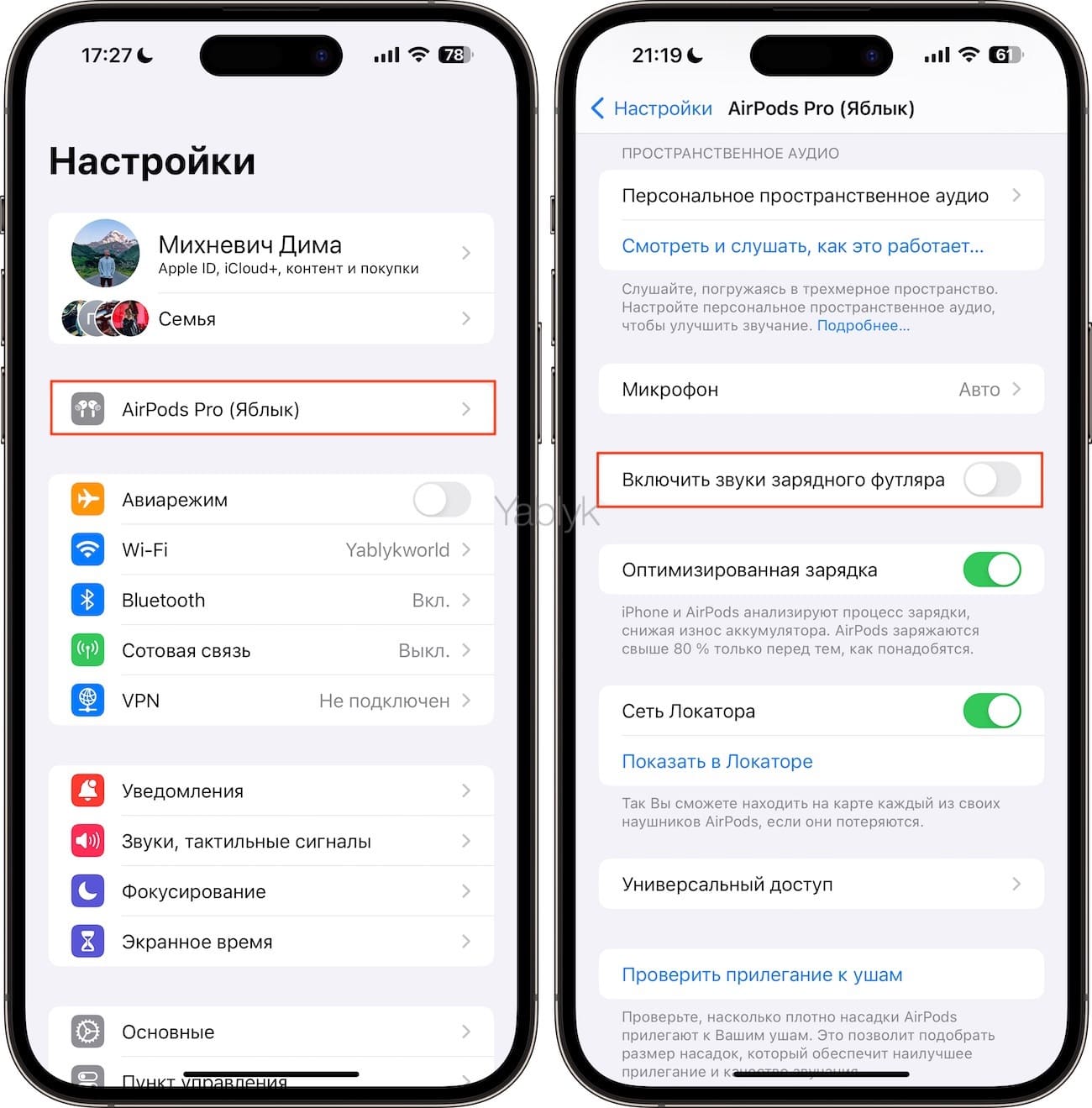
Примечание. Выключение этой опции не повлияет на воспроизведение звука из приложения «Локатор» во время поиска наушников.
Зарядите AirPods Pro с помощью MagSafe, беспроводного зарядного устройства или iPhone 15
Вы можете заряжать ваши AirPods Pro не только с помощью обычной проводной зарядки, но и с помощью беспроводной Apple MagSafe, зарядки от Apple Watch (для AirPods Pro 2-го поколения) или зарядных устройств других производителей с поддержкой MagSafe, или зарядных беспроводных устройств, поддерживающих стандарт Qi.


А когда возникнет такая необходимость и поблизости не окажется розетки, зарядить AirPods с помощью кабеля можно даже от iPhone 15.
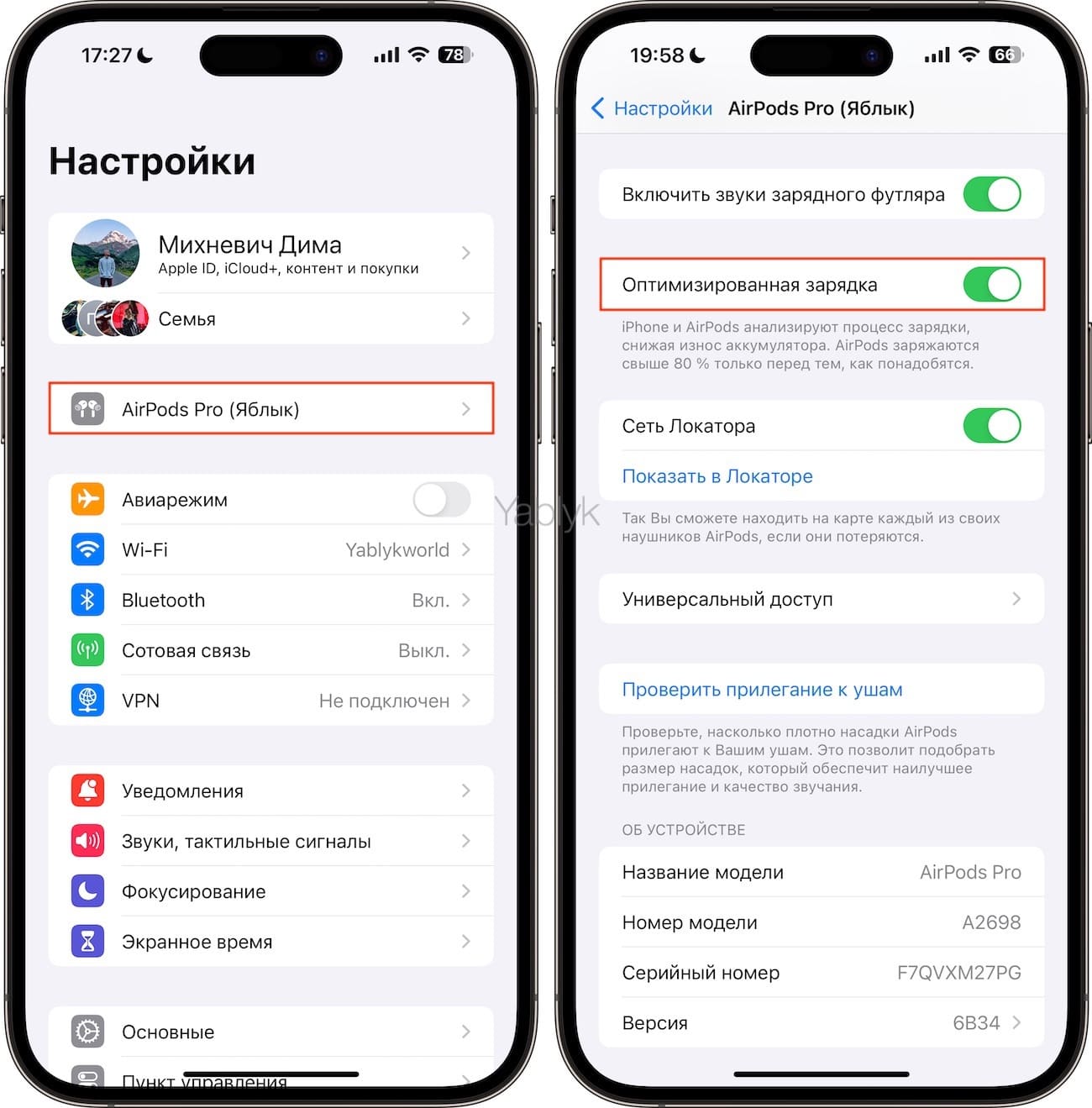
Оптимизированная зарядка аккумулятора AirPods Pro
Не стоит деактивировать эту функцию в настройках наушниках, включенную по умолчанию. Она действительно успешно борется с износом батареи.
Получение оповещений о защите слуха
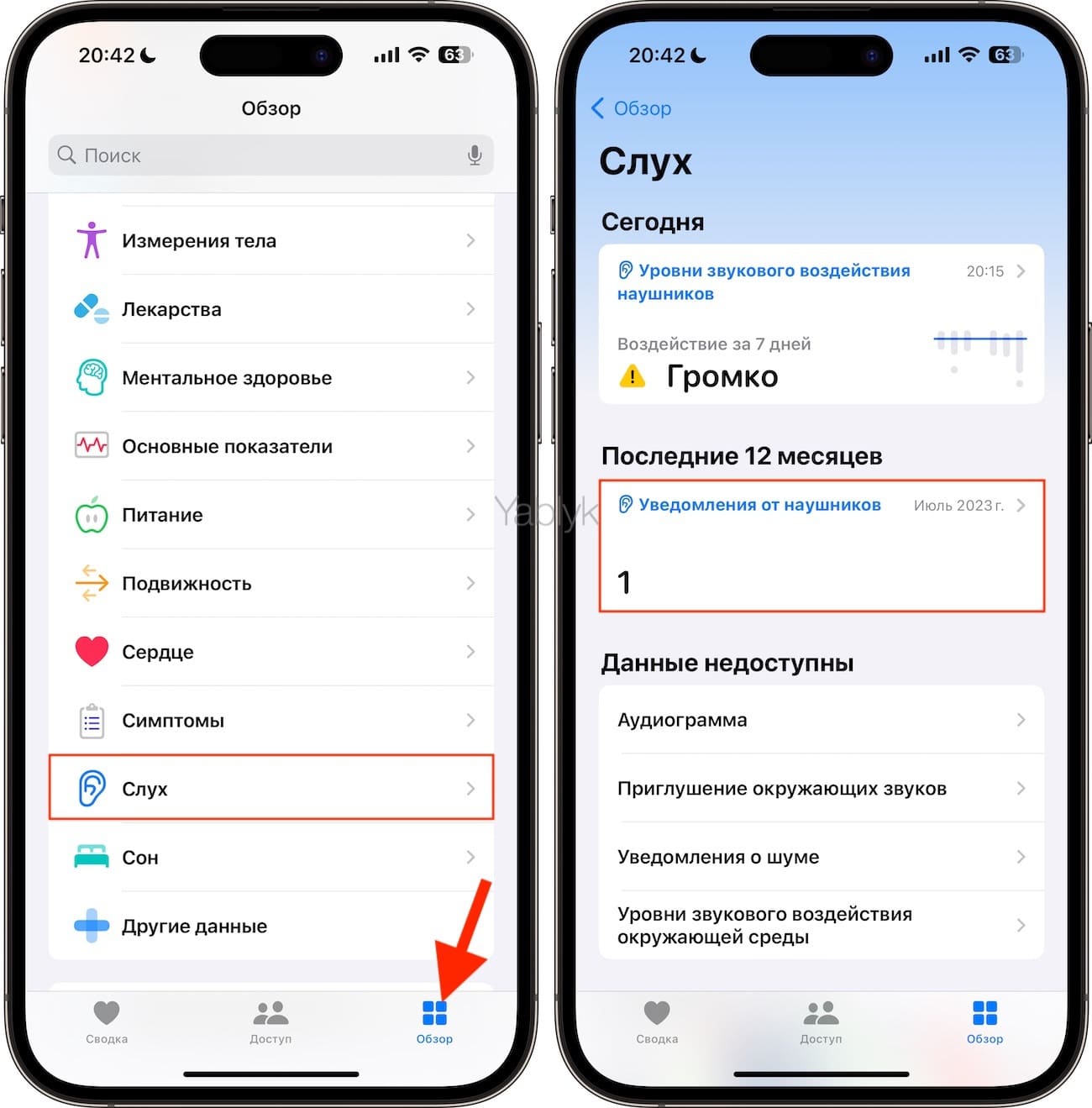
AirPods Pro созданы в таком дизайне, чтобы силиконовые насадки изолировали внешний звук, но при этом обеспечивается громкое звучание внутри. Так что длительное использование наушников на полной громкости может навредить слуху. К счастью, по пути: приложение «Здоровье» → «Слух» → «Уведомления от наушников» → «Уведомления от наушников» вы можете включить «Уведомления от наушников», которые позволят формировать оповещение при слишком громком звуке в наушниках.
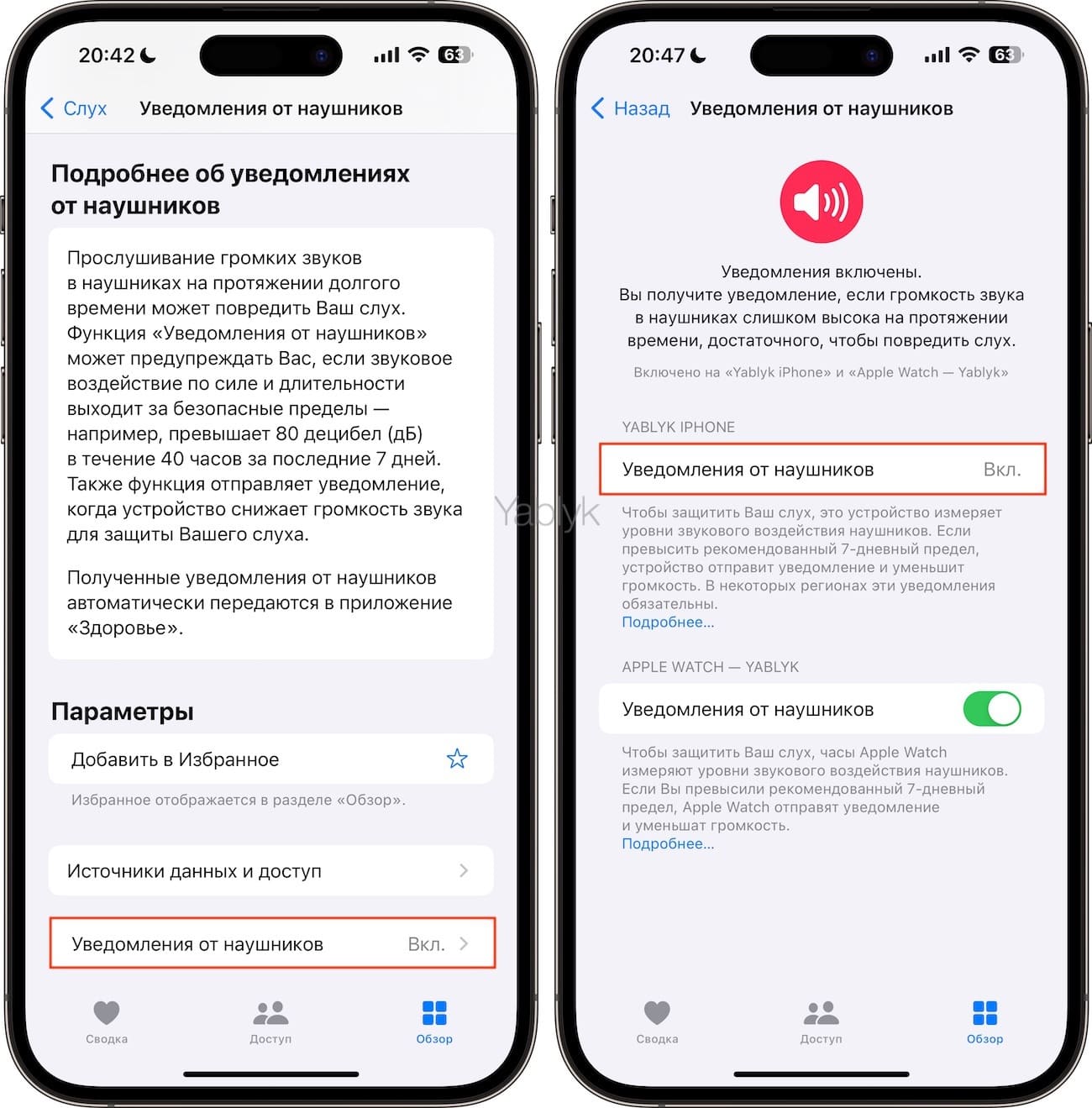
Примечание. В некоторых странах эти уведомления обязательны и их нельзя отключить.
Пусть iPhone произносит имя звонящего в AirPods Pro
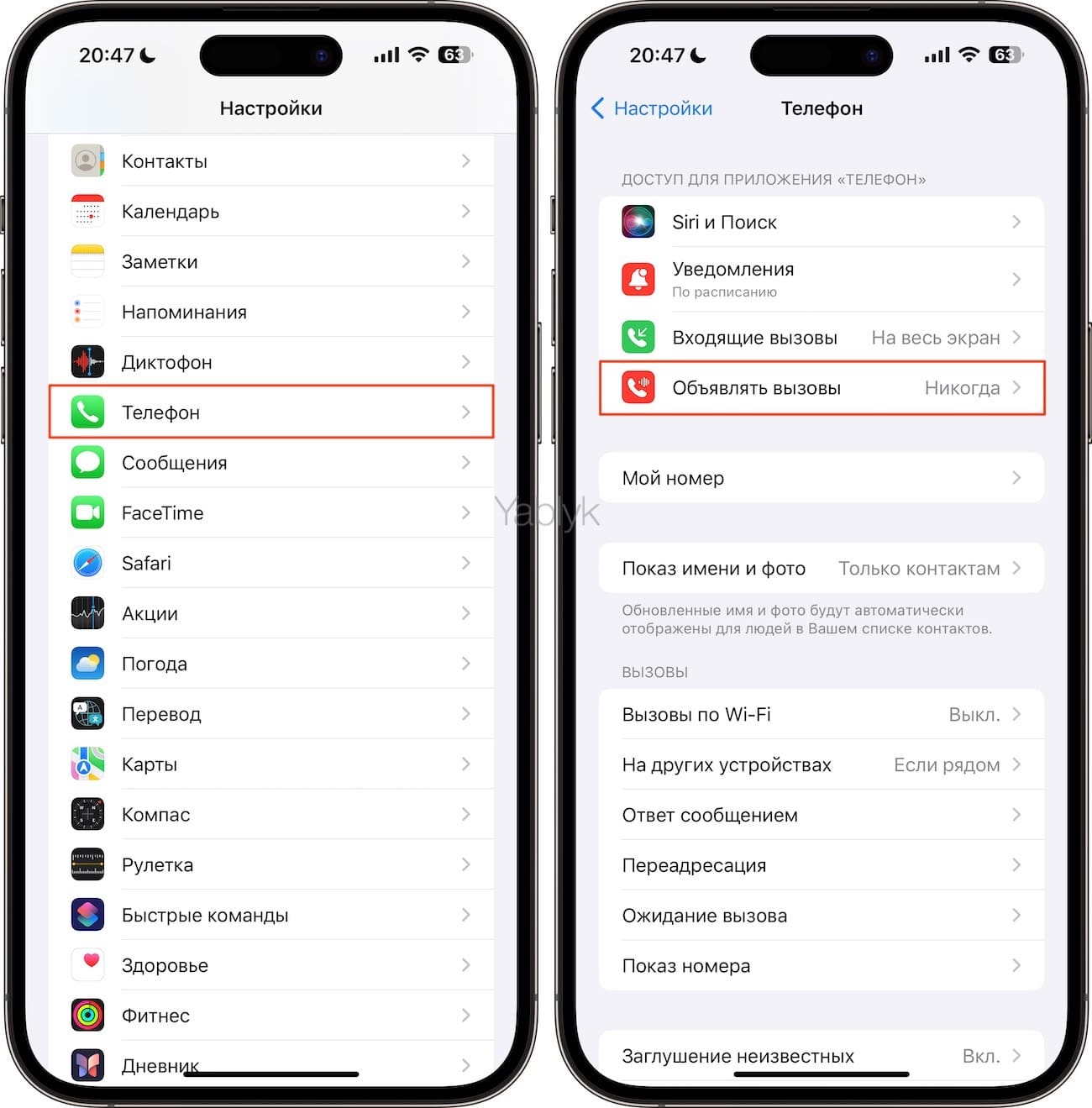
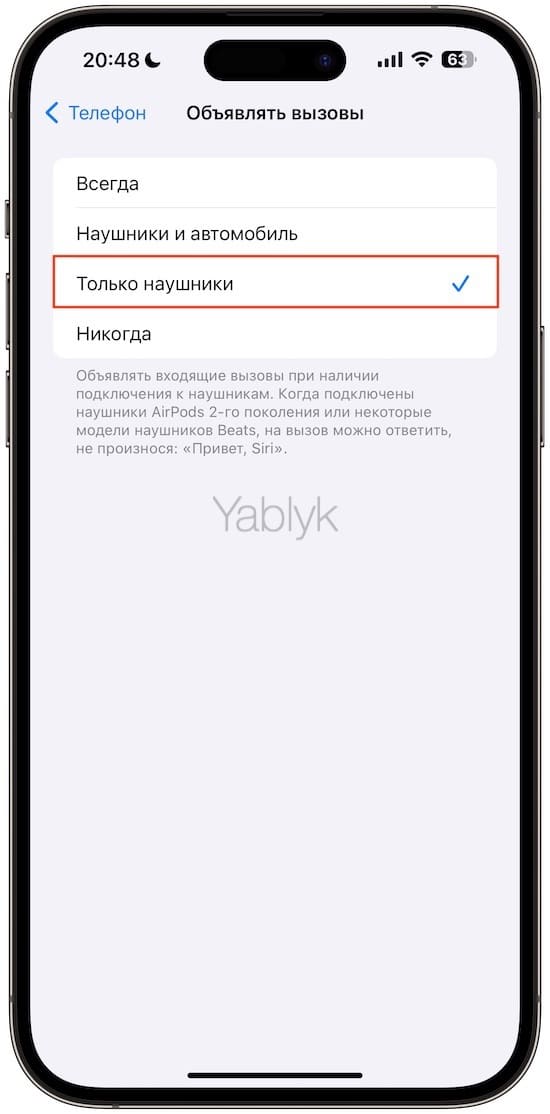
У iPhone есть удобная функция – когда вам звонят на смартфон, он может огласить имя звонящего в ваши AirPods или любую другую подключенную Bluetooth-гарнитуру. А чтобы активировать эту функцию, перейдите на iPhone в приложение «Настройки» → «Телефон» → «Объявлять вызовы» и выберите «Только наушники».
Функция «Изоляция голоса»
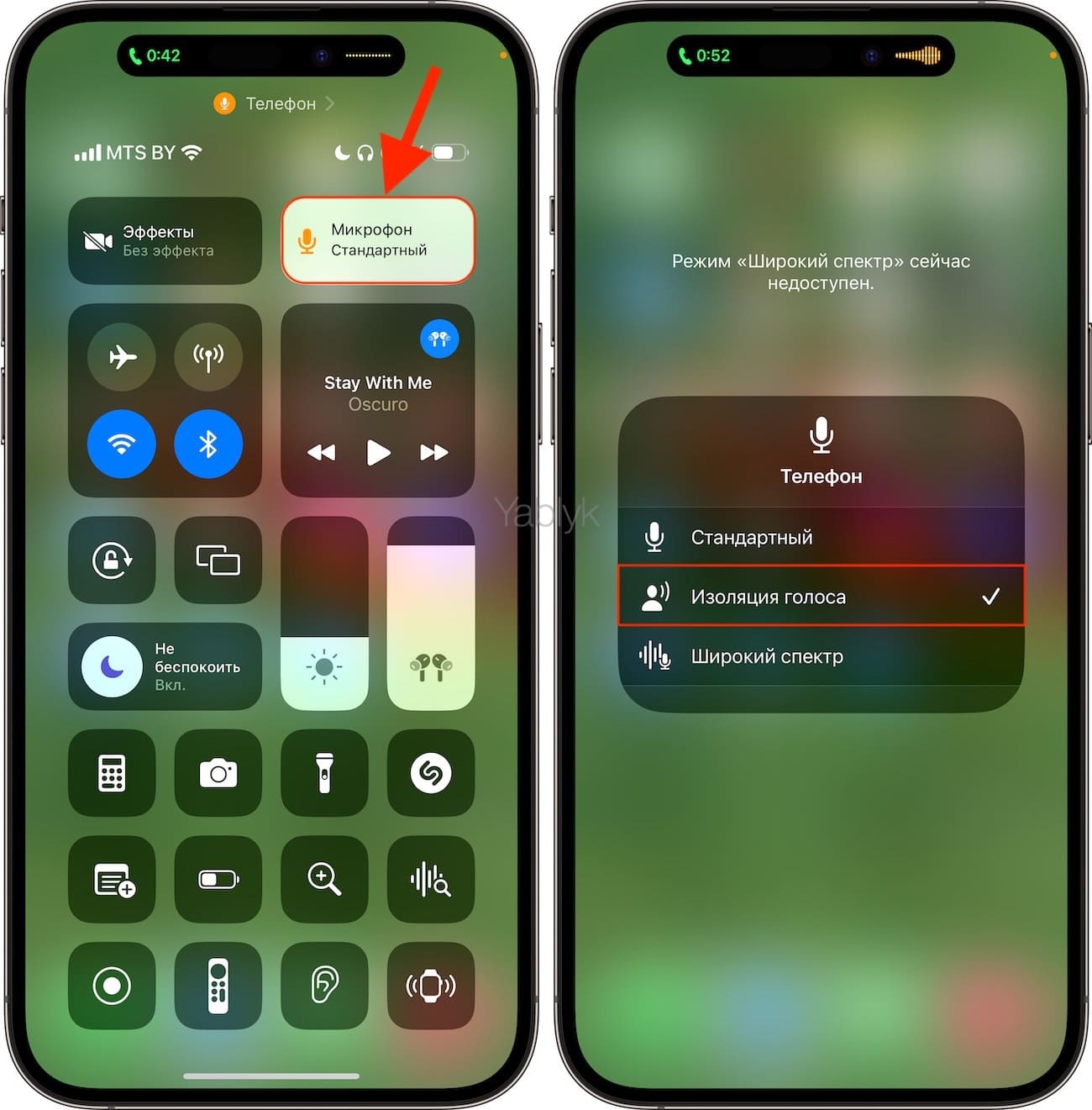
Функция «Изоляция голоса» может особенно пригодиться людям с проблемами слуха. Но воспользоваться ею может практически любой. Ведь так можно будет сосредоточиться на голосе беседующего с вами человека, чтобы легче понять, что он говорит. Для того чтобы включить «Изоляцию голоса», во время звонка откройте «Пункт управления» и нажмите на виджет «Микрофон» в правом верхнем углу. В появившемся меню выберите пункт «Изоляцию голоса».
Превратите ваши наушники в шпионское подслушивающее устройство
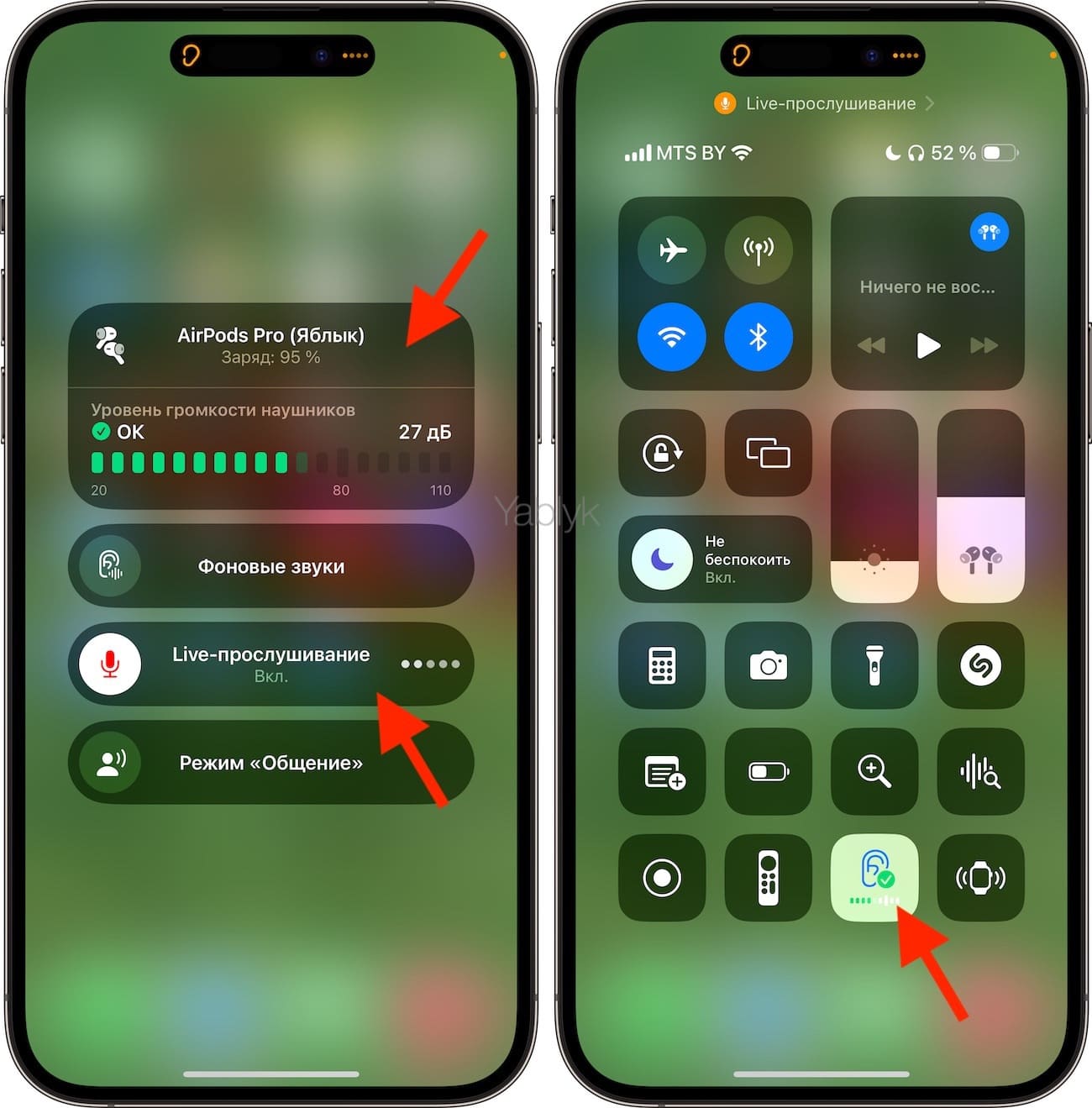
При помощи функции «Универсального доступа» в iPhone, которая называется «Слух» можно легко превратить наушники в подслушивающее устройство (подробно), позволяющее слушать людей, например, находящихся в соседней комнате.
Переименуйте ваши AirPods Pro
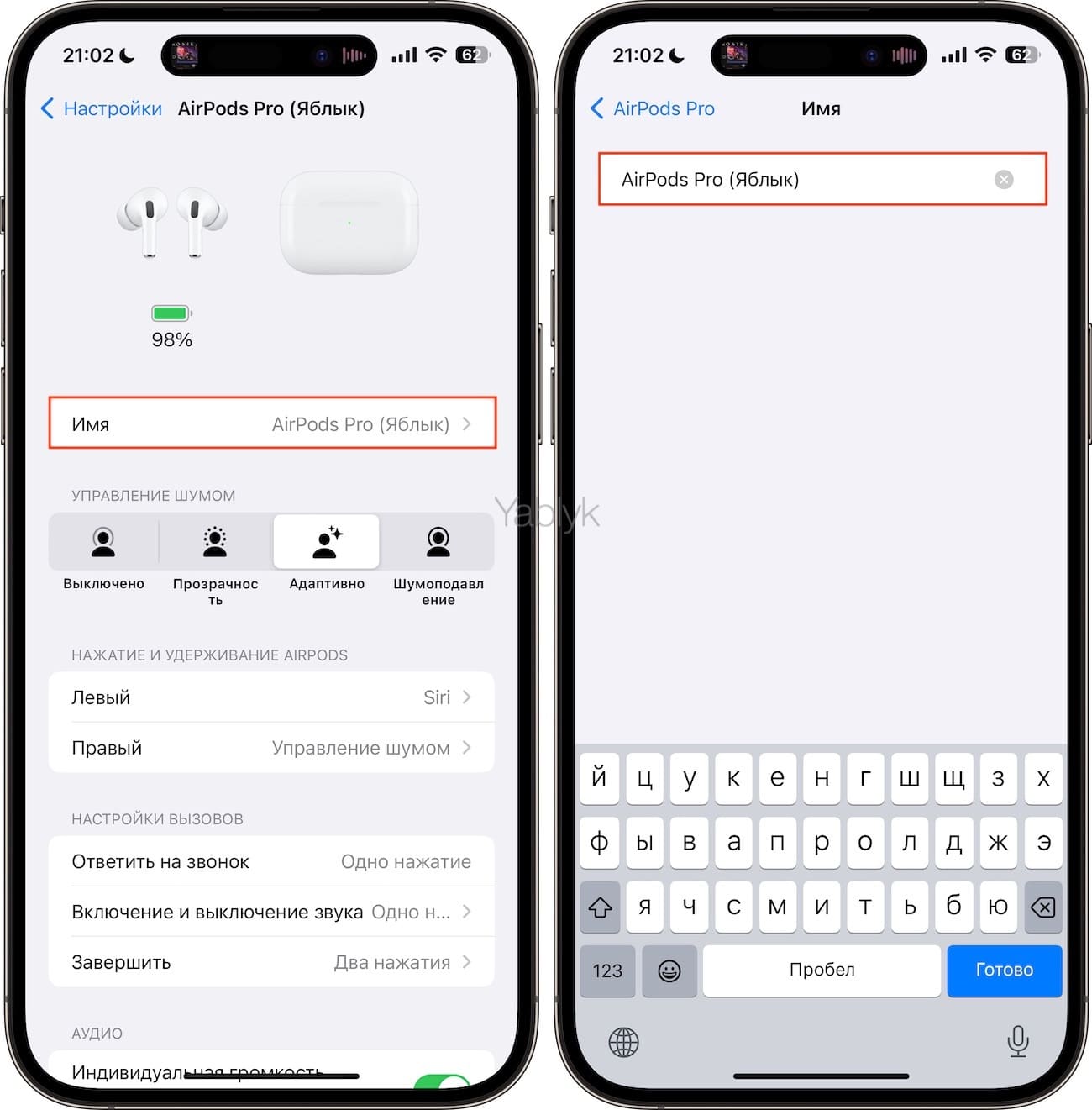
Никто не мешает вам легко и быстро изменить название ваших AirPods Pro, назвав их по-другому. Это придаст им индивидуальности. Для того чтобы переименовать наушники перейдите в их настройки и коснитесь текущего наименования в меню «Имя».
Проверьте гарантийный срок для ваших AirPods Pro
Хотите знать, насколько гарантия еще покрывает ваши AirPods? Подключите гарнитуру к iPhone или iPad, откройте на них меню «Настройки» → «Имя ваших AirPods Pro», прокрутите вниз и найдите информацию о гарантии в меню «Ограниченная гарантия».
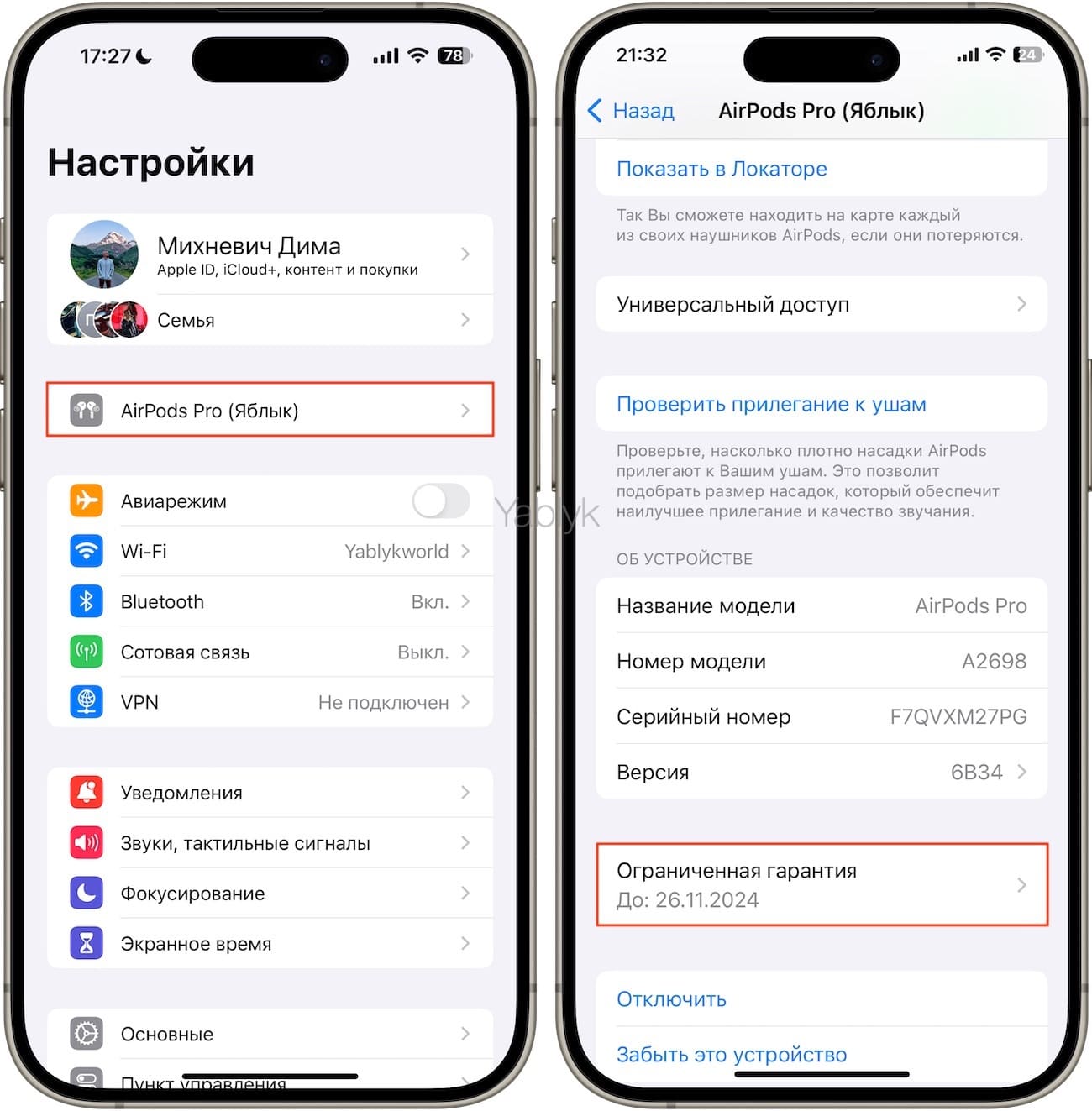
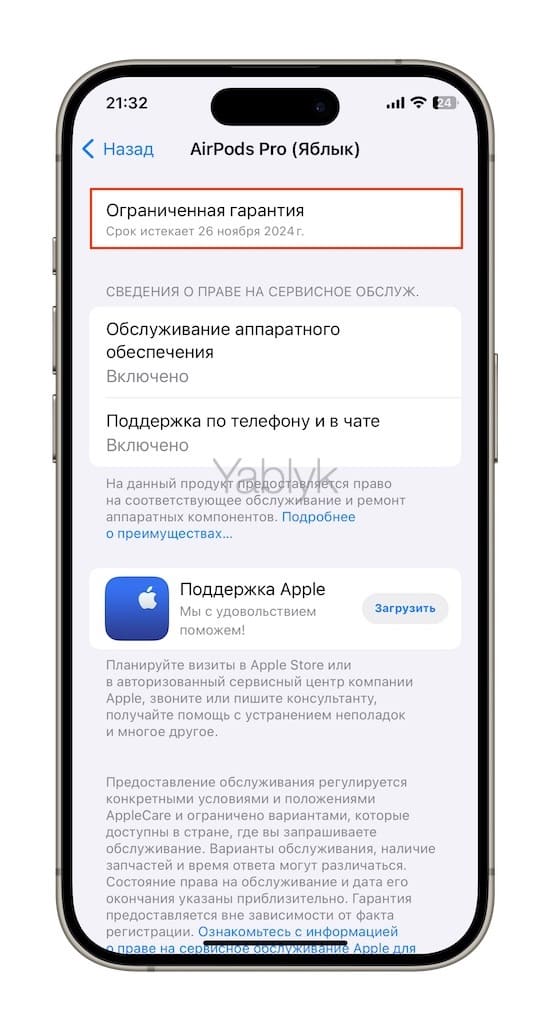
Примечание. Одни и те же наушники могут отображать и не отображать сведения о гарантии на разных iPhone и iPad.
Протестируйте посадку ушных вкладышей
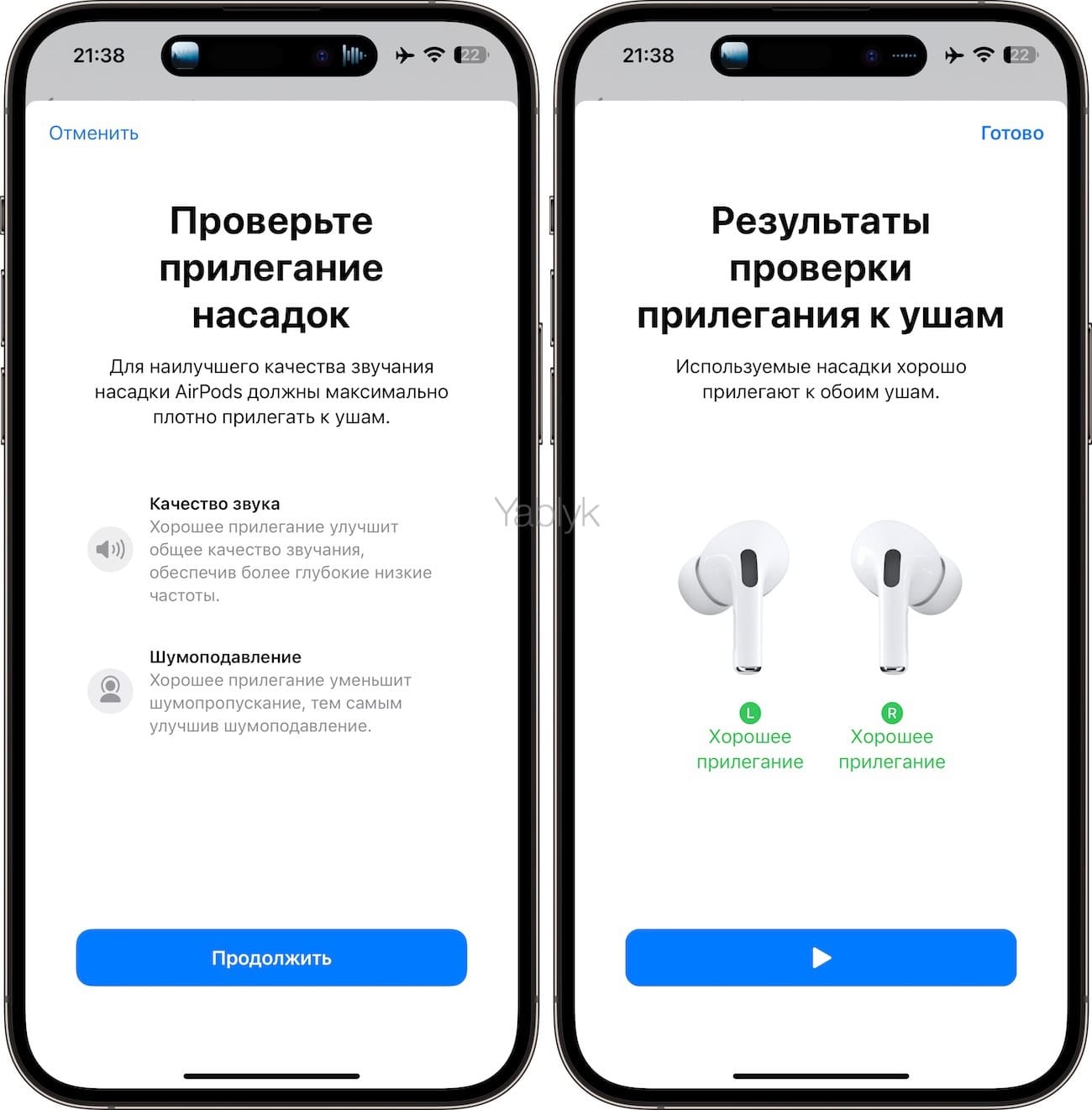
Если на ваших AirPods Pro не работает должным образом шумоподавление или вы не слышите насыщенных басов, возможно, это всего лишь связано с неправильной посадкой вкладышей в уши. Перейдите в настройки AirPods Pro и нажмите кнопку «Проверить прилегания к ушам», чтобы пройте тест наушников, чтобы выявить возможную проблему.
Используйте силиконовые насадки других размеров из комплекта наушников
AirPods Pro вы достанете из коробки с уже прикрепленным силиконовым ушным вкладышем среднего размера. Но в дополнение к нему вы также получите дополнительные насадки в коробке:
- С AirPods Pro 1-го поколения вы получаете маленькие (S) и большие (L) насадки.
- С AirPods Pro 2-го поколения вы получаете очень маленькие (XS), маленькие (S) и большие (L) насадки.
Если в ходе проверки ушных вкладышей вам предложат их заменить, то попробуйте задействовать вариант большего размера для лучшего прилегания. С другой стороны, даже если тест прошел успешно, но вы чувствуете дискомфорт – используйте насадку меньшего размера. Так вы сможете уменьшить боль в ухе.
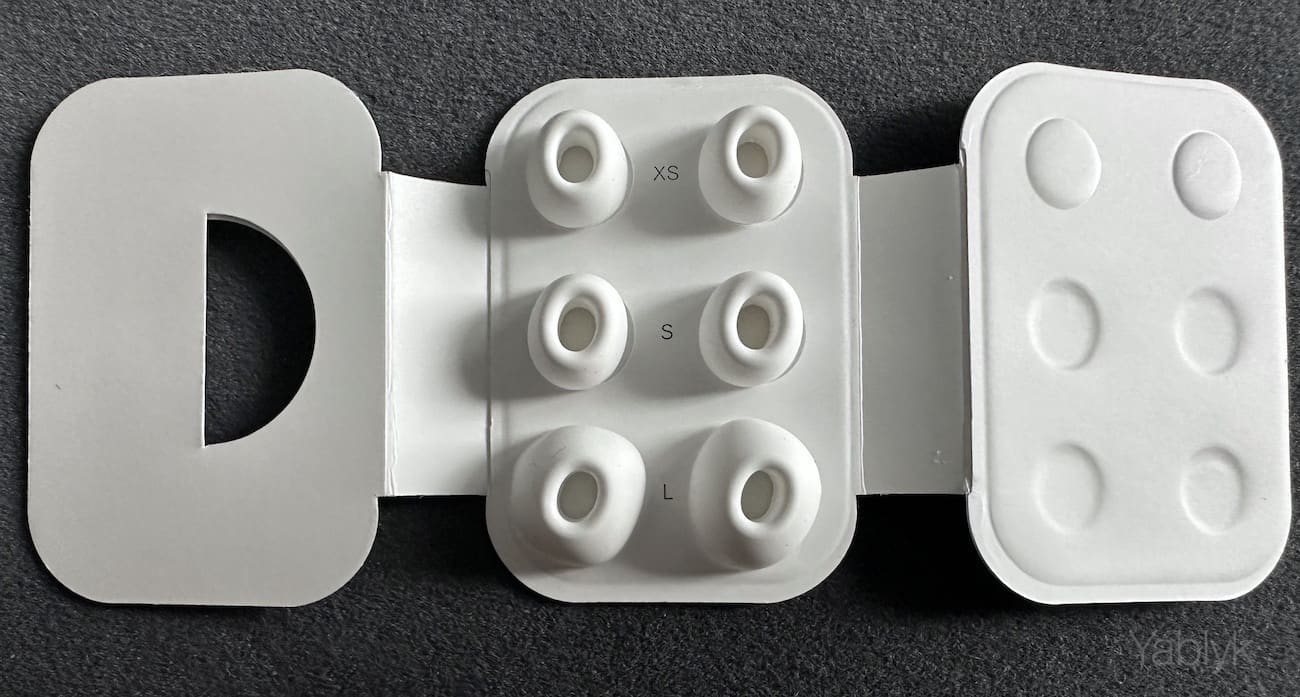
Что делать в случае аллергии на AirPods?
Как ни странным кому-то покажется, но аллергия на AirPods вполне может случиться. Если вы чувствуете зуд или другие неприятные ощущения в ушах, то есть целая россыпь советов: очистить наушники, почистить уши, использовать пенные насадки вместо силиконовых, принять специализированные противоаллергические лекарства, убедиться в правильной посадке наушников.
Соединяйте ваши AirPods Pro c устройствами на Android или другими устройствами сторонних производителей
Конечно, для работы самых важных функций AirPods Pro нужна связь с iPhone (iPad) или Mac, но вы можете использовать свою гарнитуру в качестве обычных Bluetooth-наушников. Так вы сможете соединить их с телефоном на Android, Smart TV, Nintendo Switch и т.д. А сделать это легко – откройте чехол, нажмите и удерживайте кнопку на его задней части и переведите AirPods Pro в режим сопряжения.
AirPods Pro уже в продаже. Напомним, что наушники обладают функцией активного шумоподавления, защитой от воды и пота, улучшенным качеством звучания и более удобной формой. Если вы планируете покупать себе AirPods Pro или уже их заказали, то эта статья для вас.

Ниже мы собрали полезные советы по использованию новых AirPods Pro. Они будут вам полезны, даже если у вас уже есть обычные AirPods, ведь новая модель значительно отличается от предыдущих.
1. Будьте осторожны с водой
Apple гордо отметила тот факт, что AirPods Pro защищены от воды и пота. И это так. Однако есть один нюанс: степень защиты IPX4 означает лишь то, что наушники защищены от брызг. Их можно носить в спортзал или во время дождя, но на этом всё. Купаться в них нельзя, и стирку они вряд ли переживут. Хотя небольшие шансы есть.
Кроме того, стандартная гарантия Apple не покрывает повреждения от жидкости, так что за ремонт вам придётся заплатить.
2. Что означает лампочка на зарядном футляре?
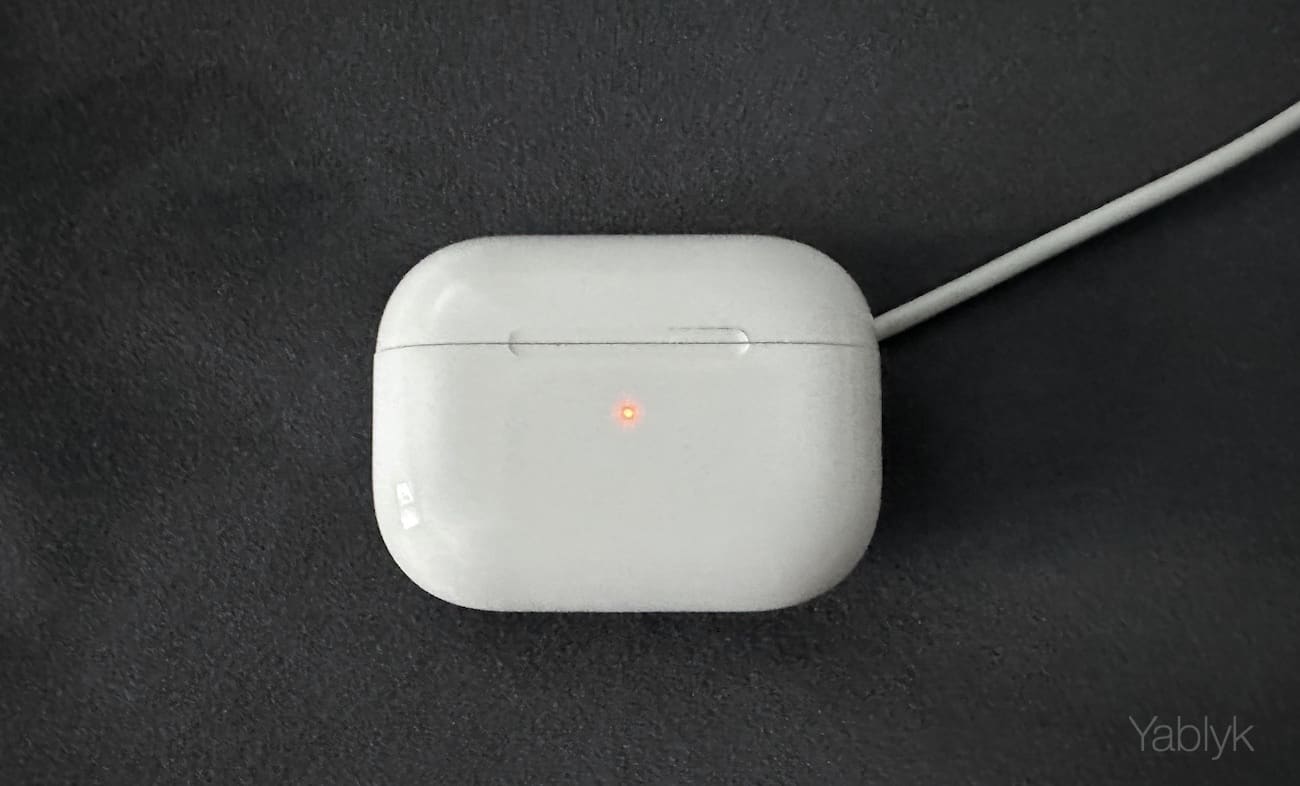
Зарядный футляр от AirPods может взаимодействовать с вами всего одним способом – с помощью маленькой лампочки. По цвету и миганию лампочки вы можете определить состояние своих AirPods.
Не горит: Ваши AirPods разряжены и нуждаются в зарядке.
Жёлтый свет, когда AirPods в футляре: AirPods заряжаются.
Жёлтый свет без AirPods в футляре: Футляр содержит менее одной полной зарядки для AirPods.
Зелёный свет без AirPods в футляре: Футляр содержит более одной полной зарядки для AirPods.
Белый мигающий свет: AirPods были сброшены и готовы к подключению.
Жёлтый мигающий свет: AirPods не могут подключиться и нуждаются в сбросе.

3. Используйте Прозрачный режим
У AirPods Pro есть активное шумоподавление, которое блокирует все внешние звуки вокруг вас. Даже без этой функции наушники блокируют большинство посторонних шумов благодаря дизайну. Это значит, что вести беседу в наушниках будет сложно, как и оставаться в курсе происходящего вокруг.
К счастью, есть Прозрачный режим, который пропускает некоторые звуки из окружения. Таким образом вы сможете вести разговор даже в наушниках, а также слышать приближающиеся машины, когда переходите дорогу.
4. Управление
Управлять музыкой, звонками и т.п. на AirPods Pro можно с помощью датчиков давления.
Датчики расположены на нижней части каждого наушника. Нажатием этой части вы можете выполнять различные действия. К примеру, одно нажатие остановит или включит музыку, два нажатия переключат трек и т.д. Подробнее об управлении AirPods Pro читайте здесь.
5. Переключайте режимы
С помощью датчиков давления также можно быстро переключаться между режимом шумоподавления и режимом проницательности. Для этого просто используйте долгое нажатие.
6. Привет, Siri!
Благодаря чипу H1 AirPods Pro поддерживают функцию «Привет, Siri». Это значит, что вы можете активировать персонального помощника одной этой фразой. Функция работает, даже если вы используете только один наушник.
7. Меняйте действия нажатия датчиков
При желании вы можете активировать Siri и нажатием самого наушника. Для каждого из наушников можно настроить разные действия. К примеру, левым можно переключать режимы, а правым активировать Siri.
О том, как настроить управление, мы рассказали в этой статье.
8. Проверка прилегания к ушам
В комплекте с AirPods Pro идёт три пары силиконовых вкладышей разных размеров. Большинство и нас знает, какой размер подходит нам лучше всего. Однако некоторые не знают. К счастью, в Настройках есть специальный тест, который поможет каждому найти свой идеальный размер. Более того, вы сможете определить подходящий размер для каждого уха отдельно. Необязательно использовать вкладыши одного размера под оба уха.
Тест вы сможете найти в приложении Настройки > Bluetooth. Здесь нажмите значок «i» рядом со своими AirPods Pro.
9. Анонс Сообщений Siri
К сожалению, в России функция не работает, но жители других стран смогут её использовать. Благодаря функции Siri читает входящие сообщения вслух, когда вы в наушниках. Для этого даже не нужно разблокировать смартфон.
10. Бесплатная гравировка
Если вы будете покупать AirPods Pro на сайте Apple, вы сможете заказать бесплатную лазерную гравировку на зарядном футляре. Это очень удобно, если вы покупаете наушники в подарок. Или можно выгравировать своё имя и номер телефона на случай потери наушников.
11. Подслушивайте других с помощью Live Listen
Возможно, это неправильно, но функция всё равно полезная. Live Listen – функция универсального доступа, но её можно использовать и для подслушивания. Она превращает ваш смартфон в микрофон, который транслирует аудио на AirPods.
Вы можете прочитать нашу инструкцию о том, как использовать функцию Live Listen.
12. Проверяйте зарядку AirPods через iPhone
Чтобы понять, сколько зарядки осталось у AirPods Pro, вы можете просто открыть футляр. Но что, если вам нужно знать зарядку в тот момент, когда наушники используются? Для этого есть специальный удобный виджет. Добавьте его на свой смартфон и в любой момент удобно и быстро узнавайте точную зарядку своих AirPods Pro и футляра.

13. Проверяйте зарядку AirPods через Apple Watch
Если ваши AirPods Pro подключены к тому же iPhone, что и Apple Watch, вы можете узнавать зарядку наушников и через смарт-часы. Для этого откройте на часах Пункт управления и нажмите значок зарядки.
14. Используйте AirPods с Apple TV
AirPods Pro не отображаются как устройство AirPlay на Apple TV автоматически. Их нужно подключать вручную. Когда вы их подключите, то сможете легко и удобно транслировать на них аудио через экран AirPlay.
15. Транслируйте аудио на две пары AirPods сразу
В iOS 13 появилась возможность транслировать аудио с одного устройства сразу на две пары AirPods Pro. Подключить вторые наушники можно через виджет с музыкой в Пункте управления. Зажмите его, а затем нажмите значок AirPlay. Выберите одни наушники, а затем вторые.
➤ Купить AirPods Pro
AirPods Pro Наушники
Как включить функцию пространственного звука, зачем нужно «Live-прослушивание» и как найти AirPods Pro: отвечаем на 13 вопросов
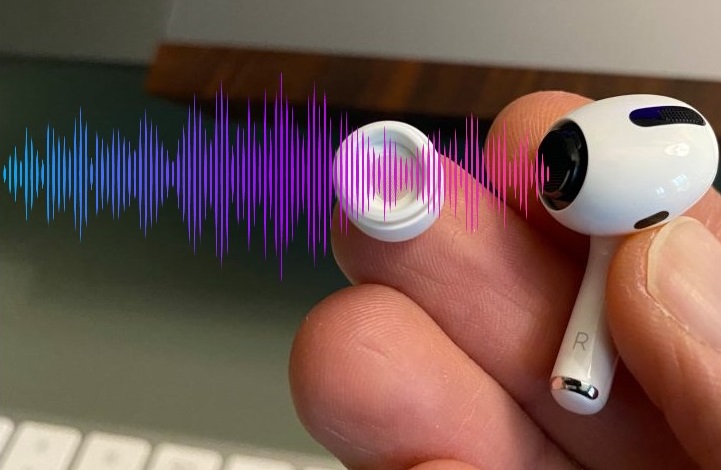
Если вы уже приобрели AirPods Pro от Apple, то можем вас только поздравить. Эти беспроводные наушники действительно не похожи на все остальные девайсы, которые можно приобрести на рынке сегодня, и чем скорее вы познакомитесь со всеми их функциями, тем быстрее поймете, почему это так.
Да, владельцы AirPod Pro (даже те, кто в течение нескольких лет пользовался AirPods первого поколения) отмечают, что девайсы настолько нестандартные, что к ним нужно привыкать. Например, почитать не только про «фишки» AirPods, например здесь:
Смотрите также
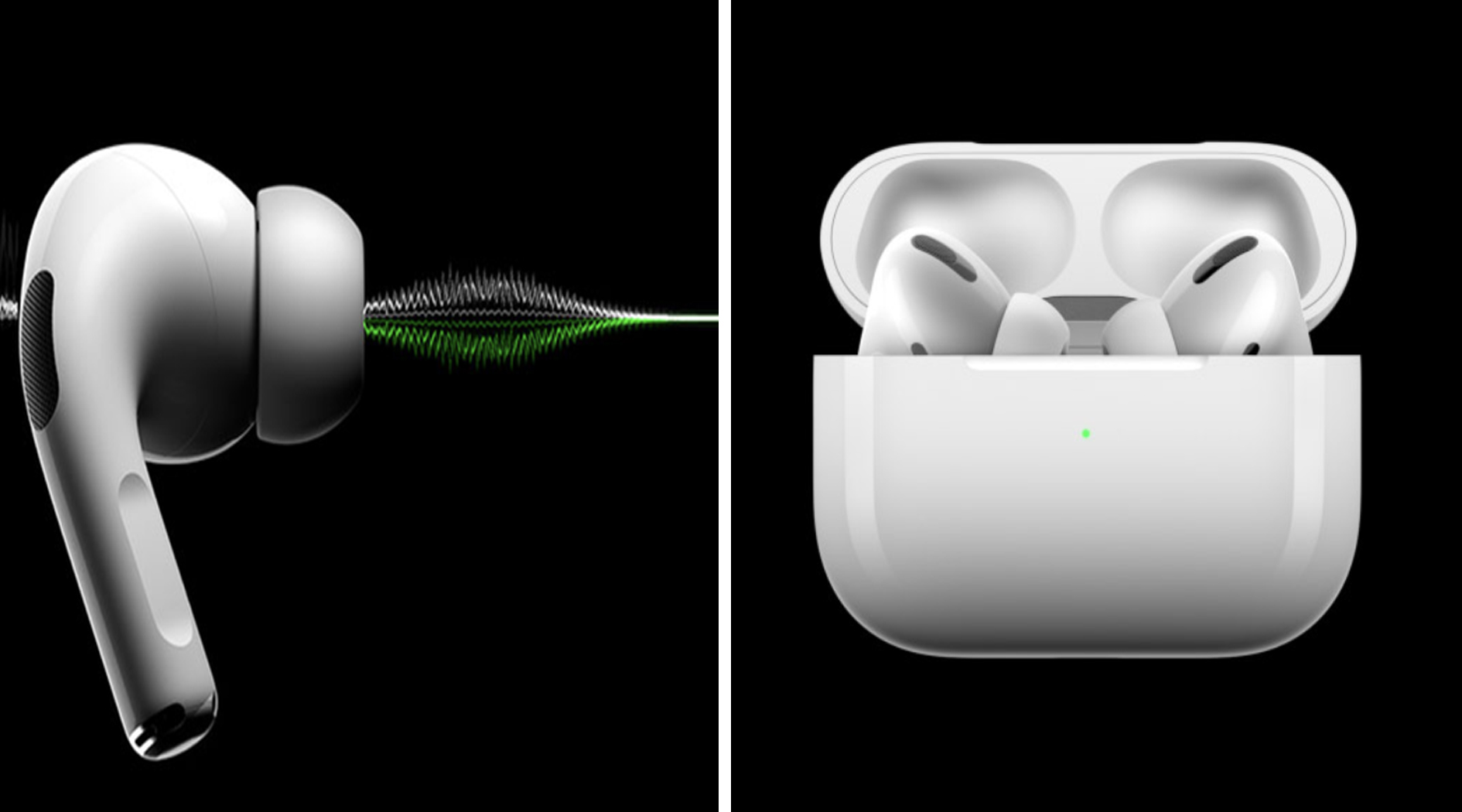
12 вещей, которые не помешает знать об Apple AirPods
но и посмотреть на практический опыт других пользователей или найти менее очевидную информацию про звуковые девайсы.
К примеру, знали ли вы, что перед постоянным использованием наушников стоит провести эксперимент с вкладками-амбушюрами, испробовав все три размера, входящих в комплект поставки, а не только испытав предустановленный стандартный?

фото: Apple
Зачем это нужно?
Во-первых, у некоторых пользователей неправильно подобранные ушные вкладыши могут так неудобно сидеть в ушах, что станут причиной головной боли;
Во-вторых, фиксация. Слишком крупные или слишком мелкие вкладыши могут не позволить зафиксировать в ушах наушники, и они выпадут. Вспомним их ценник на сегодняшний день (в среднем 20 тысяч рублей) и поймем, что это происшествие может крайне негативно сказаться на содержимом кошелька, если один из наушников сломается после очередного падения.
Также есть нюансы и в работе «шумодавов» или в настройке работы наушников Pro-версии. Мы в 1GAI.ru подобрали для вас 13 хаков, которыми делятся владельцы беспроводных наушников от Apple и которые желательно знать всем владельцам.
P. S. И еще, прежде чем начнем раздавать советы, некоторые из них не хуже работают и с другими версиями AirPods, так что вы все равно сможете извлечь хороший урок, даже если у вас на руках другая модель беспроводных наушников.
1. Если амбушюры-вкладыши неудобно лежат в ушах или дорогие девайсы время от времени выпадают, для AirPods всегда можно приобрести заменители, например мягкие амбушюры из мягкого пенного заменителя с эффектом памяти, обеспечивающие плотное прилегание
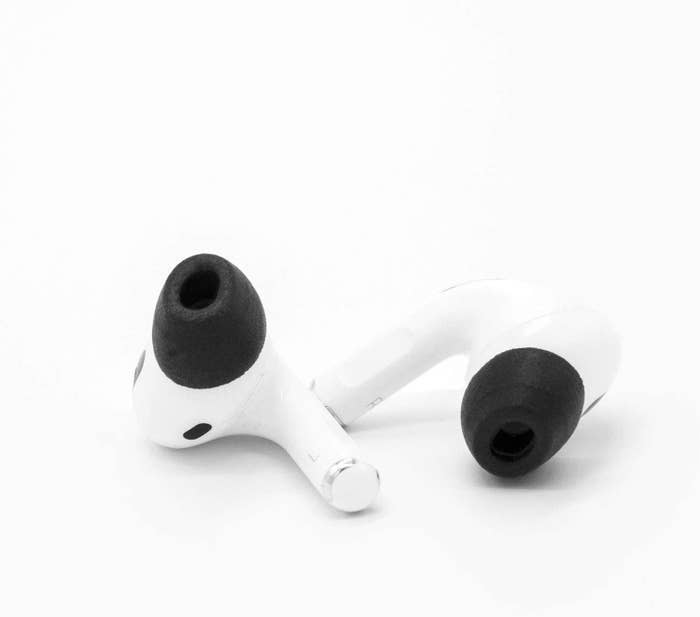
фото: amazon.com
Варианты можно без труда приобрести с AliExpress, выбор качественных заменителей действительно поражает воображение. Что называется, на любой вкус и кошелек.
Также есть шанс найти нужный набор в местном компьютерном магазине или на радиорынке по типу горбушкина двора.
P. S. Если вы слышите легкий звук поскрипывания при прикосновении к наушникам AirPods , находящимся в ухе, вы можете обнаружить, что эти ушные вкладыши тоже помогают в этом.
2. Вы можете настроить параметры звука, выбрав «Настройки» > «Основные» > «Универсальный доступ» > «Аудиовизуальный материал» > «Адаптация наушников» и включив параметр «Адаптация наушников»
Из этого подменю вы можете «поиграться» с настройкой звука , чтобы увидеть, какие из них вам больше всего нравятся. Все же усредненные настройки — это среднестатистические настройки, которые не всем могут подойти.
Коснитесь «Пользовательская аудионастройка», затем следуйте инструкциям на экране. Либо вручную настройте любые из следующих параметров.
- Настройка аудио. Выберите «Сбалансированный тон», «Голосовой диапазон» или «Яркость».
- Уровень. Выберите уровень усиления тихих звуков: «Легкий», «Умеренный» или «Сильный».
- Телефон. Примените эти настройки звука к телефонным звонкам.
- Медиа. Примените эти настройки звука к воспроизведению мультимедиа.
P. S. Для проверки настроек звука коснитесь «Воспроизвести образец».
3. Не забывайте время от времени очищать сетчатые решетки-заглушки в своих AirPods Pro

Вы будете удивлены, насколько это может повлиять на звукоизвлечение. Любое потрескивание и другие посторонние шумы, снижение уровня звука — все это суть одного явления — неочищенные изнутри наушники.
Для чистки AirPods продаются готовые наборы, а также можно прибегнуть к помощи подручных средств с не менее качественным результатом.
Мы как-то писали о том, каким образом можно почистить наушники, дав практические советы:
Но помните! Процесс очистки должен происходить максимально аккуратно, в противном случае вы можете повредить деликатное устройство или загнать грязь еще глубже, в более труднодоступные места.
4. Для AirPods Pro есть еще одно настраиваемое меню, к которому вы можете получить доступ, подключив наушники и пройдя через «Настройки» > «Bluetooth» > «AirPods Pro»
Здесь вы обнаружите настройку «Ear Tip Fit Test», а также настройку пространственного звука, к которой мы вернемся через минуту.
Чем интересна функция «Ear Tip Fit Test»? А тем, что программно она может помочь подобрать физическое соответствие наушников вашим ушам… Иными словами, она позволяет определить, правильно ли вы подобрали амбушюры и разместили наушники в ушах.
Происходит это примерно так: после того, как вы вставите AirPods Pro в ухо, наушники и их алгоритмы вместе с микрофонами, расположенными в каждом из AirPods, начнут измерять уровень звука в ухе и сравнивать его с тем, что исходит от драйвера динамика. Несколько секунд — и алгоритм определит, соответствует ли амбушюр правильному размеру и хорошо ли сидят наушники в обоих ушах.
Очень полезно не только для тех, у кого наушники вываливаются из ушей, но и для тех новичков, у которых не было устройств с шумоподавлением. Как определить, правильно ли был установлен наушник, правильно ли работает «шумодав»? А вот при помощи этой функции.
5. В этом меню также можно включить «Пространственное аудио»
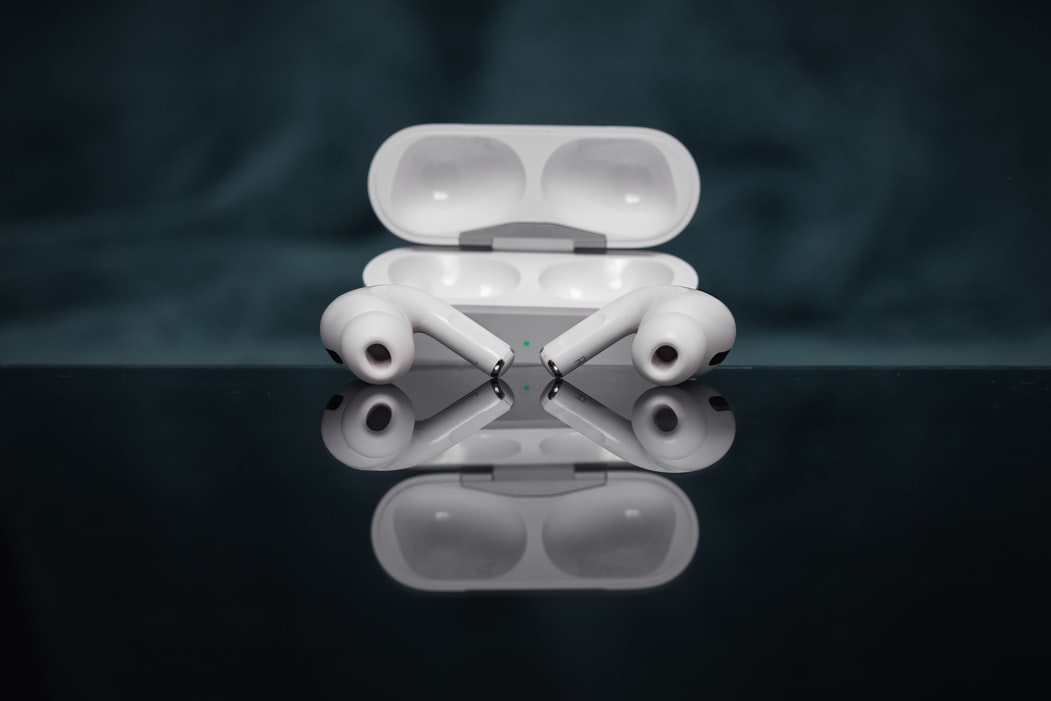
фото: unsplash.com / Omid Armin
Согласно объяснению Apple, эта функция работает:
«Когда вы смотрите поддерживаемое шоу или фильм, наушники AirPods Max (требуется iOS 14.3 или новее) или AirPods Pro используют пространственное аудио с динамическим отслеживанием положения головы, чтобы создавать объемное звучание с эффектом присутствия. Вы слышите каналы объемного звука в нужном месте, даже когда поворачиваете голову или перемещаете iPhone».
Как включить функцию?
Поместите оба наушника AirPods Pro в уши, затем откройте «Настройки» > «Bluetooth».
В списке устройств коснитесь рядом сAirPods Pro, затем коснитесь «Смотрите и слушайте, как это работает».
Как проверить, работает ли функция «Пространственное аудио»?
Это можно сделать на этом примере видео:
YouTube
6. Как узнать, включена ли функция «Пространственное аудио» на устройстве?
Зайдите в панель управления, нажмите и удерживайте громкость, чтобы узнать это.
Вы также можете определить, включена ли функция, повернув голову, наблюдая за сценой с большим количеством диалогов, — звук будет казаться исходящим от телевизора.
7. Вы можете поделиться прослушиваемым треком с кем-нибудь, кто находится рядом с вами и у кого также есть AirPods, AirPod Pro или Beats
фото: support.apple.com
- Во время использования наушников AirPods или Beats;
- На своем iPhone коснитесь на экране блокировки, в Пункте управления или на экране «Исполняется» в приложении, из которого воспроизводится аудио;
- Коснитесь параметра «Поделиться аудио» (под именем наушников);
- Поднесите свой iPhone к iPhone, iPad или iPod touch Вашего друга;
- Коснитесь «Поделиться аудио» на своем iPhone;
- Попросите друга коснуться параметра «Подкл.» на своем устройстве.
Отлично подходит для путешествий, когда вы хотите посмотреть что-то на своем телефоне или iPad с попутчиком.
Поделиться аудио можно, если ваш знакомый в данный момент использует наушники AirPods или Beats, подключенные к его iPhone, iPad или iPod touch.
8. Используйте функцию «Live-прослушивание» , которая позволяет вам улавливать звуки рядом с телефоном, когда вы в AirPods
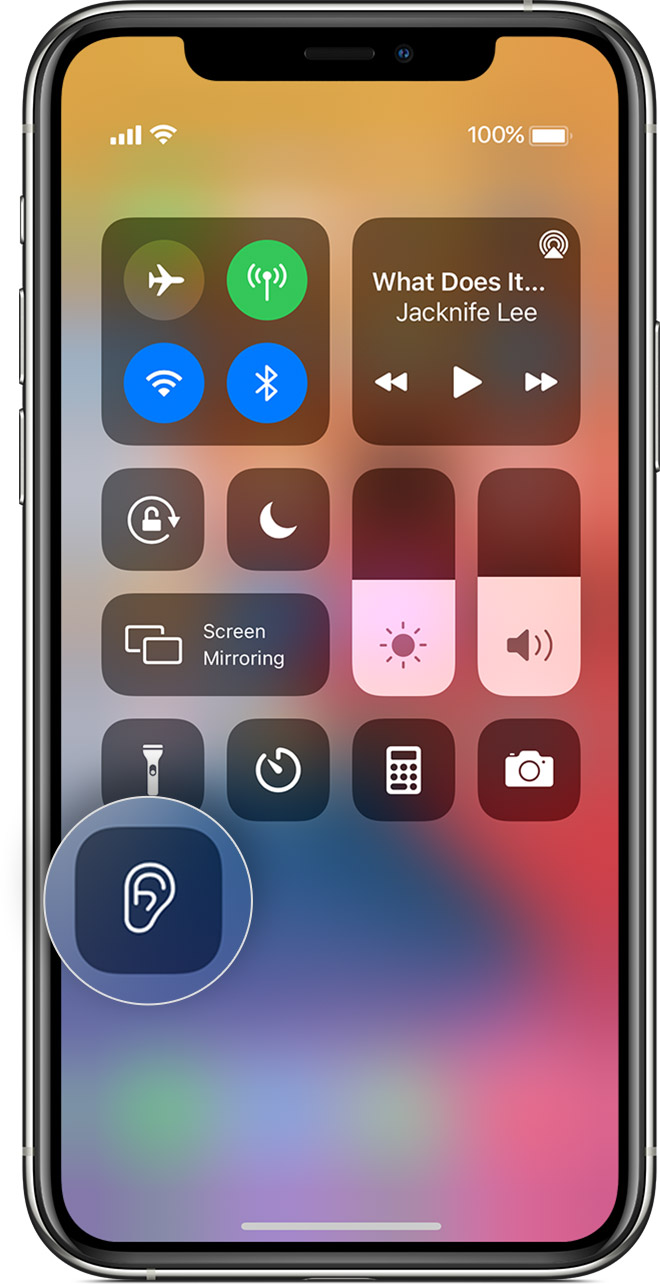
фото: support.apple.com
Многие не совсем понимают (в том числе и мы), зачем нужна эта функция, но она есть и работает следующим образом:
«Благодаря функции «Live-прослушивание» iPhone, iPad или iPod touch может работать в режиме микрофона, который передает сигнал на наушники AirPods, AirPods Pro, AirPods Max или Powerbeats Pro. Функция «Live-прослушивание» позволяет слышать собеседника в шумной обстановке или говорящего в другом конце помещения».
То есть вы можете использовать свой телефон в качестве микрофона, положив его, скажем, в другую комнату, и слушать, что там происходит. Или использовать связку iPhone-AirPods, как слуховой аппарат. Как-то так.
Для включения перейдите в «Настройки» > «Пункт управления» > «Настроить элем. управления» и нажмите зеленый значок «+» рядом с полем «Слух», добавив его.
После активации функция становится доступной через «Пункт управления» (вызывается через значок «ухо»).
Готово! Теперь, предварительно вынув AirPods из зарядного чехла, нужно открыть нижнюю шторку на смартфоне, нажать на изображение уха и кликнуть «Live-прослушивание».
9. Используйте icloud.com/find , чтобы найти потерянную пару AirPods
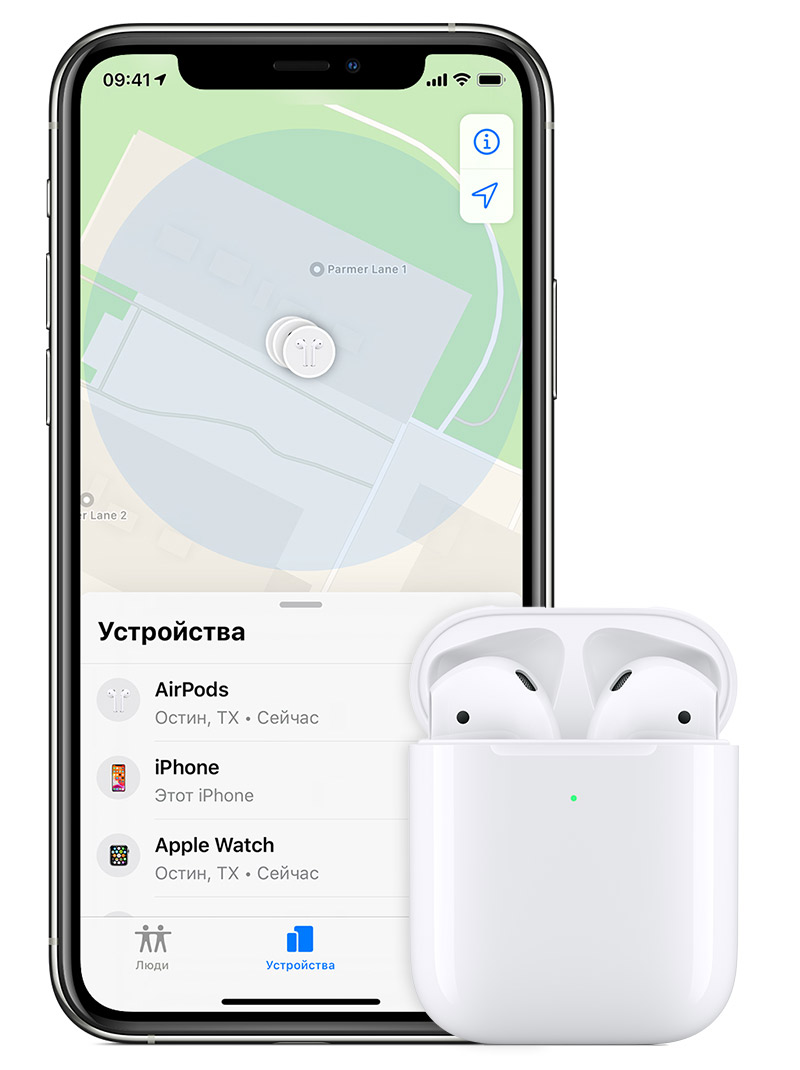
фото: support.apple.com
Это работает с любыми AirPods. Отличная функция, если вы, скажем, уронили AirPod где-нибудь неподалеку. С помощью приложения «Локатор» Apple предлагает сначала отобразить наушники AirPods на карте, затем воспроизвести на них звук, чтобы их легче было найти!
Чтобы увидеть наушники AirPods на карте, выполните вход на сайт iCloud.com или воспользуйтесь приложением «Локатор».
На компьютере
- Перейдите на страницу iCloud.com;
- Выполните вход с помощью идентификатора Apple ID;
- Откройте приложение «Найти iPhone»;
- Щелкните «Все устройства», затем выберите наушники AirPods.
На iPhone, iPad или iPod touch
- Откройте приложение «Локатор»;
- Откройте вкладку «Устройства»;
- Выберите наушники AirPods.
Воспроизведение звукового сигнала
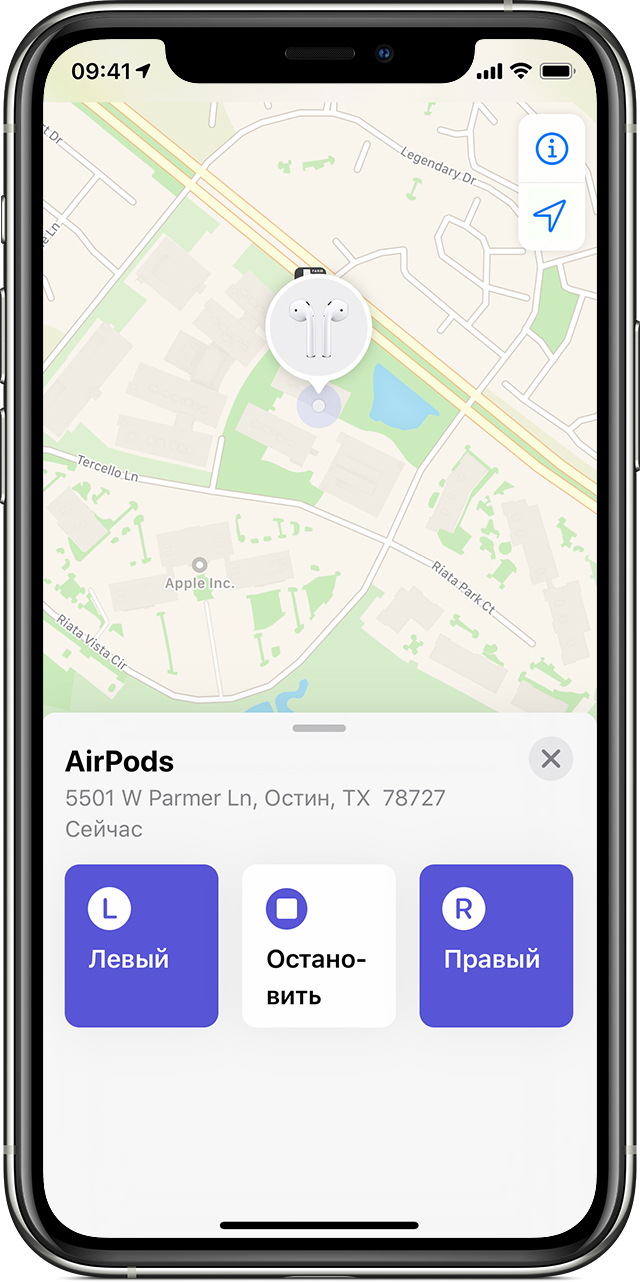
фото: support.apple.com
Как пишет сайт Apple, если наушники AirPods находятся рядом с одним из ваших устройств и подключены через Bluetooth, вы можете упростить их поиски, воспроизведя звук с помощью сайта iCloud.com или приложения «Локатор». Звуковой сигнал воспроизводится на наушниках AirPods с постепенным увеличением громкости в течение двух минут, если его не отключить раньше.
1. Откройте приложение «Локатор»;
2. Откройте вкладку «Устройства»;
3. Выберите наушники AirPods из списка;
4. Нажмите «Воспроизвести звук».
10. Будьте осторожны и не забудьте включить режим «Проницаемость», также известный как «прозрачность» (или полностью отключить шумоподавление) во время прогулки или нахождения в общественных местах
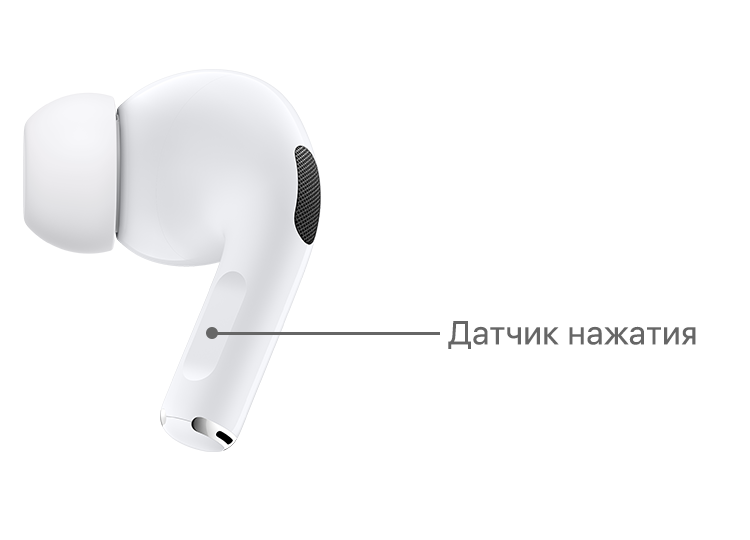
фото: support.apple.com
Режим «Проницаемости» — это своего рода промежуточный режим, который использует некоторое шумоподавление, но все же пропускает определенное количество внешних звуков.
Вы можете настроить уровень проницаемости путем:
фото: support.apple.com
Подключить наушники можно не только к iPhone или iPad, но и к iWatch и Mac
1. При помощи наушников, сжав ножку наушника, чтобы переключиться между режимом шумоподавления и проницаемости;
2. Через Центр управления, свапнув его на главном экране. Зажмите слайдер громкости, чтобы вызвать меню переключения;
3. Последний способ переключения: зайдите в «Настройки» > «Bluetooth», после чего нажмите на значок «i» рядом с AirPods Pro.
11. Как объявлять сообщения с помощью Siri на AirPods
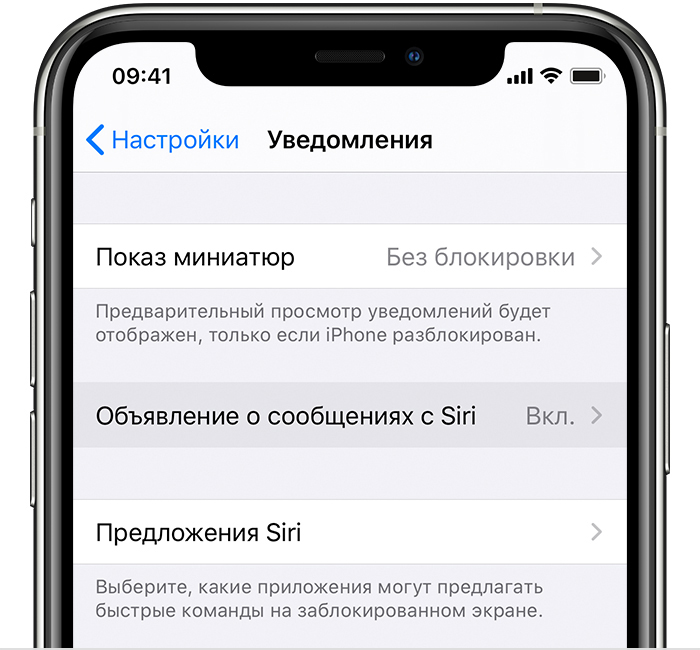
фото: support.apple.com
Эта функция работает со всеми AirPods, кроме первого поколения. Перейдите в «Настройки» > «Уведомления» > и включите «Объявлять сообщения с помощью Siri», чтобы настроить контакты, от которых Siri будет читать сообщения.
12. Как подключить AirPods к Apple TV

фото: support.apple.com
Переведите аксессуар Bluetooth в режим создания пары.
На Apple TV перейдите в меню «Настройки» > «Пульты и устройства» > Bluetooth. Apple TV начнет поиск аксессуара Bluetooth в радиусе действия. Выберите AirPods. Если потребуется, введите четырехзначный код или PIN-код. Аксессуар должен появиться в списке «Мои устройства» на Apple TV.
13. И наконец, совет для тех, у кого есть собаки

фото: reddit.com / tuna_teeth
На фото обычные AirPods после нападения собаки, но смысл с «Про»-версией идентичен.
Известно, что собаки грызут наушники, грызут их до победного, пока от наушников не останется ничего, кроме ошметков. Не оставляйте наушники без присмотра дома — ни в чехле, ни по отдельности.
Обложка: 9to5mac.com / moderncto.io