
Вышивка уникальных схем по фотографиям за 15 минут
Вышивка по готовым схемам — увлекательное занятие, но так хочется создать что-то особенное, своё! В этом мастер-классе я расскажу, как легко вышить портрет любимого человека, сделать подарок маме с её портретом или вышить любимую картину. И сделать это можно всего за 15 минут.
Материалы и инструменты
- Хорошая фотография.
- Программа Pattern Maker для создания схем.
Шаги создания схемы
- Выбор фотографии
Найдите качественное изображение того, что вы хотите вышить. Лучше выбрать фото с чёткими деталями.

- Установка программы Pattern Maker
Эта программа поможет вам легко создать схему. Версия программы значения не имеет — выбирайте ту, что вам понравится.
- Открытие программы
Интерфейс программы будет выглядеть примерно так:
- Импорт изображения
Нажмите кнопку «Импорт изображения» в левом верхнем углу. Откроется окно:
- Выбор изображения
Нажмите кнопку «Обзор» и выберите вашу фотографию. Программа отобразит миниатюру выбранного изображения. Если всё верно, нажмите «Далее» несколько раз, пока не появятся настройки:
- Размер вышитой картины (в мм или стежках).
- Плотность канвы (размер в стежках на дюйм).
Чем больше размер и плотнее канва, тем чётче и красивее получится картина. Я установила размер 400 мм. Нажмите «Далее».
- Настройка палитры и цветов
Выберите фирму мулине и максимальное количество цветов:
- Выберите палитру (например, DMC).
- Задайте количество цветов (например, 35).
Нажмите «Далее» и затем «Import».
Программа сформирует модель будущей картины. Если результат вас не устроил, можно вернуться назад и изменить настройки. Жмите «Close», если всё устраивает.
- Подбор цветов
Программа сформирует палитру необходимых цветов с точным названием и кодом производителя. Это облегчит процесс покупки необходимого мулине.
- Печать схемы
Нажмите кнопку «Показать символы». Программа преобразует картинку в символы для вышивания. В меню «Файл» выберите «Предварительный просмотр». Программа разделит схему на несколько листов А4, которые позже сможете склеить скотчем.
На последней странице программа выводит размеры работы и полный список нужных цветов.
- Заготовка к вышивке
После печати схемы вы готовы приступить к вышивке вашего шедевра. Вот пример одной из моих работ, которую я сделала по фотографии с помощью этой программы:
Если есть желание, подписывайтесь на мой блог, где я расскажу, как выбрать нужный размер канвы для вашей работы. Следите за обновлениями!
С любовью,
ваша Нина Полянская
Этот мастер-класс надеюсь будет полезен и вдохновит вас на создание ваших уникальных шедевров!
Вышить фото — Схемы для вышивания крестиком из Ваших картинок — Бесплатно!
С Pic2Pat конвертировать Ваши собственные картинки в схемы для вышивания крестиком очень просто. Всего в три простых шага Вы сможете превратить картинку в прекрасную рассчитанную схему для вышивания. Впоследствии схему можно будет скачать на Ваш компьютер, откуда Вы сможете распечатать и использовать ее сразу же. Даже если Вы захотите распечатать схему позже — необходимости возвращаться на сайт не будет, потому что она будет находиться прямо у Вас под рукой на Вашем компьютере.
Pic2Pat делает Вашу жизнь проще, рассчитывая, какие цвета ниток потребуются Вам для Вашего изделия и даже посчитает количество рядов каждого цвета. Таким образом, Вы сможете начать создавать свое изделие практически сразу же.
Шаг 1: Выберите файл
Выберите файл с картинкой с Вашего компьютера и нажмите кнопку «Далее», чтобы закачать картинку на сервер Pic2Pat. Чтобы просмотреть все картинки, находящиеся на Вашем компьютере и найти нужную, нажмите кнопку «Обзор».
Pic2Pat принимает практически любой формат картинок. Максимальный размер файла составляет 18 MB (МегаБайта). Помните о том, что для закачки больших файлов на сервер Pic2Pat требуется несколько секунд времени. Поэтому после того, как Вы нажмете на кнопку «Далее», может пройти какое-то время, прежде, чем на экране высветится следующий шаг, где Вы сможете выбрать размер Вашего изделия и количество стежков на сантиметр.
Политика Конфиденциальности
«… Учитесь читать, читая — вчитывайтесь, вчитываясь — вдумывайтесь,
вдумываясь — понимайте, поняв — делайте.»©
Народный УЧЕБНИК вышивки
Создание схемы для вышивки по фото
Многие из нас мечтают о вышивке по собственной схеме по своей фотографии. Как подготвить отсканированную фотографию Cчитаю, что для создания схемы нужен индивидуальный подход. Каждый может сделать свою схему так, как сочтет нужным, и в той программе, в которой желает. Самое главное при создании схемы — это правильная цветопередача.
С нитками же намного все сложнее. Они объемные, фактурные, отражают свет. Поэтому очень непросто подобрать оттенок на глаз вручную по образцам ниток, без пробных отшивов.
Я свою схему делала в программе Pattern Maker 4.04. Итак, начинаем 1. Открываем нашу программу РМ и создаем палитру для сепии. 2. У нас создается новый лист. Удаляем всю палитру, которая стоит по умолчанию 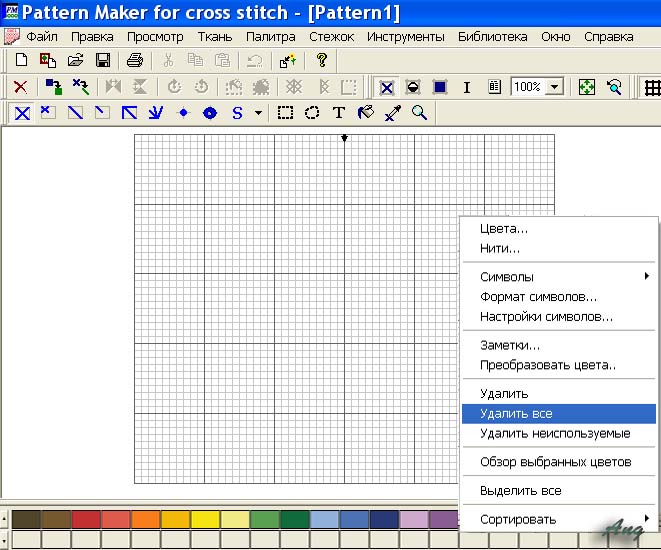
3. Создаем палитру из коричневых оттенков. 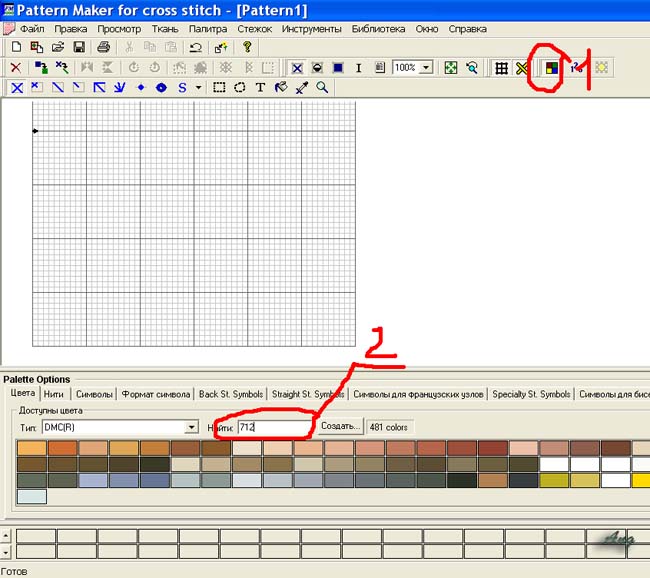
Чтобы их найти, пишем в (обведенном 2) номер нитки, нажимаем «Энтер», и она сразу оказывается выделенной в рамку. Двойным щелчком мыши нажимаем на каждый цвет и он автоматически добавляется в нашу палитру. 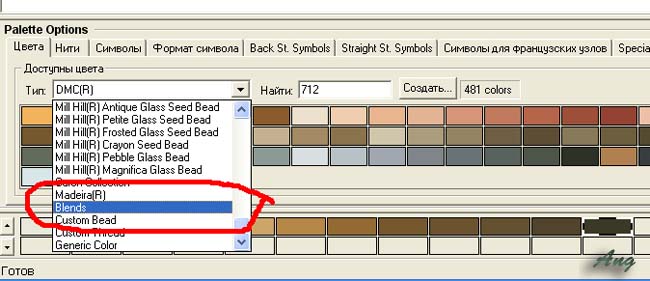
Нажимаем на кнопку «Создать». Выскакивает меню. 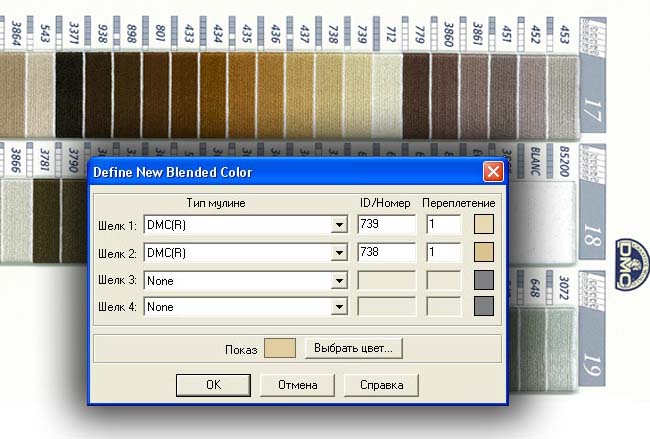
Смешивать лучше всего цвета подходящие по тону. Если у кого проблемы с выбором тонов, то можно сделать так Смотрим на рисунок. Мы видим, что некоторые обведенные нити можно смешать, по черно-белой картинке видно где у нас близкие тона. Ну, так как я человек смелый, то не побоялась попробовать смешать цвета на пол тона или даже на тон светлее или темнее. Повторюсь, что к каждой фотке подход индивидуален. Сохраняю палитру. 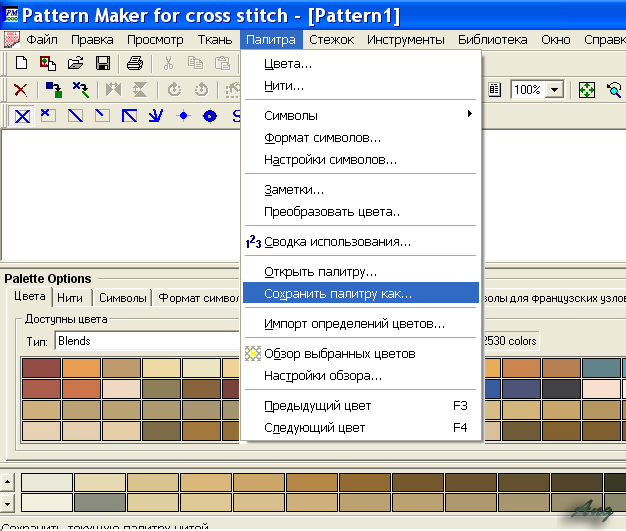
4. Теперь жмем на кнопочку (обведено 5). Выскакивает меню, нажимаем «Обзор» (обведено 6), загружаем наше фото, 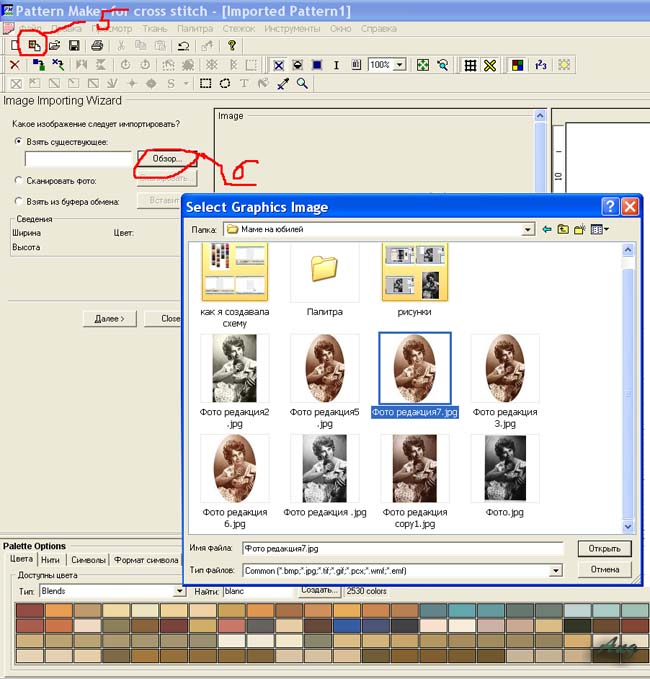
жмем «Далее», тыкаем галочку напротив «Преобразовать», затем «Далее» 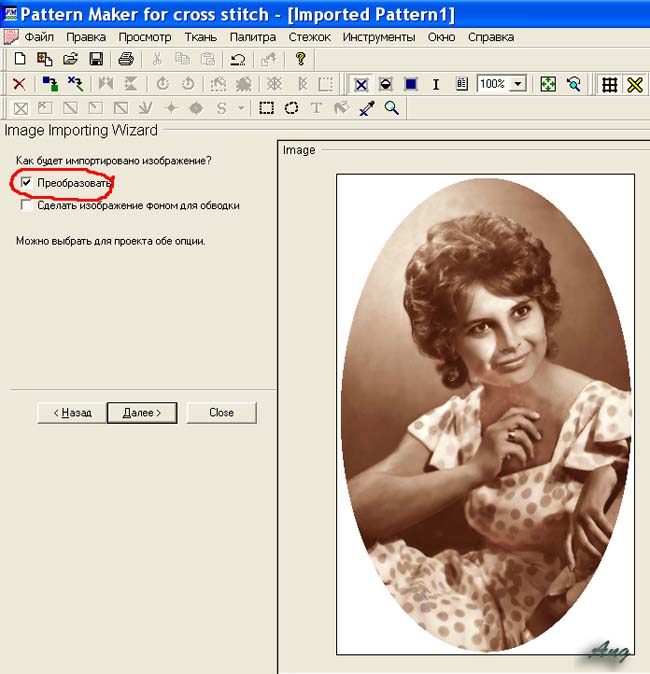
Следующие четыре пункта пропускаем. Так как, все что я хотела отредактировать, уже сделано предварительно в фотошопе. Ставим количество крестиков в стежках, которое нам нужно
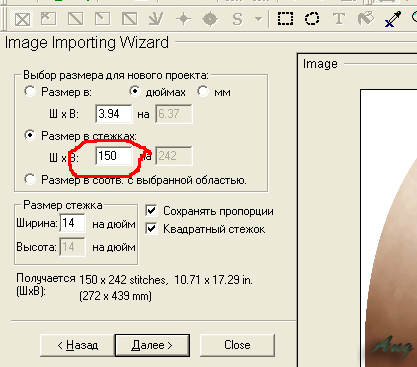
жмем «Далее». Затем загружаю в (обведено 7) свою палитру 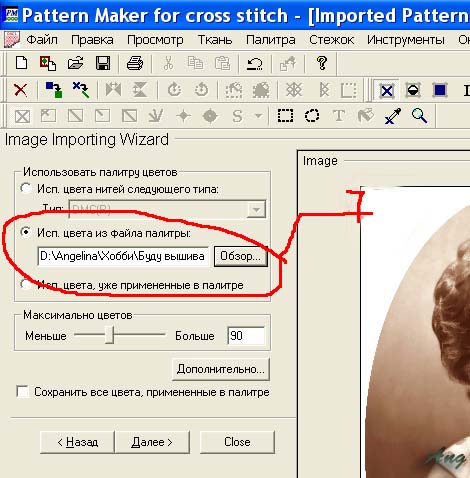
Жмем «Далее» и «Импорт». увеличение фото по клику 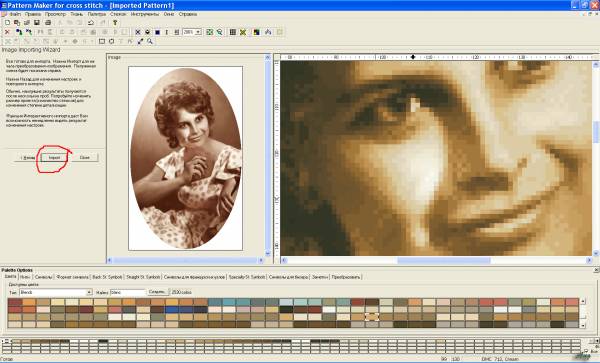
Может быть кому то и покажется, что схемка вроде ничего получилась, но я потом еще дорабатывала ее. Меняла свою палитру, пересохраняла ее и заново прогоняла фото через программу. Неправильно полагать что достаточно создать одну палитру для схем по фото — и тогда всегда будет получаться все красиво. Но те цвета, которые я назвала в начале, составляют основной костяк сепии. 5. В конечном итоге у меня получилось то что я хотела. 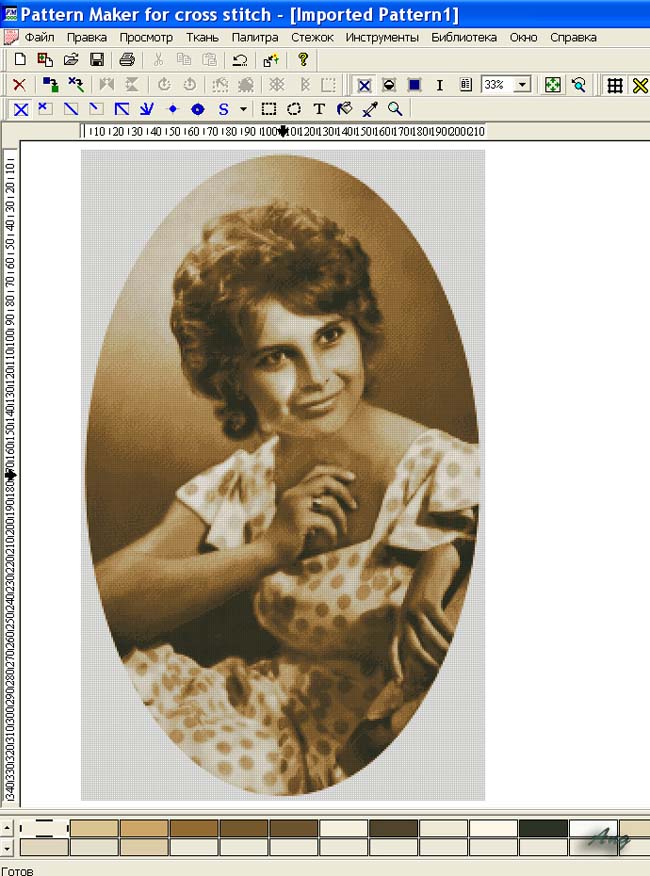
Теперь самая неинтересная работа. Я редактирую и удаляю бессмысленные одиночки. 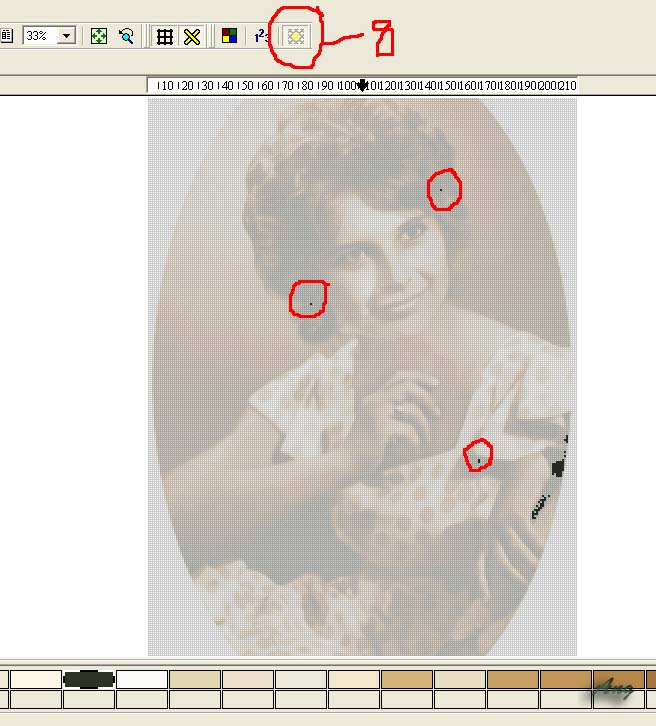
Сразу меняю те одиночные крестики, в которых я не вижу смысла, если их замена не сильно повлияет на всю картину в целом.
В результате «подчистки» схемки у меня получилось 33 цвета, из которых 14 обычных цветов и 19 смешанных. Увеличение фото по клику 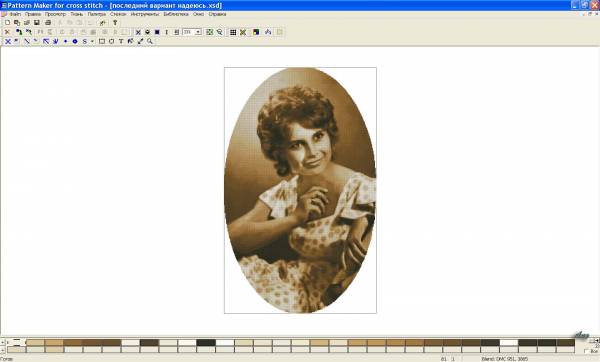
Схема готова. Можно начинать вышивать! 
|
||
| Категория: Вышивка и компьютер | Добавил: Ang (04 Марта 2011) | ||
| Просмотров: 204262 | Комментарии: 30 | Теги: вышивка и компьютер |
| Всего комментариев: 23 | 1 2 » |
|
Порядок вывода комментариев: Здравствуйте! и как посмотреть в программе,сколько маточков ниток одного цвета надо для схемы… Спасибо заранее!! подскажите,если слишком много чёрного,а схема в целом нравится,как его заменить на более светлый в определённых местах? оставила комментарий не под той темой,сорри…. 18 Милая
скажите пожалуйста как скачать программу эту и где. их столько много не знаю откуда скачивать. И платно ли это? Я новичок в этом деле. Пожалуйста помогите.
…так что же вам посоветовать если вы не можете сказать ЧТО вам нужно? чётко сформулировать проблему всегда ведёт к прояснению вопроса. Иногда одного этого достаточно для самостоятельного решения вопроса. Здравствуйте. Я не могу на палитре найти цвет blanc. Все сделала. как написано в пункте три. 16 Eka Добрый день! Очень мне понравилась Ваша работа, и у меня возник вопрос: можно ли Вам заказать схему для вышивки? НЕ бесплатно ))) Уж очень у вас красиво получилось!!!! А я нажимая скачать палитру у меня появляется пустое окно, и не открывается и никуда не сохраняет. Если не тяжело напишите номера ниток. Извините, не могу открыть вашу палитру! Не могли бы вы написать номера смешанных ниток!!!
Попробуйте открыть еще раз.
Ну, Юля, ну рабочая ведь ссылка. Почитайте внимательно Златину подсказку, как нужно действовать. Смешно писать вручную то, что уже сто раз написано и разжевано… |
|
| 1-10 11-18 | |
Добавлять комментарии могут только зарегистрированные пользователи.
[
Регистрация
|
Вход
]
Сopyright
© Копирование, публикация
и распространение материалов http://zlataya.info/
возможны только с разрешения автора и владельца сайта ©
Выберите изображение для преобразования:
Нажимая Выбрать фото Вы принимаете политику конфиденциальности и условия обслуживания.

Как сделать схему для вышивания крестом
Получить схему для вышивания крестиком так же просто, как 1, 2, 3:
1. Выберите изображение для загрузки.
2. После этого выделите область на изображении и задать размер готовой вышивки.
Затем выберите размер ячейки канвый и количество цветов мулине.
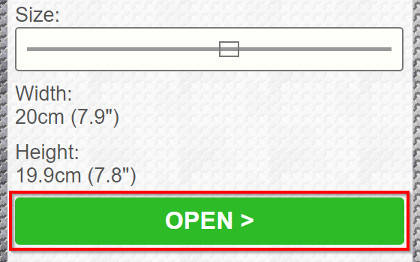
3. Когда будете довольны превью, сгенерируйте схему для печати в формате PDF.
Примеры – Законченные вышивки
Если что-то непонятно в настройках генератора или в том, как вышивать по схеме, возможно, Инструкция поможет лучше разобраться.
Если вам понравилось, пожалуйста, поделитесь с друзьями. А если есть вопросы или предложения, не стесняйтесь и свяжитесь с нами.
Выберите изображение для преобразования:
Укажите область которую хотите вышить
Яркость:
Насыщенность:
Контрастность:
Размер крестика (ячейки):
Палитра мулине:
Размер:
Настройки
Ширина:
Высота:
Количество нитей на стежок:
Размер:
Число цветов:
Сложность (качество и детали):
Выбрать палитру, количество цветов, канву и другие настройки
Неполные крестики
Смешивать цвета
Больше деталей (сложнее)
Больше цветов (сложнее)
Цветной фон для ячеек схемы
Крупные ячейки на схеме
Для печати на принтере (PDF)
Цвет ткани:
Использовать выбранные цвета палитры:
Не вышивать цвета:
Яркость:
Насыщенность:
Контрастность:
Размер крестика (ячейки):
Палитра мулине:
Размер:
Число цветов:
Предварительный просмотр
Как создать хорошую схему для вышивания крестом
Это может занять пару минут. Пожалуйста, подождите немного. Мы ценим ваше терпение!
Формирование схемы может занять несколько минут. Если вы не хотите ждать, мы можем отправить созданную схему на ваш email. Для этого пожалуйста заполните форму ниже. Это не подписка на какую-либо рассылку.
Ваше имя:
Ваш email:
Нажимая Получить на email Вы принимаете политику конфиденциальности и условия обслуживания.
Вышивка по фотографии стремительно набирает популярность в последние годы, хотя этот вид вышивального искусства считается достаточно молодым.
Некоторым людям не совсем понятно, какое применение находит машинная вышивка фотографии в повседневной жизни. А вы никогда не стояли перед выбором, что же такого необычного, оригинального, запоминающегося подарить близкому человеку? Если вам кажется, что все самое интересное человеку уже подарено, то вышивка по фото может стать той самой изюминкой, которая выделит ваш подарок среди массы остальных и приятно удивит одаряемого.
Во-первых, эгоистические струнки любого человека не позволят ему остаться равнодушным к изображению себя любимого, обязательно откликнутся. Во-вторых, вышитый портрет позволит увидеть себя совершенно в новом свете – это ведь не отражение в зеркале и даже не фото.
Самым трудоемким этапом в вышивке портретов по фотографии является разработка схемы для вышивки. Для этой цели созданы специализированные компьютерные программы.
Как сделать схему для вышивки из фотографии
Для того, чтобы создать схему вышивки, нужна подходящая фотография, которая подбирается по следующим параметрам:
- Размер и вес (чем больше фотография, чем больше у нее разрешение, тем четче и качественнее получится исходное изображение при кадрировании – четкость контуров и деталей, наличие естественных бликов; не подходят снимки, сделанные камерой смартфона и сжатые при сохранении).
- Расстояние (фотография для схемы получится тем лучше, чем ближе к камере находится объект).
- Светотени (предпочтительно, чтобы на лице и на прочих частях тела не было слишком резких световых переходов).
Современное программное обеспечение для вышивальных машин предоставляют все возможности не только для создания, но и для редактирования любого графического изображения.
Процесс создания портрета начинается с экспортирования фото в редактор вышивки. Затем имеющуюся фотографию, которая представляет собой растровое изображение, дублируем с целью конвертирования ее в векторное изображение, с которым и предстоит работать программе.
Получившийся векторный рисунок подлежит дальнейшей обработке – с помощью инструментов настройки его следует отредактировать и максимально приблизить к оригинальному изображению.
Затем растровое изображение трассируется абрисом, с поля изображения убираются лишние элементы и цвета, осуществляется детализация и сглаживание «острых» углов. Векторную картинку возможно перевести в стежки и завершить художественное редактирование – можно дорисовать контуры лица, линии носа, впадинку под губами, морщины, блеск на глазах и губах (все эти элементы придают натуральную живость рисунку).
Изображение, полученное в итоге, следует сохранить в формате вышивальной машины и в формате EMB (впоследствии в случае необходимости его снова можно редактировать).
Вышивку по фотографии можно выполнить в цвете или в сепии. Работу можно поместить в рамку, на диванную подушку, на сумку, чехол для мебели, украсить вышитым портретом одежду.