В этой инструкции подробно о том, как установить Windows 11 с USB флешки на компьютер или ноутбук. Процесс чистой установки подойдёт как для систем, полностью совместимых с новой операционной системой, так и для несовместимых с Windows 11 компьютеров: без поддержки доверенного платформенного модуля TPM 2.0 и TPM 1.2, с неподдерживаемым процессором (CPU) или режимом безопасной загрузки. Отличий в процессе не будет и в случае, если установка выполняется с установочного диска DVD.
В случае, если ранее на вашем ПК или ноутбуке была установлена лицензионная Windows предыдущей версии, ключ во время установки Windows 11 вводить не требуется, а система будет автоматически активирована при подключении к Интернету, при условии, что вы установили ту же редакцию ОС — Pro (Профессиональная) или Home (Домашняя), для которой у вас ранее была цифровая или иной тип лицензии.
Создание загрузочного установочного USB-накопителя
Прежде чем приступить к установке, необходимо подготовить установочный USB-накопитель или, иначе — загрузочную флешку с файлами Windows 11. В случае с новой операционной системой в этой части есть нюансы, на которые следует обратить внимание:
- Если ваш компьютер или ноутбук полностью совместим с Windows 11, либо несовместимость выражается только в неподдерживаемом поколении процессора, вы можете использовать официальный способ создания загрузочной флешки с помощью Media Creation Tool, который будет рассмотрен ниже. Узнать, совместим ли компьютер, вы можете узнать способами, описанными в статье Как проверить совместимость с Windows 11.
- Если устройство не совместимо с минимальными требованиями Windows 11, чаще всего — отсутствует поддержка доверенного платформенного модуля TPM 2.0 или TPM 1.2 (эта версия подходит для чистой установки), потребуется создать установочный накопитель, используя альтернативные методы, самый простой из которых — Rufus: программа предлагает возможность записать установочный накопитель таким образом, чтобы установка выполнялась без проверки совместимости, подробнее о программе — в этом материале.
Для подготовки загрузочной флешки Windows 11 для чистой установки оригинальной системы официальным способом, предлагаемым Майкрософт, используйте следующие шаги:
- Зайдите на страницу установки Windows 11 на официальном сайте Майкрософт — https://www.microsoft.com/ru-ru/software-download/windows11
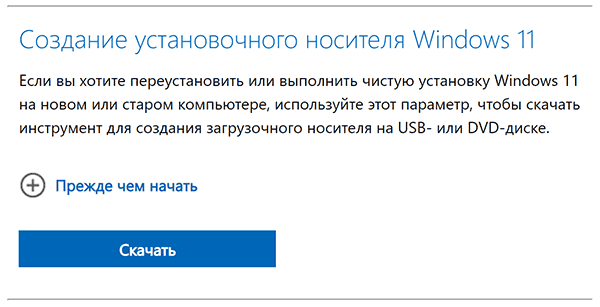
- В разделе «Создание установочного носителя Windows 11» нажмите «Скачать» и сохраните утилиту Media Creation Tool к себе на компьютер.
- Запустите утилиту, а затем примите условия лицензионного соглашения.

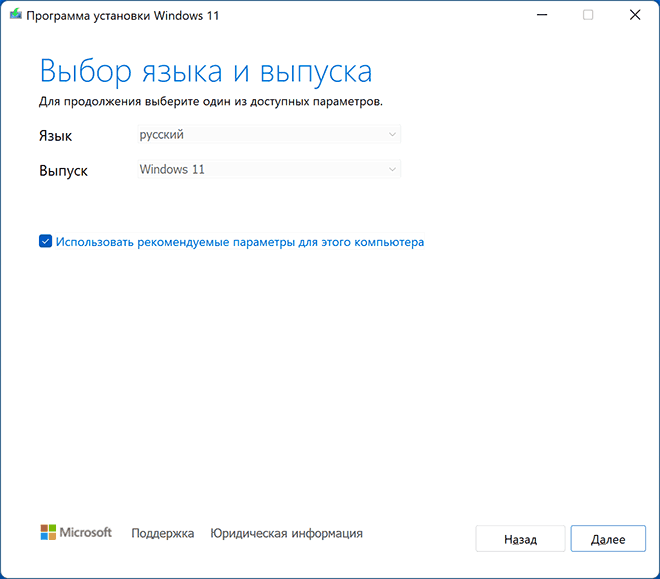
- На следующем экране вам будет предложено настроить язык и выпуск системы. По умолчанию выбраны параметры, соответствующие уже установленной на компьютере системы. При снятии отметки «Использовать рекомендуемые параметры для этого компьютера» вы сможете выбрать язык системы. Значение в поле «Выпуск» останется «Windows 11» — флешка будет содержать Windows 11 64-bit Pro и Home.

- Следующий этап — выбор создаваемого установочного носителя. Выбираем «USB-устройство флэш-памяти», если требуется флешка для установки.
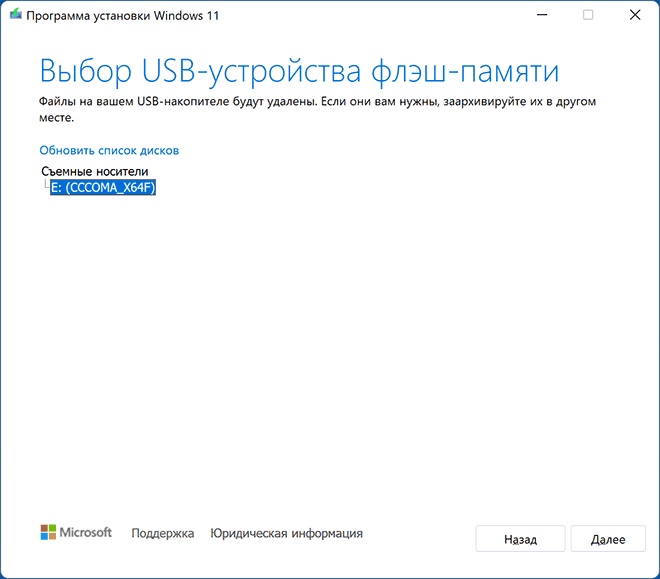
- В списке съёмных накопителей выберите флешку, на которую будут записаны файлы установки. Все данные с USB-накопителя при этом будут удалены. Если вы ещё не подключили накопитель, подключите его, а затем нажмите «Обновить список дисков». Если при подключенной флешке она не отображается в списке, возможно, она определяется компьютером как «локальный диск», а не «съемный накопитель» — попробуйте использовать другой накопитель.
- Ожидайте процесса скачивания Windows 11 и записи файлов на подключенный съемный диск.
- По завершении создания загрузочной флешки вы получите сообщение «USB-устройство флэш-памяти готово», нажмите кнопку «Готово» для выхода из Media Creation Tool.


Если у вас есть собственный образ ISO Windows 11, который требуется использовать для установки, вместо предложенного официального метода, можно использовать другие способы создания загрузочной флешки Windows 11, позволяющие выполнить запись именно вашего образа.
Подготовка к установке и загрузка с флешки в БИОС (UEFI)
Перед чистой установки системы озаботьтесь сохранностью важных данных, в том числе с рабочего стола и из пользовательских папок, особенно если планируется выполнить форматирование системного диска. Хорошо, если есть возможность сохранить их на внешний накопитель; подходящий для случая, если текущая система установлена в режиме UEFI на диск GPT — сохранение на отдельный раздел диска (условно, «Диск D»).
Для того, чтобы выполнить загрузку с флешки с установочными файлами Windows 11, потребуется выполнить перезагрузку. Причем выбор именно пункта «Перезагрузка», а не «Завершение работы» и последующее включение компьютера в этом моменте может быть важным — завершение работы и включение при включенной функции быстрой загрузки Windows может помешать выполнить следующие шаги.
После перезагрузки используйте один из двух вариантов:
- Зайдите в БИОС (UEFI) и установите загрузочную флешку с Windows 11 первой в списке устройств загрузки. Вход в БИОС на настольных ПК обычно осуществляется нажатием клавиши Delete (Del) при включении. На ноутбуках — F2, но возможны и иные варианты. Как правило, внизу экрана отображается информация о клавише, которую нужно нажать для входа в настройки БИОС (to enter setup). Подробно: Как поставить загрузку с флешки в БИОС/UEFI.

- Используйте Boot Menu — специальное меню, открываемое другой клавишей и позволяющее однократно выбрать устройство загрузки, нам следует выбрать созданный установочный накопитель. Подробно: Как зайти в Boot Menu на компьютере или ноутбуке.

В обоих случаях учитывайте следующее важное требование при установке Windows 11 — загрузка должна осуществляться в UEFI-режиме, режим обычно можно настроить в БИОС, но следует знать о следующих нюансах:
- При использовании Boot Menu с включенным режимом UEFI и с поддержкой Legacy флешка в списке устройств загрузки может отображаться дважды. В этом случае выбираем экземпляр, имеющий пометку UEFI или EFI.
- На некоторых системах при наличии поддержки как Legacy, так и UEFI-режима, загрузка по умолчанию может выполняться в Legacy-режиме. Решение для такого случая — полностью отключить Legacy Support (также может называться CSM Support или Compatibility Support Mode) в БИОС, чтобы загрузка точно выполнялась в UEFI.
- В случае, если в настройках БИОС (обычно на вкладке, связанной с Security) есть опция безопасной загрузки Secure Boot, для установки Windows 11 её лучше включить.
- Возможна ситуация, когда USB накопитель не отображается среди доступных устройств загрузки. Возможные причины и решения описаны в инструкции Что делать, если БИОС или UEFI не видит загрузочную флешку.
После загрузки с дистрибутива Windows 11, вы либо сразу увидите логотип системы и попадёте в программу установки, либо увидите надпись «Press any key to boot from CD or DVD», во втором случае — просто нажмите любую клавишу на клавиатуре.
Процесс установки Windows 11 на компьютер или ноутбук
Далее подробно рассмотрим каждый этап чистой установки Windows 11, особенности действий при выборе разделов или создании учетной записи, отличия при установке Windows 11 Pro и Home.
Чтобы установить Windows 11 выполните следующие шаги:
- Первый экран установки предлагает выбрать язык, формат времени, метод ввода. По умолчанию установлен «Русский». Нажмите кнопку «Далее». Внимание: в последней версии Windows 11 24H2 интерфейс программы установки изменился, но вы можете переключиться на продемонстрированный далее вариант, с большой вероятностью он будет удобнее, подробно о переключении — в этой статье. Также вы можете использовать новый вариант интерфейса, несмотря на изменения, они незначительны и логика действий остаётся той же.

- Нажмите кнопку «Установить» в следующем окне.
- На некоторых компьютерах на этом этапе, а на некоторых — после 4-го или 5-го шага может появиться сообщение об ошибке: Запуск Windows 11 на этом компьютере невозможен. Этот компьютер не соответствует минимальным требованиям к системе для установки этой версии Windows.

Это может быть связано с:
- отключенной поддержкой TPM 2.0 или TPM 1.2 в БИОС, здесь может помочь описание способов включить поддержку TPM в БИОС/UEFI.
- отсутствием поддержки TPM — в этом случае следует использовать альтернативный метод создания загрузочной флешки, как было описано в начале инструкции.
- использованием Legacy режима для загрузки с установочной флешки.
Способ быстрого решения проблемы совместимости описан в следующем разделе инструкции.
- На устройствах, где производителем не была предустановлена одна из последних версий Windows, ключ которой хранится в UEFI, появится окно «Активация Windows» с предложением ввести ключ продукта. В большинстве случаев, если на этом компьютере или ноутбуке вам уже устанавливалась Windows 10 или Windows 11, имеется цифровая лицензия, хранящаяся у Майкрософт и ключ вводить не требуется: достаточно нажать «У меня нет ключа продукта», а после завершения установки и подключения к Интернету система активируется автоматически. При наличии приобретенного отдельно ключа или записанного ключа продукта предыдущей версии системы, введите его.
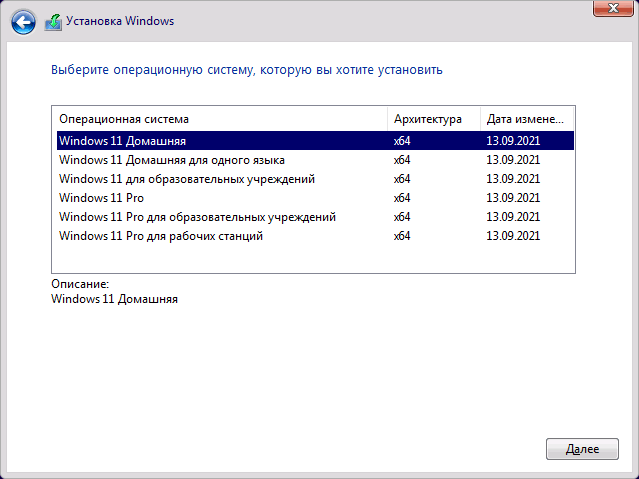
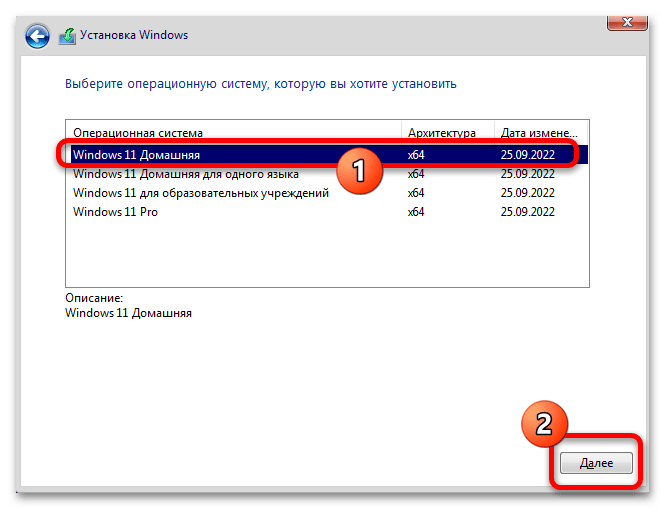
- В случае, если вы выбрали пункт «У меня нет ключа продукта», будет предложено выбрать редакцию операционной системы, обычно это Windows 11 Домашняя или Windows 11 Pro. Если ранее была установлена лицензионная система одного из указанных выпусков, даже предыдущей версии, для сохранения лицензии следует выбрать ту же версию, которая была установлена.
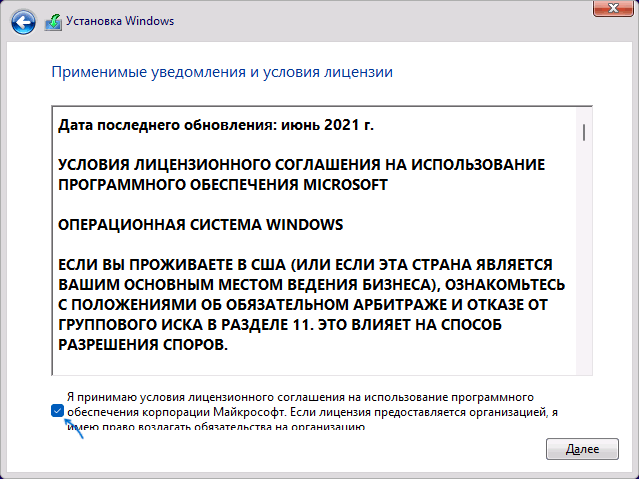
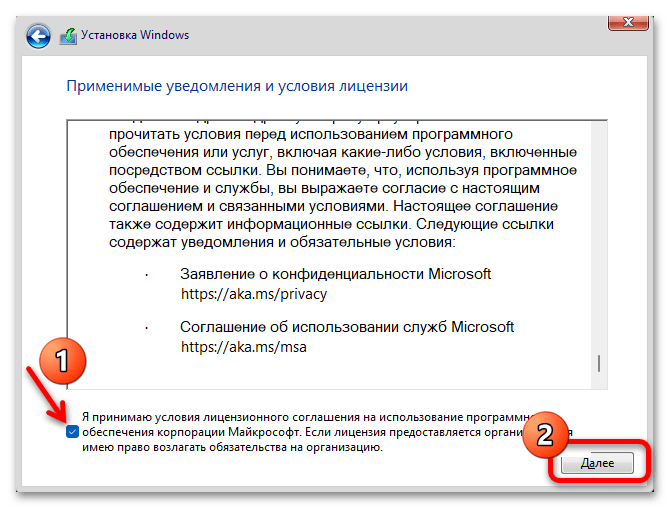
- Отметьте пункт «Я принимаю условия лицензионного соглашения» и нажмите кнопку «Далее».
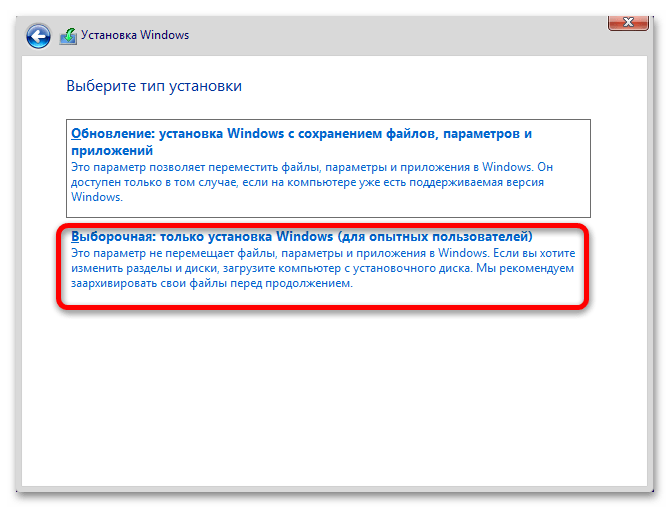
- Этот шаг предлагает выбрать тип установки — это может быть «Обновление» с сохранением данных и только при наличии на компьютере системы, которую можно обновить, либо — «Выборочная: только установка Windows (для опытных пользователей)» с возможностью выбора раздела установки и возможности форматирования дисков, иначе — чистая установка Windows 11, именно в контексте этой инструкции рассматривается второй вариант.
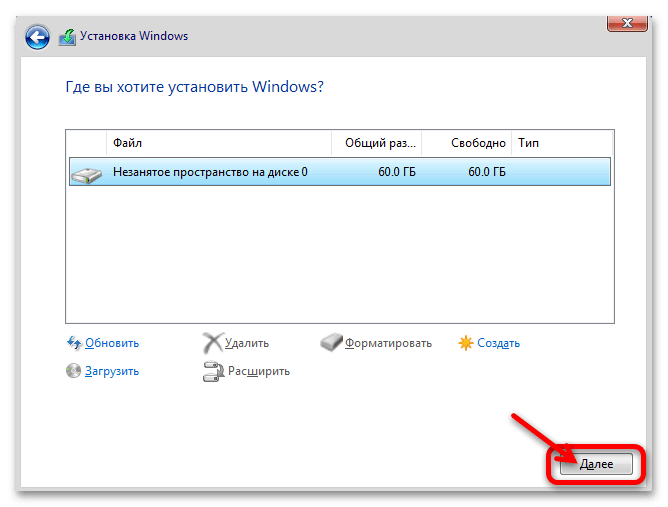
- Откроется окно выбора раздела диска для установки. При наличии нескольких дисков HDD и SSD и в случае, если на компьютере уже была установлена операционная система, количество разделов на дисках может быть значительным, при этом при выборе некоторых из них могут появляться предупреждения или сообщения о том, что невозможно установить Windows в раздел диска (распространённые ошибки будут рассмотрены в следующем разделе инструкции). Далее подробно о вариантах действий и особенностях, на которые следует обратить в этом окне.
- Если у вас ранее была установлена другая система в режиме UEFI и раздел с ней расположен на одном из разделов, находящемся на «Диск 0», вы можете выбрать этот раздел и отформатировать его, затем нажать «Далее» для продолжения установки.
- Если выбранный раздел не форматировать — в этом случае файлы предыдущей системы после установки окажутся в папке Windows.old, включая файлы из пользовательских папок, таких как рабочий стол, документы и изображения.
- При наличии нескольких физических дисков на компьютере, они будут отображаться как Диск 0, Диск 1 и далее, каждый из них может иметь несколько разделов. Независимо от того, на какой из дисков вы решите установить Windows 11, попытка записи скрытых разделов с загрузчиком будет предпринята сначала на Диск 0. Это может оказаться важным: например, если вы устанавливаете систему на SSD под номером 1, а загрузчик оказался на HDD, отображаемом как Диск 0, при отключении HDD система с SSD перестанет загружаться. Возможные решения: физически отключить не системные диски на время установки, изменить порядок следования дисков (если такая опция предусмотрена в БИОС, обычно — отдельно от параметров загрузки), поменять шлейфы SATA между дисками (для накопителей с этим интерфейсом), чтобы диск в программе установки отображался как Диск 0.
- В некоторых случаях на фирменных ПК, ноутбуках и моноблоках на диске может находиться скрытый раздел размером около 10-20 Гб. Обычно это раздел с резервной копией системы для экстренного восстановления, я рекомендую его оставить, но, если вы уверены, что он не потребуется — возможно удаление.
- В случае, когда установка производится на один из разделов на Диск 0, а важных данных на этом физическом диске нет, оптимальный подход — удалить все разделы на этом диске с помощью кнопки «Удалить», затем, не выполняя создание разделов и форматирование, выбрать «Незанятое пространство на Диске 0» и нажать «Далее». При таком сценарии программа установки сама преобразует диск к нужному типу (GPT), создаст необходимые скрытые разделы небольшого размера с правильным расположением, а всё оставшееся пространство будет отдано под системный раздел с Windows 11 — «Диск C». Если вам также требуются другие разделы на диске, вы сможете создать их уже после установки ОС.
- Если предыдущая система установлена на одном из разделов в режиме UEFI и вы не будете его форматировать, а для установки Windows 11 вы выберите другой раздел, система будет установлена, а при загрузке компьютера будет появляться меню с возможностью выбора загружаемой системы.
- Сообщение «Для установки этой версии Windows системный диск должен иметь объём не более 52 Гб» во время установки Windows 11 следует читать как «не менее» и иметь в виду, что установку можно продолжить, несмотря на предупреждение.
- Если при выборе раздела вы видите сообщение о том, что Windows 11 невозможно установить на этот раздел, нажмите по «Показать подробности», чтобы определить причину — распространенные причины описаны в разделе про возможные проблемы установки. Это же касается сообщения «Не удалось создать новый или найти существующий раздел», которое может появляться после нажатия кнопки «Далее».
- После выбора раздела начнется процесс установки Windows 11 — копирование файлов, установка компонентов и обновлений. После завершения компьютер будет перезагружен. Если после перезагрузки снова открывается первый экран программы установки, закройте его и измените параметры загрузки в БИОС/UEFI, таким образом, чтобы первым устройством загрузки был указан Windows Boot Manager, системный жесткий диск или SSD. Ещё одно решение — физически извлечь загрузочную флешку.
- После перезагрузки и подготовки продолжения установки, будет запущен этап первоначальной настройки системы: откроется экран выбора региона, выберите требуемый.

- Подтвердите правильный выбор раскладки клавиатуры, по умолчанию — Русский для русскоязычной версии Windows 11.
- Будет предложено добавить вторую раскладку клавиатуры. Если вам требуется только английская (США) и выбранная вами на предыдущем шаге раскладки — нажмите «Пропустить», раскладка Английский (США) не требует добавления и включена в системе по умолчанию.
- При отсутствии активного кабельного Интернет-подключения на экране «Давайте подключим вас к сети» вам будет предложено установить соединение с Интернетом по Wi-Fi или другим образом. На сегодня это обязательное требование при установке Windows 11. Однако, его можно обойти: нажмите клавиши Shift+F10 (на некоторых ноутбуках — Shift+Fn+F10) на клавиатуре, это откроет командную строку. Кликните мышью по окну командной строки, переключите язык ввода с помощью сочетания клавиш Alt+Shift, введите
oobe\bypassnro
без пробелов и нажмите Enter. Компьютер перезагрузится и потребуется снова пройти первые этапы, после чего на экране подключения к Интернету внизу появится опция «У меня нет Интернета». Подробнее на эту тему: Как установить Windows 11 с локальной учетной записью без подключения к Интернету.

- Если вы решили продолжить установку без подключения к Интернету, как это было описано в предыдущем пункте, после перезагрузки потребуется снова пройти этапы выбора раскладки клавиатуры, выбрать опцию «У меня нет Интернета» внизу окна подключения, нажать «Продолжить ограниченную установку», после чего ввести имя локального пользователя компьютера. Не рекомендую использовать «Администратор» в качестве имени пользователя, это имя зарезервировано для скрытой системной учётной записи. Далее вам будет предложено ввести пароль и его подтверждение (можно просто нажать «Далее», если пароль не требуется) и ввести ответы на контрольные вопросы. Следующие несколько этапы применимы только для активного Интернет-подключения, при его отсутствии и использовании локальной учетной записи, вы сразу перейдёте к 20-му шагу.
- При наличии подключения к Интернету, после достаточно продолжительного процесса проверки наличия обновлений, вам будет предложено задать имя своего компьютера, это имя используется для идентификации компьютера в сети, шаг не обязательный, но лучше выполнить. Переключение языка ввода возможно сочетанием клавиш Alt+Shift или Windows+Пробел. После изменения имени компьютера будет выполнена перезагрузка.
- Этап «Выбор способа настройки устройства» появляется только при установке Windows 11 Pro и наличии Интернет-подключения. Для личного и домашнего использования выберите «Настроить для личного использования».
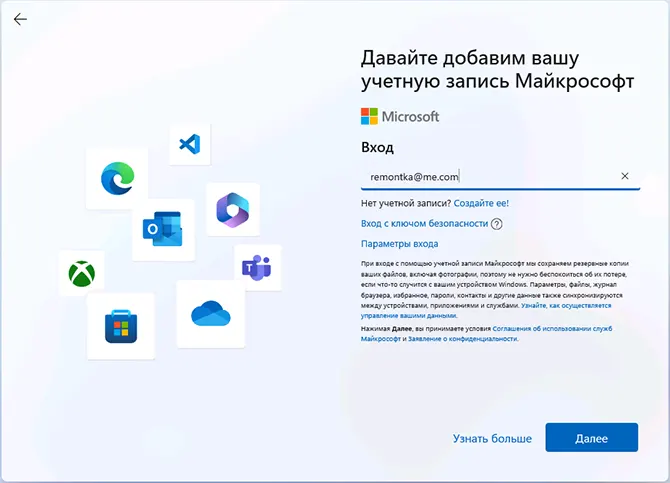
- Вам будет предложено войти с учётной записью Майкрософт. На этом же экране можно создать её, используя соответствующий пункт на экране. В Windows 11 Home (Домашняя) вход возможен только с учетной записью Майкрософт (но вы можете выполнить установку с учетной записью Майкрософт, а уже в установленной системе создать локальную учетную запись администратора и удалить ранее использованный аккаунт Майкрософт, либо использовать способы из инструкции Как установить Windows 11 Домашняя и Pro с локальной учетной записью). В Windows 11 Pro вы можете нажать «Параметры входа», а затем выбрать пункт «Автономная учетная запись» для настройки локальной учетной записи на компьютере.

- После входа в учётную запись Майкрософт или её создания, вам будет предложено создать ПИН-код, подтвердите создание, а затем введите ПИН-код и его подтверждение. По умолчанию можно использовать только цифры, но можно включить поддержку букв и символов с помощью соответствующей отметки. ПИН-код используется только для входа и подтверждения отдельных действий на этом компьютере и не заменяет собой пароль: пароль иногда может потребоваться и не следует его забывать.
- Если с вашей учетной записью Майкрософт ранее использовалась Windows 11 или 10, вы получите предложение восстановить синхронизированные с Майкрософт данные, включая приложения из магазина, настройки OneDrive и другие. Выбор — на ваше усмотрение, в примере далее выбираем «Настроить как новое устройство».
- Задайте параметры конфиденциальности. Каждый из параметров достаточно подробно описан. В личных целях я обычно оставляю включенными пункты «Местоположение» и «Поиск устройства», отключая остальные.
- Далее вам будет предложено создать резервную копию файлов в OneDrive, под этим подразумевается автоматическое резервное копирование файлов «за рамками» основной папки OneDrive — с рабочего стола, из пользовательских папок «Документы» и «Изображение», при этом резервные копии будут доступны на всех устройствах с одной учётной записью Майкрософт, например, на нескольких компьютерах вы получите одинаковое содержимое рабочего стола. Выбор на ваше усмотрение.
- Запустится этап подготовки Windows 11 к первому запуску — он может занять несколько минут на производительном компьютере с SSD или достаточно продолжительный период на медленных компьютерах и ноутбуках с HDD. Не выключайте компьютер и дождитесь завершения процесса.
- Windows 11 успешно установлена!






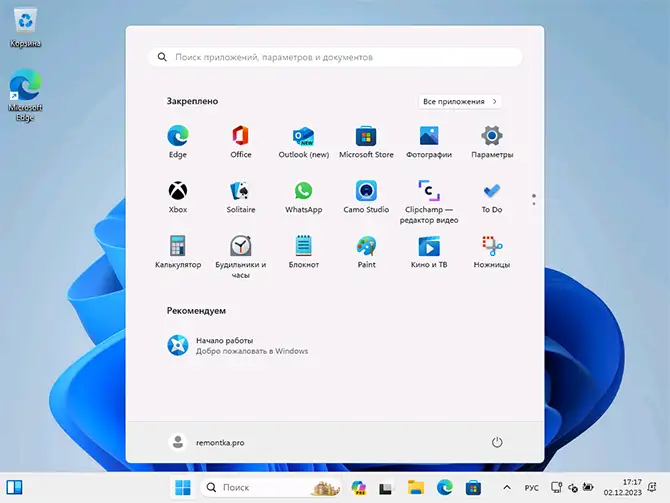
Если все этапы были выполнены успешно, и чистая установка Windows 11 с флешки завершена, рекомендую ознакомиться с разделом статьи про действия после установки, а для тех, у кого возникли вопросы — следующая часть инструкции.
Возможные проблемы при установке и варианты решения
Большинство ошибок и проблем при установке возникают на этапе выбора раздела для установки Windows 11, но возможны и другие сценарии их появления, часть уже были рассмотрены выше, другие распространенные приведены далее. Если вы не найдёте требуемый ответ в списке, рекомендую выполнить поиск по сайту: большинство распространенных ситуаций уже были рассмотрены, а решения для предыдущих версий ОС подойдут и здесь.
- Компьютер не видит загрузочную флешку в БИОС или Boot Menu — причины и варианты решения подробно описаны в этой статье.
- Ошибка: Запуск Windows 11 на этом компьютере невозможен. Этот компьютер не соответствует минимальным требованиям к системе для установки этой версии Windows. Быстрое решение проблемы в случае несовместимости компьютера: нажать клавиши Shift+F10 на клавиатуре (Shift+Fn+F10 на некоторых ноутбуках), и по порядку ввести следующие две команды (для переключения на английский язык ввода используйте комбинацию клавиш Alt+Shift):
REG ADD HKLM\SYSTEM\Setup\LabConfig /v BypassTPMCheck /t REG_DWORD /d 1
REG ADD HKLM\SYSTEM\Setup\LabConfig /v BypassSecureBootCheck /t REG_DWORD /d 1
После выполнения команд закройте командную строку, вернитесь на первый экран установки и повторите первые этапы: теперь сообщение о невозможности запуска не появится.
- Нет доступных дисков при выборе раздела для установки — обычно причина того, что Windows не видит дисков при установке объясняется тем, что требуется драйвер Intel RST (Rapid Storage Technology). Его обычно можно скачать с официального сайта производителя ноутбука или материнской платы, после чего распаковать (либо запустить установщик и выбрать опцию «Extract» в нём) в папку на установочной флешке, а на этапе выбора разделов нажать «Обзор» и указать путь к драйверу. Для устройств ASUS может помочь отключение VMD Controller в БИОС/UEFI в разделе Advanced — VMD setup menu (дополнительно может потребоваться переключиться на режим «Advanced Mode» с помощью клавиши F7).
- Требуется драйвер на этапе выбора раздела для установки Windows 11.
- Установка на данный диск невозможна. На выбранном диске находится таблица MBR-разделов. Причина — ранее диск использовался для системы, загружаемой в Legacy режиме, либо, для несистемного диска — изначально имел таблицу разделов MBR. Решения: при отсутствии важных данных вы можете удалить все разделы с диска, выбрать незанятое пространство и нажать «Далее», конвертация будет выполнена автоматически. Для конвертации без потери данных можно использовать сторонние программы работы с разделами дисков, либо выполнить конвертацию средствами встроенной в Windows утилиты mbr2gpt.exe. Подробнее: На выбранном диске находится таблица MBR-разделов — как исправить?
- Нам не удалось создать новый или найти существующий раздел — ошибка возникает в ситуации, когда программа установки не находит незанятого другими разделами места на диске и не может создать скрытые системные разделы (независимо от количества свободного места на имеющихся разделах). Часто ошибка возникает при форматировании диска сторонними инструментами без учёта необходимости оставлять неразмеченное место на SSD или HDD. Решение — удалить раздел или разделы, чтобы незанятое место на диске могло использоваться для создания системных разделов Windows 11.
- Распространено после установки: Windows не видит второй жесткий диск или SSD.
В процессе можно столкнуться и с иными сбоями: во всех случаях помните о возможности поиска решения на этом сайте и в Интернете, а также опишите ситуацию в комментариях, с большой вероятностью способ исправить проблему найдётся.
Действия после установки
После завершения установки и при наличии подключения к Интернету, Windows 11 в фоновом режиме выполнит поиск и установку драйверов на поддерживаемые устройства — процесс может занять продолжительное время (вплоть до часа) и не все драйверы устанавливаются одновременно.
В процессе первоначальной автоматической загрузки драйверов могут наблюдаться следующие события, которые в дальнейшем пропадут:
- Высокая нагрузка на процессор, шум системы охлаждения.
- Временное потухание экрана при установке драйверов видеокарты.
- Звуки подключения и отключения устройств.
Учитывайте, что автоматически загружаемые драйверы несмотря на то, что являются совместимыми, не всегда — лучшие: они поставляются из Центра обновлений Майкрософт, могут иметь не самые последние версии (может быть критичным для видеокарт) или не полностью учитывать особенности оборудования (часто — для ноутбуков).
Для видеокарты, как интегрированной, так и дискретной настоятельно рекомендую вручную скачать файлы драйверов с официальных сайтов NVIDIA, AMD или Intel и вручную установить их на компьютер.
В случае, если некоторые устройства работают неправильно, попробуйте скачать и вручную установить официальные драйверы от производителя вашего устройства — с сайта материнской платы в случае ПК или с сайта производителя ноутбука. Учитывайте, что большинство драйверов для предыдущих версий ОС, исправно будут работать и в Windows 11.
При наличии других вопросов, задавайте их ниже в комментариях и не забывайте про поиск, он может ускорить решение.
Если решили собрать ПК самостоятельно или купили ноутбук без операционной системы, необязательно доплачивать за ее установку специалисту. Чтобы сэкономить, можно поставить ОС самому.
Рассказываем, как установить и настроить Windows за час, а также о том, какие трудности могут возникнуть.
Что нужно для установки Windows
Для подготовки к установке системы понадобится сделать несколько простых шагов.
Все о гаджетах и выгодных акциях в одном месте — подпишись на наш телеграм-канал!
Убедитесь, что выбранная версия ОС совместима с вашим устройством. У операционных систем, как и у других программ, есть системные требования. У Windows 10 и версий старее никаких особых требований нет — главное, чтобы характеристики устройства соответствовали минимальным параметрам, заявленным разработчиком. Однако для Windows 11 Microsoft добавила два дополнительных условия: компьютер должен поддерживать функцию безопасной загрузки Secure Boot и быть оснащен доверенным платформенным модулем TPM версии 2.0. Они обеспечивают защиту от вредоносных программ на этапе загрузки системы.
Если хотите установить ОС на новый ноутбук или ПК, проблем ждать не стоит: все модели, выпущенные после 2015 года, поддерживают Windows 11. Более старые могут оказаться несовместимы. Windows 11 установится, если у вас ПК или ноутбук с процессорами не старее Intel i5-8400 или AMD Ryzen 5 2600.
Если у вас старый ноутбук и вы точно не знаете его параметры, их можно узнать, вбив в поисковик модельный номер — обычно его наносят на обратную сторону корпуса.
В нашем случае модель называется Nbl-WAQ9R
Также поискать параметры устройства можно на сайте производителя в разделе технической поддержки и документации. Если у ноутбука или ПК процессор не старее Intel i5-8400 или AMD Ryzen 5 2600 — установка Windows 11 возможна.
Но даже если в компьютере или ноутбуке нет TPM 2.0 и Secure Boot, Windows 11 всё равно можно установить обходными путями. Главное, чтобы у компьютера были:
- Процессор от 2 ядер, тактовая частота выше 1 ГГц
- Оперативная память от 4 ГБ
- Накопитель от 64 ГБ
- Монитор с разрешением 720p или выше
Купите лицензионный ключ или перенесите его со старого ПК. Лицензионный ключ нужен, чтобы иметь доступ ко всем возможностям операционной системы и не нарушать условия пользовательского соглашения. Если на старом ПК уже есть ключ и вы не будете им пользоваться, лицензию можно перенести.
Однако стоит учитывать, что перенести можно не все версии ОС: для переноса ключа подходит только коробочная и цифровая версии операционной системы, а корпоративная и OEM, предустановленная производителем, — нет.
Цифровая версия — это лицензионный ключ, который можно купить в магазинах электроники или на маркетплейсах.
Как узнать тип лицензии Windows и можно ли перенести ключ
Откройте «Поиск» в нижней панели инструментов или нажмите на клавишу Windows.
В Windows 11 поиск расположен по центру
Затем введите запрос cmd для поиска программы «Командная строка». Далее нажмите правой кнопкой мыши на cmd и запустите ее от имени администратора.
Также запустить программу от имени администратора можно, если нажать на надпись справа
В открытой программе «Командная строка» введите команду slmgr -dli и нажмите Enter. Затем посмотрите на строку «Описание» или Description. Если написано Retail channel, ключ можно перенести на другой ПК. Если в строке отобразилась надпись OEM, значит, перенос невозможен.
Ключ OEM — перенести систему не получится
Как скачать и записать образ Windows
После официального ухода Microsoft из России загрузить Windows стало сложнее. Но есть обходные пути в виде VPN и альтернативных площадок.
Второй компьютер и USB-накопитель объемом не менее 8 ГБ для скачивания и записи образа ОС потребуются, если у вас цифровая лицензия или коробочная с диском в комплекте. Если у вас лицензия с флешкой в комплекте, то второй компьютер и дополнительный накопитель не понадобятся.
Скачать образ системы Windows для ее установки на ПК или ноутбук можно двумя способами.
С официального сайта. Это наиболее надежный и безопасный способ, но он может требовать VPN-подключения.
Перейдите на сайт Microsoft и скачайте программу Media Creation Tool (MCT) — она нужна для создания установочного диска. Есть версии для Windows 11 и для Windows 10.
Нажмите «Скачать» и дождитесь окончания загрузки
Альтернативные источники. Если не получается скачать ПО с официального сайта, можно рассмотреть вариант загрузки с проверенного ресурса, например Softportal. На нем доступны MCT для версий Windows 10 и 11.
Перейдите на сайт Softportal и найдите в поиске Media Creation Tool или перейдите по ссылке.
Перейдите по этой ссылке
Затем нажмите на кнопку «Скачать».
Программу можно скачать бесплатно
Выберите версию Media Creation Tool для загрузки — для Windows 11 или Windows 10.
Нажмите «Скачать» и дождитесь окончания загрузки
Нажмите на третью или четвертую ссылку в зависимости от необходимой версии Windows. Третья и четвертая ссылки ведут на загрузку файлов с официального сайта Microsoft — это самый надежный и безопасный источник.
Для установки Windows 11 на устройство с TPM 2.0 и Secure Boot / Windows 10 на любой ПК
Вставьте USB-накопитель в порт ноутбука или ПК и запустите программу Media Creation Tool. Затем выберите язык операционной системы либо оставьте значения по умолчанию. Далее нажмите «USB-устройство флеш-памяти» и выберите нужный накопитель. Начнется форматирование и запись образа на накопитель.
После завершения записи появится такая надпись
Для установки Windows 11 на устройство без TPM 2.0 и Secure Boot
Rufus — самый простой способ обхода блокировки установки, если у компьютера нет TPM 2.0 и Secure Boot.
Чтобы записать образ операционной системы через Rufus, скачайте программу с официального сайта, подключите накопитель к ПК или ноутбуку. Далее откройте Media Creation Tool и скачайте образ системы.
Как это сделать:
Шаг 1. Откройте Media Creation Tool и в окне «Выберите носитель» нажмите на ISO-файл, а затем выберите место для его скачивания.
Мы загрузили файл в отдельную папку на рабочем столе
Шаг 2. После окончания загрузки закройте программу, она больше не понадобится.
Время загрузки зависит от скорости интернета, мы скачали Windows за 15 минут
Шаг 3. Загрузите и запустите программу Rufus. Через нее запишите образ системы, чтобы обойти ограничения Windows на наличие TPM 2.0 и Secure Boot.
Интерфейс Rufus
Шаг 4. Вставьте флеш-накопитель в разъем USB 3.0 и выберите его в разделе «Устройство». Обычно на ноутбуке USB 3.0 расположен слева, а на компьютере выделен синим или красным цветом.
Отключите все USB-накопители, кроме того, на который будет установлена Windows
Шаг 5. Нажмите «Выбрать» и выберите скачанный образ системы. Проверьте, чтобы в параметрах образа была выставлена «Стандартная установка Windows».
Интерфейс Rufus
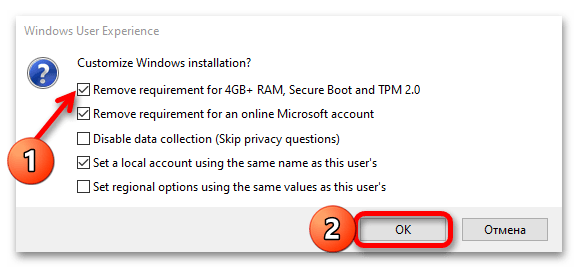
Шаг 6. Нажмите «Старт», установите галочки на первых двух пунктах, а затем — «ОК».
Шаг 7. Подтвердите удаление данных и дождитесь окончания записи образа.
Создание загрузочного диска занимает 10–20 минут в зависимости от скорости флешки и порта USB
После завершения создания загрузочной флешки переходите к установке Windows.
Как установить Windows с флешки
Чтобы установить Windows без ошибок, выполните несколько простых шагов:
Шаг 1. Подключите флешку к компьютеру или ноутбуку.
Шаг 2. Зайдите в BIOS — как это сделать, мы рассказывали в отдельной статье. Обычно за вход в BIOS отвечают клавиши F2, Del или F11.
Шаг 3. В BIOS откройте раздел Boot, Boot Priority или «Функции BIOS». Название раздела с приоритетами загрузки может немного различаться в зависимости от устройства.
В ноутбуке Huawei за приоритет загрузки отвечает раздел Bootable Devices
Шаг 4. Выберите установочную флешку как первый накопитель в приоритете загрузки. Обычно это устройство со словом USB в названии. Чтобы избежать путаницы, рекомендуем отключить все неиспользуемые накопители.
Шаг 5. Примените изменения и выйдите из BIOS. Обычно для этого используется F10.
Шаг 6. Включите компьютер и дождитесь появления окна установки.
С этого этапа начинается установка Windows
Шаг 7. Выберите язык и введите ключ продукта, если он есть, или нажмите «У меня нет ключа продукта».
Шаг 8. Выберите версию операционной системы в соответствии с вашим ключом. Если у вас нет ключа, выберите версию, ключ для которой собираетесь приобрести.
Шаг 9. Нажмите на «Выборочную установку».
Шаг 10. Примите лицензионное соглашение и нажмите на клавишу «Создать», чтобы разбить накопитель на диски. Рекомендуем делать два диска — C и D, чтобы в случае переустановки можно было стереть данные с первого, а второй остался нетронутым.
Если в устройстве два диска, в качестве системного выберите SSD-накопитель: так система будет загружаться в несколько раз быстрее, чем с HDD.
Создаем разделы и при необходимости форматируем диски
Шаг 11. После первой перезагрузки устройства вытащите флешку или поменяйте местами порядок загрузки в BIOS. Если этого не сделать, будет запускаться установка с накопителя.
Шаг 12. Выберите язык системы, добавьте раскладку клавиатуры, введите имя компьютера и войдите в учетную запись Microsoft.
Если устанавливать систему на SSD, процесс займет около получаса
Какие проблемы могут возникнуть при установке Windows
Если следовать инструкции, обычно установка Windows проходит без ошибок и проблем. Однако в редких случаях могут возникнуть неполадки, которые можно самостоятельно исправить.
Не запускается установка
Это значит, что установлены неправильные настройки BIOS. Чтобы их исправить, перезагрузите компьютер и войдите в BIOS. Далее перейдите в раздел Boot или Boot Priority. Убедитесь, что приоритет загрузки установлен на флешке: она должна быть первая в списке.
Переместите USB-накопитель на первое место с помощью стрелок на клавиатуре или клавиш F5/F6
Затем сохраните изменения — для этого нажмите на клавишу F10 и перезагрузите компьютер.
Отсутствует один из драйверов
Иногда после установки Windows работают не все компоненты компьютера — например, не включается Wi-Fi или Bluetooth. Чтобы решить проблему, установите программу Driver Booster, она сама найдет отсутствующие драйвера.
Как найти драйвер вручную. Если возможности скачать программу нет, недостающий драйвер можно найти самостоятельно. Для этого в «Диспетчере устройств» найдите раздел «Сетевые адаптеры» и разверните его.
Раздел «Сетевые адаптеры» расположен снизу
Затем нажмите правой кнопкой мыши на Bluetooth Device, если нужен Bluetooth, или Realtek, если нужен Wi-Fi.
Диспетчер устройств
Далее откройте «Свойства» и перейдите во вкладку «Драйвер».
У нас драйвер включен
Нажмите на «Включить устройство», если оно отключено, и обновите драйвер. Если не работает интернет, нажмите «Найти драйвер на этом компьютере».
Интерфейс инструмента обновления драйверов
Нажмите «Выбрать драйвер» из списка доступных.
Выберите драйвер со словом Realtek в скобках
Затем нажмите «Далее», если в таблице отображается доступный драйвер, и дождитесь окончания установки.
С сайта производителя. Если нужный драйвер не нашелся, зайдите на сайт производителя материнской платы или ноутбука и загрузите его вручную. Для этого откройте браузер и введите запрос «поддержка драйверы» с указанием модели компьютера или материнской платы.
В нашем случае это ноутбук Huawei
На сайте поддержки найдите ваше устройство и выберите драйвер.
Нам нужен драйвер для WLAN
Далее загрузите компонент на устройство и установите его.
Windows не активируется
Чтобы это исправить, во время установки нажмите «У меня нет ключа продукта». Неактивированным устройством можно пользоваться и без лицензии, но Microsoft ограничит возможности настройки системы, и в правом нижнем углу появится водяной знак с информацией о необходимости активации.
После установки системы в настройках Windows перейдите в разделе «Система», найдите пункт «Активация» и введите ключ.
Можно нажать на «Устранение неполадок» или ввести ключ вручную
Не удалось создать диск C и D во время установки
Чтобы исправить неполадку, удалите существующие разделы и создайте их заново. Далее создайте новые разделы. Чтобы их создать, выберите диск, который хотите отформатировать, нажмите «Форматировать» и дайте новое имя разделу.
После форматирования данные удалятся
Далее нажмите «Создать» и укажите размер раздела в мегабайтах. Если вы хотите создать несколько — повторите этот шаг для каждого из них.
Уровень сложностиПростой
Время на прочтение10 мин
Количество просмотров206K
Да, статья о том, как установить Windows 11 правильно. Этот процесс нынче сопровождается таким количеством шаманских плясок, что ей-богу, проще Arch устанавливать. Решил вот поместить все познания по этому вопросу из головы в статью, пока в неё осколком не прилетело. Делать будем не на отвали, а как для себя. В статье я подразумеваю, что используется видеокарточка Nvidia – с ней есть свои моменты.
Подготовка флешки
Итак, пляски начинаются с самого начала. Образ Win11 можно официально скачать с сайта Microsoft без SMS и регистрации. Но вот только, несмотря на то, что у него расширение .ISO, его нельзя просто взять и залить на флешку, как мы это делаем с пингвинами. Может не загрузиться. Для записи нужно воспользоваться специальной программой. Для записи на Windows подойдёт Rufus. На Linux используется WoeUSB, но с ним приколы: во-первых, в репозиториях лежит заброшенная версия, а современный форк WoeUSB-NG надо ставить из PIP. Во-вторых, он иногда в процессе записи зависает на полчаса, затем раздупляется. Именно поэтому вместо этого всего рекомендую универсальный вариант для всех осей – Ventoy. Он просто работает. Вот про него видео.
Rufus же пишет на флешку только один образ. Но зато он умеет в дополнительных настройках делать изменение, позволяющее устанавливать Win11 на неподдерживаемое железо.
Советую: хоть как извернитесь, а добудьте лицензию Pro. Вся суть Home версии в том, что она вас считает не за человека, а за пользователя, поэтому лучше знает, что вам надо. Серьёзно, все (ну ладно, большинство) случаев, когда Windows сама перезагрузилась / обновилась / удалилась – это про Home. Полноценный доступ к системным политикам очень помогает настроить систему как хочется. К тому же WSL и Sandbox очень пригодятся, даже если вы не разработчик. Ну а уж если ваша лицензия пахнет ромом, тогда вообще глупо ставить Home Edition.
Подготовка места
Я очень рекомендую ставить Windows на пустое место. То есть, не в раздел существующий, а туда, где ничего нет. Пусть Windows сама создаёт разделы, ей виднее. Если диск не новый и что-то содержит, то лучше всего освободить место с помощью загрузочного образа GParted или любого Linux где он есть, например, Ubuntu. Просто положите образ на флешку Ventoy и загрузитесь сначала с него. GParted интуитивно понятен, но кто сотрёт не тот диск – я не виноват! Удаляем разделы, оставляем пустое место. Секретный раздел тоже надо удалить, а если других ОС на системе нет – то и загрузочный тоже.
Запуск установки
Загрузитесь с флешки. Для этого может понадобиться зайти в меню UEFI и настроить порядок загрузки, а так же выключить Secure Boot, особенно если у вас Ventoy. Установке Windows выключенный Secure Boot не мешает. Загрузились. Первое окно, которое мы видим – выбор языка. Не пропускать! Тут очень важно во втором пункте – регион и формат – выбрать English (Worldwide). Что это даёт? При выборе этого варианта установщик не ставит пасьянсы, инстаграммы, вконтакты и всю остальную ересь. К тому же, будет заблокирован MS Store. Если Store вам нужен, после установки запустите его, и там на весь экран будет инструкция, как разблокировать, сменив ему регион.
Дальше будет выбор места, куда установить. Выбирайте пустое место на диске. Потом копирование и несколько перезагрузок. При этом, флешку вытаскивать не надо. Если загрузится она, то она должна передать управление в устанавливаемую Windows сама. В крайнем случае, в настройках UEFI разрулите порядок загрузки. Если флешку вынуть, установщик может дать ошибку.
После перезагрузки откроется белый установщик. Если он не белый, а синий – значит, вы умудрились скачать устаревший образ Windows, начинайте всё сначала, но внимательно. Винда не пингвин, тут клювом щёлкать нельзя. Теперь, если Windows попросит подключиться к интернету – да, подключитесь. Включите WiFi или кабель воткните. Выключайте нафиг все встреченные галки, среди них нет ни одной хорошей. Дойдёте до окна ввода аккаунта Microsoft. Если он у вас есть, и вы помните пароль, то пожалуйста, вводите. Если же нет, то делайте так: вводите имя аккаунта nobody@example.com и пароль Irockbillsmom. С первой или третьей попытки установщик скажет, что ваш аккаунт заблокирован. И предложит ввести параметры позже. Это нам и нужно. Соглашайтесь, и создавайте локальный аккаунт. Этот способ работает всегда, и запоминается проще, чем альтернативные ему манипуляции реестром из командной строки.
Итак, мы в винде.
Первые шаги
Дядюшка Айро сказал, что секрет хорошего совета, как и хорошего чая – дать настояться. Так вот, к Windows это тоже относится. Проверьте, что Интернет работает (откройте Ёдж) и уйдите на 10 минут, чаю попейте. В этот момент служба обновлений истерично качает всё подряд, затыкая различные дыры там и тут – не надо ей мешать. Как минимум, разрешение экрана должно само смениться на приличное, когда скачается обрубок дров. Может появиться табличка, что нужно установить контрольную панель Nvidia – ни в коем случае сейчас этого не делайте, читайте дальше. Через 10 минут откройте Windows Update, нажмите «Проверить обновления», доустановите то, что есть в списке, но не установилось, и перезагрузите. Повторите операцию, пока список не будет пуст.
Удаление нужного и установка ненужного
То есть наоборот.
Нажмите Win+X. Откроется меню, в нём самый верхний пункт – Installed Apps. Открывайте, и смело удаляйте всю фигню, которая вам не нужна. Только Ёдж не удаляйте – некоторые программы в будущем сильно удивятся его отсутствию. Рекомендую дать шанс Ms ToDo (вполне навороченный) и будильнику – в него встроен режим Pomodoro. Весь хлам – в утиль. Его и так будет сильно меньше, чем обычно.
Теперь будем ставить нужное. Но первым для этого дела нужно иметь программу winget. На момент написания, winget шёл из коробки в Win11, но не работал. Поэтому надо его проверить. Жмите Win+X, в меню выбирайте не админский терминал, и вводите команду winget configure, затем winget search firefox. Если всё хорошо, то он скачает около 5 Мб и выдаст список пакетов и их индексов. Если же «нет такой команды» или программа помолчит и повиснет, то winget нужно переустановить. Проще всего для этого разблокировать и запустить Ms Store. Там winget называется App Installer. Но не перепутайте с похожими названиями! Нужный нам – от Microsoft. Если же Store не работает, то открывайте страницу WinGet и качайте оттуда.
Есть смысл сразу поставить сначала Powershell 7, затем Windows Terminal. Именно в таком порядке, а то придётся руками настраивать. Там и шрифт получше, и можно менять размер через Ctrl+колёсико. winget install Microsoft.PowerShell Microsoft.WindowsTerminal.
Теперь установим все возможные VCRedist. Иначе ваши программы сами их понаустанавливают, но фиг знает каких версий и откуда взятых. Поэтому мы поставим самые свежие, из официального источника. Копируйте команду, вставляйте в консоль, идите допивать чай… А нет, фиг там, в процессе придётся пару раз кликнуть «Далее».
winget install Microsoft.VCRedist.2015+.x64 Microsoft.VCRedist.2015+.x86 Microsoft.VCRedist.2013.x64 Microsoft.VCRedist.2013.x86 Microsoft.VCRedist.2012.x86 Microsoft.VCRedist.2012.x64 Microsoft.VCRedist.2010.x86 Microsoft.VCRedist.2010.x64 Microsoft.VCRedist.2008.x86 Microsoft.VCRedist.2008.x64 Microsoft.VCRedist.2005.x86 Microsoft.VCRedist.2005.x64 Microsoft.DotNet.DesktopRuntime.8
Osu! …. А, нет – OOSU!
Теперь уговорим Windows не пересылать в Microsoft совсем уж каждый наш чих. Для этого воспользуемся программой O&OShutUp10++!. Название что надо. Эта программа славится своей аккуратностью и малым числом негативных последствий. Настройки в ней разделены в три группы – зелёную, жёлтую и красную, и уж от зелёной точно ничей брат не умер. Это всё потому, что программа не лезет в системные файлы, а всего лишь прописывает системные политики, то есть по сути все хаки в ней предоставлены и одобрены Microsoft.
Ставьте программу: winget install OO-Software.ShutUp10. Почему то winget версия не прописывается в меню Пуск. Поэтому открываем новую вкладку консоли и набираем команду shutup10 . Откроется окно с настройками. Не пропустите, что в нём две вкладки. Включайте настройки, думая головой, что делаете. Кнопки «Применить» нет, каждая настройка включается сразу.
После применения OOSU, у вас в системных настройках в разных местах будет написано “These settings are managed by your organisation”. Не пугайтесь, это всего лишь результат копания в системных политиках. Чтобы изменить эти настройки, придётся снова запустить OOSU и найти их там.
Страсти по Nvidia
Отдельно разберёмся с драйверами Nvidia. Сейчас у вас стоит обрубок от древнего драйвера, позволяющий как-то что-то запускать. Если вы пойдёте на сайт Nvidia и скачаете оттуда установщик свежих дров, то всё конечно заработает, но установщик и GeForce Experience обосрут вам комп, как голуби – Ильича. Поэтому давайте установим драйвер альтернативным способом. У вас не будет Nvidia Overlay с его Shadow Play и Ansel – но не будет и десятка процессов телеметрии с известными дырами. Итак, ставьте две программы
winget install Wagnardsoft.DisplayDriverUninstaller TechPowerUp.NVCleanstall.
Теперь нам нужно временно отключить машину от Интернета. Роутер обесточить, шнур выключить – не важно как, лишь бы сразу после перезагрузки Интернет не поднялся сам. Я рекомендую выключать не программно, потому что включать обратно придётся при плохо работающем мониторе. Затем нужно перезагрузить машину в Safe Mode. Для этого нажмите Win+R и введите команду msconfig. Откроется окно, там на второй вкладке Boot поставьте галочку Safe boot и больше ничего! Жмите ОК, перезагрузите, появится меню на синем фоне, выберите цифрой просто Safe Boot без уточнений. Когда Windows загрузится, запустите программу DisplayDriverUninstaller. Должна быть прямо на рабочем столе. Сначала программа откроет вам окно с настройками, его можно просто закрыть. В правой части главного окна выберите, что хотите удалить драйверы GPU Nvidia. Нажмите большую кнопку «Clean and Restart». Программа удалит драйверы, которые скачались автоматически, и вернёт всё как было сразу после установки.
Если вы сейчас подумали, что можно было сразу не давать Windows скачать драйверы, то вы правильно подумали, но, из-за мелочей, бубен на том пути нужен не меньший. Было у людей такое, что они автоскачивание драйвера выключали, а обратно оно не включалось.
Итак, Windows перезагрузилась, загрузилась в нормальный режим, а не Safe Mode, но на экране разрешение 800*600 и нет Интернета. Отлично. Теперь не перепутайте порядок действий. Откройте программу NVCleanstall. Когда она откроется, только потом включите Интернет обратно. Когда интернет восстановится, в окне NVCleanstall нажмите Refresh. Он предложит вам самый свежий драйвер. Жмите Next. На следующем окне в списке компонентов включите, если нужны, PhysX (для игр примерно 2014 года, позже все стали свой ставить), Optimus (для ноутов) и HD Audio (если у вас звук через монитор идёт). Дальше смело жмите Next – Next – Next. Когда драйверы поставятся, и разрешение монитора поменяется, только тогда можно закрыть окно NVCleanstall. И на всякий случай перезагрузиться.
Вообще, перезагрузки на Windows напоминают прививки от гриппа – одни их делают и не привлекают внимания, а другие, чихая и кашляя, рассказывают, какие они ненужные и вредные.
В будущем, чтобы обновить драйверы или поменять установленные компоненты, достаточно снова открыть NVCleanstall. DisplayDriverUninstaller запускать просто так не нужно, но им стоит воспользоваться, если творятся какие-то глюки. Вот примеры багов, которые я лично устранил, переустановив драйверы через DDU на ту же самую версию: после загрузки экран мигает пару раз; после каждого обновления Windows экран забывает портретную ориентацию; игра Death Stranding падает при включённом DLSS, но отлично работает без.
На дворе – дрова
А вот теперь нужно доустановить драйверы устройств, которые Windows не скачала или скачала не те. К сожалению, тут нет конкретных шагов, и всё зависит от вашего железа. Как минимум, нужно обязательно скачать с сайта производителя драйвер от материнской платы. Возможно нужен драйвер для мыши и клавиатуры, особенно если они с доп функциями. Драйвер для монитора, даже самого простого, не повредит. После его установки нужно ещё включить его специальный цветовой профиль. Отличия обычно слаборазличимые, но посмотрите на один из тех фильмов, где все бегают в темноте – может и заметите. Драйвер для встроенной звуковухи обычно Windows найдёт сама – но тот, что от производителя, часто предоставит ещё и ASIO.
При всём этом важно не попасться и не поставить какую-нибудь рекламную хрень или раздутый мешок типа ROG Armory. Таков путь.
После установки и перезагрузки нужно открыть меню пуск, набрать «power plan» и выбрать Choose power plan. В этом диалоге выбрать High performance. Даже для ноутов нет смысла оставлять Balanced – тормозов много, экономии мало. Некоторые драйверы добавляют в список ещё варианты, типа AMD High Performance. Именно поэтому смотрим сюда только сейчас.
Если какой-то драйвер так испоганил вам систему, что она аж перестала включаться и удалить его не получается – то есть Safe Mode, когда многие драйверы не грузятся. Чтобы попасть в него без доступа к системе надо трижды обойти вокруг колодца нажать Reset на корпусе как только Windows начала грузиться и появился этот крутящийся крыжик.
Проверка
Даже если мы и не пересобирали комп, а всего лишь переставили Windows, кривые дрова могут заставить процессор сбоить. Этот момент очень стоит перепроверить. Для этого качаем программу OCCT. На момент написания её не было в WinGet, поэтому качаем по старинке руками. Запускаем Stability test – Power. Именно на нём я видел ошибки от плохих дров для чипсета. Если будут ошибки – сразу увидите. 20 минут хватит, но следите за температурой процессора внимательно, если уйдёт выше 86 – сразу выключайте.
Говорят, а ты не верь
Вот что часто советуют делать, но делать не надо:
Отключать индексирование. Да, поиск windows кривое фуфло, но пользуетесь им не только вы, но и сама Windows. В итоге, отключение индексации приводит только к увеличению нездоровой активности на диске. Лучше открыть меню пуск, набрать Indexing Options, и убедиться, что в списке нет ненужного. А ненужными там будут ваша файлопомойка и Program Files. Кстати, возможность набирать текст в меню Пуск обеспечивается той же самой индексацией.
Отключать дефрагментацию. Да, диску SSD дефрагментация не нужна. Но и Windows не совсем дураки писали. Дефрагментатор для SSD дисков делает не дефрагментацию, но иные операции по обслуживанию. Без которых диск со временем начнёт грустить.
Ставить CCleaner и другие «очистители и оптимизаторы». Знаете, в деревне один дед решил экономить – в тракторе масло не менять. Поначалу и правда заметно экономил. Но вот когда пришёл ремонт… Так и эти оптимизаторы. Сразу после запуска вроде и быстрее стало. А что потом всё глючит и заедает – так это Майкрософт виноват.
Следующий абзац вызовет такое бурление, что если к этой статье и будут комментарии, то только к нему. Вопрос стал явно религиозным, особенно на Reddit. Но всё же карма мне друг, но истина дороже. Windows Defender – помои. В самом конце 2019 мы на предприятии, где я работал, сами проводили сложные многомесячные тесты антивирусов. Покупали «где надо» образцы малвари и гоняли сами. Так вот, результаты по многим претендентам сильно отличались от всех «лабораторий тестирования антивирусов» в худшую сторону, с тех пор я все эти лаборатории считаю продажным фуфлом. Отличный результат – никакого ущерба системе кроме тормозов – показал только Касперский, но вот хороший результат – это когда вирус успел показать на экране гоатцэ, но ничего неисправимого не нанёс – показали многие: ESET, BitDefender и даже платный Avast. В лигу обосравшихся попали Qihoo, Norton, DrWeb. А вот Defender и Malwarebytes результата не получили, потому что их виртуалки стабильно дохли до того, как вторая половина образцов успела запуститься. Но Malwarebytes на тот момент был антивирусом реального времени только пару месяцев, так что к нему вопросов меньше. Очень хотелось бы провести эти тесты заново, но нет ресурса. Однако по косвенным признакам статус кво совершенно не изменился. Defender очень плох против малвари, эксплуатирующей имеющиеся в системе интерпретаторы. Вот недавно видел злобный шифровальшик, легко обходящий Defender, написанный в 15 строчек на Quick Basic. При этом Defender ещё и вносит задержки при открытии файлов, и стучит на вас как турбодятел под джетом. Правда, все антивирусы так делают, но если бы хотя бы с пользой! Так что внимательно подумайте над тем, что вы делаете на компе, и либо поставьте сторонний антивирус – уже и у Касперского и у BitDefender есть бесплатный вариант, а ESET и Malwarebytes бесплатны как сканеры. Либо же заглушите Defender нафиг и живите без тормозов и без иллюзии защиты – тоже разумный вариант. Кто хочет со мной об этом спорить – пожалуйста. Только объясните, какие ваши доказательства. Я свои привёл.
PS
Ну и, наконец, ставьте самую важную программу. EXE брать тут, ресурсы лежат отдельно тут (пароль habrhabr), распаковать всё в одну папку.
Все способы:
- Шаг 1: Скачивание образа ОС
- Шаг 2: Создание загрузочного накопителя
- Шаг 3: Установка
- Дополнительно: Обход проверки на соответствие минимальным требованиям
- Вопросы и ответы: 0
Шаг 1: Скачивание образа ОС
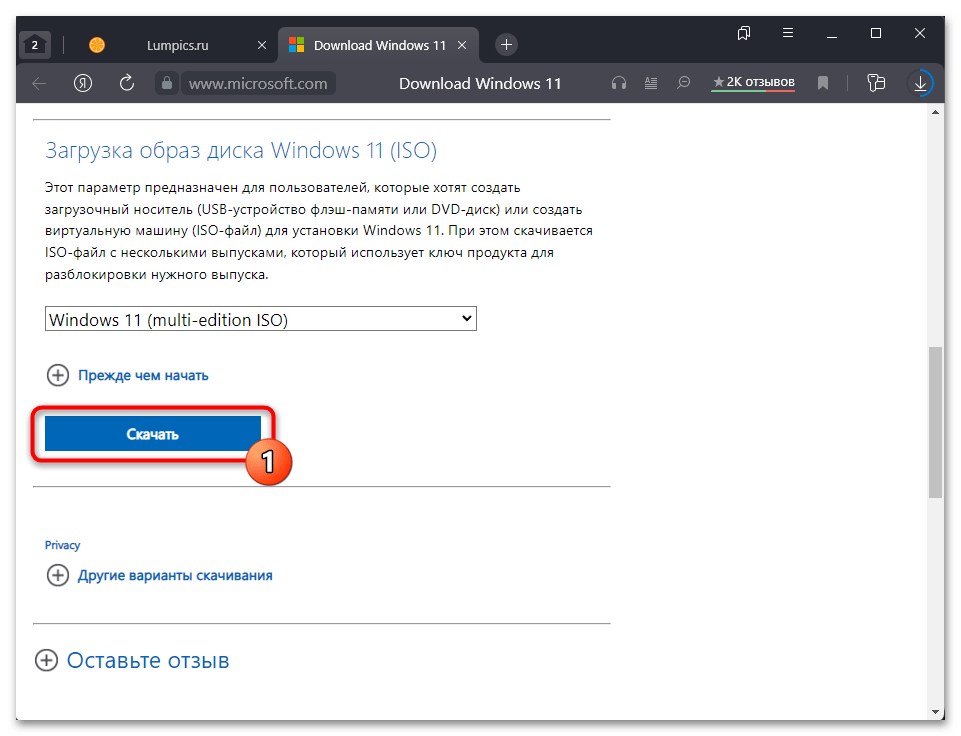
Первое, с чего следует начать – это получение ISO-образа Windows 11, который в дальнейшем и будет записан на флешку, используемую в качестве средства установки операционной системы. Настоятельно рекомендуем скачивать этот файл именно с официального сайта Microsoft — данная процедура совершенно бесплатна, и она во всех деталях рассмотрена в отдельной статье на нашем сайте.
Подробнее: Скачивание образа Виндовс 11 с официального сайта
Шаг 2: Создание загрузочного накопителя
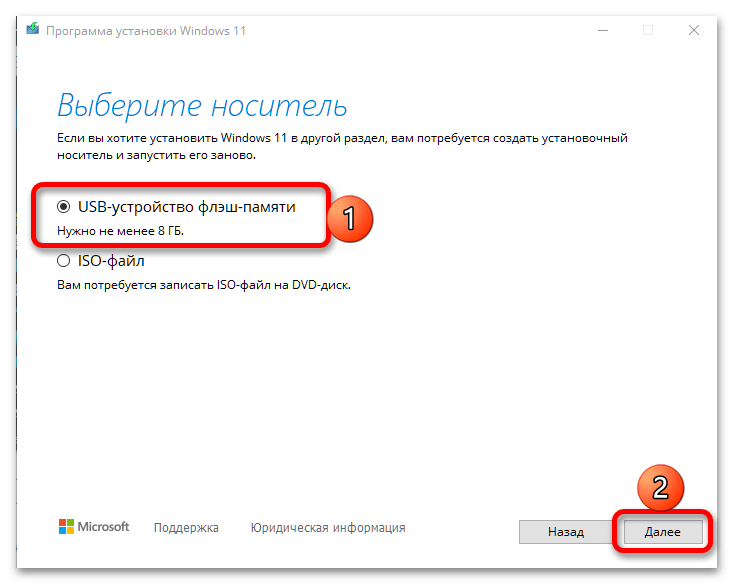
После того как образ будет скачан, потребуется записать его на флешку. Сделать это можно как с помощью официальной утилиты от Microsoft, так и в одном из сторонних приложений, предоставляющих такую возможность. Более того, и первый, и второй вариант позволяют вполне свободно пропустить предыдущий шаг – фирменное решение Media Creation Tool и популярное приложение Rufus позволяют скачивать ISO-файлы операционной системы. О том, как ими пользоваться для создания загрузочных накопителей, рассказывается в представленной по ссылке ниже статье.
Подробнее: Как создать загрузочную флешку с Виндовс 11
Шаг 3: Установка
Имея на руках накопитель с записанным образом операционной системы, подключите его к компьютеру или ноутбуку, на который планируете выполнить установку, и придерживайтесь следующей инструкции:
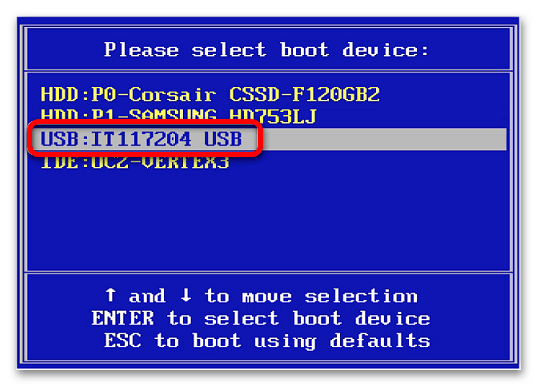
- Запустите устройство с флешки. Если не знаете, как это сделать, ознакомьтесь с отдельным руководством.
Подробнее: Как загрузиться с USB-накопителя на ПК
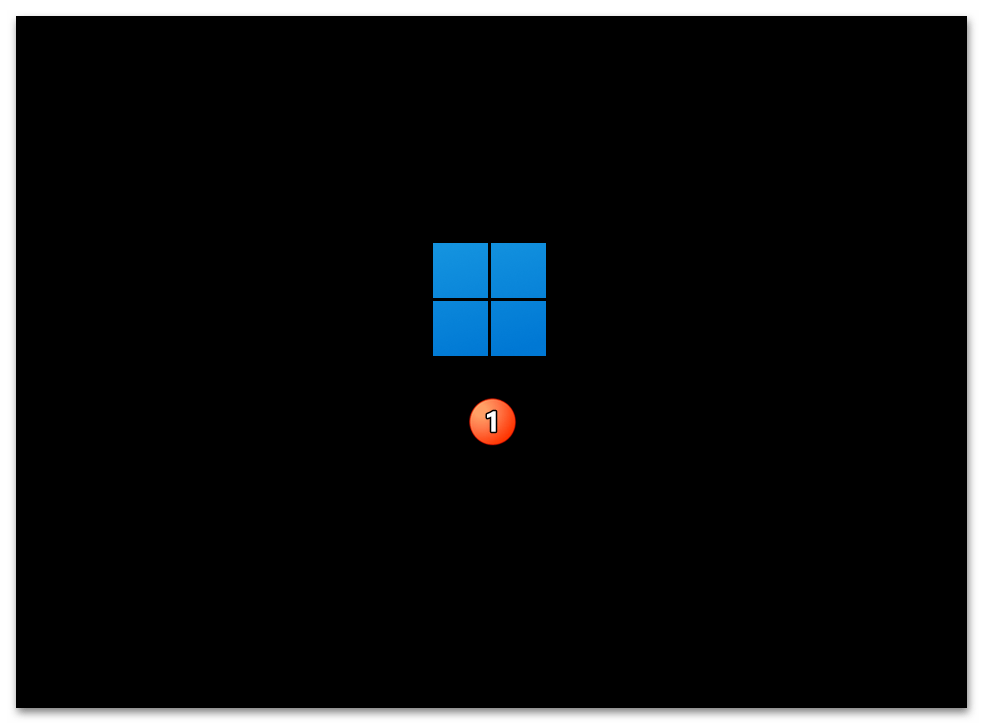
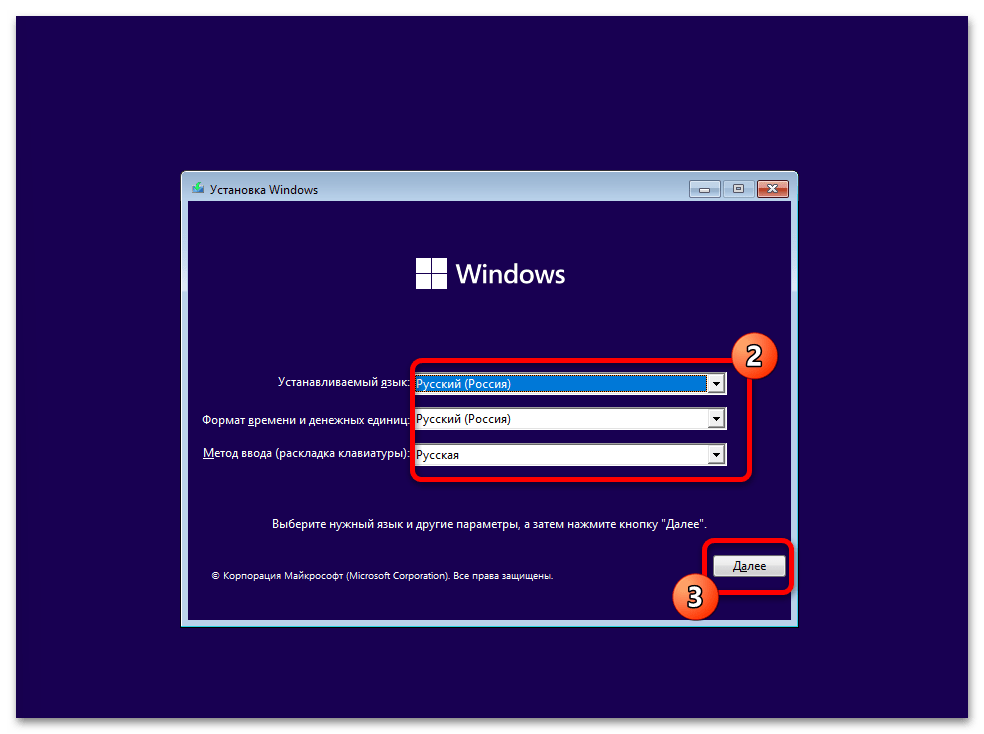
- Ожидайте инициализации средства установки ОС,

затем определите параметры языка, времени и денежных единиц, метода ввода. Для перехода к следующему шагу воспользуйтесь кнопкой «Далее».
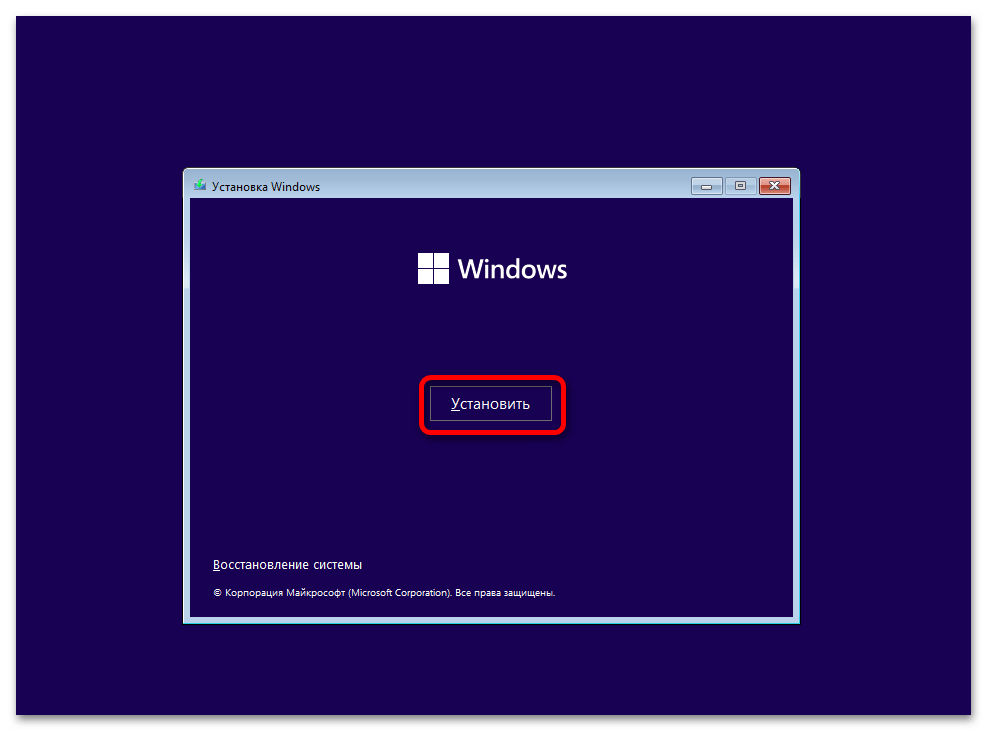
- Нажмите «Установить»

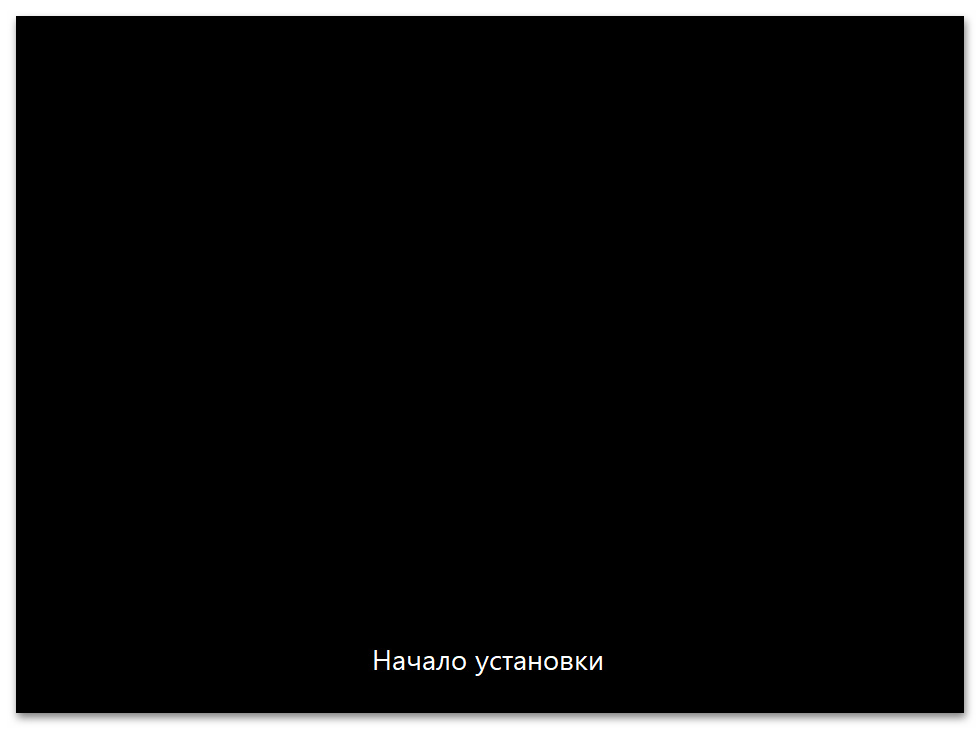
и ожидайте «Начала установки».
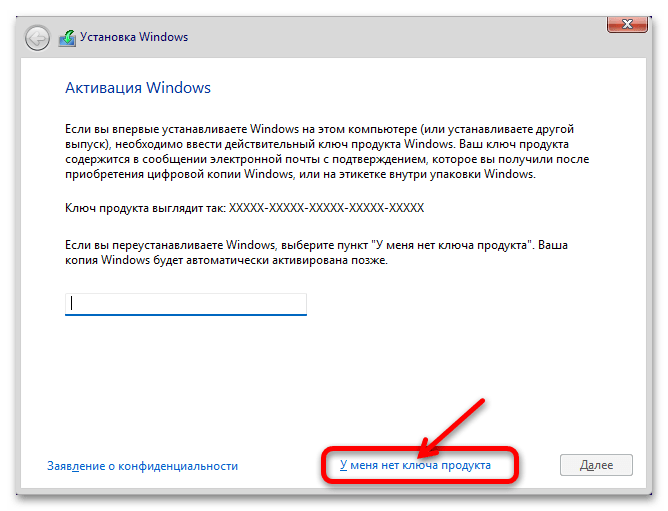
- В следующем окне введите ключ активации Windows 11, если он у вас есть, или кликните по расположенной внизу ссылке «У меня нет ключа продукта».

Читайте также: Как активировать Виндовс 11
- Выберите желаемую редакцию Windows 11 для установки и нажмите «Далее».
- Ознакомьтесь с лицензионным соглашением Microsoft, установите галочку напротив пункта «Я принимаю условия…», после чего переходите «Далее».
- Кликните по блоку «Выборочная: только установка Windows (для опытных пользователей)».
- Выберите раздел диска для инсталляции операционной системы или создайте новый и кликните «Далее».
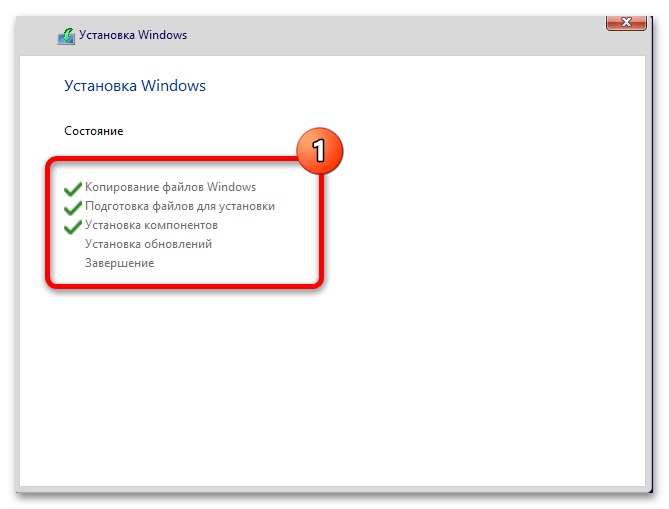
- Ожидайте, пока будет выполнено копирование, подготовка, установка файлов, компонентов и обновлений операционной системы,

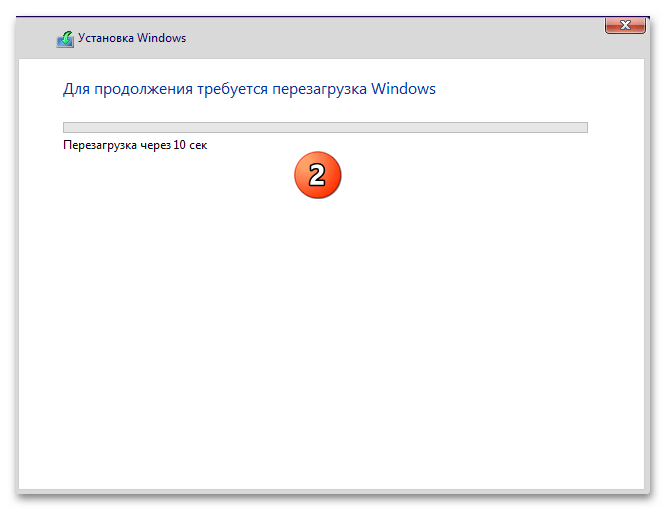
после чего компьютер автоматически перезагрузится.
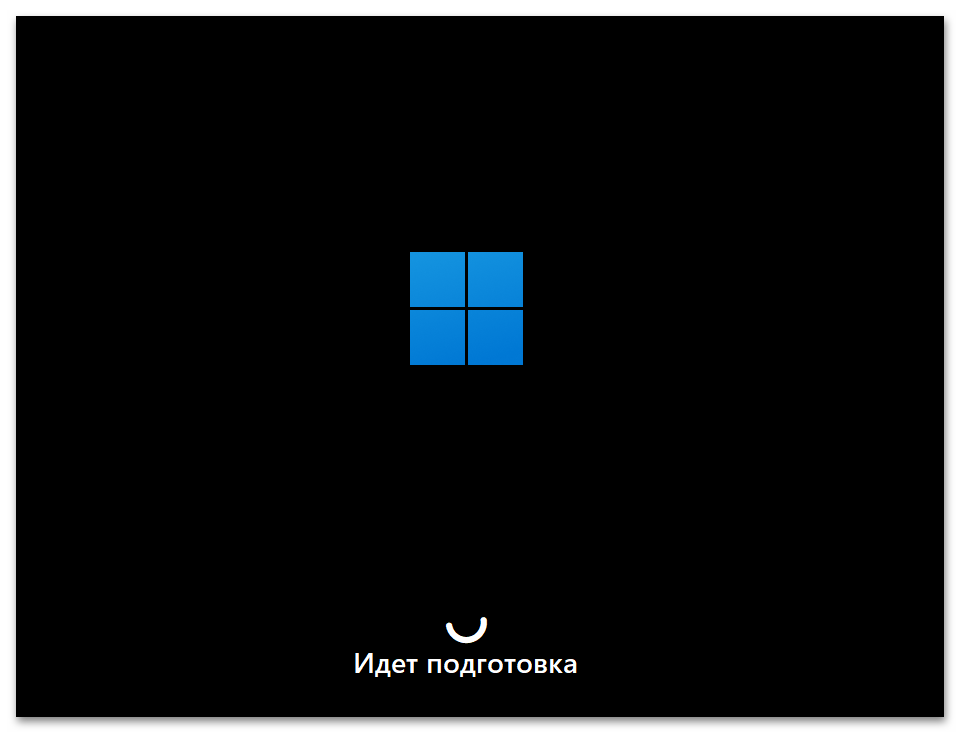
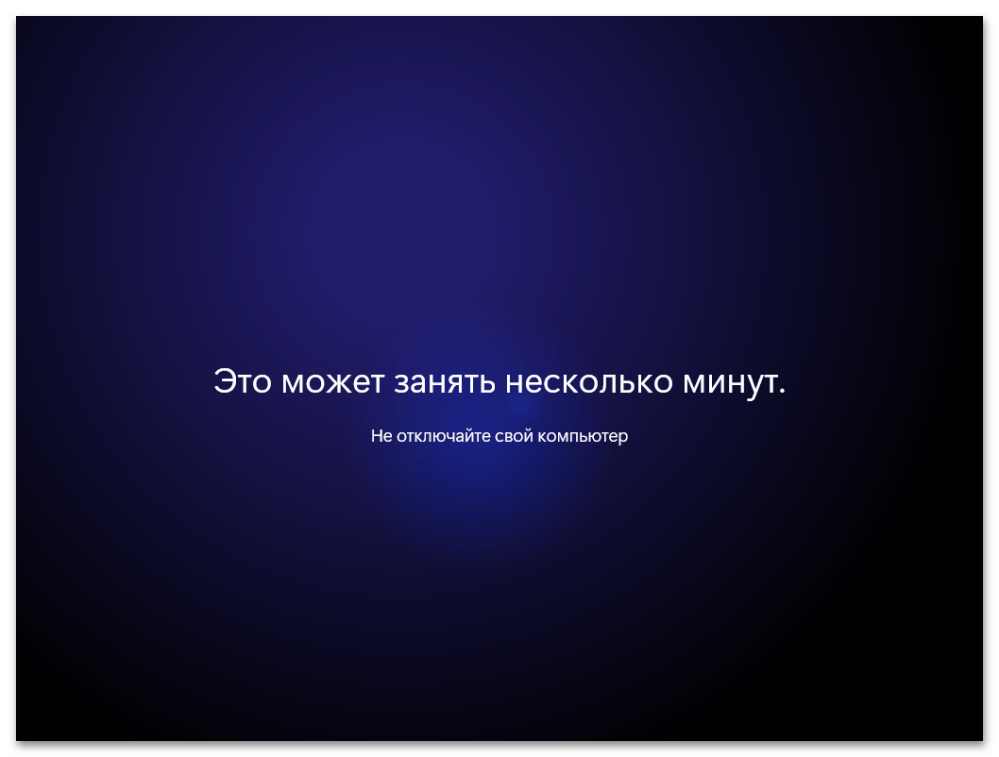
- Далее потребуется немного подождать, пока завершится подготовка к первому запуску ОС, а затем появится окно ее первоначальной настройки, состоящей из нескольких этапов:

Ожидайте еще несколько минут, пока операционной системой будут применены заданные параметры,

после чего откроется ее Рабочий стол.
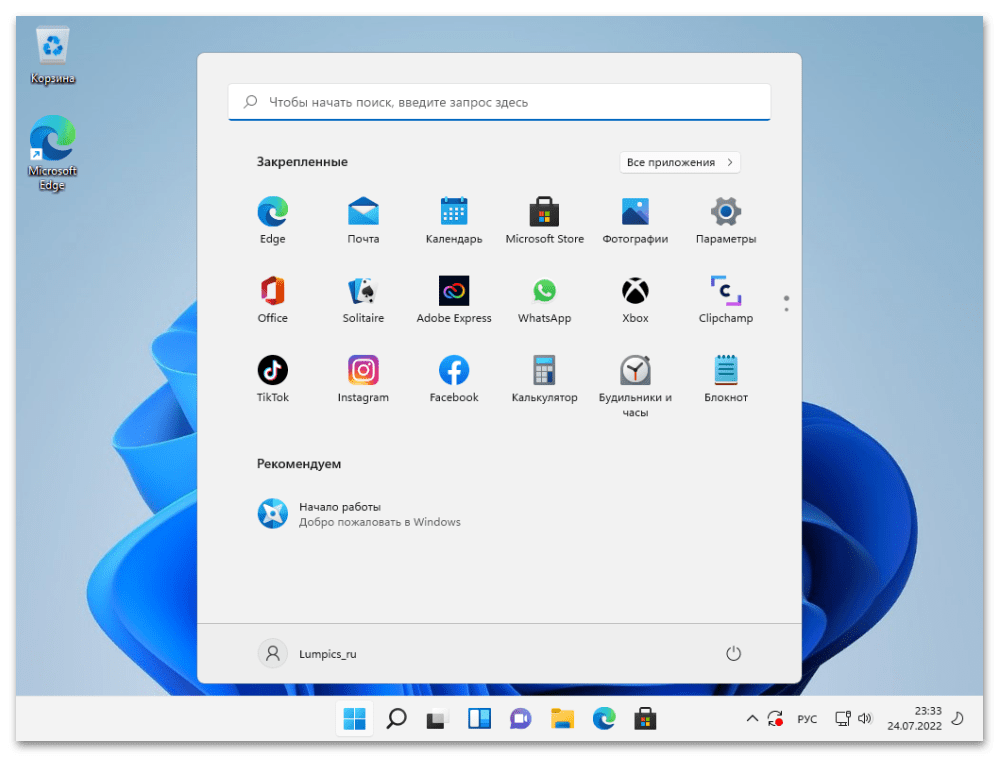
Процедура установки Виндовс 11 с флешки на этом считается завершенной. Если вас интересует то, как настроить и персонализировать данную версию ОС, повысить ее производительность и/или решить различные задачи, с которыми можно столкнуться в процессе использования, рекомендуем ознакомиться со статьями из отдельной рубрики на нашем сайте.
Подробнее: Инструкции по работе в ОС Windows 11
Дополнительно: Обход проверки на соответствие минимальным требованиям
В отличие от предыдущих версий ОС от Microsoft, Windows 11 выдвигает довольно высокие требования к программной и аппаратной составляющей компьютера или ноутбука. Так, обязательным условием является 4 Гб и более оперативной памяти, наличие модуля TPM 2.0 и поддержка функции Secure Boot. И если по первому пункту вопросов не возникает, то второй и третий доступны только на относительно современных устройствах. К счастью, все эти ограничения можно обойти, если изменить один из компонентов ISO-образа устанавливаемой системы вручную или, что более удобно и просто, воспользовавшись популярным приложением для создания загрузочных флешек Rufus.
Подробнее: Обход ограничений на установку Виндовс 11 в Руфус