
Рассказываем, как скачать и установить Telegram в 2025 году для мобильных устройств и компьютеров.
На телефон
На компьютер
Как зарегистрироваться
Как начать пользоваться
Чек-лист
На телефон
На компьютер
Как зарегистрироваться
Как начать пользоваться
Чек-лист
Telegram — один из самых популярных и удобных современных мессенджеров. Сервис успешно конкурирует с WhatsApp, постепенно отвоевывая российскую аудиторию. Доля россиян, использующих Telegram ежедневно, только за последний год выросла на 19%. В этой статье мы расскажем, как скачать и установить Telegram в 2025 году.
Пошаговая инструкция, как скачать Telegram на телефон
Для использования приложения Telegram с помощью мобильного устройства вам потребуется смартфон на операционной системе Android либо iOS (iPhone). В обоих случаях установка не займет много времени.
На Android
Существует два способа установки Telegram на Android: из магазина приложений и путем скачивания файла с расширением .apk для дальнейшей ручной установки. Оба способа описаны далее.
Через Google Play или App Gallery
Самый безопасный способ установки приложений на телефон Android — через магазин приложений. На смартфонах HUAWEI используется App Galley, на других устройствах Android — чаще всего Google Play.
Для поиска приложения вручную вам потребуется следующее:
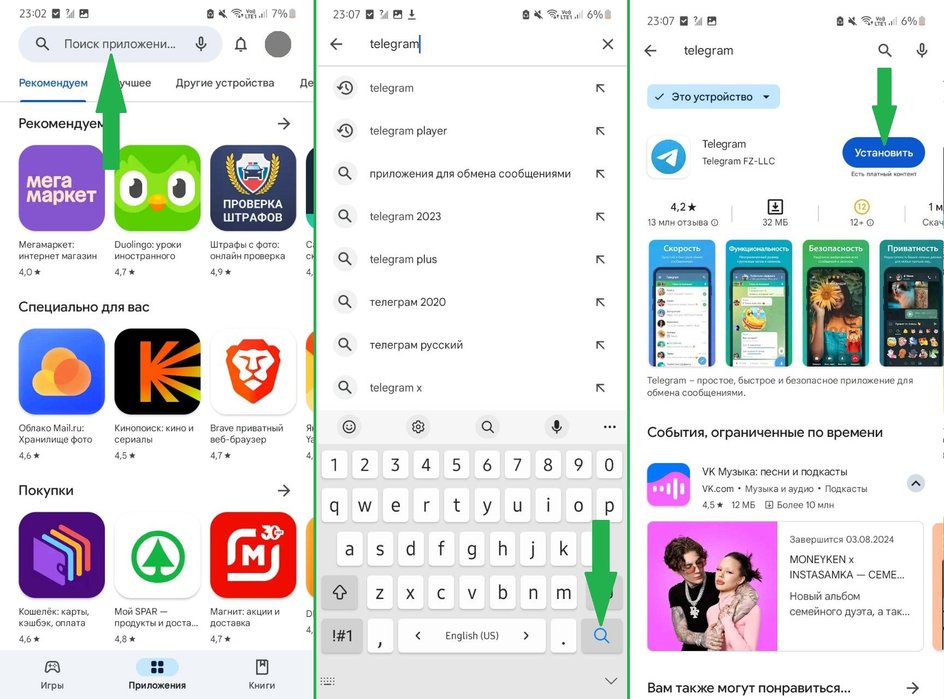
- Откройте на смартфоне приложение Google Play (или App Gallery). В строке поиска введите Telegram и нажмите на значок лупы (кнопка поиска).
- Из предложенных вариантов выберите Telegram от издателя Telegram FZ-LLC. Откроется страница с описанием приложения и кнопкой скачивания.
- Нажмите на кнопку «Скачать» (или Download в англоязычной версии). Должен начаться процесс загрузки приложения.
- Дождитесь окончания загрузки и установки. После этого на главном экране (либо в основном меню телефона) появится значок запуска Telegram.
Вы можете открыть одну из ссылок ниже с телефона, чтобы пропустить пункты 1 и 2 в инструкции и автоматически перейти на нужную страницу в магазине приложений.
- Скачать Telegram в Google Play
- Скачать Telegram в App Gallery
С официального сайта
Этот способ подойдет, если на смартфоне нет магазина приложений или вы хотите установить версию Telegram, в которой меньше ограничений.
- Перейдите по ссылке.
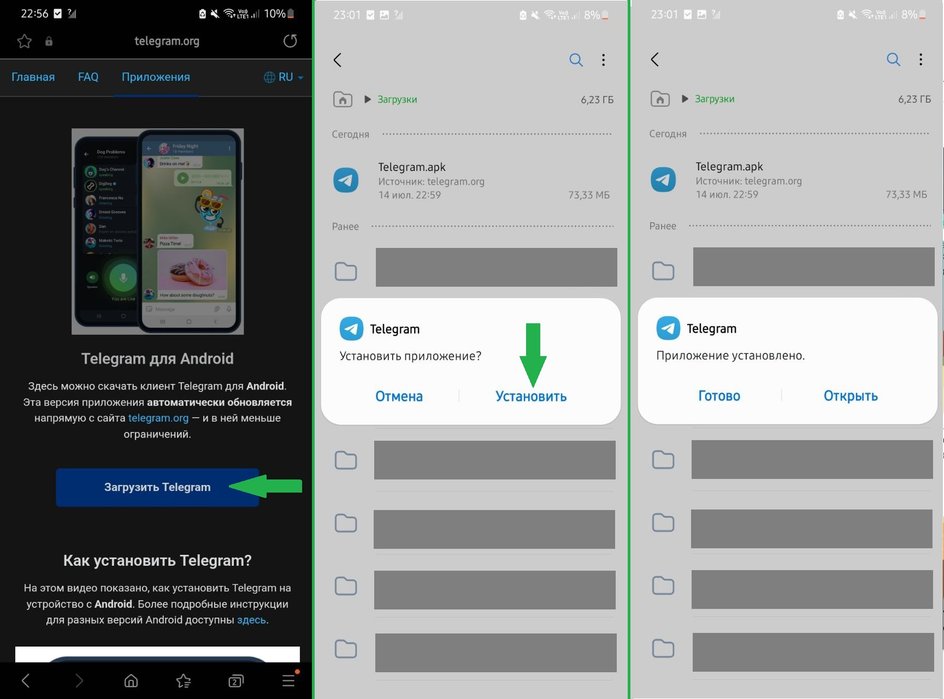
- Нажмите на кнопку «Загрузить Telegram». Начнется скачивание установочного файла с расширением apk.
- После загрузки откройте файл. Это можно сделать либо через всплывающее уведомление браузера, либо перейдя папку «Загрузки» на телефоне через приложение «Менеджер файлов» («Проводник»).
- Если вы еще ни разу не открывали apk-файлы для установки приложений, может появиться запрос на разрешение установки из небезопасного источника. Нажмите «Да» или «Разрешить».
- Начнется установка. Телефон выдаст запрос на установку, нажмите «Установить». После подтверждения процесс установки продолжится вплоть до сообщения «Приложение Telegram установлено».
На iOS через App Store
Теперь рассмотрим, как скачать Telegram на iPhone. Вы можете перейти по этой ссылке с телефона, после чего сразу попадете на страницу с Telegram в App Store (и перейти к пункту 3 инструкции). Также вы можете найти его в магазине сами:
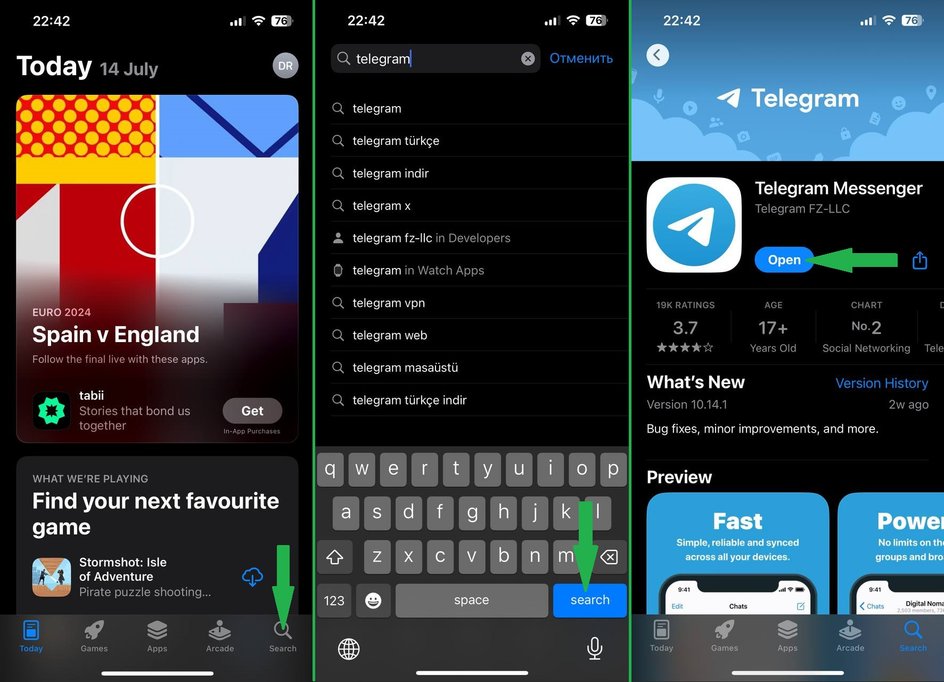
- Откройте App Store, нажмите на кнопку «Поиск». Введите в строку поиска Telegram и нажмите на кнопку поиска.
- Выберите приложение Telegram от издателя «Telegram FZ-LLC» из списка найденных приложений, оно должно быть первым в списке.
- Нажмите на кнопку «Скачать». Телефон может попросить подтверждение вашей личности через FaceID или пароль. Далее начнется загрузка и установка приложения.
- После установки на главном экране появится значок Telegram.
Проверенный способ установить Telegram на компьютер
Мессенджером Telegram также можно пользоваться на компьютере или ноутбуке. Ниже мы расскажем, как установить Telegram на компьютер под управлением Windows:
- Перейдите по ссылке на официальный сайт Telegram.
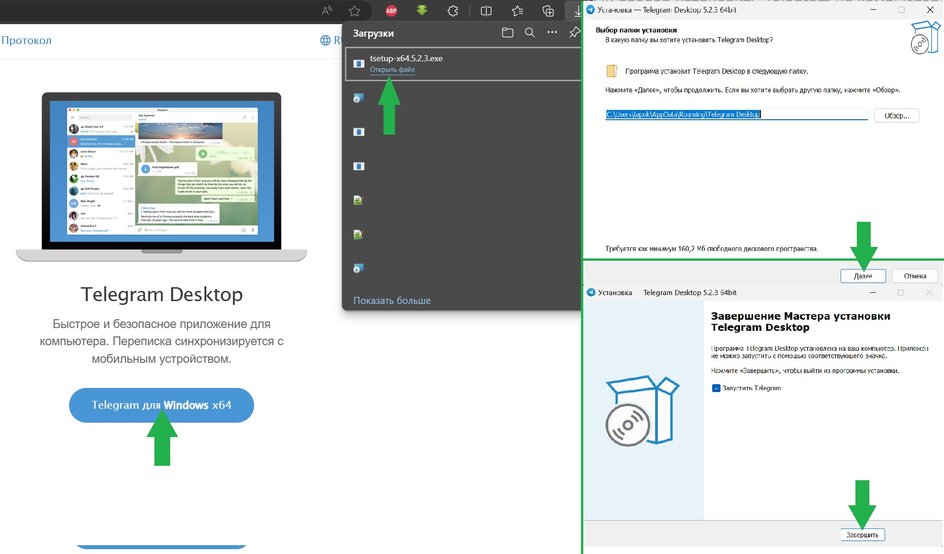
- Нажать на кнопку «Скачать для Windows». Начнется загрузка файла для установки.
- После скачивания вам нужно открыть загруженный файл «tsetup-xxx.x.x.х.exe» (вместо «х» в названии будут цифры). Сделать это можно либо прямо из браузера двойным щелчком мыши, либо перейдя в «Проводник» в папку с загрузками и запустив оттуда.
- Запустится установка. Вам будет предложено выбрать язык, после выбора нажмите «ОК». После этого трижды нажмите кнопку «Далее», подождите завершения установки, в конце нажмите «Завершить».
- Готово! Telegram установлен, и на рабочий стол добавлен ярлык для его запуска.
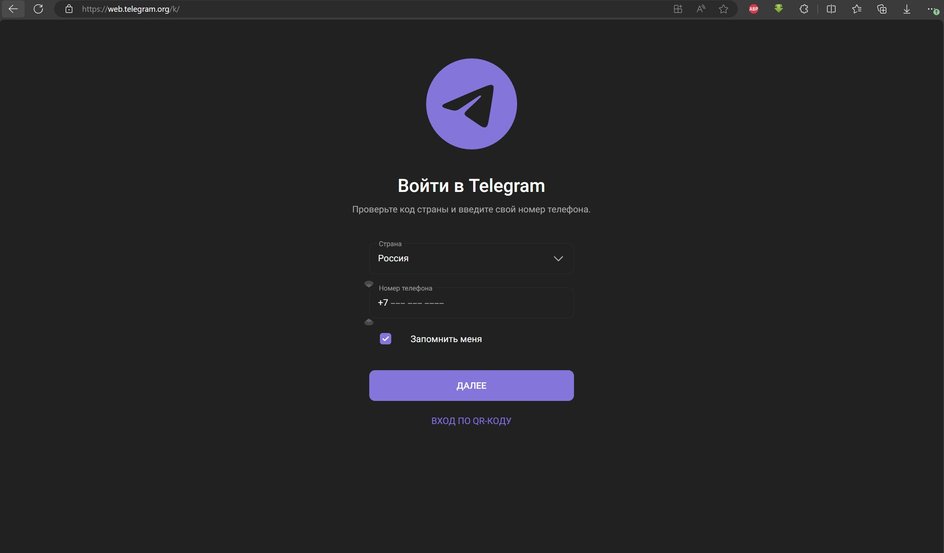
Есть еще один способ доступа в Telegram, который можно использовать как с компьютера или ноутбука, так и с телефона. Нужно перейти по этой ссылке, после чего вы окажетесь на странице веб-версии Telegram. Она поддерживает практически весь функционал обычного приложения, но может быть менее удобен из-за необходимости держать браузер включенным и некоторых других особенностей.
Как зарегистрироваться в Telegram
Если вы ранее не пользовались Telegram, сначала придется создать аккаунт. Регистрация осуществляется при помощи мобильного телефона, поэтому потребуется ввести ваш номер.
- Откройте приложение Telegram на любом из своих устройств.
- Нажмите на надпись «Продолжить на русском», после чего язык сменится с английского на русский. Вы также можете нажать «Start messaging», чтобы оставить интерфейс на английском языке.
- Введите свой номер телефона через код страны +7, после чего нажмите «Далее» (или стрелку вправо на мобильном устройстве).
- Откроется окно проверки номера телефона. На него будет отправлено сообщение с кодом, который нужно ввести в соответствующее поле в окне проверки. Вместо SMS может поступить звонок.
- В следующем окне введите имя и фамилию (можно использовать псевдоним или ник). Нажмите «Далее», после чего регистрация завершится. Далее произойдет вход непосредственно в мессенджер.
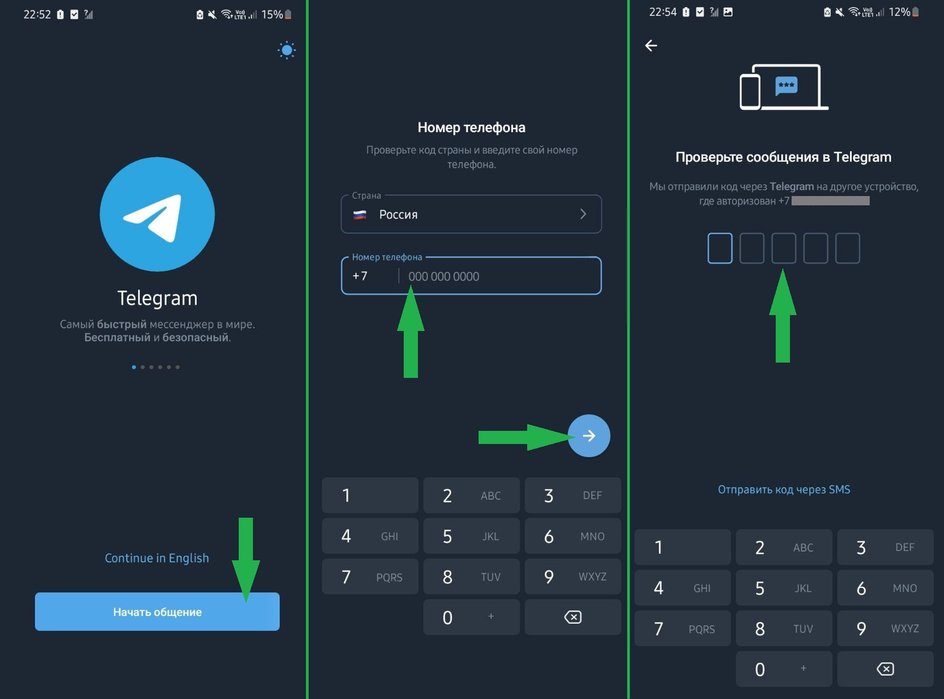
Если вы уже зарегистрированы и хотите просто войти в ваш аккаунт на новом устройстве, процесс входа практически не будет отличаться. Разница лишь в том, что проверочный код будет отправлен вам же в личные сообщения Telegram (чтобы вы могли его увидеть на другом устройстве, где вы уже вошли).
Как начать пользоваться Telegram
После регистрации вы попадаете в главное окно Telegram. В нем большую часть занимает список чатов, в котором при первом запуске будет пусто, за исключением системного чата с приветственным сообщением.
Для начала переписки с кем-либо нужно перейти в меню (три полоски в верхнем левом углу) и нажать на надпись «Контакты». На iPhone кнопка «Контакты» находится на нижней панели слева.
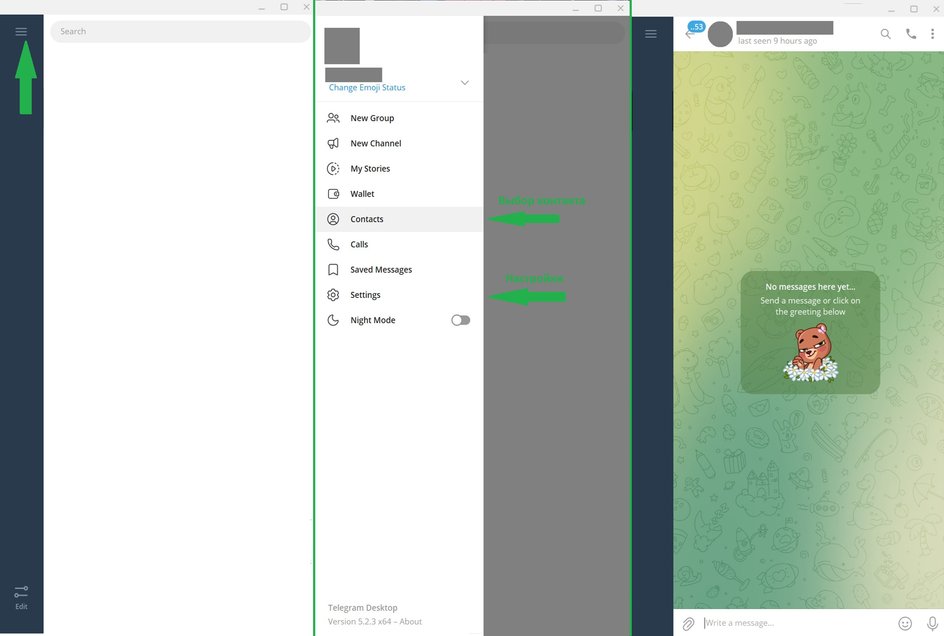
В открывшемся меню вы увидите контакты, которые находятся в вашей адресной книге телефона и зарегистрированы в Telegram. Вы можете выбрать любой из них, а также воспользоваться строкой поиска, чтобы найти среди них контакт по номеру или имени.
Если вы хотите начать переписку с человеком не из вашего списка контактов телефона, нажмите на кнопку «Добавить контакт» либо кнопку «+». Откроется окно поиска, где вы можете найти зарегистрированный в Telegram аккаунт по его имени, номеру телефона или названию аккаунта (это индивидуальный псевдоним пользователя, он состоит из латинских букв и цифр и начинается с символа @). Здесь же можно находить публичные группы, чаты и каналы.
После выбора собеседника откроется окно чата, где вы сможете начать общение.
Telegram поддерживает возможность отправки любого вида файлов, фотографий, имеет меню с эмодзи и наборы стикеров для общения.
Разнообразить переписку можно аудио- и видеосообщениями с помощью кнопки с микрофоном в углу: если ее удерживать, то начнется запись аудиосообщения, а если нажать один раз — функция переключится на видеосообщение. Также контакту можно позвонить, воспользовавшись кнопкой с телефонной трубкой, которая находится напротив имени контакта.
Помимо основного функционала мессенджера, вы можете настроить его под свои предпочтения. В основном меню есть пункт «Настройки», куда можно перейти и весьма гибко настроить множество опций. Вот несколько примеров того, что поддается настройке:
- уведомления;
- сортировка чатов и папок с ними;
- приватность своего аккаунта;
- параметры защиты для входа в аккаунт;
- срок и объем хранения данных из чатов;
- множество других опций.
Чек-лист по установке Telegram на ваше устройство
Итак, мы рассказали обо всех способах, которые помогут вам начать пользоваться Telegram. Подведем итоги и пройдемся по основным определениям, характеризующим этот сервис:
- Telegram — мультиплатформенный мессенджер, который можно установить на любую популярную систему: iOS, macOS, Windows, Linux, Android.
- Для регистрации в Telegram обязательно нужен номер телефона, который в дальнейшем используется для входа и получения кодов безопасности.
- Интерфейс и основной функционал Telegram мало отличается от «коллег по цеху» — WhatsApp и Viber. Если вам знакомы другие мессенджеры, то привыкнуть к Telegram не составит особого труда.
- Telegram гарантирует высокую надежность переписки, которая шифруется и хранится на серверах компании. Вы можете создавать так называемые секретные чаты, имеющие возможность автоматически уничтожать сообщения и хранящие данные только на конечных устройствах.
- Telegram содержит массу полезных функций и опций, в числе которых обширные настройки безопасности и конфиденциальности. Мы крайне рекомендуем подключить двухфакторную аутентификацию через облачный пароль, а также обратить внимание на настройки приватности своего аккаунта. Обо всем этом можно прочитать в нашей статье «Найдены 30 секретных функций Telegram. Спорим, вы не знали?».
- Если решите удалить аккаунт в Telegram, вот как это сделать.
Привет! Вы задумывались, почему все обсуждают Телеграм и почему он стал настолько популярным в последние годы? В этом руководстве мы расскаж��м, как быстро установить Телеграм на ваше устройство, чтобы присоединиться к миллионам пользователей, уже оценивших его уникальные возможности.
Почему Телеграм?
С каждым днем Телеграм продолжает завоевывать сердца пользователей, и вы, вероятно, не хотите оставаться за бортом. Кто не мечтает оказаться в гуще событий, делиться впечатлениями и быть на пике цифровых трендов?
Что вам потребуется
Прежде чем начать установку, убедитесь, что у вас есть доступ в интернет и ваше устройство готово к скачиванию. Возможно, это прозвучит очевидно, но лучше уточнить заранее, чем столкнуться с неожиданными затруднениями.
Как установить Телеграм
Теперь время настало! Перейдите на официальный сайт Телеграм (искать в поисковик не придется, ведь мы все знаем, о каком мессенджере идет речь) или воспользуйтесь магазином приложений вашего устройства. Следуйте простым шагам, и через несколько минут вы сможете погрузиться в захватывающий мир коммуникаций.
Если бы я запускал свой Телеграм-канал сегодня, я бы точно подключил несколько проверенных инструментов, чтобы быстрее набрать первую аудиторию и показать активность. На старте можно накрутить немного подписчиков реакций и просмотров в ваш Телеграм-канал.
Делюсь личным списком:
1. PrimeLike: сервис №1 для уверенного старта в Телеграм. Здесь легко выбрать, кого привлекать — живых подписчиков или ботов, а заказы запускаются мгновенно. Качество высокое, интерфейс понятный, всё работает без сбоев. Плюс — промокод START5 даёт скидку на первый заказ. Попробуйте прямо сейчас
2. Спецнакрутка: платформа, которую часто выбирают опытные SMM-специалисты. Отлично подойдёт, если хочется стабильно наращивать подписчиков и просмотры без лишней суеты. Интерфейс простой, запуск автоматический — удобно как для новичков, так и для опытных пользователей. Жми чтобы попробовать
3. Продвигайка: сервис для тех, кто ценит скорость и чёткость. Очень быстрые запуски заказов, поддержка всех основных соцсетей и понятная система управления. Идеально, если хочется видеть результат здесь и сейчас. Начните сейчас
4. BestSMM: отличный помощник для тех, кто хочет работать сразу на нескольких платформах. Быстрые заказы, доступные тарифы, большой выбор услуг — всё, что нужно для регулярной работы над ростом канала. Запустите продвижение
Перед тем как установить Телеграм на ваше устройство, важно удостовериться, что оно поддерживает данное приложение. В этом поможет несколько простых шагов, которые позволят жителям России легко и быстро воспользоваться всеми преимуществами популярного мессенджера.
Разработчики Телеграм постоянно обновляют приложение, дополняя его новыми функциями, которые могут требовать определённые технические характеристики устройства. Поэтому, прежде чем начинать установку, стоит проверить все необходимые параметры.
Операционная система: Телеграм поддерживает различные операционные системы, но для корректной работы вам может понадобиться последняя версия. Проверьте, не требуется ли обновление до более новой версии ОС.
Технические характеристики: Убедитесь, что ваше устройство имеет достаточный объём оперативной памяти и свободное пространство. Обычно Телеграм не занимает много, но для комфортной работы лучше иметь запас.
Доступ к интернету: Чтобы Телеграм работал без сбоев, необходимо стабильное интернет-соединение. Это может быть Wi-Fi или сотовая сеть.
- iOS и Android: Обе платформы широко поддерживаются, но для iOS требуется версия не ниже 9.0, а для Android — от 4.1 и выше.
- Windows и macOS: На компьютерах Телеграм функционирует в виде приложения или веб-версии, требуя минимум Windows 7 или macOS 10.11.
После проверки всех параметров можно с уверенностью приступить к установке мессенджера. Телеграм станет надёжным помощником в общении, если ваше устройство соответствует всем требованиям.
Телеграм стал неотъемлемой частью нашей повседневной жизни, предлагая удобство, безопасность и множество функций для общения и обмена данными. Многие выбирают Телеграм за его простоту и функциональность, особенно пользователи смартфонов.
Если вы хотите установить Телеграм на свой смартфон или планшет, важно знать, как это сделать быстро и правильно. Мы предлагаем краткое руководство по загрузке и установке приложения на платформах Android и iOS.
- Откройте Google Play Market на устройстве.
- Введите в поисковой строке Телеграм.
- Выберите официальное приложение Телеграм из списка.
- Нажмите на кнопку «Установить» и дождитесь завершения загрузки и установки.
- После установки запустите п��иложение и следуйте инструкциям для настройки учетной записи.
- Откройте App Store на iPhone или iPad.
- Введите в поиске Телеграм.
- Выберите официальное приложение из предложенных опций.
- Нажмите на иконку облачка или «Загрузить» для начала установки.
- После успешной установки откройте приложение и следуйте инструкциям для начала использования.
Теперь, когда приложение установлено, можно воспользоваться всеми возможностями Телеграм. В первую очередь, рекомендуем настроить уведомления и проверить безопасность аккаунта. Это позволит быть в курсе всех новостей и защитить личные данные.
Создавая учётную запись, важно следовать простым шагам, которые приведут вас к полноценному использованию всех возможностей Телеграма. Отправьте первое сообщение и начните общение с друзьями и коллегами без задержек.
- Запуск Телеграма. После установки откройте приложение на вашем устройстве.
- Ввод номера телефона. На первом экране введите ваш действующий номер телефона и нажмите «Далее».
- Верификация номера. Вы получите SMS с кодом подтверждения. Введите код в соответствующее поле.
- Настройка профиля. Укажите ваше имя и, если хотите, загрузите фотографию профиля. Это поможет вашим контактам узнать вас.
- Первые шаги. Телеграм предложит вам синхронизировать контакты, чтобы увидеть, кто из друзей уже использует мессенджер.
Теперь вы готовы начать использовать Телеграм! Общайтесь, создавайте чаты и каналы, участвуйте в группах и наслаждайтесь удобством и безопасностью приложения. Телеграм предлагает множество функций, которые вы сможете открыть для себя буквально сразу после регистрации.
Телеграм предлагает множество функций для персонализации вашего профиля. Независимо от вашего опыта, настройка профиля поможет вам улучшить взаимодействие с друзьями и коллегами. На первый взгляд, может показаться, что все сложно, но на деле это довольно просто.
В этой статье мы рассмотрим основные шаги по настройке профиля в Телеграм, начиная с оформления личной информации и завершая созданием уникального аватара. Приятным бонусом является возможность добавить индивидуальности вашему профилю, сделав его более выразительным и запоминающимся.
- Откройте приложение Телеграм и перейдите в раздел настроек.
- Нажмите на свой текущий никнейм или выберите опцию изменения.
- Впишите новое имя пользователя и сохраните изменения.
Убедитесь, что выбранное имя пользователя уникально, иначе система не позволит его сохранить. Это важно для того, чтобы ваши друзья могли легко найти вас через поиск.
- Нажмите на иконку профиля, чтобы перейти к редактированию.
- Выберите опцию установить фотографию.
- Загрузите изображение из галереи или сделайте новое фото.
- Проверьте, как изображение выглядит в круглом окне, и подтвердите выбор.
Ваш аватар – это ваше лицо в Телеграм. Поэтому выбирайте изображение, отражающее вашу личность.
- Перейдите в настройки и нажмите на поле описания.
- Введите текст, который будет отображаться под вашим именем пользователя.
- Сохраните изменения и проверьте, насколько лаконично и информативно выглядит ваше описание.
Описание может содержать контактную информацию или краткую информацию о вас. Это дополнительно поможет вашим контактам узнать нужную информацию о вас без лишних вопросов.
- Откройте раздел конфиденциальности в настройках.
- Определите, кто может видеть ваш статус, аватар и номер телефона.
- Настройте двухфакторную аутентификацию для повышения безопасности.
Телеграм предоставляет гибкие настройки конфиденциальности, что позволяет вам самостоятельно решать, с кем делиться информацией, а с кем нет. Это важно для поддержания вашего личного пространства.
Настройка профиля в Телеграм – это важный шаг для создания комфортной среды общения. Следуйте указанным этапам, и ваш аккаунт будет не только выразительным, но и защищенным. Успехов в освоении функций Телеграм!
Отказ от компромиссов в вопросах безопасности – один из главных принципов Телеграм. Функции защиты данных и конфиденциальности встроены в платформу для обеспечения пользователей максимальной защитой. Обеспечение безопасности становится первоочередной задачей. Рассмотрим, как Телеграм справляется с этой задачей в деталях.
Подход Телеграм к безопасности основан на нескольких ключевых принципах:
- Энд-ту-энд шифрование: Сообщения, отправленные в секретных чатах, защищены тщательным шифрованием, что делает их доступными только для отправителя и получателя.
- Двухфакторная аутентификация: Дополнительная ступень защиты вашего аккаунта, которая предотвращает несанкционированный доступ даже в случае утери пароля.
- Самоопределяемая безопасность: Пользователи могут сами регулировать уровень безопасности, включая таймеры самоуничтожения для сообщений и контроль доступа к медиафайлам.
Телеграм предоставляет пользователям возможность регулировать, кто и в какой степени может получать доступ к их личной информации.
- Настройка приватности: Вы можете ограничить, кто из ваших контактов видит ваш статус, фото, номер телефона и прочую личную информацию.
- Контроль доступа: Функция блокировки пользователей и фильтрация сообщений от нежелательных контактов предоставляется по умолчанию.
Телеграм предлагает широкий спектр инструментов и настроек безопасности, которые помогут защитить ваши данные и коммуникации.
- Парольные замки: Вы можете установить пароль на доступ к вашему приложению Телеграм для дополнительной безопасности.
- Активные сессии: Контроль доступа к вашему аккаунту через мониторинг активных сессий, с возможностью их завершения в одно касание.
- Автоматическое удаление данных: Настройки, позволяющие удалять чаты и сообщения с заданным таймером, что поддерживает чистоту вашей переписки.
Телеграм уже давно стал неотъемлемой частью общения. Простота интерфейса, функциональность и скорость работы делают его одним из самых популярных мессенджеров в России. Но для полноценного общения важно знать, как добавить контакт в Телеграм.
Если вы только начали пользоваться мессенджером, возможно, вы задумывались, как быстро добавить всех друзей и коллег в Телеграм. Процесс этот несложный, но для новичков может потребоваться краткая инструкция. Ниже разбираем основные шаги.
Первый способ добавления контакта – это сделать это вручную. Телеграм позволяет легко и быстро добавить нового пользователя в список, зная его номер телефона.
- Откройте приложение и нажмите на кнопку меню в левом верхнем углу.
- Выберите пункт «Контакты» в появившемся меню.
- Нажмите на значок +, который находится в правом верхнем углу.
- Введите номер телефона и имя нового контакта.
- Нажмите «Готово», и контакт будет добавлен в ваш список.
Если вы хотите сэкономить время, можно воспользоваться инструментом синхронизации контактов. Телеграм может автоматически импортировать ваши контакты из телефонной книги.
- Перейдите в настройки Телеграм.
- Найдите раздел «Конфиденциальность и безопасность».
- Активируйте опцию «Синхронизация контактов».
После этого все ваши контакты из телефонной книги, которые зарегистрированы в Телеграм, будут добавлены автоматически.
Один из новых способов – это использование QR-кода. Телеграм позволяет создавать и сканировать QR-коды, чтобы добавлять пользователей.
- Перейдите в настройки своего профиля.
- Выберите «QR-код».
- Запустите сканер и отсканируйте QR-код другого человека.
- Подтвердите добавление контакта.
Заключение: добавление новых контактов в Телеграм – процесс простой и удобный, особенно если вы знаете несколько гибких способов. Попробуйте каждый из них и выбирайте, какой подходит именно вам. Успешного общения в Телеграм!
Телеграм давно стал важным инструментом для общения в России. Удобство использования, высокая скорость работы и продвинутые функции сделали его выбором номер один многих пользователей. Сегодня мы поговорим о том, как создать группы и каналы в Телеграме, чтобы максимально эффективно пользоваться этой платформой.
Создание своей группы или канала открывает перед вами множество возможностей: общение с близкими и коллегами, продвижение бизнеса или просто обмен интересной информацией. Давайте разберемся, как это сделать правильно.
- Откройте приложение Телеграм на вашем устройстве.
- Перейдите в меню и выберите «Новая группа».
- Добавьте участников в группу из вашего списка контактов Телеграм.
- Укажите имя группы и, при желании, установите изображение профиля группы.
- Нажмите «Создать» для завершения процесса.
Теперь ваша группа готова к использованию! Вы можете управлять настройками, назначать администраторов и устанавливать правила общения для участников.
- Запустите Телеграм и выберите «Новый канал» в меню.
- Введите название канала и, при необходимости, добавьте его описание.
- Выберите, каким будет ваш канал: публичным или приватным. Укажите необходимую ссылку для публичного канала.
- Пригласите пользователей присоединиться к вашему каналу или добавьте их самостоятельно.
- Нажмите «Создать», чтобы завершить настройку.
Каналы в Телеграме позволяют транслировать информацию широкому кругу людей без необходимости взаимодействия от их стороны, что делает их отличным инструментом для новостей и публичной информации.
Создавая группы и каналы, помните о правилах обслуживания Телеграм. Пользуйтесь возможностями платформы, чтобы весело и продуктивно проводить время в сети. Удачи!
Телеграм давно стал неотъемлемой частью общения для многих пользователей. Его удобный интерфейс и широкий функционал делают его одним из самых популярных мессенджеров в России. Вы можете передавать сообщения, фотографии, видео и даже документы, оставаясь на связи с друзьями и семьей в любое время.
Когда речь заходит о Телеграм, любой человек, знакомый с этим приложением, сразу думает о его надежности и простоте в использовании. Отправка и получение сообщений происходят мгновенно, а дополнительные функции помогают украсить и разнообразить ваше общение.
Чтобы отправить сообщение в Телеграм, достаточно выбрать контакт из списка ваших чатах или создать новый чат. Если вы еще не пробовали, вот с чего следует начать:
- Выбор контакта: Найдите человека в своем списке, с которым хотите пообщаться.
- Написание сообщения: Введите текст в поле ввода и нажмите на значок отправки. Убедитесь, что ваше сообщение точно и четко передает вашу мысль.
Вот и все! Ваше сообщение улетело в виртуальный мир, готовое радовать получателя.
Отправить фото, видео или документ в Телеграм также просто, как и текстовое сообщение. Телеграм предоставляет возможность легко передать контент, который важен и интересен вашим собеседникам.
- Выбор файла: Нажмите на значок скрепки или камеры, чтобы выбрать медиафайл из галереи вашего устройства.
- Отправка: После выбора нужного файла нажмите «Отправить». Все просто и быстро.
Используя эти простые действия, вы можете постоянно делиться множеством увлекательных фотографий и видео со своими друзьями и близкими, дополняя текстовые переписки яркими моментами вашей жизни.
Установка и использование Телеграм на компьютере значительно упрощает вашу повседневную коммуникацию. Гибкость настроек и обилие функций делают его идеальным выбором как для личных, так и для деловых целей.
- Синхронизация. Быстрая синхронизация с мобильной версией позволяет мгновенно переходить между устройствами.
- Удобство работы. Интерфейс адаптирован под крупные экраны, что упрощает пользование.
- Функциональность. Поддержка всех функций Телеграм, включая группы, каналы и возможности обмена файлами.
- Перейдите на официальный сайт Телеграм и скачайте установочный файл для вашей ОС.
- Запустите файл и следуйте инструкциям установки.
- После установки откройте программу и войдите в свой аккаунт, введя номер телефона и код из СМС.
Десктопная версия поддерживает множество настроек для адаптации под ваши нужды. Можно настроить уведомления, поменять тему оформления и многое другое, чтобы сделать использование более комфортным. Обратите внимание на возможность установки пароля для вдвойной безопасности.
- Используйте горячие клавиши для ускорения работы.
- Создавайте папки для группировки чатов по интересам.
- Следите за обновлениями, чтобы пользоваться новыми функциями.
Телеграм на десктопе – это ваш надежный помощник в мире цифрового общения. Настройте его под себя и наслаждайтесь удобной и быстрой связью на любом устройстве.
В этой статье мы кратко рассмотрели, как установить Телеграм на различные устройства и как справиться с типичными проблемами установки. Изучили процесс регистрации, включая создание учетной записи и настройку безопасности. Рассказали о способах обновления приложения и дали советы по устранению неполадок. Вы теперь готовы наслаждаться всеми преимуществами, которые предлагает Телеграм.
Каковы ваши впечатления после установки Телеграм на ваше устройство? Поделитесь в комментариях! Может, у вас есть свои советы для тех, кто сталкивается с трудностями? Нам интересно ваше мнение!
Вы когда-нибудь сталкивались с необходимостью срочного обновления или удаления Телеграм? Это довольно частая проблема среди пользователей: приложение отказывает в послушании в самый неподходящий момент. Всего-то нужно знать, как это сделать без потерь времени.
Если ваша проблема – это постоянное зависание или ошибки в работе мессенджера, скачайте последнюю версию приложения. В случае с Android и iOS все просто – откройте свой магазин приложений и нажмите «обновить». А если пришло время удалить Телеграм, следуйте нашим рекомендациям и избавьтесь от него максимально просто и быстро.
Итак, теперь вы знаете, что делать, чтобы Телеграм всегда работал как часы. Следуйте нашим советам и оставайтесь на связи без лишних проблем!
Чтобы установить Telegram на мобильный телефон, вам нужно зайти в магазин приложений вашего устройства — App Store для iPhone или Google Play для Android. В строке поиска введите «Telegram» и выберите официальное приложение от Telegram LLC. Нажмите кнопку «Установить» и дождитесь завершения загрузки. После этого откройте приложение и следуйте инструкциям на экране для регистрации или входа в аккаунт.
Да, Telegram доступен для установки на компьютеры с операционными системами Windows, macOS и Linux. Для этого зайдите на официальный сайт Telegram и в разделе «Приложения» выберите версию для вашего устройства. Скачайте установочный файл, запустите его и следуйте инструкциям для завершения установки. После установки вы можете ввести свой номер телефона и авторизоваться через код, который придет в ваше мобильное приложение.
На данный момент регистрация в Telegram возможна только с использованием действующего номера телефона. Это необходимо для подтверждения вашей личности и обеспечения безопасности аккаунта. В процессе регистрации вы получите SMS с кодом подтверждения, который необходимо будет ввести в приложении.
Для настройки оповещений в Telegram на смартфоне откройте приложение и перейдите в «Настройки». Выберите раздел «Уведомления и звуки». Здесь вы можете настроить отдельные параметры: включить или выключить уведомления о новых сообщениях, выбрать звук оповещений, а также настроить их для определенных чатов или групп. Изменения вступят в силу сразу после их сохранения.
Telegram использует несколько уровней защиты, включая сквозное шифрование, что делает его довольно безопасным для передачи данных. Однако, для дополнительной защиты конфиденциальной информации рекомендуем использовать секретные чаты, которые поддерживают дополнительное шифрование и не сохраняют историю на серверах. Эти чаты также могут быть настроены на автоматическое удаление сообщений через определенное время.
К концу марта количество пользователей мессенджера Telegram превысило отметку в 1 млрд. Секрет успеха этой платформы прост: удобный интерфейс для личного и рабочего общения, множество полезных функций как для просмотра контента, так и для его создания, возможность комфортной передачи файлов, медиа и прочих данных.
Более того, например, в России и соседних странах Telegram сегодня неофициально считается чуть ли не главным источником оперативного получения информации. Порой его трудно назвать мессенджером. Ведь помимо мультиплатформенности, когда предоставляется одинаковый доступ к перепискам и контенту с телефона, компьютера и браузера, Telegram позволяет как «питаться» контентом, так и самостоятельно его генерировать.
Не счесть преимуществ, поэтому, если вы ещё ни разу не пользовались Telegram, самое время попробовать. А мы собрали все способы установки Telegram на телефон и компьютер с актуальными инструкциями на март 2025 года, а также советами по безопасности.
Данные и скриншоты актуальны на март 2025 года.
Установка Telegram на телефон
Официальное приложение Telegram доступно как для Android, так и для iOS — найти его можно легко во всех популярных магазинах приложений.
На Android
Для установки Telegram на смартфон с Android нужно:
- Зайти в Google Play, App Gallery или RuStore.
- Ввести в поиске «Telegram».
- Найти приложение, разработчиком которого является Telegram FZ-LLC.
- Нажать «Скачать».


Android считается открытой платформой, поэтому позволяет устанавливать и открывать приложения из сторонних источников. Это полезно, например, когда отсутствует доступ к магазину приложений.
Поэтому можно установить Telegram посредством загрузки с официального сайта APK — единого формата файла для установки программ на устройство с Android.

Для этого:
- Откройте сайт telegram.org.
- Нажмите на главной странице «Telegram для Android».
- Кликните кнопку «Загрузить Telegram».
- После завершения загрузки следует открыть файл из списка загрузок и нажать «Установить».

Смартфон перед установкой также может потребовать разрешить установку из неизвестных источников — разрешайте, это безопасно. Программа установится в течение нескольких секунд.
На iOS
Для установки Telegram на iPhone или iPad:
- Зайдите в App Store.
- Введите в поиске «Telegram».
- Найдите приложение, разработчиком которого является Telegram FZ-LLC.
- Нажмите «Скачать».
- Подтвердите установку вводом пароля или при помощи Touch ID / Face ID.

Это единственный способ установки Telegram на iPhone. Иных вариантов нет из-за политики Apple, которая ограничивает возможность установки приложений из сторонних источников вне официального магазина.
Установка Telegram на компьютер
Официальный клиент Telegram доступен на всех популярных операционных системах, включая Windows, macOS и Linux-дистрибутивы.
Через официальный сайт
Для установки Telegram на ПК потребуется:
- Перейти на сайт telegram.org.
- Выбрать «Telegram для PC/Linux», если у вас ПК или ноутбук с операционной системой Windows или Linux, либо выбрать «Telegram для macOS».
- Скачать файл и установить его.


Если у вас Windows, то на сайте отобразится кнопка, допустим, «Telegram для Windows x64». Сайт может неверно определить, какая версия вашей ОС, тогда нужно нажать кнопку «Показать все платформы» и выбрать из списка подходящий клиент.


После скачивания программы на Windows следует:
- Открыть загруженный файл двойным щелчком мыши.
- В открывшемся установщике выбрать язык.
- Нажать несколько раз кнопку «Далее» → в конце нажать «Завершить».


Если у вас компьютер Mac или ноутбук MacBook, процесс выбора программы для загрузки идентичный:
- После выбора раздела «Telegram для macOS» потребуется нажать ещё раз на кнопку «Telegram для macOS» и начнётся загрузка файла.
- После скачивания приложения следует открыть загруженный файл двойным щелчком мыши.
- В открывшемся установщике необходимо зажать иконку Telegram мышью и перенести её в папку «Applications».

Через Microsoft Store (Windows 8/10/11)
Процесс установки Telegram на Windows бесплатный, но для загрузки приложения из официального магазина потребуется учётная запись Microsoft:
- Откройте магазин приложений Microsoft Store.
- Найдите в поиске «Telegram Desktop».
- Нажмите «Установить».
Через App Store (macOS)
Процесс установки Telegram на macOS также бесплатный, однако для загрузки приложения из официального магазина потребуется учётная запись Apple:
- Зайдите в App Store.
- Введите в поиске «Telegram».
- Найдите приложение, разработчиком которого является Telegram Messenger LLP.
- Нажмите «Скачать».
- Подтвердите установку вводом пароля или сканированием кнопки Touch ID.

Telegram Web (без установки)
Можно пользоваться Telegram без необходимости открывать программу на ПК — на любом устройстве и в любом браузере.

- Для этого достаточно перейти на сайт web.telegram.org. Вход осуществляется по номеру телефону или через сканирование QR-кода — аналога штрих-кода (см. ниже, как авторизоваться).
Как авторизоваться в Telegram
Вход в Telegram осуществляется по номеру телефону. Рассказываем, как это сделать на разных устройствах.
На телефоне
- Откройте приложение.
- На стартовом экране введите свой номер телефона, который привязан к аккаунту Telegram.
- Дождитесь получения кода через SMS или звонок и введите его.

Далее введите пароль двухфакторной аутентификации, если вы уже зарегистрированы в Telegram и подключали её (см. ниже, как её настроить).

На компьютере
- Откройте программу.
- На стартовом экране нажмите кнопку «Начать общение».
- Откройте приложение Telegram на телефоне, зайдите в «Настройки» → выберите раздел «Устройства» или «Активные сессии».
- Нажмите кнопку «Подключить устройство» → наведите камеру на QR-код, который показан в программе на компьютере.


Альтернативным способом будет вход по номеру телефона. Для этого в программе на компьютере нажмите на кнопку «Вход по номеру телефона» и повторите те же действия, что и при входе в аккаунт на телефоне.
Далее введите пароль двухфакторной аутентификации, если вы её подключали (см. ниже, как её настроить).
В веб-версии
- Откройте web.telegram.org.
- Зайдите в приложение Telegram на телефоне → перейдите в «Настройки» → выберите раздел «Устройства» или «Активные сессии».
- Нажмите кнопку «Подключить устройство» → наведите камеру на QR-код, который показан в программе на компьютере.

Альтернативным способом будет вход по номеру телефона. Для этого в программе на компьютере нажмите на кнопку «Вход по номеру телефона» и повторите те же действия, что и при входе в аккаунт на телефоне.
Введите пароль двухфакторной аутентификации, если вы её подключали (см. ниже, как её настроить).
Если не получается войти
Иногда войти в свою учётную запись может не получиться. Если не приходит код, то следует проверить сеть и в противном случае попробовать запросить звонок.
Как обезопасить аккаунт Telegram
Забота о сохранности своих данных — важная вещь в современном мире, поэтому в Telegram обязательно следует задействовать механизмы дополнительной защиты.
Двухэтапная проверка
В Telegram можно и нужно установить двухфакторную аутентификацию — это процесс проверки при авторизации, который состоит из двух этапов:
- Этап 1. Вход в аккаунт с вводом временного кода, который направляет мессенджер по зарегистрированному номеру.
- Этап 2. Ввод пароля.

Чтобы включить двухфакторную аутентификацию, необходимо выполнить следующие действия:
- Зайти в «Настройки».
- Перейти в раздел «Конфиденциальность и безопасность».
- Выбрать пункт «Облачный пароль».
- Установить и запомнить этот пароль.

Установка подсказки для двухфакторной аутентификации поможет вспомнить пароль, если вы его забудете. В процессе настройки двухэтапной проверки также потребуется указать адрес своей электронной почты — он также пригодится, если облачный пароль забыт.
Проверка активных сеансов
Для защиты от взлома периодически рекомендуется проверять активные сеансы, чтобы одной кнопкой завершить ненужные или подозрительные авторизации.
Для этого следует:
- Зайти в «Настройки» и выбрать раздел «Устройства» или «Активные сессии».
- Завершить лишние сеансы.

- В этом разделе можно подробно узнать все данные о текущих сеансах: не только устройство, с которого совершён вход в аккаунт, но также город и страну.
- При этом при нажатии на тот или иной сеанс можно настроить условия, которые будут доступны этому сеансу: принятие входящих звонков и новых секретных чатов.

- Это полезно, если есть желание контролировать подобные действия только с одного устройства. Дополнительно можно настроить пункт «Автоматически завершать сеансы», например, установив условие «1 месяц».
Настройка приватности
Чтобы не позволять посторонним людям получать доступ к той или иной публичной информации, можно воспользоваться общими настройками конфиденциальности.
Для этого нужно зайти в «Настройки» → выбрать раздел «Конфиденциальность».
- Здесь можно указать, кто может видеть номер телефона, время захода и дату рождения, фото и описание профиля, а также подарки.

- Кроме того, в этом же разделе можно установить, кто сможет позвонить, написать сообщение и отправить голосовое, а также выбрать, можно ли пересылать ваши сообщения, кто может приглашать в группы и каналы.
- Например, настройка входящих сообщений позволяет разрешить писать только контактам и пользователям с подпиской Telegram Premium, либо разрешить писать только за Telegram Stars — внутреннюю валюту мессенджера.
Что делать, если Telegram не устанавливается
На телефоне
Если приложение не устанавливается на смартфоне, следует:
- проверить объём доступной памяти – как правило, на Android и iOS оно может занимать от 150 до 300 МБ;
- также следует помнить, что Telegram можно установить на устройстве с Android 6.0 и новее, а также с iOS 12.0 и новее. В противном случае нужно обновить ОС или перейти на более современный девайс;
- кроме того, при установке Telegram на Android с официального сайта мессенджера встроенные механизмы защиты могут запретить установку файлов APK со сторонних источников. Обычно при попытке установки устройство предупреждает об этом запрете, но установка будет возможна, если нажать в таком окне кнопку «Всё равно установить».
Альтернативный метод обхода запрета на установку приложения со сторонних источников:
- Перейти в настройки устройства.
- Зайти в раздел со списком приложений.
- Найти браузер, с которого будет производиться установка приложения.
- В пункте «Разрешения» или «Установка неизвестных приложений» выставить параметр «Разрешить».
На ПК
При установке приложения на компьютер или ноутбук также могут возникнуть проблемы. Чтобы решить их, может потребоваться перезагрузка устройства, очистка кэша браузера или освобождение свободного места на диске, а также смена сети — например, подключение к другой точке доступа.
Дополнительные советы
Синхронизация чатов между телефоном и ПК
Особенность Telegram заключается в том, что вам не требуется делать дополнительных действий для того, чтобы, например, чаты с телефона также отображались на ПК. Однако обратите внимание на функцию секретных чатов.
- Если вы создаёте секретный чат с пользователем, например, на iPhone, то вы не сможете получить к нему доступ, допустим, в клиенте для macOS.
- Дело в том, что создаваемый секретный чат хранится лишь на двух устройствах: на устройстве, с которого вы создали чат и на устройстве собеседника, с которого он его открыл.
Настройка уведомлений на устройствах
Уведомления настраиваются на всех клиентах Telegram идентично. Для этого следует посетить настройки приложения и перейти в раздел «Уведомления и звуки».
- Здесь можно включить или выключить уведомления полностью, а также точечно настроить получение уведомлений для отдельных категорий.

- Например, можно по умолчанию отключить уведомления от всех каналов, а в категории «Личные чаты» указать исключения, от кого точно получать.
- Кроме того, в зависимости от клиента приложение предложит настройку звуков оповещений, вибрации, счётчиков на иконке и прочее.
Больше возможностей Telegram
Функции мессенджера можно расширить подключением подписки Telegram Premium. Она позволяет избавиться от рекламных объявлений, увеличить лимиты (например, размер загружаемых файлов увеличится с 2 до 4 ГБ), получить доступ к уникальным фишкам (расшифровка голосовых сообщений в текст) и многое другое.
«Код Дурова» подробно рассказал о том, как выгодно купить подписку российской картой ещё и со скидкой:
Инструкция: Подписка Telegram Premium со скидкой 45%
Оформить подписку могут как пользователи без подписки, так и пользователи с действующей подпиской.
Код ДуроваИгорь Савкин
Удаление аккаунта
«Код Дурова» подробно рассказал о том, как удалить аккаунт в мессенджере, если вы решили отказаться от использования Telegram:
Как удалить Telegram аккаунт: подробное руководство
Узнайте, как удалить аккаунт в Telegram с телефона или компьютера за пару минут. Пошаговая инструкция поможет экспортировать данные перед удалением. Рассказываем, можно ли восстановить профиль и как выйти с других устройств.
Код ДуроваАнна Волгина
В текущую эпоху цифровая коммуникация играет значимую роль в повседневной жизни. Одним из наиболее востребованных инструментов для обмена сообщениями является современный мессенджер. Если вы задумываетесь о том, как эффективно управлять сообщениями и оставаться на связи с коллегами и друзьями, этот текст станет бесценным источником информации. Здесь вы найдете все, что нужно для успешного скачивания и инсталляции данного приложения, а также советы по его настройке на вашем устройстве.
Приступая к процессу, вы столкнетесь с вариантом выбора нужной версии для вашей платформы. Каждая версия обладает своими особенностями и требованиями. Мы подробно опишем, как скачать подходящий файл и осуществить успешное и быстрое развертывание на вашей системе. Важно обратить внимание на совместимость вашего устройства с различными спецификациями мессенджера.
В последующих разделах мы расскажем, как выполнить настройку для оптимальной работы. Правильное использование всех функций мессенджера улучшит вашу продуктивность и упростит коммуникацию с окружающим миром. Надеемся, что это руководство станет вашим надежным помощником в мире информационных технологий.
Преимущества настольной версии Телеграм
Современные мессенджеры становятся все более важной частью нашей повседневной жизни, и их настольные решения предлагают пользователям множество уникальных возможностей. С использованием приложения на Windows или других операционных системах, вы получаете ряд удобств, которые нелегко достичь через мобильные устройства.
- Удобство работы с большими экранами. На настольном устройстве легче управлять несколькими беседами, документацией и мультимедийными файлами благодаря большому экрану. Такой подход удобен для людей, которые часто проводят видеозвонки или работают с большим объемом информации.
- Стабильность соединения через Wi-Fi или проводное подключение. Вы можете быть уверены, что ваше интернет-соединение более надежно и стабильно по сравнению с мобильной сетью, что минимизирует риск потерь данных или плохого качества звонка.
- Интеграция с другими рабочими приложениями. Настольная версия может легко взаимодействовать с офисными пакетами и другими рабочими платформами, что облегчает обмен документами и интеграцию в рабочие процессы.
- Поддержка горячих клавиш и выше скорость работы. Использование клавиатуры и мыши значительно увеличивает скорость взаимодействия с приложением. Это особенно удобно для пользователей, которым необходимо оперативно обрабатывать большое количество сообщений.
- Оффлайн-доступ к истории сообщений. Даже без подключения к интернету можно просматривать ранее скачанные чаты и медиафайлы, что крайне удобно в моменты отсутствия сети.
Подготовка к установке мессенджера на ПК
Перед началом процедуры добавления приложения на ПК важно убедиться, что ваше устройство полностью готово к этому процессу. Корректно проведенная подготовка поможет избежать ошибок и технических проблем.
Первым делом необходимо удостовериться, что установленная на вашем ПК версия операционной системы Windows соответствует требованиям мессенджера. Обычно требуется актуальная версия системы, чтобы обеспечить совместимость и оптимальную работу программы. Обновите ОС, если это потребуется.
Скачивание установочного файла – следующий этап подготовки. Для этого рекомендуется использовать официальный сайт программы или надежные источники, чтобы избежать возможных рисков, связанных с вирусами и вредоносным ПО.
Не менее важно наличие свободного места на жестком диске. Проверьте, достаточно ли у вас памяти для загрузки и хранения файлов. При необходимости освободите место, удалив ненужные программы или переместив данные на внешний носитель.
Хорошая работа антивирусного ПО на вашем устройстве также имеет значение. Перед тем как загружать и устанавливать программу, убедитесь, что ваше защитное ПО обновлено, для обеспечения безопасности ваших данных и предотвращения вторжения вредоносных элементов.
Удостоверьтесь, что скорость вашего интернет-соединения достаточна для быстрой и стабильной загрузки необходимых файлов. Нестабильное интернет-соединение может значительно осложнить процесс и затянуть его.
Таким образом, выполнение этих шагов в подготовительный этап поможет вам избежать многих трудностей и обеспечить плавное добавление приложения на ваш ПК.
Загрузка клиента с официального сайта
Первым шагом в данном процессе является посещение официального онлайн-ресурса. Это гарантирует, что клиент, который вы собираетесь использовать, безопасен и актуален. Следуйте простым шагам, указанным ниже:
- Откройте ваш интернет-браузер и введите адрес официального сайта в адресную строку.
- Перейдите в раздел загрузок, который обычно находится в верхней части главной страницы или в меню.
- Выберите операционную систему Windows, если вы хотите скачать версию для этой платформы.
После того как файл будет загружен на ваш жесткий диск, вы сможете приступить к его инсталляции. Правильная загрузка и инсталляция клиента обеспечат стабильную работу и доступ ко всем функциям мессенджера. Обратите внимание на следующие пункты:
- Проверяйте цифровую подпись файлов перед их использованием, чтобы убедиться в их подлинности.
- Сравнивайте размер загружаемого файла с указанным на сайте, это поможет избежать подделок.
- Регулярно проверяйте обновления, чтобы использовать самые новые функции и улучшения безопасности.
Следуя этим рекомендациям, вы сможете безопасно и без лишних хлопот скачать желаемый мессенджер с официального сайта и наслаждаться обширным функционалом десктопной версии. Это просто и удобно!
Пошаговая инструкция по установке
Позвольте представить вам удобный способ, который позволит вам начать пользоваться мессенджером на вашем устройстве с операционной системой Windows, следуя простым и понятным шагам. Предлагаемый подход гарантирует, что вы получите доступ к популярному инструменту общения с минимальными усилиями.
Шаг 1: Первое, что вам потребуется сделать, – это скачать установочный файл мессенджера. Перейдите в ваш интернет-браузер и откройте официальный веб-ресурс. Найдите раздел загрузок, чтобы перейти к следующему шагу.
Шаг 2: На странице загрузок выберите необходимую версию для вашей операционной системы, в данном случае Windows. Нажмите на соответствующую ссылку, чтобы начать процесс загрузки.
Шаг 3: Откройте скачанный файл, перейдите в папку загрузок вашего устройства и найдите файл инсталлятора. Дважды щелкните по нему, чтобы запустить процесс установки.
Шаг 4: При запуске программы установки на экране появится мастер настройки. Следуйте подсказкам и рекомендациям. Обычно требуется согласие с лицензионным соглашением и указание места для установки на жестком диске.
Шаг 5: После завершения установки, программа предложит вам войти в ваш аккаунт. Если у вас уже есть учетная запись, используйте номер телефона для авторизации. В противном случае, следуйте инструкциям на экране, чтобы создать новый профиль.
Теперь мессенджер успешно настроен и готов к использованию. Вы сможете общаться, вести переписку и наслаждаться всеми функциями, которые предлагает эта мощная платформа для обмена сообщениями.
Настройка учетной записи на компьютере
После успешной загрузки и инсталляции мессенджера на вашем устройстве под управлением Windows, следующим шагом будет настройка учетной записи, чтобы приступить к общению и обмену данными. Этот процесс включает в себя первичную авторизацию, синхронизацию и персонализацию профиля согласно индивидуальным предпочтениям пользователя.
Для начала, необходимо пройти процесс авторизации. Введите номер телефона, который привязан к вашей учетной записи, и получите код подтверждения через SMS или приложение. После ввода кода вы будете перенаправлены в основное окно программы, где сможете начать настройку интерфейса.
Основные параметры и функции, которые можно настроить:
| Параметр | Описание |
|---|---|
| Синхронизация | Все ваши чаты и контакты автоматически будут синхронизированы с мобильной версией. Это позволяет без проблем продолжить начатый диалог. |
| Уведомления | Настройте уведомления для отдельных чатов или полностью отключите их, чтобы сосредоточиться на важных задачах. |
| Темы и обои | Выберите стиль оформления, который нравится вам больше всего, используя доступные темы и персонализированные фоны. |
| Безопасность | Активируйте двухфакторную аутентификацию для повышения уровня защиты вашей учетной записи. |
После выполнения всех шагов вы будете готовы использовать мессенджер на своем устройстве, оптимально настроив его под свои нужды. Удачной работы!
Советы по использованию на настольных устройствах
Чтобы взаимодействие проходило более плавно, настройте интерфейс под себя. Используйте возможности интеграции с другими программами и расширениями, чтобы автоматизировать задачи. Удобно пользоваться горячими клавишами для ускорения навигации и выполнения часто повторяющихся действий.
Постоянное обновление программы позволит избежать проблем с безопасностью и добавит новую функциональность. Для этого проверяйте наличие свежих версий, которые можно скачать с официального сайта разработчика. Использование последних версий обеспечивает защиту ваших данных и стабильную работу мессенджера.
Помните о возможностях кастомизации для лучшей персонализации рабочего пространства. Настройте уведомления и звуковые оповещения так, чтобы они не отвлекали вас от основных задач. Особое внимание уделите настройкам конфиденциальности для защиты личной информации на общих или рабочий устройствах.
Экспериментируйте с группировкой чатов и списков, чтобы ваши контакты и каналы были всегда под рукой. Воспользуйтесь поддержкой многозадачности, чтобы управлять несколькими учетными записями одновременно, не теряя информации и времени на переключение.
Комментарии
На территории СНГ Телеграм стал самым популярным менеджером, и – не от хорошей жизни: Инсту и ФБ забанили, WhatsApp тоже грозятся забанить, ВК без зазрения совести сливает данные и переписки пользователей, а Viber, мягко говоря, далек от идеала в вопросах удобства и качества связи. Telegram Messenger же лишен всех этих недостатков: запретить и заблокировать его очень сложно, по удобству он обгоняет все остальные мессенджеры, а функция секретных чатов позволяет вам общаться с кем угодно на самые личные темы и пересылать любые фотографии без боязни (если принимающая сторона, конечно, не перешлет их кому-то). Ниже – большой гайд о том, как пользоваться Телеграмом: как скачать приложение или открыть Web Telegram, как пройти регистрацию, как создать канал, звонить людям, искать ботов и так далее.
Как установить приложение Telegram
Как зарегистрироваться в Телеграм
Как пользоваться Telegram: основные настройки
Добавление нового контакта в Телеграм
Создание секретного чата в Telegram
Взаимодействие с ТГ-ботами

Как установить приложение Telegram
Начнем с установки. Есть 3 основных способа получить себе мессенджер: зайти в Телеграм Веб, бесплатно скачать приложение Телеграмм на свой смартфон из любого стора или установить полноценный Телеграмм Онлайн на компьютер/ноутбук. Разницы, по большому счету, нет, пользоваться Телеграм одинаково удобно из любого вида приложения. Единственный момент – вам нужна регистрация в Телеграм, чтобы пользоваться веб-версией, то есть сначала вам нужно завести аккаунт через смартфон или компьютер, а потом уже можно пользоваться браузерной версией. Самая браузерная версия расположена вот тут: https://web.telegram.org/. Телеграмм попросит осуществить вход через QR-код, который нужно будет отсканировать телефоном, после чего вас пустит в мессенджер.
Найти десктопную (для компьютера или ноутбука) версию можно тут: https://desktop.telegram.org/.

Вам нужно нажать на «Телеграм для Виндоус», после чего официальный сайт предложит вам скачать клиент. Установка проходит без каких-либо проблем и подводных камней, просто жмите «Далее». Чтобы зайти в десктопную версию приложения, вам нужно будет авторизироваться через смартфон – именно на нем завязана вся безопасность приложения.
Скачать приложение онлайн на русском для Андроид можно тут, для iOS – тут.
Поскольку пользуются мессенджером миллионы человек, разработчики сделали все возможное, чтобы установить приложение было максимально просто – вам просто нужно нажать на «Установить» в сторе и немного подождать.
Как зарегистрироваться в Телеграм
Как и у всех популярных мессенджеров, у Телеги регистрация производится через установку приложений на смартфон/планшет с дальнейшей регистрацией по номеру телефона. Но есть одно важное отличие, которое вам нужно знать: если в других мобильных приложениях для общения можно восстановить аккаунт в случае потери доступа несколькими способами (телефон и почта как минимум), то в Телеграме восстановить доступ к аккаунту, как и зайти в него, можно только с помощью номера телефона. Поэтому рекомендуем устанавливать приложение на то устройство, на котором есть ваш основной номер телефона.
Итак, чтобы пройти регистрацию, вам нужно просто запустить приложение, после чего оно предложит вам завести аккаунт. Теперь вам нужно разрешить приложению доступ к звонкам – так оно сможет вас идентифицировать. Даете доступ, указываете свой номер – и системы приложения автоматически проверяют, что вы указали верный номер (либо вам придет СМС, либо поступит звонок от робота).

Все, готово, можно пользоваться Телеграмм.
Кроме того, приложение на смартфоне/планшете позволит вам установить Телеграмм на компьютер или воспользоваться веб-версией, о чем мы уже говорили выше.
Как пользоваться Telegram: основные настройки
Если для вас не стало проблемой установить программу, то с настройками вы тоже очень быстро разберетесь. Сами настройки в приложении можно найти в верхнем меню (3 полосы). Сами настройки выглядят вот так:
3 нижние кнопки – справочная информация, вы можете посмотреть ответы на основные вопросы начинающих, более детально изучить возможности мессенджера и написать в техподдержку. Чуть выше этих трех кнопок – масштаб интерфейса, если вам сложно рассмотреть кнопки/сообщения/аватарки и прочее – можете увеличить масштаб.
Выше масштаба – язык, который вы вряд ли будете менять.
А теперь перейдем к интересным настройкам. Все они сгруппированы:
- Изменить профиль. Здесь редактируется ваша личная информация: аватарка, имя, номер телефона, ваш ID, короткое описание.
- Уведомления и звуки. Здесь настраиваются действия, которые происходят при том или ином событии, чаще всего речь идет о новых сообщениях.
- Конфиденциальность. Настройки вашей приватности и безопасности – кто может вам писать, кто может приглашать вас в чаты и так далее.
- Настройки чатов. Здесь настраивается отображение информации в чате.
- Папки. Инструмент для организации чатов.
- Продвинутые настройки. Тонкие настройки мессенджера. Сюда лезть стоит с осторожностью, пара неправильных изменений – и мессенджер перестанет работать.
- Настройки звонков. Здесь есть пара настроек, вроде стандартной камеры или микрофона. Здесь настраивать, в общем-то, и нечего, Телеграм за вас выберет все устройства по умолчанию.
Теперь пройдемся по этим разделам более детально.
Изменение профиля
Здесь вы можете поставить фотографию, чтобы вас узнавали другие люди, написать коротко о себе (до 70 символов), указать номер, указать тэг, привязать еще один аккаунт. Последнее вам, скорее всего, не понадобится – ведением нескольких аккаунтов занимаются в основном маркетологи и администраторы групп. Смена номера вам понадобится, если вы захотите перенести аккаунт на новый номер – учтите, что для этого вам нужно иметь доступ к обоим номерам. Наконец, ваш тэг начинается с @ и по нему вас будут искать в Телеграме и упоминать в чатах. Поэтому придумайте себе такой тэг, который будет легко запомнить.
Уведомления и звуки
Телеграм позволяет детально настроить оповещения о различных событиях.

Рекомендуем сменить звук на свой, если вам надоел стандартный, а также убрать оповещения о присоединившихся к мессенджеру контактах и закрепленных сообщениях – после этого вам будут приходить только действительно полезные оповещения, вроде новых личных сообщений.
Конфиденциальность
Самый важный раздел настроек.
- Номер телефона. Здесь задаются настройки видимости телефона – то есть кто может увидеть ваш номер при просмотре вашего профиля. Обычно владельцы каналов и чатов выключают видимость для всех, обычные пользователи тоже редко включают видимость, чтобы сохранять анонимность.
- Последняя активность. Указывает, кто может видеть, когда вы в последний раз были в сети, можно задать настройки как для любых пользователей, так и для отдельных людей.
- Пересылка сообщений. Кто может пересылать ваши сообщения другим людям и в другие чаты.
- Фотография профиля. Кто может видеть вашу аватарку.
- Звонки. Кто может звонить вам, работает как на мобильную версию, так и на десктопную/веб.
- Голосовые сообщения. Можно ли посылать вам голосовые сообщения, запрет можно поставить только при наличии Премиум-подписки. Если есть премиум – любая версия программы будет блокировать отправление вам голосовых.
- Группы и каналы. Кто может приглашать вас в группы/каналы. Рекомендуется установить эту настройку в «Мои контакты», чтобы вас не заваливали спамом.
- Раздел безопасности. Здесь можно блокировать отдельных пользователей, смотреть, кто входил в аккаунт, задавать код-пароль для входа и включать двухфакторную аутентификацию.
- Материалы деликатного характера. Если включите настройку, Телеграм будет блокировать любой контент 18+.
- Удаление данных о платежах и доставке. Если вы что-то где-то заказывали через ботов в Телеграм – можете нажатием на одну кнопку почистить все данные.
- Удаление аккаунта. По стандартным правилам аккаунт удаляется, если в него 6 месяцев никто не заходил. Эту настройку можно поменять.
Настройки чатов
Здесь настраивается фон, эмодзи и темы.
Папки
Очень удобная функция для продвинутых. В этом разделе настроек можно создать до 5 папок, после чего можно будет указать для каждой папки список каналов, который будет в этой папке лежать. Когда каналов станет много (а это обязательно произойдет), вы с помощью папок не будете в них путаться. Отдельную папку рекомендуем создать для личных сообщений.
Продвинутые настройки
Здесь стоит руководствоваться правилом «Не знаешь – не лезь». Из интересного – можно указать путь для сохранения любых файлов и изменить автоскачивание видео/фото, чтобы большие файлы, например, не скачивались без вашего на то разрешения.
Добавление нового контакта в Телеграм
Телеграм позволяет добавлять контакты либо с помощью номеров мобильных телефонов, либо по тэгу пользователя. В обоих случаях вам нужно перейти в раздел «Контакты», после чего ввести либо номер, либо тэг (начинается с @). Если такой пользователь существует – он отобразится в списке.

Переписка в Telegram
После того, как вы нашли нужный контакт, вы можете ему написать. Здесь это очень просто: открываете чат, пишете, отправляете.
Процесс ничем не отличается от других мессенджеров.
Создание секретного чата в Telegram
Секретный чат – это особый вид чата. Его можно довольно тонко настраивать – запрещать пересылку сообщений и скриншоты, настраивать удаление постов через некоторое время и так далее. Кроме того, такой чет невозможно взломать, если взломщик не имеет доступа к устройству одного из участников чата – если не вдаваться в подробности, то ключи шифрования, которые нужны для расшифровки защищенных сообщений, передаются в обход сервера Телеграма, то есть ключами владеют только участники чата.
Создать чат так же просто, как и обычный – просто заходите в меню сообщений, выбираете опцию создания секретного чата, добавляете людей.

Звонки в Телеграм
Звонки, как мы уже говорили выше, можно настраивать – вы можете указать, кто может звонить вам. Так вот, если пользователь не запретил вам звонить ему – вы можете связаться по голосовой связи. Для этого зайдите в переписку с человеком и нажмите на трубку в верхнем правом углу.
Приложение попросит вас предоставить ему доступ к микрофону (на мобильных устройствах) – разрешите.
Вообще, звонки работают на любых устройствах, если у вас есть микрофон.
Стикеры, эмодзи и gif в Телеграм
Стикеры, эмодзи и гифки помогут вам разнообразить общение в Телеграме. Все перечисленное – это картинки, которые отправляются в сообщениях (гифки – анимированные картинки, эмодзи – смайлики). Чтобы отправить что-нибудь из этого, вам нужно в строке отправки сообщения нажать на смайлик, выбрать категорию (эмодзи/гиф/стикер), после чего отправить то, что хотите. Эмодзи можно вставлять прямо в сообщение, посреди текста, стикеры и гифки отправляются в виде отдельного сообщения.

Гифки и стикеры нужно сначала добавить в свою коллекцию. Существуют специальные боты и сайты для поиска нужного вам контента, но самый простой способ – это добавить себе понравившуюся гифку/набор стикеров, которые вы увидели где-то в чате. Для этого вам нужно нажать на стикер, после чего откроется меню со всеми стикерами в пакете.

Нажмите на «Добавить стикеры» – и они попадут в вашу коллекцию, после чего вы сможете ими пользоваться.
Взаимодействие с ТГ-ботами
Боты – это роботы, которые делают что-то конкретное. Боты бывают самыми разными, и в Телеграме их – десятки тысяч: одни советуют фильмы, другие собирают скидки, третьи выдают курсы валют и так далее. Боты могут быть очень удобными, а могут быть назойливыми. Если хотите поискать бота по своим потребностям – воспользуйтесь поиском на специализированных сервисах или посмотрите наш материал по лучшим ботам в Телеграме. Взаимодействовать с ботами очень просто: когда вы добавите его, нужно будет написать в чат с ботом /start, после чего бот либо выдаст кнопочки, с помощью которых можно пользоваться его функционалом, либо укажет список команд. Если вы заходите удалить бота – просто выберите «Остановить и блокировать» в меню бота.

Если бот предлагает вам что-то запрещенное, вы можете пожаловаться на него, и бота оперативно забанят.
Правила безопасности
- Настройте приватность. Выше мы давали список настроек приватности – не поленитесь и закройте свой профиль от незнакомых лиц. Это убережет вас от сомнительных контактов и спама.
- Отдельно запретите добавлять себя в группы людям не из вашего списка контактов. Иначе вы внезапно можете обнаружить, что состоите в группах с сомнительным или запрещенным контентом.
- Пользуйтесь функцией блокировки. Ни один мессенджер на 100% не защищен от спама – если вам пишет кто-то подозрительный, просто заблокируйте его.
- Никому не давайте данные для входа в свой аккаунт. Пусть ваш аккаунт остается вашим.
- Не передавайте через мессенджеры информацию о банковских картах. Чем меньше следов вы оставляете в интернете, тем более сохранными будут ваши деньги.
- Не передавайте личную информацию сомнительным ботам. Боты созданы сторонними людьми, и Телеграм отлавливает недобросовестных ботов, но лучше перестраховаться.
FAQ
Как восстановить доступ к аккаунту, если утерян номер телефона?
Никак – таковы правила безопасности Телеграм. Придется создавать новый аккаунт.
Как удалить аккаунт?
В настройках аккаунта можно задать автоудаление, если никто не входил в аккаунт некоторое время, и вручную удалить аккаунт, для чего вам придется ввести на сайте Телеграма специальный код, который вам пришлет администрация.
Подведем итоги
Тезисно:
- Телеграм – самый популярный мессенджер на территории СНГ.
- Чтобы начать пользоваться Телегой, вам нужно скачать приложение на смартфон и зарегистрироваться с помощью своего номера телефона.
- После того, как вы пройдете регистрацию, вы сможете пользоваться десктопной (на компьютер) и веб-версией.
- Желательно после создания аккаунта зайти в настройки и выставить приватность так, чтобы ваши данные не были видны людям не из вашего списка контактов.
- Общение в Телеграме ничем не отличается от других мессенджеров.
- Телеграм позволяет создавать секретные чаты – чаты, которые нельзя взломать.