
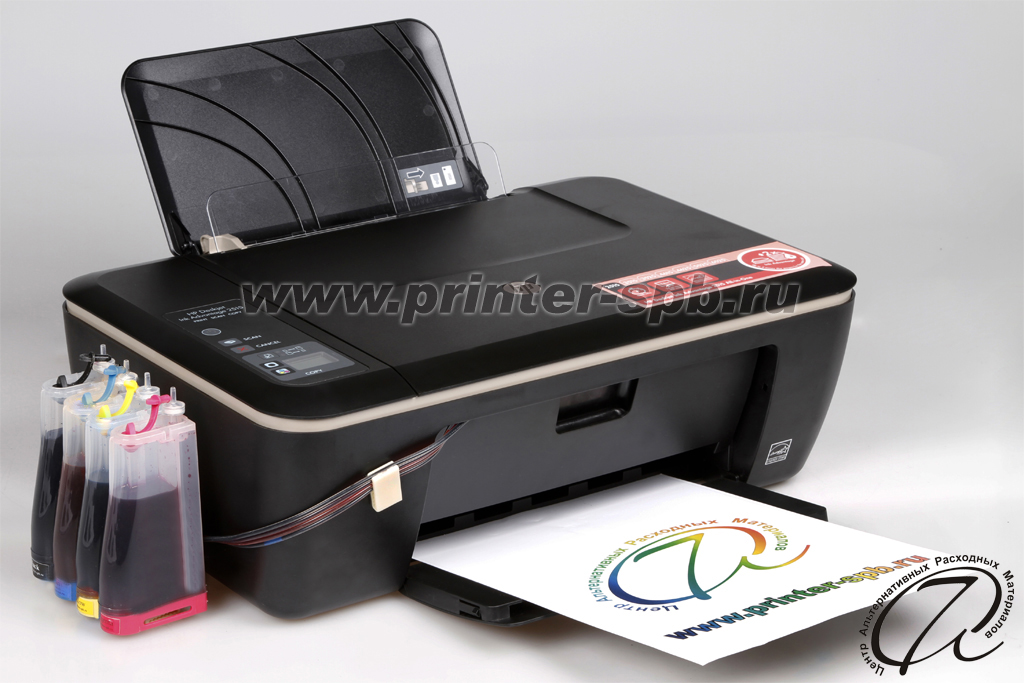
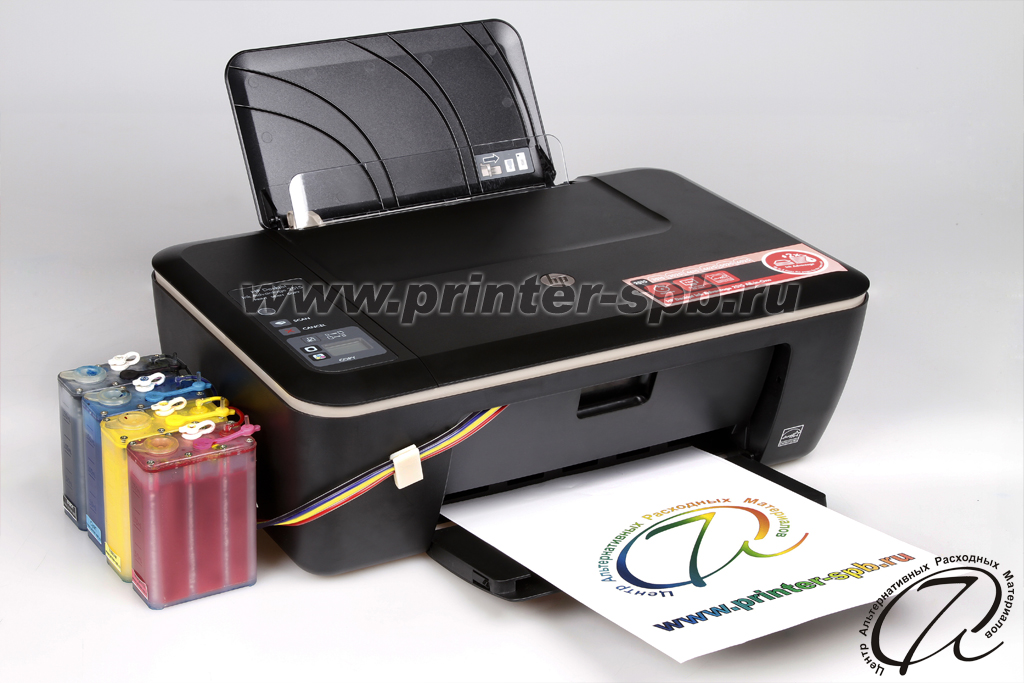
КОМПЛЕКТАЦИЯ
СТАНДАРТ
ПРЕМИУМ
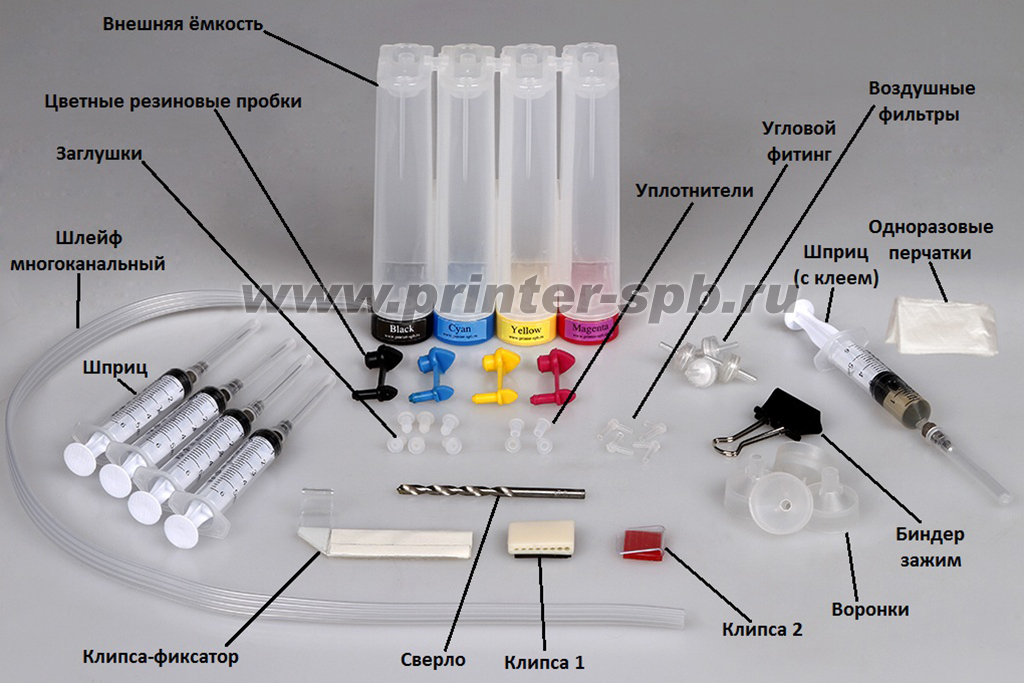
- Внешняя ёмкость – 4 шт.;
- Шлейф многоканальный – 1 шт.;
- Клипса 1 – 1 шт.;
- Клипса 2 – 1 шт.;
- Клипса-фиксатор – 1 шт.;
- Шприц – 4 шт.;
- Шприц (с клеем) – 1 шт.;
- Воздушные фильтры – 4 шт.;
- Цветные резиновые пробки – 4 шт.;
- Заглушки – 6 шт.;
- Уплотнители – 4 шт.;
- Угловой фитинг – 4 шт.;
- Биндер зажим – 1 шт.;
- Воронки – 4 шт.;
- Сверло – 1 шт.;
- Одноразовые перчатки – 1 пара.
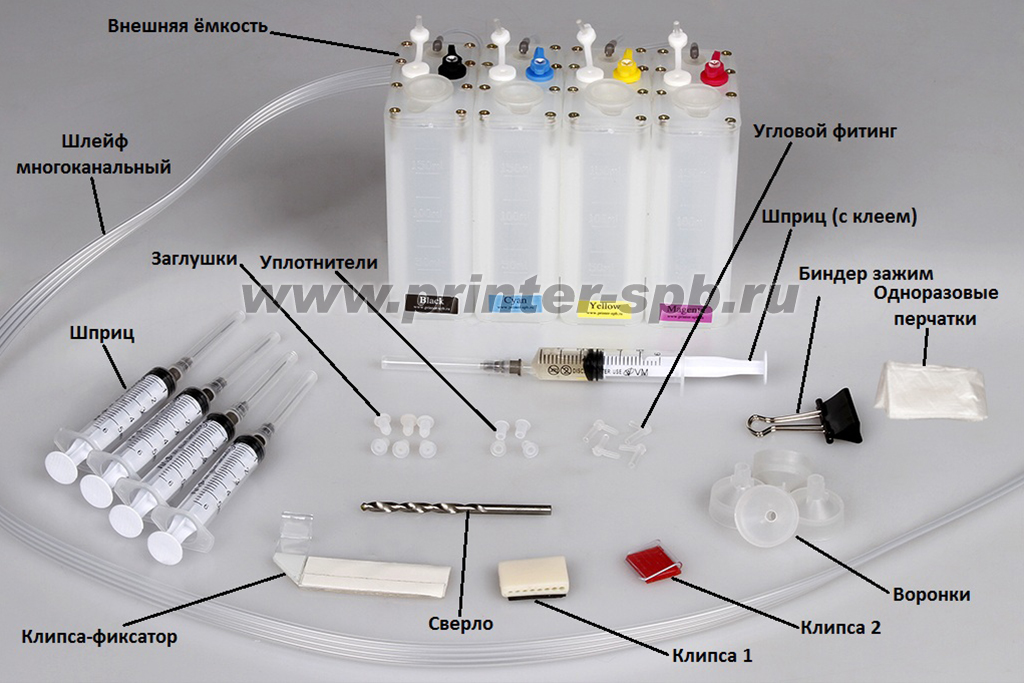
- Внешняя ёмкость – 4 шт.;
- Шлейф многоканальный – 1 шт.;
- Клипса 1 – 1 шт.;
- Клипса 2 – 1 шт.;
- Клипса-фиксатор – 1 шт.;
- Шприц – 4 шт.;
- Шприц (с клеем) – 1 шт.;
- Заглушки – 6 шт.;
- Уплотнители – 4 шт.;
- Угловой фитинг – 4 шт.;
- Биндер зажим – 1 шт.;
- Воронки – 4 шт.;
- Сверло – 1 шт.;
- Одноразовые перчатки – 1 пара.
УСТАНОВКА СИСТЕМЫ
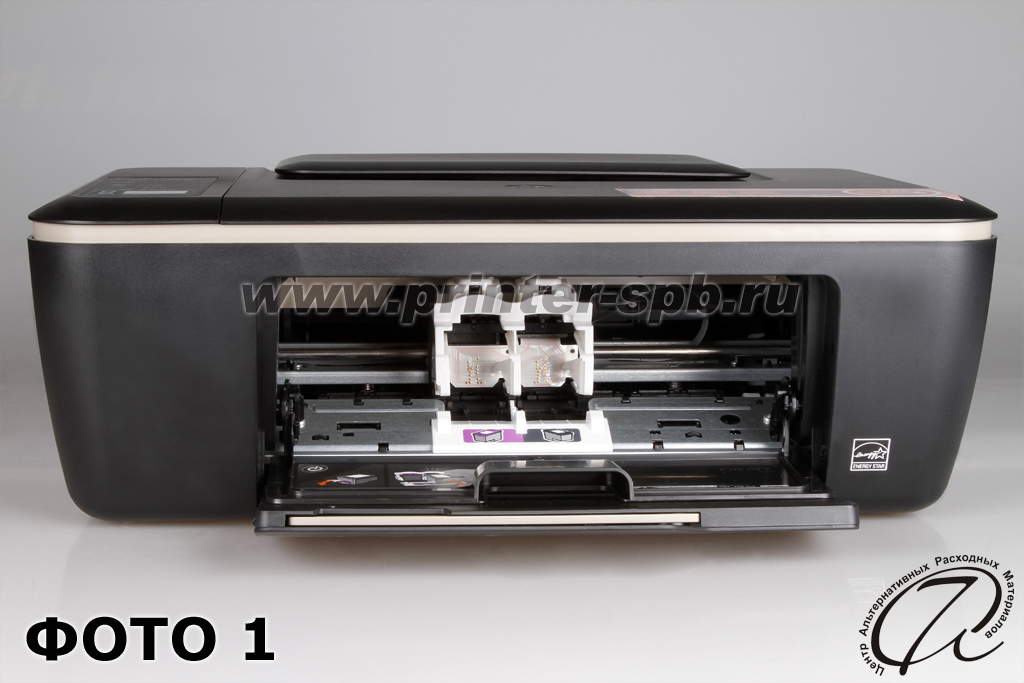
1. Подготовка принтера. Включите принтер, откройте внутреннюю дверцу доступа к картриджам. Дождитесь, когда каретка переместится в позицию замены картриджей и снимите их (ФОТО 1). Обесточьте принтер, это позволит свободно перемещать каретку рукой в любое положение при установке СНПЧ.
В системе можно использовать как новые картриджи, так и бывшие в эксплуатации. И те и другие картриджи необходимо обязательно проверить, чтобы они выдавали нормальную тестовую страницу. Если картриджи БУ, то необходимо их дозаправить, чтобы они были полные, как это сделать — читайте отдельную инструкцию.
2. Подготовка картриджей. Снимите наклейки с картриджей (ФОТО 2); сверлом, входящим в набор, увеличьте все отверстия до диаметра 4мм (ФОТО 3 и 4). Проклейте по периметру место соединения крышек картриджа с корпусом (ФОТО 5).
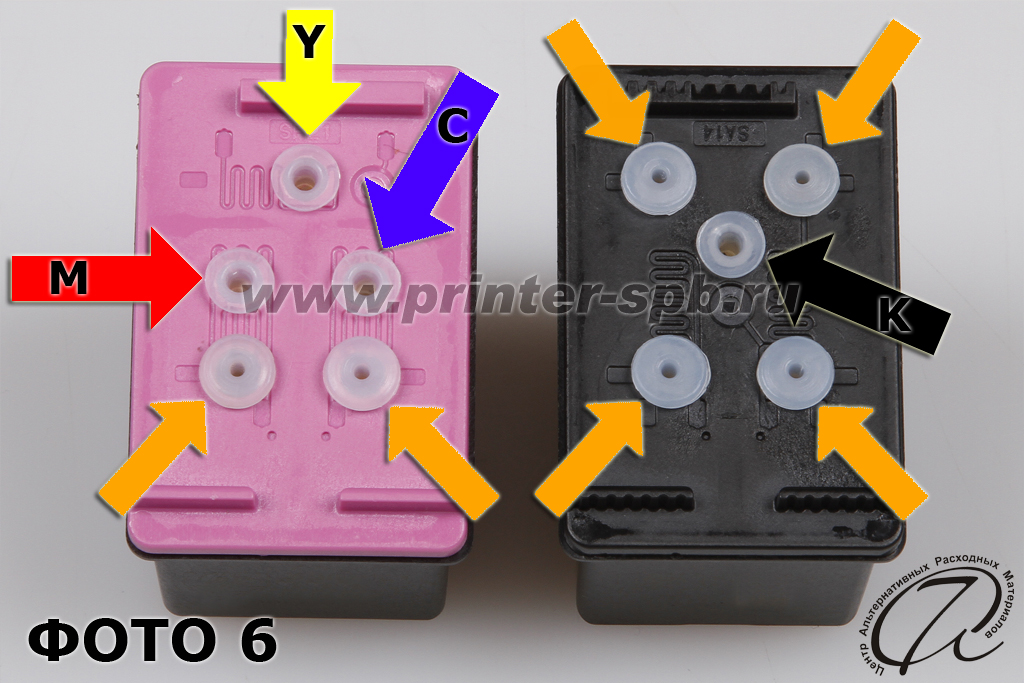
3. Вставьте в отверстия уплотнители (ФОТО 6, уплотнители обозначены цветными стрелочками С—М—Y-К), вставьте не до конца – наполовину, а оставшиеся отверстия вставьте заглушки (ФОТО 6, пробки — оранжевые стрелочки).
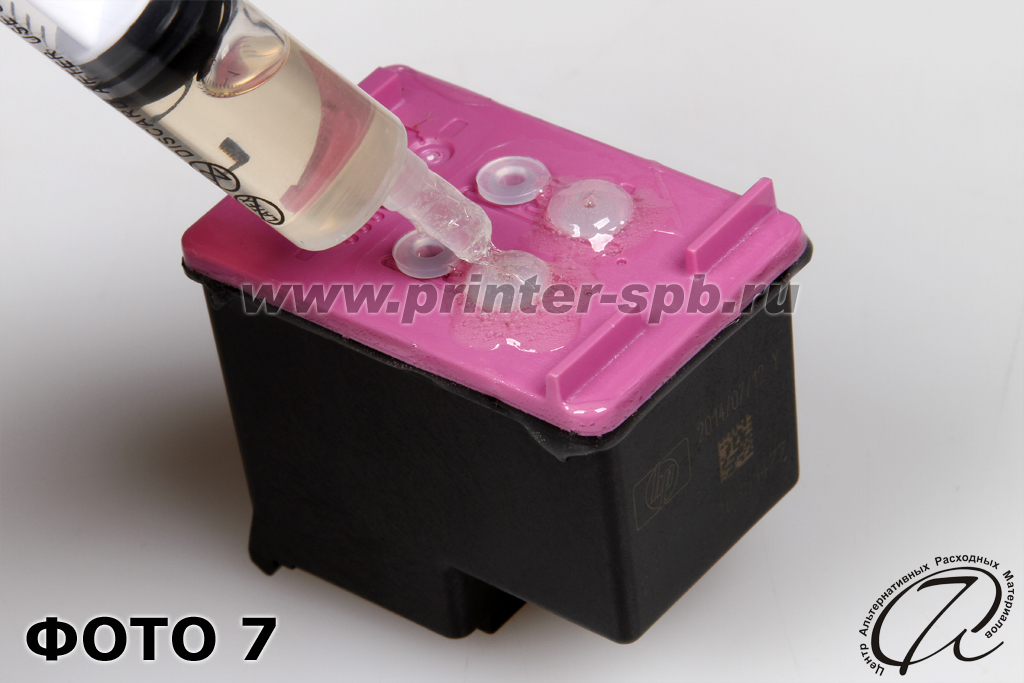
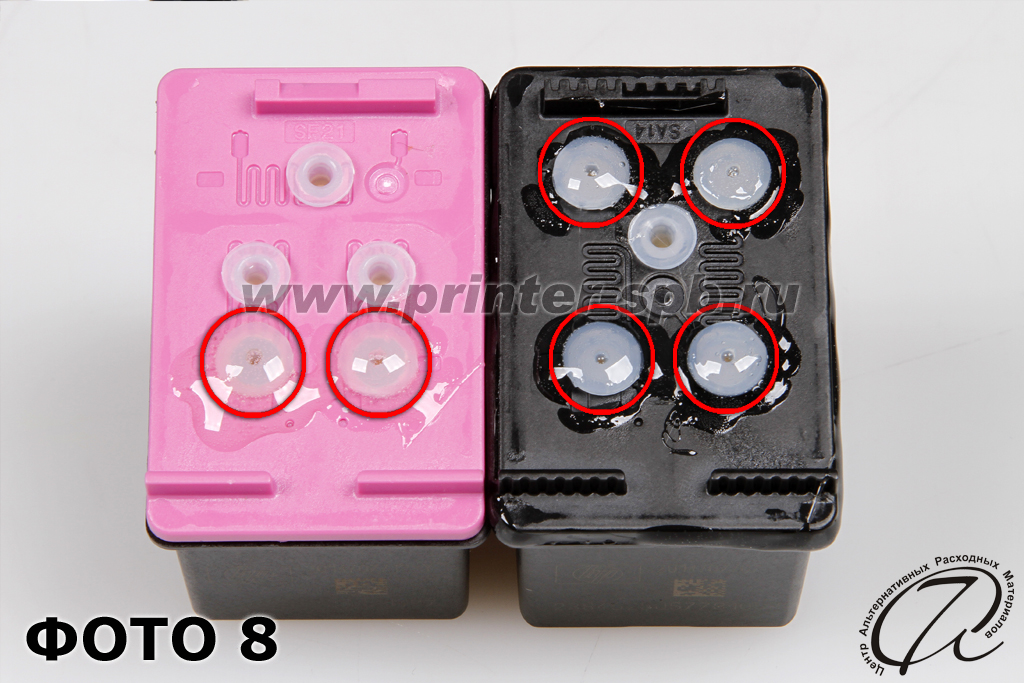
4. Проклейте места где установлены заглушки, как указано на ФОТО 7 и 8.
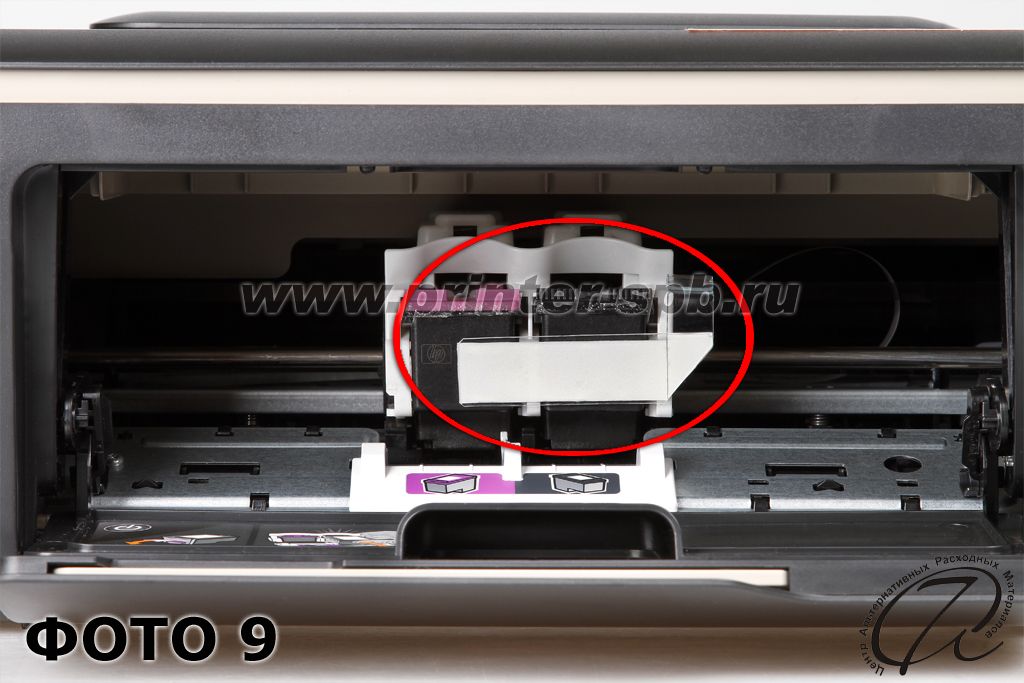
5. Установка фиксатора. Подготовленные картриджи установите в каретку принтера и соедините их в единый блок с помощью клипсы-фиксатора картриджей (ФОТО 9).
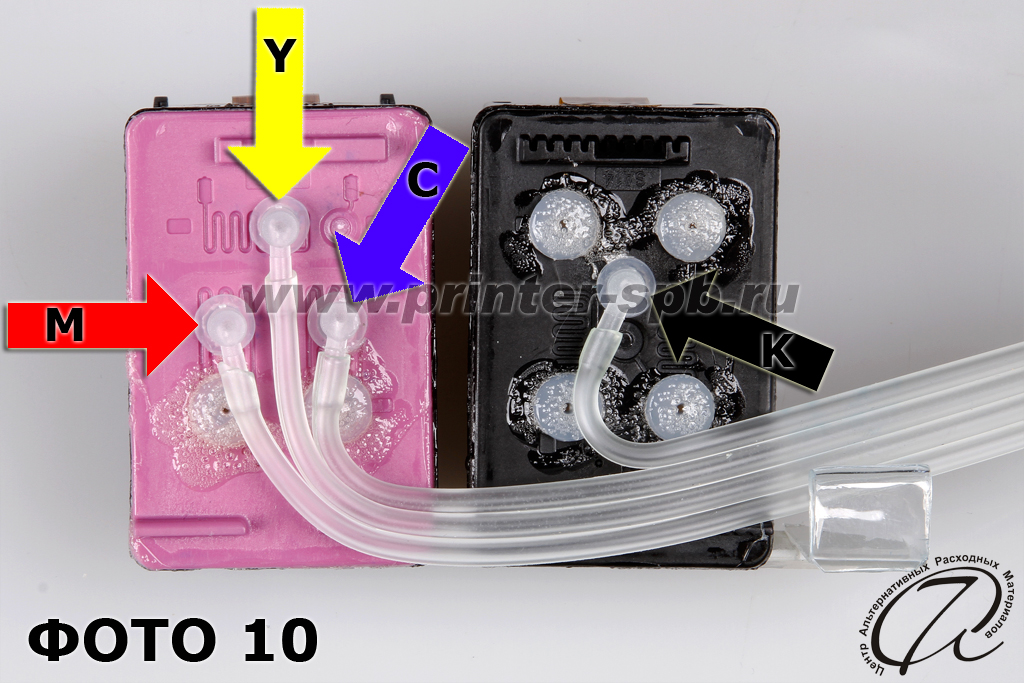
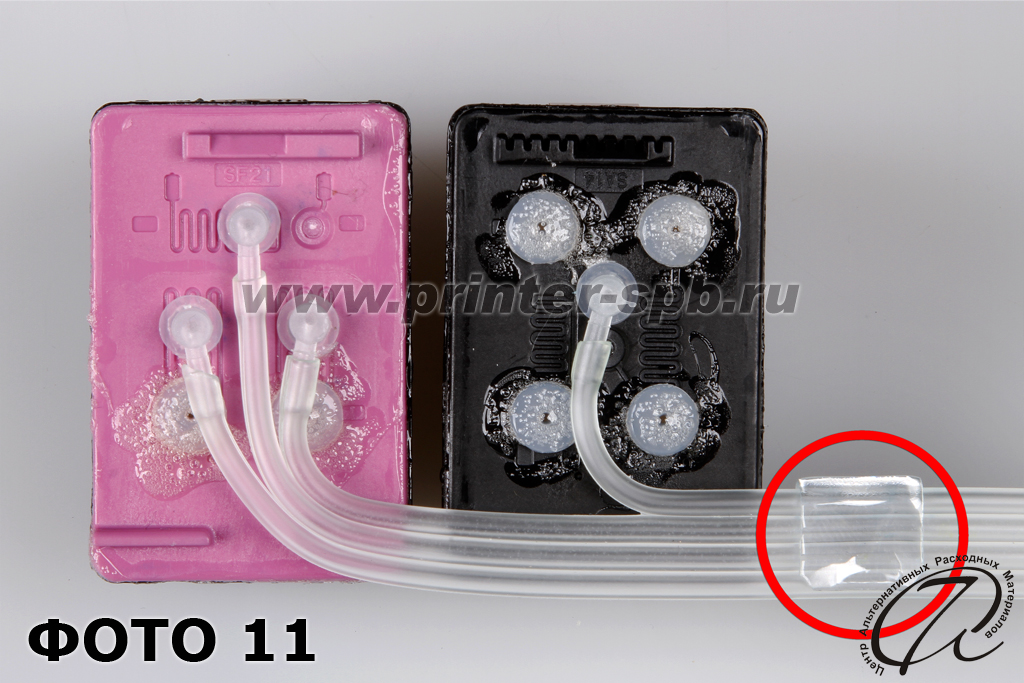
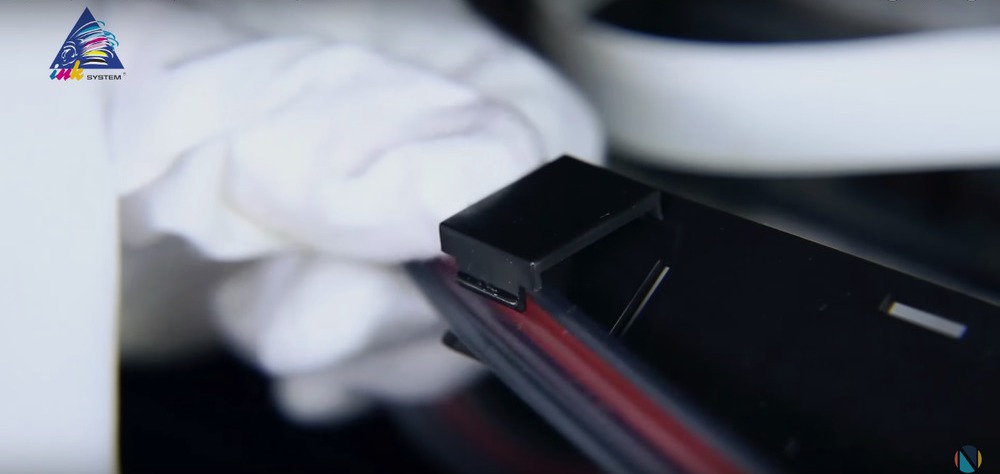
6. Извлеките соединённые картриджи из каретки принтера, подсоедините шлейф, строго соблюдая укладку капилляров (ФОТО 10, стрелочками обозначены цвета отсеков С—М—Y-К ). Зафиксируйте шлейф в клипсе-фиксаторе (ФОТО 11).
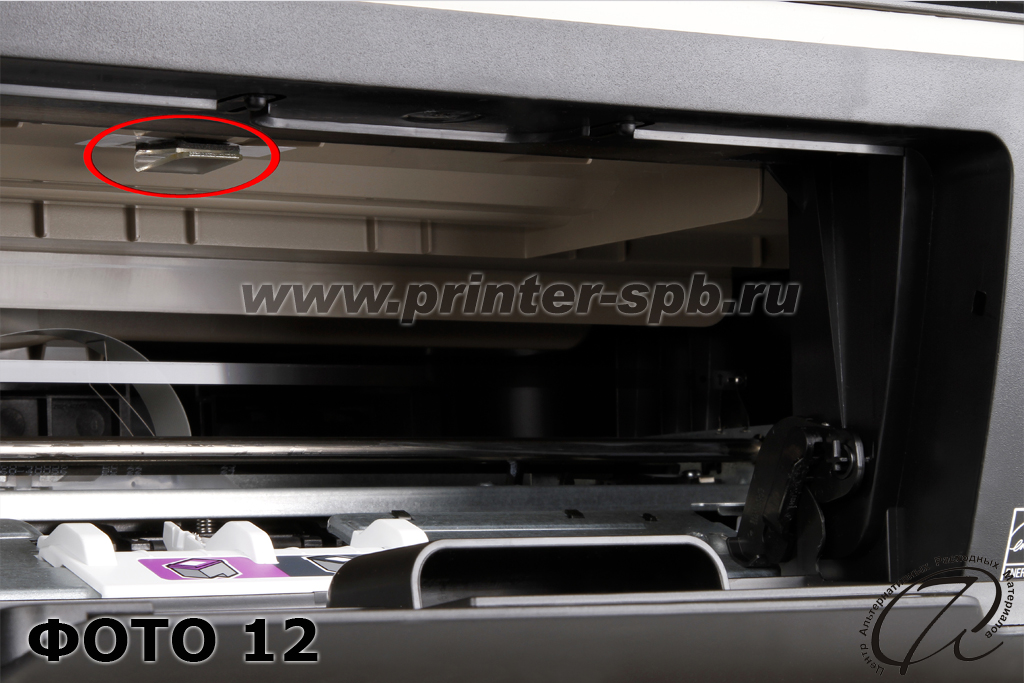
7. Установите клипсу 2 на верхней панели принтера справа от ребра, расположенного посередине (ФОТО 12).
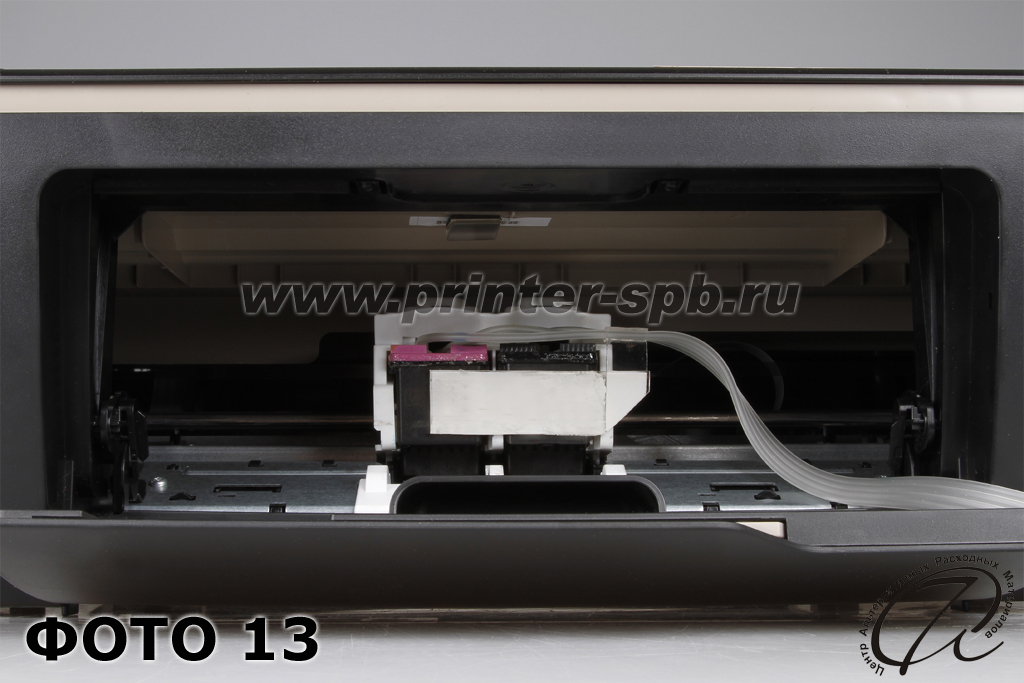
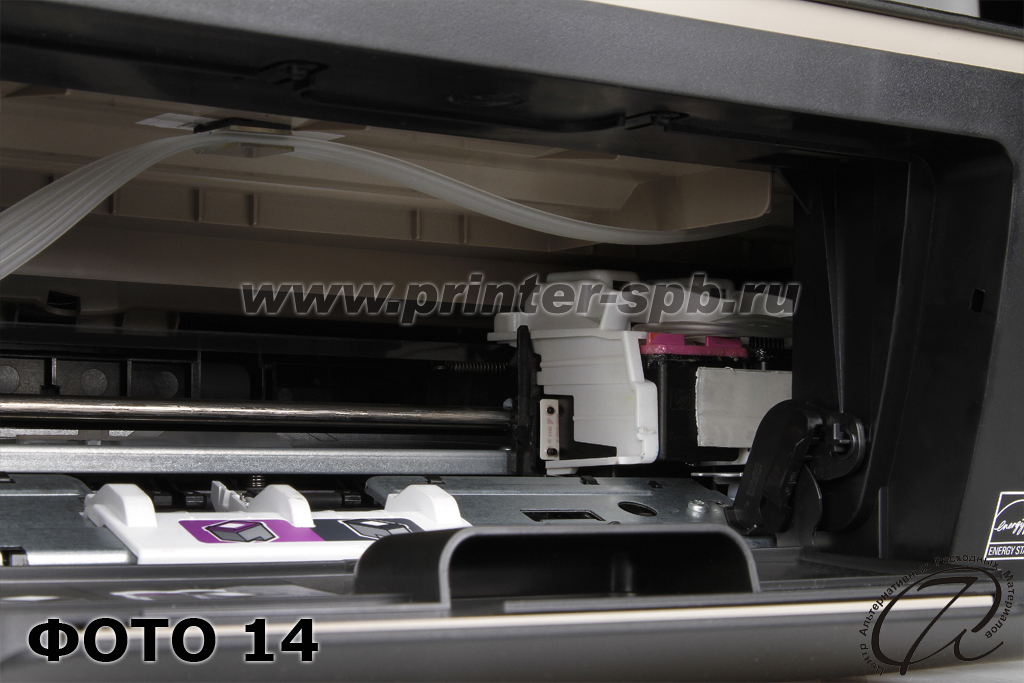
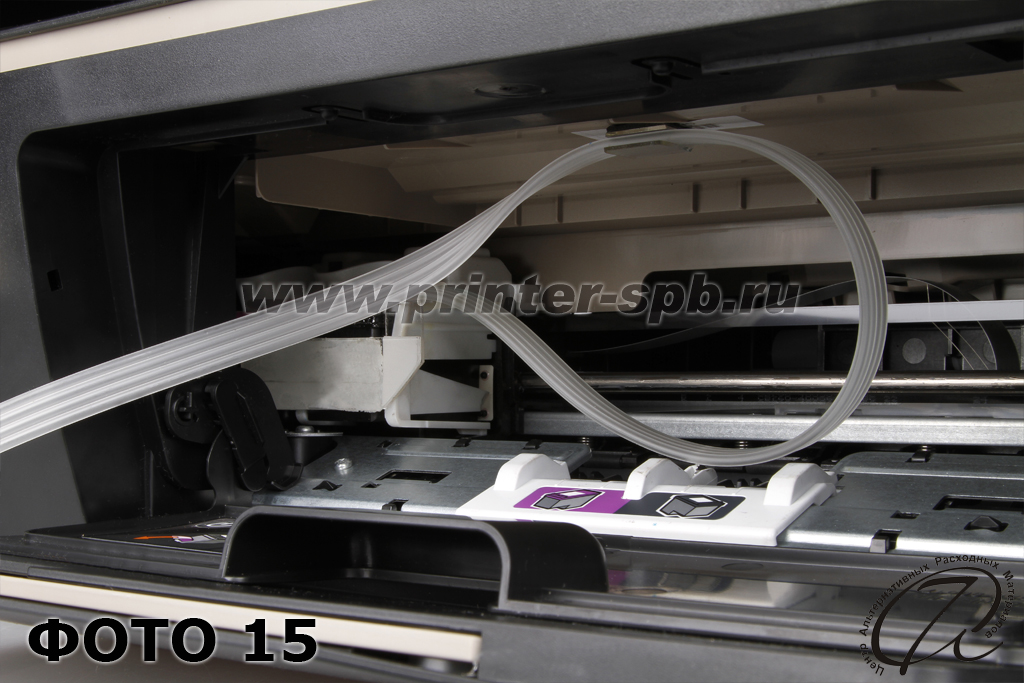
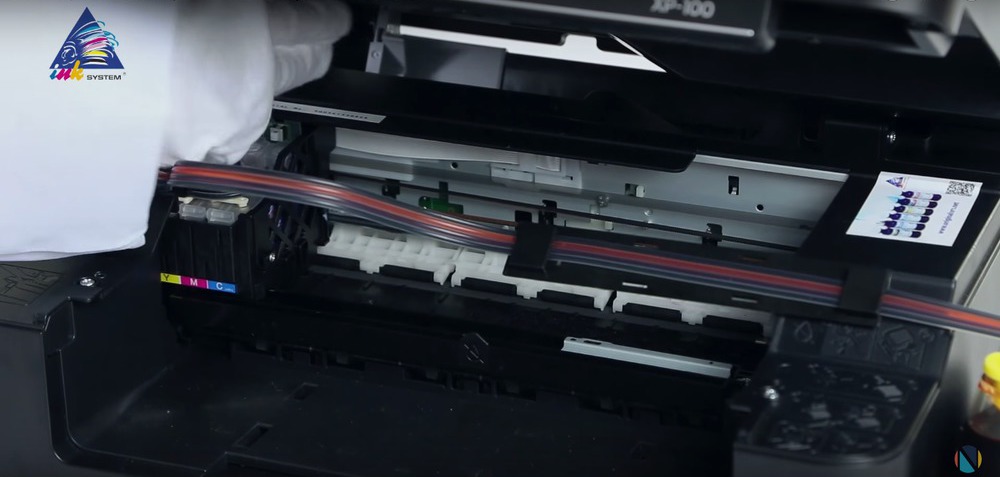
8. Вставьте картриджный блок в каретку (ФОТО 13) и переместите её вправо до упора. Капиллярный шлейф закрепите в клипсе на верхней стенке внутри корпуса принтера, согласно ФОТО 14. Перемещаем вручную каретку принтера в крайние левое и правое положения (ФОТО 14 и 15). При этом капиллярный шлейф не должен мешать движению, а нижняя точка изгиба петли не должна касаться деталей принтера. Примечание: несмотря на то, что фиксированная длина подвижной части многоканального шлейфа устанавливается при изготовлении системы, может возникнуть необходимость в её корректировке. Это обусловлено рядом причин: влиянием чернил на материал многоканального шлейфа, температурой окружающей среды и т.д.
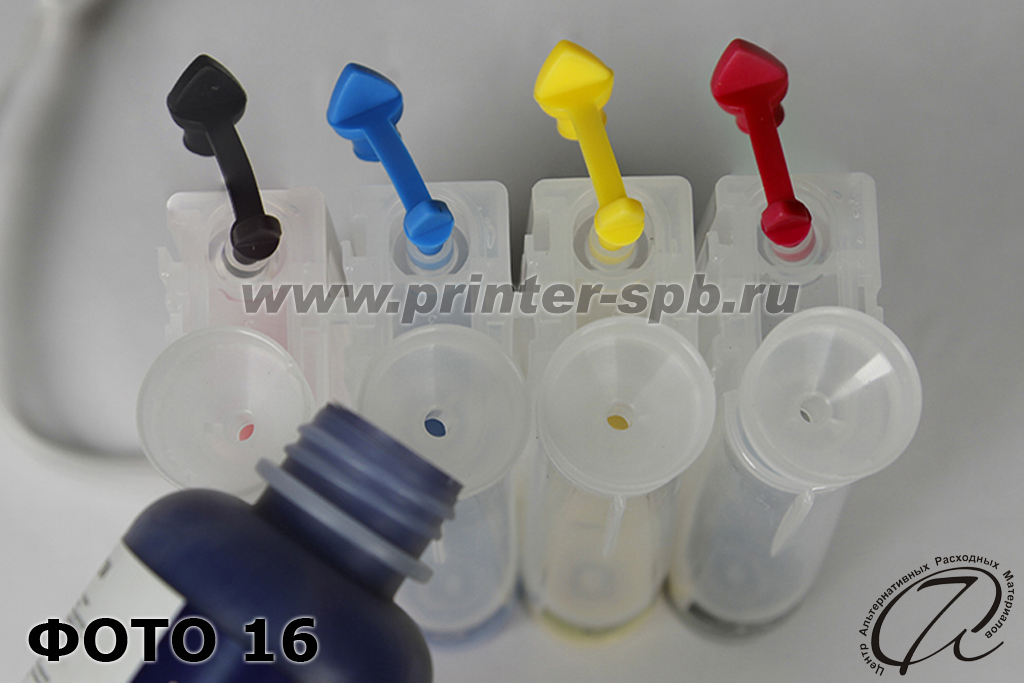
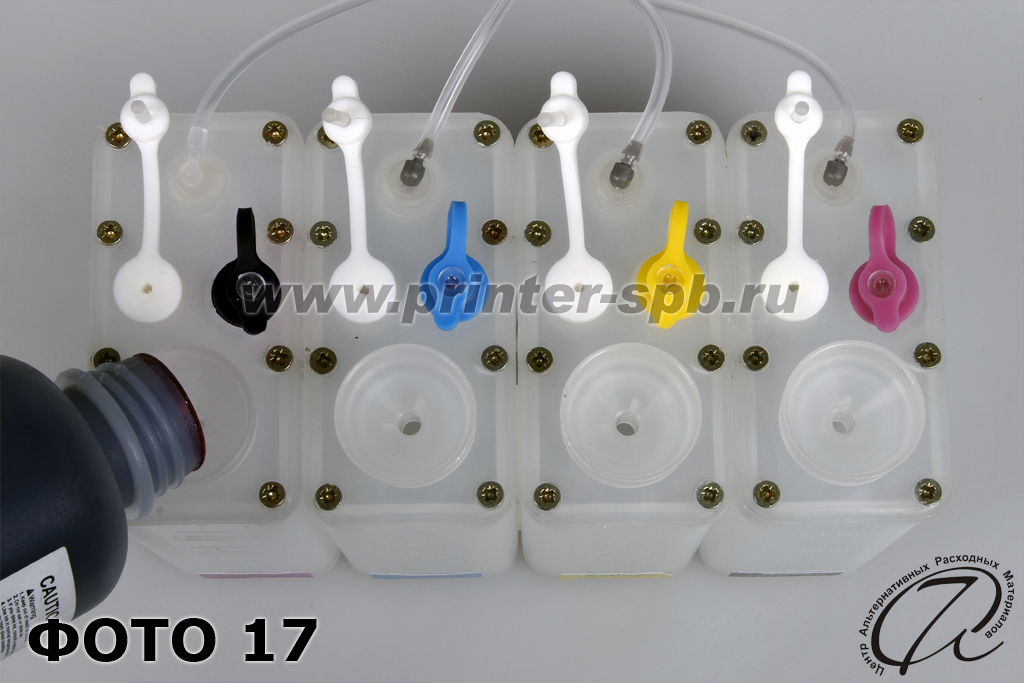
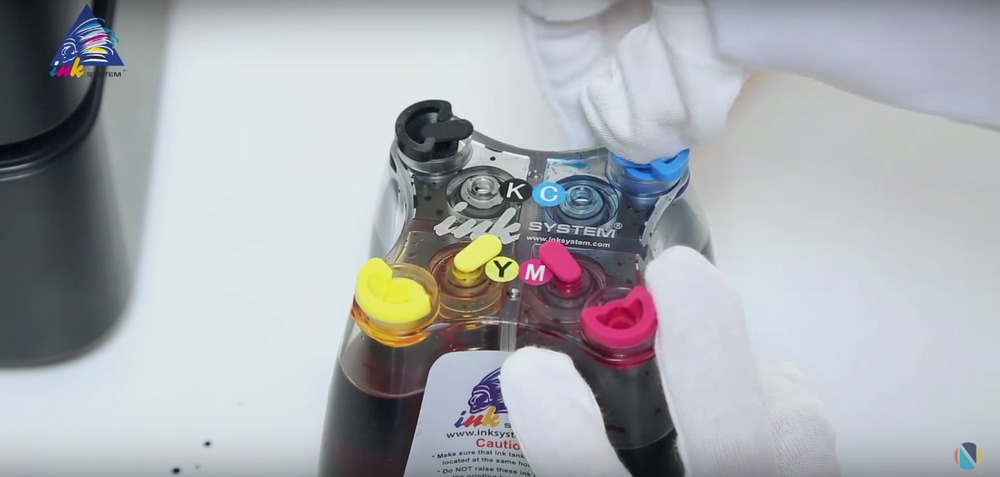
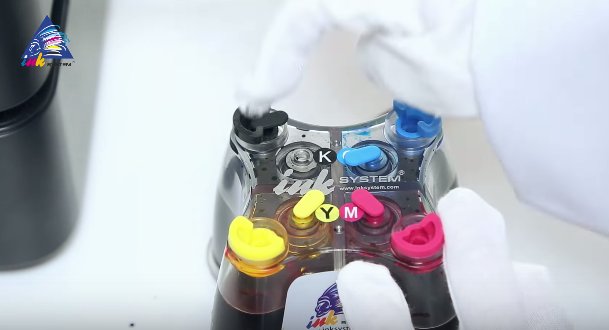
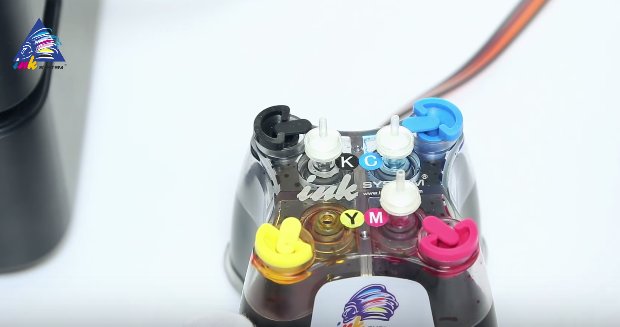
9. Заправка емкостей. Для этого закройте цветными резиновыми пробками маленькие отверстия (для системы СТАНДАРТ, ФОТО 16). В большие отверстия вставьте воронки и залейте чернила нужного цвета. Для заправки системы ПРЕМИУМ — откройте белые пробки и закройте цветные (ФОТО 17). Не заливайте чернила, к примеру, желтого цвета в емкость красного цвета, это приведет к неверной цветопередаче. При печати не допускайте уменьшения уровня чернил в емкостях до 1 см. Заблаговременно приобретайте чернила для дозаправки внешних емкостей. Обратите особое внимание на заправку, при неверной заправке СНПЧ может не работать.
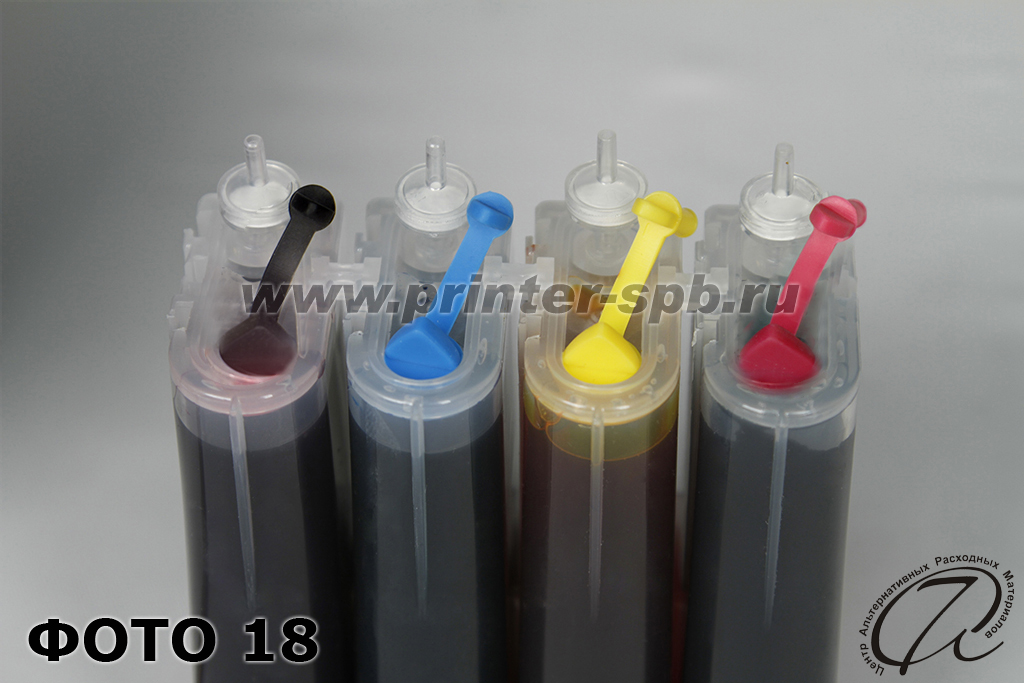
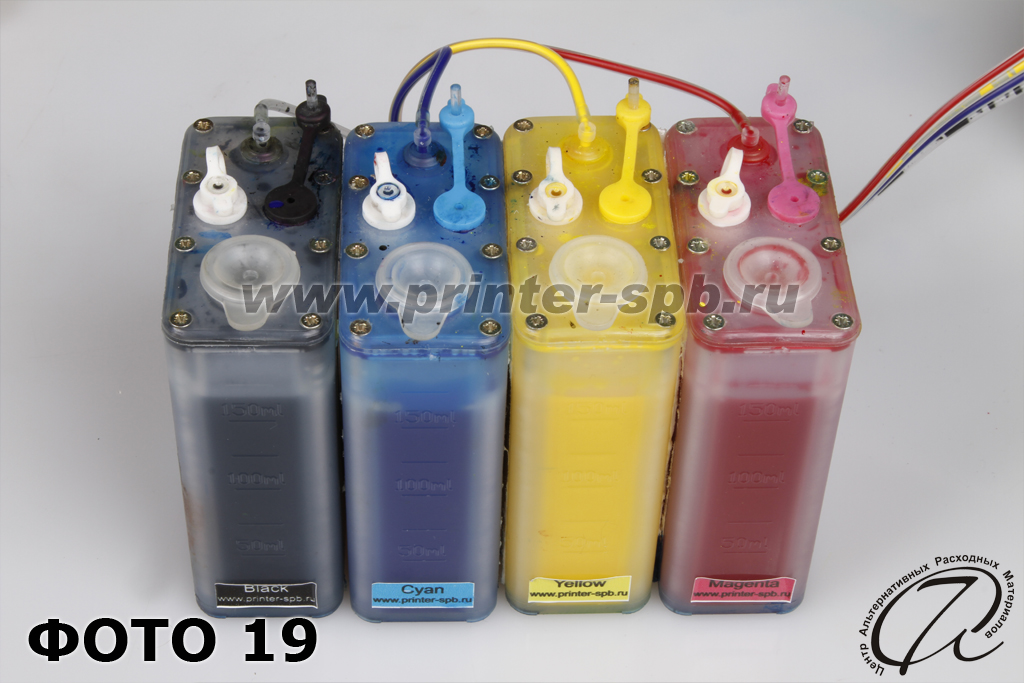
10. Выньте воронки и закройте заправочные отверстия резиновыми пробками. Далее откройте воздушные отверстия: в системе СТАНДАРТ откройте маленькие отверстия и вставьте в них воздушные фильтры (ФОТО 18), а в системе ПРЕМИУМ откройте цветные пробки и закройте белые (ФОТО 19). Не опускайте шлейф ниже уровня емкостей, иначе чернила начнут литься через капилляры шлейфа.
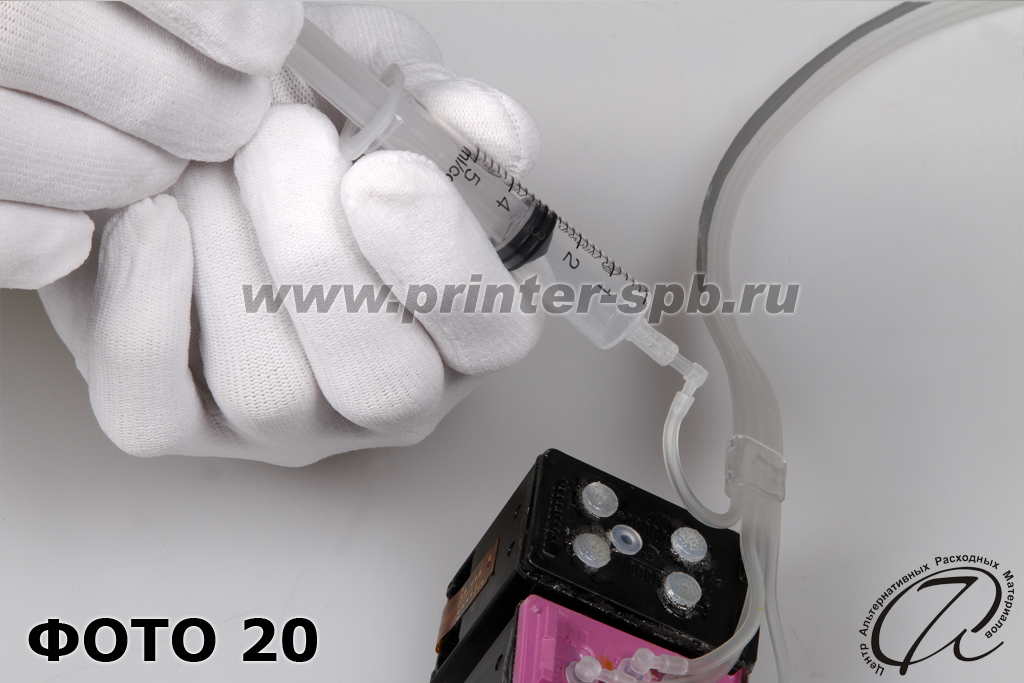
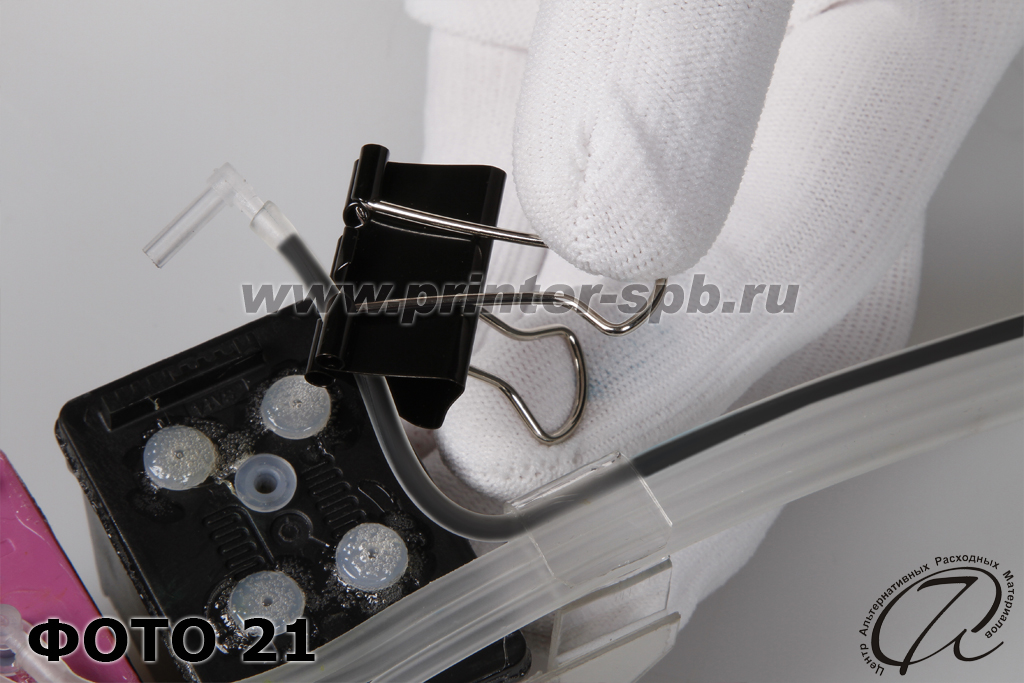
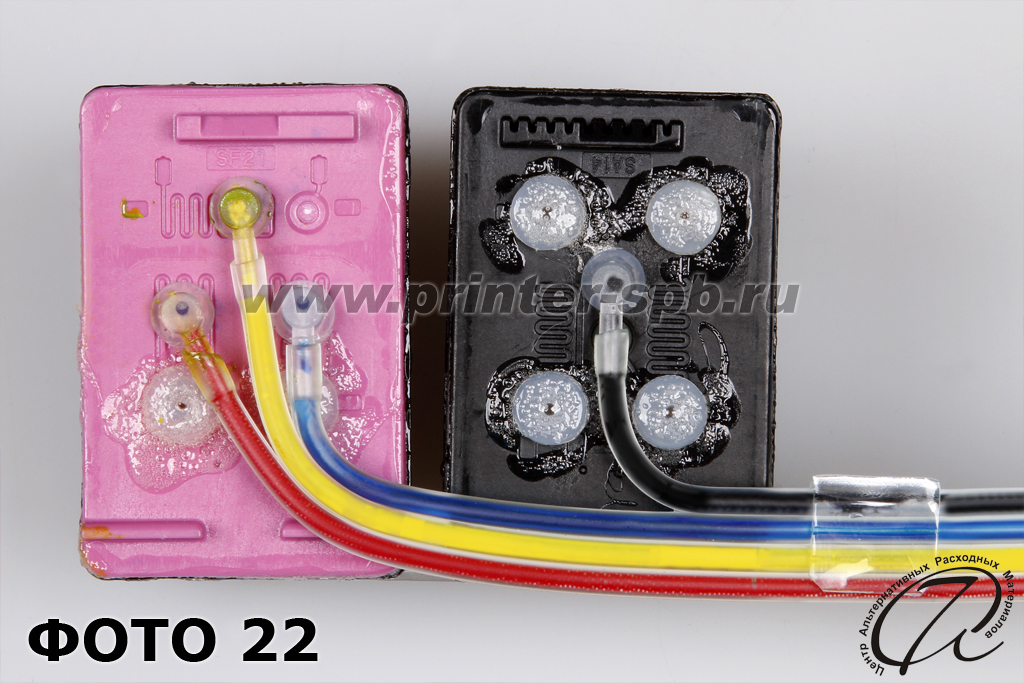
11. Заправка системы. Поочерёдно вставьте угловой фитинг в носик шприца и потяните поршень на себя, пока капилляр полностью не заполнится чернилами (ФОТО 20). Пережмите капилляр зажимом (ФОТО 21) и вставьте его в картридж, после этого зажим снимите. Проделайте с остальными капиллярами то же самое (ФОТО 22). Вставьте блок картриджей в каретку принтера.
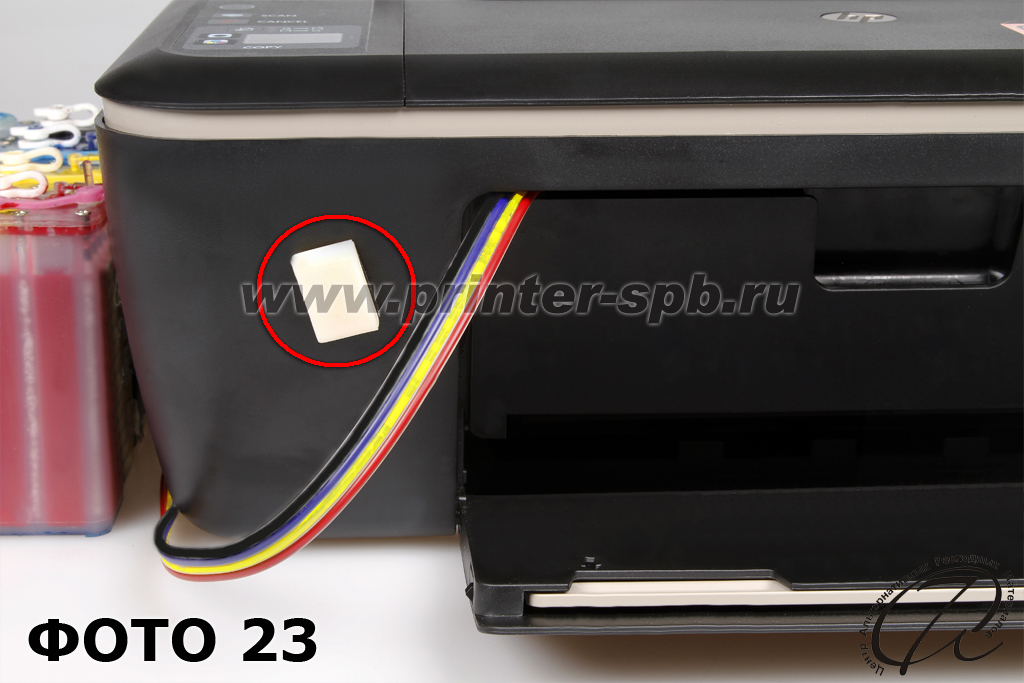
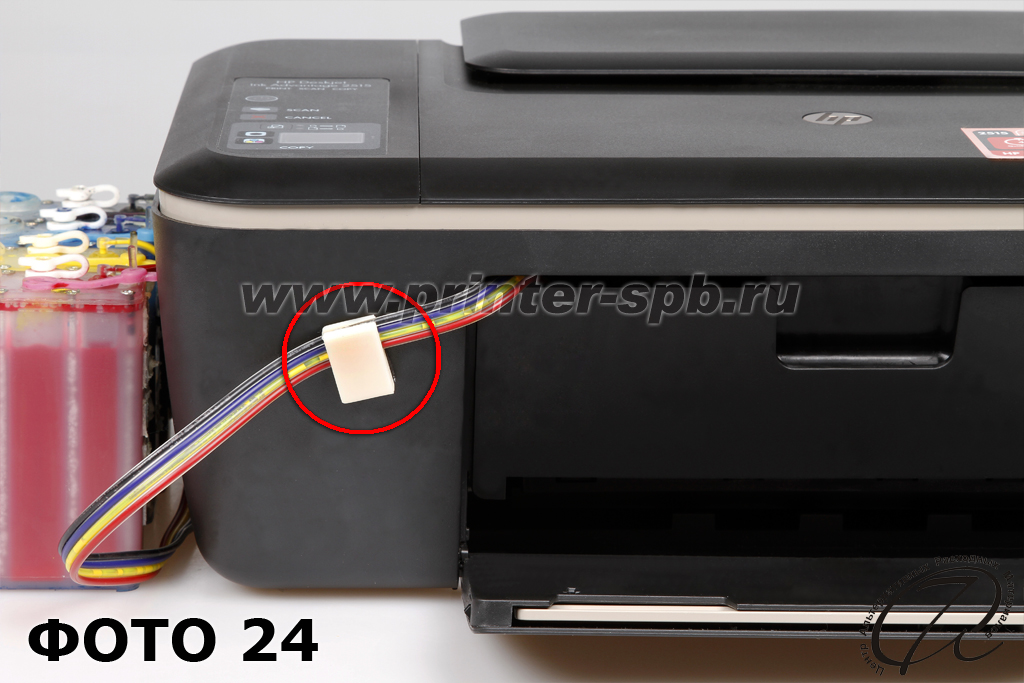
12. Закройте внутреннюю дверцу доступа. Затем устанавливаем клипсу 1 на внешней части корпуса (ФОТО 23) и закрепляем в ней шлейф (ФОТО 24). СНПЧ установлена.
Система установлена.
Убедитесь, что воздушные отверстия ёмкостей открыты, капилляры шлейфа нигде не пережаты, а каретка свободно достаёт своих крайних положений. Включите принтер и сделайте тест дюз. Если тест дюз не проходит на 100%, сделайте пару прочисток и дайте постоять принтеру час, после этого повторите тест дюз.
Печатайте регулярно — не реже одного раза в неделю/две недели, печатайте как минимум одну полноцветную страницу формата А4.
Опубликовано 04.01.2013, обновлено 31.03.2019
Установка системы непрерывной подачи чернил (СНПЧ/СБПЧ/СПЧ/CISS) состоит из трех ключевых этапов:
- Сборка системы и заправка основных емкостей чернилами.
- Прокачка чернил по шлейфу, заполнение картриджей красителем.
- Прокладка шлейфа по корпусу принтера и установка блока картриджей в каретку.
В комплект поставки большинства моделей картриджных СНПЧ для Epson входят:
- доноры (внешние емкости),
- блок картриджей со специальными чипами (обычно с кнопкой сброса),
- набор резиновых пробок и воздушных фильтров для внешних емкостей,
- несколько креплений для прокладки шлейфа.
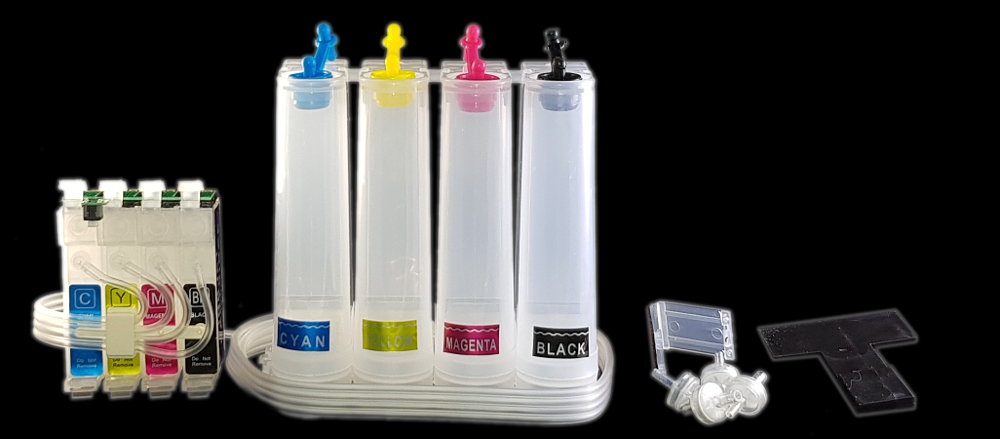
Комплектация большинства СНПЧ для Epson
Также существуют капсульные СНПЧ, в которых отсутствует картриджный блок — его заменяют капсулы, устанавливаемые прямо на штуцеры в каретке, а планка с чипами и кнопкой обнуления вставляется отдельно. Однако, по нашему мнению, они сложны в эксплутации, установке, не надежны и являются уделом энтузиастов.
Установка СНПЧ на Epson XP-313, XP-413, XP-103, XP-303, XP-207, XP-203, XP-406, XP-306, XP-33, XP-403, XP-423, XP-323
Пошаговая инструкция по установке системы непрерывной подачи чернил для принтеров и МФУ Epson
1. Сборка СНПЧ
Современные печатающие головки имеют очень мелкий размер печатающих дюз, поэтому любой посторонний предмет, вплоть до мелкой пыли может ухудшить качество печати принтера. Ёмкости СНПЧ поставляются в открытом виде, поэтому есть риск попадания в них посторонних предметов. В связи с этим перед всеми последующими действиями рекомендуется промыть донорные ёмкости дистиллированной водой и обязательно просушить. Также можно использовать чистящую жидкость (например, OCP RSL) — в таком случае просушка не нужна.
Если ваша система универсальная и шлейф состоит из двух частей, соедините шлейф с помошью переходника, идущего в комплекте. Внимательно соблюдайте последовательность цветов, на разных принтерах она отличается! Также в связи с отличием порядка цветов в некоторых моделях (например, Epson Stylus SX420/SX42S, P50 и PX660 и т.д.), необходимо поменять местами наклейки на емкостях и картриджах чёрного(Вlаск) и синего(Суаn) цветов.
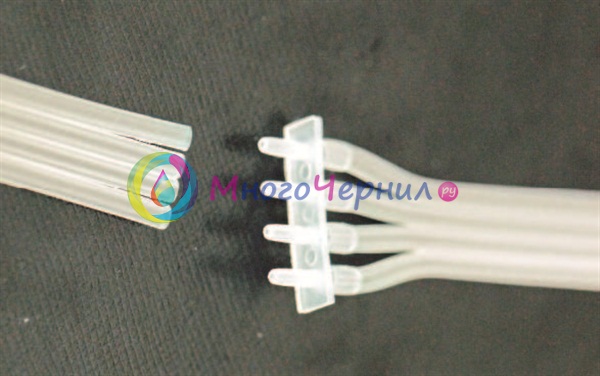
Соединение шлейфа
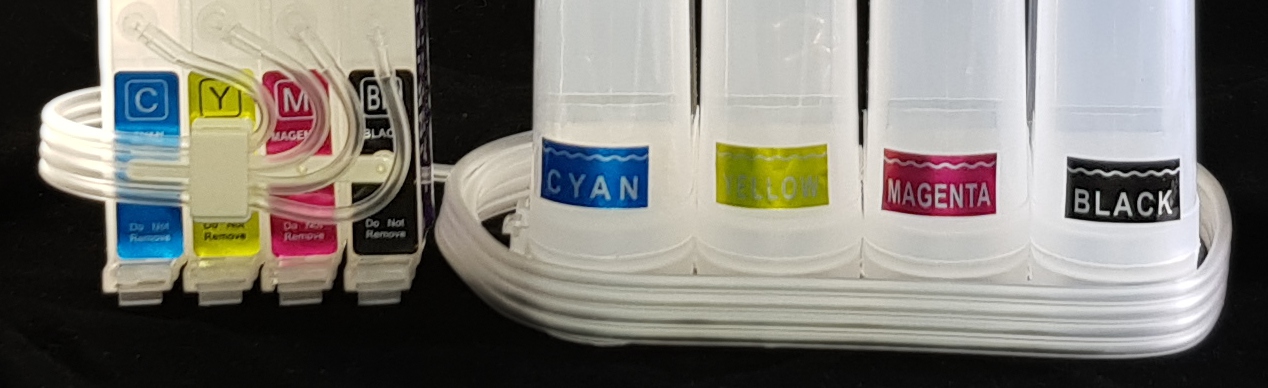
Следите за наклейками на донорах, переклейте их при необходимости
2. Заправка емкостей-доноров красителями
В большие отверстия на ёмкостях вставьте воронки для заливки чернил, а в маленькие отверстия, которые находятся над тонким воздушным отсеком (иногда он выполнен в виде трубки) резиновые заглушки в соответствии с цветами. Иногда СНПЧ не комплектются воронками, в таком случае используйте шприцы для заправки.
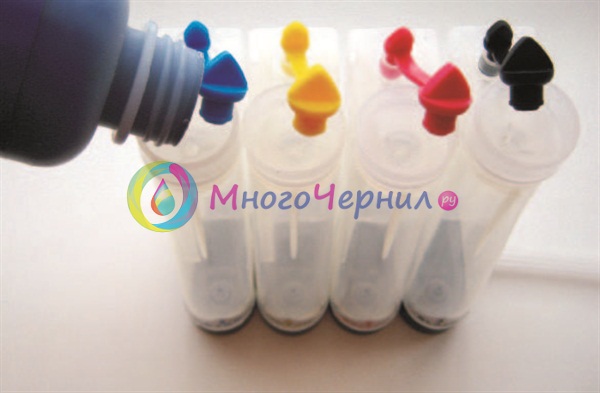
Заправка внешних сосудов
Заполните ёмкости чернилами для вашего принтера Epson соответствующих цветов через воронки, объём чернил в ёмкостях должен быть не более 80-90% от общего объема (обычно нужно 70-80 мл.). В воздушных отсеках чернил быть не должно (либо совсем чуть-чуть на дне), иначе система может не будет печатать из-за проблем с балансировкой (подробнее здесь — обязательно для прочтения при первой установке).
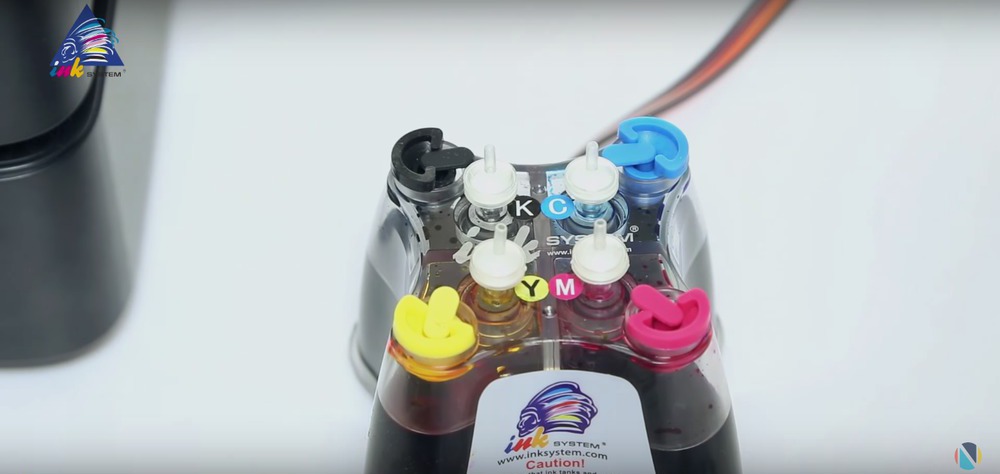
После заправки всех ёмкостей выньте воронки и плотно закройте отверстия цветными пробками. Воронки необходимо тщательно промыть водой, чтобы в дальнейшем использовать их для дозаправки. Затем в каждый из воздушных отсеков установите воздушный фильтр, для предотвращения попадания пыли в систему.
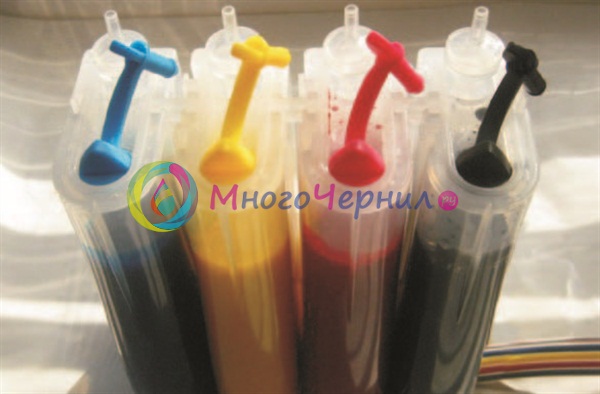
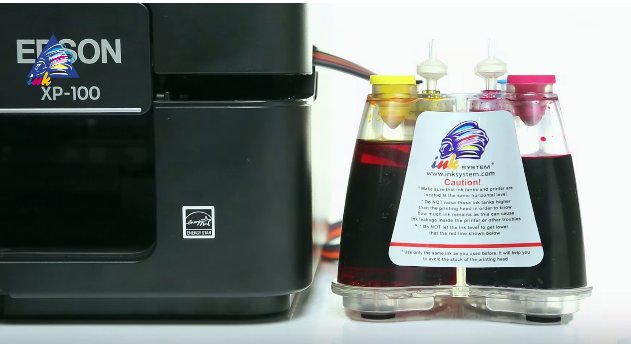
Так выглядят заправленные емкости СНПЧ
3. Прокачка чернил по шлейфу и заполнение картриджей чернилами
Для того чтобы картриджи начали наполняться чернилами необходимо извлечь из вентиляционного отверстий резиновые заглушки.После чего чернила начнут поступать из ёмкостей-доноров по шлейфу в картриджи, при этом картриджи по уровню должны находиться несколько ниже ёмкостей.
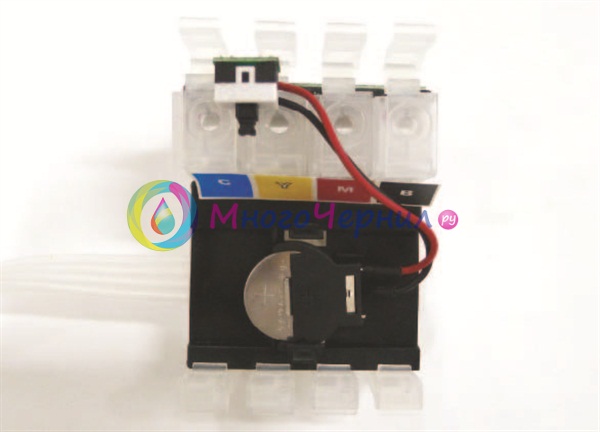
Блок картриджей без воздушных заглушек
Чтобы ускорить процесс заполнения картриджей, возьмите шприц и вставьте его носиком в вентиляционное отверстие, после чего аккуратно потяните поршень вверх, откачивая воздух. Следите за уровнем чернил в картридже! Как только картридж будет почти заполнен, выньте шприц и плотно закройте отверстие заглушкой. Немного воздуха, оставшегося внутри не мешает непрерывной подаче чернил.
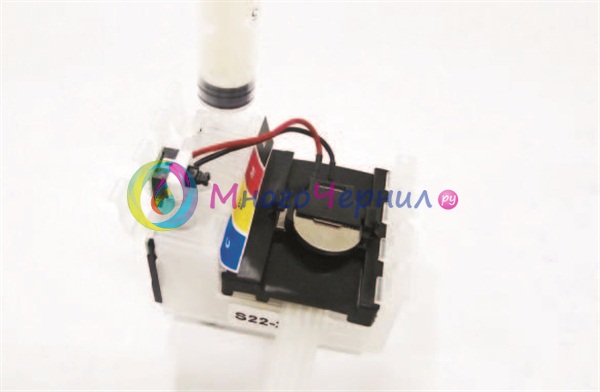
Прокачка СНПЧ с помощью шприца
4. Прокладка шлейфа и установка блока картриджей
Включите принтер. Найдите в настройках принтера на компьютере команду для замены картриджей и запустите ее. Доступ к этой команде можно получить, например, кликнув правой кнопкой мыши по значку принтера около часов на рабочем столе Windows.
Когда каретка встанет в положение замены картриджей, выдерните шнур из розетки, это делается для того, чтобы вы могли свободно работать с принтером в момент установки картриджей и прокладки шлейфа. Вставьте до конца картриджи в каретку, как показано на рисунке. Иногда для этого нужно снять пластмассовую крышку на каретке, предназначенную для прикрывания оригинальных чернильниц (например, в Epson TX210).
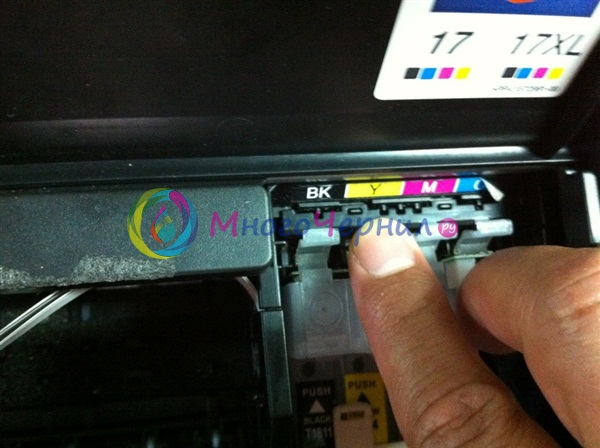
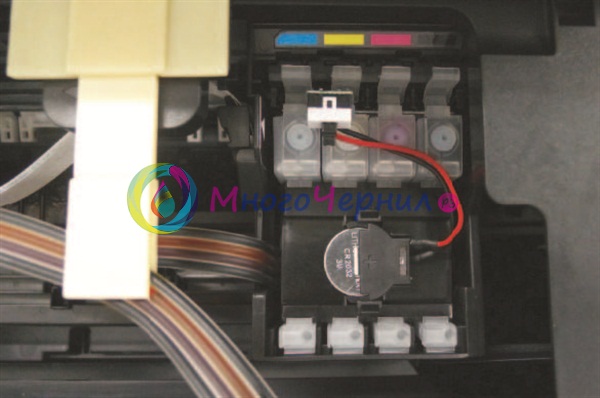
Установка картриджей СНПЧ в принтер Epson
Теперь вам необходимо проложить шлейф, его должно хватать для свободного хода каретки в крайнее правое и левое положения, но при этом он не должен болтаться, цепляться за стенки или переламываться.
Для проверки правильности укладки шлейфа, прижмите шлейф в предполагаемом месте крепления и поводите каретку от крайнего левого положения в крайнее правое, и наоборот, если он ничего не задевает и не мешает ходу каретки, закрепите его с помошью идущих в комплекте держателей.
Ниже видео прокладки шлейфа системы непрерывной подачи чернил для Epson XP-207 (подходит для всей серии МФУ Expression Home XP-103, XP-203, XP-303, XP-306, XP-406):
Для примера, на рисунке изображен оптимальный вариант прокладки шлейфа на Epson Stylus S22.
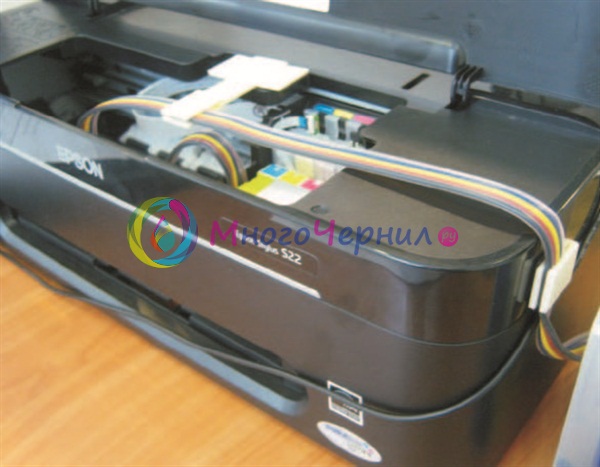
Часто для работы СНПЧ необходимо оставлять приоткрытой крышку принтера или блока со сканером у МФУ. Для того, чтобы устройство не «ругалось» из-за этого, блокируйте кнопку-датчик, каким-нибудь предметом. Некоторые пользователи для комфортной работы даже отламывают от корпуса часть выступа у края крышки.
После того, как вы убедитесь, что ничего не мешает нормальной работе системы печати (шлейф проложен правильно), включите устройство в розетку и нажмите клавишу Power. Если принтер сразу говорит о необходимости заменить картриджи, зажмите кнопку сброса на СНПЧ на 10 секунд и сообщите принтеру, что вы заменили картриджи. После этого принтер проведет тест чипов и стандартную прокачку дюз и сообщит что готов в работе. После этого рекомендуется дать принтеру с СНПЧ отстоятся около 1-2 часа, чтобы система стабилизировалась и вышел воздух, который мог попасть при заправке.
Распечатайте тест дюз. Если все дюзы в порядке, можно приступать к работе. В противном случае, запустите прочистку печатающей головки («прочистку дюз») принудительно.
В дальнейшем, если принтер просит вас заменить картриджи, запустите стандартную процедуру замены, и кратковременно нажмите на кнопку сброса — принтер подумает, что вы вставили новые, полные оригинальные картриджи.
Что делать, если СНПЧ не определяется
У 90% пользователей, впервые устанавливающих СНПЧ, возникают проблемы с определением картриджей. Если вы столкнулись с такой проблемой, помните, что такие ошибки в 99 случаях из 100 связаны с плохим контактом чипов СБПЧ и каретки (из-за вставленных не до конца картриджей, грязных контактов, криво установленных чипов и т.д.).
Что нужно предпринять:
- выньте блок картриджей из каретки и еше раз плотнее установите их до щелчка на каждой защелке,
- проверьте, не испачканы ли чипы, при необходимости протрите их,
- если у вас СНПЧ с батарейкой, проверьте хорошо ли она установлена и нет ли разрывов в двух проводах, идущих от батарейки к чипу, а также попробуйте заменить ее на новую.
Как дозаправлять СНПЧ
Производите дозаправку не позже того момента, когда уровень чернил в ёмкостях-донорах станет около 3 см! Для этого с воздушного отсека выньте фильтры и плотно закройте отверстия резиновой заглушкой. Откройте заглушку чернильного отсека, установите воронку, аккуратно залейте чернила необходимого цвета, предварительно взболтав их. При необходимости повторите процедуру для остальных цветов. Выньте воронку для заправки, закройте чернильный отсек заглушкой, после чего откройте воздушный отсек и установите фильтр обратно. Воздушный отсек должен быть пустым.
СНПЧ (система непрерывной подачи чернил) — настоящая находка для всех владельцев струйных принтеров. Она позволяет снижать расходы на печать и при этом делать сам ее процесс проще и комфортнее. Как это происходит? Давайте же разберемся в том, что представляет собой эта система и как ее установить. Конечно, процесс может несколько различаться в зависимости от модели печатающего устройства, однако в целом он похож.
Как выглядит СНПЧ
Итак, система непрерывной подачи чернил — это конструкция, состоящая из нескольких резервуаров для чернил и картриджей, соединенных между собой гибким шлейфом. Что примечательно, картриджи в такой системе абсолютно идентичны оригинальным, а это значит, что ее можно устанавливать на любом струйном принтере от любого производителя.
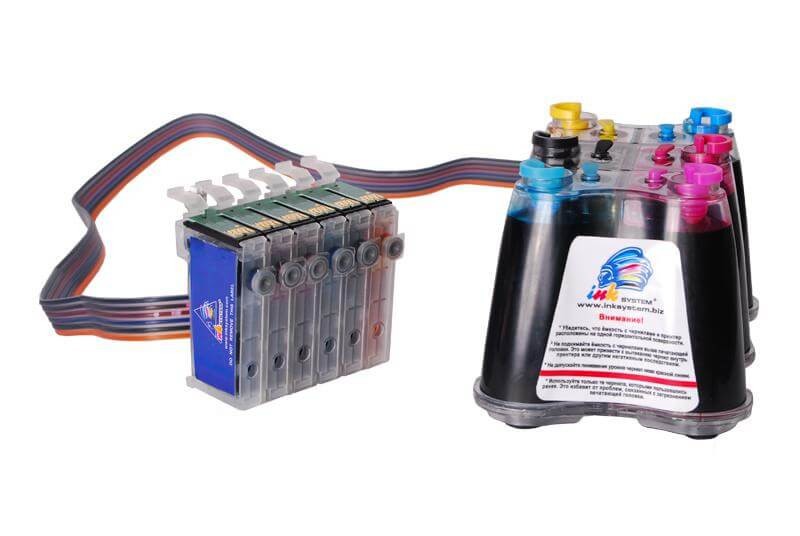
При заправке СНПЧ, чернила через этот многоканальный шлейф попадают в картриджи. В процессе работы израсходованный объем чернил сразу же заменяется порцией новых и в итоге печать проводится качественно и без перебоев. Емкости для чернил куда вместительнее оригинальных картриджей, поэтому краски хватает надолго даже при высокой интенсивности печати. Когда она заканчивается, нужно всего лишь долить чернила в доноры согласно инструкции.
Самостоятельная установка СНПЧ
Все просто — справится даже ребенок. Давайте пошагово разберемся, как это происходит.
- Возьмите принтер и разместите слева от него заправленную СНПЧ. Расправьте шлейф.

- Подключите принтер к электросети. Вы увидите сообщение о замене картриджей.
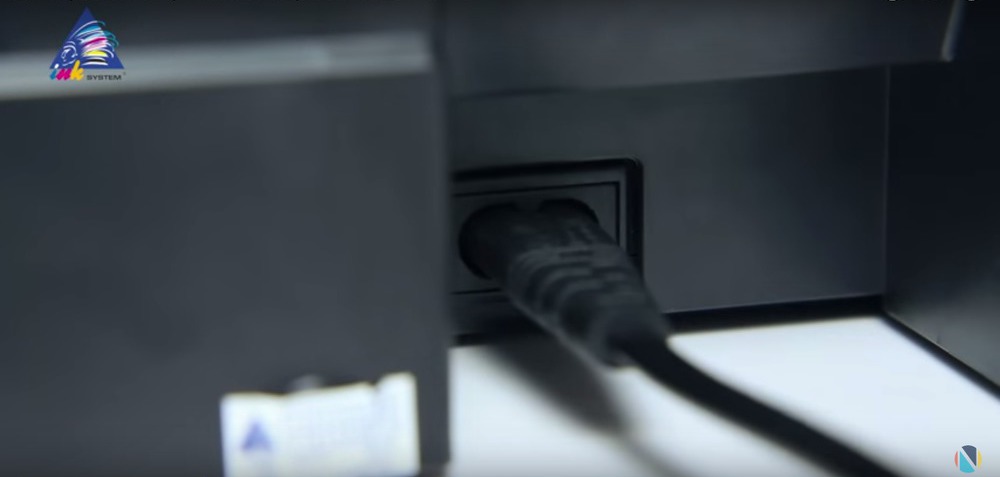
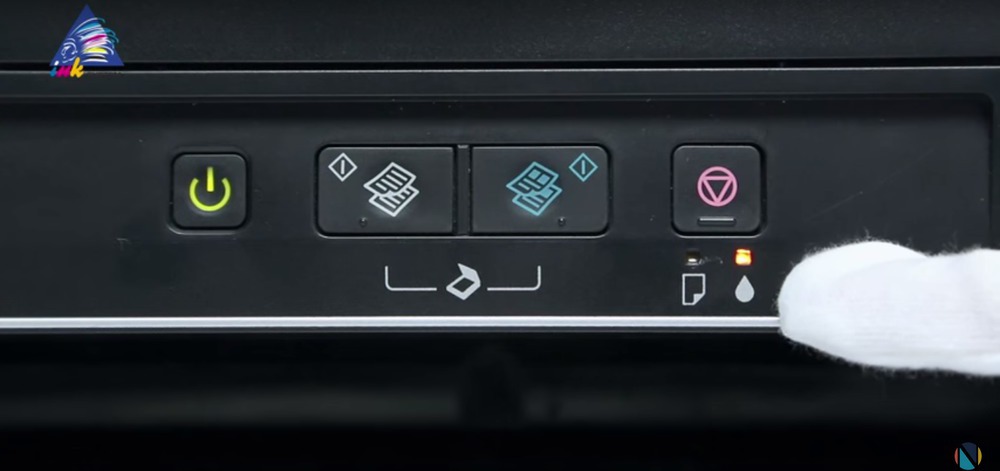
- Откройте принтер, не забудьте нажать кнопку ОК, чтобы каретка выехала в нужное для установки картриджей положение.
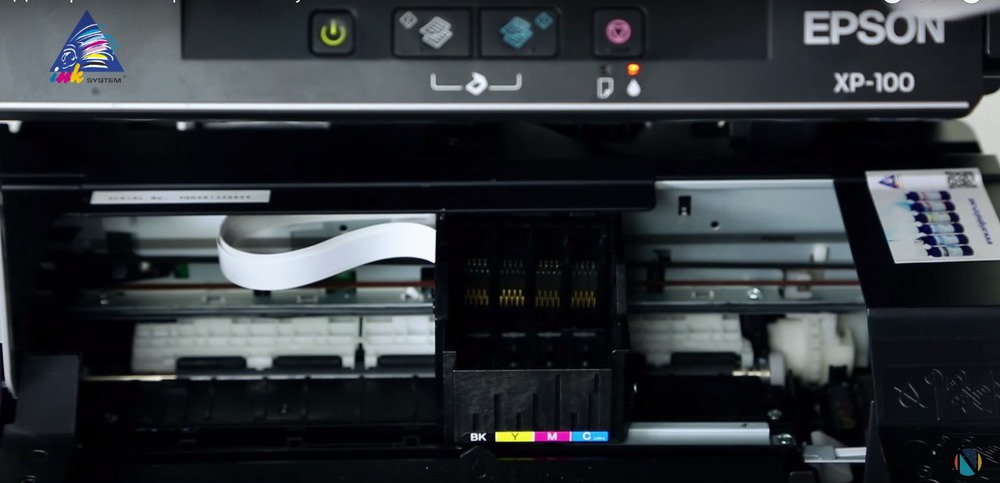
- Когда каретка будет на месте, отключите принтер от сети, вынув шнур.

- Аккуратно придерживая картриджи с обеих сторон вертикально установите их в каретку. Слегка придавите их до щелчка и проверьте защелки на всех картриджах.
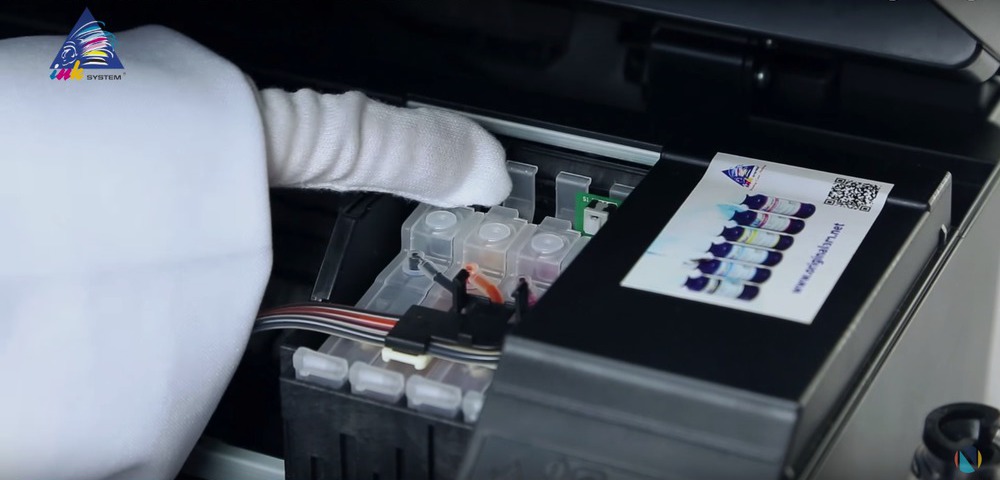
- Установите на корпус устройства удлиненную планку на наклонной части панели, отступив три сантиметра от края.
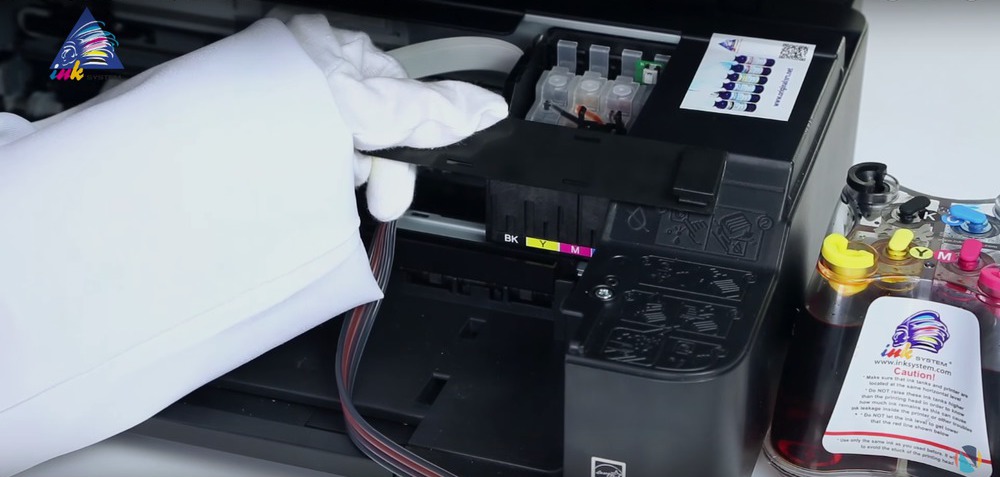
- Зафиксируйте шлейф в специальном разъеме на пластиковой планке впереди каретки.
- Передвиньте каретку с картриджами до самого конца, а потом обратно, чтобы убедиться в том, что шлейф не перекрутился и распрямлен, поскольку в противном случае при печати принтер выдаст ошибку. При необходимости удлините или укоротите шлейф.
- Закройте принтер.
- Достаньте маленькие заглушки из СНПЧ и, чтобы не потерять их, засуньте каждую в большую пробку соответствующего цвета.
- На место заглушек вставьте воздушные фильтры.
- Подключите принтер и включите его.Если появится сообщение о необходимости замены картриджей, поднимите крышку и нажмите кнопку ОК. Когда каретка переместится в положение для замены, зажмите кнопку обнуления чипов на несколько секунд. После этого снова нажмите кнопку ОК.
Видеоинструкция по установке
Не забудьте, что для качественной печати нужно следить за тем, чтобы система постоянно находилась на одном уровне с принтером. Хорошей вам печати! Пользуйтесь преимуществами СНПЧ с удовольствием!

Содержание:
- Что понадобится для установки
- Инструкция по установке
- Полезные советы
- Видео-инструкция
Если у вас есть принтер или МФУ, то вы знаете насколько дорого стоят картриджи и чернила, и наверняка подыскиваете альтернативные решения, одним из которых может стать система непрерывной подачи чернил.
Что же означает СНПЧ? Она означает, что вам больше не придется тратиться на оригинальные картриджи и чернила, вы сможете печатать документы и фото невероятно дешево, и при этом не потеряете в качестве. Кстати, установить СНПЧ на принтер или МФУ вполне можно и самостоятельно, достаточно просто немного терпения, внимательности и аккуратности.
Что понадобится для установки
Чтобы установить СНПЧ, вам потребуется:
- сама система непрерывной подачи чернил
- принтер (или МФУ)
- планка для крепления шлейфа системы
- перчатки
- салфетки.
Хорошо подготовьте рабочее место и инструменты, а затем принимайтесь за дело. А чтобы у вас все получилось, выполняйте в строгой последовательности все действия из приведенной ниже инструкции.
Инструкция по установке
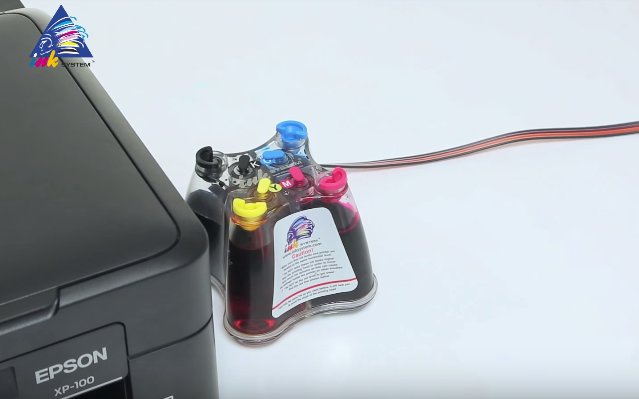
- Возьмите СНПЧ и установите ее слева от печатающего устройства.

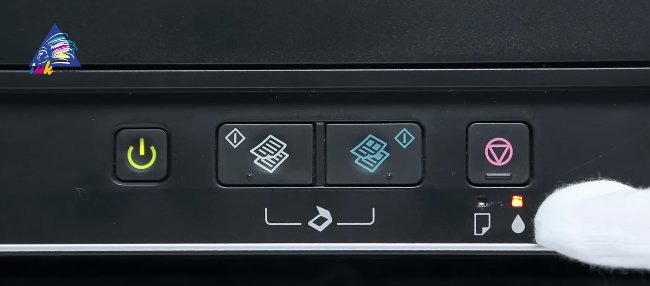
- Включите принтер: подсоедините его к сети и нажмите кнопку «Пуск». Обратите внимание — на панели управления загорится значок в форме капли, это означает, что нужно менять картриджи. В некоторых моделях сообщение о необходимости их замены будет выведено на экран.

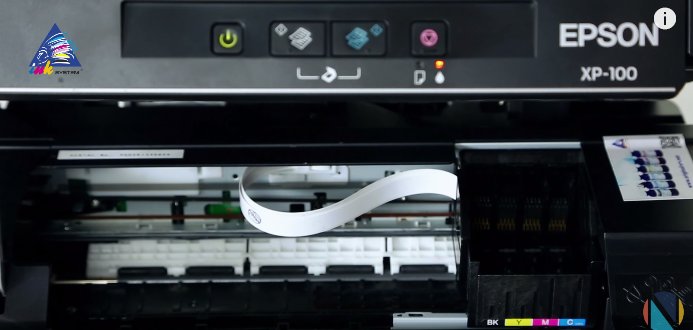
- Поднимите крышку аппарата и установите каретку в положение замены (для этого достаточно передвинуть ее до упора вправо).

- Выключите принтер, просто отсоединив его от сети (кнопки нажимать не нужно!).
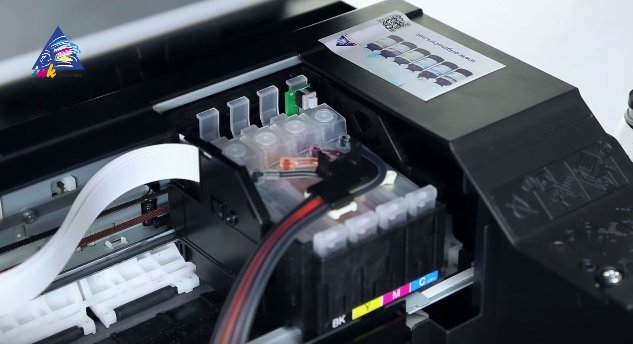
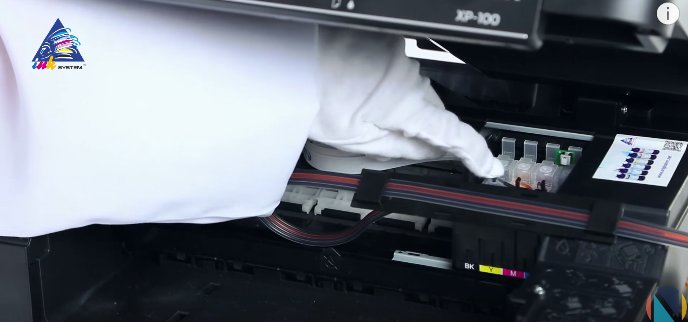
- Поместите в каретку картриджи системы НПЧ. Будьте аккуратны и обязательно придерживайте их с обеих сторон. Опустив картриджи в каретку, нажмите на них до щелчка. Проверьте защелки всех картриджей и убедитесь в надежности крепления.

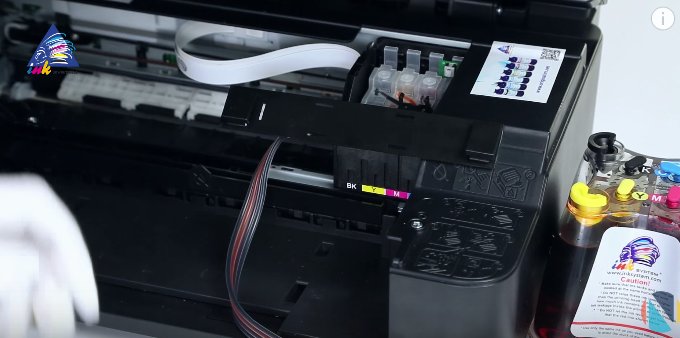
- Возьмите специальную планку и установите ее на корпусе принтера, а затем закрепите на ней чернильные шлейфы СНПЧ.

- Чтобы убедиться в том, что все было сделано правильно, и шлейф не будет перекручиваться, подвигайте каретку из стороны в сторону.

- Возвращаемся к резервуарам СНПЧ и извлекаем небольшие разноцветные заглушки. Не стоит их выбрасывать, они могут пригодиться, например, при перевозке.

- Установите на место заглушек воздушные фильтры.

- Обратите внимание — система непрерывной подачи чернил обязательно должна стоять на одном уровне с устройством. Если вы поставите ее выше, то краски будут поступать к печатающей головке в слишком большом количестве. А если вы разместите систему ниже, то чернила не смогут подняться вверх.

- Подключите принтер к сети и нажмите клавишу «Пуск»,а затем — кнопку обнуления чипа. Закрывайте крышку и пробуйте печатать.
Полезные советы
Надеемся, что вы будете аккуратны, но все же полностью исключить непредвиденные ситуации нельзя, поэтому:
- Перед началом установки СНПЧ застелите рабочее место пленкой.
- Установку проводите в горизонтальном положении и на идеально ровной поверхности.
- На всякий случай не выбрасывайте оригинальные картриджи, установленные в принтере или МФУ изначально — в будущем они могут вам понадобиться.
- Также не стоит использовать для заправки системы некачественные чернила — отдавайте предпочтение проверенным брендам, которые давно действуют на рынке и уже успели завоевать доверие пользователей. Убедитесь, что краски на 100% соответствуют модели вашего печатающего устройства, такой подход позволит избежать проблем в будущем и продлить срок службы оборудования.
Как видите, самостоятельная установка системы непрерывной подачи чернил — вполне реальная задача, с которой может справиться каждый пользователь. От вас нужно не так много: просто четко следуйте каждому пункту инструкции и у вас все получится.
Видео-инструкция
Опишем подробно установку СНПЧ на Canon MP250.
Для установки нам понадобятся следующее:
1) Комплект чернил Ink-mate для Canon PG-510, PG-512, CL-511, CL-513 или комплект чернил OCP
2) 5 чистых шприцов (4 для заправки и 1 для промывки)
3) Промывочная жидкость OCP RSL
4) СНПЧ-КОНСТРУКТОР для Canon
В комплект конструктора входит:
— Сама система, состоящая из чернильных ёмкостей и силиконового шлейфа.
— Набор крепёжных элементов для крепления шлейфа к оригинальным картриджам
— Drill-Kit от Robika
— Клипсы для крепления шлейфа к корпусу принтера
Этап первый. Подготовка картриджей.
1) Берём оригинальные картриджи.
2) Отклеиваем этикетку на верхней части картриджа:
3) На верхней части цветного картриджа видим 3 отверстия для заправки.
Отверстия имеют очень маленький диаметр и их нужно расширить.
Делаем это с помощью Drill-Kitа от Robika, входящего в комплект СНПЧ.
4) Медленными вращательными движениями расширяем отверстия на обоих картриджах.
Этап второй. Промывка и заправка картриджей.
1) Для качественной промывки картриджа промывочная жидкость RSL 100 должна быть нагрета хотя бы до 40 градусов. Нагревать её проще всего в так называемой «водяной бане».
2) Набираем в шприц нагретую промывочную жидкость.
3) Заправляем картриджи промывочной жидкостью. В чёрный картриджи следует заправить около 5 мл., а в каждое отверстие цветного картриджа по 2мл.
4) Теперь нужно дать картриджам немного отстояться. Оставляем их примерно на 30 минут. Чтобы излишки промывочной жидкости не запачкали поверхность, на которой стоят картриджи, их нужно положить на сложенную в несколько слоёв салфетку.
5) Теперь нужно заправить картриджи чернилами. Набираем нужное количество чернил в шприц.
6) Заправляем оба картриджа чернилами. Заправку стоит производить до тех пор, пока чернила не начнут вытекать с верхней стороны картриджа. Делать это нужно медленно и аккуратно, чтобы не испачкать руки и поверхность картриджа. Как только чернила начнут выходить с верхней стороны картриджа просто промокайте их сухой салфеткой.
7) Теперь нужно снова дать картриджам отстояться, чтобы из них вышли излишки чернил. Кладём их на сложенную в несколько слоёв салфетку. Затем вставляем силиконовые уплотнители в отверстия, для того, чтобы, впоследствии, герметично установить шлейф.
Этап третий. Подготовка принтера.
1) Чтобы проложить шлейф, принтер нужно разобрать и сделать некоторые модификации. Для начала откручиваем заднюю стенку принтера.
2) Теперь нужно освободить правую боковую стенку принтера. Для этого сверху стенки отщёлкиваем все заглушки справа налево.
4) Чтобы вывести шлейф, не делая отверстий в корпусе нужно снять технологическую стойку, которая мешает выводу шлейфа.
Этап четвёртый. Прокладка шлейфа.
1) Шлейф внутри корпуса можно крепить различными способами. Например, на вспененный двухсторонний скотч, или на самодельную клипсу. Мы выбрали второй вариант, изготовив клипсу из кусочка пластика от DVD бокса, склеив верхние части клипсы двухсторонним скотчем, как показано на рисунке.
2) Крепим клипсу на скотч внутри корпуса принтера как показано на рисунке.
3) Обязательно проверьте не цепляет ли крышка каретки клипсу при переводе каретки в крайнее правое положение.Далее прокладываем шлейф сквозь клипсу.
4) Теперь нужно закрепить шлейф в области позиционирования каретки. Крепить шлейф нужно с помощью клипсы, входящий в набор с СНПЧ. Однако, нужно её предварительно модифицировать, отрезав половину, как показано на рисунке.
5) Модифицированная клипса выглядит следующим образом
6) Теперь крепим клипсу на наклонную часть внутри принтера как показано на рисунке.
Этап пятый. Доработка крышки каретки.
1) Для того, чтобы крышка каретки нормально закрывалась, необходимо пропилит держатель. Иначе он будет пережимать капилляр пурпурного цвета.
2) Снимаем держатель с крышки каретки цветного картриджа.
3) Пропиливаем круглым или прямоугольным надфилем глубокое отверстие в середине держателя.
4) Вставляем держатель обратно в крышку каретки. И переходим к подготовке шлейфа к установке.
Этап шестой. Подготовка шлейфа и соединение шлейфа с картриджами.
1) Конец шлейфа разрезаем на отдельные капилляры.
2) Устанавливаем на концы капилляров специальные крепёжные элементы, идущие в комплекте с СНПЧ. Они нужны для герметичного соединения шлейфа с картриджами.
3) Вставляем капилляры в картридж по цветам. Верхний капилляр должен идти из чёрного картриджа.
Этап седьмой. Заправка системы.
1) В чернильных ёмкостях открываем заправочные отверстия, закрываем воздушные отверстия и кладём ёмкости «на спину» как показано на рисунке.
2) Набираем чернила в шприц.
3) Заправляем емкость чернилами.
4) Повторяем вышеуказанные действия с остальными чернильными емкостями. После этого закрываем заправочные отверстия и переворачиваем колбы (ВОЗДУШНЫЕ ОТВЕРСТИЯ ТОЖЕ В ЭТОТ МОМЕНТ ДОЛЖНЫ БЫТЬ ЗАКРЫТЫ!!!) Открываем их только после того как поставим ёмкости.
5) Далее нужно закачать чернила в шлейф. Вставляем шприц в воздушное отверстие емкости и вкачиваем воздух медленно и аккуратно. Чтобы не создавать избыточное давление в картриджах, нужно предварительно вынуть шлейф из картриджей. Как только чернила поступят очень близко к штуцеру, нужно вставить шлейф обратно в картридж.
6) Чернила должны нормально поступать по всем капиллярам.
Этап восьмой. Завершение установки.
1) Закрываем крышку каретки цветного картриджа. Для этого выводим капилляры к выемке на крышке каретки, как показано на рисунке.
2) Теперь прижимаем чернильные капилляры к цветному картриджу и закрываем крышку чёрного картриджа. Прижатие к цветному картриджу позволило крышке чёрного картриджа закрыться свободно и не пережать при этом шлейф.
3) Проверяем, как отрегулирован шлейф по длине. Для этого переводим каретку принтера в крайнее правое и крайнее левое положения. Шлейф не должен быть перекручен, должен двигаться свободно и не должен ни за что цеплять.
4) Если с длиной шлейфа всё хорошо, выводим шлейф с передней части принтера как показано на рисунке и собираем принтер в исходное состояние.
Установка системы завершена.
Этап девятый. Проверка работы системы.
1) Включаем принтер и делаем глубокую прочистку через драйвер.
2) Печатаем проверку сопел, если на тестовом листе есть непропечатанные полосы, делаем повторную прочистку.
3) Так как принтер математическим способом подсчитывает расход чернил и «не знает» об установке СНПЧ, спустя некоторое время начнёт сообщать об окончании чернил в картриджах, ухудшении качества печати и работы принтера. Нужно просто нажимать «Да», игнорируя это сообщение. Спустя несколько подобных сообщений, принтер выдаст следующее сообщение:
«Зажмите кнопку «Стоп» на 5 секунд и счётчик чернил отключится.»
Эту операции также нужно будет произвести и с другим картриджем.
Рекомендации по использованию системы:
1) Не допускайте, чтобы уровень чернил в емкостях опускался ниже 40%
2) Чтобы чернила в картриджах не подсыхали, печатайте хотя бы 1 раз в 5 дней.
3) Если после установки системы будут появляться полоски при печати, нужно проверить и сделать следующие шаги:
— Проверьте герметичность системы в месте соединения картриджей с капиллярами. При необходимости проклейте места соединения суперклеем.
— Проверьте не зажимают ли крышки картриджей капилляры. В случае зажатия, отрегулируйте длину капилляров и расположение капилляров при закрытии крышки картриджей.
— Если все предыдущие пункты выполнены и глубокие прочистки не помогают, скорее всего засохли чернила в печатающей головке картриджа. Нужно промыть печатающую головку, используя промывочную жидкость OCP RSL, OCP NRC или OCP LCF III.
Также, следует иметь ввиду, что печатающие головки оригинальных картриджей PG-510 и CL-511 не столь долговечны, как на принтерах, с раздельной печатающей головкой и чернильницей, поэтому, периодически, картриджи всё-таки придётся менять. В среднем, картриджи способны пропечатать 300-1000 мл. чернил, в зависимости от интенсивности использования.
Внимание, администрация сайта не несет ответственности за последствия использования материалов, взятых на сайте.
- 12 марта 2012 15:08:00
- Просмотров: 119153