
Применяется кWord 2013
Один из способов изменить стиль документа — использовать для текста новый шрифт. Чтобы добавить необходимый шрифт в Word, загрузите и установите его в Windows, чтобы он стал доступен для всех приложений Microsoft 365.
Шрифты приходят как файлы, и есть много сайтов в Интернете, где можно скачать бесплатные шрифты, такие как DaFont. Вы также можете импортировать файлы шрифтов с CD- или DVD-диска или из сети вашей организации. Для приложений Office хорошо подходят как шрифты TrueType (файлы TTF), так и OpenType (файлы OTF).
Примечание: Перед загрузкой шрифта убедитесь в надежности источника.
Добавление шрифта
-
Загрузите файлы шрифта. Часто они распространяются в сжатых ZIP-папках. В одной ZIP-папке может находиться несколько вариантов одного шрифта, например насыщенный и ненасыщенный.
-
Если файлы шрифтов заархивируются, распакуйте их, щелкнув правой кнопкой мыши папку .zip и выбрав команду Извлечь. Теперь вы увидите доступные файлы шрифтов TrueType и OpenType:

-
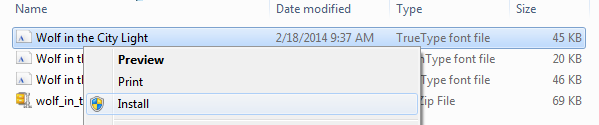
Щелкните правой кнопкой мыши нужные шрифты и выберите установить.

-
Если вам будет предложено разрешить программе вносить изменения на компьютер и вы доверяете источнику шрифта, нажмите кнопку Да.
Новые шрифты отобразятся в списке шрифтов Word.

Установить шрифты и управлять ими можно также двумя другими способами.
-
Все шрифты хранятся в папке C:\Windows\Fonts. При необходимости можно добавить шрифты, просто перетащив файлы шрифтов из папки извлеченных файлов в эту папку. Windows установит их автоматически. Чтобы увидеть, как выглядит шрифт, откройте папку Шрифты, щелкните файл шрифта правой кнопкой мыши и выберите пункт Предварительный просмотр.
-
Установленные шрифты также можно просмотреть на панели управления. В зависимости от версии Windows вы перейдете на панель управления > Шрифты или Панель управления > внешний вид и персонализация > шрифты.

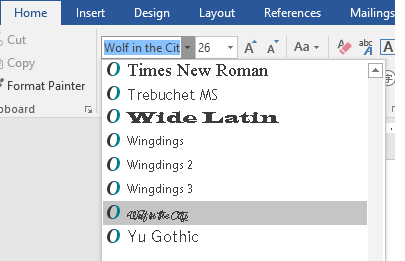
При следующем запуске Word в списке шрифтов отобразятся новые варианты.
См. также
Удаление языков и шрифтов, которые вы не используете
Шрифт — страница «Дополнительно»
Встроенные шрифты принтера не включаются автоматически
Нужна дополнительная помощь?
Нужны дополнительные параметры?
Изучите преимущества подписки, просмотрите учебные курсы, узнайте, как защитить свое устройство и т. д.

Каждый пользователь Windows рано или поздно сталкивается с необходимостью изменить системный шрифт — будь то для улучшения читаемости текста или создания уникального оформления рабочего стола. Замена шрифта позволяет настроить размер букв, их начертание и стиль отображения, что особенно актуально при работе с документами или веб-страницами.
В этой статье мы разберем конкретные технические способы установки новых шрифтов в Windows 10/11, включая добавление файлов через папку Fonts, использование драг-энд-дроп метода и применение сторонних менеджеров шрифтов. Особое внимание уделим проверке совместимости форматов TTF, OTF и WOFF с системой.
Многие пользователи не знают, что Windows позволяет настраивать не только стандартные параметры шрифтов, но и создавать собственные наборы для разных программ. Мы покажем, как правильно управлять коллекцией шрифтов, не перегружая систему, и настраивать их автоматическую активацию для определенных приложений.
Где найти и скачать новые шрифты для установки
Современный пользователь Windows может выбрать несколько надежных источников для загрузки новых шрифтов:
Google Fonts — бесплатная библиотека с более чем 1000 шрифтов. Каждый файл проверен на совместимость с операционными системами и браузерами. Достаточно нажать кнопку ‘Download family’ для сохранения архива на компьютер.
Adobe Fonts — профессиональная коллекция из 20 000+ шрифтов. Доступна по подписке Creative Cloud. Автоматическая активация через специальное приложение упрощает способ установки.
DaFont.com — популярный каталог с удобной сортировкой по категориям: рукописные, декоративные, технические. Перед скачиванием можно проверить лицензию и просмотреть все символы шрифта.
Font Squirrel — собрание качественных бесплатных шрифтов для коммерческого использования. Каждая статья о шрифте содержит примеры применения и технические характеристики.
При выборе источника обращайте внимание на:
- Формат файлов (.ttf, .otf)
- Лицензию использования
- Поддержку кириллицы
- Наличие полной знаковой системы
Рекомендуется загружать шрифты только с проверенных ресурсов во избежание вредоносного кода в файлах.
Как проверить совместимость шрифта с вашей операционной системой
Перед установкой нового шрифта необходимо убедиться в его совместимости с вашей системой. Для Windows поддерживаются форматы TTF, OTF и FON. Проверьте размер файла шрифта — он обычно не должен превышать 30 МБ.
Простой способ проверки совместимости:
1. Откройте файл шрифта двойным щелчком. Если система показывает предварительный просмотр с символами — шрифт совместим.
2. Проверьте кодировку шрифта через свойства файла. Для корректной работы в Windows требуется поддержка Unicode.
Автоматическая проверка через специальные утилиты:
— NexusFont позволяет проверить целостность файла шрифта
— FontExpert сканирует шрифт на наличие поврежденных символов
— MainType выявляет конфликты с уже установленными шрифтами
Признаки несовместимого шрифта:
— Отсутствие предпросмотра в системе
— Сообщения об ошибках при открытии файла
— Некорректное отображение символов
— Конфликты с другими шрифтами после установки
Пользователь может создать тестовый документ и проверить отображение шрифта во всех необходимых программах перед окончательной установкой в систему.
Установка шрифта через панель управления Windows
Этот способ установки поможет пользователям, которые предпочитают работать через стандартные инструменты Windows. В отличие от прямой установки двойным щелчком, данный метод позволяет увидеть предварительный просмотр шрифта и его размер до установки.
1. Откройте ‘Панель управления’ через меню ‘Пуск’ или поиск Windows
2. Выберите раздел ‘Шрифты’ (или найдите его через поиск в панели управления)
3. В верхней части окна нажмите ‘Установить шрифт’
4. Укажите папку с новыми шрифтами
5. Отметьте нужные файлы галочками
6. Нажмите ‘ОК’ для завершения установки
Особенность этого метода — возможность проверить наличие дубликатов. Если в системе уже есть шрифт с таким именем, Windows предупредит об этом. В статье с техническими характеристиками каждого файла можно увидеть формат, размер и количество начертаний.
При установке через панель управления система автоматически создает резервные копии файлов шрифтов. Это защищает от случайного повреждения или удаления оригиналов. Для удаления достаточно выделить ненужный шрифт и нажать клавишу Delete.
Способы удаления ненужных шрифтов без повреждения системы
Удаление неиспользуемых шрифтов помогает ускорить загрузку Windows и освободить место на диске. Для безопасного удаления существует несколько проверенных методов.
Встроенный способ Windows
- Откройте ‘Параметры’ → ‘Персонализация’ → ‘Шрифты’
- Выберите шрифт для удаления
- Нажмите ‘Удалить’
Через папку Fonts
- Нажмите Win + R
- Введите C:\Windows\Fonts
- Удерживая Ctrl, выделите ненужные шрифты
- Нажмите Delete
Перед удалением создайте резервную копию шрифтов:
- Скопируйте содержимое папки Fonts на внешний носитель
- Сохраните список установленных шрифтов через командную строку: dir C:\Windows\Fonts > fonts_backup.txt
Безопасные для удаления шрифты
- Декоративные шрифты (Comic Sans MS, Webdings)
- Дублирующиеся версии шрифтов
- Шрифты неиспользуемых языков
Системные шрифты Windows защищены от случайного удаления. При попытке их удаления пользователь получит сообщение об ошибке доступа.
Для восстановления случайно удаленного шрифта используйте команду в PowerShell:
Add-Font -Path 'путь_к_файлу_шрифта'
Настройка шрифта по умолчанию в популярных программах
Microsoft Office предоставляет быстрый доступ к настройкам шрифта через меню ‘Файл’ > ‘Параметры’ > ‘Дополнительно’. В разделе ‘При создании документов’ пользователь может указать стандартный шрифт для новых файлов Word, Excel и PowerPoint.
В браузере Google Chrome изменение шрифта выполняется через ‘Настройки’ > ‘Оформление’ > ‘Настройка шрифтов’. Здесь можно задать размер и стиль текста для всех веб-страниц. Mozilla Firefox предлагает аналогичные настройки в разделе ‘Настройки’ > ‘Основные’ > ‘Язык и внешний вид’.
Для Notepad++ смена шрифта осуществляется через ‘Настройки’ > ‘Стиль’ > ‘Общие’. Windows 10 позволяет менять системный шрифт через редактор реестра: HKEY_LOCAL_MACHINE\SOFTWARE\Microsoft\Windows NT\CurrentVersion\Fonts.
Adobe Photoshop хранит настройки шрифта по умолчанию в меню ‘Редактирование’ > ‘Установки’ > ‘Текст’. После изменения параметров новые текстовые слои будут создаваться с выбранными характеристиками.
В статье рассмотрены основные программы, но принцип настройки схож и в других приложениях – поиск соответствующего раздела в настройках и выбор параметров шрифта.
Решение типичных проблем при установке новых шрифтов
При попытке установить новый шрифт в Windows часто возникает ошибка ‘Файл шрифта поврежден’. В большинстве случаев способ исправления — очистка кэша шрифтов. Откройте командную строку от администратора и выполните команду ‘net stop spooler’, затем удалите содержимое папки C:\Windows\Temp.
Если установленный шрифт не отображается в программах, проверьте его размер — файлы более 30 МБ могут некорректно обрабатываться системой. Разделите большой файл шрифта на несколько меньших с помощью специальных утилит типа FontForge.
При конфликте версий одного шрифта удалите все дубликаты через ‘Параметры → Персонализация → Шрифты’. Оставьте только актуальную версию, перезагрузите компьютер для применения изменений.
Некоторые шрифты могут отказываться устанавливаться из-за блокировки системой безопасности. В этом случае щелкните правой кнопкой по файлу шрифта, выберите ‘Свойства’ и снимите галочку ‘Блокировать’.
В случае появления артефактов при отображении текста, измените настройки сглаживания шрифтов в Windows через ‘Параметры → Система → Экран → Дополнительные параметры масштабирования’. Выберите ‘ClearType’ и следуйте инструкциям настройки.
Комментарии
Несмотря на то, что установка новых шрифтов в Windows 10, 8.1 и Windows 7 — довольно простая процедура, не требующая особенных навыков, вопрос о том, как установить шрифты приходится слышать достаточно часто.
В этой инструкции подробно о добавлении шрифтов во все последние версии Windows, о том, какие шрифты поддерживаются системой и что делать, если скаченный вами шрифт не устанавливается, а также о некоторых других нюансах установки шрифтов.
Установка шрифтов в Windows 10
Все способы ручной установки шрифтов, описанные в следующем разделе этой инструкции, работают и для Windows 10 и на сегодняшний день являются предпочтительными.
Однако, начиная с версии 1803 в десятке появился новый, дополнительный способ скачать и установить шрифты из магазина, с которого и начнем.
- Зайдите в Пуск — Параметры — Персонализация — Шрифты.

- Откроется список уже установленных на компьютере шрифтов с возможностью их предварительного просмотра или, при необходимости, удаления (нажмите по шрифту, а затем в информации о нем — кнопку «Удалить»).
- Если вверху окна «Шрифты» нажать «Получить дополнительные шрифты в Microsoft Store», откроется магазин Windows 10 со шрифтами, доступными для бесплатного скачивания, а также с несколькими платными (на текущий момент времени список скудный).

- Выбрав шрифт, нажмите «Получить» для автоматической загрузки и установки шрифта в Windows 10.


После скачивания, шрифт будет установлен и доступен в ваших программах для использования.
Способы установки шрифтов для всех версий Windows
Загруженные откуда-либо шрифты — это обычные файлы (могут быть в zip-архиве, в этом случае их следует предварительно распаковать). Windows 10, 8.1 и 7 поддерживают шрифты в форматах TrueType и OpenType, файлы этих шрифтов носят расширения .ttf и .otf соответственно. Если ваш шрифт в другом формате, далее будет информация о том, как можно добавить и его тоже.
Все, что нужно, чтобы установить шрифт, уже имеется в Windows: если система видит, что файл, с которым вы работаете является файлом шрифта, то контекстное меню данного файла (вызываемое правой кнопкой мыши) будет содержать пункт «Установить», после нажатия на который (требуются права администратора), шрифт будет добавлен в систему.

При этом, вы можете добавлять шрифты не по одному, а сразу несколько — выделив несколько файлов, после этого нажав правую кнопку мыши и выбрав пункт меню для установки.
Установленные шрифты появятся в Windows, а также во всех программах, которые берут доступные шрифты из системы — Word, Photoshop и других (программы может потребоваться перезапустить для появления шрифтов в списке). Кстати, в Photoshop вы также можете установить шрифты Typekit.com с помощью приложения Creative Cloud (Вкладка Ресурсы — Шрифты).
Второй способ установки шрифтов — просто скопировать (перетащить) файлы с ними в папку C:\ Windows\ Fonts, в результате они будут установлены точно так же, как и в предыдущем варианте.

Обратите внимание, если вы зайдете в эту папку, то откроется окно для управления установленными шрифтами Windows, в котором вы можете удалить или просмотреть шрифты. Кроме этого, можно «скрыть» шрифты — это не удаляет их из системы (они могут требоваться для работы ОС), но скрывает в списках в различных программах (например, Word), т.е. кому-то может и облегчить работу с программами, позволив оставить только то, что нужно.
Если шрифт не устанавливается
Случается, что указанные способы не работают, при этом причины и способы их решения могут быть разными.
- Если шрифт не устанавливается в Windows 7 или 8.1 с сообщением об ошибке в духе «файл не является файлом шрифта» — попробуйте загрузить этот же шрифт из другого источника. Если шрифт представлен не в виде ttf или otf файла, то его можно конвертировать с помощью любого онлайн-конвертера. Например, если у вас есть файл woff со шрифтом, найдите конвертер в Интернете по запросу «woff to ttf» и произведите конвертацию.
- Если шрифт не устанавливается в Windows 10 — в данном случае применимы инструкции выше, но есть дополнительный нюанс. Многие пользователи заметили, что шрифты ttf могут не устанавливаться в Windows 10 с отключенным встроенным брандмауэром с тем же сообщением о том, что файл не является файлом шрифта. При включении «родного» фаервола все снова устанавливается. Странная ошибка, но имеет смысл проверить, если вы столкнулись с проблемой.
По-моему, написал исчерпывающее руководство для начинающих пользователей Windows, но, если вдруг у вас остались вопросы — не стесняйтесь задавать их в комментариях.
Реклама. АО «ТаймВэб». erid: LjN8KQtHA
При оформлении документа в Microsoft Word может возникнуть необходимость использовать какой-то из шрифтов, который по умолчанию отсутствует в программе. Тут-то и возникает вопрос об установке нового стиля.
Вместе с этим учитывайте, что шрифт устанавливается непосредственно в операционную систему, поэтому будет доступен для использования и в других программах, будь то текстовые, графические или видеоредакторы.
Поиск шрифта в интернете
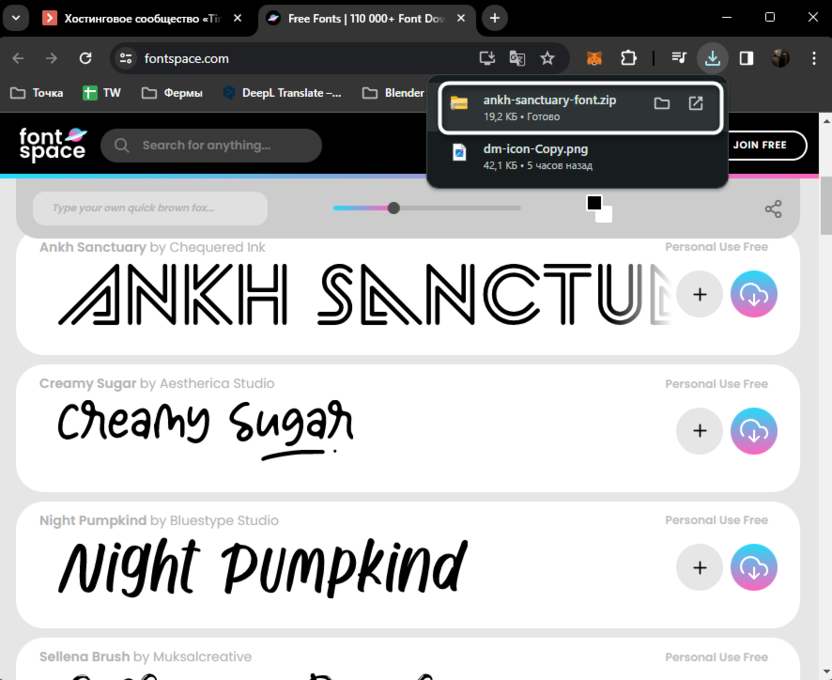
В первую очередь вам понадобится найти тот самый новый шрифт, который нужно использовать в документе. Сейчас есть множество сайтов с кириллическими и латинскими шрифтами. Если собираетесь набирать текст на русском, обязательно ищите тот шрифт, который поддерживает кириллицу. Отдавайте предпочтение маркетам по распространению шрифтов, где можно найти бесплатные для персонального использования варианты. Так вы не только обезопасите себя от заражения вирусами, но и точно получите те файлы, которые нужны.
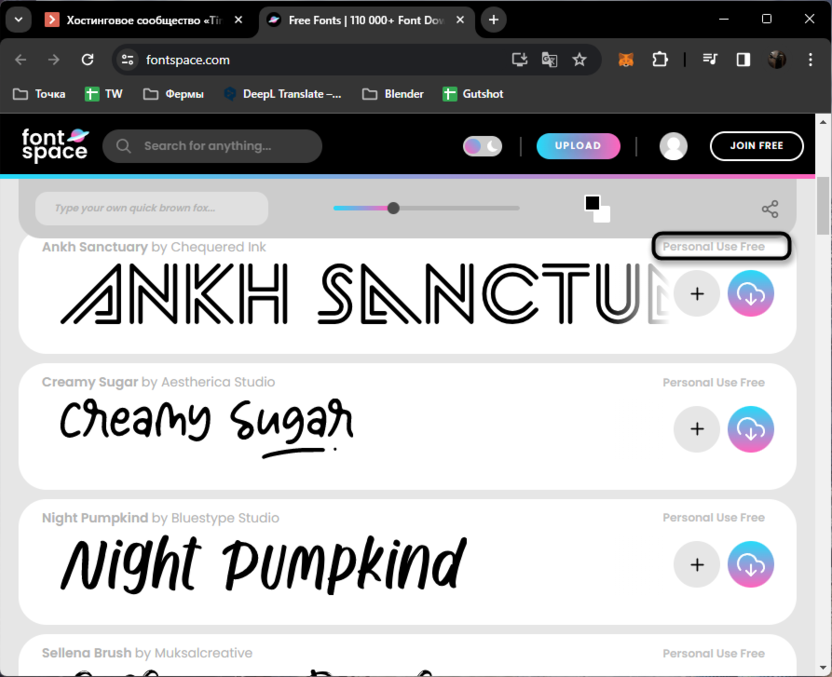
Если сайта на примете нет, просто вбейте в поисковике запрос, состоящий из того, какой по стилю шрифт вы хотели бы найти. В большинстве случаев вам предложат скачать файл формата OTF или TTF. Они оба поддерживаются в Windows, поэтому в данном случае разницы нет.
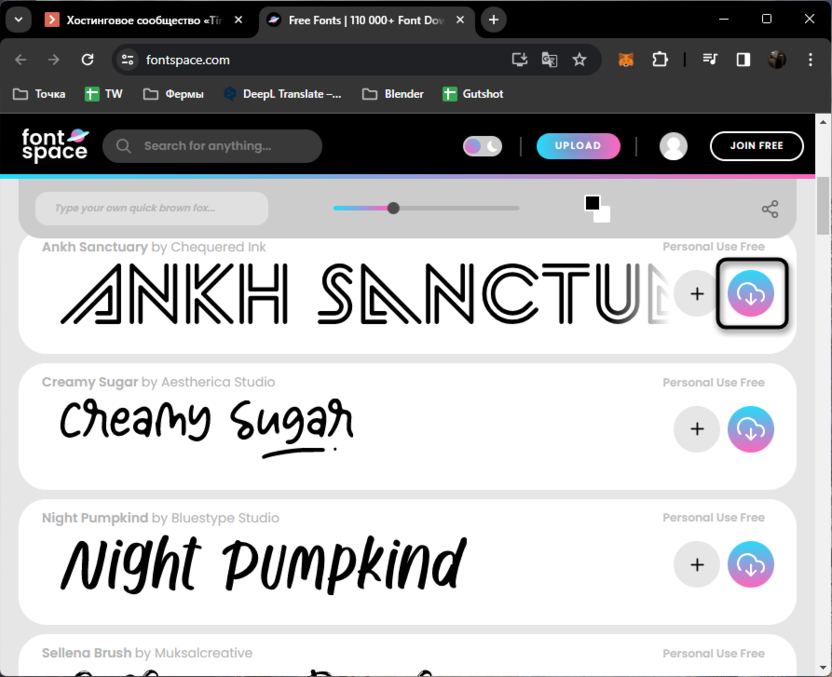
Почти всегда шрифт будет получен в виде архива. С ним мы и будем дальше работать, выполняя стандартную процедуру установки. Можете одновременно скачать сразу несколько шрифтов, чтобы больше не возвращаться к сайту и потратить меньше времени на инсталляцию.
Комьюнити теперь в Телеграм
Подпишитесь и будьте в курсе последних IT-новостей
Подписаться
Установка найденных шрифтов в Windows
Как вы уже знаете, найденные шрифты устанавливаются непосредственно в Windows и будут доступны для использования во всех программах, которые поддерживают работу со шрифтами.
-
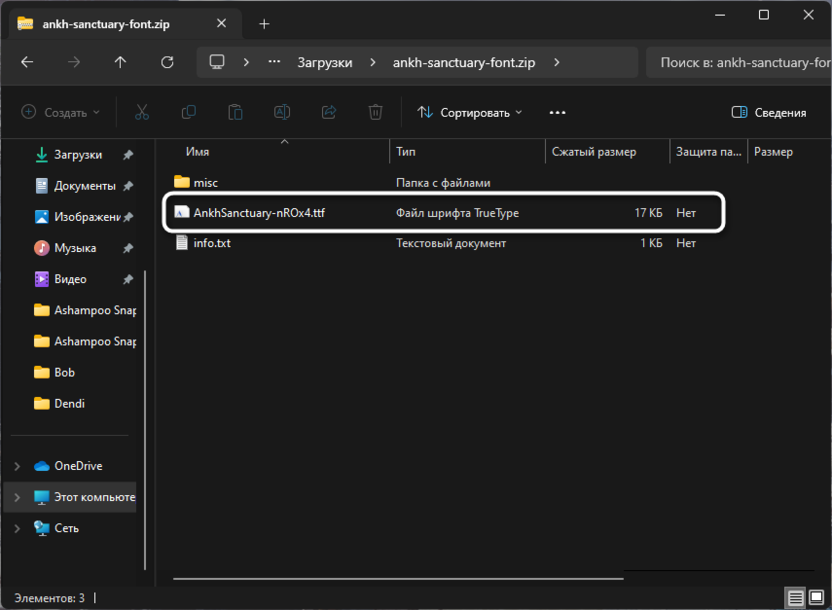
Можете дважды кликнуть по шрифту в архиве или сначала перенести его на рабочий стол либо в другое место, после чего запустить.

-
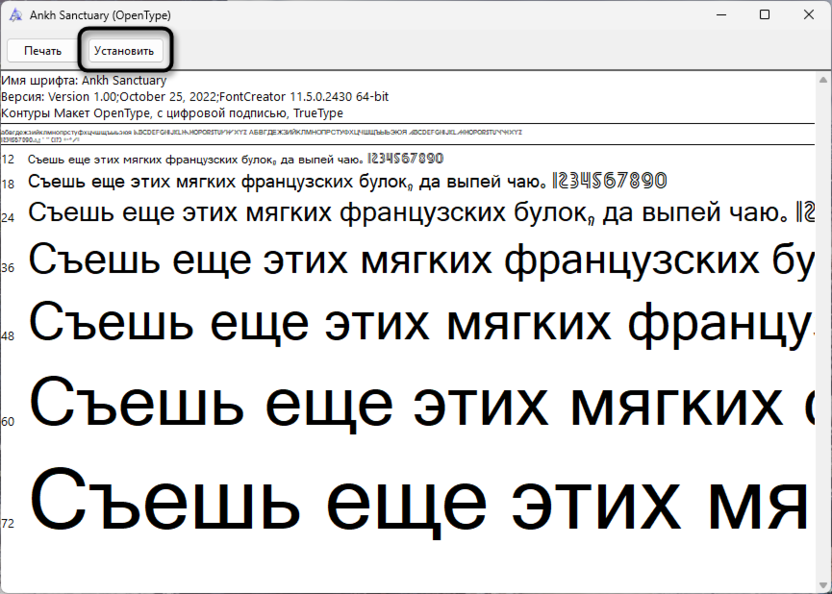
Отобразится окно предпросмотра шрифта со стандартным набранным текстом. В нем вас интересует кнопка «Установить», которая и отвечает за его добавление в операционную систему.
-
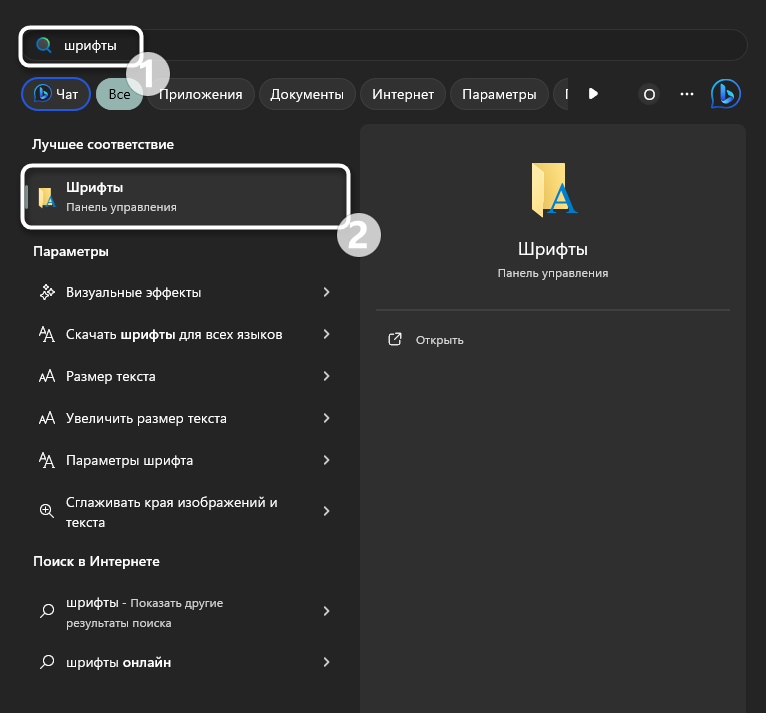
Если шрифтов было скачано несколько, можете поступить немного другим путем. Сначала перенесите все файлы в удобное место, затем через поиск в «Пуске» отыщите «Шрифты» и щелкните по результату для открытия нового меню.
-
В это окно перетащите все файлы со шрифтами и подтвердите установку каждого. Теперь они доступны для использования во всех программах вместе с теми шрифтами, которые вы уже видите в этом списке.
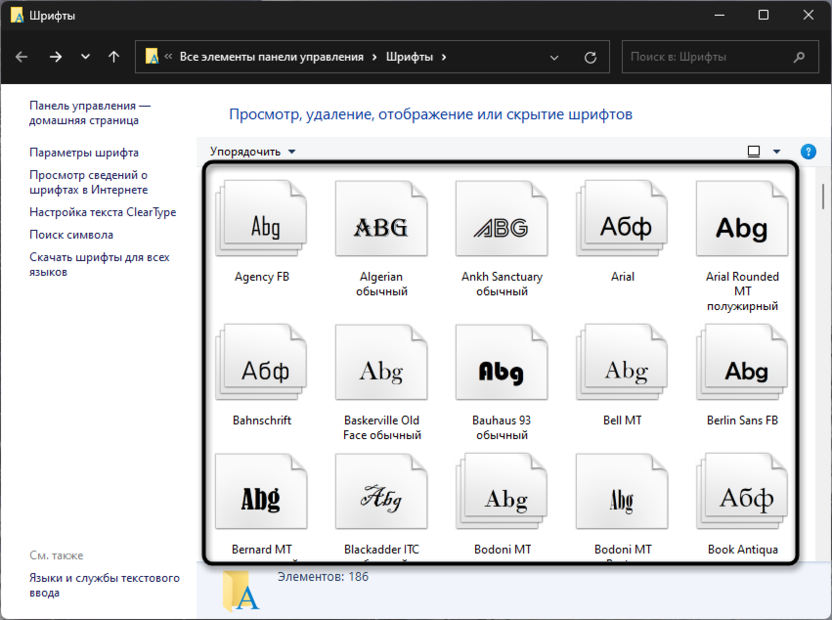
Если в будущем захотите убрать шрифт, просто найдите файл с его названием в этом же каталоге и удалите его отсюда. В этот каталог перемещайте и другие шрифты при необходимости установки новых.
Выбор нового шрифта в Microsoft Word
Основная задача выполнена, поэтому можно переходить к проверке всех действий. Сейчас понадобится только выбрать сам шрифт в Ворде и попробовать что-то написать им, чтобы убедиться в корректности отображения. Далее его даже можно будет назначить по умолчанию, чтобы для всех документов он выбирался сразу же.
-
Выбор шрифта осуществляется через стандартное меню. Он будет иметь точно такое же название, которое содержалось и в файле. Вместе с этим шрифт всегда отображается в таком виде, в котором будет напечатан текст.
-
Выберите новый шрифт и напишите несколько слов в документе, чтобы проверить его отображение. Если при наборе кириллических символов шрифт не срабатывает, значит, выбранный вами вариант не поддерживает такую раскладку.
-
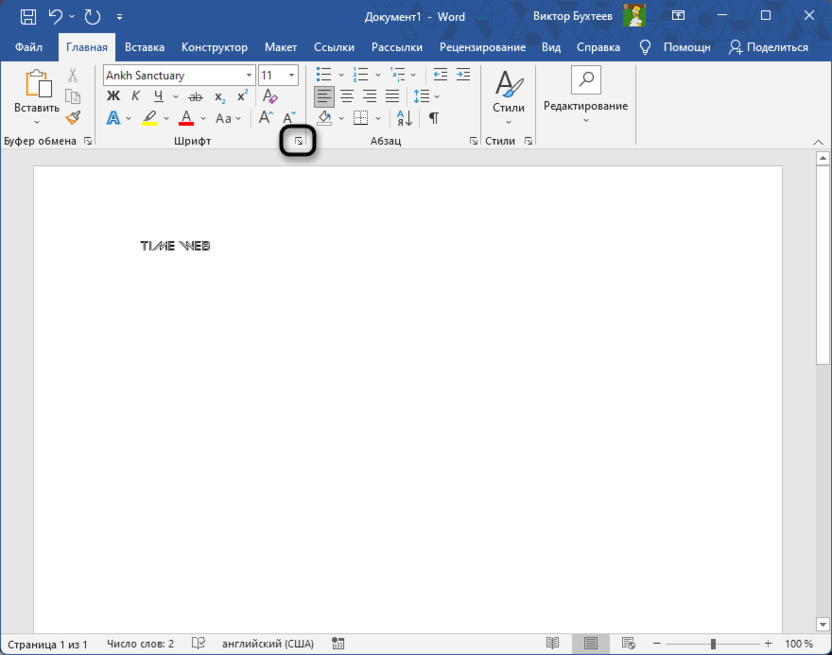
Для назначения нового шрифта в качестве выбора по умолчанию разверните меню «Шрифт», кликнув по кнопке со стрелкой справа внизу.
-
Найдите в списке шрифт по его названию, если нужно, задайте ему форматирование и выберите размер. Щелкните по «По умолчанию», чтобы назначить его для всех следующих документов.
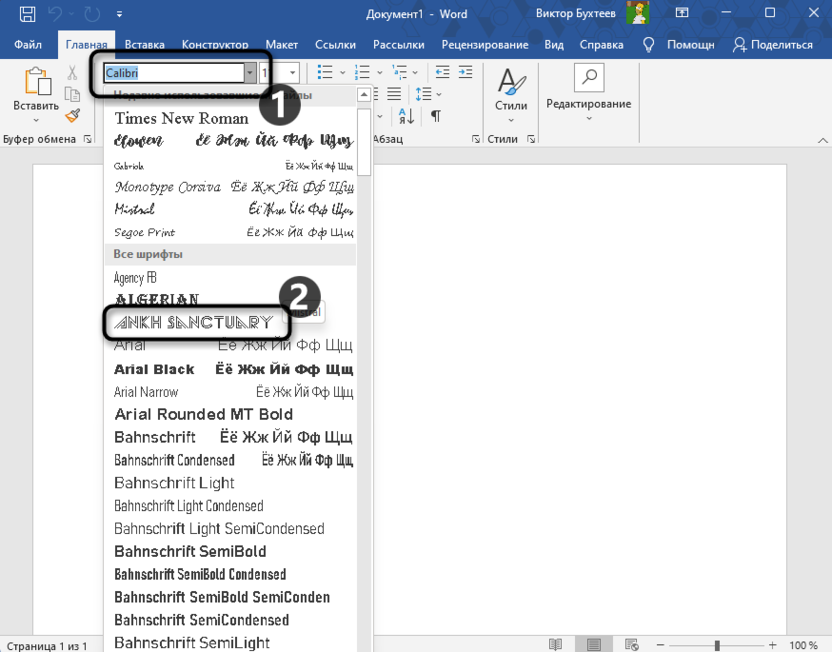
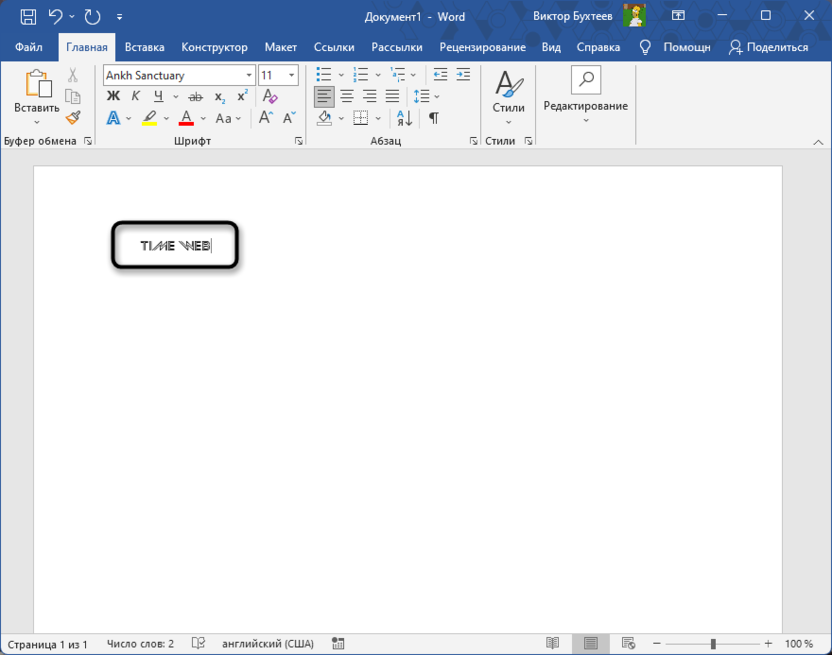
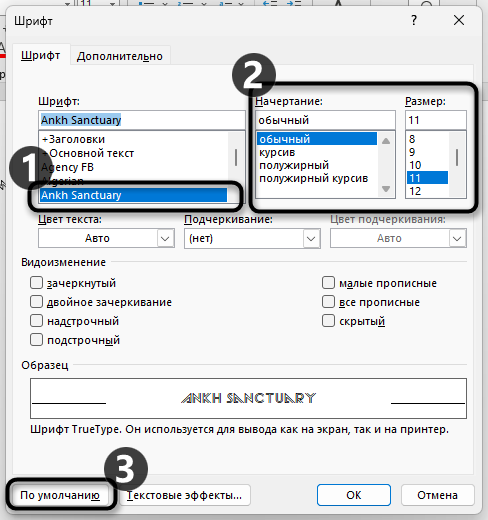
Если шрифтов было установлено несколько, переключайтесь между ними по необходимости, обязательно проверьте корректность отображения и экспериментируйте с разными стилями, чтобы документ выглядел именно так, как вы себе представляете.
Внедрение шрифта в документ
Если вы сейчас сохраните документ с новым шрифтом и отправите его кому-то, то это оформление будет недоступно на другом компьютере, поскольку такой шрифт просто не установлен в системе других пользователей. Эту ситуацию можно исправить путем внедрения шрифта в документ. Файл станет больше по размеру, но другие пользователи смогут просматривать текст в его изначальном виде, а также вносить правки с использованием этого же шрифта.
-
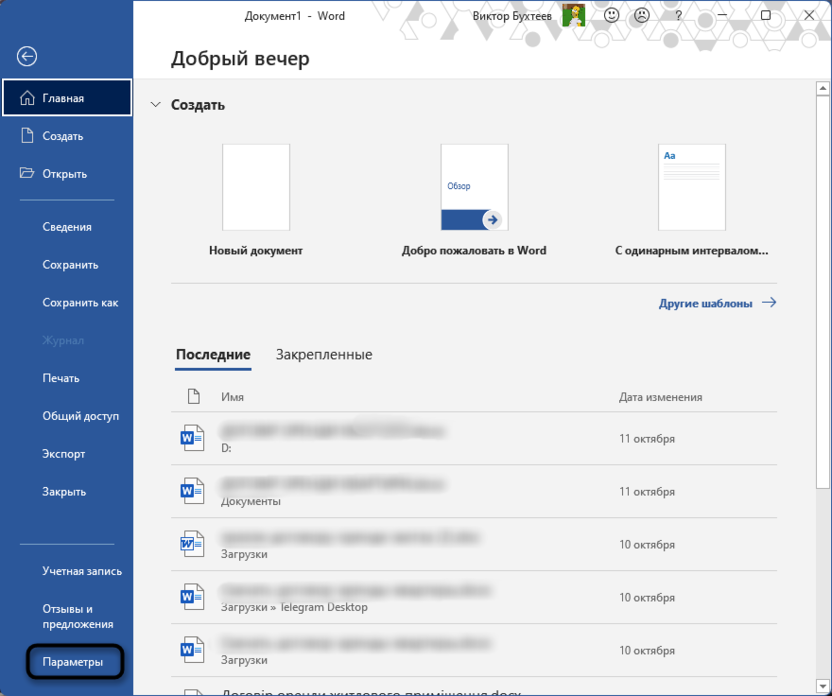
Для выполнения настройки в главном окне Microsoft Word слева нажмите по кнопке «Параметры».
-
Перейдите к разделу «Сохранение» и поставьте галочку возле пункта «Внедрять шрифты в файл».
-
Если хотите сэкономить место, но сделать внесение правок не таким удобным, поставьте галочку возле пункта «Внедрять только знаки, используемые в документе». Понятно, что в таком случае другие пользователи не смогут печатать отсутствующие ранее символы в документе на таком же шрифте.
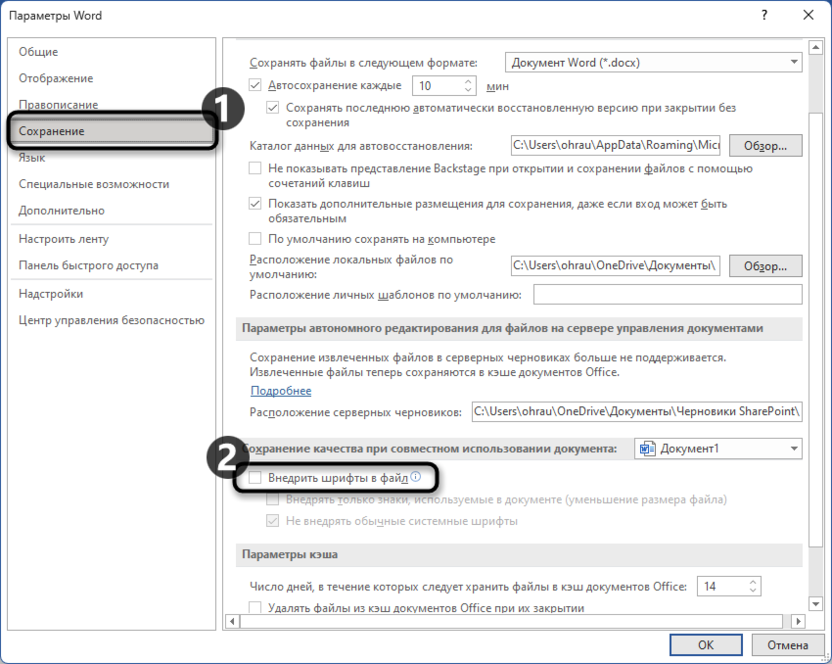
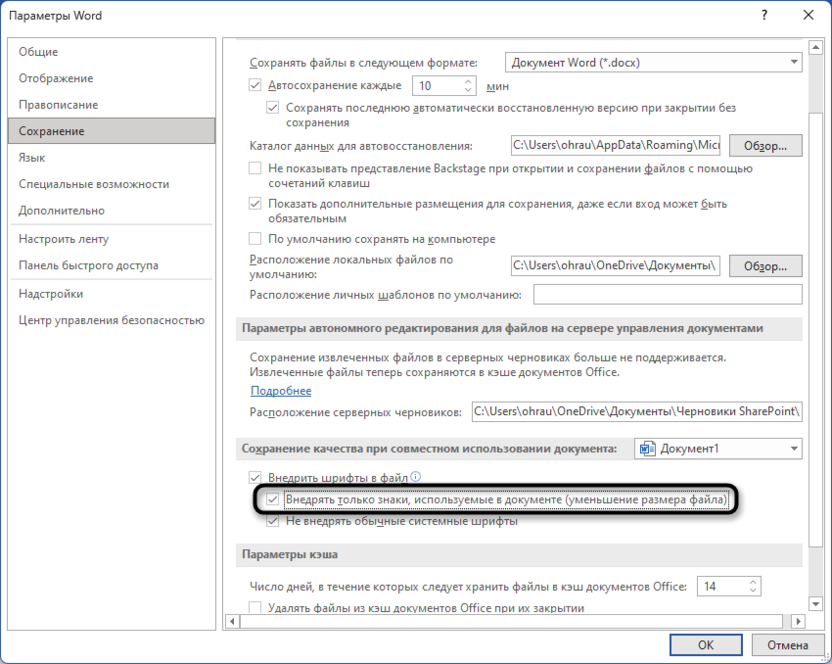
Не забудьте после включения данной настройки обязательно повторно сохранить документ, чтобы в него внедрились новые шрифты. Это может занять некоторое время, поскольку файл теперь хранит больше информации и, соответственно, занимает больше места.
Вот таким очень легким методом устанавливаются новые шрифты в Word. Актуальны инструкции для всех типов поддерживаемых файлов, а также могут применяться при работе с другими программами, где используется меню выбора шрифта. Конечно, как только вы добавите шрифт в Word, он будет доступен для использования и в других продуктах от Microsoft, запускаемых на данном компьютере.
Как установить шрифты на компьютер?
Как установить новый шрифт на компьютер? Такой вопрос достаточно часто возникает у пользователей и дизайнеров. Однако уверяем вас — в этом нет ничего сложного!
В нашей статье — пошаговая инструкция, которая поможет вам скачать и правильно установить файлы шрифтов на ПК с Windows или iOS.

Установка шрифтов на компьютер: что важно знать
Часто пользователи спрашивают, как добавлять новый шрифт в ту или иную программу. Однако шрифты — это файлы, которые устанавливаются в операционную систему, а не в отдельный сервис. То есть достаточно скачать файл на компьютер, чтобы установленный шрифт появился в нужной вам программе, будь то Adobe Photoshop, Corel Draw, Figma, Microsoft Word и так далее.
Еще один важный нюанс — формат шрифта. Чаще всего шрифтовые файлы распространяются в форматах ttf (TrueType) или otf (OpenType) — именно они лучше всего подходят для приложений MS (Microsoft). Шрифт с другим расширением можно форматировать с помощью онлайн-конвертера.
Покупать и скачивать платные шрифты можно на мультибрендовых площадках, таких как MyFonts — там представлены шрифты от различных студий, в том числе и TypeType. Кроме того, в большинстве случаев приобрести шрифт можно непосредственно на сайте студии, которая его выпустила. Скачивать бесплатные шрифты на компьютер можно со специальных ресурсов, таких как Google Fonts. На нашем сайте вы также можете скачать различные варианты из коллекции бесплатных шрифтов, а еще — триальные версии платных гарнитур для тестирования перед покупкой.
Не забывайте о том, что для использования шрифтов необходима лицензия — это касается как платных, так и бесплатных версий. Чтобы ваш пользовательский опыт был положительным, всегда внимательно изучайте лицензионное соглашение. Подробнее о лицензировании шрифтов читайте в нашей статье.
Как установить шрифты на ПК с Windows
Способ, который мы опишем ниже, подходит для всех версий Windows, в том числе Windows 10.
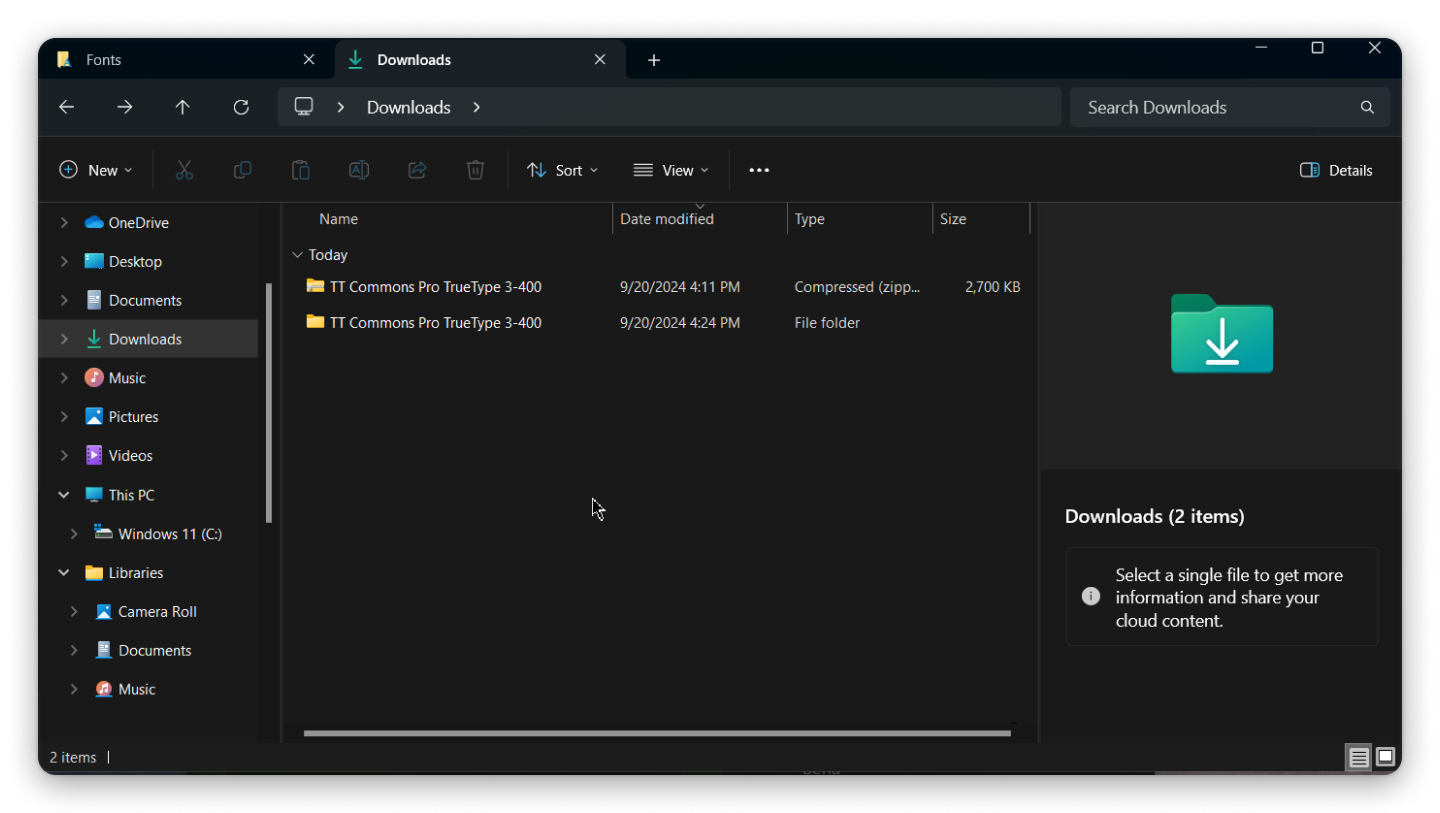
- Загрузите шрифт с выбранного ресурса. Скачанный шрифт — это обычный файл. Если вы не знаете, куда именно он скачался, вы легко найдете его в папке «Загрузки». Если файлы сохранились в zip-архиве, их нужно предварительно распаковать;
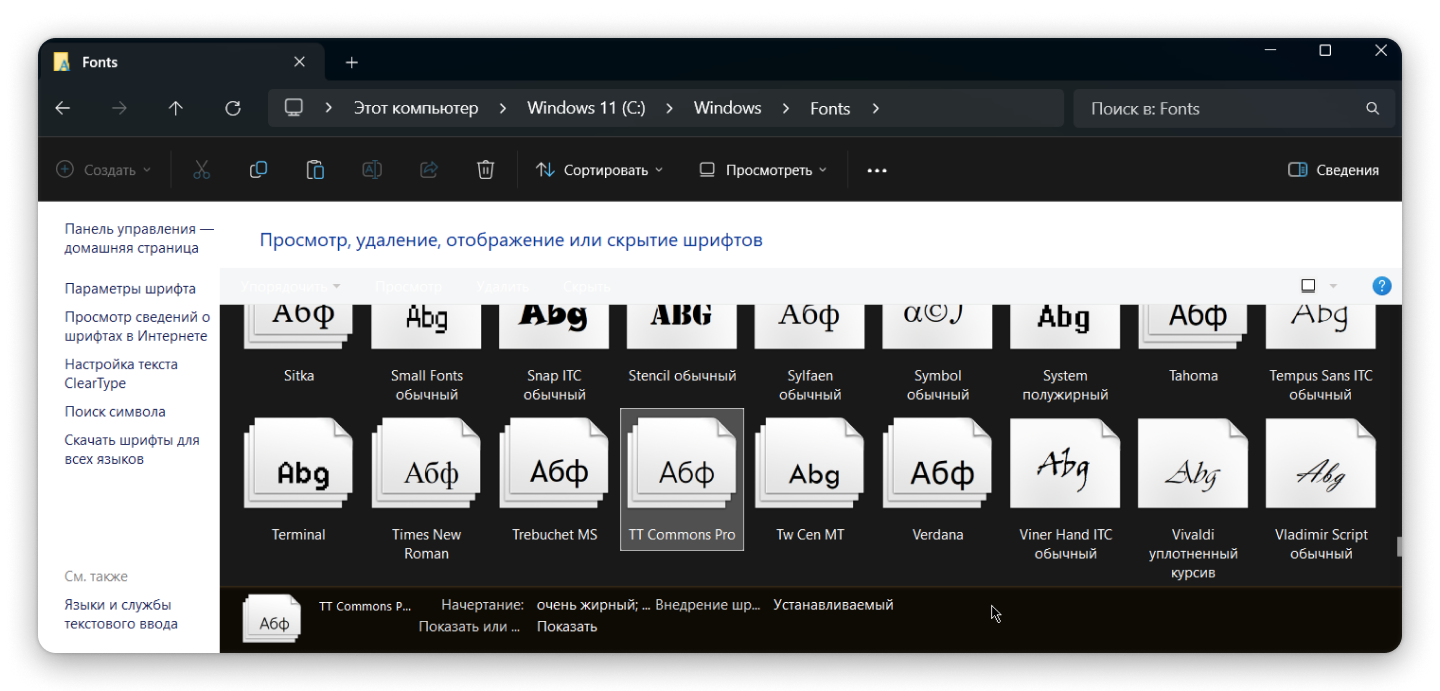
2. Перенесите файл шрифта в папку C:\Windows\Fonts (или воспользуйтесь функцией копировать — вставить). После переноса шрифт установится автоматически и вы сможете пользоваться им в любых программах.
Есть и дополнительный способ установить шрифт в Windows 10.
- Скачайте нужный шрифт;
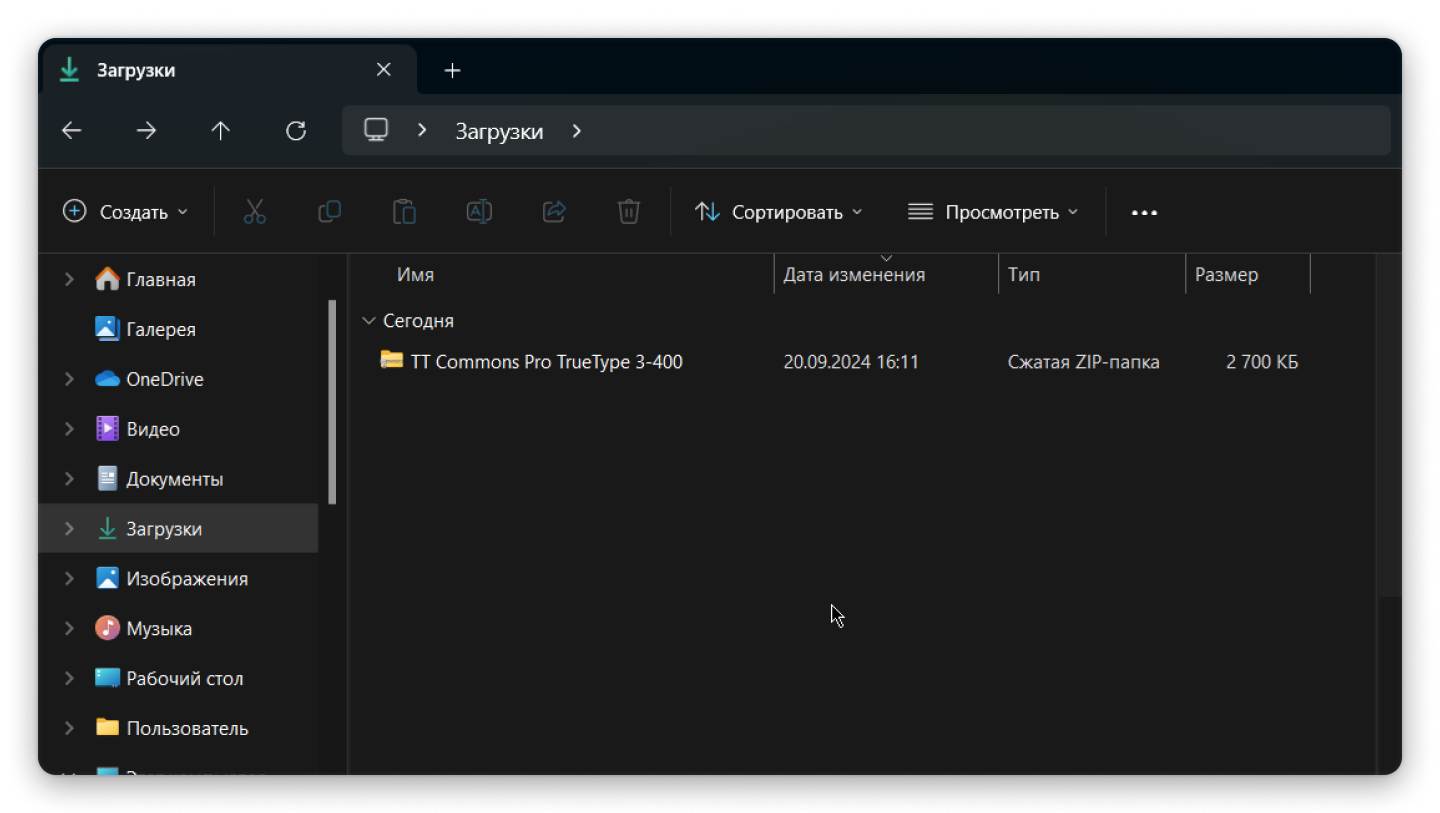
2. Если шрифт загрузился в формате zip-архива, извлеките файлы;
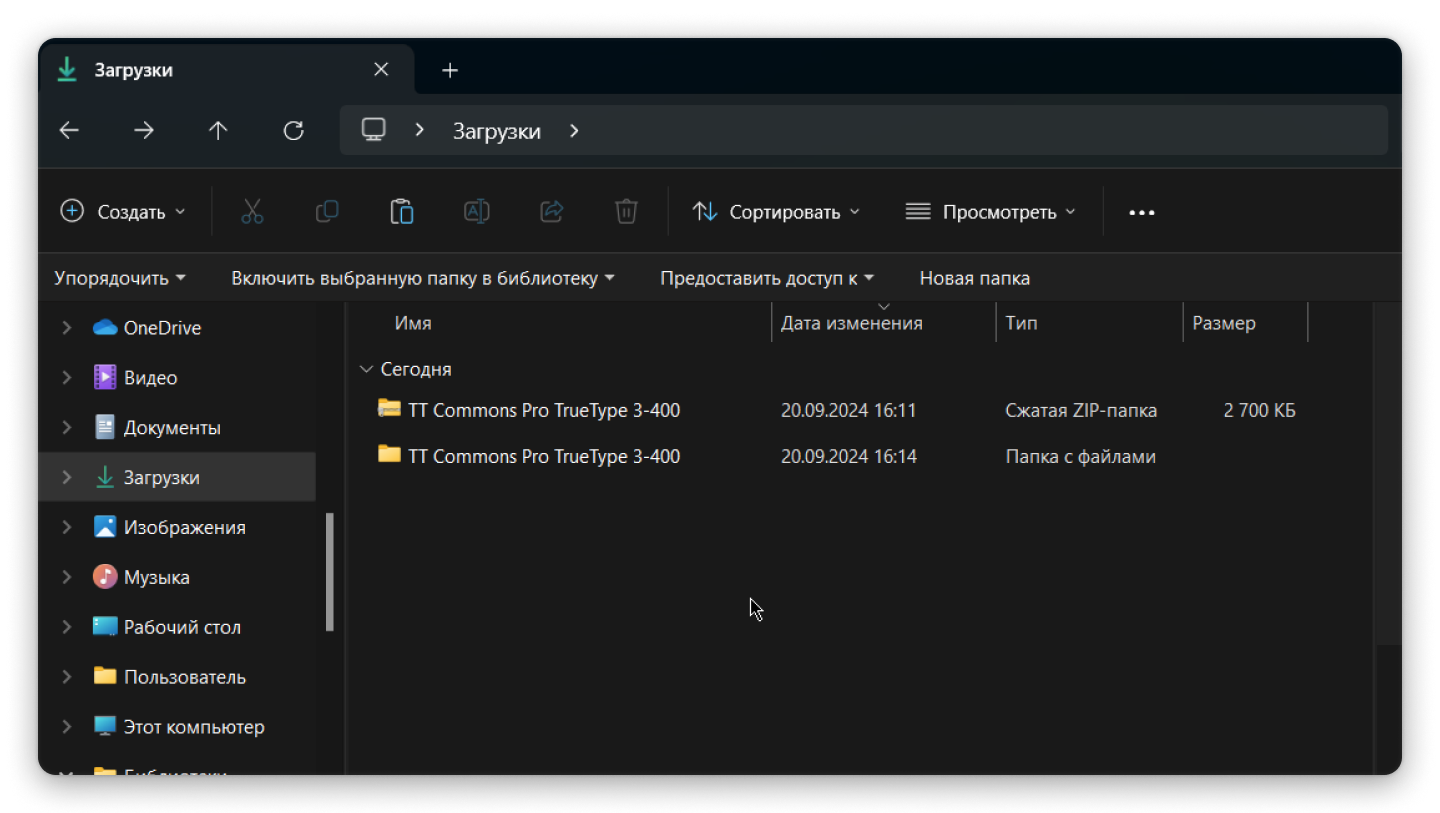
3. Откройте файл двойным кликом и нажмите кнопку «установить»;
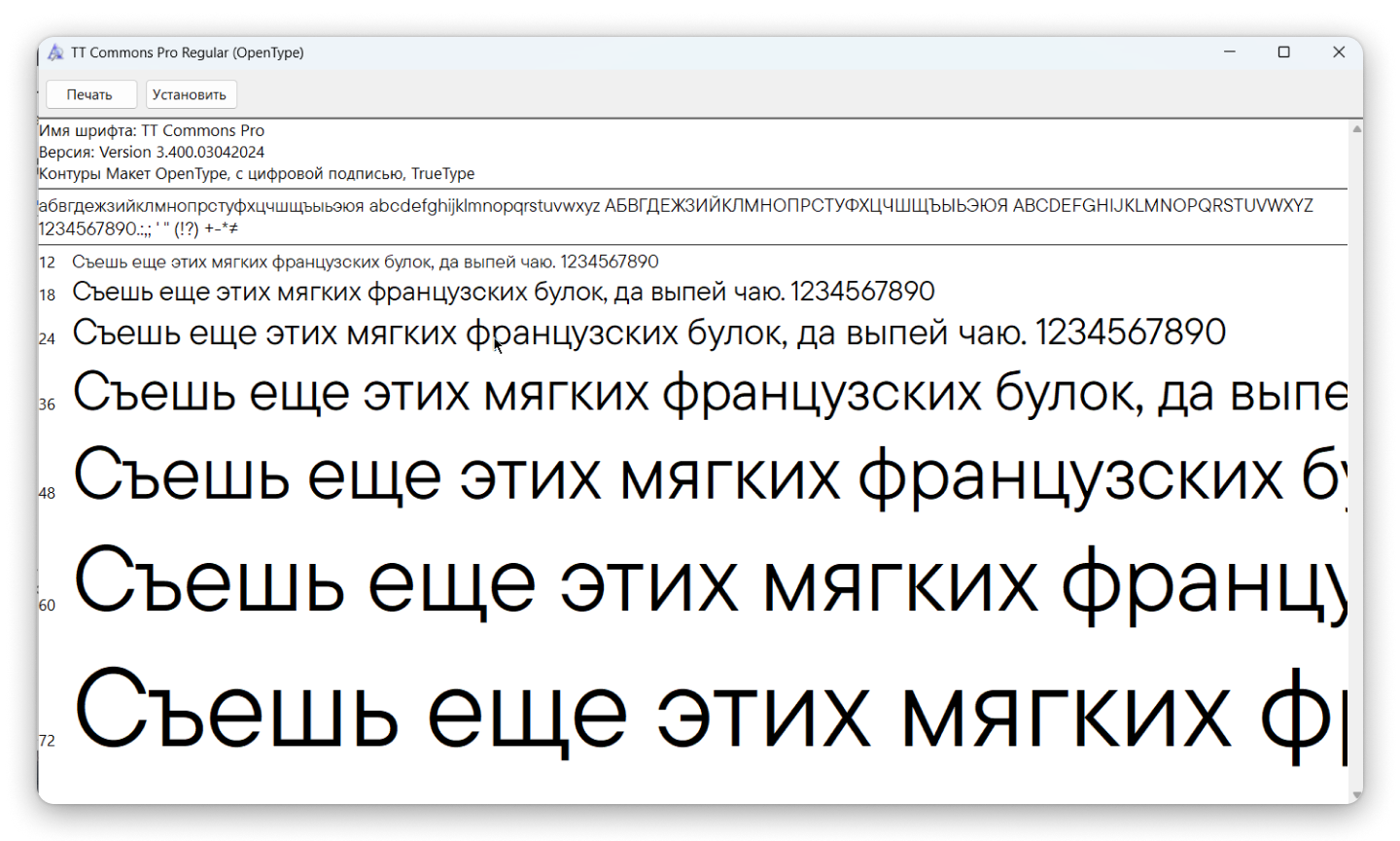
После установки скачанный шрифт автоматически станет доступен во всех программах. Если новый шрифт не отображается, перезагрузите компьютер.
Как видите, установить шрифты в Виндовс достаточно просто. Теперь разберемся, как поставить шрифты на Mac.
Как установить шрифты на ПК с iOS
Если вы скачиваете шрифты из сторонних источников (интернет ресурсов), схема будет почти та же, что и в случае с установкой на винду.
- Загрузите файл шрифта на ваш ноутбук;
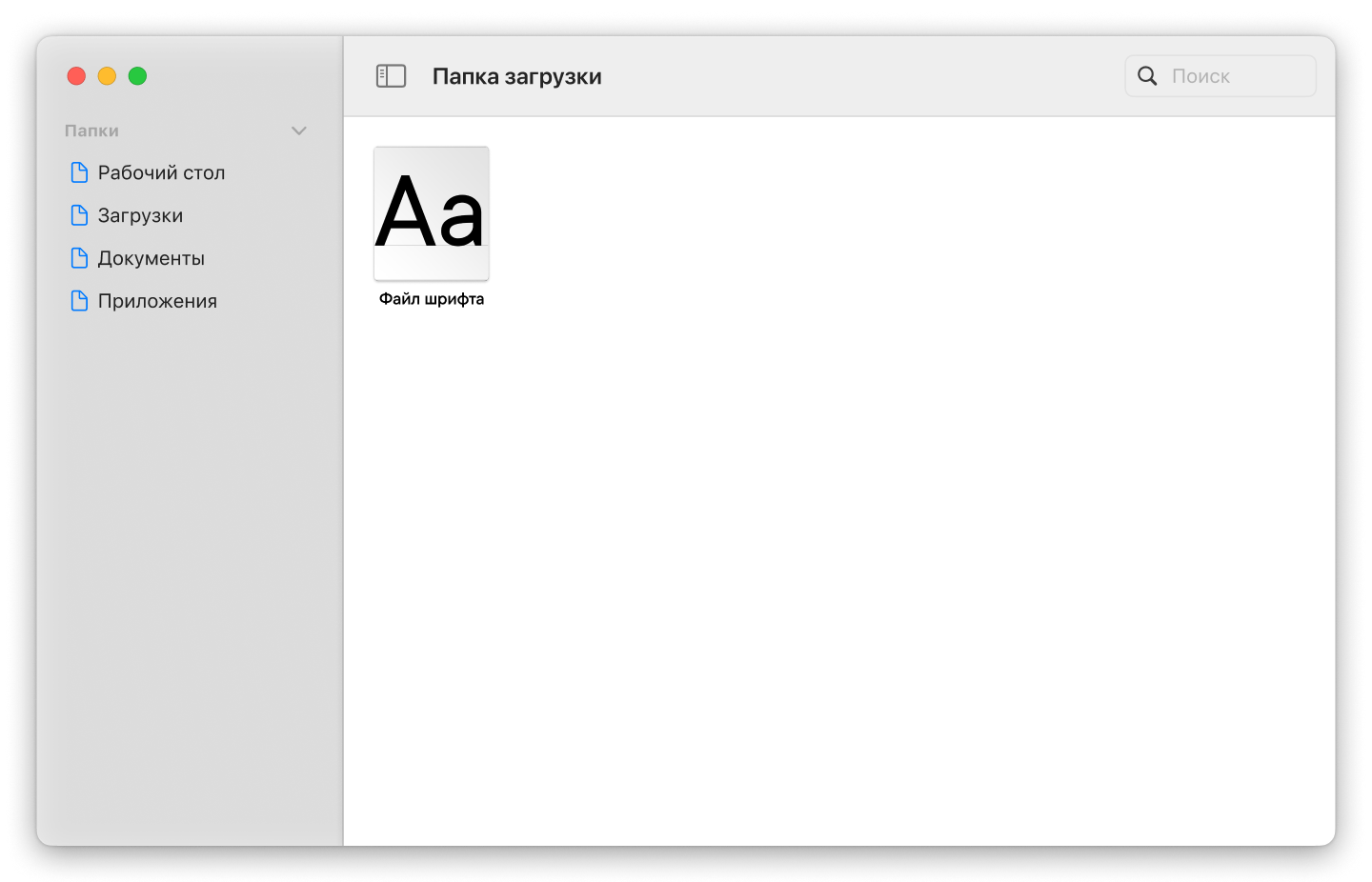
2. Если файлы заархивированы, распакуйте их.
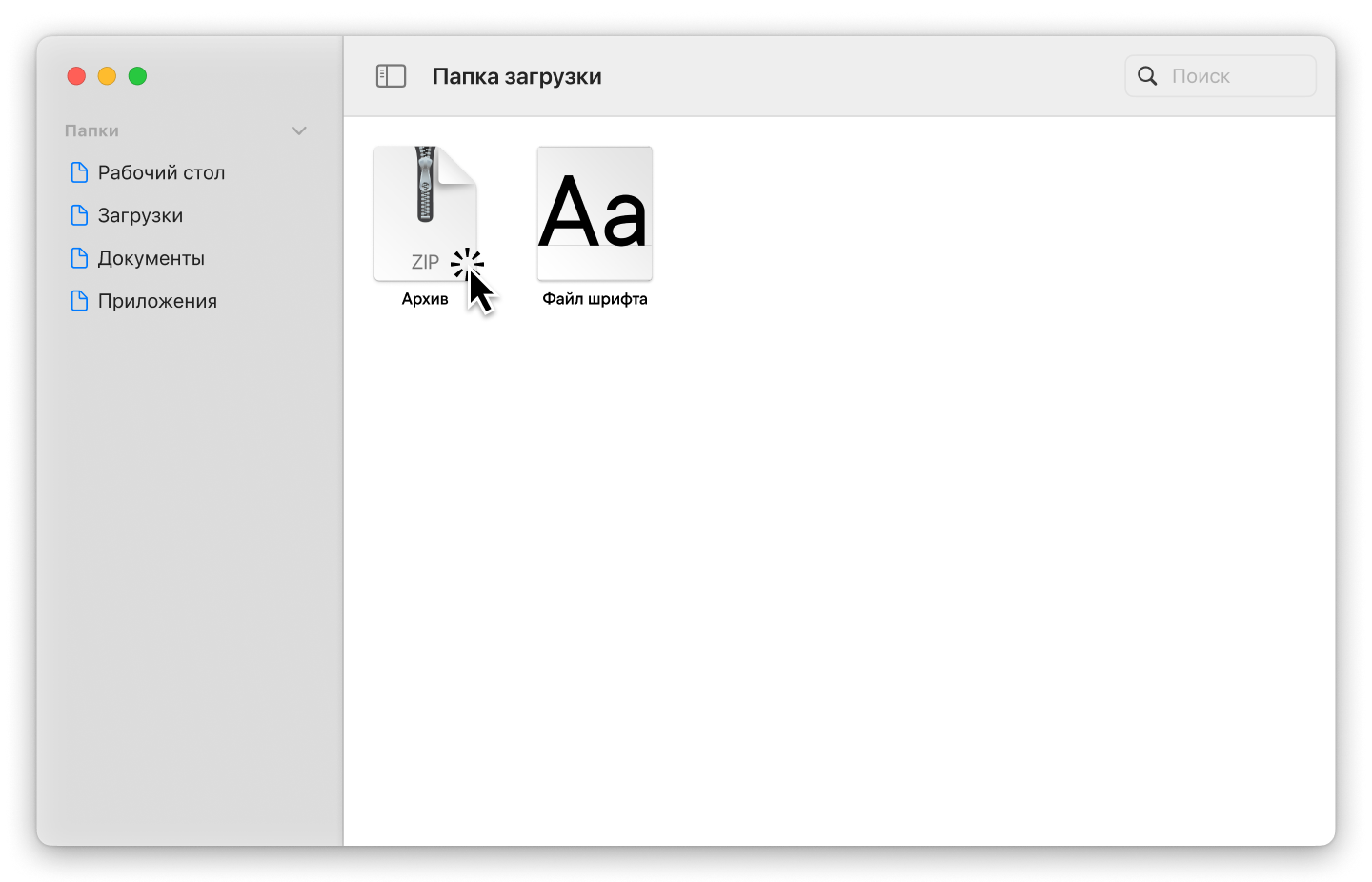
3. Скачанный файл появится в Finder — кликните на него дважды и нажмите «Установить».
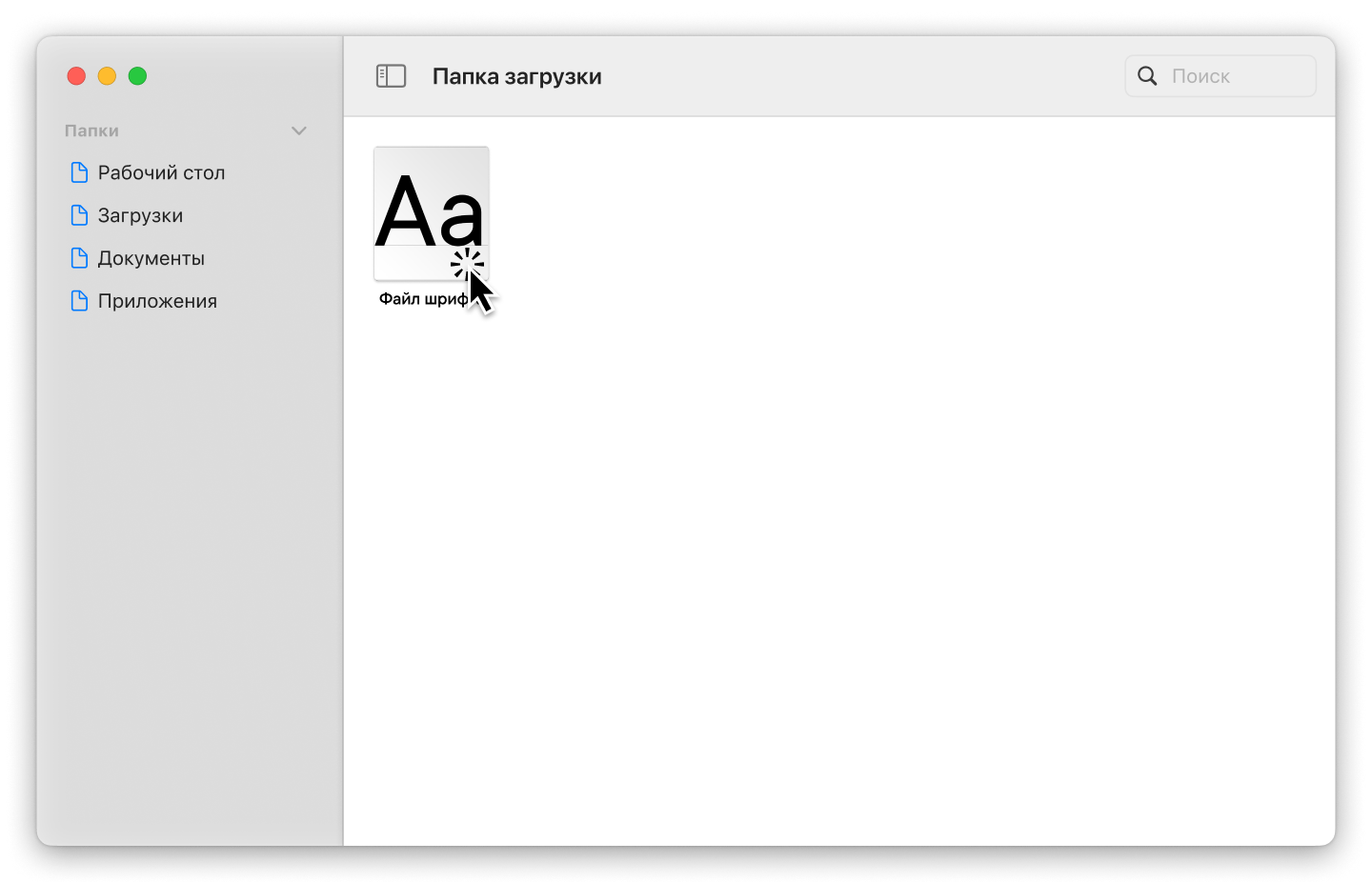
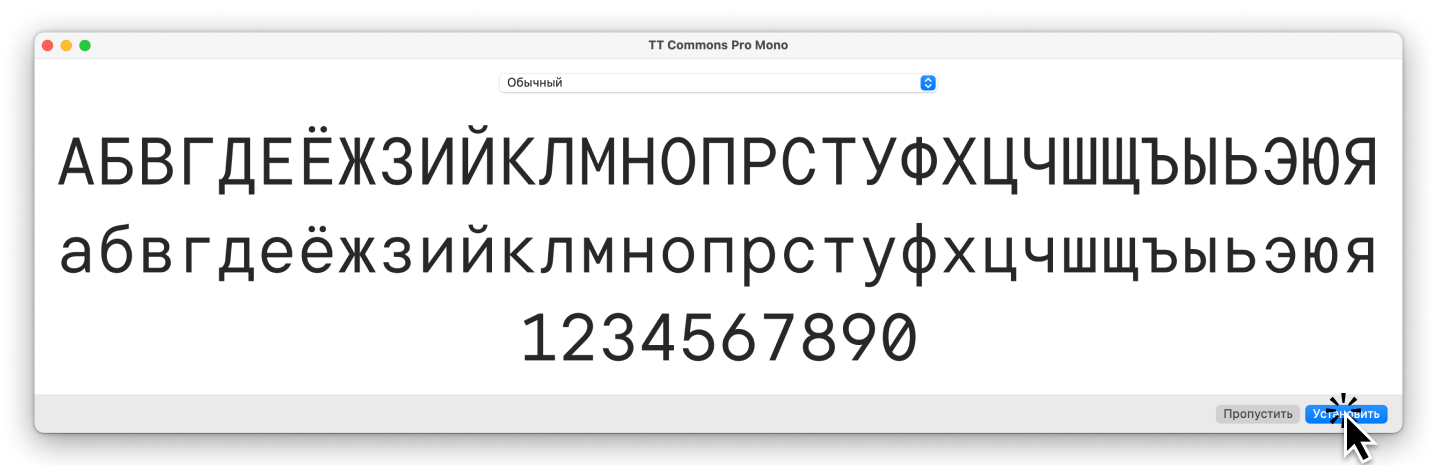
После установки шрифт автоматически станет доступен во всех программах. Если этого не произошло, перезагрузите комп.
Кроме того, вы можете воспользоваться приложением «Шрифты». Импорт шрифтов на компьютер через него осуществлять еще безопаснее, ведь приложение автоматически проверяет файлы на наличие ошибок.
- Скачайте файл шрифта на компьютер;
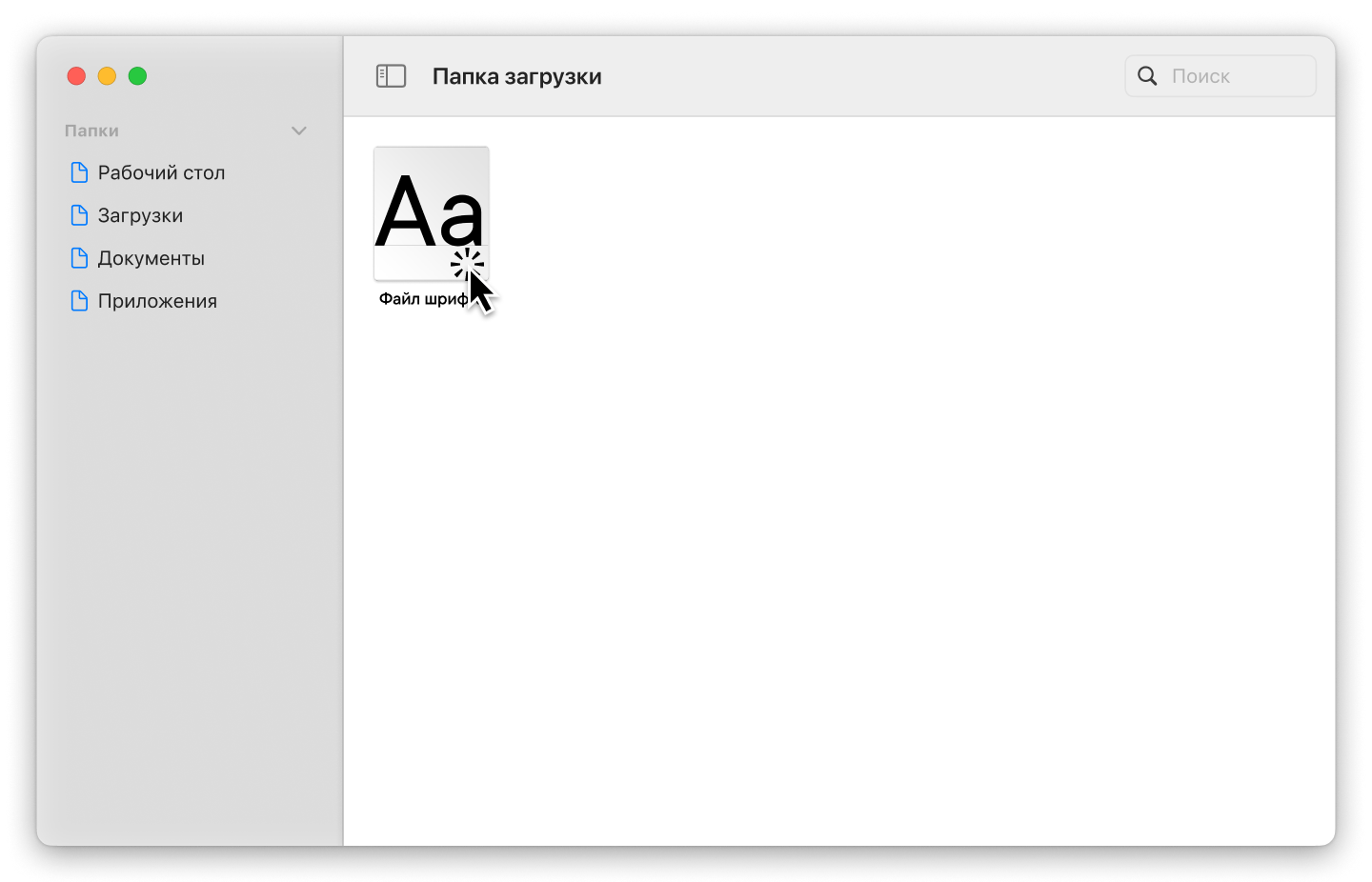
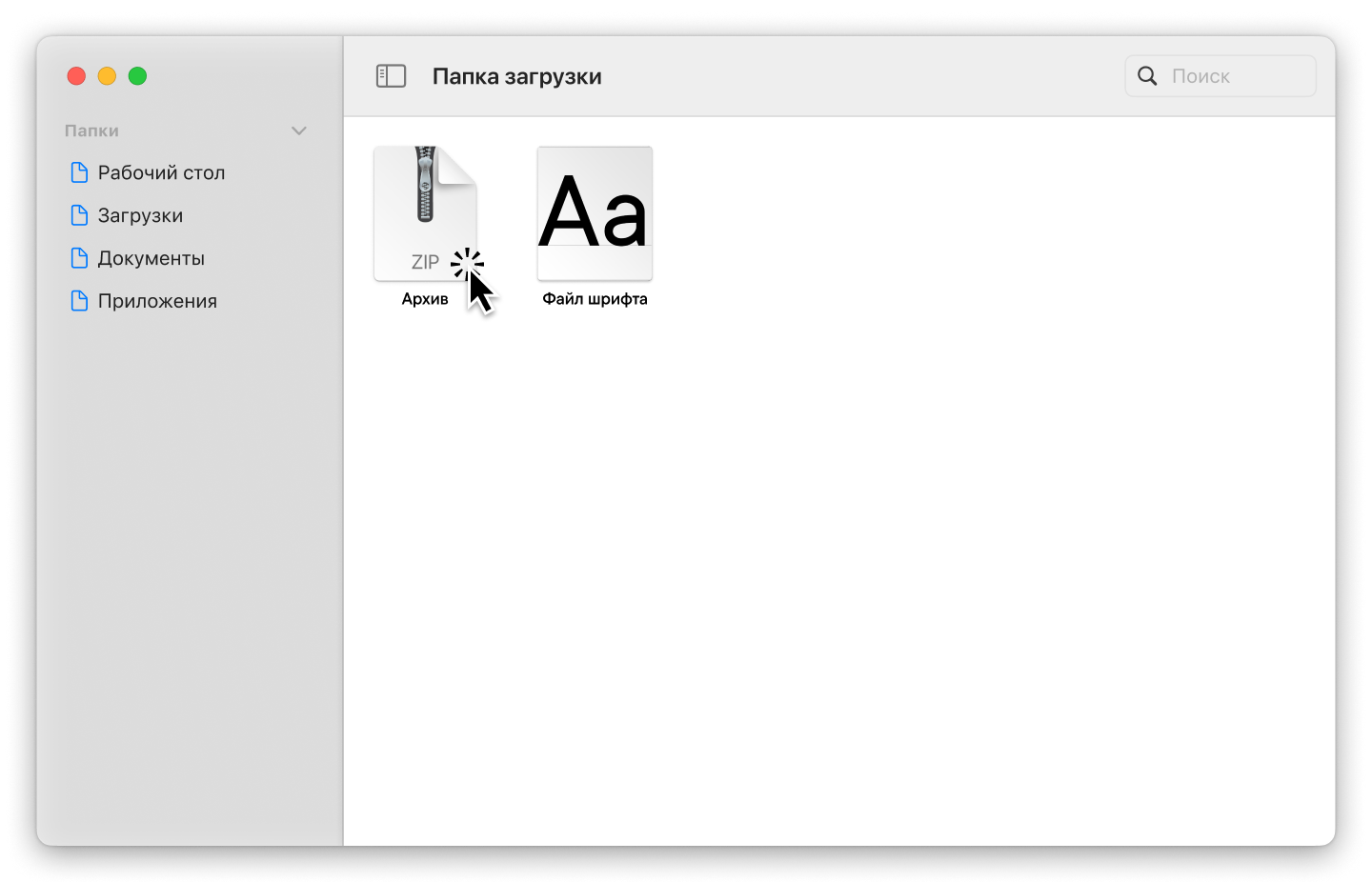
2. Распакуйте файлы, если они упакованы в zip-архив.
3. В приложении «Шрифты» выберите «Файл» — «Добавить шрифты в коллекцию „Текущий пользователь“».
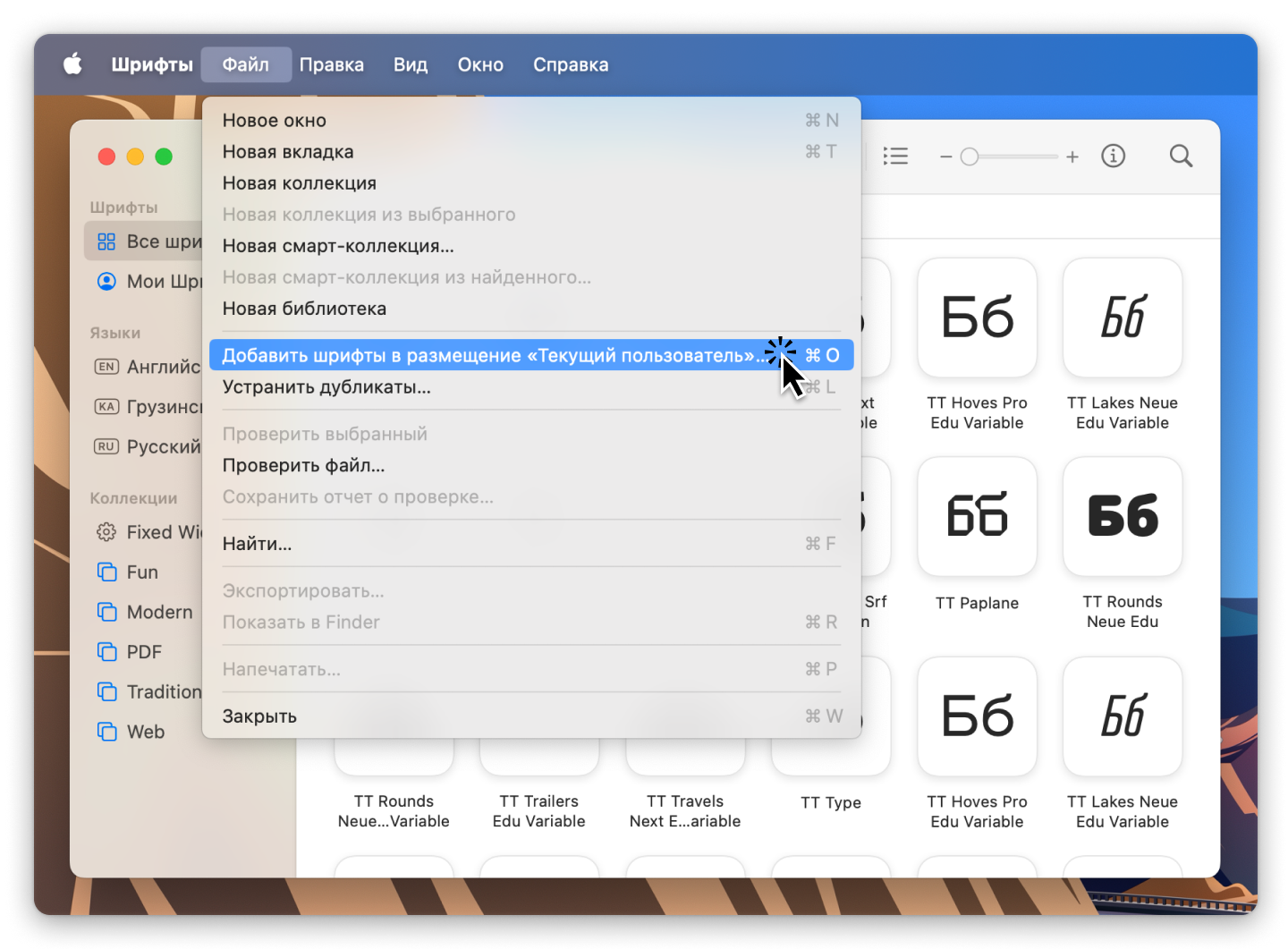
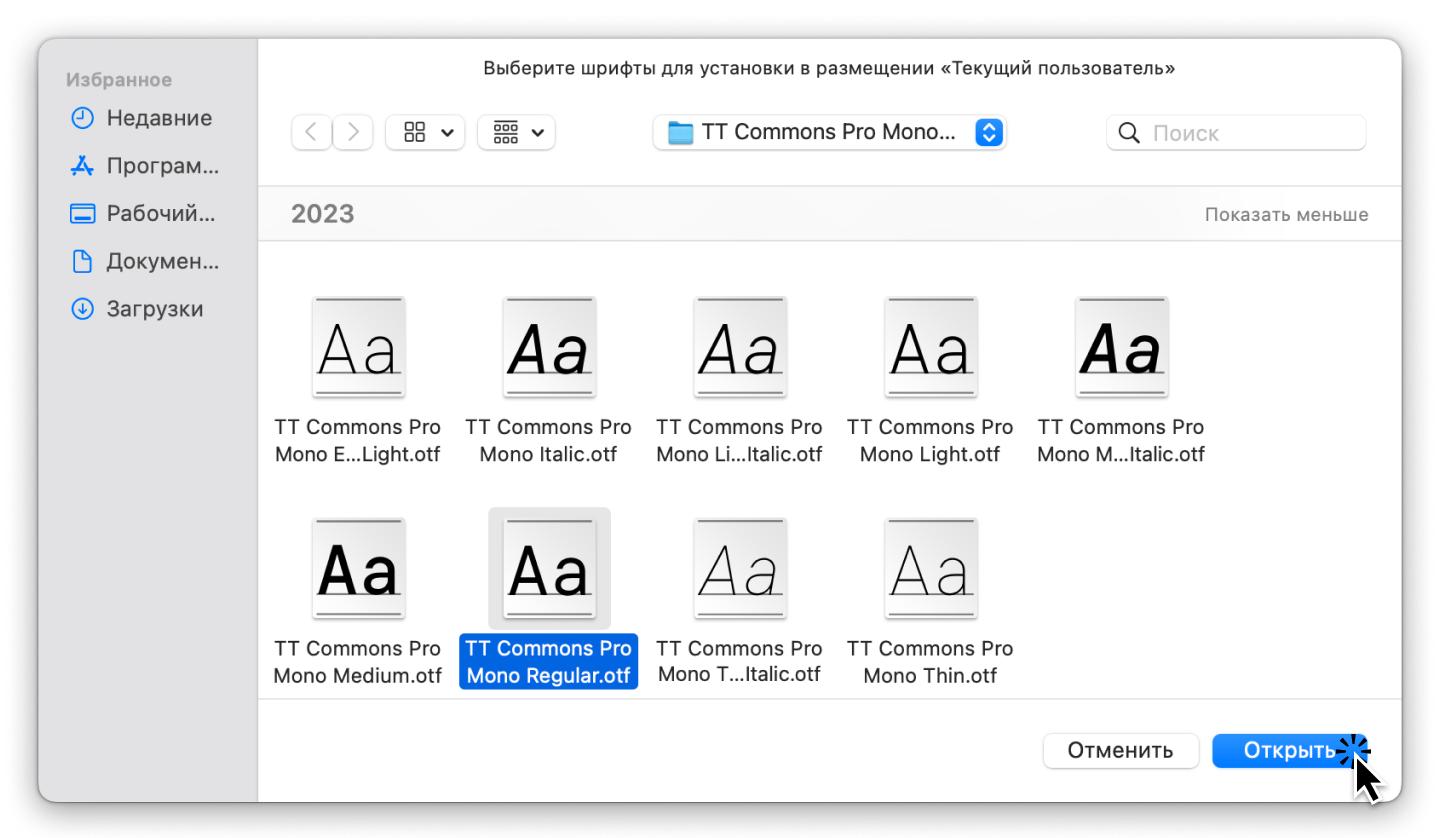
4. В появившемся окне дважды щелкните на нужный файл шрифта.
Заключение
Импортирование шрифтов — вовсе не сложный процесс, как вы могли убедиться. Попробуйте скачать шрифт прямо сейчас: вы можете потренироваться на тестовых версиях от TypeType. А о том, как работать со шрифтами и использовать весь их потенциал, читайте в статье «Скрытые возможности шрифта».
42
Последние публикации
10 лучших шрифтов для профессиональных презентаций PowerPoint в 2025 году
Смотрите и выбирайте лучшие шрифты для PowerPoint, которые помогут вывести качество ваших презентаций на профессиональный уровень. Составили для вас список из 10-ти выдающихся шрифтов, популярных среди дизайнеров презентаций в PowerPoint, Google Slides, Keynote, которые несомненно станут и вашими любимыми.
Узнать больше
10 лучших шрифтов для визитки: выбор профессионала
Хотите привлечь внимание к своему бренду и произвести впечатление на клиентов своими визитками? Узнайте, какие шрифты и шрифтовые комбинации лучше подходят для визитных карточек и ознакомьтесь с нашей подборкой шрифтов, получивших высокую оценку профессионалов полиграфического дизайна.
Узнать больше

Лучший шрифт для резюме в 2025 году: что рекомендуют дизайнеры?
Каким шрифтом писать резюме? Как шрифт влияет на качество резюме и на какие критерии стоит опираться при подборе? Какие шрифты точно не стоит использовать для резюме и почему? Рассказали обо всех нюансах в статье и подготовили подборку лучших шрифтов для резюме в 2025 году.
Узнать больше
Шрифтовая Вселенная в бутылке: как Pinot Agency и TypeType создали «шрифтовое вино»
Студия шрифтового дизайна TypeType и брендинговое агентство Pinot Agency объединили шрифты и вино и создали «шрифтовое вино» — проект, зародившийся в разговорах за игристым и разросшийся до космических масштабов. Что это такое и с чем его пьют — рассказываем в статье!
Узнать больше

Специальные символы и знаки пунктуации в шрифтах: гайд по типографским символам
Специальные символы и знаки пунктуации есть практически во всех шрифтах. Они играют важную роль в восприятии и читаемости текста, а также несут вспомогательные (а иногда и декоративные) функции. Например, такие символы помогают организовать и структурировать текст, придавать дополнительные значения и передавать эмоции. В этой статье мы рассмотрим самые популярные и интересные символы и знаки.
Узнать больше
Буквы с характером: как мы разрабатывали фирменный шрифт для Одноклассников
В 2022 году социальная сеть Одноклассники (ОК) начала обновление фирменного стиля. Изменили логотип, расширили функциональность сервиса и сделали визуальную айдентику более современной. После этого ОК пришли к нам в TypeType с запросом на разработку фирменного шрифта. Что из этого получилось — рассказываем в статье!
Узнать больше
Цифры и числа в типографике: основные виды
Мы очень много рассказываем вам про буквы, а вот цифры обычно упоминаем вскользь. А между тем это очень интересная и не такая простая, как может показаться на первый взгляд, тема. Так что эту статью мы полностью посвятили цифрам! Вы узнаете, какие типы цифр бывают и для чего они нужны, какие особенности у каждого из этих видов и где найти их в шрифте.
Узнать больше
20 лучших кириллических шрифтов 2025 года
Найти качественные и оригинальные кириллические шрифты бывает не так просто, ведь на рынке представлено гораздо больше гарнитур с поддержкой латиницы. Однако в нашей студии мы делаем упор на широкую языковую поддержку — в частности, наши гарнитуры поддерживают большое количество языков на основе кириллицы. В этой статье мы собрали топ функциональных и современных шрифтов с кириллицей из коллекции TypeType, которые подойдут для разных задач.
Узнать больше
В дорожных условиях: как шрифт TypeType тестировался для интерфейса электромобиля Атом
Атом — первый российский серийный электромобиль, выпуск которого ожидается совсем скоро. Уникальный интерфейс этого гаджета — настоящий привет из будущего: здесь и дополненная реальность, и дисплей-проекция на лобовом стекле (AR HUD), и экран прямо в руле (SWP). Для этих интерфейсов, а также для использования в приложении мы и создали (точнее, кастомизировали) шрифт. А разработчики Атома провели исследование, чтобы убедиться, что текст, набранный этим шрифтом, безошибочно считывается в условиях вождения.
Узнать больше
Узнать больше

Лицензирование шрифтов: полное руководство для дизайнеров и бизнес-клиентов
Рассказываем, какие существуют виды платных и бесплатных лицензий на шрифты, как правильно выбирать и использовать их, как проверить и купить лицензию для коммерческого использования, как дизайнеру и заказчику избежать неприятных ситуаций с лицензированием шрифтов.
Узнать больше

Кернинг, трекинг, спейсинг и интерлиньяж: что это и в чём разница?
Кернинг, трекинг, спейсинг и интерлиньяж — это настройки и инструменты, с помощью которых разработчик шрифта или дизайнер может настраивать расстояние между знаками, меняя ритм текста и влияя на его читабельность. В чем разница между этими понятиями, почему они важны и как настроить их в разных программах? Рассказываем в нашей статье.
Узнать больше
Ёлки-палки: как скандинавский гротеск TT Firs вырос и завёл шрифтовую пару
В 2023 году мы дали вторую жизнь полюбившемуся многим скандинавскому гротеску TT Firs Neue, радикально усовершенствовав гарнитуру в соответствии с современными стандартами. А вскоре после этого представили текстовую пару для этого шрифта — лаконичный TT Firs Text. О том, с чего всё начиналось, почему мы решили обновить TT Firs Neue, что изменили в нём и как появился TT Firs Text, рассказываем в нашей статье!
Узнать больше

10 главных трендов типографики в 2025 году
Мы живем в эпоху, когда тенденции меняются едва ли не каждый день, и шрифтовые тренды — не исключение. Актуальный дизайн выглядит интересно и привлекает внимание, устаревший же, как минимум, вызывает скуку, как максимум — недоверие к продукту или услуге. Эксперты и дизайнеры из шрифтовой студии ТайпТайп делятся самыми главными трендами типографики за 2025 год. Будь в тренде!
Узнать больше

15 лучших шрифтов для журналов
Журналы — идеальный «холст», на котором типографика может раскрыть все свои грани. Шрифт здесь не только доносит информацию до читателя, но и напрямую влияет на дизайн. В этой статье рассказали о том, как правильно выбрать лучший журнальный шрифт и составили подборку из 15 актуальных вариантов для изданий разных тематик.
Узнать больше
УниверситеТТ: Урок 9. Прописные знаки: проработка контуров на детальном уровне
Добро пожаловать на девятый урок нашего «УниверситеТТа»! Сегодня мы углубимся в тему и перейдем к проработке деталей. Шрифт — это цельная визуальная система. Это проявляется на всех уровнях: как на глобальных (тип шрифта, насыщенность, пропорции, контраст, общие формы), так и на более мелких, которые включают в себя все графические ходы в отдельных знаках. Давайте разберемся, как визуальные детали влияют на общее восприятие шрифта.
Узнать больше
15 лучших контурных шрифтов, одобренных дизайнерами в 2025 году
Контурные шрифты — отличный способ разнообразить ваш дизайн, сделать его привлекательным и броским. Что они из себя представляют, где используются и с какими стилями шрифтов сочетаются?
Обо всем этом мы рассказали в нашей статье, а также выбрали лучшие контурные шрифты для различных проектов.
Узнать больше

10 лучших шрифтов для дизайна плакатов
Выбор правильного шрифта улучшает читабельность вашего плаката или постера, а также связывает весь дизайн плаката воедино, делая его более эффективным. Узнайте, какие шрифты для плакатов лучше всего использовать успешным дизайнерам.
Узнать больше
УниверситеТТ: Урок 8. Отрисовка базовой латиницы: прописные знаки
Продолжаем наши статьи из серии «УниверситеТТ»: добро пожаловать на восьмой урок! В прошлый раз мы говорили об оптических компенсациях, высотах прописных и строчных знаков, а также разбирались с понятием контраста. В этой статье мы наконец-то перейдем непосредственно к рисунку знаков.
Узнать больше