
1082753
В этой статье мы будем настраивать очень популярный роутер D-link DIR-615. Писать статью я буду на примере D-link DIR-615/A. А если у вас другая модель, то ничего страшного, там практически все совпадает. Эта инструкция подойдет для многих роутеров компании D-link. Постараюсь написать обо всем подробно и на понятном языке. Рассказывать о самом роутере много не буду, почитать мой отзыв и другую полезную информацию о DIR-615/A, вы можете по ссылке выше. Скажу лишь, что этот роутер хорошо подходит для дома, или небольшого офиса. Он с легкостью обеспечит стабильный доступ к интернету для ваших компьютеров, телефонов, планшетов (по Wi-Fi) и других устройств.
Что касается настройки D-link DIR-615, то там все очень просто. А если ваш провайдер использует технологию соединения Динамический IP, то вам достаточно будет подключить роутер, и интернет уже будет работать. Нужно будет только установить пароль на Wi-Fi сеть и сменить имя сети, если понадобится. Не нравиться мне только то, что настройки в D-link практически в каждой версии меняются (на вид). Я имею введу панель управления роутером. И поэтому, настройки вашего роутера могут отличаться от тех, которые вы увидите в этой статье. Но это может исправить обновление прошивки.
Настраивать D-link DIR-615 будем по такой схеме:
- Подключение и вход в панель управления на D-link DIR-615
- Настройка интернета на D-link DIR-615 (подключения к провайдеру)
- Настройка Wi-Fi сети и смена пароля
А теперь, обо всем подробнее.
Подключаем D-link DIR-615 и заходим в настройки
Подключите к роутеру питание и включите его. Если индикаторы на передней панели роутера не засветились, то проверьте включено ли питание кнопкой на задней панели. Если вы будете настраивать маршрутизатор по кабелю, тогда возьмите сетевой кабель, который идет в комплекте, соедините маршрутизатор с компьютером. Один конец кабеля подключаем в черный LAN разъем (в 1 из 4), а второй конец подключите в сетевую карту компьютера (ноутбука). Кабель от интернет провайдера подключите в желтый WAN разъем.
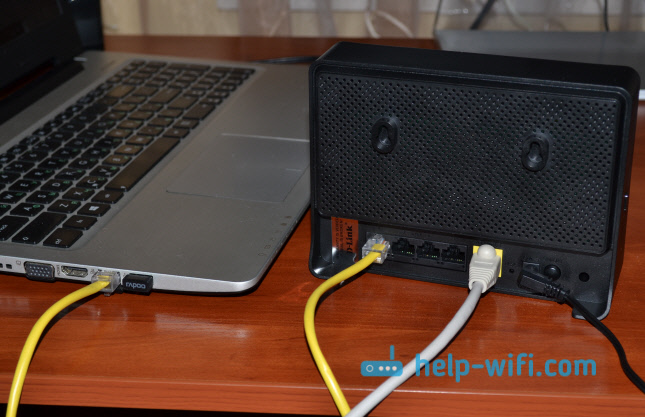
Если у вас нет компьютера с сетевой картой, или нет кабеля, то настроить все можно и по Wi-Fi. Можно даже с телефона, или планшета.
Дальше, нам нужно зайти в настройки маршрутизатора. Но, перед этим, я советую вам сделать сброс настроек. Это нужно для того, что бы удалить все старые настройки, которые возможно уже заданы. И что бы они нам не помешали, мы просто вернем роутер заводскому состоянию.
Сброс настроек на D-link DIR-615
Делаться все очень просто. Чем-то острым нужно нажать утопленную в корпус кнопку RESET и подержать ее секунд десять. Затем отпустить, и подождать пока роутер перезагрузится.

Теперь можно заходить в настройки. Как это сделать, можете почитать в подробной статье. Или, смотрите ниже.
Откройте любой браузер и перейдите в нем по адресу 192.168.0.1. Появится окно с запросом логина и пароля. По умолчанию, это admin и admin. Вы попадете в настройки своего D-link.

Возможно, у вас настройки будут на английском. Но вы можете сменить язык на русский, или украинский.

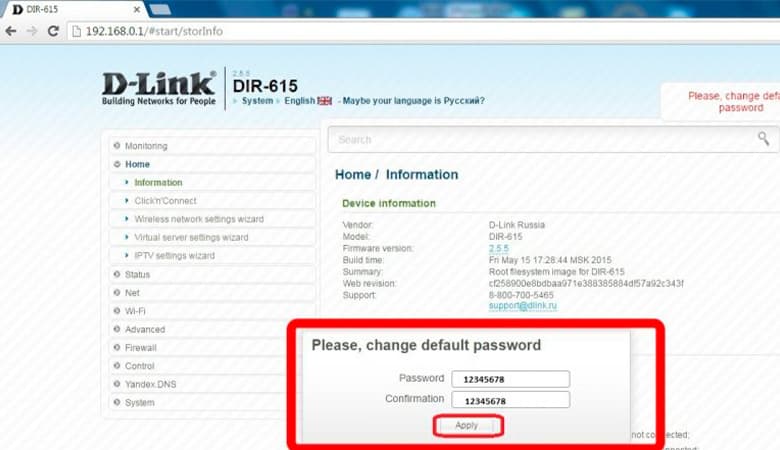
Если появится окно с просьбой сменить заводской пароль для входа в настройки, то придумайте и укажите два раза какой-то пароль. Не забудьте его, он будет использоваться для входа в настройки роутера.
Я советую вам сразу обновить прошивку своего роутера, еще до настройки. Как это сделать, я подробно писал в этой стать. Если вы не хотите этого делать, или для вас это слишком сложно, то можете продолжать настройку без обновления программного обеспечения
Все, в панель управления мы зашли, можно приступать к настройке маршрутизатора.
Настройка интернета на D-link DIR-615
Первое, что вам нужно сделать, это узнать какую технологию соединения использует ваш провайдер. Динамический IP, статический, PPPoE (использует Дом.ру и другие провайдеры), L2TP (например, использует провайдер Билайн). Я уже писал, как узнать технологию соединения. Можно просто позвонить в поддержку провайдера и спросить, или посмотреть на официальном сайте.
Если у вас соединение по популярной технологии Динамический IP, то роутер должен раздавать интернет сразу после подключения к нему кабеля от провайдера и вам остается только настроить Wi-Fi сеть (смотрите ниже в статье). Если у вас не Динамический IP, то нужно настраивать.
Перейдите на вкладку Начало — Click’n’Connect. Проверьте подключен ли Ethernet кабель и нажмите на кнопку Далее.

Выберите из списка ваше соединение. Если у вас например PPPoE и провайдер предоставляет еще и IP адрес, то выбираем PPPoE+Статический IP. Если IP нет, то выбираем просто PPPoE+Динамический IP. Или точно так же с L2TP.

Дальше укажите параметры IP, которые предоставляет провайдер и если он их предоставляет (у вас этого окна может не быть). Нажмите Далее.

Если появится окно «Адреса локальных ресурсов провайдера», и вы не хотите добавлять адреса, или не знаете что это такое, то просто нажмите Далее. Появится окно, в котором нужно указать имя соединения, логин и пароль. Эту информацию так же предоставляет провайдер. Вы можете нажать на кнопку Подробно, что бы открыть более широкие настройки (MTU и другие).
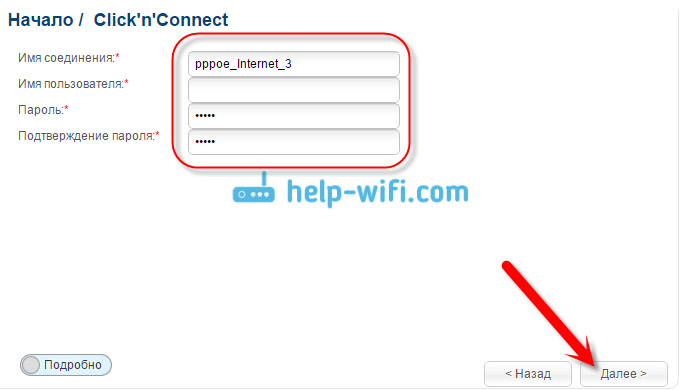
Дальше будет проверка соединения с интернетом и возможность включить фильтр Яндекс.DNS. Это уже по желанию. В любом случае, вы потом сможете изменить эти настройки. Это я показывал пример настройки PPPoE соединения на D-link DIR-615. У вас же настройки могут отличаться от тех что у меня.
Если после настройки интернет через роутер не работает, статус соединения «без доступа к интернету», или просто не открываться сайты, то проверяйте настройки от провайдера. Возможно, вы неправильно выбрали тип соединения, или неправильно задали какой-то параметр.
Как видите, с PPPoE, L2TP, PPTP и Динамическим IP, заморочек намного больше, чем с технологией Статический IP.
Один важный момент: если у вас на компьютере было высокоскоростное соединение, с помощью которого вы подключались к интернету, то теперь оно не нужно. Это соединение будет устанавливать наш роутер D-link и просто раздавать интернет по кабелю и по Wi-Fi.
Сменить настройки провайдера вы всегда можете через этот же мастер быстрой настройки Click’n’Connect, или на вкладке Сеть — WAN, выбрав и отредактировав нужное соединение.

Желательно сохранить настройки:

Если интернет через роутер уже работает, то можно приступать к настройке Wi-Fi сети.
Настройка Wi-Fi и смена пароля на D-link DIR-615
Все что нам нужно сделать, так это сменить имя Wi-Fi сети и задать новый пароль для защиты нашего Wi-Fi.
Перейдите на вкладку Wi-Fi — Основные настройки. Здесь мы будем менять имя нашего Wi-Fi. В поле SSID укажите название вашей сети. Нажмите кнопку Применить.

Дальше переходим на вкладку Wi-Fi — Настройки безопасности, и в поле «Ключ шифрования PSK» указываем пароль, который будет использоваться для подключения к Wi-Fi. Пароль должен быть минимум 8 символов. Сразу запишите пароль, что бы не забыть его.

Сохраните настройки. Система — Сохранить. Если больше ничего настраивать не будете (на этом настройка D-link DIR-615 может быть закончена), тогда перезагрузите роутер. Система (пункт меню сверху, возле логотипа) — Перезагрузить.
Все, беспроводную сеть настроили. Можете еще посмотреть более подробную статью по настройке Wi-Fi.
Еще можете сменить пароль администратора, который используется для доступа к настройкам роутера. Если вы его не меняли, или меняли, но уже забыли, то сделать это можно на вкладке Система — Пароль администратора.
Укажите два раза новый пароль и нажмите Применить. Не забудьте сохранить настройки.

Обязательно запишите где-то этот пароль. Если вы его забудете, то не сможете зайти в панель управления, и придется делать сброс настроек.
Послесловие
Фух, устал я:) ничего больше писать не буду. Если возникнут вопросы по статье, спрашивайте в комментариях. Надеюсь, у вас получилось настроить свой маршрутизатор.
Роутер D-Link DIR-615: самостоятельная настройка, пароль и прошивка
Бюджетный роутер D Link DIR 615 представляет собой хороший вариант сетевого оборудования с базовым функционалом, полностью покрывающим потребности пользователя в организации домашнего интернет-пространства в Одинцовском районе.
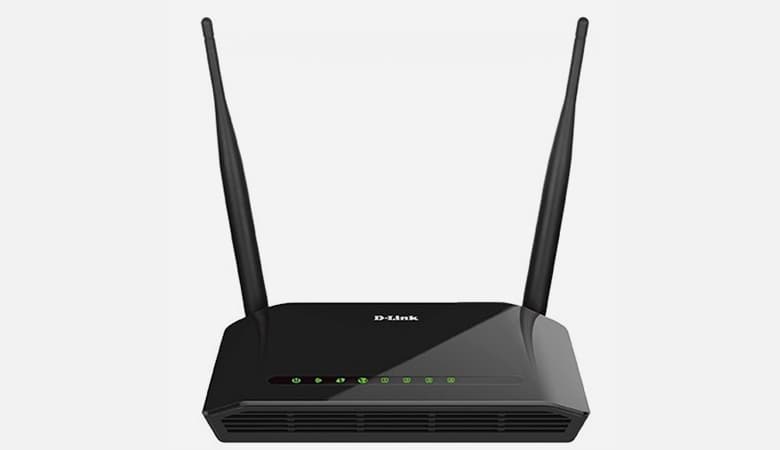
Комплектация и внешний вид
Минимальный комплект поставки включает:
- роутер DIR 615;
- инструкцию по эксплуатации;
- патч-корд;
- блок питания.
Корпус выполнен из прочного пластика, устойчивого к механическим повреждениям.
На передней панели расположены световые индикаторы состояния:
- подключение питания;
- активность Wi-Fi;
- активация функции WPS;
- состояние интернета;
- порты LAN 1-4, показывающие владельцу подключенные устройства с помощью кабеля.
Индикаторы могут мигать или светиться статично, в зависимости от выполняемой функции маршрутизатора.
Задняя панель устройства оснащена:
- кнопкой включения;
- гнездом для подключения адаптера питания;
- кнопка WPS, позволяющая быстро создать безопасное соединение;
- 4 LAN-порта, предназначенные для кабельного подсоединения сетевых устройств.
На этой же панели расположен разъем для подключения кабеля провайдера. Он выделен желтым цветом.
Основные характеристики роутера DIR 615
Эта модель маршрутизатора отличается такими характеристиками:
- используемые стандарты связи 802.11 b, 802.11 g, 802.11 n;
- рабочая частота Wi-Fi сети 2,4 ГГц;
- предел скорости интернет-соединения по Wi-Fi – до 300 Мбит/с;
- используемые типы защиты WEP, WPA, WPA2;
- поддержка подключения по протоколу PPPoE, PPTP, L2TP со статическим или динамическим IP;
- пропускная способность портов не превышает 100 Мбит/с.
Съемные антенны поворотного типа с усилением 2 дБи позволяют организовать Wi-Fi пространство в небольшой квартире.
Аппаратная часть
Недорогой роутер D-Link DIR 615 оснащен процессором Realtek RTL8196D с тактовой частотой 620 МГц.
Аппаратная часть маршрутизатора также включает:
- сетевой коммутатор, определяющий работу портов;
- объем оперативной памяти составляет 32 Мб;
- объем флеш памяти равен 4 Мб;
- радиоблок на основе Realtek RTL8192ER.
Установка и подключение
Перед тем как настроить роутер D Link DIR 615, нужно его правильно установить и подключить к компьютеру
по такой схеме:
- Запустить ПК или ноутбук.
- Один конец патч-корда соединить с портом LAN на роутере.
- Второй разъем патч-корда подключить к разъему сетевой карты, расположенной на ПК.
- Подсоединить блок питания к маршрутизатору через соответствующий разъем, находящийся на задней панели устройства.
После включения питания беспроводной роутер готов к последующей настройке.
DIR 615: вход в роутер
Входить в административную панель маршрутизатора можно через любой интернет-обозреватель, установленный на ПК пользователя.
Для входа в роутер нужно:
- В адресной строке браузера вписать адрес 192.168.0.1.
- На странице авторизации указать правильные значения имени пользователя и пароля доступа к админке.
- Приступить к созданию индивидуальной конфигурации параметров работы устройства.
При первом входе в веб-меню нужно использовать для логина и пароля стандартные значения, применяемые производителем по умолчанию. Имя пользователя по умолчанию – admin, а поле пароля нужно оставить пустым.
Настройка роутера D-Link DIR-615
Перед началом конфигурирования пользователю необходимо установить пароль на Wi-Fi. Это исключит несанкционированные подключения.
Для этого нужно выполнить такие операции:
- На стартовой странице админки зайти в основные настройки оборудования.
- Включить беспроводное соединение и активировать работу Wi-Fi сети путем установки флажков.
- Придумать уникальное имя сети, вписать его в поле SSID.
- Выбрать страну, указать автоматический выбор канала, а также стандарт 802.11 B/G/N mixed для беспроводного режима вещания.
- Вернуться в меню Wi-Fi и зайти в раздел безопасности.
- Для аутентификации выбрать значение WPA2-PSK.
- Придумать индивидуальный код доступа, вписать его в поле «Ключ шифрования PSK».
Обязательно применить и сохранить новые настройки роутера DIR 615. Этот метод позволяет сменить пароль от Wi-Fi сети на всех конфигурациях модели.
Настройка PPTP
Для настройки связи по этому протоколу нужно придерживаться такой инструкции:
- На главной странице веб-меню открыть раздел Сеть.
- В настройках WAN добавить подключение.
- Для типа соединения указать значение PPTP.
- Выбрать автоматический режим соединения.
- Правильно вписать имя, ключ доступа и адрес сервера.
Нужную информацию пользователь найдет в договоре о сотрудничестве, заключенном между абонентом и компанией-поставщиком услуг. Также большинство российских провайдеров размещает инструкции по настройке разных моделей роутеров на своих официальных сайтах.
Настройка L2TP
Настраивают этот тип подключения так:
- Со стартовой страницы административной панели зайти в раздел настроек сети.
- На странице параметров WAN нужно добавить новое соединение.
- Выбрать нужный тип протокола (L2TP).
- Активировать автоматическое соединение путем установки флажка напротив этого режима.
- Указать верные значения логина, пароля, а также адреса сервера.
Данные, необходимые для заполнения полей, можно уточнить в договоре, на официальном сайте провайдера и по телефону его горячей линии.
Настройка PPPOE
Настраивают этот тип соединения по такому алгоритму:
- Открыть веб-меню роутера, перейти во вкладку сетевых параметров.
- В разделе настройки WAN добавить новое подключение.
- Выбрать тип подключения PPPOE.
- Вписать логин, пароль провайдера.
Выяснить или уточнить нужные сведения пользователь может, изучив договор с компанией, открыв официальный сайт провайдера или позвонив в службу его технической поддержки.
Настройка подключения со статическим IP: пошаговая инструкция
Юридические лица обязаны иметь статический IP. Гражданские лица тоже могут заказать статический IP адрес в виде дополнительной возможности тарифного плана.
Настройка этого параметра производится так:
- Со стартовой страницы админ панели зайти в сетевой раздел.
- В настройках WAN добавить новое подключение.
- Для типа соединения указать актуальный протокол с использованием статического адреса.
- Для IP указать адрес сервера, маску подсети.
- Для IP адреса шлюза выбрать основной шлюз.
- Для DNS сервера первичного типа указать значение DNS.
- Выбрать автоматический режим соединения.
- Вписать логин, пароль, а также адрес сервера.
Все данные находятся в договоре, заключенном между провайдером и пользователем. В случае его отсутствия абонент может уточнить нужные данные, позвонив оператору службы клиентской поддержки. Связаться с отделом технической поддержки можно и через личный кабинет абонента.
Режим репитера
Прошивка производителя не предусматривает режим репитера для роутера DIR 615. Его можно использовать в режиме моста путем соединения 2 устройств по Wi-Fi.
Для этого необходимо выполнить такие действия:
- Войти в админку роутера.
- Открыть меню с параметрами Wi-Fi, выбрать раздел Клиент.
- Активировать работу беспроводной сети и раздачу сигнала путем установки флажков напротив соответствующих опций.
- Выбрать нужную сеть из предложенного списка.
- Указать параметры сети, используемые на базовом устройстве.
С целью предупреждения конфликта сетевого оборудования пользователю нужно открыть меню с настройками сети.
Далее выполнить такие операции:
- Выбрать настройки WAN.
- Удалить все созданные подключения, оставив только нужное соединение.
- Для типа соединения выбрать динамический IP.
- Для интерфейса указать значение Wi-Fi Client.
Оставшиеся параметры оставляют без изменений. Роутер, работающий в режиме моста, будет пытаться подключиться к основному маршрутизатору. В случае неудачи можно попробовать перезагрузить девайс. Подобный режим позволит раздавать усиленный интернет дома, а также увеличить зону покрытия беспроводной Wi-Fi сети.
Настройка IPTV
Практически все российские операторы, в том числе МГТС, предоставляют услуги интерактивного ТВ.
Для соединения приставки и роутера нужно придерживаться такой инструкции:
- Зайти в веб-меню устройства.
- Открыть дополнительные настройки.
- Перейти в блок VLAN.
- Выбрать пункт LAN, установить флажок напротив порта, занятого ТВ-приставкой.
В отдельных случаях владельцу также пробросить порты.
Проброс портов
Для правильного открытия и переброса портов надо действовать по такой схеме:
- Открыв раздел «VLAN», добавить новое подключение с помощью соответствующей кнопки.
- Для имени указать значение TV.
- Для типа соединения выбрать значение прозрачный.
- Для VLAN ID указать индивидуальный код, предоставляемый поставщиком услуг.
- Для тегированного порта выбрать WAN или Internet.
- Для нетегированного порта указать используемый приставкой разъем.
Обязательно сохранить новые настройки с помощью подходящей кнопки.
Обновление прошивки
Для установки подходящей версии прошивки нужно выяснить, какая версия ПО используется роутером. Это можно узнать, изучив информационную наклейку, расположенную на нижней панели устройства.
Дальше выполнить такие действия:
- Зайти на официальный интернет-портал производителя.
- Скачать на ПК последнюю версию прошивки, учитывая актуальное ПО роутера.
- Подключить маршрутизатор кабельным методом к компьютеру.
- Зайти в веб-меню устройства, расширенные настройки.
- Выбрать вкладку системных параметров.
- Зайти в раздел, предназначенный для обновления ПО.
- Указать скачанный файл.
- Запустить процесс обновления.
Во время перепрошивки роутера пользователю нельзя отключать его. После установки ПО нужно перезагрузить модем.
Сброс настроек
Стандартный переход к заводской конфигурации параметров предусматривает 2 варианта:
- Программный метод. Выполняется через веб-меню устройства.
- Физический сброс. Сбросить настройки на заводские владелец сможет с помощью кнопки.
Кнопка Reset находится на задней панели роутера. Она немного утоплена в корпус, что позволяет избежать случайного сброса настроек. Для сброса нужно нажать и удерживать эту клавишу в течение 15 сек. Для удобства можно воспользоваться тонким предметом. После перезагрузки системы маршрутизатор вернется к первоначальным рабочим параметрам. После этого нужно будет заново настроить свой девайс для работы в сети провайдера и снова создать беспроводную сеть.
Все способы:
- Подготовка роутера к работе
- Настройка маршрутизатора
- Быстрая настройка
- Ручная настройка
- Настройки безопасности
- Вопросы и ответы: 1
Роутер D-Link DIR-615 предназначен для построения локальной вычислительной сети с выходом в интернет в небольшом офисе, квартире или частном домовладении. Благодаря наличию четырех LAN-портов и точки доступа Wi-Fi, с его помощью можно обеспечивать как проводное, так и беспроводное соединение. А сочетание этих возможностей с низкой ценой делает модель DIR-615 особенно привлекательной для пользователей. Чтобы обеспечить безопасное и бесперебойное функционирование сети, роутер нужно уметь правильно настраивать. Об этом и пойдет речь далее.
Подготовка роутера к работе
Подготовка к работе маршрутизатора D-Link DIR-615 проходит в несколько шагов, общих для всех устройств подобного типа. Она включает в себя:
- Выбор места в помещении, в котором будет установлен маршрутизатор. Его нужно устанавливать так, чтобы обеспечить максимально равномерное распространение сигнала Wi-Fi в планируемой зоне покрытия сети. При этом необходимо учитывать наличие преград в виде элементов из металла, содержащихся в стенах, окнах и дверях. Следует также обратить внимание на присутствие рядом с роутером других электроприборов, функционирование которых может создавать помехи для распространения сигнала.
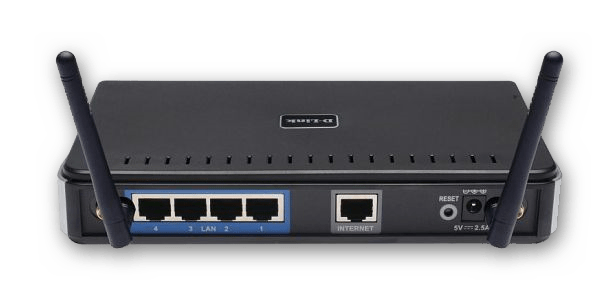
- Подключение роутера к электропитанию, а также соединение его кабелем с провайдером и компьютером. Все разъемы и физические элементы управления расположены на задней панели устройства.

Элементы панели подписаны, порты LAN и WAN маркированы разным цветом. Поэтому перепутать их весьма сложно.
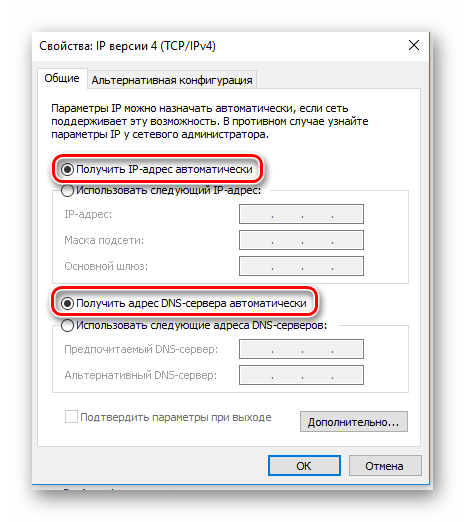
- Проверка параметров протокола TCP/IPv4 в свойствах сетевого подключения на компьютере. Должно быть установлено автоматическое получение IP-адреса и адреса DNS-сервера.

Обычно такие параметры установлены по умолчанию, но убедиться в этом все же не помешает.
Подробнее: Подключение и настройка локальной сети на Windows 7
Произведя все описанные действия, можно переходить к непосредственной настройке маршрутизатора.
Настройка маршрутизатора
Все настройки роутера осуществляются через веб-интерфейс. У D-Link DIR-615 он может несколько отличаться внешне в зависимости от версии прошивки, но основные моменты являются общими в любом случае.
Для того, чтобы войти в веб-интерфейс, необходимо в адресной строке любого браузера ввести IP-адрес маршрутизатора. В большинстве случаев это 192.168.0.1. Узнать точные параметры по умолчанию можно, перевернув маршрутизатор и ознакомившись с информацией, размещенной на вкладке посредине днища корпуса устройства.
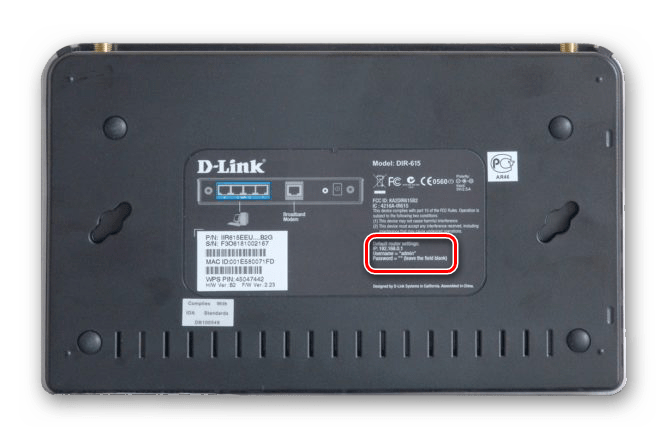
Там же можно узнать логин и пароль для подключения к устройству, и другие полезные сведения о нем. Именно к этим параметрам будет возвращена конфигурация роутера в случае сброса настроек.
Войдя в веб-интерфейс маршрутизатора, можно приступать к настройке подключения к интернету. В прошивке устройства предусмотрено два способа для ее осуществления. Подробнее о них мы расскажем ниже.
Быстрая настройка
Чтобы помочь пользователю успешно справиться с настройкой и сделать ее максимально простой и быстрой, компания D-Link разработала специальную утилиту, которая встроена в прошивку ее устройств. Называется она Click’n’Connect. Для ее запуска достаточно перейти в соответствующий раздел на странице настроек роутера.
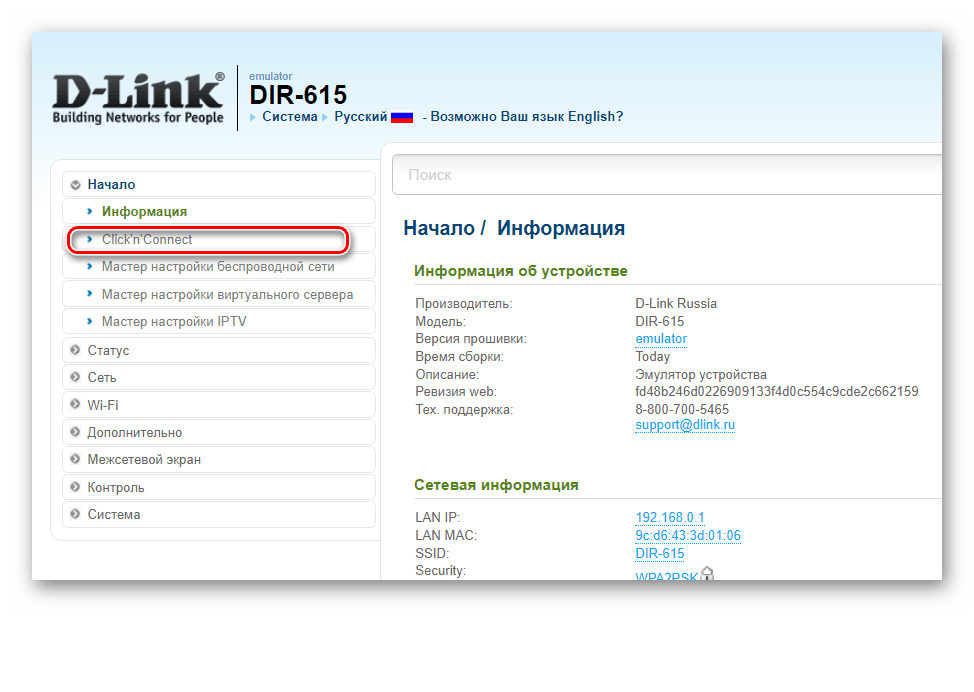
После этого настройка проходит следующим образом:
- Утилита предложит проверить, подключен ли кабель от провайдера к порту WAN-маршрутизатора. Убедившись в том, что все в порядке, можно нажать на кнопку «Далее».

- На вновь открывшейся странице необходимо будет выбрать тип подключения, который используется провайдером. Все параметры подключения должны содержаться в договоре на предоставление доступа к интернету или в дополнениях к нему.

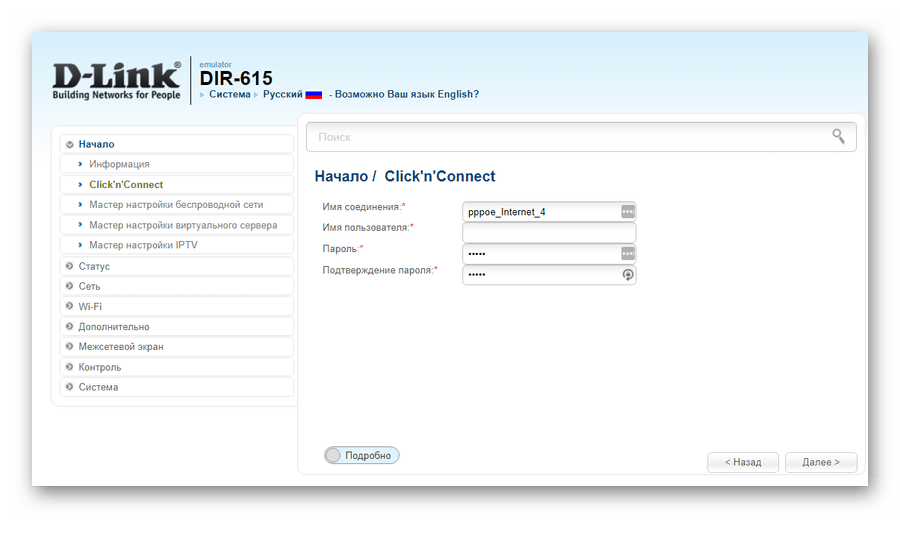
- На следующей странице ввести данные для авторизации, предоставленные провайдером.

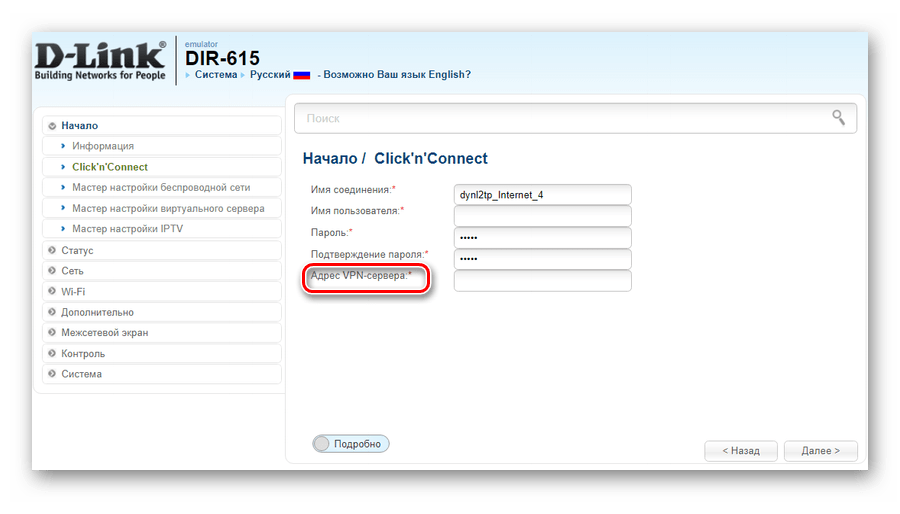
В зависимости от выбранного ранее типа подключения, на этой странице могут появляться дополнительные поля, куда также потребуется внести данные от провайдера. Например, при типе подключения L2TP необходимо дополнительно указать адрес VPN-сервера.

- Еще раз просмотреть основные параметры создаваемой конфигурации и применить их, нажав на соответствующую кнопку.

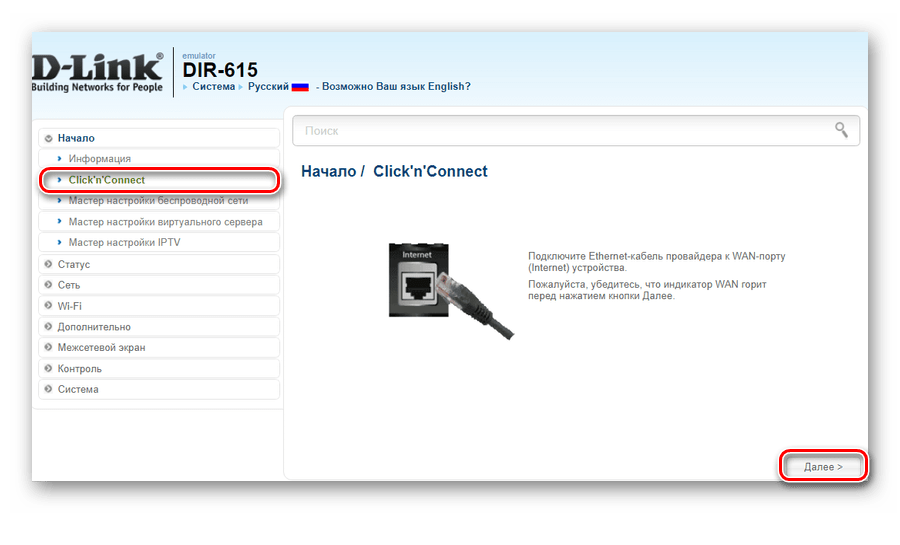
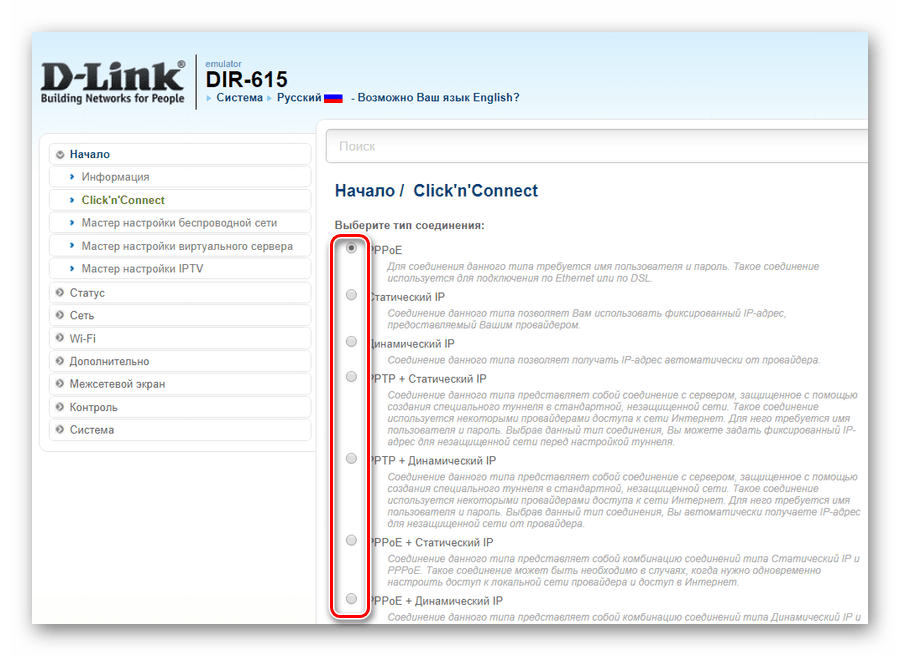
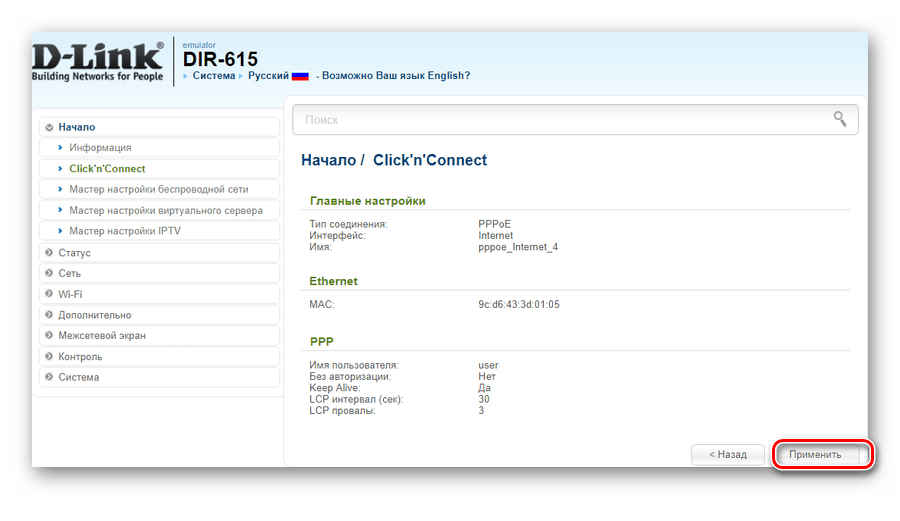
После выполнения вышеописанных действий должно появиться соединение с интернетом. Утилита проверит его, пропинговав адрес google.com, и если все в порядке, перейдет к следующему этапу — настройке беспроводной сети. В ее ходе нужно будет выполнить такие действия:
- Выбрать режим работы маршрутизатора. В этом окне нужно просто убедиться, что стоит отметка напротив режима «Точка доступа». Если использовать Wi-Fi не планируется, то можно просто выключить его, выбрав пункт ниже.

- Придумать имя для своей беспроводной сети и вписать его в следующем окне вместо используемого по умолчанию.

- Ввести пароль для доступа к Вай-Фай. Можно сделать свою сеть и полностью открытой для любого желающего, изменив параметр в верхней строке, но это крайне нежелательно из соображений безопасности.

- Еще раз проверить внесенные параметры и применить их, нажав на кнопку внизу.

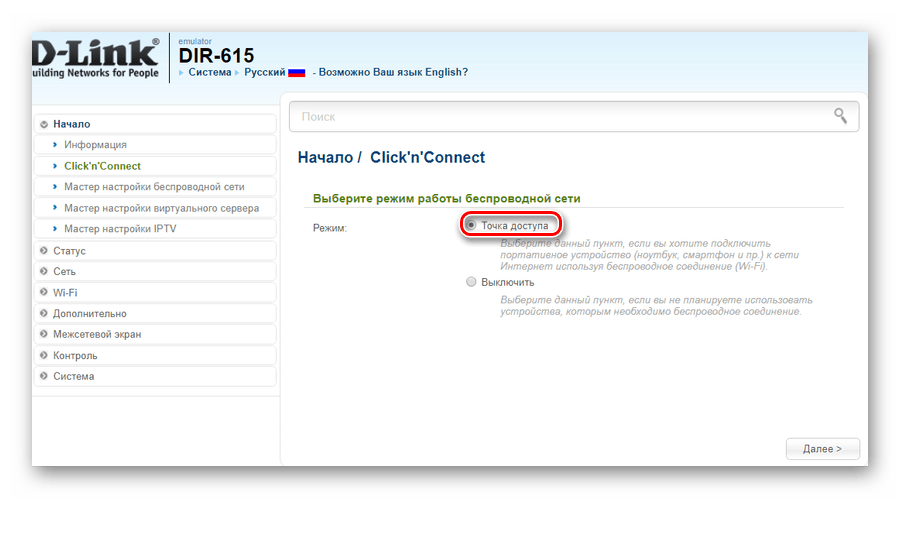


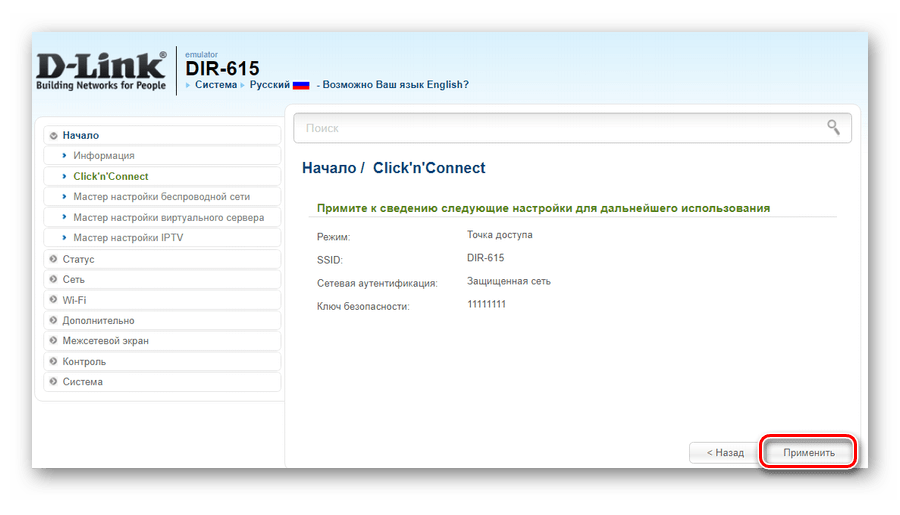
Завершающим шагом в быстрой настройке роутера D-Link DIR-615 является настройка IPTV. Она заключается в том, что нужно просто указать LAN-порт, через который будет осуществляться трансляция цифрового телевидения.
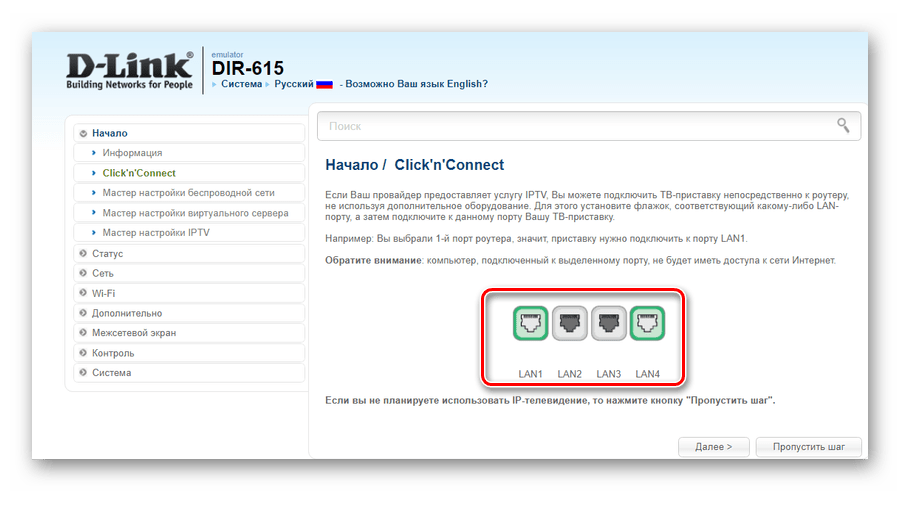
Если IPTV не нужно, этот шаг можно пропустить. Утилита выведет завершающее окно, в котором нужно применить все сделанные настройки.
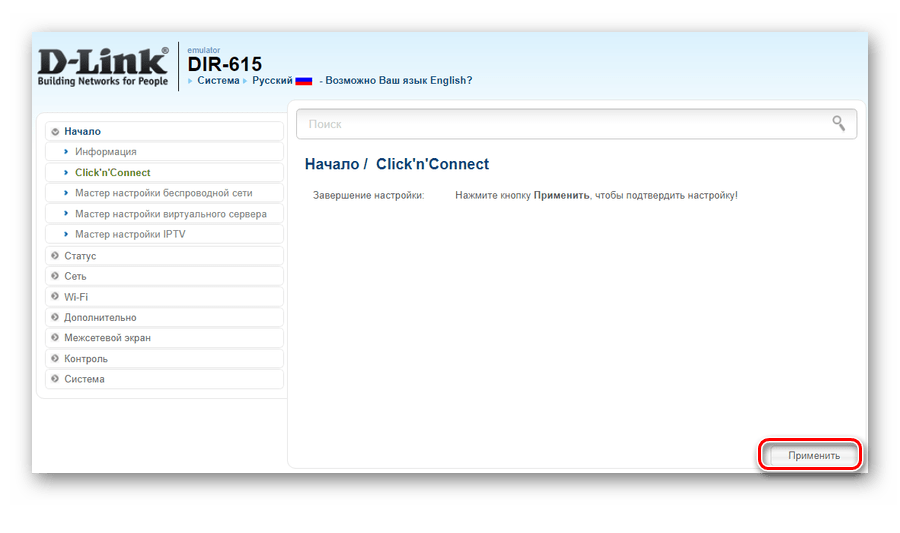
После этого маршрутизатор готов к дальнейшей работе.
Ручная настройка
Если пользователь не хочет использовать утилиту Click’n’Connect — в прошивке маршрутизатора предусмотрена возможность сделать это вручную. Ручная настройка рассчитана на более продвинутых пользователей, но и для начинающего юзера она не составит труда, если не изменять параметры, предназначение которых неизвестно.
Чтобы настроить подключению к интернету, необходимо:
- На странице настроек маршрутизатора перейти в раздел «Сеть» подменю «WAN».

- Если в правой части окна присутствуют какие-либо подключения — отметить их галочкой и удалить, нажав на соответствующую кнопку внизу.

- Создать новое подключение, нажав на кнопку «Добавить».

- В открывшемся окне указать параметры подключения и нажать на кнопку «Применить».

Опять же, в зависимости от выбранного типа подключения, перечень полей на этой странице может отличаться. Но это не должно смущать пользователя, так как вся необходимая для внесения туда информация должна быть предварительно поставлена провайдером.
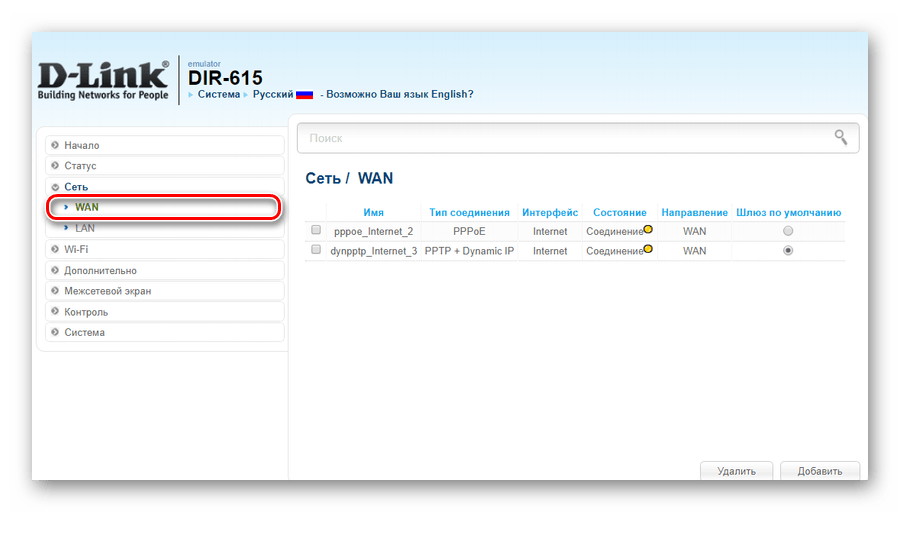
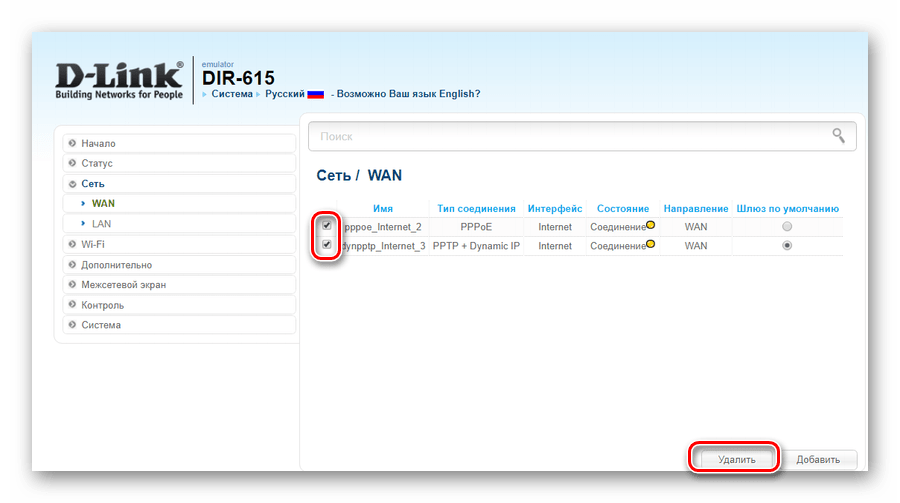
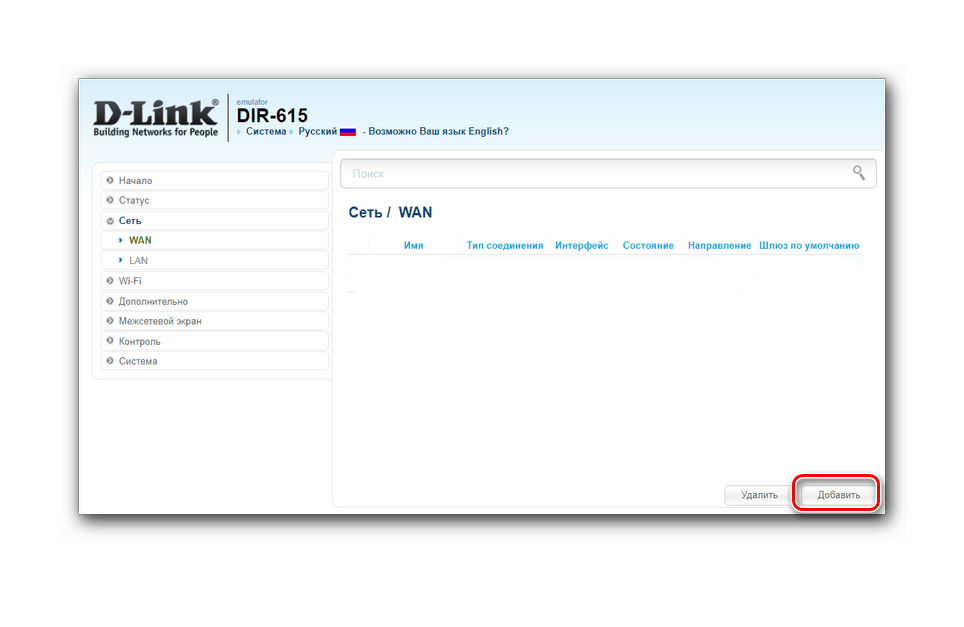
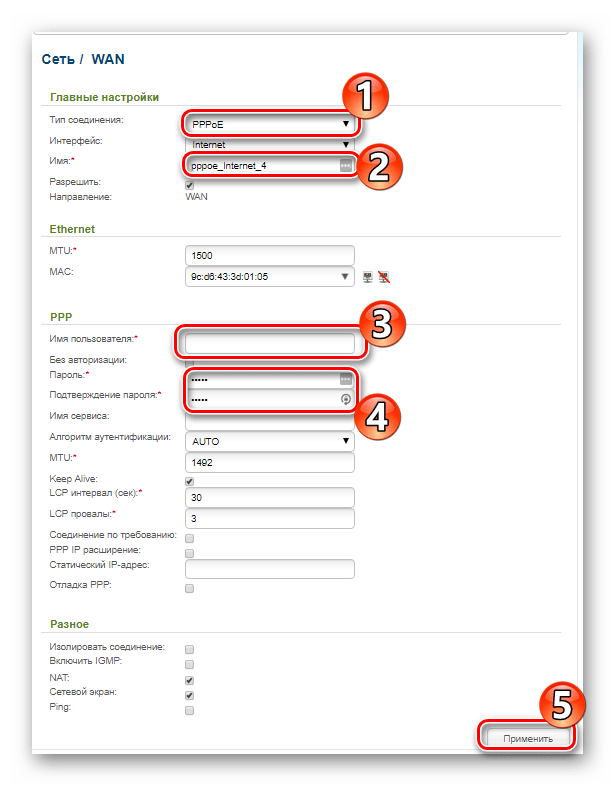
Следует отметить, что доступ к подробным настройкам интернет-соединения можно получить и из утилиты Click’n’Connect, передвинув виртуальный переключатель внизу страницы в положение «Подробно». Поэтому разница между быстрой и ручной настройкой сводится только к тому, что в быстрой настройке от пользователя скрыты дополнительные параметры.
То же самое можно сказать и о настройке беспроводной сети. Для доступа к ним необходимо перейти в раздел «Wi-Fi» веб-интерфейса роутера. Дальнейший порядок действий таков:
- Войти в подменю «Основные настройки» и задать там имя сети, выбрать страну и (при необходимости) указать номер канала.

В поле «Максимальное количество клиентов» при желании можно ограничить количество разрешенных подключений к сети, изменив значение по умолчанию.
- Перейти в подменю «Настройки безопасности», выбрать там тип шифрования и установить пароль для беспроводной сети.

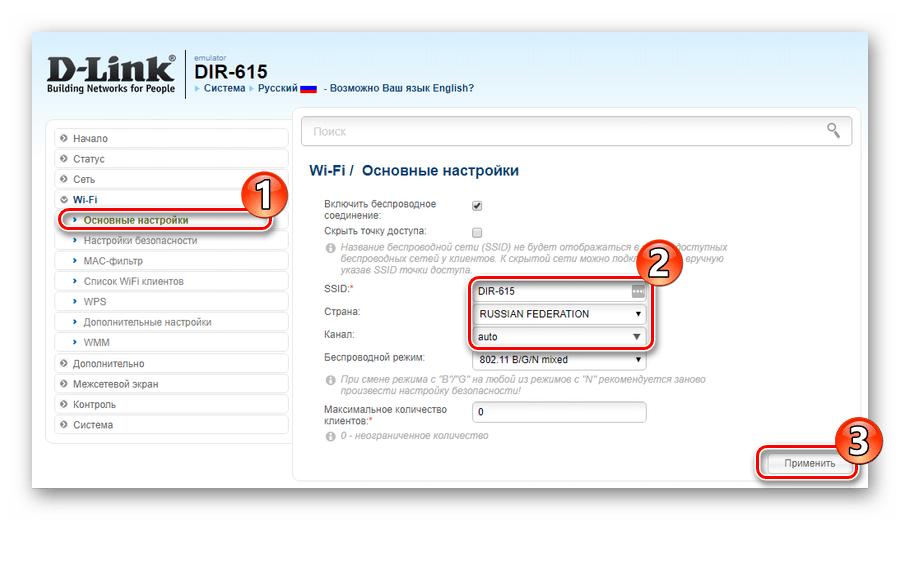
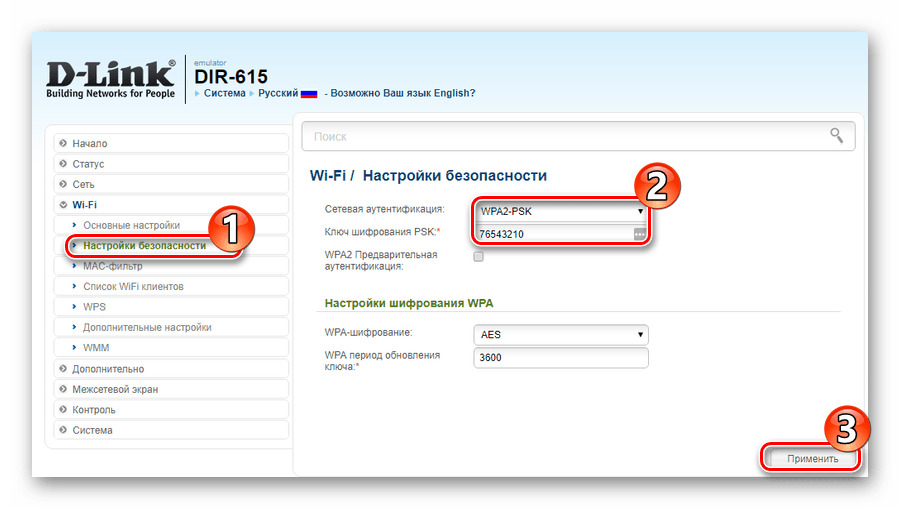
На этом настройку беспроводной сети можно считать законченной. В остальных подменю содержатся дополнительные параметры, изменять которые необязательно.
Настройки безопасности
Соблюдение определенных правил безопасности является неотъемлемым условием для успешной работы домашней сети. Следует отметить, что настроек, которые присутствуют в D-Link DIR-615 по умолчанию, достаточно для того, чтобы обеспечить ее базовый уровень. Но для тех пользователей, которые уделяют повышенное внимание этому вопросу, предусмотрена возможность настроить правила безопасности более гибко.
Основные параметры безопасности в модели DIR-615 устанавливаются в разделе «Межсетевой экран», но в ходе настройки может понадобиться вносить изменения и в других разделах. Принцип действия межсетевого экрана основан на фильтрации трафика. Фильтрацию можно осуществлять как по IP, так и по МАС-адресу устройств. В первом случае необходимо:
- Войти в подменю «IP-фильтры» и нажать на кнопку «Добавить».

- В открывшемся окне задать параметры фильтрации:
- Выбрать протокол;
- Установить действие (разрешить или запретить);
- Выбрать IP-адрес или диапазон адресов, к которым будет применяться правило;
- Указать порты.

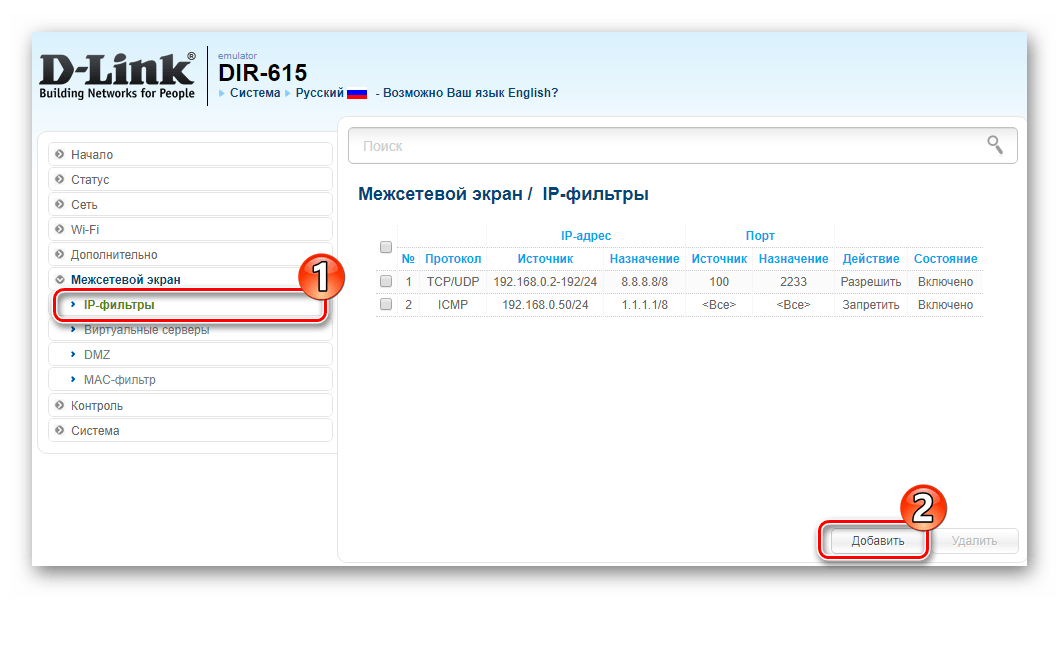
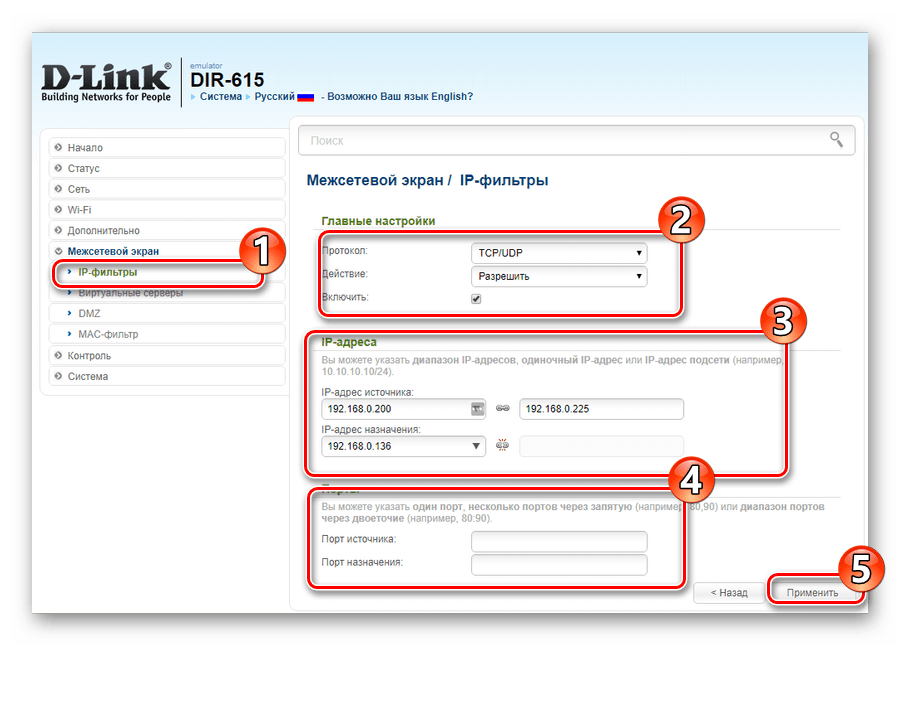
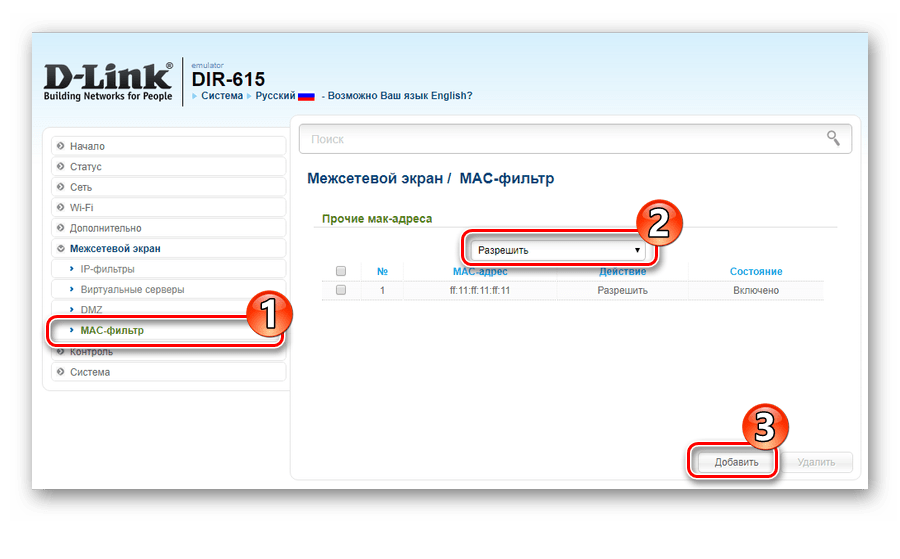
Фильтрацию по МАС-адресу настроить намного проще. Для этого необходимо войти в подменю «МАС-фильтр» и сделать следующее:
- Нажать на кнопку «Добавить» для составления списка устройств, к которым будет применяться фильтрация.

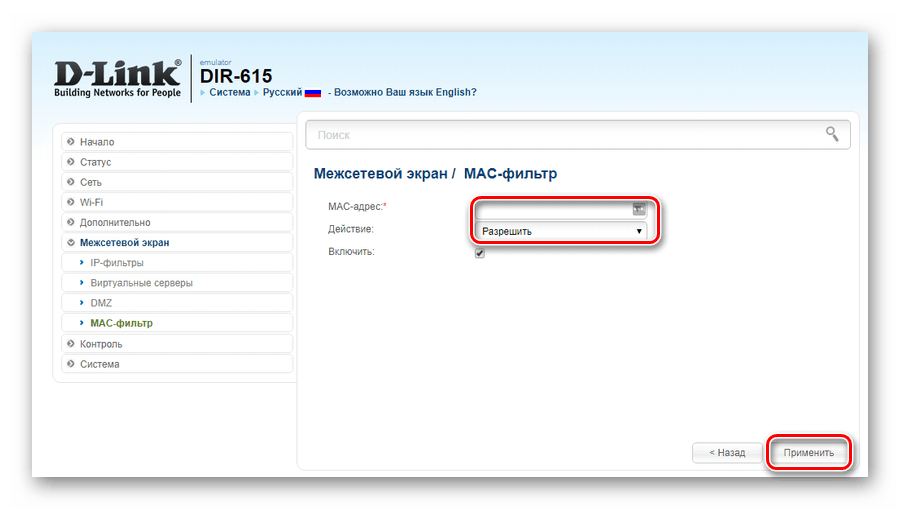
- Ввести МАС-адрес устройства и установить для него тип действия фильтра (разрешить или запретить).

В любое время созданный фильтр можно отключить или снова включить, поставив галочку в соответствующем чекбоксе.
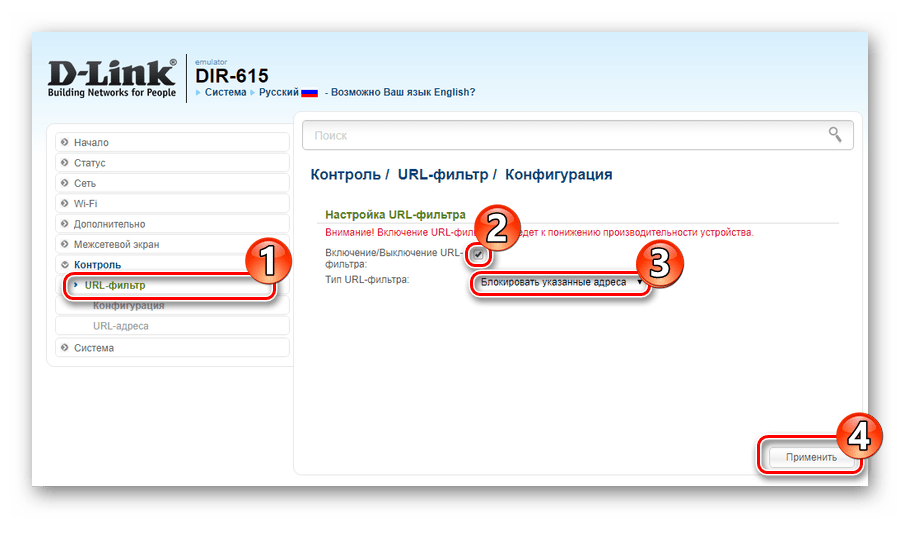
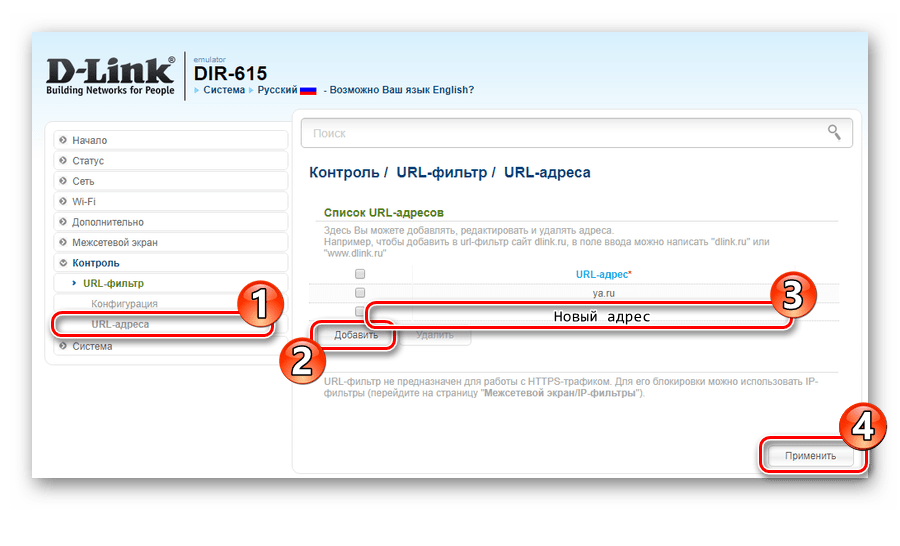
При необходимости в маршрутизаторе D-link DIR-615 можно также ограничить доступ к определенным интернет-ресурсам. Делается это в разделе «Контроль» веб-интерфейса устройства. Для этого нужно:
- Войти в подменю «URL-фильтр», включить фильтрацию и выбрать ее тип. Возможно как блокировать список указанных URL, так и разрешить доступ только к ним, блокируя остальной интернет

- Перейти в подменю «URL-адреса» и сформировать список адресов, нажимая на кнопку «Добавить» и занося новый адрес в появляющееся поле.

Кроме перечисленных выше, в роутере D-Link DIR-615 существуют и другие настройки, изменение которых влияет на уровень безопасности. Например, в разделе «Сеть» в подменю «LAN» можно изменить его IP-адрес, или отключить сервис DHCP.
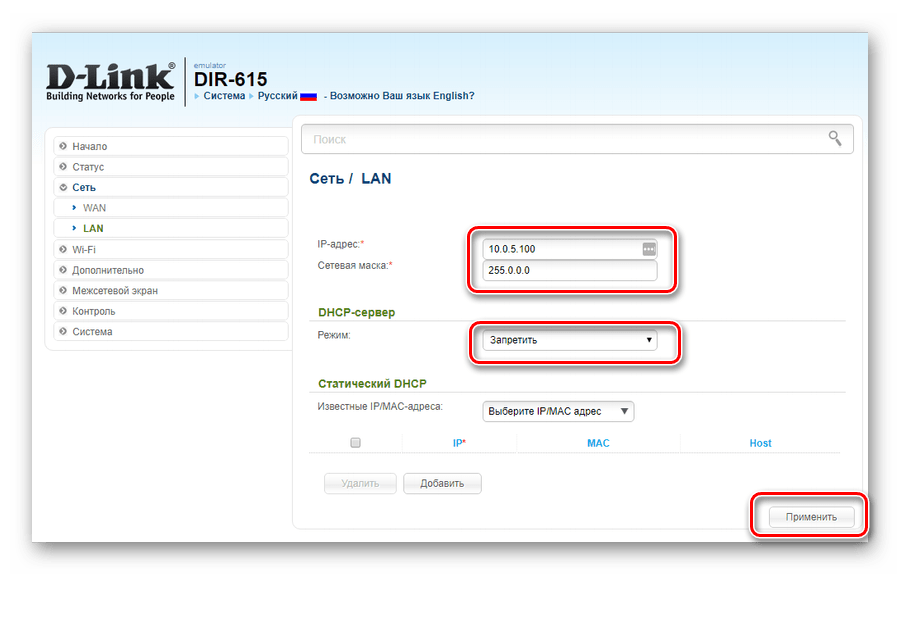
Использование статических адресов в локальной сети при нестандартном IP-адресе маршрутизатора значительно затруднит подключение к ней посторонних лиц.
Подводя итоги, можно сделать вывод, что маршрутизатор D-Link DIR-615 является хорошим выбором для бюджетного потребителя. Возможности, которые он предоставляет, устроят большинство пользователей.
В этой подробной иллюстрированной инструкции мы пошагово разберем, как настроить Wi-Fi роутер (то же, что и беспроводный маршрутизатор) D-Link DIR-615 (подойдет для DIR-615 K1 и K2) для работы с Интернет-провайдером Дом ру.
DIR-615 аппаратных ревизий K1 и K2 — это сравнительно новые устройства из популярной линейки беспроводных маршрутизаторов D-Link DIR-615, отличающееся от остальных роутеров DIR-615 не только текстом на наклейке сзади, но и внешним видом в случае K1. Поэтому узнать, что у Вас именно это не составляет труда — если фотография соответствует Вашему устройству, значит у Вас именно оно. Кстати, эта же инструкция подойдет и для ТТК и для Ростелеком, а также для других провайдеров, использующих подключение PPPoE.
См. также:
- настройка DIR-300 Дом ру
- Все инструкции по настройке роутера
Подготовка к настройке маршрутизатора

Wi-Fi роутер D-Link DIR-615
Пока мы не приступили к самому процессу настройки DIR-615 для Дом.ру, и не подключили роутер, выполним несколько действий.
Загрузка прошивки

Прежде всего, следует скачать обновленный файл официальной прошивки с сайта D-Link. Для этого перейдите по ссылке http://ftp.dlink.ru/pub/Router/DIR-615/Firmware/RevK/, после этого выберите Вашу модель — K1 или K2 — Вы увидите структуру папок и ссылку на файл bin, который и является файлом новой прошивки для DIR-615 (только для K1 или K2, если Вы владелец роутера другой ревизии, то не пробуйте установить это файл). Загрузите его к себе на компьютер, он нам пригодится позднее.
Проверка параметров локальной сети
Уже сейчас Вы можете отключить подключение Дом.ру на Вашем компьютере — в процессе настройки и после нее оно нам больше не понадобится, более того, будет мешать. Не переживайте, на все уйдет не более 15 минут.
Перед тем как подключать DIR-615 к компьютеру, следует удостовериться, что у нас установлены верные настройки подключения по локальной сети. Как это сделать:
- В ОС Windows 8 и Windows 7 зайдите в Панель управления, затем — «Центр управления сетями и общим доступом» (можно также кликнуть правой клавишей по значку соединения в трее и выбрать соответствующий пункт в контекстном меню). В правом списке Центра управления сетями выберите «Изменение параметров адаптера», после этого перед Вами окажется список соединений. Правой кнопкой мыши нажмите по значку подключения по локальной сети и перейдите к свойствам соединения. В появившемся окне, в списке компонентов подключения нужно выбрать «Протокол Интернета версии 4 TCP/IPv4» и, опять же, нажать на кнопку «Свойства». В появившемся окне нужно установить параметры «Получать автоматически» как для IP адреса, так и для серверов DNS (как на картинке) и сохранить эти изменения.
- В Windows XP выберите папку сетевых подключений в панели управления, после чего перейдите к свойствам подключения по локальной сети. Остальные действия не отличаются от тех, что были описаны в предыдущем пункте, предназначенном для Windows 8 и Windows 7.

Правильные настройки LAN для DIR-615
Подключение
Правильное подключение DIR-615 для настройки и последующей работы не должно вызывать трудностей, однако о нем следует упомянуть. Связано это с тем, что иногда из-за своей лени, сотрудники провайдеров, устанавливая роутер в квартире, подключают его неправильно, в итоге человек хоть и получает Интернет на компьютере и работающее цифровое ТВ, подключить второе, третье и последующие устройства уже не может.
Итак, единственно верный вариант подключения роутера:
- Кабель Дом ру подключен к порту Internet.
- Порт LAN на роутере (лучше LAN1, но это не принципиально) соединен с разъемом RJ-45 (стандартный разъем сетевой платы) на Вашем компьютере.
- Настройку роутера можно произвести в отсутствие проводного соединения по Wi-Fi, весь процесс будет аналогичным, однако прошивку роутера без проводов делать не следует.
Включаем роутер в розетку (загрузка устройства и инициализация нового соединения компьютером занимает чуть менее минуты) и переходим к следующему пункту руководства.
Прошивка роутера D-Link DIR-615 K1 и K2
Напоминаю, что с настоящего момента и до конца настройки роутера, а также по ее окончании, подключение к интернету Дом.ру непосредственно на самом компьютере должно быть разорвано. Единственным активным соединением должно быть «Подключение по локальной сети».
Для того, чтобы перейти к странице настроек роутера DIR-615, запустите любой браузер (только не в Опера в режиме «Турбо») и введите адрес 192.168.0.1, после чего нажмите «Ввод» на клавиатуре. Вы увидите окно авторизации, в которое следует ввести стандартные логин и пароль (Login и Password) для входа в «админку» DIR-615. Логин и пароль по умолчанию — admin и admin. Если по какой-то причине они не подошли и Вы их не меняли, нажмите и удерживайте кнопку сброса к заводским настройкам RESET, находящуюся на задней стороне маршрутизатора (питание при этом должно быть включенным), отпустите ее секунд через 20 и дождитесь, когда роутер перезагрузится. После этого снова зайдите на тот же адрес и введите логин и пароль по умолчанию.

Прежде всего, Вам будет предложено изменить используемый стандартный пароль на какой-либо другой. Сделайте это, указав новый пароль и подтвердив изменение. После этих действий Вы окажетесь на главной странице настроек роутера DIR-615, которая, скорее всего, будет выглядеть как на картинке ниже. Также возможен вариант (для первых моделей этого устройства), что интерфейс будет несколько отличаться (синий цвет на белом фоне), тем не менее, это не должно Вас пугать.

Для обновления прошивки, внизу страницы настроек выберите пункт «Расширенные настройки» (Advanced Settings), а на следующем экране, во вкладке «Система» (System), нажмите двойную стрелку вправо, после чего выберите пункт «Обновление ПО» (Firmware Upgrade). (В старой синей прошивке путь будет выглядеть немного иначе: Настроить вручную — Система — Обновление ПО, остальные действия и их результат отличаться не будут).
Вам будет предложено указать путь к файлу новой прошивки: нажмите кнопку «Обзор» (Browse) и укажите путь к ранее скаченному файлу, после чего нажмите «Обновить» (Update).
Начнется процесс смены прошивки роутера DIR-615. В это время возможны разрывы соединения, не вполне адекватное поведение браузера и индикатора прогресса обновления прошивки. В любом случае — если на экране не появится сообщение о том, что процесс прошел успешно, то минут через 5 самостоятельно зайдите на адрес 192.168.0.1 — прошивка уже будет обновлена.
Настройка соединения Дом.ру
Суть настройки беспроводного маршрутизатора для того, чтобы он раздавал интернет по Wi-Fi обычно сводится к настройке параметров соединения в самом роутере. Проделаем это в нашем DIR-615. Для Дом ру используется подключение PPPoE, его и следует настроить.
Перейдите на страницу «Расширенные настройки» и на вкладке «Сеть» (Net), щелкните по пункт WAN. На появившемся экране нажмите кнопку «Добавить» (Add). Не обращайте внимания на то, что какое-то соединение уже присутствует в списке, а также на то, что оно исчезнет после того, как мы сохраним параметры подключения Дом ру.

Заполняем поля следующим образом:
- В поле «Тип подключения» (Connection type) нужно указать PPPoE (обычно по умолчанию уже выбран этот пункт.
- В поле «Имя» можете ввести что-то на свое усмотрение, например, dom.ru.
- В поля «Имя пользователя» и «Пароль» введите данные, которые предоставил Вам провайдер
Другие настройки подключения менять не требуется. Нажмите «Сохранить» (Save). После этого, на вновь открывшейся странице со списком соединений (только что созданное будет разорванным) сверху справа Вы увидите оповещение о том, что произошли изменения в настройках роутера и их нужно сохранить. Сохраните — этот «второй раз» нужен для того, чтобы параметры соединения окончательно были записаны в память роутера и на них не влияло, например, отключение питания.
Через несколько секунд обновите текущую страницу: если все было сделано правильно, а Вы послушались меня и отключили Дом ру на компьютере, то Вы увидите, что соединение уже находится в состоянии «Соединено» и интернет доступен как с компьютера, так и с подключенных по Wi-Fi устройств. Однако, прежде чем приступать к серфингу по просторам Интернета, рекомендую настроить некоторые параметры Wi-Fi на DIR-615.
Настройка Wi-Fi
Для того, чтобы настроить параметры беспроводной сети на DIR-615, выберите «Основные настройки» (Basic Settings) на вкладке «Wi-Fi» страницы расширенных настроек роутера. На данной странице Вы можете указать:
- Имя точки доступа SSID (видно всем, в т.ч. и соседям), например — kvartita69
- Остальные параметры можно не изменять, однако в некоторых случаях (например, планшет или другое устройство не видит Wi-Fi), это приходится делать. Об этом — в отдельной статье «Решение проблем при настройке Wi-Fi роутера».

Сохраните эти настройки. Теперь перейдите к пункту «Настройки безопасности» (Security settings) на той же вкладке. Здесь, в поле Аутентификация (Network Authentication) рекомендуется выбрать «WPA2/PSK», а в поле «Ключ шифрования PSK» (Encryption Key PSK) указать желаемый пароль для подключения к точке доступа: он должен состоять не менее чем из восьми латинских символов и цифр. Сохраните эти настройки, также как и при создании соединения — дважды (один раз нажав «Сохранить» внизу, после этого — верху около индикатора). Теперь Вы можете подключиться к беспроводной сети.
Подключение устройств к беспроводному маршрутизатору DIR-615
Подключение к точке доступа Wi-Fi, как правило, не вызывает затруднений, однако напишем и об этом.
Для подключения к Интернету по Wi-Fi с компьютера или ноутбука убедитесь, что беспроводный адаптер компьютера находится во включенном состоянии. На ноутбуках для его включения и выключения обычно используются функциональные клавиши или отдельный аппаратный переключатель. После этого нажмите по значку подключения справа внизу (в трее Windows) и выберите среди беспроводных сетей Вашу (оставьте галочку «подключаться автоматически»). На запрос ключа аутентификации, введите заданный ранее пароль. Через некоторое время Вы будете в сети. В дальнейшем, компьютер будет подключаться к Wi-Fi автоматически.
Примерно аналогичным образом подключения происходит и на других устройствах — планшетах и смартфонах с Android и Windows Phone, игровых приставках, устройствах Apple — нужно включить Wi-Fi на устройстве, зайти в параметры Wi-Fi, среди найденных сетей выбрать свою, подключиться к ней, ввести пароль на Wi-Fi и пользоваться интернетом.
На этом настройка роутера D-Link DIR-615 для Дом.ру закончена. Если, несмотря на то, что все настройки были сделаны в соответствии с инструкцией, у Вас что-то не работает, попробуйте ознакомиться с этой статьей: https://remontka.pro/wi-fi-router-problem/