
Дата публикации: 30.06.2018, дата обновления: 19.04.2022
В данной статье приведена инструкция по установке OP-COM и установке драйвера OP-COM на Windows 10, 8, 8.1 и Windows 7.
Для 100% работы и поддержки всех моделей и электронных блоков Opel рекомендуем Купить OP-COM ver5 с программой 2021 года (полная поддержка K-линии и CAN). Более подробно о достоинствах данной версии сканера в нашей статье.
В настоящее время для работы с OP-COM можно установить несколько версий программного обеспечения:
1) новейшая версия программы OP-COM_200603a, которая поддерживает автомобили до 2021 года включительно;
2) русскоязычная версия OP-COM_08_2010_rus, которая поддерживает автомобили только до 2010 года включительно;
3) англоязычная версия VAUX-COM_120309a+131223d, которая поддерживает автомобили до 2014 года включительно.
Программы между собой не конфликтуют и их можно устанавливать на одну операционную систему. Этап установки программного обеспечения русскоязычной и англоязычной версии схож. В рамках данной статьи рассмотрим этап установки OP-COM_200603a и русскоязычной версии OP-COM_08_2010.
Инструкция по установке программного обеспечения OP-COM 200603a.
OP-OM 200603a поддерживает диагностику автомобилей до 2021 г.в., полностью бесплатна и доступна благодаря пользователю Fantomel. Данная инструкция по установке будет актуальная для других программ, входящих в сборник софта Fantomel, а именно для версии OP-COM 110530a, OP-COM 150406d, OP-COM 161001a, OP-COM 170823c и OP-COM 181022a. Полный сборник софта доступен нашим покупателям. Сборник софта OP-COM скачать можно здесь.
Внимание! Программа OP-COM 200603a работает только с оригинальной прошивкой версии 1.67 (на сегодня это самая последняя версия из оригинальных / не путаем с китайскими псевдо версиями 1.99 и др.). Обновление прошивки до версии 1.67 в программе OP-COM 200603a происходит в автоматическом режиме! Возможна поломка прибора! Перед подключением сканера OP-COM к данной программе рекомендуем убедиться в оригинальности PIC18F458, а также в возможности восстановить прошивку микроконтроллера PIC18F458 с помощью программатора, согласно нашей статьи.
Для установки программы запускаем файл OP-COM_200603a_EN_Pro.exe
Выбираем язык установки и жмем OK
Жмем «Далее»
Оставляем все по умолчанию и жмем «Далее»
Выбираем путь установки программы OP-COM 200603a Professional и жмем «Установить»
Начинается процесс установки OP-COM 200603a
Установка драйвера FTDI 2.08.30 жмем «Далее»
Установка драйвера FTDI 2.08.30 успешно завершена жмем «Готово»
Жмем «Готово»
Подключаем прибор OP-COM в USB и автоматически начинается процесс установки драйвера
Заходим в диспетчер устройств, далее в разделе «Контроллеры USB» выбираем «USB serial Converter» и заходим в свойства. Переходим в раздел «Драйвер» и смотрим версию драйвера. ВАЖНО! Для работоспособности OP-COM 200603a Professional версия драйвера должна быть не выше 2.10.0.0. В нашем случае версия драйвера установлена 2.12.28.0, поэтому ее необходимо понизить!
Для понижения версии драйвера жмем кнопку «Обновить»
Выбираем «Поиск и установка драйвером вручную»
Жмем «Выбрать драйвер из списка уже установленных драйверов»
Выбираем драйвер «USB Serial Converter Версия: 2.8.30.0[12.07.2013]» и жмем «Далее»
После установки драйвера FTDI версии 2.8.30.0 жмем «Закрыть»
Проверяем в свойствах версию драйвера. В нашем случае должна быть версия драйвера 2.8.30.0, что является необходимым условием для работоспособности OP-COM 200603a Professional
Производим запуск программы OP-COM с рабочего стола от имени администратора
Программа готова к работе.
Инструкция по установке русскоязычной версии программного обеспечения OP-COM_08_2010_rus.
Для установки программы запускаем файл OP-COM_08_2010_rus.exe (для англоязычной версии запускаем файл VAUX-COM_120309a+131223d.exe)
Назначаем место установки программы OP COM и нажимаем «Извлечь» (по умолчанию для русской версии c:\Program Files\OP-COM\ , а для английской версии c:\VAUX-COM_120309a+131223d\)
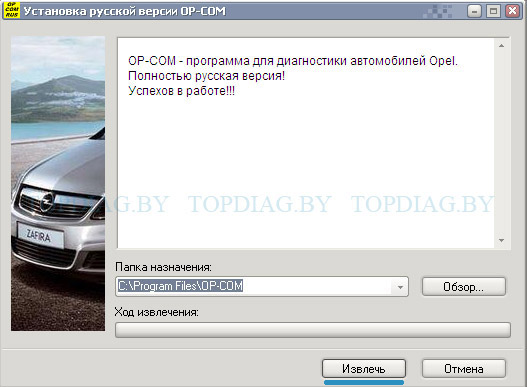
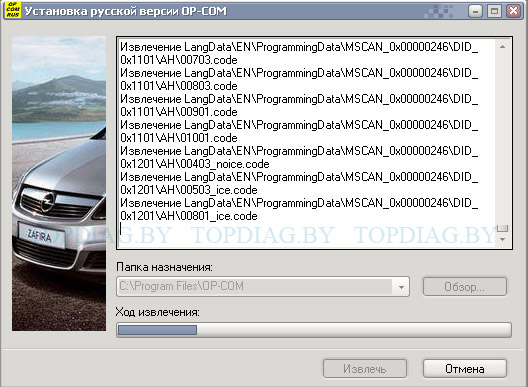
Начинается установка программного обеспечения OP-COM
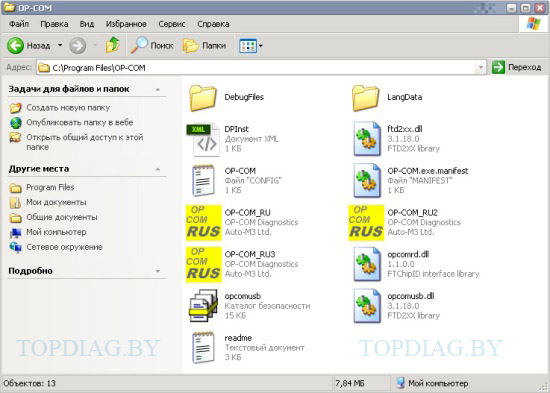
Программа установлена. Запуск программы производится через файлы OP-COM_RU.exe, OP-COM_RU2.exe или OP-COM_RU3.exe (в англоязычной версии на рабочем столе автоматически будет создан ярлык VAUX-COM 120309a+131223d GB)
Внимание! Если на ПК уже установлена новейшая версия программы OP-COM_200603a по инструкции выше, то дальнейшие действия не требуются, и русская версия OP-COM 08.2010 готова к работе.
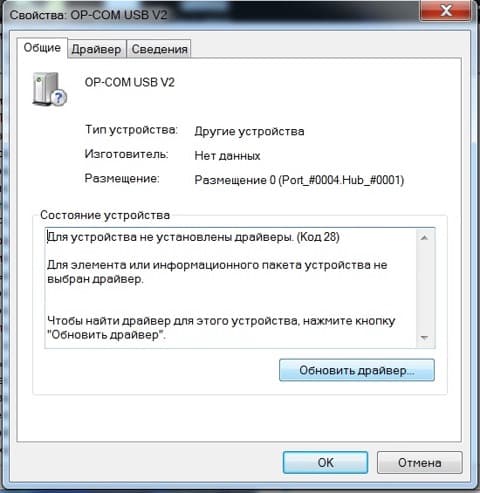
Подключаем сканер в USB и устанавливаем драйвер. Заходим в диспетчер устройств «Пуск» -> «Панель управления» -> «Система» -> «Оборудование» -> «Диспетчер устройств» (более подробно как открыть «Диспетчер устройств»). Далее ищем неизвестное устройство или OP-COM USB V2 (при этом восклицательный знак говорит о необходимости переустановить драйвера). Дважды щелкаем на устройство.
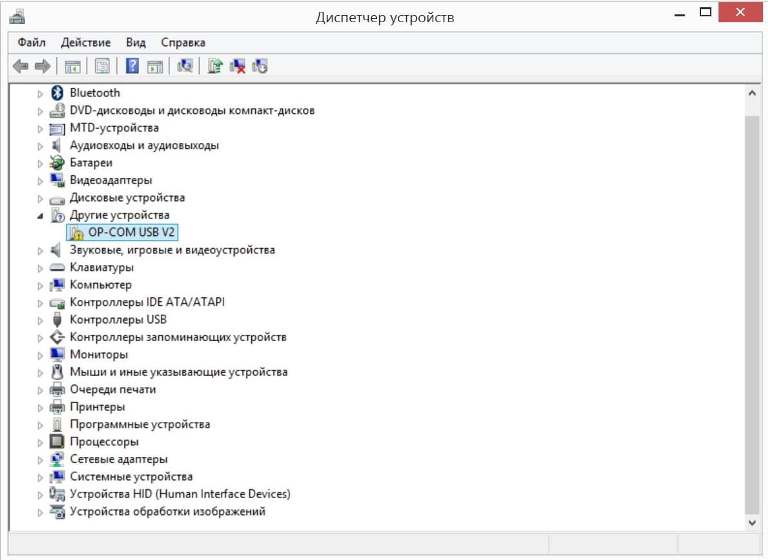
Нажимаем вкладку «Обновить драйвер…»
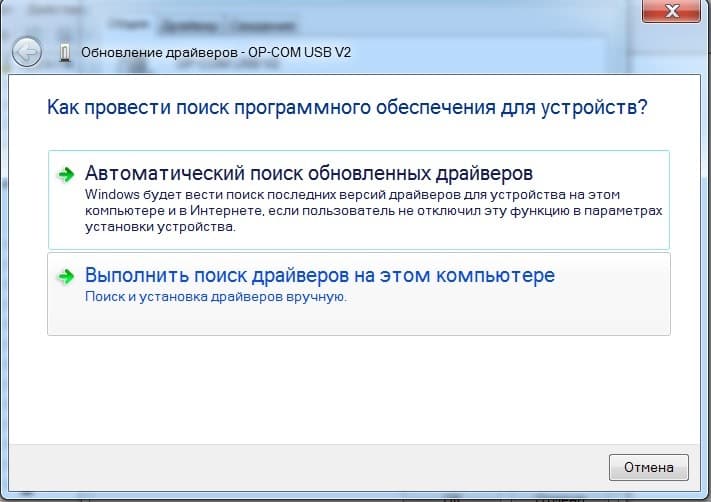
Выбираем «Выполнить поиск драйверов на этом компьютере»
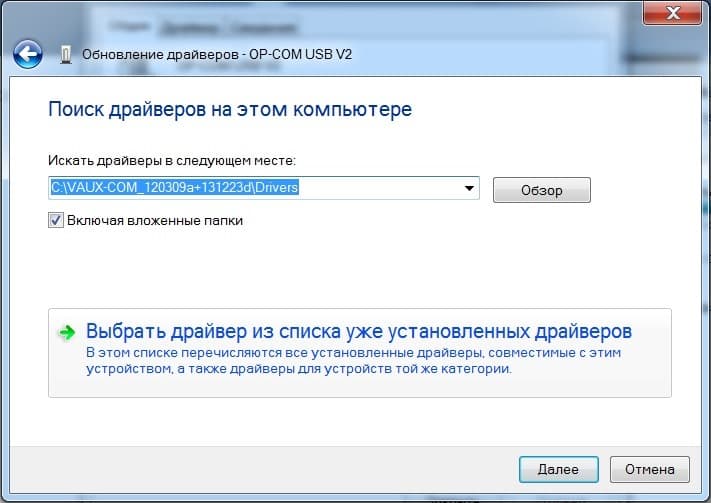
Выбираем «Выбрать драйвер из списка уже установленных драйверов»
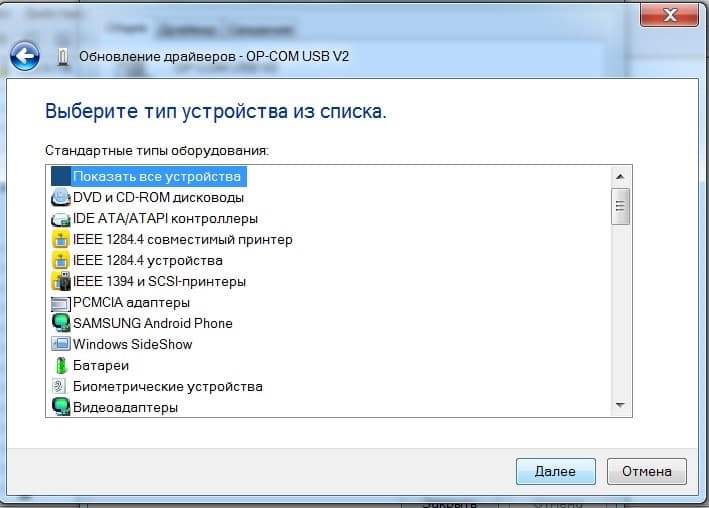
Выбираем пункт «Показать все устройства» и жмем «Далее»
Выбираем «Установить с диска»
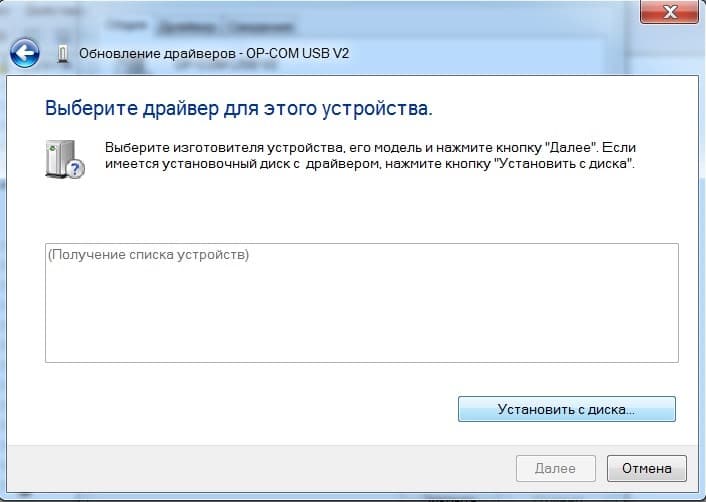
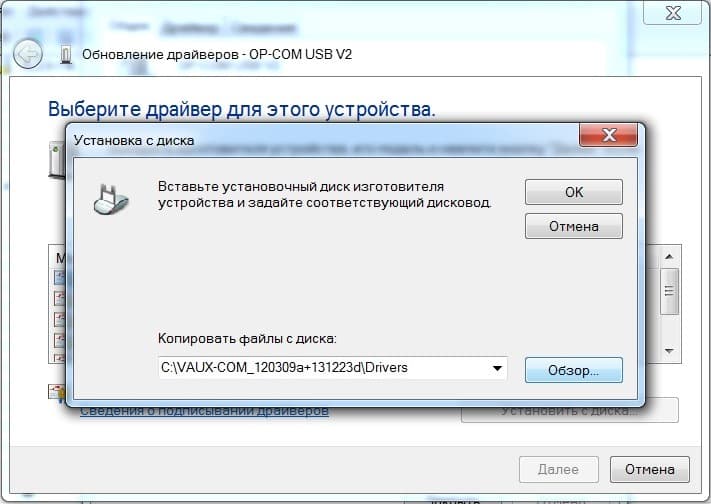
Жмем «Обзор…» и переходим к папке с драйверами. Драйвер находится в папке с установленной англоязычной версией программы по умолчанию путь c:\VAUX-COM_120309a+131223d\Drivers\
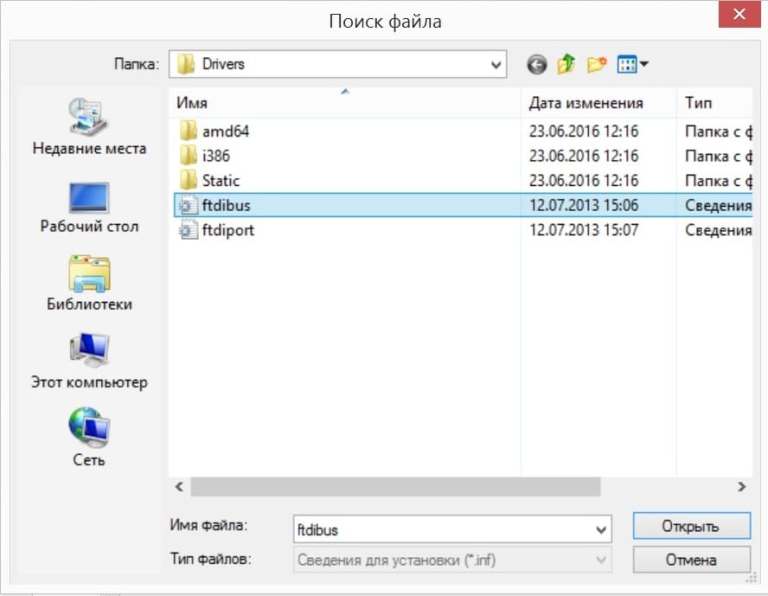
В открывшемся окне выбираем выбираем файл ftdibus.inf и жмем «Открыть»
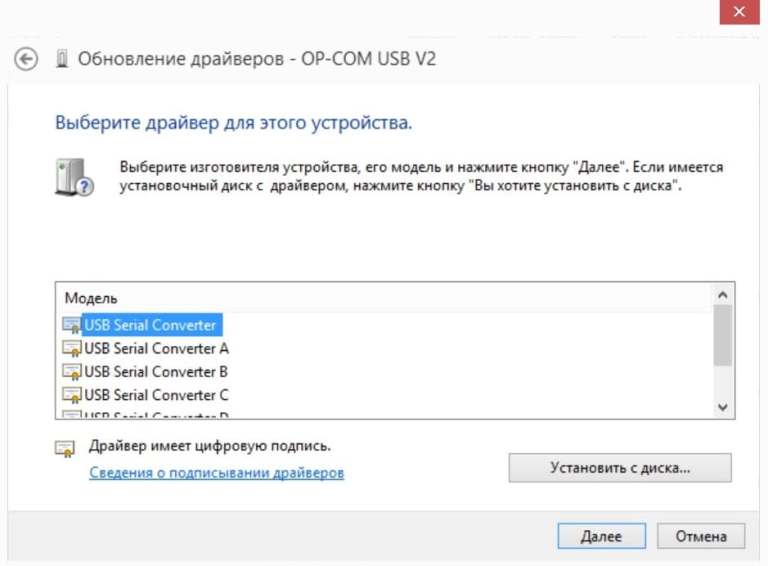
Из списка выбираем «USB Serial Converter». Это официальный драйвер и он имеет цифровую подпись. Жмем «Далее»
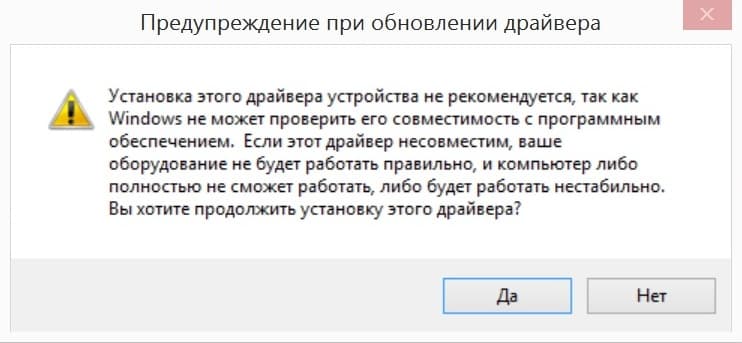
В выпадающем окне соглашаемся с установкой драйвера и жмем «Да»
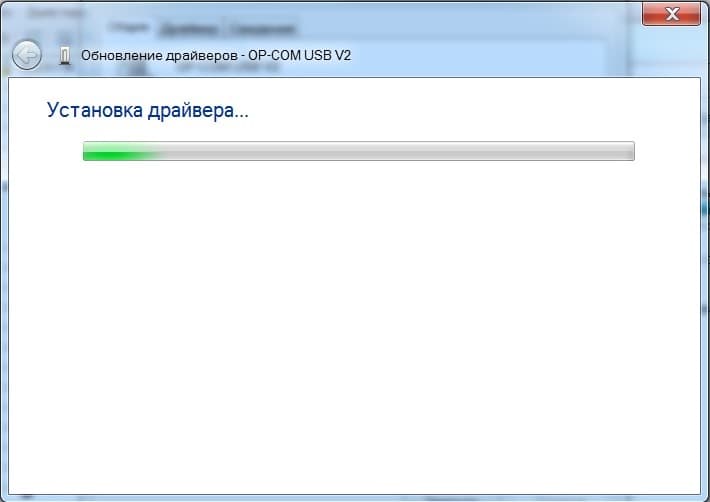
Начинается установка драйвера
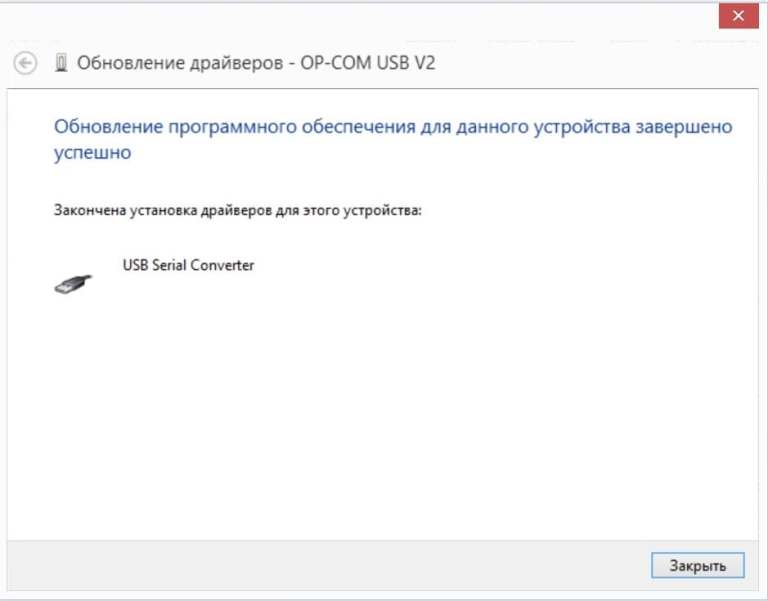
Установка драйвера успешно завершена, жмем кнопку «Закрыть»
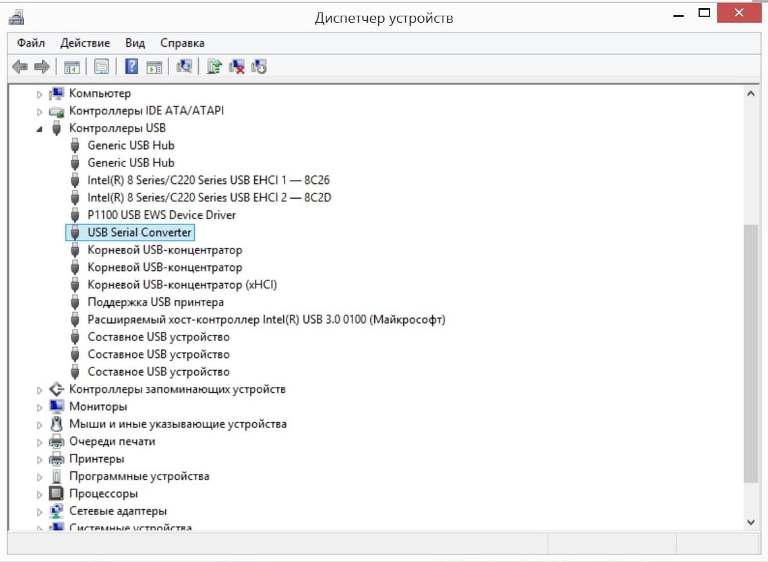
После установки драйвера в диспетчере устройств оборудование определяется во вкладке «Контроллеры USB» как «USB Serial Converter»
Подключаем OP-COM к автомобилю, запускаем программное обеспечение и производим тест адаптера (Установки->Проверка интерфейса или Settings->Test Interface)
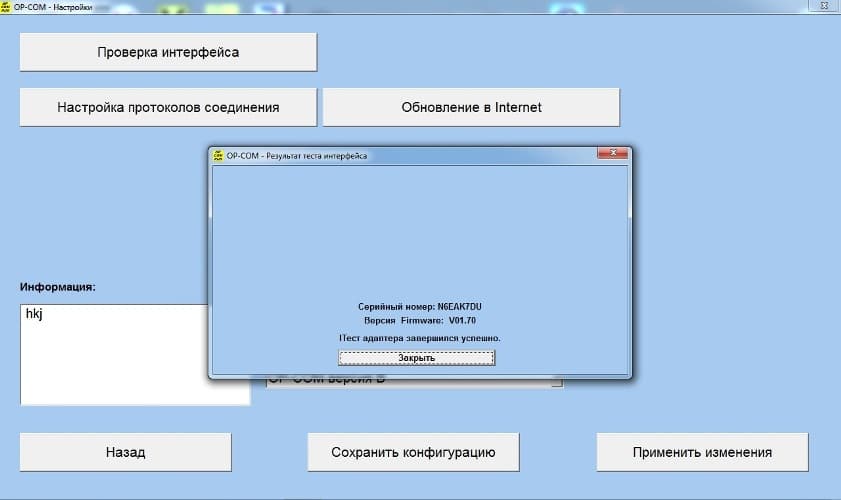
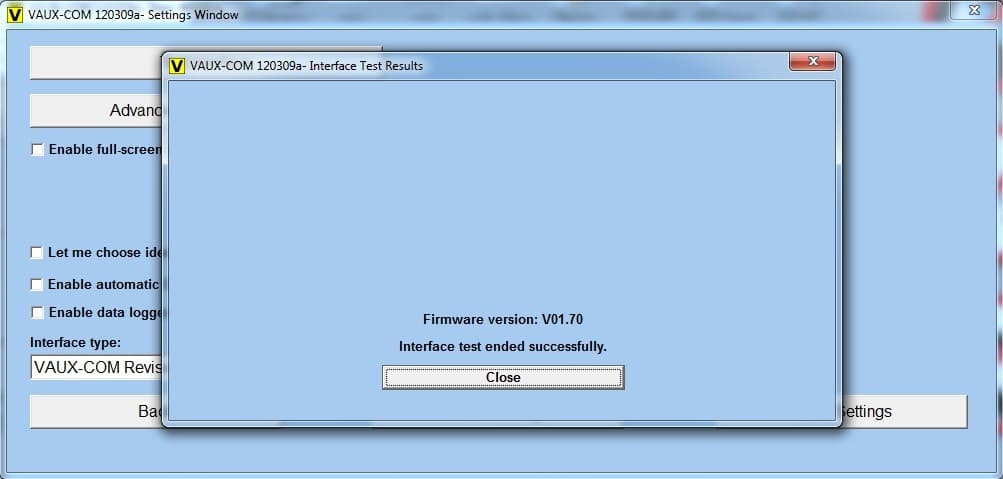
Тест завершился успешно и адаптер готов к работе.
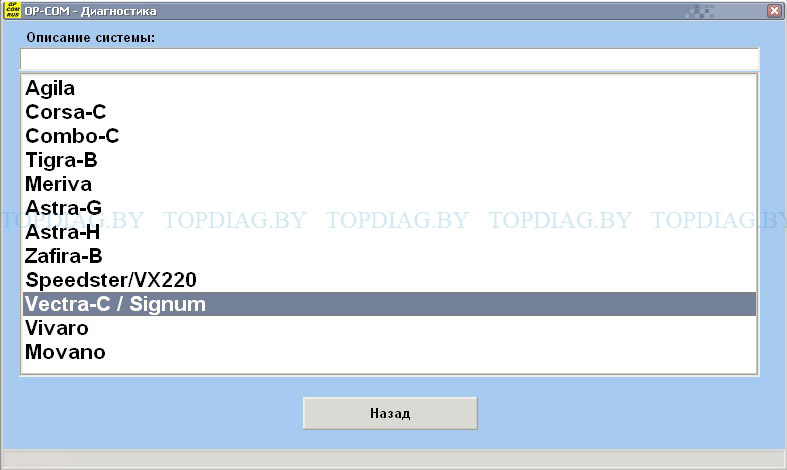

Имеется новая версия программного обеспечения 2018 года и прибор OPCOM D
Важно! Программное обеспечение Вы можете скачать бесплатно!
Пошаговая инструкция по установке OP COM!
Обратите внимание, что данное программное обеспечение взаимодействует со сканером OP-COM (ознакомьтесь с данным сканером перейдя по ссылке…).
Для того что бы приступить к установке Вам понадобиться диск с программным обеспечением, который входит в комплект при покупке OP-COM.
А также программу для OP COM можно скачать нажав ЗДЕСЬ (OP COM программа). Пароль — 2010OC
После того как Вы скачали или поместили диск в компьютер выполняем следующие действия:
Шаг 1. Запускаем файл Setup OP-COM rus.

Шаг 2. В появившемся окне жмем «Далее».
Шаг 3. Выбираем папку установки (рекомендую оставить без изменений) и жмем «Далее».
Шаг 4. Для того что бы ярлык программы явился на рабочем столе оставляем галочку и жмем «Далее».

Шаг 5. Подтвердите установку программы OP COM.
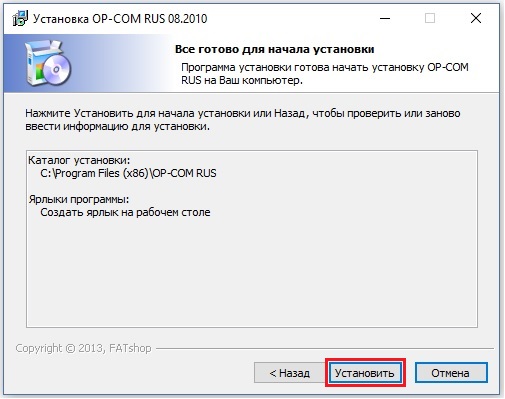
Шаг 6. После процесса установки убираем галочку с «посетить web-сайт программы» и жмем «Готово».
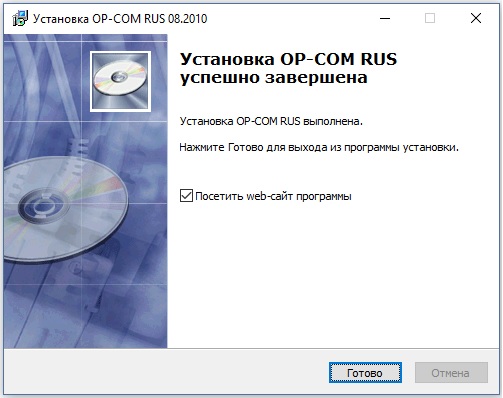
Процесс установки OP COM завершен. Далее Вам требуется проверить установлены ли драйвера для OP COM.
Процесс установки OP COM завершен. Далее Вам требуется проверить установлены ли драйвера для OP COM. В поиске Windows (зачастую справа от значка windows или «Пуск») введите «Диспетчер устройств» и нажмите на него. Если строка «OP-COM USB V2» будет помечен восклицательным знаком, то отключаем цифровую подпись драйверов.

Как отключить проверку подписи драйвера ЗДЕСЬ
Далее после «отключения проверки подписи драйверов» идем в «диспетчер устройств» и правой кнопкой мыши вызываем меню, в котором нажимаем «Обновить драйвер». Указываем путь в папку в которой установлена программа OP COM. Все готово!
Инструкции

26.09.2024
679
Отличие ELS27 ОРИГИНАЛА от КЛОНА
Рассмотрите новую версию адаптера ELS27 v5 StartВ настоящее время автосканер для диагностики автомобилей Форд и Мазда обновлен и имеет ревизию 4. Ознакомьтесь с описанием..


26.09.2024
1089
Установка драйверов к ВАСЕ диагност
Если установка Васи диагност не прошла успешно и диагностический адаптер отказывается работать, то одной из причин может оказаться отсутствие драйверов.Данная инструкция ..

26.09.2024
2148
Инструкция по установке ВАСЯ диагност 19.6
В настоящее время актуальная версия 24.6, которая входит в комплект при покупке прибора Вася Диагност 2.0 ProИнструкция по установке Вася диагност 19.6 (а также с ве..
Op Com программа для диагностики автомобилей Опель и SAAB. Данная программа, с помощью сканера Op Com проверяет все электронные системы (двигателя, АКПП, подушек, SRS, мультимедии и т.д.). Кроме диагностики сканер выполняет функции дилерского оборудования, такие как адаптация робота Easytronic, активация бортового компьютера, активация круиз контроля и т.д.
Программа Op Com на русском, что сильно облегчает работу со сканерам новичкам.
Где находится диагностический разъем Опель?
Op Com скачать
1. Извлекаем программу Op Com на русском и все файлы в нем.
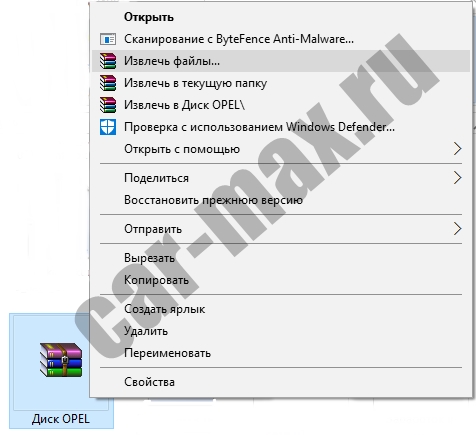
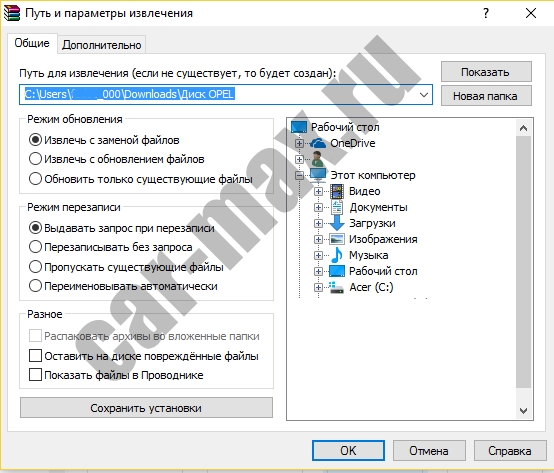
2. Нажимаем «Ок» и ждем.
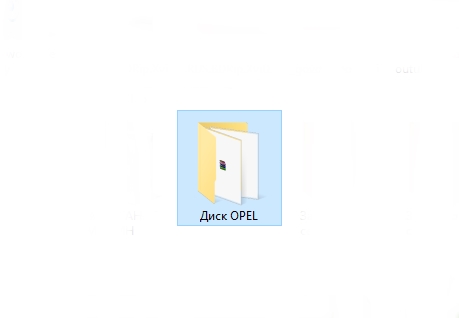
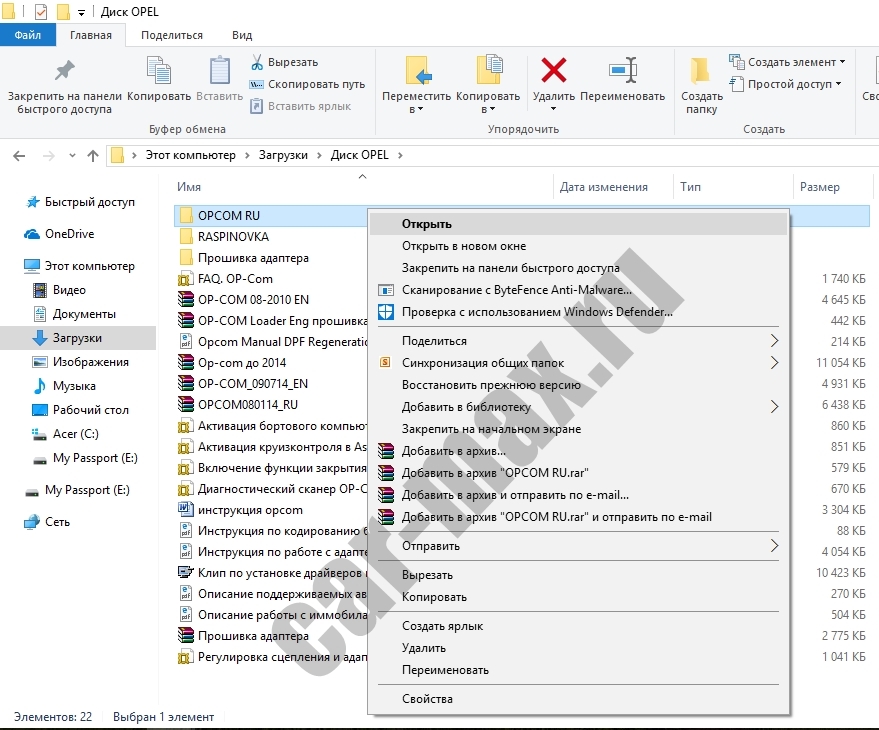
3. Получилась папка «Диск OPEL». Заходим в нее.
4. В ней папка «OPCOM RU» — заходим в нее.
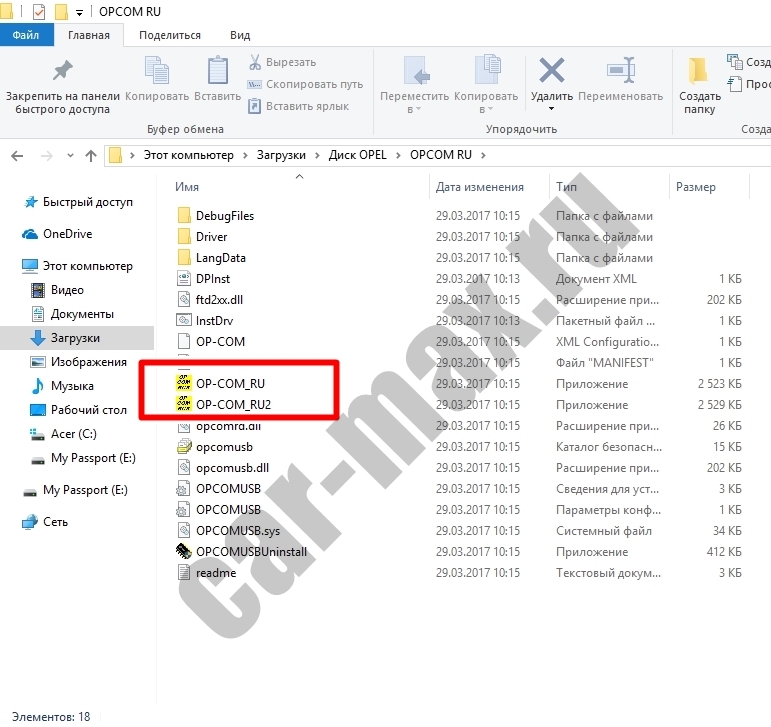
5. Там находим 2 файла:
OP-COM RU и OP-COM RU2. Это и есть файл для запуска программы. Разница между ними только в интерфейсе. Первую программу с большими кнопками можно использовать на нетбуках, а вторую на ноутбуках с большим экраном. Запустим первую OP-COM RU
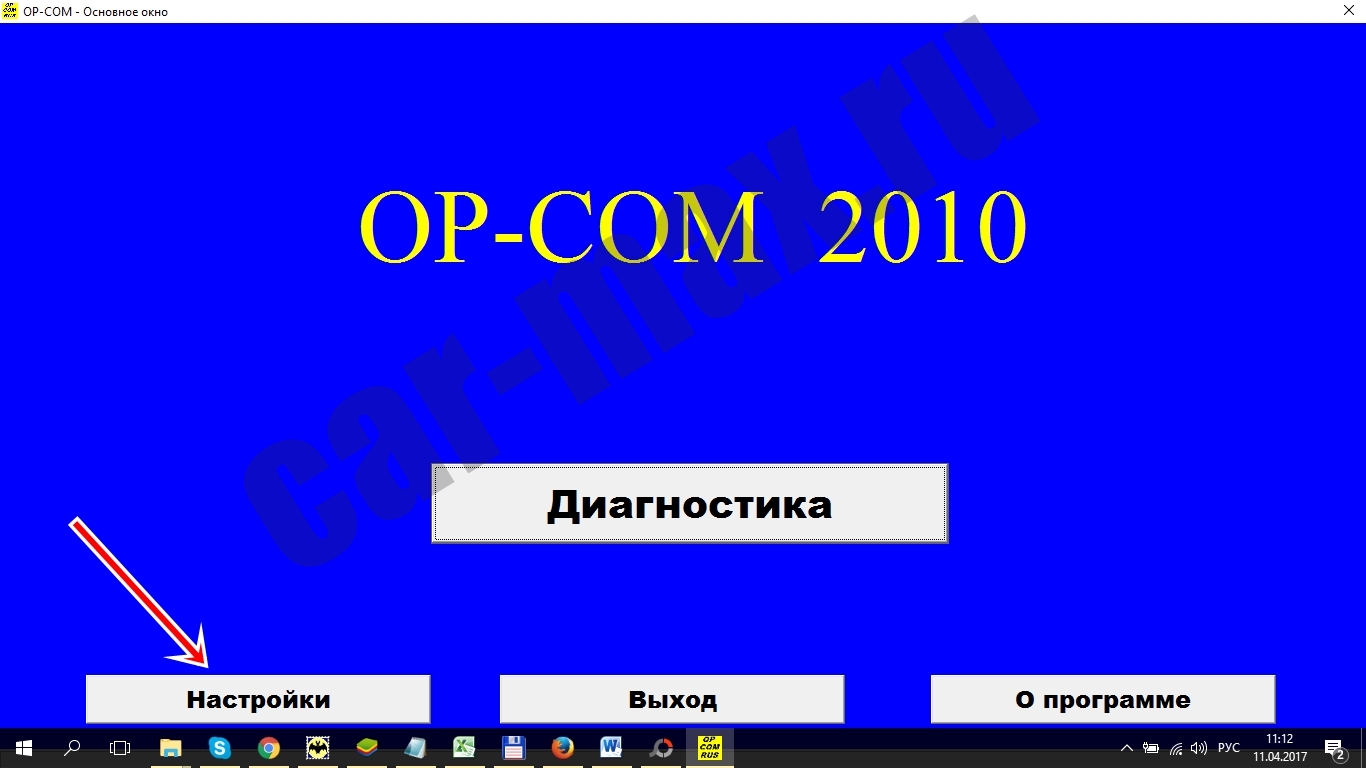
6. Появляется такой интерфейс. В это время кабель уже должен быть подключен, а драйвера установлены. Подключать к авто пока не нужно. Мы пока что проверим связь кабеля OP COM и компьютера. Жмем «Настройки»
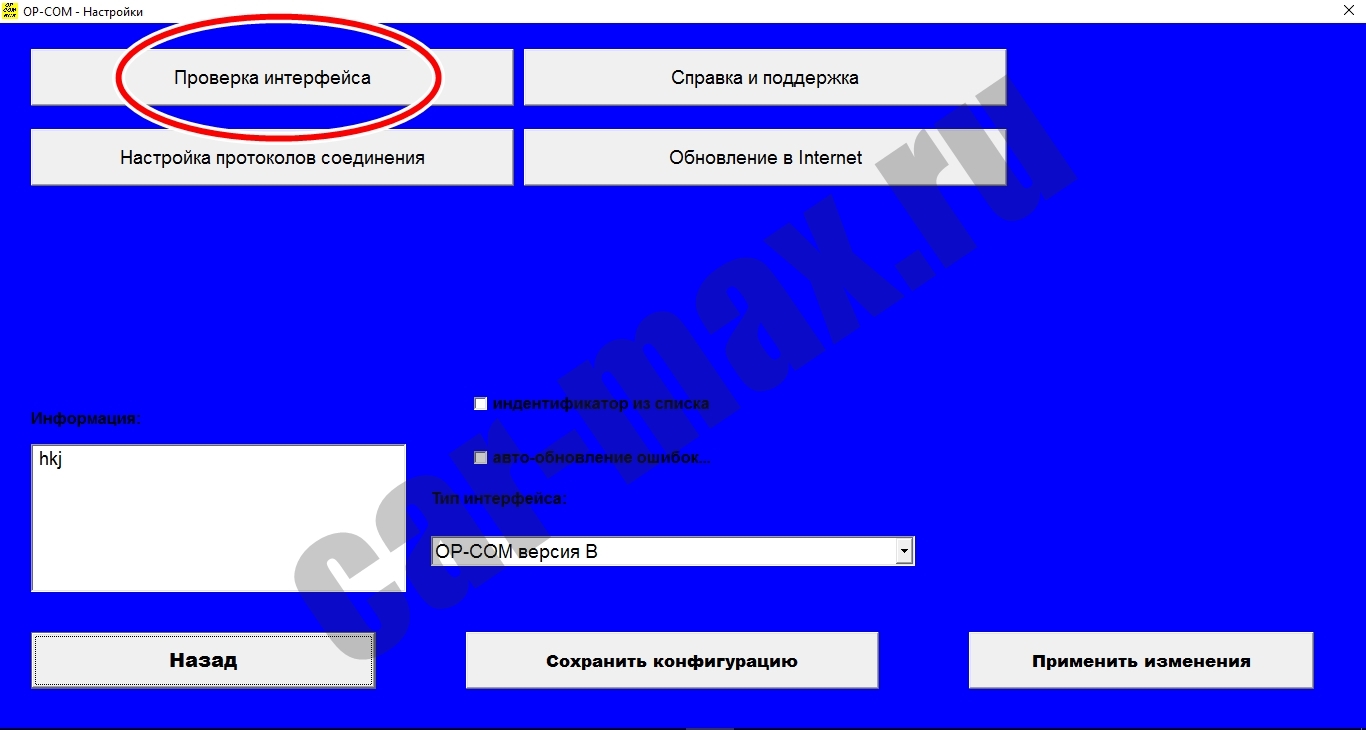
7. Далее жмем «Проверка интерфейса»
8. В результате должны появиться: серийный номер OP-COM, версия прошивки и сообщение о том, что тест адаптера прошел успешно. Все готово. Теперь можно проверять OPCOM на автомобиле и проводить диагностику.
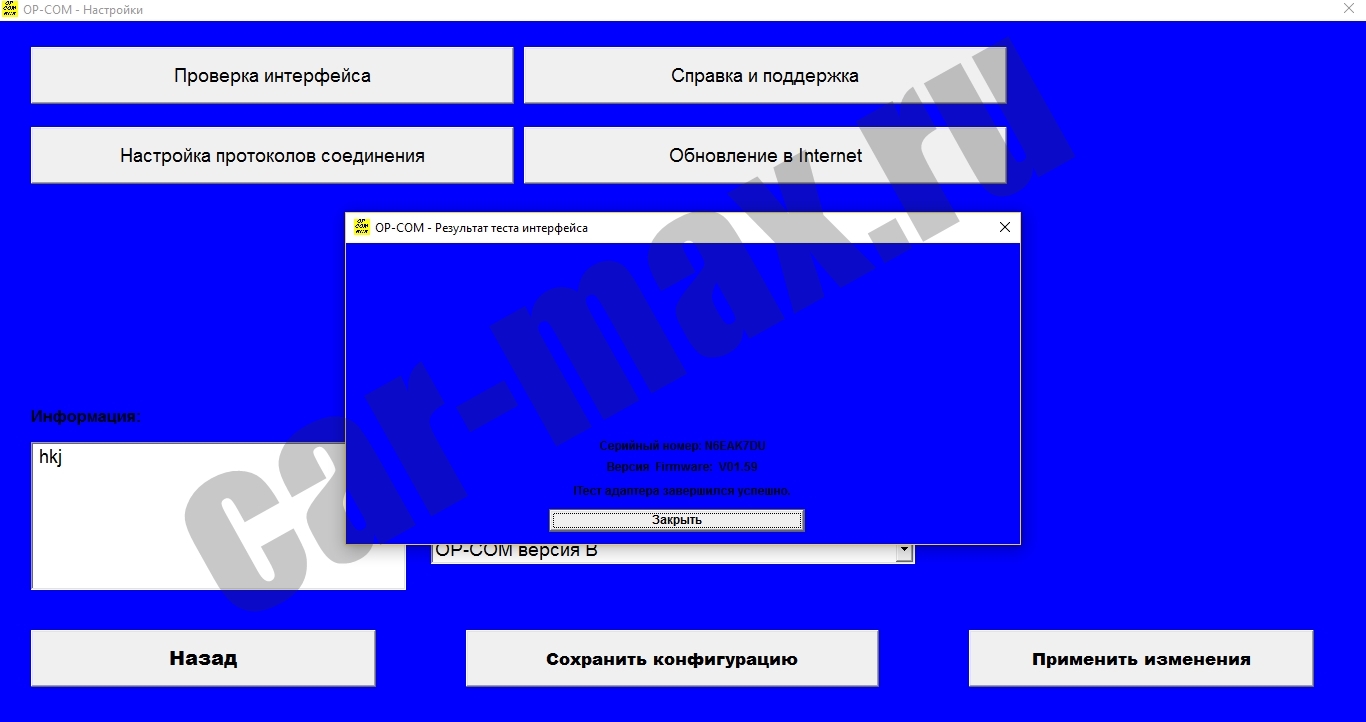
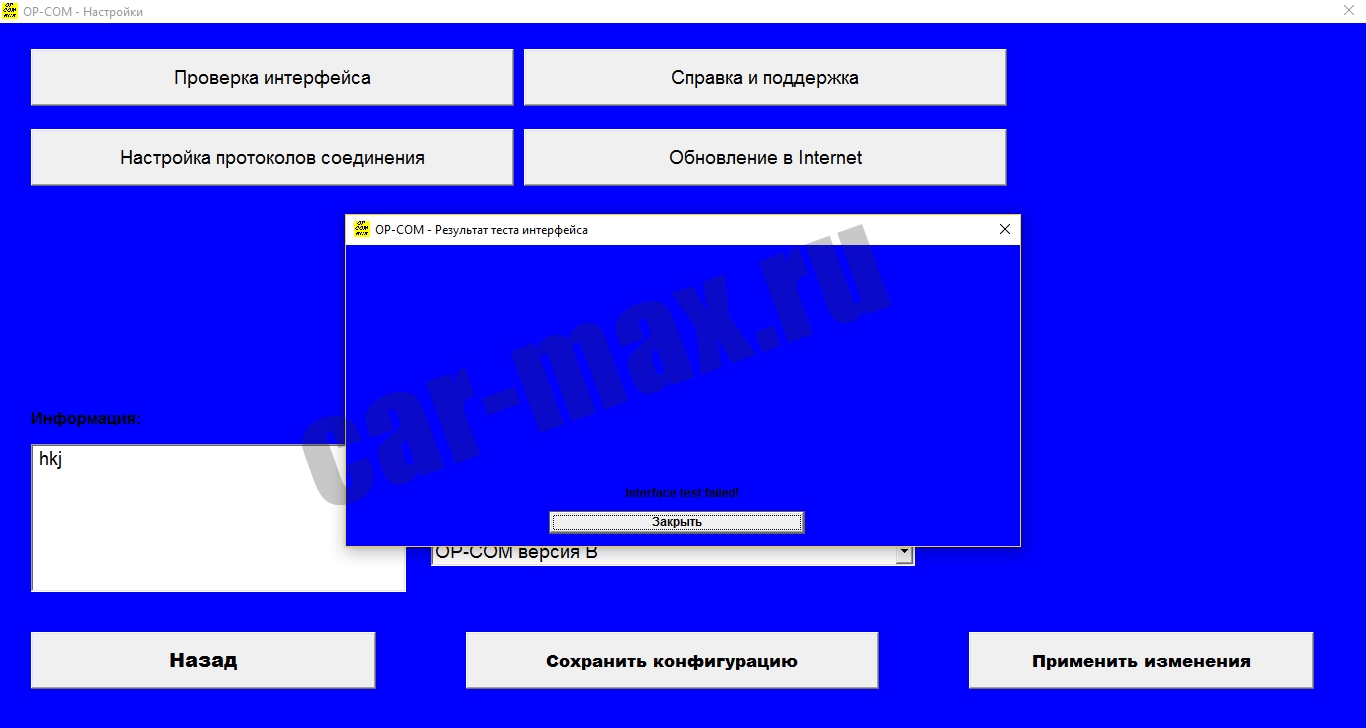
Иногда тест может завершиться неудачно. В этом случае говориться, что OPCOM неисправен. Но не торопитесь его вскрывать или выкидывать. Сначала проверьте:
1. Установлен ли у вас драйвер. Если у вас Виндоус 8 или 10, то возможно потребуется сделать отмену цифровой подписи драйверов.
2. Поменяйте кабель USB, который соединяет OPCOM и компьютер и проверьте.
3. Измените прошивку адаптера.
Данная инструкция сделана на примере операционной системы Windows 7. На других системах установка драйвера происходит аналогично.
1. Для установки драйвера подключите op-com адаптер в usb вход Вашего компьютера или ноутбука.
2. Заходим в диспетчер устройств компьютера, кликаем правой кнопкой мыши по ‘op-com usb’ и нажимаем «Обновить драйверы».
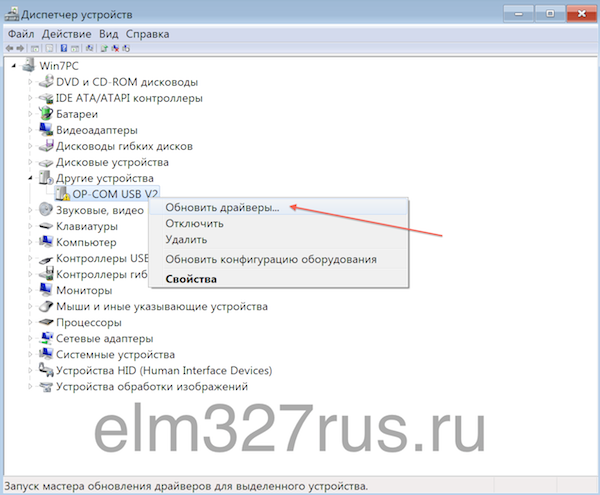
3. В зависимости от разрядности операционной системы нужно выбрать драйвер .
Разрядность системы можно посмотреть щелкнув правой кнопкой мыши на значок «Мой компьютер» и выбрать вкладку «Свойства». В открывшемся окне смотрим тип системы.
-если система 32-разрядная, качаем driver-x32.
-если система 64-разрядная, качаем driver-x64.
Сохраните архив на рабочий стол и распакуйте.
4. Нажимаем «Выполнить поиск драйверов на этом компьютере».

5. На этом шаге нужно указать путь до распакованного драйвера. Указываем путь и нажимаем «Далее».

6. Драйвер успешно установлен и Ваш адаптер готов к работе!


Видеоинструкция — Установка OP-Com и драйверов к адаптеру Op-Com на Windows7 (Seven)
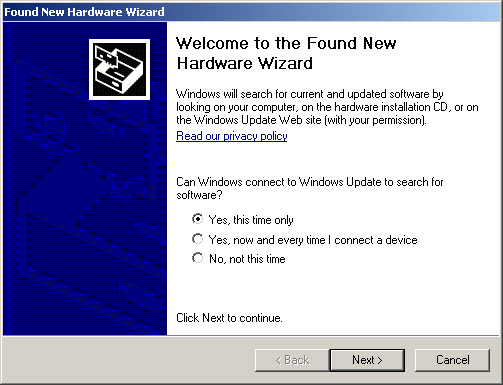
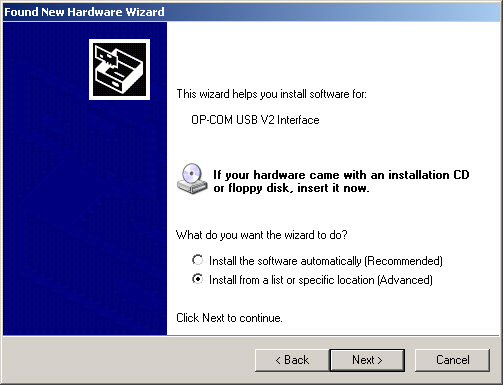
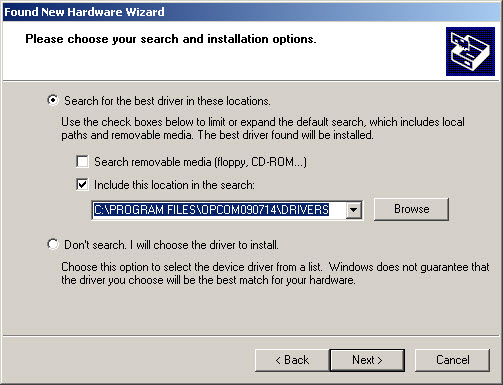
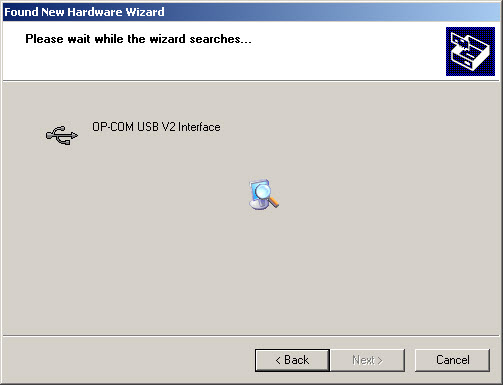
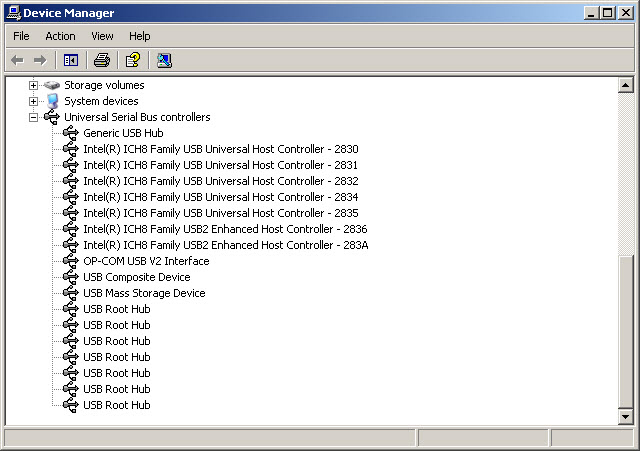
Подключите сканер Op-Com к компьютеру. Компьютер автоматически найдет новое устройство, о чем выведет соответствующее уведомление в правом нижнем углу экрана и запустит Мастера нового оборудования.
В появившемся окне выделите опцию Нет, не в этот раз и нажмите Далее.
Назад »
Autodiagnostika.by © 2014
Контактная информация:
ИП Бoжкo А.B., зарег. O9.O3.2006г. Мингорисполкомом. УHП I9O699744
Регистрация в ТР РБ: 19.10.20l6
Loading…