
Достаточно многие новички желают знать, как установить Minecraft на свою ОС Windows. Это должно помочь им переместиться в одну из самых популярных вселенных и начать получать удовольствие от процесса! Так с чего начать, что делать? Это главные вопросы, на которые предстоит поискать ответ прямо сейчас.
Как установить Майнкрафт на компьютер?

Та к как установить Minecraft на компьютер? Прямо сейчас предстоит разобрать весь этап, который может быть условно поделен на несколько шагов, чтобы иметь более точное понимание о необходимых для выполнения действий.
Сам процесс установки
Начать стоит со скачивания Майнкрафта на свой компьютер. Для этих целей рекомендуется использовать проверенные источники, чтобы иметь возможность не встречаться с вирусами.
Что нужно делать дальше:
- Сначала необходимо перетащить файл с расширением exe на рабочий стол. Это специальный лаунчер. Иногда он является единственным в папке, а когда-то сопряжен с рядом других файлов.
- Уже после этого нужно скопировать папку с названием minecraft. Она находится по пути AppData/Roaming.
Многие пользователи встречаются с непониманием того, где конкретно можно найти папку AppData. Это становится проблемой, которая также должна быть решена.
Папка appdata в Windows 7/10
Если пользователю не удалось найти нужную папку, это нужно исправить. Как найти папку AppData в Minecraft:
- Сначала необходимо найти в пуск;
- Ввести в строку выполнить;
- Появляется специальное окно, где нужно ввести AppData.
- Теперь пользователь видит папку, которая его интересует.

Существует и альтернативный способ, который предлагает найти папку AppData. Для этих целей нужно включить демонстрацию спрятанных файлов на своем компьютере, используя свойства. Это буквально все, что придется сделать для достижения положительных результатов.
Папка AppData на Windows XP
Ранее была разобрана инструкция поиска нужной папки на операционной системе Windows 7 или 10. Многим до сих пор интересно, где ее искать на Windows XP. Для этого придется сделать следующее:
- Сначала необходимо открыть раздел с моим компьютером перейти в диск C.
- Перейти к Documents and Settings, найти там папку с созданным пользователем.
- В адресную строку нужно ввести Application data.
- Остается скопировать папку minecraft, которая была упомянута ранее.

Теперь можно запустить файл с расширением exe, который был отправлен на рабочий стол.
Java
Это заключительный этап. После запуска файла EXE, пользователи могут столкнуться с ошибкой, которая решается с помощью установки Java на свой компьютер. Для этих целей рекомендуется использовать официальный сайт компании, доступный по адресу https://www.java.com/ru/.
Еще данный драйвер является необходимым условием для комфортной работы сервера Minecraft на своем компьютере. Поэтому нюанс рекомендуется активно учитывать и использовать, чтобы решать возникшие проблемы на все 100%.
Загрузить PDF
Загрузить PDF
Из этой статьи вы узнаете, как играть в Minecraft на компьютере, смартфоне, планшете или консоли. Когда вы купите, скачаете и/или установите эту игру, создайте новый мир и играйте в Minecraft.
-

-
Дважды щелкните по значку в виде блока земли с травой.
- Возможно, Minecraft обновится; в этом случае дождитесь, когда обновление завершится.
-
Эта кнопка находится внизу лаунчера. Запустится игра Minecraft.
- Возможно, сначала вам придется ввести данные для входа в Minecraft.
-
Вы найдете эту опцию в верхней части главного меню.
-
Эта опция находится в верхней части окна.
-
Сделайте это в текстовом поле в верхней части окна.
-
Нажмите «Настройка мира», чтобы открыть параметры мира, а затем внесите нужные изменения (например, измените тип мира).
-
Эта опция находится внизу окна. Будет создан игровой мир. Теперь можно играть в Minecraft.
Реклама


-
-
Коснитесь значка в виде блока земли с травой.
-
Эта кнопка находится вверху экрана.
-
Вы найдете эту опцию в верхней части экрана.
-
Эта опция находится в верхней части экрана. Откроется страница создания мира.
- Если вы не видите эту опцию, сначала нажмите «Новый мир» в верхнем левом углу экрана.
-
Можно ввести любое имя.
- Имя по умолчанию — «Мой мир».
-
Нажмите на меню в разделе «Сложность» и выберите нужный уровень сложности.
- На более высоких уровнях сложности монстры наносят больший урон и их сложнее убить.
-
Прокрутите страницу вниз и просмотрите параметры игры. Любой параметр можно изменить до запуска игры; некоторые параметры станут недоступными, когда вы запустите игру.
-
Эта опция находится на левой стороне экрана. Будет создан игровой мир. Теперь можно играть в Minecraft.
Реклама


-
-
Вставьте диск Minecraft или выберите Minecraft в списке купленных игр.
-
Эта опция находится в верхней части главного меню Minecraft.
-
Для этого нажмите правую кнопку контроллера.
-
Эта опция находится в верхней части вкладки «Создать».
-
Выберите текстовое поле в верхней части экрана, а затем введите имя мира.
- Имя по умолчанию — «Новый мир».
-
Прокрутите вниз до ползунка «Сложность», а затем передвиньте его вправо, чтобы увеличить сложность, или влево, чтобы уменьшить ее.
- На более высоких уровнях сложности монстры наносят больший урон и их сложнее убить.
-
Выберите «Дополнительные параметры», а затем внесите нужные изменения. Чтобы выйти из этого меню, нажмите «B» (Xbox One) или кнопку с кругом (PS4).
- Например, введите код, чтобы создать определенный мир, в текстовом поле «Код» или снимите флажок у «Создать структуры», чтобы создать мир без деревень.
-
Эта опция находится внизу экрана. Будет создан игровой мир. Теперь можно играть в Minecraft.
Реклама


-
Чтобы просмотреть полный список элементов управления, выполните следующие действия:
- Компьютер — нажмите Esc > «Настройки» > «Управление».
- Мобильное устройство — нажмите «Пауза» в верхней части экрана, коснитесь «Настройки» и нажмите «Сенсор» в левой части экрана. Также можно нажать «Контроллер» или «Клавиатура и мышь», чтобы просмотреть соответствующие элементы управления.
- Консоль — нажмите «Пуск» или «Настройки» и выберите «Справка и настройки» > «Управление».
-
В Minecraft большинство ресурсов добывается в окружающем мире. Когда вы начнете играть, рекомендуем собрать следующее:
- Земля (блоки земли) — пожалуй, самый распространенный блок в игре. Земля относительно бесполезна на поздних этапах игры, но может использоваться для создания эффективного временного убежища в начале игры. К примеру, земля поможет вам выбраться из глубокой ямы (если построить лестницу из блоков земли).
- Деревянные блоки — бейте по деревьям, чтобы добыть эти блоки. Древесина необходима для изготовления множества предметов: рукояток оружия и инструментов, факелов и многого другого.
- Гравий и песок — эти ресурсы похожи на землю и могут быть использованы в качестве материала для пола или стен. Помните, что блок гравия или песка упадет вниз, если под ним нет другого блока.
- Шерсть — добудьте шерсть, убив овцу. Шерсть (три блока одного цвета) и любые деревянные доски необходимы для создания кровати, которая является важным предметом (если вы не хотите разочароваться в Minecraft в самом начале игры).
-
Постройте временный дом. Используя землю, гравий и песок, постройте четыре стены и крышу. Так вы создадите убежище, в котором можно прятаться ночью.
- Используйте землю, чтобы построить дом, потому что дерево пригодится для крафта инструментов.
- На стене или на крыше дома сделайте отверстие (окно) в один блок, чтобы узнать, когда наступит рассвет, и выйти из дома, чтобы собрать ресурсы.
-
Создайте верстак. На верстаке можно скрафтить практически любой предмет. Верстак создается в сетке крафта инвентаря.
-
Скрафтите кровать. В кровати можно поспать, чтобы быстро пропустить игровую ночь; также возле кровати, в который вы спали последний раз, возрождается умерший персонаж. То есть, если персонаж погиб, он появится возле кровати, а не в исходной точке (точке начала игры).
- Скрафтите кровать как можно быстрее, особенно если построили дом относительно далеко от исходной точки.
-
Так вы быстро пропустите игровую ночь, в течение которой в мире появляются монстры (они называются мобами).
- Если у вас не получилось сделать кровать, сидите в доме, пока не наступит рассвет.
-
Создайте некоторые инструменты. Инструменты — это основа успешного прохождения Minecraft, потому что с их помощью можно добывать ресурсы и создавать отличное оружие, инструменты и броню на поздних этапах игры. Начните с крафта следующих инструментов:
- Кирка — используется для добычи камня. Сначала создайте деревянную кирку, с ее помощью добудьте три блока камня, а затем скрафтите каменную кирку.
- Меч — используется для защиты от мобов. Любой меч, даже деревянный, значительно лучше, чем кулаки.
- Топор — используется для быстрой рубки деревьев. Хотя дерево можно срубить руками, топор значительно ускорит процесс.
- Лопата — используется для быстрого сбора земли, гравия и песка. Эти блоки можно добыть руками, но лопата ускорит процесс.
-
Скорее всего, вы захотите убежать от любого уведенного моба, но помните, что большинство мобов не нападут на вас, если вы сами не начнете атаковать их:
- Мирные — такие мобы никогда не нападут на вас; если вы атакуете их, они просто убегут. Мирными мобами является большинство представителей домашнего скота (свиньи, коровы, овцы и так далее).
- Нейтральные — эти мобы не будут атаковать вас, пока вы не нападаете на них. Примеры: эндермен и пауки (только днем).
- Агрессивные — эти мобы будут атаковать вас, как только заметят. Примеры: зомби, скелеты и пауки (только ночью).
Реклама


-
Он является топливом для печи, которую вы создадите позже, а также важным компонентом для крафта факелов.
-
Скрафтите факелы. Несколько факелов можно сделать из одной палки и одного угля (или древесного угля).
- Установленный факел нельзя уничтожить или потушить — такой факел можно сбить на землю, а потом забрать и установить в другом месте.
-

Факелы будут освещать пространство, что предотвратит появление у дома определенных мобов (например, криперов, зомби, скелетов и так далее) и обеспечит вам некоторую безопасность ночью.
- Установите много факелов, чтобы полностью предотвратить появление мобов возле дома. Рекомендуем окружить дом сплошным кольцом из факелов.
-
Скрафтите печь. Помимо прочего, печь можно использовать для приготовления пищи и выплавки железных слитков из железной руды. Печь просто необходима, потому что еда нужна для выживания, а железо является одним из самых ценных ресурсов.
- Чтобы использовать печь, добавьте в верхний слот ресурс, который можно приготовить или переплавить (например, продукты питания или руду), а в нижний слот добавьте топливо (например, уголь, древесину, лаву и тому подобное).
-
Такие ресурсы, как камень, уголь, железо и дерево, необходимы для длительного выживания в Minecraft, поэтому соберите их как можно больше.
- Если вы найдете место, богатое ресурсами (например, пещеру), отметьте путь к нему с помощью факелов или дорожки (например, из камня).
- Можно создать сундуки, чтобы хранить в них собранные ресурсы, которые не нужно носить с собой, когда вы снова отправитесь добывать ресурсы.
-
Скорее всего, ваше первое жилище построено из несоответствующего материала, поэтому постройте новый укрепленный дом, когда добудете достаточно ресурсов.
- Некоторые ресурсы, такие как камень (особенно гранит) и железо, лучше противостоят взрывам, чем земля и дерево. Это пригодится, если у дома взорвется крипер.
-
Это просто, если оба дома находятся недалеко друг от друга. В противном случае безопаснее использовать старый дом в качестве хранилища, а новый дом заполнить новыми предметами.
- Переносите содержимое старого дома только в течение дня.
- Не ломайте сундук, в котором что-то есть — переложите предметы из сундука в свой инвентарь, а затем разбейте сундук, чтобы взять его.
-
Для этого убивайте животных и подбирайте мясо, которое выпадает из них (например, из свиней выпадает свинина). Пища позволит восстановить здоровье персонажа и поднять уровень сытости, который со временем уменьшается.
- Чтобы приготовить еду, положите ее в печь, в которой есть топливо.
- Чтобы поесть, положите пищу на панель быстрого доступа, потом выберите пищу на панели и нажмите левую кнопку мыши (или нажмите и удерживайте экран в Minecraft PE).
-
Minecraft — это не боевая игра; в ней можно создавать предметы для самозащиты, поэтому, если вы попытаетесь сразиться с мобом ночью, вы, скорее всего, погибнете. Конечно, есть и исключения, например, когда нужно убить паука, чтобы добыть нить, но все-таки перед мобом лучше отступить и избежать драки.
- Если вам придется сразиться с мобом, используйте меч или топор; помните, что любой инструмент более эффективен, чем кулаки.
- Не связывайтесь с криперами (зеленые взрывающиеся монстры). Если он преследует вас, ударьте его один раз и быстро отойдите, пока он не взорвался.
- Эндермен (высокий черный моб) не будет атаковать вас, если вы не смотрите и не нападаете на него. Если вы спровоцировали эндермена на атаку, его очень сложно убить любым оружием или инструментом.
- Если у вас есть лук и стрелы, стреляйте в мобов во время отступления. Имейте в виду, что у некоторых мобов (например, скелетов) также есть луки и стрелы.
Реклама


Советы
- Создайте карту. На ней отобразится исследованный вами мир. В консольной версии Minecraft вы можете получить карту, когда возродитесь.
- Играйте в мирном режиме, в котором мобы не могут убить вас (в отличие от режима выживания).
- Обыскивайте сундуки в деревнях, чтобы получить ресурсы. Найдите кузницу — у нее плоская крыша и колодец с лавой у входа. Кузница есть не в каждой деревне, но если вы найдете ее, внутри должен быть сундук.
- Если вы наткнетесь на деревню, в ней можно укрыться на ночь, обменять изумруды на снаряжение и использовать ресурсы деревни (например, фермы и наковальни), чтобы изготовить предметы.
- Правильно пользуйтесь инструментами. Мечи предназначены для убийства мобов (таких как зомби, скелеты, криперы и так далее), лопаты — для копания (например, земли, гравия, песка и так далее), топоры — для рубки деревянных предметов (таких как сундуки, бревна, верстаки и так далее), кирки — для добычи каменных блоков (например, булыжника, угольной руды и так далее), мотыги — для обработки почвы.
- Если вам нужно немедленно укрыться, постройте башню высотой 20 блоков и заберитесь на нее — так вы обезопасите себя на время, достаточное, чтобы подлечиться, надеть новые доспехи или взять другое оружие. Только не упадите с башни!
- В Minecraft есть два «подмира»: Нижний мир, который представляет собой подобие ада и содержит ценные ресурсы, и Край, в котором живет один из боссов мобов.
- Если вы оказались на острове с одним или несколькими деревьями, срубите дерево и соберите саженцы, которые появятся из листьев. Таким образом, у вас будет достаточно деревьев, которые можно срубить. Имейте в виду, что яблоки, которые падают с деревьев, можно есть. Золотые яблоки можно скрафтить так: добавьте одно яблоко в центральный слот верстака, а в оставшиеся слоты добавьте по золотому слитку.
- В версии 1.9+ создавать зачарованные золотые яблоки больше нельзя. Вместо этого их нужно искать в подземных сокровищницах. Вероятность найти зачарованное золотое яблоко составляет 0,01% (или 0,1%?), Поэтому не ждите, что вы быстро найдете такое яблоко.
Реклама
Предупреждения
- Не причиняйте вред сельским жителям, чтобы не понизить репутацию своей деревни. Если репутация уменьшится до -15, железные големы будут атаковать, а не защищать вас.
- Никогда не копайте прямо вниз. В игре полно ловушек и подземных озер с лавой. Также можно упасть в пещеру, полную зомби или других мобов.
- Криперы и пауки — это одни из самых агрессивных мобов, которые могут быстро убить вас. Поэтому убегайте, как только встретите их.
- Будьте осторожны, попав в Нижний мир — если вы забудете, где находится портал, вы останетесь в Нижнем мире навсегда.
- В ущельях можно добыть некоторые ресурсы, но иногда ущелье прорезает гору, то есть под ним может быть пещера с мобами, поэтому будьте осторожны, если копаете вниз. Если вы упадете в водопад или водоем, вы не погибнете, но лучше подготовьтесь, чтобы выбраться.
Реклама
Об этой статье
Эту страницу просматривали 175 753 раза.
Была ли эта статья полезной?
Для того, чтобы правильно установить Майнкрафт лаунчер и чтобы все работало как надо, необходимо изучить все пункты инструкции на этом сайте.
Эта инструкция состоит из двух частей:
- Видео инструкция, для тех, кто больше любит воспринимать информацию по видео
- Пошаговая инструкция, для тех, кто больше любит пошаговые инструкции в картинках
1. Видео инструкция
Если вам больше нравится смотреть видео, то обязательно посмотрите это короткое видео с подробной инструкцией о том, как установить Майнкрафт лаунчер
Если вы уже ознакомились с инструкцией по скачиванию лаунчера Майнкрафт, можете смело переходить к скачиванию! Приятной вам игры!
2. Пошаговая инструкция
Для тех, кто любит пошаговые инструкции, мы подробно расписали все действия, которые необходимо выполнить, чтобы правильно скачать, установить и запустить Майнкрафт лаунчер, сейчас вы узнаете:
- Как скачать Майнкрафт лаунчер
- Как установить Майнкрафт лаунчер
- Как пользоваться Майнкрафт лаунчером
- Как запустить Майнкрафт из лаунчера
Теперь, когда мы полностью ознакомились с планом по установке лаунчера для майнкрафт, мы начинаем.
Как скачать Майнкрафт лаунчер
Для того, чтобы началось скачивание лаунчера для Майнкрафт от MineBoxes, нужно нажать на кнопку скачать лаунчер:
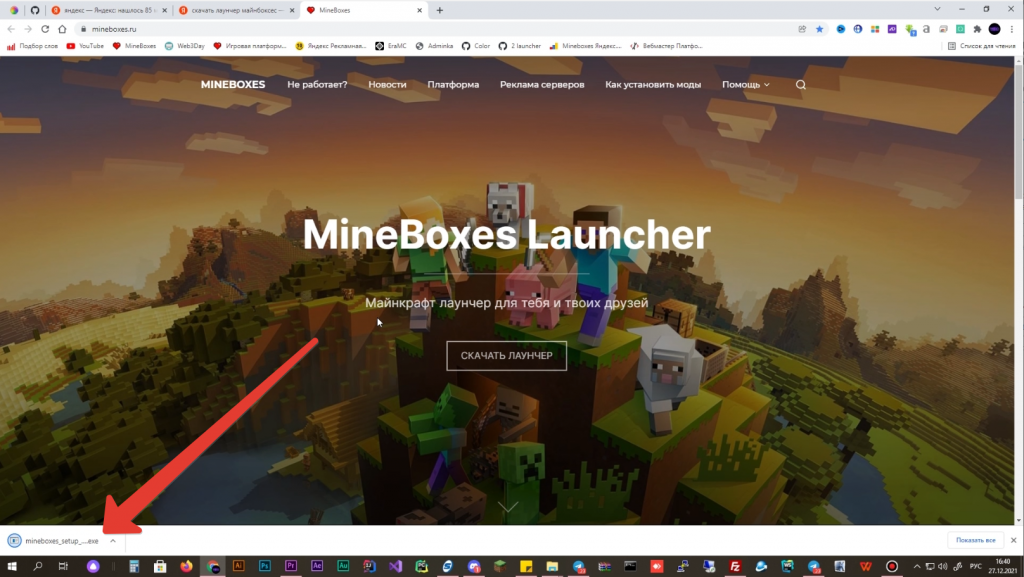
Как только вы нажали на кнопку скачать, у вас скачался файл с установщиком, как на картинке. Но иногда эта нижняя панель с файлом может пропасть, тогда файл можно найти вторым способом как на следующих картинках:
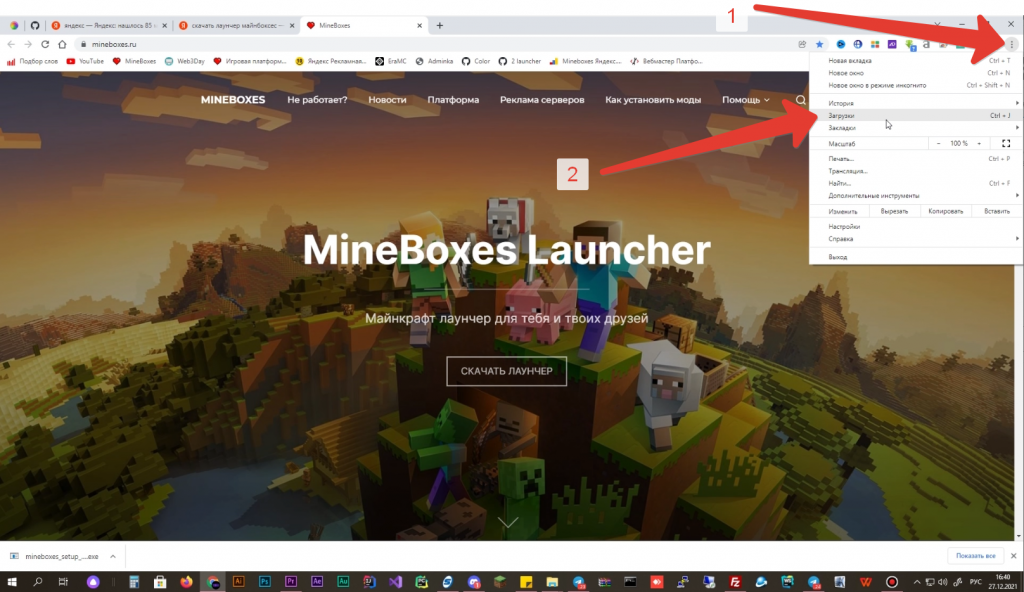
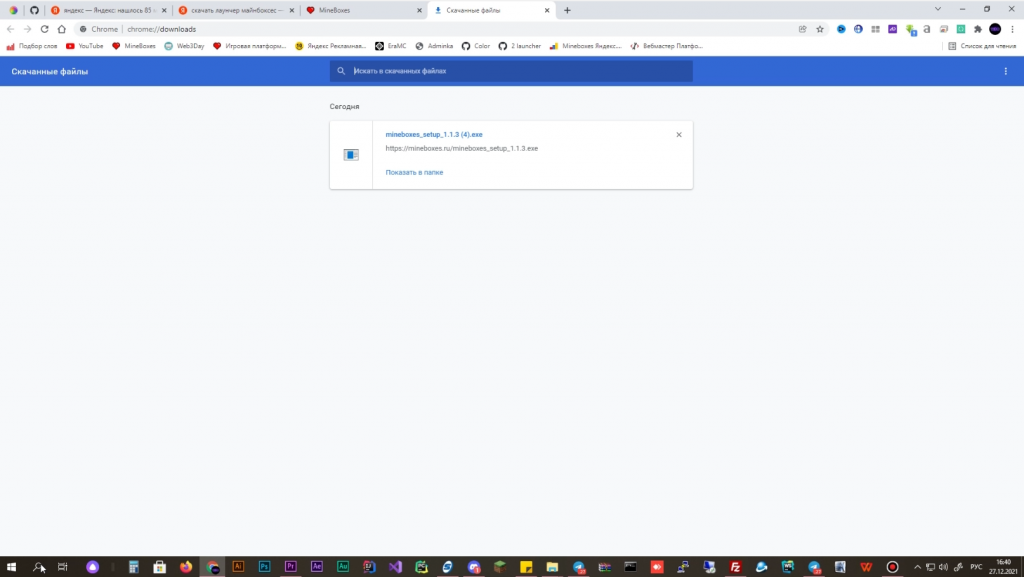
Мои поздравления! Вы успешно скачали майнкрафт лаунчер от MineBoxes. Теперь переходим к установке.
Как установить Майнкрафт лаунчер
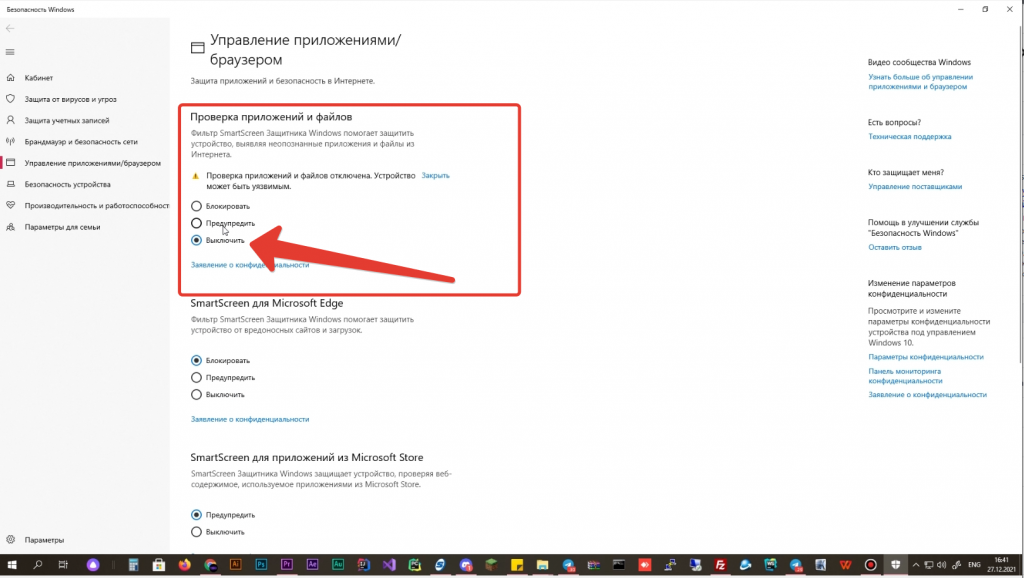
Далее немного сложный момент. Дело в том, что Windows 10 запрещает установку почти всех файлов, которые вы скачиваете из интернета, поэтому, нам нужно разрешить ему запуск файлов. Для этого мы открываем встроенный поиск и вводим туда smart screen, затем выбираем пункт управление приложением/браузером, как на картинке ниже
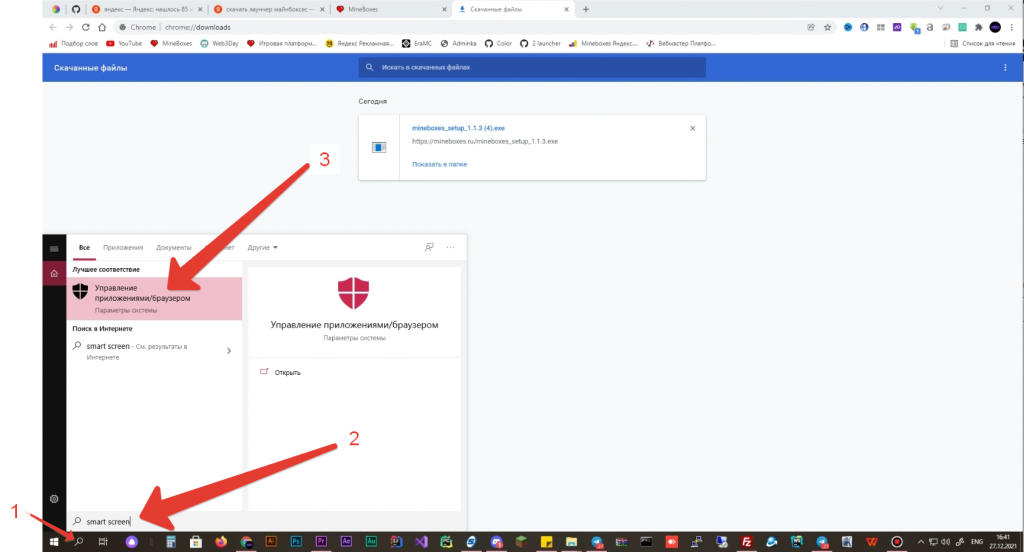
Если вы все правильно сделали, далее должно появиться окно с настройками, а там в разделе проверка приложений и файлов нам просто нужно выбрать пункт выключить, как на картинке ниже:
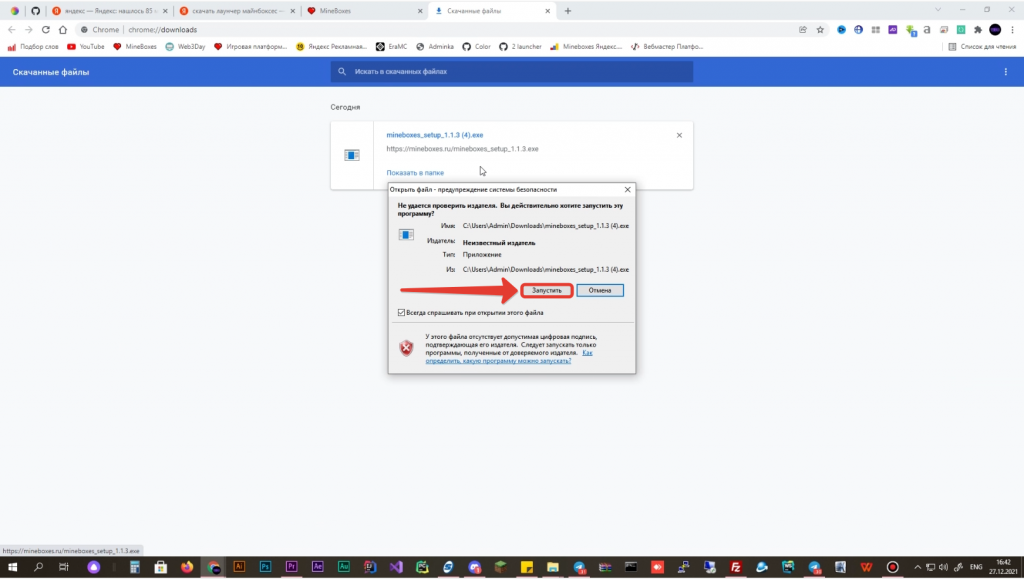
Далее появляется окошечко, где просто нужно нажать кнопку запустить.
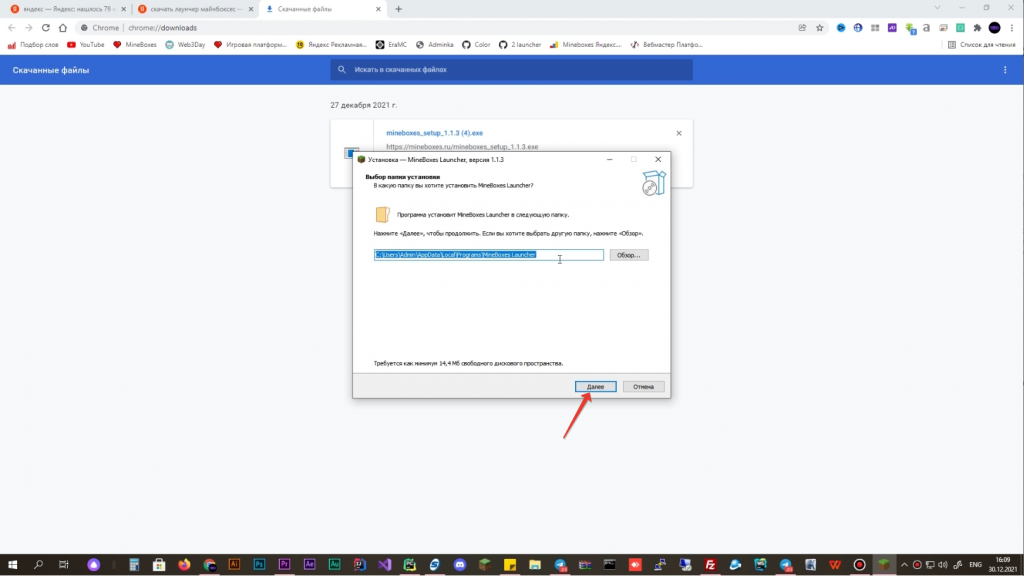
После того, как вы нажали кнопку запустить, открывается окно с установщиком Майнкрафт лаунчера от MineBoxes, там нужно просто нажимать далее в каждом новом окне:
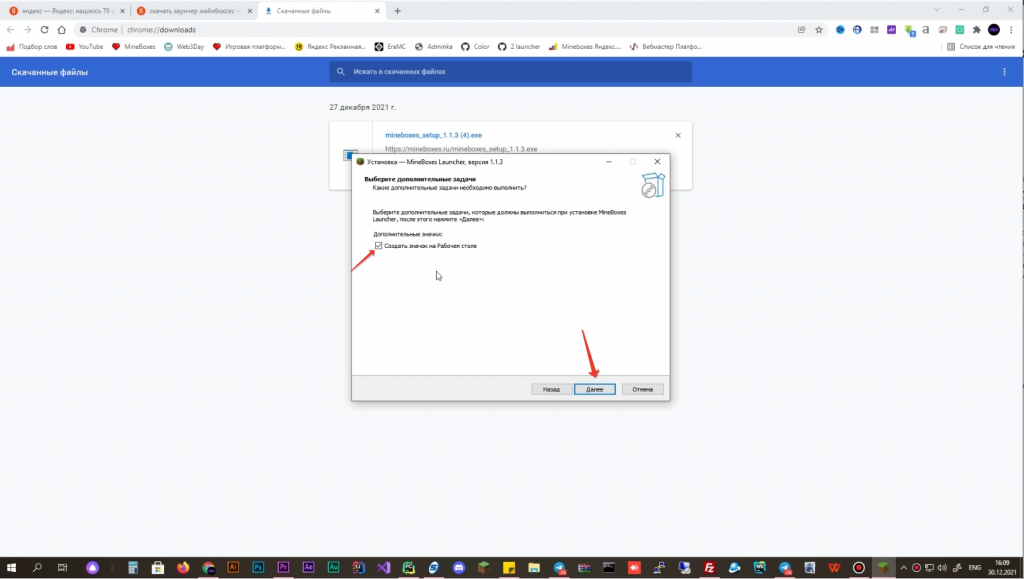

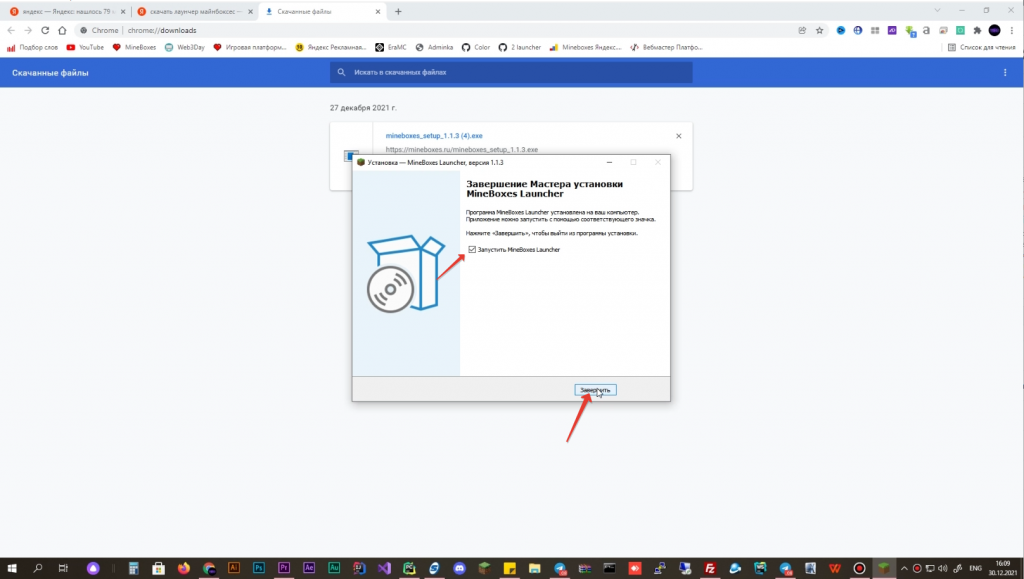
После того, как вы поставили галочку и нажали кнопку завершить, нужно будет подождать несколько секунд и после этого установленный майнкрафт лаунчер запустится. Выглядеть будет примерно так:

Поздравляю! Вы успешно установили майнкрафт лаунчер. Далее нам нужно научиться им пользоваться и понять, что в нем вообще есть.
Как пользоваться Майнкрафт лаунчером
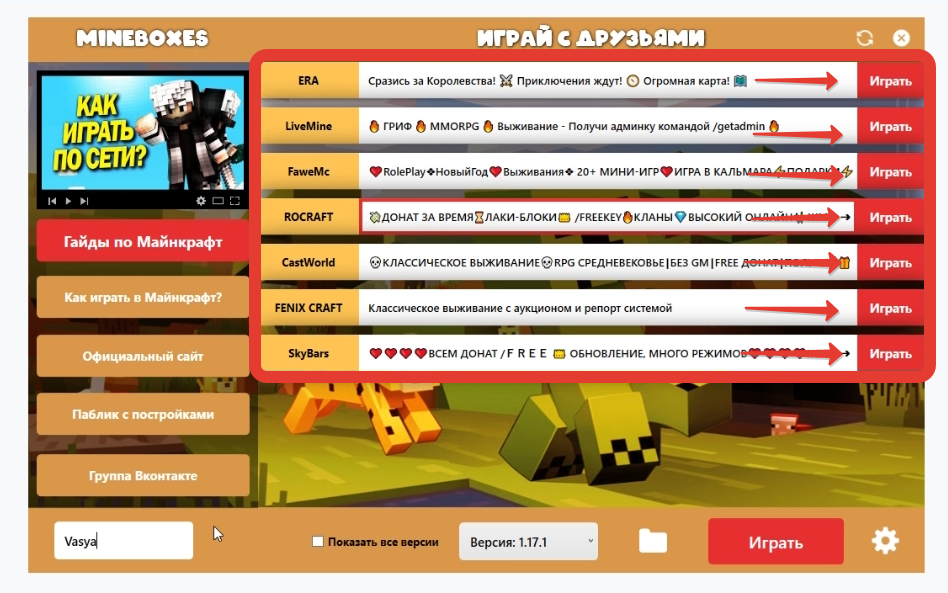
Самая большая часть окна лаунчера, это список с серверами. Сервера это такие штуки, на которые можно зайти и поиграть в майнкрафт онлайн вместе с другом.
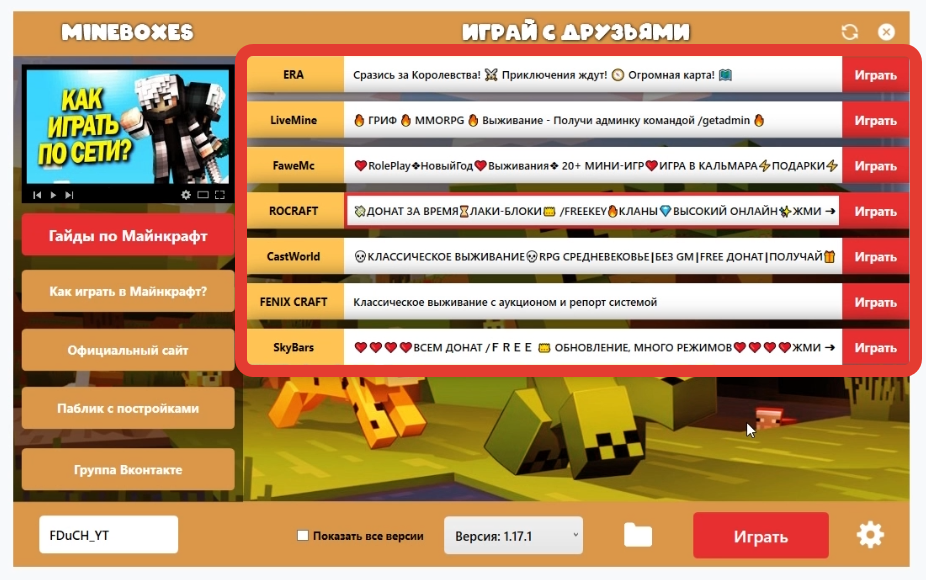
В этом списке хранится слева название сервера, в центре его краткое описание и справа самая главная кнопка – играть! Далее у нас идет левая часть лаунчера, это часть с гайдами (инструкциями для новичков):

В этой часть находятся полезные кнопки, которые могут помочь новичкам разобраться с игрой, а также ведут на наши социальные сети. Далее у нас идет одна из основных панелей лаунчера:
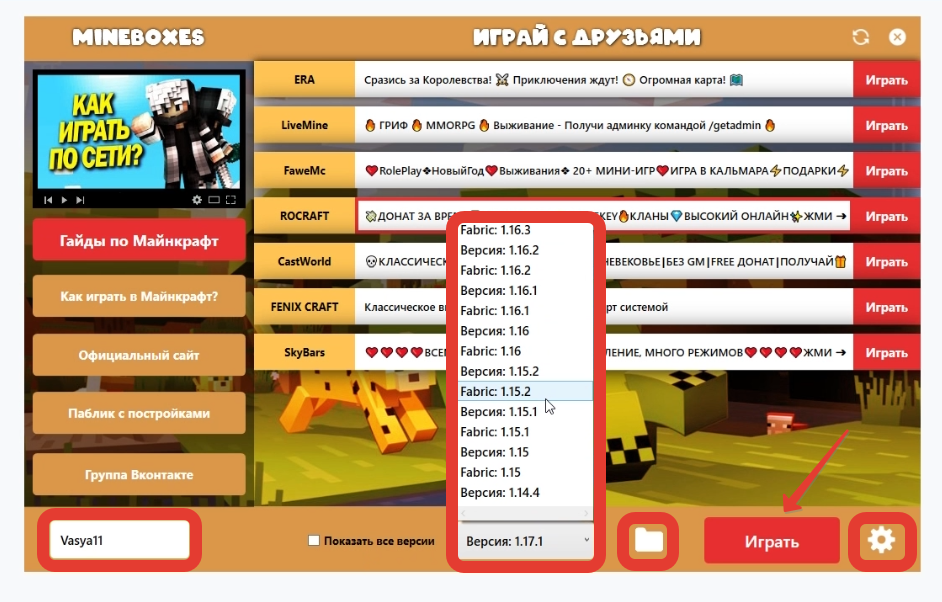
На этой панели вы легко можете ввести свой никнейм, выбрать любую версию майнкрафта, а так же перейти в настройки или открыть папку с майнкрафтом (для опытных). Ну и конечно здесь находится кнопка играть. Об этом и пойдет речь в следующем разделе.
Как запустить Майнкрафт из лаунчера
Майнкрафт из лаунчера можно запустить двумя способами:
Первый — это одиночный, через нижнюю и большую кнопку играть, но есть важная заметка. Нижняя кнопка запускает игру на той версии, которая была выбрана из списка!
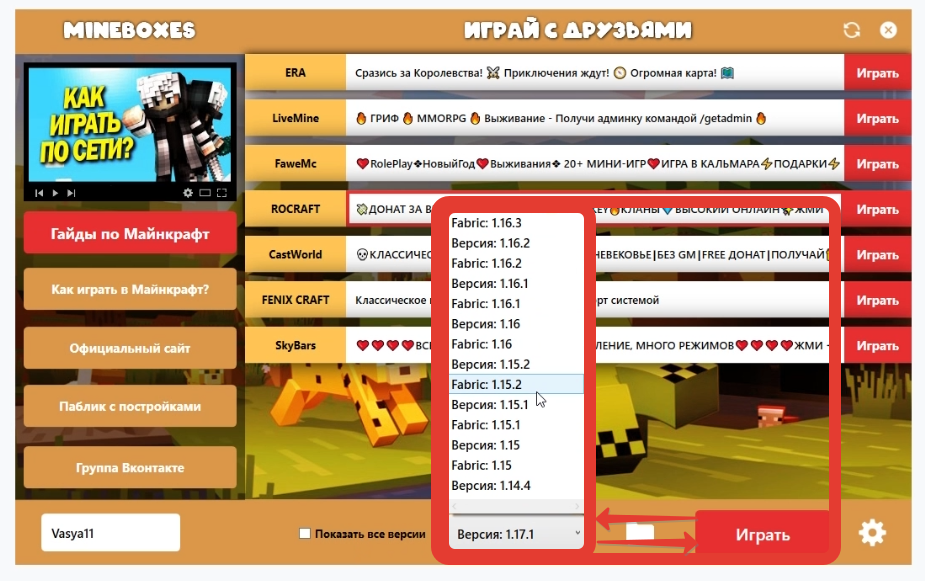
Второй – это мультиплеер для игры с друзьями на серверах, он не зависит от списка версий в нижней части лаунчера, там запускается та версия, на которой запущен сам сервер. Поиграть таким способом можно через верхние правые кнопки играть.
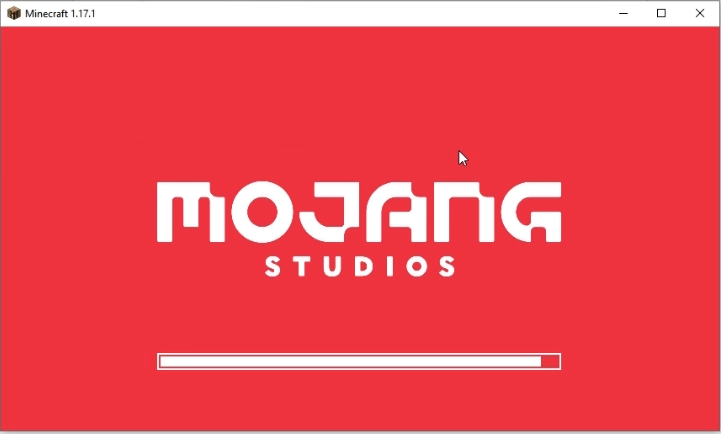
После запуска игры тем или иным способом у вас начнется загрузка и запустится майнкрафт. А у нас на этом все! Надеемся, что у вас все получилось, приятной вам игры!
Если вдруг у вас возникли проблемы, вы всегда можете обратиться в техническую поддержку в нашей ГРУППЕ ВК
Minecraft/Майнкрафт — мобильная версия популярной песочницы с открытым миром, режимом выживания и возможностью игры по сети, выполненная в ретро-стиле. Игровой мир состоит из кубов и вы имеете возможность свободно их перемещать или создавать новые, это позволяет строить сооружения любой сложности. Майнкрафт это огромное поле для вашего творчества и развлечения с друзьями.

►►Как установить «Майнкрафт» на компьютере или ноутбуке?
Шаг 1: Скачать и установить LDPlayer

●Что делать если эмулятор не запускается и виснет на 94%?
● Как включить виртуализацию (VT)?
Шаг 2: Поиск «Майнкрафт» в LD Маркете


Шаг 3: Нажать «Локальная установка», чтобы бесплатно скачать и утановить игру на LDPlayer

Шаг 4: Войти в игру после успешной установки
