
Инструкция по установке корневых сертификатов удостоверяющих центров
Для корректной проверки электронной подписи (ЭП) ЗАО «Центр проектов развития промышленности» на рабочей станции пользователя должен быть установлен корневой сертификат Головного удостоверяющего центра Минкомсвязи России и сертификат УЦ 1 ИС ГУЦ.
Загрузить сертификаты УЦ можно на сайте excont.ru или на сайте Портал уполномоченного федерального органа в области использования электронной подписи:
- Сертификат Головного удостоверяющего центра ГОСТ 34.10-2001 https://e-trust.gosuslugi.ru/Shared/DownloadCert?thumbprint=8CAE88BBFD404A7A53630864F9033606E1DC45E2
- Сертификат Головного удостоверяющего центра ГОСТ 34.10-2012 https://e-trust.gosuslugi.ru/Shared/DownloadCert?thumbprint=4BC6DC14D97010C41A26E058AD851F81C842415A
- Сертификат УЦ 1 ИС ГУЦ https://e-trust.gosuslugi.ru/Shared/DownloadCert?thumbprint=9E78A331020E528C046FFD57704A21B7D2241CB3
Загрузка сертификатов может быть осуществлена в любой каталог Вашего компьютера.
Внимание! Устанавливать корневые сертификаты УЦ нужно под учетной записью пользователя, который будет проверять ЭП.
Последовательность действий для установки сертификата:
- Нажмите правой кнопкой мыши по загруженному файлу с сертификатом. В контекстном меню выберите пункт «Установить сертификат».
- Откроется окно «Мастер импорта сертификатов». Нажмите кнопку «Далее».
- В окне «Хранилище сертификатов» выберите пункт «Поместить все сертификаты в следующее хранилище».
- Нажмите кнопку «Обзор», выберите хранилище «Доверенный корневые центры сертификации». Нажмите кнопку «ОК».
- Нажмите кнопку «Далее».
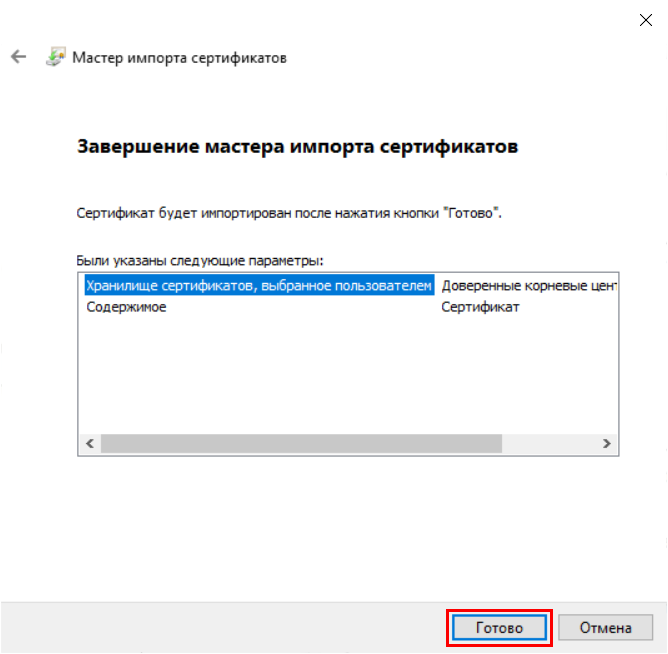
- Нажмите кнопку «Готово».
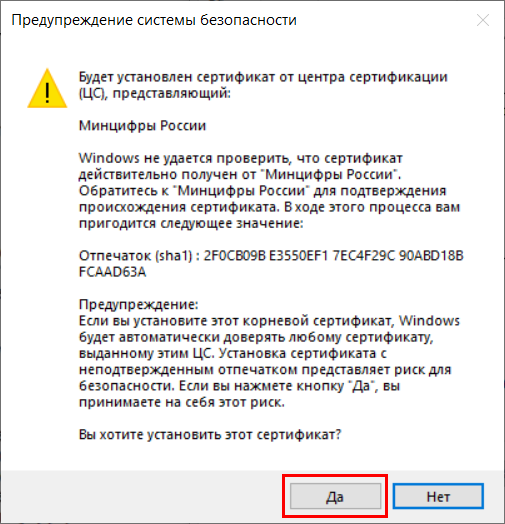
- В окне «Предупреждение системы безопасности» нажмите кнопку «Да».
- Процесс установки корневого сертификата УЦ завершен.
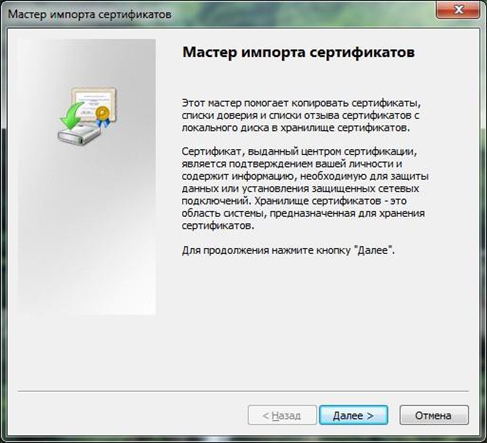
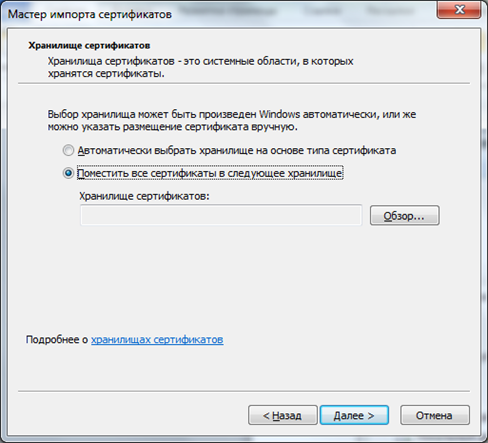
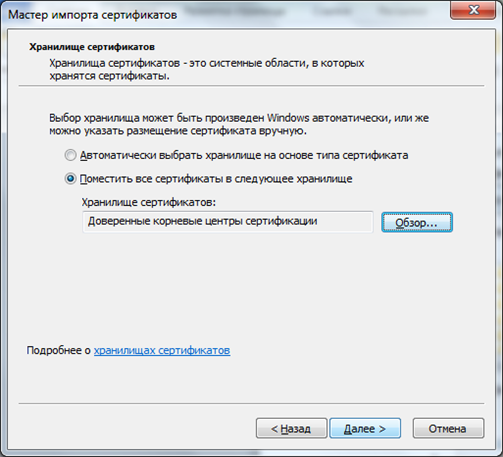
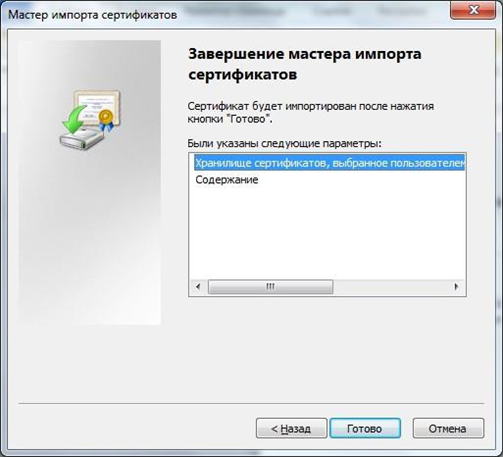
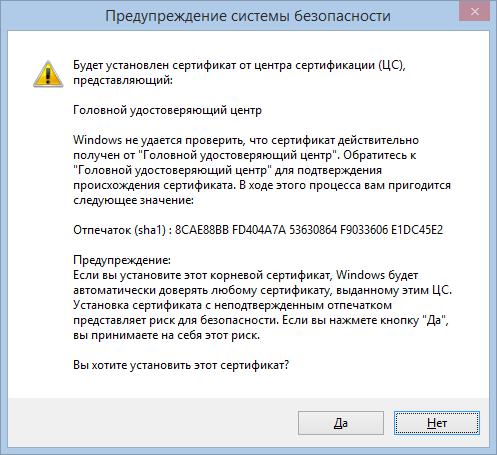
Повторите те же действия для остальных сертификатов.
Инструкция по установке корневых сертификатов
С 20.08.2022 изменена цепочка сертификации на промышленном контуре системы маркировки Честный Знак для лекарственных препаратов (https://api.mdlp.crpt.ru). Обратите внимание: должны быть установлены все сертификаты из данной статьи.
I. Корневой сертификат Минцифры России и сертификат КриптоПро
Для установки сертификата Вам потребуется:
1. Скачать корневой сертификат КРИПТО-ПРО — tlscaroot.p7b
2. Скачать корневой сертификат Минцифры — guc2022.crt.
Установка сертификатов должна идти последовательно.
3. Для корневого сертификата КРИПТО-ПРО:
Нажмите на сертификат → в появившемся окне откройте дерево папок и выберите папку «Сертификаты» → откройте скаченный сертификат.
Далее перейдите на пункт 5.

4. Для корневого сертификата Минцифры:
Нажмите на сертификат → в появившемся окне нажмите «Открыть».
Далее перейдите на пункт 5.
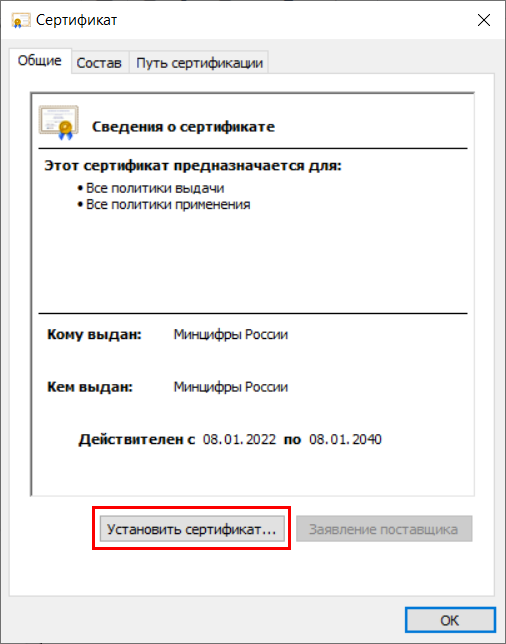
5. Нажмите «Установить сертификат»:

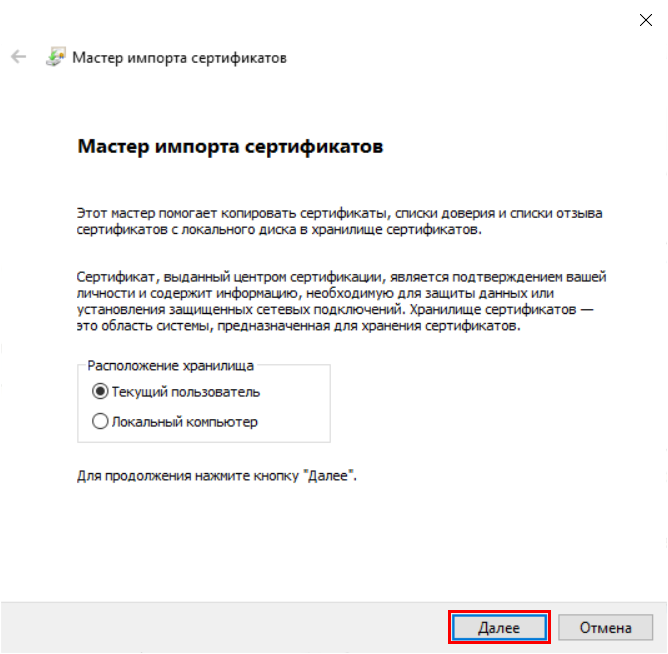
6. В открывшемся окне мастера импорта сертификатов укажите «Текущий пользователь» и нажмите «Далее»:

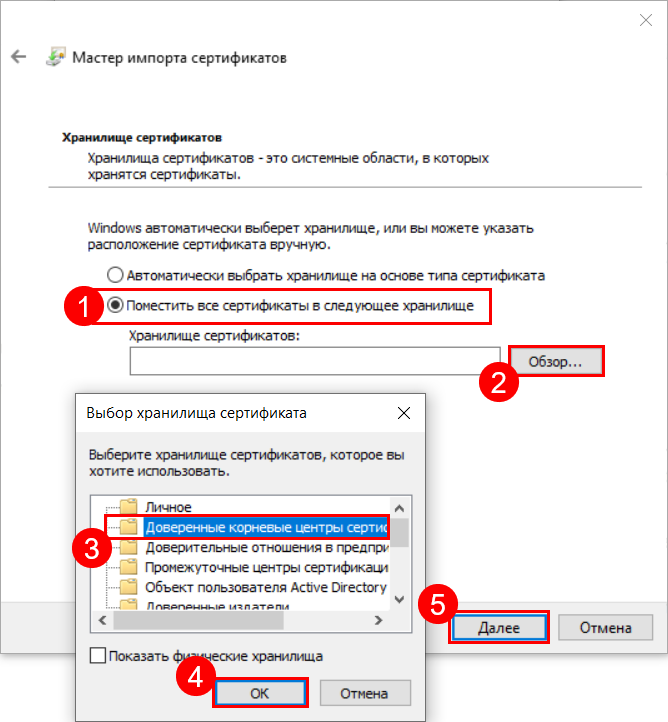
7. Выберите «Поместить все сертификаты в следующее хранилище», после чего нажмите «Обзор…»:

8. Укажите «Доверенные корневые центры сертификации», нажмите «ОК»:
9. Нажмите «Далее»:

10. Для завершения работы мастера импорта сертификатов нажмите «Готово»:

11. Подтвердите установку сертификата, нажав кнопку «ОК»:
II. Корневой сертификат Удостоверяющего Центра КриптоПро
Произведите установку корневого сертификата Удостоверяющего Центра (УЦ)
Сертификаты можно скачать по ссылке. При открытии окна сертификатов необходимо установить все сертификаты.

Установка корневого сертификата УЦ аналогична установке корневого сертификата Минцифры России и сертификата КриптоПро за исключением указания хранилища сертификатов.
Обратите внимание: При установке данных сертификатов, необходимо указать хранилище сертификатов — «Промежуточные центры сертификации».
Для установки скачайте приложение Автоматическая установка корневых сертификатов
Обязательно его запустите «от имени администратора» (Нажмите правой кнопкой мыши на файл и выберите «Запуск от имени администратора»)
Разрешите этому приложению вносить изменения на вашем устройстве.

Откроется окно установки
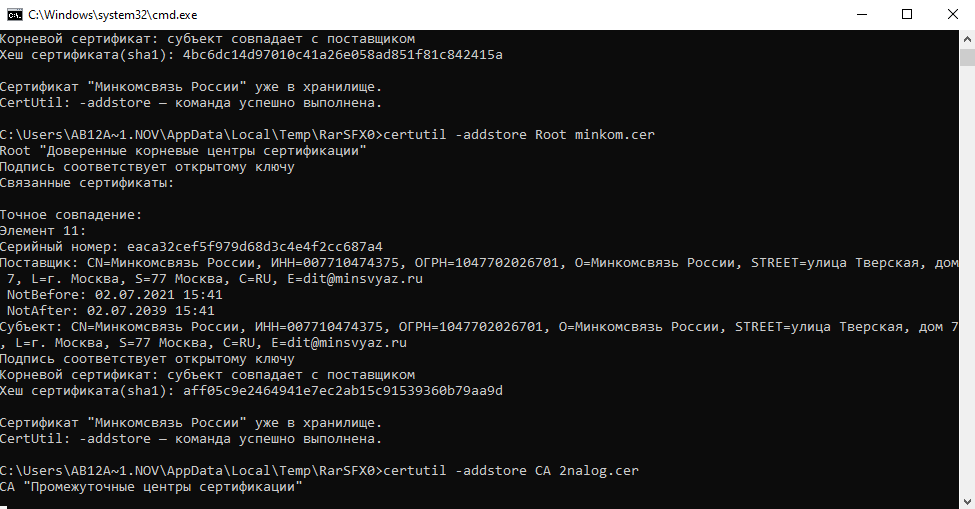
Автоматическое закрытие данного окна будет означать успешную установку корневых сертификатов на ваше устройство.
Оцените документ
Остались вопросы? Как мы можем помочь?
Как мы можем помочь?
Настройка компьютера для работы с КЭП (Windows)
Автоматическая установка корневых сертификатов (ОС Windows)
Для корректного построения пути сертификации любого сертификата, выданного АО «КАЛУГА АСТРАЛ», можно воспользоваться программой автоматической установки корневых сертификатов.
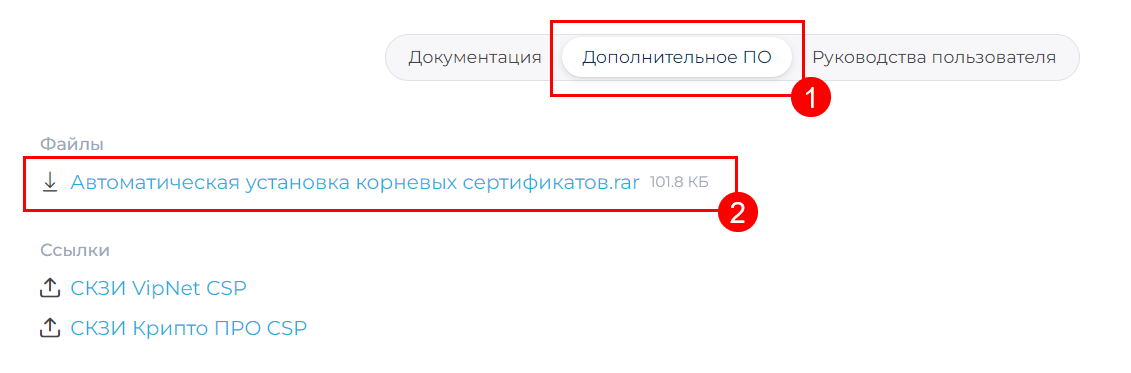
Скачайте программу установки сертификатов по прямой ссылке, либо на сайте astral.ru в разделе Техподдержка → Астрал Подпись → Дополнительное ПО (1) → Автоматическая установка корневых сертификатов (2):
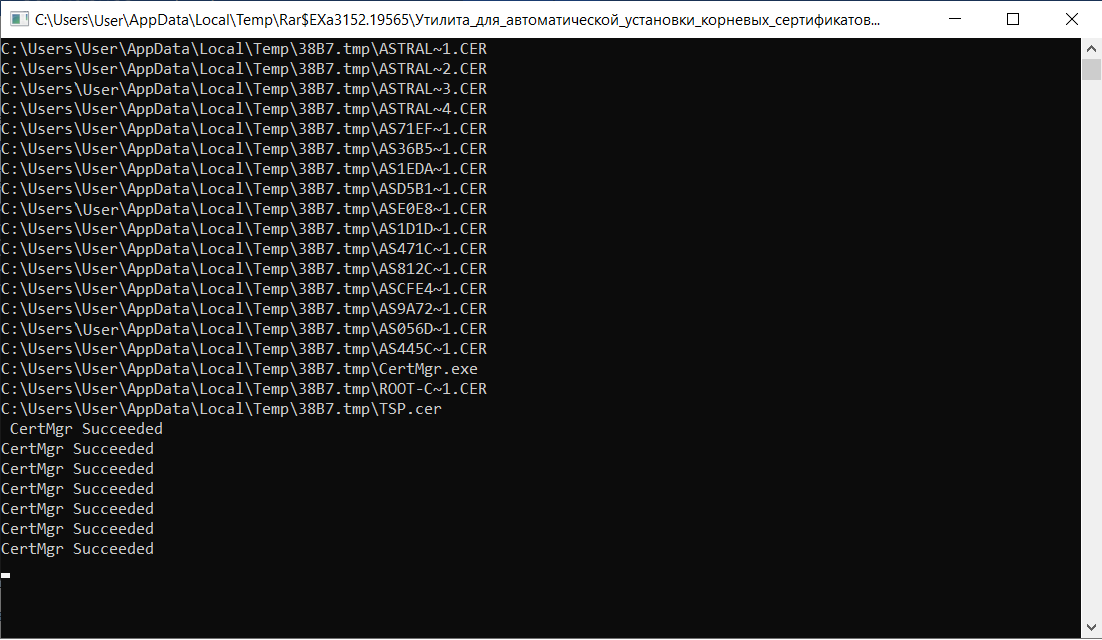
После загрузки извлеките из архива и запустите файл InstallSertsAstral, дважды щелкнув по нему левой кнопкой мыши. Начнется процедура автоматической установки корневых сертификатов:
Ручная установка корневых сертификатов (ОС Windows)
Ручная установка корневых сертификатов описана на примере установки корневого сертификата Минцифры России.
Скачайте корневой сертификат Минцифры России на портале уполномоченного федерального органа в области использования электронной подписи https://e-trust.gosuslugi.ru/#/portal/mainca:
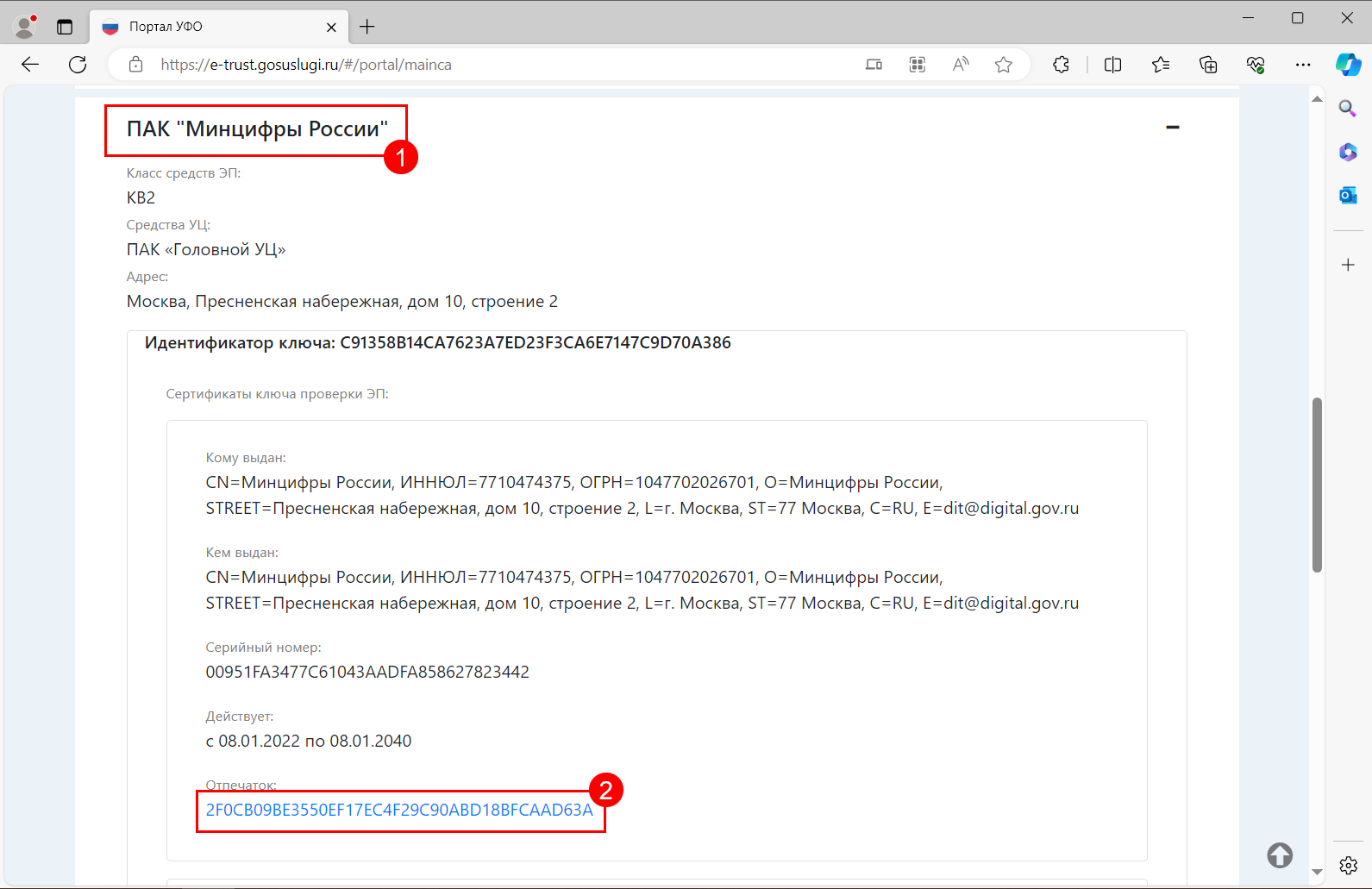
Откройте скачанный файл и нажмите Установить сертификат:
Откроется мастер импорта сертификатов. Нажмите Далее:
Выберите пункт Поместите все сертификаты в следующее хранилище (1) → Обзор (2) → Доверенные корневые центры сертификации (3) → Ок (4)→ Далее (5):
Нажмите Готово:
Нажмите Да:
Нажмите Ок:
Проверка корректности построения пути сертификации (ОС Windows)
Для проверки корректности построения пути сертификации откройте сертификат пользователя одним из описанных далее способов:
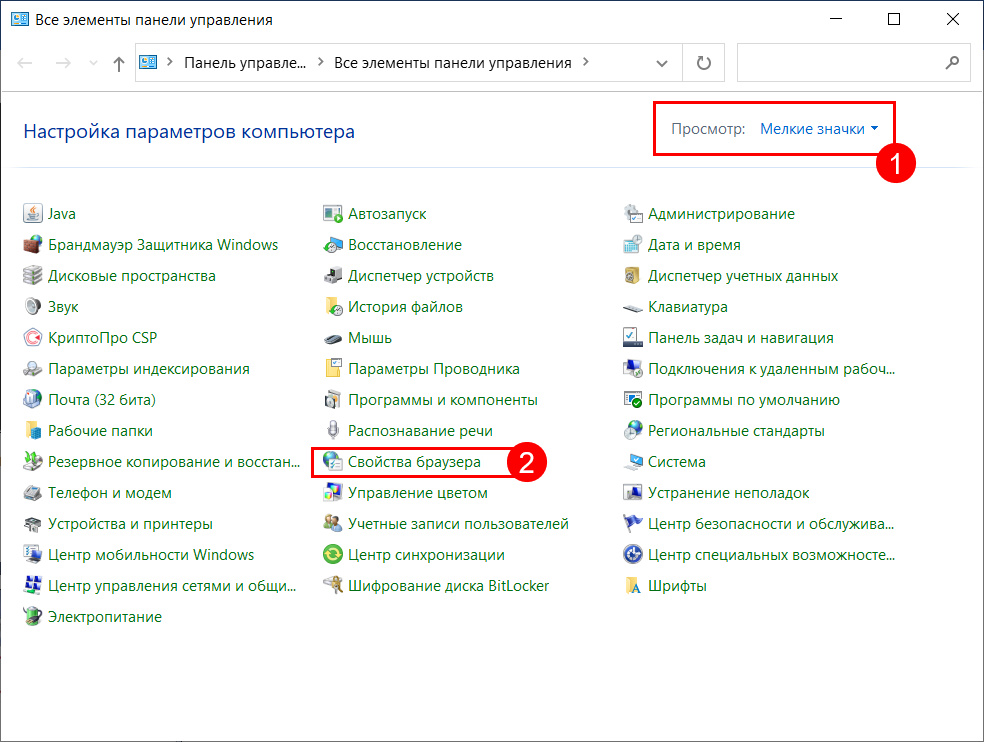
Зайдите в меню Пуск → Панель управления. Для удобства навигации установите тип просмотра Мелкие значки (1) и выберите разделе Свойства браузера (2) (Свойства обозревателя):
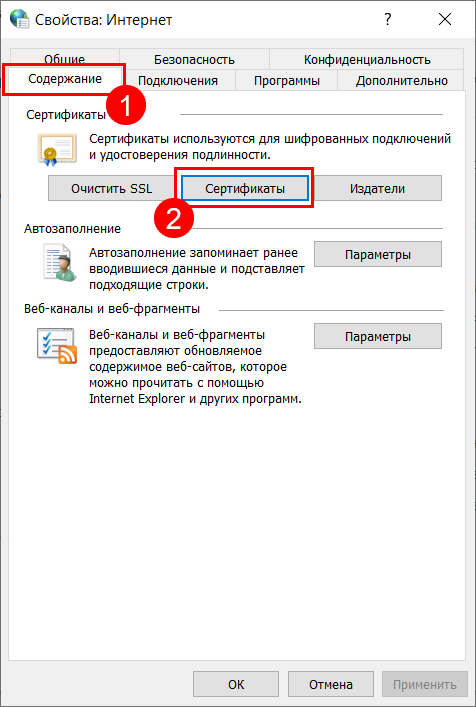
Перейдите во вкладку Содержание (1) и нажмите кнопку Сертификаты (2):
В открывшемся списке сертификатов выберите требуемый и откройте его двойным щелчком левой кнопки мыши. После открытия сертификата электронной подписи перейдите в раздел Путь сертификации:
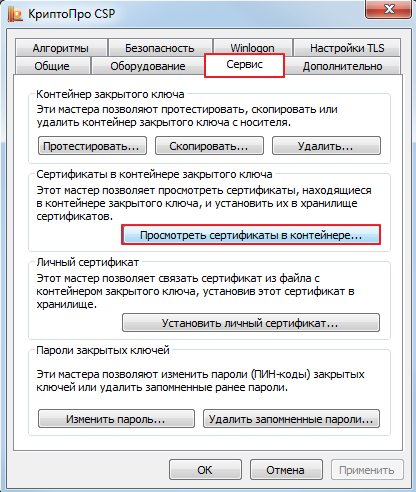
Если вы используете КриптоПро CSP, то запустите программу, перейдите на вкладку Сервис и нажмите кнопку Просмотреть сертификаты в контейнере:
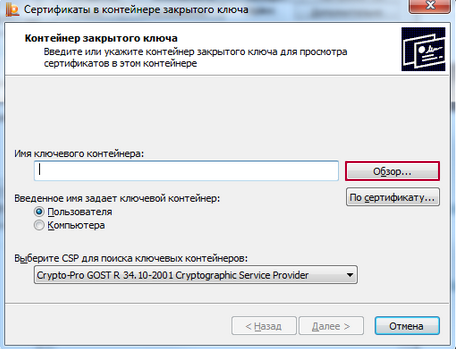
Затем нажмите кнопку Обзор:
Из списка контейнеров выберите необходимый контейнер и нажмите кнопку ОК:
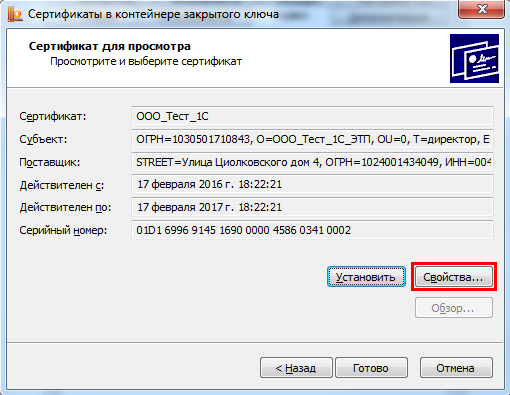
Нажмите кнопку Далее. В открывшемся окне нажмите кнопку Свойства:
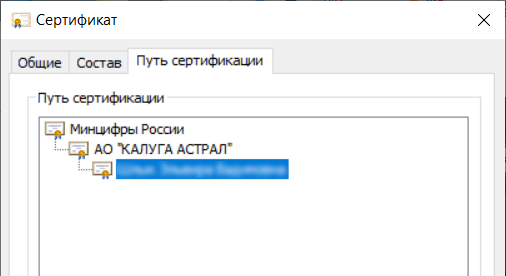
После открытия сертификата электронной подписи перейдите в раздел Путь сертификации:
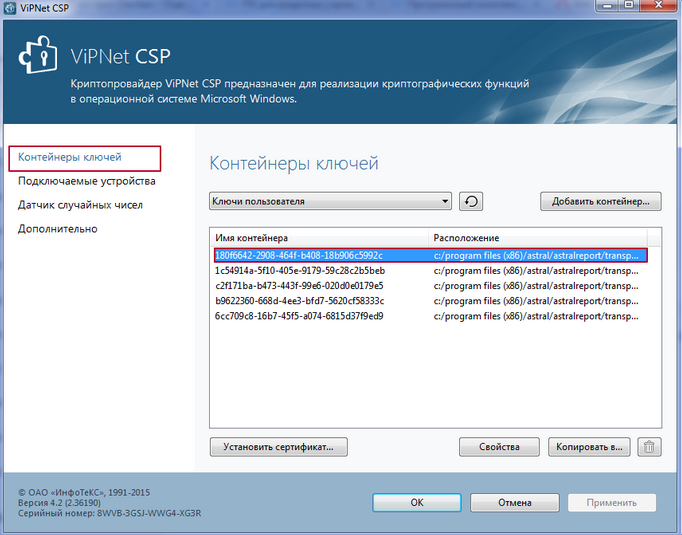
Если вы используете ViPNet CSP, запустите программу, перейдите во вкладку Контейнеры ключей выделите нужный контейнер и нажмите Свойства:
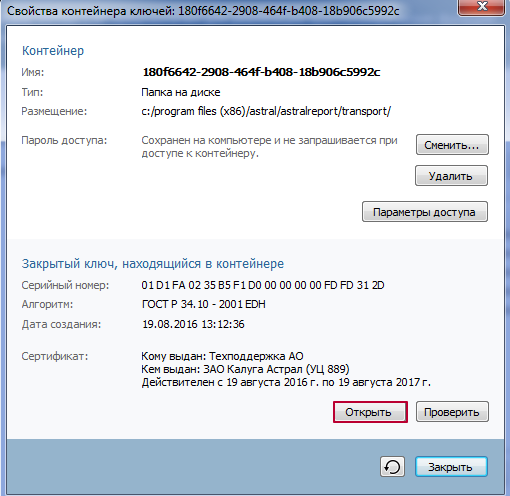
В появившемся окне нажмите кнопку Открыть либо изучите необходимую информацию внизу окна в поле Сертификат:
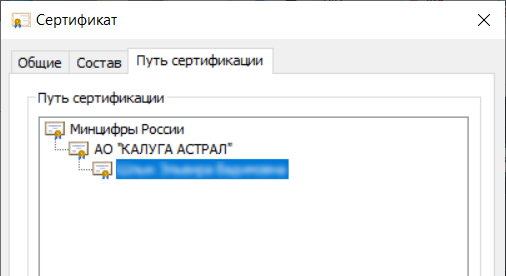
После открытия сертификата электронной подписи перейдите в раздел Путь сертификации:
Установка корневых сертификатов описана на примере установки корневого сертификата Минцифры России.
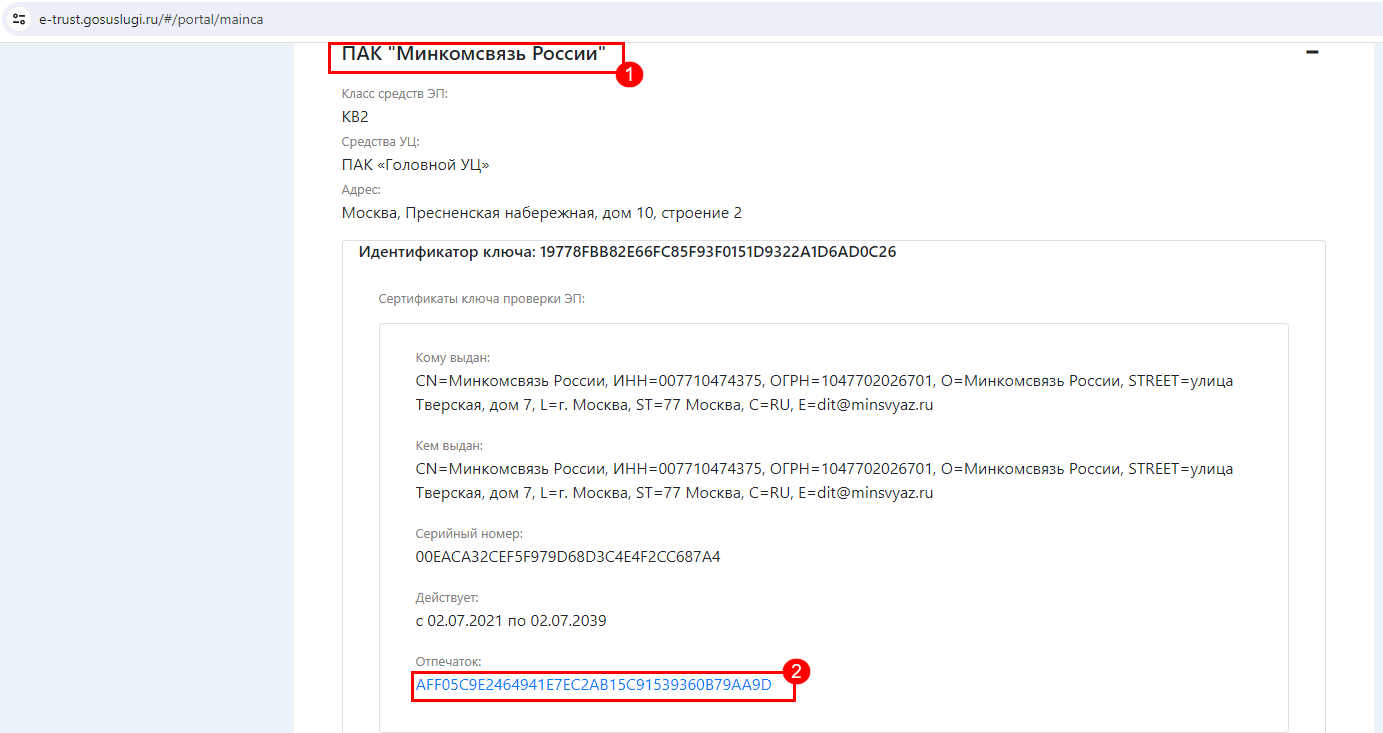
Скачайте корневой сертификат Минцифры России на портале уполномоченного федерального органа в области использования электронной подписи https://e-trust.gosuslugi.ru/#/portal/mainca:
Воспользуйтесь одним из способов установки:
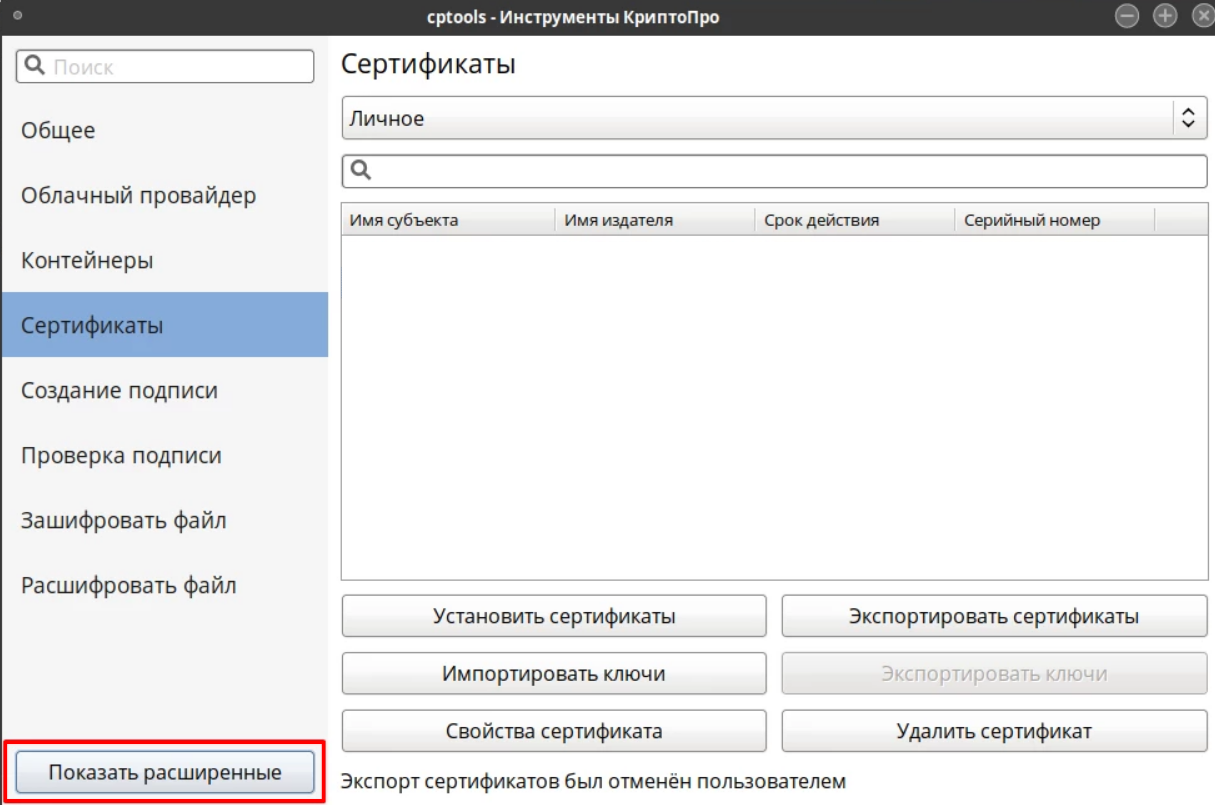
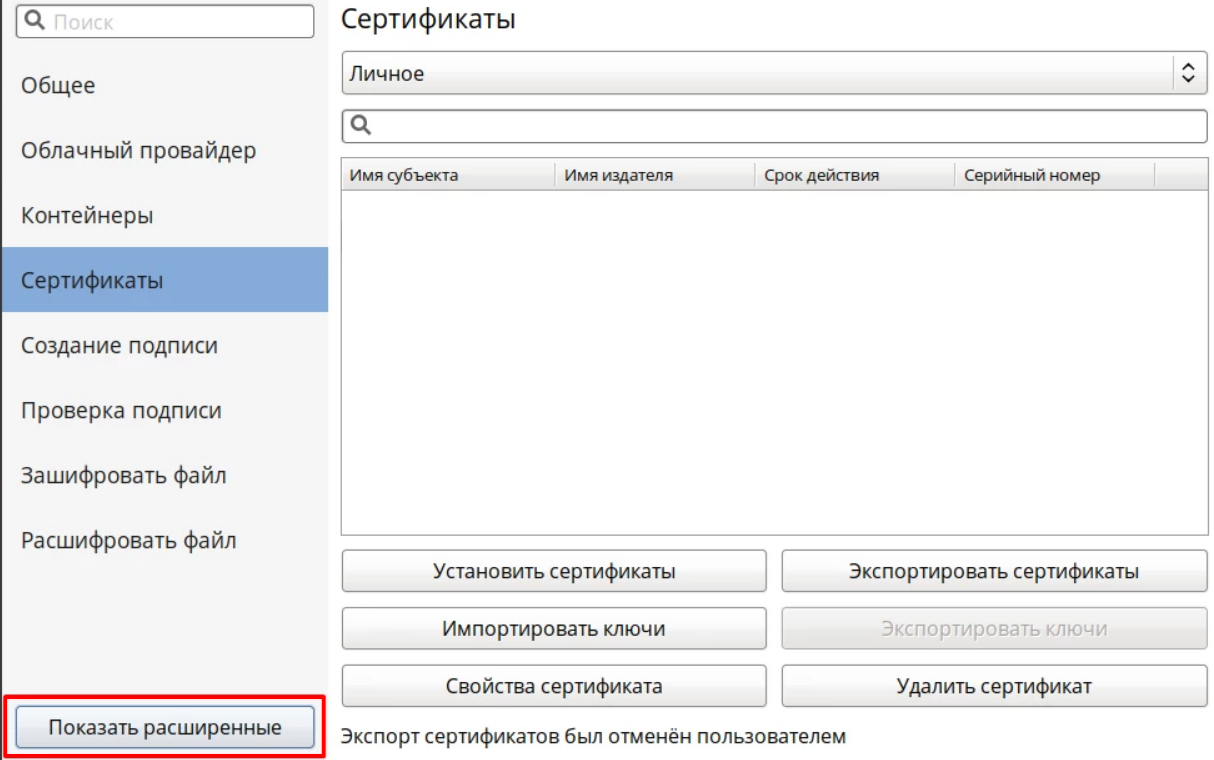
Откройте Инструменты КриптоПро и нажмите кнопку Показать расширенные:
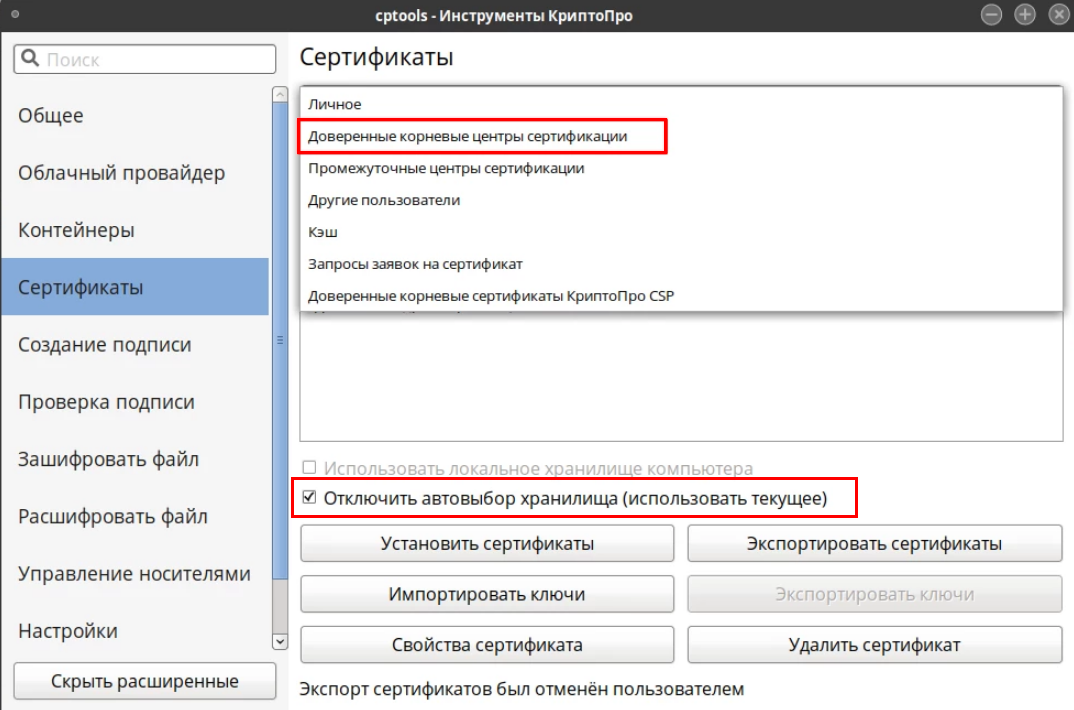
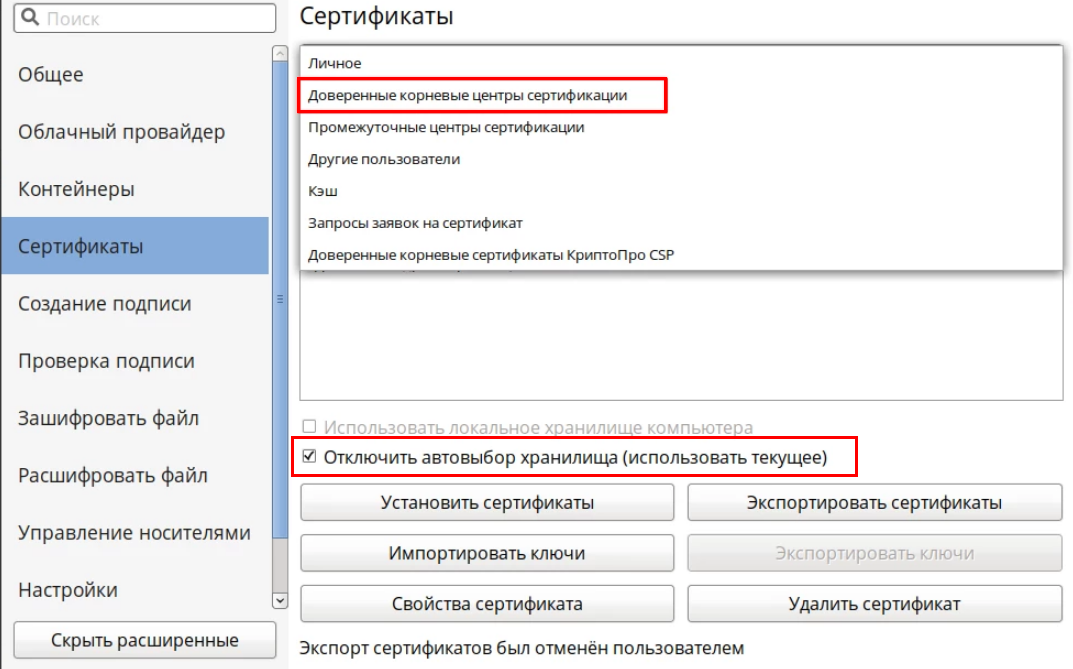
Отметьте пункт Отключить автовыбор хранилища (использовать текущее) и в выпадающем меню выберите Доверенные корневые центры сертификации:
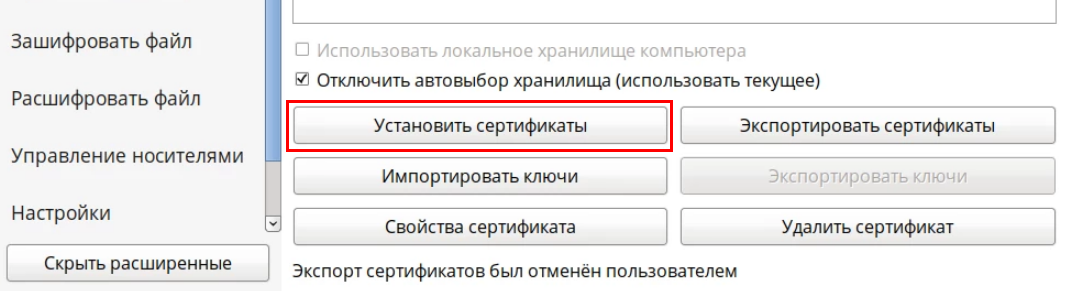
Нажмите кнопку Установить сертификаты:
В открывшемся окне выберите и откройте файл сертификата.
Если появится предупреждение безопасности, нажмите Ок.
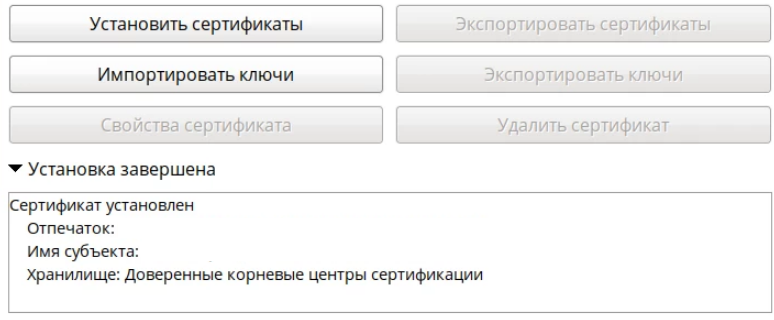
Появится уведомление об успешной установке:
Выполните команду:
/opt/cprocsp/bin/amd64/certmgr -inst -cert -file ~/Загрузки/<название файла>.cer -store uRoot
<название файла>.cer – наименование файла сертификата. Например: сертификат.cer
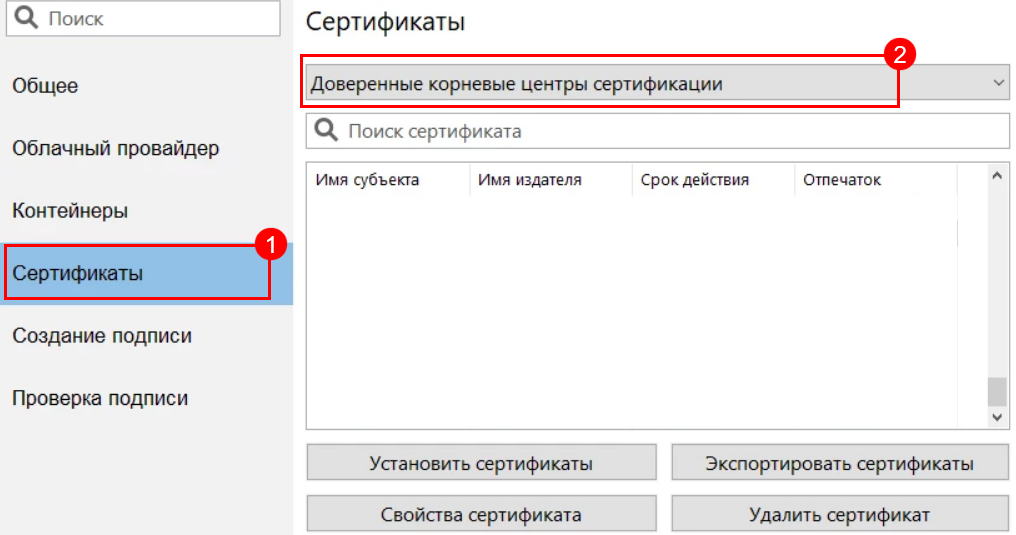
После выполнения команды можно проверить установленный сертификат в КриптоПро. Откройте Инструменты КриптоПро, перейдите на вкладку Сертификаты (1). Выберите хранилище Доверенные корневые центры сертификации (2):
Установка корневых сертификатов описана на примере установки корневого сертификата Минцифры России.
Скачайте корневой сертификат Минцифры России на портале уполномоченного федерального органа в области использования электронной подписи https://e-trust.gosuslugi.ru/#/portal/mainca:
Откройте Инструменты КриптоПро и нажмите кнопку Показать расширенные:
Отметьте пункт Отключить автовыбор хранилища (использовать текущее) и в выпадающем меню выберите Доверенные корневые центры сертификации:
Нажмите кнопку Установить сертификаты:
В открывшемся окне выберите и откройте файл сертификата.
Если появится предупреждение безопасности, нажмите Ок.
Появится уведомление об успешной установке: