
Пройдите тест, узнайте какой профессии подходите
Работать самостоятельно и не зависеть от других
Работать в команде и рассчитывать на помощь коллег
Организовывать и контролировать процесс работы
Введение
Adobe Photoshop — это мощный инструмент для редактирования изображений, который используется как профессионалами, так и любителями. В этой статье мы рассмотрим, как скачать и установить Adobe Photoshop на ваш компьютер. Мы пройдем через все этапы, начиная с системных требований и заканчивая первым запуском программы. Если вы новичок, не беспокойтесь — эта инструкция поможет вам пройти весь процесс без проблем.

Требования к системе
Перед тем как приступить к скачиванию и установке Adobe Photoshop, важно убедиться, что ваш компьютер соответствует минимальным системным требованиям. Это поможет избежать проблем с производительностью и совместимостью. Если ваш компьютер не соответствует этим требованиям, вы можете столкнуться с различными проблемами, такими как медленная работа программы или даже невозможность ее запуска.
Минимальные системные требования
- Операционная система: Windows 10 (64-bit) или macOS 10.14 (Mojave) и выше. Убедитесь, что ваша операционная система обновлена до последней версии.
- Процессор: Intel Core i5 или аналогичный. Более мощный процессор обеспечит лучшую производительность.
- Оперативная память: 8 GB RAM (рекомендуется 16 GB). Дополнительная оперативная память улучшит многозадачность и скорость работы программы.
- Графический процессор: GPU с поддержкой DirectX 12 или OpenGL 4.0. Современная видеокарта ускорит обработку графики.
- Место на диске: 4 GB свободного места на жестком диске для установки; дополнительное свободное место требуется для работы программы. Рекомендуется использовать SSD для более быстрой загрузки и работы программы.
- Разрешение экрана: 1280×800 (рекомендуется 1920×1080). Более высокое разрешение экрана улучшит качество отображения интерфейса и изображений.
Скачивание Adobe Photoshop
Шаг 1: Посещение официального сайта
Для скачивания Adobe Photoshop необходимо посетить официальный сайт Adobe. Это гарантирует, что вы получите последнюю версию программы без вирусов и других нежелательных программ. Использование официального сайта также обеспечивает доступ к поддержке и обновлениям.
- Откройте браузер и перейдите на официальный сайт Adobe. Убедитесь, что вы используете надежное интернет-соединение.
- В верхнем меню выберите «Продукты» и найдите «Photoshop». Вы также можете воспользоваться поисковой строкой на сайте для быстрого поиска нужного продукта.
Шаг 2: Выбор версии и подписки
Adobe предлагает несколько вариантов подписки на Photoshop, включая индивидуальные и корпоративные планы. Выбор подходящей подписки зависит от ваших потребностей и бюджета.
- Нажмите на кнопку «Купить» или «Попробовать бесплатно». Бесплатный пробный период позволяет оценить программу перед покупкой.
- Выберите подходящий план подписки. Для новичков часто предлагается бесплатный пробный период на 7 дней. Обратите внимание на дополнительные услуги, такие как облачное хранилище и доступ к другим программам Adobe.
Шаг 3: Создание учетной записи Adobe
Если у вас еще нет учетной записи Adobe, вам потребуется ее создать. Учетная запись позволяет управлять подписками и получать доступ к облачным сервисам Adobe.
- Нажмите на кнопку «Создать учетную запись». Регистрация бесплатна и занимает всего несколько минут.
- Введите свои данные: имя, фамилию, адрес электронной почты и пароль. Убедитесь, что используете действующий адрес электронной почты.
- Подтвердите регистрацию через ссылку, отправленную на вашу почту. Проверьте папку «Спам», если не получили письмо.
Установка Adobe Photoshop
Шаг 1: Запуск установочного файла
После скачивания установочного файла, его нужно запустить. Убедитесь, что у вас достаточно свободного места на диске для установки программы.
- Найдите скачанный файл в папке «Загрузки» на вашем компьютере. Обычно файл имеет расширение .exe для Windows или .dmg для macOS.
- Дважды щелкните по файлу, чтобы запустить установку. Если система запросит подтверждение, нажмите «Да» или «ОК».
Шаг 2: Следование инструкциям установщика
Установщик Adobe Photoshop проведет вас через несколько шагов. Внимательно следуйте инструкциям на экране.
- Примите лицензионное соглашение. Прочитайте условия использования программы перед принятием.
- Выберите место установки программы. По умолчанию это системный диск (C:). Вы можете изменить путь установки, если у вас ограничено место на системном диске.
- Нажмите «Установить» и дождитесь завершения процесса. Установка может занять несколько минут в зависимости от скорости вашего компьютера.
Шаг 3: Завершение установки
После завершения установки программа предложит вам запустить Photoshop. Убедитесь, что все шаги установки прошли успешно.
- Нажмите «Готово» или «Запустить сейчас». Программа автоматически откроется.
- Программа откроется, и вы сможете приступить к работе. Если возникли проблемы, обратитесь к поддержке Adobe.
Активация и первый запуск
Шаг 1: Вход в учетную запись Adobe
При первом запуске Adobe Photoshop вам потребуется войти в свою учетную запись Adobe. Это необходимо для активации программы и управления подписками.
- Введите адрес электронной почты и пароль, которые вы использовали при регистрации. Убедитесь, что вводите данные без ошибок.
- Нажмите «Войти». Если забыли пароль, воспользуйтесь функцией восстановления пароля.
Шаг 2: Активация программы
Если вы выбрали бесплатный пробный период, программа автоматически активируется. В случае покупки подписки вам может потребоваться ввести лицензионный ключ. Лицензионный ключ обычно отправляется на вашу электронную почту после покупки.
Шаг 3: Настройка рабочей среды
При первом запуске Photoshop предложит настроить рабочую среду под ваши нужды. Это поможет вам быстрее освоиться с программой и начать работу.
- Выберите предпочтительный язык интерфейса. Это можно изменить позже в настройках программы.
- Настройте панели инструментов и рабочие пространства. Вы можете выбрать предустановленные рабочие пространства или создать свои собственные.
Заключение
Теперь вы знаете, как скачать и установить Adobe Photoshop на ваш компьютер. Следуя этой пошаговой инструкции, вы сможете быстро и без проблем приступить к работе с одним из самых мощных инструментов для редактирования изображений. Удачи в ваших творческих начинаниях! 🎨
Если у вас возникли вопросы или проблемы, не стесняйтесь обращаться к официальной поддержке Adobe или искать ответы на форумах и в сообществах пользователей. Adobe также предлагает множество обучающих материалов и видеоуроков, которые помогут вам освоить все возможности Photoshop.
Читайте также
Установка Adobe Photoshop 2025 может показаться сложной задачей, особенно для тех, кто впервые сталкивается с этим профессиональным графическим редактором. С каждым годом программа становится всё более функциональной и требовательной к системным ресурсам компьютера. Интересно, что новая версия обещает не только улучшенную производительность, но и инновационные инструменты для работы с искусственным интеллектом, которые значительно упростят процесс обработки изображений. В этой статье мы подробно разберем все этапы установки программы, рассмотрим возможные проблемы и их решения, а также сравним новую версию с предыдущими.
Системные требования и подготовка к установке
Перед тем как приступить к установке Adobe Photoshop 2025, важно убедиться, что ваш компьютер соответствует минимальным системным требованиям. Программа работает как на Windows, так и на macOS, но требования для каждой операционной системы различаются. Для Windows необходим процессор Intel или AMD с поддержкой 64-битных вычислений, минимум 16 ГБ оперативной памяти и видеокарта с поддержкой DirectX 12. Пользователям macOS потребуется процессор Apple M1 или выше, 16 ГБ RAM и macOS Ventura (13) или новее.
| Требования | Windows | macOS |
|---|---|---|
| Процессор | Intel/AMD 64-bit | Apple M1+ |
| Оперативная память | 16GB+ | 16GB+ |
| Место на диске | 8GB+ | 8GB+ |
| Видеокарта | DirectX 12 | Metal compatible |
После проверки системных требований необходимо подготовить рабочее пространство. Убедитесь, что на вашем компьютере достаточно свободного места на жестком диске – как минимум 8 ГБ. Также рекомендуется временно отключить антивирусное программное обеспечение, которое может помешать процессу установки. Создайте резервную копию важных файлов перед началом установки, чтобы обезопасить свои данные.
Пошаговая инструкция по установке
Процесс установки Adobe Photoshop 2025 состоит из нескольких последовательных шагов. Начните с загрузки официального установщика с сайта Adobe. Авторизуйтесь в своей учетной записи Adobe ID или создайте новую, если это необходимо. После авторизации выберите нужный продукт – Photoshop 2025 – и нажмите кнопку «Download». Убедитесь, что скачиваете установщик именно с официального сайта, чтобы избежать проблем с безопасностью.
- Запустите загруженный установочный файл
- Выберите язык интерфейса
- Примите условия лицензионного соглашения
- Дождитесь завершения процесса установки
Во время установки программа автоматически проверит совместимость вашего оборудования и предложит оптимальные настройки. При наличии подписки Creative Cloud установщик предложит интеграцию с другими продуктами Adobe. По завершении процесса система предложит перезагрузить компьютер для полной активации всех функций.
Альтернативные способы установки и сравнение методов
Существует несколько способов установки Photoshop 2025, каждый из которых имеет свои преимущества и недостатки. Традиционный метод через Creative Cloud остается самым надежным и безопасным вариантом. Однако некоторые пользователи предпочитают автономную установку или использование портативной версии программы. Рассмотрим основные отличия этих методов.
| Метод установки | Преимущества | Недостатки |
|---|---|---|
| Creative Cloud | Автоматические обновления, облачное хранилище | Требует постоянного интернет-подключения |
| Автономная установка | Работа без интернета, стабильность | Отсутствие автоматических обновлений |
| Портативная версия | Мобильность, нет необходимости в установке | Ограниченная функциональность |
Автономная установка особенно актуальна для пользователей с ограниченным доступом к интернету. В этом случае необходимо заранее скачать полный установочный пакет через Creative Cloud Desktop приложение. Портативная версия подходит для работы на разных компьютерах, но стоит учитывать, что она может не включать все функции полной версии.
Экспертное мнение: советы по оптимизации установки
Александр Петров, сертифицированный специалист Adobe с более чем 15-летним опытом работы в сфере графического дизайна, делится профессиональными рекомендациями по установке Photoshop 2025. «Основная ошибка начинающих пользователей – попытка установить программу на системный диск с минимальным объемом свободного места», – комментирует эксперт. Он настоятельно рекомендует использовать отдельный SSD-накопитель для хранения программы и рабочих файлов.
«В своей практике я часто сталкиваюсь с ситуациями, когда пользователи игнорируют рекомендации по настройке кэша и временных файлов», – добавляет Александр. По его наблюдениям, правильная конфигурация этих параметров может увеличить скорость работы программы на 20-30%. Эксперт советует выделить минимум 100 ГБ для временных файлов и настроить очистку кэша после каждого сеанса работы.
Часто задаваемые вопросы об установке Photoshop 2025
- Как активировать пробный период? После установки программа предлагает 7-дневный пробный период. Достаточно войти в учетную запись Adobe ID.
- Можно ли установить на два компьютера? Да, согласно лицензионному соглашению, допускается установка на два устройства при условии, что они используются одним пользователем.
- Что делать при зависании установщика? Перезагрузите компьютер, временно отключите антивирус и повторите попытку установки.
- Где найти логи установки? Лог-файлы находятся в папке %temp% на Windows и ~/Library/Logs на macOS.
- Почему не запускается программа? Проверьте соответствие системных требований и наличие последних обновлений операционной системы.
Новые возможности и особенности версии 2025
Photoshop 2025 представляет собой значительный шаг вперед в развитии графических редакторов. Особого внимания заслуживает интеграция с технологиями искусственного интеллекта. Теперь программа может автоматически анализировать изображения и предлагать оптимальные настройки обработки. Функция Neural Filters получила серьезное обновление, позволяя выполнять сложные манипуляции с фотографиями за считанные секунды.
Интересной новинкой стала система адаптивного интерфейса, которая подстраивается под стиль работы пользователя. Программа анализирует частоту использования различных инструментов и автоматически оптимизирует расположение элементов управления. Также появились новые форматы экспорта, поддерживающие современные технологии отображения, включая HDR и широкий цветовой охват.
Рекомендации по решению типичных проблем
При установке Photoshop 2025 могут возникнуть различные ошибки. Наиболее распространенной является ошибка 0x00007b, связанная с проблемами совместимости драйверов видеокарты. Для решения этой проблемы необходимо обновить драйверы до последней версии через официальный сайт производителя. Если проблема сохраняется, попробуйте отключить аппаратное ускорение в настройках программы.
Другая частая проблема – медленная работа программы после установки. Чтобы улучшить производительность, рекомендуется:
- Очистить кэш программы
- Настроить размер истории операций
- Отключить ненужные плагины
- Проверить работу жесткого диска
Если программа не сохраняет файлы, проверьте права доступа к каталогу назначения и убедитесь, что антивирусное программное обеспечение не блокирует процесс сохранения.
RU DESIGN SHOP — это интернет магазин товаров для дома и ремонта от российских производителей, rudesignshop.ru предлагает большой выбор по доступной цене и является надежным партнером при покупке с быстрой доставкой по всем городам России. RU DESIGN SHOP помогает подобрать товар по вашему проекту, а также есть система лояльности, акции и скидки. RU DESIGN SHOP реализует товары произведенные в России. RU DESIGN SHOP приглашает к сотрудничеству дизайнеров интерьера, архитекторов, строителей и мастеров.
Статьи на сайте RU DESIGN SHOP (https://rudesignshop.ru) в разделе БЛОГ (https://rudesignshop.ru/blog/) носят исключительно ознакомительный характер и не является призывом к совершению каких-либо действий. Автор ИИ не ставит целью оскорбить, оклеветать или нанести ущерб репутации физических или юридических лиц. Информация подготовлена на основе открытых источников, включая официальные сайты государственных органов и публичные заявления представителей профильных организаций. Решения, принятые на основе материалов статьи, осуществляются читателем на свой страх и риск. Автор и редакция не несут ответственности за возможные последствия, возникшие в результате использования предоставленной информации. Для получения юридически значимых разъяснений рекомендуется обращаться к квалифицированным специалистам. Все совпадения с реальными событиями, именами или названиями организаций случайны. Мнение автора может не совпадать с официальной позицией государственных структур или коммерческих компаний. Текст соответствует требованиям законодательства РФ, включая Гражданский кодекс (ст. 152, 152.4, 152.5), Уголовный кодекс (ст. 128.1), а также Федеральный закон «О средствах массовой информации». Актуальность информации подтверждена на дату публикации. Адреса и контакты организаций, упомянутых в тексте, приведены в ознакомительных целях и могут быть изменены правообладателями. Автор оставляет за собой право на исправление неточностей в случае их выявления.
*Facebook и Instagram являются продуктами компании Meta Platforms inc. признанной экстремистской организацией и запрещенной в Российской Федерации.
Вопрос, который вынесен в заголовок этого поста — один из главных вопросов для начинающего пользователя программы Adobe Photoshop. На данный момент программа Adobe Photoshop – это одна из популярных графических программ, которая покорила многих пользователей.
С помощью этой программы вы сможете:
- делать ретушь фотографий;
- создавать коллажи;
- оформлять дизайн сайтов, презентаций;
- создавать картины (цифровая живопись).
Где скачать?
Для этого нужно перейти в каталог приложений Creative Cloud.
Программа Adobe Photoshop платная, но вы можете изначально скачать бесплатную версию для того, чтобы ознакомиться с ней.

В каталоге мы выбираем «Photoshop» и нажимаем на ссылку «Загрузить пробную версию».
После того, как перейдете по ссылке, у вас автоматически начнётся скачивание установочного файла программы.

Файл по умолчанию будет скачен в папку «Загрузки», если только вы не поменяли настройки вашего браузера.
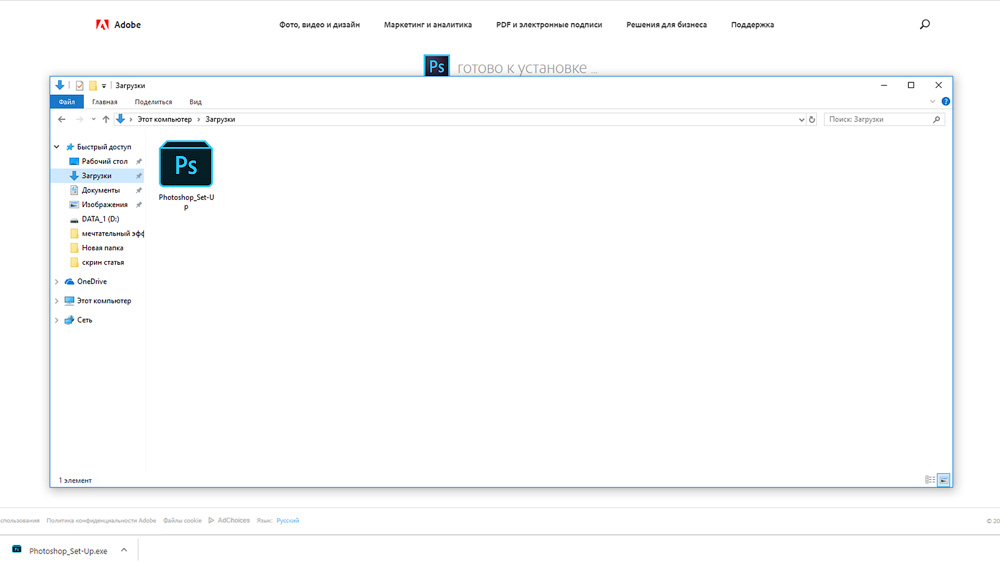
Как установить?
Запускаем файл Photoshop_Set-Up.exe. Далее появляется окно «Установщик Photoshop СС».
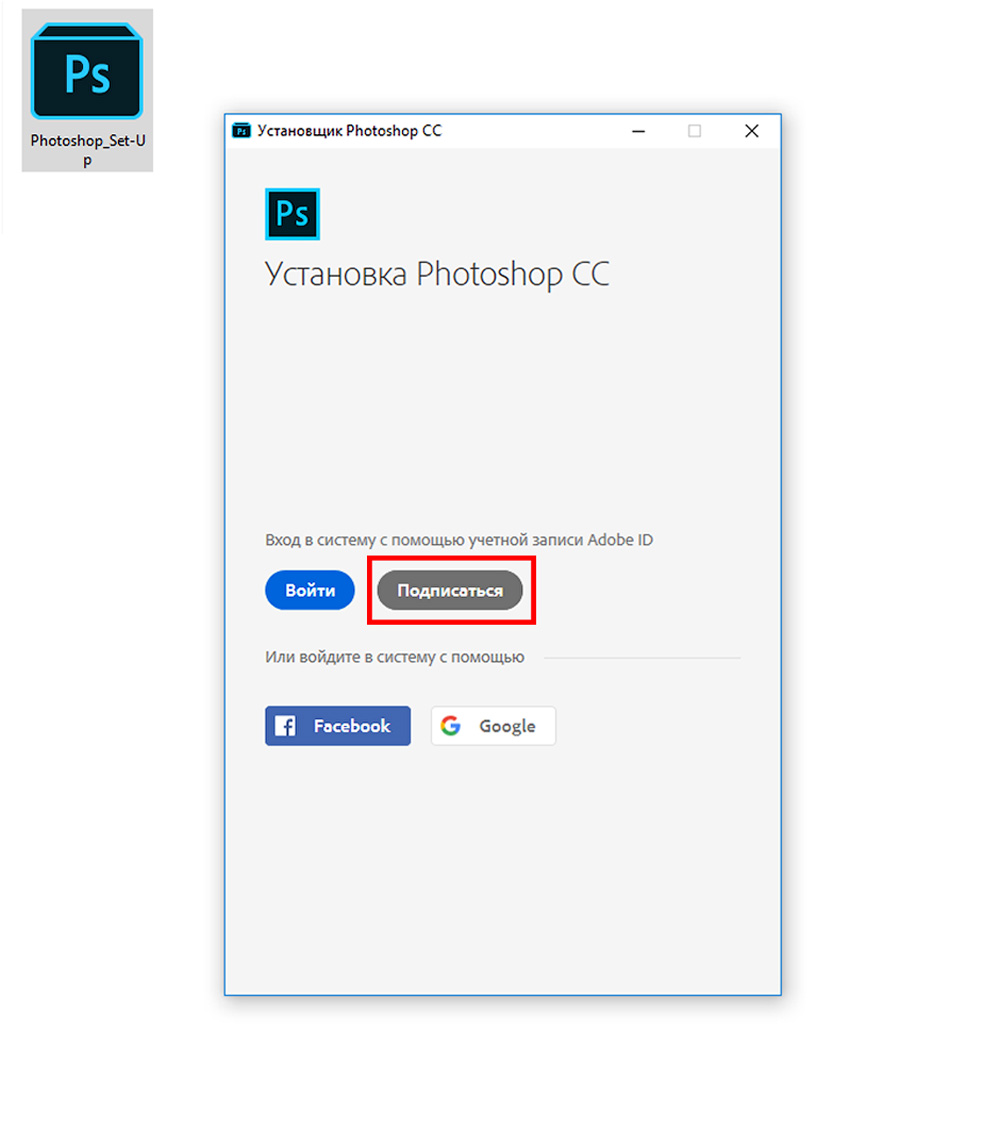
Если вы еще не регистрировались, то выбираете «Подписаться» и далее указываете необходимую информацию.

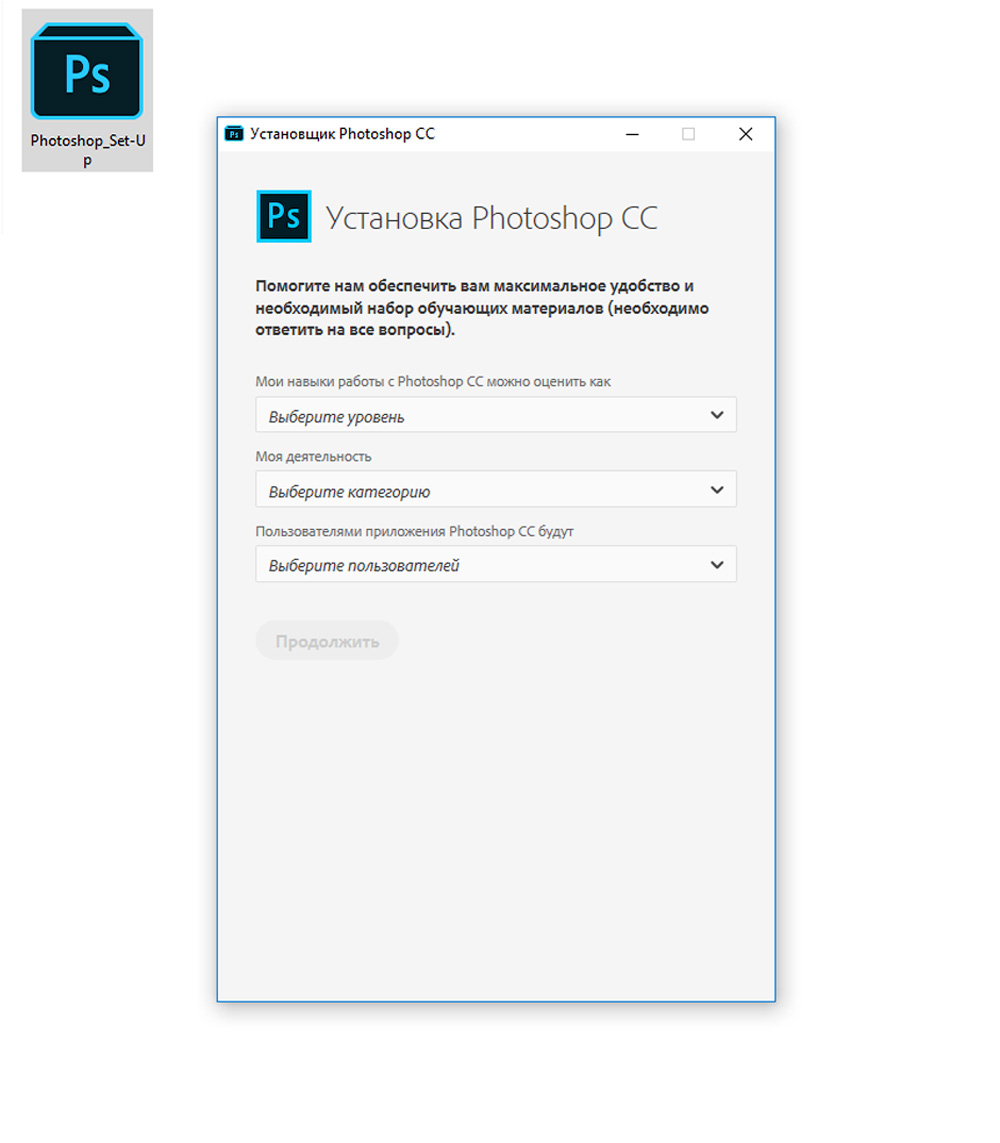
После нажимаем «Зарегистрироваться». Далее проходим не большой опрос и нажимаем «Продолжить».
После прохождения процедуры регистрации у вас начнется автоматическая установка пробной версию программы Photoshop CC.
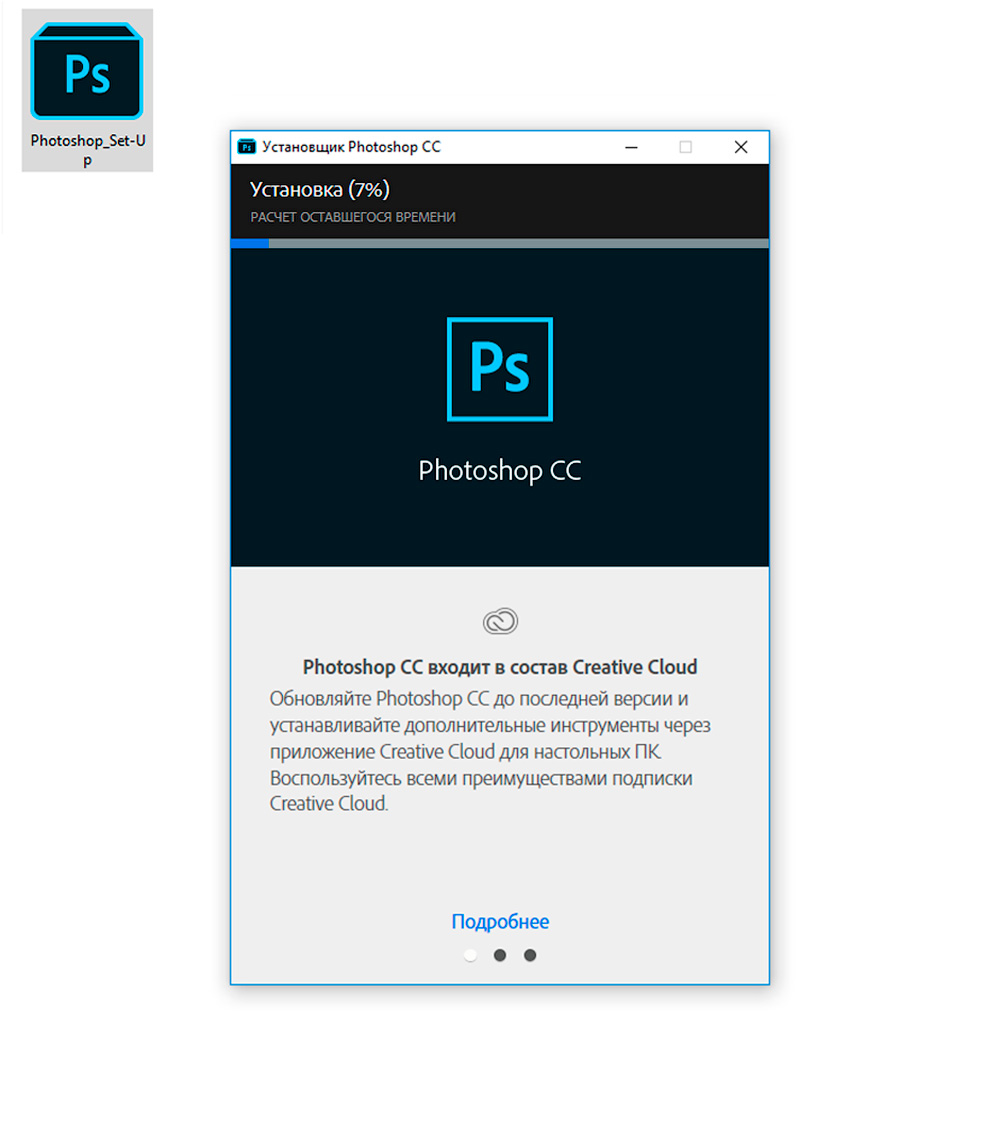
После завершения загрузки вы сможете открыть программу Photoshop CC и начать работать. Доступна она будет всего 7 дней.
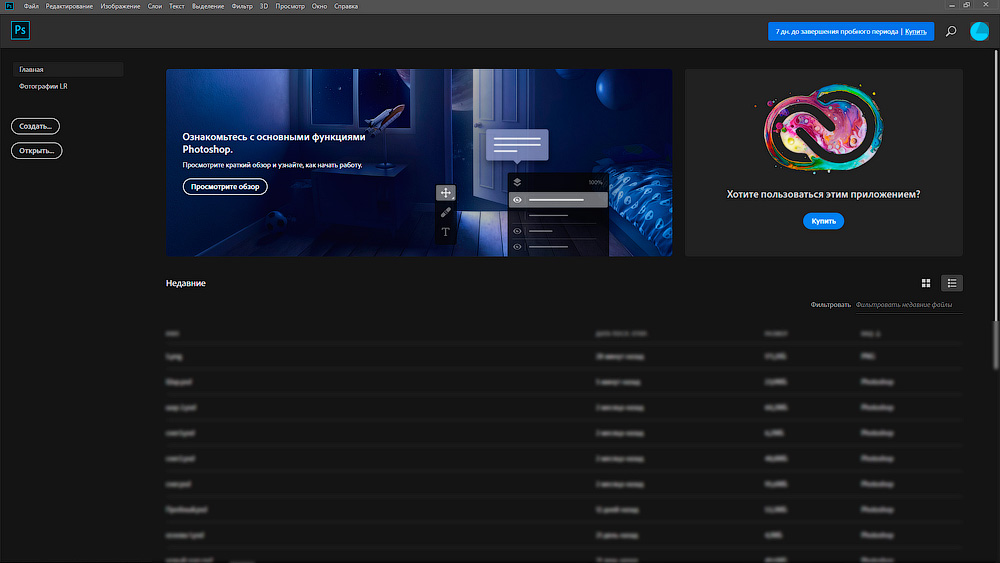
В приложении Creative Cloud вы увидите кнопку «Купить».

Если нажать на кнопку «Купить», то вы можете ознакомиться с различными планами. Если вы работаете сами на себя, то самый оптимальный для вас вариант – это план «Индивидуальные пользователи» за 644 руб в месяц.

Когда вы приобретете подписку, то кнопка «Купить» изменит свой вид на «Открыть» и вы сможете спокойно пользоваться программой Photoshop CC, программой Lightroom CC и другими возможностями, которые предлагаются в этом пакете.
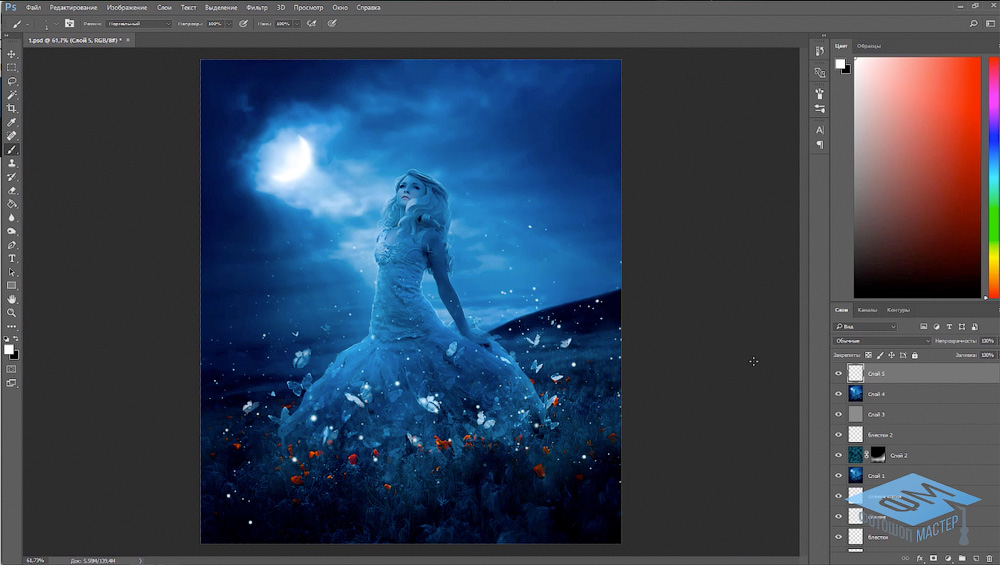
Ссылка на сайт Adobe
Если у вас нет возможности покупать новую версию программы Фотошоп, то читайте эту статью.
Пошаговое обучение по Adobe Photoshop
Если вам нужно качественное пошаговое обучение по Adobe Photoshop в видеоформате, которое разработано специально для новичков, то рекомендую вам обратить внимание на наш новый курс, который называется «Фотошоп с нуля в видеоформате 4.0».

Кликните здесь, чтобы перейти к презентации курса
Установка Adobe Photoshop в 2025 году на MacBook может быть непростой задачей из-за подписок, региональных ограничений и особенностей macOS. Однако есть альтернативный способ установить последнюю версию Photoshop:
- Скачайте установщик: Перейдите на сайт Appstorrent и найдите Adobe Photoshop 2025 (26.5.0 fix), совместимую с ARM и x86 (64-bit) архитектурами.appstorrent.ru+2appstorrent.ru+2appstorrent.ru+2
- Установите приложение: Откройте загруженный файл и следуйте инструкциям по установке.
- Разрешите установку из неизвестных источников: Если macOS блокирует установку, перейдите в «Системные настройки» → «Безопасность и конфиденциальность» и разрешите установку приложений из неизвестных источников.
- Запустите Photoshop: После успешной установки откройте приложение и начните работу.
⚠ Важно: Эта инструкция предназначена только для владельцев MacBook.
💬 Нужна помощь с установкой или возникли вопросы? Свяжитесь со мной в Telegram: @adsatlantis.