
На чтение 3 мин Опубликовано
В большинстве проблем с MikroTik помогает Netinstall, который переформатирует Flash память RouterBOARD и запишет в новые сектора RouterOS.
В данном примере Netinstall будет проводиться на hAP AC2 (RBD52G-5HacD2HnD-TC) который попал ко мне с диагнозом «не сохраняет, не удаляет настройки, не сбрасывается, не перезагружается, после перезапуска по питанию возвращает все настройки». В логах сообщение:
could not save configuration changes, not enough storage space available.Netinstall реально помогает даже когда MikroTik становится кирпичом и WinBox его видит, и даже Windows не определяет сеть.
В основном он нужен после неудачной прошивки или для отката версии.
Содержание
- Качаем Netinstall
- Выбор архитектуры
- Подготовка ПК
- Антивирусы
- Firewall
- Сетевая карта
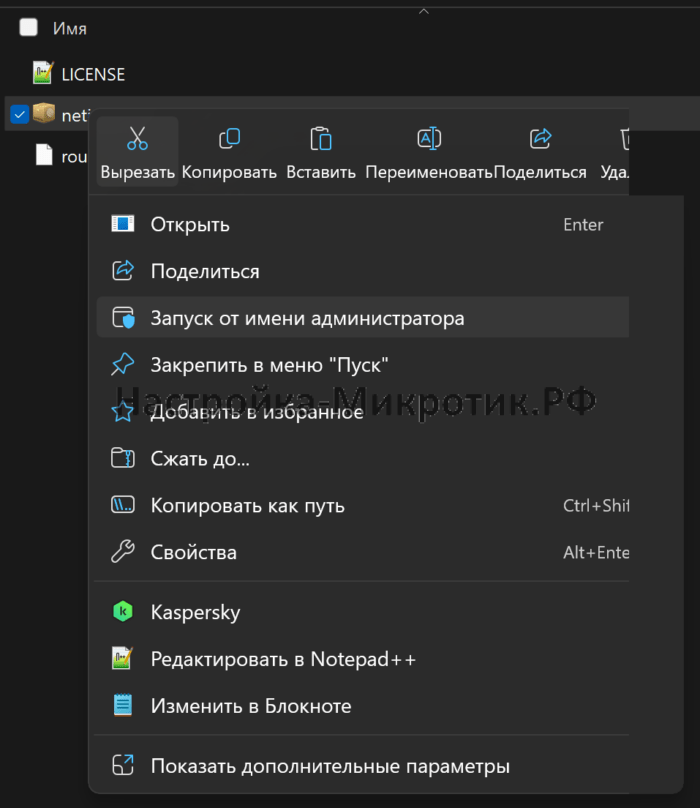
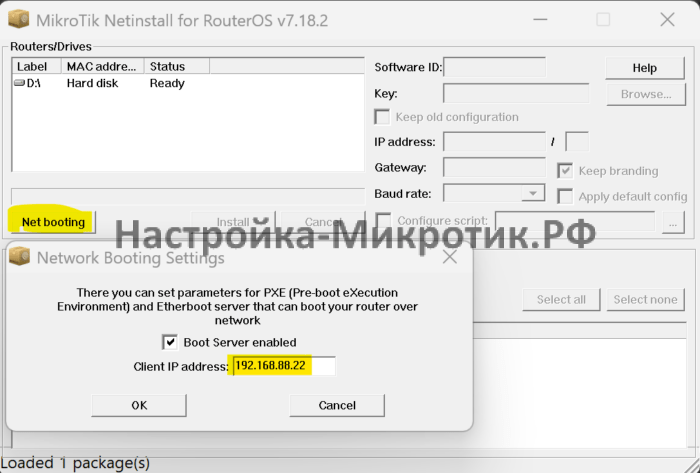
- Запуск netinstall
- Подготовка MikroTik
Качаем Netinstall
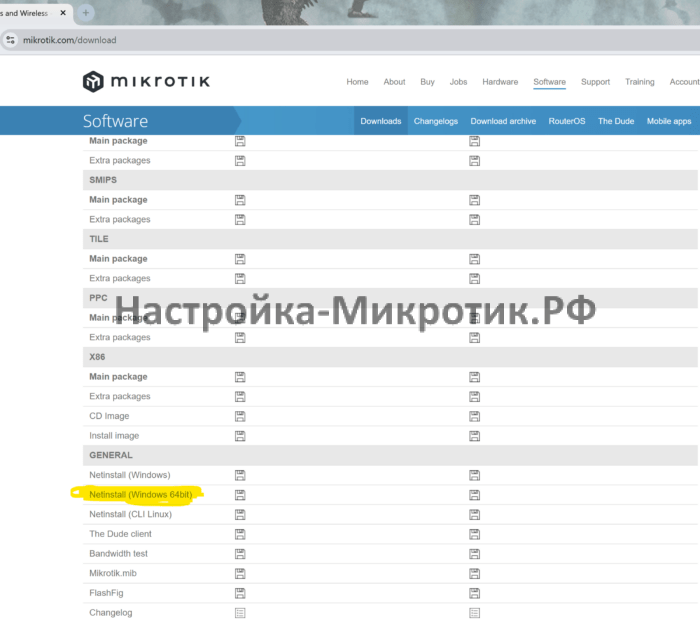
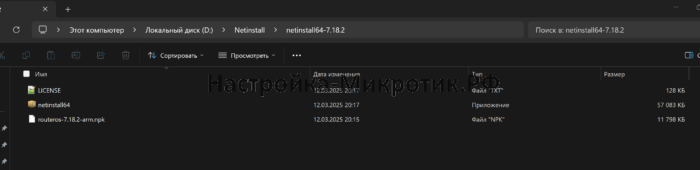
В моем примере это netinstall64-7.18.2
Сохраняем D:\Netinstall и распаковываем
Выбор архитектуры
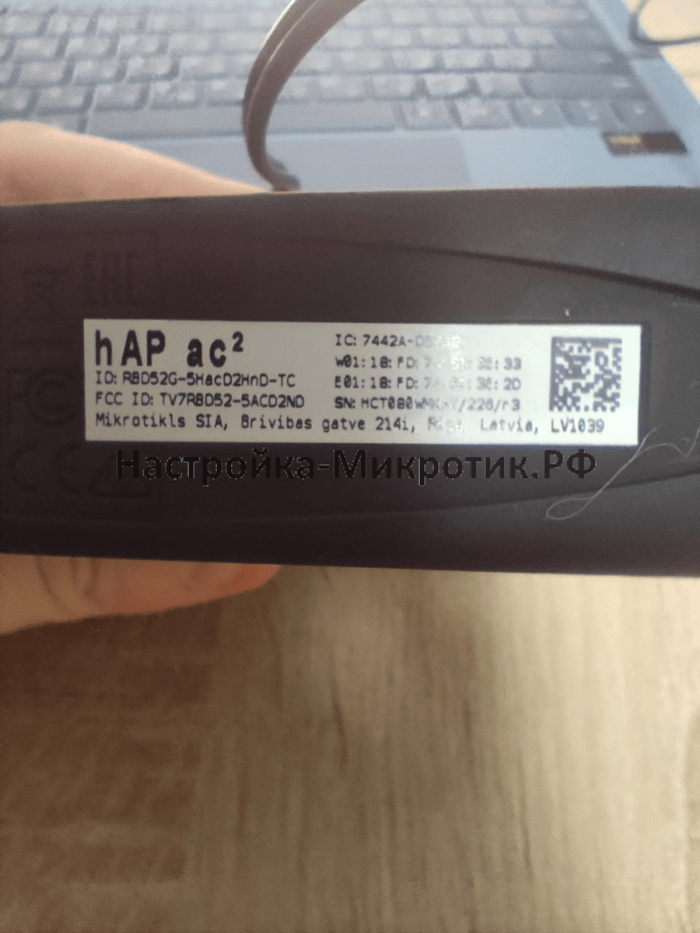
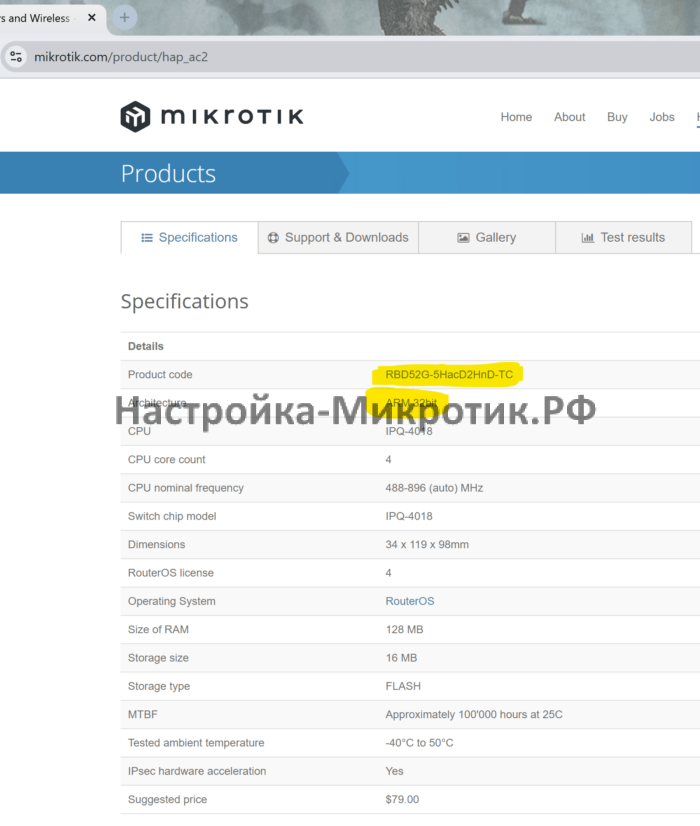
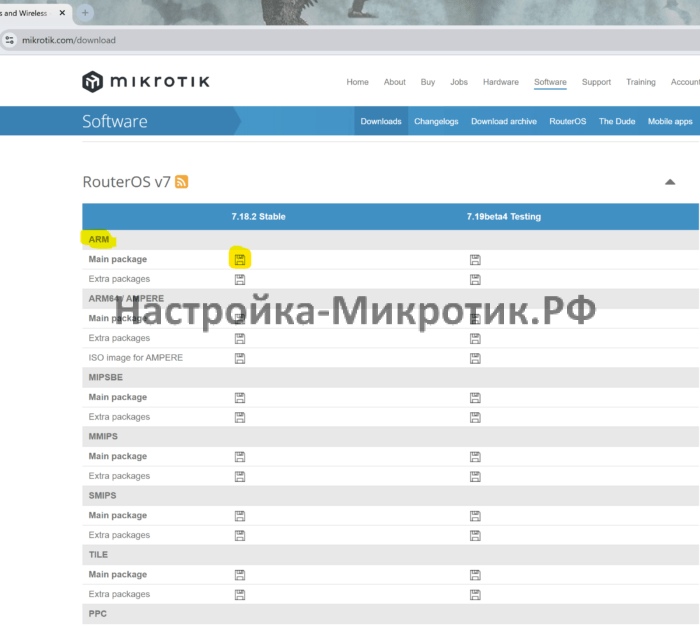
Сохраняем D:\Netinstall
Подготовка ПК
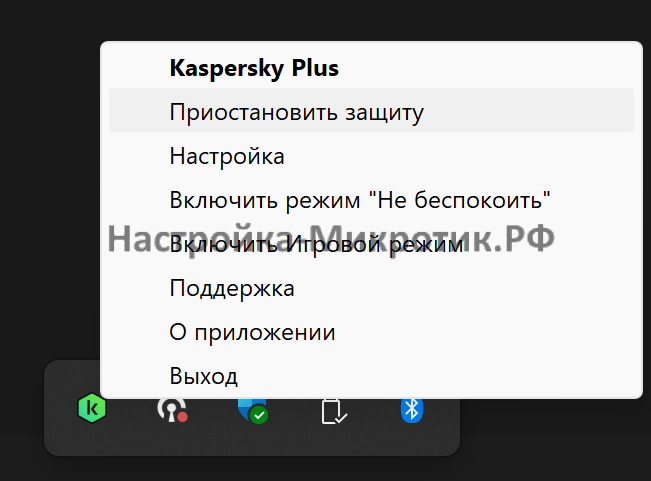
Антивирусы
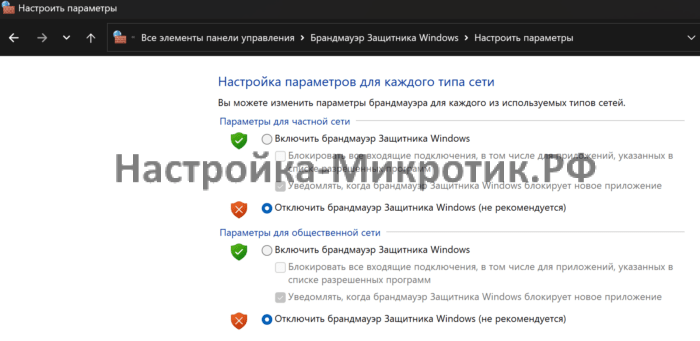
Firewall
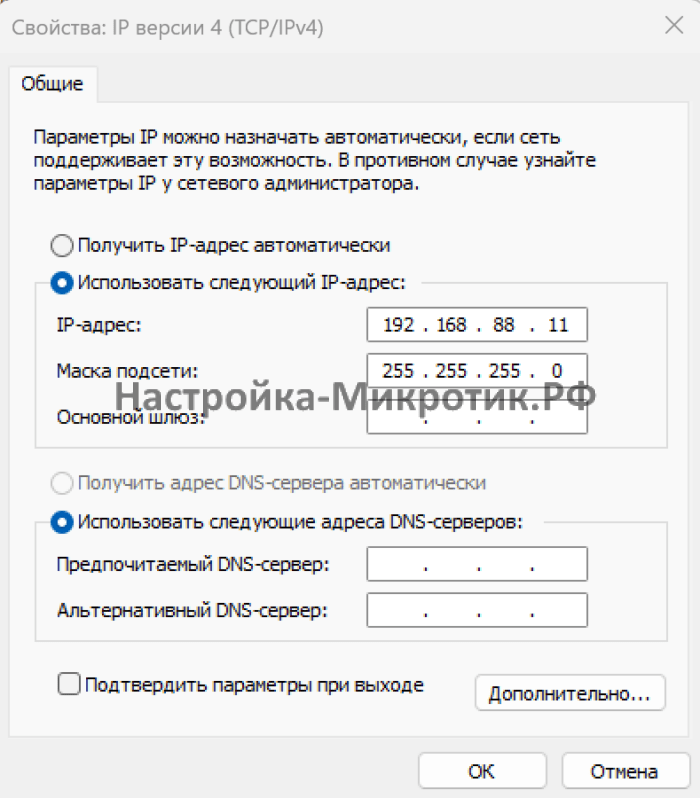
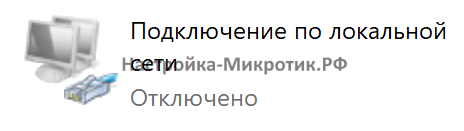
Сетевая карта
Запуск netinstall
Подготовка MikroTik
Алгоритм действия:
- Подключаем в 1 порт
- Отключаем питание
- Зажимаем кнопку сброс и не отпускаем
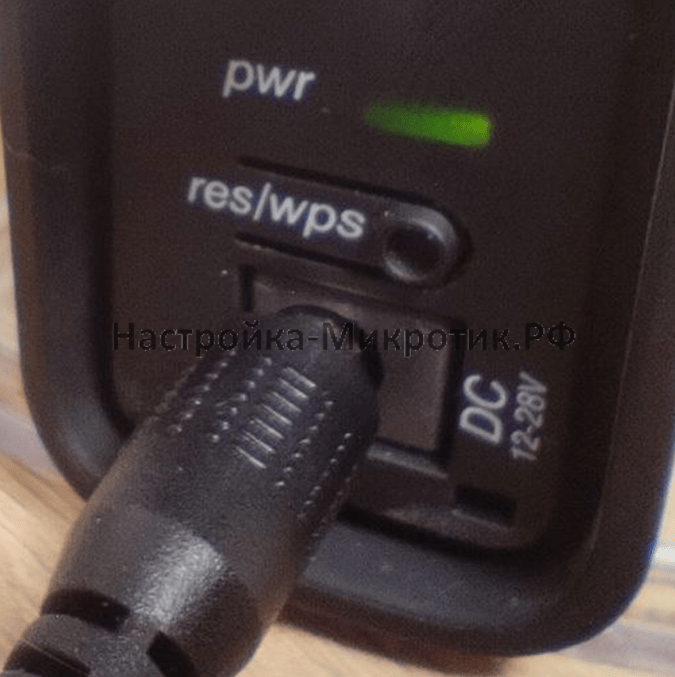
- Подаем питание
- Ждем появление в Netinatall
- Отпускаем кнопку
- Шьём
- Ждём
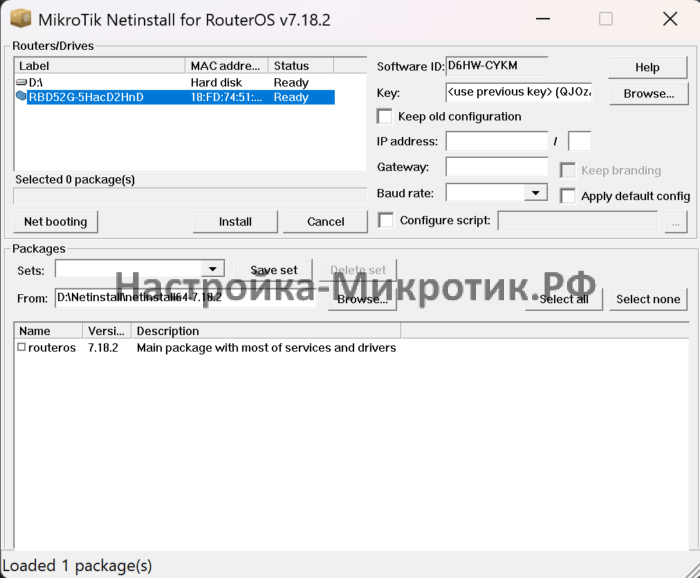
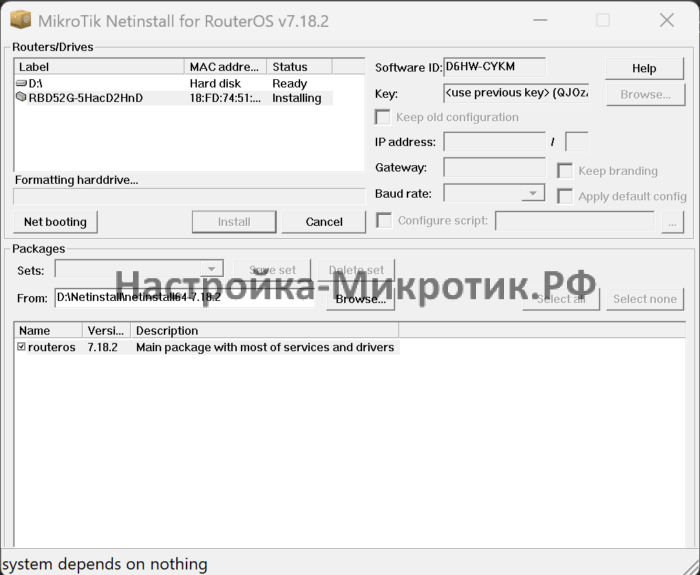
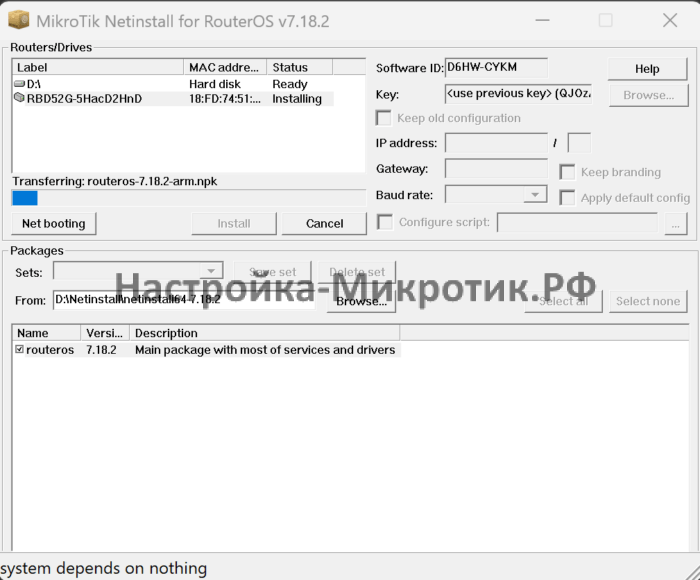
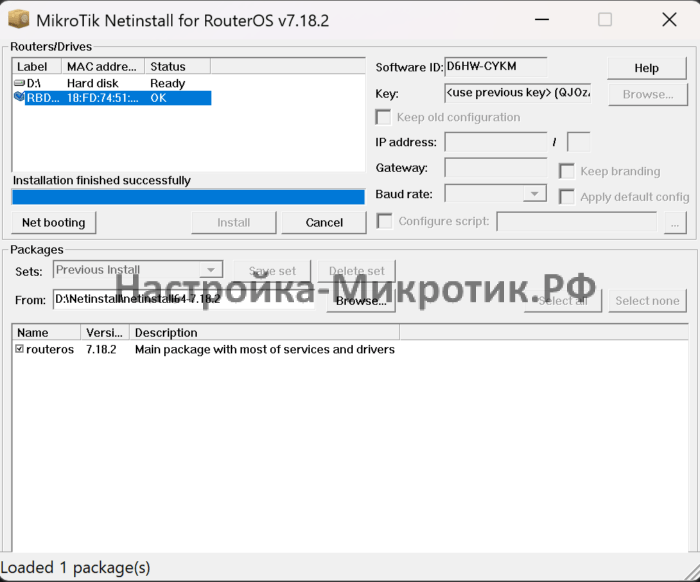
Теперь можно подключаться в 2-5 порты и заходить в начисто переустановленный MikroTik.
Сегодня мы представляем, возможно, самое ясное руководство по обновлению RouterOS через Ethernet с использованием NetInstall. Хотя существует множество методов обновления роутера, данный подход обладает уникальными преимуществами.
Когда устройство собирается на заводе, оно настраивается для эксплуатации в конкретной стране, ограничивая частоты и мощность Wi-Fi модуля на программном уровне.
Для России разрешенные частоты: 2,4Ггц (2412МГц — 2472МГц) и 5Ггц (5150МГц — 5350МГц, 5650МГц — 5850МГц). Но благодаря нашему методу можно обойти эти ограничения. В результате у вас будет доступ ко всем потенциальным мощностям и частотным диапазонам. Но стоит помнить: в процессе этого обновления диск устройства будет отформатирован, и текущая конфигурация будет стерта. После завершения у вас будет «чистая» начальная конфигурация, которую еще называют Blank Config.
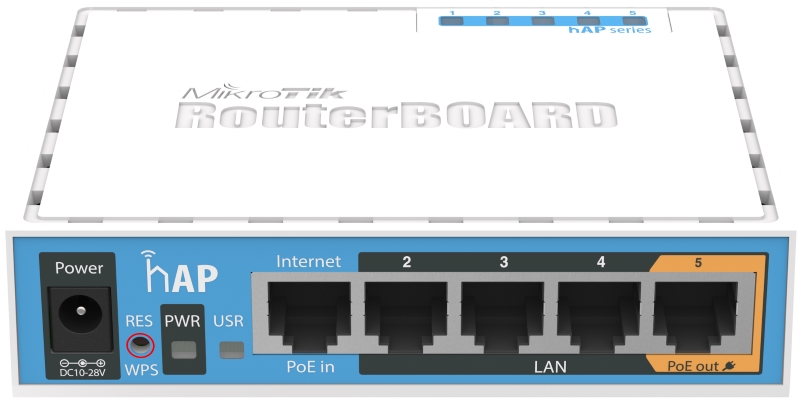
Для демонстрации мы будем использовать стандартный Mikrotik RB951UI-2ND (hAP) и, казалось бы, обыденную зубочистку.
Подготовительный этап
Необходимые компоненты:
- Компьютер с операционной системой Windows
- Актуальная версия прошивки
- Программа NetInstall
- Обычная зубочистка
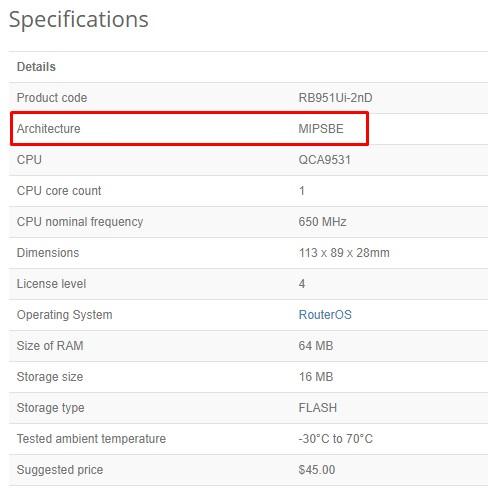
Для того чтобы загрузить актуальную прошивку, важно определить архитектуру процессора вашего устройства. В нашем примере это MIPSBE.
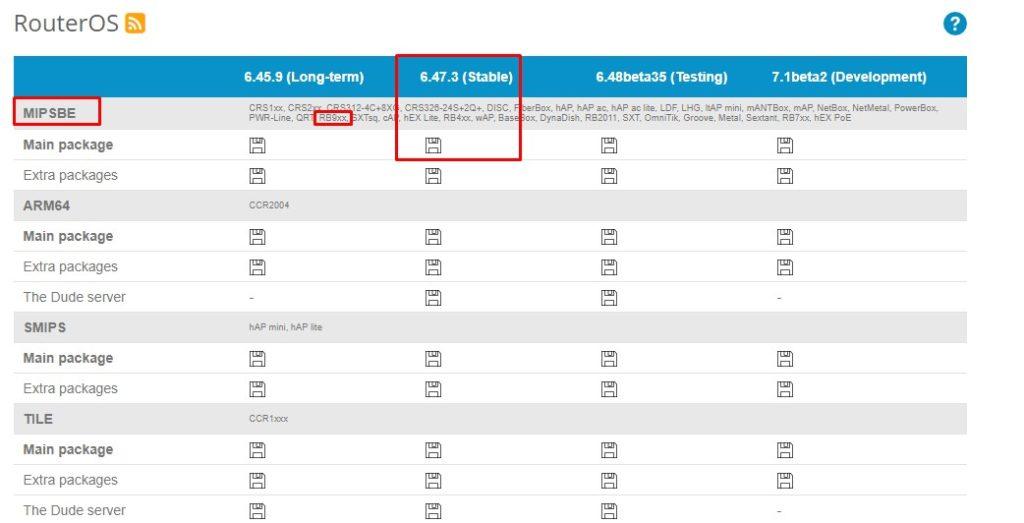
Перейдите на сайт https://mikrotik.com/download и найдите прошивку, соответствующую вашей архитектуре. Необходимый раздел с прошивками обычно расположен в верхней части страницы. Рядом с наименованием архитектуры указаны модели роутеров, которые с ней совместимы. Загрузите основной пакет прошивки.
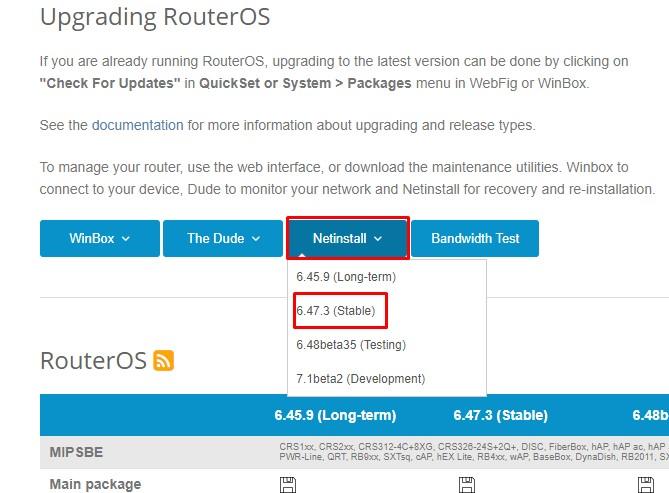
Затем начинаем загрузку NetInstall. Переместитесь к верхней части страницы и в выпадающем меню определите ту версию, которую намерены установить на вашем RouterBoard. Для нашего примера мы выбираем 6.47.3.
Распакуйте архив и переместите содержимое в директорию C:\netinstall вместе с файлом прошивки. После этого необходимо обязательно отключить все сетевые интерфейсы на вашем компьютере.
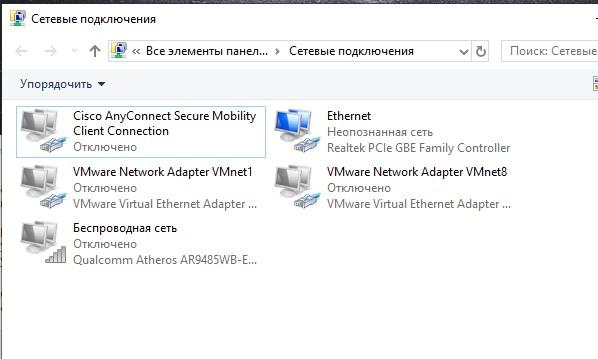
Настройте IP-адрес и маску подсети для Ethernet-интерфейса. Шлюз и DNS не нужны
Установка
Запустите NetInstall с правами администратора. Активируйте Net booting, указав адрес, который отличается от адреса ПК, но находится в одной подсети. Затем нажмите кнопку «ОК».
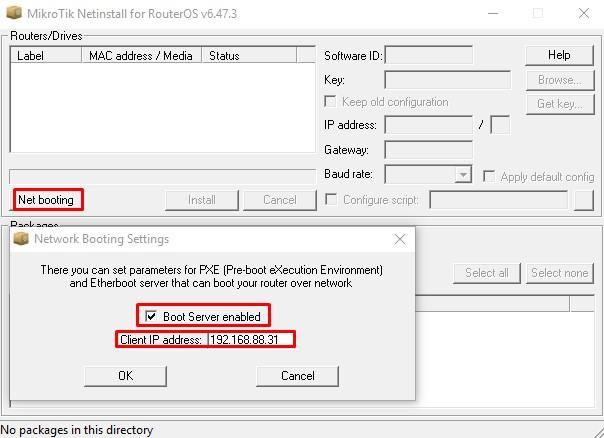
Для перевода роутера в режим EtherBOOT используйте кнопку Reset
- Отключите питание роутера
- Подключите патч-корд к первому порту
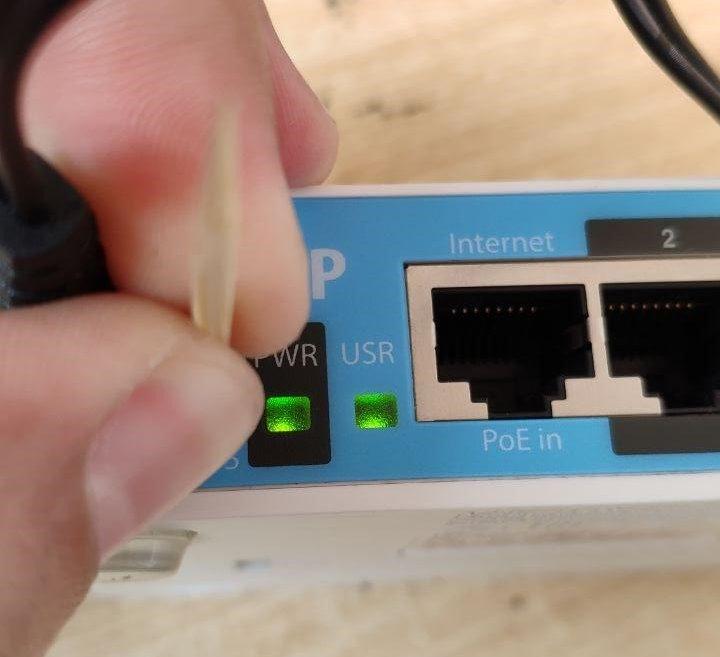
- Используя зубочистку, зажмите кнопку Reset
Подключите питание, при этом продолжая удерживать кнопку, и ожидайте появления устройства в NetInstall. Во время удержания кнопки роутер будет последовательно переключаться между разными режимами загрузки. Индикатор USR сначала включится, затем начнет мигать, после чего снова включится. Как только индикатор погаснет, кнопку можно отпустить.
Устройство отображается в списке
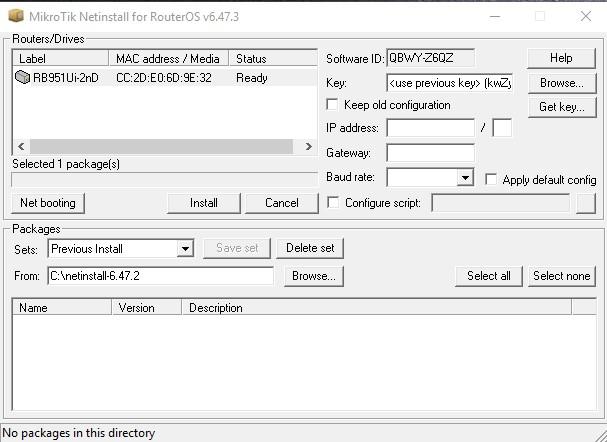
Кликаем на Browse и указываем директорию с прошивкой. Затем следуйте следующим шагам:
- Выберите устройство из списка
- Отметьте галочкой нужную прошивку
- Нажмите кнопку Install
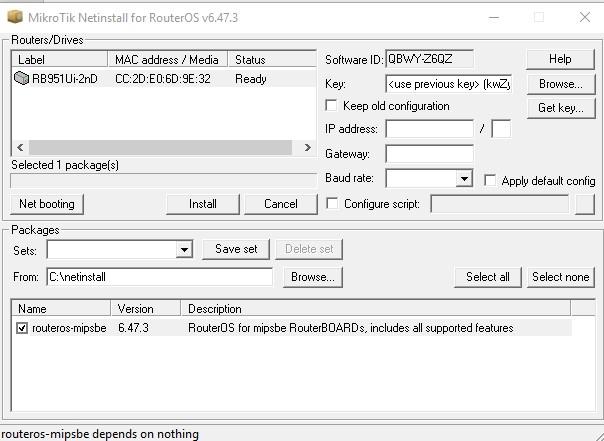
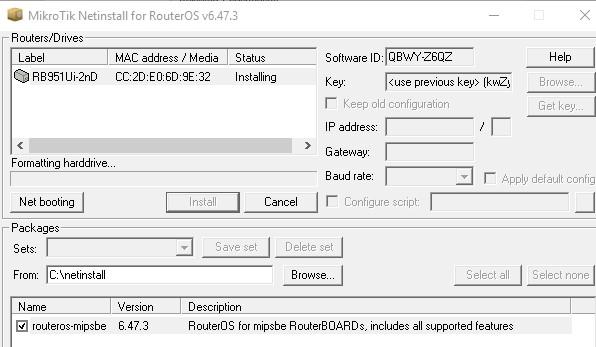
Во время установки будет произведено форматирование flash-памяти, а также будет удалена текущая конфигурация устройства.
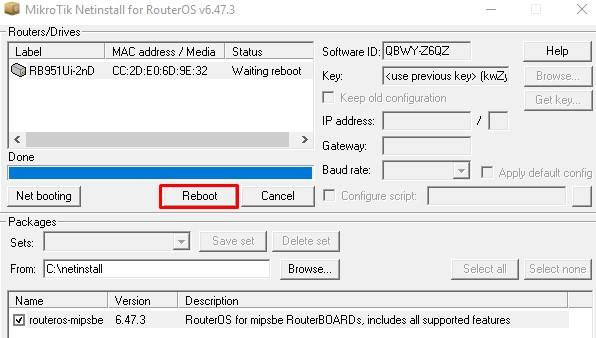
После успешной установки жмем Reboot.
Используя Winbox, переходим в раздел System, затем выбираем RouterBOARD
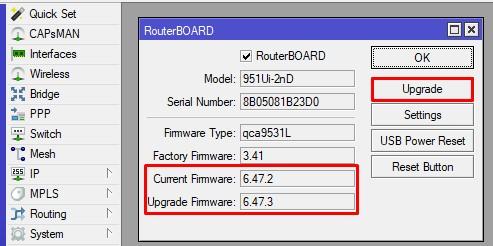
Важно удостовериться, что версии Current и Upgrade Firmware совпадают, используя кнопку Upgrade (с последующей обязательной перезагрузкой). Многие технические проблемы могут возникнуть именно из-за этого несоответствия. Однако вы также имеете возможность активировать автоматическое обновление в разделе Settings. В этом случае после установки новой версии прошивки потребуется дополнительная перезагрузка без необходимости нажимать Upgrade
Теперь давайте определим доступные нам частоты, установив параметр Frequency Mode в значение superchannel
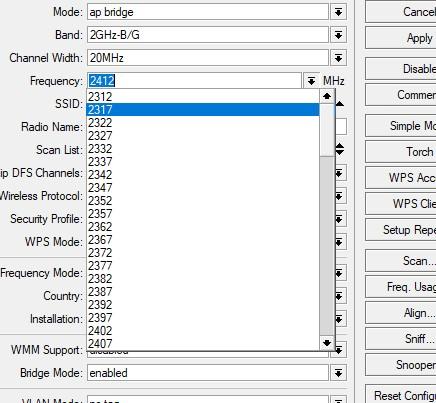
На этом мы заканчиваем, желаем успешных настроек! В этом коротком руководстве мы вместе разобрались с тем, что становится причиной беспокойства и проблем для многих кто работает с оборудованием MikroTik. Как вы могли убедиться, в обновлении или прошивке через Netinstall нет ничего особо сложного.
Сегодня мы приведем наверно самую внятную инструкцию по прошивки MikroTik через NetInstall, или по-русски — обновление RouterOS через Ethernet. Обновить роутер можно многими способами, но данный метод имеет не сравненный плюс. Когда производится устройство на заводе, его изначально подготавливают к ввозу в определенную страну. Т.е. лочат частоты и мощность WiFi карточки на уровне программного обеспечения.
Для России для 2,4Ггц частоты 2412МГц — 2472МГц, для 5Ггц 5150 — 5350 МГц, 5650 — 5850 МГц. Но мы можем снять эти ограничения используя данный метод. В итоге мы получим всю доступную мощность и диапазон частот. Но нужно так же учитывать, что в процессе обновления будет отформатирован диск и удалена текущая конфигурация, загрузившись конфиг будет абсолютно чист – его называют Blank Config.
В качестве подопытного у нас будет выступать среднестатистический Mikrotik RB951UI-2ND (hAP) и зубочистка.

Подготовка
Нам понадобятся:
- ПК с ОС Windows;
- Свежая прошивка;
- Пакет NetInstall;
- Зубочистка.
Чтобы скачать свежую прошивку, нужно понять какой архитектуры процессор установлен на устройстве. В данном случае это MIPSBE.

Переходим на https://mikrotik.com/download и ищем прошивку под данную архитектуру. Подходящий блок прошивок находится в самом верху. Напротив названия архитектуры указаны модели роутеров, для которых она подходит. Достаточно скачать основной пакет.

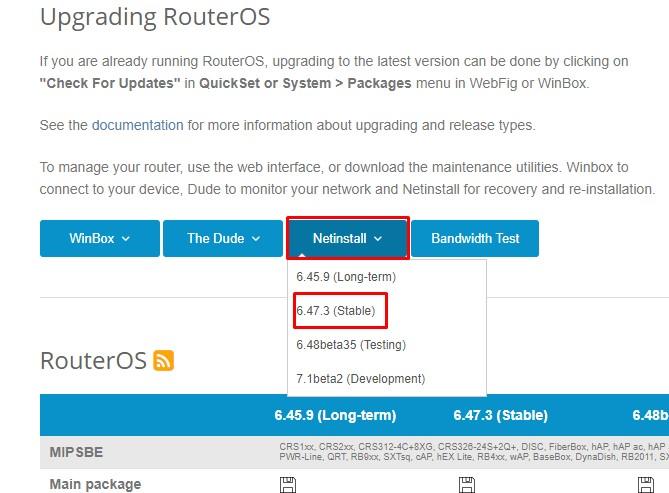
Далее качаем сам NetInstall. Поднимаемся в самый верх страницы и из выпадающего списка выбираем именно ту версию, под которую собираемся прошивать RouterBoard. В нашем случае это 6.47.3.
Разархивируем и переносим в C:\netinstall вместе с прошивкой. Следующий этап, обязательное отключение всех сетевых адаптеров на ПК.

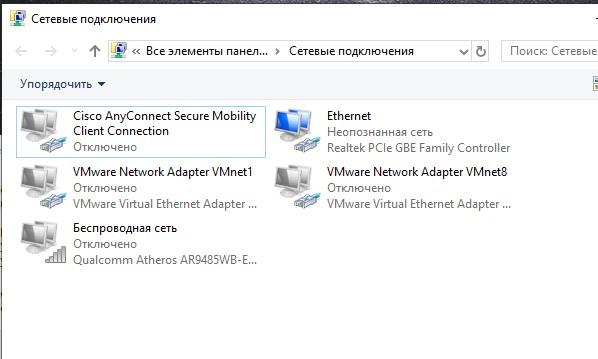
Задаем адрес и маску на интерфейс Ethernet. Шлюз и DNS не нужны.
Установка
Запускаем NetInstall от имени администратора. Включаем Net booting вписав адрес отличный от ПК, но с той же подсети. Нажимаем ОК.
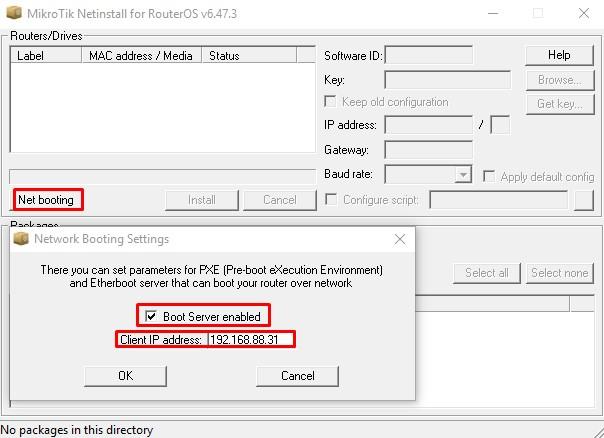
Переводим роутер в режим EtherBOOT. Это можно сделать с помощью кнопки Reset:
- Обесточиваем роутер;
- Вставляем в первый порт патч-корд;
- Зажимаем зубочисткой Reset;
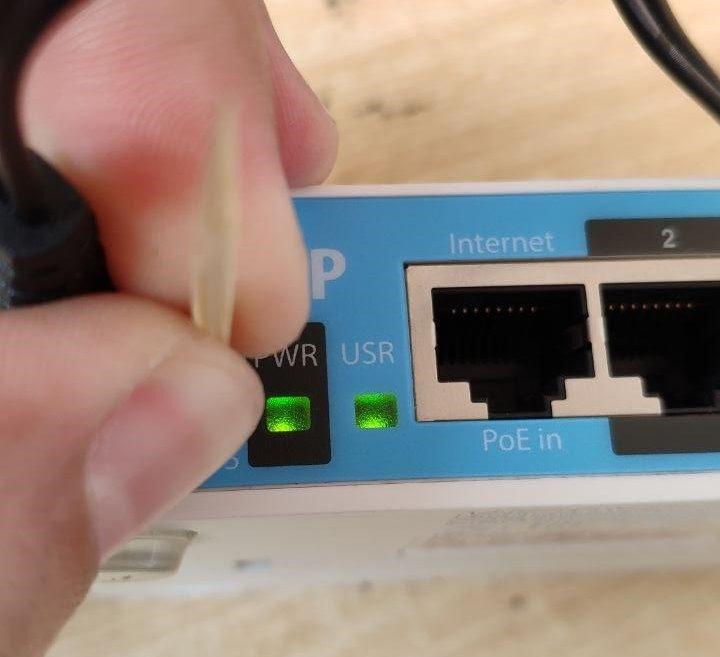
Вставляем питание, не отпуская и ждем появления в NetInstall. В процессе удержания кнопки, устройство пройдет через несколько режимов загрузки. Загорится лампочка USR, потом будет моргать, потом снова загорится, и только после того, как потухнет, отпускаем.
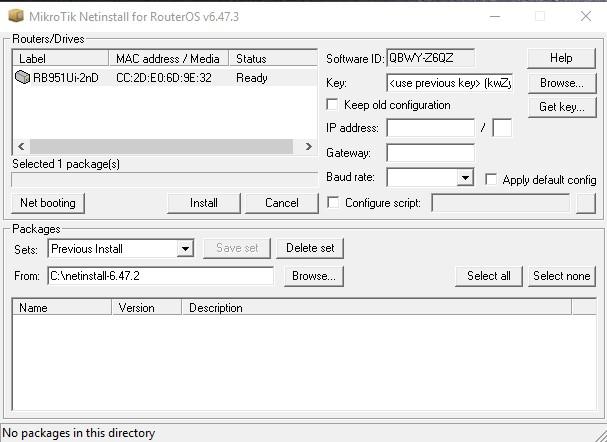
Устройство появилось в списке.
Нажимаем Browse, выбираем папку с прошивкой. Далее:
- Нажимаем на устройство в списке;
- Ставим галочку на прошивке;
- Жмем Install.
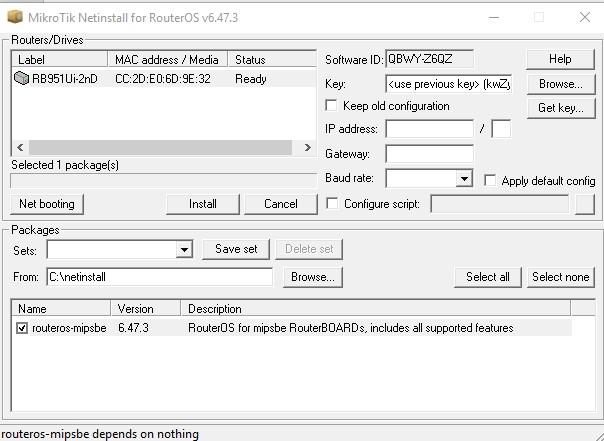
В процессе установки форматируется flash и удалится конфигурация устройства.
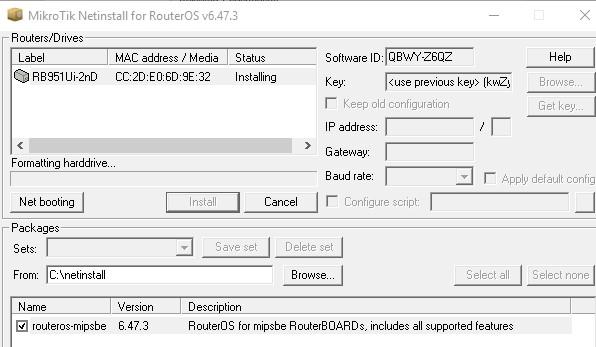
После успешной установки жмем Reboot.

Подключаемся по Winbox, открываем System – RouterBOARD.
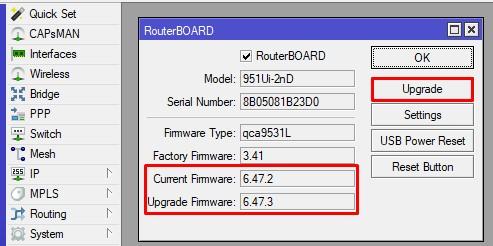
Не забываем выравнивать Current и Upgrade Firmware кнопкой Upgrade (с обязательной перезагрузкой). Ноги многих проблем начинают расти именно отсюда. Но вы можете включить авто обновление через Settings. Тогда после установки новой прошивки, нужна будет еще одна перезагрузка без нажатия на Upgrade.
Давайте теперь проверим какие частоты нам доступны, выставив параметр Frequency Mode в superchannel.

На этом все, удачных конфигураций! В этом мини гайде мы наконец разобрали страх и боль многих сетивиков которые работают в оборудованием MikroTik, как видите ничего сложного в прошивки или обновлении через netinstall нет.
Вы хорошо разбираетесь в Микротиках? Или впервые недавно столкнулись с этим оборудованием и не знаете, с какой стороны к нему подступиться? В обоих случаях вы найдете для себя полезную информацию в углубленном курсе «Администрирование сетевых устройств MikroTik». В курсе много практических лабораторных работ по результату выполнения которых вы получите обратную связь. После окончания обучения вы получите диплом гос. образца РФ. Подробности и доступ к началу курса бесплатно тут.
Шаг за шагом объясняем, как самостоятельно установить ручку на розетке на деревянную межкомнатную дверь. Фрезер и шаблоны не понадобятся – подойдут обычные инструменты из арсенала домашнего мастера.
НЕОБХОДИМЫЕ ИНСТРУМЕНТЫ, ФУРНИТУРА И КРЕПЕЖ
Инструменты

- Рулетка
- Карандаш или маркер
- Угольник
- Дрель с набором сверл по дереву
- Перьевое сверло 21-25 мм
- Канцелярский или строительный нож
- Стамеска
- Молоток
- Шуруповерт или отвертка с набором бит
Фурнитура
- Комплект ручек на розетке
- Врезная защелка или замок под фиксатор
Крепеж
- Квадрат сечением 8×8 мм – 1 шт.
- Стопорные винты – 2 шт.
- Шестигранный ключ – 1 шт.
- Саморезы по дереву – 6 шт.
- Стяжные винты – 2 шт.
Как ориентироваться в инструкции
Если вы проводите монтаж дверных ручек с нуля (на «голую» дверь), начинайте с шага 1. Если в дверь уже врезана защелка (замок) и вы просто меняете ручки – начинайте с шага 7.
В инструкции рассмотрены два варианта крепления
Установка дверных ручек на межкомнатную дверь с креплением на стяжных винтах описывается в части III (А). На саморезах – в части III (Б).
ЧАСТЬ I. ПОДГОТОВИТЕЛЬНЫЕ РАБОТЫ И ВРЕЗКА ЗАЩЕЛКИ
Шаг 1. Определяемся с высотой установки ручек
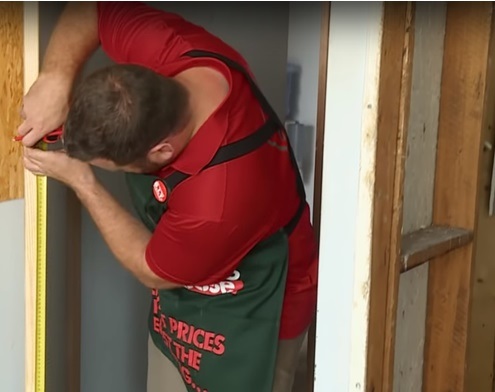
Сразу о стандартах: какого-то единого нет. Установщики в основном отмеряют 100, 95 или 96 см от пола – кто как привык. Берите любое из этих трех значений, не ошибетесь.
Совет: можно ориентироваться на высоту крепления ручек на остальных дверях в квартире. Особенно это касается соседних дверей (например, в ванную и туалет) – там несоответствие будет бросаться в глаза.
Выбрали высоту? Нанесите метку посередине торца двери. Угольником по метке прочертите линию на торце и перенесите ее на две боковые стороны.
Шаг 2. Размечаем отверстие под квадрат ручки

Приложите защелку вдоль дверного полотна. Следите, чтобы ее корпус проходил посередине прочерченной линии, а лицевая планка была вровень с краем полотна. Отметьте середину квадратного отверстия на защелке (красная точка на фото ниже):

Шаг 3. Сверлим отверстия под квадрат ручки

Возьмите дрель с перьевым сверлом 16-24 мм. Начните сверлить отверстие с одной стороны под углом 90°. Как только жало сверла чуть вылезет, переходите на другую сторону и оттуда уже досверливайте навылет.
Шаг 4. Сверлим отверстие в торце под защелку

Помните, мы наносили метку по центру торца? Просверлите по ней отверстие на глубину защелки. Сверло возьмите перьевое, 21-25 мм (при подборе ориентируйтесь на ширину корпуса защелки).
Шаг 5. Намечаем контур под лицевую планку
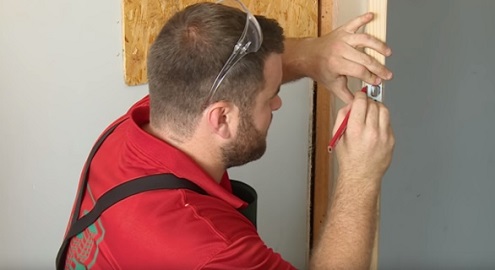
Вставьте защелку в отверстие. Канцелярским ножом сделайте прорезь по контуру лицевой планки. Глубина – буквально 1 мм.
Некоторым удобнее сначала обвести планку карандашом, а уже затем прорезать ножом по начертанному. Так или иначе, прорезь лучше сделать. Если выбирать стамеской по карандашному контуру, можно покоробить покрытие двери.
Совет: чтобы контур получился точнее, рекомендуем временно вкрутить защелку на саморезы.
Шаг 6. Делаем выборку под лицевую планку защелки

Выньте защелку. Возьмите молоток и стамеску. По нанесенному контуру снимите лишние слои материала – столько, чтобы углубить лицевую планку заподлицо (то есть вровень к торцу двери). Обычно это 2 мм или около того.
Шаг 7. Фиксируем защелку в двери

Вставьте ее в отверстие и закрутите саморезы шуруповертом или отверткой.
ЧАСТЬ II. УСТАНОВКА ДВЕРНОЙ РУЧКИ НА МЕЖКОМНАТНУЮ ДВЕРЬ
Шаг 8. Берем ручки, снимаем верхние декоративные накладки

Цель – получить доступ к крепежным отверстиям на розетке:

Имейте в виду, что накладки снимаются по-разному. С круглыми легче: они почти всегда держатся на резьбе и откручиваются вращением против часовой стрелки. Чтобы снять квадратную накладку, обычно нужно открутить торцевой стопорный винт. Сделайте это с помощью шестигранного ключа из комплекта ручек.
Также имейте в виду, что некоторые накладки не снимаются, а просто сдвигаются к рычагу.
Шаг 9. Решаем, как будем устанавливать ручку
– На стяжных винтах (стяжках)
На пустотелые двери ручки устанавливают так и только так. Да и в целом это более надежный вид крепления. Но есть нюанс: у ручки и замка должно совпадать расположение отверстий под стяжки. В 90% это достижимо. Не совпадает, как правило, если у ручки широченная розетка и/или вам попался какой-то странный замок.
– На саморезах
Прелесть саморезов в том, что с ними монтаж ручки на деревянную межкомнатную дверь до безобразия упрощается. Но есть ряд минусов. Во-первых, полотно обязательно должно быть из массива. Во-вторых, с ручками нужно обращаться максимально деликатно, чтобы не допустить их вырывания. В-третьих, даже так остается риск, что за 2-3 года крепление ослабнет, и ручки разболтаются.
Совет: ввиду последней причины ручки на квадратной розетке рекомендуем всегда устанавливать на стяжках. Вы же не хотите, чтобы однажды розетка развернулась ромбом?
ЧАСТЬ III (А). УСТАНОВКА ДВЕРНОЙ РУЧКИ НА СТЯЖНЫХ ВИНТАХ
Шаг 10 (А). Помечаем отверстия под стяжки

Вставьте квадрат 8×8 мм в поворотное гнездо защелки и наденьте на него ручки. С обеих сторон наметьте карандашом места отверстий под стяжки.
Наметили? Снимите ручки и вытащите квадрат.
Шаг 11 (А). Сверлим отверстия под стяжки

Выньте защелку и просверлите по меткам два отверстия (диаметр – как на отверстиях в защелке). Как закончите – вставьте защелку обратно в дверь.
Шаг 12 (А). Раскручиваем стяжки
Раскрутите стяжные винты из комплекта. У вас должны остаться два коротких винта, два длинных и две втулки.
Шаг 13 (А). Устанавливаем внешнюю ручку

Наденьте одну ручку на квадрат так, чтобы прорезь квадрата проходила под стопорным винтом на ручке:
В отверстия под стяжки на розетке вставьте и закрутите ранее раскрученные короткие винты. Затем накрутите на эти винты втулки.
Совет: если квадрат длинноват, с двух сторон (равномерно) обрежьте его до нужного размера. Можно использовать болгарку, насадку на дрель для резки металла, а можно и обычную ручную пилу по металлу. Если квадрат слишком короткий – купите подходящий. Например, у нас.
В такой сборке установите ручку в защелку с внешней стороны межкомнатной двери. Из коридора, проще говоря.
Шаг 14 (А). Устанавливаем внутреннюю ручку

Наденьте вторую ручку на свободный конец квадрата. Проденьте длинные винты от стяжек в отверстия на розетке. С помощью отвертки вкрутите их во втулки, тем самым затянув ручку на двери.
Совет: если стяжные винты длинноваты и мешают работе механизма – обрежьте их ножовкой. Или купите новые, покороче.
Шаг 15 (А). Закручиваем стопорные винты
Шестигранником из комплекта туго закрутите стопорные винты на обеих ручках.
Шаг 16 (А). Накрутите декоративные накладки на ручки
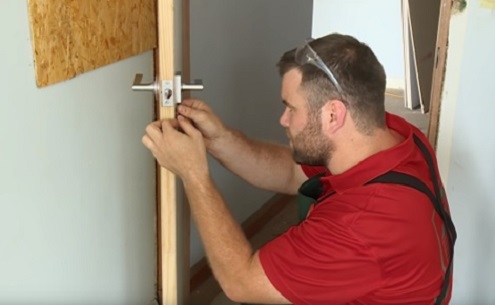
Готово!
ЧАСТЬ III (Б). УСТАНОВКА ДВЕРНОЙ РУЧКИ НА САМОРЕЗАХ
Шаг 10 (Б). Насаживаем ручку на квадрат

Наденьте одну ручку на квадрат 8×8 мм. Убедитесь, что прорезь на конце квадрата проходит под стопорным винтом на ручке. Как на фото:
Шаг 11 (Б). Фиксируем ручку стопорным винтом
Придерживая ручку на квадрате, шестигранным ключом туго закрутите стопорный винт. Теперь ручка не слетит с квадрата.

Шаг 12 (Б). Устанавливаем ручки в гнездо защелки

Вставьте квадрат с ручкой в поворотное гнездо защелки. На свободный конец квадрата наденьте вторую ручку, но пока не фиксируйте стопорным винтом.
Совет: если квадрат длинноват, с двух сторон (равномерно) обрежьте его до нужного размера. Можно использовать болгарку, насадку на дрель для резки металла, а можно и обычную ручную пилу по металлу. Если квадрат слишком короткий – купите подходящий.
Шаг 13 (Б). Прикручиваем ручки на саморезы

Чтобы крепеж вошел ровно, рекомендуем просверлить направляющие отверстия, взяв сверло меньшего диаметра. Дальше просто вкрутите саморезы в готовые отверстия в межкомнатной двери.
Шаг 14 (Б). Затягиваем стопорный винт на второй ручке
Используйте все тот же шестигранник из комплекта.
Шаг 15 (Б). Накрутите декоративные накладки на ручки
Готово! Дверные ручки на своем месте.
P. S. Если вы устанавливали ручку с нуля, не забудьте врезать в короб ответную планку защелки (замка).
Полезные материалы по MikroTik
На Telegram-канале Mikrotik-сэнсей можно получить доступ к закрытой информации от официального тренера MikroTik. Подписывайтесь

ИП Скоромнов Дмитрий Анатольевич, ИНН 331403723315
Введение
Утилита Netinstall используется для переустановки операционной системы RouterOS на физических устройствах MikroTik. Это может потребоваться если:
- RouterOS работает нестабильно;
- необходимо изменить начальную конфигурацию устройства;
- заблокированы нужные значения параметра country в настройках беспроводного интерфейса;
- необходимо обновить RouterOS и при этом недостаточно места в файловом хранилище для файла с самой операционной системой.
При переустановке RouterOS:
- будет произведено форматирование ПЗУ (flash-памяти) и, как результат, будут удалены все файлы из файлового хранилища;
- не удаляются информация о лицензии и настройки RouterBOOT.
С помощью переустановки RouterOS можно либо одновременно удалить и все настройки и пароль, либо оставить неизменными и настройки и пароль. Важно понимать, что нельзя сбросить пароль пользователя и при этом сохранить имеющуюся конфигурацию.
Чек-лист
Список обязательных действий при настройке маршрутизатора MikroTik. Бесплатно через подписку по форме ниже.
Подписка на чек-лист
|
Имя
|
Характеристики чек-листа
| RouterOS: | v6 и v7 |
| Дата публикации: | апрель 2022 |
| Применимость: | сети до 100 и более компьютеров |
| Темы: | Firewall, NAT, QoS, DHCP, DNS, Wi-Fi, основная и гостевая сеть и многое другое |
| Формат: | файл, состоящий из 28 пунктов на 2-х листах в формате pdf |
| Автор: | Скоромнов Дмитрий, практикующий инженер и сертифицированный тренер MikroTik (TR0680) |
| Время получения: | в течение 5-ти минут после подписки |
Процесс загрузки RouterOS
До того как операционная система RouterOS, установленная на физическое устройство MikroTik, перейдет в рабочее состояние, должны быть пройдены следующие этапы:
- Включение устройства.
- Выбор и запуск загрузчика RouterBOOT.
- Запуск операционной системы RouterOS.
Загрузчик RouterBOOT
На любом физическом устройстве MikroTik имеется два загрузчика RouterBOOT: основной и резервный. По умолчанию, как это следует из названия, запускается основной загрузчик. Существуют два варианта загрузки:
- NAND – обычная загрузка,
- Etherboot – загрузка по сети.
Для того, чтобы начать переустановку RouterOS необходимо переключить режим работы загрузчика на Etherboot.
Порядок переустановки RouterOS
Алгоритм переустановки
Ниже приведены шаги, которые должны быть выполнены для переустановки RouterOS.
- Резервное копирование.
- Актуализация версии RouterBOOT.
- Загрузка Netinstall и необходимых пакетов.
- Назначение компьютеру IP-адреса.
- Соединение компьютера и устройства MikroTik.
- Запуск Netinstall.
- Активация Boot Server.
- Отключение питания устройства MikroTik.
- Зажатие кнопки Reset.
- Включение питания.
- Получение подтверждения установки связи между Netinstall и устройством MikroTik.
- Прекращение удержания кнопки Reset.
- Указание пути до файлов с RouterOS.
- Выбор устройства MikroTik в списке Netinstall.
- Выбор нужных для переустановки файлов.
- Указание прочих необходимых настроек.
- Запуск процесса переустановки RouterOS.
- Установка RouterOS.
- Получение подтверждения об успешном окончании установки RouterOS.
- Актуализация версии RouterBOOT.
Далее каждый из этих шагов будет разобран более подробно.
Шаг 1. Резервное копирование
При переустановке происходит форматирование ПЗУ. Как результат все данные, которые хранятся на файловом хранилище будут уничтожены. В зависимости от опций, которые будут заданы при настройке Netinstall также возможно и удаление все имеющихся настроек. Поэтому рекомендуется сделать резервные копии и обязательно вынести их за пределы устройства MikroTik на котором будет выполняться переустановка. Рекомендуется сделать резервную копию:
- типа backup,
- типа export,
- всех файлов из файлового хранилища, которые могут потребоваться в дальнейшем.
Шаг 2. Актуализация версии RouterBOOT
Этот шаг является желательным, но не обязательным. До переустановки операционной системы рекомендуется сделать так, что бы уже установленная версия RouterOS и уже используемая версия RouterBOOT совпадали. Разумеется этот шаг не получится выполнить, если текущая установка повреждена и операционная система не запускается.
Шаг 3. Загрузка Netinstall и необходимых пакетов
На этом шаге необходимо загрузить утилиту Netinstall и файлы с операционной системой. Сделать это можно на этой странице официального сайта.
Выбор версии Netinstall
Желательно, но не обязательно, чтобы версия Netinstall соответствовала версии RouterOS, которая будет устанавливаться. Т.к. версия Netinstall зависит от версии RouterOS, то версию операционной системы надо выбирать в первую очередь.
Выбор файлов с RouterOS
Файл, который предстоит загрузить, надо выбирать на основе суммы следующих параметров:
- версия RouterOS, которая должна быть установлена,
- аппаратная платформа устройства на котором будет выполняться переустановка ОС,
- требуется только основной функционал (файл main package) или также и дополнительный функционал (файл extra package).
Аппаратные платформы и список устройств MikroTik
| Аппаратная платформа | Поддерживаемые устройства |
|---|---|
| ARM | cAP ac, CRS305-1G-4S+, CRS309-1G-8S+, CRS317-1G-16S+, CRS318, CRS326-24G-2S+, CRS328-24P-4S+, CRS328-4C-20S-4S+, Cube 60G ac, DISC AC, hAP ac², hAP ac³, LDF ac, LHG ac, mANTBox 52, NetMetal ac², RB4011, SXTsq (ac series), wAP 60G series, Chateau, RB3011, RB1100AHx4, Audience, RB450Gx4, wAP ac |
| ARM64 | CCR2004, CCR2116, LHGGR, nRAY, RB5009 |
| MIPSBE | CRS1xx, CRS2xx, CRS312-4C+8XG, CRS326-24S+2Q+, CRS354, Cube Lite60, DISC, FiberBox, hAP, hAP ac, hAP ac lite, LDF, LHG, LHG Lite60, ltAP mini, mANTBox, mANTBox 2, mAP, mAP lite, NetBox, NetMetal, PowerBox, PWR-Line, QRT, RB9xx, SXTsq, cAP, hEX Lite, RB4xx, wAP, BaseBox, DynaDish, RB2011, SXT, OmniTik, Groove, Metal, Sextant, RB7xx, hEX PoE |
| MMIPS | hEX (RB750Gr3), hEX S, RBMxx |
| SMIPS | hAP mini, hAP lite |
| TILE | CCR1xxx |
| PPC | RB3xx, RB600, RB8xx, RB1100AHx2, RB1100AH, RB1100, RB1200 |
| X86 | RB230, X86 |
Шаг 4. Назначение компьютеру IP-адреса
Компьютеру необходимо назначить любой статический IP-адрес и маску сети. Чаще всего назначают IP-адрес из одной из приватных сетей, но, чисто технически, можно указать любой IP-адрес, хоть 8.8.8.8. IP-адреса шлюза и DNS-сервера назначать не надо.
Шаг 5. Соединение компьютера и устройства MikroTik
Переустановка RouterOS с помощью утилиты Netinstall возможна только через определенный порт. На разных устройствах порт может быть разным. Ниже приведен список возможных портов:
- порт ether1 для всех устройства на платформах RouterBOARD (кроме RB1xxx) и CRS;
- последний ethernet-порт для RouterBOARD RB1xxx и всех CCR;
- порт Ether/Boot, если такой имеется.
Шаг 6. Запуск Netinstall
На этом шаге необходимо запустить установочный файл с утилитой Netinstall.

Шаг 7. Активация Boot Server
Для активации функции Boot Server в интерфейсе Netinstall необходимо нажать на кнопку Net Booting. Далее в открывшемся окне установить галку на Boot Server enabled и указать IP-адрес из той же сети, к которой относится IP-адрес, который ранее был назначен компьютеру.


Шаг 8. Отключение питания устройства MikroTik
На этом шаге необходимо обесточить устройство MikroTik.
Шаг 9. Зажатие кнопки Reset
На этом шаге необходимо зажать кнопку Reset. Ее надо именно зажать, т.е. на нее надо нажать и далее удерживать нажатой, а не нажать и отпустить.
Шаг 10. Включение питания
На этом шаге необходимо подать электрическое питание на устройство MikroTik и при этом продолжать удерживать нажатой кнопку Reset.
Шаг 11. Получение подтверждения установки связи между Netinstall и устройством MikroTik
Процесс переустановки не получится продолжить до тех пор пока в интерфейсе утилиты Netinstall не появится информация о том, что связь с устройством MikroTik установлена. На этом этапе возникает больше всего проблем, которые в конечном итоге имеют одно проявление: устройство MikroTik не отображается в интерфейсе Netinstall. Возможные проблемы описаны ниже на этой странице в отдельном разделе. Если кнопка Reset зажата, то устройство MikroTik переходит в режим Netinstall через 15 секунд после включения. Если проблемы не проявляются, то, как правило, в течении 20–25 секунд устройство уже появляется в интерфейсе утилиты, но бывает, что надо подождать и дольше, до 40 секунд. Для установления связи между устройством MikroTik и утилитой Netinstall используется протокол BOOTP.

Шаг 12. Прекращение удержания кнопки Reset
На этом шаге можно отпустить зажатую ранее кнопку Reset.
Шаг 13. Указание пути до файлов с RouterOS
На этом шаге необходимо указать путь до файлов с RouterOS. Это можно сделать в поле From:.

Шаг 14. Выбор устройства MikroTik в списке Netinstall
На этом шаге необходимо в интерфейсе Netinstall выбрать устройство MikroTik на котором планируется выполнить переустановку RouterOS.

Шаг 15. Выбор нужных для переустановки файлов
На этом шаге необходимо выбрать файлы, которые необходимо установить на устройство MikroTik. После выбора устройства MikroTik на предыдущем шаге в списке доступных для установки файлов будут отображаться только файлы, которые могут быть установлены на аппаратную платформу устройства MikroTik. Это является очень хорошей защитой от ошибки, которая может случиться из-за человеческого фактора.
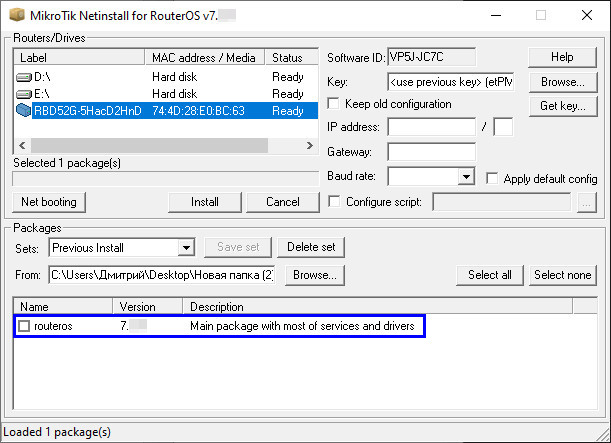
Шаг 16. Указание прочих необходимых настроек
На этом шаге необходимо выбрать параметры, которые должны быть использованы при переустановке RouterOS:
- Key – лицензионный ключ (необходимо указывать только если имеющийся ключ должен быть изменен).
- Keep old configuration – сохранить имеющуюся конфигурацию.
- IP address, Gateway – настройки, которые должны быть заданы после окончания установки.
- Apply default config – удалить имеющиеся настройки и применить дефолтную конфигурацию.
- Configure script – возможность установить свой скрипт начальной конфигурации.

Шаг 17. Запуск процесса переустановки RouterOS
Для запуска самого процесса переустановки RouterOS необходимо в интерфейсе утилиты Netinstall нажать на кнопку Install.

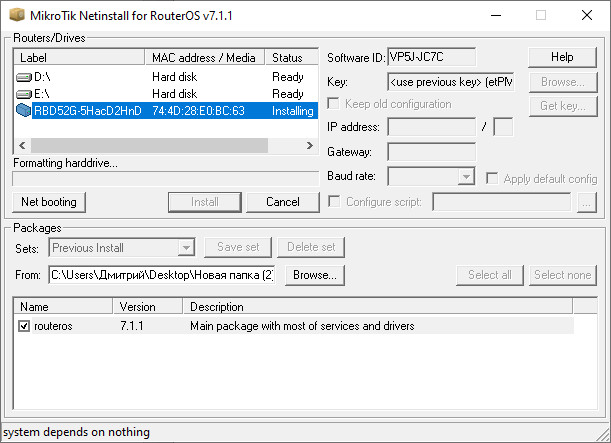
Шаг 18. Установка RouterOS
На этом шаге будут выполнены следующие действия:
- форматирование ПЗУ,
- загрузка файла с RouterOS на устройство MikroTik,
- установка RouterOS.

Шаг 19. Получение подтверждения об успешном окончании установки RouterOS
Установка считается успешно завершенной только после появления надписи: Installation finished successfully. Отсутствие такой надписи или любая другая надпись, будут означать, либо что установка еще не завершена, либо что установка была безуспешной. Если установка начинается, но надпись Installation finished successfully не появляется, то чаще всего такая проблема решается с помощью установки другой версии RouterOS. Версия может быть в той же ветви (Tesitng, Stable или Long-term) или в другой. Главное, чтобы номер версии отличался.

Шаг 20. Актуализация версии RouterBOOT
На этом этапе необходимо актуализировать версию RouterBOOT в соответствие с установленной версией RouterOS.
Полезные материалы по MikroTik
На Telegram-канале Mikrotik-сэнсей можно получить доступ к закрытой информации от официального тренера MikroTik. Подписывайтесь

ИП Скоромнов Дмитрий Анатольевич, ИНН 331403723315
Причины необнаружения устройства
Как уже было сказано ранее, самая высокая вероятность возникновения проблемы возникает на шаге № 11. Проблема заключается в том, что устройство MikroTik, на котором надо переустановить RouterOS, не отображается в интерфейсе Netinstall. Самые распространенные причины этой проблемы перечислены ниже (чем выше проблема в списке, тем выше вероятность ее возникновения):
- Срывается удержание кнопки Reset.
- Сторонний антивирус и (или) встроенный брандмауэр.
- Другие сетевые интерфейсы.
- Не хватает перезагрузки утилиты Netinstall или компьютера.
- Несовместимость некоторых сетевых адаптеров (часто на переходниках USB → Ethernet). Можно включить коммутатор между ПК и маршрутизатором.
- Промежуточный коммутатор использует DHCP Snooping.
Каждая из этих проблем более подробно описана ниже. Обязательно прочтите комментарии к каждой из проблем. Какой бы очевидной эта проблема ни казалась.
Срывается удержание кнопки Reset
Кнопка Reset должна быть нажата до начала подачи электропитания на устройство MikroTik и беспрерывно продолжать быть нажатой до тех пор пока устройство отобразится в интерфейсе Netinstall. Если удержание кнопки Reset сорвется хотя бы на долю секунды, то устройство надо опять обесточить и начать процесс заново. Очень часто происходит малозаметное шевеление руки при котором зажатие прекращается на долю секунды. Также бывает, что если кнопка Reset должна быть нажата каким-то предметом, то происходит смещение этого предмета, но при этом лицо, производящее удержание этого не замечает.
Сторонний антивирус и (или) встроенный брандмауэр
Самая «проблемная проблема», если можно так выразиться. Очень часто происходит такая ситуация:
- Администратор убеждается, что изменить настройки встроенного брандмауэра нельзя, т.к. явным образом указано, что вместо встроенного брандмауэра используется антивирус (под термином «антивирус» подразумевается «брандмауэр антивируса»).
- Администратор отключает брандмауэр антивируса и при этом не учитывает, что при отключении антивируса активируется встроенный брандмауэр, который может может мешать работе Netinstall.
Другие сетевые интерфейсы
Утилита Netinstall может производить попытку связи с устройством MikroTik через сетевые интерфейсы, отличные от того к которому подключено устройство на котором надо переустановить RouterOS. Самым простым способом решения этой проблемы является отключение всех сетевых интерфейсов кроме интерфейса через который должна производиться переустановка операционной системы. Под «любой сетевой интерфейс» подразумевается дословно то что написано: не важно есть подключение к интерфейсу или нет, не важен также и тип интерфейса (виртуальный, антивируса, VPN или какой-то другой). Поэтому для исключения проблемы необходимо отключить все сетевые интерфейсы, кроме интерфейса через который должна производиться переустановка операционной системы.
Не хватает перезагрузки утилиты Netinstall или компьютера
Название проблемы говорит само за себя. Возможно необходимо просто перезагрузить утилиту Netinstall или компьютер на котором запущена утилита Netinstall. При этом после перезагрузи возможно потребуется заново отключить антивирус и встроенный брандмауэр.
Несовместимость некоторых сетевых адаптеров
Проблема заключается в несовместимости сетевого интерфейса компьютера и устройства MikroTik. Очень часть проблема проявляется при использовании переходников USB → Ethernet. Но проблема может проявиться и при прямом подключении сетевых интерфейсов. Раньше эта проблема встречалась редко, но в последнее время ноутбуки, как правило, выпускаются без ethernet-интерфейсов и поэтому проблема начала проявляться все чаще. Для решения проблемы можно включить между компьютером и устройством MikroTik какой-либо коммутатор, в т.ч. в качестве такого коммутатора может выступать другое устройство MikroTik с ethernet-интерфейсами, объединенными с помощью bridge-интерфейса.
Промежуточный коммутатор использует DHCP Snooping
Если используется подключение через промежуточные коммутатор для подключения компьютера на котором установлена утилита Netinstall и устройства MikroTik на котором надо переустановить RouterOS, то на всех промежуточных коммутаторах надо либо корректно настроить DHCP Snooping, либо отключить эту возможность.
Альтернативный способ входа в Netinstall
Для запуска режима Netinstall на устройстве MikroTik можно использовать альтернативный способ. Это может быть полезно для обновления RouterOS на устройствах со сложной физической доступностью. Например, если это устройство является беспроводной точкой доступа, установленной на мачте. Для того, чтобы перевести устройство MikroTik в режим Netinstall без необходимости физически нажимать на кнопку Reset необходимо в графическом интерфейсе последовательно перейти: System → RouterBOARD → кнопка Settings → меню Boot Device: → параметр Boot Device → значение параметра try-ethernet-once-then-nand. Настройку можно так же задать и через командную строку.
