
ВАЖНО! Перед установкой убедитесь, что на ПК нет других антивирусных программ, так как имеющиеся в их составе резидентные модули могут привести к конфликтам.
Установка для Microsoft Windows
Внимание! Установка Антивируса Dr.Web для Windows должна выполняться пользователем с
правами администратора данного компьютера.
- Для установки Антивируса Dr.Web для Windows скачайте его установочный файл
из Центра управления подписками или Личного кабинета поставщика Антивирус Dr.Web по подписке на
защищаемый объект (ПК или файловый сервер). - Запустите скачанный установочный файл. Откроется окно мастера установки
Антивируса Dr.Web.
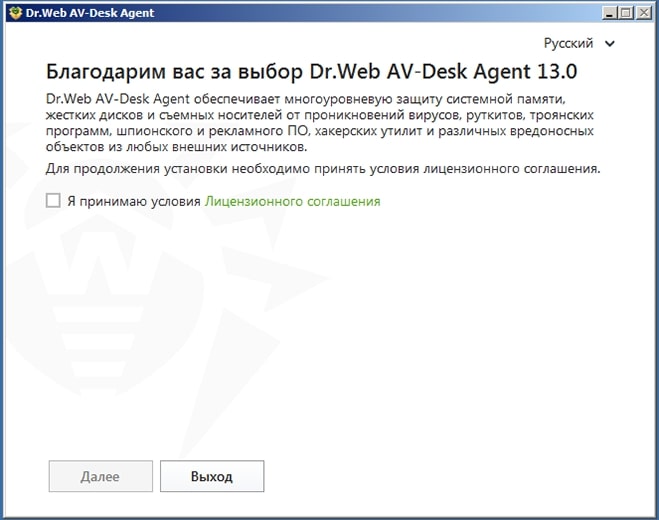
Если у вас уже установлены антивирусные программы, то Мастер установки предпримет попытку их удалить.
Если попытка окажется неудачной, вам будет необходимо самостоятельно удалить используемое антивирусное
ПО (в том числе ПО других версий антивирусных программ Dr.Web).
- Чтобы ознакомиться с условиями Лицензионного соглашения, щелкните по
соответствующей ссылке. После этого установите флаг Я принимаю условия Лицензионного соглашения и
нажмите кнопку Далее. - В следующем окне указан полный путь к открытому ключу шифрования
(drwcsd.pub), расположенному на вашем компьютере. Чтобы продолжить установку, нажмите кнопку
Далее.
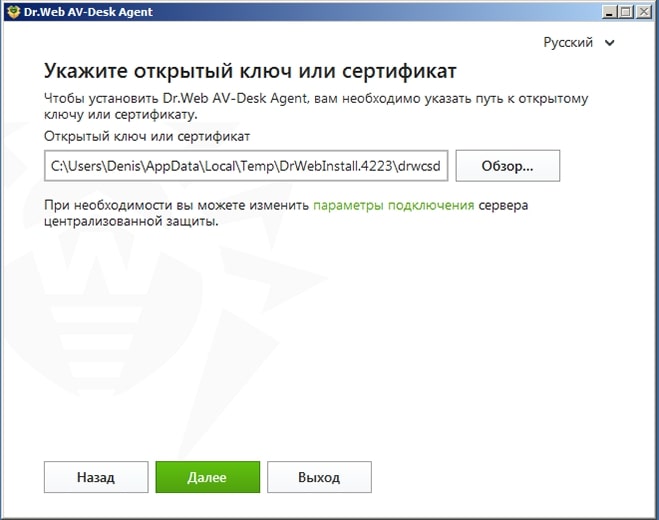
При необходимости вы можете изменить параметры подключения сервера централизованной защиты: для этого
кликните в окне соответствующую ссылку, при этом откроется окно Параметры соединения.
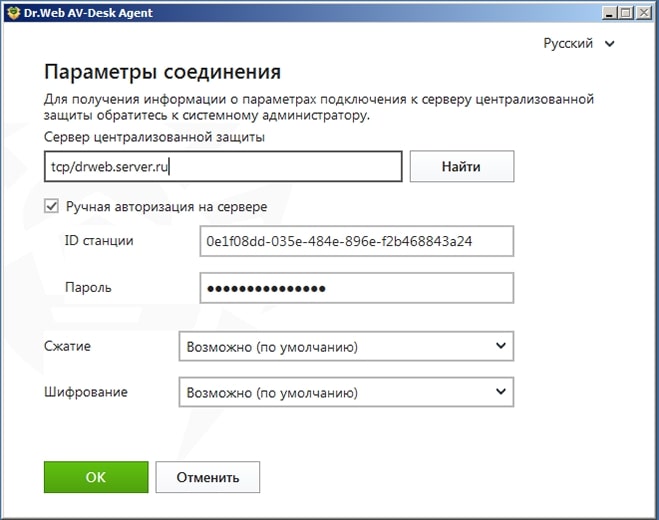
Рекомендуется ничего не менять без согласования с администратором вашей антивирусной сети / поставщиком
Антивируса Dr.Web по подписке.
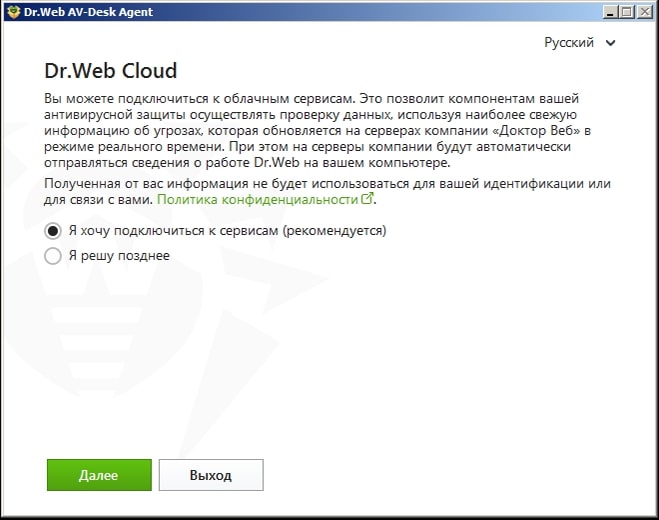
- Вам будет предложено подключиться к облачным сервисам Dr.Web Cloud,
чтобы
получать свежую информацию об угрозах, обновляемую на серверах компании «Доктор Веб» в режиме реального
времени. Выберите нужную опцию и нажмите Далее.
- Вам будет предложено установить Брандмауэр Dr.Web для защиты
компьютера от
несанкционированного доступа извне и предотвращения утечки важных данных по сети. Если вы хотите, чтобы
Брандмауэр Dr.Web был установлен, установите соответствующий флаг. Нажмите Далее, чтобы
продолжить установку.
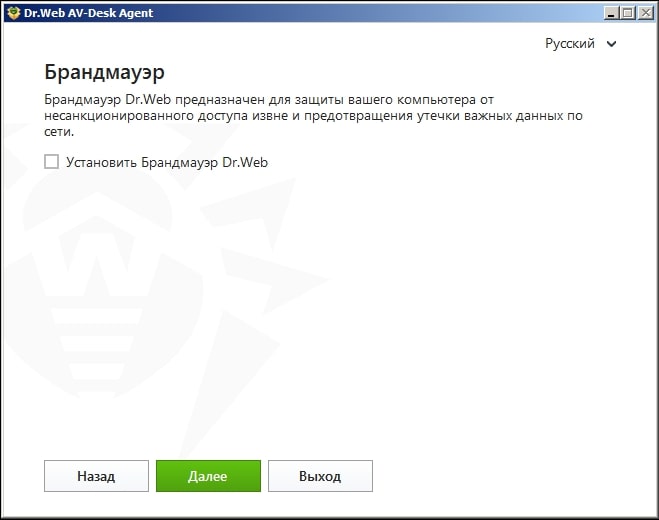
Важно! По умолчанию Брандмауэр Dr.Web отключен. Этот компонент требует тонкой настройки, поэтому
рекомендуется к установке опытным пользователям ПК. Подробно о настройке Брандмауэра можно прочитать
в документации Антивирус Dr.Web® для Windows. Руководство пользователя.
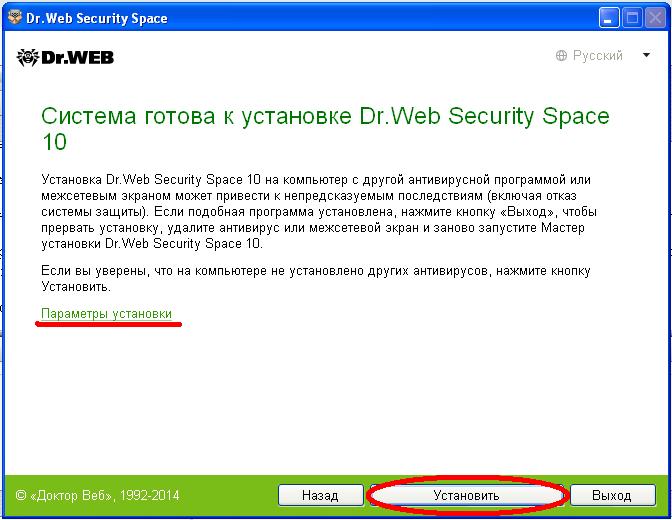
- Откроется окно с сообщением о готовности к установке. Вы можете продолжить
установку с параметрами по умолчанию, нажав кнопку Установить.
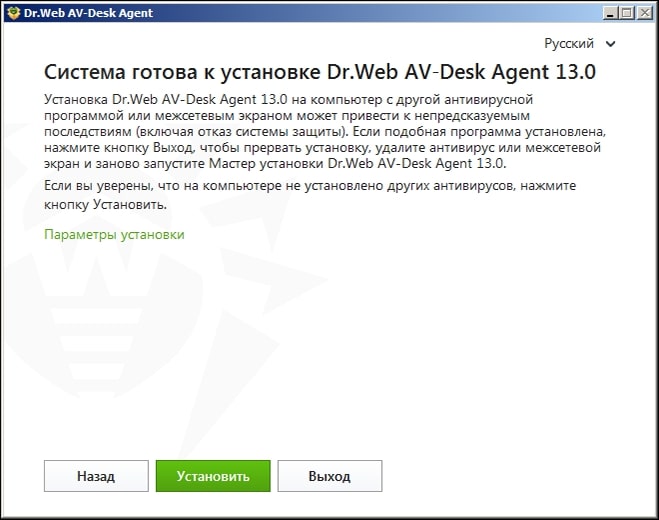
Для того, чтобы самостоятельно выбрать устанавливаемые компоненты, указать путь установки и некоторые
дополнительные параметры установки, нажмите ссылку Параметры установки.
Данная опция предназначена для опытных пользователей, для получения подробной информации обратитесь к
документации Антивирус Dr.Web® для Windows. Руководство пользователя.
- Если на предыдущем шаге вы нажали кнопку Установить, то перейдите к
описанию шага 11. В противном случае после нажатия на ссылку Параметры установки откроется окно
Параметры установки.
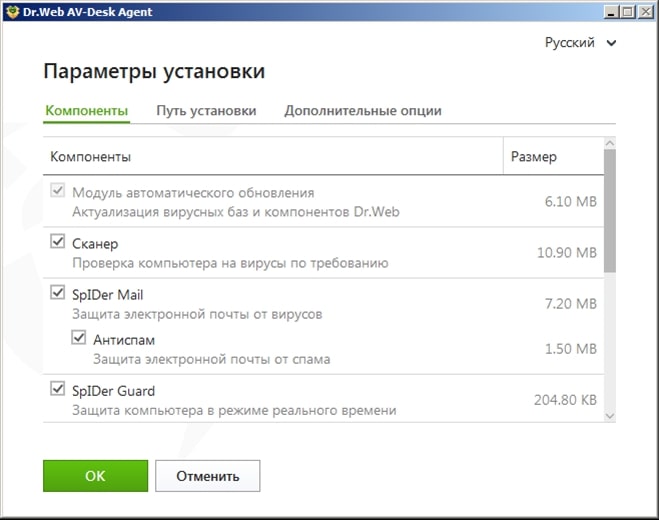
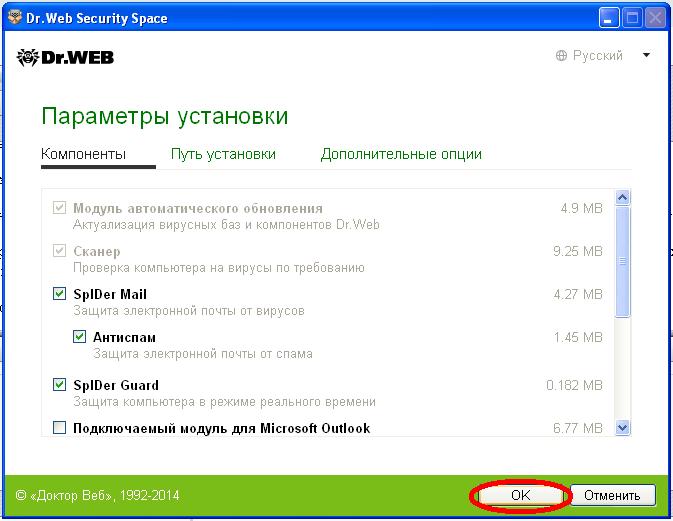
На вкладке Компоненты будет предоставлен выбор устанавливаемых компонентов антивирусного пакета
Dr.Web. Установите флаги напротив тех компонентов, которые вы хотите установить на ваш компьютер.
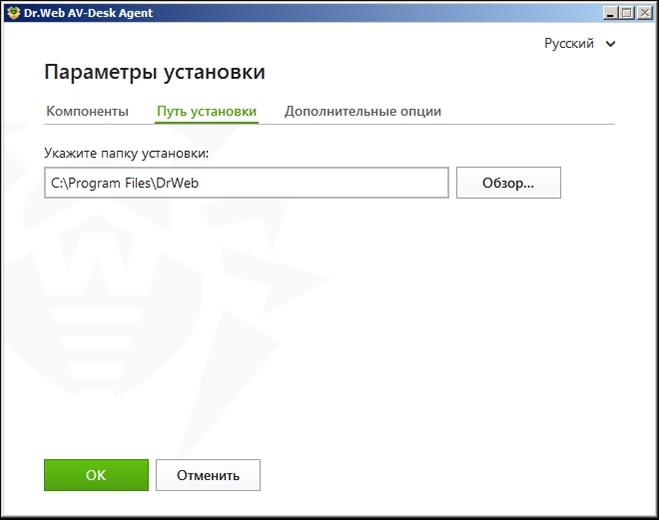
- На вкладке Путь установки вы можете задать каталог, в который будет
установлено антивирусное ПО. По умолчанию выбран каталог Dr.Web, расположенный в каталоге Program
files на системном диске.
Нажмите на кнопку Далее.
- На вкладке Дополнительные опции вам будет предложено настроить
создание
ярлыков для запуска Антивируса Dr.Web.
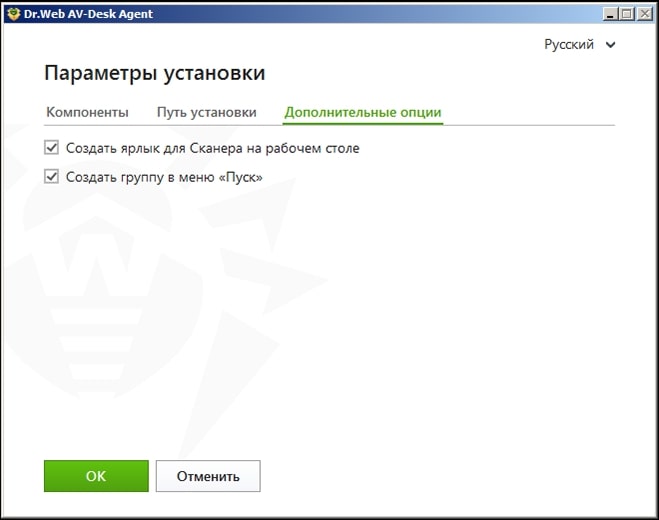
Для сохранения внесенных изменений нажмите OK. Вы вернетесь к предыдущему окну. Нажмите на кнопку
Установить.
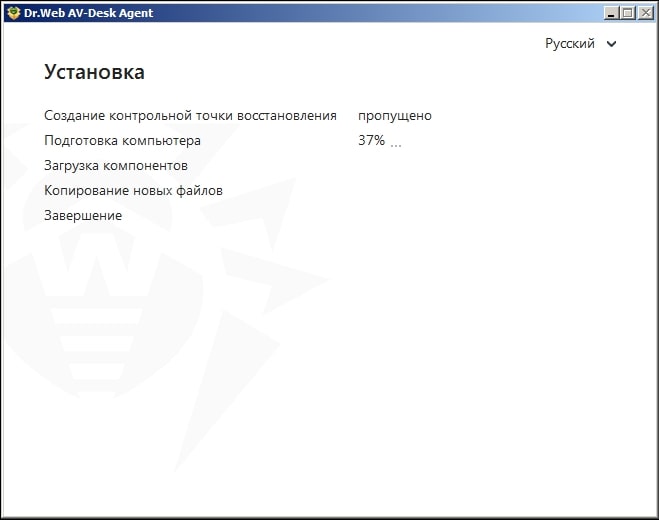
- 11. Начнется установка Антивируса Dr.Web.
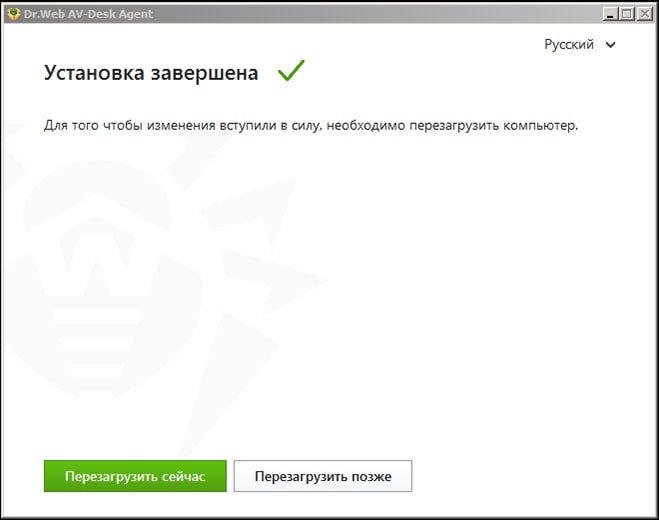
После завершения установки программа сообщит о необходимости перезагрузить компьютер. Нажмите кнопку
Перезагрузить сейчас и дождитесь перезагрузки компьютера.
Поздравляем! Антивирус Dr.Web для Windows успешно установлен!
Для получения подробной информации обратитесь к документации Антивирус Dr.Web® для Windows. Руководство пользователя.
Установка для macOS
- Загрузите файл .run Антивирус Dr.Web для macOS из Центра управления подписками или Личного
кабинета поставщика подписки на защищаемый объект. - Сделайте полученный файл .run исполняемым. Для этого:
- откройте Терминал;
- перейдите в каталог, содержащий файл .run:
cd ВашКаталог - введите следующую команду:
chmod 0755
ИмяФайла.run
- Запустите файл .run.
- Нажмите Установить Dr.Web.
- Примите условия Лицензионного соглашения. Начнется процесс установки программы.
- Введите пароль администратора и нажмите кнопку Установить вспомогательную программу.
- При появлении предупреждения «Системное расширение заблокировано» разрешите загрузку системных
расширений. Для этого:- перейдите в меню Apple;
- нажмите Системные настройки;
- перейдите в раздел Защита и безопасность;
- если настройки недоступны, снимите защиту. Для этого нажмите на значок замка внизу окна и
введите имя пользователя и пароль; - нажмите Разрешить рядом с сообщением о блокировке системного ПО от Doctor Web Ltd.
- Dr.Web для macOS скопируется в папку Программы и запустится.
- Предоставьте Dr.Web права для полного доступа к диску. Для этого:
- перейдите в меню Apple;
- нажмите Системные настройки;
- если настройки недоступны, снимите защиту. Для этого нажмите на значок замка внизу окна и
введите имя пользователя и пароль; - перейдите в раздел Конфиденциальность;
- нажмите Доступ к диску;
- добавьте модули Dr.Web в список разрешенных;
- нажмите Перезапустить.
Для получения подробной информации обратитесь к документации Антивирус Dr.Web® для macOS. Руководство пользователя.
Установка для Linux
- Для установки Антивируса Dr.Web Агент для Linux скачайте из Центра управления подписками или Личного
кабинета поставщика Антивируса Dr.Web установочный файл в формате run. В имени файла содержится информация о
версии и дате выпуска продукта, а также тип платформы, для которой он предназначен (x86 для 32-битных
платформ и amd64 для 64-битных платформ). - Разрешите исполнение файла. Это можно сделать в стандартном файловом менеджере вашей графической оболочки
или с помощью, например, следующей команды: # chmod +x <имя_файла>.run - Запустите файл в файловом менеджере или с помощью команды # ./<имя_файла>.run
- При этом запустится программа установки. Если запуск был осуществлен не с правами суперпользователя, то
программа установки попытается повысить свои права. - В зависимости от возможностей текущего окружения, в котором произведен запуск дистрибутива, запустится
программа установки для графического режима или программа установки для режима командной строки.
При установке в графическом режиме выполните следующие действия.
- Если программа установки в начале своей работы обнаружит наличие на компьютере ряда проблем, которые могут в
дальнейшем привести к полной или частичной неработоспособности Dr.Web для Linux, на экране появится
соответствующее окно с перечислением обнаруженных проблем. Вы можете прервать установку, нажав кнопку
Выход,
чтобы устранить выявленные проблемы до начала установки. В этом случае после решения выявленных проблем
(установки требуемых дополнительных библиотек, временного отключения SELinux и т. д.) программу
установки
потребуется запустить повторно.
Вы можете не прерывать установку Dr.Web для Linux — для этого нажмите кнопку Продолжить. В
этом случае программа установки продолжит свою работу и покажет окно мастера установки. Однако вам
потребуется устранить выявленные проблемы позднее — по окончании процесса установки или при обнаружении
ошибок в работе Антивируса Dr.Web для Linux.
После запуска установки в графическом режиме на экране появится окно мастера установки.
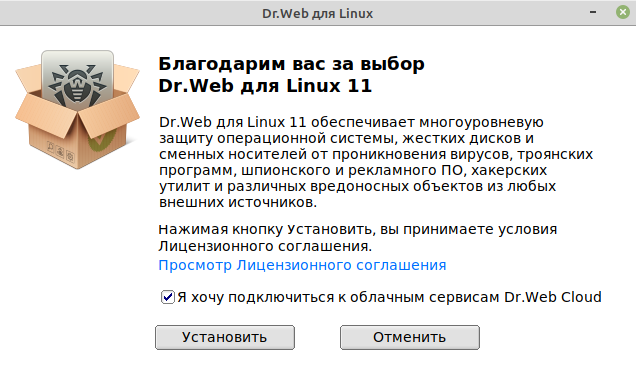
- Ознакомьтесь с условиями Лицензионного соглашения, щелкнув по соответствующей ссылке.
Откроется страница
мастера установки, позволяющая ознакомиться с текстом Лицензионного соглашения и сведениями об авторских
правах на компоненты, которые будут установлены на ваш компьютер.
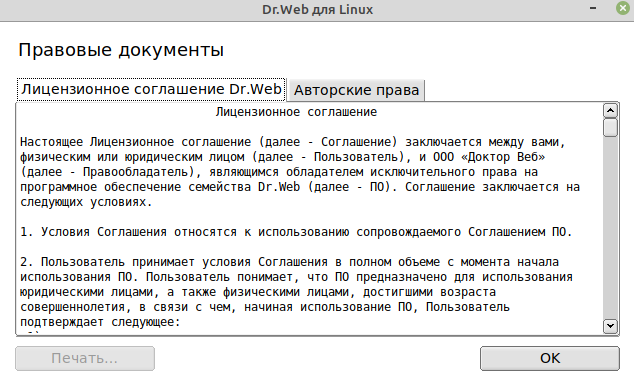
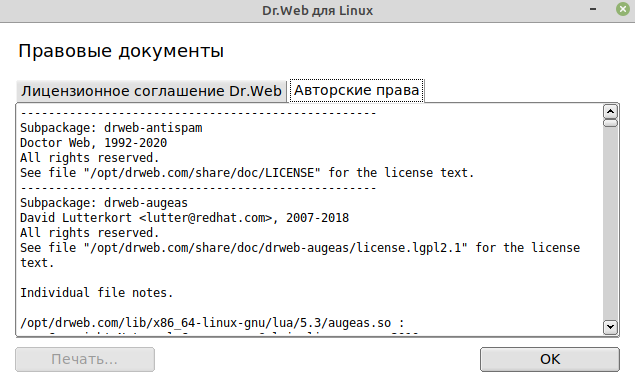
Для закрытия страницы ознакомления с Лицензионным соглашением и сведениями об авторских правах нажмите
кнопку ОК.
- Перед началом установки вы можете согласиться с тем, что после установки Антивирус Dr.Web для
Linux автоматически подключится к облачному сервису Dr.Web Cloud. Для этого необходимо
установить
соответствующий флажок (по умолчанию он установлен в момент запуска мастера установки). Если вы не хотите
разрешать Антивирусу Dr.Web для Linux использовать облачный сервис Dr.Web Cloud, снимите
флажок.
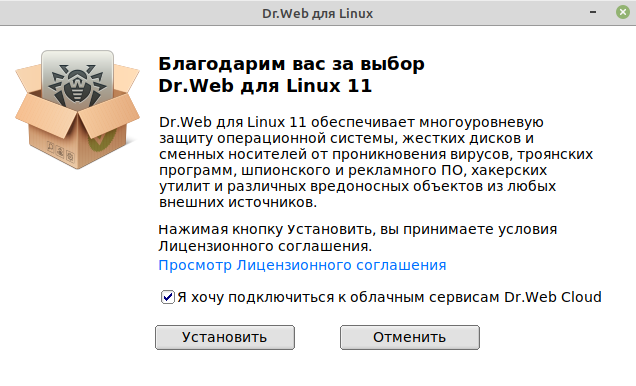
В случае необходимости вы в любой момент сможете разрешить или запретить Антивирусу Dr.Web для Linux
использовать сервис Dr.Web Cloud в настройках программы.
- Для начала установки следует нажать кнопку Установить. Тем самым вы одновременно подтверждаете,
что
принимаете условия Лицензионного соглашения. Если вы решили отказаться от установки Антивируса Dr.Web для
Linux на свой компьютер, нажмите кнопку Отмена для отказа от установки и завершения работы мастера
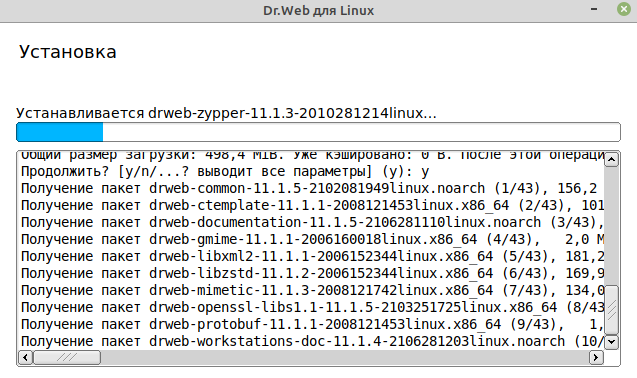
установки. - После начала установки откроется страница мастера, содержащая индикатор прогресса установки.
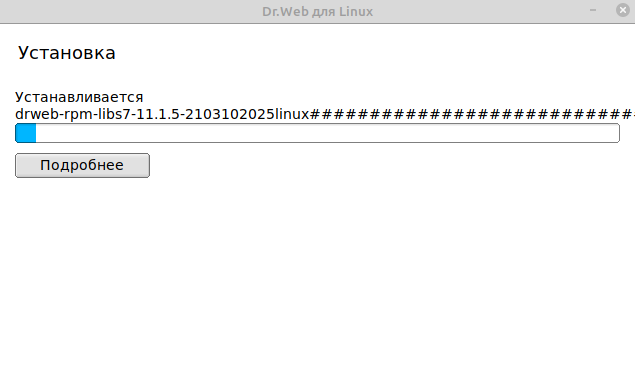
- При необходимости вы можете нажать кнопку Подробнее для просмотра cообщений журнала установки.
- После успешного окончания процесса копирования файлов программы и внесения необходимых изменений в
системные файлы откроется финальная страница мастера, отображающая результат установки. - Чтобы закрыть окно мастера установки, необходимо нажать кнопку OK.
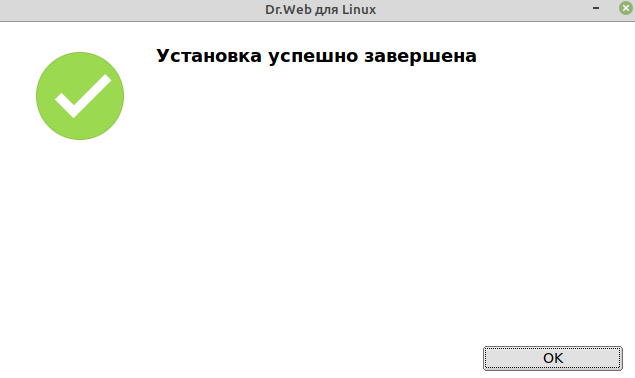
Если данная операция поддерживается возможностями окружения, на финальном шаге появится страница с предложением
запустить Антивирус Dr.Web для Linux в графическом режиме. Для запуска установите флажок Запустить Dr.Web для
Linux сейчас и нажмите кнопку OK.
Если установка была прервана из-за ошибки, финальная страница мастера будет содержать соответствующее сообщение.
В этом случае также следует закрыть мастер установки, нажав кнопку OK. После этого устраните проблемы, вызвавшие
ошибку установки, и запустите установку заново.
При установке в режиме командной строки выполните следующие действия.
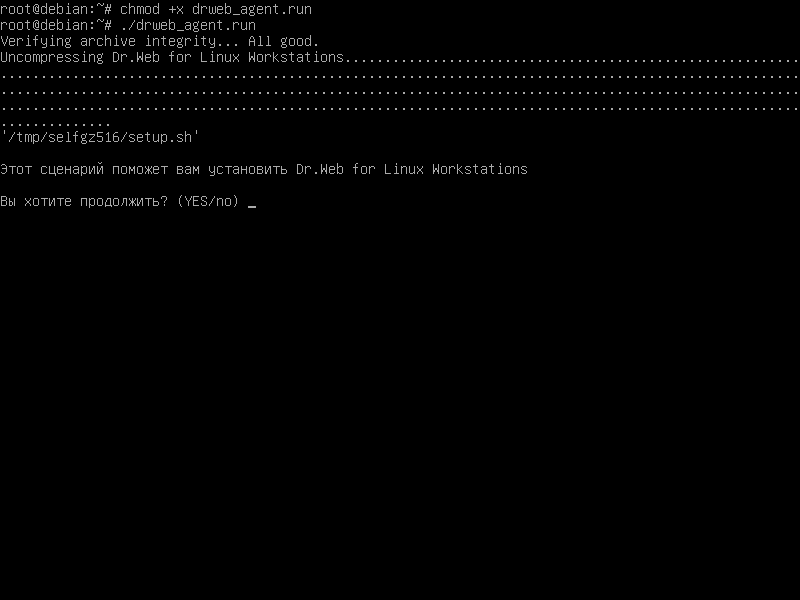
- После запуска программы установки в режиме командной строки на экране появится текст приглашения к
установке. Чтобы начать установку, ответьте Yes или Y на запрос Вы хотите продолжить?
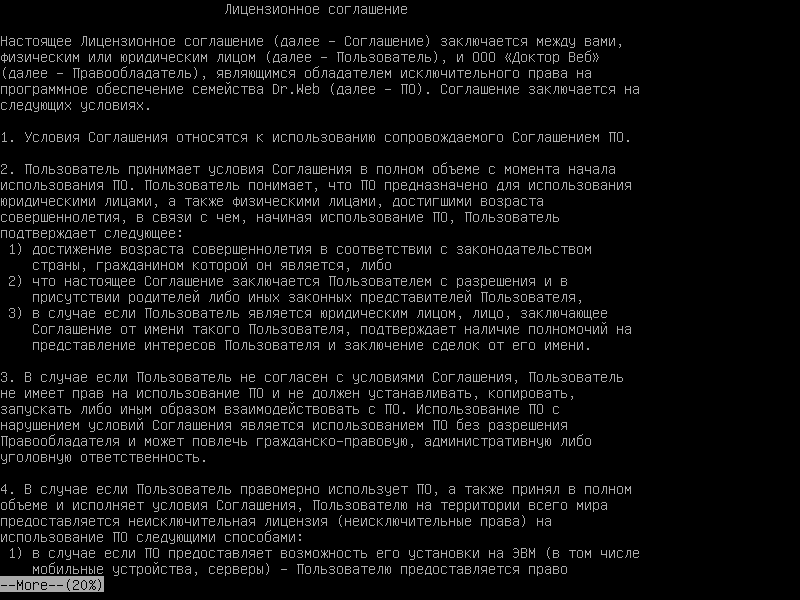
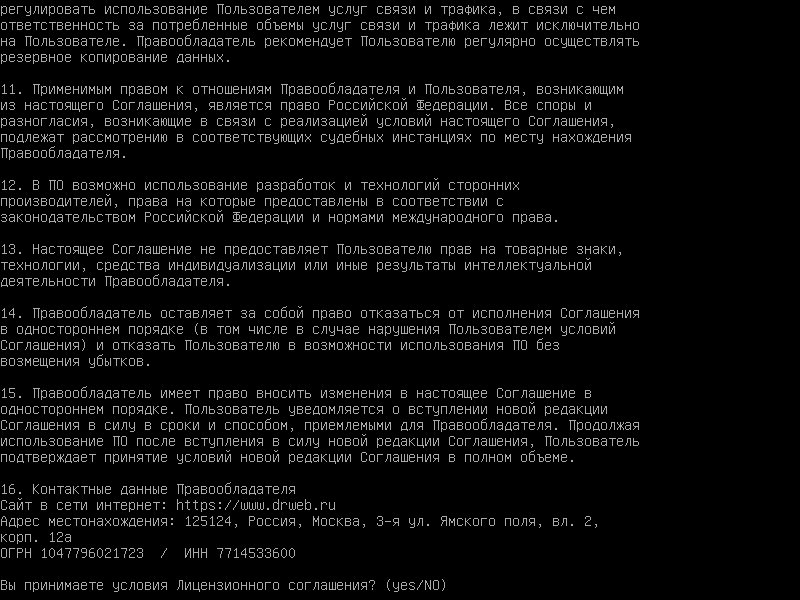
- Перед началом установки необходимо ознакомиться с текстом Лицензионного соглашения, который
будет выведен
на экран. Для перелистывания текста на одну строку вниз пользуйтесь клавишей ENTER, для
перелистывания
текста вниз на экран — клавишей ПРОБЕЛ.
- Введите Yes или Y, чтобы принять условия Лицензионного соглашения, либо
No или N, чтобы отказаться от установки Агента.
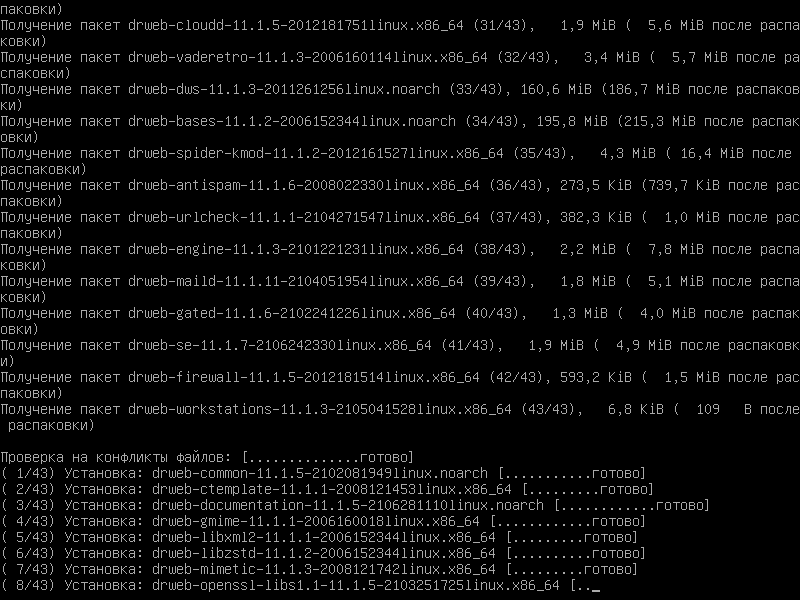
- После принятия условий Лицензионного соглашения будет запущена установка компонентов
Антивируса
Dr.Web для Linux. При этом на экран будет выведена информация о ходе установки, включающая перечень
устанавливаемых компонентов.
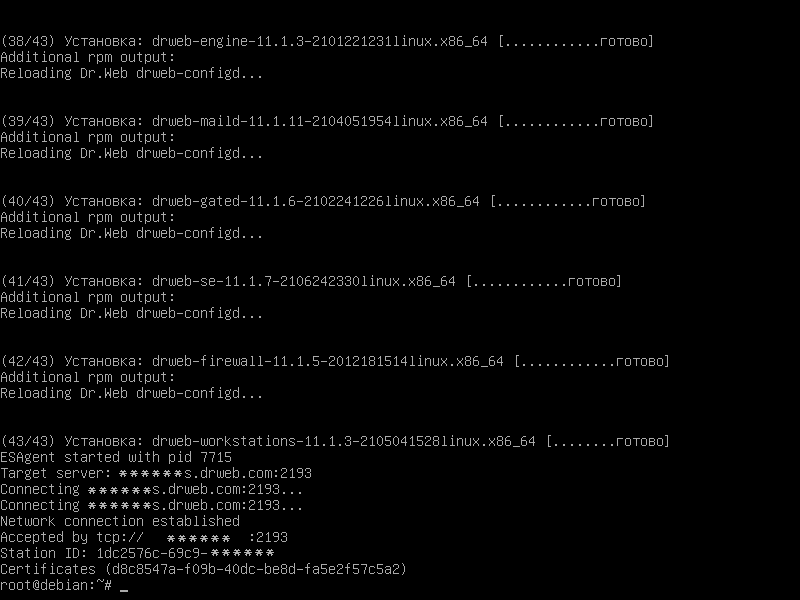
- После успешного окончания установки на экран будет выведено сообщение, отображающее результат
установки, и программа установки завершит свою работу. В случае возникновения ошибки на экран будет выведено
соответствующее сообщение с описанием ошибки, после чего работа программы установки также будет завершена. В
этом случае следует устранить проблемы, вызвавшие ошибку, и запустить установку заново.
Поздравляем! Антивирус Dr.Web для Linux успешно установлен!
Для получения подробной информации обратитесь к документации Dr.Web Antivirus для Linux. Руководство пользователя.
Установка для Android
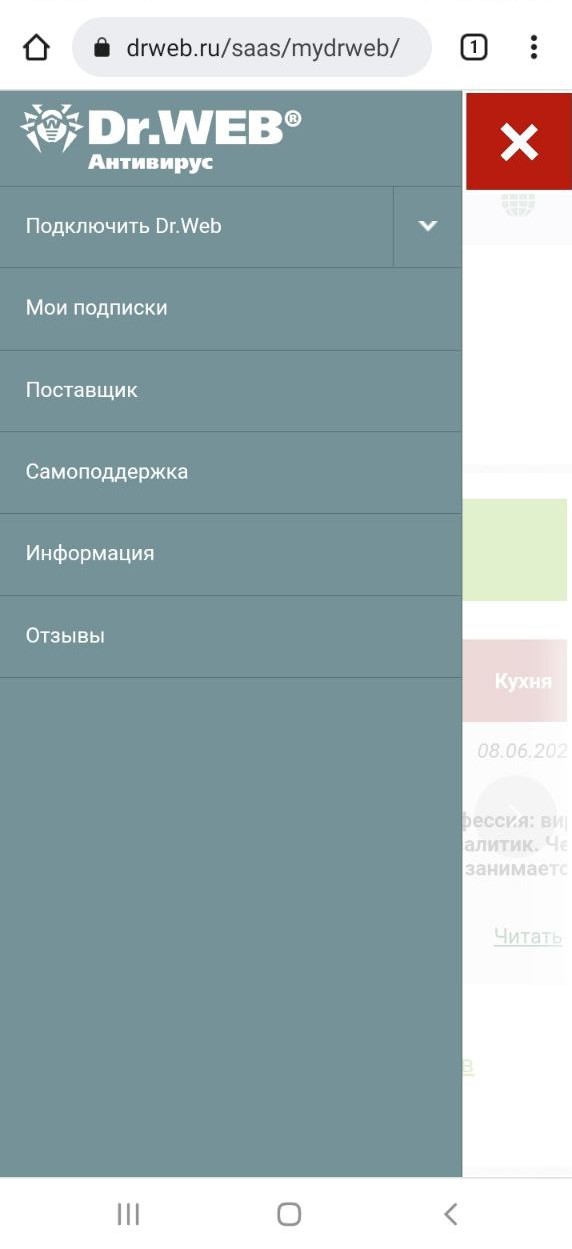
После оформления подписки через сайт и входа в ЦУП (Центр управления подписками) вам откроется страница
Мои
подписки,
где в области Скачайте и установите Dr.Web можно будет скачать Dr.Web для Android.
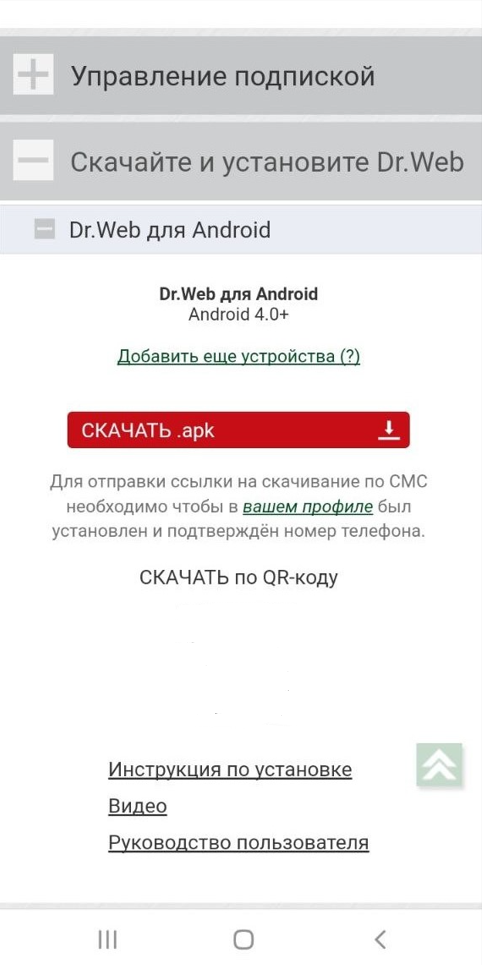
Загрузите установочный файл Антивируса Dr.Web для Android (*.apk) на карту памяти мобильного
устройства.
Внимание! Установочный файл следует загружать в корневой каталог карты памяти (built-in storage)
или каталог
первого уровня вложенности (например, Downloads). Также обратите внимание на то, что имя
установочного файла не
следует изменять, поскольку оно содержит информацию, необходимую для установки.
Если вы приобрели подписку через поставщика Антивируса Dr.Web, ссылка на скачивание будет доступна в Личном
кабинете
поставщика.
Ссылка на загрузку может быть представлена в виде QR-кода. Если на мобильном устройстве приложение для
сканирования
QR не установлено, установите его.
Чтобы получить ссылку на скачивание по СМС, раскройте блок Скачайте и установите Dr.Web и нажмите на
кнопку
Выслать ссылку на СМС.
Если в вашем Профиле не указан номер мобильного, эта кнопка будет неактивной. В этом случае перейдите в
Профиль —
Личные данные, укажите номер мобильного, затем вернитесь в раздел Мои подписки и нажмите на
кнопку
Выслать ссылку на
СМС.
Для пользователей Антивируса Dr.Web по подписке СМС бесплатны.
Внимание! Чтобы установить приложение без использования Google Play, необходимо разрешить такой
вид установки.
Для этого откройте экран Настройки → Приложения и установите флажок Неизвестные источники.
Воспользуйтесь файловым менеджером, чтобы найти и запустить установочный файл.
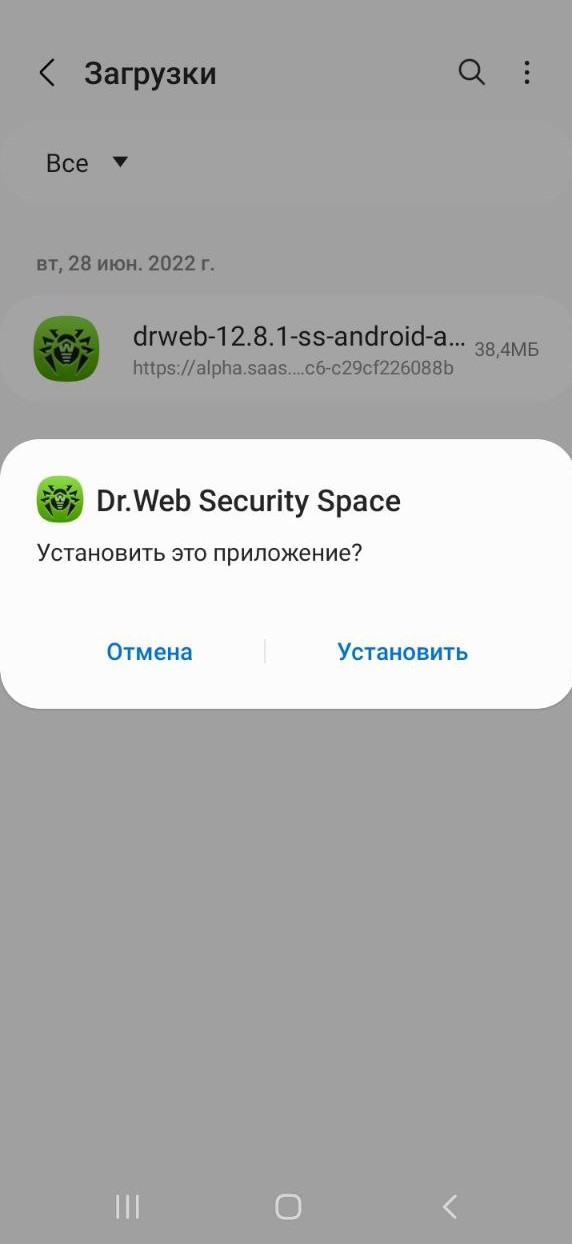
После принятия условий Лицензионного соглашения приложение будет установлено автоматически.
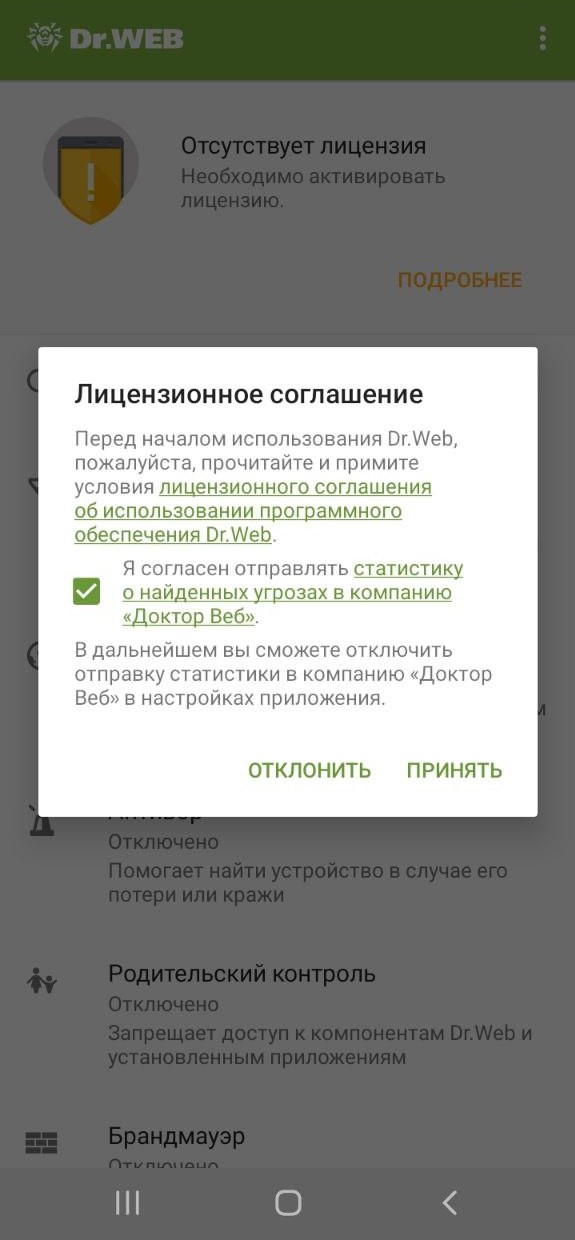
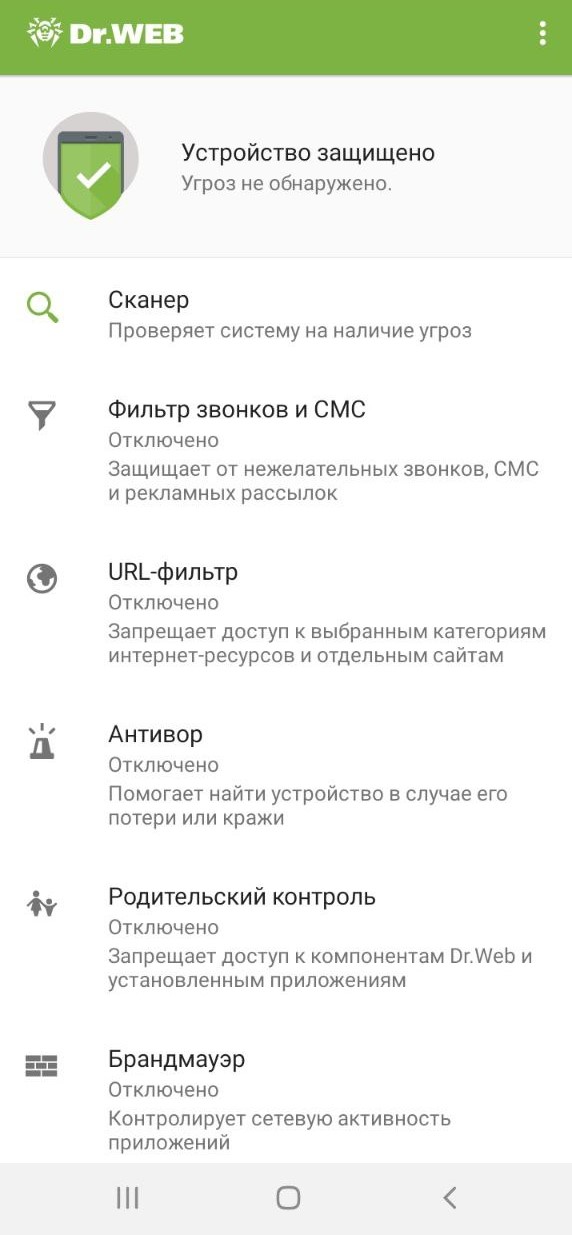
Поздравляем! Антивирус Dr.Web для Android успешно установлен!
Для получения подробной информации обратитесь к документации Антивирус Dr.Web®
для Android. Руководство пользователя.
Итак, Вы купили лицензию Антивирус Dr.Web. Что же делать дальше?
После покупки лицензии в нашем интернет-магазине, Вы получите письмо по электронной почте, в котором вы найдете:
- лицензионный ключ продукта
ссылку на дистрибутив продукта
ссылку на руководство пользователя
Поскольку руководство пользователя все равно никто читать не любит (и Вы бы не читали эту статью, если бы прочитали руководство), то нам потребуется только лицензионный ключ продукта и ссылка на дистрибутив.
Шаг 1. Скачивание и запуск инсталлятора.
Скачайте дистрибутив антивируса с сайта компании «Доктор Веб» по этой ссылке указав приобретенный лицензионный ключ продукта в мастере скачиваний.
Обратите внимание: дистрибутив нужно сохранить на жесткий диск, нажав Сохранить в окне запроса действия и указав папку для сохранения.
Шаг 2. Установка антивируса.
Запустите скачанный файл. Если установка производится на OC Windows Vista и новее, появится запрос системы контроля учетных записей (UAC), нажмите Да.
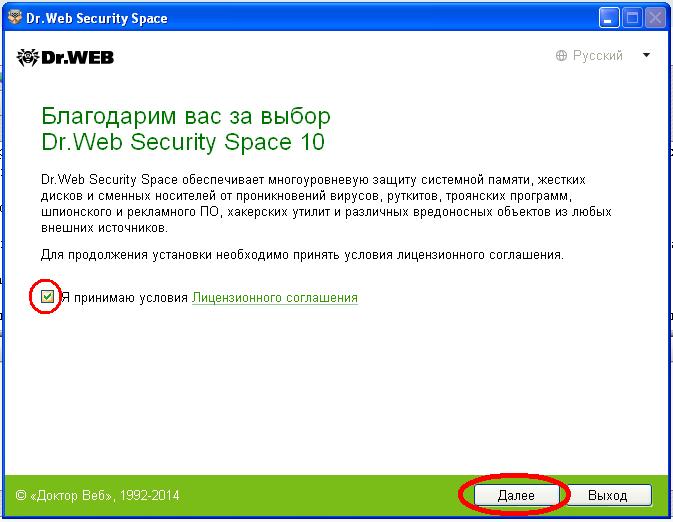
Откроется окно мастера установки. Отметьте флажком пункт Я принимаю условия лицензионного соглашения и нажмите Далее. Ознакомиться с текстом лицензионного соглашения можно, перейдя по соответствующей ссылке.
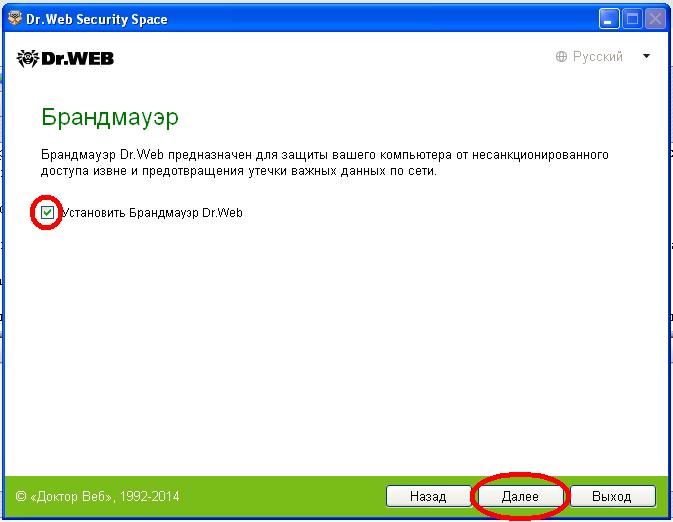
Брандмауэр позволяет блокировать попытки хакеров, вирусов и червей получить доступ к вашему компьютеру через Интернет. Если требуется установить брандмауэр Dr.Web, в следующем окне отметьте пункт Установить Брандмауэр Dr.Web и нажмите Далее.
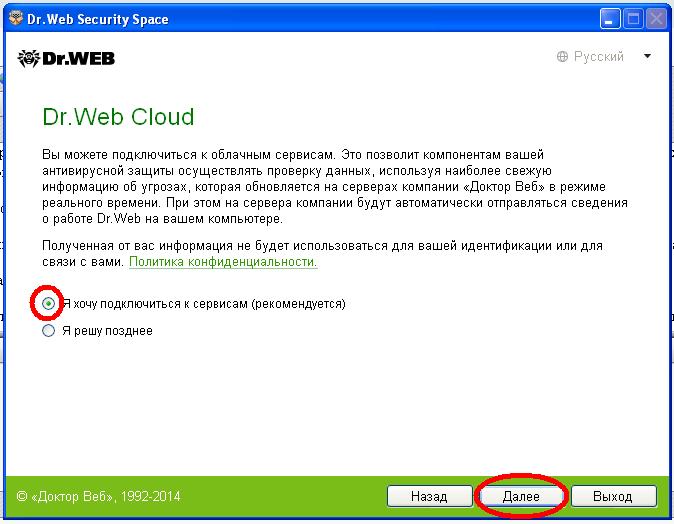
Облачные сервисы Dr.Web позволяют антивирусной защите использовать свежую информацию об угрозах, обновляемую на серверах компании «Доктор Веб» в режиме реального времени. Если требуется подключиться к облачным сервисам Dr.Web, отметьте флажком пункт Я хочу подключиться к сервисам (рекомендуется) и нажмите Далее.
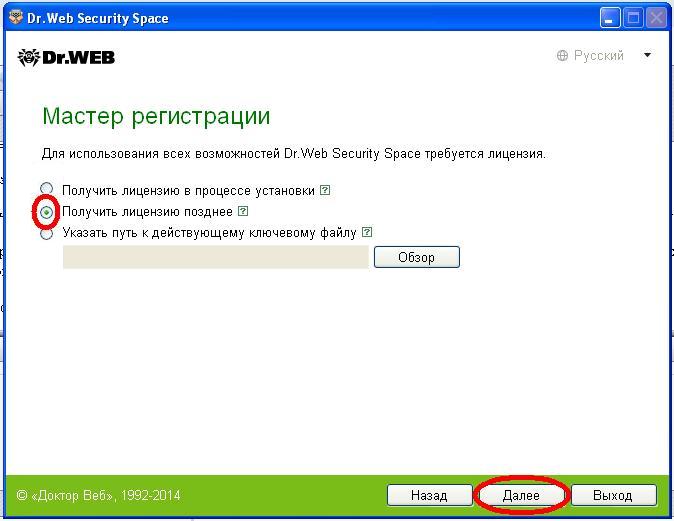
Вы уже приобрели лицензионный ключ для регистрации программы, поэтому получать его в процессе установки нам не требуется. К регистрации лицензии мы вернемся на шаге 3. Выбираем пункт Получить лицензию позднее. Затем нажмите Далее.
Для просмотра настроек щелкните по ссылке Параметры установки. Для завершения установки антивируса нажмите Установить.
После выполнения всех необходимых действий мастер установки запросит разрешение на перезагрузку. Сохраните все необходимые данные и перезагрузите ПК.
Шаг 3. Регистрация лицензии
Теперь нам нужно зарегистрировать программу, то есть установить и зарегистрировать уже приобретенный лицензионный ключ. Для этого находим значок антивируса на панели уведомлений в правом нижнем углу экрана и в главном главное меню программы выбираем пункт Зарегистрировать лицензию.
Во вновь открывшемся окне нажимаем кнопку Получить новую лицензию.
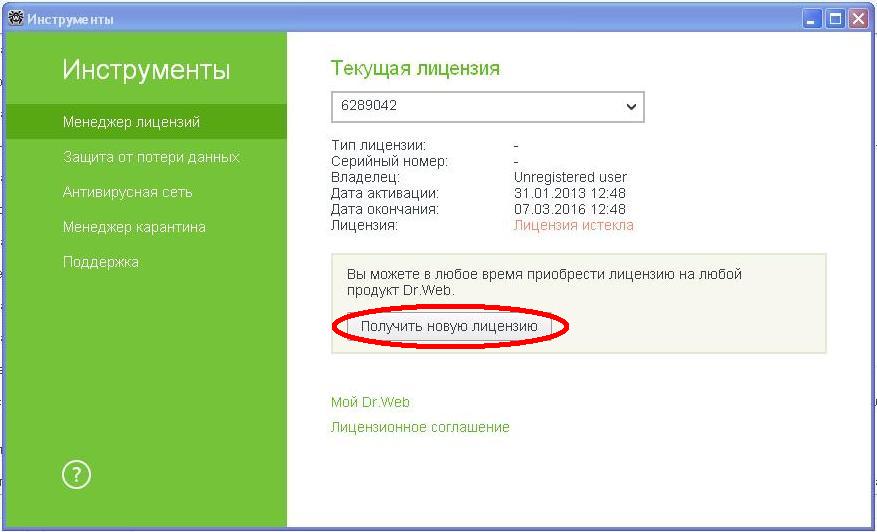
Вы уже приобрели лицензионный ключ в нашем интернет магазине и получили его по электронной почте, поэтому выбираем пункт Активировать лицензию.
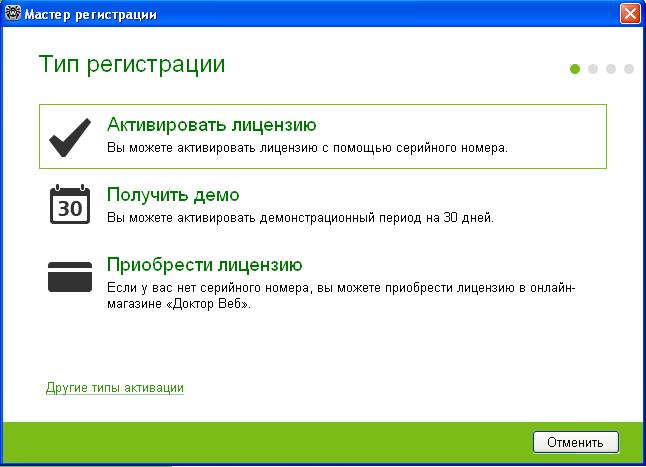
Копируем лицензионный ключ продукта из письма и вставляем в открытое поле. Нажимаем кнопку Далее для регистрации серийного номера.
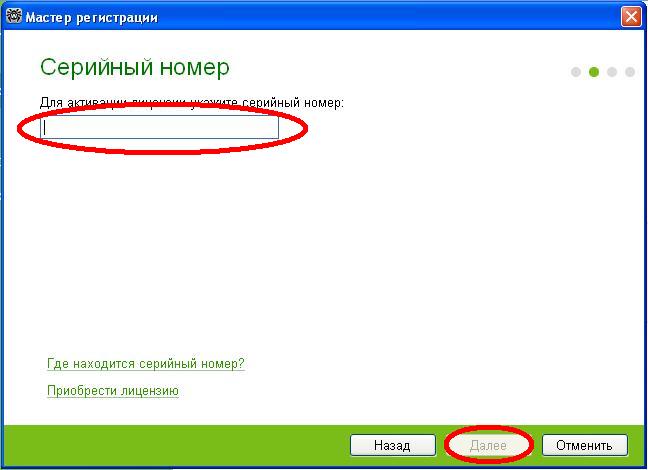
Радуемся! Мы с вами только что установили антивирус. Не так уж сложно, правда? Теперь в программе будут доступны все рабочие компоненты и автоматические обновления вирусных баз.
Если не хотите пропустить наши статьи — подписывайтесь на нас в социальных сетях! Ссылки на наши странички в социальных сетях можно найти в самом низу экрана.
Как установить, настроить, удалить, купить Доктор Веб
Dr.Web Security Space 12 — один из лучших отечественных антивирусов. Обеспечивает надежную комплексную защиту устройств на Windows (32/64 битные версии), macOS, Linux и гаджетов на Android.
С помощью Доктор Веб 2020/2021 можно защитить свой ПК, ноутбук, планшет, смартфон от вирусов и Интернет-угроз. Антивирус Др.Веб Секьюрити Спейс обеспечивает комплексную защиту на самом высоком уровне.

Содержание:
- Возможности Dr.Web Security Space 2021;
- Где и как скачать Dr.Web Security Space 2021;
- Как установить Др.Веб Интернет Секьюрити 12;
- Как настроить и использовать Dr.Web;
- Как удалить Dr.Web с компьютера;
- Как купить Доктор Веб дешевле со скидкой;
- Как использовать Др.Веб бесплатно;
- Помощь в установке Dr.Web Security Space и удалении вирусов
Возможности Dr.Web Security Space 12
Основные возможности Dr.Web Security Space 12:
- Защита устройств на базе Windows, Linux, MacOS, Android/BlackBerry в реальном времени;
- Брандмауэр и антивирус (сканер и Файловый монитор SpIDer Guard);
- Контроль входящего трафика, веб-антивирус SpIDer Gate;
- Защита онлайн-банкинга и онлайн-покупок, родительский контроль;
- Защита вашей эл. почты с помощью почтового монитора SpIDer Mail;
- Защита от потери данных, криптограф, расшифровка файлов;
- Защита от вымогателей, эксплойтов и шпионского ПО;
- Блокировка камеры, микрофона и съемных устройств;
- Круглосуточная техническая поддержка.

Где и как скачать Dr.Web Security Space 2021
Бесплатно скачать антивирус Dr.Web Security Space 2020/2021 можно на официальном сайте разработчика Dr.Web. На сайте доступна пробная триал-версия антивируса с полным набором функций на 30 дней или на 90 дней с регистрацией на ваш email. Как купить лицензию (ключ активации) или как использовать антивирус Доктор Веб бесплатно, мы расскажем ниже.
- Пройдите по ссылке на оф. сайт Dr.Web https://www.drweb.ru
- Нажмите «Скачать» в выбранной версии продукта и сохраните файл на компьютере.


Как установить Dr.Web Security Space 2021
Как установить на компьютер с Windows 10/7 антивирус Dr.Web Security Space 2020/2021. После того, как вы скачали установочный файл антивирусной программы Др.Веб, вам нужно запустить его инсталляцию.
Запуск установки Др.Веб Секьюрити Спейс 12
- Для начала установки Доктор Веб перейдите в ту папку, в которую вы скачали дистрибутив и два раза щелкните левой кнопкой мыши на скачанный файл.

Появится окно, в котором вам предложат подключиться к облачным сервисам Dr.Web Cloud и установить брандмауэр. Рекомендуется сделать это.
- Нажмите «Далее».

Для использования всех возможностей Доктор Веб, вам нужна лицензия. В следующем окне, вам предлагается получить ее в процессе установки или использовать файл лицензии. В данном случае, мы выбрали установку ознакомительной бесплатной версии Др.Веб, поэтому выбираем первый пункт.
- Нажмите «Установить».

Установка Dr.Web Security Space 12
В появившемся информационном окне, вам делать ничего не нужно. В нем будет показан процесс загрузки и установки необходимых компонентов антивирусной программы.

Активация лицензии Доктор Веб
На следующем этапе будет происходить активация лицензии Др.Веб. Также здесь вы можете ее купить со скидкой 40% с бесплатным ознакомительным периодом на 3 месяца или ввести имеющийся ключ лицензии, если вы покупали ее раньше.
- Нажмите «Активировать лицензию».

Вы успешно активировали лицензию.
- Нажмите «OK».

В следующем информационном окне ничего делать не нужно. В нем показан процесс обновления антивирусных баз и завершения установки Dr.Web Security Space на ваш компьютер с операционной системой Windows 7/10.

Установка успешно завершена, перезагрузите компьютер.
- Нажмите «Перезагрузить сейчас».
Как настроить и использовать Dr.Web
После перезагрузки возникнет информационное окошко, которое сообщит о том, что период использования будет 30 дней, а также предложит ознакомиться со справочной информацией по использованию антивируса, для этого надо будет нажать «Еще».
Центр Безопасности
Для открытия окна-интерфейса Доктор Веб, вам нужно кликнуть на значок антивируса в трее (где время) и выбрать «Центр Безопасности».
В открывшемся окне интерфейса антивируса Доктора Веб, вы можете выбрать свои действия. Вам доступно:
- Проверка системы и носителей в различном режиме «Полная», «Быстрая», «Выборочная»;
- Может включать и отключать компоненты защиты антивируса;
- Управлять доступом к вашим устройствам и защитой личных данных;
- Управлять активностью приложений и программ на вашем ПК;
- Включать или отключать Родительский контроль;
- Исключать из проверки определенные файлы и пр.
Как Доктор Вебом проверить компьютер на вирусы
- Для запуска проверки компьютера (ноутбука) на вирусы нажмите «Файлы и сеть».

Управление модулями и компонентами
В открывшемся окне вы можете управлять компонентами: SpIDer Guard, SpIDer Gate, SpIDer Mail и брандмауэр.
- Чтобы отключить любой из них, нажмите на «Нажмите, чтобы внести изменения», значок замочка сменится на открытый, затем на ползунок выбранного модуля.

- Для запуска проверки ПК на вирусы и угрозы, нажмите «Сканер» и выберите тип желаемой проверки.

Как удалить Dr.Web с компьютера
Чтобы удалить антивирус Dr.Web с вашего компьютера или ноутбука, воспользуйтесь средствами удаления программ в Windows.
- Откройте: Панель Управления> Программы> Программы и Компоненты. Выделите программу и нажмите «Удалить/Изменить»;
- Также в Windows10: Параметры> Система> Приложения и возможности. Выделите программу и нажмите «Удалить».
В возникающих диалоговых окнах подтвердите удаление, нажмите «Готово» и перезагрузите компьютер.
► Если вы не планируете в дальнейшем использовать антивирус Др.Веб на своем компьютере, можете снять галочки в чекбоксах: «Карантин» и «Настройки Dr.Web Security Space».

Утилита удаления Dr.Web для Windows
Аварийное средство для удаления «остатков» от некорректных/поврежденных инсталляций ПО Dr.Web различных версий. Утилита не предназначена для использования в качестве основного стандартного средства деинсталляции ПО Dr.Web. Скачать ее можно здесь.
Как купить Доктор Веб дешевле со скидкой
Вы можете купить антивирус Доктор Веб со скидкой 40% + бесплатно получить 3 месяца использования программы. Для этого в процессе установки на этапе активации лицензии, выберите не бесплатный период на 1 месяц (без регистрации), а 90 дней.
Для получения скидки на дальнейшую покупку и бесплатного ознакомительного периода на 3 мес., потребуется зарегистрироваться на сайте Dr.Web, указав реальный адрес эл. почты. На почту придут все необходимые инструкции по дальнейшим действиям.
Также вы можете выбрать, где купить Др.Веб дешевле у различных продавцов софта, через Яндекс.Маркет. Мы рекомендуем покупать лицензионный ключ, а не коробочную версию, обычно она стоит дешевле, а лицензию получите на email.
Как использовать Доктор Веб бесплатно
1. Использование ознакомительной демо-версии
Для бесплатного, но ограниченного по времени, использования антивируса Доктор Веб, вы можете использовать ознакомительную демо-версию на 1 месяц (без регистрации) или 3 месяца (с регистрацией).
2. Использовать бесплатные ключи
Вы можете использовать бесплатные ключи для Др.Веб, которые предоставляют различные журналы и партнеры антивирусной компании, как правило, срок их действия 30-60 или 90 дней.
3. Использовать восстановление системы
Способ не совсем честный, но рабочий. Недостатком являются периодические манипуляции с восстановлением системы, повторной установкой и настройкой антивиря. Если вас это устраивает, то вы можете создать чистый образ системы без установленного антивируса, потом установить демо Dr.Web, а по истечении срока временного использования, восстановить Windows из образа и повторно выполнить инсталляцию.
4. Скачать на торренте взломанный вечный Доктор Веб
Мы категорически не рекомендуем вам скачивать взломанный Доктор Веб на различных торрент и варез-сайтах. Вы гарантированно получите вирус в оболочке антивируса, который будет выполнять совершенно противоположные задачи.
Чтобы установить антивирус Доктор Веб нам, конечно же, понадобиться его дистрибутив. Он может быть как на установочном диске (если у вас коробочная версия), так и скачанный с официального сайта — drweb.com. Установка простая и сводится к тому, что лишь последовательно нужно нажимать кнопку Далее, принимая рекомендованные настройки.
В очередном окне необходимо будет ввести ключ лицензии, состоящий из 16 символов вида ХХХХ-ХХХХ-ХХХХ-ХХХХ. Если у вас коробочная версия, то ищите отдельную бумажку с этим кодом в коробке. Если вы покупали лицензию на их оф. сайте, то этот код придёт вам на электронную почту, указанную при регистрации на сайте. Некоторые прибегают ещё и к третьему варианту — ищут ключи на просторах интернета, благо сайтов, выкладывающих ключи предостаточно. Но, как правило, долго эти ключи не живут и в один прекрасный день его (ключ) просто заблокируют, а вы можете остаться с антивирусом, который не сможет обновляться через интернет.
Мы являемся сетифицированным партнёром компании Dr.Web и имеем достаточно неплохой опыт внедрения данного антивирусного продукта у наших клиентов. Этой статьёй мы откроем небольшой цикл статей по установке и эксплутации Dr.Web в нашей практике обслуживания серверов клиентов.
1. Получение дистрибутива
Для получения необходимого дистрибутива Dr. Web ES необходимо перейти по ссылке https://download.drweb.ru/, после чего мы попадаем на официальный ресурс с мастером скачиваний продуктов Dr. Web. Заполняем поля серийный номер, который мы получили при регистрации приобретенного продукта и регистрационный e-mail, который указывали при регистрации продукта и нажимаем кнопку скачать.

Мастер скачиваний отобразит доступные для скачивания дистрибутивы продуктов Dr. Web в соответствии с указанными регистрационными данными. На этом этапе мы должны выбрать необходимые для загрузки файлы и скачать их.

В данном случае нас интересует дистрибутив сервера Dr. Web ESS для ОС Windows, отмечаем его флажком, выбираем необходимую разрядность дистрибутива и нажимаем на полученную ссылку для его загрузки.

2. Установка сервера Dr.WebES
После получения дистрибутива Dr. Web ESS приступаем к развертыванию сервера. Запускаем установщик и выполняем конфигурацию установки следуя инструкциям масетра. На первом шаге от нас требуется лишь принять лицензионное соглашение, разумеется только после того, как Вы внимательно ознакомились с ним. Ставим флажок в соответствующем поле и жмем кнопку «Далее»

На следующем шаге мастер предлагает создать новую или выбрать существующую базу данных для сервера Dr. Web ES.
- Создать новую базу данных – для создания новой антивирусной сети.
- Использовать существующую базу данных – чтобы сохранить базу данных Сервера от предыдущей установки. Файл базы данных вы сможете указать позднее
Так как в данном случае мы рассматриваем вариант чистой установки, выбираем пункт «Создать новую базу данных» и жмем кнопку «Далее».

На следующем этапе необходимо задать лицензионный ключевой файл Агента Dr.Web — agent.key полученный в процессе регистрации продукта.
- Если флаг снят, установка Сервера будет осуществляться без лицензионного ключа Агента. В этом случае лицензионные ключи должны быть добавлены после установки Сервера, через Менеджер лицензий.
- Если флаг установлен, необходимо задать в соответствующем поле путь до файла лицензионного ключа Агента.
Указываем agent.key и жмем «Далее».

Далее мастер предлагает на выбор несколько вариантов баз данных для хранения данных сервера Dr. Web. Выбираем вариант по умолчанию SQLite, если для работы сервера не предполагается использование другой СУБД и жмем кнопку «Далее».

Чтобы задать настройки сети из предустановленного набора, выберите в выпадающем списке один из следующих вариантов:
- Стандартная конфигурация предписывает использование настроек по умолчанию на основе службы обнаружения Сервера.
- Ограниченная конфигурация предписывает ограничение работы Сервера только внутренним сетевым интерфейсом – 127.0.0.1. При этих настройках управление Сервером возможно только из Центра управления, открытого на том же компьютере, а также к Серверу может подключиться только Агент, запущенный на том же компьютере. В дальнейшем, после отладки настроек Сервера, настройки сети можно будет изменить.
- Пользовательская конфигурация означает изменение следующих предустановленных настроек:
В полях Интерфейс и Порт задайте соответствующие значения для обращения к Серверу. По умолчанию задан интерфейс 0.0.0.0, это означает, что к Серверу возможен доступ по всем интерфейсам.

На следующем этапе конфигурации установки откроется окно Прокси-сервер для настройки параметров использования прокси-сервера при подключении к Серверу: Чтобы подключения к Серверу осуществлялись через прокси-сервер, установите флаг Использовать прокси-сервер.

При необходимости Вы можете задать параметры подключения к прокси-серверу:
- Адрес прокси-сервера – IP-адрес или DNS-имя прокси-сервера (обязательное поле),
- Имя пользователя, Пароль – имя пользователя и пароль для доступа к прокси-серверу, если прокси-сервер поддерживает авторизованное подключение.
- В выпадающем списке Метод авторизации выберите необходимый метод авторизации на прокси-сервере, если прокси-сервер поддерживает авторизованное подключение.
На нашем демонстрационном стенде прокси-сервер не используется, поэтому пропускам этот шаг и жмем кнопку «Далее».

Если компьютер, на котором осуществляется установка Сервера, входит в домен Active Directory, то в следующем окне будет предложено зарегистрировать Сервер Dr.Web в домене Active Directory. В процессе регистрации в домене Active Directory на DNS-сервере создается SRV-запись, соответствующая Серверу Dr.Web. В дальнейшем возможно обращение клиентов к Серверу Dr.Web через данную SRV-запись.
Для регистрации задайте следующие параметры:
- Установите флаг Зарегистрировать Сервер Dr.Web в Active Directory.
- В поле Домен укажите название домена Active Directory, в котором будет зарегистрирован Сервер. Если домен не указан, используется домен, в котором зарегистрирован компьютер, на котором осуществляется установка.
- В полях Имя пользователя и Пароль укажите учетные данные администратора домена Active Directory.
В нашем случае компьютер, на котором разворачивается Сервер Dr. Web не входит в домен и нам достаточно указать Имя пользователя и Пароль для последующего доступа в панель администрирования Сервера Dr. Web.
Жмем «Далее» и переходим непосредственно к установке, нажав кнопку «Установить».

По завершению процесса установки, мастер уведомляет нас об успешной установке серверной части Dr. Web ES

После окончания установки нам становится доступен Web-интерфейс Центра управления для открытия, которого необходимо в браузере перейти по адресу http://localhost:9080. Переходим к конфигурации Сервера Dr. Web.
3. Создание антивирусной сети
Агент Dr.Web может быть установлен на рабочие станции сети как локально, так и удаленно, в зависимости от ситуации. Разберем каждый из предложенных способов.
Локальная установка осуществляется на компьютере или мобильном устройстве пользователя непосредственно. Может производится как администратором, так и пользователем.
Удаленная установка доступна только для станций под ОС Windows и осуществляется в Центре управления через ЛВС. Производится администратором антивирусной сети. При этом вмешательство пользователя не требуется.
Рассмотрим вариант локальной установки. Для установки Агента Dr.Web на локальный компьютер нам необходимо получить дистрибутив установщика Агента Dr.Web и ключ шифрования для подключения к Серверу управления. Все необходимое мы можем получить перейдя в браузере по IP-адресу или доменному имени сервера указав порт 9081. В открывшемся web-интерфейсе нам необходимо скачать на локальный компьютер ключ drwcsd-certificate.pem и сам дистрибутив Агента из каталога Windows.

По завершению загрузки дистрибутива Агента, запускаем его установку и в первом же окне указываем ранее скаченный ключ pem. После чего жмем кнопку «Далее».

На следующем этапа установки Агента Dr. Web производится настройка доступных для установки компонентов защиты Dr. Web, путей установки и дополнительных опций. При установки Агента на серверные ОС и выборе устанавливаемых компонентов защиты неоходимо учесть следующие замечания:
- В случае установки на компьютеры, выполняющие роль терминальных серверов (в ОС Windows установлены службы Terminal Services), для обеспечения работы Агентов в терминальных сессиях пользователей установку Агентов рекомендуется осуществлять локально с помощью мастера установки и удаления программ на Панели управления ОС Windows. Удаленная установка в этом случае может привести к ошибкам в работе протокола Remote Desktop.
- На серверы, выполняющие важные сетевые функции (домен-контроллеры, серверы раздачи лицензий и т.д.), не рекомендуется устанавливать компоненты SpIDer Gate, Офисный контроль, SpIDer Mail и Брандмауэр Dr.Web во избежание возможных конфликтов сетевых сервисов и внутренних компонентов антивируса Dr.Web.
- Установка Агента на кластер должна выполняться отдельно на каждый узел кластера.
- Принципы функционирования Агента и компонентов антивирусного пакета на узле кластера аналогичны таковым на обычном сервере ЛВС, поэтому не рекомендуется устанавливать на узлы кластера компоненты SpIDer Gate, SpIDer Mail и Dr.Web Firewall.
- Если доступ к кворум-ресурсу кластера строго ограничен, рекомендуется исключить его из проверки сторожем SpIDer Guard и ограничиться регулярными проверками ресурса при помощи Сканера, запускаемого по расписанию или вручную.

После того как Вы определились с устанавливаемыми компонентами защиты, отмечаем их флажками, жмем кнопку «Ок» и в следующем окне нажимаем кнопку «Установить».


После завершения установки Агента и компонентов защиты на рабочем месте мы должны авторизовать станцию в Центре управления. Для этого в Центре управления переходим в Антивирусная сеть – Status – Newbies, выбираем появившуюся новую станцию антивирусной сети и в настройке свойств авторизуем станцию в необходимою группу. В примере используется группа по умолчанию – Everyone.

В следующей статье поделимся опытом эксплуатации данного антивирусного проудукта и попробуем «подружить» его с нашей системой мониторинга на базе Zabbix.
Если у вас возникли сложности с установкой и настройкой Dr.Web ESS — наши инженеры с радостью помогут решить эту и другие ваши задачи!