
Autocom 2020.23 на данный момент это самая новая и последняя версия программы для приборов Delphi DS150E и Autocom. Напомним, что эти приборы могут работать с тремя программами: Autocom, Delphi и Wurth WOW.
Версия Autocom 2020.23 это первая программа, база которой основана на новой обновленной версии оригинальной программы. Autocom 2020.23 имеет полностью новый интерфейс, список транспортных средств значительно расширен, имеется поддержка легковых и грузовых автомобилей до 2020 года.
Сейчас имеется
1) Бесплатная версия Autocom 2020.23 Full — работает на компьютере
2) Бесплатная версия Autocom 2020.23 VMware — работает на виртуальной машине
Autocom 2020.23 Full с бесплатной активацией устанавливается на компьютер и не требует виртуальных машин, что благоприятно сказывается на скорости работы компьютера. Ранее за активацию этой версии просили деньги, но это в прошлом:) Сейчас в сети есть активатор, но на него очень сильно ругается антивирус, поэтому ищите и далее на свой страх и риск!
Autocom 2020.23 VMware абсолютно бесплатна, не требует активации, настроена на виртуальной машине (VMware) и готова к работе.
Autocom 2020.23 Full+бесплатная активация и Autocom 2020.23 VMware скачать можно здесь (ссылка на ПО в комментариях).
1) Установка бесплатной полной версии Autocom 2020.23 Full

Лично проверил установку программы Autocom 2020.23 Full на Windows 10 и 8.1 обе системы 64-разрядные. На этих операционках все установилось и запустилось без проблем, а вот на Windows 7 32-bit появились вопросы и программа после активации так и не запустилась (искать причину не было времени).
1) СТАВИМ на ПК дату 15.12.2021. Этот пункт очень важен, т.к. при любой другой дате активация не произойдет
2) Запускаем инсталлятор autocom_release_2020.23 FULL.exe
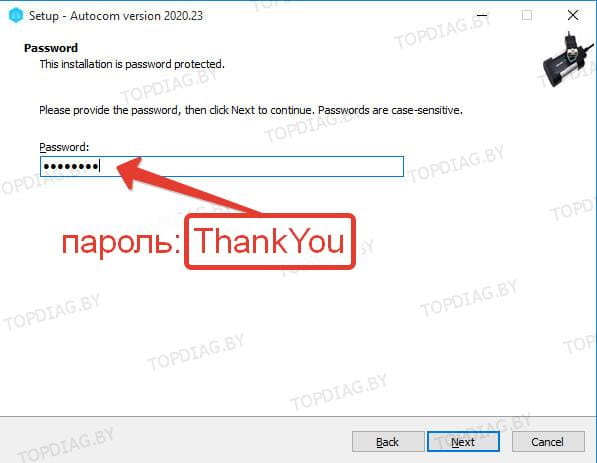
3) Вводим пароль: ThankYou
Далее установка происходит практически в автоматическом режиме, там где надо жмем Установить и Далее))
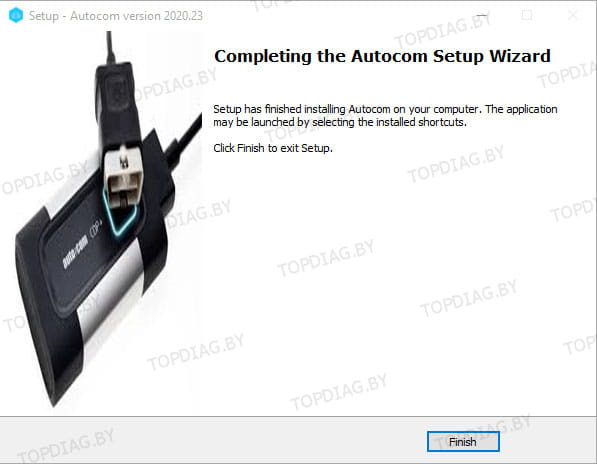
После окончания будут установлены программы Autocom Cars, Autocom Trucks и драйвера
4) Запускаем Autocom Cars с рабочего стола
5) Пишем свой email

6) Выбираем кнопку «Export FileActivation.xml»

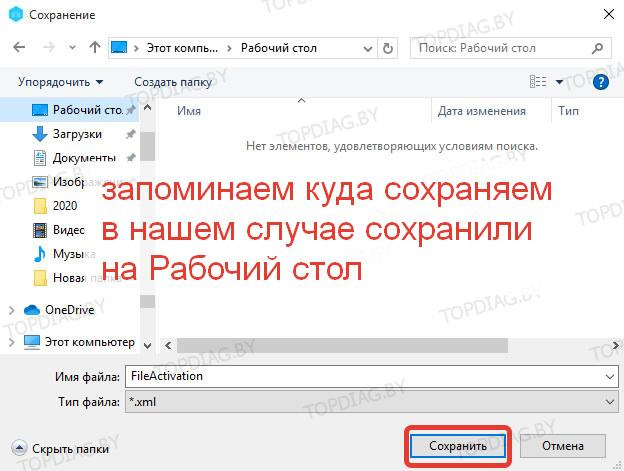
7) Сохраняем файл FileActivation.xml (запоминаем куда сохранили)
 Файл FileActivation.xml активируем. Активация бесплатна и не имеет ограничений в количестве ПК. В сети есть активатор, но на него очень сильно ругается антивирус, поэтому ищите и далее на свой страх и риск.
9) Проверяем установленную дату 15.12.2021. Код активации копируем и вставляем (Ctrl+V) в окно и АКТИВИРОВАТЬ. После чего сразу двух зайцев активируем: Autocom Cars и Autocom Trucks. ВНИМАНИЕ! Дата во время активации 15.12.2021

При ошибке: Please enter a valid license key. проверяйте установленную дату на ПК! Должна быть установлена дата 15.12.2021

10) Меняем язык, обновляем прошивку прибора — все описано ниже в версии Autocom 2020.23 VMware
Внимание! Процедура обновления микропрограммного обеспечения Delphi DS150E может привести к плачевным последствиям! В момент обновления не отключать прибор от USB и обеспечить надежное питание. В случае неудачного обновления потребуется обновление прибора с помощью программатора (при неудачном обновлении светодиоды либо горят красным цветом, либо вовсе не светятся)
11) Меняем дату на ПК на текущую.
2) Установка бесплатной версии Autocom 2020.23 VMware

Для запуска Autocom 2020.23 необходимо установить программу VMware Workstation 16 Pro. Процесс установки VMware Workstation интуитивно понятен и описывать его в рамках данной статьи не будем. Стоит отметить, что для запуска виртуальной машины в BIOS компьютера должна быть включена виртуализация (инструкция по включению виртуализации в BIOS). Также отметим, что для комфортной работы ноутбук должен соответствовать минимальным параметрам из нашей статьи на drive2.
Производим распаковку архива Autocom 2020.23 на жесткий диск ноутбука (для распаковки используем последнюю версию архиватора 7-Zip, можно скачать с официального сайта архиватора 7-zip.org). Распаковать папку Autocom 2020.23 можно в любое место на жесткий диск ноутбука.
Переходим в распакованную папку и открываем виртуальную машину с помощью файла 2020.23.vmx
В открывшемся окне:
1 — производим настройку производительности виртуальной машины исходя из характеристик ноутбука
2 — производим запуск виртуальной машины
Далее выбираем I Moved It
Начинается процесс загрузки виртуальной машины
После загрузки рекомендуем произвести настройку разрешения экрана в виртуальной машине согласно параметрам ПК. Переходим в полноэкранный режим
Подключаем одноплатный Delphi DS150E в USB и производим подключение прибора к виртуальной машине
Подключаем одноплатный Delphi DS150E к автомобилю и запускаем программу
Меняем язык программы на русский Настройки-Язык
Переходим в настройки оборудования Настройки-Установки оборудования
Производим тест прибора Delphi DS150E
В случае появления сообщения: *Встроенное ПО в тестере устарело! Обновите программное обеспечение* необходимо произвести обновление микропрограммного обеспечения прибора.
Внимание! Процедура обновления микропрограммного обеспечения Delphi DS150E может привести к плачевным последствиям! В момент обновления не отключать прибор от USB и обеспечить надежное питание. В случае неудачного обновления потребуется обновление прибора с помощью программатора (при неудачном обновлении светодиоды либо горят красным цветом, либо вовсе не светятся). Для начала обновления жмем кнопку Обновить
Следим за процессом обновления
В результате удачного обновления появляется сообщение Обновление завершено!
Производим повторный тест прибора Delphi DS150E. В результате тест завершается успешно и видим, что версия ПО тестера обновилась до версии 1622
Важно! Для того, чтобы иметь возможность работы с разными версиями программ и при этом не приходилось каждый раз производить процедуру обновление микропрограммного обеспечения прибора в программах Delphi, Wurth WOW и более ранних версиях Autocom необходимо содержимое папки firmware заменить файлами с программы Autocom 2020.23 (скачать Firmware_1622 / ссылка на Firmware_1622 приведена в комментариях). Папка firmware находится по пути
1) Wurth WOW — с:\wowR2rus\ac_diagnosis_module\firmware\
2) Delphi — с:\…\Delphi Cars\Firmware\
3) Автоком — с:\…\Autocom\Firmware\
Дата публикации: 01.12.2021, дата обновления: 15.05.2023
Autocom 2020.23 в настоящее время является самой актуальной версией программы для приборов Delphi DS150E и Autocom. Напомним, что эти приборы могут работать с тремя программами: Autocom, Delphi и Wurth WOW.
Купить качественный одноплатный Delphi DS150E в интернет-магазине TOPDIAG.BY (возможна доставка в Россию и др. страны)
Версия Autocom 2020.23 это первая программа, база которой основана на новой обновленной версии оригинальной программы. Autocom 2020.23 имеет полностью новый интерфейс, список транспортных средств значительно расширен, имеется поддержка легковых и грузовых автомобилей до 2020 года.
В настоящее время есть 2-е версии программы
1) Бесплатная версия Autocom 2020.23 Full — устанавливается и работает на компьютере. Скачать Autocom 2020.23 Full (Дата во время установки 15.12.2021 / пароль инсталлятора ThankYou ). Скачать Активатор Autocom 2020.23 Full (Дата для запуска активатора 13.12.2021), активировать можно неограниченное количество ПК.
2) бесплатная версия Autocom 2020.23 VMware — работает на виртуальной машине / Скачать Autocom 2020.23 VMware
Установка бесплатной полной версии Autocom 2020.23 Full
Нами была успешно установлена программа Autocom 2020.23 Full на 64-разрядных Windows 10 и 8.1. На данных операционных системах не возникло вопросов с установкой и запуском программы. На Windows 7 32-bit возникли проблемы с запуском программы.
1) ВАЖНО! Перед началом установки Autocom 2020.23 Full устанавливаем дату 15.12.2021
2) Запускаем файл autocom_release_2020.23 FULL.exe и начинаем установку программы
3) Вводим пароль: ThankYou
Процесс установки полностью автоматизирован и не вызывает вопросов. В процессе установки будут инсталлирована программа для легковых автомобилей Autocom Cars, для грузовых Autocom Trucks и необходимые системные программы.
4) Производим запуск Autocom Cars с рабочего стола
5) Вводим свой email
6) Жмем на кнопку «Export FileActivation.xml»
7) Сохраняем файл FileActivation.xml
Меняем дату на 13.12.2021
9) Запускаем активатор SuperActivator.2020.23.exe
При наличии ошибки выполняем пункт 8 (меняем дату на 13.12.2021)
10) Открываем Keygen Activation.txt и копируем данные
11) Вставляем скопированные данные из Keygen Activation.txt в пустое окно и жмем Register
12) Жмем на окно File и выбираем ранее сохраненный файл FileActivation.xml из пункта 7 (в нашем случае его сохраняли на рабочем столе)
13) Выделяем данные активации и производим копирование кнопками Ctrl+C
14) Меняем дату на 15.12.2021
15) Возвращаемся к окну программы
16) Код активации, который скопировали в пункте 13, вставляем (Ctrl+V), проверяем установленную дату 15.12.2021 и жмем Activate. Активируются сразу две программы: Autocom Cars и Autocom Trucks. ВНИМАНИЕ! Дата в момент активации 15.12.2021
При ошибке: Please enter a valid license key.. проверяйте дату!!! Должна быть установлена дата 15.12.2021.
17) Меняем язык программы
18) ПОДКЛЮЧАЕМ ПРИБОР К АВТОМОБИЛЮ. Производим тест прибора Autocom / Delphi DS150E, в случае необходимости обновляем прошивку прибора. Внимание! Процедура обновления микропрограммного обеспечения Autocom / Delphi DS150E может привести к плачевным последствиям! В момент обновления не отключать прибор от USB и обеспечить надежное питание. В случае неудачного обновления потребуется обновление прибора с помощью программатора (при неудачном обновлении светодиоды либо горят красным цветом, либо вовсе не светятся).
19) Производим повторный тест прибора Delphi DS150E. В результате тест завершается успешно и видим, что версия ПО тестера обновилась до версии 1622
20) Устанавливаем текущую дату. Программа готова к работе.
Установка бесплатной версии Autocom 2020.23 VMware (в настоящее время установка данной версии на виртуальной машине не имеет особого смысла)
Программа Autocom 2020.23 VMware абсолютно бесплатна, не требует активации, настроена на виртуальной машине (VMware) и готова к работе. Полный сборник софта Autocom 2020.23 + Delphi 2017 + Wurth WOW и др. доступен нашим покупателям. Autocom 2020.23 VMware скачать можно здесь.
Для запуска Autocom 2020.23 необходимо установить программу VMware Workstation 16 Pro (данная программа работает исключительно на 64 битной операционной системе). Процесс установки VMware Workstation интуитивно понятен и описывать его в рамках данной статьи не будем. Стоит отметить, что для запуска виртуальной машины в BIOS компьютера должна быть включена виртуализация (инструкция по включению виртуализации в BIOS). Также отметим, что для комфортной работы ноутбук должен соответствовать минимальным параметрам из статьи.
Производим распаковку архива Autocom 2020.23 на жесткий диск ноутбука (для распаковки используем последнюю версию архиватора 7-Zip). Распаковать папку Autocom 2020.23 можно в любое место на жесткий диск ноутбука.
Переходим в распакованную папку и открываем виртуальную машину с помощью файла 2020.23.vmx
В открывшемся окне:
1 — производим настройку производительности виртуальной машины исходя из характеристик ноутбука
2 — производим запуск виртуальной машины
Далее выбираем I Moved It
Начинается процесс загрузки виртуальной машины
После загрузки рекомендуем произвести настройку разрешения экрана в виртуальной машине согласно параметрам ПК. Переходим в полноэкранный режим
Подключаем одноплатный Delphi DS150E в USB и производим подключение прибора к виртуальной машине
Подключаем одноплатный Delphi DS150E к автомобилю и запускаем программу
Меняем язык программы на русский Настройки-Язык
Переходим в настройки оборудования Настройки-Установки оборудования
Производим тест прибора Delphi DS150E
В случае появления сообщения: *Встроенное ПО в тестере устарело! Обновите программное обеспечение* необходимо произвести обновление микропрограммного обеспечения прибора.
Внимание! Процедура обновления микропрограммного обеспечения Delphi DS150E может привести к плачевным последствиям! В момент обновления не отключать прибор от USB и обеспечить надежное питание. В случае неудачного обновления потребуется обновление прибора с помощью программатора (при неудачном обновлении светодиоды либо горят красным цветом, либо вовсе не светятся). Для начала обновления жмем кнопку Обновить
Следим за процессом обновления
В результате удачного обновления появляется сообщение Обновление завершено!
Производим повторный тест прибора Delphi DS150E. В результате тест завершается успешно и видим, что версия ПО тестера обновилась до версии 1622
Важно! Для того, чтобы иметь возможность работы с разными версиями программ и при этом не приходилось каждый раз производить процедуру обновление микропрограммного обеспечения прибора в программах Delphi, Wurth WOW и более ранних версиях Autocom необходимо содержимое папки firmware заменить файлами с программы Autocom 2020.23 (скачать Firmware_1622). Папка firmware находится по пути
1) Wurth WOW — с:\wowR2rus\ac_diagnosis_module\firmware\
2) Delphi — с:\…\Delphi Cars\Firmware\
3) Autocom — с:\…\Autocom 2.14.3.2 Final + New Look_\Firmware\

ОЧЕНЬ ПОДРОБНАЯ ИНСТРУКЦИЯ ПО УСТАНОВКЕ AUTOCOM 2021 FULL
Данное программное обеспечение предназначено для работы с диагностическими сканерами Автоком CDP и Delphi DS150e. Как с двухплатными версиями, так одноплатными, но только имеющими серийный номер 100251. Данные диагностические приборы для автомобилей Вы также можете приобрести в нашем интернет-магазине xdiag.by.
Примечание. Установка программного обеспечения Autocom 2021, в данной инструкции, производиться на компьютер с операционной системой Windows 10 64 bit.
Autocom 2021 скачать можно по ССЫЛКЕ (нажмите на слово ССЫЛКА). Внимание! пароль на архив — 2021ad Также Вы можете воспользоваться диском, который Вам выдали при покупке мультимарочного автосканера.
Важно! После того, как Автоком 2021 скачали, при установке Вам потребуется активация. Активация производиться бесплатно если прибор куплен в нашем интернет-магазине. Если же прибор куплен в других магазинах авктивация программы Autocom платная!
НАЧНЕМ УСТАНОВКУ АВТОКОМ 2021
Важно! Перед установкой отключите все антивирусные программы! После установки внесите папку в исключения.
После того как Автоком 2021 скачали, Вам нужно разархивировать папку AUTOCOM2021.11.zip.
Примечание. Разархивацию рекомендуем произвести с помощью программы WinRAR. Внимание! пароль на архив — 2021ad
1.Запустите файл Autocom 2021.11 Cars & Trucks.exe

2.В окне нажмите NEXT.
3. Появившемся окне вводим пароль NewSoftware2021
4. Меняем путь на свой или оставляем стандартный и жмем NEXT

5. Выбираем пункт TYPE1 и жмем далее

6. Далее жмем далее

7. Во время установки предложит установить ярлык на рабочий стол и жмем далее

8. Жмем Install

9. Жмем окончании установки
10. После установке появится окно установки драйверов и жмем далее
11.Жмем на кнопку финиш
12 На рабочем столе запустить программу Autocom 2021.11 Cars
13. Появится окно активации программы
Необходимо отправить на почту[email protected]содержимое поле Activation ID.
И фото гарантийного талона!
14. После получения ответа вставить в нижнее поле и нажать Activate

Если все сделали правильно, то программа запустится.
Инструкции
Связанные товары
- Intel® Core i5 or better
- Windows® 10 or Windows® 11
- 4 GB RAM (depending on the OS)
- 16 GB free space on the hard drive
- Screen resolution of 1440 x 900 or higher
- Connection to the Internet
- Bluetooth (SPP)
- USB port
- Adobe Acrobat Reader 8.0 or higher
- Recommendation to turn off sleep mode
- S-mode on Windows 10S must be switched off
- Insert the attached USB security dongle into the USB port of the computer.
- Follow the instructions in the installation wizard.
- The License Activation Tool (LAT) will start automatically and connect to the Internet to retrieve accurate license information for the unique VCI serial number. The installation will now start and the dongle will control what installations are available.
Download release
Please note that it is also possible to download the full installation package from https://autocom.se/en/releases.
Follow the instructions to complete the download and installation.
NB!
Antivirus programs and other similar programs may sometimes cause problems with the automatic
start-up of the Autocom software. If the start-up does not work or if it takes long time, please de-activate the antivirus programs. Examples of programs known to cause problems are McAfee VirusScan and ZoneAlarm. Once the installation of the Autocom software is done, the antivirus programs can be re-activated.
Bluetooth
Make sure the Bluetooth is active on the computer, that the VCI is powered via the OBD-socket and within range.(Maximum range is 10 open meters.)
- Go to Settings and Hardware setup.
- Under Bluetooth Hardware you press Search.
- Select the right HW.
- Press Test and confirm with OK.
- If the firmware needs to be updated, you will be informed about this and you will be needed to do that update as well.
USB
When connecting the VCI to the computer the drivers will automatically be installed and the device will be added as a virtual com-port. It is important that the installation of software is finished before performing.
27.10.2017
Autocom cdp и Delphi ds150e — мультимарочные сканеры для компьютерной диагностики автомобилей. В настоящее время существует множество программ и версий к вышеуказанным автосканерам. На сегодняшний день самая стабильная и работоспособная версия 2014.3
Что бы установить и настроить программу к Autocom cdp и Delphi ds150e Вам потребуются некоторые знания компьютера и оболочки windows.
Для начала потребуется скачать и разархивировать папку, содержащую файлы, требуемые для установки. Программу Delphi autocom скачайте здесь.
Начнем установку!
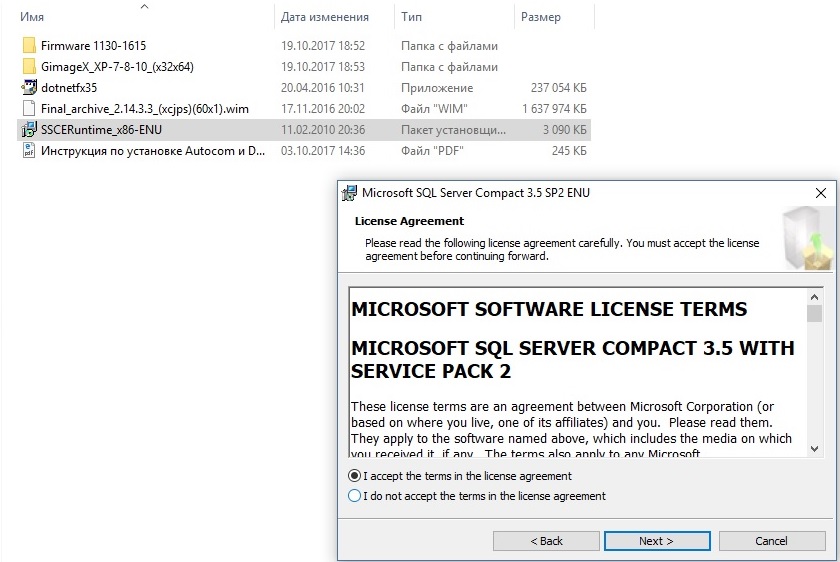
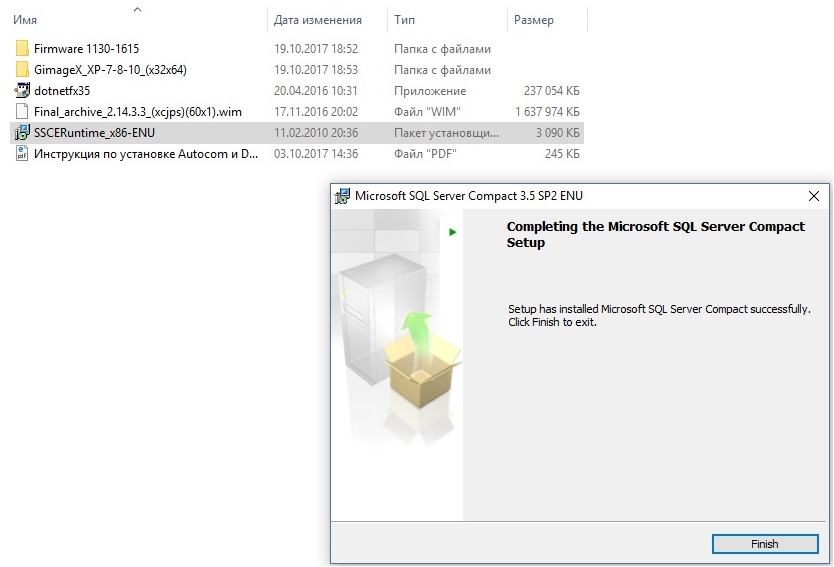
1. Находим файл SSCERuntime_x86-ENU.msi и устанавливаем.
Шаг 1.1.

Шаг 1.2.
Шаг 1.3.
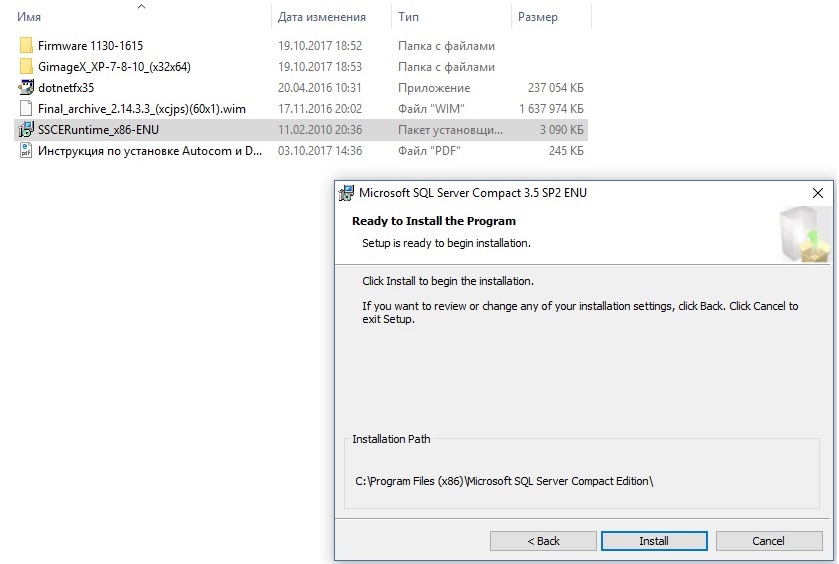
Шаг 1.4.
2. Обязательно требуется установка NetFramework 3.5 (dotnetfx35.exe) или новее. Зачастую данная программа уже установлена на Вашем компьютере. Если же нет, то без труда скачиваем из сети интернет и устанавливаем. Установка очень проста.
3. В установочной папке находим файл GImageX_Ru.exe, который находим следуя по пути GimageX_XP-7-810_(x32x64)\GimageX_XP_7_8_10_x32x64_Ru и запускаем данный файл.
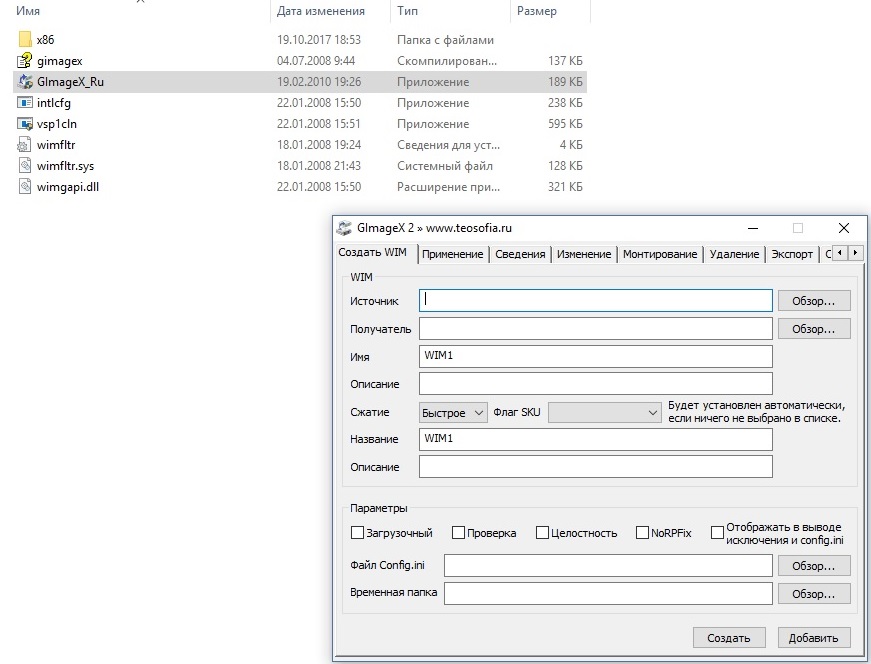
4. Переходим во вкладку «ПРИМЕНЕНИЕ».

5. В строке «ИСТОЧНИК» выбираем файл Final_archive_2.14.3.3_(xcjps)(60×1).wim, расположенный в установочной папке.

6. В строке «ПОЛУЧАТЕЛЬ» выбираем диск C:\ (при выборе иного пути работоспособность НЕ ГАРАНТИРУЕМ).
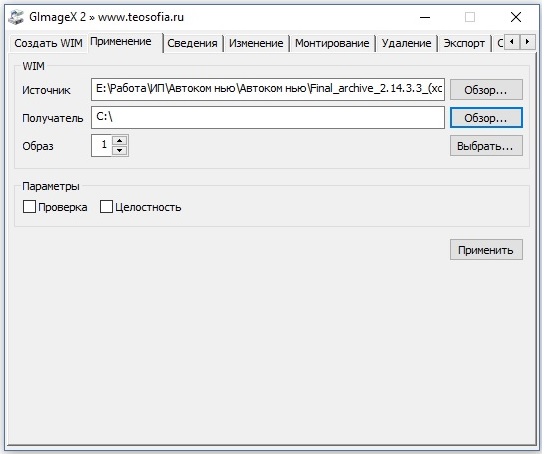
7. В строке «ОБРАЗ» выбираем версию устанавливаемого софта. Можно оставить номер 1 или вручную выбрать из списка.

Для установки Delphi выбрать 1 (легковые) или 2 (грузовые)
Для установки Autocom выбрать 46 (легковые) или 47 (грузовые)

Не рекомендуется устанавливать то, что вам неизвестно!
8. Нажимаем кнопку «ПРИМЕНИТЬ» и ждем окончание установки. В подтверждение завершения процесса появиться надпись «WIM успешно применён в …». Жмем кнопку «Abort».
9. Закрываем программу GImageX_Ru.
10. Программа установлена. Теперь нам требуется пройти активацию. Идем в установочную папку C:\Delphi 2.14.3 100251\Delphi Cars 2.14.3.3 100251\Activator2014R3.3 (в зависимости от вашего выбора в пункте 7 вместо Delphi может быть Autocom) и запускаем активатор Keygen_2014R3.exe.

11. В C:\Delphi 2.14.3 100251 будет расположено два ярлыка. Рассмотрим на примере Delphi cars.
Ярлык Main-Delphi Cars 2.14.3.3 100251 требуется для активации.
RunAsDate-Delphi Cars 2.14.3.3 100251 ярлык программы с откатом даты, рекомендуется использовать для работы, так как с откатом даты выполняется больше функций программы.
12. Запускаем Main-Delphi Cars 2.14.3.3 100251 (ярлык без отката даты). В первом открывшемся окне нажимаем стрелку далее, потом снова далее, снова далее. Появляется кнопка START, нажимаем START, появляется окно с двумя кнопками (YES и NO), нажимаем YES, программа предлагает сохранить файл, сохраняем его в любом месте (Рабочий стол).
Шаг 12.1.
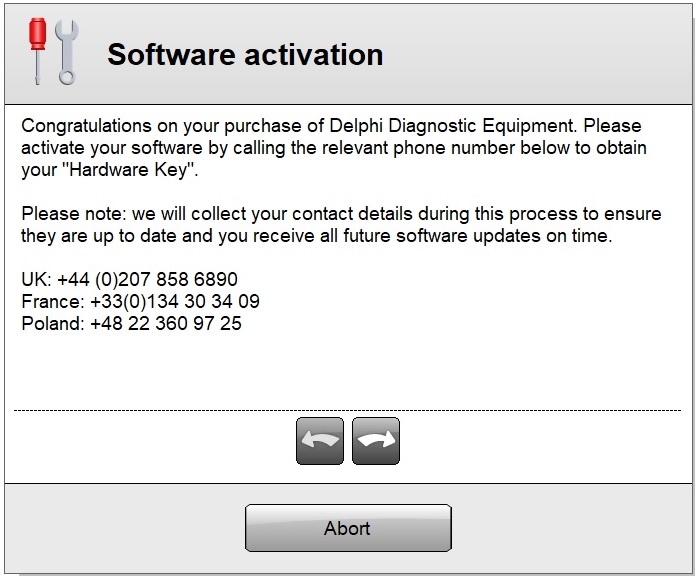
Шаг 12.2.

Шаг 12.3.
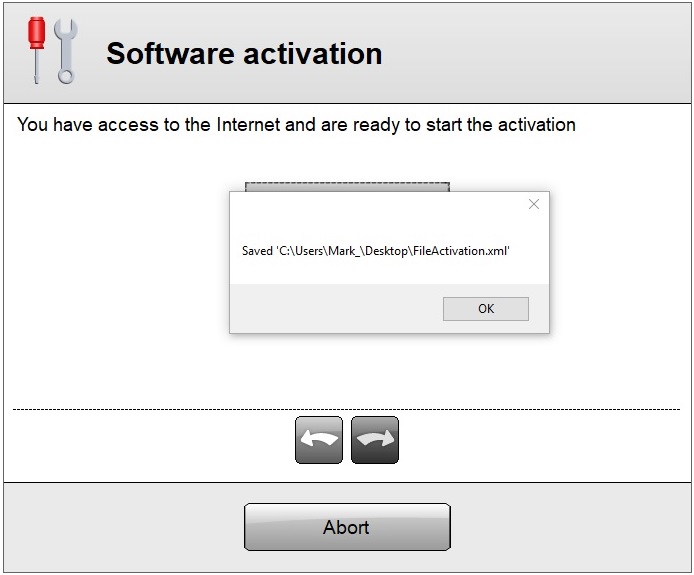
13. Возвращаемся к активатору, который ранее запущен (в 10 шаге). Нажимаем кнопку Activate FileActivation.xml, открываем файл, сохраненный в 12 шаге.
14. Идем к программе, на экране все также кнопка START, нажимаем start и выбираем NO, открываем ранее сохраненный файл. Начинается запуск программы.
15. Программа запустилась, но она на английском языке, необходимо переключить на русский язык. Идем во вкладку «settings» далее «language» и выбираем Russian. Происходит перезапуск Программы.
Шаг 15.1

Шаг 15.2.
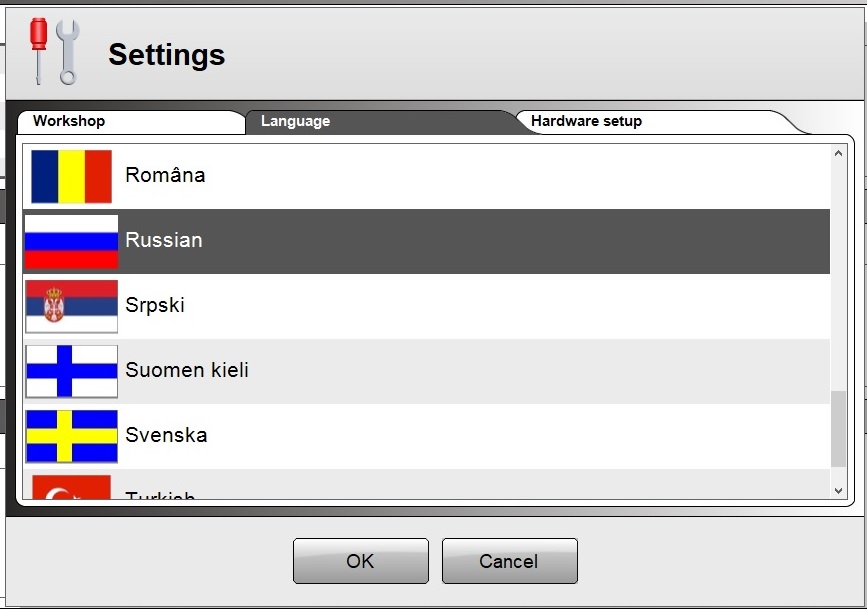
Шаг 15.3.

16. Далее необходимо установить драйвер для прибора. Для этого подключаем прибор через USB шнур и через диспетчер устройств вручную установить драйвер для неизвестного устройства. Драйвер расположен по адресу C:\Delphi 2.14.3 100251\Delphi Cars 2.14.3.3 100251\Driver.
17. После установки драйвера в настройках программы необходимо выбрать COM порт на который установлено устройство. После запуска RunAsDate-Delphi Cars 2.14.3.3 100251 Идем во вкладку «настройки» далее «установки оборудования» и выбираем нужный COM PORT. Далее проходим тест.
Внимание! При первом подключении адаптера к программе в нем необходимо обновить прошивку. Обновление прошивки можно производить только через USB кабель. Bluetooth адаптеры должны быть прошиты через USB.
Если необходимо установить дополнительный софт, например, поставили легковые и нужны грузовые, то повторите пункты 7 и 8.