
В данной статье пошагово опишем как выполнить установку Asterisk. Статья предназначена для IT-специалистов, желающих самостоятельно выполнить настройку и установку Asterisk для компании.
Если Вас интересует профессиональное внедрение системы IP-телефонии Asterisk «под ключ», то обращайтесь к нашим специалистам по телефону 8 (495) 989-85-33 или 8 (800) 333-75-33. Доверьте свою телефонию профессионалам.
Ручная установка Asterisk
Перед началом установки рекомендуется произвести полное обновление операционной системы. Это улучшит стабильность работы и безопасность сервера.
Создаем директорию, в которую поместим исходные коды дистрибутива Asterisk.
mkdir -p /usr/src/asterisk
cd /usr/src/asterisk
Далее загружаем с официального сайта Asterisk текущие пакеты в исходных кодах. Это можно сделать простым способом. В браузере открываем сайт www.asterisk.org, переходим в раздел Download, находим ссылки на требуемые пакеты и правой кнопкой копируем адрес ссылки в буфер обмена. Далее, в консоли сервера используем команду wget и ссылку, ведущую на сайт:
wget http://downloads.asterisk.org/pub/telephony/asterisk/releases/asterisk-11.0.0.tar.gz
Аналогичным образом выкачиваем все требуемые пакеты:
1. Asterisk
2. DAHDI
3. LibPRI
Для компиляции исходников потребуется сам компилятор. Устанавливаем его следующей командой (кавычки должны быть те, где на клавиатуре размещена буква «Ё»):
yum -y install make gcc gcc-c++ kernel-headers-`uname -r` kernel-devel-`uname -r` ncurses-devel newt-devel libtiff-devel libxml2-devel sqlite-devel glibc-headers
Распаковываем предварительно скачанные с официального сайта пакеты.
tar -xvf asterisk-current.tar.gz
tar -xvf dahdi-linux-complete-current.tar.gz
tar -xvf libpri-1.4-current.tar.gz
В первую очередь устанавливаем библиотеку LibPRI.
LibPRI — это OpenSource библиотека, предназначенная для работы с потоковыми TDM-интерфейсами ISDN: PRI (Primary Rate Interface)и BRI (Basic Rate Interface). Первый (PRI) часто используется в России для работы с операторами по каналам Е1.
cd /usr/src/asterisk/libpri-*
make clean
make
make install
Далее устанавливается драйвера каналов DAHDI.
Драйвера предназначены для взаимодействия Asterisk с платами цифровых интерфейсов: E1, FXO, FXS и пр.
cd /usr/src/asterisk/dahdi-linux-complete*
make all
make install
make config
Далее задаем автоматический запуск службы DAHDI при старте системы:
chkconfig dahdi on
service dahdi start
Если на данном этапе у Вас выдалось сообщение следующего характера:
You do not appear to have the sources for the 2.6.32-220.el6.i686 kernel installed.
make[1]: *** [modules] Error 1
make[1]: Leaving directory `/usr/src/asterisk/dahdi-linux-complete-2.6.1+2.6.1/linux’
make: *** [all] Error 2
Это может означать, что не стоят исходные коды для ядра. Вернитесь на этап, где требовалось установить исходные коды ядра.
На этом этапе устанавливаем само телефонное ядро Asterisk.
cd /usr/src/asterisk/asterisk*
. /configure
Если на этом шаге у Вас отобразится такая заставка, значит все идет по плану:
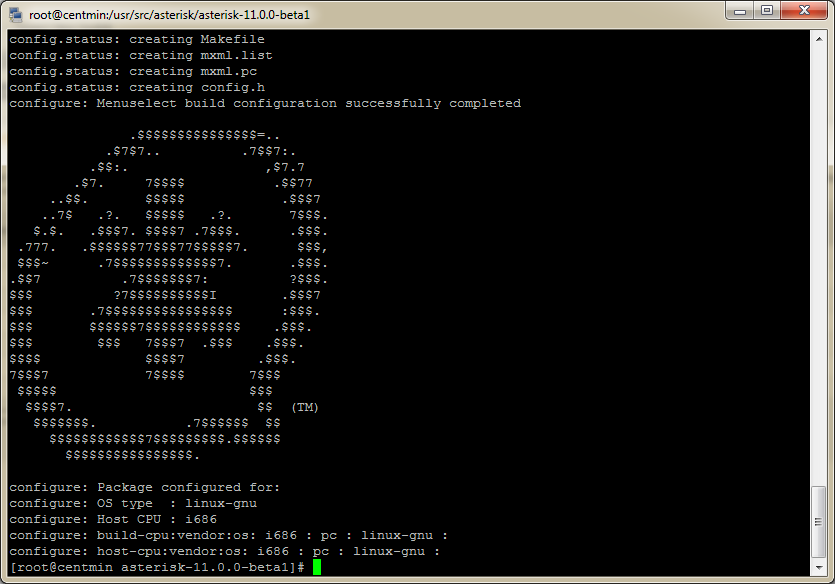
На этом этапе можно выбрать модули, которые будут входить в состав сборки. Если требуется работа с MySQL или другими компонентами, их рекомендуется установить заранее.
Система выбора модулей выглядит следующим образом (хотя, она может быть и на черно-белом фоне):
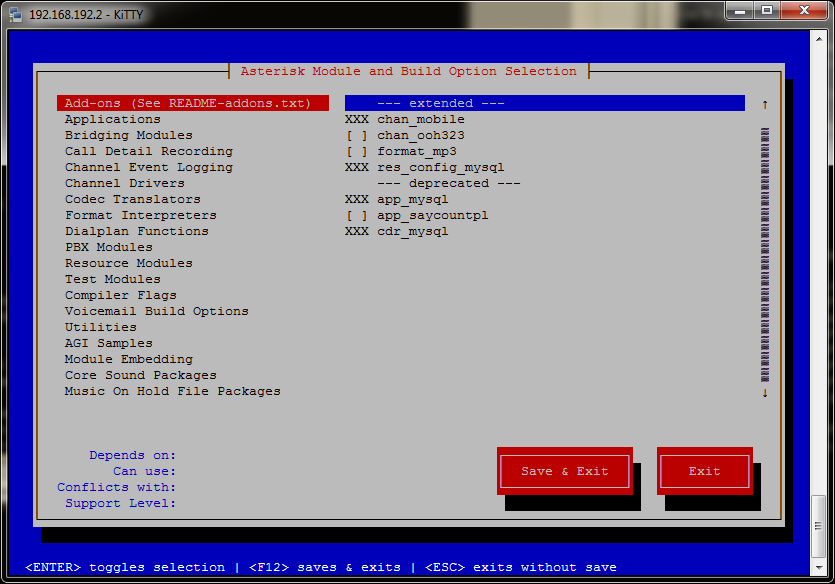
Управление:
- Перемещение — стрелками клавиатуры
- Выбор — пробелом
- XXX — модуль не доступен для установки. Необходимо установить недостающие зависимости и повторить все с шага». /configure»
- F12 — сохраняем и выходим
Далее, оканчиваем установку:
Создаем дефолтные конфиги и образцы.
Добавляем Астериск в автозагрузку
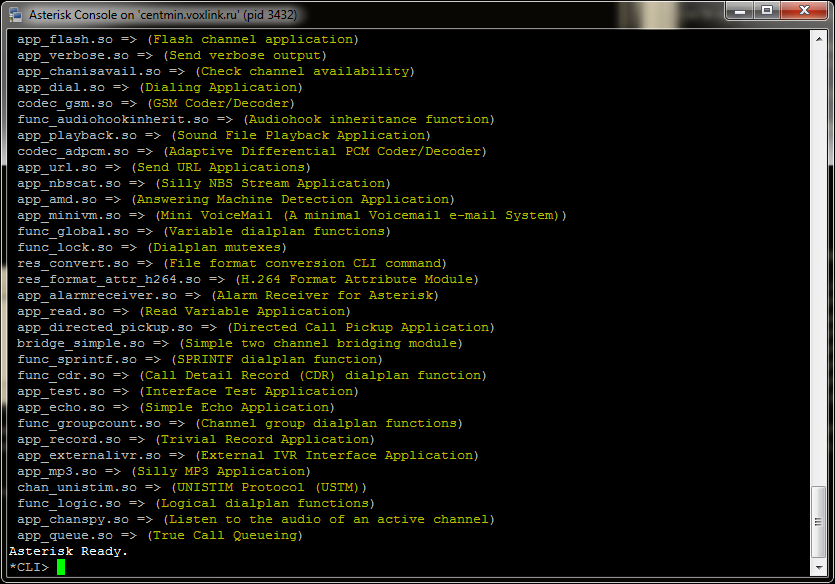
Запускаем Астериск консольно, количеством «v» в опции задавая плотность протоколирования (verbosity). Убеждаемся, что Астериск запускается нормально, после чего останавливаем его.
Запуск будет сопровождаться таким списком загружаемых модулей:
Теперь Asterisk можно запустить как службу, после чего подключиться к нему штатно в режиме консоли.
service asterisk start
asterisk -rvvvv
Работа с DAHDi
После инсталляции карты, проверяем ее в системе
Компилируем нужный пакет для нашей карты, Парабел, например, тут.
комментим все модули, вписываем нужный нам, например, quasarm
Указываем зоновую (региональную) принадлежность.
loadzone=ru
defaultzone=ru
Настраиваем согласование потока между АТС оператора и Asterisk.
span = 1,0,0,CCS,HDB3,CRC4 //Задается источник синхронизации, тип кодирования и необходимость проверки четности
bchan=1-15,17-31 // Задаются тайм-слоты для голоса
dchan=16 //Задаются сигнальные тайм-слоты для данных (0-й — по умолчанию)
echocanceller=mg2,1-15,17-31 // Указывается тип эхоподавителя и тайм-слоты, на которых он будет задействован.
Теперь чуть более подробно по опциям.
span = <span_num>,<timing>,<LBO>,< framing>,<coding>[,crc4]
где
span_num – номер порта E1 (от 1 до максимального номера порта в плате)
timing – использовать ли порт как источник синхронизации
0 – порт адаптера ведущий по E1
1 и более – порт ведомый по E1 и является одним из источников синхронизации адаптера. Чем больше число, тем меньше приоритет порта.
LBO – параметр не используется, ставить 0.
Framing – тип телефонной сигнализации, ставить ccs или cas.
Coding – кодирование в линии, может принимать значения ami или hdb3
Crc4 – разрешить проверку и генерацию crc4 (не обязательный параметр)
Делаем рестарт dahdi
service dahdi stop
service dahdi status
Если не выгрузился, необходимо сначала остановить Asterisk:
после
запускаем DAHDI:
Проверка:
dahdi_test
dahdi_test
Opened pseudo dahdi interface, measuring accuracy…
99.999% 99.995% 99.999% 99.999% 99.999% 99.999% 99.999%
--- Results after 7 passes ---
Best: 99.999 — Worst: 99.995 — Average: 99.998506, Difference: 99.998507
Значения не ниже 99,9 — хороший результат. Он означает, что DAHDI-устройство не вынуждено конкурировать с другими процессами за прерывания и время процессора. Значения ниже 99.9 будут приводить к ухудшению качества звука, срыву синхронизации канала E1, скрежету и обрывам голоса.
В случае, если значения ниже 99,9 (да и просто для профилактики), необходимо убедиться, что цифровая карта не делит прерывания с другими драйверами.
cat /proc/interrupts
[pbx.localdomain ~]# cat /proc/interrupts
CPU0    CPU1
0:    1326273128   0              IO-APIC-edge timer
1:    8959         0              IO-APIC-edge i8042
4:    2796129      0              IO-APIC-edge serial
6:    6            0              IO-APIC-edge floppy
7:    2            0              IO-APIC-edge parport0
8:    1            0              IO-APIC-edge rtc
9:    1            0              IO-APIC-level acpi
14:   50338541     0              IO-APIC-edge ide0
50:   0            0              IO-APIC-level uhci_hcd:usb3
58:   7369         23441503       PCI-MSI ahci
114:  1326250778   0              IO-APIC-level wctdm
146:  28024883     0              PCI-MSI eth0
169:  0            0              IO-APIC-level uhci_hcd:usb5
225:  0            0              IO-APIC-level uhci_hcd:usb4
233:  0            0              IO-APIC-level ehci_hcd:usb1, uhci_hcd:usb2
NMI:  0            0
LOC:  1325416311   1325416314
ERR:  0
MIS:  0
wctdm занимает отдельный irq, это правильно
если с кем-то делит, то это может сказывать на работе карты и качестве голоса.
Чаще всего наблюдается ситуация, когда драйвера USB и DAHDI занимают одно прерывание. Это нежелательная ситуация, и в ней лучше всего либо разнести драйвера по разным прерываниям, либо отключить USB на уровне BIOS.
Тут можно увидеть ошибки в работе карты:
показывать сведения о карте
показывает конфигурационный файл, который используется
затем в /etc/asterisk/chan_dahdi.conf
примерный конфиг:
[trunkgroups]

[channels]

language=ru
context=from-trunk
signalling=pri_cpe
rxwink=300             ; Atlas seems to use long (250ms) winks
;
; Whether or not to do distinctive ring detection on FXO lines
;
;usedistinctiveringdetection=yes
usecallerid=yes
hidecallerid=no
callwaiting=yes
usecallingpres=yes
callwaitingcallerid=yes
threewaycalling=yes
transfer=yes
cancallforward=yes
callreturn=yes
echocancel=yes
echocancelwhenbridged=yes
echotraining=800
rxgain=0.0
txgain=0.0
group=0
callgroup=1
pickupgroup=1
immediate=no
;busydetect=yes
;busycount=5
faxdetect=no

switchtype=euroisdn ; or qsig
immediate=no
context=from-trunk
resetinterval=100000000
signalling=pri_cpe ; or pri_net
group=0
channel ≥1-15,17-31
В Астериск CLI
dahdi restart
dahdi show channels — проверяем что каналы поднялись
dahdi show channel 1
Установка Asterisk из YUM
Помимо компиляции Asterisk вручную, можно воспользоваться менеджером пакетов YUM, который является штатной утилитой RedHat-based дистрибутивов.
Установку Asterisk мы будем производить из самых «аутентичных» источников — репозитория Asterisk.Org.
Краткая инструкция по работе с данным репозиторием находится здесь
Вам требуется создать новый файл с названием «centos-asterisk.repo» в директории the» /etc/yum.repos.d». В него вы вносите следующую конфигурацию:
[asterisk-tested]
name=CentOS-$releasever — Asterisk — Tested
baseurl=http://packages.asterisk.org/centos/$releasever/tested/$basearch/
enabled=0
gpgcheck=0
#gpgkey=http://packages.asterisk.org/RPM-GPG-KEY-Digium

[asterisk-current]
name=CentOS-$releasever — Asterisk — Current
baseurl=http://packages.asterisk.org/centos/$releasever/current/$basearch/
enabled=1
gpgcheck=0
#gpgkey=http://packages.asterisk.org/RPM-GPG-KEY-Digium
Сохраняете данный файл и создаете новый: «centos-digium.repo». Вносите в него следующий текст:
[digium-tested]
name=CentOS-$releasever — Digium — Tested
baseurl=http://packages.digium.com/centos/$releasever/tested/$basearch/
enabled=0
gpgcheck=0
#gpgkey=http://packages.digium.com/RPM-GPG-KEY-Digium

[digium-current]
name=CentOS-$releasever — Digium — Current
baseurl=http://packages.digium.com/centos/$releasever/current/$basearch/
enabled=1
gpgcheck=0
#gpgkey=http://packages.digium.com/RPM-GPG-KEY-Digium
После того как репозитории добавлены, можно приступить к установке пакетов.
yum install asterisk18 asterisk18-configs asterisk18-voicemail dahdi-linux dahdi-tools
Запускаем Asterisk и подключаемся к нему:
service asterisk start
asterisk -rvvv
Астериск — конфигурационные файлы
Главный конфигурационный файл:
asterisk.conf: Сервер Asterisk берет из этого файла информацию о том, где какие файлы находятся в системе, включая директорию, где лежат все остальные файлы конфигурации. По умолчанию, Asterisk ищет файл asterisk.conf в директории /etc/asterisk, но Вы можете, с помощью параметров запуска Asterisk, задать другое расположение и имя этого файла.
Файлы конфигурации каналов Asterisk:
iax.conf: Файл с конфигурацией канала IAX2
sip.conf: Файл с конфигурацией канала SIP
chan_dahdi.conf: Файл с конфигурацией каналов DAHDi
Файлы конфигурации Диалплана (Плана набора):
extensions.conf: Конфигурация плана набора
extensions.ael: План набора в новом формате AEL (Asterisk Extensions Language)
features.conf: Конфигурация Парковки вызовов, перевода вызова, перехвата и прочих сервисных функций Asterisk.
Файлы конфигурации специфичные для некоторых команд плана набора:
alarmreceiver.conf: Конфигурация для команды AlarmReceiver
dundi.conf: Конфигурация, используемая командой DUNDiLookup
festival.conf: Конфигурация, используемая командой Festival
indications.conf: Определение тонов для команды Playtones
meetme.conf: Файл с конфигурацией конференций для команды MeetMe
musiconhold.conf: для команды MusicOnHold
queues.conf: Определение очередей звонков и их параметров для команды Queue
voicemail.conf: Конфигурация голосовых почтовых ящиков для команды VoiceMail
Конфигурационные файлы не попадающие в какую-либо категорию:
amd.conf: (Появился, начиная с версии 1.4.0) Параметры приложения для определения автоответчиков.
alsa.conf
cdr_odbc.conf
cdr_pgsql.conf
codecs.conf
features.conf: Конфигурация парковки вызовов и других возможностей
followme.conf: (Появился, начиная с версии 1.4.0) Параметры для трансфера вызовов системы findme/followme.
func_odbc.conf: (Появился, начиная с версии 1.4.0) В этом файле определяются параметры доступа к sql базам данных.
http.conf: (Появился, начиная с версии 1.4.0) Конфигурация встроенного мини http сервера в asterisk.
logger.conf: Настройка логирования в Астериск
manager.conf: Конфигурация для Asterisk manager API
modules.conf: Конфигурация загрузки модулей Asterisk
odbc.conf: Конфигурация UnixODBC? драйверов для Asterisk
res_snmp.conf: (Появился, начиная с версии 1.4.0) Включение поддержки snmp в asterisk и определение статусов агентов full/sub.
rtp.conf: Конфигурация протокола передачи media информации RTP, порты и настройки
say.conf: (Появился, начиная с версии 1.4.0) Определения правил произношения цифр, дат и т.д. Для различных языков.
sla.conf: (Появился, начиная с версии 1.4.0) Конфигурация Shared Line Appearance.
smdi.conf: (Появился, начиная с версии 1.4.0) Конфигурация обмена сообщениями SMDI.
udptl.conf: Появился, начиная с версии 1.4.0) конфигурация для транспорта T38 udptl.
Основная фишка во всех файлах конфигурации
Во всех файлах конфигурации Asterisk, Вы можете включать в эти файлы другие файлы с частями конфигурации, используя директиву #include. Для того, например, чтобы в основном файле конфигурации SIP канала описать все глобальные настройки, а аккаунты SIP пользователей включать из другого файла.
Установка кодека g729 (и g723)
Кодек G729 обременен патентными ограничениями, что не дает возможность команде разработчиков Asterisk включить его в стандартную сборку Asterisk. Тем не менее, данный кодек является самым популярным кодеком на низкоскоростных каналах связи. Поэтому нам необходимо установить его самостоятельно.
cli> core show translation
показывает время (ед. измерения в заголовке таблицы) транскодинга из одного формата в другой. В то же время позволяет понять, какие кодеки установлены. и загружены в систему.
cli>!cd /usr/lib/asterisk/modules/
»!» в CLI означает, что команду нужно выполнить в консоли LINUX
на сайте http://asterisk.hosting.lv/ выбираем версию нашего астериск, платформу (i386 или x86_64) и тип использованного компилятора (IPP или GCC4).
Например, для Сentos 32 бита, на платформе intel, подойдет:
cli>!wget http://asterisk.hosting.lv/bin/codec_g729-ast18-gcc4-glibc-pentium4.so
затем загружаем модуль в астериск
cli>module load codec_g729-ast18-gcc4-glibc-pentium4.so
проверяем
cli> core show translation
если мы ошиблись в выборе нужного кодека, скорее всего астериск «упадет»
Запускаем астериск и видим на каком этапе он вываливается
asterisk -vvvvvvvvvvvvvvvvvvvc</span>
Удаляем модуль и перезапускаем астериск.
Без удаления можно обойтись так: в файле modules.conf добавить строчку
noload ≥ codec_g729-ast18-gcc4-glibc-pentium4.so</span>
это значит, что при старте этот модуль автоматически загружаться не будет
После нормальной загрузки кодека, выполните команду core show translations для того чтобы убедиться в корректности установки кодека.
Подключение SIP клиента
Теперь необходимо настроить со стороны Asterisk-а SIP-аккаунт для внутреннего абонента.
Структура sip.conf:
[general]
;глобальные значения переменных канала SIP
disallow=all
allow=gsm
allow=ulaw
allow=alaw
context=default
;……
register ≥ user:pass@host/callerid
Создаем номер для абонента, указывая для него опции подключения.
[100]
deny=0.0.0.0/0.0.0.0     //указание сетей, из которых запрещено подключение
permit=0.0.0.0/0.0.0.0   //указание сетей, из которых разрешено подключение
type=friend              //указываем тип абонента.
secret=asdff34tgg        //задаем пароль на подключение
qualify=yes              // Активируем KeepAlive
port=5060                // Задаем порт, на котором будет работать абонентское устройство (используется, если не работает функция регистрации абонентского устройства)
pickupgroup=1            // Задаем принадлежность к группе перехвата
nat=yes                  // Указываем, будет ли устройство находиться за NAT-ом по отношению к серверу Asterisk
mailbox=100@device       // Указываем номер и контекст ящика голосовой почты
host=dynamic             // Задаем IP абонетского устройства или сообщаем с опцией dynamic, что для местоопределения будет использоваться механизм регистрации
dtmfmode=rfc2833         // Тип передачи DTMF-сигналов
disallow=all             // Сначала запрещаем все кодеки
allow=ulaw               // Тут указываем допустимые кодеки, перечисляя их построчно сверху вниз в порядке приоритета
allow=gy29
dial=SIP/100             // Задаем команду Dial, которая будет использоваться для вызова данного абонента
context=from-internal    // Указываем принадлежность абонента определенному контексту.
canreinvite=no           // Указываем возможность использования механизма CanReinvite. Не рекомендуется для устройств, которые могут быть отделены от сервера NAT-ом
callgroup=1              // Указываем группу набора
callerid=Alexey <100>    // Задаем CallerID — имя и номер, которые будут высвечиваться у других абонентов, а также в CDR.
call-limit=2             // Задаем максимальное количество линий, которые одновременно могут использоваться абонентом. Рекомендуется задавать не более 2-3-х одновременных линий.
сохраняем и делаем в cli
проверяем
sip show peers
100/100                     (Unspecified)     D  N  A 5060    UNKNOWN
1 sip peers [Monitored: 1 online, 0 offline Unmonitored: 0 online, 0 offline]
Теперь настраиваем софтфон или SIP телефон. Простая и понятная инструкция по настройке софтфона X-Lite для Asterisk находится здесь. Указываем реквизиты из sip.conf
user
pass
ip-proxy — IP нашего Астериск
Когда телефон подключится, мы должны увидеть
sip show peers
100/100                     192.168.0.10    D  N  A 5060    OK (111 ms)
1 sip peers [Monitored: 1 online, 0 offline Unmonitored: 0 online, 0 offline]
Настройки для конкретного SIP peer
Необходимо создать второй аккаунт для коллеги, чтобы пускать звонки и тестировать корректность настройки Asterisk.
Сделать действия аналогичные, создать второй номер и сообщить реквизиты для SIP клиента коллеге.
Полезные команды CLI Asterisk
sip show peers
sip show peer 100
sip show settings
sip reload
sip set debug on
rtp set debug on
core show translation
dahdi show channels
core show application Dial
core show application CALLERID
core reload
dialplan reload
dialplan show context
dialplan show 100@context
Простой диалплан. Файл extensions.conf
Файл Extensions.conf описывает логику работы Asterisk, а именно, обработку входящих вызовов, маршрутизацию исходящих вызовов, обработку звонков и событий по разнообразным правилам. В Asterisk это называется ДиалПланом (DialPlan). Как говорят разработчики, диалплан — это сердце Asterisk.
За работу диалплана отвечает файл extensions.conf. Файл поделен на контексты, в каждом из которых прописана логика работы. Логика работы формируется с помощью приложений. Приложения — это функции Asterisk, запускаемые с параметрами. Последовательность выполнения приложений — построчная.
Так как каждая телефонная линия или номер внутреннего абонента может принадлежать только одному контексту, осуществляется логическое разделение всех внутренних абонентов и телефонных линий операторов.
Например, в данном контексте, который назначен абоненту с номером 100, описана возможность выполнения трех действий:
- звонка на внутренний номер 999, который выполняет какую-либо функцию
- звонка другому внутреннему абоненту, номер которого начинается с цифры «1» и состоящий из трех цифр
- звонок на внешние телефонные линии через SIP-оператора
[from-internal]
;тестовый звонок на номер 999, с возможность донабрать 2,3,5
exten ≥ 999,1,Answer ()
exten ≥ 999,n,Background (hello-world)
exten ≥ 999,n,Hangup ()
exten ≥ 2,1,Playback (digits/2)
exten ≥ 3,1,Playback (digits/3)
exten ≥ 5,1,Playback (digits/5)
;звонок на внутреннего абонента 1XX подключенного по технологии SIP
exten ≥ _1XX,1,Dial (SIP/${EXTEN},60)
;звонок на московский номер через транк провайдера, который подключен к Asterisk по технологии SIP
exten ≥ _495ZXXXXXX,1,Dial (SIP/provider/8${EXTEN},60)
Время на прочтение17 мин
Количество просмотров345K
Во-первых, дисклаймер
Настройке Asterisk посвящены сайты, форумы и целые порталы типа voip-info.org. Но всегда есть люди, для которых эта тема – дремучий лес, а запустить продукт надо «вчера». Ещё полтора месяца назад я про Asterisk знал только то что он есть. Данный труд призван лишь несколько облегчить жизнь тем, кто окажется в такой же ситуации после меня. В нём могут быть ошибки любой степени «чайниковости». Если вы гуру настройки Asterisk – укажите на ошибку, я поправлю, потомки будут вам благодарны.
Сначала было слово
В некоторый момент времени моими усилиями стратегия развития инфраструктуры компании была перевёрнута буквально с ног на голову. Были очерчены цели и задачи и стало понятно, что нам нужна динамичная, мобильная серверная инфраструктура, чтобы экономить деньги, чтобы можно было в случае каких-то проблем быстро восстанавливаться и/или подниматься в другом месте, чтобы проще было ухаживать за железом и т.п.
Затем было дело
В общем, на бумаге всё было красиво и легко. Дело встало только за развёртыванием.
Сначала были закуплены два простеньких сервера. Core i7-930, 12GB памяти и по 12ТБ на SATA-дисках. На эти серверы был установлен бесплатный Xen Server и развёрнуты виртуальные серверы и рабочие станции для удалённых сотрудников.
В качестве внешнего хранилища используется QNAP-овский NAS, который достался в наследство.
Терабайтные локальные хранилища нужны только для хранения медиа-банка, который довольно велик. Сами серверы все вместе весят меньше 3-х терабайт.
Одним из серверов стал Asterisk на замену старичку Panasonic TDE-200. Т.к. компании необходима дешёвая связь, прямые номера в разных странах, и бесплатные переговоры между сотрудниками, то альтернативы ему за 12 шекелей в общем-то нет.
День первый: Make World
Развёртывать Asterisk было решено на родной для Citrix Xen операционной системе CentOS. Тот же RedHat, только сбоку. Оговорюсь сразу: я всю жизнь админил Windows, а *nix-ами только “игрался” в виртуалках, не считая пары веб-серверов на железе. Поэтому, данное развёртывание Asterisk в Citrix Xen отдаёт некоторой наивностью с точки зрения умудрённых опытом людей.
В общем, я пошел по проверенному пути: открывается на ноуте подробная how-to инструкция для чайников из официальных мануалов и выполняется на сервере буквально и безинициативно. Играть в героев-наладчиков можно будет позже, когда всё будет настроено и работать в состоянии “по умолчанию” и будет сделан первый full backup.
День второй: yum install asterisk -y
Не то чтобы я был очень удивлён, но, тем не менее, я пошёл к знакомому связисту за советом, когда обнаружил, что живых астерисков аж три практически самостоятельных форка: 1.4, 1,6 и 1.8. У каждого из них свои тараканы и примочки. Т.к. я не обольщался надеждой одолеть астериск с наскоку, то решил поставить версию 1.4, как у друга, дабы иметь максимально возможную совместимость конфигов. Хотя, впоследствии, пришлось подниматься до 1.6 из-за отсутствия поддержки TCP в 1.4, когда возникла такая потребность.
Для этого к CentOS был прилажен digium-овский репозиторий и Asterisk ставился из него.
Установка прошла вполне ожидаемо, без сучка и задоринки. В основном, использовался толковый пошаговый roadmap с voip-info.
Сразу же были поправлены iptables, чтобы разрешить трафик по SIP-портам.
Не сразу же, но будущим поколениям рекомендую установить и настроить немедленно пакет по имени fail2ban. Совершенно не лишняя программа на сервере, выставленном в интернет. У меня через день после установки весь Тайвань в drop ушел, судя по iptables.
День третий: ТЗ на функционал АТС
Начинаем самое интересное – планирование. Перед любым процессом настройки надо записать и структурировать все пожелания заказчика и обязательно подписать соглашение, чтобы избежать в дальнейшем конфликтов вида “нет, я говорил совсем другое”. В моём случае заказчик — это компания, в которой я работаю, но это ничего не меняет. Пишем техническое задание на функционал, обсуждаем его с ответственными людьми, утрясаем разногласия и подписываем финальный вариант.
ТЗ на конфигурацию получилось такое:
- Нумерация телефонов четырёхзначная.
- Первая цифра номера — признак страны расположения офиса.
- Нумерация в каждом отделе начинается с первой цифры очередной сотни.
- Каждый отдел является отдельной звонковой группой.
- Если вызываемый абонент любым образом недоступен для вызова, то звонок перекидывается на всю группу.
- Логика обслуживания входящих вызовов:
1. Поднять трубку.
2. Проиграть приветствие.
3. Проиграть рекламу про текущие акции.
4. Проиграть варианты вызова различных отделов или предложить набрать номер абонента.
5. Начиная с пункта 2 ожидать ввода каких-либо команд.
6. После окончания п.4 ждать ввода команд ещё 10 секунд.
7. В случае отсутствия команд снова проиграть варианты вызова.
8. Если абонент всё-равно тупит, то перекинуть звонок на секретаря. - Пользователям, которым необходим такой сервис, прикрутить голосовую почту. В этом случае, если пользователь любым образом недоступен для вызова, перекинуть звонок на голосовую почту.
- По умолчанию, разрешены вызовы только на Россию и Италию — страны, где в основном работает наша компания. Остальные направления открываются по мере надобности самыми узкими масками, т.к. все мы помним страшные истории про “кубинских телефонистов” и не хотим, чтобы в один прекрасный день у нас АТС внезапно во все свои 50 каналов начала звонить в Сьерра-Леоне по 14 долларов в минуту для каждого канала.
На первый взгляд задание простое, а на практике на его согласование ушло довольно много крови. Особенно, на согласование запрета всех направлений, кроме явно разрешенных. С этим клиенту пришлось согласиться только перед лицом неизбежной, в противном случае, необходимости конфигурации VPN на каждом подключающемся к АТС устройстве. Просто я стараюсь придерживаться максимально простых и понятных конфигураций, а клиенту всегда кажется, что добавить какой-то функционал к системе — это “всего-лишь пару кнопок нажать”.
День четвёртый: nano sip.conf
Начинается самое интересное: процесс конфигурации.
Чтобы не затягивать и без того длинную статью, отягощая её подробным описанием мук начальной конфигурации и последующего тюнинга, я просто покажу текущие мои конфиги с комментариями что к чему.
[general]
context=default				;контекст по умолчанию
allowguest=no					;никаких гостей, мы никого не ждём
allowoverlap=no				;Этот параметр определяет разрешаем мы или нет передачу вызова с дополнительными цифрами. Мы – не разрешаем.
alwaysauthreject=yes				;Этот параметр означает, что все ошибки для внешнего клиента выглядят одинаково – ошибка авторизации. Призван осложнять взлом АТС.
useragent=Orgue de Barbaris		;Это – как мы представляемся у других. Я назвался по имени первого патефона, чтобы облегчить техподдержке провайдеров поиск диалогов с моей АТС, т.к. периодически приходится с ними общаться.
defaultexpiry=360				;Интервал обязательной перерегистрации клиентов.
callevents=yes				;Это на будущее, чтобы клиент мог поиграть в управление music on hold
limitonpeer=yes				;Считаем исходящие и входящие вызовы пиров вместе.
tcpenable=yes					;Разрешаем TCP протокол для SIP.
rtptimeout=60					;Сколько времени клиент может не откликаться, прежде чем будет кикнут из системы.
language=ru					;Язык системы. Используется для голосового меню.
bindport=5060					;Порт по умолчанию. Можно изменить для усложнения вычисления и взлома АТС, но решение спорное.
bindaddr=0.0.0.0				;у меня стоят нули, т.к. АТС имеет два интерфейса и на обоих висят клиенты.
srvlookup=yes
tos_sip=cs3					; <a href="http://www.voip-info.org/wiki/view/Asterisk+sip+tos">http://www.voip-info.org/wiki/view/Asterisk+sip+tos</a>
tos_audio=ef

disallow=all					;сначала запрещаем все кодеки
allow=alaw					;затем, разрешаем только те, что хотим использовать. Порядок значения не имеет.
allow=g729
allow=g723
allow=ulaw

dtmfmode=rfc2833				;На Asterisk-ах рекомендуется ставить info, но мой итальянский провайдер настоял на rfc.
rtpholdtimeout=300
rtpkeepalive=5

canreinvite=no					;Этот параметр запрещает клиентам общаться напрямую. Общение происходит только через сервер. У меня это сделано так потому что мобильные клиенты используют платные клиенты с протоколом g.729а, а стационарные сидят на бесплатных клиентах без оного. Поэтому, я предпочёл напрячь сервер транскодингом alaw<->g.729a на лету в пользу качества связи для мобильных клиентов. Тем более что Core i7-930 вообще не замечает этой нагрузки.

externip=xxx.xxx.xxx.xxx			;Указываем наш внешний IP. Параметр нужен вообще-то, если только Asterisk прячется за NAT, но у меня он есть. Нехай будет.

allowexternaldomains=yes			;Читаем <a href="http://www.voip-info.org/wiki/view/Asterisk+config+sip.conf">тут</a> и решаем, надо-ли вам это.
domain=mydomain.com,default
fromdomain=mydomain.com

;Здесь должны быть прописаны пиры до провайдеров. Все встречавшиеся мне SIP-провайдеры имеют стандартный шаблон секции конфига для Asterisk и предлагают именно его для прописывания в конфиги. Я так и сделал и у меня всё работает. Поэтому, я не буду приводить здесь их все, дабы не смущать никого. Покажу только мегафоновский шаблон для мультифона просто в качестве примера.

register => tcp://номер@multifon.ru:пароль:номер@sbc.megafon.ru/номер~60 ;это пример стандартного SIP-пира до провайдера сип-телефонии для входящей связи

[multifon]	;это тот же пир, только уже для исходящей связи
type=peer
secret=пароль
username=номер
host=sbc.megafon.ru
port=5060
insecure=port,invite
call-limit=1
context=incoming
canreinvite=no
qualify=yes
transport=tcp
dtmfmode=inband

;А теперь – самое интересное. Клиентов у нас довольно много, поэтому, чтобы не прописывать каждому одно и то же, мы используем шаблоны. Выглядит это так:

[defaults](!)
 canreinvite=no		;голосовой трафик только через сервер
 disallow=all
 allow=alaw
 allow=g729
 allow=g723

[peer](!,defaults)
 type=peer
 host=dynamic		;разрешаем цепляться откуда угодно
 qualify=yes			;постоянно держим связь с клиентом
 nat=yes			;предполагаем, что клиент может быть за NAT
 call-limit=1			;ограничиваем кол-во одновременных звонков
 busylevel=1			;сообщаем, когда отбивать с сигналом “занято”
 rtpkeepalive=5		;интервал в секундах для пинга клиента.

[ext1000](peer)
secret=secretsecretsecret

[ext1001](peer)
secret=secretsecretsecret

[ext1002](peer)
secret=secretsecretsecret

;Если нам надо что-то изменить или добавить, то выглядеть это будет так:

[ext1101](peer)
secret=secretsecretsecret
transport=tcp					;разрешаем отдельному пиру SIP по TCP.
День пятый: nano extensions.conf
Не менее интересный файлик, в котором прописывается вся логика АТС. Очень полезными для понимания логики dial-plan-ов оказались вот эти статьи: http://inhibitz.ucoz.ru/publ/9-1-0-21, http://asterisk-pbx.ru/wiki/doku.php/asterisk_dialplan
Итак, поехали:
[general]
static=yes			;запрещаем изменения конфигов из CLI
writeprotect=yes		;запрещаем изменения конфигов из CLI

[globals]

;Далее идут макросы, которые определяют логику роутинга звонков.

[macro-dial-ext]	;макрос “что делать при наборе 4-значного экстеншна”
 exten => s,1,Answer()	;поднимаем трубку
 exten => s,2,Dial(SIP/ext${ARG1},20,tT)	;набираем номер, переданный как аргумент к макросу с таймаутом 20 секунд и разрешаем трансфер звонка любой стороне.
 exten => s,3,Goto(s-${DIALSTATUS},1)	;отрабатываем код полученный от приложения Dial.
 exten => s-NOANSWER,1,Macro(group-dial,${ARG1:0:2}00)	;перекидываем на группу
 exten => s-BUSY,1,Macro(group-dial,${ARG1:0:2}00)
 exten => s-CONGESTION,1,Macro(group-dial,${ARG1:0:2}00)
 exten => s-CHANUNAVAIL,1,Macro(group-dial,${ARG1:0:2}00)
 exten => _s-.,1,Hangup		;кладём трубку

[macro-dial-vip]	;макрос для пользователей голосовой почты
 exten => s,1,Answer()
 exten => s,2,Dial(SIP/ext${ARG1},20,tT)
 exten => s,3,Goto(s-${DIALSTATUS},1)
 exten => s-NOANSWER,1,Voicemail(${ARG1})	;вместо группы перекидываем на голосовую почту.
 exten => s-BUSY,1,Voicemail(${ARG1})
 exten => s-CONGESTION,1,Voicemail(${ARG1})
 exten => s-CHANUNAVAIL,1,Voicemail(${ARG1})
 exten => _s-.,1,Hangup

[macro-secretary]	;макрос для отработки вызова секретаря
 exten => s,1,Answer()
 exten => s,3,Dial(SIP/ext2222,15,tTm)                       ; вызываем секретаря
 exten => s,n,Goto(s-${DIALSTATUS},1)
 exten => s-NOANSWER,1,Macro(group-dial,${ARG1})	;перекидываем на группу из агрумента к макросу
 exten => s-CHANUNAVAIL,1,Macro(group-dial,${ARG1})
 exten => s-BUSY,1,Macro(group-dial,${ARG1})
 exten => s-UNKNOWN,1,Macro(group-dial,${ARG1})
 exten => s-CONGESTION,1,Macro(group-dial,${ARG1})
 exten => s-CHANUNAVAIL,1,Macro(group-dial,${ARG1})
 exten => _s-.,1,Hangup

[macro-group-dial]	;макрос для вызова группы
 exten => s,1,Answer()
 exten => s,n,Queue(${ARG1})	;вызываем queue, состав которой прописан в queues.conf
 exten => s,n,Goto(s-${DIALSTATUS},1)
 exten => s,n,Hangup
 exten => s-BUSY,1,Playback(all-circuits-busy-now)
 exten => s-BUSY,n,Macro(secretary,1100)	;если все заняты, возвращаем звонок секретарю
 exten => s-NOANSWER,1,Macro(secretary,1100)
 exten => s-CHANUNAVAIL,1,Macro(secretary,1100)
 exten => s-CONGESTION,1,Macro(secretary,1100)
 exten => _s-.,1,Hangup

;Теперь прописываем правила для выхода наружу.

[default]                                               ; Default context including all specials
include => incoming
include => multifon 			;включаем в default контекст для мультифона

;Логика обработки вызовов внутренних экстеншнов
exten => _[123]X00,1,Macro(group-dial,${EXTEN})
exten => _1[1-689]XX,1,Macro(dial-ext,${EXTEN})
exten => _17XX,1,Macro(dial-vip,${EXTEN})
exten => _[2]XXX,1,Macro(dial-vip,${EXTEN})
exten => _[3]XXX,1,Macro(dial-ext,${EXTEN})

;Далее у нас идёт логика обработки входящих вызовов.
;Весьма полезным для понимания оказался пример от Станислава Беликова у него в блоге:
;<a href="http://sbelikov.ru/2009/03/golosovoe-menyu-v-asterisk/">http://sbelikov.ru/2009/03/golosovoe-menyu-v-asterisk/</a>
;Здесь необходимо заметить, что используются самостоятельно записанные приветствия вместе с чужими звуковыми файлами. Хороший набор русских голосовых файлов качается отсюда: <a href="http://www.ivrvoice.ru/">http://www.ivrvoice.ru/</a>
;Инструкция по самостоятельной конвертации файлов для Asterisk тут: <a href="http://www.voip-info.org/wiki/view/Convert+WAV+audio+files+for+use+in+Asterisk">http://www.voip-info.org/wiki/view/Convert+WAV+audio+files+for+use+in+Asterisk</a>

[incoming]
 exten => s,1,Goto(s-${CHANNEL(peername)},1)	;во-первых, определяем откуда вызов и отправляем звонок в нужную секцию. Это нужно для приветствий на разных языках.

 exten => s-sipcity,1,Answer()		;это итальянский пир
 exten => s-sipcity,2,Background(it-greet)	;которому мы проигрываем итальянское приветствие
 exten => s-sipcity,3,Background(advert)
 exten => s-sipcity,4,Background(it-route)
 exten => s-sipcity,n,Waitexten()
 exten => s-sipcity,n,Macro(group-dial,1100)

 exten => номер,1,Answer()				;это мультифон-пир
 exten => номер,2,Macro(dial-vip,2001)		;вызовы идут сразу человеку в екстеншн

 exten => _s-zebra,1,Answer()			;это русский пир
 exten => _s-zebra,2,Background(ru-greet)		;поэтому, русское приветствие
 exten => _s-zebra,3,Background(advert)
 exten => _s-zebra,4,Background(ru-route)
 exten => _s-zebra,n,Waitexten()
 exten => _s-zebra,n,Macro(group-dial,1100)

 exten => s-eng,1,Answer()				;это английский пир
 exten => s-eng,2,Background(en-greet)		;им - по-аглицки
 exten => s-eng,3,Background(advert)
 exten => s-eng,4,Background(en-route)
 exten => s-eng,n,Waitexten()
 exten => s-eng,n,Background(en-route)
 exten => s-eng,n,Waitexten()
 exten => s-eng,n,Macro(group-dial,1100)

 exten => 5000,1,Answer()			;Это специальный внутренний номер для проверки логики IVR, а так же записанных рекламок. Очень удобно.
 exten => 5000,2,Background(ru-greet)
 exten => 5000,3,Background(advert)
 exten => 5000,4,Background(ru-route)
 exten => 5000,5,Waitexten()
 exten => 5000,6,Background(ru-route)
 exten => 5000,n,Waitexten()
 exten => 5000,n,Macro(group-dial,1100)

;Здесь прописаны действия IVR на команды
 exten => 1,1,Macro(group-dial,1100)		;если нажато “1”, то отправляем на группу 1100
 exten => 2,1,Macro(group-dial,1200)
 exten => 3,1,Macro(group-dial,1300)
 exten => 4,1,Macro(group-dial,1400)
 exten => 5,1,Macro(group-dial,1500)
 exten => 6,1,Macro(group-dial,1100)
 exten => 9,1,Goto(s-sipcity,1)		;Если выбран вызов меню на другом языке - отправляем туда
 exten => 0,1,Goto(s-eng,1)
 exten => _1[1-689]XX,1,Macro(dial-ext,${EXTEN})	;обрабатываем вызов екстеншнов
 exten => _17XX,1,Macro(dial-vip,${EXTEN})
 exten => _2XXX,1,Macro(dial-vip,${EXTEN})
 exten => _3XXX,1,Macro(dial-ext,${EXTEN})

 exten => i,1,Goto(s-zebra,4)			;инвалидов возвращаем в начало
 exten => t,1,Goto(s-zebra,4)			;таймауты – туда же

;Здесь у нас прописываются правила набора номера
[zebra]

;Я договорился с “Зеброй”, что номерами мы обмениваемся в формате e164. Т.е. как в мобильниках, только без “+”. Например: 74951234567.

exten => _99ZXXXXXX,1,Dial(SIP/zebra/7495${EXTEN:2})	;Здесь прописано правило вызова обычного семизначного московского номера в коде 495. “99” – это “префикс выхода на внешнюю линию”, ZXXXXXX – Это любой 7-значный набор цифр, но первая цифра не должна быть меньше 1. Далее идёт вызов через пир zebra с дописыванием в начало номера цифр 7495, в то же время убирая “99” из переданного в Asterisk набора.

; Едем дальше. Прописываем все направления, куда можно звонить, в удобной нам форме.

;#############################
;      International
;#############################

;Italy
exten => _9939.,1,Dial(SIP/zebra/${EXTEN:2})
exten => _99+39.,1,Dial(SIP/zebra/${EXTEN:3})
;Внимательные люди обратят внимание, что одно и то же прописано дважды, с плюсом и без. Это сделано для удобства пользователей SIP на мобильниках. Не все клиенты умеют нормальный rewrite, так что получается по две записи на направление.

;Belorussia
exten => _9937517XXXXXXX,1,Dial(SIP/zebra/${EXTEN:2})
exten => _99+37517XXXXXXX,1,Dial(SIP/zebra/${EXTEN:3})

;Kazakhstan
exten => _997727XXXXXXX,1,Dial(SIP/zebra/${EXTEN:2})
exten => _99+7727XXXXXXX,1,Dial(SIP/zebra/${EXTEN:3})

;Ukraine
exten => _99380XXXXXXXXX,1,Dial(SIP/zebra/${EXTEN:2})
exten => _99+380XXXXXXXXX,1,Dial(SIP/zebra/${EXTEN:2})

;#############################
;          cellular
;#############################
exten => _99790[3-9]XXXXXXX,1,Dial(SIP/zebra/${EXTEN:2})
exten => _99791[0-79]XXXXXXX,1,Dial(SIP/zebra/${EXTEN:2})
exten => _99792[569]XXXXXXX,1,Dial(SIP/zebra/${EXTEN:2})
exten => _997930XXXXXXX,1,Dial(SIP/zebra/${EXTEN:2})
exten => _99793[1-4678]XXXXXXX,1,Dial(SIP/zebra/${EXTEN:2})
exten => _99795[0-3]XXXXXXX,1,Dial(SIP/zebra/${EXTEN:2})
exten => _99796[0-578]XXXXXXX,1,Dial(SIP/zebra/${EXTEN:2})
exten => _99798[0-5789]XXXXXXX,1,Dial(SIP/zebra/${EXTEN:2})
exten => _997997XXXXXXX,1,Dial(SIP/zebra/${EXTEN:2})

;#############################
;    cities starting at 3
;#############################
exten => _99730[12]XXXXXXX,1,Dial(SIP/zebra/${EXTEN:2})
exten => _99734[1-35-79]XXXXXXX,1,Dial(SIP/zebra/${EXTEN:2})
exten => _99735[1-3]XXXXXXX,1,Dial(SIP/zebra-out/${EXTEN:2})
exten => _99738[1-5]XXXXXXX,1,Dial(SIP/zebra/${EXTEN:2})
exten => _997388XXXXXXX,1,Dial(SIP/zebra/${EXTEN:2})
exten => _99739[01]XXXXXXX,1,Dial(SIP/zebra/${EXTEN:2})
exten => _99739[45]XXXXXXX,1,Dial(SIP/zebra/${EXTEN:2})

;#############################
;    cities starting at 4
;#############################
exten => _997401XXXXXXX,1,Dial(SIP/zebra/${EXTEN:2})
exten => _99741[1356]XXXXXXX,1,Dial(SIP/zebra/${EXTEN:2})
exten => _99742[13467]XXXXXXX,1,Dial(SIP/zebra/${EXTEN:2})
exten => _99747[1-5]XXXXXXX,1,Dial(SIP/zebra/${EXTEN:2})
exten => _99748[1-7]XXXXXXX,1,Dial(SIP/zebra/${EXTEN:2})
exten => _99749[1-689]XXXXXXX,1,Dial(SIP/zebra/${EXTEN:2})

;#############################
;   cities starting at 8
;#############################
exten => _99781[1-8]XXXXXXX,1,Dial(SIP/zebra/${EXTEN:2})
exten => _997820XXXXXXX,1,Dial(SIP/zebra/${EXTEN:2})
exten => _997821XXXXXXX,1,Dial(SIP/zebra/${EXTEN:2})
exten => _99783[13-6]XXXXXXX,1,Dial(SIP/zebra/${EXTEN:2})
exten => _99784[0-8]XXXXXXX,1,Dial(SIP/zebra/${EXTEN:2})
exten => _99785[15]XXXXXXX,1,Dial(SIP/zebra/${EXTEN:2})
exten => _99786[1-35-7]XXXXXXX,1,Dial(SIP/zebra/${EXTEN:2})
exten => _99787[1-37-9]XXXXXXX,1,Dial(SIP/zebra/${EXTEN:2})
День шестой: nano Voicemail.conf, nano queues.conf
Пришла пора приделать голосовую почту.
Здесь, на самом деле, даже конфиги выкладывать нет смысла, ибо там почти ничего не меняется, а что меняется — глубоко специфично. Главной проблемой для меня была настройка MTA для передачи почты через нестандартный порт и с smtp-авторизацией. Убив пол-дня на курение форумов, в конце-концов поставил exim и настроил передачу почты через него.
Два момента, на которых я хотел бы заострить внимание – голосовые сообщения у меня убиваются на Asterisk-е сразу после отправки. Просто, чтобы не забивали винт. Ибо актуальность такого сообщения измеряется минутами, а заставлять пользователей следить ещё и за голосовым ящиком мне кажется глупым. Кроме того, я поставил формат wav49 для сообщений, т.к. лень было заморачиваться со сжатием файлов в mp3, да и на почтовике суровые правила бесчеловечно поступают с мультимедиа-приложениями – все mp3 заменяются на спектрумовский «Exolon» в виде mp3.
С queues.conf тоже всё просто:
[general]
persistentmembers = yes		;очередь постоянная, никто никуда не выходит
autofill = yes				;просто так надо
autopause = no			;если мембер не отвечает, то ему всё-равно звонить
monitor-type = MixMonitor


;Пример одной очереди
[1100] 					;екстеншн очереди
strategy = ringall			;стратегия обзвона группы – звонят все сразу
eventwhencalled = yes		;прилада для внешних мониторов типа Fop2
ringinuse = no				;занятых не дёргаем
timeout = 20				;таймаут
retry = 1				;повторный вызов всей группы через 1 секунду
wrapuptime = 0			;какая передышка у агента очереди после звонка (сек)
maxlen = 0				;сколько людей в очереди на ответ. 0=бесконечно

;ниже – просто список мемберов очереди
member => SIP/2222
member => SIP/1101
member => SIP/1102
member => SIP/1103
member => SIP/1104
member => SIP/1105
member => SIP/1106
member => SIP/1107
member => SIP/1108
member => SIP/1109
member => SIP/1110
День седьмой: Послесловие
Во-первых, хотелось бы отметить собственные ошибки а так же очевидные минусы такого решения:
– Ошибка: для пользователей был закуплен мешок обычных гарнитур, какие используются дома для общения по скайпу или в TS. Это совершенно неподходящее для офиса решение. Сидеть целый день с воткнутой в ухо гарнитурой обычному человеку очень утомительно. А профессиональные операторские гарнитуры стоят как билет на орбиту. Кроме того, женский коллектив не приемлет гарнитур с оголовьем – “у нас причёски!”. Решение – USB-трубки или настольные SIP-телефоны для тех, у кого хороший бюджет.
– Ошибка: спешка нужна при ловле блох. Если вы не знаете что такое Asterisk и с чем его едят, то лучше начните его изучать прямо сейчас. Изучать тщательно. Потому что эти знания обязательно понадобятся, причём, как обычно, со сроком “чтоб вчера было готово”. Не факт, что вам надо будет ставить именно Asterisk, но общая теория VoIP и конструкций Dial-plan-ов вам очень пригодится. Мне пришлось буквально “пожарными” темпами всё ставить и осваивать на ходу из-за жёсткого конфликта с телефонной компанией-монополистом в нашем офисном центре, поэтому, не обошлось без факапов.
– Надёжность. Пока не отрастил себе седых волос за процессом настройки Asterisk, я мониторю АТС постоянно. Просто я не уверен ещё, всё-ли сделал правильно. Пару раз она у меня без причины переставала обслуживать клиентов и я теперь побаиваюсь оставлять её без присмотра.
– Факсов просто нет. Точнее, они как бы есть, но чисто для галочки. Нормальная работа с факсами очень затруднительна без использования железных плат, которых я избегаю для сохранения мобильности.
– Негарантированное качество связи. На каком бы широком канале вы ни сидели, всё-равно с завидным постоянством вы будете получать претензии на “булькающую связь”. Несмотря на стремительное развитие технологий и расширение каналов передачи данных, всё-равно регулярно случаются проблемы. Самый простой пример: небольшой отель в Италии, в котором находится представитель фирмы. В отель проведены целых 2Мбита ADSL-интернета с аплинком в 256к, который раздаётся бесплатно постояльцам через WiFi. Представитель связывается с офисом, используя данный канал, и связь отвратительна — постоянно булькает и вообще. Просто кто-то в отеле решил запостить в одноклассники пачку 12мпиксельных фотографий. Обычное дело.
– Если бюджет не очень большой и на настольные телефоны не хватает, то пользователям приходится осваивать новые методы работы с телефоном – с помощью программных звонилок типа Zoiper или PhonerLite. Кроме того, набирать *77 для перевода звонка их тоже напрягает, хотят “как раньше”, коротким нажатием на рычаг, которого теперь вообще нет.
– Так же моих пользователей раздражает необходимость набирать номера не “по-старинке” 810(кодстраны)(кодгорода)(телефон), а в формате е164. Я бы мог оставить и 810, но в этом случае номер обычного итальянского отеля становится просто космической длины: 998103912345678901. А в е164 он на три цифры короче.
В общем, подавляющее большинство проблем вызваны нежеланием пользователей жить в эпоху перемен. Начиная с ворчания и заканчивая откровенным саботажем. Я бы мог ещё пару страниц перечислять претензии пользователей, но это будет жёсткий оффтоп. Единственное, что можно порекомендовать в данном случае — планируйте переезд на Asterisk тщательно. Постарайтесь сделать его как можно менее неудобным для пользователей. Бизнесу невыгодно тратить оплачиваемое время людей на их обучение новым штукам, которые могли бы работать по-старому, если бы всё было нормально спланировано.
Теперь плюсы решения:
+ Первый и самый очевидный – деньги. Мне удалось сократить расходы на связь примерно в 15 раз. Раньше средний счёт за телефонию у нас был около 5 тысяч долларов в месяц. За прошедший после внедрения Asterisk месяц даже трёхсот долларов не набежало. Львиная доля экономии — разговоры между сотрудниками в разных странах.
+ Мобильность. Если вдруг что-то случается, не важно что именно – будь то новый Московский блэк-аут или просто пожар в здании – я поднимаю виртуалку с Астериском на любом хостинге, который умеет их импортировать, и просто сообщаю клиентам новый IP АТС. Попробуйте представить время недоступности телефонной связи с обычной телефонией.
+ Просто фантастическая гибкость решения и его почти полная бесплатность. Конечно, мы платим своим временем экономя деньги на решениях “из железной коробки”, но лично мне интересно было узнать, как же всё это работает.
Один вопрос, который я сам себе пару раз задавал и который наверняка бы появился в комментариях, если б я на него не ответил здесь: “Почему не поставил Elastix, FreePBX, PiaF или типа того? По роадмапу за 10 минут ставится и работает годами!” Ответ простой: за веб-мордой не видно леса. Да, это удобно, но чтобы преодолеть функционал веб-морды, придётся править нестандартные конфиги, рискуя поломать всё к чёрту одной запятой. А я даже близко не могу представить, что нам понадобится через год. Кроме того, с веб-мордой никогда не узнаешь что и как работает. Поэтому, чистый Asterisk, комсомольцы не могут без трудностей.
Сейчас у меня Астериск с такими конфигами работает вполне удовлетворительно. Есть досадные мелочи, типа эха при звонке на некоторые странные городские АТС, или отвратительная работа некоторых встроенных звуковых карт (будь проклят один популярный производитель бюджетных материнок), но это – дело житейское – решается USB-трубками, с которыми очень хорошо стыкуется бесплатный Zoiper Free.
В общем и целом, я и моё руководство довольны проделанной работой. Надо только ещё поработать надфилем и можно будет приступать к следующему проекту.
Что ещё осталось доделать, для полного счастья:
Поставить и настроить Fop2, чтобы пользователи могли видеть кто из сотрудников в каком состоянии, чтобы не было ситуации перевода звонка на занятого абонента, когда звонок автоматом перекидывается на группу и человек попадает совсем не туда, куда хотел.
Поставить систему мониторинга, чтобы в реальном времени отслеживать состояние АТС, звонков, очередей.
Поставить какую-нибудь крайне простую систему отчётности по звонкам. Задача стоит всего-лишь во внятной визуализации количества звонков для проверки счетов.
Что нужно сделать перед установкой
- Обратитесь к разделу планирование и расчет требуемой производительности системы, если Вам необходимо инсталлировать АТС, которая должна справляться с большой нагрузкой, и Вы не уверены потянет ли ее Ваше программное и аппаратное обеспечение.
- Операционные системы: сервер Asterisk прекрасно работает на Linux системах, также была проделана большая работа участниками проекта по портированию сервера Asterisk на BSD платформу, включая FreeBSD, OpenBSD и Mac OS X. Однако, драйвер zaptel и драйверы ISDN каналов могут не поддерживаться на этих платформах. Обратитесь к разделу Операционные системы для сервера Asterisk, чтобы получить, специфичной для каждой операционной системы, информацию.
- В качестве альтернативы, Вы можете использовать методы, описанные на нижеприведенных страницах:
- Asterisk Install CDROM
- Asterisk Bootable CDROM
Инструкция по быстрой установке
- Прочтите раздел 10-минутный обзор сервера Asterisk, если Вы хотите узнать, что же может делать сервер Asterisk. В противном случае, этот раздел можно пропустить.
- Прочтите раздел Пошаговая инструкция по инсталляции Asterisk, где найдете информацию, начиная с настройки линукса, до первого телефонного вызова червез Ваш Asterisk.
- http://www.automated.it/guidetoasterisk.htm
- http://asterisk.net.au/
- Руководство по инсталляции сервера Asterisk от гуру этого дела
Требования к системе
- Вам не нужно ни какое специфичное оборудование для инсталляции и запуска сервера Asterisk. Необходимости в звуковой карте нет.
- Вам необходимо установить следующие программные пакеты перед компиляцией Asterisk:
- Исходники ядра (kernel sources)
- Заголовочные .h файлы для Вашего ядра (kernel headers)
- bison (необходим для обработки выражений в файле extensions.conf)
- Пакеты: openssl и openssl-dev или libssl-dev
- libnewt: необходим для работы интерфейса управления astman. Для сервера Asterisk он не требуется, но без этого пакета у Вас не будет приложения astman, которая является отдельной программой.
- Вам более не нужно устанавливать пакеты «readline» и «readline-devel» для Asterisk. Сервер поставляется со своей реализацией пакета «readline», который называется «editline».
- Если Вы планируете использовать дополнения для работы с базой mysql, установите пакеты для mysql, mysql_devel & mysql server
- Если Вы планируете использовать интерфейсные карты от Digium, то Вам необходимо будет установить модуль ядра для поддержки драйвера устройства Zaptel, перед тем, как Вы сможете использовать их в Asterisk. Однако, может вы хочется сначала скачать и установить Asterisk — протестировать работу SIP и IAX телефонов — и уже после этого добавить поддержку для ваших карт Digium.
- Инструкция по установке драйвера Zaptel
Инсталляция
- Посмотрите раздел «Операционные системы на которых работает сервер Asterisk», чтобы получить дополнительные инструкции, которые зависят от используемой операционной системы.
- Как получить сервер Asterisk
- Компиляция сервера Asterisk
- Конфигурация сервера Asterisk
- Запуск сервера Asterisk
Asterisk таймер
- источник сигналов тайминга: нужен для конференции MeetMe и для IAX2 транков.
Подготовка утилит сторонних разработчиков
Обратите внимание на секцию утилиты сторонних разработчиков на основной странице посвященной Asterisk, на предмет получения информации о следующих приложениях:
- Музыка ожидания (music-on-hold): использование mpg123
- voicemail: для него требуется sendmail, для отправки уведомлений по Email.
- call detail recording: Сервер Asterisk может записывать эту информацию в CSV файлы, в базу данных PostgreSQL или в SQLite. Обратите внимание на пакет дополнений asterisk_addons из SVN запись CDR данных в MySQL.
- odbc: для хранения и получения данных из других баз данных (отличных от MySQL).
- кодек speex: требуется установка дополнительных библиотек.
- Синтезатор речи: Festival
- Распознавание речи: интеграция с приложением Sphinx.
Asterisk
IP-АТС Asterisk умеет все то же, что и традиционная АТС, плюс поддерживает актуальные для бизнеса VoIP-протоколы: голосовую почту, конференц-связь, центр обработки звонков, интерактивное меню, хранение записей. Рассказываем, как настроить с нуля базовый функционал «Астериск» АТС и получить рабочий сервер компьютерной телефонии.
Для примера настройки Asterisk возьмем офис с такими характеристиками:
- 3 отдела, в которых работают 25 сотрудников;
- используются трехзначные телефонные номера;
- услуги предоставляет один SIP-провайдер.
Не советуем устанавливать Asterisk из репозитория, так как при данной установке может установиться не та версия Asterisk и необходимых к ней зависимостей. В данном случае используем установку Asterisk из исходников.
В разных операционных системах (Cent Os, Ubunty и др.) отличаются команды и необходимые зависимости.
Файлы для первоначальной настройки
Настройка Asterisk – это, по сути, редактирование конфигурационных файлов в директории /etc/asterisk/. К таким файлам относят:
- pjsip.conf – настройка мультимедийной библиотеки PJSIP;
- extensions.conf – настройка диалплана: вызовы, переадресация, мелодии на удержании, автосекретарь и прочее;
- asterisk.conf – настройка путей к используемым папкам Asterisk;
- cdr.conf – основные настройки отчета о звонках Call Detail Record;
- rtp.conf – настройки протокола RTP;
- features.conf – параметры перехвата и парковки вызова, максимальное время набора и переадресации, DTMF-коды абонентских функций;
- modules.conf – данные о модулях загрузки при старте Asterisk;
- musiconhold.conf – конфигурации музыки на удержании;
- iax.conf – соединения по протоколу IAX для объединения между собой двух и более АТС;
- voicemail.conf – параметры голосовой почты;
- logger.conf – параметры журналирования работы Asterisk.
Установка Asterisk из исходников
Сборка и установка необходимых зависимостей и пакетов.
Вначале нужно установить дополнительные пакеты, которые необходимы для установки и работы Asterisk. Без части из этих пакетов Asterisk вообще откажется устанавливаться (к примеру, если отсутствует gcc). Без некоторых пакетов Asterisk установится и даже будет работать, однако часть функционала окажется недоступна.
Например, пакет bison необходим для обработки выражений в файле extensions.conf. Еще пример: libnewt необходим для работы интерфейса управления astman. Для сервера Asterisk он не требуется, но без этого пакета у вас не будет приложения astman, которое является отдельной программой.
Приводим пример установки Asterisk 13 в системе Cent OS 6.9:
yum -y install gcc gcc-c++ make ncurses-devel libxml2-devel sqlite-devel bison kernel-headers kernel-devel openssl openssl-devel newt newt-devel flex curl sox binutils
Для 12-13 версии Asterisk требуется установка пакетов uuid и janson. Для установки библиотеки uuid в RHEL / Centos выполните команду:
yum -y install libuuid-devel
. Для установки библиотеки jansson в RHEL / Centos выполните команду:
yum -y install jansson-devel (предварительно требуется установка репозитория epel): yum install epel-release
После обновляем систему до последней версии командой yum update –y и перегружаем ее: reboot
Установка и установка их исходников
Настройка Asterisk выполняется в чистом виде, без дополнительных плат расширения и модемов. Так вы получите максимально эффективное и рабочее решение – программную АТС, которую можно легко переносить с одного сервера на другой. Для этого необходимо установить Asterisk с нуля, инсталлировать pjproject с jansson, обновить систему и отключить SELinux.
Для начала отключим Selinux. Для этого заходим /etc/selinux/config и ставим: SELINUX=DISABLED.
Также выключаем FireWall (iptables):
- Проверка статуса: service iptables status;
- Отключение: service iptables stop
- Отключение из автозагрузки: chkconfig iptables off
- Перегружаем систему: reboot
Скачайте и инсталлируйте pjproject:
d /usr/src
git clone git://github.com/asterisk/pjproject pjproject
cd pjproject/
./configure –libdir=/usr/lib64 –prefix=/usr –enable-shared –disable-sound –disable-resample
make dep
make
make install
ldconfig
ldconfig -p | grep pj
Для конвертации mp3-файлов необходим пакет Lame. Установим его из репозитория:
rpm -Uvh http://pkgs.repoforge.org/rpmforge-release/rpmforge-release-0.5.3-1.el6.rf.x86_64.rpm
yum repolist — проверка установленных репозиториев
Далее устанавливаем сам пакет: yum install lame
Скачиваем и устанавливаем библиотеку Libpri:
cd /usr/src/
wget http://downloads.asterisk.org/pub/telephony/libpri/libpri-1.4-current.tar.gz
tar xvfz libpri-1.4-*.tar.gz
cd /usr/src/libpri-1.4.*
make
make install
Если команды wget – не существует, то устанавливаем ее командой yum –y install wget
Далее скачиваем и устанавливаем сам asterisk 13:
cd /usr/src/
wget http://downloads.asterisk.org/pub/telephony/asterisk/asterisk-13-current.tar.gz
tar xvfz asterisk-13-current.tar.gz
cd asterisk-13.*
contrib/scripts/get_mp3_source.sh
./configure –libdir=/usr/lib64
Если при проверки и подготовки сборки необходимых настроек, моделей никаких ошибок нету, то появиться в консоли иконка Asterisk

make menuselect — выбираются все необходимые параметры, но в принципе можно оставить по умолчанию, главное чтобы были включены необходимые драйверы каналов
Выберите модули и звуки (можно оставить по умолчанию). В модулях выбираем только sip. (pjsip не ставим):


Установите озвучку для core и extra (для второй она доступна на русском языке). Рекомендуем кодеки g729, alaw, ulaw, ,gsm. Далее уже на Ваш вкус какие кодеки необходимы.:
Другие настройки можно оставить по умолчанию. Если вы установили модуль, но поняли, что он вам не нужен, просто отключите его в конфигурации и сделайте заново сборку через make. Сохраняем выбранные изменения.
Продолжайте инсталляцию:
make
make install
make config
make samples
ldconfig
При успешной установки Asterisk видно в строчках лога эмблему Asterisk (появляется после этапа configure).
Добавьте Asterisk в автозапуск и приступайте к работе:
chkconfig asterisk on
service asterisk start
Проверьте корректность запуска через консоль:
asterisk -r
Перегрузите компьютер чтобы проверить автоматический запуск Asterisk. При вводе asterisk –r мы должны попасть в консоль, как на скрине выше.
Подключение абонентов
Протестируйте работу ATC Asterisk с помощью программного сервиса звонков. Сделайте базовые настройки в файле конфигурации sip.conf (где лежит – /etc/asterisk/sip.conf). По умолчанию в нем много полезных комментариев, но они загромождают код. Рекомендуем сделать копию файла конфигурации и сохранить ее отдельно, а оригинальную очистить от лишнего текста. Пример типовой конфигурации Asterisk:
документация https://asterisk-pbx.ru/wiki/asterisk/cf/chan_sip
[general]
context = default
realm = Test Aster
transport=udp
useragrent= Test Asterisk 13
nat=yes
bindaddr=0.0.0.0
bindport=5060
srvlookup=yes
disallow=all
allow=ulaw
allow=alaw
language=ru
trustrpid = yes
sendrpid = yes
allowexternalinvites=no
allowguest=no
alwaysauthreject=yes
defaultexpiry=150
limitonpeers=yes
maxexpiry=3600
minexpiry=60
registerattempts=0
registertimeout=30
Настройка peer — https://www.voip-info.org/wiki/view/Asterisk+config+sip.conf
[101]
context=local
dtmfmode=rfc2833
host=dynamic
type=friend
username=101
qualify=yes
secret=101a
disallow=all
allow=ulaw
allow=alaw
insecure=invite,port
nat=yes
[102]
context=local
dtmfmode=rfc2833
host=dynamic
type=friend
username=102
qualify=yes
secret=102a
disallow=all
allow=ulaw
allow=alaw
insecure=invite,port
nat=yes
Для применения изменений Sip перегружаем SIP в консоли астера (asterisk -r) командой sip reload
Добавление плана звонков
План звонков при настройке Asterisk потребуется для совершения вызовов. Найдите файл конфигурации extensions.conf, сделайте его резервную копию, а оригинальную версию очистите от комментариев и запишите в нее следующее:
extension — http://asterisk.ru/knowledgebase/Asterisk+config+extensions.conf
[local]
;для исход. внутренних номеров между собой
exten => _XXX,1,Noop(Test ${CALLERID(num)} Hat)
exten => _XXX,n,Dial(SIP/${EXTEN})
Так вы добавите план звонков на трехзначные номера. В нашем случае это номера 101 и 102 (в sip.conf)
Перезагрузите план набора (диалплан):
dialplan reload
Не страшно, если на экране появятся сообщения об ошибках – вы еще не завершили настройку и исправите их на следующих шагах.
Проверьте список пользователей командой:
sip show peers

Пользователи, пароли и контекст
Установите любую программную «звонилку» или воспользуйтесь реальным телефоном. В первом варианте вам понадобится настроить софт для работы с АТС. В нашем примере используем Zoiper 5. Пример настроек указан в нашей вики http://wiki.new-tel.net/doku.php?id=Zoiper-PC:
Настройки софтовой «звонилки» для проверки Asterisk
Все дальнейшие настройки звонилки и принцип работы указан в ссылке выше.
Теперь проверьте подключенные пиры с помощью команды:
Sip show peers
Если все верно, вы увидите такую строку:, в котором видно нашу SIP-линию и статус подключения SIP-линии:
Sip-линия IP-address A 5060 OK Cached RT
После настройки Asterisk протестируйте звонки на двух абонентах. Для этого подключите еще один физический или программный телефон. Позвоните от одного абонента другому (набрав с 101 на 102 и наоборот). Проверьте содержимое файла /var/log/asterisk/full. – там появится запись о последнем вызове. Также там фиксируется все сообщения и ошибки, возникаемые при работе Asterisk.
Записи обо всех последующих вызовах тоже попадут в этот файл. Позже их можно будет перебросить в базу данных.
Настройка транка
Зарегистрируйтесь у SIP-провайдера и получите настройки транков. Необходимую информацию – логин, пароль, адрес сервера, настройки подключения и номера для тестирования – можно найти в личном.
В конец файла sip.conf добавьте нового пира, как это рекомендует ваш провайдер:
[test_trunk]
context=trunk_cid
dtmfmode=rfc2833
host=ip-адрес sip-провайдера
type=friend
username=test_trunk
qualify=yes
secret=password ;пароль для подключения транка
disallow=all
allow=ulaw
allow=alaw
allow=g729
insecure=invite,port
nat=yes
Пусть Asterisk заново перечитает файл:
Sip reload
Если настройка программы в IP АТС Asterisk прошла успешно, в консоли появится такая строка:
Sip-линия IP-address A 5060 Unmonitored Cached RT
Редактирование dialplan
Чтобы настроить входящие и исходящие звонки в IP-телефонии Asterisk, отредактируйте файл extensions.conf, добавив в конце следующий код (с контекста local):
;для исход по транку (пример указан с префиксом 123#).
exten => _123#8XXXXXXXXXX,1,Set(CALLERID(all)=78125000963)
exten => _123#8XXXXXXXXXX,n,Noop( (CALLERID(all) + Boris)
exten => _123#8XXXXXXXXXX,n,Dial(SIP/7${EXTEN:5}@Ip-address)
избавление от префикса 123# и заменой цифры 8 на 7. Далее отправляется звонок на хост IP провайдера (указан в sip.conf)
[trunk_cid]
для вход. по транку на 101.
exten => _XXXXXXXXXX,1,Dial(SIP/101,30,r)
Перезагрузите Asterisk командой core restart now и снова сделайте тестовый звонок. Информация о нем добавится в файле full
Пример лога консоли Asterisk:

На этом базовая настройка IP-телефонии «Астериск» завершена. Чтобы расширить функционал после того, как Asterisk установлен, настройте приветствие и голосовое меню (ivr), активируйте голосовую почту, настройте очередь (queue) входящих звонков, сбор и просмотр статистики (cdr viewer), запись (record) разговоров, поставьте музыку на ожидание (on hold), настройте конференции, перевод, перехват и переадресацию звонков.
Ошибки в настройке Asterisk
Рассмотрим распространенные ошибки при настройке виртуальной АТС «Астерикс» и дадим инструкции, которые помогут их .
- Asterisk не регистрируется на сервере и возвращает ответ Forbidden в режиме отладки.
Причина: некорректно введен пароль, указан SIP ID или домен. Проверьте содержимое файла sip.conf.
- Сбрасываются входящие звонки.
Причины: внутренний пользователь не зарегистрирован. Проверьте регистрацию командой sip show registry.
- Не проходят исходящие вызовы.
Причина: некорректно задан шаблон номера (пропущен символ «_» перед шаблоном).
- Звук проходит только в одну сторону.
Причина: вы используете NAT. Включите debug и используйте tcpdump – так вы увидите, куда уходят запросы и аудиотрафик.
Расширенные настройки Asterisk
Дальше нас интересует расширенная настройка Asterisk. Рассказываем, как несколько несложных действий помогут вам добавить новые возможности IP-телефонии для бизнеса.
Настройка голосового меню (IVR)
Другое его название – голосовое дерево. Настройка Asterisk IVR служит для того, чтобы звонящий мог подключиться к конкретному сотруднику организации или переключиться на определенную линию техподдержки. Также IVR позволяет получать полезную информацию без соединения с оператором: звонящий сможет выбрать пункт голосового меню и прослушать его содержимое.
Для настройки IVR перейдите в файл конфигурации extensions.conf. Все изменения необходимо внести в план набора dialplan. Общая схема выглядит так: вначале воспроизводится запись с приветствием, затем звонящий слышит предложение ввести номер в тональном режиме. Нам нужно обработать эту информацию и затем в зависимости от выбранного сценария перевести звонящего на конкретного сотрудника, очередь или другой план набора.
Голосовое приветствие должно быть сохранено в формате .waw или .gsm, это можно сделать во многих приложениях для звукозаписи. Если вы используете готовый файл в другом формате, воспользуйтесь пакетом для конвертации sox.
В Asterisk инструкция для изменения или создания IVR выглядит следующим образом:
а) в файл конфигурации добавьте код:
[outcaling]
…
exten => 222,1,Answer()
same => n,Background(basic-pbx-ivr-main)
exten => _XXX,1,Dial(SIP/${EXTEN},,m)
б) перезапустите настройки:
asterisk -x «dialplan reload»
в) настройте возможность выбора отдела:
exten => 333,1,Answer()
exten => 333,2,Background(basic-pbx-ivr-main)
exten => 333,3,WaitExten(5)
exten => 1,1,Goto(managers,s,1)
exten => 2,1,Goto(support,s,1)
[managers]
exten => s,1,Ringing
same => n,Wait(1)
same => n,Background(/var/lib/asterisk/sounds/wav/managers)
same => n,Waitexten(5)
exten => 1,1,Dial(SIP/201)
exten => 2,1,Dial(SIP/202)
exten => 0,1,Goto(outcaling,333,1)
[support]
exten => s,1,Ringing
same => n,Wait(1)
same => n,Background(/var/lib/asterisk/sounds/wav/support)
same => n,Waitexten(5)
exten => 1,1,Dial(SIP/101)
exten => 2,1,Dial(SIP/102)
exten => 0,1,Goto(outcaling,333,1)
Снова перезапустите настройки:
asterisk -x «dialplan reload»
Укажите, как действовать, если звонящий введет некорректную цифру или время ожидания будет превышено. В примере показано, как в таком случае завершить звонок:
exten => 333,1,Answer()
exten => 333,2,Background(basic-pbx-ivr-main)
exten => 333,3,WaitExten(5)
exten => 1,1,Goto(managers,s,1)
exten => 2,1,Goto(support,s,1)
exten => t,1,Dial(SIP/101)
exten => i,1,Background(invalid)
same => n,Goto(outcaling,333,3)
…
При наборе внутреннего номера могут возникнуть проблемы. Если это случилось, проверьте режим DTMF – это аналоговый сигнал для набора телефонного номера. Чтобы настроить sip-пир на определенный способ передачи DTMF, добавьте в файл конфигурации такую строку:
dtmfmode=rfc2833
Голосовая почта
Если звонящий долго находится на линии в ожидании ответа оператора, ему можно предложить оставить голосовое сообщение. Для реализации этого функционала откройте файл voicemail.conf и добавьте в него такой код:
130 => 9999,Number 130,ms@mail.ru
100 => 9999,Number 100,ms@mail.ru,
где 130 – внутренний номер оператора, 9999 – пароль доступа к ящику голосовой почты, ms@mail.ru – электронный ящик, на который будет отправлено голосовое сообщение.
Предварительно настройте локальный почтовый сервер или используйте внешний.
Перезапустите модуль голосовой почты и протестируйте его работу:
CLI> voicemail reload
Reloading voicemail configuration…
asterisk*CLI> voicemail show users
Context Mbox User Zone NewMsg
default 130 Number 121 0
default 100 Number 100 0
other 1234 Company2 User 0
3 voicemail users configured.
Добавьте голосовую почту в dialplan:
[call-out]
Номер для записи звуков, окончание записи #
exten => _35X, 1, NoOp()
exten => _35X, n, Wait(2)
exten => _35X, n, Playback(beep)
exten => _35X, n, Record(/tmp/music${EXTEN:2}:wav)
exten => _35X, n, Wait(1)
exten => _35X, n, Playback(/tmp/music${EXTEN:2})
exten => _35X, n, Wait(2)
exten => _35X, n, Hangup()
Управление голосовой почтой
exten => 500,1,VoiceMailMain()
Звонок на внутренний номер
exten => _XXX,1,Dial(SIP/${EXTEN},15)
Звонок на внешний номер
exten => _XXX.,1,Dial(SIP/${EXTEN}@397945)
По умолчанию время ожидания ответа до включения голосовой почты составляет 15 секунд.
Очередь входящих звонков (queue)
Настройка Asterisk с нуля редко предполагает организацию очереди, но мы рассмотрим, как ее реализовать, если ваша компания в этом функционале нуждается. Очередь позволяет управлять потоком звонков и перераспределять их по заданным правилам – например, направлять первому освободившемуся оператору. Для настройки очереди откройте файл queues.conf. Предположим, что у нас два оператора с внутренними номерами 101 и 102. Тогда в конец файла добавьте такой код:
[secretary]
strategy = ringall
member => SIP/100
member => SIP/130
Узнать, какие значения может принимать параметр strategy, который отвечает за принцип распределения вызовов, можно здесь: https://www.voip-info.org/asterisk-call-queues/.
Добавьте в файл extensions.conf подготовленный заранее контекст с голосовым меню, заменив в [ivr-main] строку
exten => t,1,Dial(SIP/100,15)
на строку с таким содержимым:
exten => t,1,Queue(secretary,t)
Перезагрузите конфигурацию Asterisk:
CLI> reload
Статистика звонков (cdr viewer)
Вы можете попробовать разобрать содержимое файла /var/log/asterisk/cdr-csv/Master.csv, где Asterisk по умолчанию сохраняет собранную статистику звонков, но проще воспользоваться другим инструментом. Предлагаем перенести сбор статистики в базу данных MySQL. Для этого запустите сервер mariadb и введите следующие команды:
# systemctl start mariadb
# systemctl enable mariadb.service
# /usr/bin/mysql_secure_installation
Создайте БД и пользователя:
# mysql -uroot -p
MariaDB [(none)]> create database asterisk;
MariaDB [(none)]> use asterisk;
MariaDB [asterisk]> CREATE TABLE `cdr` ( `id` int(9) unsigned NOT NULL auto_increment, `calldate` datetime NOT NULL default ‘0000-00-00 00:00:00’, `clid` varchar(80) NOT NULL default », `src` varchar(80) NOT NULL default », `dst` varchar(80) NOT NULL default », `dcontext` varchar(80) NOT NULL default », `channel` varchar(80) NOT NULL default », `dstchannel` varchar(80) NOT NULL default », `lastapp` varchar(80) NOT NULL default », `lastdata` varchar(80) NOT NULL default », `duration` int(11) NOT NULL default ‘0’, `billsec` int(11) NOT NULL default ‘0’, `disposition` varchar(45) NOT NULL default », `amaflags` int(11) NOT NULL default ‘0’, `accountcode` varchar(20) NOT NULL default », `uniqueid` varchar(32) NOT NULL default », `userfield` varchar(255) NOT NULL default », PRIMARY KEY (`id`), KEY `calldate` (`calldate`), KEY `accountcode` (`accountcode`), KEY `uniqueid` (`uniqueid`), KEY `dst` (`dst`), KEY `src` (`src`) ) ENGINE=InnoDB AUTO_INCREMENT=1 DEFAULT CHARSET=utf8;
MariaDB [asterisk]> grant all on asterisk.* to ‘asterisk_user’@’localhost’ identified by ‘12345678’;
Добавьте odbc-коннекторы:
# yum install -y mysql-connector-odbc.x86_64 unixODBC-devel.x86_64
Откройте /etc/asterisk/res_odbc.conf и в конец файла добавьте код:
[asterisk]
enabled => yes
dsn => MySQL-asterisk
username => asterisk_user
password => 12345678
Аналогично с файлом /etc/asterisk/cdr_adaptive_odbc.conf:
[cdr_adaptive_connection]
connection=asterisk
table=cdr
alias start => calldate
Создайте новый файл /etc/odbc.ini и внесите туда такой фрагмент:
[MySQL-asterisk]
Description = MySQL Asterisk database
Driver = MySQL
Server = localhost
User = asterisk_user
Password = 12345678
Socket = /var/lib/mysql/mysql.sock
Database = asterisk
В инструкции «Астериска» предлагают после этого перезапустить его:
# service asterisk restart
Затем проведите тест, совершив пару звонков. После запустите и добавьте в автозагрузку такие строки:
# systemctl start httpd
# systemctl enable httpd
Запись разговоров (record)
Есть несколько способов организовать запись разговоров, мы же рассмотрим простейший вариант. Для этого создайте папку, в которую будут складываться записи:
mkdir /records
chmod 777 /records
Откройте файл extensions.conf и внесите туда такие изменения:
[default]
exten => _XXXX,1,Set(fname=${STRFTIME(${EPOCH},,%Y%m%d%H%M)}-${CALLERID(number)}-${EXTEN})
exten => _XXXX,2,MixMonitor(/records/${fname}.wav)
exten => _XXXX,3,Dial(SIP/${EXTEN},,)
Музыка на ожидании (hold on)
Эта настройка Asterisk позволит выбрать мелодию, которая будут звучать на линии во время ожидания звонка в очереди. По умолчанию мелодии воспроизводятся из директории /var/lib/asterisk/moh. Чтобы добавить свою мелодию в формате mp3, скопируйте ее на сервер любым удобным способом, а затем создайте директорию /var/lib/asterisk/mohmp3 и перекодируйте в ней музыку в «понятный» для системы формат wav:
# mkdir /var/lib/asterisk/mohmp3
# lame —decode /root/music.mp3 /var/lib/asterisk/mohmp3/music.wav
Откройте файл /etc/asterisk/musiconhold.conf и в конец добавьте новый класс музыки musiconhold.conf:
[mp3]
mode=files
directory=mohmp3
К описанию очереди добавьте еще один параметр:
[secretary]
music = mp3
strategy = ringall
member => SIP/100
member => SIP/130
Выполните перезапуск, как сказано в инструкции по настройке Asterisk:
# service asterisk restart
Конференции
Конференции позволяют организовать одновременный разговор между несколькими звонящими. Для их настройки откройте confbridge.conf и добавьте в конец файла:
[confer]
type=bridge
max_members=20
mixing_interval=10
internal_sample_rate=auto
record_conference=yes
В начало файла:
exten => 333,1,Answer()
exten => 333,n,ConfBridge(1,confer)
Теперь при наборе номера 333 звонящий попадет в комнату для конференций.
Поздравляем, установка и настройка Asterisk завершена!
Перевод, перехват и переадресация звонков
По умолчанию для перевода звонков используется команда # + номер, на который нужно перевести звонок. Для успешного перевода нужно, чтобы он был предварительно разрешен в диалплане в команде Dial:
exten => _XXX,n,Dial(SIP/${EXTEN},15,Tt)
В «Астериске» для перевода звонков используется режим Attended Transfer, который по умолчанию выключен. Чтобы использовать его для перенаправления звонков, в файле features.conf необходимо раскомментировать строку:
atxfer => *2
Горячую клавишу для перевода можно назначать произвольным образом.
Перехват звонков в Asterisk работает по умолчанию, дополнительные настройки этой функции не требуются. Комбинация кнопок для перехвата задается в уже знакомом файле features.conf.
Например, чтобы реализовать переадресацию на мобильный номер 222, в dialplan следует добавить строку:
exten => 222,n,Dial(SIP/89151234567@397945)
Чтобы переадресация действовала только на внутренние номера офиса:
exten => 222,n,Dial(SIP/89151234567@397945)
exten => _XXX,n,Dial(SIP/${EXTEN},15,Tt)
А теперь вариант с переадресацией для звонков извне:
exten => 115,n,Dial(SIP/89151234567@397945)
exten => _XXX,n,Dial(SIP/${EXTEN},15,Tt)
Настройка Asterisk с помощью fail2ban
Если у «Астериска» внешний IP-адрес или на него организован переброс с внешних IP-адресов, его необходимо обезопасить от перебора учеток. Проще всего это сделать с помощью fail2ban – специального программного решения для предотвращения вторжений и атак, которые осуществляются методом перебора.
Для начала необходимо инсталлировать fail2ban:
# dnf install fail2ban
Запись событий будем вести в лог. Откроем файл /etc/asterisk/logger.conf и раскомментируем такую его строку:
security => security
Считываем параметры хранения логов:
# asterisk -x «logger reload»
После этого в директории /var/log/asterisk должен появиться файл с названием security, записи из которого будет анализировать инструмент fail2ban.
Открываем файл /etc/fail2ban/jail.conf и в секции [asterisk] меняем путь к файлу и дописываем еще одну важную строку:
logpath = /var/log/asterisk/security
enabled = true
Нужно, чтобы fail2ban запускался автоматически:
# systemctl start fail2ban
# systemctl enable fail2ban
Не забываем, что для корректной работы fail2ban требуется заранее сконфигурированный и запущенный iptables. Учитывайте, что при отключенном firewalld вначале нужно удалить /etc/fail2ban/jail.d/00-firewalld.conf, после чего перезапустить fail2ban, чтобы он заработал.
Настройка обратного звонка
Настройка Asterisk Callback очень удобна в использовании: клиент вводит свой номер телефона в специальную форму на сайте, а спустя какое-то время ему перезванивает специалист компании. Чтобы воспользоваться Asterisk Web Callback, потребуется веб-сервер с поддержкой PHP. Настройки выполняются в файле manager.conf.
[general]
enabled = yes
port = 5038
bindaddr = 0.0.0.0 ;или реальный IP вашего сервера Asterisk
[your_name]
secret=your_secret
deny=0.0.0.0/0.0.0.0
permit=0.0.0.0/0.0.0.0 ;или ip вашего веб-сервера
read = system,call,log,verbose,command,agent,user,config,originate
write = system,call,log,verbose,command,agent,user,config,originate
Теперь работаем со скриптом – определяем IP-адрес Asterisk:
$strHost = «Asterisk IP Address»;
Назначаем пользовательское имя – то, которое ранее задали в файле /etc/asterisk/manager.conf):
$strUser = «your_name»;
Пароль:
$strSecret = «your_secret»;
Канал, куда будут направлены звонки:
$strChannel = «SIP/107»;
В /etc/asterisk/extensions_custom.conf:
[from-script-n]
exten = s,1,Goto(from-internal,600,1)
Чтобы защититься от нежелательных звонков:
$strChannel = «SIP/107»;
В /etc/asterisk/extensions_custom.conf:
/etc/asterisk/extensions_custom.conf
Теперь следует задать длину номера телефона, которую могут указать клиенты в веб-форме (в нашем случае это 11 символов):
if ($length == 11 && is_numeric($strExten))
<table width=»300″ border=»1″ bordercolor=»#630000″ cellpadding=»3″ cellspacing=»0″>
<tr><td>
<font size=»2″ face=»arial,georgia» color=»#630000″>Введите Ваш номер 812XXXXXXX.</font>
<form action=»<? echo $_SERVER[‘PHP_SELF’] ?>» method=»post»>
<input type=»text» size=»20″ maxlength=»11″ name=»txtphonenumber»><br>
<input type=»submit» value=»Позвонить!»>
</form>
</td></tr>
</table>
Сам скрипт:
<?php
$strHost = «127.0.0.1»;
$strUser = «test»;
$strSecret = «test2»;
$strChannel = «Local/s@from-script-n»;
$strContext = «from-script»;
$strWaitTime = «60000»;
$strPriority = «1»;
$strExten = $_POST[‘txtphonenumber’];
$strCallerId = «n <$strExten>»;
$length = strlen($strExten);
if ($length == 11 && is_numeric($strExten))
{
$oSocket = fsockopen($strHost, 5038, $errnum, $errdesc) or die(«Connection to host failed»);
fputs($oSocket, «Action: login\r\n»);
fputs($oSocket, «Events: off\r\n»);
fputs($oSocket, «Username: $strUser\r\n»);
fputs($oSocket, «Secret: $strSecret\r\n\r\n»);
fputs($oSocket, «Action: originate\r\n»);
fputs($oSocket, «Channel: $strChannel\r\n»);
fputs($oSocket, «Timeout: $strWaitTime\r\n»);
fputs($oSocket, «CallerId: $strCallerId\r\n»);
fputs($oSocket, «Exten: $strExten\r\n»);
fputs($oSocket, «Context: $strContext\r\n»);
fputs($oSocket, «Priority: $strPriority\r\n\r\n»);
fputs($oSocket, «Action: Logoff\r\n\r\n»);
sleep (1);
fclose($oSocket,128);
?>
<p>
<table width=»500″ border=»2″ bordercolor=»#850000″ cellpadding=»3″ cellspacing=»0″>
<tr><td>
<font size=»2″ face=»verdana color=»#850000″>Идет вызов. Дождитесь, когда зазвонит телефон!<br>Если звонок не поступил в течение 60 секунд, сделайте еще одну попытку.<br><a href=»<?php echo $_SERVER[‘PHP_SELF’] ?>»>Повторить</a>$
</td></tr>
</table>
</p>
<?php
}
else
{
?>
<p>
<table width=»500″ border=»1″ bordercolor=»#850000″ cellpadding=»3″ cellspacing=»0″>
<tr><td>
<font size=»2″ face=»verdana» color=»#850000″>Введите номер телефона.</font>
<form action=»<?php echo $_SERVER[‘PHP_SELF’] ?>» method=»post»>
<input type=»text» size=»20″ maxlength=»12″ name=»txtphonenumber»><br>
<input type=»submit» value=»Позвонить!»>
</form>
</td></tr>
</table>
</p>
<?php
}
?>
Настройка черного списка
Эта настройка Asterisk позволяет запретить нежелательные входящие звонки и оставить линию свободной для приоритетных звонков. Работает следующим образом: сверяет, не содержится ли входящий номер в черном списке внутренней базы данных Asterisk. Для проверки используется astdb, на выходе функция возвращает значение «0» (нет в базе данных) или «1» (есть в базе данных).
Для вызова функции используется команда:
BLACKLIST()
Допустим, 2000 – наш абонент, 8882888 – CallerID в черном списке. Тогда:
exten => _2000,1,GotoIf($[${BLACKLIST()}]?black,1)
same => n,Dial(PJSIP/2000,,tr)
exten => black,1,Playback(privacy-you-are-blacklisted)
same => n,Hangup()
Чтобы добавить новый номер в черный список, используем Asterisk CLI (Command Line Interface):
asterisk -rx «database put blacklist 8882888 1»
Допустим, нам нужно текущее содержимое черного списка. Как его получить:
asterisk -rx ‘database show’ | grep blacklist
/blacklist/8882888:1
Чтобы сделать то же самое, но с помощью sqlite cli, выполняем команду:
sqlite> select * from astdb where key like ‘%blacklist%’;
/blacklist/8882888|1
Настройка умной предустановленной переадресации вызовов
За нее отвечает функция FollowMe, сама команда ссылается на профили <followmeid>, которые заданы в файле followme.conf. В общем случае синтаксис команды выглядит следующим образом:
FollowMe(followmeid[,options])
Пример содержимого файла followme.conf:
[4444]
music => default
context => default
number => 1965751234,5
number => 17182025678,20
number => 1234
number => 5678
[UserTest]
number => 09253&410,30,2 ; вызываются одновременно 09253 и 410 в течение 30 секунд.
number => 525,40,1 ; но сначала вызывается 525 в течение 40 секунд.
Чтобы настроить функцию предустановленной переадресации, убедитесь, что заранее загрузили app_followme.so.
*CLI> module load app_followme.so
Loaded app_followme.so
== Parsing ‘/etc/asterisk/followme.conf’: Found followme.conf
== Registered application ‘FollowMe’
Loaded app_followme.so => (Find-Me/Follow-Me Application)
Задайте глобальные параметры функции: укажите количество миллисекунд, в течение которых система будет ожидать приема вызова:
featuredigittimeout=>4000
enable_callee_prompt=>true
Подготовьте голосовое объявление для абонента: предложите или принять, или отказаться от переадресации:
takecall=>1
По умолчанию код значения кода DTMF равен двум:
declinecall=>2
Абонент будет слышать стандартное музыкальное сопровождение:
context=>default
Автообзвон
Для автоматического обзвона в настройке Asterisk используются call-файлы (Call Files). Список для автообзвона генерируется на основе номеров из заранее подготовленного текстового файла. После выполнения bash-скрипта готовый перечень звонков попадает в каталог /var/spool/asterisk/outgoing.
Пример автообзвона, при котором номера вызываются по порядку из списка и каждому абоненту проигрываются сообщения в зависимости от выбранного контекста:
[outboundmsg1]
exten => s,1,Wait(2)
exten => s,n,Playback(/var/lib/asterisk/sounds/custom/you_call_your_friends_are_collectors)
exten => s,n,Hangup
Так выглядит bash-скрипт:
#!/bin/sh
while read number; do
cat <<EOF > /var/spool/asterisk/$number
Channel: SIP/voip_trunk/$number
Callerid: $number
MaxRetries: 200
RetryTime: 20
WaitTime: 30
Context: outboundmsg1
Extension: s
Priority: 1
EOF
chown asterisk:asterisk /var/spool/asterisk/$number
mv /var/spool/asterisk/$number /var/spool/asterisk/outgoing
echo «$number»
number=`expr $number + 1`
while [ «$?» -eq «0» ]
do
count_files ()
{
count_f=`ls /var/spool/asterisk/outgoing | wc -l`
if [ «$count_f» -eq «30» ]; then
sleep 10
return 0
else
return 1
fi
}
count_files
done
done < /var/spool/asterisk/list.txt
exit 0
Список для автоматического обзвона хранится в файле с названием /var/spool/asterisk/list.txt. Каждый следующий номер написан с новой строки, например:
3352
3353
3354
Отправка факсов на e-mail
В «Астериск» реализована функция отправки факсов на электронную почту (например, общую или отдельно назначенную). Чтобы реализовать прием факсов в FreePBX 12, в Asterisk должна быть реализована поддержка SpanDSP. Для начала убедимся, что у нас предварительно загружены два важных модуля – res_fax.so и res_fax_spandsp.so.
localhost*CLI> module show like fax
Module Description Use Count Status
res_fax.so Generic FAX Applications 1 Running
res_fax_spandsp.so Spandsp G.711 and T.38 FAX Technologies 1 Running
2 modules loaded
Переходим в настройки системного факса:
Settings > Fax Configuration
Создаем виртуальный факс командой Add Extension, а затем в настройках включаем поддержку факсов (для этого достаточно поставить галочку напротив Fax Email).
Переходим в модуль FolowMe. В блоке Destination if no answer: указываем Fax Recipient и уже там – номер нашего факса FAX (например, 2566).
Аналогичным образом можно пользоваться созданным факсом для приема входящих факсов в следующем модуле:
Connectivity > Inbound Routes
Активировать автоматическое распознавание факс-сигнала можно в разделе Fax Detected.
Все входящие факсы по умолчанию сохраняются в каталоге /var/spool/asterisk/fax.
Преимущества Asterisk
У системы Asterisk есть ряд важных преимуществ:
- Не нужно платить за лицензии, минуты и количество пользователей.
- Легко масштабируется под любое количество сотрудников.
- После настройки Asterisk вы получаете неограниченный набор функций IP-телефонии: запись и хранение звонков, голосовое меню, интеграцию с CRM и мессенджерами, автообзвон, обратный звонок и прочее.
Обновлено:
Опубликовано:
Тематические термины: Asterisk, CentOS.
В описанной инструкции рассмотрим пример установки с нуля Asterisk 18 LTS (с длительной поддержкой) на Linux CentOS 7.
Подготовка сервера
Установка ПО
Настройка времени
Безопасность
Установка Asterisk
Сборка DAHDI
Сборка LibPRI
Сборка астериска
Базовая настройка и запуск
Заведение пользователя
Подключение телефона и проверка
Исправление ошибок при запуске Астериска
Подготовка сервера
Перед установкой телефонии выполним предварительные действия.
1. Устанавливаем необходимые программы
Обновляем пакеты:
yum update
Устанавливаем пакеты:
yum install gcc wget automake libtool
* gcc нужен для сборки исходников, wget — для загрузки файлов из командной строки; automake — участвует в создании Makefile при запуске configure; libtool — обеспечивает процесс сборки и использования динамических библиотек.
2. Настраиваем время
Устанавливаем временную зону:
timedatectl set-timezone Europe/Moscow
* в данном примере московское время.
Устанавливаем утилиту для синхронизации времени и запускаем ее:
yum install chrony
systemctl enable chronyd —now
3. Настройка безопасности:
Создаем новый сервис в брандмауэре:
firewall-cmd —permanent —new-service=asterisk
Добавим в сервис нужные порты:
firewall-cmd —permanent —service=asterisk —add-port=5060/{tcp,udp}
firewall-cmd —permanent —service=asterisk —add-port=5061/{tcp,udp}
firewall-cmd —permanent —service=asterisk —add-port=4569/udp
firewall-cmd —permanent —service=asterisk —add-port=5038/tcp
firewall-cmd —permanent —service=asterisk —add-port=10000-20000/udp
* где 5060 — SIP, 5061 — SIP over TLS, 4569 — IAX, 5038 — AMI (Asterisk Manager Interface), 10000-20000 — диапазон для голосового трафика.
Теперь добавляем созданный сервис как разрешенный:
firewall-cmd —permanent —add-service=asterisk
и перезапускаем фаервол:
firewall-cmd —reload
Установка Asterisk
Установка астериска выполняется путем сборки исходников. Сама процедура проходит в 3 этапа:
- Установка DAHDI (драйверов плат интерфейсов);
- Установка LibPRI (библиотека для работы с потоковыми TDM-интерфейсами);
- Собственно, сборка и установка Asterisk.
1. Сборка DAHDI
Устанавливаем исходники для используемого ядра:
yum install «kernel-devel-uname-r == $(uname -r)»
Загружаем исходник, распаковываем его и переходим в распакованный каталог:
wget https://downloads.asterisk.org/pub/telephony/dahdi-linux-complete/dahdi-linux-complete-current.tar.gz
tar -xf dahdi-linux-complete-current.tar.gz
cd dahdi-linux-complete-*/
Выполняем сборку и установку:
make
make install
make install-config
Выходим из каталога с исходником:
cd ..
2. Сборка LibPRI
Процедура, во многом, похожа на сборку DAHDI. Загружаем исходник, распаковываем его и переходим в распакованный каталог:
wget https://downloads.asterisk.org/pub/telephony/libpri/libpri-current.tar.gz
tar -xf libpri-current.tar.gz
cd libpri-*/
Выполняем сборку и установку:
make
make install
Выходим из каталога с исходником:
cd ..
3. Установка самого астериска
Для начала, загружаем исходник на сервер. Так как мы планируем установить LTS версию, заходим на страницу https://www.asterisk.org/downloads/asterisk/all-asterisk-versions, раздел «Long Term Support (LTS) Releases» и копируем ссылку на загрузку пакета:

* Certified Asterisk — бизнес версия с поддержкой для коммерческих клиентов.
Используя ссылку, скачиваем на сервер программу:
wget https://downloads.asterisk.org/pub/telephony/asterisk/asterisk-18-current.tar.gz
Распаковываем архив и переходим в него:
tar -xf asterisk-*.tar.gz
cd asterisk-*
Используем встроенный скрипт, чтобы установить зависимости для астериска:
./contrib/scripts/install_prereq install
./contrib/scripts/install_prereq install-unpackaged
Чистим образовавшиеся временные файлы:
make distclean
Добавляем библиотеку для работы с mp3:
./contrib/scripts/get_mp3_source.sh
Конфигурируем исходник:
./configure —prefix=/usr —sysconfdir=/etc —localstatedir=/var —libdir=/usr/lib64 —with-dahdi —with-pri —with-iconv —with-libcurl —with-speex —with-mysqlclient —with-jansson-bundled —with-pjproject-bundled
* полный перечень опция и что они означают можно посмотреть командой ./configure -h.
Продолжаем настройку:
make menuselect
Выбираем необходимые компоненты (в данном примере res_config_mysql, app_mysql, cdr_mysql):

Запускаем сборку и установку:
make
make install
Устанавливаем скрипты для автозапуска АТС и готовые конфигурационные файлы:
make config
make samples
Установка завершена!
Базовая настройка и запуск
Открываем конфигурационный файл:
vi /etc/asterisk/asterisk.conf
Снимаем комментарии и редактируем следующие пункты:
runuser = asterisk
rungroup = asterisk
defaultlanguage = ru
documentation_language = ru_RU
Создаем учетную запись:
useradd asterisk -m
Задаем права на следующие каталоги:
chown -R asterisk:asterisk /var/run/asterisk
chown -R asterisk:asterisk /etc/asterisk
chown -R asterisk:asterisk /var/{lib,log,spool}/asterisk
chown -R asterisk:asterisk /usr/lib64/asterisk
chown -R asterisk:asterisk /var/log/asterisk
Открываем файл:
vi /etc/asterisk/modules.conf
Добавляем две опции:
require = chan_sip.so
require = chan_pjsip.so
Проверяем настройки:
asterisk -c
Если программа запустится, мы увидим Asterisk Ready:

* все ошибки и предупреждения можно проигнорировать, но правильнее их исправить, отключив неиспользуемые модули.
Теперь можно запустить астериск как службу:
systemctl enable asterisk
systemctl start asterisk
Заведение пользователя
Создадим наш первый диалплан (правило обработки звонков):
vi /etc/asterisk/extensions.conf
Допишем в него следующее:
[outcaling]
exten => _XXX,1,Dial(SIP/${EXTEN},,m)
* в данном примере мы создаем контекст с именем outcaling для трехзначных номеров (XXX) с вызовом по SIP по внутреннему номеру.
Теперь создадим два внутренних номера:
vi /etc/asterisk/sip.conf
[public](!)
type=friend
context=outcaling
host=dynamic
disallow=all
allow=alaw
allow=ulaw
language=ru
qualify=yes
canreinvite=yes
call-limit=4
nat=no
[101](public)
regexten=101
secret=1234
callerid=»101″ <101>
callgroup=1
pickupgroup=1
[102](public)
regexten=102
secret=5678
callerid=»102″ <102>
callgroup=1
pickupgroup=1
* сначала мы создали шаблон public, в который занесли общие параметры. Шаблон мы применили к создаваемым коротким номерам.
* где:
- [101], [102] — имена для обозначения номеров.
- type — типы проверки номеров. Могут быть peer, user или friend. Peer — вызовы сопоставляются с IP-адресами и номерами портов. User — проверка username. Friend — включает возможности peer и user (проверка username и IP-адреса источника) и лучше всего подходит для телефонов и телефонных программ.
- regexten — добавочный номер. Если не задан, используется имя.
- secret — пароль для аутентификации.
- context — контекст или группа правил.
- host — IP-адрес или имя клиента. Для автоматической регистрации используем dynamic.
- callerid — идентификатор пользователя при звонке.
- disallow — запрещает кодеки (задается перед параметром allow).
- allow — разрешает кодеки. alaw и ulaw — алгоритмы для кодеков g711.
- language — код используемого языка.
- callgroup — задает группу устройства (для возможности перехвата).
- pickupgroup — задает перечень групп, которые можно перехватывать.
- qualify — включает или отключает периодическую проверку подключенного клиента.
- canreinvite — включает или отключает прохождение голосового RTP трафика через Asterisk. Устанавливать, только если клиент поддерживает функцию SIP re-invites.
- call-limit — ограничение количества одновременных вызовов.
- nat — устанавливается в yes, если клиент находиться за NAT.
Перезапускаем наш сервис:
systemctl restart asterisk
Подключение телефона и проверка
Для проверки сервера устанавливаем софт-телефон на компьютер. Например, а качестве SIP-клиента под Windows можно установить бесплатную программу 3CX Phone, для Android — Zoiper.
Пример настройки клиента 3CX Phone:
Настраиваем подключение с логином и паролем 101 / 1234, второй — 102 / 5678. Пробуем позвонить.
Исправление ошибок
Рассмотрим процесс устранения предупреждений и ошибок во время запуска Asterisk.
Из-за неиспользуемых модулей
Для устранения данных проблем необходимо просто отключить данные модули.
Открываем файл:
vi /etc/asterisk/modules.conf
И в зависимости от ошибок, добавляем нижеперечисленные исправления…
res_phoneprov … Unable to find a valid server address or name
Отключаем res_phoneprov:
noload => res_phoneprov.so
res_config_ldap … No directory URL or host found
Отключаем res_config_ldap:
noload => res_config_ldap.so
res_config_pgsql … PostgreSQL RealTime: Failed to connect database asterisk on 127.0.0.1
Отключаем res_config_pgsql:
noload => res_config_pgsql.so
cel_pgsql … CEL pgsql config file missing global section
Отключаем cel_pgsql:
noload => cel_pgsql.so
cel_tds … cel_tds module had config problems; declining load
Отключаем cel_tds:
noload => cel_tds.so
Другие ошибки
ari/config … No configured users for ARI
ARI предоставляет API для Asterisk REST Interface. В данном примере, отключаем поддержку:
vi /etc/asterisk/ari.conf
Находим параметр enabled и меняем его значение на no:
enabled = no