
Состояние перевода: На этой странице представлен перевод статьи Installation guide. Дата последней синхронизации: 26 декабря 2024. Вы можете помочь синхронизировать перевод, если в английской версии произошли изменения.
Этот документ является руководством по установке Arch Linux с помощью live-системы, загруженной из официального установочного образа. Данный образ включает в себя специальные возможности, описанные на странице Установка Arch Linux с использованием специальных возможностей. Также на странице Category:Installation process перечислены альтернативные методы установки.
Перед установкой рекомендуется прочитать часто задаваемые вопросы. В тексте используются понятия, обозначения и стили, смысл которых описан на странице Help:Чтение. В частности, примеры кода могут содержать заполнители (отформатированные в курсиве), на месте которых необходимо вручную вписать нужные вам значения.
Данное руководство состоит из кратко описанных шагов, которым рекомендуется следовать в указанном порядке. Более подробные инструкции приведены в соответствующих статьях ArchWiki и на страницах справочных руководств (man) различных программ. Ссылки и на то, и на другое присутствуют в этом руководстве. Также вы можете получить помощь в IRC-канале, на англоязычном форуме или в русскоязычных сообществах Arch Linux.
Arch Linux способен работать на любой x86_64-совместимой машине, имеющей хотя бы 512 МиБ ОЗУ, однако для загрузки live-системы нужно больше памяти.[1] Базовая установка занимает менее 2 ГиБ места на диске. Так как во время установки скачиваются пакеты из удалённого репозитория, необходимо работающее интернет-соединение.
Перед установкой
Загрузка установочного образа
Перейдите на страницу загрузок и, в зависимости от желаемого способа загрузки live-системы, скачайте ISO-файл или netboot-образ, а также соответствующую подпись GnuPG.
Проверка подписи
Рекомендуется проверять подпись образа перед его использованием, особенно когда он был загружен с зеркала HTTP, где загрузки обычно подвержены перехвату для подмены образа на вредоносный.
На системах с установленным GnuPG вы можете сделать это, скачав ISO PGP signature (ссылка на него есть на странице загрузок в разделе Checksums) в каталог с образом и выполнив команду:
$ gpg --keyserver-options auto-key-retrieve --verify archlinux-версия-x86_64.iso.sig
Также можно проверить подпись из установленного Arch Linux:
$ pacman-key -v archlinux-версия-x86_64.iso.sig
Примечание:
- Самой подписью можно манипулировать, если загрузить её с зеркала, а не с archlinux.org, как указано выше. В этом случае убедитесь, что открытый ключ, который используется для декодирования подписи, подписан другим надёжным ключом. Команда
gpgвыведет отпечаток (fingerprint) открытого ключа. - Ещё один метод проверки подлинности подписи — убедиться, что отпечаток открытого ключа идентичен отпечатку ключа разработчиков Arch Linux, которые подписали ISO-образ. Для получения дополнительной информации о процессе проверки подлинности открытых ключей смотрите статью Wikipedia:ru:Криптосистема с открытым ключом.
Подготовка установочного носителя
Загрузиться с ISO-образа на машине, на которой будет проводиться установка, можно с помощью USB-накопителя, оптического диска или сети (при помощи PXE) — инструкции для подготовки установочного носителя описаны в соответствующих статьях.
Подготовка Netboot-образа описана в разделе Netboot#Boot from a USB flash drive.
Загрузка live-окружения
Примечание: Установочные образы Arch Linux не поддерживают Secure Boot, в связи с чем необходимо отключить данную функцию перед загрузкой. Однако при желании возможно настроить Secure Boot после завершения установки Arch Linux.
- Загрузите компьютер с установочного носителя с Arch Linux. Для выбора загрузочного устройства обычно при включении компьютера нажимается специальная клавиша (иногда она указывается на заставке) во время фазы POST. Обратитесь к руководству вашей материнской платы для получения более подробных инструкций.
- Когда появится меню установочного носителя:
- если вы используете ISO-образ, выберите Arch Linux install medium и нажмите
Enterдля входа в установочное окружение; - если вы используете Netboot-образ, выберите географически близкое к вам зеркало в меню Mirror, затем выберите Boot Arch Linux и нажмите
Enter.Совет:
- ISO-образ использует systemd-boot при загрузке в UEFI-режиме и syslinux в BIOS-режиме. Используйте клавишу
eилиTabдля редактирования параметров загрузки. Netboot-образ использует iPXE, и указать параметры загрузки можно в меню Boot options. Список доступных параметров описан в README.bootparams. - Распространённый пример ручной установки параметра загрузки — размер шрифта. Для улучшения читабельности на экране HiDPI (если он не распознался автоматически) может помочь добавление параметра
fbcon=font:TER16x32. Смотрите раздел HiDPI (Русский)#Консоль Linux (tty) для более подробной информации.
- ISO-образ использует systemd-boot при загрузке в UEFI-режиме и syslinux в BIOS-режиме. Используйте клавишу
- если вы используете ISO-образ, выберите Arch Linux install medium и нажмите
- После загрузки вы попадёте в первую виртуальную консоль как пользователь root и увидите приглашение командной оболочки Zsh.
Чтобы переключиться на другую виртуальную консоль в процессе установки (например, для просмотра этого руководства в Lynx), используйте горячие клавиши Alt+стрелка. Для редактирования файлов доступны программы mcedit(1), nano и vim. Список пакетов, присутствующих в установочном образе, доступен на странице pkglist.x86_64.txt.
Установка раскладки клавиатуры и шрифта
По умолчанию используется раскладка консоли US. Посмотреть список доступных раскладок можно с помощью команды:
# localectl list-keymaps
Чтобы выбрать раскладку, передайте её название команде loadkeys(1). Например, чтобы выбрать русскую раскладку, выполните команду:
# loadkeys ru
Используйте Ctrl+Shift для переключения между английской и русской раскладками.
Для корректного отображения кириллицы нужно выбрать подходящий консольный шрифт. Консольные шрифты расположены в каталоге /usr/share/kbd/consolefonts/ и могут быть выбраны аналогичным способом с помощью команды setfont(8) без указания полного пути и расширения.
Например, для загрузки шрифта стандартного размера с русскими буквами выполните:
# setfont cyr-sun16
Для экрана HiDPI можно выбрать один из самых больших доступных шрифтов с русскими буквами:
# setfont ter-c32b
Проверка режима загрузки
Чтобы проверить режим загрузки, проверьте разрядность UEFI:
# cat /sys/firmware/efi/fw_platform_size
Если команда выведет 64, то система загружена в режиме UEFI и имеет 64-битный x64 UEFI. Если команда выведет 32, то система загружена в режиме UEFI и имеет 32-битный IA32 UEFI — такой вариант тоже поддерживается, но в качестве загрузчика получится использовать только systemd-boot или GRUB. Если же такого файла не существует, возможно, система загружена в режиме BIOS (или CSM). Если система загрузилась не в том режиме, который вам нужен (UEFI или BIOS), обратитесь к руководству пользователя вашей материнской платы.
Соединение с интернетом
Для настройки сетевого соединения в live-окружении выполните следующие действия:
- Убедитесь, что ваш сетевой интерфейс обнаружен и включён, например, с помощью ip-link(8):
# ip link
- Если планируется использовать Wi-Fi или WWAN, убедитесь, что беспроводная карта не заблокирована с помощью rfkill.
- Подключитесь к сети:
- Ethernet: подключите кабель.
- Wi-Fi: подключитесь к беспроводной сети с помощью iwctl.
- Мобильный широкополосный модем: подключитесь к мобильной сети с помощью утилиты mmcli.
- Настройте сетевые соединения:
- DHCP: установка динамического IP-адреса и адреса DNS-сервера (при помощи systemd-networkd и systemd-resolved) должна срабатывать автоматически для проводных и беспроводных сетевых интерфейсов.
- Статический IP: смотрите Настройка сети#Статический IP-адрес.
- Соединение можно проверить с помощью утилиты ping:
# ping archlinux.org
Примечание: Установочный образ включает в себя преднастроенные и активированные службы systemd-networkd, systemd-resolved, iwd и ModemManager. Если вы хотите использовать их в устанавливаемой системе, нужно будет установить, настроить и активировать их вручную.
Синхронизация системных часов
В live-окружении по умолчанию включен systemd-timesyncd, который выполнит синхронизацию времени автоматически после подключения интернета.
Чтобы убедиться, что время синхронизировано, используйте timedatectl(1):
# timedatectl
Разметка дисков
Когда запущенная система распознает накопители, они становятся доступны как блочные устройства, например, /dev/sda, /dev/nvme0n1 или /dev/mmcblk0. Чтобы посмотреть их список, используйте lsblk или fdisk.
# fdisk -l
Результаты, оканчивающиеся на rom, loop и airootfs, можно игнорировать. Устройства mmcblk*, оканчивающиеся на rpbm, boot0 и boot1, тоже можно игнорировать.
Совет: Перед разметкой NVMe-накопителей и жёстких дисков с расширенным форматом (Advanced Format) проверьте, что они используют оптимальный логический размер сектора.
На выбранном накопителе должны присутствовать следующие разделы:
- Раздел для корневого каталога
/. - Для загрузки в режиме UEFI также необходим системный раздел EFI.
Для изменения таблицы разделов используйте инструмент разметки, например fdisk:
# fdisk /dev/диск_для_разметки
Примечание:
- Тщательно обдумайте схему разметки, чтобы в будущем не понадобилось менять её.
- Если вы хотите создать составное блочное устройство для LVM, шифрования системы или RAID, сделайте это сейчас.
- Если диск, с которого планируется загрузка системы, уже содержит системный раздел EFI — не создавайте новый раздел, а используйте существующий.
- Подкачка может быть размещена в файле подкачки, если выбранная вами файловая система поддерживает его. Также можно не размещать подкачку на диске, а вместо этого настроить подкачку в zram после установки системы.
Примеры схем
UEFI с GPT
| Точка монтирования в установленной системе | Раздел | Тип раздела | Рекомендуемый размер |
|---|---|---|---|
/boot1
|
/dev/системный_раздел_efi
|
Системный раздел EFI | 1 ГиБ |
[SWAP]
|
/dev/раздел_подкачки
|
Linux swap | Не менее 4 ГиБ |
/
|
/dev/корневой_раздел
|
Linux x86-64 root (/) | Остаток, минимум 23–32 ГиБ |
- Можно использовать другие точки монтирования, например
/efi, если используемый загрузчик будет способен загрузить ядро и initramfs с корневого раздела. Смотрите соответствующее предупреждение в статье Процесс загрузки Arch#Загрузчик.
BIOS с MBR
| Точка монтирования в установленной системе | Раздел | Тип раздела | Рекомендуемый размер |
|---|---|---|---|
[SWAP]
|
/dev/раздел_подкачки
|
Linux swap | Не менее 4 ГиБ |
/
|
/dev/корневой_раздел
|
Linux | Остаток, минимум 23–32 ГиБ |
Также смотрите Разметка дисков#Примеры схем.
Форматирование разделов
После создания разделов их нужно отформатировать в подходящую файловую систему. Для получения дополнительной информации смотрите раздел Файловые системы#Создание файловой системы.
Например, чтобы отформатировать /dev/корневой_раздел в файловую систему Ext4, выполните следующую команду:
# mkfs.ext4 /dev/корневой_раздел
Если вы создали раздел для подкачки (swap), инициализируйте его с помощью утилиты mkswap(8):
# mkswap /dev/раздел_подкачки
Примечание: В случае с многоуровневыми (stacked) блочными устройствами замените /dev/*_раздел соответствующим путём к блочному устройству.
Если вы создали системный раздел EFI, отформатируйте его в FAT32 с помощью mkfs.fat(8).
Важно: Выполняйте форматирование, только если вы создали новый раздел в процессе разметки. Если системный раздел EFI уже существует, его форматирование уничтожит загрузчики других установленных операционных систем.
# mkfs.fat -F 32 /dev/системный_раздел_efi
Монтирование разделов
Смонтируйте корневой раздел в каталог /mnt. Например, если корневой раздел — /dev/корневой_раздел, выполните следующую команду:
# mount /dev/корневой_раздел /mnt
Создайте точки монтирования в каталоге /mnt для всех остальных разделов (например, если точка монтирования раздела в установленной системе будет /boot, то создайте каталог /mnt/boot) и примонтируйте соответствующие разделы.
Совет: Команда mount(8), запущенная с опцией --mkdir, автоматически создаст требуемую точку монтирования. Можно создать их и вручную с помощью mkdir(1).
Для UEFI примонтируйте системный раздел EFI:
# mount --mkdir /dev/системный_раздел_efi /mnt/boot
Если вы ранее создали раздел подкачки, активируйте его с помощью swapon(8):
# swapon /dev/раздел_подкачки
В дальнейшем genfstab(8) обнаружит смонтированные файловые системы и пространство подкачки.
Установка
Выбор зеркал
Пакеты для установки будут скачиваться с серверов-зеркал, прописанных в файле /etc/pacman.d/mirrorlist. В установочном образе используется reflector, который после подключения к сети обновит список зеркал (выбрав 20 наиболее актуальных HTTPS-зеркал) и отсортирует их по скорости загрузки.
Чем выше зеркало расположено в списке, тем больший приоритет оно имеет при скачивании пакета. Вы можете проверить этот файл и, при необходимости, отредактировать его вручную, переместив наверх наиболее географически близкие зеркала. При этом также учитывайте и другие критерии.
Позже pacstrap скопирует этот файл в новую систему, так что это действительно стоит сделать.
Установка основных пакетов
Примечание: Никакие программы или настройки (кроме файла /etc/pacman.d/mirrorlist) из live-окружения в устанавливаемую систему не переносятся.
Используйте скрипт pacstrap(8), чтобы установить пакет base, ядро Linux и прошивки часто встречающихся устройств:
# pacstrap -K /mnt base linux linux-firmware
Совет:
- linux можно заменить на другой желаемый пакет ядра. Можно вообще не устанавливать ядро, если установка происходит в контейнере.
- Можно пропустить установку пакета прошивок, если установка происходит в контейнере или виртуальной машине.
Пакет base содержит не все инструменты, имеющиеся на установочном носителе, из-за чего может потребоваться установка дополнительных пакетов для получения полностью функциональной базовой системы. Чтобы установить другие пакеты или группы, добавьте их названия к команде pacstrap (разделяя их пробелом) или используйте pacman во время этапа #Chroot. В частности, вам могут пригодиться:
- обновления микрокода процессора — amd-ucode или intel-ucode — предоставляющие исправления ошибок и уязвимостей;
- утилиты для управления файловыми системами в пользовательском пространстве, которые будут использоваться в системе, например, для их создания или для проверки на ошибки;
- утилиты для работы с RAID или LVM, если они будут использоваться;
- специфические прошивки других устройств, не включённые в linux-firmware (например, sof-firmware для некоторых звуковых карт, linux-firmware-marvell для беспроводных сетевых карт Marvell или прошивки для карт Broadcom);
- ПО, необходимое для организации сети (например, сетевой менеджер или автономный DHCP-клиент, программу аутентификации для Wi-Fi, ModemManager для мобильного интернета);
- консольный текстовый редактор (например, nano) для редактирования файлов настроек через консоль;
- пакеты для доступа к документации в man и info: man-db, man-pages и texinfo.
Список пакетов, присутствующих в установочном образе, доступен на странице pkglist.x86_64.txt.
Настройка системы
Fstab
Сгенерируйте файл fstab (используйте ключ -U или -L, чтобы для идентификации разделов использовались UUID или метки, соответственно):
# genfstab -U /mnt >> /mnt/etc/fstab
После этого проверьте файл /mnt/etc/fstab и отредактируйте его в случае необходимости.
Chroot
Перейдите к корневому каталогу новой системы:
# arch-chroot /mnt
Время
Задайте часовой пояс:
# ln -sf /usr/share/zoneinfo/Регион/Город /etc/localtime
Запустите hwclock(8), чтобы сгенерировать /etc/adjtime:
# hwclock --systohc
Эта команда предполагает, что аппаратные часы настроены в формате UTC. Для получения дополнительной информации смотрите раздел System time (Русский)#Стандарт времени.
Чтобы предотвратить дрейф часов и обеспечить точность времени, настройте его синхронизацию с помощью клиента Network Time Protocol (NTP), например systemd-timesyncd.
Локализация
Отредактируйте файл /etc/locale.gen, раскомментировав en_US.UTF-8 UTF-8 и другие необходимые UTF-8 локали (например, ru_RU.UTF-8 UTF-8), после чего сгенерируйте их:
# locale-gen
Создайте файл locale.conf(5) и задайте переменной LANG необходимое значение:
/etc/locale.conf
LANG=ru_RU.UTF-8
Если вы меняли раскладку клавиатуры или шрифт, сделайте эти изменения постоянными, прописав их в файле vconsole.conf(5):
/etc/vconsole.conf
KEYMAP=ru
FONT=cyr-sun16
Настройка сети
Создайте файл hostname:
/etc/hostname
имявашегохоста
Завершите настройку сети для вновь установленной среды. В частности, установите подходящее ПО для управления сетевым подключением, настройте его по необходимости и включите соответствующий юнит systemd, чтобы подключение к сети выполнялось сразу при загрузке системы.
Initramfs
Как правило, создание нового образа initramfs не требуется, поскольку pacstrap автоматически запускает mkinitcpio после установки пакета ядра.
Если вы используете LVM, шифрование системы или RAID, отредактируйте файл mkinitcpio.conf(5) и пересоздайте образ initramfs:
# mkinitcpio -P
Пароль суперпользователя
Установите пароль суперпользователя:
# passwd
Загрузчик
Выберите и установите загрузчик с поддержкой Linux.
Перезагрузка
Выйдите из окружения chroot, набрав exit или нажав Ctrl+d.
Вы можете размонтировать все разделы с помощью команды umount -R /mnt, чтобы убедиться в том, что ни один из разделов не остался занят какой-либо программой. Если нужно, для поиска таких программ используйте fuser(1).
Теперь перезагрузите компьютер, набрав reboot: если какие-нибудь разделы остались смонтированными, systemd их размонтирует. Не забудьте извлечь установочный носитель. После загрузки войдите в систему в качестве суперпользователя.
После установки
Дальнейшие указания по настройке системы после установки (например, создание аккаунта обычного пользователя, настройка графического интерфейса, звука или тачпада) описаны на странице Основные рекомендации.
Множество интересных и полезных программ вы найдёте на странице Список приложений.

Подготовка к установке
Скачиваем образ дистрибутива Arch Linux
Утилиты для записи образа на флеш-накопитель:
- Linux — balenaEtcher
- Windows — Rufus
- Кроссплатформенный Ventoy (рекомендовано)
Руководство на Habr как записать образ на флеш-накопитель с помощью Ventoy
Видео на YouTube по использованию Ventoy
Если вы пользуетесь проводным соединением, то пропускаем настройку беспроводной сети и переходим к «Проверяем работу сети»
Настройка беспроводной сети
Проверяем не заблокирован ли WiFi
rfkill- Если видим что что заблокирован wlan,
ID TYPE      DEVICE      SOFT      HARD
0 bluetooth hci0   unblocked unblocked
1 wlan phy0 blocked unblocked- … то выполняем команду
rfkill unblock wifi- Теперь все OK
ID TYPE      DEVICE      SOFT      HARD
0 bluetooth hci0   unblocked unblocked
1 wlan      phy0   unblocked unblocked
Утилита iwctl для работы с WiFi
iwctlВ самой утилите iwctl вводим команды:
- Смотрим ваши WiFi сетевые карты
[iwd]# device listwlan0
- Сканируем доступные сети
[iwd]# station wlan0 scan- Выводим список доступных сетей
[iwd]# station wlan0 get-networks- Например получаем такое, видим там свою сеть
                              Available networks
--------------------------------------------------------------------------------
  Network name                    Security          Signal
--------------------------------------------------------------------------------
  Ace                             psk               ****
  Nazok                           psk               ***
Artem psk ***- Соединяемся с нашей сетью
[iwd]# station wlan0 connect Ace- Вводим пароль
Type the network passphrase for Ace psk.
Passphrase: ********- Выходим из
iwctl
[iwd]# exitПроверяем работу сети
ping archlinux.org -c3PING archlinux.org (95.217.163.246) 56(84) bytes of data.
64 bytes from archlinux.org (95.217.163.246): icmp_seq=1 ttl=50 time=98.4 ms
64 bytes from archlinux.org (95.217.163.246): icmp_seq=2 ttl=50 time=98.3 ms
64 bytes from archlinux.org (95.217.163.246): icmp_seq=3 ttl=50 time=98.4 ms
--- archlinux.org ping statistics ---
3 packets transmitted, 3 received, 0% packet loss, time 2003ms
rtt min/avg/max/mdev = 98.302/98.356/98.413/0.045 ms
- Если видите подобное, двигаемся дальше, в противном случае решаем проблему доступа к Internet
Работа с носителем
Определяем наш диск
- Команда для просмотра SATA/USB дисков
lsblk --scsiNAME HCTL TYPE VENDOR MODEL REV SERIAL TRAN
sda 0:0:0:0 disk ATA Apacer AS340 240GB V4.7 J28485R004707 sata
sdb 1:0:0:0 disk ATA Samsung SSD 840 EVO 250GB EXT0DB6Q S1DBNSAFB46994Z sata
sdc 6:0:0:0 disk Multi Flash Reader 1.00 058F63666471 usb
sdd 8:0:0:0 disk Generic Flash Disk 8.07 FB2DD809 usb- Команда для просмотра NVME дисков
lsblk --nvmeNAME TYPE MODEL SERIAL REV TRAN RQ-SIZE MQ
nvme0n1 disk Viper M.2 VPN110 1024GB VPN110EBBB2208190124 42BBT9BB nvme 1023 8
nvme1n1 disk KINGSTON SNV2S1000G 50026B77857A8C32 SBM02103 nvme 255 8- Еще вариант просмотра информации о дисках
fdisk -l- в качестве примера будем использовать диск
sda
План разделов GPT для UEFI на SSD 240 GB

- при использовании
btfrs, если не разделитьefiиbootна разные разделы, не получится настроитьgrubдля автоматической загрузки последнего удачного входа, будет загружаться всегда пункт меню по умолчанию - а именно не будут работать эти параметры в файле
/etc/default/grub:
GRUB_DEFAULT=saved
GRUB_SAVEDEFAULT=true
План разделов GPT для BIOS на SSD 240 GB

- если на компьютере нет поддержки efi или по какой-то причине вам нужна legacy загрузка
Подготовка диска
В распоряжении имеются следующие утилиты для разбивки диска: cfdisk, fdisk, gdisk, sfdisk.
- Будем использовать
fdisk
fdisk /dev/sdX- где
sdXваш диск, в качестве примера везде будетsda
Разбивка для UEFI
Команда g — создание нового GPT раздела, старый раздел будет удален
Command (m for help): g
Created a new GPT disklabel (GUID: 73749F7E-1B28-874D-94AE-DED4CE70D269)
Команда n — создание раздела
-
раздел EFI (300M)
Command (m for help):n
Partition number (1-128, default 1):↵
First sector (2048-500118158, default 2048):↵
Last sector, ±sectors or ±size{K,M,G,T,P} (2048-500118158, default 500117503):+300M
Created a new partition 1 of type 'Linux filesystem' and of size 300 MiB. -
раздел BOOT (1G)
Command (m for help):n
Partition number (2-128, default 2):↵
First sector (616448-500118158, default 616448):↵
Last sector, ±sectors or ±size{K,M,G,T,P} (616448-500118158, default 500117503):+1G
Created a new partition 1 of type 'Linux filesystem' and of size 1 GiB. -
раздел SWAP (8G) размер выбираем равным оперативной памяти
Command (m for help):n
Partition number (3-128, default 3):↵
First sector (2713600-500118158, default 2713600):↵
Last sector, ±sectors or ±size{K,M,G,T,P} (2713600-500118158, default 500117503):+8G
Created a new partition 1 of type 'Linux filesystem' and of size 8 GiB. -
раздел ROOT (отдаем оставшееся место)
Command (m for help):n
Partition number (4-128, default 4):↵
First sector (19490816-500118158, default 19490816):↵
Last sector, ±sectors or ±size{K,M,G,T,P} (19490816-500118158, default 500117503): ):↵
Created a new partition 1 of type 'Linux filesystem' and of size 229.2 GiB.
Команда t — задать тип раздела, если не задавать то по умолчанию тип 20 Linux filesystem
-
задаем тип EFI разделу
Command (m for help):t
Partition number (1-4, default 4):1
Partition type or alias (type L to list all):1
Changed type if partition 'Linux filesystem' to 'EFI filesystem'. -
задаем тип SWAP разделу
Command (m for help):t
Partition number (1-4, default 4):3
Partition type or alias (type L to list all):19
Changed type if partition 'Linux filesystem' to 'Linux swap'. -
остальные разделы не трогаем
Команда p — отобразить информацию о разделах
Disk /dev/sda: 238.47 GiB, 256060514304 bytes, 5001118192 sectors
Disk model: Apacer AS340 240GB
Units: sectors of 1 * 512 = 512 bytes
Sector size (logical/physical): 512 bytes / 4096 bytes
I/O size (minimum/optimal): 4096 bytes / 4096 bytes
Disklabel type: gpt
Disk identifier: 73749F7E-1B28-874D-94AE-DED4CE70D269

Device         Start       End   Sectors   Size Type
/dev/sda1       2048    616447    614400   300M EFI System
/dev/sda2     616448   2713599   2097152     1G Linux filesystem
/dev/sda3    2713600  19490815  16777216     8G Linux swap
/dev/sda4   19490816 500117503 480626688 229.2G Linux filesystem
Команда w — сохранить таблицу разделов
The partition table has been altered.
Calling ioctl() to re-read partition table.
Syncing disks.
Разбивка для BIOS
-
раздел BIOS (1M)
Command (m for help):n
Partition number (1-128, default 1):↵
First sector (2048-500118158, default 2048):↵
Last sector, ±sectors or ±size{K,M,G,T,P} (2048-500118158, default 500117503):+1M
Created a new partition 1 of type 'Linux filesystem' and of size 1 MiB. -
задаем тип BIOS разделу
Command (m for help):t
Partition number (1-4, default 4):1
Partition type or alias (type L to list all):4
Changed type if partition 'Linux filesystem' to 'BIOS boot'. -
Первый раздел создается под BIOS вместо EFI, остальные разделы создаются подобно EFI разбивке
Форматируем разделы
-
Форматируем efi
mkfs.fat -F32 /dev/sda1-
в случае использования раздела
biosформатироватьsda1не нужно -
Форматируем boot
mkfs.ext4 -L boot /dev/sda2- Форматируем и включаем swap
mkswap -L swap /dev/sda3
swapon /dev/sda3- Форматируем root
mkfs.btrfs -L arch /dev/sda4 -fМонтируем разделы
- Создаем тома и подтома (subvolumes)
mount /dev/sda4 /mnt
btrfs su cr /mnt/@
btrfs su cr /mnt/@var
btrfs su cr /mnt/@home
btrfs su cr /mnt/@snapshots
umount /mnt- Монтируем разделы для BIOS и EFI
mount -o noatime,compress=lzo,space_cache=v2,ssd,subvol=@ /dev/sda4 /mnt
mkdir -p /mnt/{home,boot,var,.snapshots}
mount -o noatime,compress=lzo,space_cache=v2,ssd,subvol=@var /dev/sda4 /mnt/var
mount -o noatime,compress=lzo,space_cache=v2,ssd,subvol=@home /dev/sda4 /mnt/home
mount -o noatime,compress=lzo,space_cache=v2,ssd,subvol=@snapshots /dev/sda4 /mnt/.snapshots
mount /dev/sda2 /mnt/boot-
для загрузки BIOS этого достаточно
-
Для EFI загрузки добавляем следующее
mkdir /mnt/boot/efi
mount /dev/sda1 /mnt/boot/efi
Начальная настройка
- Устанавливаем базовую часть системы для новых поколений ПК, самое новое ядро
pacstrap /mnt base base-devel linux linux-headers linux-firmware intel-ucode amd-ucode nano- Устанавливаем базовую часть системы для ядра с длительной поддержкой (lts)
- Актуально для не очень новых ПК
pacstrap /mnt base base-devel linux-lts linux-lts-headers linux-firmware intel-ucode amd-ucode nano- Генерируем fstab
genfstab -pU /mnt >> /mnt/etc/fstab- Меняем корневой каталог на
/mnt
arch-chroot /mnt- Задаем пароль root
passwd- Даем имя ПК
nano /etc/hostname- Настраиваем временную зону
ln -sf /usr/share/zoneinfo/Asia/Almaty /etc/localtime- Открываем файл с локалями
nano /etc/locale.gen- Раскомментируем в содержимом файла
locale.gen
ru_RU.UTF8 UTF8
en_US.UTF8 UTF8-
остальные локали на ваше усмотрение
-
Создаем локали
locale-gen- Настраиваем язык консоли, добавляем кириллицу
nano /etc/vconsole.confKEYMAP=ru
FONT=cyr-sun16- Устанавливаем язык системы по умолчанию
nano /etc/locale.confLANG="ru_RU.UTF-8"- Инициализируем пакетный менеджер pacman
pacman-key --init- Загружаем ключи
pacman-key --populate archlinux- Настраиваем pacman
nano /etc/pacman.conf- Раскомментируем в содержимом файла
pacman.conf
[multilib]
Include = /etc/pacman.d.mirrorlist- Опционально можно включить следующие опции в секции
# Misc options: color— цветная подсветка pacman;ParallelDownloads— количество параллельных загрузок, рекомендация не ниже 5;ILoveCandy— можно добавить забавный прогрессбар загрузки пакетов в стиле игры Pacman 😀
Color
ParallelDownloads = 10
ILoveCandy- Обновляем, устанавливаем необходимое
pacman -Sy
pacman -S bash-completion openssh arch-install-scripts networkmanager git wget htop neofetch xdg-user-dirs pacman-contrib ntfs-3g-
чтобы заработал
bash-completionпри использованииTAB, необходимо выйти изchroot(Ctrl+D) и войти сноваarch-chroot /mnt -
Создаем начальный загрузочный диск
mkinitcpio -p linux- … в случае lts ядра
mkinitcpio -p linux-lts- … или для всех ядер (
P— заглавная)
mkinitcpio -P- Разрешаем пользователю применять права
root
nano /etc/sudoers- Раскомментируем в содержимом файла
sudoers
%wheel ALL=(ALL:ALL) ALL- Создаем пользователя
useradd -mg users -G wheel <<имя_пользователя>> -
где
<<имя_пользователя>>непосредственно заданное имя, напримерuser -
Задаем пароль пользователю (рекомендуется отличный от пароля root)
passwd <<имя_пользователя>> - Добавляем в загрузку сетевой менеджер
systemctl enable NetworkManager.service- Ставим загрузчик Grub для EFI
pacman -S grub efibootmgr grub-btrfs os-prober
grub-install --target=x86_64-efi --efi-directory=/boot/efi --bootloader-id=Arch
grub-mkconfig -o /boot/grub/grub.cfg- Ставим загрузчик Grub для BIOS
pacman -S grub grub-btrfs os-prober
grub-install /dev/sda
grub-mkconfig -o /boot/grub/grub.cfg
Установка графических драйверов
- Графические драйвера Intel
pacman -S xf86-video-intel
#для виртуальной машины c процессором intel
pacman -S xf86-video-vesa- AMD
pacman -S lib32-mesa vulkan-radeon lib32-vulkan-radeon vulkan-icd-loader lib32-vulkan-icd-loader- NVIDIA
pacman -S nvidia-utils lib32-nvidia-utils nvidia-settings nvidia-dkmsУстановка среды рабочего стола
KDE
pacman -S sddm dolphin kdeconnect konsole kwalletmanager kate plasma plasma-nm plasma-pa powerdevil gwenview okular-
соглашаемся на установку всех дополнительных пакетов
-
Запуск службы загрузчика
sddm
systemctl enable sddmXFCE
pacman -S lxdm xfce4 xfce4-goodies ttf-liberation ttf-dejavu network-manager-applet ppp pulseaudio-alsa gvfs thunar-volman- Запуск службы загрузчика
lxdm
systemctl enable lxdmGNOME
pacman -S gdm gnome gnome-extra network-manager-applet - Запуск службы загрузчика
gdm
systemctl enable gdmФиниш
- Выходим с chroot
Ctrl+D
#или по старинке
exit- Рекурсивно размонтируем
/mnt
umount -R /mnt- Все настройки готовы, можно перегружаться
rebootДополнительно
Очень полезные дополнения
- Пакетный менеджер
yayдля пользовательского репозитория AUR и ARCH
git clone https://aur.archlinux.org/yay.git && cd yay && makepkg -si-
Имеет смысл отключить сборку отладочных пакетов, выключив
!debugи!stripsudo sed -i.bak '/^OPTIONS=/s/strip/!strip/; /^OPTIONS=/s/debug/!debug/' /etc/makepkg.conf -
Timeshift — система резервного копирования
sudo pacman -S timeshift- Скрипт автоматического резервного копирования при обновлениях
yay -S timeshift-autosnap
- Контекстное меню для Dolphin
Открыть от имени администратора
sudo pacman -S kio-admin- Автоматическая очистка кэша пакетов
sudo pacman -S pacman-contrib
sudo systemctl enable paccache.timerЗеркала
Статья на wiki
Если возникают проблемы с доступом к репозиториям или/и хотим оптимизировать скорость доступа, то есть решение:
- Делаем резервную копию
/etc/pacman.d/mirrorlist, находим самые быстрые зеркала и сохраняем первые 6
sudo pacman -S pacman-contrib
sudo su
# при повторном ранжировании зеркал резевную копию делать не нужно, просто переходим к следующей команде
cp /etc/pacman.d/mirrorlist /etc/pacman.d/mirrorlist.bak
# команда может быть долгой, может показаться что терминал завис, просто ждите окончания
sudo rankmirrors -n 6 /etc/pacman.d/mirrorlist.bak > /etc/pacman.d/mirrorlist
exitЕще из полезного
- Firefox — известный браузер
sudo pacman -S firefox- Pamac — графическая оболочка для Pacman, AUR, Flatpak и Snap от разработчиков Manjaro
yay -S pamac-all- Onlyoffice — офис внешне похожий на Microsoft Office
yay -S onlyoffice-bin- Проверка орфографии (английская и русская)
sudo pacman -S aspell aspell-en aspell-ru- Шрифты от Microsoft
yay -S ttf-ms-fonts- Основной шрифт с дополнительными значками
yay -S ttf-hack-nerd- Шрифт для отображения иероглифического письма
sudo pacman -S noto-fonts-cjk- Bleachbit — очистка диска
sudo pacman -S bleachbit- Portproton — wine от Valve
yay -S portproton
Как установить Arch Linux: пошаговое руководство для начинающих
Arch Linux проста в установке. В этом руководстве показано, как установить Arch Linux шаг за шагом, что проложит путь к успешной настройке.
Многие пользователи Linux хотят попробовать Arch Linux, но общее представление о том, что Arch сложен в установке и освоении, останавливает их. Когда люди говорят, что это “трудно”, они имеют в виду, что это требует усилий. И они правы – вам нужно приложить немного больше усилий для установки вашей системы, настройки всего и чтения о том, как делать то, что вы хотите.
Однако в награду за ваши усилия вы получите систему, которую хорошо понимаете и настраиваете именно так, как вам хочется. После установки Arch Linux запускается так же просто, как и любой другой дистрибутив, если не проще.
Вы можете установить Arch Linux непосредственно на свой компьютер, следуя этому руководству, но вы также можете установить его на виртуальную машину с помощью VirtualBox или другого программного обеспечения для виртуализации.
Содержание
-
1. Загрузка установочного образа Arch Linux
-
2. Подготовка загрузочного USB-накопителя
-
3. Загрузка Arch Linux с USB-накопителя
-
4. Проверка подключения к Интернету
- 4.1 Подключение по SSH(Необязательно)
-
5. Разделение диска на разделы
- 5.1 Создание системного раздела EFI
- 5.2 Создание раздела подкачки
- 5.3 Создание корневого раздела
- 5.4 Создание раздела Home(Необязательно)
- 5.5 Запись изменений на диск
-
6. Создание файловой системы
-
7. Установка Arch Linux
- 7.1 Настройка конфигурации Pacman
- 7.2 Установка системы
-
8. Настройка установленной системы Arch
-
9. Установка загрузчика GRUB на Arch Linux
-
10. Установка среды рабочего стола в Arch Linux
-
11. Создание учетной записи обычного пользователя
-
12. Установка Arch Linux завершена
Примечания по предварительной установке для пользователей VirtualBox и KVM
ВАЖНО! Перед началом установки пользователи VirtualBox и KVM должны включить EFI в настройках виртуальной машины. В противном случае при попытке установить загрузчик GRUB возникнет ошибка.

Установка Arch Linux VirtualBox:
Однако, если вы решили установить Arch на KVM с помощью диспетчера виртуальных машин, чтобы включить поддержку UEFI, выполните следующие действия.
Для удобной установки Arch Linux через SSH так же необходимо в настройках сети изменить тип подключения на “Сетевой мост”

На последнем шаге не спешите нажимать кнопку “Готово” при создании виртуальной машины. Убедитесь, что вы установили флажок “Настроить конфигурацию перед установкой”, затем нажмите “Готово”.
Откроется новое окно. В нем выберите “UEFI” из выпадающего меню “Прошивка”, затем подтвердите нажатием “Применить” и, наконец, нажмите “Начать установку”.

В этом руководстве по установке Arch Linux показан весь процесс в виде простых шагов. Итак, без лишних слов, давайте начнем.
1. Загрузка установочного образа Arch Linux
Первое, что нам нужно сделать, это получить образ Arch Linux. Для этого посетите страницу загрузки Arch Linux, чтобы загрузить файл ISO-образа. Затем загрузите последний образ компакт-диска. Доступны как прямые ссылки на скачивание, так и торрент-ссылки.

К содержанию
2. Подготовка загрузочного USB-накопителя
Как только загрузка вашего ISO-файла Arch Linux завершится, вы должны создать из него live USB. Существует много способов подготовить USB-накопитель в режиме реального времени; один из них — с помощью команды dd.
В качестве альтернативы вы можете использовать такие приложения, как Ether или Ventoy, которые являются хорошими вариантами для создания загрузочного USB-накопителя.
К содержанию
3. Загрузка Arch Linux с USB-накопителя
Как только вы создадите live USB для Arch Linux, выключите компьютер, подключите к нему USB-порт и загрузите систему.
Пожалуйста, помните, что иногда вы не можете загрузиться с подключенного USB-накопителя с включенной безопасной загрузкой. Если у вас именно так, зайдите в BIOS и сначала отключите безопасную загрузку.
Arch предоставляет вам два варианта установки – устаревший и режим UEFI. Режим UEFI (Unified Extensible Firmware Interface) является более современным, и большинство современных аппаратных средств поддерживает только установку UEFI. Таким образом, в этом руководстве по установке Arch Linux будет использоваться режим UEFI.
После правильной загрузки в ISO-файл Arch вы должны увидеть что-то похожее на изображение ниже.

Выберите опцию “Arch Linux install medium (x86_64, UEFI)” и нажмите “Ввод”.
После того, как установщик распакует и загрузит ядро Linux, вы будете автоматически перенаправлены на терминал с правами суперпользователя.

К содержанию
4. Проверка подключения к Интернету
Прежде всего, проверьте подключение к Интернету. Чтобы проверить это, пропингуйте веб-сайт, как показано в примере ниже.
Output
PING archlinux.org (95.217.163.246) 56(84) bytes of data.
64 bytes from archlinux.org (95.217.163.246): icmp_seq=1 ttl=52 time=57.4 ms
64 bytes from archlinux.org (95.217.163.246): icmp_seq=2 ttl=52 time=57.4 ms
64 bytes from archlinux.org (95.217.163.246): icmp_seq=3 ttl=52 time=58.4 ms
--- archlinux.org ping statistics ---
3 packets transmitted, 3 received, 0% packet loss, time 2003ms
rtt min/avg/max/mdev = 57.394/57.739/58.376/0.450 ms
Если вы используете проводное соединение, оно обычно подключается автоматически. Однако, если вы получите сообщение об ошибке, пожалуйста, проверьте свое подключение к Интернету или маршрутизатор.
К содержанию
4.1 Подключение по SSH(Необязательно)
После завершения проверки подключения мы можем задать пароль для Root пользователя для дальнейшего подключения через SSH. Для этого введите команду ниже и введите пароль.
Далее нам необходимо узнать адрес компьютера в сети для подключения по SSH с помощью команды:

Теперь мы готовы подключиться к установке Arch через SSH. Для этого воспользуйтесь командой и введите пароль от Root:
ssh root@ip_addr(ваш адрес)
К содержанию
5. Разделение диска на разделы
Следующим шагом в нашем руководстве по установке Arch Linux является разбиение жесткого диска на разделы. Вот где вы, вероятно, столкнетесь с наибольшими трудностями, если не знакомы с инструментами разбиения на разделы, такими как fdisk или cfdisk. Но не волнуйтесь, это легко, как вы увидите.
Во-первых, перечислите свои диски:
Output
Disk /dev/sda: 20GiB, 21474836480 bytes, 41943040 sectors
Disk model: QEMU HARDDISK
Units: sectors of 1 * 512 = 512 bytes
Sector size (logical/physical): 512 bytes / 512 bytes
I/O size (minimum/optimal): 512 bytes / 512 bytes
Disk /dev/loop0: 662.69 MiB, 694882304 bytes, 1357192 sectors
Units: sectors of 1 * 512 = 512 bytes
Sector size (logical/physical): 512 bytes / 512 bytes
I/O size (minimum/optimal): 512 bytes / 512 bytes
Для этого руководства была создана виртуальная машина с пустым жестким диском объемом 20 ГБ, обозначенным “/dev/sda”. Измените “/dev/sda” на название вашего устройства.
Для базового раздела нам нужно создать следующий макет раздела:
/dev/sda1: Системный раздел EFI размером 512 МБ, отформатированный в формате FAT32. Это обеспечивает пространство для хранения загрузчиков и других файлов, необходимых для загрузки.
/dev/sda2: Раздел подкачки размером 4 ГБ. Пространство подкачки используется для расширения виртуальной памяти за пределы установленной физической памяти (ОЗУ) или для поддержки записи на диск.
/dev/sda3: раздел Linux с оставшимся свободным местом на диске в формате EXT4. Это корневой раздел (/), на котором будет храниться наша операционная система Arch Linux, файлы и другая информация.
(Необязательно)/dev/sda4: раздел Home, на котором будут храниться файлы и другая личная информация.
К содержанию
5.1 Создание системного раздела EFI
Теперь давайте приступим к созданию таблицы разделов разметки диска, выполнив команду cfdisk на жестком диске компьютера

Выберите тип метки “GPT” и нажмите “Enter”.
Затем выберите Free Space и нажмите New в нижнем меню. Вы можете перемещаться по пунктам меню с помощью клавиш “Tab” или стрелок.

Введите размер раздела в МБ (“512M“) и нажмите клавишу “Enter”.

По-прежнему выбирая раздел “/dev/sda1”, выберите “Type” в нижнем меню и выберите тип раздела “EFI System”.


Вы закончили настройку системного раздела EFI.

К содержанию
5.2 Создание раздела подкачки
Теперь давайте создадим раздел подкачки, используя ту же процедуру. Снова выберите “Free space” и нажмите “New”.

Введите размер раздела в ГБ (“4G“) и нажмите клавишу “Enter”.

По-прежнему выбирая раздел “/dev/sda2”, выберите “Type” в нижнем меню и выберите тип раздела “Linux swap”.


Вы закончили настройку раздела подкачки.

К содержанию
5.3 Создание корневого раздела
Наконец, вы должны создать корневой раздел (/). Еще раз выберите оставшееся “Free space” и нажмите “New”.

Что касается размера, оставьте значение размера по умолчанию. Это означает все оставшееся свободное пространство. Далее нажмите клавишу “Enter”.

По-прежнему выбирая раздел “/dev/sda3”, выберите “Type” в нижнем меню и выберите тип раздела “Linux filesystem”.


Вы закончили настройку корневого раздела.

К содержанию
5.4 Создание раздела Home(Необязательно)
Еще раз выберите оставшееся “Free space” и нажмите “New”.
Что касается размера, оставьте значение размера по умолчанию. Это означает все оставшееся свободное пространство. Далее нажмите клавишу “Enter”.
По-прежнему выбирая раздел “/dev/sda4”, выберите “Type” в нижнем меню и выберите тип раздела “Linux filesystem”.
Вы закончили настройку домашнего раздела.
К содержанию
5.5 Запись изменений на диск
Далее вам нужно сохранить внесенные изменения. Выберите “Write” в нижнем меню и нажмите “Enter”.

Введите “yes” и нажмите клавишу “Enter”.

Мы здесь закончили. Выберите “Quit” и нажмите “Enter”, чтобы сделать это.

К содержанию
6. Создание файловой системы
Теперь, когда разделы вашего диска готовы, пришло время создать файловую систему. Но давайте сначала просмотрим сводку таблицы разделов, выполнив следующее:
Output
Disk /dev/sda: 20GiB, 21474836480 bytes, 41943040 sectors
Disk model: QEMU HARDDISK
Units: sectors of 1 * 512 = 512 bytes
Sector size (logical/physical): 512 bytes / 512 bytes
I/O size (minimum/optimal): 512 bytes / 512 bytes
Disklabel type: gpt
Disk identifier: 8F633EFF-376D-3C46-8540-4C1BB8EBD4B1
Device Start End Sectors Size Type
/dev/sda1 2048 1050623 1048576 512M EFI System
/dev/sda2 1050624 9439231 8388608 4G Linux swap
/dev/sda3 9439232 41943006 32503775 15.5G Linux filesystem
Disk /dev/loop0: 662.69 MiB, 694882304 bytes, 1357192 sectors
Units: sectors of 1 * 512 = 512 bytes
Sector size (logical/physical): 512 bytes / 512 bytes
I/O size (minimum/optimal): 512 bytes / 512 bytes
Так же есть упрощенный вывод разделов.
Диск “/dev/sda” должен иметь три(четыре с Home) раздела (“/dev/sda1”, “dev/sda2” и “/dev/sda3“), аналогичные показанным выше.
При создании разделов на предыдущих этапах были определены границы пространства для хранения, предоставляемого жестким диском, и указан тип пространства между каждой линией границы.
Пришло время отформатировать разделы в соответствии с требуемыми файловыми системами. Здесь мы должны создать три файловые системы, так что давайте начнем.
Для типа раздела EFI создайте файловую систему FAT32.
Подготовьте раздел подкачки:
mkswap /dev/sda2 swapon /dev/sda2
Для корневого раздела создайте файловую систему EXT4(Таким же образом и для Home, главное сменить номер раздела):
К содержанию
7. Установка Arch Linux
7.1 Настройка конфигурации Pacman
Перед установкой необязательным, но крайне полезным шагом является редактирование конфигурации Pacman. Для изменения конфигурации выполните следующую команду:
Далее нажмите Ctrl-W для поиска и введите Misc options. Замените блок кода на этот:
#UseSyslog
Color
ILoveCandy
#NoProgressBar
CheckSpace
#VerbosePkgLists
ParallelDownloads = 10
Теперь синхронизируйте репозиторий Pacman, чтобы вы могли загружать и устанавливать любое программное обеспечение:
К содержанию
7.2 Установка системы
Мы должны смонтировать корневой раздел (“/dev/sda3“) в каталог “/mnt”, прежде чем мы сможем выполнить какую-либо установку.
Для домашнего раздела (“/dev/sda4“) в каталог “/mnt/home”, но прежде необходимо создать эту директорию.
mkdir /mnt/home/ && mount /dev/sda4 /mnt/home
После установки root пришло время установить все необходимые пакеты. Используйте команду pacstrap для установки необходимых пакетов Arch Linux.
pacstrap -K /mnt base linux linux-firmware sudo nano
Загрузка и установка этих пакетов займет некоторое время. Но теперь мы можем приступить к настройке нашей системы.
К содержанию
8. Настройка установленной системы Arch
После завершения установки сгенерируйте файл “/etc/fstab” для вашей новой системы Arch Linux, выполнив следующую команду:
genfstab -U /mnt >> /mnt/etc/fstab
Теперь, когда мы установили Arch Linux, нам нужно переключиться на физически установленный корневой раздел, используя команду arch-chroot.
После перехода в нашу установленную систему проверните настройку конфигурации Pacman из предыдущего пункта.
Далее давайте настроим часовой пояс. Чтобы найти свой часовой пояс, вы можете перечислить (ls -l) содержимое каталога “/usr/share/zoneinfo/”.
Найдите предпочитаемый вами часовой пояс (“/usr/share/zoneinfo/Zone/SubZone“), где “Zone/SubZone” — это ваш выбор, например “Америка/Нью-Йорк”, “Европа/Париж”, “Азия/Бангкок” и так далее. Ты уловил идею.
Создайте символическую ссылку для установки часового пояса (замените “America/New_York” на ваш часовой пояс).
ln -sf /usr/share/zoneinfo/America/New_York /etc/localtime
Теперь нам нужно настроить локаль. Файл “/etc/locale.gen” содержит настройки локали и системных языков и по умолчанию закомментирован. Мы должны открыть этот файл с помощью текстового редактора и раскомментировать строку, содержащую желаемый языковой стандарт.
Раскомментируйте “en_US.UTF-8 UTF-8” и “ru_RU.UTF-8 UTF-8” (удалив знак “#”) и любые другие необходимые локали в “/etc/locale.gen”. Затем нажмите “Ctrl+O”, затем “Enter”, чтобы сохранить, и, наконец, “Ctrl+X”, чтобы выйти из редактора.

Теперь сгенерируйте файл конфигурации локали, используя приведенные ниже команды одну за другой:
Запустите приведенную ниже команду для синхронизации аппаратных часов, автоматически создав файл “/etc/adjtime”, содержащий описательную информацию о настройке часов аппаратного режима и коэффициенте смещения часов.
Создайте и установите переменную “LANG”.
echo LANG=ru_RU.UTF-8 > /etc/locale.conf && export LANG=ru_RU.UTF-8
Теперь мы продвинемся вперед и зададим имя хоста. Имя хоста — это имя компьютера. Итак, давайте назовем его, например, “arch-pc”. Используйте следующую команду:
echo arch-pc > /etc/hostname
Добавьте это имя также в файл “/etc/hosts”. Отредактируйте файл с помощью Nano editor и добавьте следующие строки (замените “arch-pc” на имя хоста, которое вы выбрали ранее).
127.0.0.1 localhost
::1 localhost
127.0.1.1 arch-pc
Не забудьте установить пароль для учетной записи root с помощью команды passwd:
Введите свой пароль дважды. Будьте внимательны, так как вы ничего не увидите во время набора текста.
К содержанию
9. Установка загрузчика GRUB на Arch Linux
Теперь мы устанавливаем загрузчик для Arch, чтобы он загрузился после перезагрузки. Загрузчик по умолчанию для дистрибутивов Linux и Arch Linux также представлен пакетом GRUB.
Установите пакеты GRUB bootloader и EFI boot manager:
pacman -S grub efibootmgr os-prober mtools
Затем создайте точку монтирования для “/dev/sda1” и смонтируйте ее.
mkdir /boot/efi && mount /dev/sda1 /boot/efi
Теперь давайте установим наш загрузчик.
grub-install --target=x86_64-efi --bootloader-id=grub_uefi
Output
Installing for x86_64-efi platform.
Installation finished. No error reported.
Наконец, сгенерируйте файл “/boot/grub/grub.cfg”.
grub-mkconfig -o /boot/grub/grub.cfg
К содержанию
10. Установка среды рабочего стола в Arch Linux
Наш Arch Linux в настоящее время содержит только основные программные пакеты, необходимые для управления системой из командной строки, без GUI (графического интерфейса пользователя).
Arch Linux поддерживает широкий спектр сред рабочего стола. Я установлю GNOME в качестве примера среды рабочего стола.
Первым шагом является установка среды X. Введите приведенную ниже команду, чтобы установить Xorg в качестве сервера отображения.
pacman -S xorg-server xorg-apps
Затем установите соответствующий видеодрайвер.
Пользователи Nvidia:
pacman -S nvidia nvidia-utils
Пользователи AMD / ATI:
Пользователи Intel:
pacman -S xf86-video-intel
Теперь вы можете установить среду рабочего стола GNOME в Arch Linux с помощью:
pacman -S gnome gnome-extra networkmanager
GNOME предлагает широкий выбор поставщиков для загрузки. Выберите подходящего поставщика для каждого запроса и нажмите “Enter”, чтобы продолжить. Если вы не уверены, нажмите “Enter”, чтобы принять значения по умолчанию.
Наконец, включите диспетчер отображения GDM и сетевой менеджер.
systemctl enable gdm && systemctl enable NetworkManager
К содержанию
11. Создание учетной записи обычного пользователя
Метод создания учетной записи пользователя также автоматически создаст домашний каталог для пользователя. Кроме того, мы можем предоставить этой учетной записи привилегии sudo. Напишите свое имя вместо “linuxuser”.
useradd -m -G wheel linuxuser
Обязательно установите пароль для нового пользователя:
Затем включите привилегии sudo для вновь созданного пользователя:
Прокрутите экран вниз и найдите строку:
Раскомментируйте его, удалив знак #
К содержанию
12. Установка Arch Linux завершена
Поздравляю! Мы закончили с нашей установкой Arch Linux, поэтому мы выйдем из терминала, размонтируем корневой раздел, установленный под “/mnt”, и перезагрузимся в нашу недавно установленную систему Arch Linux.
Вас поприветствует менеджер загрузки GRUB. Подождите несколько секунд или нажмите “Enter”, чтобы начать загрузку операционной системы.

Затем вас поприветствует менеджер входа в систему GDM GNOME. Нажмите на пользователя, которого вы создали ранее, и введите его пароль, чтобы войти в систему и наслаждаться вашей недавно установленной системой Arch Linux.

К содержанию
За основу взято руководство на HTML. Здесь оно перенесено на Markdown.
1. Загрузка
Скачать дистрибутив с официального сайта: https://archlinux.org/download
2. Перед установкой
Установка раскладки клавиатуры
Выбрать русскую раскладку
Выбрать консольный шрифт, поддерживающий кириллицу
Соединение с интернетом
Подключение к сети через Ethernet
В актуальных установочных образах перед установкой системы подключение к сети через Ethernet устанавливается автоматически (если подключен кабель). Ранее требовалось подключаться вручную через dhcpcd.
Подключение к сети через Wi-Fi
Проверить сетевой интерфейс
Подключиться к Wi-Fi
[iwd]# station device connect SSID
device — сетевой интерфейс
SSID — название сети Wi-Fi
Ввести пароль к сети Wi-Fi (если необходимо)
Синхронизация системных часов
# timedatectl set-ntp true
Разбиение дисков на разделы
Посмотреть какие диски есть
Запустить fdisk для создания разделов
Создать MBR таблицу
Создание раздела /boot
создать новый раздел - n
тип раздела (primary (основной) или extented (расширенный)) - p
выбор номера диска - 1
первый сектор раздела - нажать enter
последний сектор раздела (определяется +объём_памятиM(МБ)/G(ГБ)) - +500M
Создание корневого раздела
создать новый раздел - n
тип раздела (primary (основной) или extented (расширенный)) - p
выбор номера диска - 2
первый сектор раздела - нажать enter
последний сектор раздела (определяется +объём_памятиM(МБ)/G(ГБ)) - +20G
Создание раздела подкачки (swap)
создать новый раздел - n
тип раздела (primary (основной) или extented (расширенный)) - p
выбор номера диска - 3
первый сектор раздела - нажать enter
последний сектор раздела (определяется +объём_памятиM(МБ)/G(ГБ)) - +2G
Создание раздела /home
создать новый раздел - n
тип раздела (primary (основной) или extented (расширенный)) - p
первый сектор раздела - нажать enter
последний сектор раздела - нажать enter (будет выделено всё оставшееся место)
Сделать раздел /boot загрузочным
запустить определение загрузочного раздела - a
выбрать номер диска - 1
Записать изменения
Проверить разметку диска
Пример разметки диска объёмом 50 ГБ
Форматирование разделов
# mkfs.ext2 /dev/sda1 -L boot
# mkfs.ext4 /dev/sda2 -L root
# mkswap /dev/sda3 -L swap
# mkfs.ext4 /dev/sda4 -L home
Монтирование разделов
Смонтировать файловую систему корневого каталога
Создать директории boot и home в /mnt
Смонтировать boot
# mount /dev/sda1 /mnt/boot
Смонтировать swap
Смонтировать home
# mount /dev/sda4 /mnt/home
3. Установка
Выбор зеркал
Настроить зеркала. Поставить зеркало Яндекса выше всех остальных.
# nano /etc/pacman.d/mirrorlist
Server = https://mirror.yandex.ru/archlinux/$repo/os/$arch
Установка основных пакетов
Вместо обычного ядра Linux (linux) можно установить LTS (linux-lts), Zen (linux-zen) или Hardened ядро (linux-hardened)
# pacstrap -K /mnt base base-devel linux linux-firmware nano dhcpcd netctl man-db man-pages
Настройка системы
Сгенерировать файл fstab
# genfstab -pU /mnt >> /mnt/etc/fstab
Перейти к корневому каталогу новой системы
Настроить сеть. Вместо MYHOSTNAME вписать имя хоста.
# echo "MYHOSTNAME" > /etc/hostname
Настроить часовой пояс для Московского времени
# ln -sf /usr/share/zoneinfo/Europe/Moscow /etc/localtime
Настроить аппаратные часы
Настроить локаль. Раскомментировать строки en_US.UTF-8 и ru_RU.UTF-8.
# nano /etc/locale.gen
en_US.UTF-8 UTF-8
ru_RU.UTF-8 UTF-8
Сгенерировать локали
Указать язык системы
# nano /etc/locale.conf
LANG=ru_RU.UTF-8
Указать раскладку клавиатуры и шрифт
# nano /etc/vconsole.conf
KEYMAP=ru
FONT=cyr-sun16
Создать загрузочный RAM диск для установленного ядра
Для обычного
Для LTS
# mkinitcpio -p linux-lts
Для Zen
# mkinitcpio -p linux-zen
Для Hardened
# mkinitcpio -p linux-hardened
Изменить пароль суперпользователя
Создать нового пользователя. Вместо MYUSERNAME вписать имя пользователя.
# useradd -m -g users -G wheel -s /bin/bash MYUSERNAME
Установить пароль для нового пользователя. Вместо MYUSERNAME вписать имя пользователя.
Настроить sudo для нового пользователя. Раскомментировать нижеуказанную строку.
# nano /etc/sudoers

# Uncomment to allow members of group wheel to execute any command
%wheel ALL=(ALL) ALL
Добавить репозиторий multilib. Раскомментировать нижеуказанные строки.
# nano /etc/pacman.conf

[multilib]
Include = /etc/pacman.d/mirrorlist
Обновить базы данных пакетов
Установить GRUB
Если будет несколько ОС, то нужно установить нижеуказанные пакеты
# pacman -S os-prober mtools fuse3
Установить программу для Wi-Fi (если необходимо)
# pacman -S dialog wpa_supplicant
Установить иксы и драйвера
# pacman -S xorg-server xorg-drivers xorg-xinit
Установить гостевые дополнения VirtualBox для корректной работы системы на виртуальной машине (если устанавливаете в VirtualBox)
# pacman -S virtualbox-guest-utils
Установить среду рабочего стола Xfce
# pacman -S xfce4 xfce4-goodies
Другие DE/WM
LXDE (GTK 2)
LXDE (GTK 3)
LXQt
MATE
# pacman -S mate mate-extra
GNOME
# pacman -S gnome gnome-tweaks
KDE Plasma
Cinnamon
Pantheon
Budgie
Openbox
# pacman -S openbox obconf-qt
i3
# pacman -S i3 dmenu picom vim ranger feh cmus mpv scrot lxappearance
Установить менеджер входа LXDM
Другие DM
GDM
LightDM
# pacman -S lightdm lightdm-gtk-greeter
SDDM
Установить эмулятор терминала
# pacman -S xfce4-terminal
Установить шрифты
# pacman -S ttf-dejavu ttf-liberation ttf-font-awesome terminus-font
Установить менеджер сети
# pacman -S networkmanager network-manager-applet ppp
Установить загрузчик
Обновить grub.cfg
# grub-mkconfig -o /boot/grub/grub.cfg
Включить автозагрузку менеджера входа и интернет (для LXDM)
# systemctl enable lxdm NetworkManager
Включить автозагрузку менеджера входа и интернет (для GDM)
# systemctl enable gdm NetworkManager
Включить автозагрузку менеджера входа и интернет (для LightDM)
# systemctl enable lightdm NetworkManager
Включить автозагрузку менеджера входа и интернет (для SDDM)
# systemctl enable sddm NetworkManager
Перезагрузка
Выйти из окружения chroot
Размонтировать все разделы
Перезагрузить систему
4. Дополнительные настройки
Установка AUR
Обновить базы данных пакетов
Если в системе не установлен Git, то нужно его установить
Установить yay
$ git clone https://aur.archlinux.org/yay.git
$ cd yay
$ makepkg -sir --skippgpcheck
$ cd ..
$ rm -rf yay
Установка программ из Pacman
$ sudo pacman -S имя_пакета1 имя_пакета2 ...
Установка программ из AUR
$ yay -S имя_пакета1 имя_пакета2 ...
Обновление системы
Обновление всей системы производится одной командой
Обновление программ из Pacman
Обновление программ из AUR
Рекомендуемые настройки системы: https://zurg3.github.io/arch-linux-info/arch_settings
Эта инструкция по установке Arch Linux сделана на основе инструкции по установке из ArchWiki и чек листа по установке и настройке Arch Linux Xfce от Алексея Бойко
Материал написан пользователем сайта.
Схема статьи:
1. Получение ISO образа Arch Linux.
2. Запись образа диска.
3. Загрузка ОС.
4. Подключение к интернету.
5. Создание разделов.
6. Форматирование разделов.
7. Монтирование разделов.
8. Настройка Pacman.
9. Установка системы.
10. Генерация Fstab.
11. Вход в chroot.
12. Включение служб.
13. Установка Grub.
14. Настройка языка системы.
15. Пользователь(и).
sdX это диск куда будет ставиться система, гайд предполагает, что ОС будет единственной на диске.
1. Получение ISO образа
Сайт дистрибутива: archlinux.org
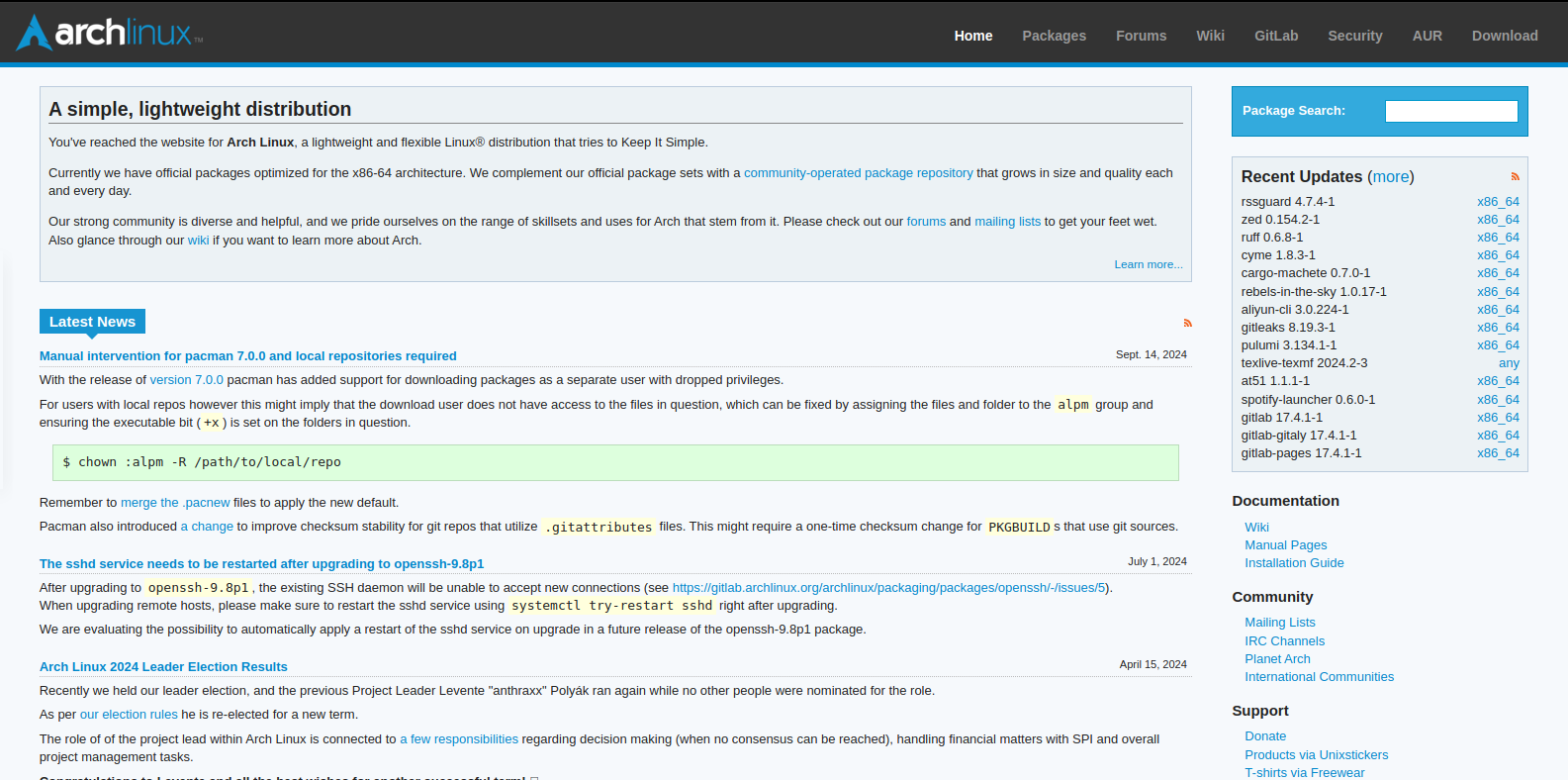
Скачать его можно здесь: https://archlinux.org/download
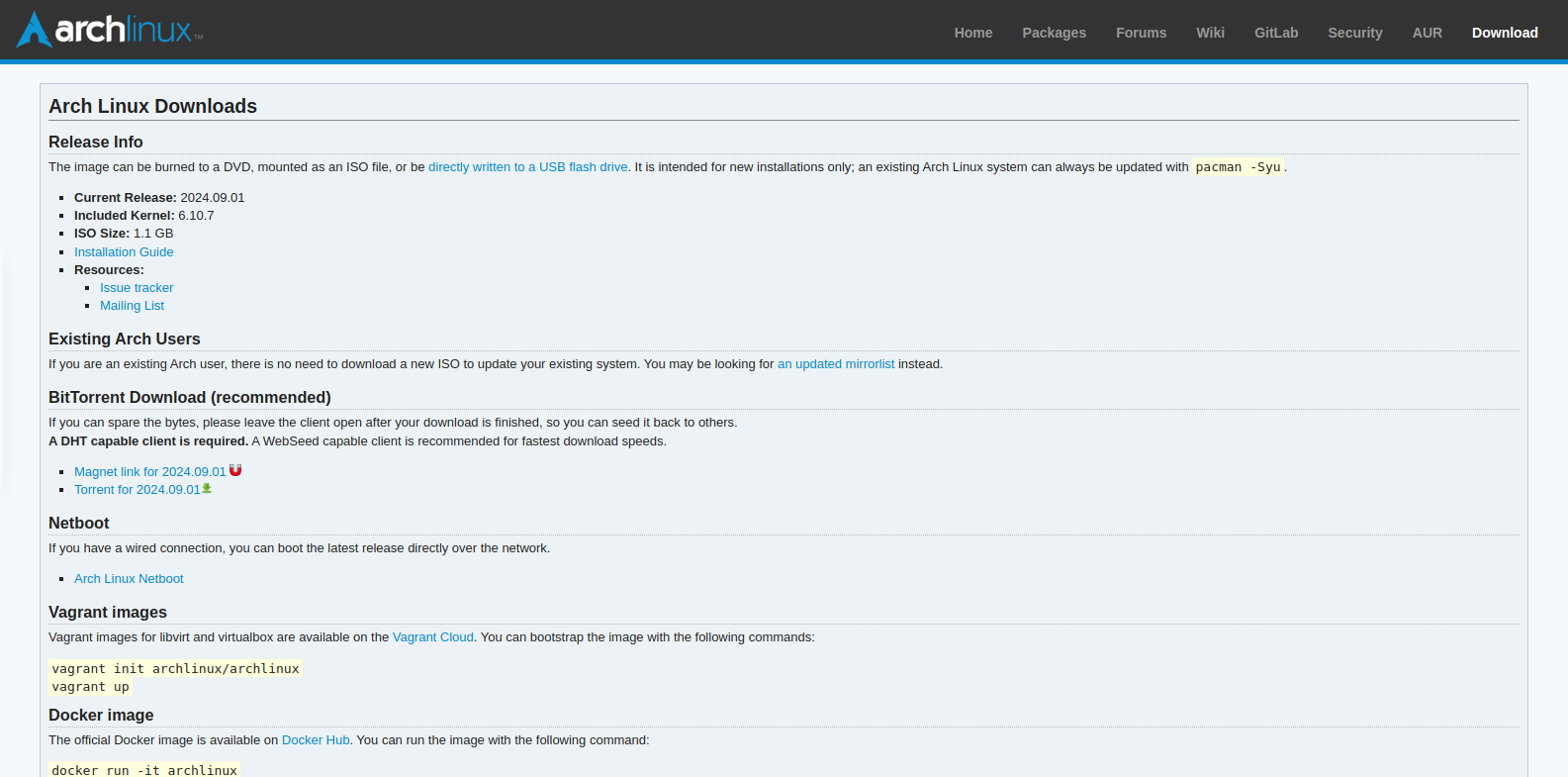
Скачивайте образ любым удобным способом.
2. Запись образа диска
После скачивания, нужно записать образ диска. Необходимы права на sudo.
sudo dd if=/home/ПОЛЬЗОВАТЕЛЬ/Загрузки/ИМЯ-ОБРАЗА.iso of=/dev/sdX bs=4MГде:
ПОЛЬЗОВАТЕЛЬ — имя пользователя (Домашняя директория)
ИМЯ-ОБРАЗА — имя образа без .iso
sdX — накопитель куда будет,записан образ .iso
3. Загрузка
Перезагрузите компьютер. После включения компьютера много раз нажимайте кнопку перехода в Bios. В Bios’е в меню Boot выберете загрузку с флешки.
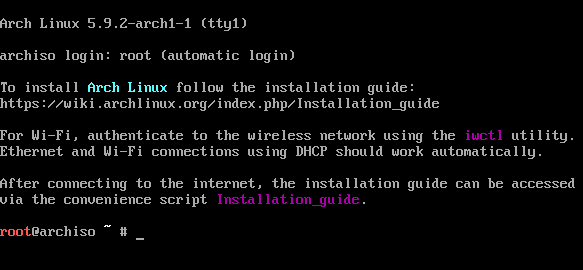
После загрузки Arch Linux, вы увидите приглашение bash.
4. Подключение к интернету
Если интернет проводной (подключён кабель через Rj-45, или USB модем) — ничего делать не надо
Если сеть Wi-Fi — введите команды:
iwctl
station list
station имя_адаптера get-networks
station имя_адаптера connect sisd_сети
exit
имя_ адаптера — обычно wlan0
sisd_сети — имя сети
5. Создание разделов
Введите команду: cfdisk /dev/sdX
sdX — это имя диска
Таблица разделов для UEFI:
/dev/sdX1 /mnt/boot/efi (Тип раздела UEFI или EFI)
/dev/sdX2 /mnt
/dev/sdX3/mnt/home (Не обязательно, Рекомендуется.)
/dev/sdX4 swap (Рекомендуется для компьютеров, где меньше чем 16ГБ ОЗУ) (Тип раздела linux swap)
Для Legacy Bios (Legacy boot):
/dev/sdX1 /mnt/boot
/dev/sdX2 /mnt
/dev/sdX3 /mnt/home (Необязательно, Рекомендуется)
/dev/sdX4 swap (Рекомендуется для компьютеров, где меньше чем 16ГБ ОЗУ) (Тип раздела Linux Swap)
6. Форматирование разделов
Для UEFI
mkfs.vfat /dev/sdX1
mkfs.ext4 /dev/sdX2 (Размер раздела 30-40 ГБ)
mkfs.ext4 /dev/sdX3 (Если,есть)
mkswap /dev/sdX4 (Если,есть)
Для Legacy Bios (Legacy boot)
mkfs.ext2 /dev/sdX1 (Размер раздела минимум 1 ГБ)
mkfs.ext4 /dev/sdX2 (Размер раздела 30-40 ГБ)
mkfs.ext4 /dev/sdx3 (Если есть)
mkswap /dev/sdX4 (Если,есть)
7. Монтирование разделов
UEFI
mount /dev/sdX2 /mnt
mkdir -p /mnt/boot/efi
mkdir -p /mnt/home (Если,есть)
mount /dev/sdX1 /mnt/boot/efi
mount /dev/sdX3 /mnt/home (Если,есть)
swapon /dev/sdX4 (Если есть)
Legacy bios
mount /dev/sdX2 /mnt
mkdir -p /mnt/boot
mkdir -p /mnt/home (Если есть)
mount /dev/sdX1 /mnt/boot
mount /dev/sdX3 /mnt/home
swapon /dev/sdX4 (Если есть)
8. Настройка Pacman
Введите команду: nano /etc/pacman.conf
Раскомментируйте строчку: #ParallelDownloads = 5
и измените число на 45. Сохраняем файл. Вы можете проверить список зеркал:
nano /etc/pacman.d/mirrorlist
9. Установка системы
pacstarp это установка пакетов в выбранную директорию.
Базовая система:
base base-devel linux linux-firmware linux-headers grub bash-completion
Консольные утилиты необходимые для настройки системы:
nano vim
Дисплейный менеджер:
sddm/lxdm/lightdm/gdm
GUI:
gnome/mate/cinnamon/budgie/xfce4/lxde/lxqt/deepin/kde-plasma xorg (Без него GUi не заработают)
Рекомендуемое ПО:
kity/terminator chromium/firefox networkmanager (менеджер сетей, и wifi)
Шрифты:
ttf-opensans ttf-dejavu ttf-hack ttf-ubuntu-font-family
Драйвер nvidia
nvidia
Примечание для xfce4 необязательно устанавливать kity/terminator.
Пример команды:
pacstrap /mnt base base-devel linux linux-firmware linux-headers grub efibootmgr nano vim xorg sddm xfce4 xfce4-goodies (Это набор виджетов для панели xfce4) chromium networkmanager ttf-opensans ttf-dejavu ttf-hack ttf-ubuntu-font-family
10. Генерация fstab
genfstab /mnt >> /mnt/etc/fstab
11. Вход в chroot (все шаги ниже,выполняются из chroot окружения)
arch-chroot /mnt
12. Включение сервисов
systemctl enable NetworkManager
systemctl enable дисплейный менеджер (sddm/lxdm/gdm/lightdm)
13. Установка grub
grub-install /dev/sdX установит grub
grub-mkconfig -o /boot/grub/grub.cfg сгенерирует конфиг grub
14. Настройка языка системы
Открываем файл: /etc/locale.gen
раскомментируем нужную локаль (ru_RU.UTF-8)
сохраняем файл
в файле /etc/locale.conf, пишем LANG=ru_RU.UTF-8
тоже сохраняем
пишем команду:
locale-gen
15.Пользователи
Создаём пользователя:
useradd -m имя пользователя
меняем пароль пользователю
passwd имя пользователя
меняем пароль root
passwd
nano /etc/sudoers пишем строчку ниже root ALL=(ALL:ALL) ALL, с содержимым имя_пользователя ALL=(ALL:ALL) ALL
16.Перезагрузка в установленную ОС
exit
umount -R /mnt
reboot
после того, как компьютер выключится, извлекаем флешку.