
Шаг
1
а)
Запустите установленную программу:
Пуск — Программы — Teleport Pro — Teleport
Pro;б)
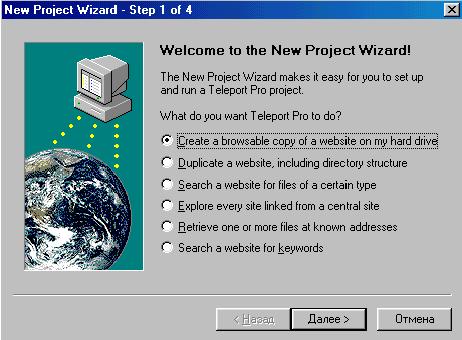
При первом запуске откроется окно Мастера Новых
Проектов (New Project Wizard). Если Вы запускаете программу
не в первый раз, это окно можно открыть двумя способами:
В
меню File выбрать команду
New
Project Wizard;- На панели инструментов
нажать кнопку ;в)
Сайт, который мы хотим скачать, условимся называть проектом.
Сейчас мы попробуем создать вполне определенный проект. Все, что нужно
будет выбирать или набирать на клавиатуре для создания этого проекта,
вы увидите на рисунках.Ниже я опишу все
возможные варианты выбора.
1)
Create a browsable copy of a website on my
hard drive (создать копию сайта на винчестере для просмотра)
— все файлы сайта будут записаны в папку проекта, причем вложенных папок
там не будет;2)
Duplicate a website, including directory structure
(создать точную копию сайта, включая структуру каталогов)
— то же, что и пункт 1, только в папке проекта будут находится подкаталоги,
соответствующие каталогам скачиваемого сайта. Для просмотра скачанного
сайта можно выбрать любой из этих двух пунктов;3)
Search a website for files of a certain type
(искать на сайте файлы определенного типа) — сайт не скачивается,
но скачиваются определенные файлы (графические, звуковые и т.д.), содержащиеся
на этом сайте;4)
Explore every site linked from a central site
(исследовать все сайты, связанные с заданным сайтом) — файлы
сайта не скачиваются, а создается только их полный список. Работает
очень быстро. Полезно использовать, если Вы хотите проверить объем сайта
и узнать сколько времени Вам придется потом его скачивать: 15 минут
или трое суток;5)
Retrieve one or more files at known addresses
(скачать один или несколько файлов с известными адресами)
— сайт не скачивается, скачиваются только файлы с указанными адресами.
Эти адреса в случае выбора данного пункта нужно ввести в форму, которая
появится на экране после нажатия кнопки «Далее»
(«Next»).6)
Search a website for keywords (искать ключевые
слова на сайте) — аналогично пункту 1, только скачиваются
не все файлы сайта, а только те, которые содержат данные ключевые слова.Нажимаем
кнопку «Далее» («Next»)
для перехода к следующему шагу.
Автор
и web-дизайнер сайта Владимир Грищенко
Ответ на вопрос, нужны ли офлайновые браузеры, довольно прост — конечно, нужны. Во-первых, иногда гораздо удобнее закачать интересующие разделы сайта или весь сайт целиком, а уж потом, не тратя драгоценные минуты диалапа, медленно и с расстановкой их просматривать. Во-вторых, у многих провайдеров в ночное время действуют значительные скидки, воспользоваться которыми без ущерба для сна тоже можно путем отложенного просмотра заранее скачанных материалов.
В случае с обычными браузерами, например Internet Explorer, вам пришлось бы открывать страницу за страницей, просматривать их и отдельно каждую сохранять. При этом не спать, а бдеть возле компьютера. Во-первых, на это тратилось бы ваше время, а значит, и деньги. Во-вторых, это неудобно, так как документов на сайте может быть очень много и если вы захотите заняться другими делами, то процесс остановится. Словом, скачивание сайтов превратилось бы для вас в каторгу около своего компьютера.
Экономить деньги и время, а также нервы призван целый класс утилит под названием «офлайн-браузеры» — те же самые менеджеры закачки, только для сайтов. Относящаяся к этому классу программа Teleport Pro известна уже много лет. Это компактный, удобный и функциональный инструмент для загрузки сайтов на жесткий диск. С помощью Teleport Pro можно качать сайты целиком, сгружая файлы в одну директорию или в точности копируя структуру удаленного сервера, искать на удаленном сервере файлы конкретного типа, например только изображения, и загружать только их и еще многое другое.
Программа отличается простым интерфейсом, его логичностью, а также большим количеством настроек. Создать новый проект для закачки можно как с помощью мастера, так и вручную. При создании нового проекта важно правильно установить глубину закачки. Если выставить ее значение слишком большим, то есть шанс загрузить на свой жесткий диск добрую половину Сети. С помощью встроенного планировщика задается расписание, по которому скачиваются сайты. Программа закачивает файлы в десять потоков, и на скорость жаловаться не приходится. Teleport Pro может работать через прокси, а при наличии верного логина и пароля предоставляет доступ к сайтам, требующим авторизации.

Создаем проект с помощью мастера
Создавая новый проект, на первом шаге вы выбираете структуру будущего офлайнового сайта, затем вводите адрес ресурса, указываете, файлы с какими расширениями нужно скачивать, и все — мастер завершил работу, можно запускать проект на исполнение. Копирование из Сети сопровождается полной визуализацией рабочего процесса. После сохранения файла проекта в главном окне можно увидеть две панели. В левой панели показана древовидная структура сайта, а в правой — непосредственно файлы. Весь проект с любым количеством стартовых адресов сохраняется в одном файле, открыв который вы получите доступ ко всем скачанным страницам.
Иногда оформление страниц зависит от того, какой браузер используется на стороне клиента. А некоторые сайты содержат прямой запрет на использование офлайн-браузеров. Teleport Pro умеет менять идентификацию и прикидываться, например, Internet Explorer или Opera для корректной работы с сайтами.
Teleport Pro делает реверанс в сторону пользователей с диалап-доступом. Он позволяет конфигурировать свойства соединения. Программа может дозваниваться до провайдера при запуске, разъединяться по завершении задания или при закрытии. Кроме того, позволяет лимитировать место для закачки. Если объем закачиваемого сайта достигает указанной величины (по умолчанию 24 мегабайта), то закачивание приостанавливается. Полезно при ограниченных ресурсах пользовательской машины.
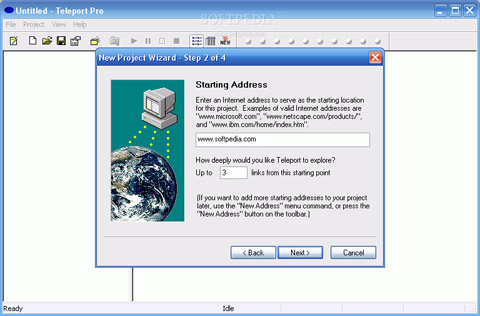
Вводим адрес сайта, зеркало которого необходимо, и глубину переходов
Отличительной чертой Teleport Pro можно назвать поддержку Server Side Image Map — некоторые иллюстрации могут содержать навигационную карту, параметры которой указываются не в тексте страницы, а на сервере. Когда пользователь кликает на картинке, браузер отсылает координаты клика на сервер, который возвращает URL. Для перехода по таким ссылкам программа должна иметь возможность «прощупать» изображение с заданным шагом. Teleport Pro это умеет. Кроме того, можно отметить загрузку нескольких файлов из списка — в этом случае офлайн-браузер фактически заменяет «качалку», что довольно удобно, если нужно скачать несколько относительно небольших файлов. Многим пользователям пригодится поиск по ключевым словам — загрузка только тех страниц, в тексте которых есть искомые слова.
Так как при навигации по некоторым сайтам или отдельным страницам ссылка может не содержаться в тексте напрямую, в виде тега, а генерироваться при выполнении скриптов, Teleport Pro умеет для корректных переходов выполнять скрипты. Поддерживаются DHTML, CSS и Java. Однако каскадные таблицы стилей (CSS) не входят по умолчанию в список скачиваемых текстовых файлов. Казалось бы, мелочь, но это обстоятельство может сильно навредить при последующем просмотре — вплоть до полной нечитаемости, так что перед началом работы уделите особое внимание этому моменту.
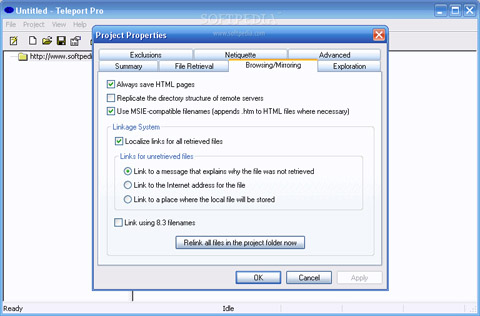
Настройки проекта
В программу встроен планировщик — проекты автоматически запускаются и останавливаются в заданное время. Очень удобно для качания по ночам, о котором мы говорили в самом начале статьи. Впрочем, запуском или остановкой все не ограничивается, в расписание можно добавить пункт для любой функции программы. Можно, к примеру, каждое утро обновлять свое зеркало сайта, скачивая только изменившиеся странички.
С первого взгляда программа может показаться ненужной. Однако рано или поздно сможет пригодиться любому пользователю. В заключение стоит отметить, что стоимость программы составляет 48 условных единиц, а интерфейс ее — английский.
Все способы:
- Быстрое создание проекта
- Поддержка нескольких проектов одновременно
- Сохранение в отдельную папку
- Достоинства
- Недостатки
- Скачать пробную версию Teleport Pro
- Вопросы и ответы: 0
На компьютере или ноутбуке не всегда есть доступ к интернету, чтобы получить необходимую информацию, поэтому простое создание закладок может оказаться бесполезным занятием. Куда надежнее скачать сайт полностью и пользоваться им даже без подключенного интернета. В этом поможет программа Teleport Pro, которая загрузит все нужное в одну папку на компьютере. Такой софт может понадобиться тем, кто нашел для себя очень много полезной информации и хочет ее быстро скачать вместо долгого и нудного копирования вручную. Рассмотрим эту программу подробнее.
Быстрое создание проекта
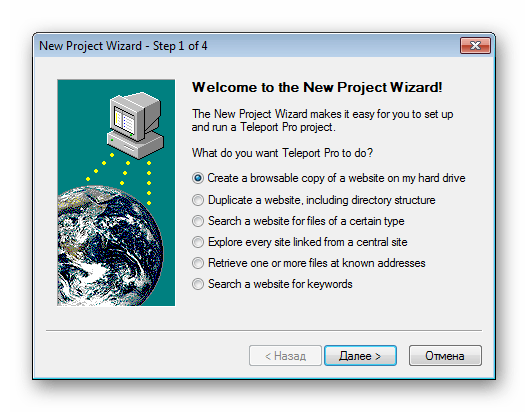
Teleport Pro сделает практически все за вас, нужно будет только выбирать определенные кнопки и вводить некоторые данные, следуя инструкциям программы. Окно с быстрым созданием проекта открывается сразу же после первого запуска и пользователю нужно выбрать, какого типа будет проект. Это может быть полное копирование сайта на жесткий диск, его копия, включая директории, поиск по ключевым словам, поиск среди файлов и несколько других вариантов. Подходящий из перечисленных вариант нужно обозначить точкой.
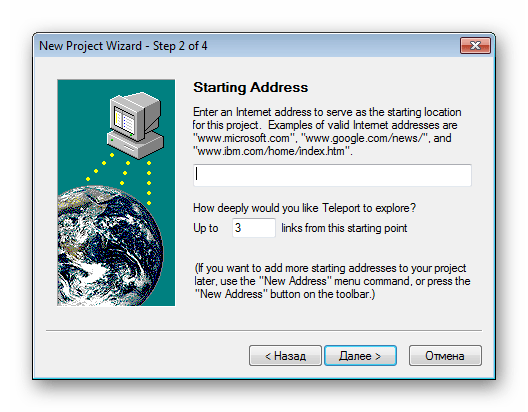
Далее указывается стартовый адрес сайта, а программа также предлагает указать, сколько глубоких ссылок будет копироваться на диск, то есть, это подразумевает ссылки на веб-страницы внутри основного сайта. Обратите внимание на правильное указание адреса.
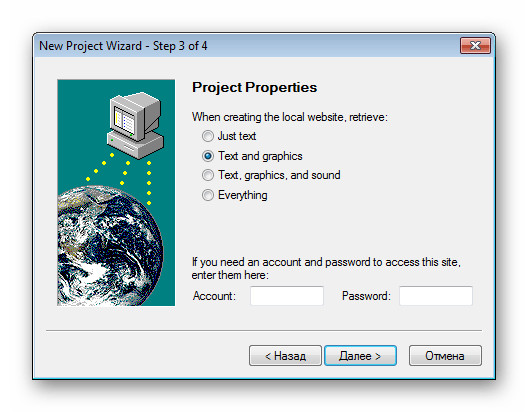
Teleport Pro предлагает на выбор сохранение различных типов файлов. Это может быть только текст, картинки, звук или все вместе. Если вы имеете аккаунт на данном сайте, который нужен для входа, то данные указываются в специальных строках.
Поддержка нескольких проектов одновременно
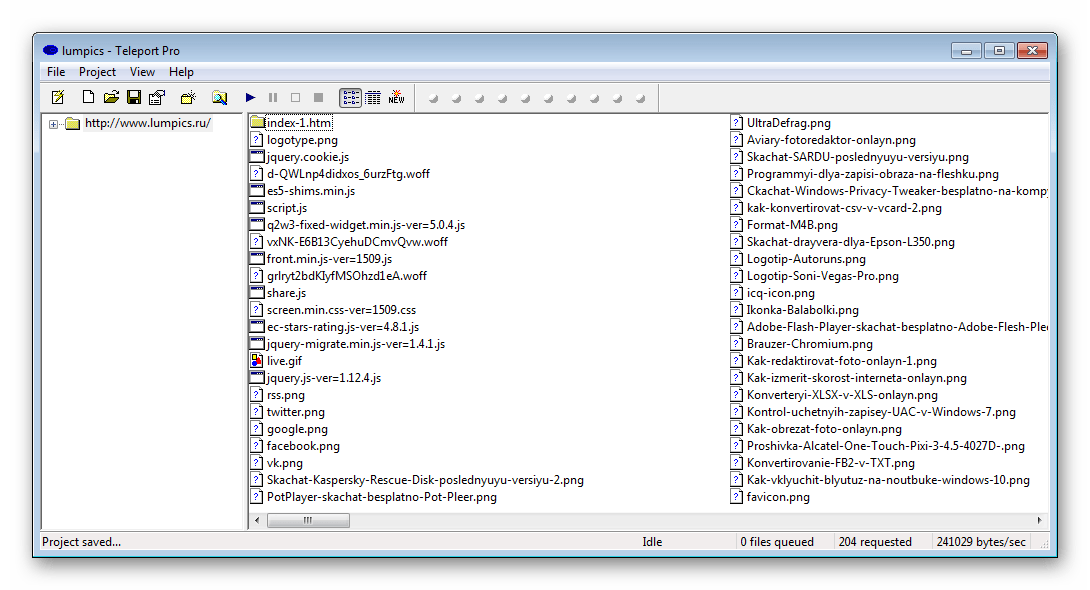
Ничто не мешает создавать несколько копий сайтов или других проектов одновременно и держать их в рабочем состоянии. Они будут отображаться слева, в отдельном разделе программы. Нажатием на папку открывается список всех файлов, которые были скачаны, если имеется дело с загрузкой сайта на жесткий диск.
Сохранение в отдельную папку
Для каждого сайта создается отдельная папка, где хранятся все необходимые файлы. Пользователь сам указывает место сохранения. В этом месте находятся не только картинки, текст и музыка, но и HTML документы, через которые и открывается сайт в браузере. Каждая отдельная ссылка сохранена в отдельном документе под названием «Index». Открываются файлы даже тогда, когда программа выключена.

Достоинства
- Быстрая загрузка сайтов;
- Простой и понятный интерфейс;
- Наличие функции быстрого создания проекта.
Недостатки
- Отсутствие русского языка;
- Программа распространяется платно.
Teleport Pro отлично выполняет все свои функции и обеспечивает быструю загрузку файлов сайта, а гибкая настройка поможет сохранять только то, что нужно вам. Программа стоит денег, однако есть бесплатная пробная версия, срока которой хватит для того, чтобы сделать какие-то выводы о ней.
Скачать пробную версию Teleport Pro
Загрузить последнюю версию программы
Наша группа в TelegramПолезные советы и помощь
Ссылки доступны только зарегистрированным пользователям — 1,2 МБ
запустить программу keygen
снятие ограничений возможностей программы:
запустить Teleport Pro, меню Help -> Register (Помощь -> Регистрация)
скопировать имя и число из keygen в поля в окне регистрации, затем OK
«Благодарим! Ваша копия теперь зарегистрирована. Все ограничения сняты.»
закрыть keygen, перезапустить Teleport Pro
настройка условий скачивания:
нажать кнопку Project Properties (Свойства проекта) или меню Project -> Project Properties
настройки, выделенные красным цветом,
изменить так, как изображено ниже
вкладка Summary (Общее)
Сохранять настройки скачивания текущего сайта
каждые (нужное количество) секунд
вкладка File Retrieval (Получение файлов)
отключить: Retrieve Java applets (Получать Java-программы)
добавить для скачивания тип файла — CSS (подробное описание внешнего вида интернет-страниц):
(1) скачивать файлы только названных типов и размеров
(2) кнопка «Добавить»
(3) заданные пользователем
краткое описание (не более 12 знаков)
типы файлов (поддерживаются заменяющие знаки
? для одной любой буквы/числа и * для любого количества любых знаков,
если нужно внести несколько значений, разделять их ; между собой)
в настоящем случае ввести в нижнюю строку *.css
затем нажать OK
вкладка Browsing/Mirroring (дополнительные настройки для скачиваемых файлов)
включить: Replicate the directory structure of remote servers (Повторять расположение папок, как на сайте)
выбрать: Link to a place where the local file will be stored (Ссылаться на место, где будет находиться скачанный файл)
вкладка Exploration (Поведение в сети)
отключить: Explore forms (Формы), Process script and event code (Обработка кодов сценариев и событий),
Accept and return cookies (Подтверждать и возвращать порции пользовательских данных)
выбрать: Update embedded files (Обновлять внедрённые файлы)
запускать до (количество) потоков скачивания одновременно
отменять потоки, которые уже не действуют более чем (число) секунд
запросы, по которым был отказ, повторять до (количества) раз; повторно загружать недокачанные файлы до (числа) раз
вкладка Exclusions (Исключения)
не получать данные со страниц, которые содержат ключевые слова, введённые в это поле
не скачивать файлы, имеющие в своих именах совпадения из этого поля
если нужно внести в вышеназванные списки несколько значений, то надо разделять их между собой знаком ;
не скачивать данные с сайтов, адреса которых совпадают с списком (каждый новый адрес должен начинаться с новой строки)
все списки поддерживают использование заменяющих знаков ? и *
нажать OK, чтобы запомнить настройки и закрыть окно
задать сделанные ранее настройки скачивания основными для каждого нового скачиваемого сайта:
меню File -> Set Default Properties (Файл -> Задать для закачек настройки «по умолчанию»),
появится сообщение
(если для скачивания какого-либо сайта нужны особые настройки, их можно изменить позже, но в таком случае «задавать настройки «по умолчанию» не нужно)
все вышеназванные действия проводятся один раз — после установки программы
как скачать сайт? — смотри сообщение ниже