
Все способы:
- Способ 1: Контекстное меню
- Способ 2: Запуск приложения «Блокнот»
- Способ 3: Использование приложения WordPad
- Способ 4: Консоль
- «Командная строка»
- «Терминал»
- Вопросы и ответы: 0
Если вы попали в эту статью не узнать о способах создания текстового документа, а по причине того, что создать его не удается, ознакомьтесь с нашей инструкцией, где описаны разные решения этой неполадки.
Подробнее: Решаем проблему с созданием текстового документа в Windows 11
Способ 1: Контекстное меню
Довольно простой метод создания обычного TXT-документа заключается в использовании контекстного меню.
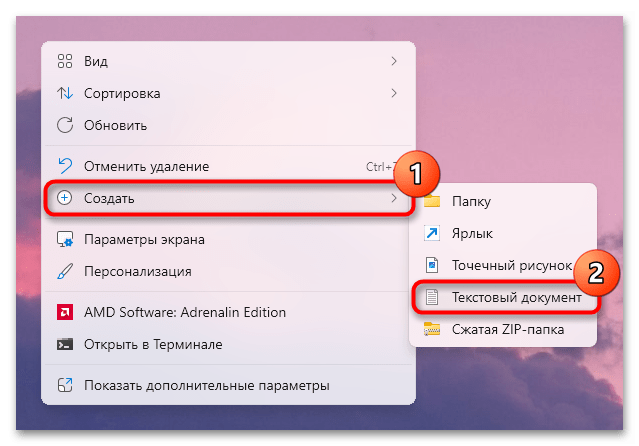
- Его можно вызвать не только на рабочем столе, как показано ниже, но и в любой папке, кликнув правой кнопкой мыши по пустому месту. Наведите курсор на «Создать» и выберите «Текстовый документ».
- Вы увидите созданный файл без названия и с расширением .txt. Введите любое название файла и нажмите Enter. Если создаете файл для выполнения скрипта, расширение тоже отредактируйте на .reg или .bat (открыть потом сам документ для редактирования можно через ПКМ по нему > «Открыть с помощью» > «Блокнот», в то время как нажатие ЛКМ запустит файл, который у вас после создания, естественно, пустой). Менять расширение на условный .docx нельзя, поскольку у системы отсутствуют такие возможности по преобразованию. Доступно конвертирование только в более простые типы типа .rtf.
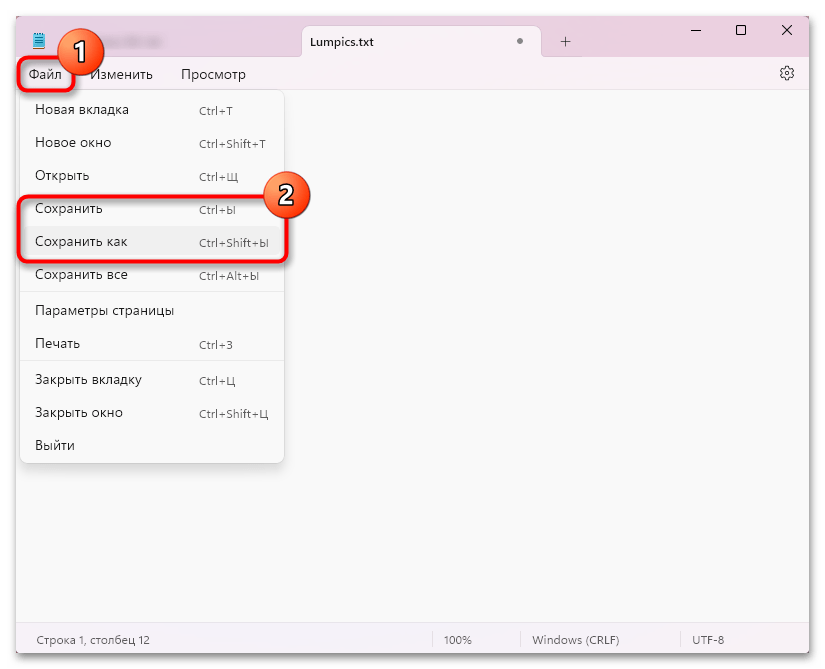
- Откройте документ, введите туда нужный текст и сохраните его, нажав клавиши Ctrl + S либо вызывав меню «Файл» в верхней части окна.
Через него же можете выбрать опцию «Сохранить как», чтобы переименовать созданный документ, изменить для него путь и задать другую кодировку. Обратите внимание, что в результате такого сохранения вы создадите отдельный файл, то есть изначально созданный документ через контекстное меню останется в первоначальном виде (пустым), а то, что вы сохраняете, появится в указанной директории отдельным файлом.
Способ 2: Запуск приложения «Блокнот»
Рассмотренный выше процесс создания и наполнения текстового файла выполнялся через системное приложение «Блокнот». Оно встроено в Windows по умолчанию и, как правило, именно им пользуются для создания TXT-файлов.
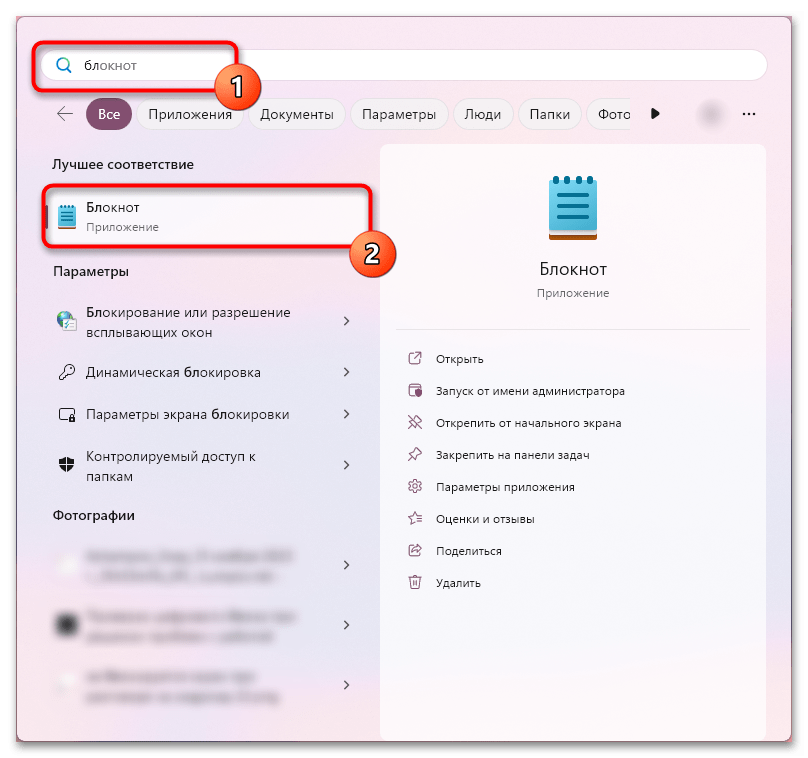
Соответственно, запустив это приложение через «Пуск» или другим удобным способом, вы сможете создавать текстовые документы и сохранять их в любом месте на компьютере.
В отличие от предыдущего способа, здесь не создается текстовый документ, который остается отдельным файлом в результате использования функции «Сохранить как».
Если вы запускаете приложения альтернативными вариантами, то открыть «Блокнот» можете командой notepad либо notepad.exe.
Способ 3: Использование приложения WordPad
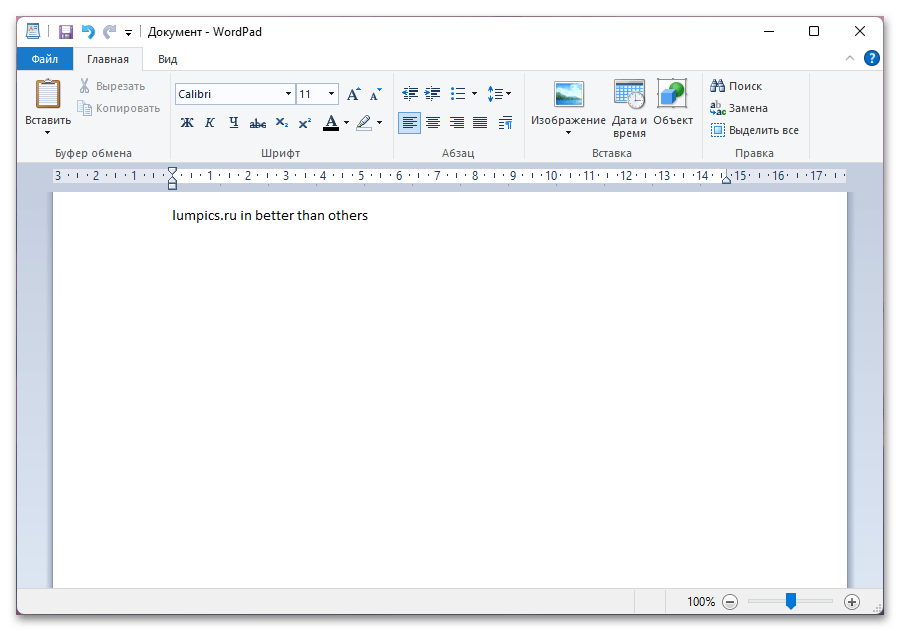
В Windows существует и простой текстовый редактор, тем не менее предоставляющий больше функций по форматированию и работе с документами, нежели примитивный «Блокнот».
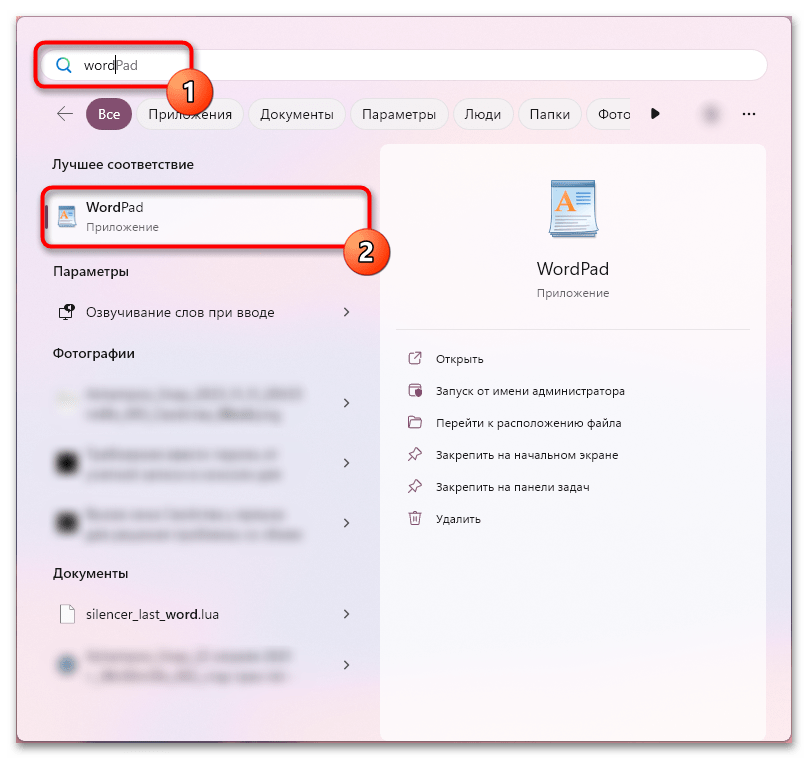
- Через системный поиск отыщите приложение «WordPad» и запустите его.
- Введите текст и оформите его при помощи доступных инструментов. Учитывайте особенности расширений — например, при сохранении в TXT все форматирование будет удалено.
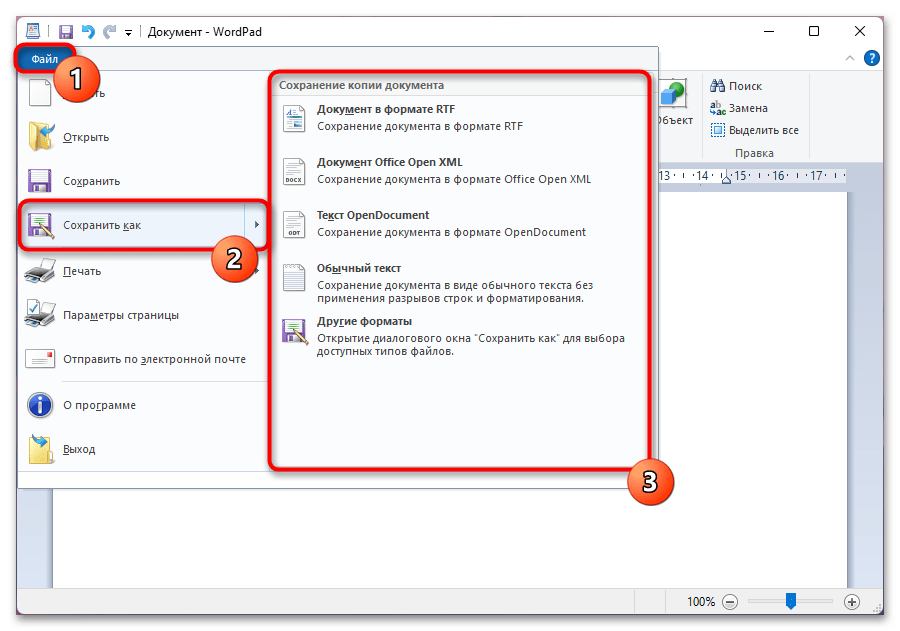
- Выбрать расширение или задать свое можно из списка в «Файл» > «Сохранить как».
Способ 4: Консоль
В зависимости от выбранной консоли необходимо задействовать разные команды для создания текстового документа. Запустить любую из консолей вы можете, кликнув правой кнопкой мыши по «Пуску» и выбрав пункт «Терминал» или «Терминал (Администратор)», если требуется создать файл в одной из системных директорий.
«Командная строка»
Классическая «Командная строка» позволяет создать как пустой текстовый документ, так и с текстом. Единственный минус — не поддерживаются кириллические символы.
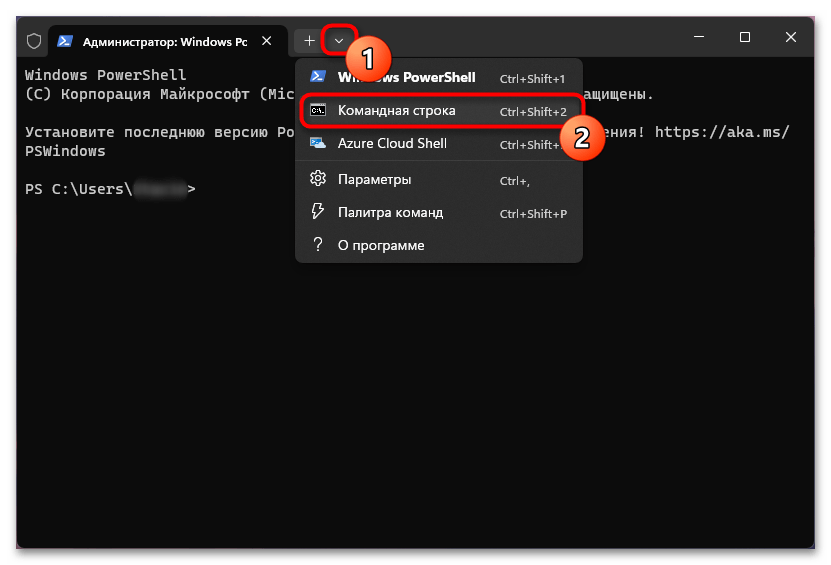
- Запустить эту консоль можно в «Терминале», кликнув по кнопке со стрелкой вниз и из выпадающего списка выбрав «Командная строка».
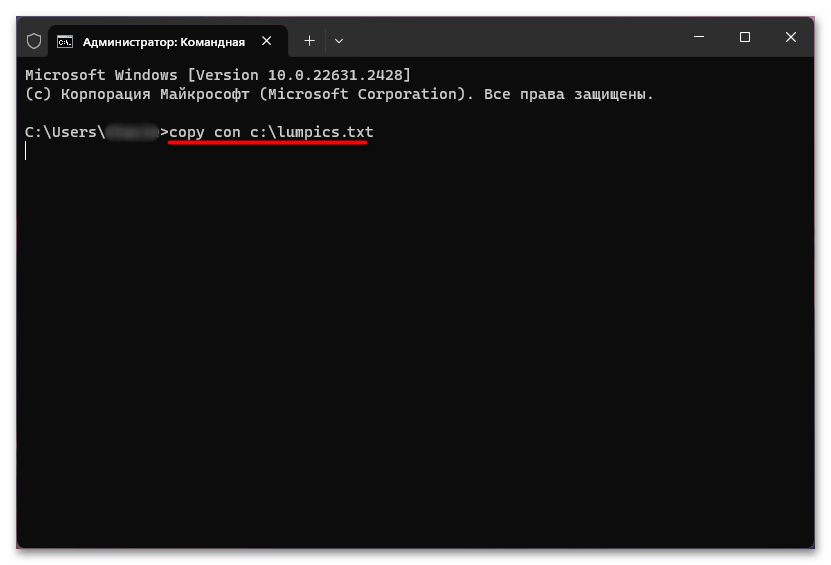
- Самая известная команда для выполнения поставленной задачи —
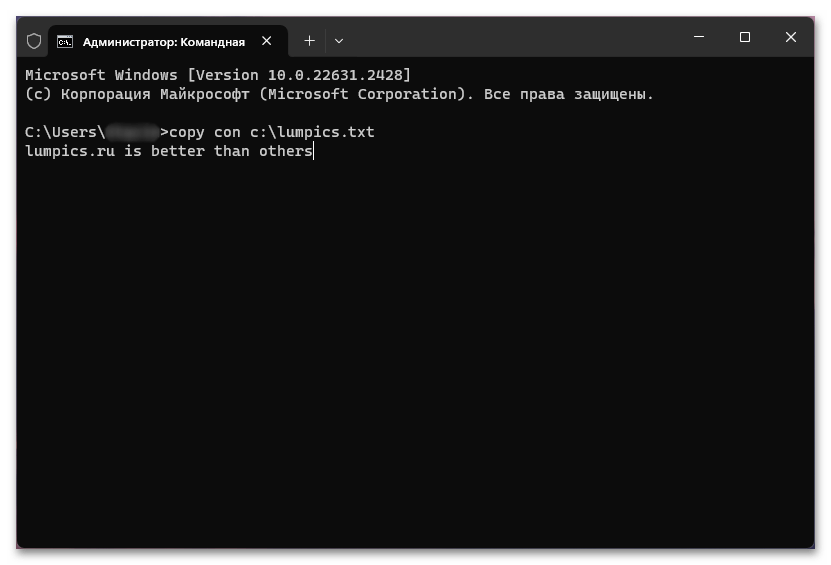
copy con C:\Путь\К\Файлу\НазваниеДокумента.txt. В нашем примере этоcopy con C:\lumpics.txt. Если вам надо создать документ, например, на рабочем столе, команда будет выглядеть следующим образом:C:\Users\Имя_Пользователя\Desktop\lumpics.txt, где вместо Имя_Пользователя — название вашей учетной записи, а вместо lumpics — имя файла.Аналогичные пути будут и к другим часто используемым директориям:
C:\Users\Имя_Пользователя\Documents— для папки «Документы»,C:\Users\Имя_Пользователя\Downloads— для папки «Загрузки». Конечно, вместо директорий на системном диске вы можете сохранять файлы и на другие тома, например на D. - Сформировав команду, нажмите Enter. В результате курсор переместится на строку ниже, где вам понадобится ввести текст, который и будет сохранен внутри документа.
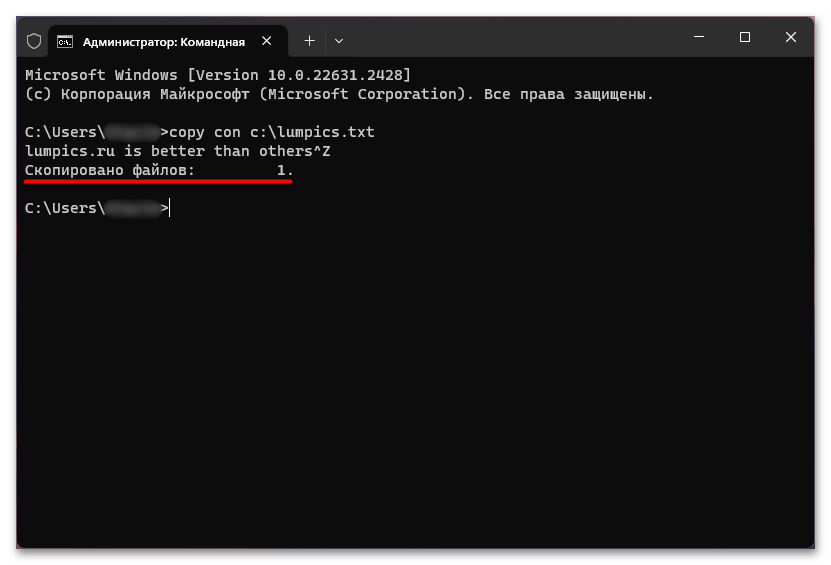
- Теперь нажмите Ctrl + Z, а затем Enter для сохранения документа. Уведомление об этом вы увидите в виде строки «Скопировано файлов: 1». Отметим, что после нажатия Ctrl + Z в конце текста появятся символы ^Z, однако в самом документе их не будет.
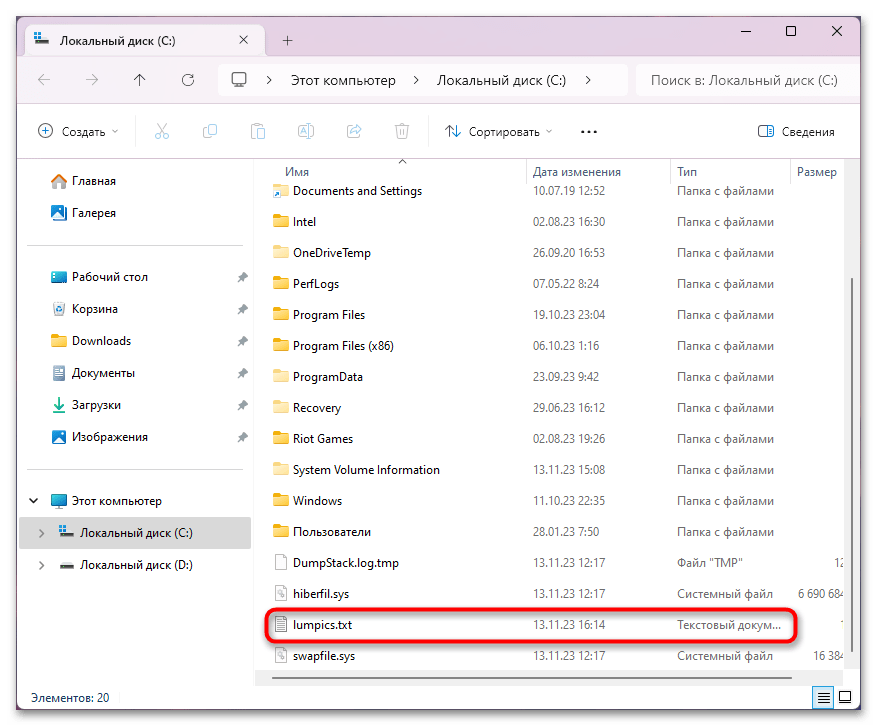
- Как видите, файл успешно создался в выбранной директории.
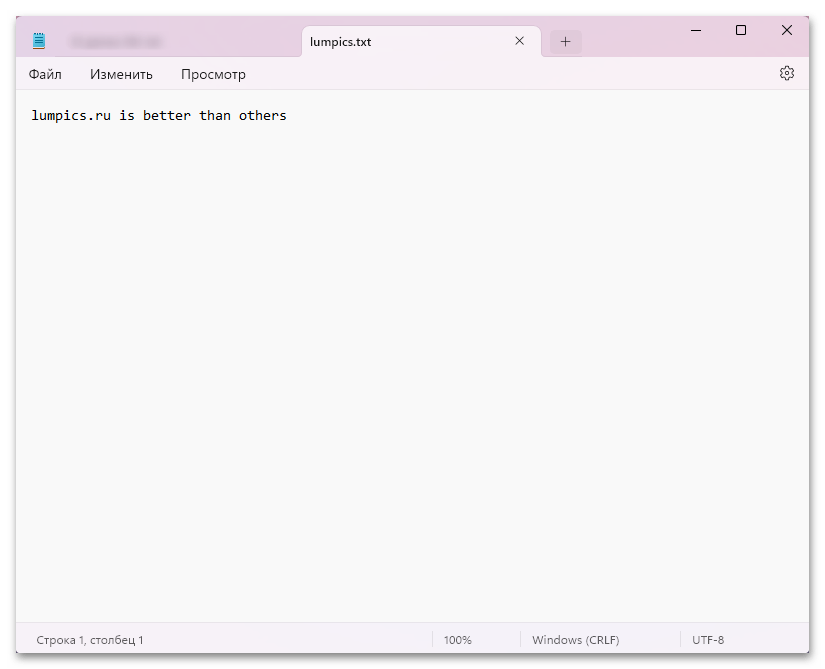
- А в нем содержится введенный через консоль текст.
- Однако, если вы захотите создать документ с кириллическими символами, то сделать это не получится.
- Как уже было сказано выше, вместо текста будут отображаться кракозябры.
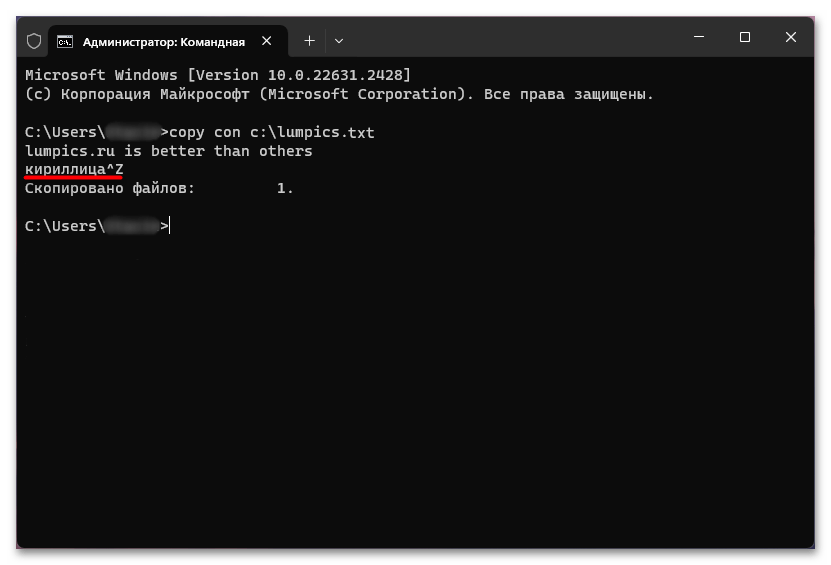
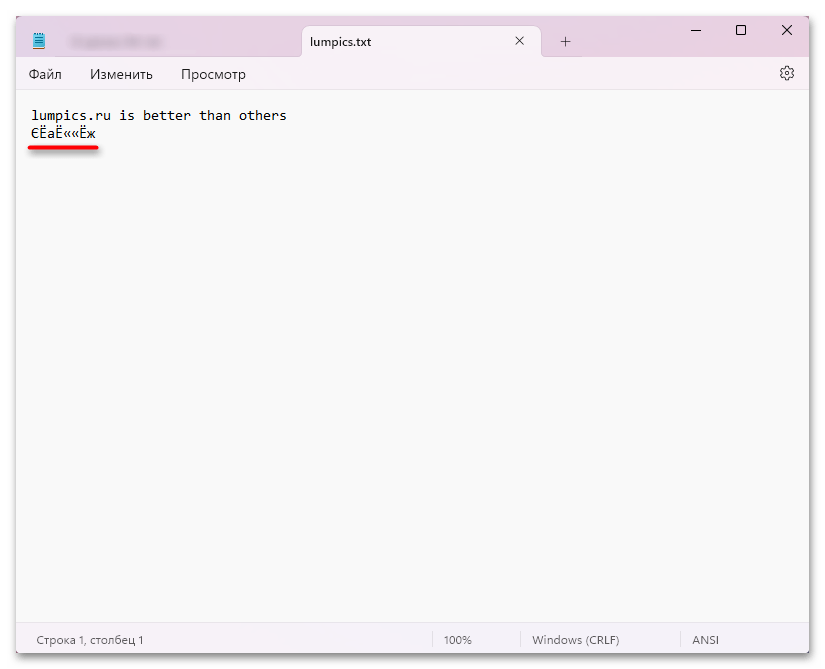
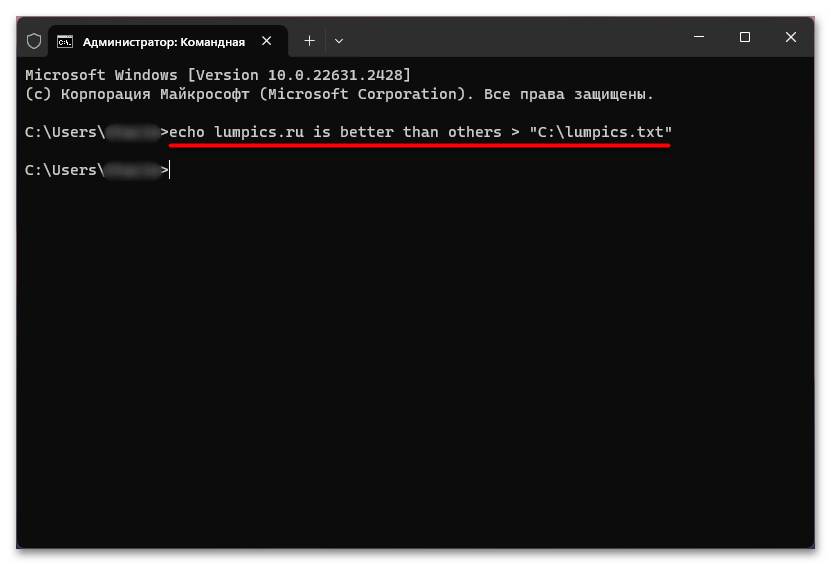
- Помимо copy con, текстовый документ с содержимым можно создать и через команду
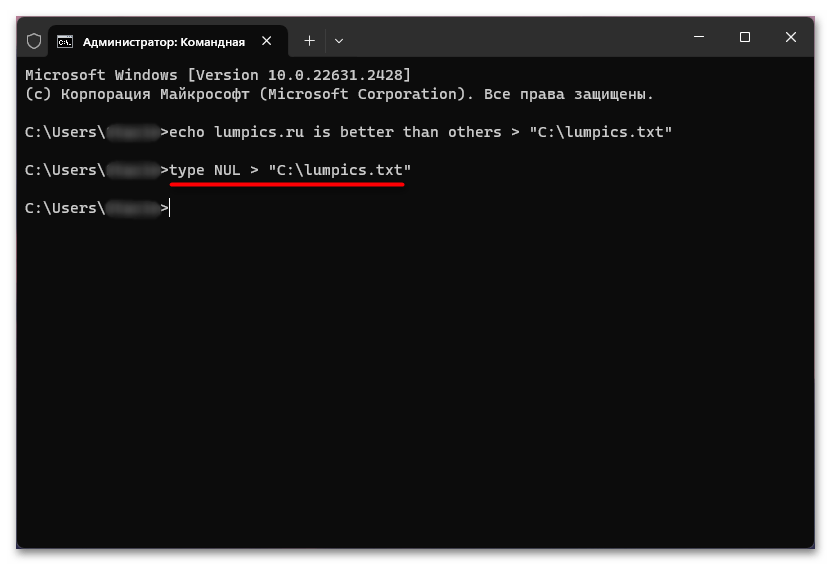
echo Ваш текст > "C:\Путь\К\Файлу\НазваниеДокумента.txt", заменив Ваш текст нужным текстом, C:\Путь\К\Файлу — на директорию, где будет создан документ, НазваниеДокумента — на имя файла. Кириллические символы тут так же нормально не отобразятся. - Для пустого текстового документа используйте команду
type NUL > "C:\Путь\К\Файлу\НазваниеДокумента.txt".
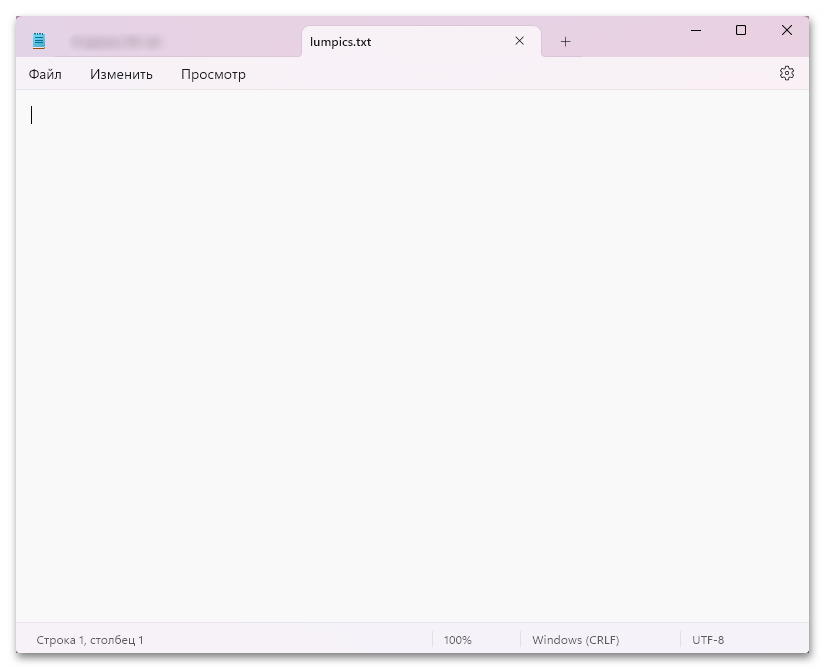
Пустой файл успешно создан.

«Терминал»
Через современный «Терминал», работающий на базе «PowerShell», также можно реализовать задуманное. В отличие от «Командной строки», при создании документа с текстом вы сможете использовать кириллические символы. Однако сами по себе команды длиннее, и от этого труднее запоминаются.
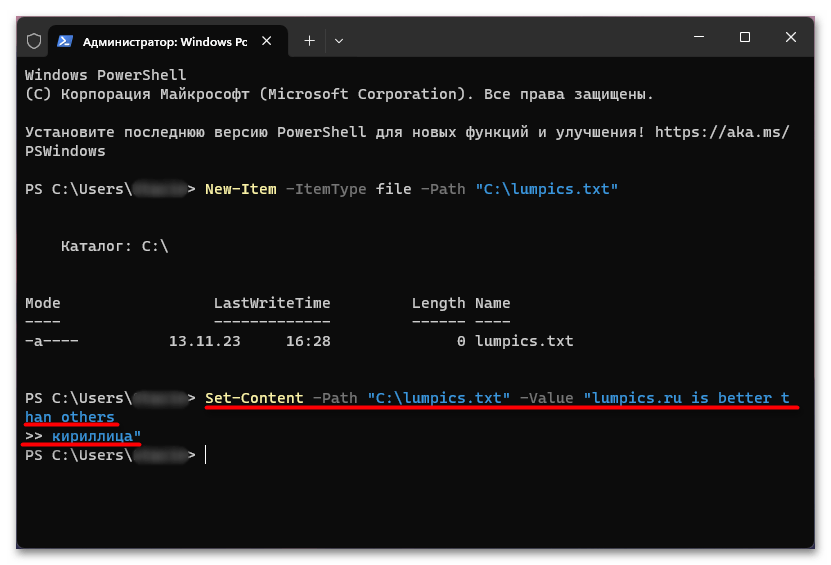
- Если вас интересует создание документа сразу с текстом, воспользуйтесь командой
Set-Content -Path "C:\Путь\Файлу\НазваниеДокумента.txt" -Value "Ваш текст". Вводимый текст можете переносить на новую строку, нажимая Ctrl + Enter. При нажатии просто на Enter команда будет выполнена.
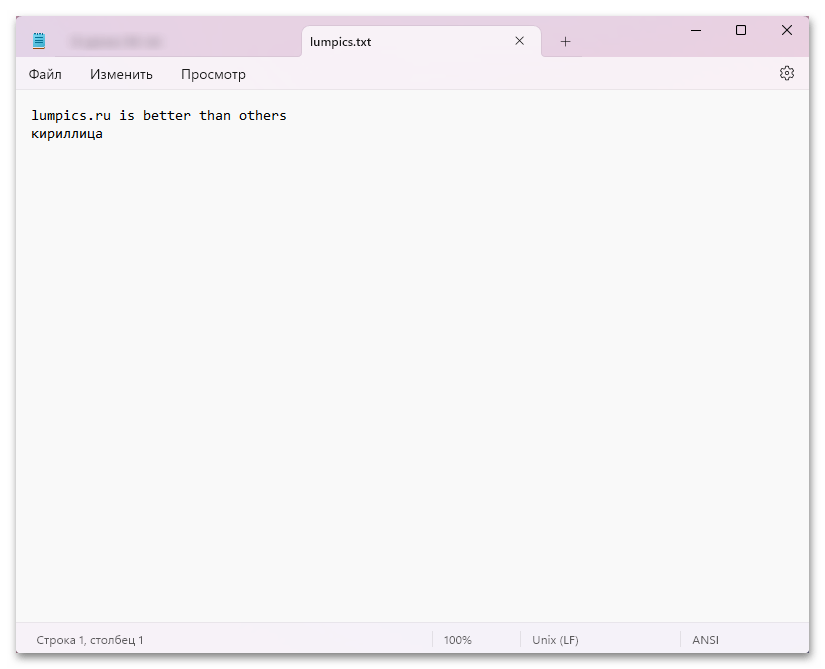
Как видно, кириллические символы корректно сохраняются наряду с латиницей.
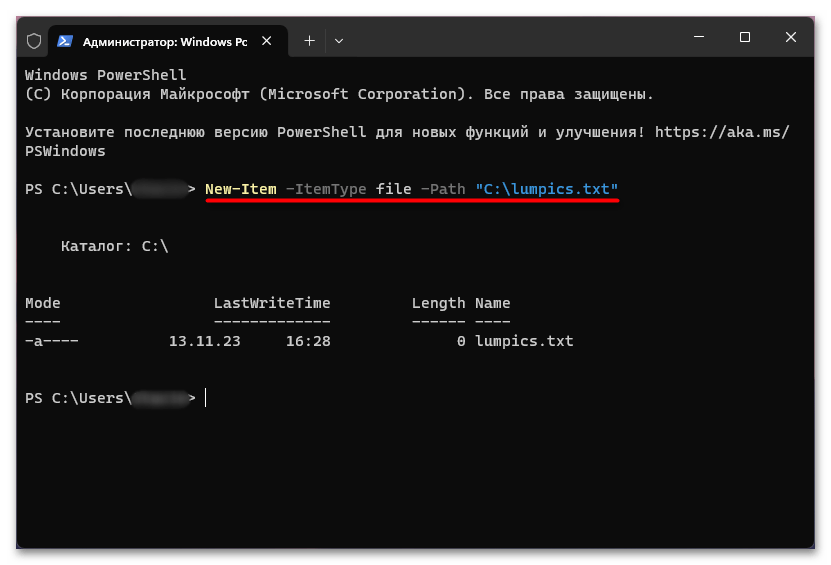
- Команда, создающая пустой текстовый файл, выглядит следующим образом:
New-Item -ItemType file -Path "C:\Путь\К\Файлу\НазваниеДокумента.txt".
Наша группа в TelegramПолезные советы и помощь
Создание текстового файла — одна из самых простых, но часто необходимых операций при работе с компьютером. Рассказываем о том, как сделать это разными способами на ПК и смартфонах.
Для чего может понадобиться текстовый файл
Текстовые файлы удобны для хранения или передачи информации между компьютерами, так как формат TXT поддерживается практически в любой операционной системе. Такие файлы часто применяют для написания скриптов, настройки программ или простого обмена текстом без форматирования. Благодаря минимальному размеру они открываются быстро и занимают мало места на диске.
Как создать текстовый файл на ПК
Через контекстное меню
Самый просто способ, в котором важно, чтобы у вас нормально работали клавиатура и мышь.
- Откройте нужную папку или рабочий стол;
-
Щелкните правой кнопкой мыши в свободной области;
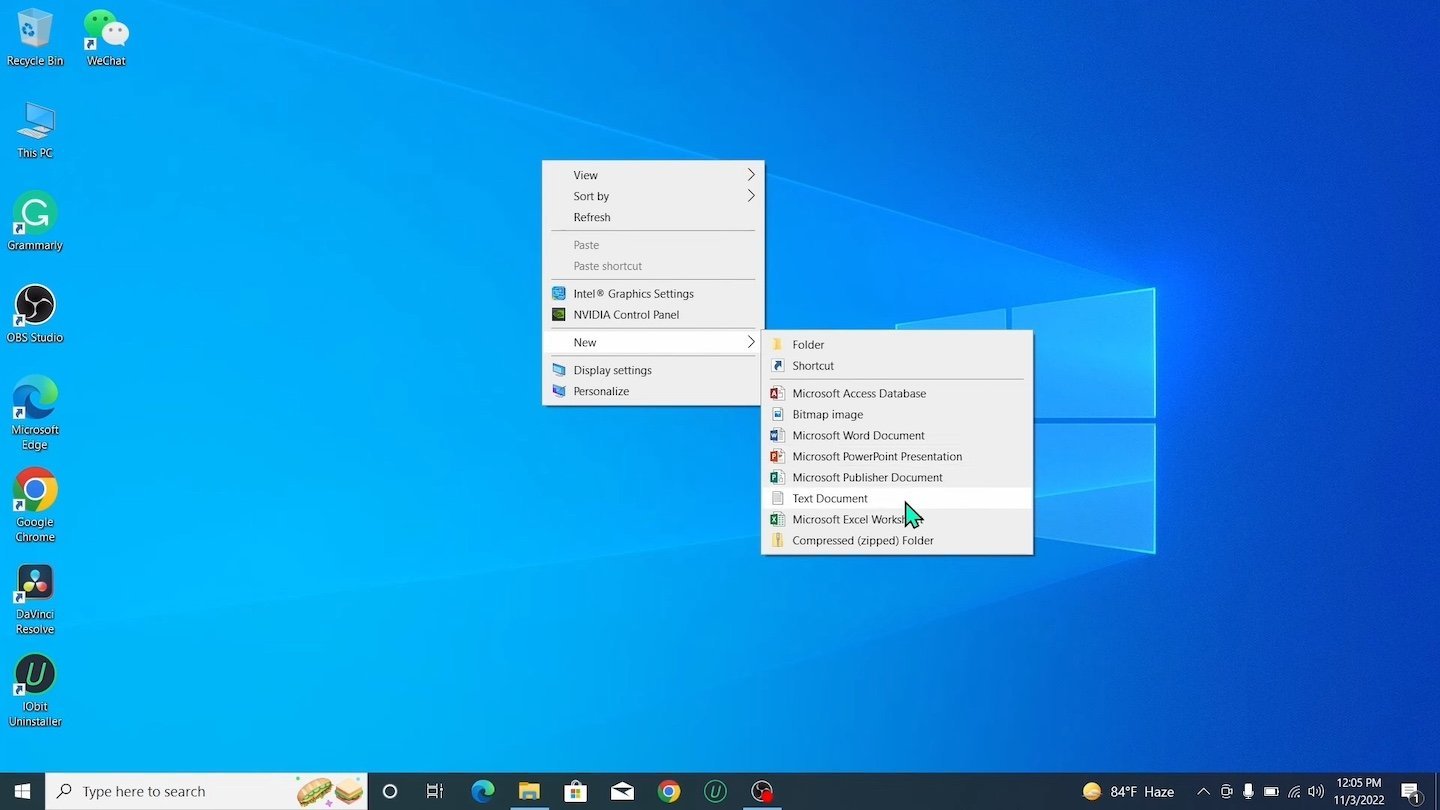
Источник: TechEpu / Создание текстового документа
- В выпавшем меню выберите «Создать» > «Текстовый документ»;
- Введите имя файла и нажмите Enter.
Теперь можете открыть файл и начать вводить текст. Не забывайте периодически сохранять его, чтобы ничего не потерялось.
С помощью «Блокнота» (Notepad)
Это базовая утилита, которая уже вшита в операционную систему Windows. Вот как ее можно найти:
- Нажмите сочетание клавиш Win + S и введите «Блокнот»;
-
Откройте программу;
- Напишите или вставьте нужный текст;
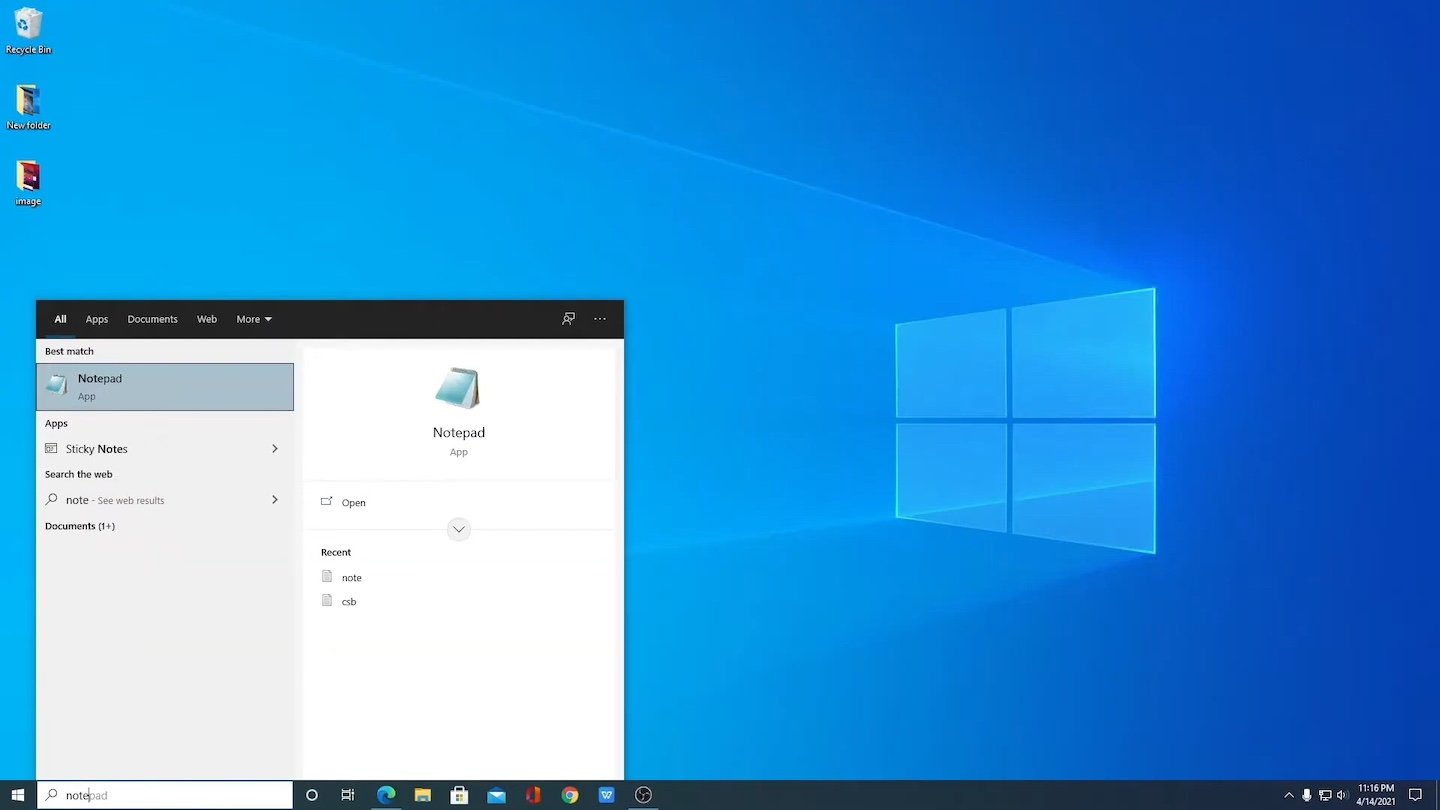
Источник: thecoderworld / Запуск «Блокнота»
- Нажмите «Файл» > «Сохранить как…»;
- Выберите папку, задайте имя файла с расширением `.txt`, нажмите «Сохранить».
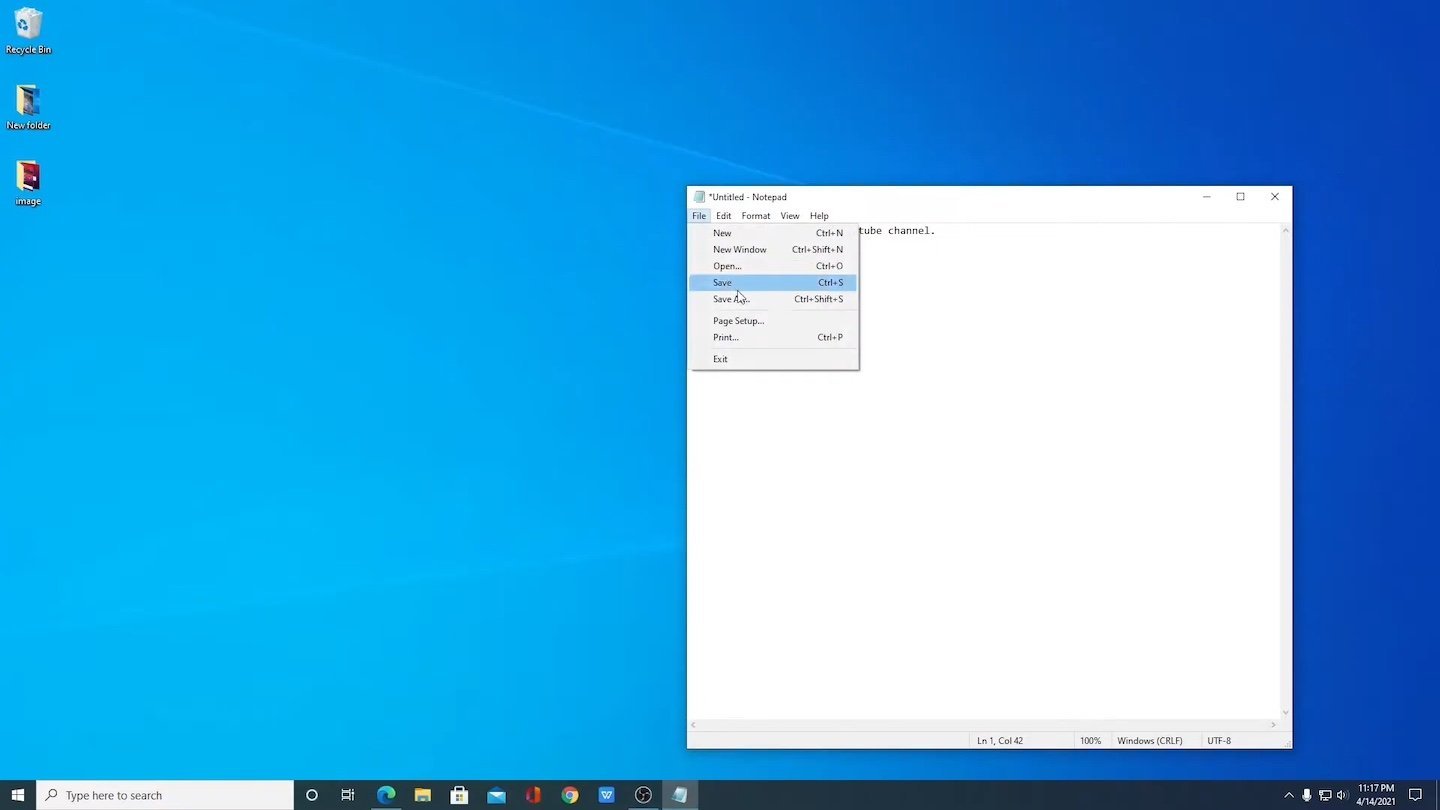
Источник: thecoderworld / Сохранение текстового документа
Через «Проводник»
Еще один простой способ — создать файл TXT прямо в проводнике, используя интерфейс окон в Windows.
- Откройте проводник Windows (сочетание клавиш Win + E);
- Перейдите в нужную папку;
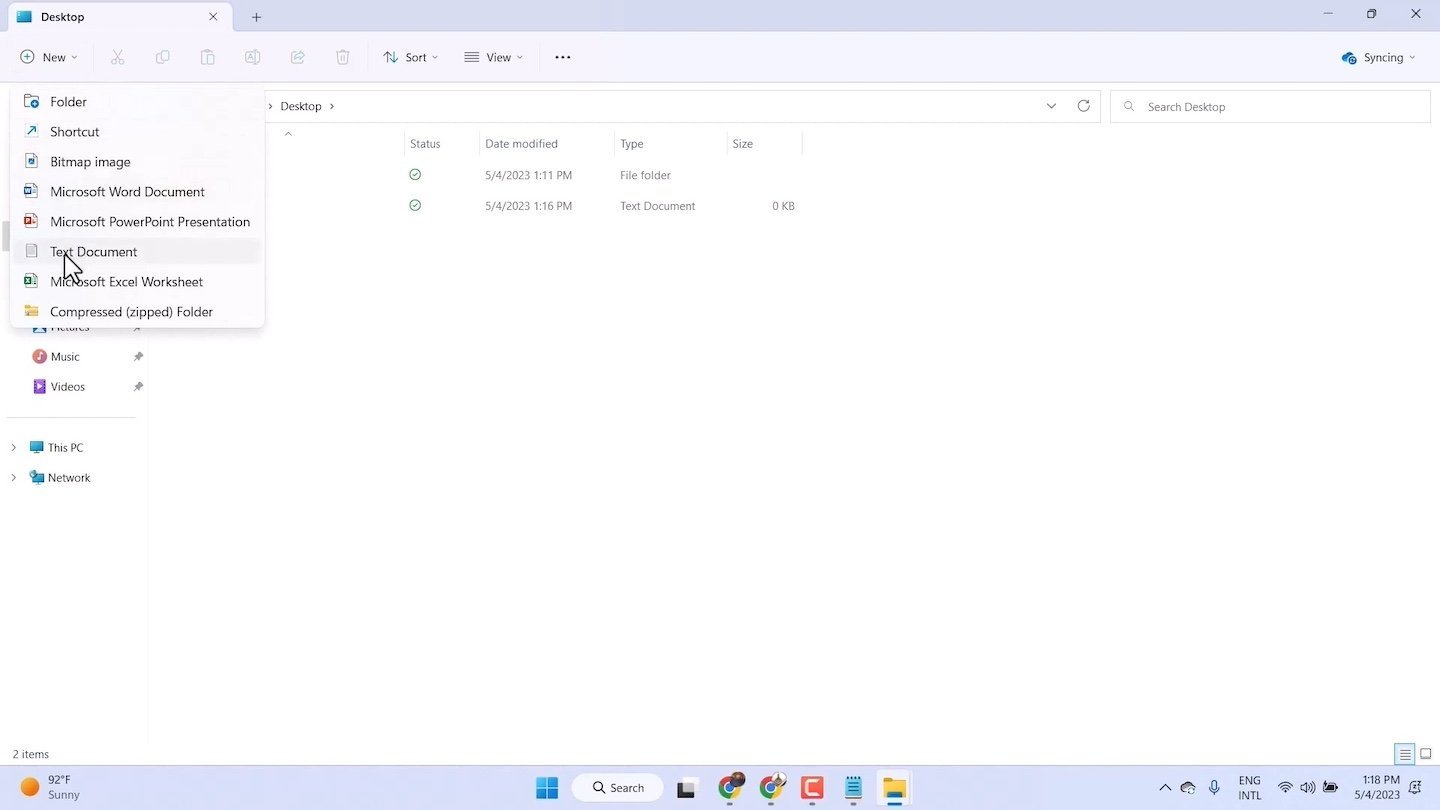
Источник: Tech Pro Advice / Создание текстового документа
- Нажмите «Файл» > «Создать» > «Текстовый документ» в левом верхнем углу окна;
-
Переименуйте файл и нажмите Enter.
Теперь можете его открыть и приступить к редактированию.
С использованием командной строки
Этот способ подойдет, если у вас не работает мышь, а встроенный блокнот не открывается.
- Нажмите Win + R, введите cmd и нажмите Enter для запуска командной строки;
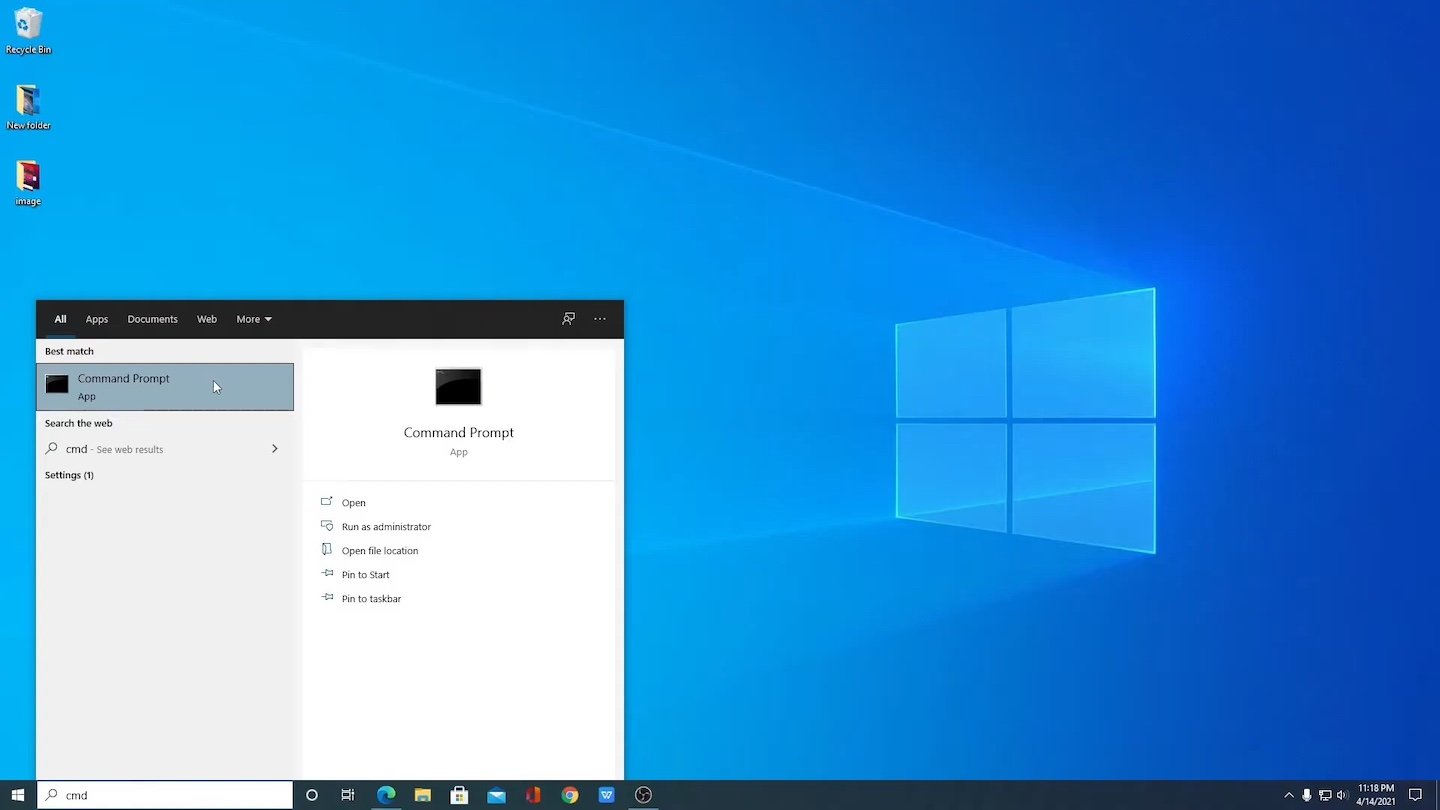
Источник: thecoderworld / Вызов командной строки
- В командной строке введите команду `echo (текст) > ИмяФайла.txt` — указывать имя файла можно только латинскими буквами;
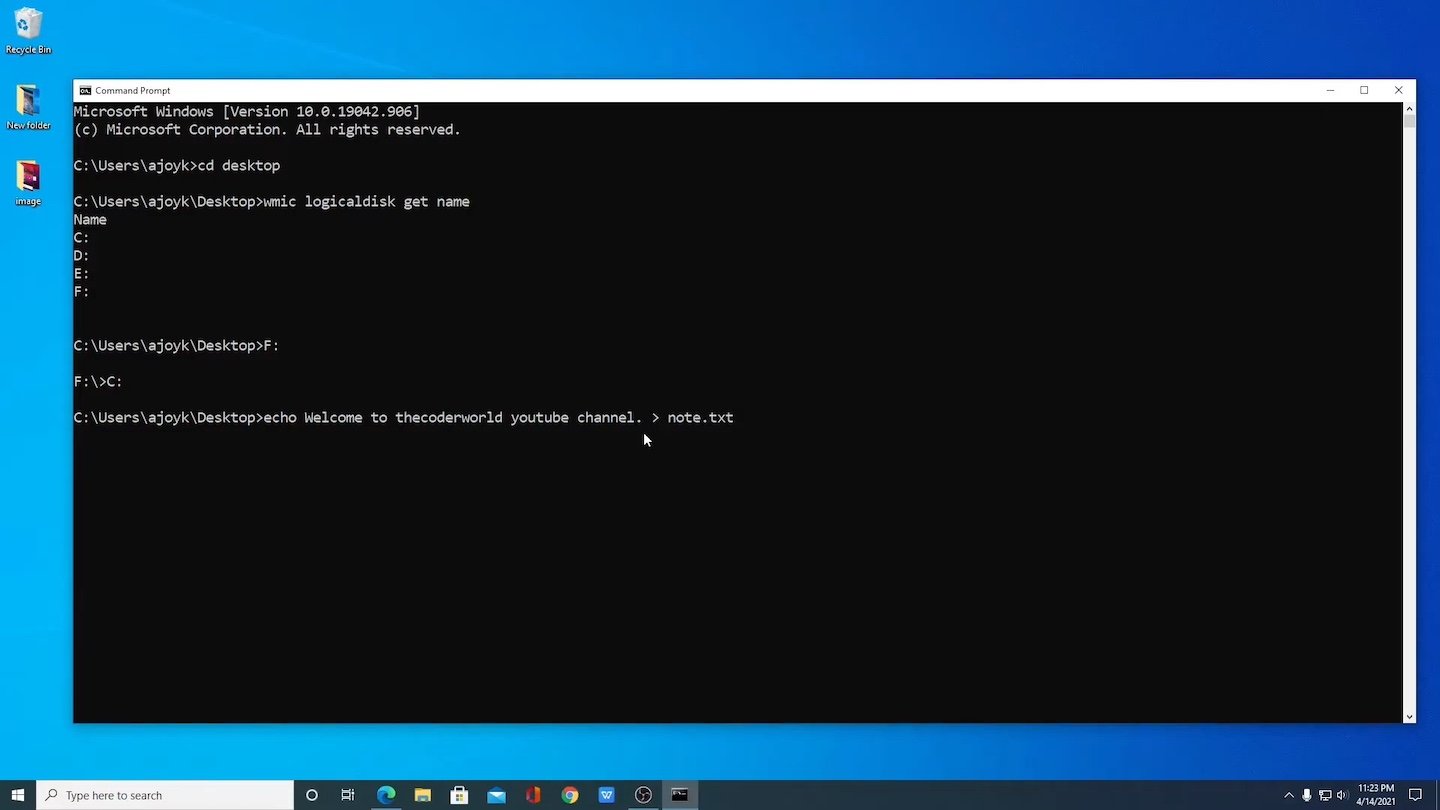
Источник: thecoderworld / Ввод команды в командную строку
- Нажмите Enter, чтобы файл появился в текущей директории.
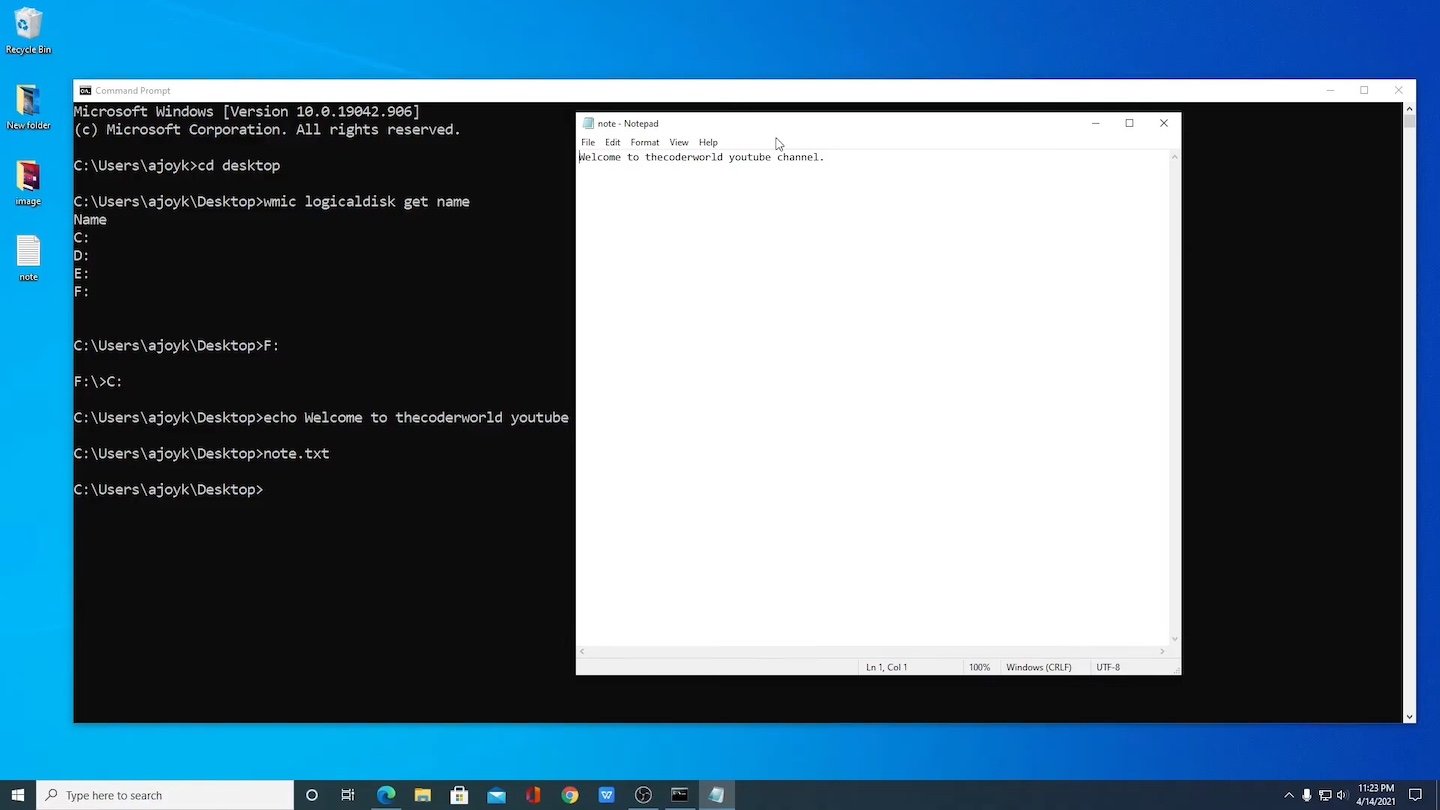
Источник: thecoderworld / Результат в виде файла
Обратите внимание, что вы заранее должны перейти в нужную директорию или перед названием файла указать полный путь, например, «D:\new.txt»
Через текстовый редактор
Еще один удобный способ, если у вас установлено любое приложение для работы с текстом.
- Откройте любой текстовый редактор, например, WordPad или Microsoft Word;
- Напишите текст;
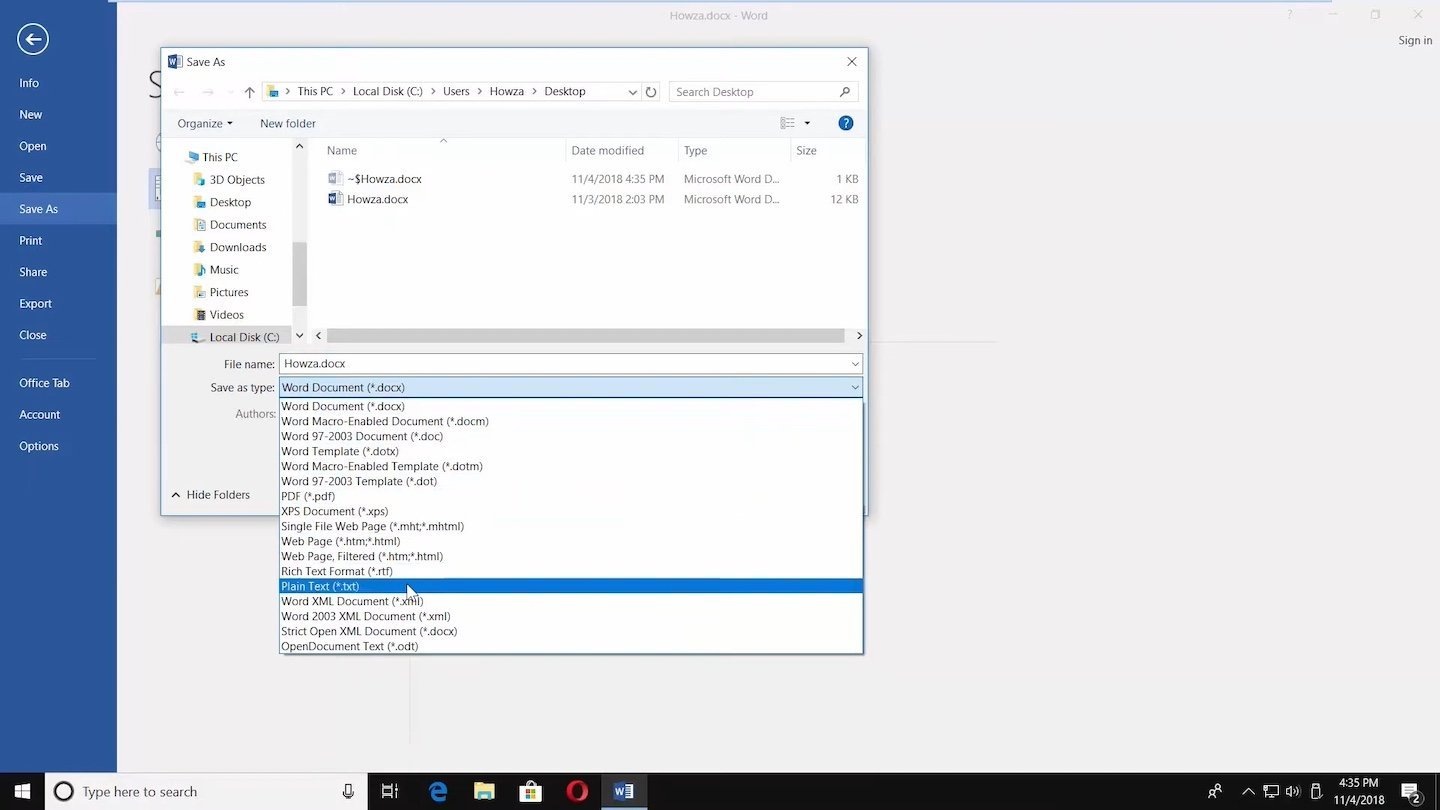
Источник: HOWZA / Сохранение файлов в формате TXT
- Выберите «Файл» > «Сохранить как…»;
- В поле «Тип файла» выберите TXT (текстовый файл) и сохраните документ.
В некоторых случаях эта опция может находиться во вкладке «Экспорт».
Как создать текстовый документ на смартфоне
- Откройте приложение для заметок (например, Google Keep или «Заметки» на iPhone);
- Создайте новую запись и введите текст;
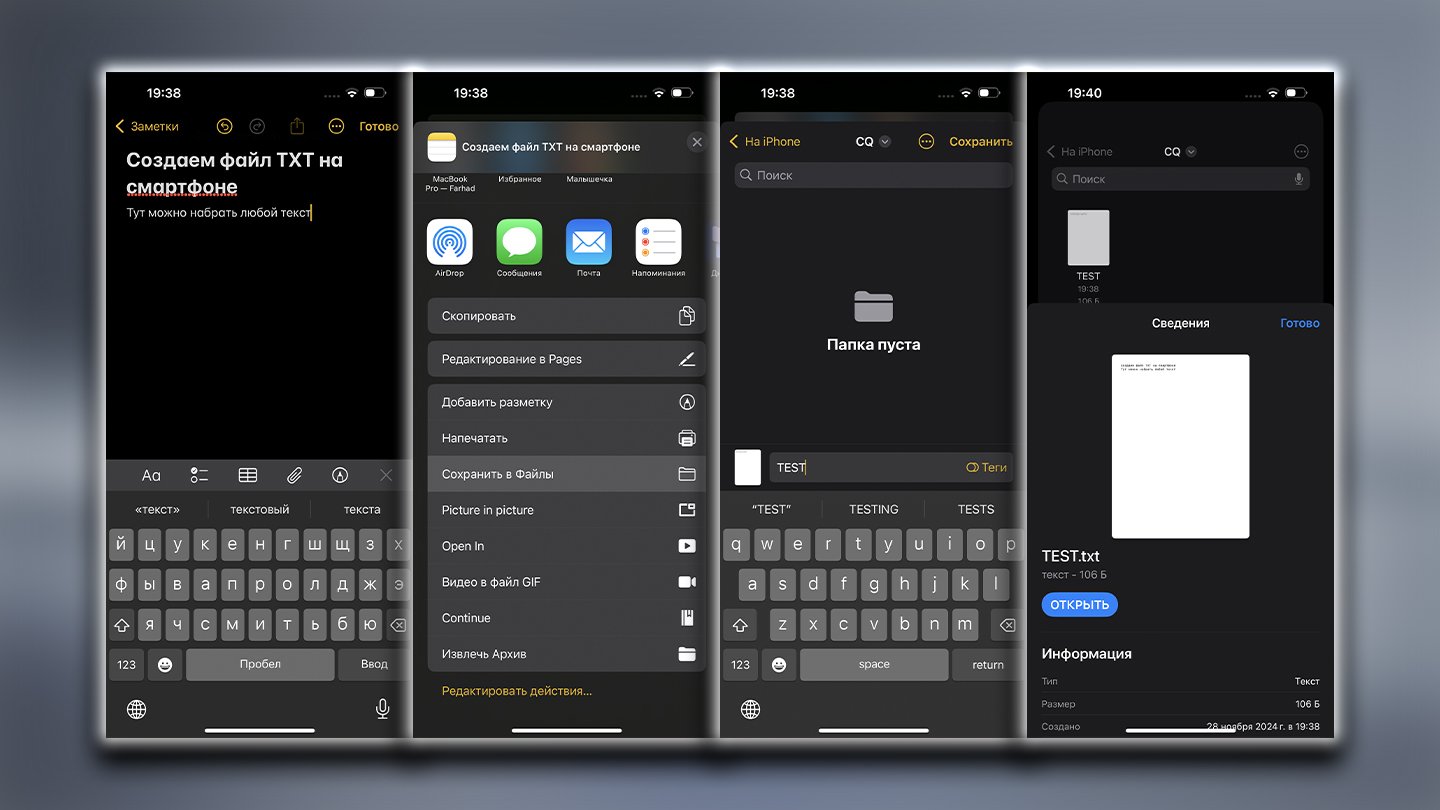
Источник: CQ / Создание файлов TXT на смартфоне
- Сохраните или экспортируйте документ в формате TXT через пункт «Поделиться» > «Сохранить в Файлы»;
- Теперь можете перейти в приложение «Файлы» и поделиться своим текстовым документом или отредактировать его.
Альтернативный способ: используйте файловые менеджеры, такие как Total Commander, чтобы вручную создать файл.
Заглавное фото: Microsoft
Читайте также:
- Как создать свой язык в Telegram на Android
- Как создать email на iPhone или Android
- Как создать точку восстановления Windows 10 и 11
- Как создать папку без названия в Windows
- Как создать учетную запись Microsoft
В статье рассказывается:
В чем сложность? Некоторые думают, что сделать файл PDF – это сложно, нужны какие-то специальные программы, которые тянут не все ПК. Но это заблуждение. Так как формат популярен и универсален, наоборот, софт по работе с ним уже давно упростили.
Что делать? Создать PDF-файл можно разными путями: используя встроенные средства операционной системы, интернет-сервисы и даже смартфон. Далее разберем подробно каждый из этих вариантов.
В статье рассказывается:
- Отличительные черты формата PDF
- Как сделать файл PDF на компьютере без специальных программ
- Создание PDF-файла на мобильном телефоне
- Специальные программы для создания PDF-файлов
- Создание PDF-файла онлайн
- Создание одного файла PDF из нескольких
-
Пройди тест и узнай, какая сфера тебе подходит:
айти, дизайн или маркетинг.Бесплатно от Geekbrains
PDF (Portable Document Format) – это не только один из самых популярных форматов на сегодняшний день, но и единственный представитель своей категории, который остается стандартом с 2008 года. Его создала команда организации AdobeSystems. Специалисты разработали формат, который отображается одинаково на любом устройстве.

Про .pdf наверняка слышали все пользователи, имевшие дело с производством печатной продукции. Макеты листовок, буклетов и каталогов предоставляются полиграфии именно в этом формате. В них могут отображаться элементы векторной и растровой графики. К примеру, тексты, изображения и видео.
PDF файлы отличаются тем, что могут открываться не только с помощью специальных Adobe приложений, но и в стандартном MicrosoftWord.
Топ-30 самых востребованных и высокооплачиваемых профессий 2023
Поможет разобраться в актуальной ситуации на рынке труда
Подборка 50+ бесплатных нейросетей для упрощения работы и увеличения заработка
Только проверенные нейросети с доступом из России и свободным использованием
ТОП-100 площадок для поиска работы от GeekBrains
Список проверенных ресурсов реальных вакансий с доходом от 210 000 ₽
Уже скачали 34287
Как сделать файл PDF на компьютере без специальных программ
Как создать файл PDF c помощью виртуального принтера
По большому счету, это наиболее легкий способ создания файла данного формата с каким угодно содержанием (страницы веб-браузера, изображения, документы и т.д.).
Любая современная операционная система имеет виртуальный принтер PDF, который открывается через меню печати. С его помощью можно обойтись без вывода контента на физическое устройство.
Для каждой операционной системы будет свой алгоритм:
- Windows. Для начала откройте документ или изображение, которое вы хотите преобразовать в PDF. С помощью комбинации клавиш Ctrl + P следует вызвать меню печати (можно просто нажать на вкладку «Файл» а затем на кнопку «Печать»). Откроется окно, в котором нужно будет указать страницы для последующей печати. После этого в списке «Принтер» необходимо выбрать Microsoft Print to PDF. Останется лишь нажать «Печать» и указать место сохранения.
- macOS. Здесь все также довольно просто. После открытия нужного документа или изображения следует выбрать «Файл», а затем «Напечатать» либо просто ввести комбинацию Cmd + P. В открывшемся меню печати необходимо указать нужные страницы. В нижней части окна появится выпадающее меню PDF. Нажав на него, необходимо выбрать «Сохранить в PDF» и указать место сохранения.
- Linux. Устройство интерфейса может отличаться в разных дистрибутивах, однако общий принцип везде один и тот же. В качестве примера рассмотрим Ubuntu. Открыв нужный документ, перейдите на вкладку «Файл», после чего нажмите на «Печать». Альтернативный вариант – нажать Cmd + P. Откроется окно, в котором вы увидите выпадающий список «Принтер». В нем необходимо выбрать «Печать в файл…». После этого укажите место сохранения файла.

Как сделать файл в формате PDF с помощью браузера
Помимо документов и фотографий, PDF позволяет сохранять целые веб-страницы. Благодаря этому вы сможете их распечатать, если на то будет необходимость. Кроме того, у вас всегда будет возможность открыть сохраненную веб-страницу, даже без доступа к Сети.
Этот способ применим на всех популярных десктопных бразуерах, будь то Chrome, Firefox, Safari и т.д. Нужно открыть страницу, которую вы хотите сохранить, и нажать на кнопку «Меню», а затем на «Печать» (Ctrl + P в Windows и Linux или Cmd + P в macOS).
После этого откроется окно и выпадающий список «Принтер», в котором следует выбрать либо «Сохранить в PDF», либо MicrosoftPrintto PDF, в зависимости от того, какой вариант доступен (по сути, это одно и то же). Теперь остается лишь нажать «Печать» и указать место сохранения.
Как сделать файл PDF в офисном пакете
Для этого можно использовать одну из популярных программ, например, Word, Pages, OpenOffice или Google Документы. Рассмотрим каждый из вариантов более подробно.
Word. Наиболее популярный текстовый редактор, который может создавать файлы PDF. При этом существует три эффективных алгоритма действий:
- «Файл» → «Печать» (Ctrl + P) → MicrosoftPrintto PDF → место сохранения.
- «Файл» → «Сохранить как» → PDF → место сохранения.
- «Файл» → «Экспорт» → «Создать документ PDF/XPS» → место сохранения.
Pages. Этот текстовый процессор для macOS также способен сохранять файлы в формате PDF. Для этого вам нужно нажать на кнопку «Файл», а затем «Экспортировать в…» и выбрать PDF. После этого следует кликнуть на «Далее», указать место сохранения и нажать «Экспорт».
OpenOffice. Здесь все несколько проще, чем в Word. Нужно лишь проделать следующий путь: «Файл» → «Экспорт в…» → «Экспорт в PDF». В появившемся меню вы сможете выбрать дополнительные параметры, скажем, добавить водяной знак. После этого останется нажать на «Экспорт» и указать место сохранения.

Google Документы. Открыв нужный документ с помощью этого сервиса, вам необходимо будет выбрать вкладку «Файл», а затем «Скачать». Выберите «Документ PDF», и ваш файл будет автоматически сохранен в папку «Загрузки».
Только до 26.05
Скачай подборку материалов, чтобы гарантированно найти работу в IT за 14 дней
Список документов:
ТОП-100 площадок для поиска работы от GeekBrains
20 профессий 2023 года, с доходом от 150 000 рублей
Чек-лист «Как успешно пройти собеседование»
Чтобы получить файл, укажите e-mail:
Введите e-mail, чтобы получить доступ к документам
Подтвердите, что вы не робот,
указав номер телефона:
Введите телефон, чтобы получить доступ к документам
Уже скачали 52300
Создание PDF-файла на мобильном телефоне
Существует множество мобильных приложений, позволяющих создавать файлы PDF. Можно найти как платные, таки бесплатные варианты, поддерживаемые на Android, и iOS. Рассмотрим самые популярные из них.
MicrosoftWord
Данное приложение функционирует на смартфонах в связке с OneDrive или Office365.
Чтобы создать PDF в мобильной версии «Ворда», вам потребуется:
- открыть документ;
- выбрать раздел «Сохранить»;
- в открывшемся меню нажать «Печать», а затем «Открыть в другом приложении»;
- в появившемся списке выбрать «Создать PDF»;
- нажать «Готово» в левом верхнем углу;
- указать место сохранения.
Для iPhone и iPad инструкция будет такой же.
Сканер для меня
Данное приложение является мультиплатформенным и дает возможность сканировать документы при помощи камеры смартфона. После этого вы можете создать файл PDF и отправить его по почте, в мессенджере или же сохранить в облачном хранилище.
Читайте также!
Что такое бот в Telegram: виды и функции

Для этого нужно выполнить следующую последовательность действий:
- расположить мобильное устройство над документом таким образом, чтобы нужные страницы были видны в кадре;
- выполнить сканирование и нажать «Готово»;
- с помощью встроенного файлового менеджера указать документы, которые следует сохранить в PDF;
- открыть расширенные настройки экспорта, нажав «Еще» (при необходимости), и выбрать «Создать PDF».
На iPhone и Android-устройствах процедура выглядит примерно одинаково.
Стоит отметить, что в бесплатной версии программы можно сохранять не более 5 страниц каждый день. Полный пакет обойдется в $6.99 в месяц или $14.99 при внесении оплаты за три месяца сразу. В таком случае вы сможете использовать оптическое распознавание текста, а также забыть про рекламу и водяные знаки.
Специальные программы для создания PDF-файлов
В Интернете можно найти огромное количество специальных программ, которые позволяют читать и видоизменять файлы PDF.
Среди них можно отметить:
- Foxit Reader. С помощью данной программы можно не только просматривать PDF документы, но и оставлять в них закладки и редактировать. По данным нескольких тестов, Foxit Reader функционирует намного быстрее, чем AcrobatReader.
- ABBYY FineReade. Очень удобная программа для сканирования документов. Многие пользователи ставят ABBYY FineReade на первое место среди прочих аналогов. Последние версии позволяют работать с PDF. Причем вы сможете не только сохранять в данном формате только что отсканированные документы, но и выполнить конвертацию уже сохраненных файлов. Однако за весь этот функционал придется заплатить (либо воспользоваться бесплатной тестовой версией).

Для начала поговорим о бесплатной программе FoxitReader. В процессе установки вам необходимо поставить две галочки:
- «расширение оболочки для преобразования…»;
- «плагин Word».
Благодаря этому на панели инструментов появится кнопка «Из файла», которая позволит выполнять конвертацию файлов в PDF.
При этом нет необходимости открывать сам FoxitReader. Вы можете навести курсор на файл и нажать правую кнопку мыши, а затем выбрать «Преобразовать в DPF в FoxitReader» в появившемся меню.
С ABBYY FineReader дело обстоит еще проще. Открыв программу, вы сразу же увидите несколько вариантов сканирования и конвертирования.
Создание PDF-файла онлайн
Онлайн-сервисы будут очень полезны в тех случаях, когда у вас нет под рукой соответствующей программы или вы просто не хотите скачивать ее на свое устройство. Однако стоит понимать, что у таких проектов, как правило, не столь большое количество функций. Поговорим о двух наиболее популярных сервисах для создания документов в формате PDF.
PDF2GO
PDF2GO имеет множество полезных функций. Вы сможете сформировать многостраничный макет с изображениями, стилями заголовков и рисунками. Если вы собираетесь создать PDF-файл с нуля без установки специальной программы, то данный сервис будет очень кстати.
Чтобы сделать файл PDF онлайн, вам нужно будет выполнить следующие действия:
- выберите «Инструмент для создания PDF» в списке инструментов на главной странице сервиса;
- подберите размер и ориентацию листов в создаваемой книге, а затем нажмите «Начать»;
- добавьте контент (текст, картинки, геометрические фигуры) при помощи иконок на рабочей панели;
- для настройки добавленного контента выделите его и нажмите «Опции»;
- чтобы добавить страницу, нажмите соответствующую кнопку на панели функций, а чтобы добавить элемент – на плюс;
- сохраните результат при помощи кнопки в правом углу сервиса.
Но учтите, что PDF2GO имеет существенный недостаток: при добавлении элемента его нельзя изменить. Иными словами, вы сможете лишь передвинуть блок по странице или удалить его. Так что выполняйте настройку стилей, перед тем как вводить текст.
Soda PDF Online
Онлайн-версия данной программы обладает меньшим количеством полезных функций. Однако даже этого вполне достаточно для работы с крупным проектом. При этом сервис нельзя назвать интуитивно понятным, так что ознакомьтесь с инструкцией:
- найдите на главной странице блок «Online» и нажмите на «tryouronlinetools»;
- кликните по значку в форме шестеренки и поменяйте язык на русский;
- нажмите на иконку в виде гамбургера в левом углу окна;
- запустите новый проект посредством пункта меню «Создать»;
- заполните страницы, используя инструменты в верхней панели сайта (функции разбиты на категории);
- чтобы выполнить экспорт, выполните те же действия, что и при создании проекта, однако нажмите на кнопку «Сохранить как».
С одной стороны, сервис является платным, а с другой – вы можете воспользоваться бесплатным тестовым периодом. Для этого вам нужно создать учетную запись, нажав на иконку аватара в правой верхней части экрана.
Создание одного файла PDF из нескольких
Многие пользователи хотят знать, как сделать один PDF-файл из нескольких. Рассмотрим это на примере программы AdobeAcrobat DC.
- перейдите в меню «Файл», переместите курсор на пункт «Создать» и выберете «Объединить файлы в один в один документ PDF…»;
- нажмите на кнопку «Добавить», которая должна отобразиться в середине окна, а затем выберите необходимые документы для объединения;
- после того как они появятся в окне, нажмите на кнопку «Объединить»;
- сохраните документ.
Перечислим альтернативные программы:
- PDF Combine;
- Платная версия Foxit;
- PDFBinder.
Дарим скидку от 60%
на курсы от GeekBrains до 25 мая
Уже через 9 месяцев сможете устроиться на работу с доходом от 150 000 рублей
Забронировать скидку

Как сделать файл PDF из изображений формата jpj? Ответ довольно прост: вам необходимо выполнить ту же самую последовательность действий, что и в случае с текстовыми файлами.
Для того чтобы создать PDF-файл, не нужно обладать особыми знаниями. В этом деле вам могут помочь различные программы и онлайн-сервисы.
Если вы оказались без доступа к чему-либо кроме командной строки или Windows PowerShell и по какой-то причине вам требуется возможность создания или чтения текстовых файлов, это вполне реализуемо, причем более чем одним методом.
В этой инструкции подробно о работе с текстовыми файлами в командной строки или PowerShell (разумеется, можно и в Терминале Windows) — создание и сохранение текстовых файлов, их вывод и чтение в консоли. Если вам требуется вывести результаты выполнения команды в файл, вы можете использовать отдельную инструкцию на эту тему.
Создание текстовых файлов в командной строке
Возможность создания текстовых файлов доступна как в командной строке (cmd.exe), так и в PowerShell. Начнем с первого варианта.
Во всех случаях учитывайте, что при использовании кириллицы потенциально возможны проблемы с кодировкой, а в некоторых случаях кодировка может отличаться при использовании разных команд.
Команда ECHO
Команда командной строки echo предназначена для вывода текстовых сообщений в окне консоли, например, при выполнении сценария в bat-файле, но может быть использована и для вывода текста в файл, благодаря возможности использования оператора «>» для перенаправления вывода из консоли в файл.
Пример команды:
echo Содержимое текстового файла > file.txt
В результате её выполнения в текущей рабочей папке командной строки будет создан файл с именем file.txt и содержимым «Содержимое текстового файла».

COPY CON
Команда copy с параметром con позволяет скопировать содержимое консоли в файл. Использование возможности будет состоять из следующих шагов:
- Введите команду
copy con имя_файла.txt
файл не будет создан, но после выполнения указанной команды у вас появится возможность набрать содержимое этого файла, которое по завершении процесса будет в него сохранено.
- Курсор переместится на строчку ниже, и вы сможете набирать текст так, как делаете это обычно, включая перенос строки.

- Для завершения набора и сохранения текстового файла нажмите сочетание клавиш Ctrl+Z, а затем — Enter. Это добавит отметку конца файла и сохранит его в текущей папке с указанным на 1-м шаге именем.


Создание текстового файла в PowerShell
PowerShell также имеет набор встроенных командлетов для сохранения текстовых данных в файл.
Out-File
Использование Out-File в PowerShell по своей функциональности сходно с оператором перенаправления вывода в командной строке. Вывод консоли перенаправляется в заданный файл.
Пример использования:
"Текстовая строка" | Out-File -FilePath .\file.txt
В этом примере в текущей папке PowerShell будет создан файл с именем file.txt и содержимым «Текстовая строка».
New-Item
Создание нового текстового файла в PowerShell возможно с помощью командлета New-Item. Пример команды, в которой создается текстовый файл file.txt, содержащий «Текстовая строка» в текущем расположении:
New-Item -Path . -Name "file.txt" -ItemType "file" -Value "Текстовая строка"

Set-Content и Add-Content
Ещё два командлета PowerShell для работы с текстовыми файлами:
- Set-Content — перезаписывает содержимое файла
- Add-Content — добавляет содержимое в конце выбранного файла
Их использование можно увидеть на примере следующей команды:
Add-Content -Path .\file.txt -Value "Ещё одна текстовая строка"

Вывод (чтение) текстового файла в командной строке и PowerShell
Теперь перейдем к способам просмотреть текстовые файлы в командной строке или PowerShell. Как и в предыдущем случае, учитывайте, что для файлов, содержащих кириллицу, возможны проблемы с отображением символов в правильной кодировке.
TYPE
Самый простой вариант — использование команды TYPE с указанием пути к файлу, который нужно отобразить в консоли, например:
type file.txt

MORE
Если файл объемный и содержит большое количество строк, используйте команду more, например:
more file.txt
Выполнив команду, вы увидите часть содержимого текста, которая помещается в окне консоли, далее вы можете использовать следующие клавиши:

- Enter — для отображения следующей строки файла.
- Пробел — для отображения следующих строк документа, которые поместятся в активное окно консоли.
- P — Показать следующие N строк. После нажатия этой клавиши с последующим указанием количества строк, будет выведено соответствующее количество строк текстового документа.
- S — пропустить следующие N строк, работает аналогично предыдущему варианту.
- Клавиша «=» — для отображения текущего номера строки.
- Q — для прекращения выполнения команды more.
Get-Content
Вывести содержимое текстового файла в PowerShell можно с помощью Get-Content с указанием пути к файлу, например:
Get-Content file.txt

Также вы можете выводить определенные строки файла, с помощью команд вида (вывод первых или последних 10 строк соответственно):
Get-Content file.txt | Select-Object -First 10
Get-Content file.txt | Select-Object -Last 10
Или присвоить содержимое файла переменной и вывести конкретную строку:
$file_text = Get-Content file.txt
$file_text[2]

Помимо использования ручного ввода команд, вы можете использовать консольные текстовые редакторы — сторонние в версиях для Windows, такие как Vim, Nano, Kinesics Text Editor или даже старый встроенный edit.com (может отсутствовать в вашей версии системы и требовать патча NTVDMx64).