

Современные вычислительные системы стали неотъемлемой частью нашей повседневной жизни, и обеспечение безопасности персональных данных выходит на первый план. В операционной системе Windows на устройствах каждого из нас содержится множество информации, требующей защиты. Применение механизма изменения доступа позволяет пользователям уверенно управлять личными записями и избегать нежелательных вмешательств.
Важным аспектом сохраняемой конфиденциальности являются различные учетные записи, будь то локальная учетная запись или учетная запись Microsoft. Они гарантируют, что только вы и доверенные лица могут получить доступ к вашим личным данным. Изменение параметров доступа может стать ключевым шагом для достижения полной информационной безопасности. Рассмотрим основные этапы, через которые каждый пользователь сможет пройти, чтобы обеспечить должный уровень защиты своей учетной записи Windows.
В этом руководстве изложены основные принципы корректировки доступа, акцентируя внимание на различных вариантах учетных записей, доступных в системе. Овладев техникой управления данными учетных записей, вы значительно повысите защиту собственного устройства. Изучение и применение соответствующих мер безопасности дополнительной гарантией сохранности всей сохраненной информации.
Зачем менять пароль на ПК
Одним из ключевых факторов для платформы Windows является защита конфиденциальных данных от киберугроз. В случае взлома учетной записи, злоумышленники могут получить доступ к личным файлам, электронным письмам или даже банковским данным. Обновляя секретные данные, пользователь усложняет любые попытки несанкционированного проникновения в систему.
Безопасность цифровой идентификации становится приоритетом для многих пользователей. Регулярная смена данных учетных записей способствует предотвращению утечек и кибератак. Благодаря обновлениям, учетной записи Windows обеспечивается надежный барьер против преступных действий в киберпространстве.
Итогом регулярного обновления защитных фраз является достижение более высокого уровня безопасности устройства. Помимо предотвращения взлома, это также помогает поддерживать актуальность защиты от новых угроз. Таким образом, регулярная корректировка информации учетной записи на ПК – это необходимая мера для всех пользователей, заботящихся о своем цифровом благополучии.
Подготовка к изменению пароля
Перед началом обновления учетных данных важно провести некоторые подготовительные этапы. Это позволит избежать ошибок и обезопасить вашу информацию. Фокус на таких действиях поможет сделать процесс безопасным и эффективным.
Во-первых, сделайте запись всех важных учетных данных, которые могут понадобиться в будущем. Это могут быть ваши локальные учетные записи, а также онлайн-сервисы, которые используют синхронизацию с вашей системой Windows. Такая мера позволит восстановить доступ без лишних сложностей.
Настоятельно рекомендуется проверить стабильность интернет-соединения, если предполагается работа с облачными сервисами. Если ваш компьютер является частью локальной сети, убедитесь, что не будет нарушена связь с серверами и устройствами.
Обновление таких данных привносит значительные преимущества с точки зрения безопасности личной информации. Уделите внимание техническим деталям, чтобы избежать неприятных неожиданностей при работе с системой Windows. Работа с данными требует скрупулезности и внимания, что, в конечном итоге, сделает этот процесс более успешным.
Пошаговое руководство для Windows
Для начала убедитесь, что вы вошли в систему под учетной записью с правами администратора. Это обеспечит доступ ко всем необходимым параметрам для управления данными учетной записи.
Откройте меню «Пуск» и перейдите в «Панель управления». Найдите раздел «Учетные записи пользователей» и войдите в него. Этот раздел позволяет корректировать параметры доступа, а также предоставляет необходимые инструменты.
В появившемся окне выберите опцию управления другой учетной записью, если это необходимо, и выберите нужную запись из доступного списка. Убедитесь, что это локальная учетная запись, чтобы изменения применялись локально.
Следуйте предоставленным указаниям на экране, чтобы внести соответствующие изменения и подтвердить их, при необходимости введя текущие учетные данные.
После завершения изменений не забудьте сохранить настройки и перезагрузить компьютер для применения обновлений. Это позволит убедиться, что данные изменены успешно и система работает в безопасном режиме.
Эти действия должны быть выполнены с особой внимательностью, поскольку они напрямую влияют на доступ к системе. Рекомендуется периодически повторять процесс для поддержания оптимальной безопасности вашей информации.
Как обновить пароль на macOS
- Откройте меню Apple, расположенное в верхнем левом углу экрана. Выберите Системные настройки.
- В меню Системные настройки выберите Пользователи и группы.
- Если система запросит ввод текущего пароля, укажите его для продолжения.
- Выберите свою учетную запись в левом боковом меню. Нажмите на значок замка в нижней части окна для внесения изменений.
- Нажмите кнопку Изменить пароль. Введите существующий и новый коды. Подтвердите новый код еще раз для безопасности.
- После успешного ввода, нажмите Сохранить, чтобы зафиксировать изменения.
В качестве дополнительной меры безопасности рекомендуется вести запись новых идентификационных данных в надежном месте. При необходимости используйте функции автозаполнения браузера или специальные приложения для безопасного хранения паролей, чтобы не забыть актуальные учетные данные.
Советы по созданию безопасного кода
Локальные учетные записи, будь то Windows или другие ОС, требуют надёжной защиты. Хорошо продуманный код обеспечит безопасность вашей цифровой информации. Простые секретные комбинации легко угадываются, и злоумышленники могут получить к ним доступ. Наши рекомендации помогут создать надежный цифровой код.
Во-первых, длина кода имеет значительное значение. Используйте не менее 12 символов, чтобы повысить уровень защищённости. Чем длиннее цифровая запись, тем сложнее её декодировать.
Во-вторых, необходимо разнообразие символов. Сочетание букв разных регистров, цифр и специальных знаков заметно усложнит подбор последовательности. Например, комбинации вида R9k&m#5Q гораздо более устойчивы к взлому.
Создание уникального кода для каждой учетной записи – ещё один важный шаг. Избегайте использования одного и того же кода в разных местах. Это снизит ущерб в случае компрометации одного из них.
Также стоит рассмотреть использование менеджеров кодов. Эти программы помогают генерировать и хранить сложные комбинации, минимизируя риск их взлома. Они также упрощают процесс управления многочисленными учетными записями.
Помимо этого, не забывайте регулярно проводить изменение кодов. Даже самый надежный код со временем может быть скомпрометирован, поэтому систематическое обновление обеспечит дополнительный уровень защиты ваших данных.
Что делать, если забыли пароль
Если ситуация с забытым доступом застала врасплох, не отчаивайтесь. Существуют способы восстановления возможности входа путем устранения некоторых технических преград или использования вспомогательных функций. Рассмотрение ключевых методов и инструментов поможет справиться с этой проблемой.
Первым шагом стоит воспользоваться опцией восстановления учетной записи, если используется сетевой профиль. Специальные службы, связанные с учетными записями, зачастую предоставляют возможность сброса через резервные контакты или ответы на контрольные вопросы. Важно помнить, что такие меры связаны с дополнительной верификацией, что обеспечивает безопасность процедуры.
Владельцам локальных учетных записей, подключённых к устройствам семейства Windows, имеет смысл обратить внимание на встроенный функционал изменения входных данных. Можно также применить загрузочный диск для восстановления доступа путем работы с системной командной строкой, что требует определенных навыков и осторожности.
Если речь идет о macOS, встроенные механизмы позволяют использовать Apple ID для решения данного вопроса. Однако такой вариант требует предварительной настройки и включения данной функции в параметрах учетной записи. Безрезультатно? Свяжитесь с технической поддержкой компании Apple для более детальной помощи.
Чтобы избежать подобных ситуаций в будущем, рекомендуется хранить запись данных в безопасном месте или использовать менеджер паролей. Подобные меры помогут избежать потерь данных и нежелательных блокировок.
Комментарии
Как поменять пароль на телефоне: инструкция и советы
Современный смартфон — это не просто гаджет для звонков. В нем хранятся личные фотографии, переписки, доступ к банковским приложениям и конфиденциальная информация, которые нуждаются в защите. Как поменять пароль на телефоне — актуальный вопрос для всех, кто заботится о безопасности своих данных.
6 КАРТОЧЕК
-
Почему важно устанавливать пароль на телефоне
-
Как изменить пароль на iPhone: пошаговая инструкция
-
Как поменять пароль на Android: пошаговая инструкция
-
Как поменять пароль на Huawei: пошаговая инструкция
-
Что делать, если забыл пароль от экрана блокировки телефона
-
Советы по созданию надежных паролей на телефоне
Эта статья будет полезна как новичкам, так и опытным пользователям. Мы расскажем не только о том, как поменять пароль на телефоне, но и том, как создать надежную защиту и избежать ошибок.
Почему важно устанавливать пароль на телефоне
Пароль на экране блокировки — это базовый уровень защиты устройства. Без него злоумышленники могут получить доступ к смартфону и смогут:
- читать ваши сообщения в мессенджерах и соцсетях;
- совершать покупки через привязанные банковские карты;
- просматривать фотогалерею, заметки и документы;
- использовать личные данные для шантажа или мошенничества.
Установленный пароль на экране блокировки снижает риск утечки информации даже в случае потери устройства, поэтому игнорировать это нельзя.
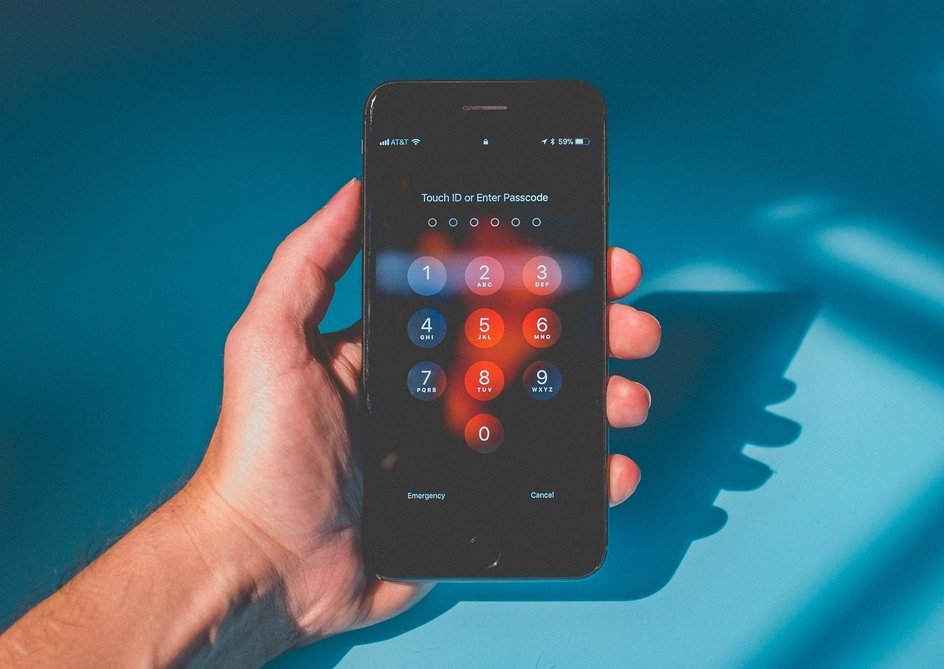
Как изменить пароль на iPhone: пошаговая инструкция
Процесс настройки пароля в iOS стандартен для всех моделей iPhone.
1. Откройте настройки Face ID (Touch ID) и пароля
-
Зайдите в «Настройки» → «Face ID и код-пароль» (для устройств с кнопкой Home — «Touch ID и код-пароль»).
-
Введите текущий пароль, чтобы получить доступ к меню.
2. Нажмите «Сменить код-пароль»
-
Система запросит действующий пароль. После его ввода откроется окно для установки нового кода.
3. Выберите тип нового пароля
-
Цифровой код: минимум 4 символа (рекомендуется 6-8 цифр).
-
Произвольный код: комбинация букв, цифр и спецсимволов (например, «hmail25»).
4. Подтвердите изменения
-
Введите новый пароль повторно. Убедитесь, что функции Face ID или Touch ID активны — это ускорит разблокировку.
Важно! Если в настройках включена опция «Стирание данных», телефон удалит все данные после 10 попыток ввода неверного кода. Это строгая мера защиты для опытных пользователей. Читайте также: Как поставить пароль на приложение.
Как поменять пароль на Android: пошаговая инструкция
Интерфейс может отличаться в зависимости от марки телефона (Samsung, Xiaomi, Google Pixel и др.), но общий алгоритм примерно одинаковый.
1. Перейдите в раздел безопасности
-
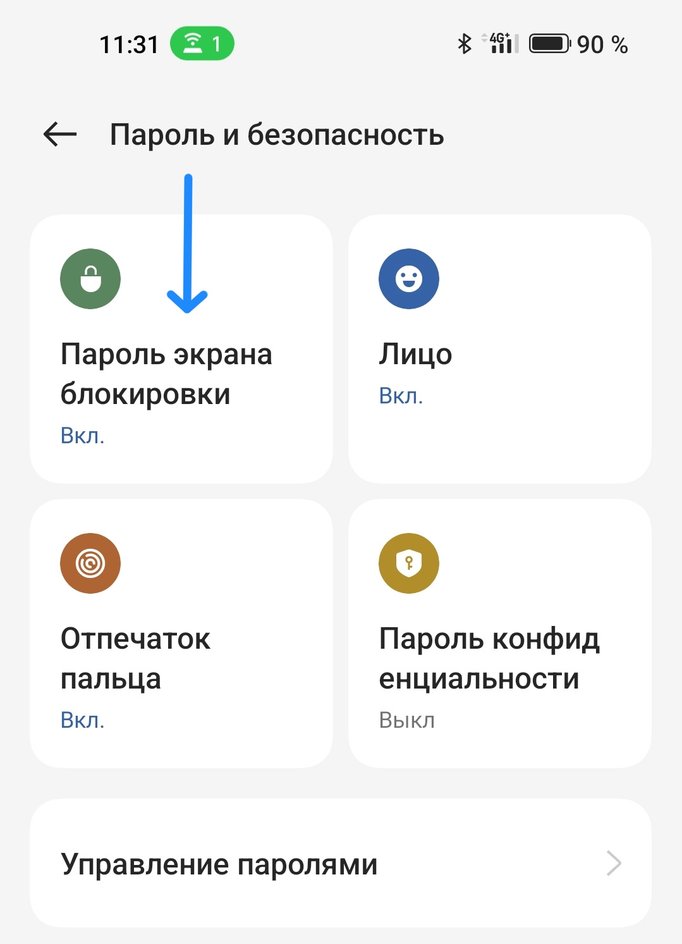
Откройте «Настройки» → «Пароль и безопасность» (на чистом Android) «Биометрия и безопасность» (на Samsung) или «Экран блокировки» (на Xiaomi).
-
Выберите «Тип блокировки экрана» (или «Пароль экрана блокировки»).
2. Подтвердите текущий пароль
-
Введите действующий графический ключ, PIN-код или пароль.
3. Выберите новый метод защиты
-
Цифры (PIN-код) — минимум 4 цифры (лучше использовать 6-8 символов).
-
Пароль (буквы и цифры) — привычный пароль с комбинацией букв разного регистра, цифр и символов (например, «PhOnE!P@ssw0rd»).
-
Графический ключ — нужно нарисовать и запомнить уникальную фигуру на сетке 3×3.
4. Сохраните настройки
-
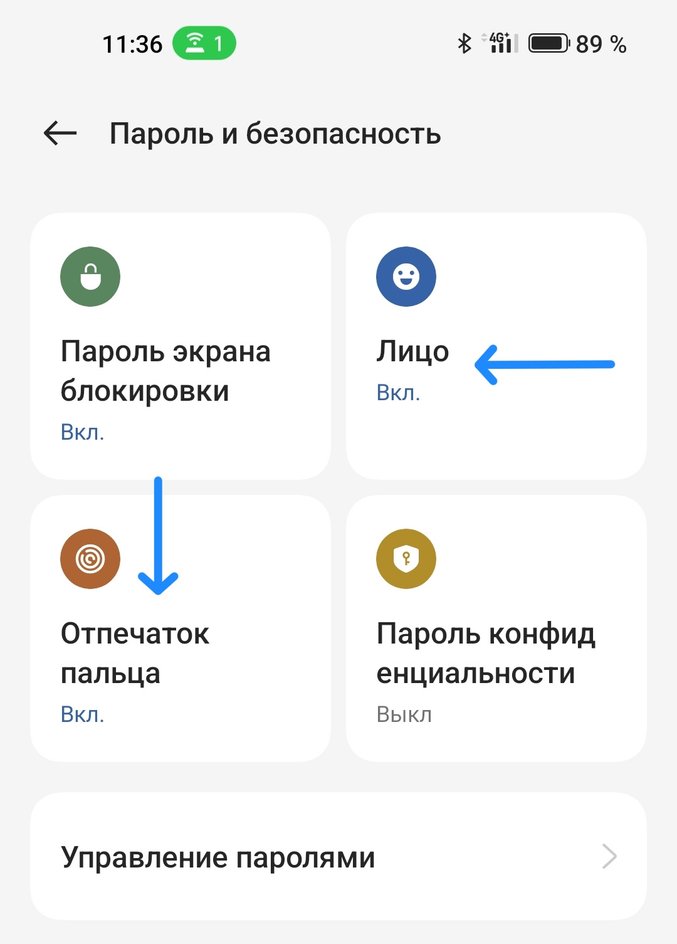
После подтверждения пароля активируйте дополнительные методы разблокировки: сканер отпечатка пальца или распознавание лица (если эти опции есть в смартфоне).
Как поменять пароль на Huawei: пошаговая инструкция
Huawei активно развивает собственную операционную систему для смартфонов EMUI и систему для планшетов HarmonyOS. Несмотря на общее сходство с Android, некоторые функции и разделы настроек отличаются.
Чтобы поменять пароль на смартфоне или планшете Huawei, следуйте инструкции:
- Откройте «Настройки» → «Безопасность» в категории «Личные данные».
- Нажмите на пункт «Блокировка экрана» или «Блокировка экрана и пароли» (зависит от версии EMUI).
- Выберите «Пароль» и введите новый набор чисел.
- Затем подтвердите их повторным вводом пароля.
Что делать, если забыл пароль от экрана блокировки телефона
Если вы не можете вспомнить пароль, есть способы восстановить доступ. Но есть существенный недостаток — все эти методы приведут к полному удалению данных, т.е. смартфон включится как «из коробки».
iPhone
-
Подключите iPhone к компьютеру с установленным iTunes (или Finder на macOS Catalina и новее).
-
Переведите устройство в режим Recovery Mode:
-
На iPhone 8 и новее: быстро нажмите кнопку увеличения громкости, затем кнопку уменьшения громкости, после чего зажмите боковую кнопку до появления логотипа восстановления.
-
На iPhone 7: зажмите кнопку уменьшения громкости + боковую кнопку.
-
-
Выберите «Восстановить» в iTunes/Finder. Повторимся — это удалит все данные в смартфоне.
В отдельном материале рассказали несколько способов по восстановлению iPhone.
Android
-
Введите неверный пароль 5 раз → нажмите «Забыли пароль?» или «Восстановить пароль».
-
Авторизуйтесь через Google-аккаунт, привязанный к устройству.
Если аккаунт не привязан или смартфон не дает возможности сброса через аккаунт Google:
-
Переведите телефон в Recovery Mode (для большинства моделей: зажмите кнопку питания + громкости вверх).
-
Выберите «Wipe data/factory reset».
Эти действия также полностью удалят все данные с телефона.
Программы для сброса паролей
В интернете можно найти много программ для сброса пароля блокировки на Android и iOS. Далее есть два варианта развития событий:
-
Это просто фейки и вредоносное ПО, с которым лучше не связываться. В отдельном материале рассказали, как удалить вирус с телефона.
-
Это программы от крупных разработчиков, но их принцип действия полностью повторит представленные выше методы, т.е. полностью очистит телефон.
Советы по созданию надежных паролей на телефоне
Слабый пароль на экране блокировки — это открытая дверь для злоумышленников. Есть несколько простых правил, чтобы защитить данные.
- Обязательно используйте пароль на экране блокировки.
- Не забывайте этот пароль, потому что его сброс приведет к полному удалению всех данных со смартфона.
- Используйте нестандартные комбинации цифр (1234 и 5555 не подходят).
- При разблокировки цифровым паролем выбирайте комбинации из 6-8 символов.
- Самое надежное решение — использовать пароль с буквами и специальными символами, но это неудобно в повседневном использовании.
- При наличии функций в смартфоне — используйте разблокировки по лицу и отпечатку пальца. Это удобно и быстро.
Применяется кWindows 11 Windows 10
При входе с помощью пароля учетной записи Майкрософт
Если вы забыли пароль учетной записи Майкрософт и хотите сбросить его, вы можете выбрать следующие варианты:
-
На экране входа выберите Я забыл пароль.
-
На экране входа выберите Параметры входа , а затем — Веб-вход. Следуйте инструкциям, чтобы войти в систему, а затем выберите Забыли пароль.
-
В любом браузере перейдите к разделу Сброс пароля.
Вы можете изменить пароль с помощью приложения «Параметры».
-
В приложении «Настройки» на устройстве с Windows, выберите Учетные записи > параметры входа или воспользуйтесь следующим сочетанием клавиш:
Параметры входа
-
Выберите Пароль > Изменить, а затем следуйте инструкциям. Вам потребуется ввести старый пароль, чтобы создать новый.
-
Если вы забыли пароль, выберите Забыли текущий пароль и следуйте инструкциям, чтобы проверить учетную запись и создать новую.
-
При входе с помощью ПИН-кода
Если вы забыли пароль учетной записи Майкрософт, но знаете свой ПИН-код, вы можете изменить пароль с помощью приложения «Параметры».
-
В приложении «Настройки» на устройстве с Windows, выберите Учетные записи > параметры входа или воспользуйтесь следующим сочетанием клавиш:
Параметры входа
-
Выберите Пароль > Изменить, а затем следуйте инструкциям. Вам потребуется ввести старый пароль, чтобы создать новый.
-
Если вы забыли пароль, выберите Забыли текущий пароль и следуйте инструкциям, чтобы проверить учетную запись и создать новую.
-
Если вы забыли пароль и вам нужно сбросить его, это можно сделать на экране входа в Windows. Вам потребуется заблокировать компьютер, когда вы будете готовы выполнить указанные ниже действия.
-
Нажмите кнопку ввода пароля .

-
Нажмите кнопку ОК , а затем сброс пароля.
-
Ответьте на контрольные вопросы, которые вы настроили при создании учетной записи.
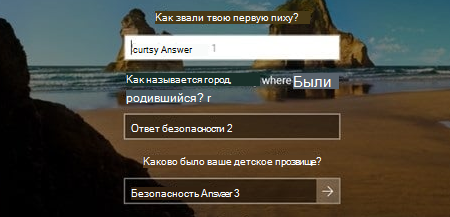
При входе с помощью пароля локальной учетной записи
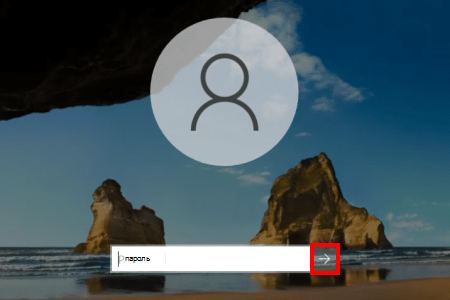
Если вы забыли пароль и вам нужно сбросить его, это можно сделать на экране входа в Windows.
-
Нажмите кнопку ввода пароля .
-
Нажмите кнопку ОК , а затем сброс пароля.
-
Ответьте на контрольные вопросы, которые вы настроили при создании учетной записи.
Совет: Если вы создали диск сброса пароля, можно выбрать параметр Использовать диск сброса пароля вместо этого и следовать инструкциям.
Вы можете изменить пароль с помощью приложения «Параметры».
-
В приложении «Настройки» на устройстве с Windows, выберите Учетные записи > параметры входа или воспользуйтесь следующим сочетанием клавиш:
Параметры входа
-
Выберите Пароль > Изменить, а затем следуйте инструкциям. Чтобы создать новый пароль, необходимо ввести старый пароль.
-
Если вы забыли пароль, выберите Я забыл пароль и следуйте инструкциям, чтобы проверить свою учетную запись и создать новую.
-
Ответьте на контрольные вопросы.
-
Введите новый пароль.
-
Если у вас есть доступ к учетной записи администратора, уже настроенной на компьютере, можно сбросить пароль для локальной учетной записи, к которую вы пытаетесь получить доступ, выполнив следующие действия.
-
Открыть управление компьютером
-
Разверните узел Локальные пользователи и группы > пользователи
-
Щелкните правой кнопкой мыши пользователя, для которого требуется изменить пароль, и выберите пункт Задать пароль…
-
Введите новый пароль и подтвердите его.
Важно: Если у вас нет учетной записи администратора для изменения пароля, вам потребуется сбросить устройство с Windows. Дополнительные сведения см. в разделе Сброс компьютера.
Дополнительные сведения
Важно: Учетные записи Майкрософт, операционная система Windows и другие продукты Майкрософт содержат пароли для защиты вашей информации. В этой статье приведены некоторые параметры, которые можно использовать для сброса или восстановления пароля, если вы забудете его. Если эти параметры не работают, служба поддержки Майкрософт не может помочь вам получить или обойти потерянный или забытый пароль.
Не можете войти?
Если вам не удается войти в учетную запись Майкрософт, большинство проблем можно определить с помощью нашего Вспомогательного приложения для входа.Вспомогательное приложение для входа
Обращение в службу поддержки
Чтобы получить техническую поддержку, перейдите в раздел Обращение в службу поддержки Майкрософт, опишите проблему и выберите Техническая поддержка. Если вам по-прежнему нужна помощь, выберитеОбратитесь в службу поддержки, чтобы получить наилучший вариант поддержки.
Важно: Чтобы защитить учетную запись и ее содержимое, нашим агентам поддержки не разрешается отправлять ссылки для сброса пароля или получать доступ к сведениям об учетной записи и изменять их.
Нужна дополнительная помощь?
Нужны дополнительные параметры?
Изучите преимущества подписки, просмотрите учебные курсы, узнайте, как защитить свое устройство и т. д.
Для входа во многие сервисы Google (например, Gmail и YouTube) используется один и тот же пароль. Если вы забыли его или просто беспокоитесь по поводу безопасности, этот пароль можно изменить.
Как изменить пароль аккаунта Google
- Откройте страницу Аккаунт Google. При необходимости выполните вход.
- В левом верхнем углу страницы нажмите Безопасность.
- В разделе «Вход в Google» выберите Пароль. Если потребуется, снова выполните вход.
- Введите новый пароль и нажмите Сменить пароль.
Сменить пароль
Как сбросить пароль аккаунта Google
- Следуйте инструкциям по восстановлению доступа. Потребуется ответить на несколько вопросов, чтобы подтвердить, что вы владелец аккаунта. После этого мы отправим вам электронное письмо. Если вы его не получили:
- Проверьте папки со спамом и массовыми рассылками.
- Добавьте адрес
noreply@google.comв список контактов. - Чтобы запросить письмо повторно, следуйте инструкциям по восстановлению доступа.
- Проверьте все адреса электронной почты, которые вы могли использовать для регистрации или входа в аккаунт.
2. Задайте пароль, который ранее не использовался в этом аккаунте. Узнайте, как создать надежный пароль.
Что произойдет после смены пароля аккаунта Google
После смены или сброса пароля вы автоматически выйдете из аккаунта на всех устройствах, кроме следующих:
- Устройства, которые вы используете для подтверждения личности при входе в аккаунт.
- Некоторые устройства со сторонними приложениями, которым вы открыли доступ к аккаунту.
- Подробнее о том, как закрыть приложению доступ к аккаунту…
- Устройства умного дома, которым вы открыли доступ к аккаунту.
- Подробнее о том, как закрыть этим устройствам доступ к аккаунту…
Что делать, если вы забыли пароль
Если у вас не получается вспомнить пароль или войти в аккаунт по другой причине, воспользуйтесь этим инструментом.
Текущий пароль известен
Текущий пароль неизвестен
Возможные ошибки
Текущий пароль известен
Самый простой способ смены пароля — через комбинацию клавиш ctrl+alt+del.
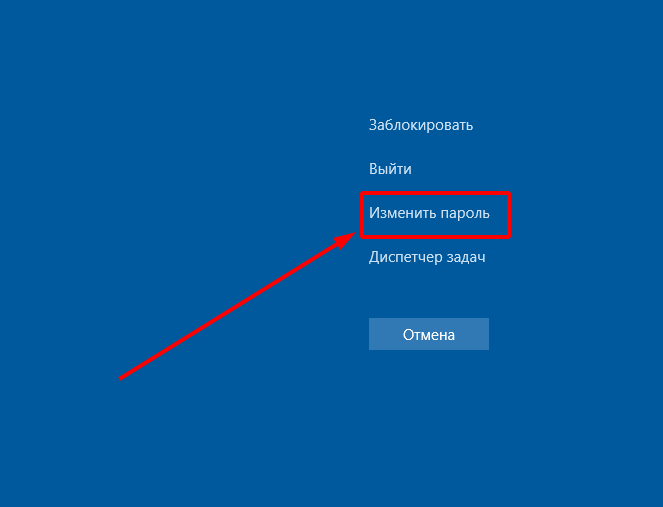
Он подходит в случаях, когда текущий пароль известен, а клиент, через который вы подключаетесь, позволяет захватывать все кнопки с клавиатуры. Убедитесь, что выход в соответствующее меню происходит именно на виртуальной машине, а не в вашем ПК.
Важно! При вводе нового пароля используйте латиницу. По политике безопасности Windows пароль должен содержать строчные и прописные буквы и цифры.
Если ваш клиент не поддерживает захват всех клавиш, воспользуйтесь следующим вариантом:
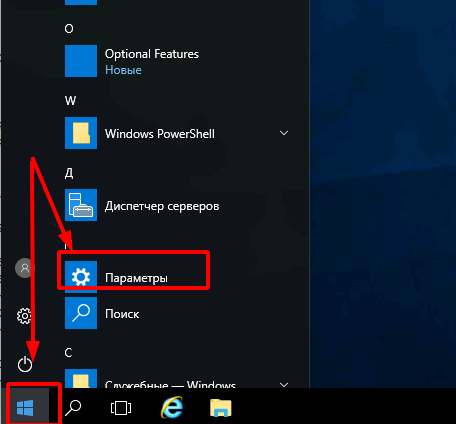
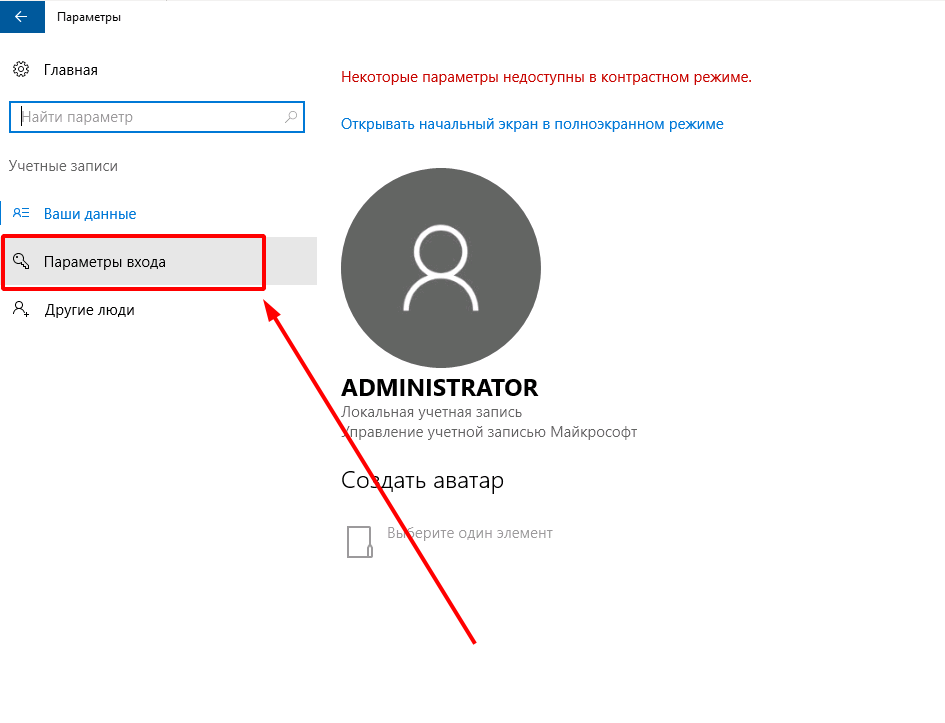
Зайдите в Параметры через Пуск.
Откройте раздел Учётные записи
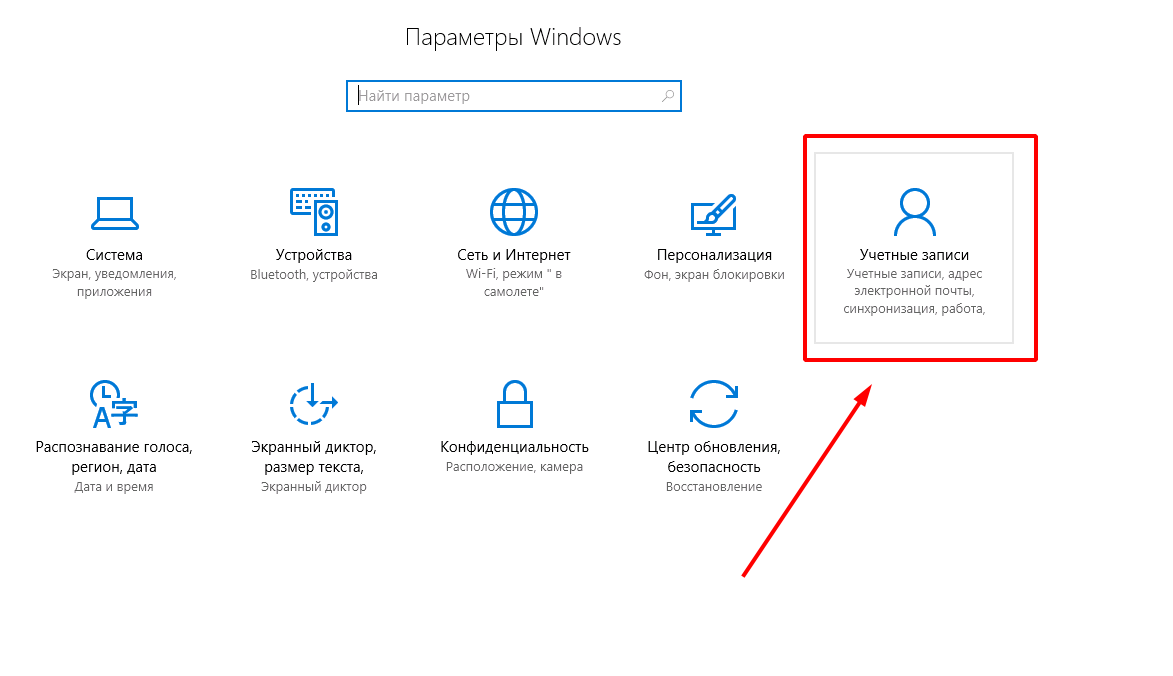
Выберете Параметры входа
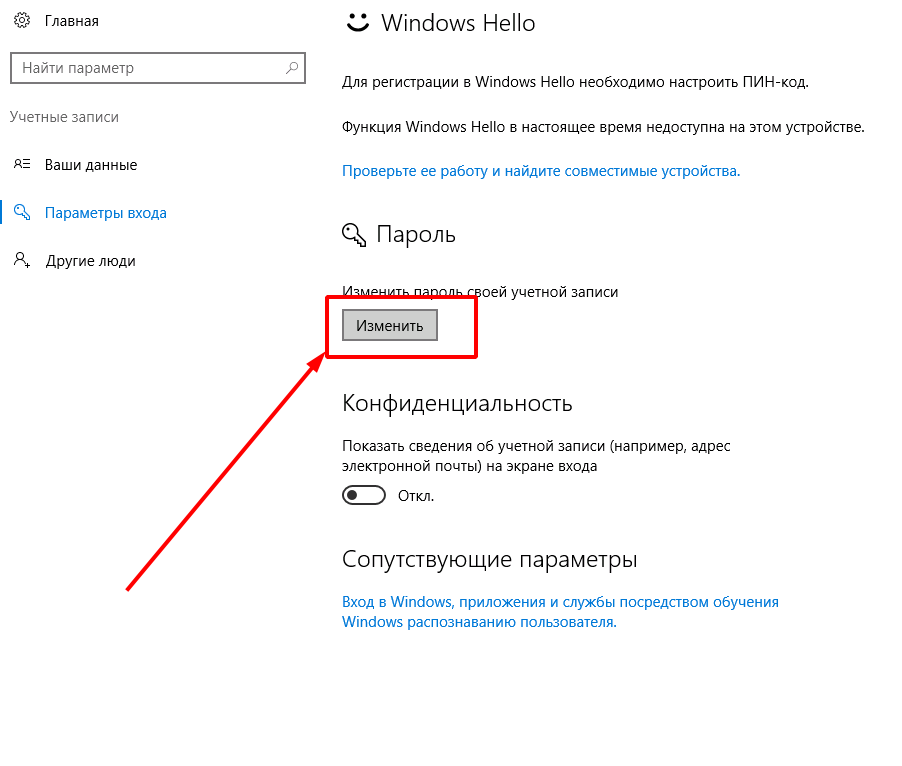
Кнопка Изменить
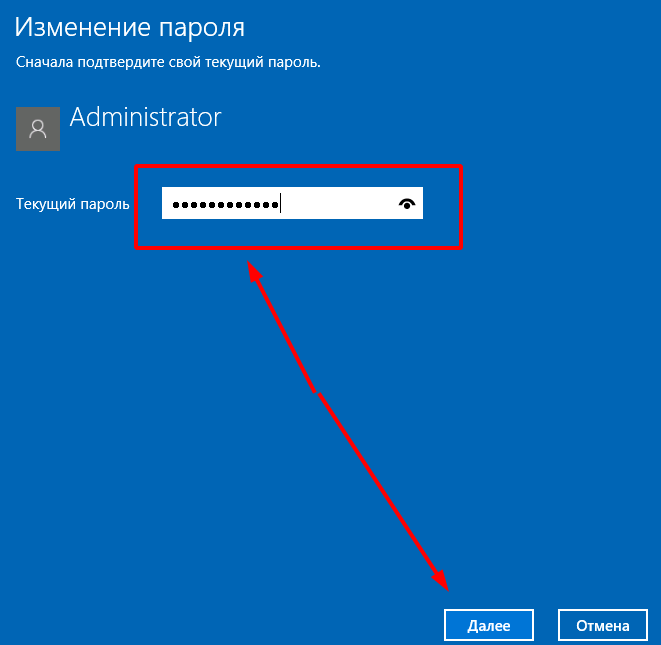
Чтобы удостовериться, что смена пароля запрошена администратором, система запросит ввести текущий пароль. Сделайте это и нажмите Далее.
Затем дважды введите новый пароль. При необходимости можете указать подсказку.
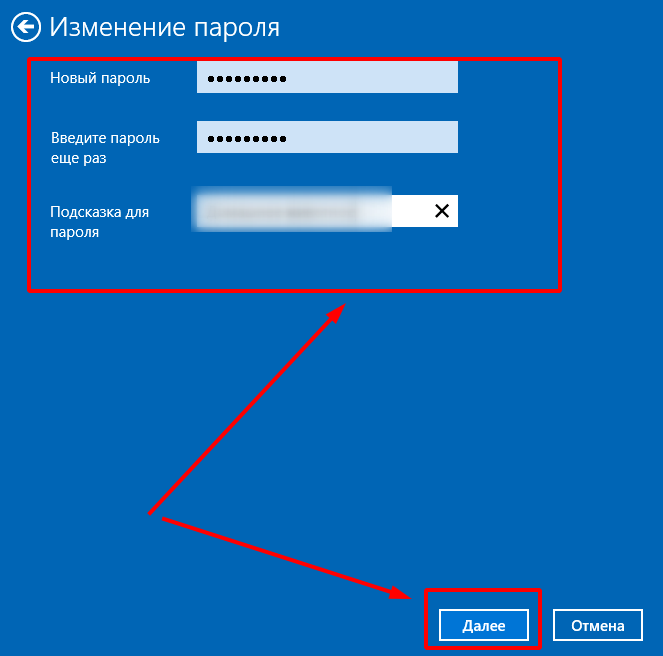
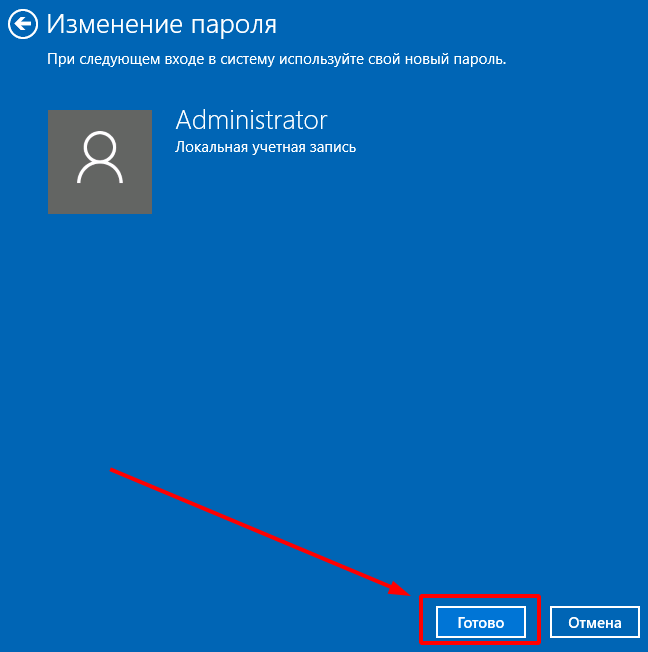
Нажмите на кнопку Готово, чтобы применить изменения.
При следующем входе в систему для подключения потребуется новый пароль.
Текущий пароль неизвестен
Если текущий пароль утерян, можно восстановить доступ, воспользовавшись консольной утилитой chntpw. Потребуется подключение ISO-образа systemrescuecd. Мы уже добавили его в VMmanager для таких случаев.
Зайдите в панель управления VMmanager через Личный кабинет.
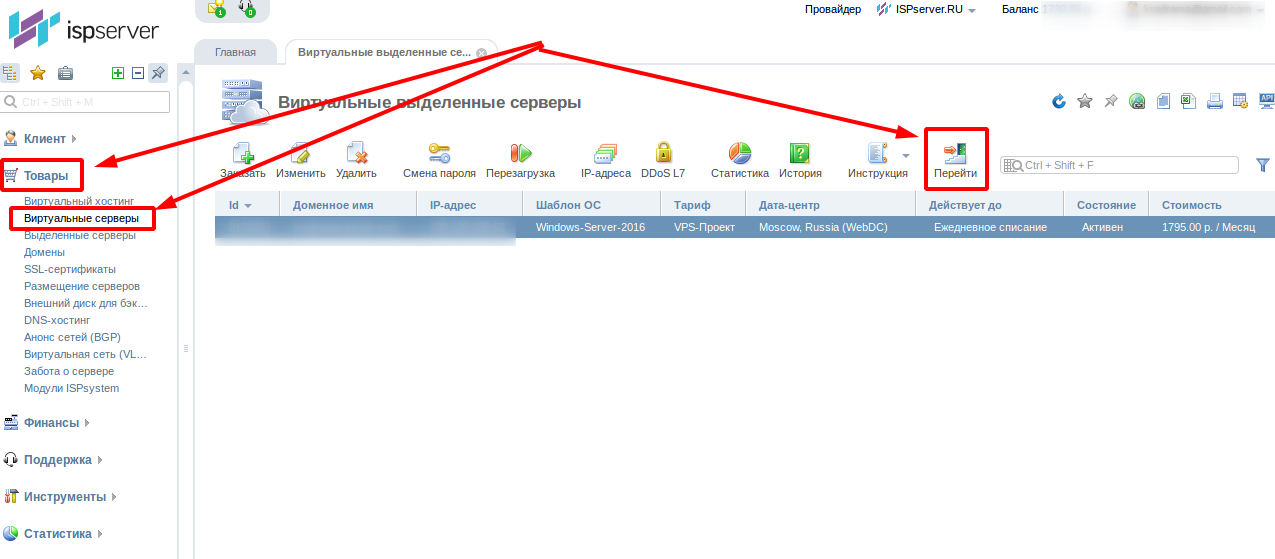
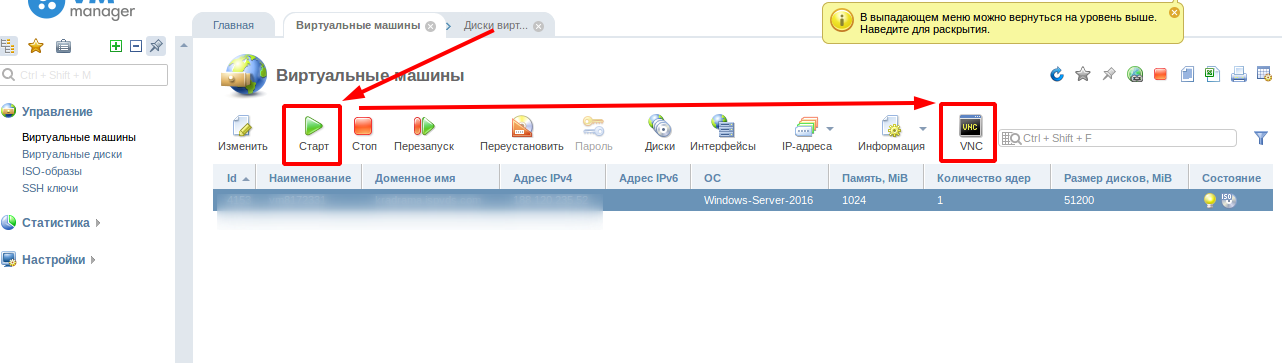
Поскольку остановка через VMmanager может привести к гибернации виртуальной машины, будет лучше, если вы остановите её инструментами операционной системы. Зайдите в VNC
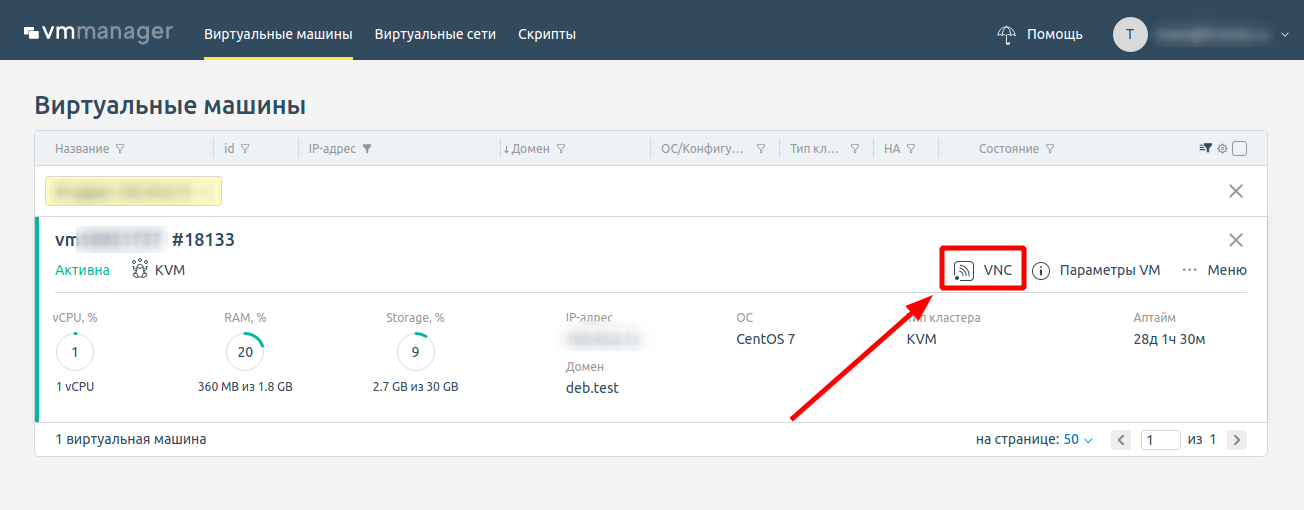
Если ваш сервер расположен на VMmanager 6 также перейдите в VNC, не выключая сервер.
Выключите виртуальную машину опцией Shut down.
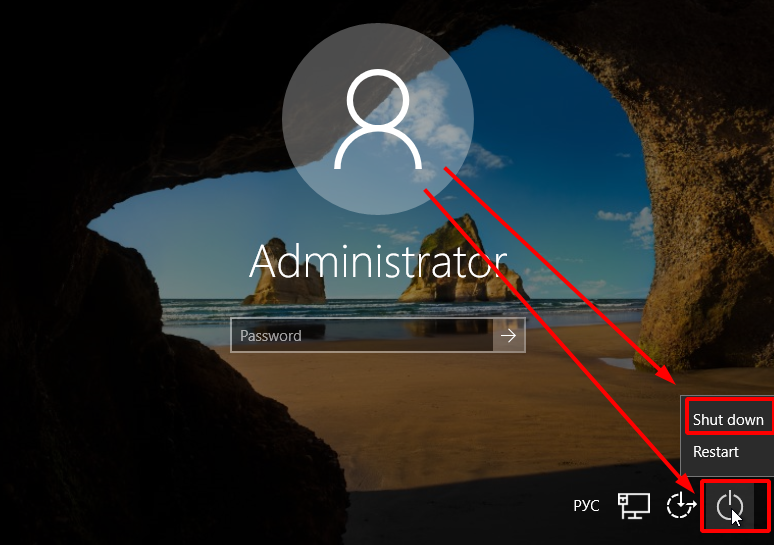
Далее рассмотрим 2 варианта работы с сервером в панели VMmanager 5 и VMmanager 6
VMmanager 5
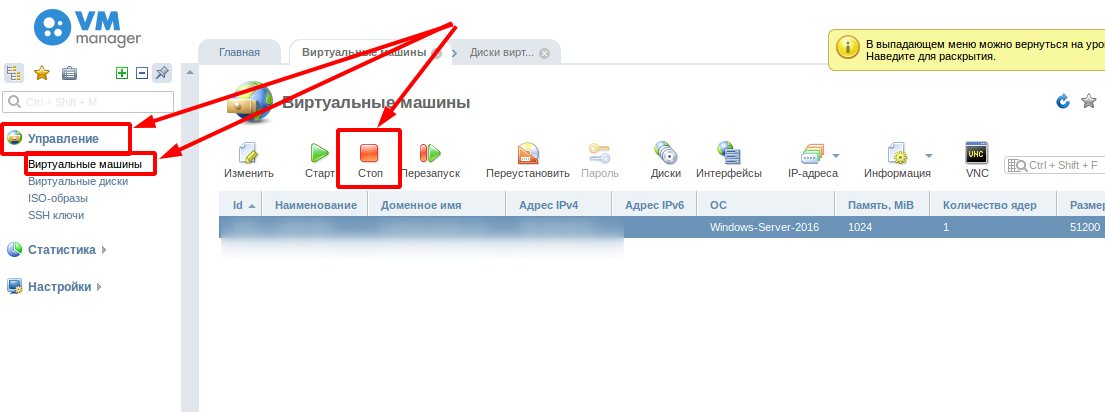
Если при обновлении окна VMmanager 5 не зафиксировал остановку машины, нажмите Стоп.
Если при обновлении окна VMmanager не зафиксировал остановки машины, нажмите Стоп.
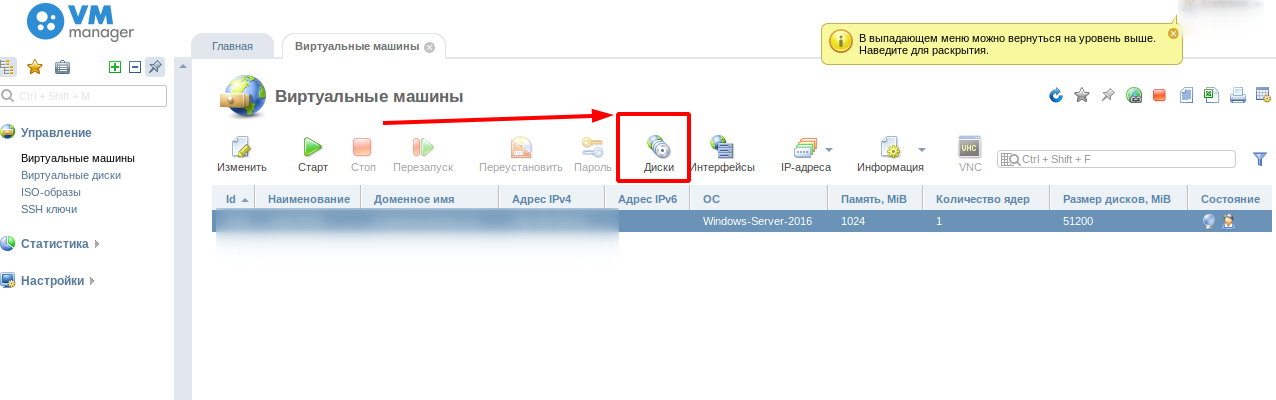
Зайдите в раздел управления дисками виртуальной машины.
Кнопка ISO для подключения образа.
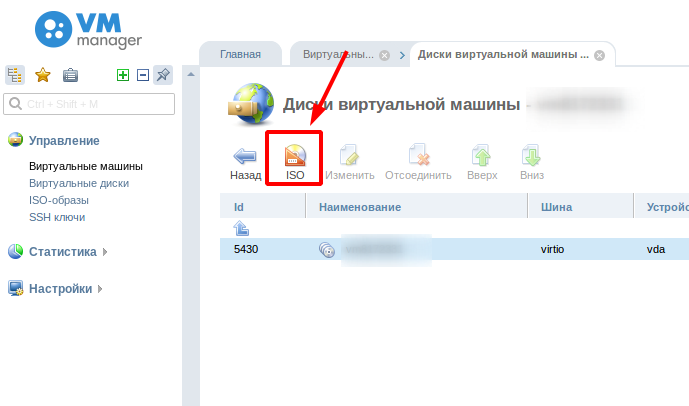
Выберите образ systemrescuecd и установите 1 в порядок загрузки.
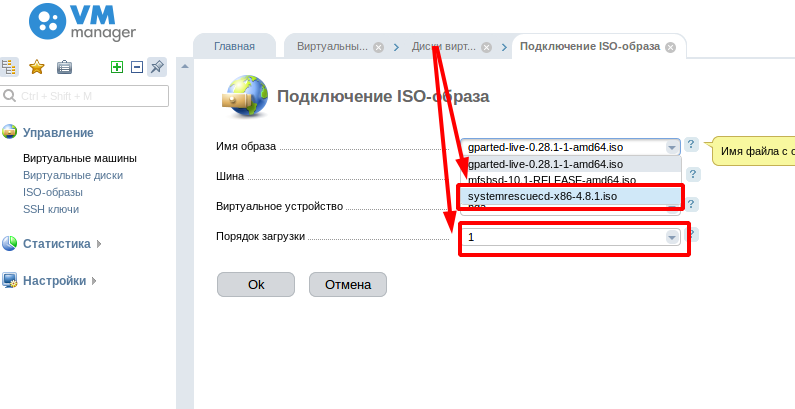
VMmanager 6
Если после остановки сервера внутри ОС сервер остается в статусе «активен», перейдите в режим восстановления из выпадающего меню — он будет принудительно остановлен.

В появившемся окошке нажмите Запустить режим и перезагрузить.
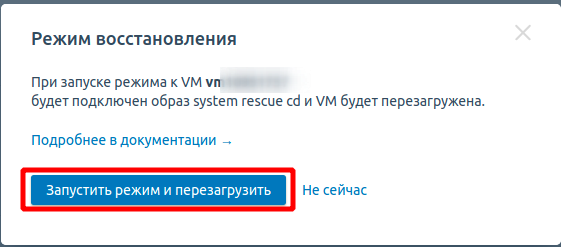
Статус сервера изменится на В режиме восстановления, после этого перейдите в VNC.

Далее порядок действий идентичен и не зависит от версии VMmanager.
В ходе загрузки оставьте пункт default boot options и нажмите Enter.
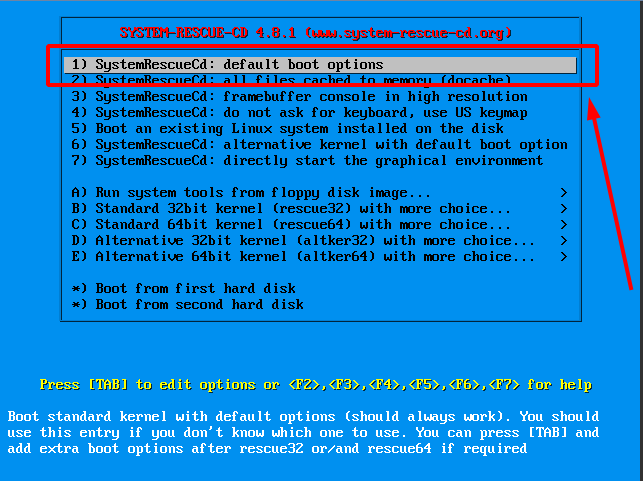
Дождитесь завершения загрузки. Чтобы посмотреть список доступных разделов, введите команду
# fdisk -l.
Раздел с Windows должен быть самым большим. Подключитесь к нему командой
# mount /dev/vda2 /mnt и проверьте содержимое # ls -l /mnt
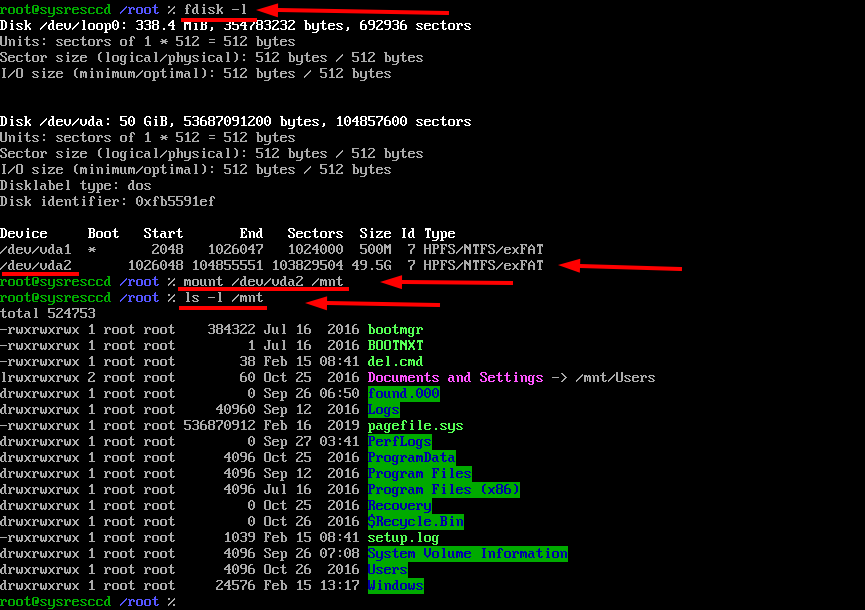
Раздел должен содержать директории Windows и Program Files.
Если выбрали не тот раздел, можно отключиться от него командой:
# umount /mnt
Используя представленные выше команды, найдите нужный раздел и подключитесь.
Теперь перейдите в каталог настроек командой:
# cd /mnt/Windows/System32/config
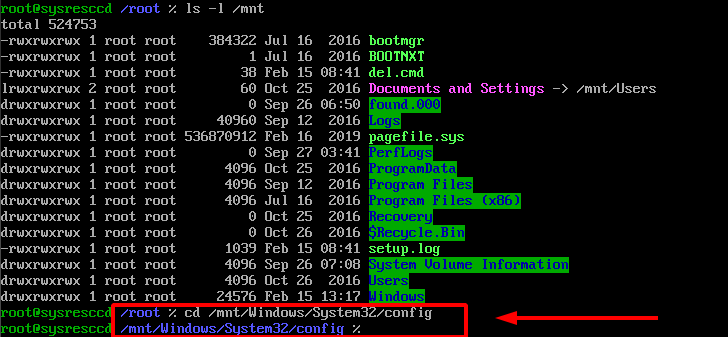
Важно! Соблюдайте регистр при указании директории подключения.
Теперь вы можете посмотреть список пользователей Windows командой:
# chntpw -l SAM
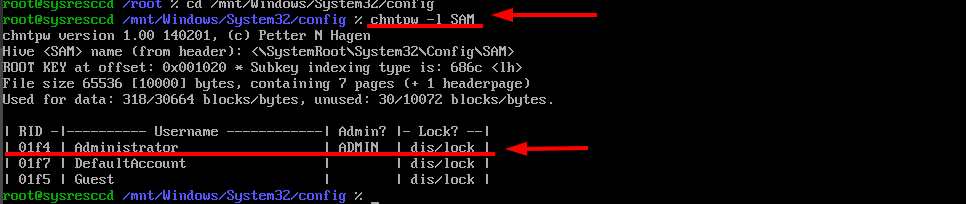
Идентификатор пользователя указан в столбце RID. В примере — 01f4. При сбросе пароля укажите в команде ваш идентификатор. Команда для запуска утилиты:
# chntpw -u 0x01f4 SAM
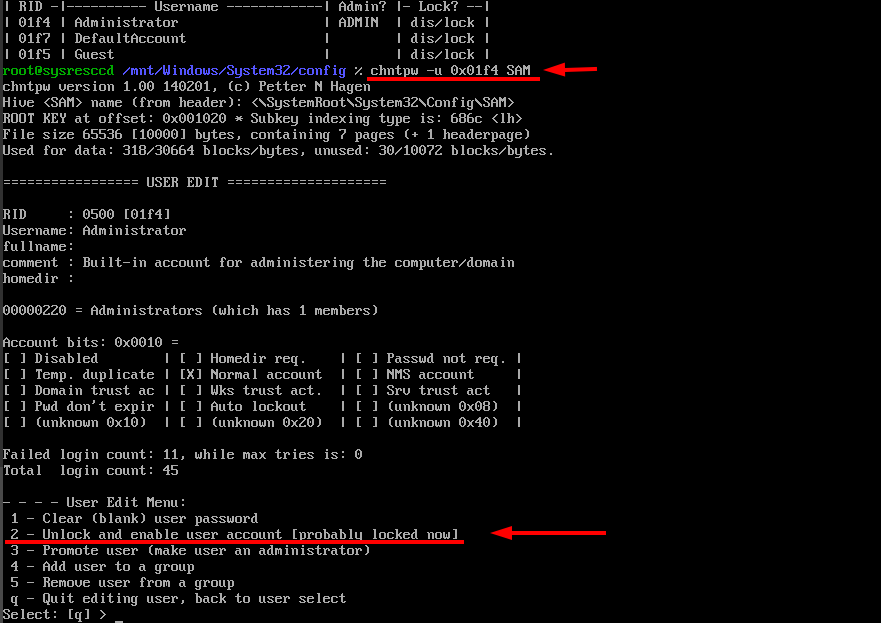
Сообщение [probably locked now] в пункте Unlock and enable user account говорит о том, что учётная запись заблокирована. Введите номер пункта для снятия блокировки и нажмите Enter.
Важно! Порядок пунктов в меню пользовательских настроек может отличаться от представленного в примере, зависит от версии дистрибутива.
После выбора опции в пункте Unlock and enable user account появится дополнение [seems unlocked already]
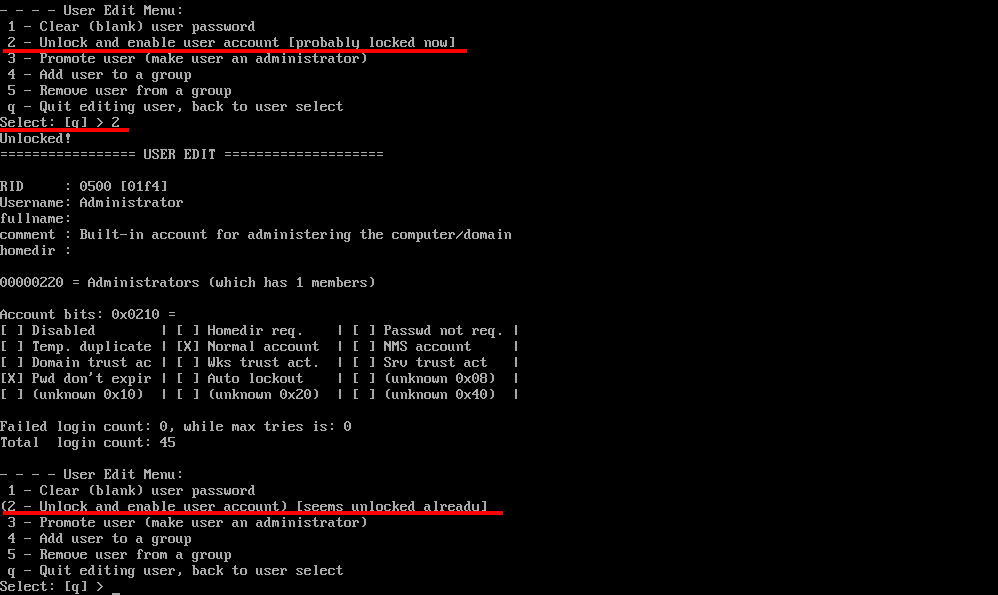
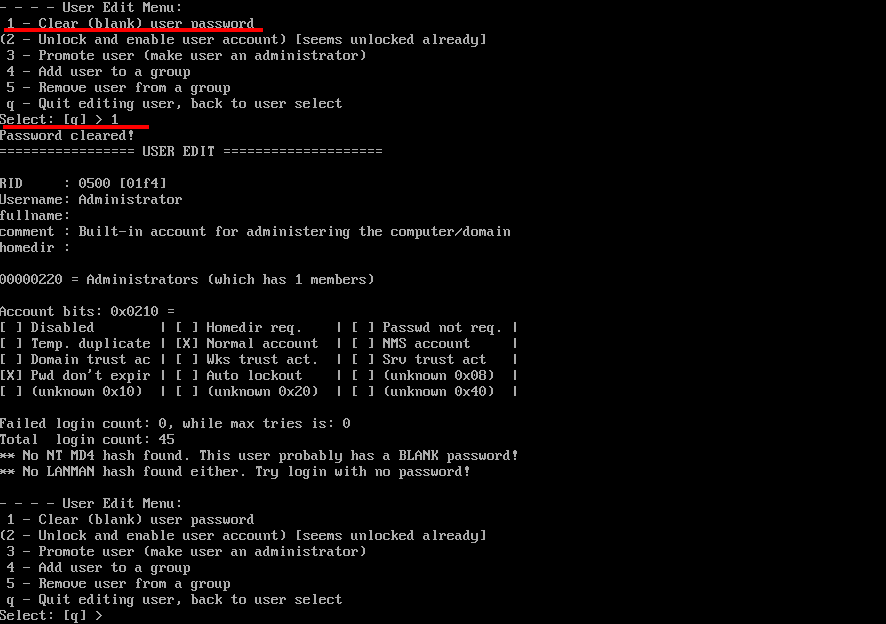
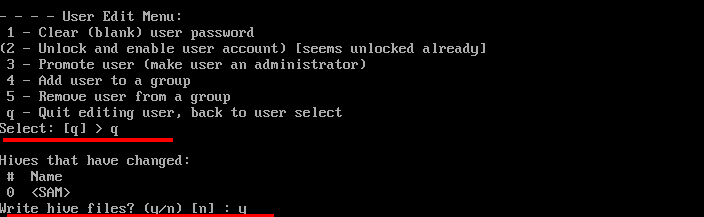
Введите q для выхода из приложения и y для сохранения внесённых изменений.
Проверить успешность сброса можно командой
# chntpw -l SAM
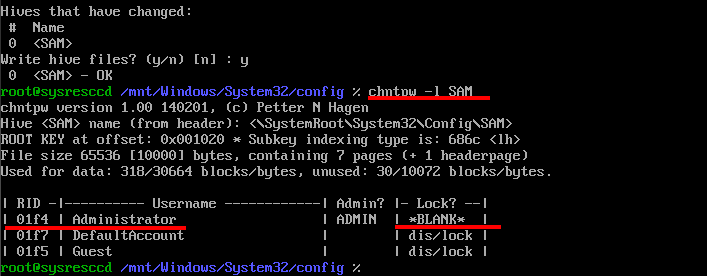
Значение *BLANK* напротив имени пользователя подтверждает отсутствие пароля для подключения. Теперь вы можете отключить сервер командой poweroff. Отключите ISO-образ в VMmanager и подключитесь через VNC. Система не запросит пароля для подключения, и вы сможете указать новый одним из описанных способов.
Возможные ошибки
Не выполняется команда mount
После ввода команды mount появляется сообщение
“the disk contains an unclean file system (0, 0).

Metadata kept in windows cache, refused to mount.

Failed to mount 'dev/vda2': Operation not permitted

The NTFS partition is in an unsafe state. Please resume and shutdown

Windows fully (no hibernation or fast restarting), or mount the volume read-only with the 'ro' mount option”

Сервер был выключен некорректно. Отключите ISO-Образ
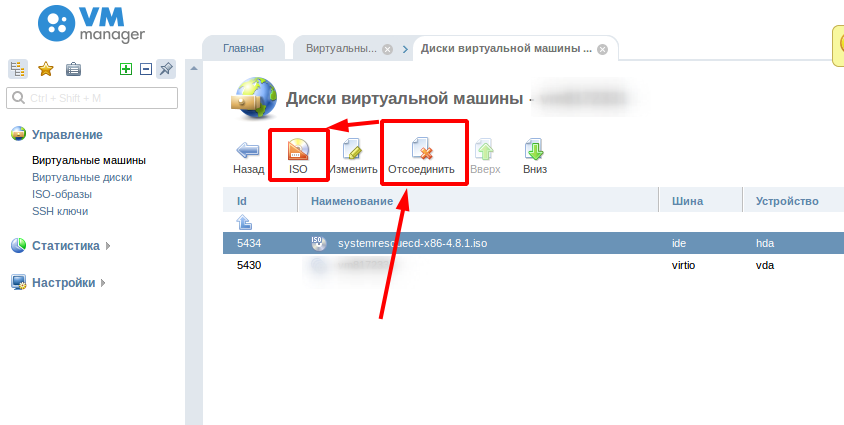
Загрузите Windows по VNC и выключите систему, как указано в начале инструкции.
Идёт обычная загрузка Windows вместо systemrescuecd
Убедитесь в том, что подключён верный образ и установлен порядок загрузки
1. Отсоедините и подключите образ повторно.