
What is Pixlr?
Pixlr, a multi-functional platform made to simplify design, editing and visual content creation, is equipped with a wide range of intuitive editing tools suitable for anyone of any creative background.
Its simple yet advanced interface allows users to create the perfect visual content that is engaging as well as professional looking. What’s more, Pixlr is free to use and can be easily accessed on any web browser. Interested to know more about Pixlr’s tools?
Read below to learn how to get started with Pixlr! Be sure to visit our Pixlr 101 Playlist on YouTube too for simple tutorials.
1. Opening Images and Easy Editing
In taking the first steps to create captivating visuals on Pixlr, you will need to learn the many ways one can open images on Pixlr. Once you get the hang of it, there are also a few basic editing tools that you can get acquainted with in order to be able to alter the chosen image as you please.
To get a full step-by-step tutorial, be sure to watch this comprehensive tutorial video below, also available on Pixlr’s official YouTube channel.
2. Simple Retouching
Once you are familiar with the basic editing tools, it’s time to level up! Get to know Pixlr’s ‘Retouch’ tool, in which you can heal or erase blemishes, clone certain parts of the picture onto another area, or even sharpen and blur the elements in your image.
There is also the ‘Dodge and Burn’ function to make the image pops. For a thorough guide on how you can utilize each retouching tool, give this video on Pixlr’s YouTube page a watch.
3. Adding Text
Another crucial task that you may need to do for your design project, beside editing, is to add text. After all, texts are important in making sure you get your messages across. Not to worry! Pixlr’s tutorial videos have got you covered.
In this video below, you’ll understand how to use the ‘Text’ tool and customize it according to your taste in no time. Be sure to try out the many selections of style, fonts, and sizes that Pixlr offers for your texts.
4. Removing Background
Among the innovative features that Pixlr provides to its users, is of course, the background remover. With this tool, you can erase backgrounds off images and isolate objects in a matter of seconds.
As this is a popular image manipulation technique, rest assured that our background remover works effectively, as it comes with up to four different subtools. To know more about each method of removing backgrounds off images on Pixlr, watch this video below.
Get started with Pixlr
Interested to learn more about our four basic features? Challenge your creative capacity to its maximum level and go wild with Pixlr’s editing tools.
Head to our YouTube Channel for more tutorials, today!
Last Update:
June 7, 2022
Загрузить PDF
Загрузить PDF
Из данной статьи вы узнаете, как ориентироваться и пользоваться опциями в графическом онлайн редакторе Pixlr, чтобы изменить изображение или фото.
-

Пройдите по этой ссылке: https://pixlr.com/editor/. Вы окажетесь на главной странице Pixlr, на которой можно выбрать изображение для редактирования.
- В зависимости от вашего браузера, вас могут попросить включить Adobe Flash. В этом случае нажмите на пустое место на странице, нажмите на опцию «Разрешить» и обновите страницу.
-
Нажмите на одну из следующих опций:
- Создать новый рисунок — позволяет нарисовать новое изображение. Вас попросят указать размер изображения.
- Загрузить изображение с компьютера — можно выбрать изображение на компьютере. Нажмите на изображение, которое хотите открыть, а затем нажмите «Открыть» в правом нижнем углу.
- Открыть URL изображения — вставьте в появившееся текстовое поле веб-адрес фото, чтобы загрузить его в окно Pixlr.
- Открыть изображение из библиотеки — если у вас есть аккаунт в Pixlr, войдите и выберите уже существующее изображение из библиотеки.
-
Когда изображение откроется, начните его изменять.
-
В левой верхней части страницы расположен ряд вкладок, включающий следующие опции:
- Файл — содержит опции, имеющие отношение к текущему изображению (вроде сохранения, загрузки или печати изображения).
- Редактировать — содержит базовые опции редактирования, например, «Отменить» или «Вырезать».
- Изображение — содержит параметры изображения, включая обрезку, изменение размера и поворот изображения.
- Слой — в этой вкладке можно управлять разными слоями, которые в данный момент открыты в Pixlr (например, если у вас одно фото открыто поверх другого, значит, у вас два слоя).
- Коррекция — здесь находятся опции, относящиеся к структуре и внешнему виду изображения, включая такие параметры, как «Экспозиция», «Цветовой баланс» и «Насыщенность».
- Фильтр — содержит фильтры и прочие визуальные модификаторы, вроде «Шума».
- Просмотр — здесь содержатся опции просмотра изображения. Например, можно приблизить или отдалить изображение, или убрать со страницы некоторые опции инструментов.
- Язык — позволяет изменить язык меню.
- Справка — содержит дополнительную информацию на случай, если у вас возникнут вопросы.
-
В окне Pixlr следует отметить несколько важных пунктов:
- Панель инструментов — в левой части окна Pixlr есть вертикальная панель с различными опциями для работы с фото, включая «Заливку» и «Текст». Эта панель используется для внесения пользовательских визуальных эффектов, незначительных обрезок и прочих мелких изменений. Чтобы узнать, за что отвечает каждая опция, наведите на нее курсор мыши и через несколько секунд появится пояснение.
- Раздел с изображением — посередине страницы будет находиться ваше изображение. Именно здесь будет вноситься большая часть изменений.
-
6
Найдите поле «Навигатор». В правой части окна находится столбец с тремя полями:
- Навигатор — содержит опции приближения и отдаления, а также опции изменения размера изображения.
- Слои — отображает на проекте различные слои эффектов. Нажмите на какой-то конкретный слой, чтобы выбрать его и редактировать, не затронув другие слои.
- Журнал — здесь отображен список всех действий в проекте. Это очень полезно, когда необходимо определить, какие действия необходимо повторить, а какие — отменить, не закрывая для этого изображение.
-
Теперь, когда вы ознакомились с доступными функциями, начните вносить изменения и добавлять эффекты.
- Немного поэкспериментируйте с каждым инструментом, чтобы лучше в нем разобраться. Внесенные правки можно обратить, нажав на вкладку «Редактировать», а затем «Отменить».
-
Когда закончите вносить изменения в изображение, сохраните его, сделав следующее:
- нажмите «Файл»;
- выберите «Сохранить…»;
- выберите «Мой компьютер»;
- нажмите «Да»;
- выберите папку на компьютере и нажмите «Сохранить».
Реклама


Об этой статье
Эту страницу просматривали 10 839 раз.
Была ли эта статья полезной?
Как использовать PIXLR
Доступ к Pixlr: Перейдите на Pixlr.com в своем веб-браузере или загрузите мобильное приложение Pixlr для iOS/Android.
Выберите редактор: Выберите Pixlr X (более простой) или Pixlr E (более продвинутый) в зависимости от ваших потребностей.
Откройте изображение: Нажмите ‘Открыть изображение’, чтобы загрузить фотографию с вашего устройства, или используйте опцию URL для открытия онлайн-изображения.
Используйте базовые инструменты редактирования: Используйте инструменты, такие как обрезка, изменение размера, поворот и регулировка яркости/контрастности, чтобы сделать базовые изменения вашему изображению.
Примените фильтры и эффекты: Исследуйте меню Фильтры, чтобы добавить стилистические эффекты к вашей фотографии.
Добавьте текст и наложения: Используйте инструмент Текст, чтобы добавить подписи, или опцию Добавить изображение для наложения графики.
Используйте продвинутые инструменты (Pixlr E): Для более сложных изменений используйте инструменты, такие как слои, клонирующая штамп, инструмент исправления и т.д. в Pixlr E.
Попробуйте инструменты на базе искусственного интеллекта: Экспериментируйте с функциями на базе искусственного интеллекта, такими как удаление фона, генеративное заполнение или расширение изображения.
Сохраните свою работу: По окончании нажмите ‘Сохранить’, чтобы скачать отредактированное изображение или сохранить его в вашем аккаунте Pixlr.
Тенденции ежемесячного трафика PIXLR
Pixlr испытал снижение трафика на 1,4%, при этом количество посещений в предыдущем месяце сократилось с 13,3 млн до 13,1 млн. Несмотря на недавние обновления, включая улучшенные инструменты на базе ИИ и кроссплатформенную функциональность, небольшое снижение предполагает, что рынок может быть насыщен или сталкивается с возросшей конкуренцией.
Посмотреть историю трафика
- Введение:
Инновационный инструмент для редактирования изображений с ИИ технологиями.
- Добавлено:
Aug 29 2024
- Компания:
Pixlr Lab Pte. Ltd.
- Image Editing
-
AI Background
- Graphic Design
-
Photo Filters
-
Generative Fill
- Online Tool
-
Creative Suite
-
Photo Collage
-
Layer Editing
-
Template Design
Введение в Pixlr
Pixlr — это мощный онлайн-редактор изображений, который использует искусственный интеллект для упрощения процессов редактирования и графического дизайна. Благодаря широкому набору инструментов, включая генеративное заполнение и замену фона, Pixlr позволяет пользователям быстро и легко создавать профессиональные изображения, не обладая глубокими знаниями в дизайне.
Основные функции Pixlr
-
Замена фона с помощью ИИ
Пример
Например, пользователь может заменить сложный фон на изображении одним щелчком мыши.
Сценарий
Идеально подходит для создания профессиональных фотографий и графики без необходимости использовать сложные инструменты.
-
Генеративное заполнение
Пример
Например, добавление отсутствующих частей изображения на основе анализа существующих данных.
Сценарий
Полезно для восстановления поврежденных изображений или добавления творческих элементов.
-
Создание графического дизайна
Пример
Например, использование готовых шаблонов для быстрого создания визуальных материалов.
Сценарий
Подходит для маркетологов и SMM-менеджеров, которым нужно быстро создавать визуальные материалы для соцсетей.
Идеальные пользователи Pixlr
-
Фотографы
Фотографы могут использовать Pixlr для быстрой ретуши и улучшения изображений с помощью ИИ-инструментов, таких как генеративное заполнение и замена фона.
-
Маркетологи
Маркетологи могут легко создавать креативные баннеры и визуальные материалы, используя шаблоны и инструменты Pixlr.
-
Дизайнеры-новички
Дизайнеры-новички могут создавать профессиональные графические проекты, не обладая глубокими знаниями в области дизайна.
Динамика визитов
-
Ежемесячные посещения
13,382,747
-
Средняя продолжительность визита
00:02:54
-
Страниц за визит
2.73
-
Процент отказов
44.99%
Aug 2024
—
Oct 2024
Весь трафик
География
Топ-5 регионов
-
United States
24.33%
-
India
5.45%
-
United Kingdom
4.39%
-
Mexico
4.06%
-
Brazil
3.61%
Aug 2024
—
Oct 2024
Только для десктопов
Источники трафика
Aug 2024
—
Oct 2024
Только для десктопов по всему миру
Как использовать Pixlr
- 1
Шаг 1: Загрузка изображения
Загрузите изображение или выберите шаблон из доступной библиотеки.
- 2
Шаг 2: Применение инструментов редактирования
Используйте ИИ-инструменты, такие как генеративное заполнение или замена фона, для редактирования изображения.
- 3
Шаг 3: Экспорт изображения
Сохраните и экспортируйте готовое изображение в нужном формате.
Часто задаваемые вопросы
Pixlr Цены
Узнать актуальные цены можно по ссылке:https://pixlr.com/pricing/
-
Free Plan
$0/month
Основные функции редактирования изображений
Доступ к базовым шаблонам
Поддержка стандартных форматов файлов
-
Premium Plan
$4.90/month or $35.88/year
Без рекламы
Доступ к премиум-шаблонам
Высокое качество экспорта изображений
Расширенные инструменты редактирования
-
Creative Pack
$14.99/month or $119.88/year
Доступ ко всем премиум-функциям
Неограниченное использование шаблонов
Доступ к эксклюзивному контенту
Поддержка приоритетного уровня
Альтернативы для Pixlr
Create transparent PNG images instantly with AI precision.
Create professional, AI-generated logos tailored to your brand.
Effortlessly create custom logos with AI-powered design tools.
AI-powered branding for instant, professional logo design.
Create stunning visuals instantly with AI-powered tools.
AI-powered color grading to transform your images with ease.
Transforming creativity with AI-generated art.
AI-powered image, video, and music generation at your fingertips.
2025 Полное руководство по редактору Pixlr
Редактор Pixlr является популярным веб-приложением для редактирования изображений. Похоже, простая онлайн-версия Photoshop. Поскольку он работает в веб-браузере, он удивительно надежен. Вы можете потеряться среди тысяч обзоров Pixlr. Может ли перестать использовать Adobe Photoshop, работающий с Pixlr Editor? Стоит ли использовать и насколько это хорошо? Этот пост подробно покажет вам ответы.
- Часть 1: Что такое Pixlr Editor?
- Часть 2: Лучшие альтернативы 3 для Pixlr Editor
Pixlr — это онлайн-редактор фотографий, созданный с использованием Flash.
Основные возможности:
- 1. Импортируйте фотографии с компьютера, Google Диска и веб-сайтов.
- 2. Редактировать несколько фотографий одновременно на разных слоях.
- 3. Предложите Волшебную палочку, Фильтры, Лассо, Кисти, Ластик, Тексты, Фильтры, Живопись и другие инструменты.
- 4. Объедините несколько фотографий и сделайте фотоколлажи онлайн.
- 5. Уменьшайте фотографии и редактируйте детали легко.
- 6. Предоставьте некоторые передовые инструменты, такие как коррекция цвета, ретуширование кожи и т. Д.
Плюсы
- 1. Редактор Pixlr.com является портативным и доступен в любых веб-браузерах.
- 2. Это совершенно бесплатно.
- 3. Это один из немногих онлайн-редакторов фотографий, которые поддерживают слои и маски.
Минусы
- 1. Отвлекающая реклама появится и заполнит весь экран.
Как использовать Pixlr бесплатный редактор фотографий
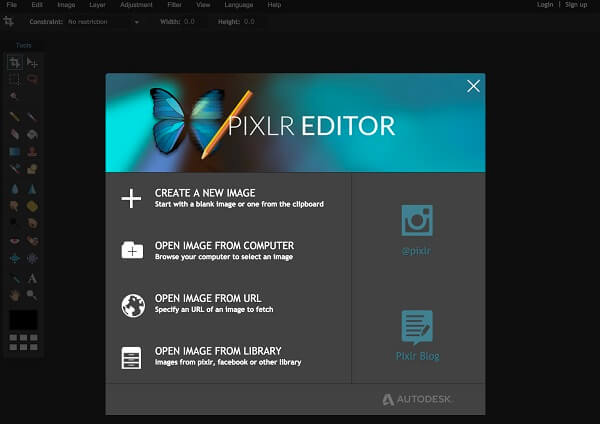
Шаг 1Откройте веб-браузер https://pixlr.com/editor/ и импортируйте фотографию для редактирования с компьютера или URL-адреса. Убедитесь, что в вашем браузере установлен Flash Player.
Шаг 2: При появлении запроса решите загрузить фотографию или создать новую:
Открыть изображение с компьютера: Выберите этот параметр, если вы хотите изменить фотографию на жестком диске, а затем нажмите «Открыть» в браузере файлов, чтобы загрузить ее.
Открыть изображение с URL: Выберите его, если вам нужно отредактировать изображение в сети, а затем скопируйте и вставьте адрес изображения.
Создать новый образ: Это создаст новый пустой холст, и вы можете рисовать и рисовать, что вы хотите.
Открыть изображение из библиотеки: Если вы зарегистрировали учетную запись, эта опция откроет библиотеку и позволит вам выбрать изображение для редактирования.
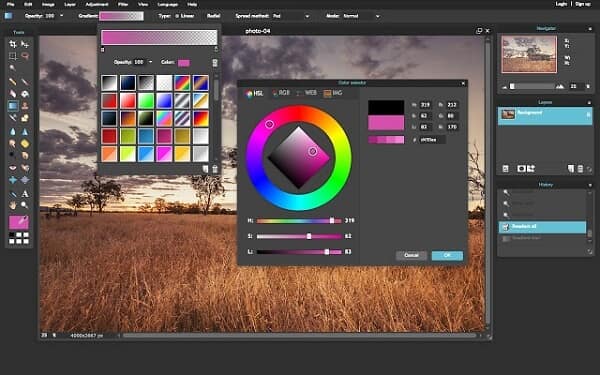
Шаг 3В домашнем интерфейсе вам будет представлена панель инструментов слева, лента сверху экрана, окно слоев справа.
Шаг 4Теперь вы можете использовать инструменты на панели инструментов для редактирования изображения, например удалить ненужные детали с помощью урожай инструмент. Чтобы настроить цвет и другие параметры, перейдите к Регулировка на верхней ленте, и вы получите экспозиции, цветовой баланс и уровни.
Шаг 5: Все изображения редактируются по слоям. Чтобы создать новый слой, щелкните повернутый вниз угол в окне «Слой». Если вы не можете найти окно Layer, перейдите к Просмотр > Слои для его отображения.
Шаг 6: После редактирования откройте Файл меню и выберите Сохранено вызвать диалоговое окно сохранения изображения. Выберите правильный формат в раскрывающемся меню Формат и следуйте инструкциям на экране, чтобы сохранить отредактированное изображение.
FAQ
- 1. Каковы системные требования редактора Pixlr онлайн?
- Pixlr не имеет системных требований. А именно, вам просто нужно подключение к Интернету и веб-браузер с Flash Player.
- 2. Нужно ли регистрировать аккаунт или платить за обновление?
- Pixlr онлайн-редактор является рекламным сервисом. Вам не нужно платить ни копейки, а просматривать объявления. Он не попросит вас зарегистрироваться, но если вы хотите использовать функцию библиотеки, у вас должна быть учетная запись.
- 3. Могу ли я использовать Pixlr для замены Adobe Photoshop?
- Ответ зависит от ваших потребностей. Pixlr больше похож на чистую версию Photoshop.
Часть 2: Лучшие альтернативы 3 для Pixlr Editor
Конечно, редактор фотографий Pixlr — не единственный вариант для редактирования и ретуширования ваших фотографий. Здесь вы можете найти лучшие альтернативы 3.
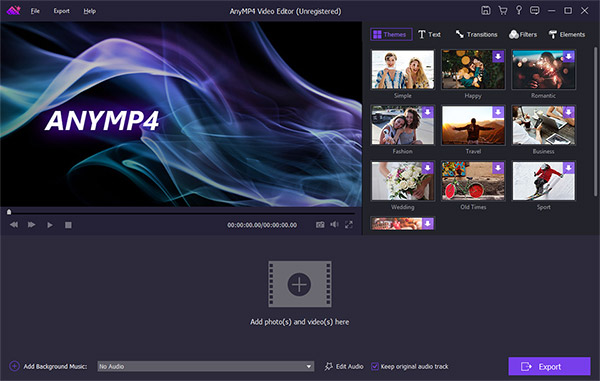
Top 1: AnyMP4 Видео редактор
Плюсы
- 1. Стабильно и быстро редактируйте фотографии и изображения в течение AnyMP4 Видео редактор.
- 2. Предлагайте широкий спектр инструментов для редактирования фотографий, таких как фильтры, обрезка, текст, поворот и многое другое.
- 3. Сделайте видео слайд-шоу из ваших фотографий и любимой музыки.
- 4. Защитите качество фотографий автоматически при редактировании.
- 5. Поддержка всех форматов фотографий.
Минусы
- 1. Альтернативой Pixlr Editor является настольная программа, которую необходимо установить.
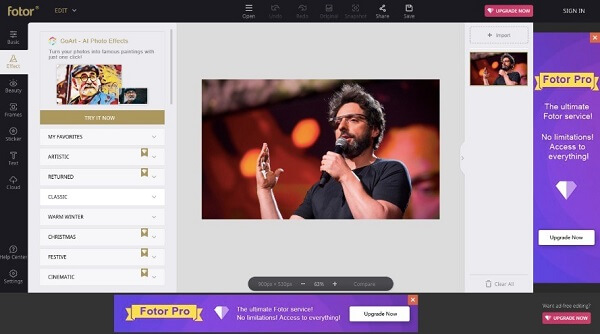
Топ 2: Foter
Плюсы
- 1. Интегрируйте хорошо продуманный интерфейс.
- 2. Встроенный редактор фотографий, создатель коллажей и дизайнер.
- 3. Предложите множество шаблонов, фреймов и эффектов.
- 4. Сохранить результаты на компьютер или поделиться в социальных сетях.
Минусы
- 1. Это немного дороже по сравнению с Pixlr Editor.
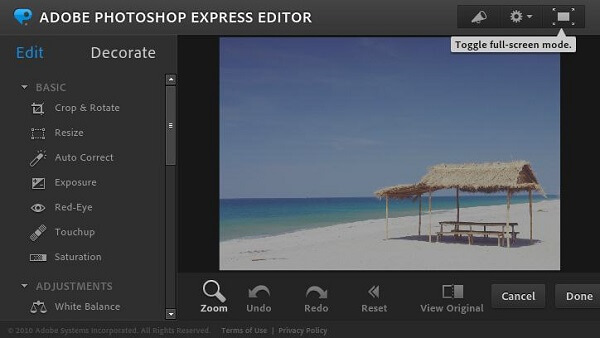
Top 3: редактор Adobe Photoshop Express
Плюсы
- 1. Модифицируйте фотографии онлайн бесплатно.
- 2. Обеспечить основные инструменты для редактирования фотографий.
- 3. Совместим с большинством веб-браузеров.
- 4. Сохраняйте оригинальное качество фотографий.
Минусы
- 1. Альтернатива Pixlr Editor не имеет расширения Chrome.
Заключение
Теперь вы должны понимать, что такое Pixlr Editor и как его использовать. Как онлайн-редактор фотографий, Pixlr может полностью удовлетворить ваши потребности. Если вам нужно больше опций, вы можете найти их и в посте.