
Дата публикации: 27.06.2023 12:15
Раздел Единого налогового счета открыт во всех «Личных кабинетах налогоплательщиков юридических лиц».
Состояние ЕНС организации можно проверить в специальном разделе сервиса, который в интерфэйсе отображается в блоке «Единый налоговый счет».
Специалисты Управления ФНС России по Республике Карелия подготовили информационный материал для пользователей «Личного кабинета для налогоплательщика юридического лица».
Краткий гид по сервису дает представление о функционале раздела, знакомит с предоставляемыми данными ЕНС и детализацией сведений, помогает разобраться в информационных тематических блоках раздела, таких, как «Сальдо ЕНС», «Предстоящие платежи», «Все обязательства», «Задолженность», «Предстоящие платежи», «Операции ЕНП», «Процедуры взысканий».
Ознакомиться подробнее с новой формой учета начислений и уплаты налогов также можно, просмотрев обучающий тур по ЕНС в самом Личном кабинете или скачав руководство пользователя сервиса на сайте Федеральной налоговой службы.

Чтобы заменить медленный и неудобный бумажный документооборот, ФНС в 2014 году ввела в эксплуатацию личный кабинет налогоплательщика юридического лица – сервис, через который можно посылать в налоговую документы и запрашивать информацию. Увы, есть проблема – в официальных руководствах от налоговой личный кабинет юридического лица практически не фигурирует, как регистрироваться и как им пользоваться – непонятно. Попробуем заполнить этот пробел.
Регистрация в ЛК юридического лица
Вход в личный кабинет налогоплательщика для юридических лиц
Возможности личного кабинета налогоплательщика для юридических лиц
Запрос документов на сайте nalog.ru
Ошибки при работе с ЛК налогоплательщика юридического лица
Регистрация в ЛК юридического лица
Вся работа с ЛК юрлица (регистрация, вход, доступ к функционалу) «вертится» вокруг ключа проверки электронной подписи – «флэшки», которую нужно получить в налоговой и вставлять в компьютер при любых действиях. Ключ должен быть оформлен на того, кто может управлять компанией: руководитель; лицо, имеющее право управлять компанией без доверенности; лицо с полной доверенностью. Сначала разберемся с регистрацией руководителя, затем укажем нюансы регистрации по доверенности.
Управляющей компании
Для начала отметим, что личный кабинет для юр лица и личный кабинет для ООО в плане регистрации практически не отличаются.
Итак, что вообще нужно для регистрации:
- Internet Explorer последней версии;
- драйвер для физического носителя электронного ключа;
- плагин для браузера;
- сертификат;
- флэшка с ключом.
Инструкция:
- Идем в налоговую, получаем флэшку с ключом.
- Идем сюда: https://erim.ru, качаем eToken PKI Client 5.1, устанавливаем. Настройки при установке менять не нужно.
- Скачиваем 2 сертификата: первый и второй, устанавливаем. При установке нужно выбрать «Поместить сертификат в следующее хранилище», затем выбрать «Доверенные корневые центры».
- Открываем http://lkul.nalog.ru/
- Жмем «Диагностику по ключу ЭП».
- Нажимает на «Начать проверку» внизу. Если вы что-то упустили – сайт укажет, где именно спряталась проблема, и предложит вам решение.
- Пройдете проверку – внизу появится кнопка «Войти в личный кабинет». Вставляем флэшку в компьютер, появится окно выбора сертификата – выбираем (там будет всего 1 вариант). Теперь жмем на «Войти».
- Укажите электронный ящик, нажмите на «Подписать», пройдите капчу, нажмите «Далее».
- На почту придет письмо со ссылкой на подтверждение. Перейдите по ссылке – регистрация закончена.


Организации по доверенности
Если у вас есть полная доверенность (с другой зарегистрироваться не получится), у вас будет один дополнительный шаг. После того, как вы нажмете на «Войти в личный кабинет» и укажете адрес почты, сайт переведет вас на такую страницу:

Вам нужно ввести данные о доверенности. Вводите – на почту приходит письмо для активации.
Настройка личного кабинета
Если вы зашли в личный кабинет, а там ничего нет – все в порядке. Данные в ЛК подгружаются в течение 3-х дней, по истечении этого срока вы сможете начать работу. Если 3 дня прошло, а кабинет пуст – звоните в ФНС, пусть разбираются.
Что касается настроек, то в ЛК можно настроить администрирование – вы укажете список сотрудников, которые получат возможность пользоваться функциями ЛК. Учтите, что им тоже нужно будет получить токен безопасности (флэшку) и личный сертификат. Добавить сотрудников, которым вы хотите позволить доступ к функционалу, можно в разделе «Администрирование».

Жмете, указываете данные сотрудника, указываете номер его сертификата, ставите флажки, отвечающие за доступ к функциям – и работник подключен.

Вход в личный кабинет налогоплательщика для юридических лиц
Вход по ИНН
По ИНН входить нельзя – такая функция доступна только физлицам. Юрлица могут входить только по ЭЦП.
Вход по ЭЦП
Если вы уже зарегистрировались, для входа нужно сделать следующее:
- Вставляем флэшку.
- Открываем IE, идем на https://lkul.nalog.ru
- Принимаем сертификат.
- Вводим пин-код, выданный в налоговой при получении токена.
Подключение новых пользователей
О том, как подключить к личному онлайн-кабинету нового пользователя, мы уже рассказывали выше. Вашим сотрудникам для входа нужно сделать то же, что и вам: вставить свой токен в компьютер, открыть в IE https://lkul.nalog.ru, принять сертификат, ввести пин-код.
Восстановление пароля
Если вы забыли пин-код или потеряли токен безопасности – сходите с паспортом в налоговую, все восстановят.
Возможности личного кабинета налогоплательщика для юридических лиц
Вообще, у ЛК есть много функций, но мы рассмотрим самые популярные.
Акт сверки
Самая популярная услуга. Чтобы получить акт сверки, сделайте следующее:
- Зайдите в «Запрос документов» -> «Запрос на информационную услугу».
- Выберите «Акт совместной сверки».
- Выбираете дату, налоговые органы и формат акта.
- Укажите обязательства, по которых хотите запросить акты.
- Нажмите «Подписать и отправить».


Запрос на проверку ИНН, СНИЛС и ФИО работника
- На главной выбираете «Проверить данные ФЛ для заполнения расчета по страховым взносам».
- Выбираете способ загрузки данных. Если хотите проверить сразу несколько физлиц, лучше загрузить .xml-файл, если будете проверять одного человека – можете заполнить данные вручную. .xml должен выглядеть так:
- Обратите внимание, что при ручном вводе нужно обязательно указать или ИНН, или паспортные данные.
- Жмем «Подписать и отправить».


Некоторые функции доступны и тем, у кого нет личного кабинета юрлица – достаточно зайти на nalog.ru и найти соответствующий сервис.
Проверка юридических лиц
Проверка контрагента по ИНН, проверка через сайт ФНС
Вы можете проверить юрлицо на «чистоту», воспользовавшись сервисом «Предоставление сведений из ЕГРЮЛ». Расположен он здесь: https://egrul.nalog.ru/. Заходите, вводите ИНН/ОРГН/ФИО, выбираете регион (если не знаете, какой выбрать – отметьте все), жмете «Найти», получаете подробные сведения о юрлице.

Выписка ЕГРЮЛ
Если хотите более детальные сведения – нажмите на «Получить выписку» справа от найденного в результатах поиска юрлица. Автоматически начнется скачивание .pdf-файла, в котором будут подробные сведения.
Калькулятор расчета страховых взносов
Если вам нужно рассчитать страховку – перейдите сюда: https://www.nalog.ru/rn77/service/ops/. Сервис предложит вам выбрать расчетный период, сумму дохода (можете не заполнять, если доход – меньше 300 000 рублей), указать наличие страховки от коронавируса. Указываете, жмете «Рассчитать», получаете сумму к оплате.

Ошибки при работе с ЛК налогоплательщика юридического лица
- Зарегистрировался(-ась) в ЛК, захожу – отображается только логотип ФНС, ничего другого в ЛК нет. Вам нужно подождать 3 дня – за это время кабинет «наполнится» информацией. Если 3 дня прошло, а кабинет пуст – напишите в техподдержку.
- При входе был выбран неправильный сертификат, не пускает в личный кабинет. Закройте страницу, закройте браузер, откройте браузер, откройте страницу – сайт снова предложит выбрать сертификат.
- Хочу сформировать запрос, но нужно налоговой нет в списке. Напишите в техподдержку.
- Не могу найти пункт «Получить выписку из ЕГРЮЛ о другом юрлице». Его и нет – в личном кабинете юрлица можно получить только выписку о себе. Получить выписку о другом юрлице можно тут: https://egrul.nalog.ru/
- Подал(-а) запрос на выписку из ЕГРЮЛ о юрлице (о себе), а ничего не приходит. Выписка формируется до 5 дней, ждите.
Для регистрации личного кабинета (ЛК) юридического лица в налоговой у пользователя должно быть настроено рабочее место. Перед использованием функций сервиса компьютер налогоплательщика должен соответствовать ряду технических условий.
Расскажем, как создать личный кабинет налогоплательщика юридического лица в налоговой и что для этого потребуется.
Перед регистрацией личного кабинета налогоплательщика юридического лица ПК пользователя должен быть настроен особым образом. На компьютере необходимо установить подходящую операционную систему и определённое ПО: различные драйверы, криптопровайдер, плагин для браузера и сертификаты электронной подписи.
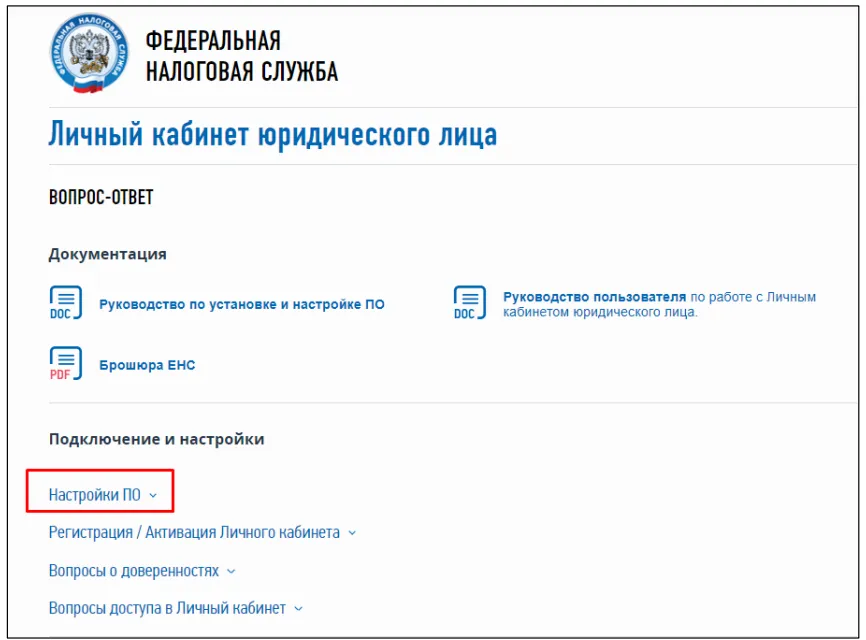
Если программные компоненты не соответствуют требованиям, то взаимодействовать с системой ФНС не получится. При этом личный кабинет укажет, в чём именно ошибка.
Для экономии времени рекомендуем воспользоваться услугой Регистрация бизнеса онлайн. Решение позволяет быстро и удалённо зарегистрировать себя в качестве индивидуального предпринимателя. При этом не нужно посещать удостоверяющий центр для получения сертификата КЭП. Специалист сам приедет на заданный клиентом адрес и проведёт выездную идентификацию.
Ниже рассмотрим, каким системным требованиям должен отвечать ПК пользователя и как его настроить.
Выбор программного обеспечения
Для регистрации личного кабинета юридического лица в ФНС необходимо, чтобы на компьютере было установлено следующее:
- операционная система — Windows 7 Пакет обновления 1 (SP1) Microsoft и выше, Mac OS X 10.14 или выше;
- драйверы токена, на котором хранится закрытый ключ квалифицированной электронной подписи (КЭП). Скачать их можно на сайте производителя;
- криптопровайдер, который поддерживает алгоритмы шифрования ГОСТ 28147-89, ГОСТ Р 34.11-2012. Рекомендуем КриптоПроCSP версии 4.0 или выше. Чтобы пользователь смог удалённо перевыпускать сертификат, понадобится КриптоПро CSP версии 5.0.12000 или выше, она также рекомендуется для Windows 11;
Выбрать подходящую лицензию КриптоПро для электронной подписи рекомендуем в нашем интернет-магазине. Оставьте короткую заявку для бесплатной консультации специалиста.
- браузер с поддержкой шифрования защищённых соединений по ГОСТ 28147-89, ГОСТ Р 34.11-2012. Подходят Яндекс.Браузер версии 22.9.1 или выше для Windows и Chromium-Gost версии 103.0.5060.134 или выше для Mac OS.
- плагин для браузера. Необходим для работы с электронной подписью на веб-страницах. Рекомендуем КриптоПро ЭЦП browser plug-in версии 2.0 и выше.
Установка сертификатов ключей электронной подписи
Онлайн-регистрация и вход в личный кабинет налогоплательщика для юридического лица (ЮЛ) осуществляется по электронной подписи (ЭЦП или ЭП).
ЭЦП — это устаревшее понятие. Расшифровывается как «электронная цифровая подпись». В настоящее время законодательством закреплено название ЭП, которое расшифровывается как «электронная подпись».
Чтобы работать с электронной подписью и заверять ей цифровые документы, необходимо получить сертификат и ключи ЭП. Согласно 63-ФЗ личный кабинет налогоплательщика взаимодействует с сертификатами ключей по ГОСТ-2012. Выдают их только в удостоверяющем центре после получения сертификата, его устанавливают на ПК.
Помимо личного сертификата ЭП, пользователю необходимо установить сертификаты корневые. Делается это для построения цепочки доверия. Каждый сертификат электронной подписи имеет отсылку удостоверяющему центру, который его выдал. Он подтверждает, что УЦ является аккредитованным юридическим лицом, обладающим необходимыми лицензиями, оборудованием, помещениями и специалистами. Этот центр подтверждает ЭП пользователя другим лицам, создавая тем самым цепочку сертификации. При этом сертификат УЦ также подписывается главным удостоверяющим центром, который является единой точкой доверия.
На сайте налоговой нужно скачать промежуточные сертификаты ФНС, а также сертификаты Головного Удостоверяющего Центра и Минцифры.
Запомните:
- Личный сертификат ЭП устанавливается в хранилище «Личные».
- Промежуточные сертификаты ФНС устанавливаются в хранилище «Промежуточные центры сертификации».
- Сертификаты Головного Удостоверяющего Центра и Минцифры устанавливаются в хранилище «Доверенные корневые центры сертификации».
- Самый верхний сертификат цепочки «Пути сертификации» устанавливается в хранилище «Доверенные корневые центры сертификации».
Также следует обратить внимание, что для сертификатов, выпущенных до 23:00 17.03.2023 и после, скачиваются разные промежуточные сертификаты УЦ налоговой.
На сегодняшний день существует три вида подписей, с которыми можно зарегистрировать личный кабинет ООО или другой организации. Применение каждой имеет свои особенности:
1
КЭП руководителя — используется только директором.
2
КЭП работника организации, выданная до 01.09.2023. С ней можно создать личный кабинет и работать до 31.08.2024.
3
КЭП физического лица. Для работы от имени юридического лица применяется совместно с машиночитаемой доверенностью.
Сертификат квалифицированной электронной подписи необходимо получить в удостоверяющем центре (УЦ), аккредитованном Минцифры России. УЦ может быть как коммерческая организация, так и государственное учреждение.
Индивидуальные предприниматели и руководители коммерческих организаций обслуживаются в УЦ ФНС и у её доверенных лиц. Для посещения отделения налоговой инспекции необходимо заранее подготовить пакет документов, обслуживание граждан происходит в порядке живой очереди. Существует вариант, который позволяет ИП и юридическим лицам ускорить процесс получения сертификата квалифицированной электронной подписи.
УЦ «Калуга Астрал» поможет с выпуском УКЭП юрлица и ИП. Для получения подписи рекомендуем воспользоваться услугой Получение КЭП в ФНС под ключ. Наши специалисты помогут сэкономить время на идентификацию, регистрацию в контролирующих органах и настройку рабочего места.
Сотрудники, работающие от имени ИП или юридического лица, должны получить сертификат КЭП в коммерческом УЦ, который аккредитован Министерством цифрового развития. На сайте Минцифры доступен список таких центров. Чтобы выбрать подходящее отделение, необходимо скачать актуальный перечень.
УЦ «Калуга Астрал» входит в перечень аккредитованных удостоверяющих центров и имеет все необходимые лицензии для выпуска электронных подписей для физлиц и работников ЮЛ.
После настройки рабочего места и получения КЭП необходимо подключить носитель ключа ЭП к компьютеру, перейти на сайт регистрации и выполнить диагностику.
Для регистрации личного кабинета (ЛК) юридического лица используется новый адрес сайта налог.ру. Ранее для доступа в ЛК налоговый портал имел адрес https://lkul.nalog.ru. Теперь этот адрес изменился на https://lkulgost.nalog.ru.
Для работы с моделями токенов Рутокен ЭЦП 2.0 и Рутокен ЭЦП 3.0, следует использовать адрес: http://lkulgost.nalog.ru:443. Если на рабочем месте был сохранён старый адрес, то для прямого перехода в Личный кабинет, необходимо заменить его на подходящий.
После перехода на нужный адрес пользователь должен пройти проверку технического соответствия. В противном случае, в регистрации и доступу к личному кабинету будет отказано. Диагностика проводится двумя способами:
- При помощи программного криптопровайдера.
- При помощи Рутокен ЭЦП 2.0 и Рутокен ЭЦП 3.0.
На каждой странице диагностики будут указаны условия подключения. После проверки все пункты должны иметь зелёный индикатор. Если возникнет ошибка, сервис предложит рекомендации по её устранению.
Когда налогоплательщик обращается к личному кабинету юридического лица, происходит автоматическая аутентификация и авторизация пользователя на основе сертификата открытого ключа ЭП. Проверяется, есть ли у налогоплательщика запись в таблице подключённых пользователей и подтверждены ли его полномочия как руководителя юрлица в ЕГРЮЛ.
Если налогоплательщик не зарегистрирован в ЛК ЮЛ, но его полномочия подтверждены в ЕГРЮЛ, нужно пройти процедуру открытия доступа к услугам личного кабинета:
- подписать соглашение;
- предоставить электронную почту для активации учётной записи;
- отправить запрос на открытие доступа и получение уведомления о сроках его открытия.
При последующих обращениях зарегистрированного пользователя необходимо выбрать квалифицированный сертификат ключа проверки ЭП (КСКЭП) и пройти проверку. Система проверит:
- КСКПЭП;
- занесён ли налогоплательщик в реестр подключённых пользователей;
- полномочия пользователя в отношении организации по данным ЕГРЮЛ.
При входе в ЛК ЮЛ отображается главная страница портала, где пользователь может получить доступ к функционалу сервиса. Отображение сведений зависит от того, кто авторизован в личном кабинете: представитель организации или представитель подразделения. Ввод данных может осуществляться вручную или автоматически.
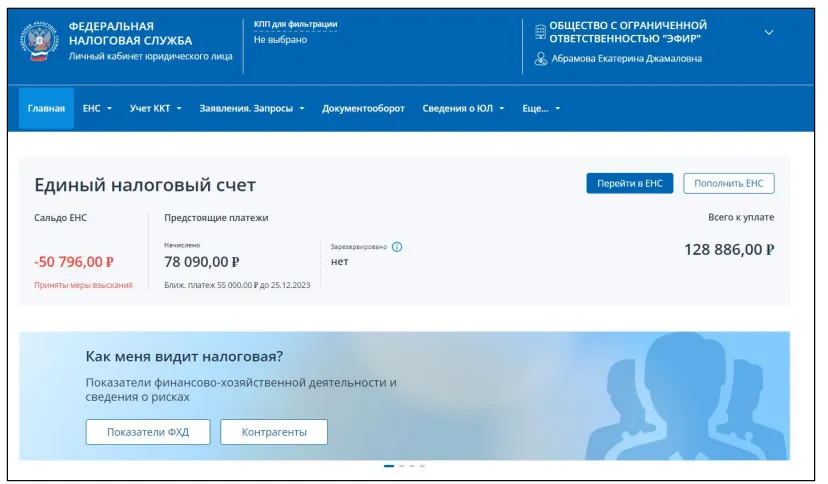
Чтобы зарегистрироваться, необходимо сделать следующее:
- Подключить носитель электронной подписи с сертификатом к компьютеру.
- Перейти по ссылке: https://lkulgost.nalog.ru.
- Выбрать в окне сертификат и ввести pin-код.
- Перейти на страницу: https://lkulgost.nalog.ru/user/registration/index/.
- Заполнить форму регистрации в «Личном кабинете юридического лица»:
- Ознакомиться с Соглашением об открытии доступа к сервису «Личный кабинет юридического лица» и подписать его своей КЭП.
- Ввести или изменить адрес электронной почты.
- Ввести код с картинки и нажать «Далее».
- Открыть ящик электронной почты, указанный в регистрационной форме.
- Перейти по ссылке, указанной в электронном сообщении. Если нет браузера по умолчанию, нужно скопировать адрес ссылки из почтового сообщения и вставить его в адресную строку совместимого браузера, затем перейти по этому адресу.
Для предоставления доступа филиалам и другим обособленным подразделениям руководитель ЮЛ или управляющей компании должен завести сведения обособленных подразделений организации в разделе «Администрирование» сервиса «Личный кабинет юридического лица».
Ниже рассмотрим ошибки, которые могут встречаться.
Активационная ссылка не открывается из письма на электронной почте
Если не можете перейти по активационной ссылке, содержащейся в письме на электронной почте, попробуйте скопировать её в адресную строку браузера. Для этого сделайте правый клик мышью по ссылке в письме и выберите пункт «Копировать ярлык». Затем перейдите в окно браузера, сделайте правый клик мышью в адресной строке и выберите пункт «Вставить». Важно помнить, что вы можете войти на страницу Личного кабинета по ссылке только с того компьютера, на котором установлено необходимое программное обеспечение. Кроме того, переходить по ссылке активации необходимо с использованием того же сертификата, который вы использовали при регистрации в Личном кабинете.
Письмо со ссылкой активации в ЛК юридического лица не достигло адресата
Если письмо со ссылкой активации не пришло, рекомендуется выполнить следующие шаги:
- Убедитесь, что письмо не попало в папку «Спам».
- Если письма там нет, отправьте повторное письмо со ссылкой для активации учётной записи. Для этого откройте Личный кабинет, введите email ещё раз или укажите другой адрес электронной почты и нажмите кнопку «Отправить повторно».
- Если в течение двух часов письмо со ссылкой активации не придёт, свяжитесь со службой технической поддержки.
Личный кабинет налогоплательщика будет работать корректно, если соблюсти указанные технические требования. Нужно убедиться, что корневые сертификаты установлены в нужные папки и используется верный адрес сайта налог.ру. Также необходимо не забывать обновлять программное обеспечение, устанавливать актуальные версии программ и драйверов, пользоваться услугами официальных представителей.
Рассмотрим, как открыть личный кабинет ООО в личном кабинете налоговой. Чтобы это сделать, нужно выполнить следующие шаги:
Для подключения нового пользователя нужно сделать следующие шаги:
1. На главной странице нажать «Администрирование»
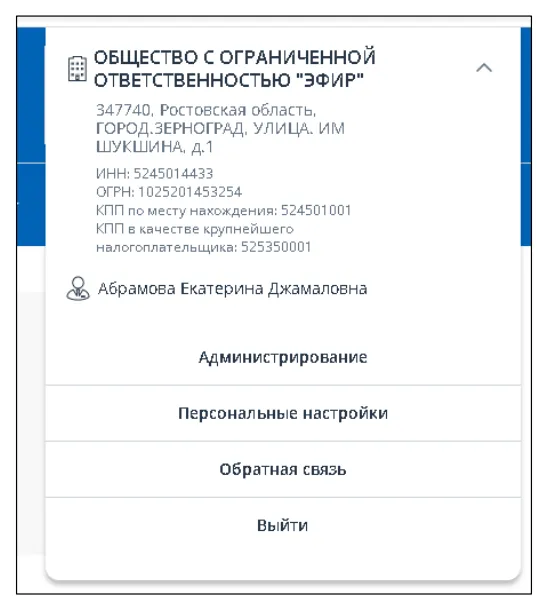
2. Далее «Редактировать»
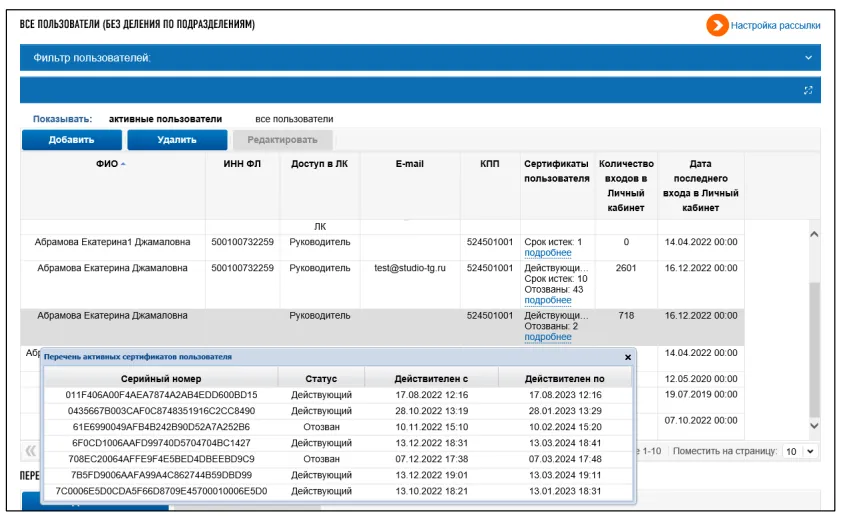
3. На странице «Администрирование прав доступа к Личному кабинету» заполнить необходимые поля. Потребуется указать сведения о новом пользователе и выбрать функции, которые он сможет выполнять при работе с ЛК.
Важно! Если выбрать опцию «Осуществлять разграничение прав доступа к информации в ИС ЛК ЮЛ», пользователь сможет управлять правами доступа других сотрудников через сервис администрирования.
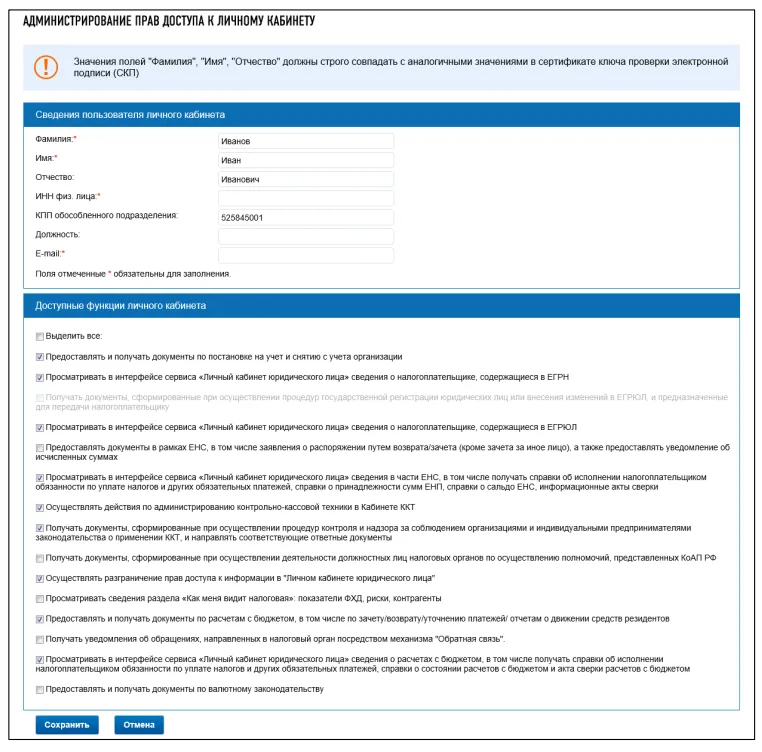
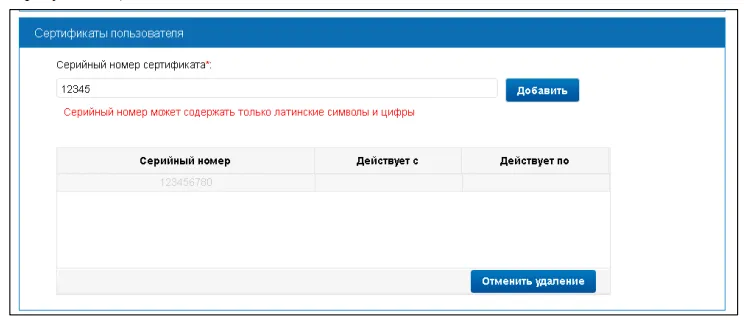
4. В блоке «Сертификаты пользователя» необходимо ввести серийный номер сертификата, при помощи которого пользователь будет заходить в ЛК. Нужно заполнить соответствующее поле и нажать «Добавить». Данные о сроке действия сертификата будет не заполнены. Информация о сроке действия сертификата появится не сразу, а после первого входа в ЛК.
5. Чтобы удалить только что добавленный сертификат, нужно его выделить и нажать «Удалить».
6. В учётной записи руководителя организации можно отредактировать только должность и адрес электронной почты.
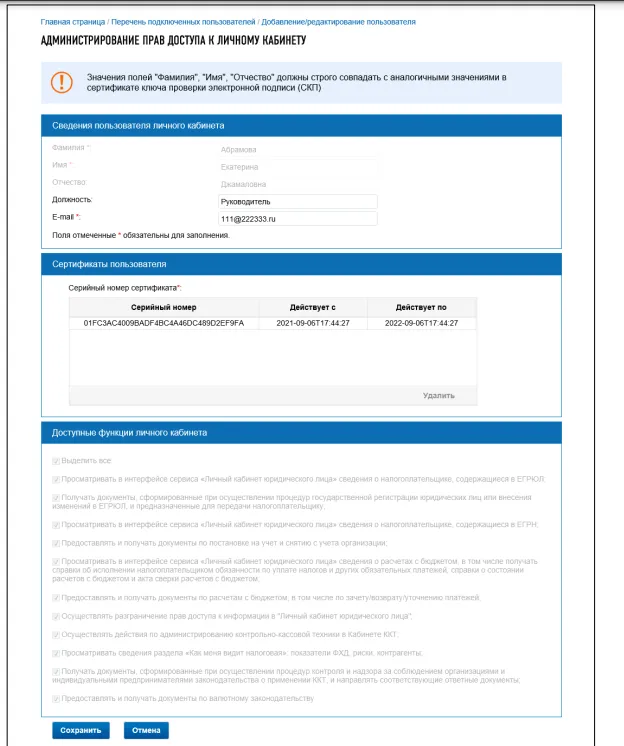
7. После заполнения всех необходимых полей для сохранения изменений нужно нажать «Сохранить».
Если изменился электронный адрес, его нужно подтвердить по ссылке в письме, которое будет отправлено на новый адрес почтового ящика.
Если изменился сертификат работника, директор обновляет его через сервис «Администрирование». Если новый сертификат получает директор, он автоматически добавится в список активных сертификатов при входе в ЛК.
Чтобы настроить доступ одного филиала к другому, необходимо сделать следующее:
При заполнении формы предоставления доступа поле «КПП обособленного подразделения» должно быть заполнено.
Юридические лица подключаются к личному кабинету, чтобы пользоваться удалёнными услугами, которые он предоставляет. Основными функциями личного кабинета для ООО являются:
получение выписки из ЕГРН на собственную организацию;
внесение изменение в ЕГРЮЛ с помощью электронных документов;
получение актуальной информации по налоговой задолженности, а также возможность её оплаты;
направление в ИФНС сообщений по форме С-09-6 об участии в российских организациях;
получение справок об уплате налогов, штрафов, сборов и т.д.
В личном кабинете также указывается ход исполнения тех или иных заявлений. Таким образом, ЮЛ может самостоятельно контролировать сроки исполнения услуг без необходимости личного визита в налоговую инспекцию. ФНС предоставляет личный кабинет для юридических лиц со множеством функций. С помощью этого сервиса организации могут получать услуги налоговой в удалённом формате.
- Без посредников
- Условно бесплатно
- Будут доп. траты
Что нужно сделать для работы в личном кабинете Налогоплательщика на сайте ФНС?
Работа в личном кабинете на www.nalog.gov.ru требует выполнения ряда технических действий ДО момента регистрации. Для начала приведем требования, которым должен соответствовать компьютер:
- Процессор Intel Pentium-III c тактовой частотой не менее 600 Mhz;
- оперативная память не менее 256 Мбайт;
- дисковое пространство от 2 Гбайт;
- графический адаптер и монитор с поддержкой режима с разрешением не менее 800 на 600 точек и цветопередачей не менее 65536 оттенков;
- манипулятор типа «мышь»;
- доступ к портам 444, 443;
- операционная система Microsoft Windows XP/Vista/7;
- интернет-браузер Internet Explorer версии 8.0 и выше (или его новый вариант Edge).
Обратим внимание, что эти требования указаны на сайте ФНС, но очевидно, они уже устарели, поскольку после 7 версии ОС Windows появились 8 и 10, в них также можно работать при отправке отчетности. Но на текущий момент (01.09.2017) разработчики со стороны налоговой не привели инструкцию в актуальное состояние. Речь в данном случае идет о том, что только ОС Windows умеет работать с личным кабинетом. Другие операционные системы – iOS или Linuх – не подойдут.
Если соблюдение требований выполнено, то нужно сделать предварительные настройки рабочего компьютера:
- Установить средство криптозащиты КриптоПро версии 3.6 и выше.
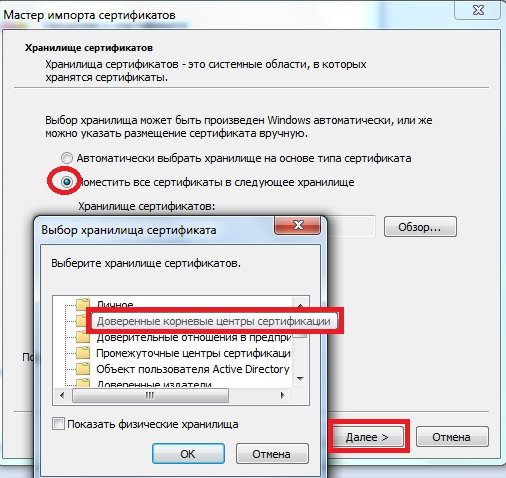
- Установить корневой сертификат ФНС РФ.
- Установить сертификат ключа электронной подписи.
- Установить программу «Налогоплательщик ЮЛ».
Для установки СЗКИ КриптоПро его нужно сначала оплатить. Сделать это можно в компаниях, у которых есть специальная лицензия на продажу этого СЗКИ. Мы рекомендуем обращаться на головной сайт http://www.cryptopro.ru/
Теоретически установка КриптоПро проходит аналогично установке любого другого ПО – с привычным пошаговым Мастером установки. Однако, на практике могут возникать проблемы. Тогда придется обращаться к продавцам КриптоПро или специалистам, которые умеют делать эти настройки.
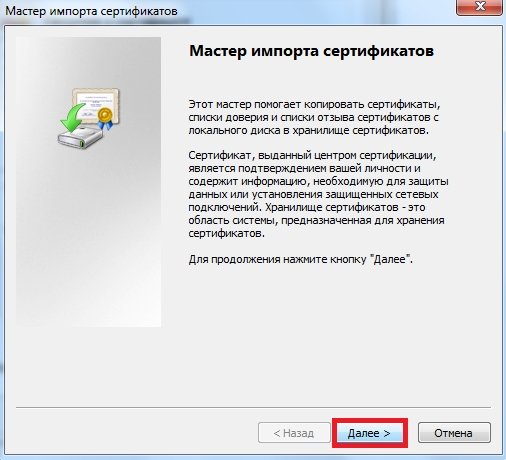
Для установки сертификата ФНС РФ, его нужно предварительно скачать файлом. Он всегда доступен на сайте налоговой, но для простоты работы (и чтобы не искать долго) его также можно скачать по ссылке у нас.
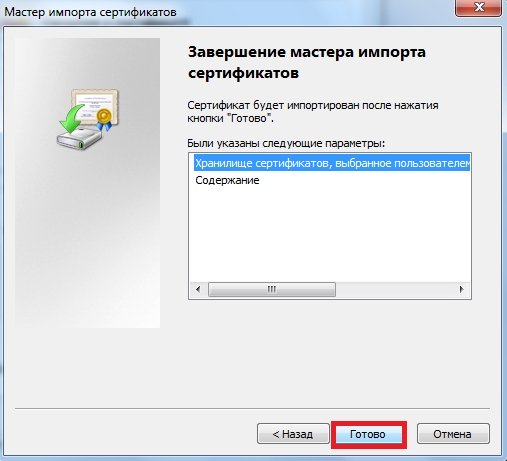
После скачивания нужно запустить мастер установки и пройти по шагам всю процедуру. Приведем ее в пошаговых иллюстрациях (информация взята с сайта ФНС РФ, актуальна на 01.09.2017):
Шаг 1:
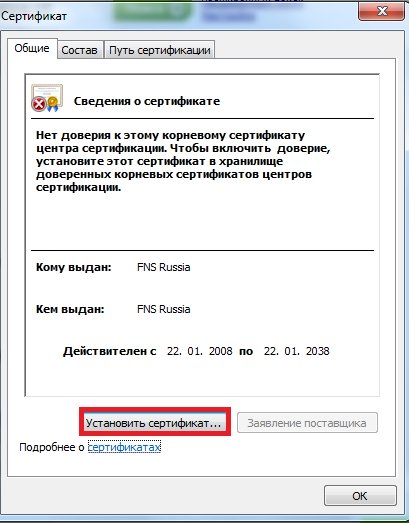
Шаг 2:
Шаг 3:
Шаг 4:
Как установить сертификат подписи через КриптоПро CSP?
Для установки сертификата ключа электронной подписи в КриптоПро 3.6, необходимо сначала получить этот ключ на физическом носителе. Облачные версии ключей ЭЦП в данном случае не подойдут.
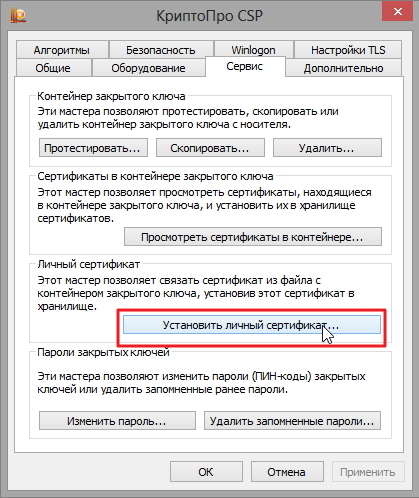
Шаг 1 – Запустите установленную программу КриптоПро CSP на компьютере через меню «Пуск».
Шаг 2 – Откройте «Свойства» и нажмите на кнопку «Установить личный сертификат»:
Шаг 3 – Выберите файл сертификата (он должен быть на компьютере, либо на флешке или токене, подключенным к компьютеру). Теперь укажите путь к этому файлу и нажмите на кнопку «Далее».
Шаг 4 – Выберите контейнер ключа, то есть укажите путь к нему на компьютере. После чего выберите из предлагаемых хранилищ «Личные»:
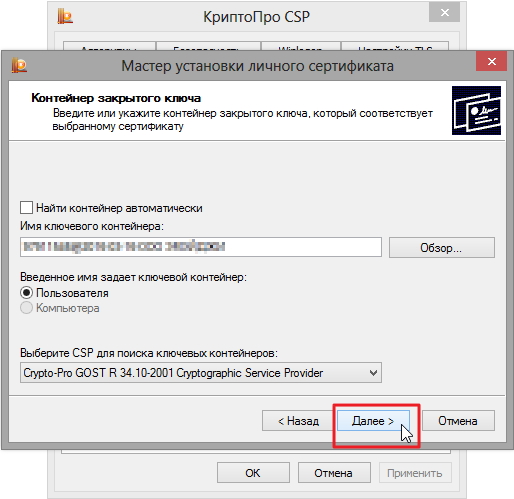
После этих действий установка сертификата будет завершена. Теперь необходимо проверить путь сертификации: открыть установленный сертификат (вкладка «Путь сертификации»). Здесь должен отобразиться путь от выбранного сертификата до корневого сертификата удостоверяющего центра:
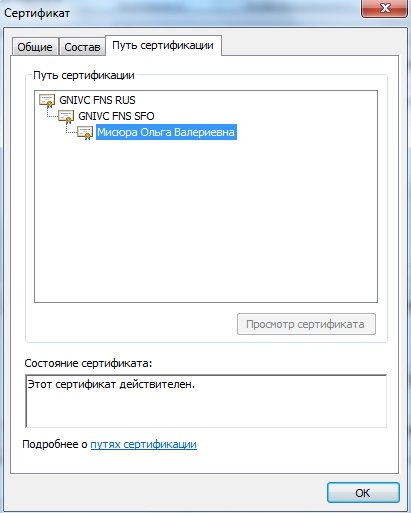
На этом основные первоначальные настройки закончены. Теперь можно переходить к собственно регистрации в личном кабинете налогоплательщика для отправки.
Важно! Для работы в личном кабинете требуется формировать отчетность в программе «Налогоплательщик ЮЛ». Ее также нужно скачать с сайта ФНС и установить. Процедура установки программы – типовая, хотя может занять 20-30 минут. В дальнейшем все отчеты, составленные в любой программе учета (1С, Контур, Инфо-Предприятие и т.п.) нужно будет загружать в «Налогоплательщик ЮЛ» для формирования транспортных контейнеров. Только так личный кабинет налоговой сможет принять отправляемую через него отчетность.
Читайте также:
- Отправка отчетности nalog.ru — общий обзор возможностей
- Отправляем отчетность через сайт ФНС — пошаговая инструкция
Регистрация в личном кабинете налогоплательщика-юридического лица (или ИП)
Регистрация в личном кабинете доступна со страницы https://www.nalog.gov.ru/rn40/service/pred_elv/. Выбираем пункт «Перейти в Сервис сдачи налоговой и бухгалтерской отчетности» и переходим на следующую страницу:
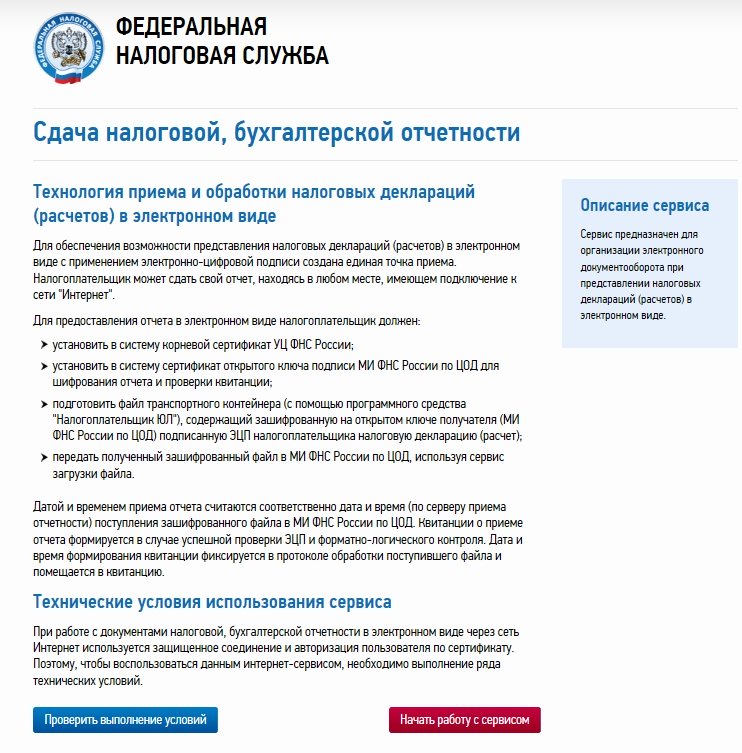
Как видите, предварительно сайт налоговой предлагает проверить компьютер на соблюдение технических условий. Это очень удобно. Запускаем проверку и добиваемся, чтобы они были выполнены, в результате чего сайт налоговой покажет следующую информацию:
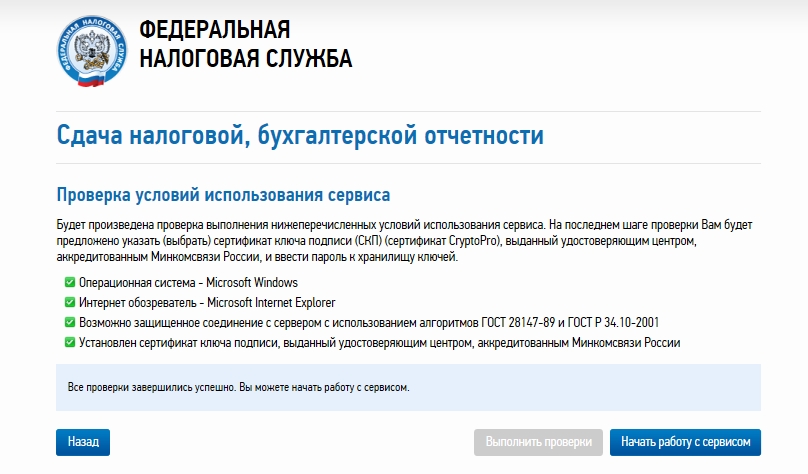
Далее следует нажать кнопку «Начать работу с сервисом». Вам будет предложена стандартная процедура регистрации – аналогичная регистрации на многих других сайтах, за исключением того, что на компьютере, с которого вы совершаете эти действия, должен быть установлен квалифицированный сертификат ключа электронной подписи.
В остальном действия – типовые: указать свой емейл, дождаться письма с подтверждением, подтвердить по ссылке из этого письма.
Поскольку работать в личном кабинете можно только через браузер Internet Explorer, то лучше скопировать ссылку из письма вручную, открыть Explorer и вставить адрес ссылки в адресную строку, после чего нажать «Ввод».
При первом входе нужно будет заполнить сведения об организации:
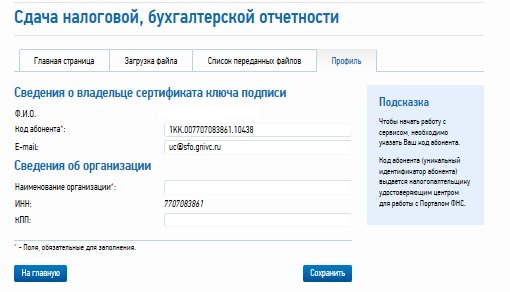
Подключение отправки отчетности в личном кабинете Nalog.ru
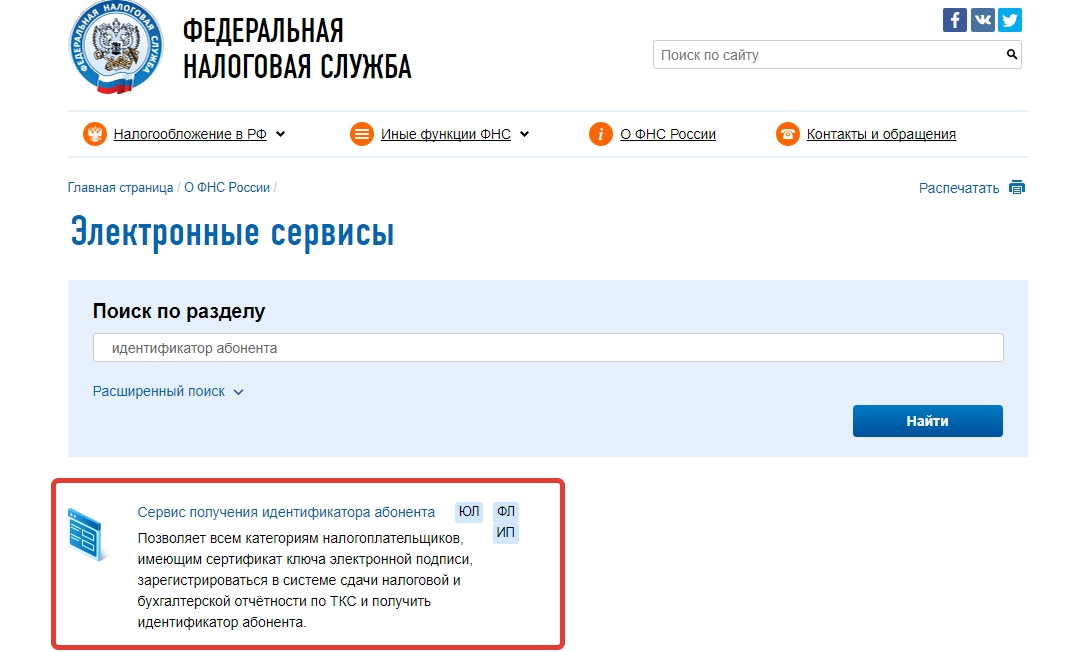
Кроме всего вышеперечисленного, для подключения возможности отправки отчетов через сайт ФНС, потребуется еще получить идентификатор абонента.
Это можно сделать на сайте https://www.nalog.gov.ru/ бесплатно. Достаточно перейти в сервис получения этого идентификатора, найти его проще всего по поиску в разделе «Электронные сервисы» сайта ФНС:
Работа с несколькими организациями
В одном личном кабинете на сайте налоговой можно зарегистрировать только одну компанию (ИП). Поэтому для работы с другими компаниями, всю процедуру регистрации нужно будет делать заново.