
***
Бесплатная программа DWG TrueView позволяет (без установки AutoCAD) просматривать, публиковать и выводить на печать файлы в форматах DWG и DWF.
Кроме того, DWG TrueView позволяет конвертировать (сохранять) dwg-файлы в форматах AutoCAD 2000/2004/2007+ Drawing Format, а также экспортировать (конвертировать) DWG-файлы в файлы форматов DWF, DWFx и PDF.
***
Установка DWG TrueView
Скачать программу (бесплатно!) вы можете с сайтов www.autodesk.com/, usa.autodesk.com/;
– следуя инструкциям на экране, установите программу.
***
Как экспортировать DWG-файлы в формат PDF
– нажмите кнопку DTV (в левом верхнем углу);
– в открывшемся выберите Export –> PDF;
– в окне Save As PDF выберите место сохранения файла;
– в выпадающем списке Export (справа внизу) выберите Window;
– нажмите кнопку Select Window (справа);
– с помощью курсора (в виде перекрестья) укажите границы окна;
– в текстовом поле File name задайте имя файла (или примите предлагаемое);
– нажмите кнопку Save (если появится окно DWF Viewing Application Not Found, закройте его).
***
Как экспортировать DWG-файлы в формат DWF
– нажмите кнопку DTV;
– в открывшемся выберите Export –> DWF;
– в окне Save As DWF выберите место сохранения файла;
– в выпадающем списке Export выберите Window;
– нажмите кнопку Select Window;
– с помощью курсора укажите границы окна;
– в текстовом поле File name задайте имя файла;
– нажмите кнопку Save.
***
Как экспортировать DWG-файлы в формат DWFx
– нажмите кнопку DTV;
– в открывшемся выберите Export –> DWFx;
– в окне Save As DWFx выберите место сохранения файла;
– в выпадающем списке Export выберите Window;
– нажмите кнопку Select Window;
– с помощью курсора укажите границы окна;
– в текстовом поле File name задайте имя файла;
– нажмите кнопку Save.
***
Как конвертировать DWG-файлы в формат AutoCAD 2000/2004/2007+ Drawing Format
– нажмите кнопку DTV;
– в открывшемся выберите DWG Convert;
– в окне DWG Convert выберите формат сохранения файла;
– если вам нужно изменить параметры конвертирования, двойным щелчком левой кнопки по выбранному формату (в текстовом поле Select a conversion setup) вызовите окно Modify Conversion Setup, внесите необходимые изменения;
– нажмите кнопку Convert.
Примечания
1. Программа DWG TrueView включает DWG TrueConvert.
2. Требования к системе для 32-битной версии DWG TrueView:
– Процессор Intel® Pentium® 4 или AMD Athlon с тактовой частотой 2,2 ГГц+;
– операционная система + или ();
– 512МБ оперативной памяти для (1ГБ оперативной памяти для +);
– 550МБ на жёстком диске для установки;
– монитор VGA с разрешением 1024×768 в режиме True Color;
– браузер Microsoft Internet Explorer 6.0 SP1+.
3. 64-битную версию DWG TrueView нельзя установить в 32-битной операционной системе Windows.
Сидоров
***
•
•
•
•
•
•

Чем открыть DWG формат: программа для чтения чертежей и схем
Для пользователей программ от Autodesk или русских аналогов остро стоит проблема конвертации документов. Файлы, которые в оригинальной программе открываются без багов при переносе на другой компьютер сильно искажаются.
В этой статье вы узнаете, что читает DWG формат, а также какими онлайн-сервисами без скачивания можно воспользоваться.
Что такое DWG: назначение, аналоги, версии
Документы с таким разрешением относятся к семейству бинарных файлов, то есть представляют набор байтов, а не символов в отличие от текстовой информации. Конструкторы и инженеры используют эту форму для хранения двухмерных и трехмерных моделей.
В таких «контейнерах» хранятся проектные данные и метаданные о визуальном построении здания, плана коммуникаций и сооружений.
Существуют две модификации формата с разным режимом доступа:
- Открытая: от некоммерческого объединения производителей ПО – разрешен для чтения всем пользователям;
- Закрытая: от официального разработчика AutoCAD – доступен только владельцам специальной лицензии.
Данная политика закрытого обмена усложняет работу на производстве между заказчиком, исполнителем и подрядчиком, поскольку каждое подразделение может иметь отличающиеся программы, открывающие чертежи и схемы в формат DWG.
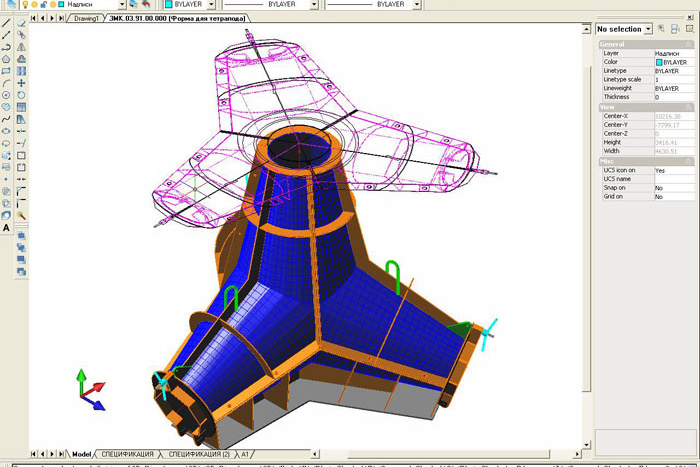
Сообщество пользователей нашло выход из этой ситуации – конвертация файлов, а также использование сторонних ресурсов для просмотра документов.
Проекты, в названии которых стоит расширение *dwg широко поддерживаются большинством САПР.
Но современные разработчики стараются решить проблему без конвертации и дополнительных трудозатрат.
Компания «ЗВСОФТ» представила универсальную мультиформатную утилиту ZWCAD Viewer . Она лояльна к различным по объему и разрешению файлам. Чертежи быстро загружаются без системных сбоев и искажения растрового изображения.
3D-моделирование и визуализация, поддержка внешних приложений, интерфейсов .Net/VBA/ZRX и все возможности стандартной версии. Срок действия лицензии — 1год.
Базовый САПР. Поддержка форматов DWG, DGN
Бесплатный конвертер DWG форматов, включая DWG 2018
Бесплатное приложение для открытия dwg-файлов, печати и сравнения файлов чертежей.
Бесплатные программы для чтения формата DWG
Для ознакомления и внесения минимальных правок в графические документы инженеры используют ряд демо-утилит. Они обладают небольшой производительностью, но этого хватает для редкого использования. К числу программ, имеющих функции бесплатного просмотра файлов DWG для «Автокада», специалисты относят следующие:
-
Free DWG Viewer. Поддерживает разработки Autodesk и аналогичные им файлы XRef. Данный агрегатор обладает такими функциями, как:
-
зумирование;
-
послойное редактирование;
-
трехмерное масштабирование.
Пользователи отмечают возможность сохранения визуальной модели в виде изображения JPEG. ПО может функционировать как отдельное приложение или как расширение в браузерах Internet Explorer, Firefox и Netscape.
-
-
ZWCAD Viewer. Бесплатное приложение для пользователей CAD-программ и предоставляющее возможности открытия, печати и сравнения файлов чертежей. Существенным преимуществом является наличие версий для как для Windows 32-bit и 64-bit, так и для MacOS и Linux.

-
DraftSight. Существенным минусом является отсутствие руководства на русском языке. Но по функционалу он не уступает конкурентам, поскольку читает и записывает DWG и DXF разных лет выпуска, а также трансформирует их в растровые изображения. При активации через электронную почту специалист может внедрять ссылку на сторонние чертежи.
-
eDrawingsViewer. Программа с легким исходным кодом без проблем справляется с обработкой небольших по объему проектов. Подходит для студентов и новичков в работе с данным ПО. Для предприятия ее мощностей может не хватить. Имеет понятный интерфейс, в который включен 3D-указатели.
-
nanoCAD. Разработка имеет функции редактора файлов. Синхронизируется с производными различных САПР. Полезными дополнениями более поздних версий утилиты являются автокоррекция и безопасного сохранения объекта при перебоях в сети.
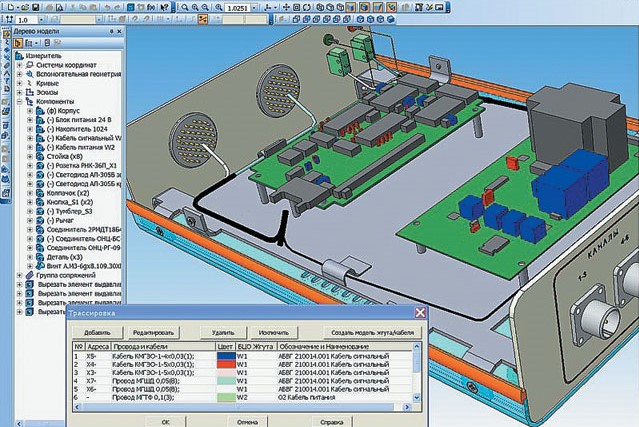
Если вам необходимо серьезное обеспечение для выполнения регулярных заданий, такие помощники не подойдут, поскольку имеют небольшой функционал и скорость обработки метаданных. Нужно задуматься о выборе другого ПО.
Онлайн-сервисы для работы с расширением DWG
Для временного пользования не обязательно оснащать свой гаджет тяжеловесным софтом, достаточно прибегнуть к помощи интернет-ресурсов, которые позволяют без труда просмотреть формат DWG.
В таких онлайн-редакторах имеются определенные ограничения по размеру документа и версии программы, где он был создан. Учитывая, что лицензионные ПО имеют связь с облачным хранилищем, вы всегда можете извлечь из него нужный чертеж и использовать его в IT-приложении.
К их числу относится:
- Sharecad. Бесплатный онлайн-вьюер проектов, изготовленных на современных САПР. Он «распечатывает» 5 видов хранилищ графической информации: растровые, векторные, 3D- и CAD-форматы, а также архивы (RAR, ZIP, CAB). Допустимый размер документа 50 Мб. Если объем превышен, агрегатор выдаст ошибку.
- Autodesk 360. Сервис проектирования в облаке. Обладает некоторыми чертами лицензионного ПО: просмотр, редактирование, запись и передача файлов. Вспомогательное приложение может аккумулировать до 5 ГБ цифровых сведений и метаданных. Подходит для корпоративной работы над одним объектом, поскольку сохраняет историю изменений.
- CAD Pockets. Приложение для устройств на базе iOS и Android, которое использует облако в качестве хранилища для непосредственной работы с файлами. Совместимо с популярными облачными сервисами, в т.ч. с использующими технологию WebDAV. Использует одну и ту же облачную среду для совместного редактирования чертежей с программой ZWCAD Standard. Содержит базовые инструменты редактирования и добавления аннотаций; поддерживает вставку блоков, работу со слоями, экспорт в популярные растровые и векторные форматы. Даже при отсутствии подключения к Интернет сохраненные на устройстве и в облаке файлы доступны для просмотра и редактирования.

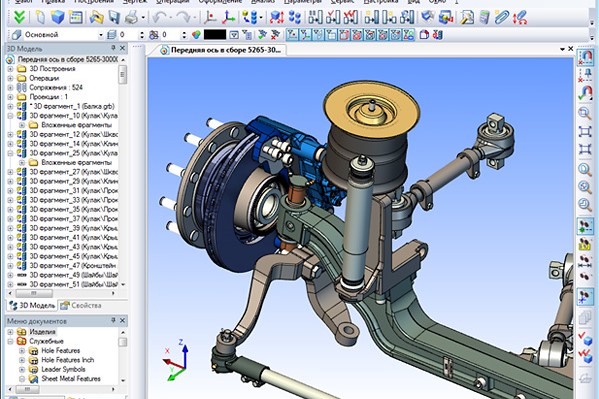
Данные утилиты выполняют узкоспециализированные функции и используются как дополнительные приложения к базовым софтам таким, как автокад и ZWCAD.
Как добавить на сайт сервис для просмотра DWG
Многие архитекторы-фрилансеры для рекламирования своих услуг или для обмена опытом создают информационные площадки. Чтобы наглядно демонстрировать своей аудитории портфолио или записывать обучающие видео, специалисту требуется онлайн-программа, читающая формат DWG.
Данное приложение может иметь небольшую мощность, но оно в разы поднимет популярность и юзабилити вашего ресурса. Если вы не имеете такой платформы, воспользуйтесь несложным конструктором сайтов в виде WordPress или Joomla. После того как у вас появился собственный домен, добавьте расширение онлайн-приложение для чтения чертежей. Оснастив свою страничку таким плагином, вы позволяете посетителям скачивать свои работы в полномасштабном размере.
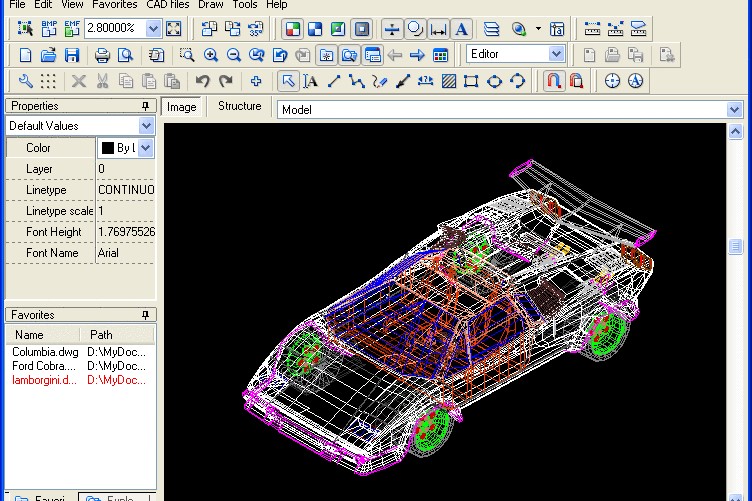
Добавление кнопки для загрузки осуществляется в несколько шагов:
- Конвертируем чертеж в любой архив – ZIP, RAR, 7Z.
- Создаем адресную ссылку документа, открытого через плагин Sharecad.
- Вставляем iframe-код в нужное место на странице.
- Загружаем архив в файлообменник сайта.
- Сохраняем изменения и перезагружаем страницу.
Таким образом на вашем онлайн-ресурсе будет храниться галерея ваших работ, с которой могут ознакомиться ученики, клиенты или подписчики.
Лицензионное ПО для открытия проектов в формате DWG
Для использования всех возможностей при построении, редактировании, передаче файлов необходимо воспользоваться полноценным софтом. Разработчики создают модификации утилит в зависимости от рода деятельности клиента. ZWSOFT предлагает специальные версии ПО для архитекторов, дизайнеров, геодезистов, строителей, операторов коммуникационных сетей.
Преимуществом стационарных систем в отличие от бесплатных и онлайн-аналогов является не только расширенный функционал, но и регулярное обновление цифрового обеспечения.
Если вы в поиске того, какая программа открывает DWG формат без искажений и негативных трансформаций, ознакомьтесь с рейтингом лицензионных утилит:
- «Компас». Разработка российской компании «Аскон». Мощный САПР на русскоязычной основе. Имеет несколько комплектаций для коммерческих и обучающих целей: Home, LT, График и СПДС. Помогает вести сопутствующую документацию в соответствии с отечественными нормативными актами и ГОСТами. Также создатели представили отдельное приложение только для просмотра 3D-моделей. Работать на нем можно без постоянного продления коммерческой лицензии. Формат DWG не является внутренним для ПО, поэтому вероятны искажения чертежей и схем при импорте или экспорте.
- ArchiCAD. Софт-пакет для архитекторов, основанный на методе интеллектуального моделирования. При работе используется концепция виртуального здания – специалист может вращать 3D-модель, а также изменять наклон и ракурс просмотра. Кроме того, развита система динамических блоков и геометрических зависимостей. Таким образом, если человек вносит изменения в расчетную смету или пропорции объекта, то автоматически трансформации происходит и в отдельных деталях чертежа. Но при загрузке или выгрузке документов может возникать деформация построений. Используют в сфере ландшафтного дизайна, строительстве сооружений любой сложности и этажности.
- ZWCAD. Привычный и интуитивно понятный интерфейс с русскоязычным меню позволяет сократить время на обучение работе в данной программе. На официальном сайте разработчика есть детальные инструкции к основным и дополнительным модулям, а также видео-тьюториалы на каждое обновление. ПО имеет полный пакет стандартных услуг по чтению, созданию, преобразованию и распространению документов с расширением DWG. Тестовые процедуры доказывают максимальную совместимость программы с данным форматом самых распространенных версий. Другими преимуществами утилиты являются реалистичная 3D-визуализация, импорт и экспорт растровых изображений JPEG, PNG, BMP.
Одним из достоинств приобретения ПО с гарантийным обслуживанием разработчика является активная обратная связь. Менеджеры ZWSOFT всегда готовы помочь вам в решении спорных вопросов и исправлении системных сбоев.
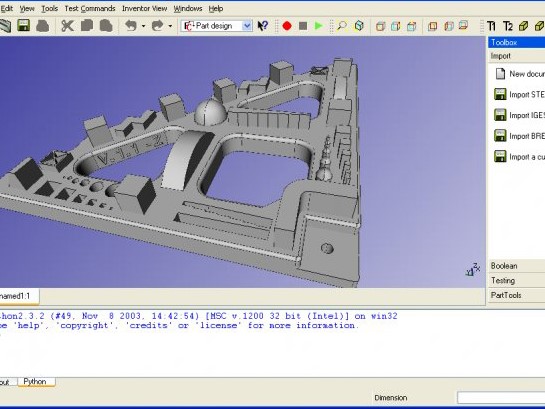
Как открыть файлы AutoCad в ZWCAD
Viewer Из стационарных программ со всеми операционными системами совместим только ZWCAD Viewer и онлайн-сервисы:
- линукс;
- виндоус;
- мак.
Вне зависимости от того, как способ вы выбрали для открытия документа в формате DWG онлайн-программа или установленный софт на компьютер, вы должны проверить файл на вирусы и только потом приступать к загрузке.
Предварительная работа с чертежом начинается с нескольких этапов:
- Чтобы открыть файл, необходимо воспользоваться кнопками «Файл», далее «Экспорт» или «Создать».
- После того, как объект помещен в обменник, приступаем к просмотру.
- Для удобства манипулирования вы можете изменять видимость слоев, для этого обратите внимание на разделы «Фон» и «Слои». Оцените инструменты «Заморозки/Разморозки». Они позволяют сохранять изменения и полностью убирать слой из рабочего пространства.
- Для удобства перехода одного макета к другому используйте функцию «Сравнения чертежей». Сопоставляйте схемы в одном поле и выделяйте отличия.
Вы можете загрузить программу с официального сайта компании бесплатно и протестировать ее.
В качестве заключения
Существует множество приложений, чем можно открыть формат DWG файла. Но критерием при выборе этих IT-средств должна служить совместимость САПР с разрешением. Также больше значение имеет производительность и скорость загрузки изображения системой. В данном рейтинге лидируют лицензионные ПО.
или присоединяйтесь к нашей группе в соцсети
Все способы:
- Настройка программы
- Использование горячих клавиш
- Начало работы
- Взаимодействие с окружением и объектами
- Работа с блоками
- Работа с линиями
- Действия со сложными объектами
- Сохранение проектов после редактирования
- Решение часто встречающихся проблем
- Вопросы и ответы: 1
Компания Autodesk известна своими профессиональными решениями для выполнения различных задач — моделирование, анимация, проектирование и чертеж. AutoCAD — один из самых известных представителей ПО от этого разработчика. В его функциональность входит работа с двух- и трехмерными чертежами. Конечно, начинающему пользователю будет достаточно сложно разобраться со всеми присутствующими там инструментами, поэтому мы желаем максимально упростить эту процедуру, представив подходящие уроки.
Читайте также: Установка AutoCAD на компьютер
Настройка программы
Начать хотелось бы с настройки AutoCAD, поскольку правильный выбор пользовательской конфигурации поможет в дальнейшем упростить выполнение практически всех действий. В эту процедуру входит редактирование внешнего вида, установка основных параметров и указание расположения всех существующих элементов. Разобраться с этим поможет другой наш материал, который вы найдете, перейдя по указанной ниже ссылке.
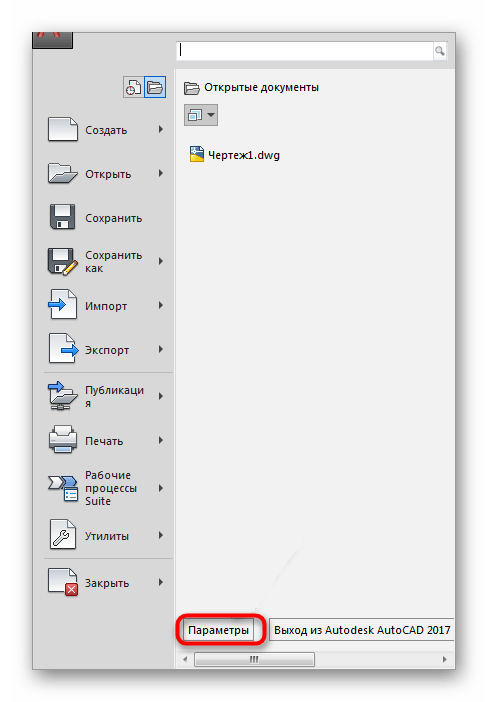
Подробнее: Как настроить AutoCAD
Помимо этого, к конфигурации можно отнести настройку и добавление шрифтов. Во многих чертежах применяются именно пользовательские шрифты, которые по умолчанию AutoCAD не определяет. Потому их потребуется добавить вручную, а уже после этого можно приступать непосредственно к созданию необходимых проектов.
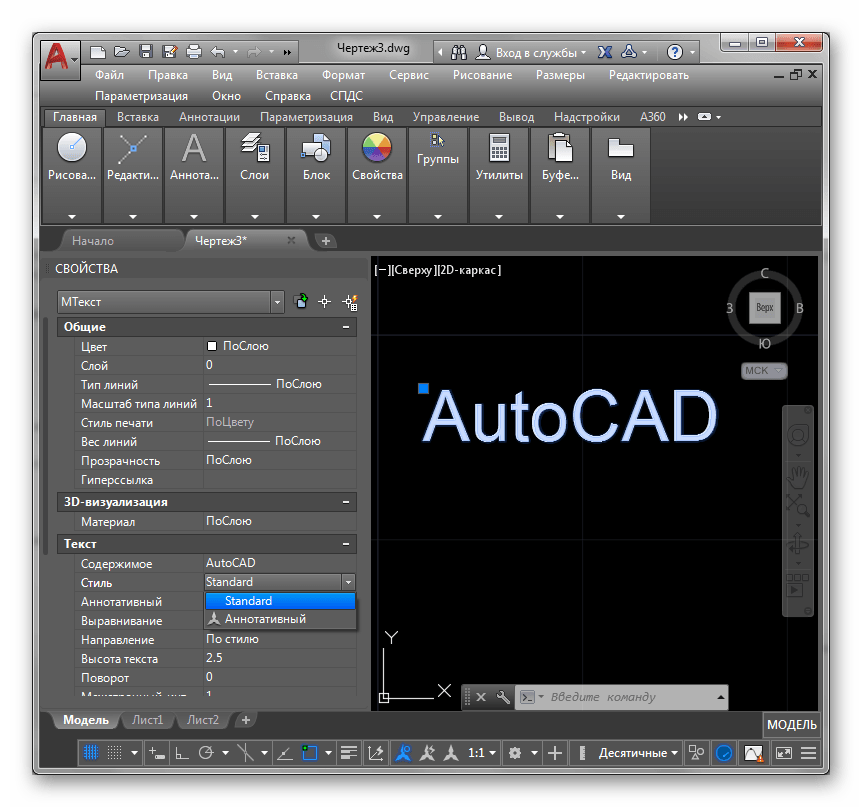
Подробнее: Как установить шрифты в AutoCAD
Использование горячих клавиш
В рассматриваемой программе присутствует огромное количество инструментов и функций. Управлять ими проще, если знать определенные сочетания клавиш, которые помогут произвести действие гораздо быстрее. Конечно, существует их достаточно много, но запоминать все не обязательно, начать стоит с чего-то самого простого и часто вызываемого. С использованием и настройкой комбинаций предлагаем ознакомиться в статье далее.
Подробнее: Горячие клавиши в AutoCAD
Начало работы
Рабочий процесс в подобном программном обеспечении практически всегда начинается с подготовки рабочей области. В качестве фона обычно используется белый лист или помещенное изображение, что позволяет смотреть на чертеж с правильно подобранными цветами и без ненужных деталей.
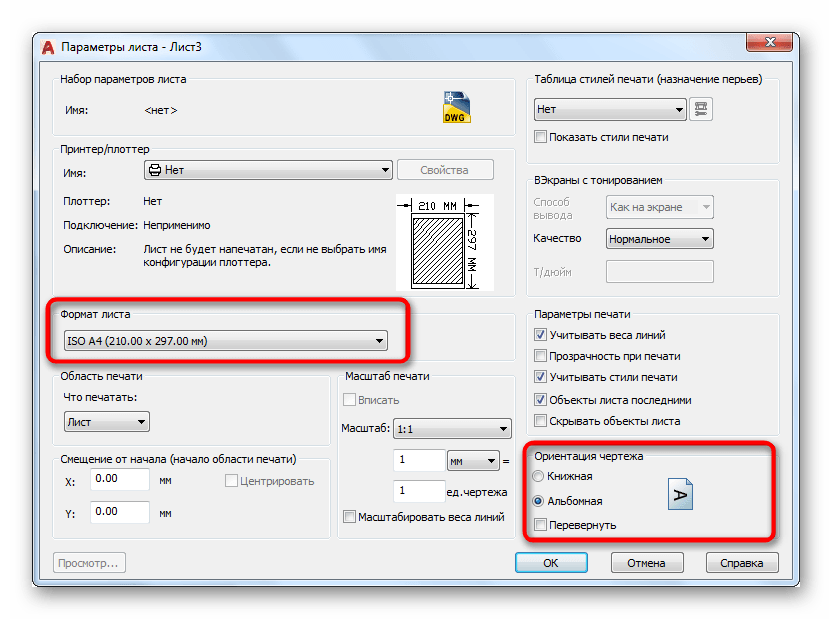
Подробнее: Как создать лист / сделать белый фон в AutoCAD
Кроме этого, многие пользователи получают наброски или задания в виде уже готовых документов формата PDF или BAK. У начинающих практически всегда возникают вопросы с открытием этих типов файлов в AutoCAD, но ничего сложного в этом нет. Представленные ниже руководства помогут разобраться со всеми деталями этого дела.
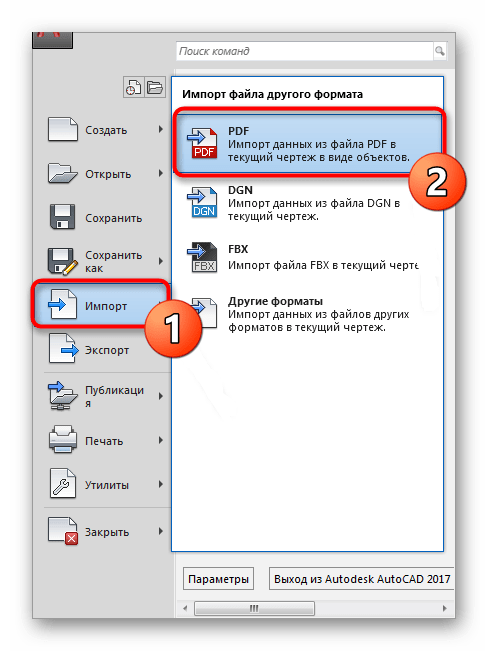
Подробнее: Как вставить картинку / вставить документ PDF / конвертировать файл PDF в DWG / открыть файл BAK в AutoCAD
После создания нового проекта происходит отображение видового экрана. В нем и будут выполняться все действия, поэтому важно разобраться с его настройками и применением некоторых функций, которые часто оказываются полезными и незаменимыми.
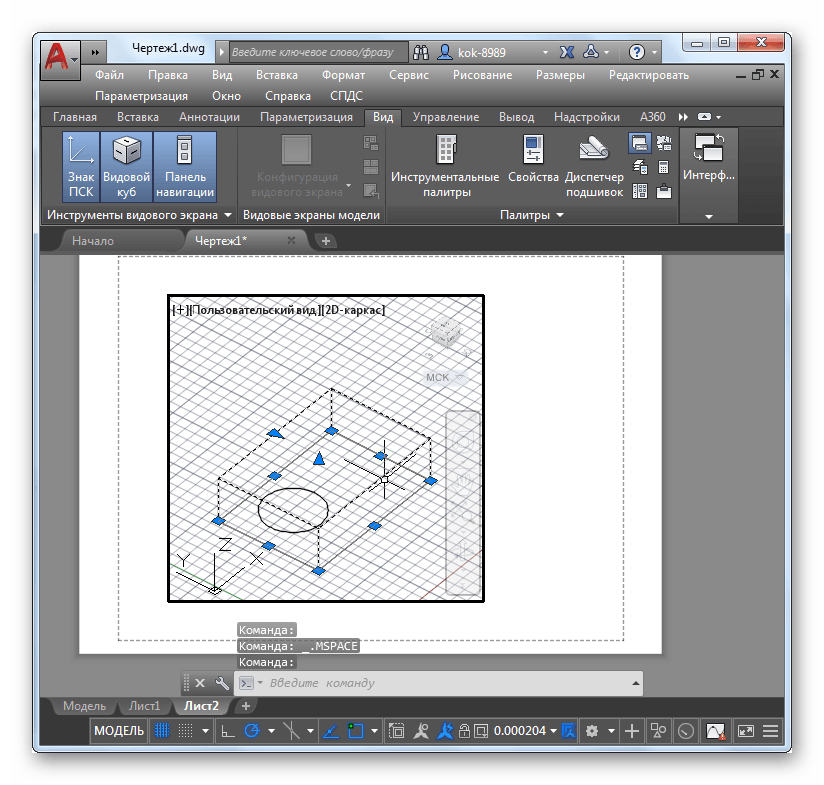
Подробнее:
Видовой экран в AutoCAD
Еще хотелось бы назвать и режим аксонометрической проекции, к отображению которого часто прибегают во время проектирования 3D-моделей.
Подробнее: Как пользоваться аксонометрической проекцией в AutoCAD
Взаимодействие с окружением и объектами
Каждому юзеру во время взаимодействия с отдельными объектами или чертежом придется изменять определенные параметры окружения, указывать соответствия размеров и переключаться между слоями. В первую очередь мы хотим продемонстрировать пример изменения масштаба, поскольку с этим столкнется каждый, кто займется рисованием чертежей. Читайте об этом в нашем уроке.
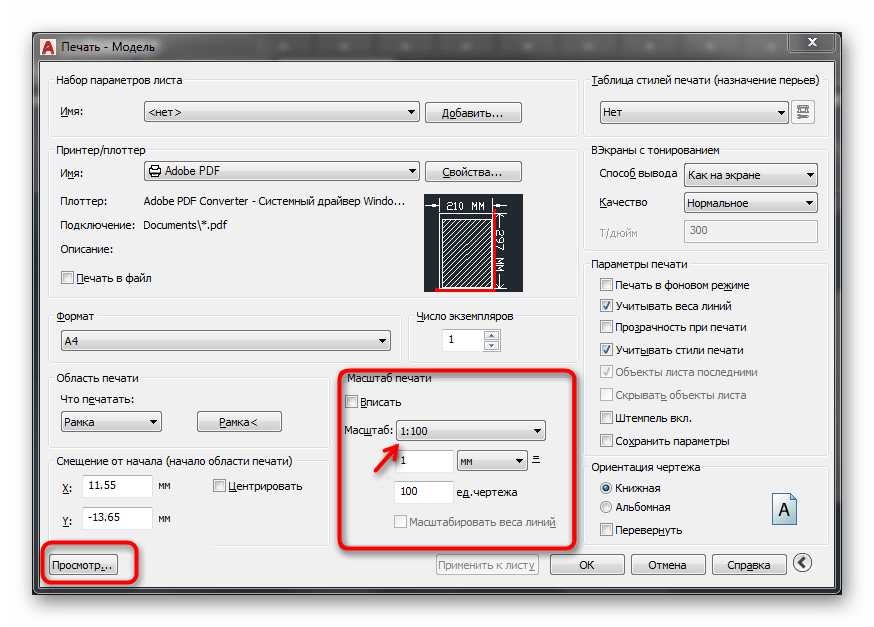
Подробнее: Как изменить масштаб в AutoCAD
Раз мы заговорили о слоях, давайте разберемся с ними детальнее. Как и во многих подобных программах, слоями являются отдельные элементы, к которым применимы уникальные настройки и другие действия, например, копирование, перемещение, трансформирование. Слои — важная часть использования AutoCAD, поэтому важно научиться управлять ими.
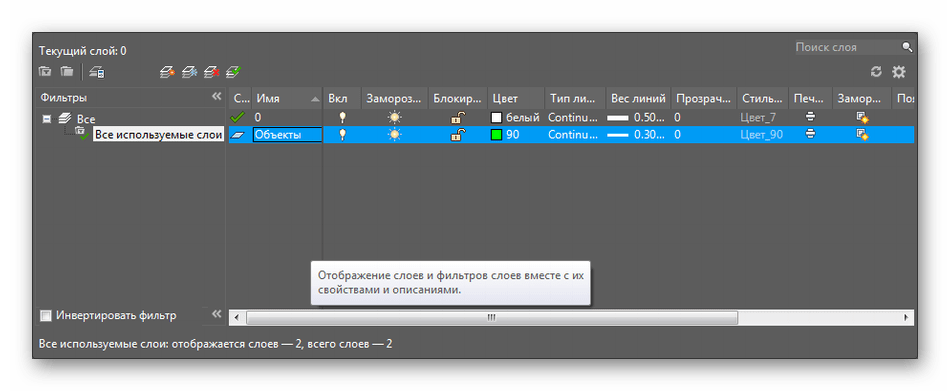
Подробнее: Как использовать слои в AutoCAD
При построении чертежей придется вводить координаты, чтобы обеспечить максимальную точность в расположении помещенных объектов, линий и других элементов. Разобраться с указанием этих параметров несложно, но придется детально ознакомиться с одним из встроенных инструментов.
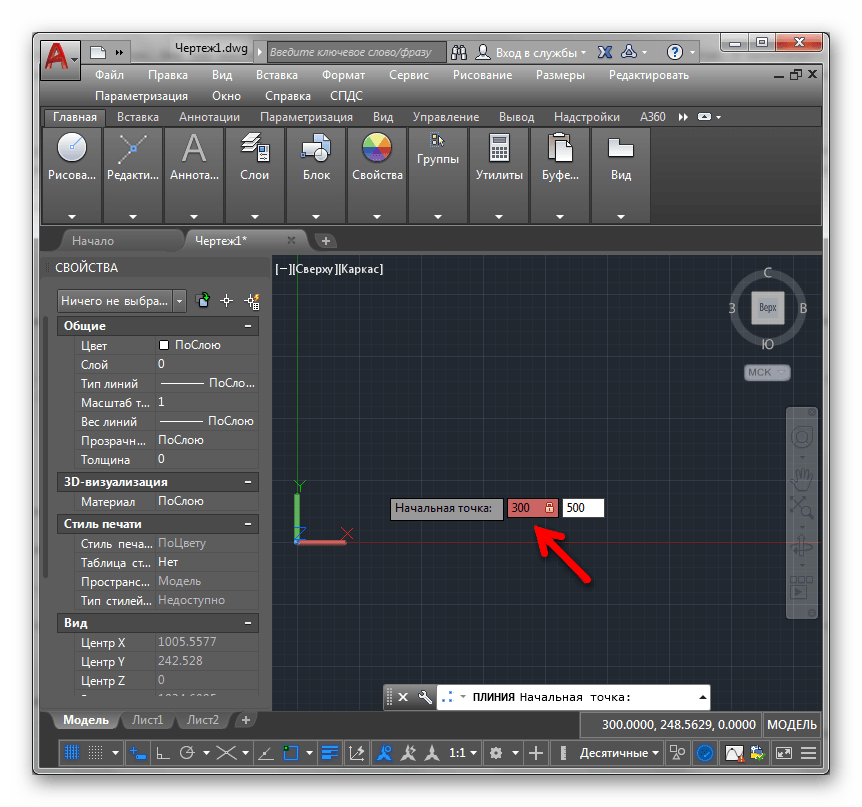
Подробнее: Как задать координаты в AutoCAD
Расчет площади — еще одна важная процедура, выполняемая с помощью встроенной функции за несколько быстрых кликов. Ее применению так же посвящен урок на нашем сайте. Помимо этого, после вычисления иногда требуется проставить размеры, что тоже вполне осуществимо благодаря инструменту «Размеры».
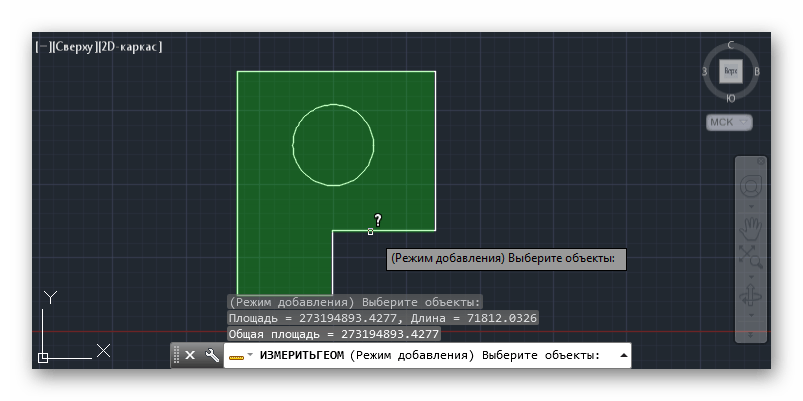
Подробнее: Как измерить площадь в AutoCAD
Теперь поговорим немного об объектах. Основное действие, осуществляемое между ними — привязка. Она позволяет соединить элементы, расположить их точно друг напротив друга или задать конкретную точку. Такая функция считается неотъемлемой при работе с чертежами.
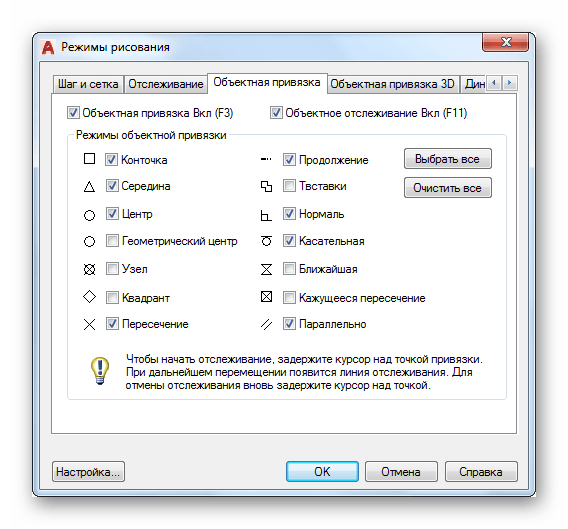
Подробнее: Как пользоваться привязками в AutoCAD
Работа с блоками
Блок — одно из основных понятий в AutoCAD. Ими называют группы примитивов (линий, фигур), которые образовываются в один целый объект. Существует два типа блоков — динамические и статические. Динамическими называют те объекты, которые могут изменяться в размере, форме и масштабе. Их использование напрямую связано с черчением и значительно упрощает этот процесс. Детальные описания о работе с блоками вы найдете в других наших материалах.
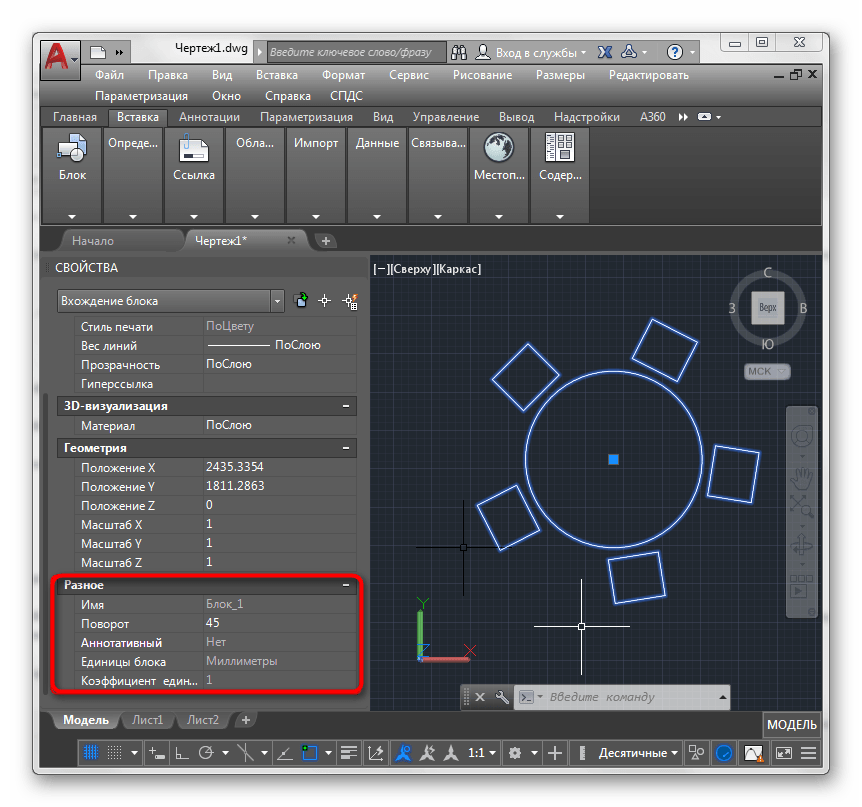
Подробнее: Как создать / переименовать / разбить / удалить блок в AutoCAD
Отдельно стоит упомянуть именно динамические блоки, поскольку сфера их применения гораздо шире статических. Существует множество палитр вариаций динамики, которая может быть настроена так, как это нужно пользователю.
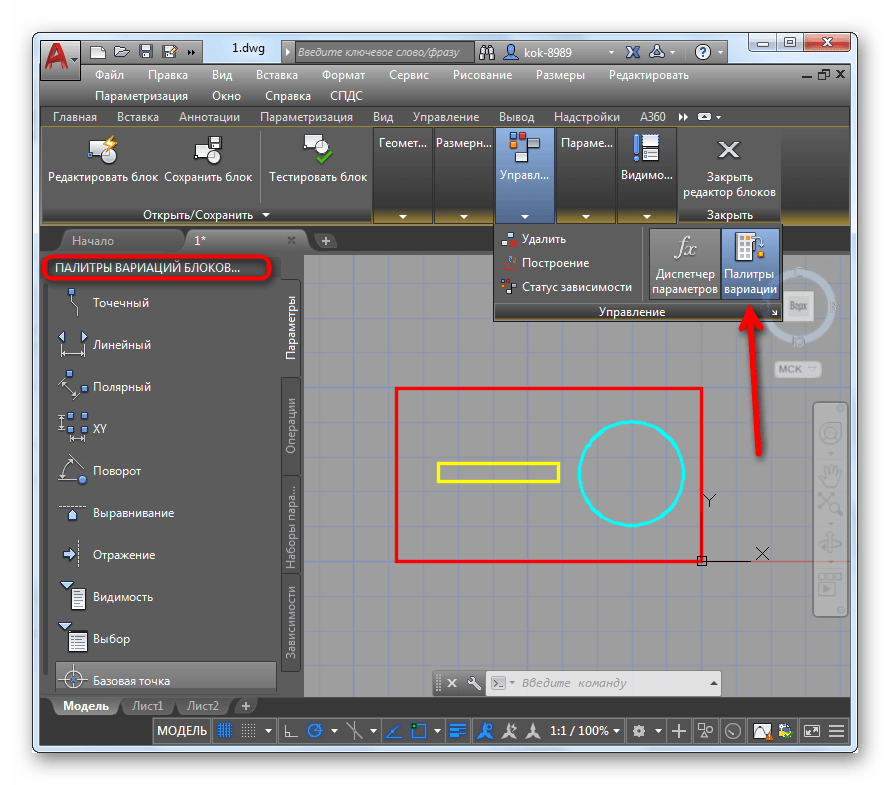
Подробнее: Применение динамических блоков в AutoCAD
Одним из разновидностей блоков выступает рамка, у которой есть легкий принцип создания. При необходимости мы рекомендуем ознакомиться с отдельным материалом на эту тему, чтобы понять, как максимально быстро создать рамку требуемого размера и поместить ее на проект.
Подробнее: Как создать рамку в AutoCAD
Работа с линиями
Линии — один из примитивов, широко использующийся при работе с черчением, проектированием и даже трехмерным моделированием. Если с созданием обычной ровной линии никогда не возникает трудностей, то рисование пунктиром или стрелки вызывает вопросы. Надеемся, представленные ниже уроки помогут решить их.
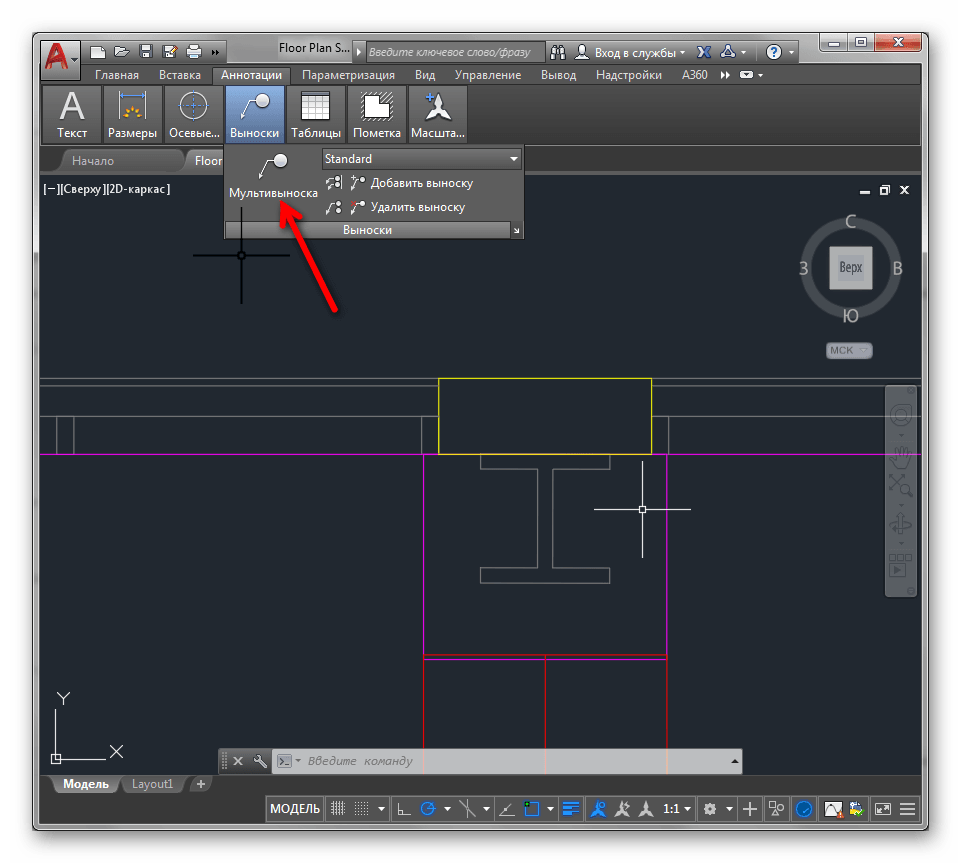
Подробнее: Как сделать стрелку / пунктирную линию / преобразование в полилинию в AutoCAD
Созданные линии практически всегда нужно редактировать — объединять, изменять размер, обрезать или менять толщину. Все это выполняется достаточно просто с помощью применения нескольких имеющихся в AutoCAD инструментов.
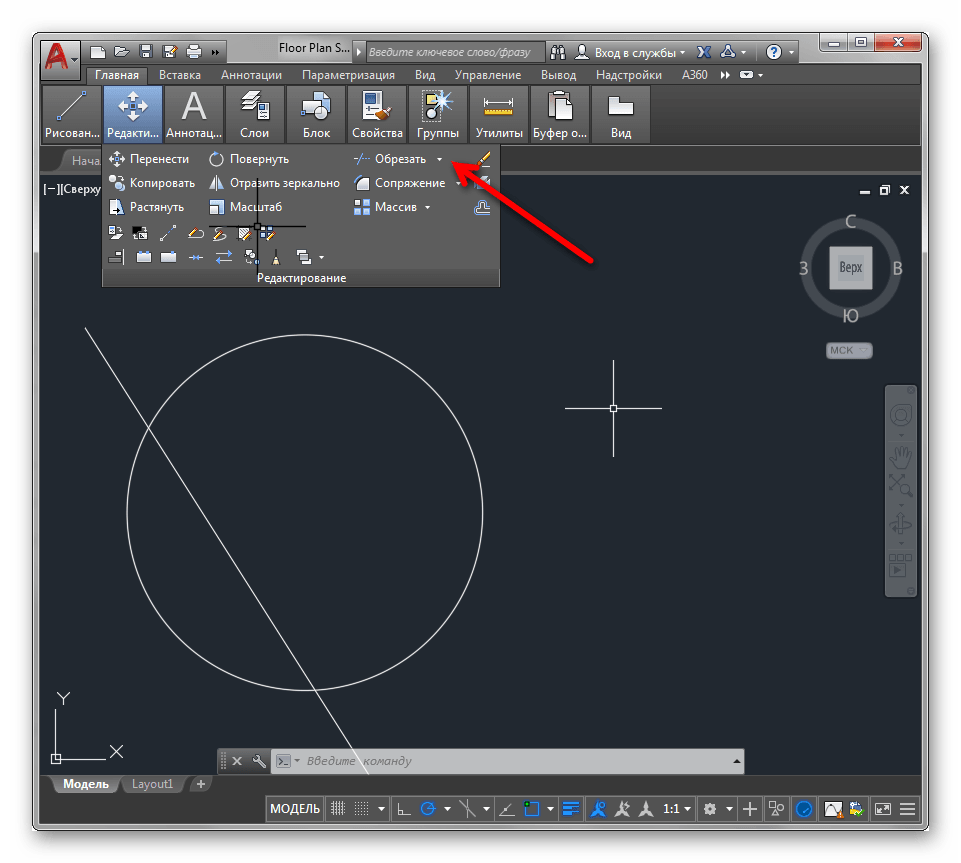
Подробнее: Как объединять / обрезать / изменять толщину / добавить тип линии в AutoCAD
Векторизация чертежа тоже не обходится без обширного использования линий. Этот процесс подразумевает перевод обычного проекта в электронный формат путем специальной перерисовки. Выше вы уже были ознакомлены с материалом о загрузке изображения в качестве фона, поэтому остается только разобраться с принципом перерисовки.
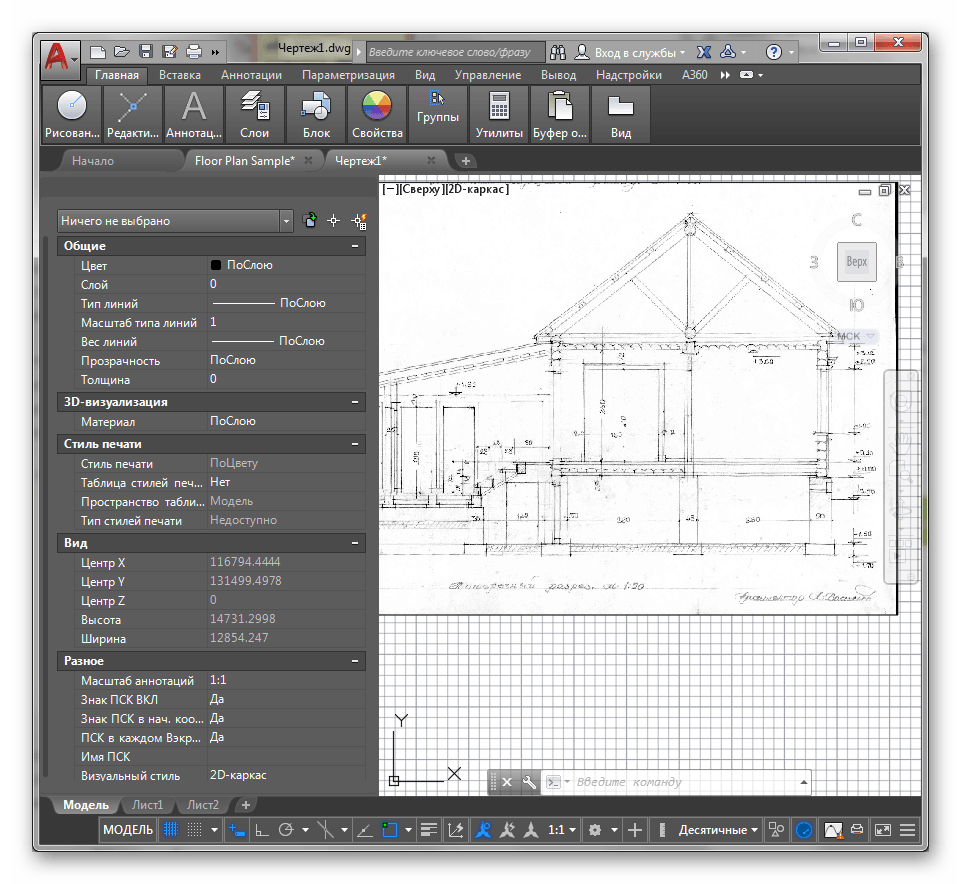
Подробнее: Векторизируем чертеж в AutoCAD
Желающим заняться векторизацией мы также рекомендуем изучить тему мультилинии, ведь она используется при создании контуров, отрезков и их цепочек.
Подробнее: Мультилиния в AutoCAD
Действия со сложными объектами
Создание различных проектов в плоскости не обходится без использования двухмерных объектов. Все они создаются и редактируются примерно по одному и тому же принципу, но при этом юзеру необходимо знать определенные нюансы, чтобы без проблем рисовать в AutoCAD.

Подробнее: Рисование двухмерных объектов в AutoCAD
Рассматриваемый софт поддерживает и 3D-моделирование, что открывает его особенности совсем с другой стороны. Созданием обычных трехмерных фигур не ограничивается, ведь присутствующих здесь инструментов вполне хватит для реализации чего-то более сложного и масштабного.
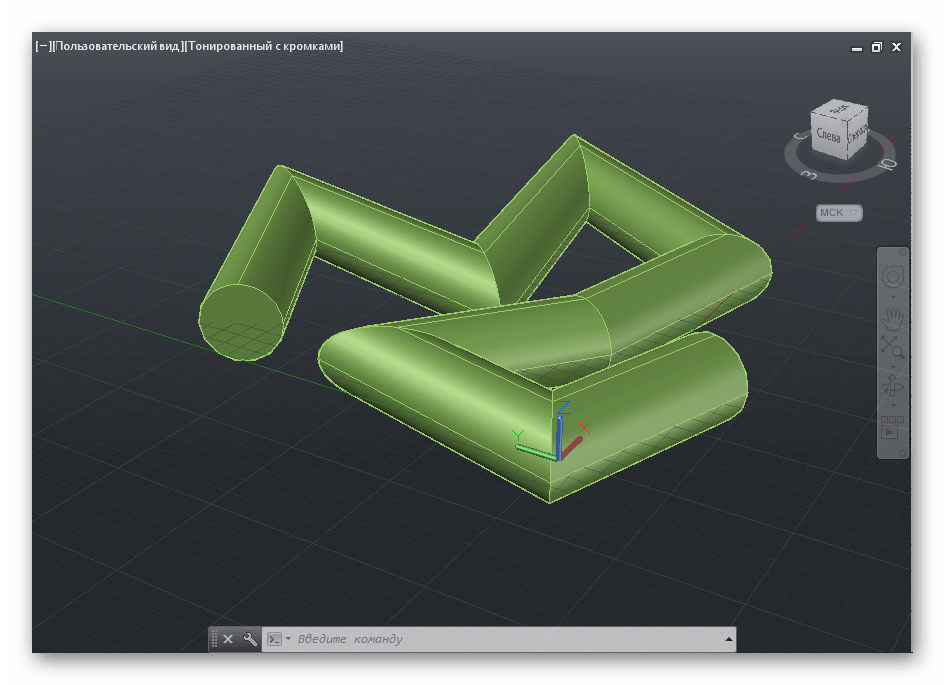
Подробнее: 3D-моделирование в AutoCAD
Что касается выполнения других распространенных действий, например, удаления прокси-объекта или создания фаски, то знакомьтесь с этим в других наших руководствах.
Подробнее: Как удалить прокси-объект / сделать фаску / сделать сопряжение в AutoCAD
Сохранение проектов после редактирования
Осталось разобраться только с одним главным вопросом — сохранением готовых макетов, чертежей и других проектов после редактирования. Для начала хотим отметить возможную непосредственную отправку в печать к заранее подключенному принтеру. Такое действие будет удобно тем, что не приходится осуществлять лишних нажатий.
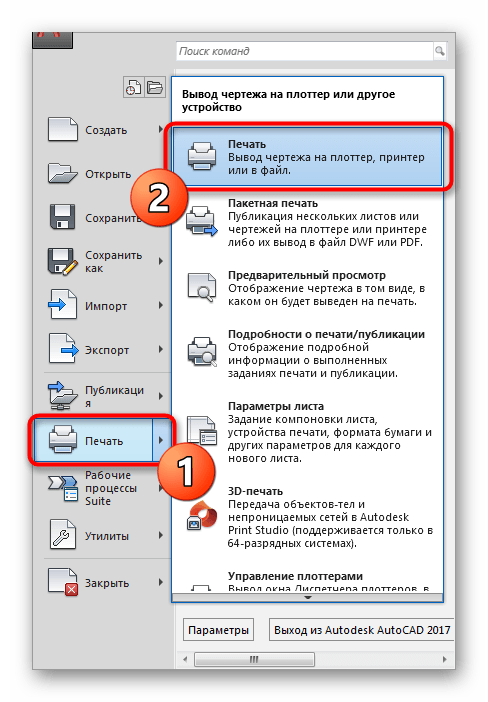
Подробнее: Как распечатать чертеж в AutoCAD
Готовые документы же доступны к сохранению не только в стандартном формате AutoCAD, но и в PDF, JPEG. При этом следует обращать внимание, что сохраненные таким образом файлы в дальнейшем не будут доступны для редактирования в самой программе, их можно только просмотреть.
Подробнее: Сохранение чертежа в PDF / JPEG в AutoCAD
Решение часто встречающихся проблем
Существует ряд проблем, с которыми чаще всего встречаются юзеры во время взаимодействия с AutoCAD. Связаны они с общей работоспособностью ПО, выполнением определенных задач, чтением файлов или появлением других ошибок, при действии разных инструментов. Мы собрали все распространенные неполадки в одном месте, чтобы вы могли ознакомиться со всеми ними и быстро найти решение в случае необходимости.
Подробнее:
Причины и решения медленной работы AutoCAD
Что делать, если не запускается AutoCAD
Фатальная ошибка в AutoCAD и способы ее решения
Как устранить ошибку в AutoCAD «Копирование в буфер не выполнено»
Что делать, если в AutoCAD пропала панель инструментов
Что делать, если пропала командная строка в AutoCAD
Как исправить ошибку 1606 при установке AutoCAD
Сложная на первый взгляд AutoCAD без особого труда осваивается пользователями буквально за несколько проведенных там часов. Все инструменты работают интуитивно понятно, а простая реализация интерфейса и расположения вспомогательных окон поможет еще быстрее освоить софт.
Читайте также: Как удалить AutoCAD с компьютера
Наша группа в TelegramПолезные советы и помощь
Загрузить PDF
Загрузить PDF
Файлы DWG содержат эскизы, фотографии, карты и геометрические данные. Они изначально были созданы программой Autodesk в 1982 году с запуском программы для проектирования и черчения AutoCAD. Файлы DWG можно открыть прямо в DWG или Microsoft Visio, а также в продуктах Autodesk: A369 Viewer и AutoCAD 360.[1]
-

1
-

2
Запустите BRViewer2017 и нажмите на иконку программы.
-
3
Выберите меню «Open» (Открыть).
-

4
Выберите файл dwg.
-

5
Готово.
Реклама


-

-
-
-
Найдите файл DWG, который хотите открыть, после чего нажмите на кнопку «Открыть». Visio откроет и отобразит файл DWG.[2]
Реклама


-
https://a360.autodesk.com/viewer. Эта бесплатная программа от AutoDesk позволяет просматривать файлы DWG, не устанавливая для этого отдельную программу или дополнение для браузера.
-
-
Онлайн инструмент автоматически откроет и отобразит на экране файл DWG.[3]
- Также можно нажать на «Загрузить файлы» или выбрать опцию, позволяющую загрузить файл DWG из Dropbox, Box и Google Диска.
Реклама


-
Откройте страницу загрузки AutoCAD 360 на сайте AutoDesk, пройдя по этой ссылке: https://www.autodesk.ru/products/autocad/overview. AutoCAD 360 — это бесплатное приложение, позволяющее открывать и просматривать файлы DWG на устройствах iOS, Android и Windows.
-
Нажмите на кнопку «Скачать бесплатную пробную версию», чтобы загрузить AutoCAD 360 на свой компьютер или мобильное устройство.
-
Скачайте и установите AutoCAD 360 на свое устройство, как любое другое приложение. Пользователям iOS рекомендуется скачивать AutoCAD 360 с App Store или iTunes, в то время как пользователям Android необходимо скачать приложение с Google Play Маркета.
-
-
AutoCAD 360 автоматически откроет и отобразит файл DWG в своем средстве просмотра.
- Если файл DWG хранится в Dropbox, Box или Egnyte, нажмите на боковое меню, выберите «Подключиться» под меню «Действия», войдите в свой аккаунт, а затем укажите файл DWG, который хотите открыть. Введите https://dav.box.com/dav в качестве адреса сервера для аккаунтов Box, и http://mycompany.egnyte.com/webdav для аккаунтов Egnyte.[4]
Реклама
- Если файл DWG хранится в Dropbox, Box или Egnyte, нажмите на боковое меню, выберите «Подключиться» под меню «Действия», войдите в свой аккаунт, а затем укажите файл DWG, который хотите открыть. Введите https://dav.box.com/dav в качестве адреса сервера для аккаунтов Box, и http://mycompany.egnyte.com/webdav для аккаунтов Egnyte.[4]


-
В случае возникновения ошибки «Drawing file is not valid», попробуйте открыть файл DWG в более новой версии AutoCAD. Эта ошибка возникает при попытке открыть новый файл DWG в старой версии AutoCAD. Например, если вы пытаетесь открыть файл DWG, который был создан в AutoCAD 2015, в AutoCAD 2012 года, попробуйте сделать это в AutoCAD 2015 года.[5]
-
Если у вас не получается открыть файл DWG, выйдите из сторонних приложений, запущенных в AutoCAD. Сторонние приложения, интегрированные в AutoCAD, могут мешать открытию файлов DWG.
-
Если файл не открывается, убедитесь, что файл DWG изначально был создан в AutoCAD. Если файл был создан вне среды AutoCAD или продуктов Autodesk, возможно, он был поврежден.[6]
Реклама


Об этой статье
Эту страницу просматривали 5974 раза.
Была ли эта статья полезной?
Основы работы с AutoCAD
Общие уроки, основы
Видеоуроки по AutoCAD для новичков – освоение САПР с нуля. Если не знакомы с программой вообще, пройдите с десяток из них.
Интерфейс программы: полный разбор
Изучение рабочей области Автокада, знакомство с областями интерфейса, настройка его цветов, резервного копирования, работа с шаблонами, командной строкой.
Основы построения объектов в Автокаде
Автор показывает способы ускорить создание объектов любой сложности в AutoCAD, рассматривает автозавершение команд, способы дублирования и отмены последних действий.
Временные и постоянные привязки в Автокад
Посмотрев видеоурок по AutoCAD, научитесь применять режимы объектной привязки на практике, разберётесь, что это такое и зачем нужно.
Полярное отслеживание
По видеоуроку научитесь строить отрезки по полярному отслеживанию: указанной длины под определённым углом относительно определённой оси.
Отслеживание объектной привязки
Изучение режима объектной привязки на примере построение прямоугольника в режиме полярного отслеживания.
Автокад для начинающих по шагам
Видео урок по Автокад для начинающих по основным функциям приложения: создание проекта, работа с инструментами, их настройки, привязка элементов.
AutoCAD для начинающих – полный университетский курс
Университетский видеокурс длительностью 6+ часов. Самоучитель поможет освоить возможности AutoCAD и создать архитектурный чертёж небольшого коттеджа.
Начало работы
Один из лучших сертифицированных авторов уроков по AutoCAD Алексей Меркулов рассказывает, как правильно начать работу в Автокаде: создать документ, выбрать шаблон, единицы измерения.
Базовое руководство по AutoCAD для начинающих. Часть 1
17-минутный видеоурок по основам САПР поможет освоить инструменты рисования, выделения, изменения объектов, управления рисованием и добавления аннотаций.
Базовое руководство по AutoCAD для начинающих. Часть 2
Бесплатный видео урок Автокада посвящён созданию ломаных линий, дуги, кругов, их вращения, отзеркаливания, смещения, объективной привязке.
Базовое руководство по AutoCAD для начинающих. Часть 3
Добавление размеров на готовый план, использование слоёв, применение блоков, печать чертежей.
Принципы черчения
Онлайн-урок ознакомит вас с инструментами САПР, структурой чертежа, покажет способы построения различных объектов, включая геометрические фигуры, ввод данных через командную строку.
Как работать в Автокаде. Научись чертить
Подробный видеоурок на тему черчения: создание, редактирование объектов, использование подсказов, перемещение в рабочем пространстве, оформление чертежей по всем канонам.
На что способен AutoCAD
Разговор о возможностях Автокада: вы узнаете, на что он способен, какие задачи поможет решить, какие ему не под силу.
Вставка, масштабирование и позиционирование объектов в Автокад
Автор показывает приёмы и рассказывает, как правильно вставлять, менять размеры, вращать и позиционировать объекты: растровые изображения, подложки, блоки.
Основы AutoCAD за 40 минут / Дмитрий Щербаков
На уроке освоите интерфейс и принципы работы в Автокаде: настройка рабочего пространства, навигация, выделение, удаление объектов, система привязок.
Как создавать и вставлять блоки в AutoCAD
Автор рассказывает, как добавлять блоки, изменять их и создавать собственные, демонстрирует с включёнными в них функциями.
Как распечатать документ Автокада
Подробно о настройке чертежа и возможностях печати в AutoCAD: рассмотрение каждой опции вывода изображения на бумагу.
Учебное пособие по 3D-моделированию дома в AutoCAD
Видеоурок по созданию объёмных стен для начинающих пользователей, где они также научатся конвертировать планы в модели и добавлять проёмы для окон / дверей.
Сопряжения
Создание чертежа по готовому шаблону из примера с применением «Сопряжения», вспомогательных и центровых линий.
Настройте интерфейс Автокада самостоятельно
Интерфейс, настройки, инструменты
В уроках показано, как работать разными инструментами, настроить интерфейс Автокада, чтобы он был удобным, работать со слоями, готовить проекты к печати, импортировать и экспортировать данные.
Размеры в Автокад
Подробно о настройке шрифтов с демонстрацией всего рассказываемого: выбор шрифта, маркеры ограничений, высота размерного числа и инструменты для проставления размеров.
Масштабы, размеры, печать
Практический видеоурок, в котором эксперт демонстрирует, как оформлять чертежи, работать с их масштабами, размерами.
Динамические блоки в Автокад, хитрости
Создание динамических блоков с нуля на примере окон с разными размерами и ориентацией, работа с элементом «Маскировка» для скрытия слоёв.
Слои
Обучение приёмам создания чертежа в AutoCAD с применением слоёв, изучение их типов, состояний, допустимые операции.
Линии в Автокад
Процесс создания стен и многослойных объектов при помощи инструмента «Мультилиния», его настройки, применение командной строки.
Размеры
Видео урок по Автокад на тему простановки размеров, изменения размерной цепи, выбора единиц измерения. Настройка стилей, масштабирования чисел, добавления аннотаций и значков вроде диаметра.
Из DWG в PDF
Процесс конвертирования чертежа / плана из DWG в PDF из пространства модели и из листа или виртуальная распечатка.
Пошаговый план создание шаблона Автокад
Собственно, процесс получения чертежа от момента создания шаблона (предварительная подготовка) до получения готового проекта.
Скоростное черчение в Автокад. Принцип 4
Оперативное черчение: приёмы для эффективного создания неповторимых объектов, работа с хоткеями, псевдонимами, альтернативная клавиатура.
Подсчет площадей
Автор знакомит с инструментами подсчёта площадей: классический и специфические, указание интересующих контуров.
16 горячих комбинаций клавиш в Автокад, которые должен знать каждый
Практик и преподаватель знакомит вас с основными горячими кнопками, которые облегчат и ускорят работу в САПР.
СПДС Часть №1. Где скачать и как установить
Инструкция по загрузке и инсталляции модуля для оформления строительных документов по государственным стандартам.
Круг: способы построения в Автокаде
Автор видеоурока демонстрирует способы построения круга в приложении: по центру и радиусу, между двух точек, по центру диаметра, через две, три точки.
Особенности интерфейса 3D AutoCAD
Знакомство с основами интерфейса и базовыми рабочими пространствами для знающих САПР людей.
12 способов копирования в Автокад
Изучение свойств копирования в системе автоматического проектирования и рассмотрение случаев их применения.
Создание типов линий
Стандартные и пользовательские типы линий: их создание, настройка, рассмотрение типов, сфер применения.
Тонкости работы с блоками, атрибутами и автоматическими спецификациями
Подробный видеоурок по блокам, атрибутам, извлечению данных, их адаптация под конкретную сферу.
Позиционирование, ПСК, МСК
Рассмотрение ПСК и рабочей плоскости XY, переключение между видовыми кубами.
Быстрый выбор и выделение объектов
Бесплатный видео урок Автокада, посвящённый выделению. Автор расскажет массу скрытых возможностей приложения, о которых знают не все инженеры с многолетним опытом.
Печать в Автокад. Проблемы и их решения
Тонкости подготовки листа к печати, способ решения проблемы с областью, которую хотите вывести на физический носитель.
Прямая, полилиния, смещение, зеркало. Создаем перегородки в Автокад
Инструкция по созданию перегородок и внутренних стен при помощи инструментов стандартная мультилиния, смещение, отзеркаливание.
Режимы объектной привязки в Автокаде
Изучение четырёх режимов объектной привязки на практике, их применение, отличия, активация: ближайшая, параллельная, линейная и нормаль.
Как сделать пунктирную линию
Инженер показывает способ сделать пунктирную линию через её свойства, её применение на чертеже и изменение масштаба.
Настройка листа в AutoCAD
Разговор о подготовке рабочего пространства, добавлении видовых экранов и подборе правильного масштаба листа.
Как создать основную надпись и ее шаблон в AutoCAD — 1
Добавление основной надписи и её использование в других чертежах в качестве шаблона.
Как создать основную надпись и ее шаблон в AutoCAD — 2
Создание образца основной надписи в пространстве NC с добавлением текста и другой полезной информации.
Как изменить единицы измерения в чертеже AutoCAD
Инженер показывает способ переключения единиц измерения, используемых в чертеже.
Оси, слои, настройки
Видеоурок по проектированию осей для создания плана дома, начинаем создавать чертёж – создаём несущие стены.
Импорт координат из Excel
Рассмотрение двух методов импорта данных с Excel: использование сценариев (скриптов) и формул.
Настройка интерфейса
Видеоурок по Автокаду, на котором изучите основные элементы интерфейса программы, их назначение, настройки.
Панели инструментов. Панель рисования
Изучение панели инструментов в ленте «Главное»: вы изучите все инструменты, их атрибуты, работу с командной строкой.
Работа со слоями
Рассмотрение возможностей слоёв и блоков в главной вкладке: их назначение, возможности, преимущества, применение.
Как вставить чертеж AutoCAD в Word
Перенос чертежа с Автокада в текстовый документ DOCX посредством конвертирования растрового изображения в пиксельное и дальнейшая настройка изображения.
Работа с блоками
Эксперт ознакомит с панелью блоков, рассказывает об их назначении, показывает способы применения на реальных планах.
Настройка печати листа
Видеоурок демонстрирует создание новых страниц, изменение их формата, расположение рамки на листе, изменение масштаба последнего и подготовку к печати.
Масштаб чертежа и размеров
Всё о масштабировании в AutoCAD: изменение масштаба листа, размеров, установка определённого коэффициента масштабирования.
Рамки для Автокад
Автор показывает, как пользоваться стандартизированными рамками для оформления чертежей для форматов А1 – F4. Ссылки на загрузку прилагаются.
Как вставить картинку (изображение)
Принцип добавления графического файла в чертёж, затемнение фона, удаление рамки / контура картинки, её обрезка и закрепление.
Как вставить PDF
Просмотрев ролик, вы научитесь импортировать ПДФ для добавления подложки при создании чертежа и затемнять её.
Видовые экраны
Создание видового экрана, соответствующего вашим запросам, настройка на листе в соответствии с вашими нуждами, задание масштаба, удаление рамки.
Операции с многостраничным текстом
Инструкция по работе с текстовым содержимым в Автокаде: добавление, изменение надписей, настройка стиля текста, создание шрифта в соответствии с ГОСТ, добавление фона.
Штриховка
Создание штриховки в соответствии с ГОСТ для различных применений, расчёт её площади, привязка контура к штриховке, работа с аннотациями.
Изучение создания планов и чертежей в формате 2D с использованием AutoCAD
Планы, чертежи (2D)
Видеоуроки по возможностям AutoCAD в двухмерном режиме: планы, чертежи.
Учебное пособие по рисованию в AutoCAD для начинающих 1
Просмотрев видеоурок, создадите три несложных чертежа, применяя разные инструменты рисования, объекты, настраивая их и добавите размеры.
Учебное пособие по рисованию в AutoCAD для начинающих 2
Инженер рассказывает и показывает основные команды, применяемые при создании чертежей: измерение площади, радиуса, масштабирование, панорамирование, смещение, обрезка, усечение. Также есть полезная информация об единицах измерения.
План дома в Автокад ч. 1
Урок по созданию типового плана большого этажа помещения для новичков и начинающих проектировщиков с осями, размерами, различными штриховками, массой проёмов. Отзеркаливание фрагментов.
План дома в Автокад ч. 2
Продолжение создания чертежа этажа: применение мультилинии, работа со стенами, их отражение.
План дома в Автокад ч. 3
Подробно о работе со слоями, влияние на их статус через объекты на этих слоях, отзеркаливание объектов, подходы работы с блоками – наборами примитивов вроде окон, дверей.
Создание двухмерной шестерни
Процесс черчения шестерёнки с применением вспомогательных линий для добавления зубьев детали.
Деталь ч. 1: Слои и подготовка
Черчение детали от чистого листа до печати чертежа для подростков и новичков. В процессе рассмотрите базовые инструменты программы и слои для придания проектам большей гибкости.
Деталь ч. 2: Черчение и редактирование
Второй видеоурок по созданию чертежа в Автокаде: работа с исходным изображением, масштаб, видовые экраны, привязки, применение встроенного калькулятора.
Секреты оформления чертежа в Автокад
Эксперт делится секретами автоматизации оформления чертежей при помощи нестандартных штампов и рамок.
Чертёж в AutoCAD
Подготовка рабочего пространства и черчение детали с последующим выносом размеров и объединением составляющих в одну цельную модель.
Панель редактирования
Автор подробно рассказывает о панели редактирования, позволяющей изменять элементы изображения. Демонстрация результата применения каждой команды на примере готового чертежа.
Чертим деталь
Способ упростить черчение детали для освоения основных инструментов, их атрибутов, функций Автокада с последующим добавлением и настройкой размеров.
Основные шаги для работы с 3D моделированием в AutoCAD
3D моделирование
Видео уроки моделирования простых трёхмерных деталей и зданий.
Как чертить детали в 3D
Разработка моделей двух простых деталей путём их выдавливания из каркаса на основе чертежа, проделывание отверстий, обрезка, объединение отдельных объектов в одну модель.
Создание 3D моделей из плоских чертежей в Автокад
Превращение плана чертежа в трёхмерный объект с минимальными трудозатратами: изучение инструментов пространства 3D-моделирование, применение «Вытягивания», управление видами.
Листы в Автокад. Часть 1
Мастер-класс, на котором научитесь компоновать проект на листах, создавать наборы свойств для них, рассмотрите масштабы, видовые экраны, научитесь готовить проект к печати / публикации.
Листы в Автокад. Часть 2
Создание листа для генерального плата и красочного фасада для презентации, настройка масштаба.
Сложные 3D объекты
Моделирование плоских и трёхмерных объектов неправильной геометрии, задействуя десяток инструментов и функций приложения.
Здание в 3D
Получение максимально информативной трёхмерной модели из плана при помощи инструментов Политело и Выдавливание: пошаговый процесс возведения стен, добавление проёмов и коммуникаций.
Деталь в 3D
Мастер-класс по моделированию трёхмерной детали на основе чертежа с применением привязок и очерчиванием контура будущей модели.
Моделирование детали. Практика
Пошаговый процесс создания трёхмерной детали из чертежа посредством вытягивания и выдавливания для получения 3D-объектов.
Создание крыши в Автокад
Один из простейших способов моделирования крыши любой сложности от момента создания её профиля до готовой кровли с тонкостями.
Проектирование параметрической мебели
Способы создания нестандартной (параметрической) мебели, которую изготавливают на станках с цифровым управлением. На уроке освоите не самые простые техники 3D-моделирования.
Вытягивание и лофт в Автокад
Демонстрация процесса превращения двухмерных объектов в объёмные при помощи четырёх инструментов: лофтинг, сдвиг, вращение, выдавливание.
Практика рисования в Автокад
Автор создаёт модель детали механического узла с применением основных инструментов для 3D-моделирования: выдавливание, вращение, вытягивание.
Создание трёхмерной шестерни в AutoCAD
Процесс создания чертежа и получения трёхмерной модели шестерни с прямым профилем зуба после предварительной подготовки рабочего пространства.
Как конвертировать 3D-модель в двухмерный объект
Демонстрация способа превращения объёмной модели в плоский объект, добавление различных видов, прочих элементов на чертёж и их масштабирование.
Изготовление болта с резьбой и алмазной накаткой
Урок по Автокаду для новичков, в котором показаны приёмы создания болта с алмазной накаткой.
Моделирование шины
Инструкция по созданию автомобильной шины эллипса посредством инструмента вращения до добавления протекторного рисунка.
Создание трёхмерной модели лампы накаливания
Инженер показывает, как правильно создать трёхмерную лампочку, применить к ней материалы.
3d моделирование и визуализация болта с резьбой
Автор уроков по САПР Дмитрий Лапин показывает и подробно рассказывает, как настроить рабочую среду и смоделировать болт, применить к нему материал – нержавеющую сталь и добавить текстуру.
Моделирование шарикоподшипника
Бесплатный урок по Автокаду, посвящённый созданию модели шарикоподшипника для начинающих инженеров и моделистов. Вы освоите инструменты вращения и выдавливания.
Поршень в Автокаде
Пошаговое моделирование головки поршня после предварительной подготовки рабочего пространства для работы с 3D.
AutoCAD для создания архитектурных чертежей и их визуализации
Архитектура, визуализация
Примеры применения САПР в строительстве, реконструкции, архитектуре, дизайне.
Создание простого плана помещения в AutoCAD: часть 1
Видеоролик посвящен созданию плана помещения из чертежа: установка единиц измерения, добавление стен, перегородок, окон и дверей посредством блоков.
Создание простого плана помещения в AutoCAD: часть 2
Расстановка, вращение и настройка различных блоков в помещении: дверные, оконные проёмы, их копирование, перемещение, отзеркаливание, добавление предметов мебели, декора.
Создание простого плана помещения в AutoCAD: часть 3
Заключительный ролик по созданию чертежа этажа здания: этап добавления размеров, создание и настройка окончательного макета.
AutoCAD. Создаем план этажа. Быстрый способ
Разбор основных правил планировки этажей в приложении, которые подходят для любых чертежей: планы эвакуации, коммуникации, расстановка инженерного оборудования.
Основы черчения
Принципы правильного создания документа и проекта в Автокаде, приёмы добавления объектов на чертёж, рассмотрение различных режимов черчения (привязки, сетки, параллельные линии).
Волшебная кнопка визуализации
Настройка и запуск визуализации готовой трёхмерной сцены, добавление источника света и физических свойств материалам для получения эффекта реализма.
Лучший способ рисования в AutoCAD
Настройка рабочего пространства для черчения таким образом, вроде вы чертите простым карандашом на бумаге, с парой практических советов.
3D дом в Автокад с нуля – 1
Пошаговый процесс моделирования дома: подготовка шаблона рисунка, создание стен, проёмов для окон и дверей.
3D дом в Автокад с нуля – 2
Вторая часть урока по моделированию жилого помещения, где вы создадите крышу, добавите двери и прочие блоки.
3D дом в Автокад с нуля – 3
Финальный этап моделирования дома: добавление слоёв, размещение на них различных объектов вроде лестниц, светильников, мебели, настройка камеры.
Создание динамического дверного блока
Архитектор показывает, как добавить динамический дверной блок с различными параметрами, его тестирование.
Рендеринг интерьера с использованием Mental Ray
Применение рендера Mental Ray в Автокаде для получения реалистичных визуализаций: рендера высококачественных трёхмерных сцен и объектов, секреты настройки освещения помещений.
Стены, соединить, расчленить, фаска
Повторяя за преподавателем, изучите основные команды AutoCAD, научитесь возводить несущие стены и редактировать их.
Прорезаем окна, двери, остекления
Автор демонстрирует, как создавать проёмы под окна, двери, проходы, добавлять перегородки, дверные, оконные блоки, остекление, проводить расчёты.
AutoCAD для проектирования различных коммуникационных систем, таких как электрические, водопроводные, канализационные и телекоммуникационные сети
Инженерия, коммуникации
Возможности AutoCAD при прокладывании коммуникаций.
Как не надо моделировать в AutoCAD
Эксперт показывает приёмы, которые не рекомендуется использовать при работе в САПР.
Инженерные сети. Проектирование и подсчеты
Приёмы проектирования инженерных сооружений, применимые к любым коммуникациям: кабели, трубопроводы, штробы – создание линейной конструкции, подсчёт её трассы, количества составляющих.
Как использовать плагин Google Earth
На уроке научитесь работать с плагином Гугл Карты для оценки размеров и реалистичности ландшафта, получения дополнительной информации о нём.
Новая функция AutoCAD Reality Capture
Знакомство с функцией Reality Capture для лазерного трёхмерного сканирования, прикрепления его результатов к чертежу и его применения для картографирования.
(FAQ) Часто задаваемые вопросы:
Какая зарплата у специалиста, работающего в AutoCAD?
Всё зависит от его навыков, опыта, сферы деятельности, работодателя. При этом владения самой программой недостаточно, вы должны отлично разбираться в сфере, в которой работаете: проектирование зданий, генеральных планов, инженерия, машино-, ракето-, станкостроение, электроника, инженерные коммуникации: водопроводы, электрическая проводка и т. д.
Ресурс HeadHumter (HH) предлагает следующий уровень дохода для чертёжников и моделистов в AutoCAD (ежемесячно):
помощник чертёжника, младший специалист – 50 000 — 60 000 ₽;
помощник инженера – 60 000 – 90 000 ₽;
инженер-проектировщик – 80 000 – 120 000 ₽;
инженер-конструктор, архитектор – 90 000 – 140 000 ₽;
ведущий инженер – 100 000 – 150 000 ₽;
дизайнер – 80 000 – 200 000 ₽.
Какие есть аналоги AutoCAD?
КОМПАС-3D – отечественный пакет специализированных программ для строительства, архитектуры, машино-, станко-, приборостроения.
Revit – САПР для информационного моделирования сооружений, совместной работы над проектами.
BricsCAD – система автоматического проектирования, объединяющая чертежи и модели в одном формате. Применяется в строительстве, проектировании, геодезии, машиностроении, при решении инфраструктурных решений.
ArchiCAD – приложение для проектирование архитектурно-строительных конструкций, ландшафтного дизайна, предметов мебели.