

В эпоху, когда клиенты ищут товары и услуги прежде всего в интернете, наличие современного и надёжного сайта перестало быть конкурентным преимуществом – это базовая необходимость для любого малого бизнеса. Среди множества доступных систем управления контентом (CMS) «1С‑Битрикс: Управление сайтом» выделяется богатой функциональностью «из коробки», тесной интеграцией с учётными системами 1С и масштабируемостью, достаточной как для простого корпоративного ресурса, так и для полноценного интернет‑магазина.
В этой статье мы разберём, как быстро запустить и настроить сайт на 1С‑Битрикс, какие модули действительно нужны небольшим компаниям, как выбрать подходящую редакцию без переплат, а также покажем типичные шаги по администрированию и поддержке. Руководство написано простым языком и предназначено для владельцев малого бизнеса – тех, кто хочет сосредоточиться на продажах и развитии бренда, не уходя глубоко в технические детали. После прочтения вы получите чёткое представление о возможностях платформы и будете готовы самостоятельно определить, подходит ли 1С‑Битрикс именно вашему проекту.
Тарифы 1С‑Битрикс: сравнение редакций
Продукт «1С‑Битрикс: Управление сайтом» выпускается в нескольких редакциях (тарифах), которые различаются возможностями и ценой. Благодаря этому можно выбрать решение под размер и потребности именно вашего бизнеса – не переплачивая за лишнее или, наоборот, получив запас на будущее. Ниже приведены основные редакции 1С‑Битрикс и их ключевые отличия (цены актуальны на 2025 год):
На данный момент доступны пять основных редакций: Старт, Стандарт, Малый бизнес, Бизнес и Энтерпрайз. Стоимость лицензии варьируется от ~6 200 руб. за начальную редакцию до ~1 699 000 руб. за корпоративный Enterprise. Все коммерческие редакции включают год технической поддержки и обновлений. Ниже мы свели различия в таблицу:
|
Редакция |
Цена |
Ключевые возможности и ограничения |
|
Старт |
6 200 руб. |
До 2 сайтов на одной лицензии; базовые модули для простого сайта (структура, контент, поиск, инфоблоки); нет модуля интернет-магазина. Подходит для сайта-визитки, лендинга, корпоративного сайта без онлайн-продаж. |
|
Стандарт |
17 900 руб. |
Неограниченное число сайтов на лицензии; включает все из «Старт», а также модули форум, блоги, фотогалерея, веб-формы, опросы, подписки и другие социальные сервисы. Интернет-магазин отсутствует. Подходит для контентных проектов с расширенной функциональностью (сообщество, интерактив). |
|
Малый бизнес |
40 900 руб. |
Неограниченное число сайтов; включает модуль интернет-магазина: каталог товаров, корзина и оформление заказов, один склад, интеграция с 1С, базовые маркетинговые инструменты для e-commerce. Поддерживаются онлайн-платежи, доставка, скидки. Оптимальный выбор для небольших интернет-магазинов, начинающих онлайн-продажи. |
|
Бизнес |
83 900 руб. |
Полный набор модулей для крупного интернет-магазина и портала: многоскладовой учет (несколько складов, несколько типов цен), бизнес-процессы, техподдержка, соцсеть, документооборот, веб-кластер и прочие продвинутые функции. Неограниченно сайтов. Рекомендуется для крупных магазинов с оптовыми продажами, маркетплейсов, порталов с большой нагрузкой. |
|
Энтерпрайз |
от 1 699 000 руб. |
Индивидуальное решение для высоконагруженных проектов. Включает все возможности редакции «Бизнес» плюс расширенные опции масштабирования: кластеризация на несколько серверов, геораспределённый кластер, неограниченное число временных и тестовых копий, приоритетная поддержка. Подходит для очень крупных корпоративных систем, федеральных порталов, требующих максимальной надежности и производительности. |
Все указанные лицензии являются бессрочными – сайт не отключится через год, однако для получения обновлений и новых версий модулей после первого года требуется продление лицензии. Количество сайтов на одной лицензии: редакции Старт допускают управление до двух сайтов в рамках одной установки, остальные – неограниченно (в пределах одного сервера). Редакции Малый бизнес и выше включают модуль интернет-магазина, тогда как Старт и Стандарт рассчитаны на сайты без электронной торговли. При необходимости всегда можно перейти на более старшую редакцию, оплатив только разницу в стоимости – данные сайта при этом сохраняются.
Для малого бизнеса наиболее популярными являются редакции Стандарт (если интернет-магазин не нужен) и Малый бизнес (для онлайн-продаж). Они обеспечивают оптимальный баланс цены и функционала. Редакция Бизнес пригодится, если у вас масштабный проект с тысячами товаров и сложными бизнес-процессами. А Энтерпрайз – это уже решения уровня крупных корпораций. Правильный выбор тарифа позволит сэкономить бюджет и в то же время получить все необходимые инструменты из коробки.
Как сделать сайт на 1С-Битрикс
Начать работу с 1С‑Битрикс проще, чем кажется. Сначала выберите хостинг‑площадку, которая заявляет официальную поддержку Bitrix (это избавит от лишних настроек PHP и базы данных). Далее загрузите на сервер установочный скрипт bitrixsetup.php, откройте его в браузере и пройдите пошаговый мастер: он проверит окружение, распакует файлы движка и предложит выбрать стартовый шаблон. После установки задайте учётные данные администратора и заполните мастер‑анкету, где указываются название компании, контактные данные и структура разделов – система сразу создаст каркас сайта.
Останется только подобрать дизайн (можно взять готовое решение в Marketplace) и наполнить страницы контентом. Если же хотите обойтись без экспериментов и получить готовый ресурс «под ключ», просто передайте задачу профессионалам – мы занимаемся созданием сайтов на 1С‑Битрикс, берём на себя установку, настройку и запуск, чтобы вы сразу получили рабочий инструмент для бизнеса.
Как установить Битрикс

Установка 1С‑Битрикс достаточно проста благодаря встроенному мастеру. Ниже – пошаговая инструкция для самостоятельной установки системы на ваш хостинг:
- Загрузка дистрибутива. Скачайте с официального сайта или из личного кабинета файл установщика bitrix_setup.php. Загрузите этот файл на хостинг (например, через FTP) и откройте его в браузере по адресу вашего домена. На открывшейся странице выберите вариант «Новая установка» и подходящую редакцию продукта, затем нажмите «Загрузить» для начала установки.
- Мастер установки. Запустится мастер установки 1С‑Битрикс. Программа проверит соответствие хостинга техническим требованиям и предложит принять лицензионное соглашение. На этапе лицензирования укажите лицензионный ключ, если вы его приобрели заранее, либо установите демо-версию (30 дней бесплатного использования без ключа). После этого мастер автоматически распакует и установит необходимые модули CMS.
- Создание администратора. В процессе установки вам будет предложено создать учетную запись администратора сайта. Задайте логин, надежный пароль и e-mail администратора – эти данные понадобятся для входа в административную панель.
- Мастер создания сайта. После базовой установки откроется мастер создания сайта. На этом шаге вы можете выбрать тип сайта (например, корпоративный портал или интернет-магазин), стандартный шаблон дизайна, цветовую схему, указать название сайта/компании, загрузить логотип и внести другие исходные данные. Затем мастер предложит выбрать необходимые модули – для первого запуска можно оставить настройки по умолчанию или отключить неиспользуемые функции.
- Завершение установки. По окончании работы мастера нажмите кнопку «Перейти на сайт». Ваш сайт на 1С‑Битрикс успешно установлен. Теперь можно приступать к его настройке и наполнению. Для доступа к административной панели используйте заданные логин и пароль.
Если на каком‑то этапе установки возникнут трудности, сначала загляните в официальную документацию, а при необходимости смело обращайтесь к специалистам – наша команда всегда готова помочь: мы берем на себя создание и установку сайта на 1С‑Битрикс, чтобы вы без лишних хлопот получили готовый к работе ресурс.
Как войти в админку Битрикс

Для управления сайтом вам потребуется войти в административную панель 1С‑Битрикс. Во время установки вы создали учетные данные администратора (логин и пароль) – приготовьте их. Существует два способа попасть в админку:
- Через интерфейс сайта. Зайдите на свой сайт в браузере и авторизуйтесь под учетной записью администратора (форма входа обычно доступна по ссылке «Вход» или напрямую по адресу /site/bitrix/ – откроется страница авторизации). После успешного входа вы увидите верхнюю панель управления. Нажмите на кнопку «Администрирование» на этой панели – вы перейдете в административный раздел. Этот способ удобен, когда вы уже находитесь на сайте: одним кликом можно переключиться в режим администрирования.
- Напрямую по ссылке. Откройте в браузере адрес административного раздела: как правило, это /site/bitrix/admin/. Эта ссылка сразу перенаправит вас на страницу входа в панель управления. Введите логин и пароль администратора, после чего вы попадете на рабочий стол админ-панели (Dashboard). Можно сохранить эту ссылку в закладки для быстрого доступа к админке.
После входа вы увидите меню администрирования слева и рабочую область справа. Новичкам рекомендуется изучить интерфейс: как отмечалось ранее, панель управления имеет два режима – «Сайт» и «Администрирование». В режиме «Администрирование» доступны все функции. Если вы вошли по прямой ссылке …/bitrix/admin/, вы уже находитесь в этом режиме. Если входили через сайт, убедитесь, что переключились с режима «Сайт» (публичная часть) в режим «Администрирование».
Что делать, если не удается войти? Убедитесь, что вводите правильные логин и пароль (с учетом регистра букв). Если пароль забыт, воспользуйтесь ссылкой сброса пароля на странице входа – на e-mail администратора придет письмо для восстановления доступа. В случае утери доступа к почте восстановление возможно через базу данных или с помощью поддержки Битрикс (процесс сложнее, лучше избегать таких ситуаций). Рекомендуем хранить административный логин/пароль в надежном месте и не передавать третьим лицам.
После входа в админку смело приступайте к работе: создание разделов, добавление контента, настройка модулей – все это теперь у вас под рукой. Пользуйтесь советами из предыдущих разделов, и управление сайтом станет для вас понятной задачей.
Как настроить Битрикс

После успешной установки CMS наступает этап настройки 1С‑Битрикс под нужды вашего бизнеса. Административная панель системы предоставляет множество параметров – не пугайтесь их обилия, начинать следует с базовых настроек:
- Основные настройки сайта. В разделе «Настройки — Настройки продукта — Настройки модулей — Главный модуль» укажите базовую информацию: название сайта, контактный e-mail (используется для отправки уведомлений), часовой пояс, формат даты/времени и прочие общие параметры. Здесь же можно настроить локализацию (язык интерфейса) и валюту по умолчанию для магазина.
- Интеграция почты и рассылок. Если вы планируете использовать формы обратной связи или рассылки, настройте соединение с SMTP-сервером вашей почты. Это позволит 1С‑Битрикс отправлять письма (уведомления о заказах, письма пользователям) с вашего доменного адреса. Также проверьте работоспособность почтовых шаблонов в разделе «Маркетинг — Email-рассылки».
- Настройки производительности. Для быстрого функционирования сайта включите кеширование контента. В меню «Настройки — Производительность» можно активировать автокеширование и технологию Композитный сайт (при наличии). Композитный режим позволяет существенно ускорить загрузку страниц за счёт сочетания статического и динамического кэширования. Также убедитесь, что на сервере используется актуальная версия PHP (с 2024 года поддерживается PHP 8.1 и выше) и необходимый объём памяти – это позитивно скажется на скорости работы портала.
- SEO и аналитика. Перейдите в «Маркетинг — SEO» для настройки параметров поисковой оптимизации. Укажите мета-теги для главной страницы (заголовок, описание, ключевые слова), подключите счётчики аналитики (Google Analytics, Яндекс.Метрика) – в Bitrix для этого есть отдельные поля или готовые модули интеграции. Также в настройках инфоблоков для контентных разделов можно настроить шаблоны META-тегов для элементов (товаров, новостей) и включить ЧПУ (человекопонятные URL) для улучшения SEO. Пользователи и права. По умолчанию при установке создан один администратор. Если планируется командная работа, добавьте учетные записи для сотрудников в разделе «Настройки — Пользователи — Список пользователей». Настройте группы пользователей и разграничьте права доступа – например, контент-менеджеру можно дать права только на раздел «Контент», а маркетологу – на раздел «Маркетинг». Гибкая система прав 1С‑Битрикс позволяет ограничить доступ к определенным модулям и даже разделам сайта.
- Модули и интеграции. Оцените, все ли нужные модули активны. Ненужные можно отключить во избежание лишней нагрузки. Через «Marketplace» в админпанели вы можете установить дополнительные решения: от готовых дизайнов до интеграций (например, онлайн-чат поддержки, модули оплаты и доставки для магазина и т.д.). Если у вас 1С‑Битрикс Малый бизнес или Бизнес, настройте интеграцию с 1С:Предприятие – для обмена товарами и заказами – через модуль «Интеграция с 1С».
Начальная настройка поможет адаптировать сайт под ваши задачи. В дальнейшем, по мере работы, вы всегда сможете скорректировать параметры – 1С‑Битрикс очень гибкий, и многие настройки доступны прямо «на лету» через административный интерфейс.
Как пользоваться системой

Интерфейс 1С‑Битрикс рассчитан на то, чтобы даже не-программист смог управлять сайтом. При входе администратора на сайт видна панель управления в верхней части экрана с кнопками для быстрого редактирования страниц, меню, новостей и других элементов прямо в пользовательской части сайта. Другими словами, вы можете находясь на своем сайте, включить режим правки и менять тексты, картинки или структуры разделов визуально. Система оснащена удобным визуальным HTML-редактором, который позволяет форматировать текст, вставлять таблицы, загружать изображения и медиа – всё это без необходимости писать код.
Для полноценного администрирования всех аспектов проекта предусмотрен отдельный административный раздел. Панель управления Bitrix имеет два режима работы: «Сайт» (для работы над содержимым сайта) и «Администрирование» (для доступа к настройкам и модулям). В публичной части (режим «Сайт») вы можете быстро править содержимое страниц, а чтобы перейти в административный раздел, достаточно нажать кнопку «Администрирование» на верхней панели. После этого откроется полнофункциональная административная панель с меню слева. Основные разделы админ-панели включают:
- Контент. Здесь вы управляете структурой сайта, разделами и страницами. В подразделе «Структура сайта» можно добавлять новые разделы, изменять древовидное меню, редактировать свойства страниц. Через раздел «Контент — Инфоблоки» осуществляется работа с информационными блоками (новости, товары каталога, статьи и пр.): добавление и редактирование элементов, импорт/экспорт данных.
- Магазин (Интернет-магазин). Этот раздел появляется, если у вас редакция с модулем интернет-магазина. В нём вы будете обрабатывать заказы, управлять каталогом товаров, ценами и скидками. Здесь же настраиваются способы оплаты и доставки. Например, новые заказы можно просматривать и менять их статусы в разделе «Магазин — Заказы».
- Маркетинг. Содержит инструменты для рассылок, управления рекламой и SEO. Через «Маркетинг — Email-рассылки» можно создавать и отправлять письма клиентам. В подпункте «SEO» – управлять индексируемостью сайта, файлом robots.txt, sitemap и другими атрибутами продвижения.
- Сервисы. В этом разделе находятся модули форумов, блогов, опросов, технической поддержки и других сервисных частей сайта. Например, если на сайте есть форум, то управление его структурами (разделами, модерированием) осуществляется через «Сервисы — Форум». Аналогично, модуль «Техподдержка» позволяет просматривать и отвечать на заявки пользователей, поступившие через форму поддержки на сайте.
- Настройки. Раздел для администраторов: общие настройки продукта, управление пользователями, группами доступа, настройка модулей, производительности, интеграций, безопасности. Отсюда же происходит обновление системы – через «Marketplace — Обновления платформы» вы можете проверять и устанавливать свежие обновления 1С‑Битрикс.
Навигация в админ-панели интуитивно понятна: меню представлено в виде дерева разделов, а правая часть экрана занимает рабочая область, где отображаются формы и таблицы для работы с данными. Например, если выбрать пункт «Контент – Типы информационных блоков», в рабочей области отобразится список типовых разделов контента, а при выборе конкретного информационного блока – список элементов с возможностью их редактирования. Большинство действий (добавление новости, изменение товара, создание нового раздела меню) выполняется через понятные формы с полями и кнопками сохранения.
Базовые действия в 1С‑Битрикс:
- Редактирование страниц. Находясь на сайте в режиме «Правка», наведите курсор на текст или блок, который нужно изменить, и нажмите появившуюся кнопку «Редактировать». Откроется визуальный редактор, в котором внесите правки и сохраните. Изменения сразу вступят в силу на сайте.
- Добавление новостей или товаров. В административной панели перейдите в соответствующий инфоблок (например, «Контент — Инфоблоки — Новости»). Нажмите «Добавить элемент», заполните поля (заголовок, анонс, детальное описание, картинка и пр.) и сохраните. Новость появится на сайте в заданном разделе. Для товаров схожим образом работает раздел «Каталог» в модуле магазина.
- Управление меню и разделами. Через «Контент — Структура сайта» вы можете добавлять новые разделы. Например, чтобы создать страницу «О нас», выберите родительский раздел (например, корневой), нажмите «Добавить раздел», укажите название и необходимые параметры. Система сама создаст файлы и привяжет пункт меню. После этого вы можете наполнить новую страницу контентом.
- Работа с файлами и медиабиблиотекой. В Bitrix есть Медиабиблиотека (обычно раздел «Контент — Медиабиблиотека»), где хранятся изображения, документы и другие файлы. Вы можете загружать файлы туда и затем вставлять их на страницы через визуальный редактор. Также можно загрузить изображения прямо при редактировании страницы – они будут сохранены и привязаны к соответствующему инфоблоку.
- Администрирование и обновления. Чтобы внести изменения в настройки сайта или установить обновления, используйте раздел «Настройки». Например, для установки обновлений перейдите в «Marketplace — Обновление платформы» и следуйте инструкциям (желательно предварительно сделать резервную копию сайта). Bitrix регулярно выпускает обновления безопасности и новые функции, поэтому рекомендуется проводить обновление системы хотя бы раз в несколько месяцев.
В целом, пользоваться 1С‑Битрикс можно без глубоких технических знаний. Интерфейс «для редактора контента» (режим «Сайт») позволяет решать повседневные задачи – публиковать материалы, обрабатывать заказы – почти так же просто, как в текстовом редакторе. Более сложные настройки доступны администраторам в отдельном разделе, защищенном от случайных изменений. Новым пользователям стоит постепенно изучить основные разделы, и очень скоро управление сайтом станет для вас понятным и рутинным процессом.
Основные модули 1С‑Битрикс и их назначение
Одним из сильных преимуществ 1С‑Битрикс является модульная архитектура. Система состоит из множества модулей, каждый из которых отвечает за свой участок функционала. Вы можете включать только нужные модули, тем самым собирая сайт под свои требования. Ниже –пять базовых компонентов, на которых малый бизнес чаще всего строит весь функционал сайта. Они работают «в связке» и покрывают ключевые потребности: управление контентом, продажи, продвижение и безопасность.
Главный модуль задаёт основу: через него выполняется авторизация пользователей, настраивается кеширование и подключаются все остальные компоненты. По сути, это «движок»‑концентратор, без которого не запустится ни один раздел сайта. Когда платформа уже «запущена», роль хранилища берут на себя Информационные блоки. Их гибкая структура позволяет создавать любые типы данных – от новостей до каталога услуг – и выводить их в нужном формате без какого‑либо программирования. Далее на контент накладывается Интернет‑магазин: он включает Торговый каталог, корзину, оформление заказов, а также готовые интеграции с оплатой, доставкой и 1С. Именно этот модуль превращает обычный сайт в полноценный канал продаж. Чтобы сайт и магазин быстрее попадали в поисковую выдачу, подключается SEO‑модуль. Он автоматически формирует ЧПУ‑ссылки, sitemap.xml и управляет мета‑тегами, сокращая объём ручной оптимизации. Замыкает связку Проактивная защита – встроенный веб‑фаервол и набор фильтров против типовых атак. За счёт него даже проекты без собственного администратора безопасности остаются под постоянной защитой.
Помимо этих пяти элементов 1С‑Битрикс предлагает десятки дополнительных модулей – форумы, блоги, highload‑структуры, бизнес‑процессы, службу поддержки и другие. Их легко подключать по мере роста задач, не уходя за пределы единой экосистемы. Таким образом, модули 1С‑Битрикс позволяют гибко расширять функциональность сайта. Большинство возможностей уже встроены и готовы к использованию – нужно лишь включить нужный модуль и настроить его под свои задачи. Это освобождает от необходимости разрабатывать каждый компонент с нуля и ускоряет запуск проекта.
Поддержка Битрикс и обновления системы
Запуск сайта – это только начало. Чтобы сайт на 1С‑Битрикс успешно работал и развивался, важна его регулярная техническая поддержка. Поддержка включает несколько аспектов:
- Обновления безопасности и функционала. Разработчики 1С‑Битрикс постоянно выпускают обновления: исправляют уязвимости, добавляют новые возможности, оптимизируют работу системы. В течение первого года после покупки лицензии вы можете бесплатно получать и устанавливать все обновления. По истечении года для доступа к обновлениям нужно продлить лицензию (стоимость продления составляет 25% от цены редакции за год). Рекомендуется не пренебрегать обновлениями – установка актуальных патчей защищает ваш сайт от взлома и позволяет использовать самые свежие инструменты.
- Резервное копирование и мониторинг. Необходимо регулярно делать бэкапы (резервные копии) сайта: файлов и базы данных. 1С‑Битрикс имеет встроенные средства резервного копирования (в том числе выгрузку в облако), однако настройка автоматических бэкапов – задача администратора. Поддержка обеспечивает контроль над этим: настроит расписание копирования, будет хранить резервные копии в безопасном месте и восстанавливать сайт в случае сбоя. Также важен мониторинг работоспособности: отслеживание нагрузок, оперативное реагирование на ошибки в логах, продление SSL-сертификатов и доменов.
- Технические доработки. По мере развития бизнеса сайт может потребовать новых функций или изменения существующих. Например, интеграция с новым сервисом доставки, изменение дизайна, установка нового модуля из Marketplace. Специалисты поддержки помогут безопасно внести эти изменения, протестируют их на тестовом окружении и выложат на боевой сайт без простоев.
- Консультации и обучение. Если у вас или ваших сотрудников возникают вопросы по работе с админкой Битрикс (как добавить товар, как изменить баннер, как выгрузить каталог в XLS и т.д.), команда поддержки сможет проконсультировать или предоставить небольшое обучение. Это особенно ценно, когда нет времени самостоятельно разбираться в нюансах.
Малому бизнесу зачастую невыгодно держать в штате собственного администратора сайта – и здесь на помощь приходит аутсорсинговая поддержка. Наше агентство предлагает услугу поддержки сайта на 1С‑Битрикс: мы берем на себя все технические заботы о вашем веб-ресурсе. Это означает, что ваш сайт будет всегда обновлен, защищен и работает без перебоев, а вы сможете сконцентрироваться на ведении бизнеса.
Кроме технической поддержки движка, не забывайте и про контентную поддержку: актуальность информации на сайте, обновление ассортимента, публикация новостей и статей. 1С‑Битрикс делает процесс обновления контента удобным, но именно от вашей команды или подрядчика зависит, будет ли сайт «живым» и полезным для посетителей. В рамках поддержки мы также можем помогать с наполнением – например, разместить новый товарный каталог, настроить промо-акцию в интернет-магазине, исправить опечатки и т.д.
Поддерживая сайт в актуальном состоянии, вы продлеваете его «срок жизни» и повышаете отдачу от инвестиций в разработку. Регулярное обслуживание предотвратит многие проблемы: от устаревшего дизайна до критических ошибок. Поэтому закладывайте в бюджет расходы на поддержку – это небольшая плата за стабильность и безопасность вашего онлайн-представительства.
Плюсы и минусы 1С‑Битрикс для малого бизнеса
Прежде чем окончательно выбрать 1С‑Битрикс в качестве платформы сайта, важно взвесить преимущества и недостатки этой CMS применительно к вашему бизнесу. Ниже перечислены основные плюсы и минусы Битрикс, которые отмечают владельцы и разработчики сайтов.
Преимущества 1С‑Битрикс
- Богатый набор готовых решений. Система содержит множество встроенных возможностей и шаблонов. В Marketплейсе Битрикс можно найти сотни готовых дизайнов и модулей под различные задачи по доступным ценам, что ускоряет запуск сайта.
- Высокая безопасность. Bitrix уделяет большое внимание защите: изначально система достаточно устойчива к взлому и имеет встроенные инструменты безопасности (проактивный фильтр, двухфакторная авторизация и др.). При своевременных обновлениях и правильной настройке ваш сайт будет хорошо защищен от большинства угроз.
- Широкая функциональность из коробки. В поставке 1С‑Битрикс есть практически всё, что может понадобиться малому бизнесу: от каталога товаров и новостной ленты до форума, онлайн-чата и интеграции с CRM. Многие задачи решаются установкой стандартного модуля, без программирования.
- Интеграция с «1С». Для бизнесов, использующих программы семейства 1С (бухгалтерия, склад), Bitrix – практически идеальный выбор. Налажено быстрое и простое подключение базы 1С: можно настроить двусторонний обмен товарами, заказами, остатками между сайтом и 1С. Это существенно экономит время и исключает ошибки при ручном переносе данных.
- Сообщество и поддержка. 1С‑Битрикс очень популярен в России и странах СНГ. Существует большое сообщество разработчиков и пользователей, масса обучающих материалов, документации, курсов. Найти специалиста по Bitrix несложно, как и получить ответ на типовой вопрос на профильных форумах.
Недостатки 1С‑Битрикс
- Стоимость лицензии и обновлений. В отличие от бесплатных CMS (WordPress, Joomla и др.), 1С‑Битрикс требует покупки лицензии. Для совсем небольших сайтов начальная цена может казаться высокой, а также ежегодно желательно тратить ~25% стоимости на продление, чтобы сохранять доступ к обновлениям. То есть, использование Bitrix связано с регулярными расходами.
- Требовательность к хостингу. Битрикс – «тяжеловесная» система. Она требует больше ресурсов сервера (ОЗУ, места, мощности CPU), особенно при включении режима интернет-магазина. На дешевом общем хостинге сайт может работать медленно. Часто приходится арендовать более дорогой тариф или VPS, что увеличивает расходы. Кроме того, Bitrix предъявляет особые требования к конфигурации сервера (например, наличие определенных PHP-модулей) – убедитесь, что ваш хостинг этим требованиям соответствует.
Несмотря на перечисленные минусы, многие из них обусловлены мощностью системы. Маленький сайт-визитка, конечно, можно сделать и на бесплатном движке, но если вы нацелены на рост, интернет-продажи, интеграцию с учетными системами, то 1С‑Битрикс окупит себя. Преимущества сильно перевешивают недостатки в случаях, когда нужны стабильность, безопасность и широкий функционал.
Чтобы нивелировать возможные минусы, достаточно следовать нескольким правилам: выбирайте правильную редакцию (не платите за лишнее), используйте качественный хостинг, включайте кеширование и регулярно обновляйте систему. Тогда 1С‑Битрикс будет радовать вас своей работой, а ваш сайт – радовать клиентов. Если же вам критически важны минимальные расходы и простота, и при этом не нужны интеграции с 1С и масштабируемость, можно рассмотреть альтернативные CMS. Но во всех остальных случаях Bitrix остается одним из лучших решений для малого и среднего бизнеса в Рунете.
Выводы
1С‑Битрикс остаётся одним из самых функциональных и надёжных решений для малого бизнеса, которому важны гибкость, безопасность и готовая интеграция с 1С. Платформа подходит как для запуска небольшого корпоративного сайта, так и для полноценного интернет‑магазина — при этом она без труда масштабируется по мере роста компании. Правильно подобранный хостинг и встроенный пошаговый мастер позволяют установить систему за считанные минуты, а дальнейшее наполнение контентом не требует навыков программирования. Богатый выбор встроенных модулей и решений из Marketplace избавляет от дорогой кастомной разработки и ускоряет вывод проекта на рынок. Пятиуровневая линейка тарифов делает затраты предсказуемыми: можно начать с доступного варианта «Старт» или «Стандарт» и переходить на «Малый бизнес» или «Бизнес» тогда, когда это действительно понадобится. Регулярные обновления, проактивные средства защиты и квалифицированная техническая поддержка минимизируют риски, снимая с владельца сайта все хлопоты обслуживания.
В итоге малый бизнес получает платформу, которая растёт вместе с проектом, выдерживает повышенную нагрузку и при этом безболезненно «дружит» с привычными бухгалтерскими процессами в 1С. Если же нужен надёжный запуск без экспериментов, логично доверить задачу профессионалам: мы берём на себя создание, установку и сопровождение сайта на 1С‑Битрикс, чтобы вы могли сосредоточиться на развитии бизнеса, а не на технических деталях.
1С-Битрикс: Управление сайтом
легко

легко
13 Март,
2020
Сниппеты позволяют ускорить работу по наполнению сайта. Если на разных страницах располагается много блоков с одинаковой структурой, достаточно один раз подготовить сниппет, а в дальнейшем просто вставлять его в нужную область….
Подробнее
средне

средне
28 Февраль,
2020
Для начала работы с конструктором карт необходимо создать учетную запись на yandex.ru (или войти под уже существующей)….
Подробнее
легко

легко
21 Февраль,
2020
Для начала работы с текстовым редактором необходимо выбрать пункт «Изменить страницу» в публичной части сайта….
Подробнее
легко

легко
14 Февраль,
2020
Для работы с меню сайта необходимо перейти в публичный раздел сайта(сделать это можно, кликнув по кнопке «Сайт» на административной панели)…
Подробнее
средне
средне
7 Февраль,
2020
Для работы с резервными копиями необходимо перейти а административный раздел (сделать это можно, кликнув по кнопке «Администрирование» на административной панели)….
Подробнее
легко

легко
31 Январь,
2020
Для работы с файловой системой сайта необходимо перейти а административный раздел(сделать это можно, кликнув по кнопке «Администрирование» на административной панели)….
Подробнее
легко

легко
24 Январь,
2020
Для добавления/редактирования содержимого галереи переходим в административный раздел (сделать это можно, кликнув по кнопке «Администрирование» на административной панели)….
Подробнее
Не знаете с чего начать? Напишите нам
Получите полную консультацию по Вашему проекту бесплатно и быстро
Создание и редактирования страниц и разделов на сайте
Создание и редактирование разделов (категорий) товаров
Создание и редактирование товаров
Скидки, купоны
Типы товаров, создание Наборов и Комплектов
Все инструкции
«ONVOLGA» — профессиональное создание сайтов на 1С-Битрикс, продвижение, оптимизация и обслуживание сайтов на Битриксе. Веб-студия — официальный партнер 1С-Битрикс. Задайте интересующий Вас вопрос о сайте или интернет-магазине на Битриксе и других системах управления или оставьте предварительный запрос на услуги: по телефонам +7 8442 98 51 54, +7 902 387 17 27, по электронной почте info@onvolga.ru, или заполните форму онлайн.
#Руководства
-
0
Узнаём возможности фреймворка 1С-Битрикс, делаем первые шаги к его изучению и разбираемся, почему так много специалистов выбирают эту CMS.
Веб-разработчик, запустил более 20 крупных проектов, включая онлайн-франчайзинг «Позитроника», сайт фабрики «Яршинторг» и многие другие.
ВРЕМЯ ПРОСМОТРА
1 ч. 16 мин.
- 55% компаний в России используют 1С‑Битрикс — услуги разработчиков на этой платформе востребованы.
- Быстрое решение типовых задач и уже готовые решения от Битрикса. Например, онлайн-кассы легко интегрируются с платёжными системами и сервисами доставки.
- Много возможностей. Битрикс включает в себя блоги, форумы, каталоги разных видов, интеграцию с социальными сетями и многое другое. Также есть библиотеки, которые позволяют додумывать и создавать свои расширения.
- Сжатые сроки изучения. Чтобы начать работать с Битриксом, достаточно за 2,5–3 месяца пройти теорию — и можно сразу практиковаться, работая с реальными сайтами и наращивая свои знания.
- Универсальность. На Битриксе создаются и сайты-визитки, и крупные интернет-магазины.
- Документация на русском языке. Она есть в открытом доступе, её легко изучать.
- Большое комьюнити специалистов. Новичку всегда легко найти ответы на свои вопросы или дополнительную информацию, а значит, легче развиваться.
Представьте команду разработчиков, которая решила создать интернет-магазин. Она разработала сайт на чистом PHP, но потом взялась за новый. Тогда команда поняла, что часть функций и модулей уже написаны для первого сайта.
Фреймворк — структура, в которой отдельными модулями выделены, например, визуальная составляющая и функциональный код. Когда есть фреймворк, можно не писать сайт с нуля, а управлять им с помощью уже готовых блоков. Этот продукт представляет собой CMS — систему управления контентом на сайте.
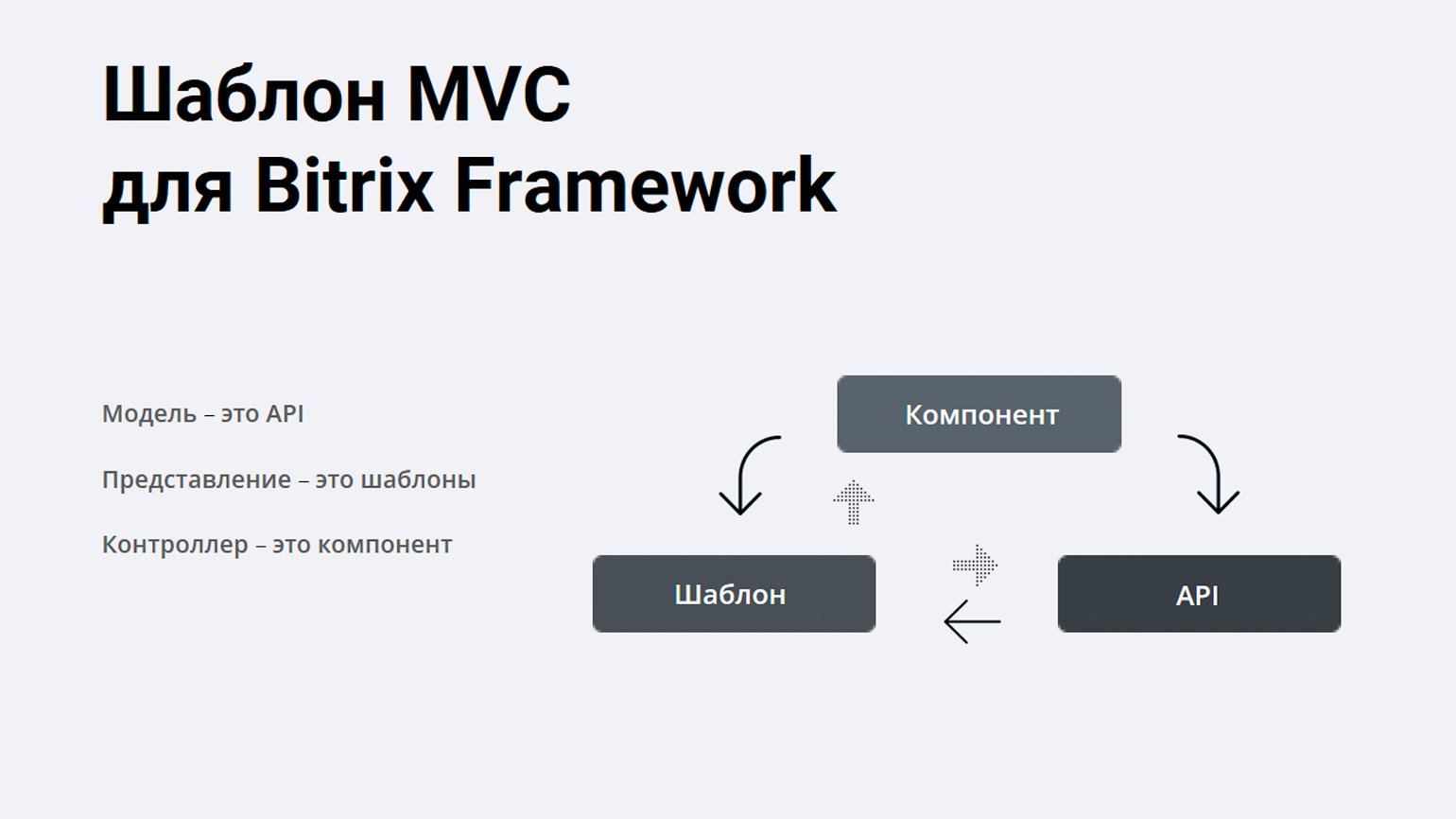
Все сайты на Битриксе состоят из трёх компонентов:
- Модель — функции и классы, которые обращаются к базе данных.
- Представление — шаблон, с помощью которого на страницы выводится то содержимое, которое мы хотим увидеть, когда обращаемся к базам данных.
- Контроллер — сама страница сайта с компонентами.
Поработаем с демосайтом 1С-Битрикс. Перейдите по ссылке bitrixlabs.ru, нажмите «Создать демосайт», укажите «Интернет-магазин» и установите. После окончания установки увидите вот такую страницу. Это ваш первый интернет-магазин на 1С-Битрикс.
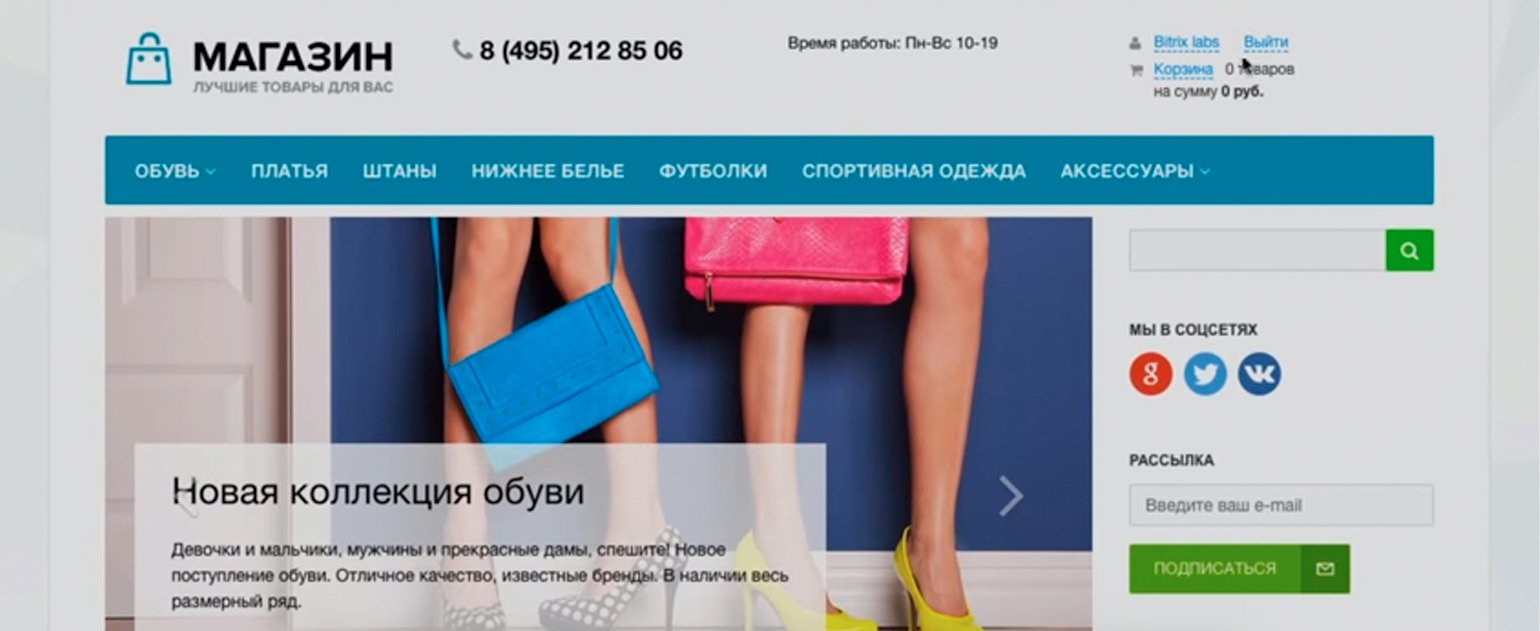
Здесь редактируется любой элемент. Например, наведите курсор на логотип и нажмите на «Изменить область».
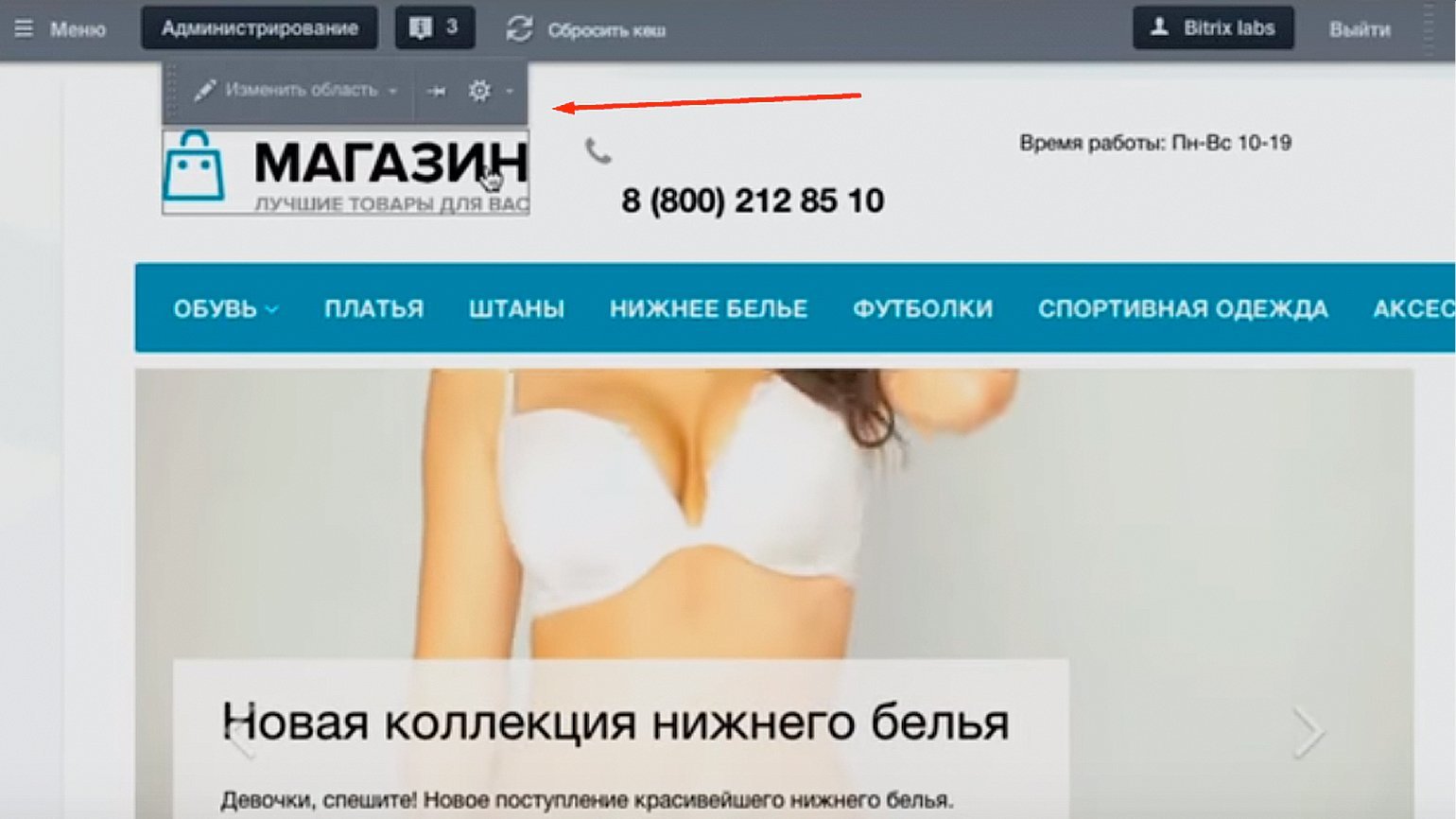
В открывшемся окне замените логотип. Таким образом можно отредактировать все элементы на странице.
Система устроена так, что редактировать сайт может администратор или сам владелец бизнеса.
Цель разработчика на 1С-Битрикс — настроить работу сайта так, чтобы администратору сайта или владельцу бизнеса было легко вносить небольшие изменения: редактировать цены и описания товаров, размещать контент, управлять внешним видом и так далее.
Познакомимся с системой изнутри. На панели сверху выберите раздел «Администрирование».
Здесь располагаются виджеты для быстрого доступа к основной информации: скорости сайта, количеству продаж и так далее.
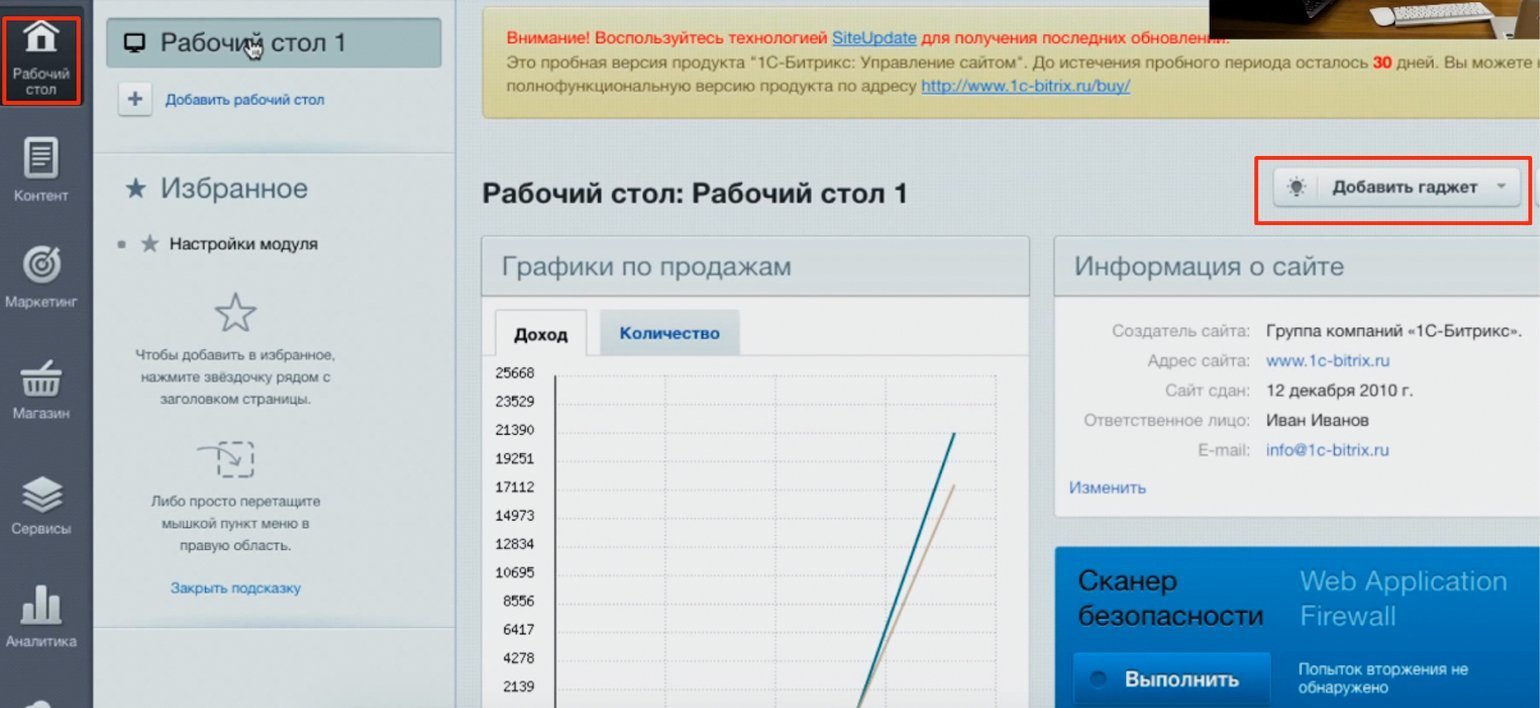
Этот раздел состоит из нескольких десятков элементов. Рассмотрим наиболее важные.
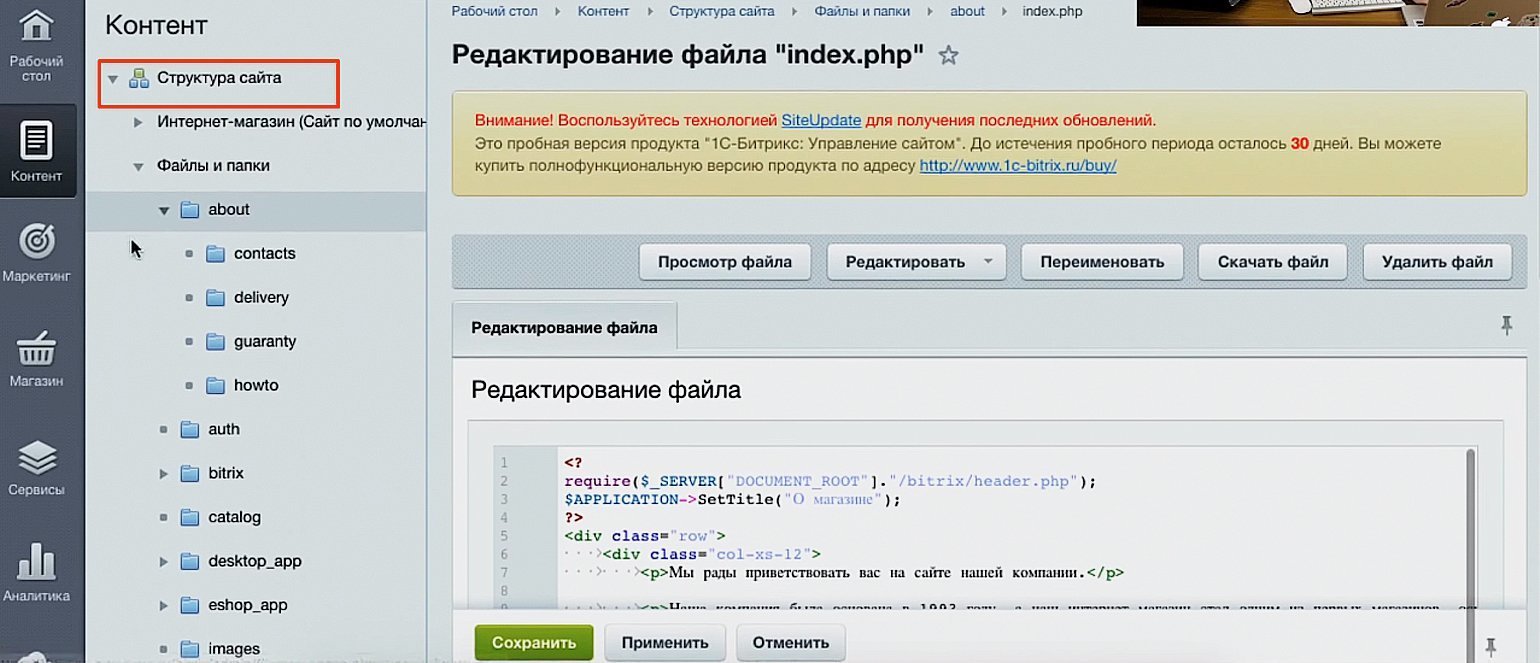
Здесь показана структура файлов, где можно редактировать их содержимое и так далее.
Здесь расположены товары и категории.
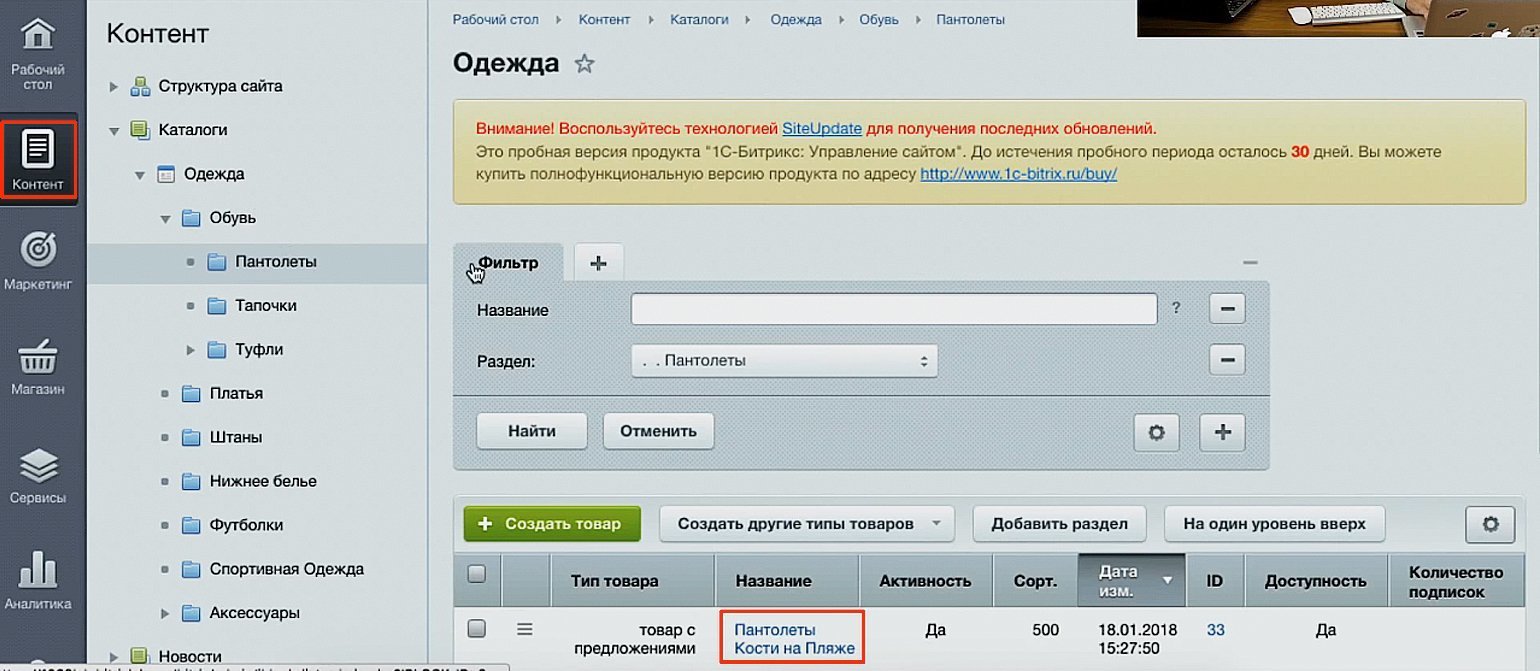
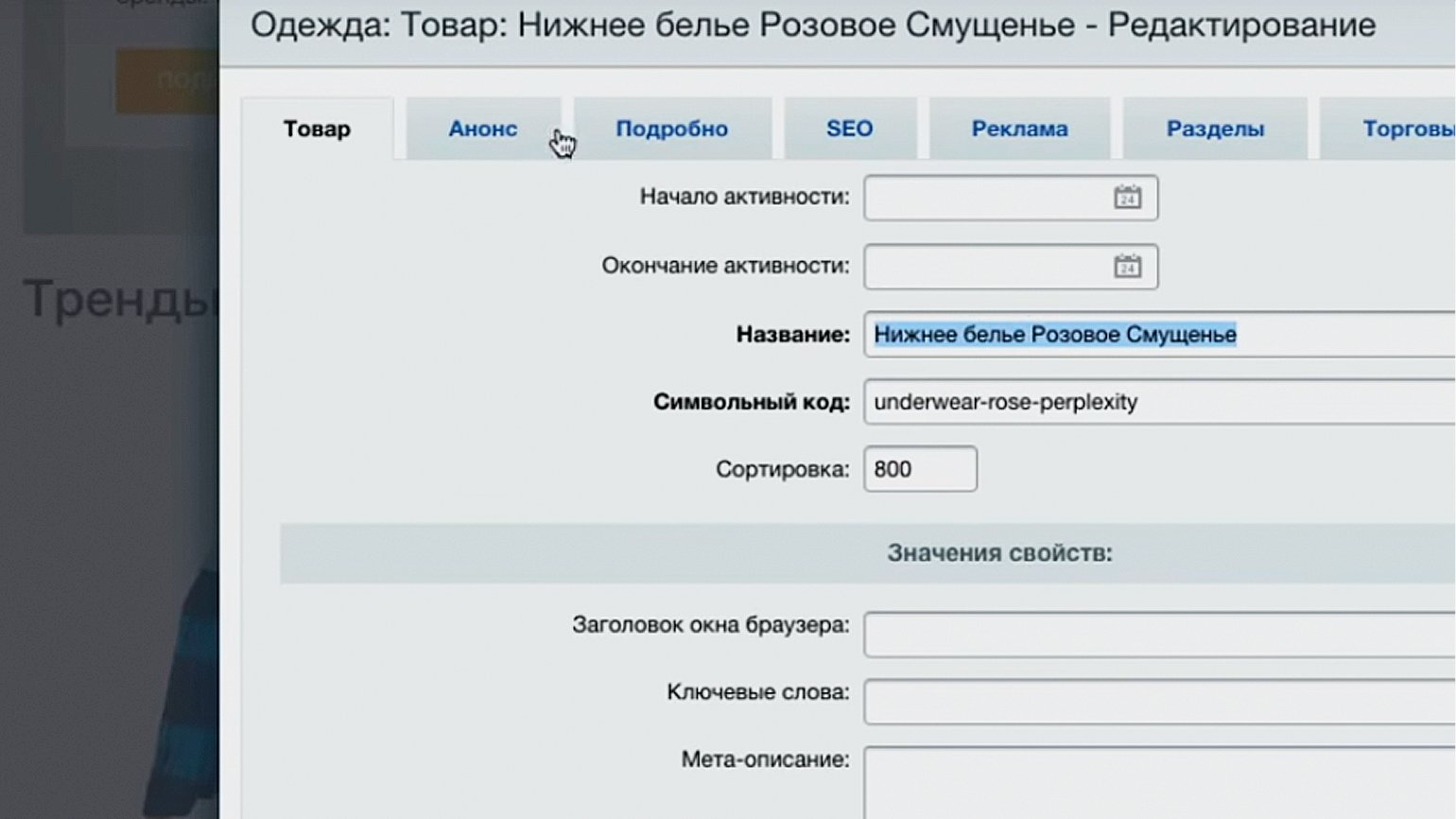
Чтобы перейти в конкретный товар, выберите категорию и нажмите на название. У товаров есть различные свойства, они уже прописаны в системе.
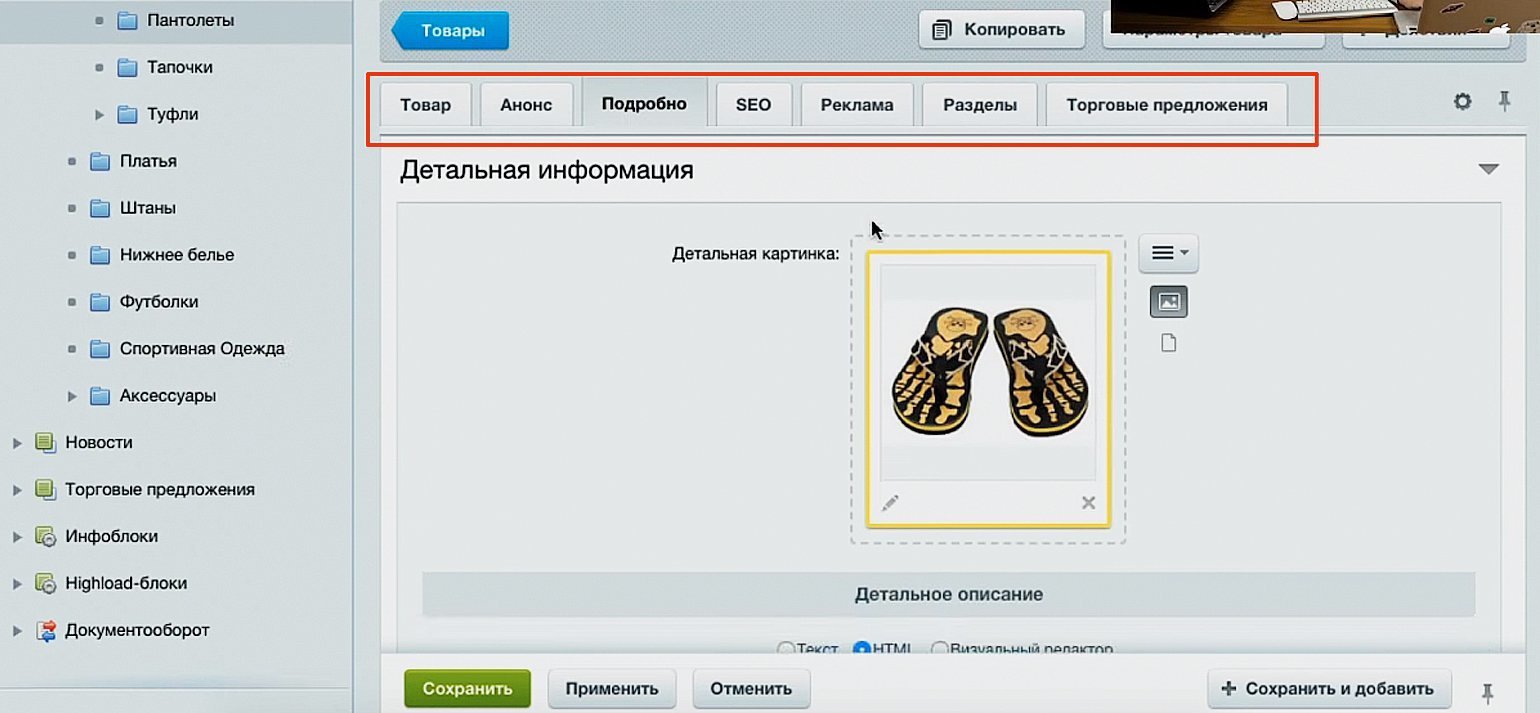
Переключаясь между вкладками, как на скриншоте снизу, можно менять описания, фото, цены, анонсы, прописывать метатеги и ключевые слова, добавлять или убирать товар из разделов сайта, отслеживать эффективность рекламы.
В демоверсии интернет-магазина на 1С-Битрикс в «Маркетинг» загружены все основные модули для решения маркетинговых задач: пульс конверсии,
А/В-тестирование, email-маркетинг и так далее.
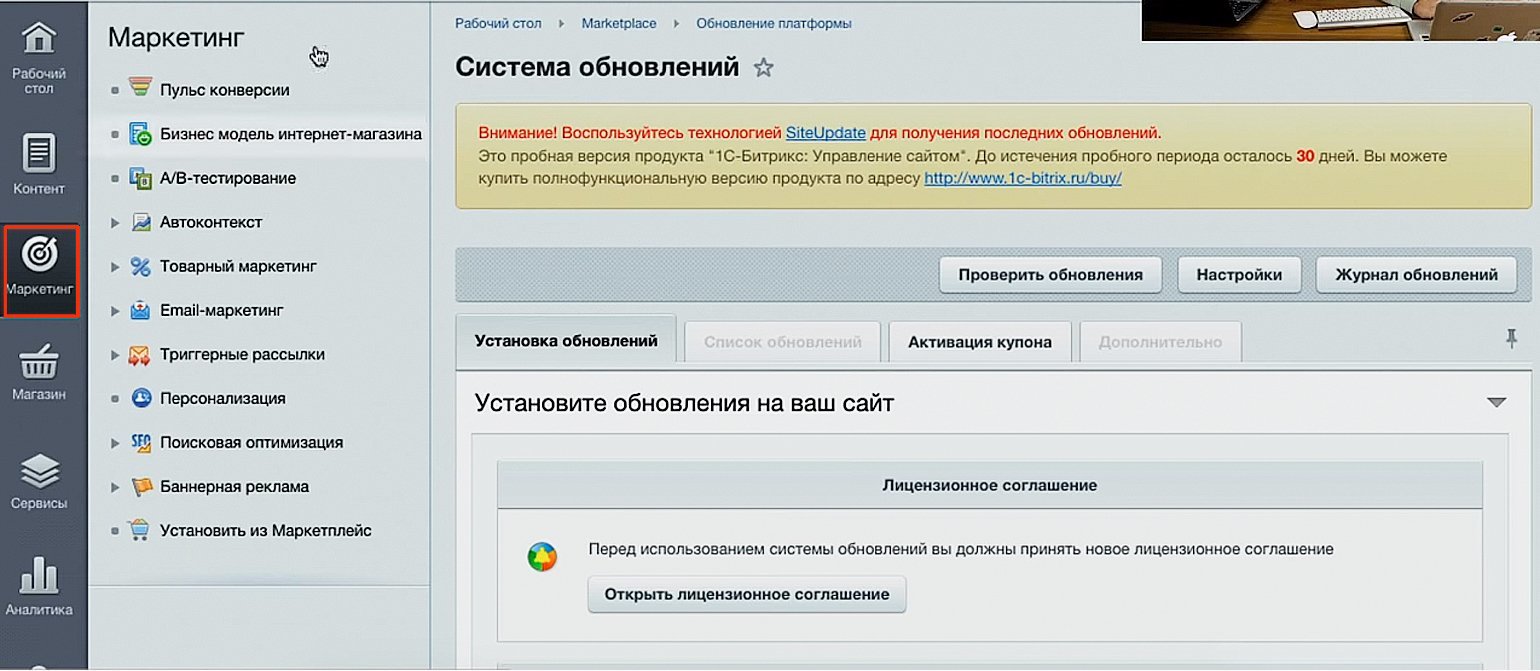
Чтобы поставить подобный набор, к примеру, на WordPress, нужно найти хорошее решение, протестировать его, настроить под свой сайт. В Битриксе эти решения уже готовы — это удобно и для разработчиков, и для владельцев бизнеса.
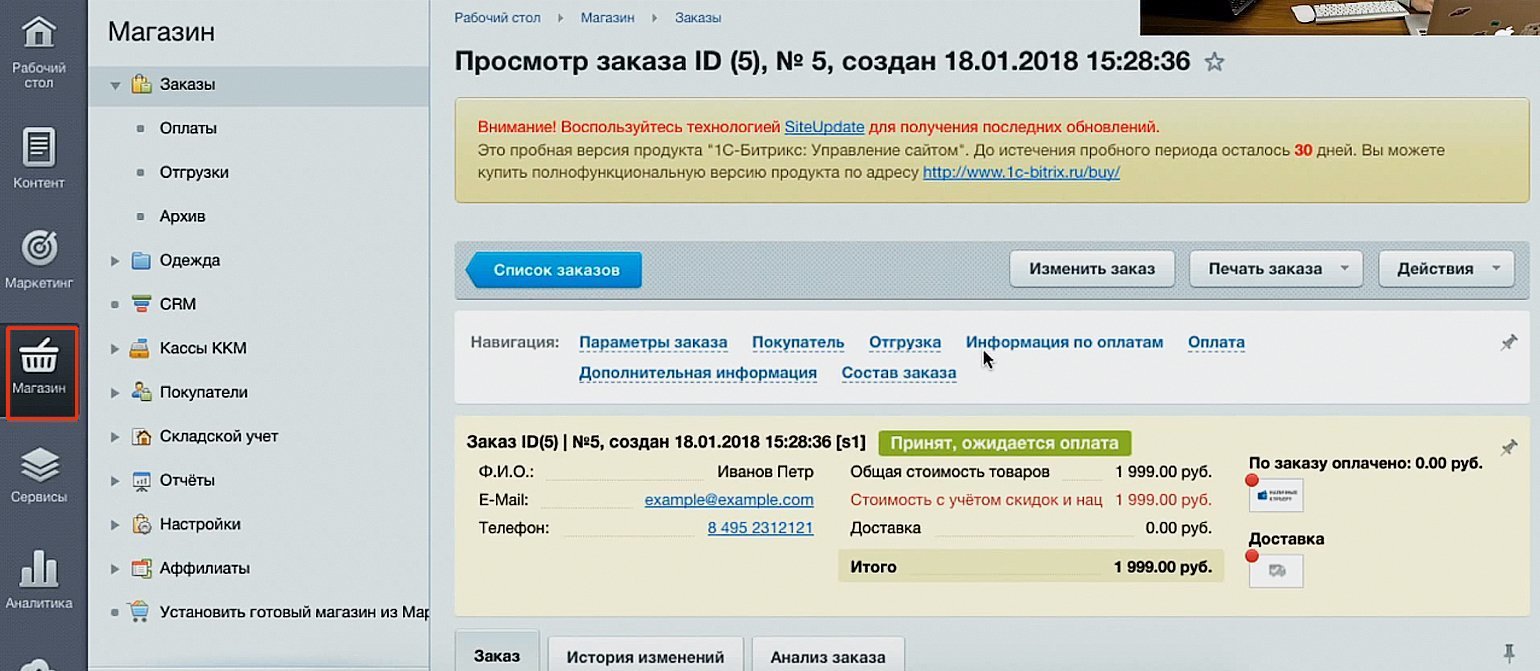
Этот раздел доступен только для интернет-магазинов. Здесь есть вся информация по заказам, оплатам, поставкам, налогам и многое другое. А ещё — уже настроенная онлайн-касса.
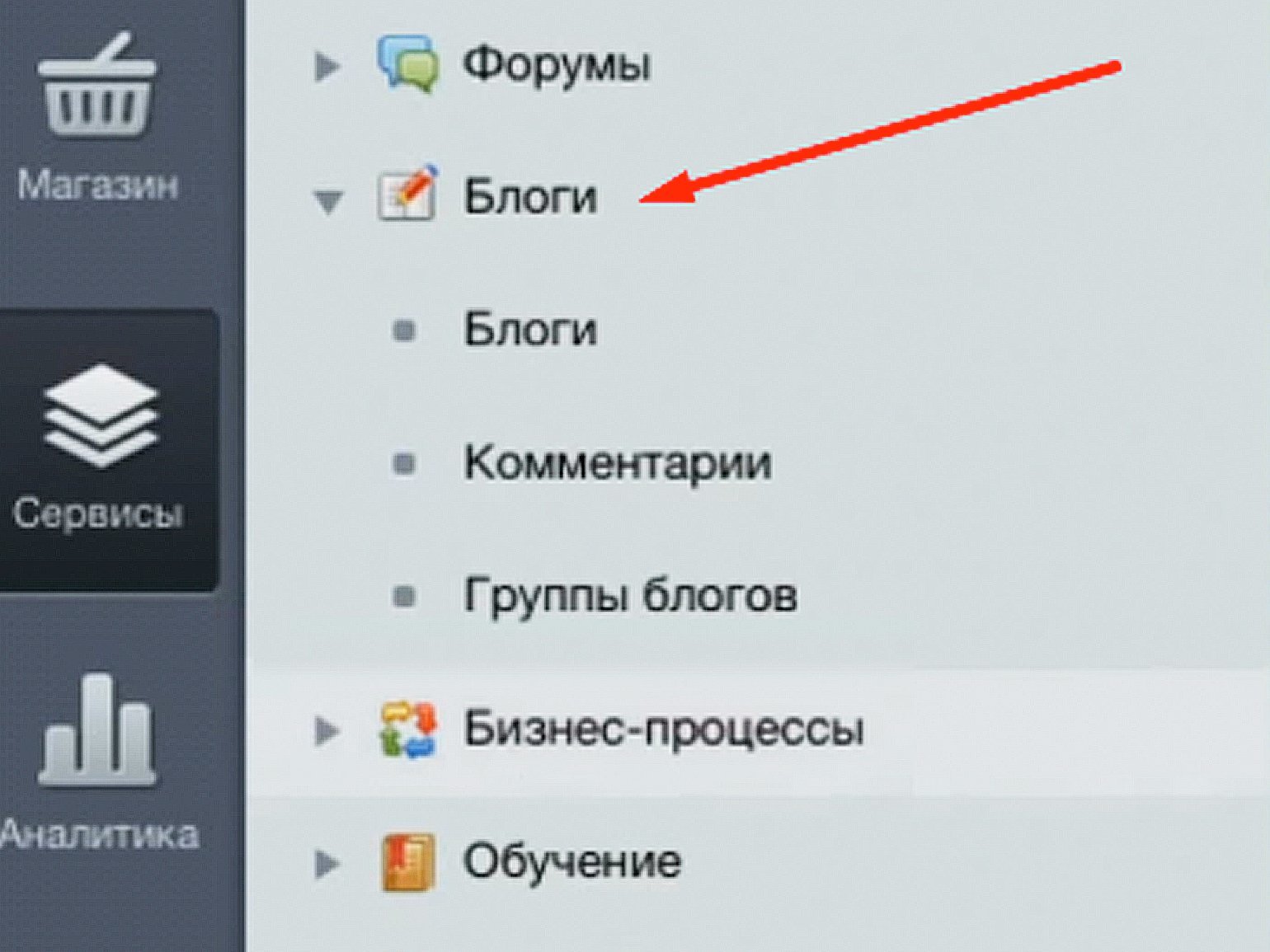
Опросы, рассылки, соцсети, техподдержка, блоги — всё, что только можно, интегрируется с сайтом. Каждый пункт меню имеет свои настройки.
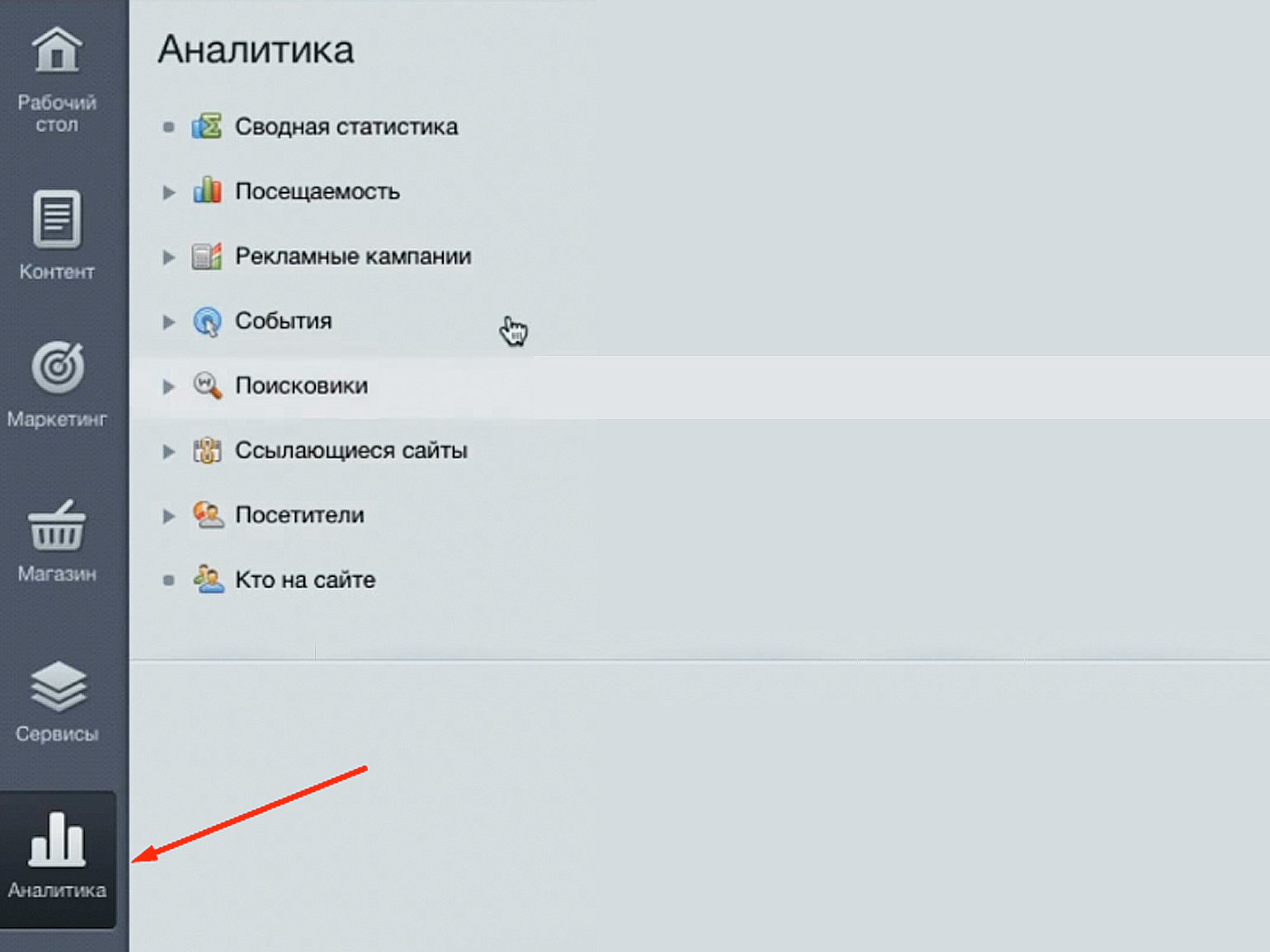
Тут легко посмотреть и проанализировать данные о посещаемости сайта и эффективности рекламных кампаний. На практике аналитикой в 1С-Битрикс практически не пользуются, потому что Google Analytics имеет больше возможностей.
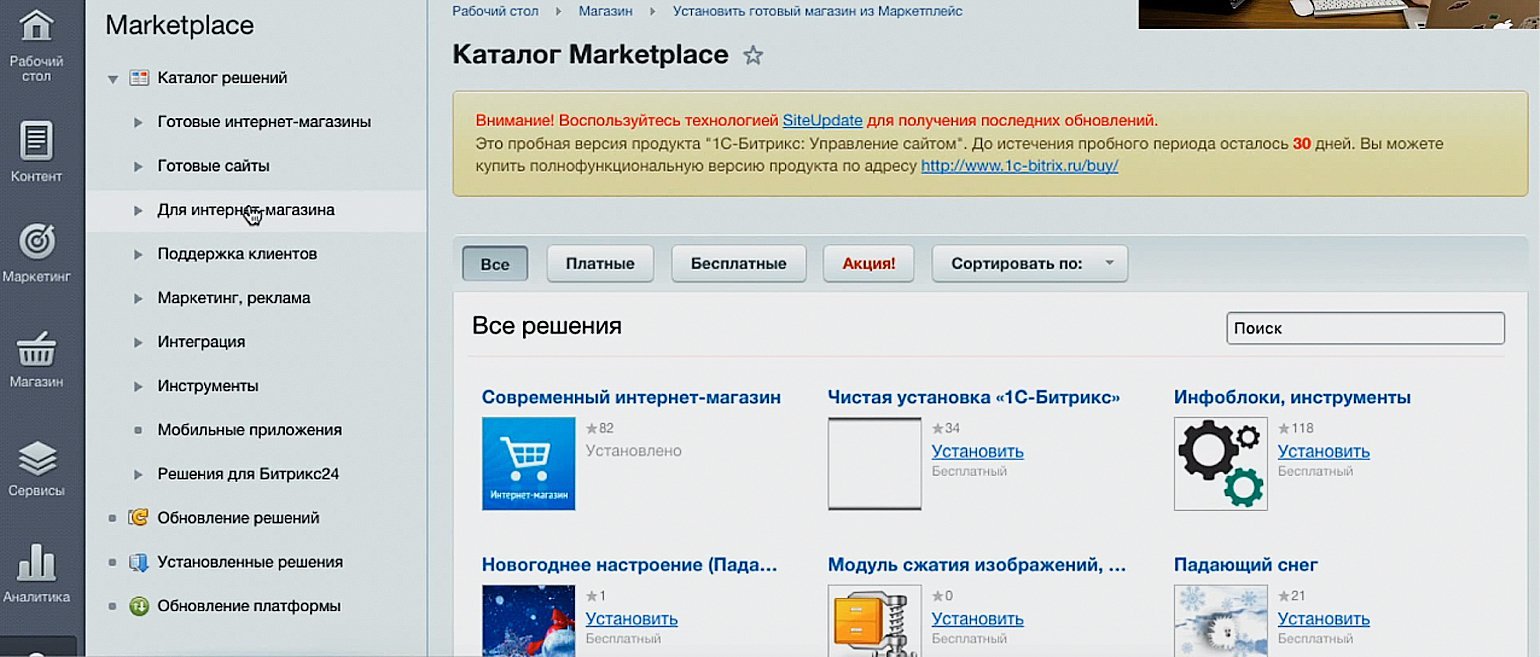
Здесь находится каталог решений для 1С-Битрикс: различные модули, инструменты, готовые интернет-магазины. Разработчик может создать какое-либо решение для Битрикса и выставить его на продажу через маркетплейс.
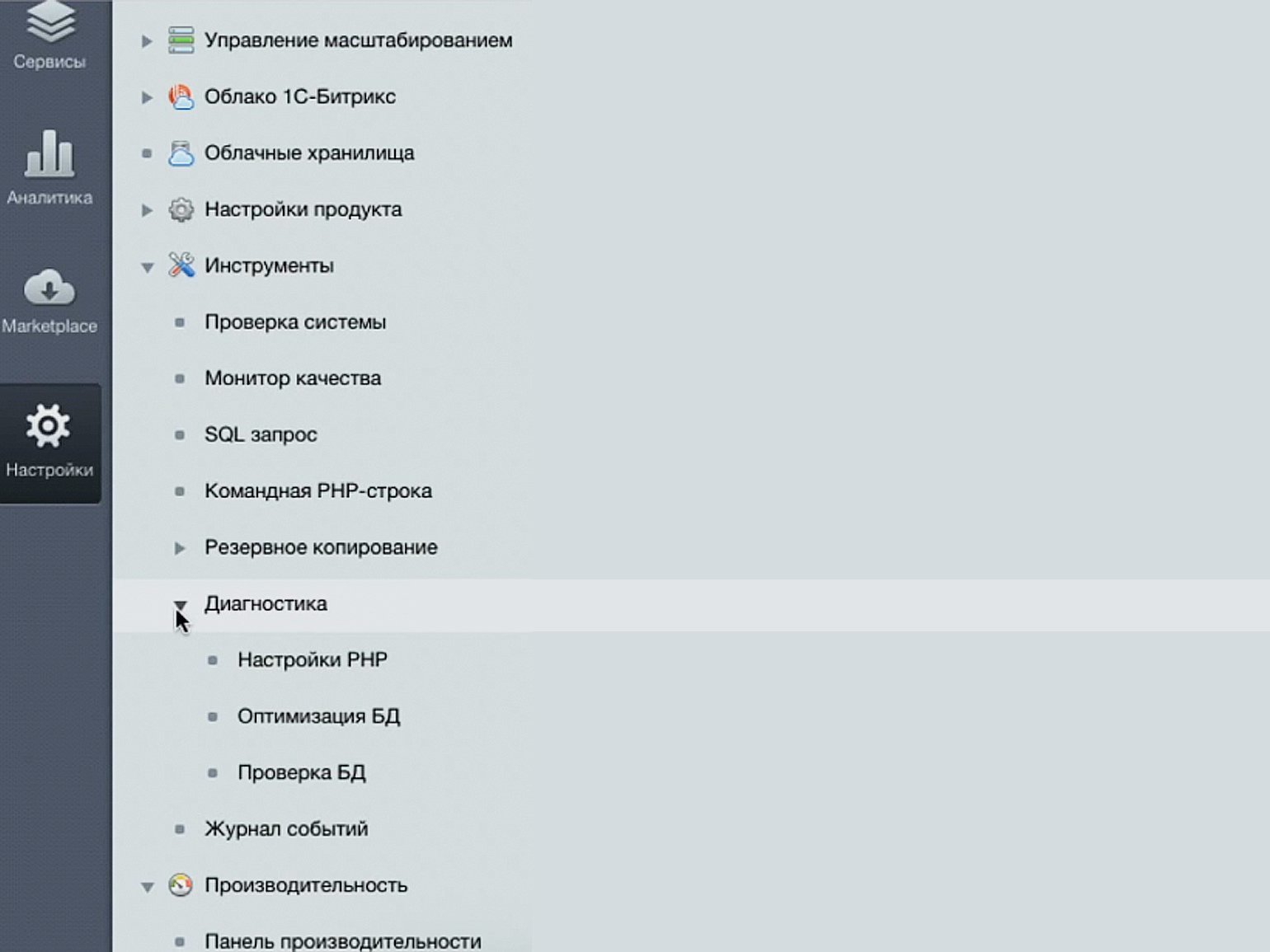
Здесь представлен полный список настроек сайта: валюты, серверы, масштабирование, производительность, поиск по сайту и многое другое.
В категории настроек «Пользователи» настраиваются уровни доступа для разработчиков, контент-менеджеров и других специалистов, работающих над сайтом.
Благодаря встроенным решениям работу с Битриксом легко освоить. Рассмотрим несколько простых действий с системой.
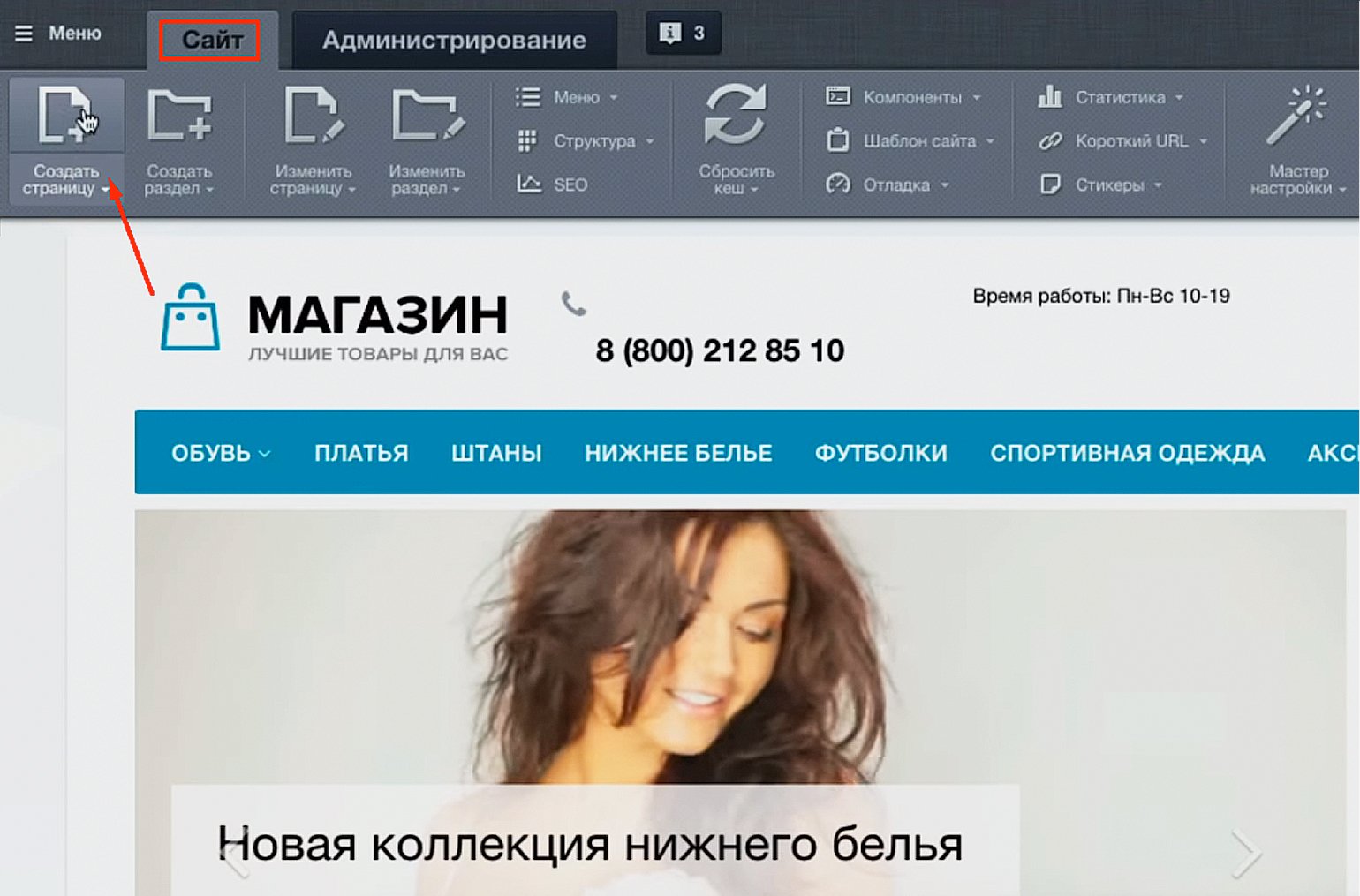
Перейдите во вкладку «Сайт → Создать страницу».
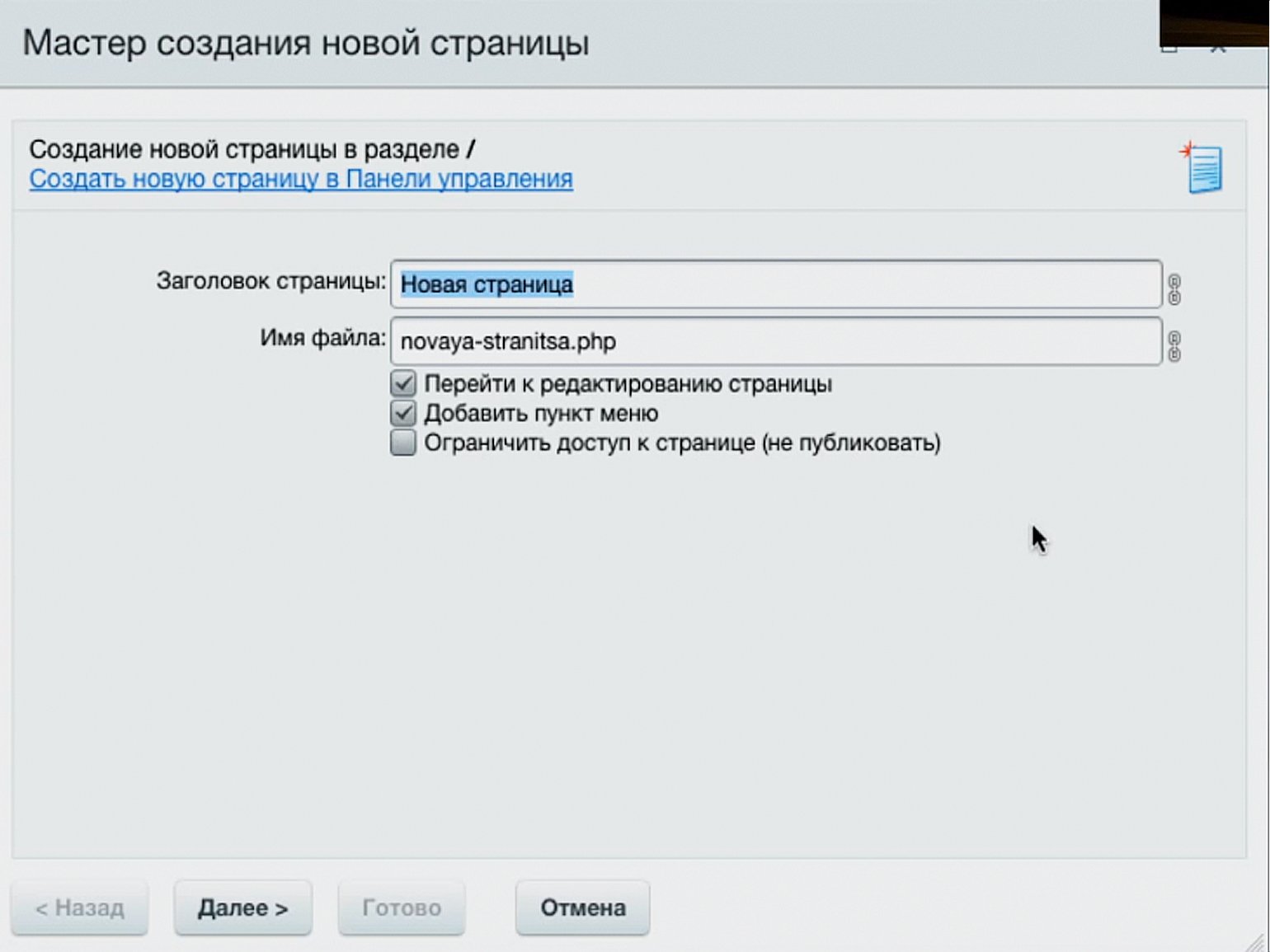
Введите заголовок страницы и отметьте нужные пункты:
- Перейти к редактированию страницы — откроется окно редактора.
- Добавить пункт меню — новая страница появится в меню.
- Ограничить доступ к странице — страница будет создана, но не опубликована.
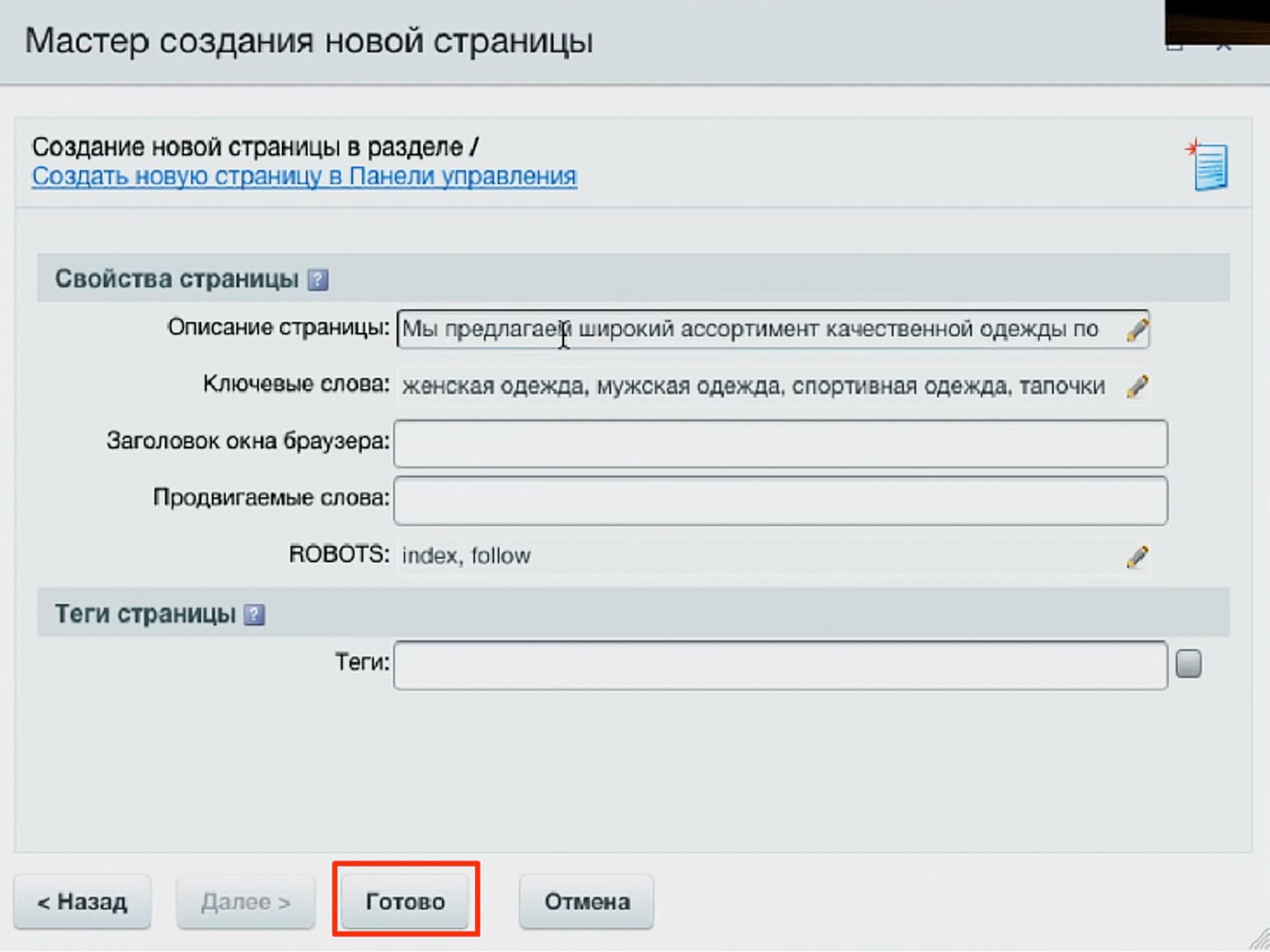
В следующем окне добавляются описание страницы и ключевые слова, Title и файлы robots — эти данные влияют на поисковую оптимизацию сайта.
Далее откроется окно редактирования страницы. Здесь размещают контент — текст, видео, фотографии, а также встроенные решения, сервисы и инструменты.
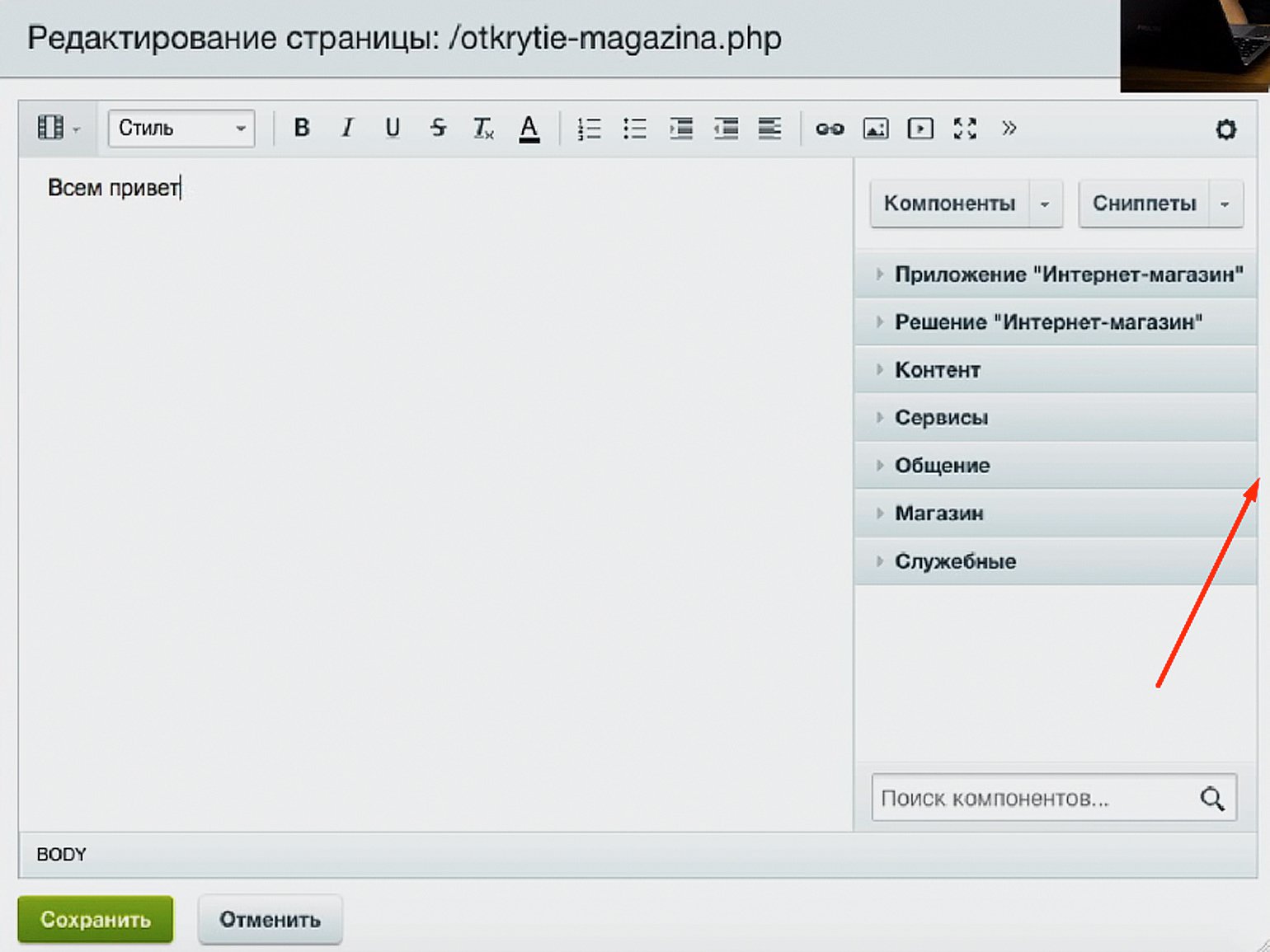
Чтобы открыть встроенные компоненты и сниппеты Битрикса, нажмите на указатель сбоку. Когда панель сниппетов скрыта, указатель находится там, куда направлена стрелка на скриншоте.
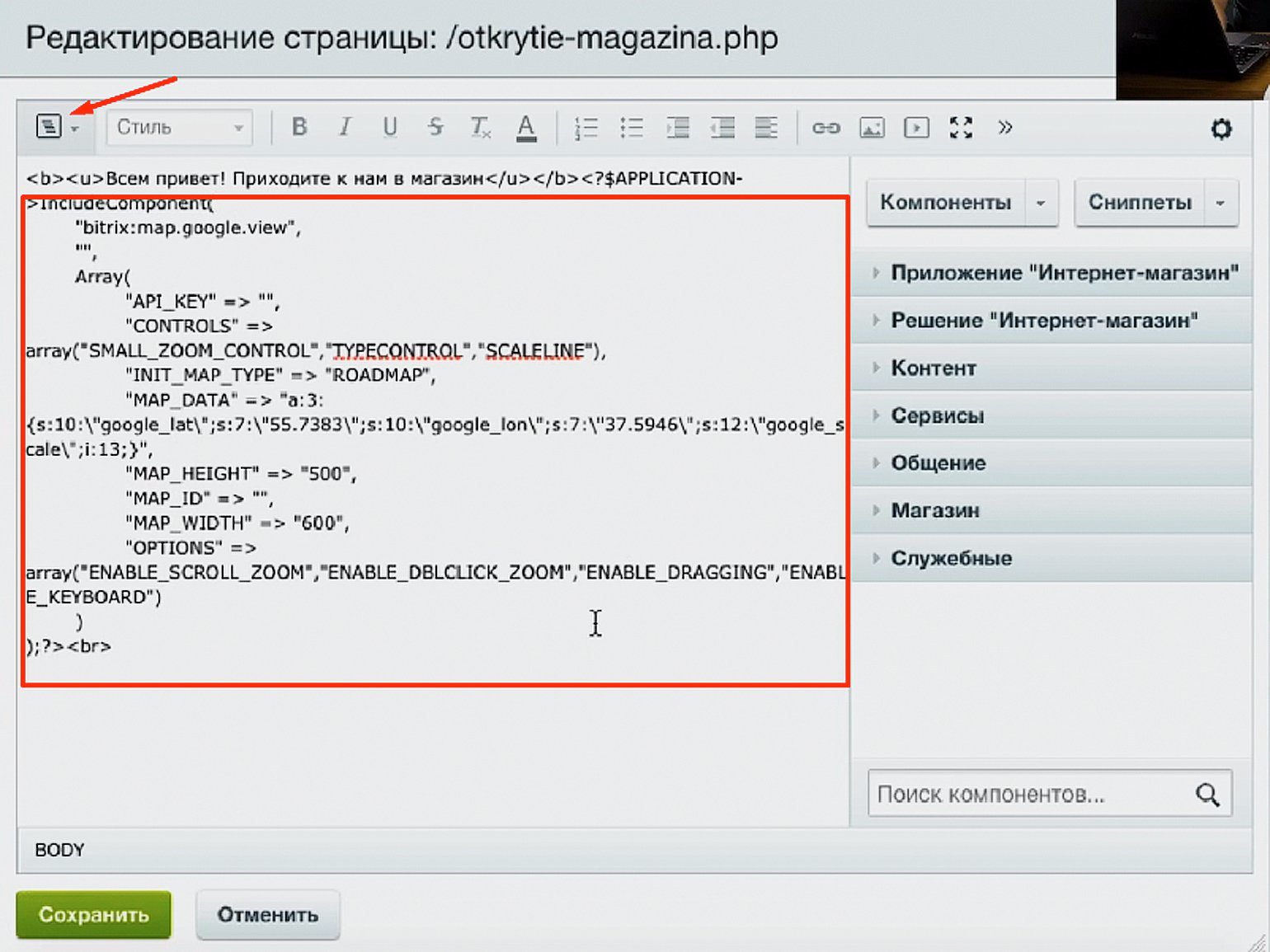
Разработчик будет работать с кодом PHP. Чтобы перейти в код, нажмите на иконку слева и выберите соответствующий вид редактора, как показано на скриншоте.
Мы разобрали базовые навыки работы с 1С‑Битрикс. Теперь рассмотрим, какие ошибки чаще всего допускают новички и почему.
- Переоценивать книги. Книга не даст обратной связи, не ответит на вопросы, не решит проблему.
- Думать, что одно решение подходит под разные задачи. Не все решения Битрикса стоит принимать как верные, всегда нужно учитывать нюансы конкретного интернет-магазина. В документации указано не всё, понимание этих нюансов приходит только с опытом.
- Терять время на неэффективное обучение. Чтобы стать хорошим разработчиком без посторонней помощи, потребуется 6–7 лет и очень много удачи.

Бесплатный курс по Python ➞
Мини-курс для новичков и для опытных кодеров. 4 крутых проекта в портфолио, живое общение со спикером. Кликните и узнайте, чему можно научиться на курсе.
Смотреть программу
Создание сайта на Битриксе: пошаговое руководство
Пройдите тест, узнайте какой профессии подходите
Работать самостоятельно и не зависеть от других
Работать в команде и рассчитывать на помощь коллег
Организовывать и контролировать процесс работы
Введение в Битрикс: что это и зачем использовать
Битрикс — это мощная платформа для создания и управления веб-сайтами, которая предлагает широкий спектр возможностей для бизнеса любого масштаба. Она включает в себя инструменты для управления контентом, электронной коммерции, маркетинга и многого другого. Битрикс часто выбирают за его гибкость, масштабируемость и интеграцию с различными сервисами. Благодаря этому, платформа становится идеальным выбором как для малых предприятий, так и для крупных корпораций.

Преимущества использования Битрикс
- Многофункциональность: Битрикс предоставляет все необходимые инструменты для создания и управления сайтом. Это включает в себя встроенные модули для блогов, форумов, интернет-магазинов и многого другого.
- Интеграция: Легко интегрируется с CRM, ERP и другими системами. Это позволяет автоматизировать многие бизнес-процессы и улучшить взаимодействие с клиентами.
- Безопасность: Высокий уровень защиты данных. Битрикс использует современные методы шифрования и защиты информации, что делает его надежным выбором для хранения конфиденциальных данных.
- Поддержка и обновления: Регулярные обновления и техническая поддержка. Платформа постоянно развивается, добавляются новые функции и улучшаются существующие, что позволяет всегда быть на шаг впереди конкурентов.
Установка и настройка Битрикс
Требования к серверу
Перед установкой Битрикс убедитесь, что ваш сервер соответствует минимальным требованиям. Это важно для стабильной работы системы и предотвращения возможных проблем в будущем:
- PHP 7.4 или выше: Современная версия PHP обеспечивает лучшую производительность и безопасность.
- MySQL 5.7 или выше: Надежная и производительная база данных.
- Apache или Nginx: Популярные веб-серверы, которые обеспечивают стабильную работу сайта.
Шаги по установке
- Скачивание дистрибутива: Перейдите на официальный сайт Битрикс и скачайте дистрибутив. Убедитесь, что вы выбрали правильную версию, соответствующую вашим требованиям.
- Загрузка на сервер: Загрузите файлы на ваш сервер через FTP или другой метод. Это может занять некоторое время в зависимости от скорости вашего интернет-соединения.
- Запуск мастера установки: Откройте браузер и перейдите по адресу вашего сайта, чтобы запустить мастер установки. Мастер установки поможет вам пройти через все необходимые шаги.
- Следуйте инструкциям: Мастер установки проведет вас через все необходимые шаги, включая настройку базы данных и конфигурацию сервера. Убедитесь, что вы внимательно следуете всем инструкциям.
Первоначальная настройка
После установки вам нужно будет настроить основные параметры сайта. Это важный этап, который влияет на дальнейшую работу сайта:
- Название сайта: Укажите название вашего сайта. Это будет отображаться в заголовке браузера и может влиять на SEO.
- Администраторский аккаунт: Создайте учетную запись администратора. Убедитесь, что вы используете надежный пароль для защиты вашего сайта.
- Язык интерфейса: Выберите язык интерфейса. Это позволит вам и вашим пользователям комфортно работать с сайтом.
Создание и настройка шаблона сайта
Выбор шаблона
Битрикс предлагает множество готовых шаблонов, которые можно использовать для быстрого старта. Вы можете выбрать шаблон, который наиболее подходит для вашего бизнеса. Обратите внимание на дизайн, функциональность и возможность кастомизации.
Настройка шаблона
- Редактирование дизайна: Используйте встроенный редактор для изменения дизайна шаблона. Вы можете изменить цвета, шрифты, расположение элементов и многое другое.
- Добавление виджетов: Добавьте необходимые виджеты, такие как формы обратной связи, слайдеры и галереи. Виджеты позволяют добавить интерактивные элементы на ваш сайт.
- Настройка меню: Создайте и настройте меню для удобной навигации по сайту. Убедитесь, что меню интуитивно понятно и легко использовать.
Примеры настройки
- Изменение логотипа: Перейдите в раздел «Настройки» и загрузите ваш логотип. Логотип — это важный элемент брендинга, который помогает пользователям узнавать ваш сайт.
- Добавление слайдера: В разделе «Контент» выберите «Слайдер» и добавьте изображения. Слайдеры позволяют привлечь внимание к важным элементам вашего сайта.
Добавление и управление контентом
Создание страниц
- Перейдите в раздел «Контент»: Выберите «Создать страницу». Это первый шаг к добавлению нового контента на ваш сайт.
- Заполните поля: Укажите название страницы, URL и контент. Убедитесь, что контент релевантен и полезен для ваших пользователей.
- Сохраните изменения: Нажмите «Сохранить» для публикации страницы. После этого страница станет доступной для всех пользователей.
Управление контентом
- Редактирование страниц: Вы можете редактировать страницы в любое время через админ-панель. Это позволяет быстро вносить изменения и обновлять информацию.
- Добавление медиафайлов: Загружайте изображения, видео и другие файлы через медиабиблиотеку. Медиафайлы делают ваш контент более привлекательным и информативным.
Примеры контента
- Блог: Создайте раздел «Блог» и добавьте статьи. Блог помогает привлекать трафик и улучшать SEO.
- Продукты: Добавьте карточки продуктов с описанием и фотографиями. Это важно для интернет-магазинов и сайтов, предлагающих товары или услуги.
Оптимизация и запуск сайта
SEO-оптимизация
- Мета-теги: Заполните мета-теги для каждой страницы. Это помогает поисковым системам лучше индексировать ваш сайт.
- ЧПУ (человеко-понятные URL): Настройте ЧПУ для улучшения индексации. ЧПУ делают URL более понятными и привлекательными для пользователей.
- Карта сайта: Создайте и отправьте карту сайта в поисковые системы. Это помогает поисковым роботам лучше понимать структуру вашего сайта.
Тестирование
Перед запуском обязательно протестируйте сайт. Это поможет выявить и исправить возможные ошибки:
- Кроссбраузерность: Убедитесь, что сайт корректно отображается во всех популярных браузерах. Это важно для обеспечения хорошего пользовательского опыта.
- Мобильная версия: Проверьте адаптивность дизайна на мобильных устройствах. Все больше пользователей заходят на сайты с мобильных устройств, поэтому важно, чтобы ваш сайт был удобен для них.
- Производительность: Используйте инструменты для тестирования скорости загрузки сайта. Быстрый сайт улучшает пользовательский опыт и положительно влияет на SEO.
Запуск сайта
После завершения всех настроек и тестирования можно запускать сайт. Это финальный этап, который требует особого внимания:
- Публикация: Перейдите в раздел «Настройки» и нажмите «Опубликовать». После этого ваш сайт станет доступным для всех пользователей.
- Мониторинг: Следите за работой сайта и анализируйте статистику посещений. Это поможет вам понять, как пользователи взаимодействуют с вашим сайтом и какие улучшения можно внести.
Создание сайта на Битриксе — это увлекательный процесс, который требует внимания к деталям и времени. Следуя этому пошаговому руководству, вы сможете создать функциональный и привлекательный сайт, который будет соответствовать вашим требованиям и ожиданиям. Не забывайте регулярно обновлять контент и следить за новыми возможностями платформы, чтобы ваш сайт всегда оставался актуальным и конкурентоспособным.