
В свете всего этого вопрос безопасности этих учетных записей всё ещё волнует экспертов по кибербезопасности. Специалисты советуют для каждого аккаунта генерировать свой пароль и это логично. Ведь если злоумышленник подсмотрит ваш пароль или достанет его установив кейлоггер, например, то у него будет доступ ко всем вашим профилям включая тот же самый онлайн банкинг или Яндекс.Деньги.
Но, согласимся, что человеческий мозг не жёсткий диск, мы просто не можем запомнить 100 разных паролей, особенно если там просто набор символов, который выдал нам генератор паролей. Правда, можно записать все в какой-нибудь блокнотик и всегда держать его при себе. Но вдруг вы упадете в фонтан и он промокнет, или потеряете его. Значит это тоже не выход. Но к счастью светлые головы века Интернета нашли решение этой проблемы менеджеры паролей. Сегодня в сети можно найти больше сотни разных программ, назначение которых безопасное хранение паролей, освобождая тем самым пользователя от необходимости держать это в голове.
Среди наиболее популярных можно назвать LastPass, 1Password, KeePass. Первый из списка хранит пароли онлайн и можно установить расширение для браузера, которое облегчит ввод паролей и добавление новых. Но его в 2015 году взломали, что поколебало мое доверие к этому сервису, хотя они и быстро приняли нужные меры. Второй из списка платный, а я думаю не стоит платить за то, что можно заменить бесплатным аналогом. А вот третий, на мой взгляд, лучший. По крайней мере, я сам пользуюсь им давно и не разу не подводил меня. Поэтому на нём остановлюсь подробней и расскажу об основных функциях и настройках. Поехали!
Программу можно скачать с официального сайта KeePass. Установка стандартная. После установки запускаем программу открывается пустое окно, где можно создать новую базу данных, в которой будут храниться пароли. Это можно сделать двумя путями: либо через меню Файл, либо кликнув на иконке в виде пустого листа со звёздочкой:

Выбираем место сохранения файла. Тут я советую выбрать папку какого-нибудь облака, если таковое у вас есть. Я, например, храню в папке GoogleDrive. Благодаря этому у меня везде и всегда под рукой есть последняя версия моей БД. Можно хранить и на переносном устройстве вместе с портативной версией программы, что очень удобно если вы вам приходится работать за чужим компьютером.
После этого нам предлагается установить мастер-пароль. Его-то и нужно запомнить как своё имя, ибо без него доступа к базе у вас не будет. Файл БД шифруется, так что просмотреть какой-то программой практически невозможно.

Вместо пароля можно использовать файл ключа или же учётную запись Windows. Файл ключа рекомендуется использовать как дополнительную защиту к мастер-паролю. Если мастер-пароль не установлен, а файл ключа попал в руки злоумышленника, то он запросто получит доступ к вашим данным.

И после всего этого открывается окно, где по умолчанию есть основные категории, что позволяет организованно хранить пароли, чтобы не потеряться среди своих же данных. Также можно добавлять свои группы или удалять существующие. Делается это во вкладке Группа. Язык программы пол умолчанию Английский, но можно легко скачать языковые пакеты и установить их. Для этого переходим по ссылке https://keepass.info/translations.html и качаем архив с нужным языковым пакетом и разархивируем его и кидаем файл в папку C:Program Files (x86)KeePass Password Safe 2Languages. Затем в программе в меню View выбираем Change Language, где указываем нужный нам язык. Для вступления изменений в силу программу нужно перезапусть.
Меню Поиск предоставляет удобный поиск в базе, где можно указать по каким полям проводить поиск.
Чтобы добавить новую запись кликаем на значке ключика с зелёной стрелкой. Также можно воспользоваться комбинацией клавиш Ctrl + I.

Вводим название записи, логин и пароль. Сама программа генерирует случайный пароль, но вы можете поменять его. По мере ввода пароля, программа указывает его надёжность. Рекомендуемая длина пароля 8-10 символов, где есть хотя бы одна большая буква, один спецсимвол и одна цифра.
Программа имеет встроенный генератор паролей, который можно вызвать кликнув на ключик рядом со строкой повтора пароля.

Выбираем какие символы хотим в пароле галочкой и программа сгенерирует список паролей, которые можно просмотреть на вкладке Просмотр. А если нажать ОК, то программа автоматом подставит случайно выбранный пароль. Очень удобно. На вкладке Дополнительно можно запретить повтор символов и исключить использование похожих символов типа 0 и О, l (L прописная) и I (I заглавная).
Пароль также можно просмотреть кликнув на кнопочку с тремя точками. Но это можно и нужно отключать.
Вводим ссылку сервиса, при необходимости добавляем комментарии, например, дату создания аккаунта, так как некоторые сервисы при восстановлении пароля требует эту информацию. Можно также поставить время истечения пароля. При истечении срока пароля программа выделит их красным цветом и зачёркнутым шрифтом.
Следующая вкладка Дополнительно. Здесь можно задать дополнительные поля или указать прикрепляемые файлы. Дополнительные поля полезны, когда вам нужно вводить, например, номер телефона, резервный электронный адрес, номер кредитки. Для этого кликаем на записи правой кнопкой и выбираем Копировать дополнительные поля. Но вот применения к прикрепляемым файлам я так и не нашёл.

Следующая вкладка Свойства. Тут можно задать свой цвет фона для записи полезно если вам нужно выделить конкретную запись среди сотни паролей. А также можно переопределить используемый по умолчанию браузер. Бывают сайты, которые поддерживаются конкретным браузером, вот для таких случаев и придумана данная функция.

Самая, пожалуй, полезная вкладка из перечисленных это Автонабор. Автонабор даёт возможность автоматически вводить логин и пароль нажатием клавиш Ctrl+Alt+A.

По умолчанию поведение такое: вводится логин, нажимается TAB, вводится пароль и Enter. Но если вам нужно, например, два раза нажимать знак табуляции, поставить или убрать галочку (Space), затем нажать Enter, то все это можно задать в строке Переопределить стандартную последовательность. Также следует добавить окно, где нужно применять автонабор. Для этого нажимаем на кнопку Добавить и из выпадающего списка выбираем целевое окно. Учтите, чтобы выбрать окно оно должно быть предварительно открыто в браузере.

Ну, а во вкладке История можно просмотреть историю изменений и при необходимости (например, поменяли пароль, но не смогли скопировать старый, чтобы ввести для смены пароля на страницы сайта) даже откатить назад.

Настройки программы
Теперь перейдём к настройкам программы. Здесь я покажу рекомендуемые настройки, которые применяю я сам. Чтобы перейти к настройкам программы в меню Сервис выбираем пункт Параметры.
Первая вкладка Безопасность. Тут, как и видно из названия настраиваются политики безопасности программы.

Рекомендуется ставить галочку Блокировать при неактивности. Это позволить блокировать программу если вы встали из за компьютера и забыли заблокировать его. Второй параметр почти дублирует первый, но касается всей системы. Также активируем ввод мастер-пароля на безопасном рабочем столе. Эта функция не позволяет кейлоггерам записывать введённые символы.
На вкладке Политика меняем значения следующим образом:

- Экспорт без ключа выкл;
- Печать без ключа выкл;
- Показ паролей (при нажатии на кнопочку с точками рядом со строкой пароля) выкл;
- Изменение мастер-ключа без ключа выкл.
В третьей вкладке всё понятно, поэтому не стану все описывать. Единственное посоветовал бы включить Делать программу неактивной после копирования пароля. В этом случае после копирования пароля автоматически откроется окно, где вы хотели бы ввести пароль.
На вкладке Интеграция можно переопеределять клавиши автонабора. А на вкладке Дополнительно выставляем все как показано на рисунках:


На этом, пожалуй, всё. С остальными настройками, думаю, легко разобраться. Тем более, что есть подробное руководство по программе на сайте разработчика.
Согласен, может всё описанное может кому-то показаться лишней тратой времени и сил, но поверьте безопасность ваших данных этого стоит. Удачи!
Год назад у меня было 3 пароля на все случаи жизни, причём один я использовала особенно часто. Как-то раз, вводя его на новом сайте, я в очередной раз почувствовала смутное беспокойство и решила, что надо что-то менять. Я решила обзавестись менеджером паролей. Быстрый опрос выявил фаворита — это был KeePass. Вообще менеджеров существует много, но я не пробовала другие и не могу сравнить.
Спустя год использования могу уверенно сказать, что это решение значительно упростило мне жизнь и сделало её комфортнее и безопаснее.
Покажите эту инструкцию своим родственникам или друзьям не-программистам. Пусть они поймут, что менеджер паролей — это не страшная программистская штука, а программа, которая обеспечит сохранность данных и сделает их жизнь проще.
Установка
Начнём с того, что я очень боялась зайти на фишинговый сайт и скачать какую-то малварь, мимикрирующую под менеджер, поэтому десять раз проверила правильность сайта. Для таких же сомневающихся — вот официальный сайт KeePass.
Самым сложным шагом в установке было разобраться, какая версия менеджера мне нужна. Я выбрала версию 2.x. Могу смело рекомендовать её, если вам лень разбираться.

Сейчас есть две независимо развивающиеся версии этой программы — 1.x и 2.x, причём 2.x не основана на 1.x. У первой версии меньше возможностей и она работает только на Windows, но зато совместима даже с очень старыми системами. У версии 2.x больше фич и она поддерживает больше ОС: Windows Vista, 7, 8, 10, Mono (Linux, Mac OS X, BSD и т. д.). На сайте есть сравнительная таблица фич этих двух версий.
KeePass написан на английском, но есть много локализаций от коммьюнити, посмотреть и скачать можно на странице Translations. Я пользуюсь английской версией.
В остальном процесс установки интуитивно понятен.
У менеджера много функций для более точной настройки и персонализации, но большая часть из них опциональна.
Принцип работы прост: у вас есть один мастер-пароль, который нужен для доступа к базе с остальными вашими паролями. В менеджер можно записывать как придуманные вами пароли, так и генерировать их автоматически — тогда они будут представлять собой случайную последовательность символов, например YF2JOekNoozosT8Zl8W1. Второй вариант обычно безопаснее.
Не беспокойтесь, переписывать вручную их не придётся — сохранённые пароли копируются из программы и вставляются в нужное поле.

Пошаговая инструкция
Рассмотрим добавление и использование нового пароля на конкретном примере. Скажем, вам нужно зарегистрироваться на Одноклассниках и вы уже дошли до этапа, где вас просят придумать пароль.
- Открываете KeePass.
- Вводите мастер-пароль.
- Нажимаете Add Entry.
- В открывшемся окне пишетеTitle: ОдноклассникиUser name: <ваш логин / номер телефона / почта>Password: он уже сгенерирован, но вы можете его настроить: выбрать длину или обязательные символы. Чтобы изменить пароль, нажмите Generate a password. Если же вас и так всё устраивает, жмите OK.
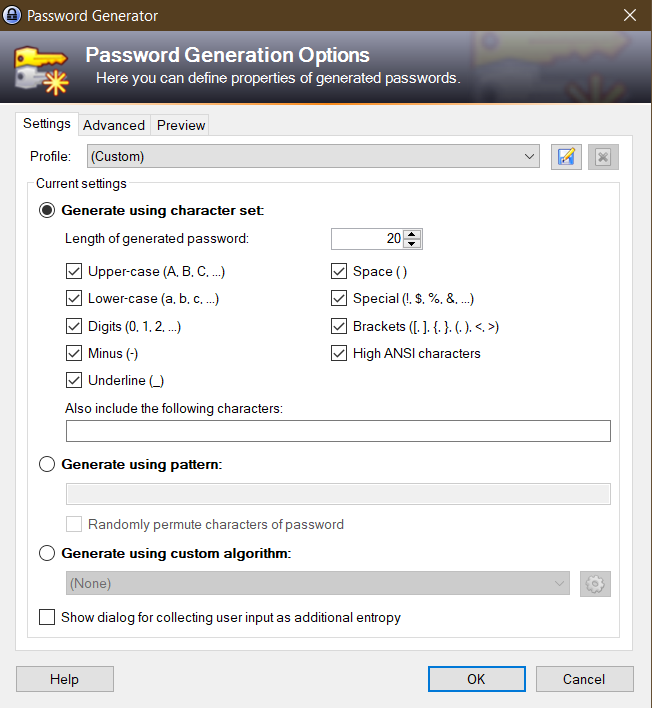
В редакторе можно настроить длину пароля и обязательные символы
Теперь вам достаточно дважды кликнуть ЛКМ по паролю, и он скопируется в буфер обмена.
Обратите внимание, что пароль копируется на ограниченное время (по умолчанию на 12 сек), а после удаляется из буфера.
Кроме того, если вы ничего не делаете в программе какое-то время (по умолчанию 300 сек), она блокируется и для повторного использования вам снова нужно будет ввести мастер-пароль.
Настоятельно не советую убирать эти настройки: они защищают от самой большой уязвимости любой системы — нас самих.
Как логиниться с других устройств?
На сайте есть список реализаций KeePass для других систем. На смартфоне я пользуюсь Keepass2Android. Чтобы использовать его, нужно или перекинуть свою базу с паролями на телефон, или синхронизироваться с облачным хранилищем.
Советы
Продумайте мастер-пароль
Нет смысла использовать менеджер, если ваш мастер-пароль очень простой — qwerty, 1234 и т. п. Вместе с тем, если вы забудете мастер-пароль, вы потеряете все свои пароли, а этого точно хотелось бы избежать. Простой выход: использовать для пароля осмысленную длинную фразу, например:
маленькийсеренькийслоникраздавилпапайю
зелёнаяпчелаукусилаворобья
Причём хорошо, если у вас в пароле будет действующее лицо и что-то, что оно делает — такие предложения запомнить проще всего.
Для большего эффекта можно ещё и сменить раскладку на английскую, но тогда вводить мастер-пароль на смартфоне будет сложно.
Делайте бэкапы
Хранилище всех ваших паролей — небольшой файлик базы данных. Может случиться всякое: компьютер сломается, вы случайно удалите папку с файлом и т. д. Лучше где-то раз в месяц-два (в зависимости от того, как часто вы обновляете пароли) копировать вашу базу и скидывать на другой носитель: флешку, второй компьютер или телефон.
К сожалению, проблема управления паролями существует столько же, сколько существует компьютер. Просто невозможно запомнить 125 тысяч паролей, особенно если они сгенерированы в защищенном формате — из хаотического набора цифр, букв и знаков. Поэтому зачастую мы идем по пути наименьшего сопротивления, например, создавая все пароли по единому образцу. Избежать такого сознательного упрощения задачи взлома для злоумышленников позволяют менеджеры паролей, например, KeePass Portable.
Загрузите и настройте KeePass Portable
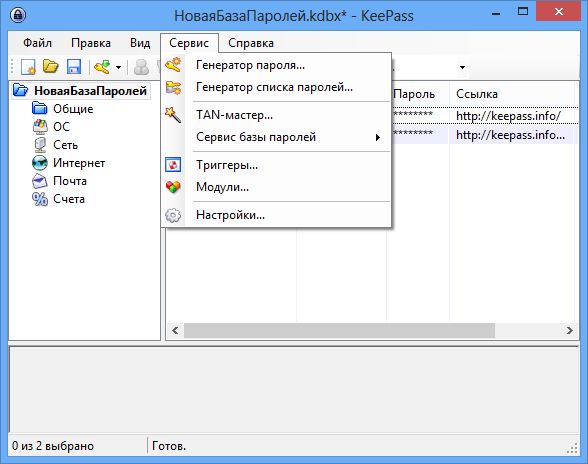
KeePass поставляется в двух версиях, которые немного отличаются функционально. Однако основной набор для обоих вариантов одинаков. В качестве примера мы взяли KeePass 2 Portable.
Прежде всего нужно скачать KeePass 2. У портативной версии есть то преимущество, что ее не нужно устанавливать, то есть можно использовать и на USB-накопителе. Распакуйте ZIP-файл в любой каталог.
Относительным недостатком KeePass является то, что по умолчанию программа доступна только на английском языке, хотя можно воспользоваться любым стандартным программным русификатором.
Запустите файл «KeePass.exe». При первом запуске вам нужно будет указать, должно ли программное обеспечение автоматически проверять наличие обновлений.
Ваши пароли хранятся в зашифрованной базе данных. Нажмите [CTRL] + [N], чтобы создать новую базу данных. Введите имя и выберите каталог KeePass в качестве местоположения.
Теперь обратите внимание на важный момент: нужно создать главный пароль, который будет защищать вашу базу данных. Выберите достаточно сильный пароль и сохраните его в секрете. Каждый, у кого есть главный пароль, имеет доступ ко всем данным доступа, хранящимся в KeePass.
По завершении установки на экране отобразятся параметры вашей базы данных, которые вы можете применить без изменений. По запросу также можно распечатать лист экстренной помощи со всей важной информацией о базе данных. Храните эту бумагу в надежном месте.
Создание и использование паролей
Паролями удобно управлять, организовав их по группам. Вы можете создавать новые группы в меню «Правка» или же использовать программную опцию. Перед созданием новой записи пароля выберите нужную группу.
Если вы хотите ввести новый пароль, нажмите [CTRL] + [I]. Введите название и имя пользователя в соответствующее поле.
KeePass предлагает пароль и сам вводит его в соответствующее поле. Если вы хотите отобразить его, нажмите на три точки за полем. Конечно, вы можете вписать свой пароль вместо заданного автоматически. Пароль должен быть введен дважды для надежности.
Если вы хотите создать безопасный пароль, можно использовать встроенный генератор паролей. Для этого нажмите на символ клавиши за полем повтора пароля. В генераторе паролей вы можете установить различные критерии, такие как заглавные буквы, цифры, специальные символы и длину пароля.
Можно заполнить и все остальные поля. Например, при доступе к веб-сайту рекомендуется ввести веб-адрес в поле «URL». Если вы активируете опцию «Действительный до» и введите дату истечения срока действия, KeePass напоминает вам про истекшие пароли после запуска программы.
KeePass Portable предлагает две простых комбинации клавиш для хранения заданных паролей в формах или в окнах входа в систему. Вам нужно только выбрать соответствующую запись пароля. Скопируйте имя пользователя с помощью [CTRL] + [B] в буфер обмена, а пароль — с помощью [CTRL] + [C]. Вставьте данные в поля входа с помощью [CTRL] + [V].
В большинстве случаев автоматическое заполнение необходимых полей формы должно работать хорошо. Вам не придется копировать и вставлять имя пользователя и пароль порознь. Например, откройте соответствующий веб-сайт. Затем выделите запись пароля в KeePass Portable и нажмите [CTRL] + [V]. Программа возвращается на сайт и автоматически вводит данные доступа.
Важно. Когда вы завершаете работу, то всегда должны блокировать окно программы щелчком по «замочку» — символу блокировки, чтобы никто из неавторизованных лиц не смог получить доступ к вашим логинам и паролям. Параметры, найденные в меню «Инструменты», также позволяют установить время автоматического блокирования KeePass.
Читайте также:
- Амнезия не страшна: как сбросить забытый пароль Windows
- Секреты современных PC 2.0: пароль, отпечаток и ИК-профиль на страже данных
Фото: компания-производитель, pixabay.com
This page was translated from English. The English version may be more up-to-date.
Как работает KeePassXC
KeePassXC работает с базами данных паролей – файлами, хранящими список всех ваших паролей. Эти базы данных зашифрованы и хранятся на жестком диске вашего компьютера. Таким образом, если кто-то украдет ваш компьютер, когда он выключен, то никто не сможет узнать ваши пароли.
База данных с вашими паролями может быть зашифрована с помощью мастер-пароля. Так как мастер-пароль стоит на защите всех остальных ваших паролей, то следует сделать его максимально надежным.
Использование мастер-пароля
Мастер-пароль играет роль ключа. Чтобы открыть базу с паролями, нужен подходящий мастер-пароль. Без него никто не может получить доступ к базе данных с паролями. При использовании мастер-пароля для обеспечения сохранности вашей базы данных, необходимо иметь в виду следующее:
- Этот пароль расшифровывает все остальные ваши пароли, именно поэтому он должен быть очень надёжен! Его должно быть очень сложно угадать, и он должен быть достаточно длинным. Чем длиннее пароль, тем меньше необходимость включать в него специальные символы, заглавные буквы или числа. Мы рекомендуем использовать парольную фразу. Парольная фраза – это строка из слов, которую легко запомнить вам, но сложно отгадать другим.
-
Вы можете создать очень надёжный мастер-пароль (парольную фразу), используя обычные случайные слова . Их легче запомнить, нежели сложные комбинации символов и заглавных букв. Ознакомьтесь с нашим руководством по созданию надёжных паролей.
Начало работы с KeePassXC
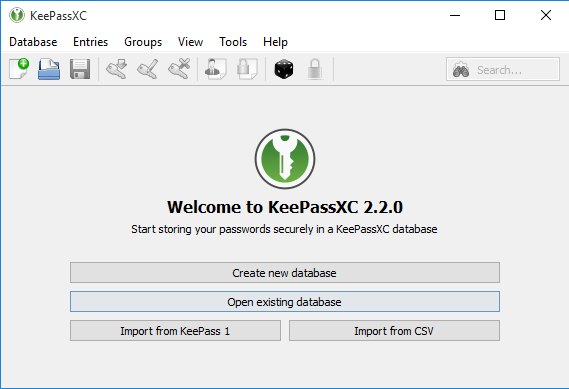
Установите KeePassXC и запустите его. Нажмите на кнопку меню «Database» и выберите пункт «New Database». Вас попросят сохранить вашу базу данных с паролями. Имейте в виду, что в дальнейшем вы сможете переместить файл базы данных (в другую папку, или на другой компьютер). После переноса вы также сможете открыть базу данных в KeePassXC с помощью мастер-пароля (парольной фразы) или заранее указанного файла-ключа.
Что такой файл-ключ ? Использование файла-ключа в дополнение к мастер-паролю затруднит расшифровку вашей базы данных с паролями в случае её кражи. В качестве файла-ключа можно использовать любой существующий файл, например, фотографию вашего кота. Нужно быть уверенным, что выбранный файл не будет изменён. Если содержание файла изменится, он станет непригодным для расшифровки базы паролей. Иногда простое открытие файла в другой программе может привести к его изменению, так что используйте этот файл только для доступа к KeePassXC. (Хотя вы можете спокойно перемещать и переименовывать этот файл.) Обычно вполне достаточно и надёжного мастер-пароля. Но, если вы собрались использовать в дополнение еще и файл-ключ, то его нужно хранить отдельно от базы данных KeePassXC.
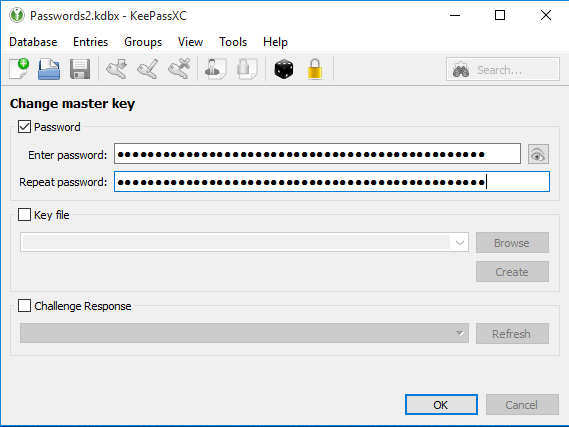
Далее вас попросят ввести мастер-пароль и/или использовать файл-ключ. Отметьте соответствующие опции по своему выбору.
Если вы хотите видеть символы пароля при его наборе (вместо точек, заменяющих символы), нажмите на кнопку с изображением глаза, находящуюся справа.
Организация паролей
KeePassXC позволяет рассортировать пароли по группам. Группы похожи на папки. Можно создать, удалить или отредактировать группу и подгруппу, перейдя в раздел «Groups» главного меню или нажав правой кнопкой мыши на одну из групп в левой панели окна KeePassXC. Группирование паролей не влияет на функциональность KeePassXC. Это просто удобный инструмент организации паролей.
Хранение / создание / редактирование паролей
Для создания нового или сохранения имеющегося пароля нажмите правой кнопкой мыши на группу, в которую хотите сохранить пароль, и выберите «Add New Entry» (можно открыть раздел «Entries > Add New Entry» из главного меню). Скорее всего, вам понадобится сделать следующее:
- • В поле «Title» введите название, по которому сможете узнать этот пароль. Например, можно указать веб-сайт или сервис, к которому подходит данный пароль.
- В поле «Username» укажите имя пользователя, соответствующее паролю. (Поле можно оставить пустым, если имя пользователя не используется).
- В поле «Password» введите пароль. Если создаёте новый пароль, справа нажмите на иконку с изображением игральной кости. Возможно, это пригодится при регистрации на новом веб-сайте или при замене старого и более слабого пароля на новую уникальную и случайную парольную фразу. После нажатия на иконку откроется окно генератора паролей. Здесь вы сможете создать случайный пароль. Вам будет предоставлена возможность настроить множество параметров (включая тип используемых символов и длину пароля).
- o При создании случайного пароля нет нужды запоминать (и даже знать!) его. KeePassXC будет хранить его для вас. Когда бы вам ни понадобился этот пароль, вы сможете скопировать его и вставить в соответствующую программу. В этом и заключается смысл использования менеджера паролей: использовать для каждого используемого веб-сайта/сервиса различные длинные пароли, не зная, что это за пароли!
- Именно поэтому мы советуем создавать настолько длинные пароли, насколько позволяет используемый сервис, и включать в него как можно больше различных типов символов.
- Как только вы настроите необходимые параметры, нажмите на кнопку «Generate» в нижнем правом углу для создания пароля, а затем нажмите «OK». Сгенерированный случайный пароль будет автоматически подставлен в поля «Password» и «Repeat». (Если вы не создаёте случайный пароль с помощью программы, то придется самостоятельно указать его снова в поле «Repeat».)
- Нажмите «OK». Новый пароль теперь хранится в базе данных. Не забудьте сохранить её, перейдя в раздел меню «File > Save Database». (Если вдруг вы где-то ошиблись, то вы сможете закрыть и затем снова открыть файл базы данных паролей. Все изменения будут потеряны).
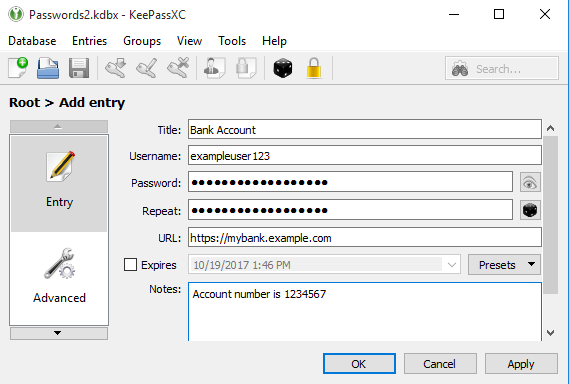
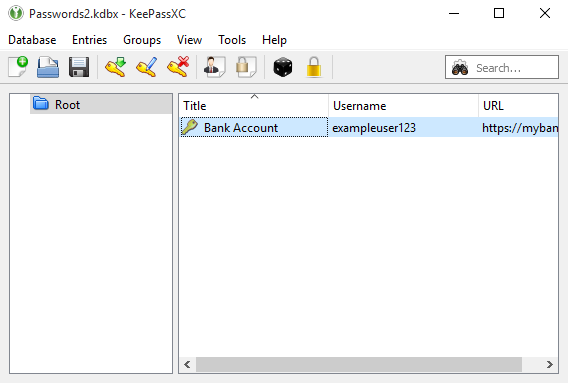
Если понадобится изменить или отредактировать сохранённый пароль, вы можете просто выбрать группу этого пароля и дважды нажать мышью на его названии в правой панели окна. Снова появится диалоговое окно «Edit Entry».
Обычное использование программы
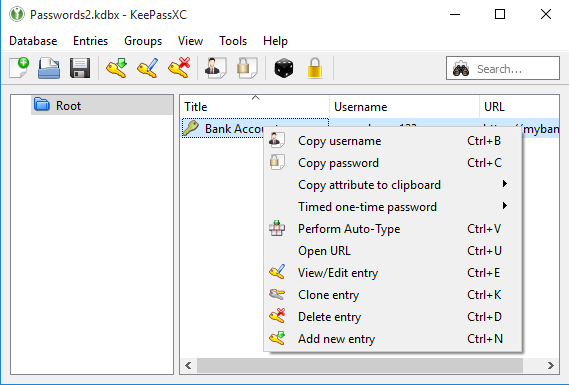
Чтобы использовать хранящийся пароль, нажмите правой кнопкой мыши на соответствующей записи и выберите «Copy Username» или «Copy Password». Перейдите к окну/веб-сайту, куда вы хотите ввести имя пользователя и пароль. Вставьте скопированный текст в соответствующее поле. (Вместо правой кнопки мыши можно дважды нажать на имя пользователя или пароль в записи базы данных. Имя или пароль будут автоматически скопированы в буфер обмена).
Прочие свойства
KeePassXC позволяет:
- осуществлять поиск по базе данных используя строку поиска (текстовое поле на панели инструментов главного окна KeePassXC);
-
сортировать свои записи щелчком по заголовку столбца в главном окне;
-
• заблокировать KeePassXC, выбрав в меню «Tools > Lock Databases». Это позволит оставить программу KeePassXC открытой, но при возобновлении работы с базой данных программа запросит мастер-пароль (и/или файл-ключ). Также можно настроить длительность периода бездействия, после которого KeePassXC заблокируется автоматически. Это может помешать посторонним получить доступ к вашим паролям, если вы отойдете от своего компьютера или потеряете его. Для включения данной функции на macOS выберите в меню пункт «Preferences > Settings» и нажмите на настройки безопасности. Затем отметьте настройку «Lock database after inactivity of [number] seconds». В Linux или Windows выберите в меню «Tools > Settings» и нажмите на настройки безопасности. Затем отметьте настройку «Lock database after inactivity of [number] seconds».
KeePassXC может хранить не только пароли и имена пользователя. Можно создавать записи для хранения важной информации: номеров счетов, ключей продукта, серийных номеров, часто используемой информации о полётах и т.д. Необязательно хранить в поле «Password» именно пароль. Вы можете записать туда любую информацию (оставив поле «Username» пустым) — KeePassXC безопасно и надёжно сохранит её для вас.
Как установить расширение браузера
Эта инструкция приведена с сайта https://keepassxc.org/docs/keepassxc-browser-migration/, по состоянию на 30 апреля 2018г.
Расширение браузера – это программный компонент, который добавляет дополнительные функции в ваш веб-браузер . Использование расширения браузера KeePassXC позволит наладить удобную передачу данных между браузером и самой программой KeePassXC. Это позволит вам безопасно и быстро сохранять или вставлять пароли в сети интернет.
Начиная с версии 2.3, KeePassXC предлагает установить новое расширение под названием KeePassXC-Browser. Это расширение совместимо с Google Chrome, Chromium, Firefox и Vivaldi и доступно в Chrome Web Store и в хранилище Mozilla Add-ons .
Новое расширение заменит старое KeePassHTTP (KeePassHttp-Connector, chromeIPass, PassIFox и т.д.) Поддержка старых расширений будет полностью прекращена в дальнейших версиях KeePassXC.
Как подключить KeePassXC-Browser к программе KeePassXC
После установки KeePassXC-Browser и KeePassXC, необходимо запустить KeePassXC и настроить некоторые параметры, не включенные по умолчанию.
1. Включаем интеграцию с браузером
В настройках KeePassXC нужно включить поддержку интеграции с браузером в «Browser Integration» / «Enable KeePassXC Browser Integration». Без этого расширение браузера не сможет подключиться с KeePassXC:
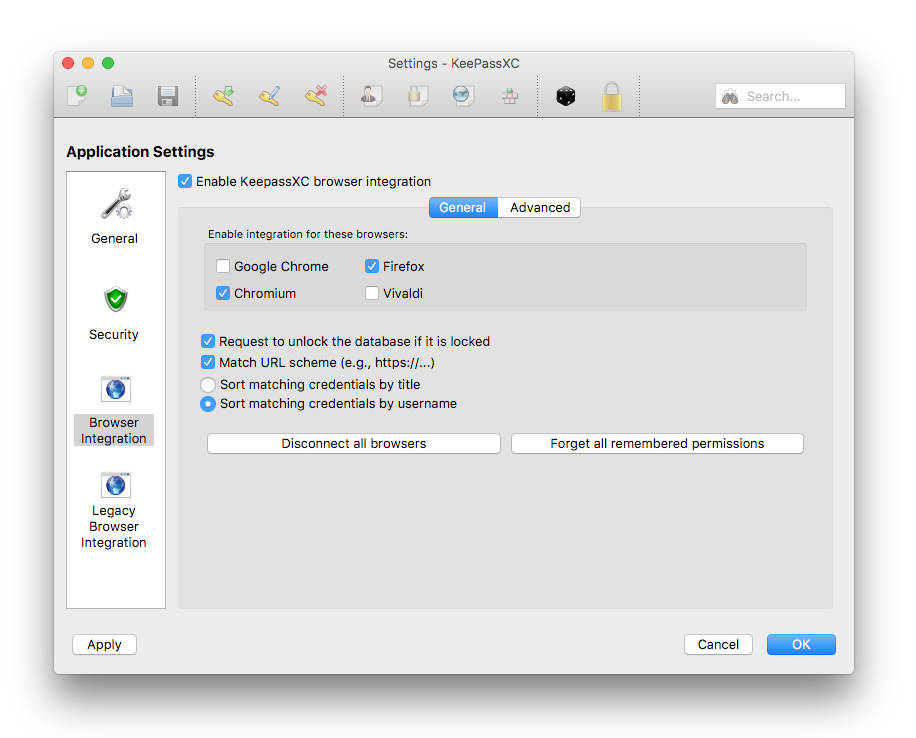
Старый интерфейс KeePassHTTP может быть отключен (если он был включен) снятием галочки с параметра «Legacy Browser Integration» / «Enable KeePassHTTP server». Все соответствующие расширения браузера (типа KeePassHttp-Connector) могут быть удалены.
2. Включаем поддержку браузера
Для того, чтобы ваш браузер смог подключиться к программе KeePassXC, необходимо сообщить ему местонахождение файлов программы. KeePassXC сделает это автоматически. От вас требуется лишь отметить галочкой параметр «Enable integration for these browsers» для каждого браузера, который вы хотите использовать вместе с KeePassXC.
3. Подключаем к базе данных
Откройте KeePassXC и разблокируйте вашу базу данных с паролями (это важно, так как дальнейшие шаги невозможны при заблокированной базе данных или выключенной программе KeePassXC).
Переключитесь в окно браузера и нажмите на иконку KeePassXC, располагающуюся рядом с адресной строкой. Появится всплывающее окно, сообщающее что расширение KeePassXC-Browser не настроено (если вы видите другое сообщение об ошибке, нажмите «Refresh» и подождите несколько секунд).
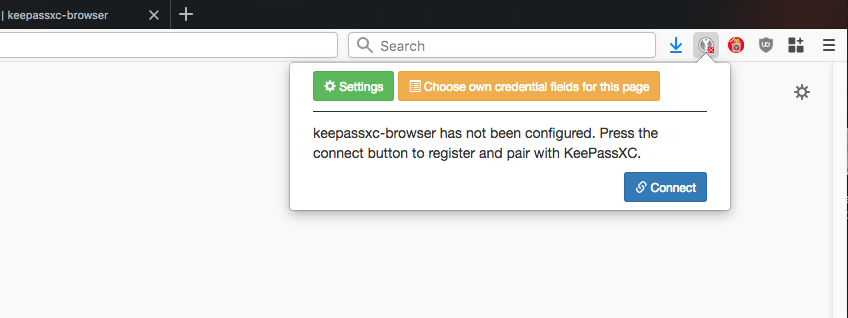
Нажмите кнопку «Connect». Появится окно с запросом имени и разрешения на доступ:
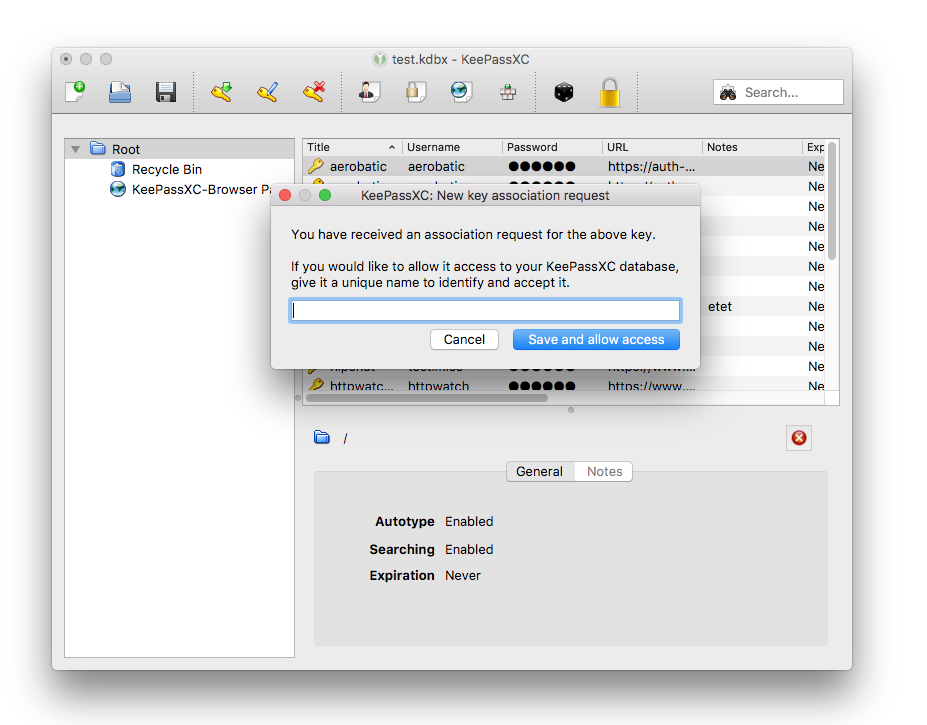
Введите любое имя по вашему выбору (желательно, чтобы оно идентифицировало ваш браузер) и нажмите на кнопку «Save and allow access». Теперь браузер подключен к KeePassXC.
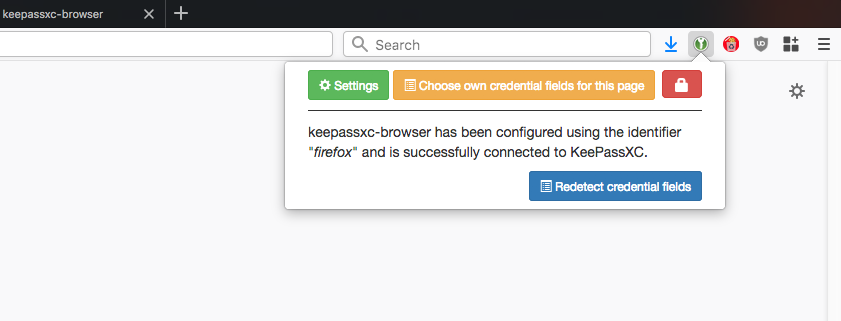
Использование автозаполнения может плохо сказаться на обеспечении вашей конфиденциальности. Для его отключения уберите галочку возле параметров «Automatically fill-in single credentials entry» и «Activate autocomplete for username fields».
Вот и все! Теперь вы можете сохранять учетные данные , вводимые вами в сети. Также вы сможете автоматически подставлять имена пользователя и пароли.
KeePassXC легка в использовании и весьма надёжна. Мы рекомендуем изучить программу, чтобы узнать обо всех её полезных функциях.