
Все способы:
- Регулировка параметров браузера
- Этап 1: Переход в раздел настроек
- Этап 2: Основные настройки
- Этап 3: Дополнительные настройки
- Этап 4: Сброс настроек
- Этап 5: Экспериментальные настройки
- Вопросы и ответы: 6
Параметры браузера Opera настроены по умолчанию оптимально под потребности большинства пользователей, но в процессе его использования приходится корректировать их под индивидуальные задачи. Давайте разберемся, как настроить Оперу для более удобной работы.
Регулировка параметров браузера
Пошагово рассмотрим, как отрегулировать различные параметры веб-обозревателя.
Этап 1: Переход в раздел настроек
Для начала разберемся, как перейти в раздел основных настроек. Для этого щелкните по логотипу Opera в левом верхнем углу веб-обозревателя и из раскрывшегося списка выберите «Настройки».
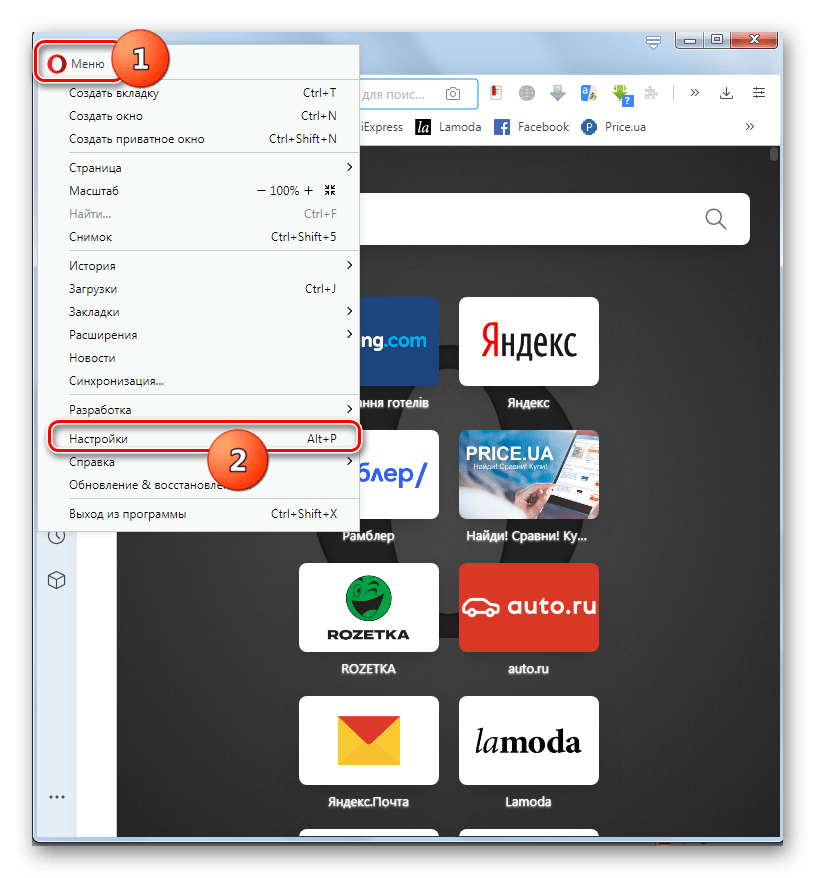
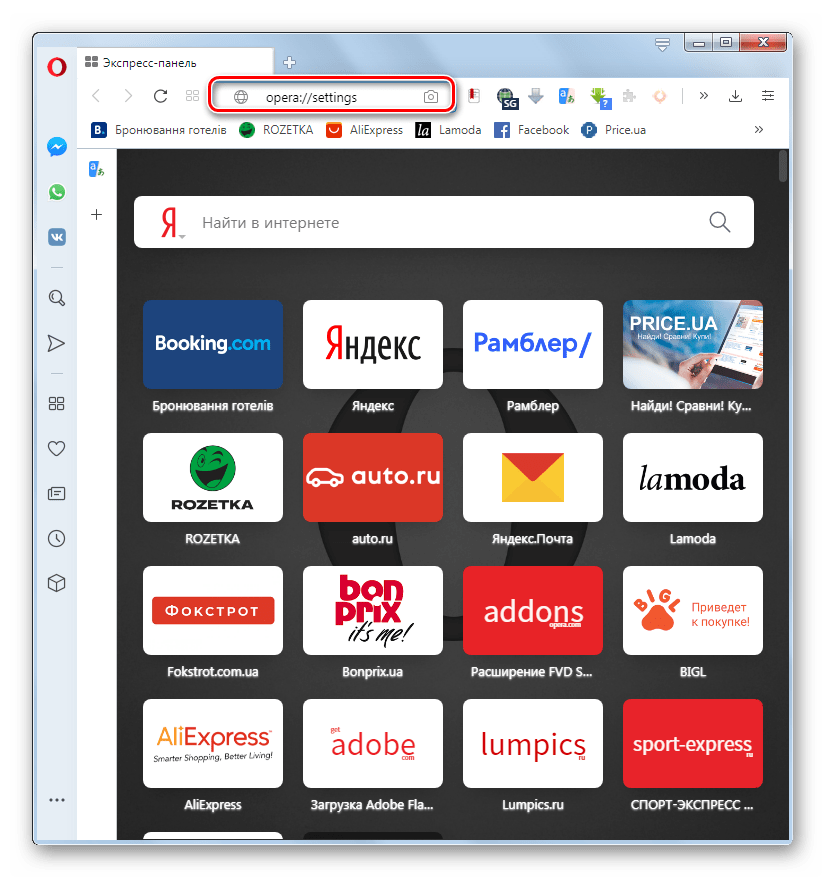
В нужный раздел можно попасть и другим способом, применив комбинацию горячих клавиш Alt+P. Также окно настроек можно открыть, введя в адресную строку веб-обозревателя указанное ниже выражение и нажав Enter:
opera://settings
Урок: Как зайти в настройки Opera
Этап 2: Основные настройки
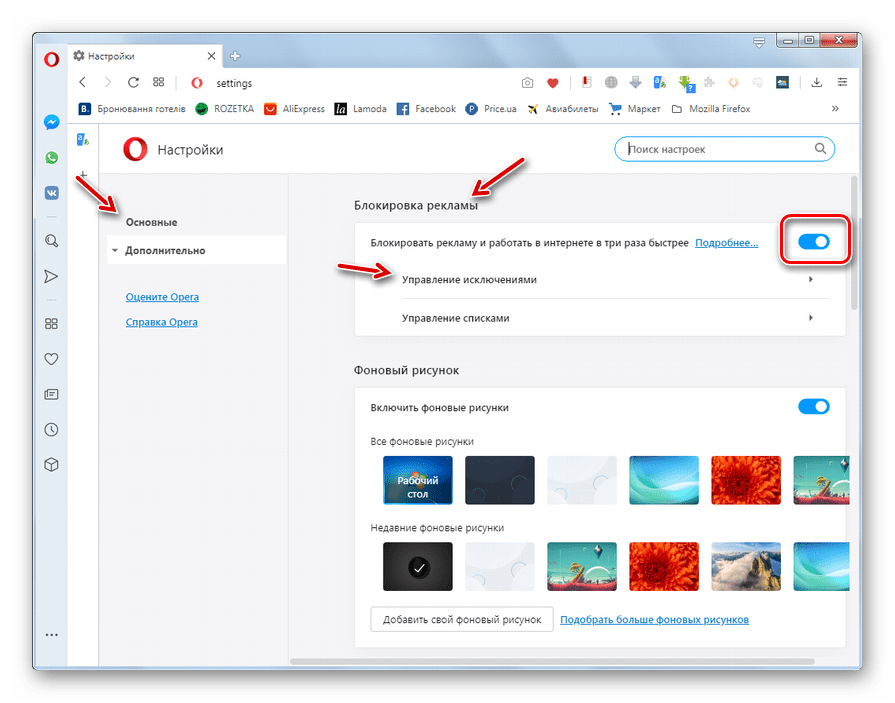
После перехода в интересующий нас раздел веб-обозревателя по умолчанию будет открыто окно с основными настройками.
- В самом верху расположена группа параметров блокировки рекламы. Здесь можно включать или отключать встроенный блокировщик браузера путем клика по переключателю, а также добавлять в исключения сайты, на которых нет необходимости деактивировать отображение рекламных материалов.

Урок: Инструменты антирекламы в Опере
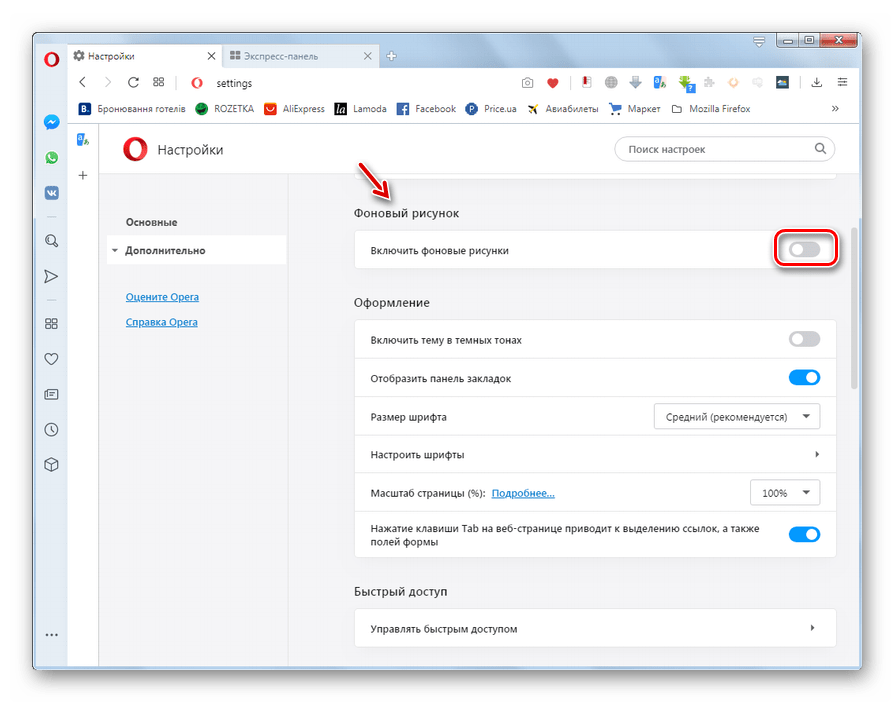
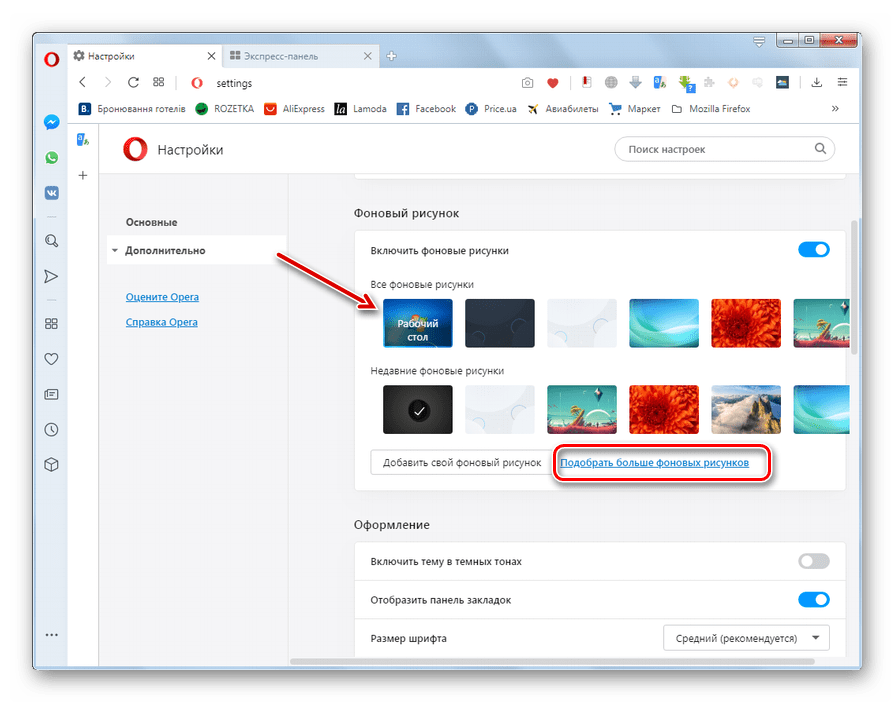
- Ниже расположен блок управления фоновыми рисунками. Тут можно выбрать индивидуальное оформление для экспресс-панели. Если блок не отображается, для использования данного функционала нужно перевести неактивный переключатель «Включить фоновые рисунки» во включенное состояние.
- Если вам недостаточно представленных вариантов, можно загрузить больше изображений с официального сайта расширений Оперы, щелкнув по элементу «Подобрать больше фоновых рисунков».
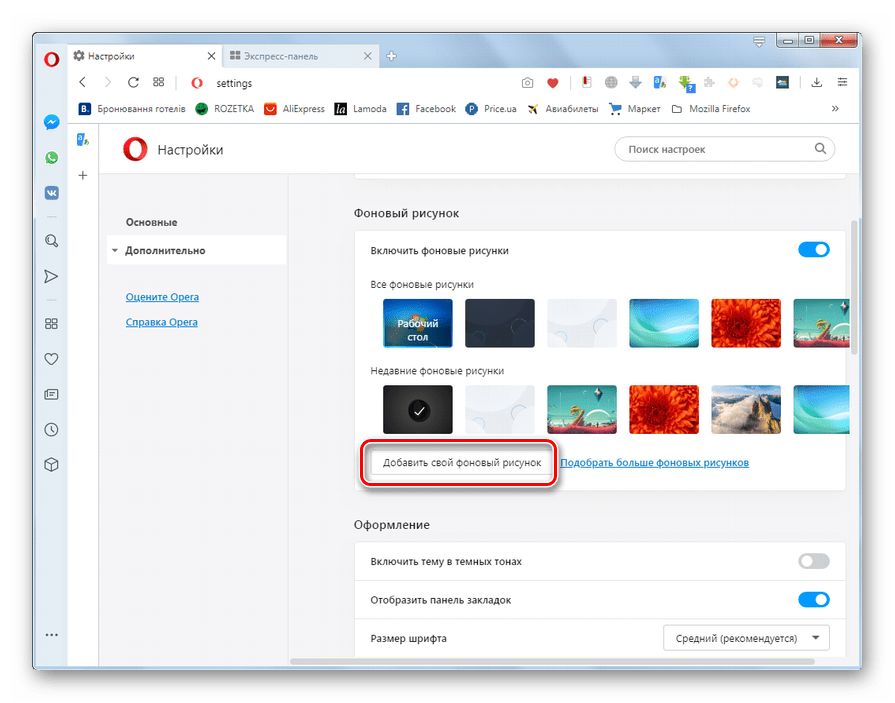
- Также можно использовать любую картинку, расположенную на жестком диске ПК. Для этого следует щелкнуть по кнопке «Добавить свой фоновый рисунок».
Урок: Темы оформления Opera
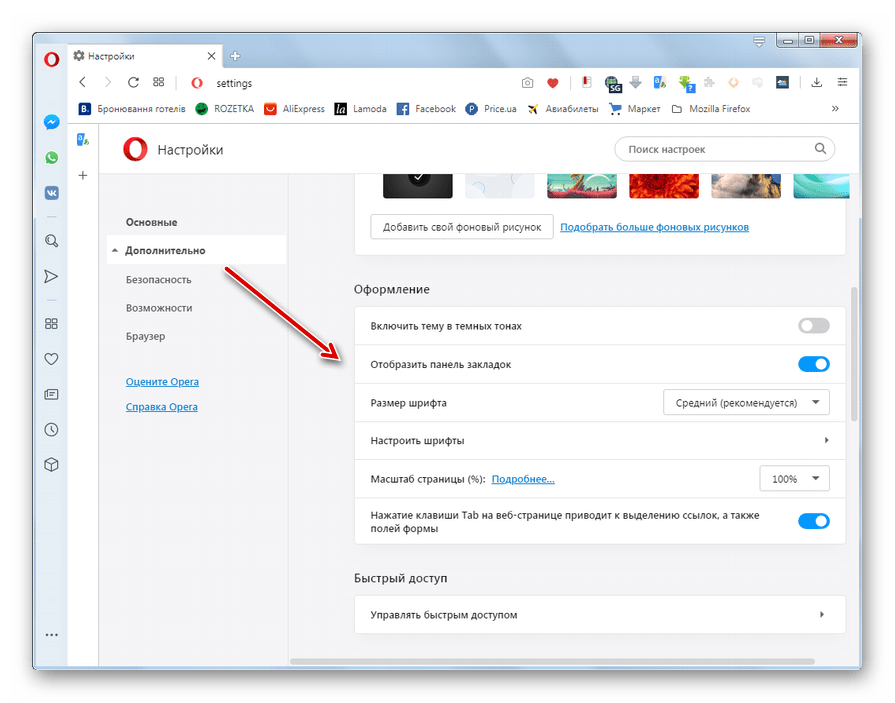
- Далее располагается группа параметров «Оформление». Тут можно произвести различные корректировки визуального отображения элементов, а именно:
- включить (или деактивировать) тему в темных тонах;
- отобразить (или отключить) панель закладок;
- настроить размер и другие параметры шрифта;
- изменить масштаб веб-страниц;
- активировать выделение ссылок на страницах путем нажатия клавиши Tab.
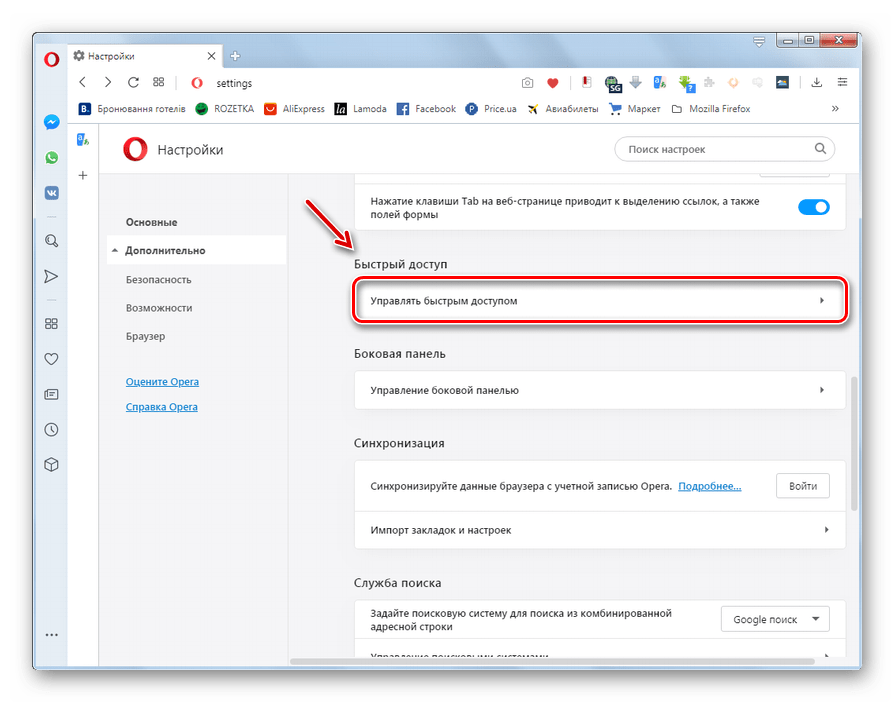
- Далее находится блок управления быстрым доступом. Тут можно включить панель быстрого доступа в веб-обозревателе для следующих функций:
- Копировать;
- Вставить и перейти;
- Сохранить как PDF;
- Снимок;
- Добавить на Экспресс панель.
Кроме того, тут же можно активировать фильтрацию Экспресс-панели. Для того чтобы приступить к работе с данным инструментом, нужно кликнуть по элементу «Управлять быстрым доступом».
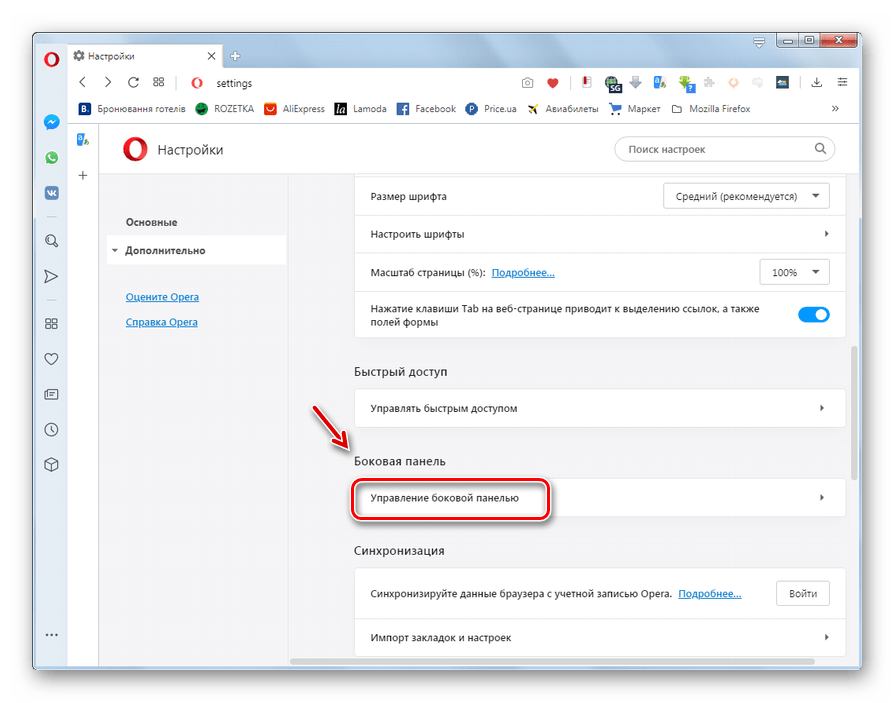
- В блоке «Боковая панель» можно включать и отключать отображение этого элемента интерфейса, а также различных отдельных объектов на нем («История», «Закладки», «Расширения», «WhatsApp» и др.). Для перехода к управлению этой функцией нужно щелкнуть по элементу «Управление боковой панелью».
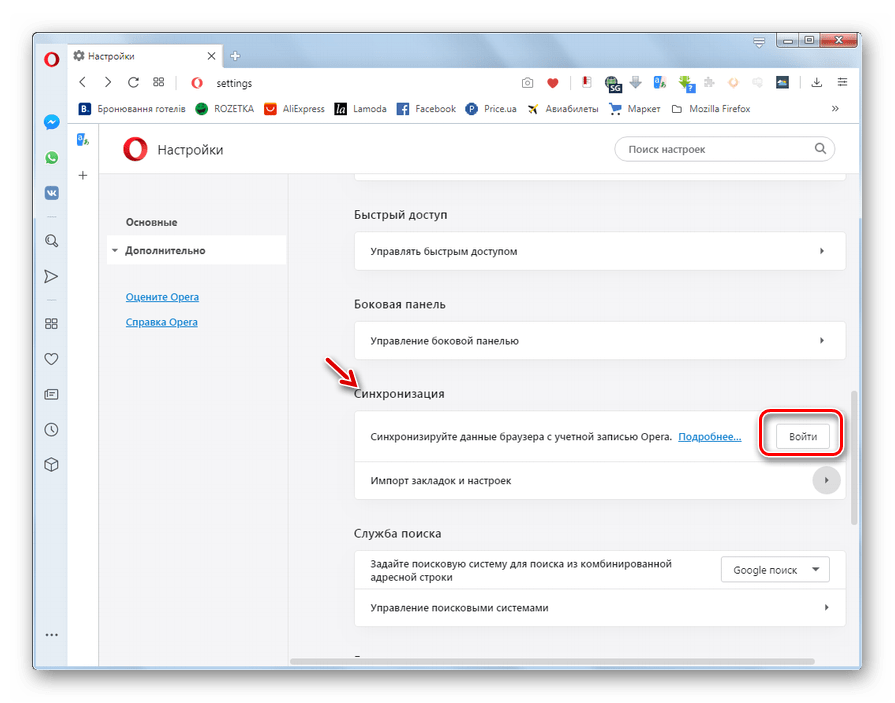
- Ниже располагается группа параметров синхронизации. С помощью этого инструмента можно создать учетную запись в Opera и через неё синхронизировать закладки и другие данные веб-обозревателя при работе на различных устройствах. Но для начала работы с этим инструментом, прежде всего, нужно войти в свою учетную запись.
Урок: Синхронизация в Opera
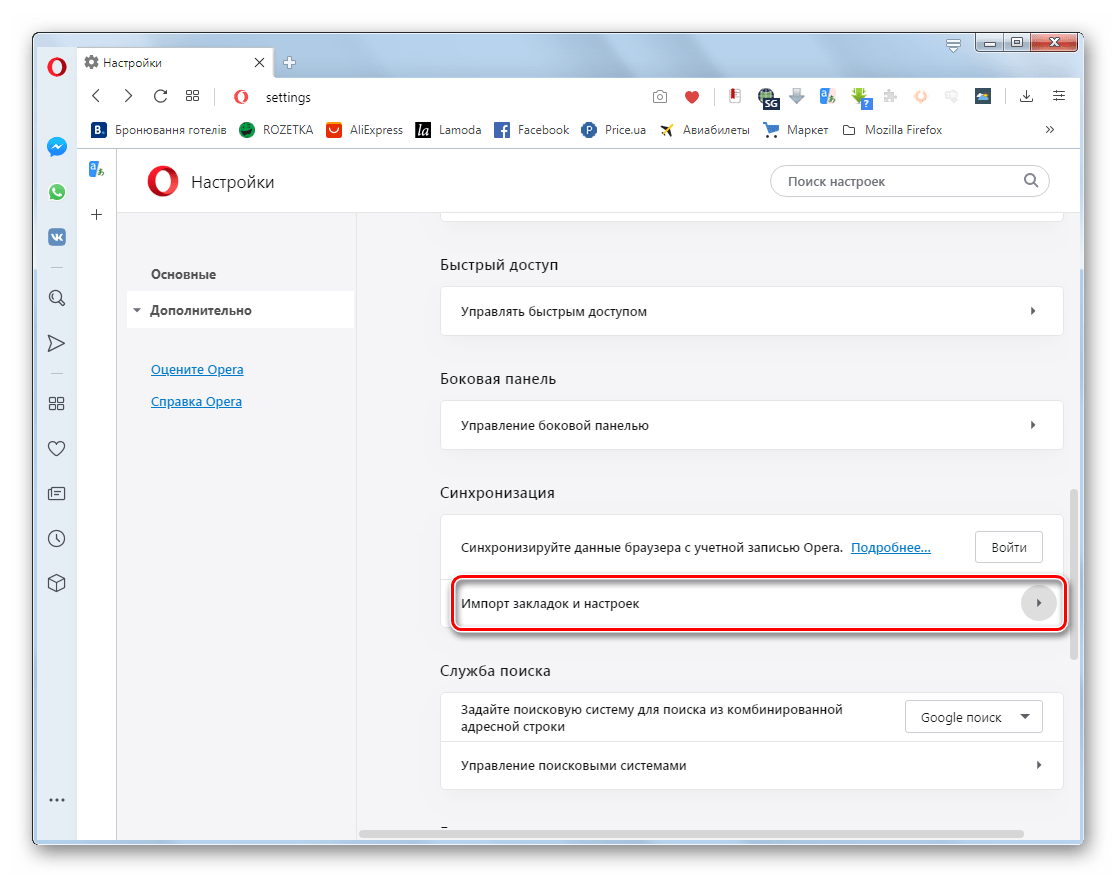
- В этом же блоке можно произвести импорт настроек (история, избранное, пароли, куки) из других браузеров на данном компьютере. Для начала этой процедуры щелкните по элементу «Импорт закладок и настроек». Затем выберите наименование браузера, откуда хотите перенести данные, а также укажите, какие именно элементы подлежат переносу.

Урок: Импорт закладок в Opera
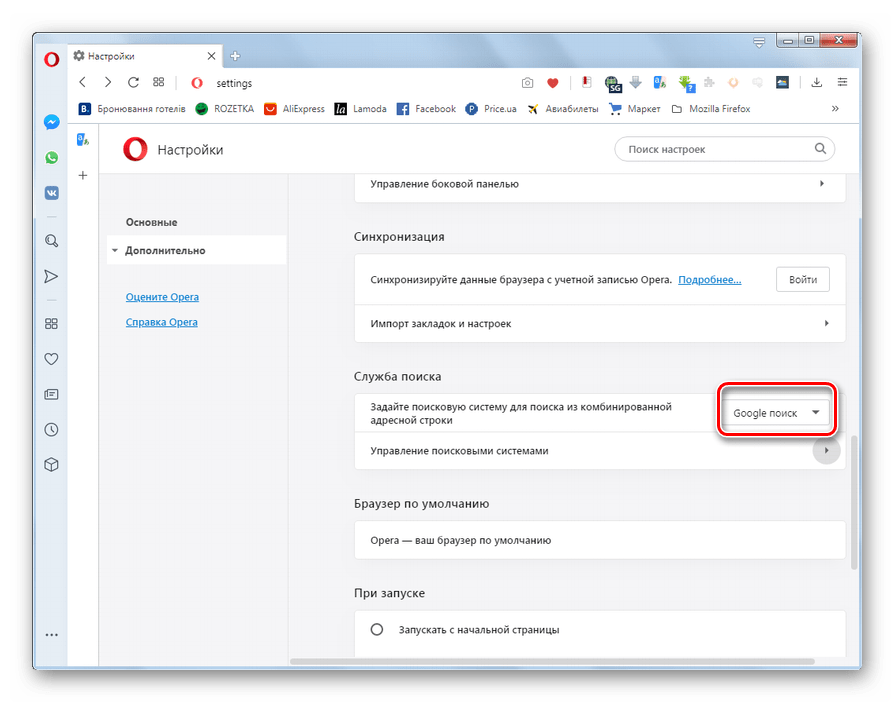
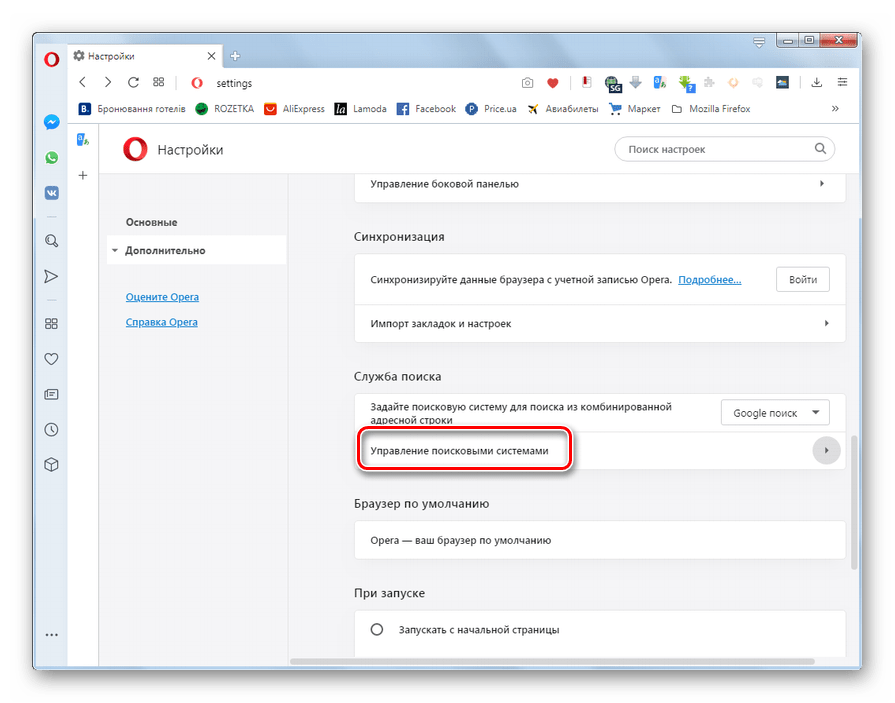
- Далее идет блок регулировки поиска в интернете. Тут в выпадающем списке «Задайте поисковую систему…» можно выбрать поисковик, который будет использоваться для обработки всех вводимых запросов.
- Для добавления новых поисковиков или удаления ненужных нужно щелкнуть по элементу «Управление поисковыми системами».
Урок: Как изменить поисковую систему в Опере
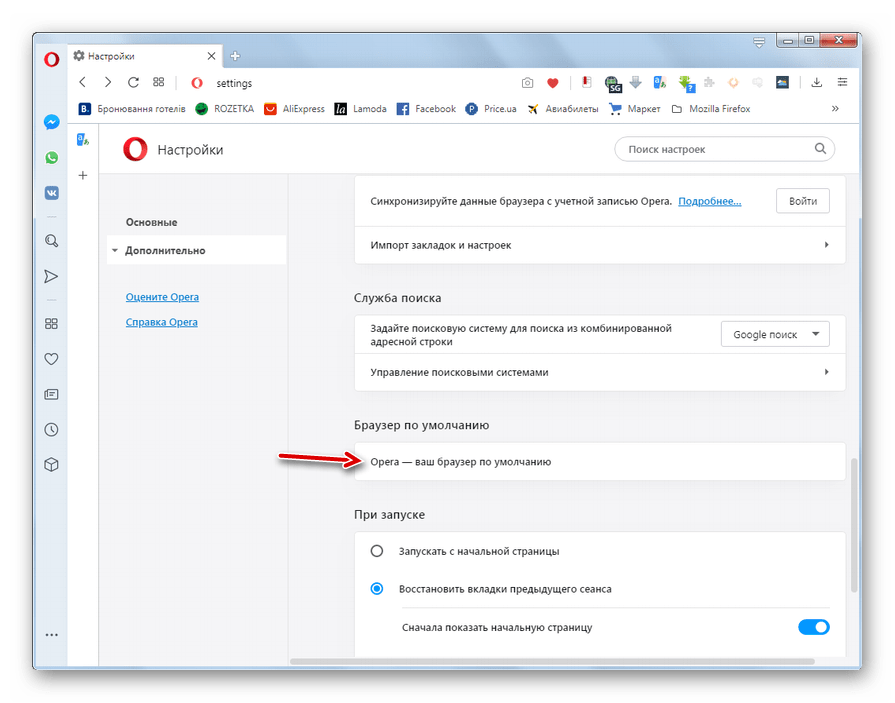
- Далее расположен блок, в котором можно назначить Opera веб-обозревателем по умолчанию. Если эта процедура уже выполнена, будет отображаться надпись «Opera — ваш браузер по умолчанию».
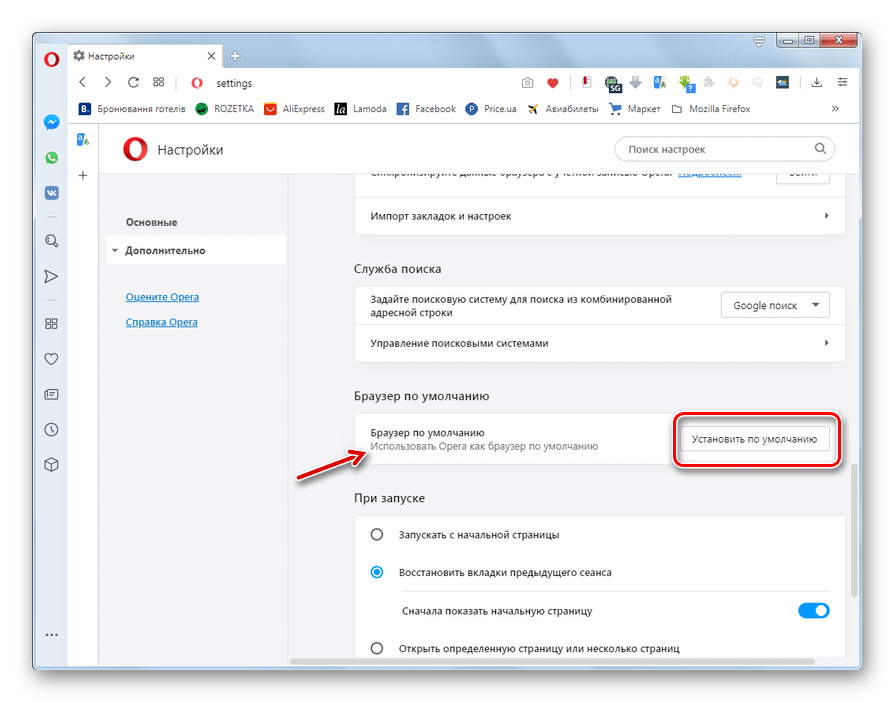
- Если же в этом блоке расположена надпись «Использовать Opera как браузер по умолчанию» и вы желаете активировать указанную функцию, щелкните по кнопке «Установить по умолчанию».
Урок: Как сделать Оперу браузером по умолчанию
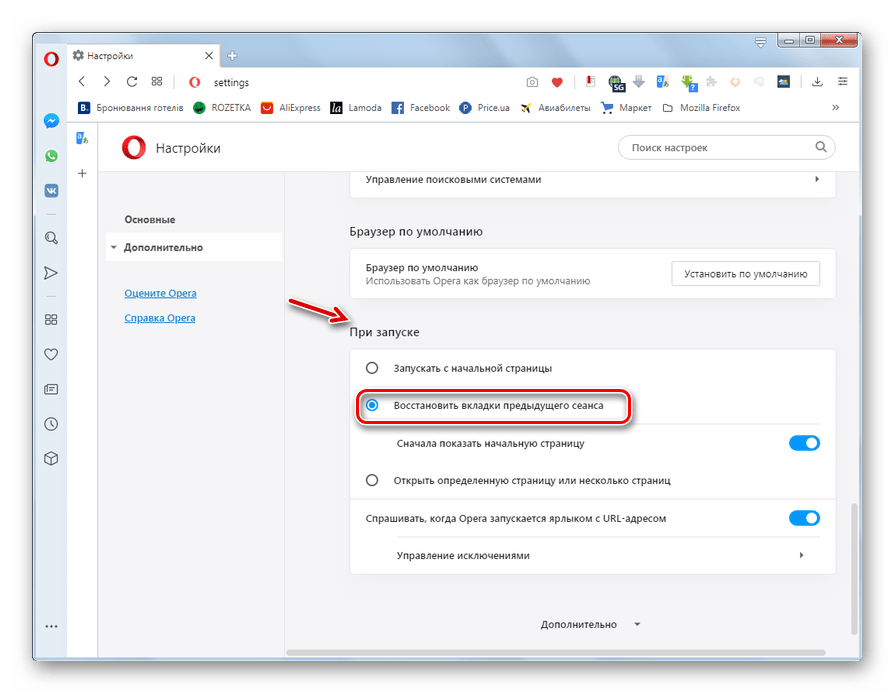
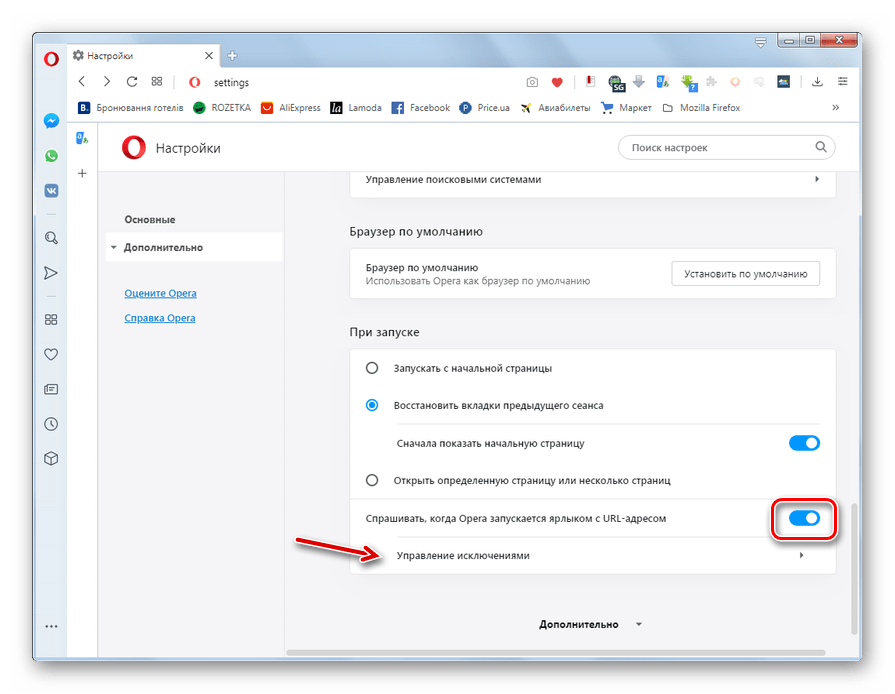
- В блоке «При запуске» путем установки радиокнопки можно указать, что именно будет открываться при активации веб-обозревателя:
- начальная страница;
- вкладки предыдущего сеанса;
- определенная страница (в этом случае нужно дополнительно указать, какая именно).
- Ниже есть возможность путем клика по переключателю активировать или деактивировать запрос на включение веб-обозревателя, если Опера будет запускаться через url-ярлык. Имеется возможность добавлять отдельные адреса в исключения при активировании функции.
Этап 3: Дополнительные настройки
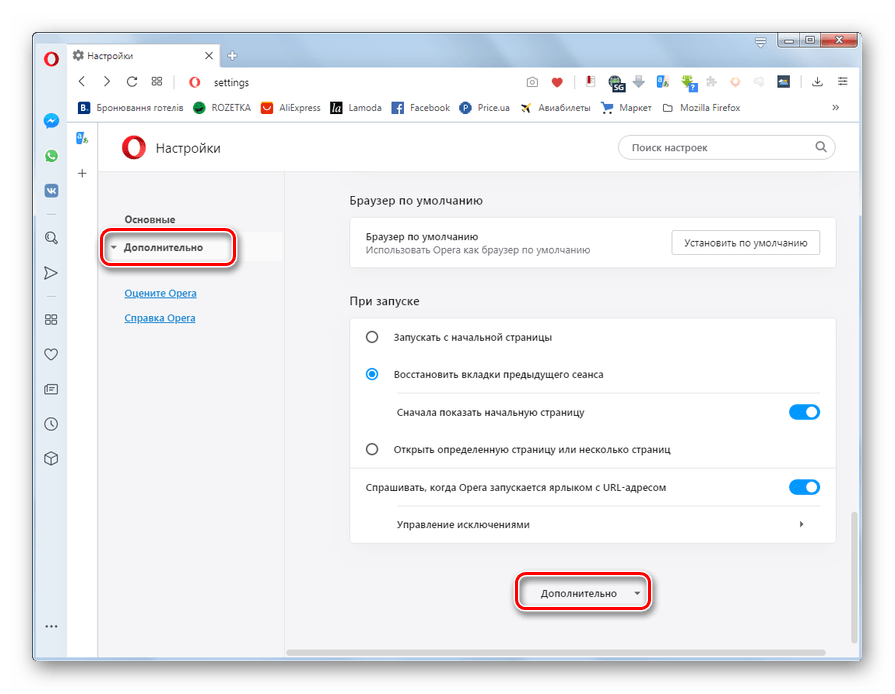
Кроме основных настроек браузера, существуют ещё и дополнительные. Как правило, к ним пользователи обращаются реже, но и эти параметры не менее важны для нормального функционирования веб-обозревателя. Дополнительные настройки разделены на 3 подраздела:
- «Безопасность»;
- «Возможности»;
- «Браузер».
- Для перехода к ним следует кликнуть по элементу «Дополнительно» в центральной части окна после того, как вы опуститесь в самый низ страницы, либо же щелкнуть по аналогичному элементу в левом боковом меню.
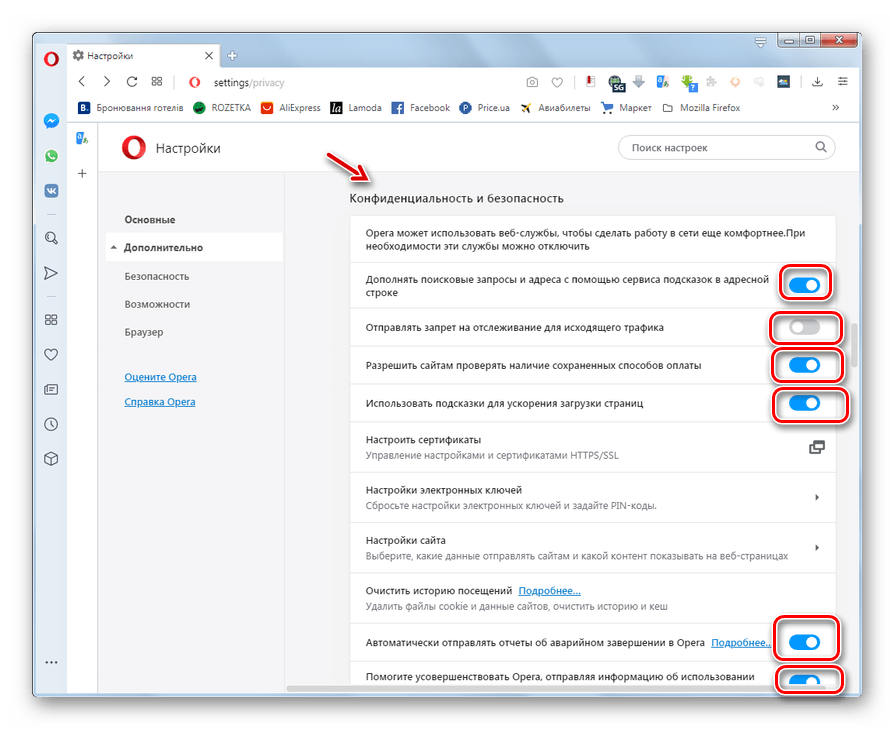
- Первая группа параметров раздела «Безопасность» называется «Конфиденциальность и безопасность». Тут можно активировать и деактивировать путем клика по переключателям следующие веб-функции:
- Дополнение поисковых запросов и адресов с помощью сервиса подсказок в адресной строке;
- Отправление запрета на отслеживание поискового трафика;
- Разрешение сайтам проверять наличие сохраненных способов оплаты;
- Использование подсказок для ускорения загрузки страниц;
- Автоматическая отправка отчетов об аварийном завершении работы браузера;
- Отправка информации разработчику об использовании функций веб-обозревателя;
- Защита от вредоносных сайтов;
- Загрузка изображений для рекомендованных источников в «Новостях»;
- Отправка данных разработчику об использовании новостей.
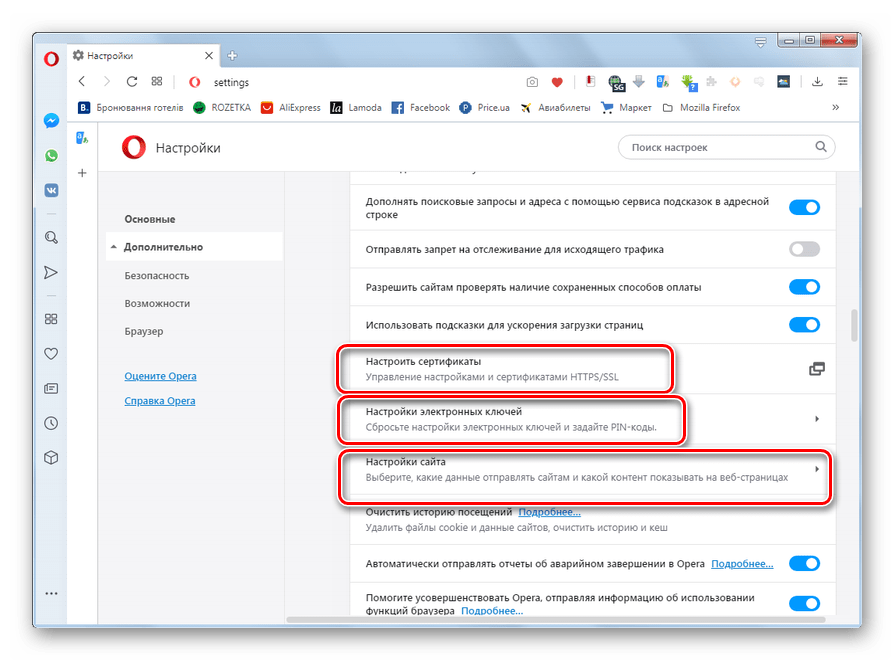
- Кроме того, тут же путем перехода в отдельные окна можно производить регулировку следующих элементов и веб-функций:
- сертификатов HTTPS/SSL;
- электронных ключей;
- сайта (включение/отключение камеры, микрофона, куки, определения местоположения, технологий JavaScript и Flash, картинок, звука и многого другого).

Урок:
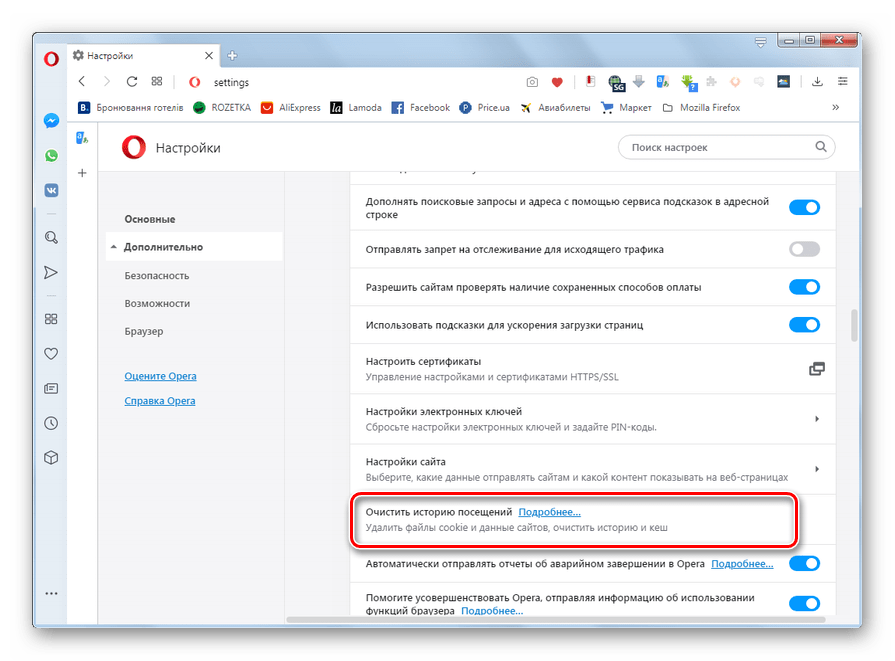
Как включить JavaScript в Опера - Тут же путем клика по элементу «Очистить историю посещений…» можно производить чистку кэша, куков, собственно истории и некоторых других индивидуальных данных.
Урок:
Как почистить куки и кэш в Опере
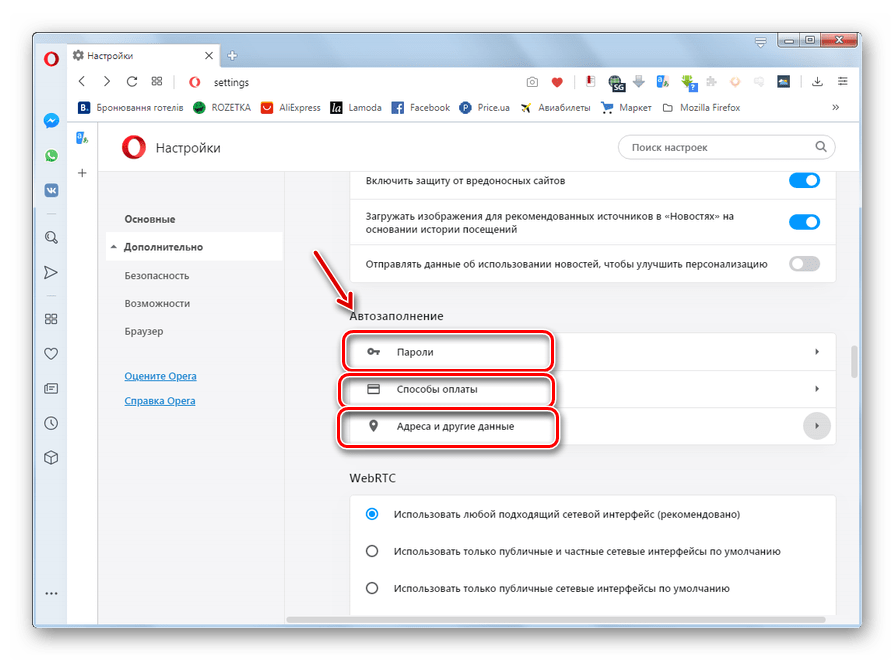
Как очистить всю историю в Опере - В расположенном ниже блоке «Автозаполнение» путем клика по соответствующим элементам можно управлять сохраненными в веб-обозревателе:
- паролями;
- способами оплаты;
- адресами и другими данными.
Урок: Где хранятся пароли в Опере
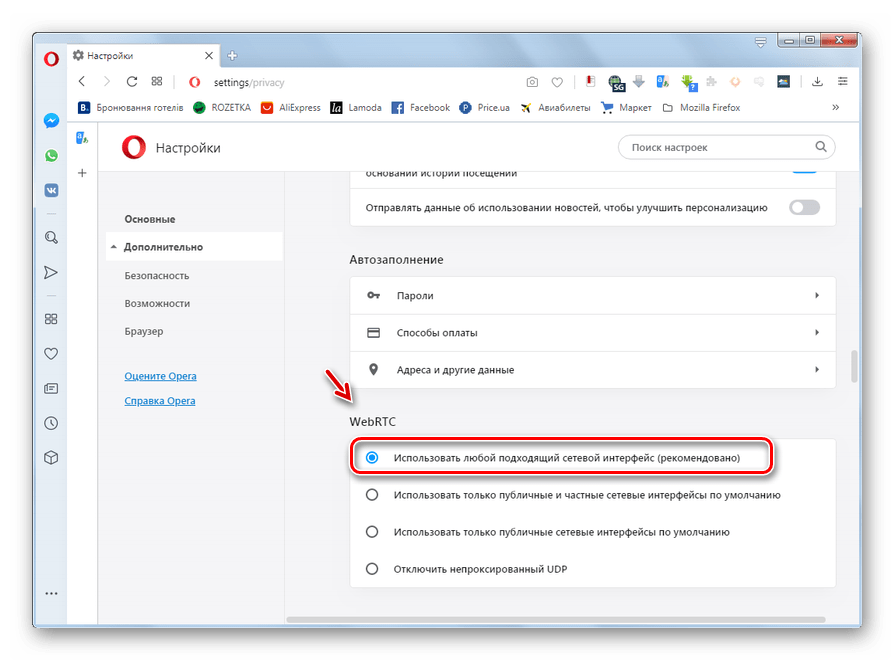
- В блоке «WebRTC» путем установки радиокнопки можно переключаться между различными режимами работы данной технологии.
- Далее идет группа параметров раздела «Возможности».
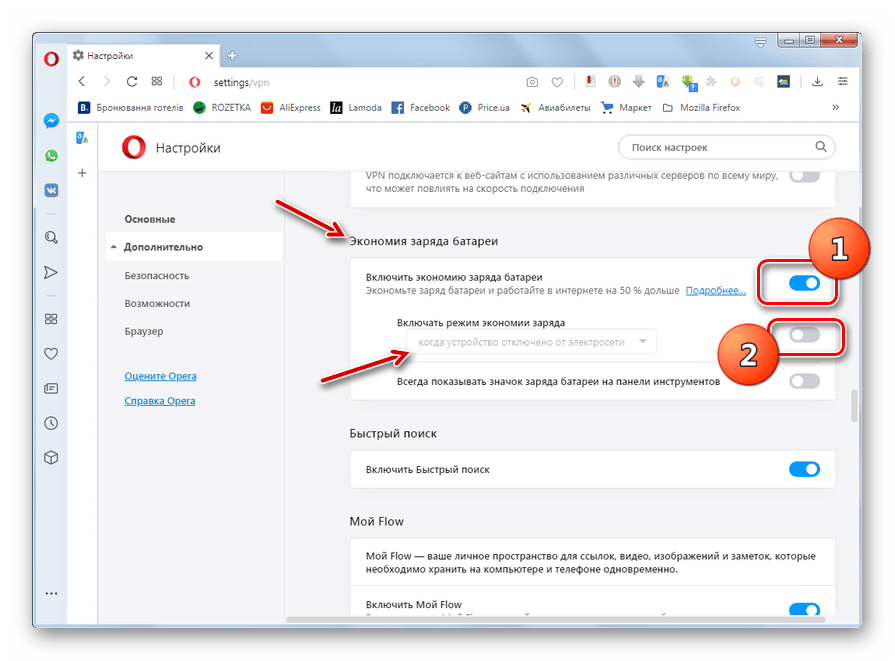
- Ниже располагается блок «Экономия заряда батареи». В нем путем активации функции «Включить экономию заряда батареи» владельцы ноутбуков могут продлить срок работы своих устройств без подзарядки. Тут же можно задать дополнительные условия автоматической активации функции.
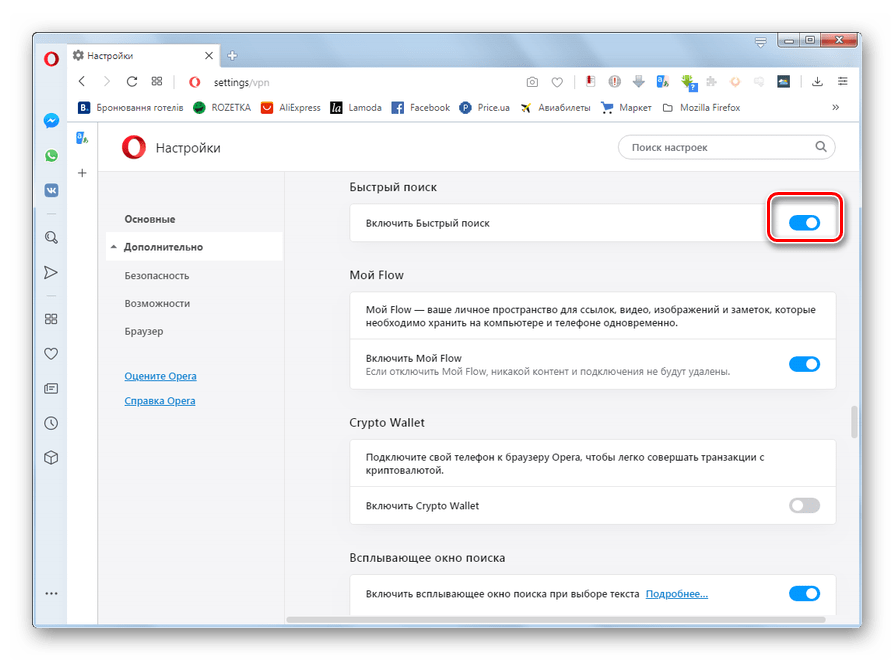
- В блоке «Быстрый поиск» путем клика по переключателю активируется одноименная функция.
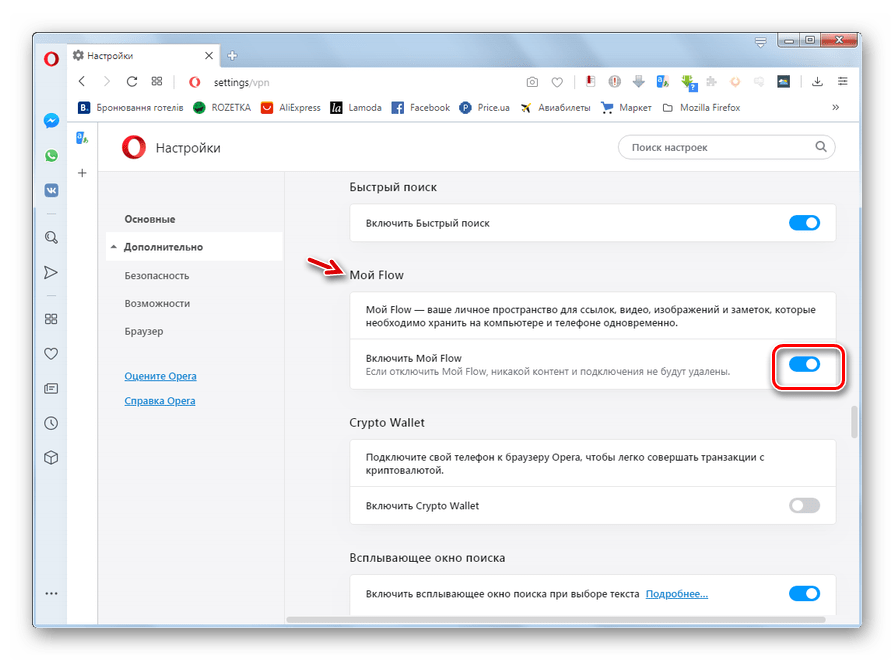
- Активация функции «Мой Flow» позволяет организовать личное пространство для ссылок, видео, изображений и заметок, которые есть необходимость хранить на нескольких устройствах одновременно.
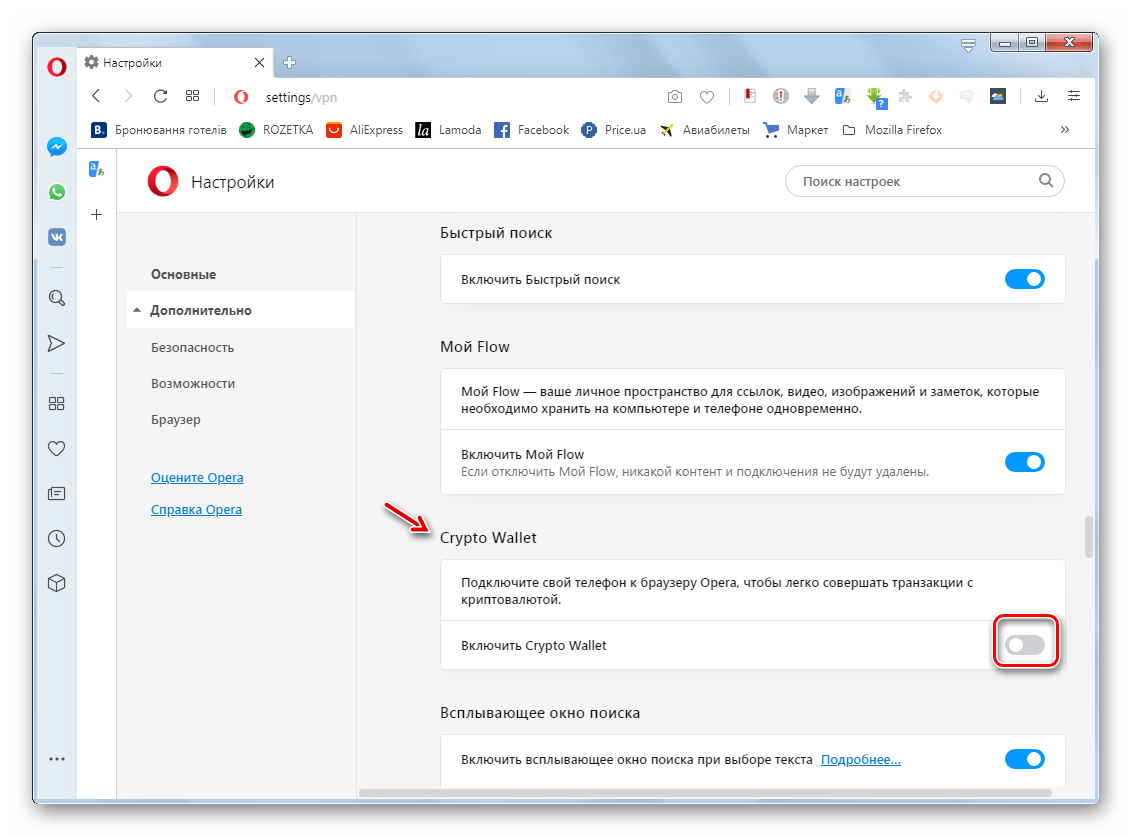
- Включение технологии «Crypto Wallet» позволяет облегчить транзакции с криптовалютой через браузер.
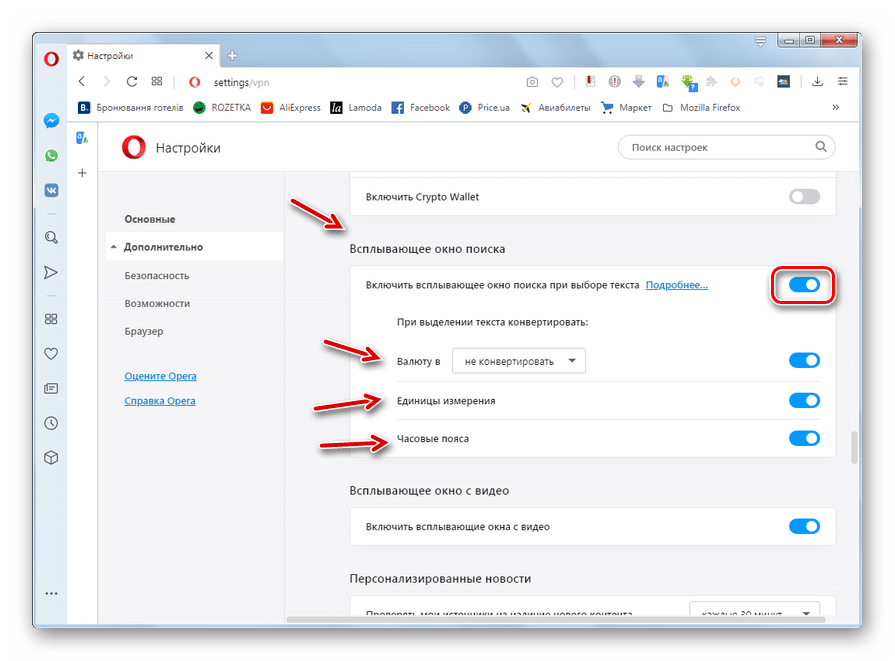
- В блоке «Всплывающее окно поиска» путем активации переключателя напротив соответствующих элементов можно при выделении текста на веб-странице выполнять конвертацию:
- Валюты (по выбранному направлению);
- Единиц измерений;
- Часовых поясов.
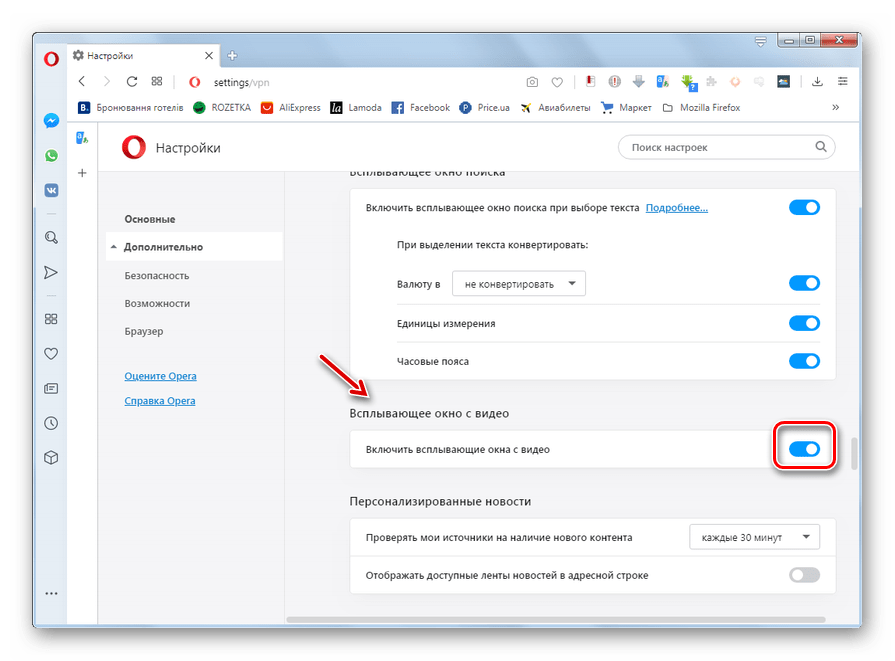
- Путем активации функции «Включить всплывающие окна с видео» запускается возможность просматривать видеоролики, одновременно с этим прокручивая и читая веб-страницы.
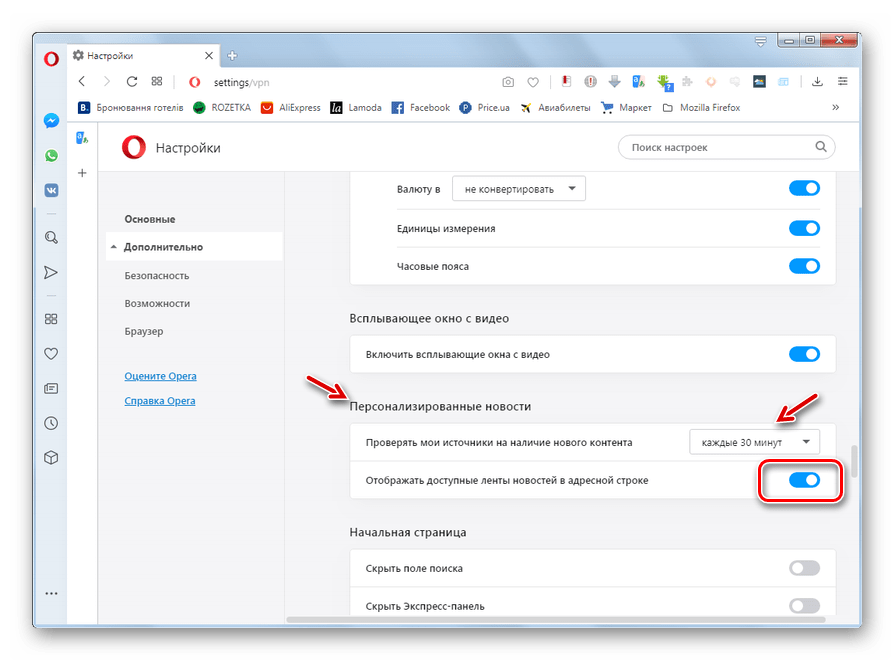
- В блоке «Персонализированные новости» имеется возможность включения отображения доступных новостных лент в адресной строке браузера, а также настройки регулярности проверки источников на наличие новостного контента.
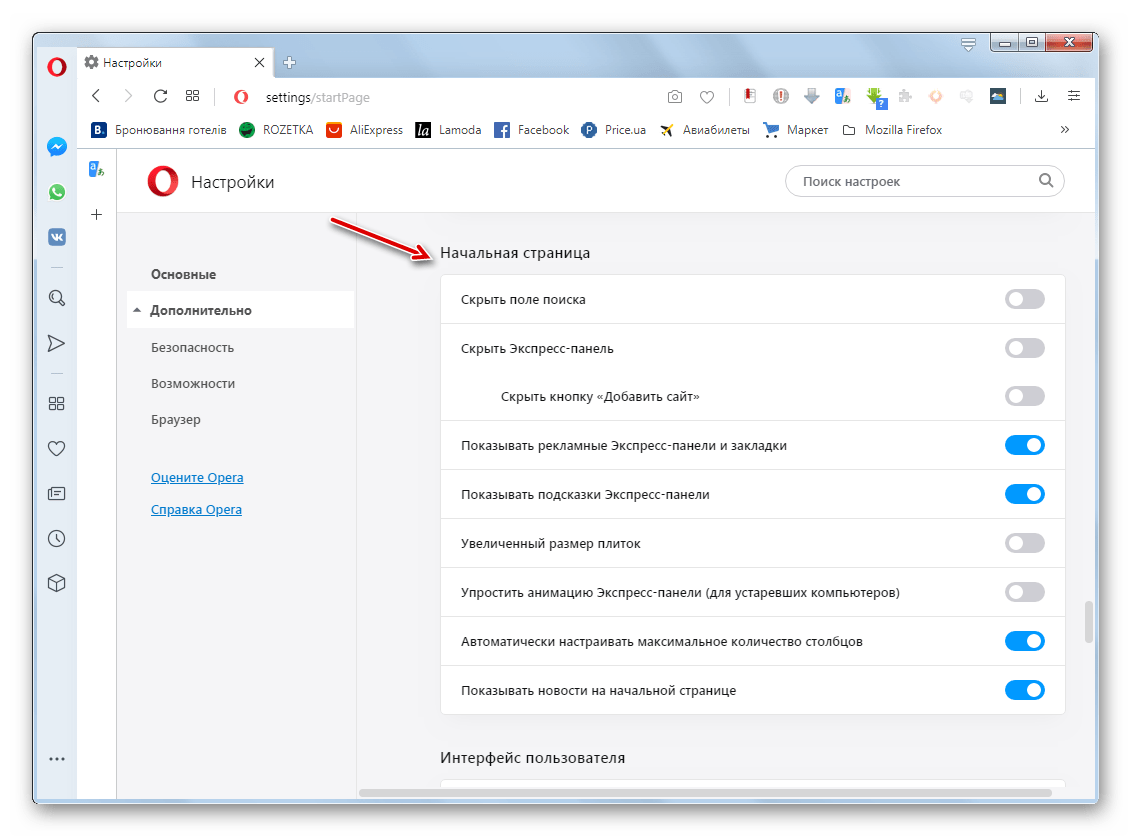
- Затем следуют параметры подраздела «Браузер». В блоке «Начальная страница» путем активации переключателей можно указать, какие именно элементы и в каком оформлении будут отображаться на стартовой странице, если она выбрана в блоке «При запуске», о котором мы говорили при описании основных параметров.
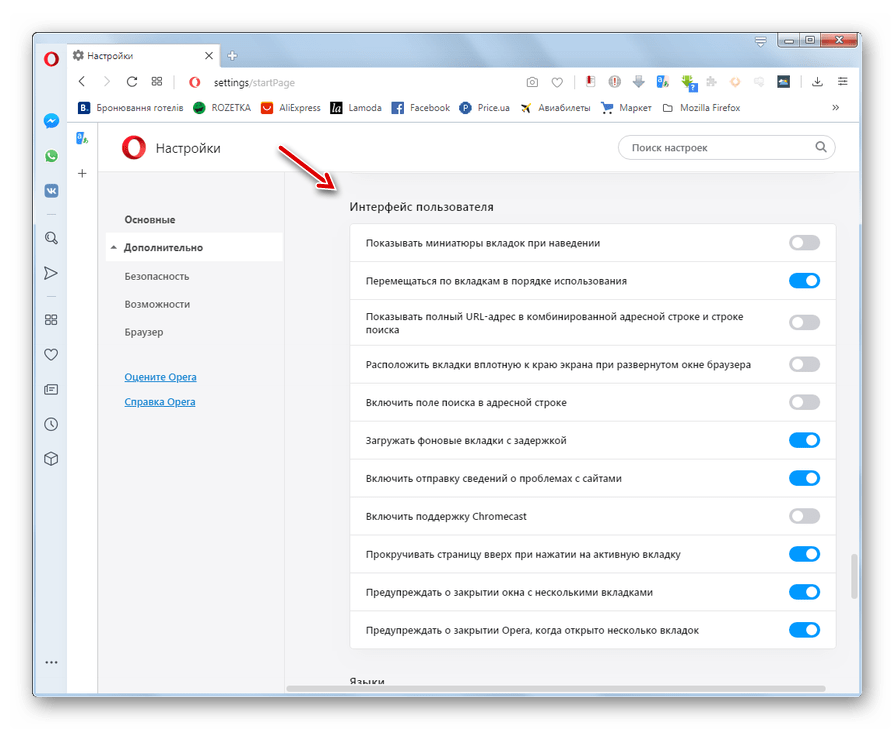
- В блоке «Интерфейс пользователя» имеется возможность активировать или отключить различные элементы визуального отображения, а именно:
- Миниатюры вкладок при наведении;
- Полный URL в комбинированной адресной строке;
- Поле поиска в адресной строке;
- Задержка загрузки фоновых вкладок;
- Chromecast.
И многое другое.
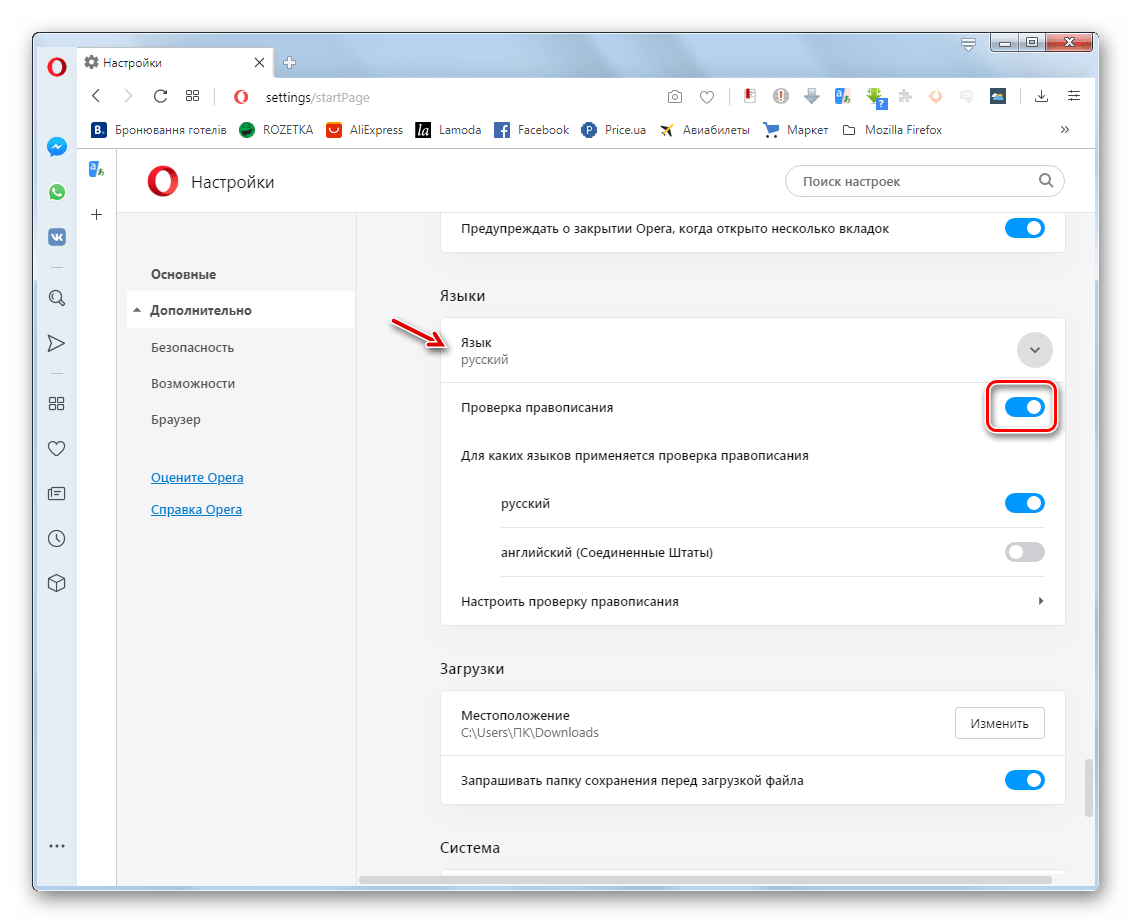
- В блоке параметров «Языки» можно выбрать язык интерфейса браузера, а также активировать и настроить проверку правописания в текстовых формах.
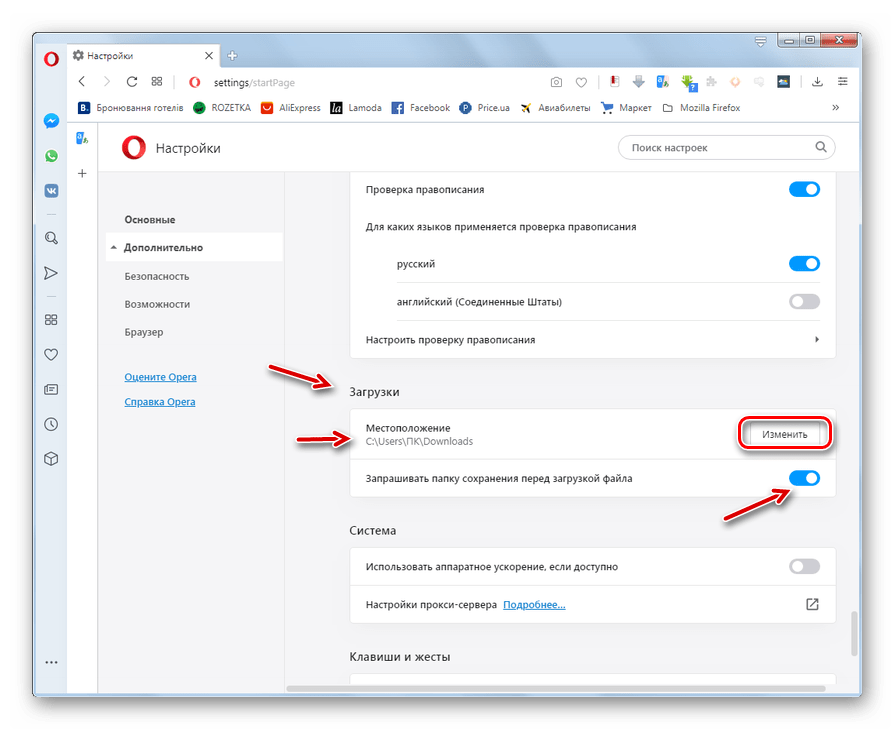
- В блоке настроек «Загрузка» указывается директория сохранения закачек на жестком диске. По умолчанию это папка «Downloads» активного профиля, но при желании можно сменить каталог на любой другой, щелкнув по кнопке «Изменить» напротив параметра «Местоположение». Тут же можно включить или отключить запрос выбора папки при каждой загрузке. Если запрос отключен, закачки будут сохраняться в директорию по умолчанию.
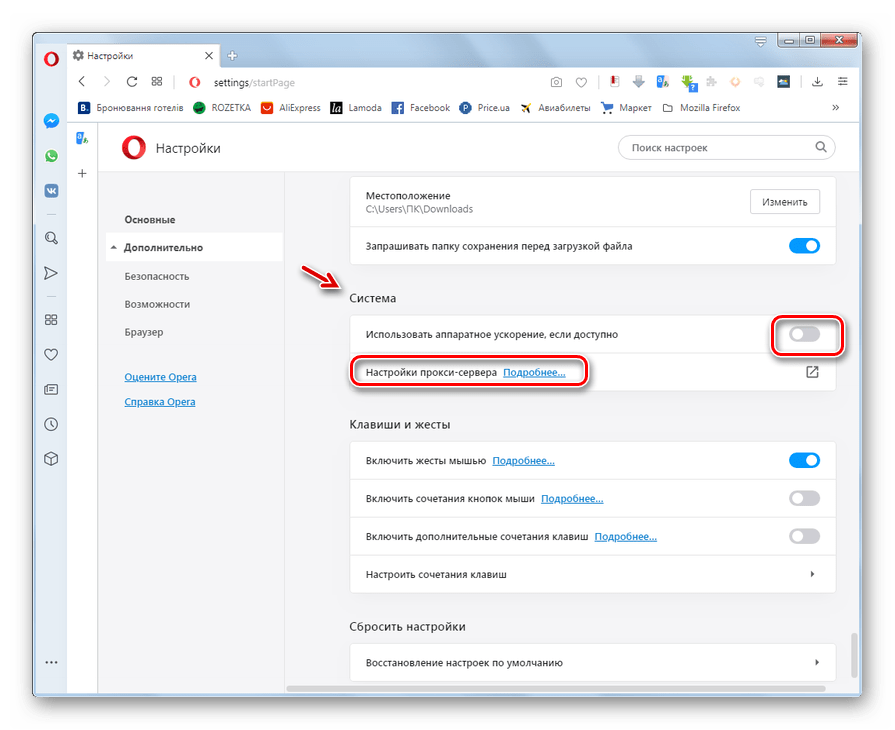
- В блоке «Система» путем клика по переключателю можно активировать или деактивировать аппаратное ускорение. Тут же можно произвести регулировку прокси-сервера, щелкнув по соответствующему элементу.
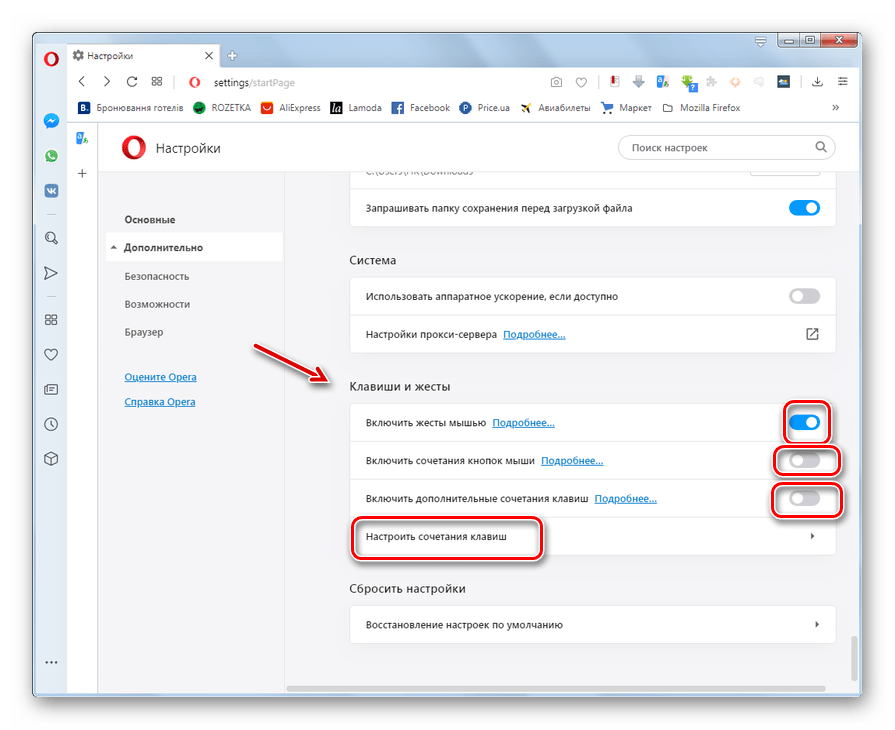
- В блоке «Клавиши и жесты» можно включить или отключить работу жестами мышью, сочетанием кнопок мыши, дополнительными сочетаниями клавиш. Тут же производится указание конкретных сочетаний «горячих» клавиш для браузера.
Этап 4: Сброс настроек
Если по какой-то причине внесенные вами изменения настроек привели к некорректной работе браузера, нужно произвести сброс параметров к состоянию по умолчанию.
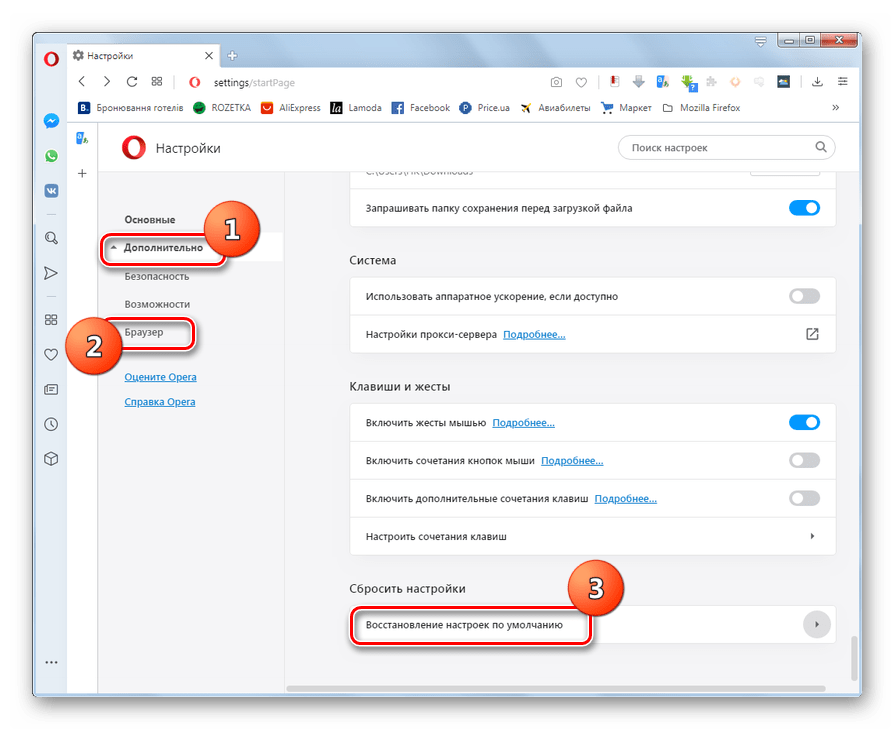
- В самом низу страницы дополнительных настроек веб-обозревателя в разделе «Браузер» щелкните по элементу «Восстановление настроек по умолчанию».
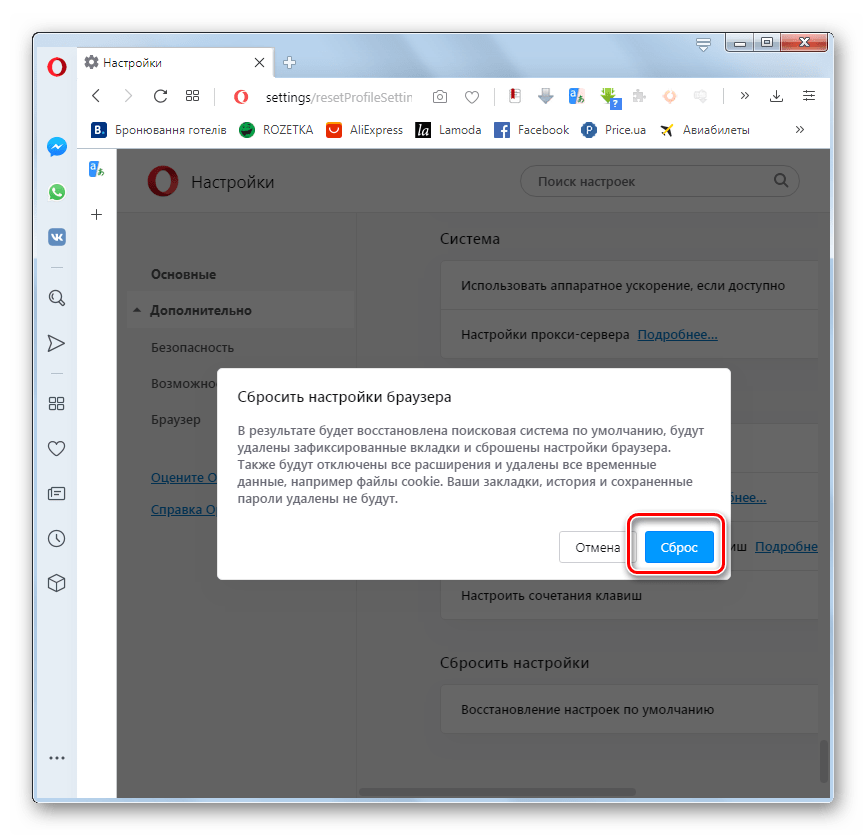
- Далее откроется диалоговое окно, где нужно подтвердить свое решение, нажав кнопку «Сброс».
- Все настройки браузера, включая параметры поисковой системы, будут сброшены к состоянию по умолчанию. Также будут удалены все активные вкладки, файлы куки, отключены расширения. Но история посещений, закладки и пароли сохранятся. При необходимости их можно будет удалить с помощью инструмента «Очистить историю посещений…», как было описано выше.
Этап 5: Экспериментальные настройки
Также в браузере Opera имеется раздел экспериментальных настроек. Представленные тут функции ещё находятся на стадии тестирования разработчикам.
Внимание! Изменять эти параметры рекомендуется только продвинутым пользователям. Изменения могут нарушить работоспособность веб-обозревателя, а поэтому они производятся исключительно на собственный страх и риск.
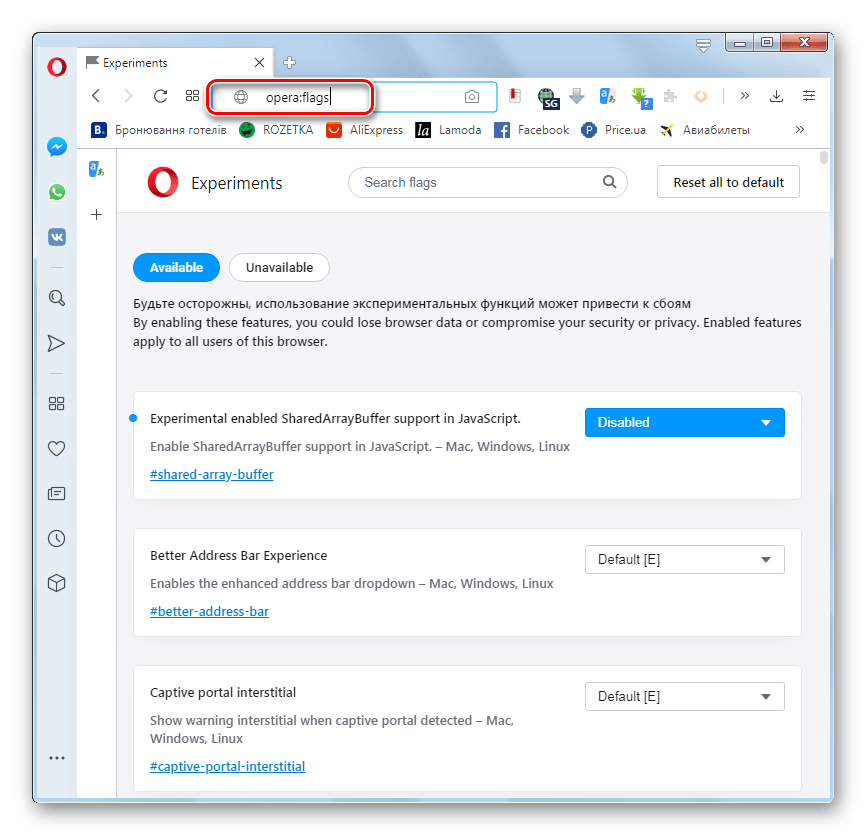
Переход к экспериментальным настройкам разработчики специально усложнили, чтобы неподготовленный пользователь не мог вследствие ошибочных действий внести фатальные изменения. Для того чтобы открыть окно скрытых параметров, введите в адресную строку веб-обозревателя команду:
opera:flags
Затем щелкните по кнопке Enter на клавиатуре.
Более подробно об экспериментальных параметрах читайте в нашей отдельной статье.
Урок: Скрытые настройки браузера Opera
Браузер Opera предоставляет довольно широкие возможности по регулировке внутренних параметров. Изучив их, каждый сможет настроить данный веб-обозреватель под свои потребности.
Основы

Браузер Opera состоит из пяти групп экранных элементов:
- Панель меню
- Панель вкладок
- Кнопки навигации («Назад», «Вперед», «Обновить/Остановить», «Начальная страница»)
- Объединенная адресная строка и строка поиска
- Область просмотра
На панели меню для Mac доступны следующие элементы:
| Menu (Меню) | Доступные действия |
|---|---|
| Opera | Просмотр информации о версии браузера Opera, доступ к настройкам, вход в учетную запись Opera, удаление личных данных, импорт данных просмотров, загрузка фонового рисунка и расширений, выход из браузера. |
| File (Файл) | Управление вкладками и окнами, открытие файлов и расположений, сохранение страниц на локальном диске или печать. |
| Edit (Правка) | Работа с текстом (копирование, вставка, выделение), поиск текста на страницах, проверка орфографии. |
| View (Вид) | Масштабирование, отображение или скрытие панели закладок или боковой панели расширений, просмотр в полноэкранном режиме, доступ к элементам начальной страницы (Экспресс-панель и новости), просмотр загрузок, управление расширениями и темами, доступ к менеджеру паролей и переключение инструментов разработчика. |
| History (История) | Переход назад и вперед, повторное отображение закрытых вкладок и окон, переход к недавно просмотренным страницам, просмотр всей истории работы в интернете. |
| Bookmarks (Закладки) | Отображение диспетчера закладок, создание закладки на текущую страницу, переход к страницам, добавленным в папки с закладками. |
| Developer(Разработчик) | Инструменты разработчика, просмотр исходного текста и диспетчер задач. |
| Window (Окно) | Сворачивание текущего окна, масштабирование или выбор открытых окон и вкладок. |
| Help (Справка) | Доступ к страницам справки Opera, просмотр сочетаний клавиш и возможность сообщить о проблеме. |
Для пользователей Windows и Linux главное меню содержит различные инструменты для работы с браузером. С его помощью можно открывать новые вкладки и окна, изменять масштаб страницы, выводить на экран служебные страницы Opera: Экспресс-панель, новости, закладки, загрузки, историю или настройки.

Панель вкладок позволяет переходить с одной страницы на другую при одновременном просмотре нескольких страниц. Нажмите на вкладку страницы, чтобы просмотреть ее содержимое. Чтобы открыть новую вкладку, нажмите кнопку + на панели вкладок.
С помощью кнопок навигации можно переходить на необходимые страницы браузера:
| Кнопка | Действие |
|---|---|
| Назад на одну страницу. | |
| Вперед на одну страницу. | |
| Перезагрузить текущую страницу. | |
| Открыть начальную страницу. |
С помощью объединенной адресной строки и строки поиска можно переходить на сайты и выполнять поиск в интернете. Можно ввести адрес сайта, например, http://www.opera.com/, или ключевые слова для поиска, например «браузер Opera». Подробнее об объединенной адресной строке и строке поиска можно прочитать здесь.
В области просмотра отображается содержимое страницы. Именно здесь вы взаимодействуете со страницей: читаете текст, просматриваете изображения, переходите по ссылкам и т.д.
Боковая панель

Боковая панель Opera – это быстрый доступ к пространствам, мессенджерам, закладкам, мой Flow, персональным новостям, вкладкам, истории, расширениям, загрузкам и настройкам.
Боковая панель может быть закреплена и видна на каждой странице браузера, или вы можете скрыть ее для удобства при просмотре других страниц. Сделать это можно через Easy Setup (Простые настройки).
Управление боковой панелью Opera
Боковую панель можно использовать для индивидуальной настройки отображаемых страниц, служб обмена сообщениями и функций.
Чтобы настроить боковую панель, щелкните значок с тремя точками внизу боковой панели. Откроется панель настроек боковой панели, позволяющая редактировать или удалять элементы на боковой панели, такие как пространства, мессенджеры, историю, расширения, а также другие функции и инструменты.
Для доступа к настройкам боковой панели перейдите в меню
Вкладки

Opera может организовать несколько страниц в одном окне с помощью вкладок, которые напоминают ярлыки папок для бумаг. Вкладки позволяют работать одновременно с несколькими страницами, не закрывая страницу, пока она нужна.
Чтобы открыть новую вкладку, нажмите кнопку + на панели вкладок.
Щелкните правой кнопкой мыши на вкладку, чтобы открыть ее контекстное меню. В этом меню доступны следующее действия для вкладки:
- Создать вкладку
- Обновить
- Обновить все вкладки
- Копировать адрес страницы
- Дублировать вкладку
- Зафиксировать вкладку
- Переместить вкладку в пространство
- Выключить звук на вкладке
- Выключить звук на остальных вкладках
- Закрыть вкладку
- Закрыть другие вкладки
- Закрыть вкладки справа
- Закрыть вкладки справа
- Закрыть повторяющиеся вкладки
- Сохранить все вкладки как папку на Экспресс-панели
- Открыть последнюю закрытую вкладку
Перемещение по вкладкам

Функция перемещения по вкладкам – это всплывающее окно с предварительным просмотром вкладок, которое позволяет переключаться между миниатюрами открытых вкладок. Нажмите и удерживайте нажатой клавишу Ctrl, а затем нажмите клавишу «Tab», чтобы вызвать функцию. Нажмите на нужную вкладку или отпустите Ctrl, чтобы переключиться на выделенную в данный момент вкладку.
Предпросмотр содержимого вкладки
Чтобы просмотреть содержимое вкладки, не уходя с текущей страницы, можно навести указатель мыши на вкладку. Предпросмотр вкладок особенно удобен, если открыто много страниц. Включить предпросмотр вкладок можно в настройках Opera. Чтобы включить или выключить предпросмотр вкладок, выполните следующие действия:

- Перейдите в Settings (Настройки) (Preferences (Настройки) на Mac).
- Нажмите Browser (Браузер) на боковой панели.
- В разделе User interface (Интерфейс пользователя) установите флажок Show tab previews (Показывать миниатюры вкладок при наведении).
Закрытие вкладок
Чтобы закрыть вкладку, наведите на нее указатель мыши и нажмите кнопку x. Чтобы закрыть все вкладки, кроме текущей, удерживаяCtrl,нажмите левой кнопкой мыши (Mac) или правой кнопкой мыши (Win/Lin) по текущей вкладке и выберите Close Other Tabs (Закрыть остальные вкладки). Кроме того, можно закрыть все вкладки справа от текущей вкладки, нажав Close Tabs to the Right (Закрыть вкладки справа).
Если вы закрыли вкладку случайно или хотите открыть недавно закрытую вкладку, удерживаяCtrl,нажмите левой кнопкой мыши (Mac) или правой кнопкой мыши (Win/Lin) по вкладке и выберите Reopen Last Other Tabs (Открыть последнюю закрытую вкладку).
Фиксация вкладок
Фиксация вкладок позволяет Opera предотвратить случайное закрытие вкладок или выделить важные страницы. Зафиксированная вкладка не может быть закрыта. Чтобы закрепить вкладку на панели вкладок или открепить ее, удерживаяCtrl,нажмите левой кнопкой мыши (Mac) или правой кнопкой мыши (Win/Lin) по вкладке и выберите Pin Tab/Unpin Tab (Зафиксировать вкладку/Отменить фиксацию вкладки). Зафиксированная вкладка перемещается в левую часть панели вкладок, откуда ее можно быстро открыть.
Перемещение вкладок между пространствами
Рабочие области доступны в верхней части боковой панели и позволяют организовывать вкладки в разные группы. Например, у вас могут быть разные рабочие пространства для покупок, работы или учебы.
Чтобы переместить вкладку в другое пространство, щелкните левой кнопкой мыши (Mac) или правой кнопкой мыши (Win/Lin) на вкладку и выберите «Переместить вкладку в пространство», затем выберите нужную рабочую область во всплывающем окне.
Управление вкладками
Если вы хотите, чтобы открытая вкладка отображалась в отдельном окне, просто перетащите вкладку с панели вкладок. Вкладки также можно перетаскивать между открытыми окнами.
Если вы хотите открыть копию страницы в новой вкладке, удерживая Ctrl,нажмите левой кнопкой мыши (Mac) или правой кнопкой мыши (Win/Lin) по вкладке и выберите Duplicate Tab (Дублировать вкладку).
Если вы работаете с большим количеством открытых вкладок, иногда они могут дублироваться. Наведите указатель мыши на одну из вкладок, и браузер Opera выделит повторяющиеся вкладки. Чтобы закрыть все повторяющиеся вкладки, щелкните правой кнопкой мыши одну из вкладок и выберите Закрыть повторяющиеся вкладки.

Все вкладки, открытые в окне, можно сохранить в качестве папки Экспресс-панели. Удерживая Ctrl,нажмите левой кнопкой мыши (Mac) или правой кнопкой мыши (Win/Lin) на панели вкладок и выберите Save Tabs as Speed Dial Folder (Сохранить вкладки группой на Экспресс-панели). Внизу Экспресс-панели появится новая папка без названия.

Если вы любите открывать сразу много вкладок, с помощью меню вкладок вам легче будет их упорядочивать, просматривать и открывать нужные.
Меню вкладок находится в правой части панели вкладок. Нажмите меню вкладок, чтобы увидеть список недавно закрытых вкладок и открыть вкладки со всех синхронизируемых устройств.
Взаимодействовать с меню вкладок можно с клавиатуры. НажмитеCtrl+M, чтобы открыть или закрыть меню вкладок. Для перехода по списку вкладок нажимайте кнопки со стрелками. Нажмите Ввод, чтобы открыть вкладку из списка.
Чтобы пользоваться меню вкладок было еще удобнее, имеет смысл включить предпросмотр вкладок.
Контекстное меню
Контекстное меню появляется, когда вы, удерживаяCtrl,нажимаете левой кнопкой мыши (Mac) или правой кнопкой мыши (Win/Lin) на каком-либо элементе веб-страницы. Вид меню зависит от типа элемента (страница, текст, ссылка или картинка).
Контекстное меню страницы появляется, когда вы, удерживаяCtrl,нажимаете левой кнопкой мыши (Mac) или правой кнопкой мыши (Win/Lin) в любом месте страницы, где нет никаких ссылок, картинок или текста. В этом меню предлагаются различные варианты навигации (вернуться назад, перейти вперед или перезагрузить страницу), а также варианты сохранения страницы на Экспресс-панели или в закладках, просмотра исходного кода страницы, сохранения страницы в формате PDF и т.д.
Контекстное меню ссылки появляется, когда вы, удерживаяCtrl,нажимаете левой кнопкой мыши (Mac) или правой кнопкой мыши (Win/Lin) ссылку, и позволяет выбрать, как открыть или сохранить соответствующую страницу или адрес.
Контекстное меню изображения появляется, когда вы, удерживаяCtrl,нажимаете левой кнопкой мыши (Mac) или правой кнопкой мыши (Win/Lin) какую-либо картинку, и предлагает варианты открытия, копирования или сохранения этой картинки.
Если вы, удерживаяCtrl,нажимаете левой кнопкой мыши (Mac) или правой кнопкой мыши (Win/Lin) какое-либо изображение, с которым связана ссылка, в появившемся меню будут присутствовать пункты меню и для изображения, и для ссылки.
Изменение масштаба
Функция изменения масштаба в Opera позволяет упростить чтение мелкого шрифта. Чтобы изменить масштаб в Mac, выберите . Пользователям Windows или Linux следует перейти в
Для увеличения и уменьшения также можно использовать сочетания клавишCtrl или⌘ ++/-.
Чтобы все просматриваемые страницы открывались в нужном масштабе, можно задать масштаб по умолчанию. Чтобы задать масштаб по умолчанию, выполните следующие действия:
- Перейдите в Settings (Настройки) (Preferences (Настройки) на Mac).
- Нажмите Basic (Основные) на боковой панели.
- В разделе Appearance (Оформление) вы найдете Page zoom (Масштаб страницы).
- Выберите, в каком масштабе вам хотелось бы просматривать страницы.
После установки масштаба страницы все открываемые вами страницы будут отображаться в заданном масштабе. Если у вас были открыты какие-либо вкладки, перезагрузите их, чтобы просмотреть страницы в только что заданном масштабе по умолчанию.
Если нужно вернуться к первоначальному формату, пользователям Mac следует нажать Пользователям Windows и Linux следует перейти в и выбрать Reset zoom (Сброс масштабирования) справа от +.
Полноэкранный режим
Opera позволяет просматривать страницы в полноэкранном режиме. В полноэкранном режиме панель меню не видна, однако панель вкладок и объединенная адресная строка и строка поиска остаются на экране.
Чтобы включить или выключить полноэкранный режим, выберите . Пользователи Windows и Linux могут перейти в и выбрать Full screen (Во весь экран).
В любом из этих режимов пользователи Mac могут вызвать панель меню на экран, наведя курсор мыши на верхнюю границу экрана.
Для выхода из полноэкраннного режима на любой платформе нажмите Esc.
Поиск текста на странице

Opera может искать ключевые слова в тексте на странице. Чтобы найти слово или фразу на странице, нажмите клавишиCtrl+F или⌘+F на клавиатуре. Введите текст в поле поиска.
В процессе поиска найденные слова выделяются зеленым цветом. Если слово встречается на странице неоднократно, найденные слова выделяются желтым цветом и в поле поиска указывается их количество. Для перехода от одного найденного слова к другому используйте правую или левую стрелку.
Загрузка и управление файлами
Когда вы загружаете файл с сайта, справа под объединенной адресной строкой и строкой поиска появляется сообщение о загрузке. Это сообщение включает индикатор выполнения загрузки и исчезает при ее завершении.
При этом справа от объединенной адресной строки и строки поиска появляется новый значок. Нажмите этот значок, чтобы просмотреть перечень недавно загруженных файлов или удалить их из истории загрузок.
Чтобы посмотреть подробный список загруженных файлов, запустить файлы из браузера или заново начать загрузку в случае обрыва соединения, выберите на Mac. В Windows и Linux перейдите в .
Местоположение, где по умолчанию сохраняются загруженные файлы, можно изменить в настройках. Для этого выполните следующие действия:
- Перейдите в Settings (Настройки) (Preferences (Настройки) на Mac).
- Нажмите Browser (Браузер) на боковой панели.
- В разделе Downloads (Загрузки) нажмите кнопку Change… (Изменить…).
- Выберите папку, в которой должны сохраняться загруженные файлы, и нажмите Select (Выбрать).
Кроме того, в этом меню можно настроить браузер таким образом, чтобы он всегда спрашивал, куда необходимо сохранить загружаемые файлы.
Как использовать Opera
Скачайте и установите браузер Opera: Перейдите на opera.com и загрузите браузер Opera для вашей операционной системы (Windows, Mac, Linux, Android или iOS). Установите браузер на свое устройство.
Создайте учетную запись Opera: Откройте Opera и создайте бесплатную учетную запись Opera, если у вас ее еще нет. Это необходимо для использования таких функций, как Aria AI.
Включите AI-функции: Перейдите в Easy Setup (иконка в правом верхнем углу) и включите ‘AI Prompts’ внизу. Для Opera GX также включите опцию ‘Early Bird’ в настройках браузера.
Доступ к ChatGPT: Нажмите на иконку ChatGPT в левой боковой панели. Если вы ее не видите, нажмите на три точки внизу боковой панели и выберите ChatGPT. Войдите или зарегистрируйтесь для получения учетной записи ChatGPT.
Используйте Aria AI: Нажмите на иконку Aria в левой боковой панели, чтобы открыть чат-интерфейс. Вы также можете использовать сочетание клавиш Ctrl+/ (Cmd+/ на Mac), чтобы открыть командную строку Aria.
Попробуйте AI Prompts: Выделите текст на веб-странице, чтобы увидеть предложения AI Prompts для использования чат-ботов, например, для суммирования текста или генерации контента.
Исследуйте другие функции: Попробуйте другие встроенные функции Opera, такие как бесплатный VPN, блокировщик рекламы, рабочие пространства, выносное видео и многое другое, чтобы улучшить ваш опыт просмотра.
Opera — обучающие видеоуроки с наглядными примерами работы для Windows.
-
Обзор
1
-
Видео
13
-
Вопросы
47
-
Статьи
6
Меню браузера Opera
Изучаем пульт управления Оперой.
Закладки в Opera
Работаем с закладками — создаем быстро, редактируем уверенно.
Настройка оформления Opera
Одежки не по сезону — меняем темы оформления и кнопки панели инструментов.
Установка браузера Opera
Помогаем правильно установить Opera на ваш компьютер.
Работа с вкладками в Opera
Абсолютная свобода — открытие, фиксация и упорядочивание вкладок.
Виджеты в Opera
Мастер на все руки — изучаем виджеты в браузере Opera.
Основные элементы интерфейса Opera
Провожаем по уму: знакомимся с нововведениями интерфейса и не только…
Использование функции “Turbo” в Opera
Включаем турбину! ускоряем загрузку страниц на медленном интернете.
Знакомство с браузером Opera
В этом видео мы расскажем о истории развития интернет-браузера Опера версии, а так же о его возможностях и преимуществах по сравнению с наиболее популярными конкурентами.