
Загрузить PDF
Загрузить PDF
Когда вы учитесь пользоваться компьютером, для начала необходимо научиться пользоваться клавиатурой. Клавиатура — это основное средство ввода информации в компьютер; более того, с помощью клавиатуры можно выполнять различные функции, а навык быстрой печати увеличит вашу продуктивность.
-

Сидите прямо, слегка откинувшись назад, чтобы спинка стула поддерживала нижнюю часть вашей спины. Локти должны быть направлены вниз, а ноги стоять на полу.[1]
- Сейчас особенно популярны столы, за которыми нужно стоять, но неподходящий стол может нарушить вашу осанку. Поверхность стола должна находиться на уровне ваших локтей. Монитор должен стоять на уровне глаз на расстоянии не меньше 60 сантиметров.[2]
- Сейчас особенно популярны столы, за которыми нужно стоять, но неподходящий стол может нарушить вашу осанку. Поверхность стола должна находиться на уровне ваших локтей. Монитор должен стоять на уровне глаз на расстоянии не меньше 60 сантиметров.[2]
-
Пробел должен находится по центру относительно вашего тела — в этом случае вам не придется поворачиваться, чтобы нажимать на клавиши.
-
Ваши руки должны находиться над клавишами, когда вы печатаете. Это поможет вам нажимать на клавиши, передвигая руки, а не вытягивая пальцы. Положив ладони или запястья на переднюю часть клавиатуры и вытягивая пальцы, у вас может развиться синдром запястного канала.
-
Клавиатура – это достаточно чувствительное устройство, поэтому не нужно слишком сильно давить на клавиши. Более того, слегка нажимая на клавиши, вы увеличите скорость печати.
- Держите кисти прямо. В противном случае вам будет неудобно, и руки будут постоянно уставать.
-
В противном случае они будут напряжены и могут разболеться.
Реклама


-
На каждом компьютере установлен текстовой редактор. Вам подойдет любой редактор, например, Блокнот. В текстовом редакторе потренируйтесь набирать текст.
-
Из этого положения вы будете начинать печатать, а также возвращаться в него после нажатия клавиши. На большинстве клавиатур на клавишах F и J есть специальные отметки (выпуклости), указывающие на расположение ваших указательных пальцев.
- Слегка согните пальцы и положите их на клавиши, расположенные слава от клавиши F и справа от клавиши J.
- Мизинец левой руки должен находиться на клавише А, безымянный палец на клавише S, а средний палец на клавише D.
- Мизинец правой руки должен находиться на клавише ;, безымянный палец на клавише L, а средний палец на клавише K.
- Большие пальцы обеих рук должны находиться на пробеле.
-
Запомните, на какой клавише должен находиться каждый палец. Чтобы лучше запомнить правильное расположение пальцев, больше практикуйтесь.
-
Зажмите клавишу Shift, а затем нажмите на любую букву, чтобы напечатать ее прописной вариант. Для нажатия на Shift используйте мизинец (той руки, которая в данный момент не печатает букву).
-
Потренируйтесь печатать все остальные буквы и символы на клавиатуре. Когда вы освоите основные клавиши (указанные выше), постарайтесь запомнить расположение всех остальных клавиш (для этого больше практикуйтесь). Для нажатия на клавишу используйте ближайший к ней палец.
- Если вы не будете держать кисти рук на столе, вам будет легче доставать до других клавиш.
-
Когда вы сможете находить клавиши, не глядя на них, начинайте печатать предложения. Попробуйте печатать, не глядя на клавиатуру.
-
Запомните расположение клавиш со специальными символами и знаками препинания. Обычно они находятся на правой стороне клавиатуры. До них легче дотянуться мизинцем правой руки. Многие символы нужно печать, зажав Shift.
- Чтобы напечатать символ, нарисованный над цифрами (клавиши с цифрами расположены в верхней части клавиатуры), нужно зажать Shift.
-
Если вы будете быстро печатать, делая огромное количество ошибок, в этом не будет никакого смысла. Со временем вы научитесь печатать быстрее, так что не спешите.
- Прочитайте статью Как научиться печатать.
-
Найдите игру или программу, которая поможет вам развить навык быстрой печати. В интернете есть множество приложений и игр, которые помогут вам увеличить скорость и точность печати.
Реклама


-
Клавиши ↑↓←→ являются главными навигационными клавишами. В текстовом редакторе они используются для перемещения по строкам; в браузере их можно использовать для прокрутки страниц; в играх их используют для перемещения персонажа. Используйте правую руку, чтобы нажимать эти клавиши.
-
Для этого используйте клавиши ⇞ Page Up и ⇟ Page Down. В текстовом редакторе нажатие этих клавиш приведет к передвижению курсора на следующую или предыдущую страницу. В браузере эти клавиши прокрутят веб-страницу вверх или вниз.
-
Используйте клавиши ⇱ Home и ⇲ End, чтобы перемещать курсор в конец или начало строки. Эти клавиши особенно полезны в текстовых редакторах.
-
Клавиша Delete удаляет символ, стоящий после курсора, а клавиша ← Backspace удаляет символ, находящийся перед курсором.
- В браузере нажмите Backspace, чтобы вернуться на предыдущую страницу.
-
В текстовом редакторе нажмите клавишу Insert, чтобы включить режим замены символов при печати. То есть при вводе символа он будет заменять собой символ, стоящий после курсора. Отключив этот режим, символы, расположенные после курсора, заменяться не будут.
Реклама


-
Откройте калькулятор, чтобы научиться пользоваться цифровой клавиатурой, которая находится справа.
-
Если цифровая клавиатура не включена, клавиши 8, 4, 6, 2 (на цифровой клавиатуре) используются в качестве клавиш со стрелками.
- На некоторых ноутбуках цифровая клавиатура отсутствует. Зачастую нужно нажать клавишу Fn, чтобы изменить функциональность клавиатуры.
-
Положите средний палец правой руки на клавишу 5 (вы почувствуете выпуклость, аналогичную выпуклостям на клавишах F и J). Указательный палец положите на клавишу 4, безымянный палец на клавишу 6, а большой палец на клавишу 0. Мизинец должен лежать на клавише Enter (на цифровой клавиатуре).
-
Используйте правую руку, чтобы вводить числа в калькулятор. Запомните расположения клавиш на цифровой клавиатуре и правильное расположение пальцев на этих клавишах.
-
Вокруг клавиш с цифрами (на цифровой клавиатуре) вы найдете клавиши для проведения основных математических операций. Для того чтобы разделить, нажмите /, умножить – *, вычесть – -, сложить – +.
Реклама


Windows
-
Вы можете использовать клавиатуру для быстрого выполнения различных задач в Windows. Для этого предназначены сочетания клавиш, которые работают практически в любой операционной системе и программе. Такие сочетания клавиш особенно полезны, если вы не можете использовать мышь или не хотите открывать меню. Вот основные сочетания клавиш, которые используются в системе Windows:[3]
- Alt+Tab: переключение между окнами.
- Windows+D: свернуть или развернуть все окна.
- Alt+F4: закрыть активное окно программы.
- Ctrl+C: копировать выбранный текст или объект.
- Ctrl+X: вырезать выбранный текст или объект.
- Ctrl+V: вставить скопированный текст или объект.
- Windows+E: открыть проводник.
- Windows+F: открыть окно поиска.
- Windows+R: открыть окно «Выполнить».
- Windows+Pause: открыть окно «Система».
- Windows+L: заблокировать окно.
- Windows: открыть меню «Пуск».
- Windpws+L: переключить пользователей.
- Windows+P: изменить активный дисплей.
- Ctrl+Alt+Esc: открыть диспетчер задач.
-
В большинстве приложений есть свои сочетания клавиш; они зависят от конкретной программы, но в большинстве текстовых редакторов одинаковые сочетания клавиш.
- Ctrl+A: выделить весь текст.
- Ctrl+B: полужирный шрифт.
- Ctrl+I: шрифт курсивом.
- Ctrl+S: сохранить документ.
- Ctrl+P: распечатать.
- Ctrl+E: форматирование текста по центру.
- Ctrl+Z: отменить действие.
- Ctrl+N: создать новый документ.
- Ctrl+F: найти текст в документе
Реклама


Mac OS
-
Вы можете использовать клавиатуру, чтобы быстро выполнять команды в системе Мас OS. Для этого предназначены сочетания клавиш, которые работают практически в любой операционной системе и программе. Такие сочетания клавиш особенно полезны, если вы не можете использовать мышь или не хотите открывать меню. Вот основные сочетания клавиш, которые используются в системе Mac OS:
- Shift+Cmd+A: открыть папку «Программы».
- Cmd+С: копировать выбранный текст или объект.
- Cmd+X: вырезать.
- Cmd+V: вставить.
- Shift+Cmd+С: открыть окно «Компьютер».
- Cmd+D: сделать дубликат выбранного объекта.
- Shift+Cmd+D: открыть папку «Рабочий стол».
- Cmd+E: открыть оптический привод.
- Cmd+F: найти подходящий объект через Spotlight.
- Shift+Cmd+F: найти файл через Spotlight.
- Option+Cmd+F: найти и перейти в строку поиска в открытом окне Spotlight.
- Shift+Cmd+G: открыть папку.
- Shift+Cmd+H: открыть папку текущего пользователя.
- Option+Cmd+M: свернуть все окна.
- Cmd+N: новое окно проводника.
- Shift+Cmd+N: новая папка.
- Option+Cmd+Esc: открыть окно принудительного завершения программ.
-
В большинстве приложений есть свои сочетания клавиш; они зависят от конкретной программы, но в большинстве текстовых редакторов одинаковые сочетания клавиш.
- Cmd+A: выделить весь текст.
- Cmd+B: полужирный шрифт.
- Cmd+I: шрифт курсивом.
- Cmd+S: сохранить документ.
- Cmd+P: распечатать.
- Cmd+E: форматирование текста по центру.
- Cmd+Z: отменить действие.
- Cmd+N: создать новый документ.
- Cmd+F: найти текст в документе
Реклама


Об этой статье
Эту страницу просматривали 20 918 раз.
Была ли эта статья полезной?
Применяется кWindows 11 Windows 10
Независимо от того, является ли она продуктивной, оставаясь на связи или просто развлекаясь, в Windows есть множество маленьких приемов и сочетаний клавиш, которые помогут вам достичь большего. Вот лишь некоторые из них:
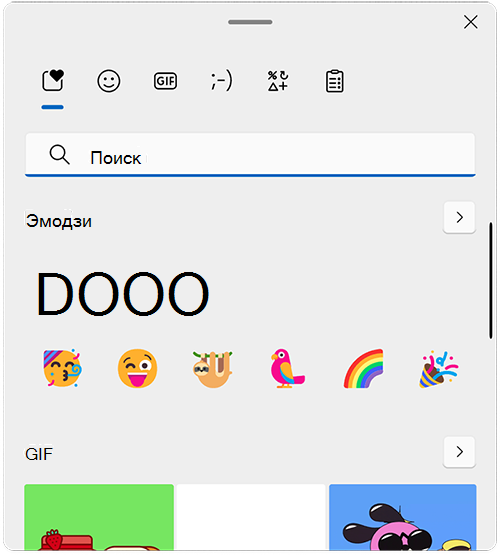
Клавиатура эмодзи в Windows 11 позволяет вам выразить себя как никогда раньше. Вот как ей воспользоваться.
-
Во время ввода текста нажмите клавишу Windows +. (точка). Появится клавиатура эмодзи.
-
Выберите эмодзи с помощью мыши или продолжайте вводить текст, чтобы найти нужный эмодзи.
-
Чтобы больше способов выразить себя, выберите из GIF и Kaomoji тоже!
Иногда необходимо ввести символ, который не отображается на клавиатуре, например em-dash (—) или символ авторских прав (©). Если у вас есть цифровая клавиатура на клавиатуре, вам не нужно искать ее и копировать и вставлять, вы можете просто сделать это! Вот как просмотреть различные символы:
-
Нажмите клавишу Windows +. (точка), а затем выберите Символы на панели эмодзи.

-
Прокрутите символы, такие как знаки препинания, клавиши с акцентами и многое другое!

Чтобы использовать сочетания клавиш, выполните следующие действия:
-
Удерживайте на клавиатуре клавишу ALT .
-
Удерживая клавишу ALT , введите четырехзначный код на цифровой клавиатуре для нужного символа. При необходимости обязательно включите в начале значение 0.
Важно: Ввод этих кодов ALT работает только с цифровой клавиатурой. Он не работает со строкой чисел в верхней части клавиатуры.
-
Отпустите клавишу ALT.
Вот лишь несколько символов, которые можно ввести с помощью клавиши ALT :
|
Символ |
Name (Имя) |
ALT и код |
|
© |
Символ авторских прав |
ALT+0169 |
|
® |
Символ зарегистрированного товарного знака |
ALT+0174 |
|
™ |
Товарный знак |
ALT+0153 |
|
• |
Точка списка |
ALT+0149 |
|
§ |
Символ раздела |
ALT+0167 |
|
† |
Крестик |
Alt+0134 |
|
‡ |
Двойной крестик |
ALT+0135 |
|
– |
Короткое тире |
ALT+0150 |
|
— |
Длинное тире |
ALT+0151 |
|
¶ |
Символ абзаца |
ALT+0182 |
|
¡ |
Перевернутый восклицательный знак |
ALT+0161 |
|
¿ |
Перевернутый вопросительный знак |
ALT+0191 |
|
¢ |
Cent sign |
ALT+0162 |
|
£ |
Фунт стерлингов |
ALT+0163 |
|
Є |
Знак евро |
ALT+0128 |
|
¥ |
Японская йена |
ALT+0165 |
Есть несколько замечательных сочетаний клавиш для навигации в Windows, а также некоторые другие простые приемы, которые можно использовать со многими вашими любимыми приложениями. Мышь отличная и все, но иногда эти хитрости клавиатуры быстрее. Попробуйте!
Часто используемые сочетания клавиш в Windows
|
Сочетание клавиш |
Действие |
|
Клавиша |
Открывает команду Выполнить. |
|
Клавиша |
Открывает поиск. |
|
Клавиша |
Открывает проводник. |
|
КЛАВИША ALT+ TAB |
Открывает переключатель задач, перемещаясь вперед с каждым нажатием клавиши TAB, переключаясь в это окно при выпуске. |
|
SHIFT + ALT + TAB |
Открывает переключатель задач, перемещаясь назад с каждым нажатием клавиши TAB и переключаясь в это окно при выпуске. |
|
Клавиша |
Переключается в представление задач, выбранное окно возвращается с фокусом. |
|
Клавиша |
Перемещает вверх по последовательности Свернутые> Оконные> Развернутодля сфокусированного окна. |
|
Клавиша |
Перемещается вниз по последовательности Свернутые> Оконные> Развернутодля сфокусированного окна. |
|
Клавиша |
Свертывание всех окон. |
|
Клавиша |
Скрывает или раскроет рабочий стол. |
|
Клавиша |
Открывает параметры. |
Часто используемые сочетания клавиш для приложений
Примечание: Эти сочетания клавиш являются распространенными сочетаниями клавиш, которые работают большую часть времени, но они могут работать не в каждом приложении. Дополнительные сведения см. в документации по приложению.
|
Сочетание клавиш |
Действие |
|
CTRL + X |
Вырезание |
|
CTRL + C |
Копировать |
|
CTRL + V |
Вставка |
|
CTRL + A |
Выделить все |
|
F1 |
Справка |
|
CTRL + N |
Создать документ |
|
CTRL + P |
Печать |
|
CTRL + Z |
Отменить |
|
ALT + F4 |
Закрытие программы |
Статьи по теме
-
Управление языком и параметрами раскладки клавиатуры и ввода в Windows.
-
Сочетания клавиш в Windows.
-
Сочетания клавиш в приложениях.
Нужна дополнительная помощь?
Нужны дополнительные параметры?
Изучите преимущества подписки, просмотрите учебные курсы, узнайте, как защитить свое устройство и т. д.
Клавиши клавиатуры
В этом уроке я расскажу про клавиши клавиатуры стационарного компьютера и ноутбука. Мы разберемся со значением кнопок, рассмотрим популярные сочетания клавиш.
Значение кнопок клавиатуры
Несмотря на то, что клавиатуры бывают разного вида и устройства, основные клавиши одни и те же на всех моделях.
Вот фото обычной клавиатуры компьютера:

Буквы. Самая важная часть — те клавиши, которыми печатают текст.

Как правило, на каждой нанесены две буквы – одна иностранная, другая русская. Чтобы напечатать букву на нужном языке, выберите его на панели задач в правом нижнем углу экрана.

Еще язык можно изменить через сочетание клавиш Shift и Alt. Для этого сначала нажмите клавишу Shift и, не отпуская ее, Alt. Иногда настроено другое сочетание: Shift и Ctrl.
Для печати большой буквы нужно удерживать Shift и вместе с ней нажать на букву.
Для печати точки при русском алфавите нажмите последнюю клавишу в нижнем буквенном ряду (справа).
Для печати запятой нажмите на эту же кнопку, но удерживая Shift.
А когда выбран английский алфавит, для печати точки нужно нажать на клавишу, которая находится перед русской точкой. На ней обычно написана буква Ю. А запятая при английском алфавите находится там, где русская Б — перед английской точкой.
Цифры и знаки. Прямо над буквами находится ряд кнопок с цифрами и знаками (! « » № ; % : ? * и т.д.).

Если нажать на одну из них, напечатается нарисованная цифра. А вот чтобы печатался знак, нужно вместе с ней нажать Shift.
Если знак печатается не тот, который нужен, измените раскладку – выберите другой язык внизу экрана справа: .
Пробел (space) – промежуток между словами. Это самая длинная кнопка, находится под буквами.
Важно! Пробел между словами должен быть только один, не больше. По правилам он ставится только после знака препинания – перед знаком его быть не должно (за исключением тире). Смещать текст при помощи пробела неправильно.
Tab — используется для смещения текста вправо.
При помощи этой клавиши делают отступ (красную строку). Для этого нужно щелкнуть мышкой в начале текста и нажать на Tab один раз.
Caps Lock — используется для печати больших букв. Находится под клавишей Tab, по-русски читается капс лок.
Нажмите на Caps Lock один раз и отпустите. Теперь все буквы будут печататься большими. Чтобы отменить эту функцию, еще раз нажмите на Caps Lock. Буквы, как и прежде, будут печататься маленькими.
Backspace – стирает буквы и знаки, которые напечатаны перед мигающей палочкой (курсором). Находится эта кнопка с правой стороны, сразу после цифр/знаков. По-русски читается бэкспэйс. Часто на ней вообще нет надписи, а просто нарисована стрелка, направленная влево.
Еще ее можно использовать для удаления большого количества текста. Для этого текст нужно предварительно обозначить — выделить левой кнопкой мыши.
Также Backspace применяется для смещения текста влево или подъема вверх – удаления пустого пространства. Для этого щелкните перед первой буквой, чтобы там замигал курсор. Затем нажмите на Backspace.
Enter – используется для подтверждения действия. Находится под Backspace, по-русски читается энтэр.
Например, напечатали вы запрос в Гугл или Яндекс, и, чтобы дать команду на поиск, нажимаете Enter.
При работе с текстом эту клавишу используют для перехода на следующую строку. Также при помощи нее можно сместить весь текст после мигающего курсора вниз.
Shift – используется для печати больших букв и знаков. Находится перед нижним рядом букв – слева и справа. На некоторых клавиатурах она не подписана, а обозначена стрелкой, направленной вверх. По-русски читается шифт.
Если нажать ее в сочетании с буквой, то буква напечатается прописной. А если с цифрой (в верхнем ряду), то знак, изображенный на клавише. Если знаков несколько, они набираются вместе с Shift на разных раскладках (алфавитах).
Ctrl – используется в сочетании с другими клавишами (см. далее). В Windows при помощи нее выделяют объекты: для этого нужно зажать Ctrl и кликать левой кнопкой мыши по нужным файлам/папкам. По-русски читается контрол.
Alt – используется в сочетании с другими клавишами (см. далее). По-русски читается альт.
Delete (del) — кнопка удаления. По-русски читается дэлит.
В отличие от Backspace она стирает буквы не перед, а после мигающего курсора. Кроме того, работает еще и как команда удаления в Windows, в программах.
Win (Windows) – открывает меню «Пуск». Обычно эта клавиша не подписана — на ней просто нарисован логотип системы Windows. Находится между Ctrl и Alt.
Fn – встречается только на ноутбуках, мини-клавиатурах. Предназначена для изменения значения кнопки – запуска второй функции. Работает только совместно с другими клавишами (обычно F1-F12).
Допустим, мне нужно увеличить яркость экрана ноутбука. Для этого я ищу кнопку с соответствующей картинкой. У меня это F6 – на ней нарисовано солнышко. Значит, зажимаю клавишу Fn и вместе с ней F6.
Esc (Escape) – выход. Закрывает некоторые программы, компьютерные игры. По-русски читается эске́йп.
Функциональные клавиши
К функциональным относятся кнопки в верхней части: F1-F12. Они запускают определенные команды в операционной системе, программах, играх.
Функции, которые выполняют эти кнопки, запрограммированы в биос. Поэтому действия некоторых из них могут отличаться на разных компьютерах.

- F1 – вызов справки (помощи).
- F2 – переименование выделенного объекта.
- F3 – активация поиска.
- F4 – используется в комбинации: Alt + F4 для закрытия окна программы, Ctrl + F4 для частичного закрытия (например, вкладки браузера).
- F5 – обновление. Обычно используется для перезагрузки страницы в браузере (Google Chrome и др.).
- F6 – передвигает курсор в определенную область, например, в адресную строку браузера.
- F7 – запускает проверку орфографии в программах Microsoft Office (Word, Excel и др.).
- F8 – выбор режима запуска Windows.
- F9 – используется при работе в Microsoft Outlook.
- F10 – активирует меню программы. В сочетании с Shift выполняет функцию правой кнопки мыши – открывает контекстное меню.
- F11 – переводит в полноэкранный режим некоторые программы (например, браузеры).
- F12 – вызывает окно сохранения в Microsoft Word.
Цифровая часть
Цифровая часть – это отдельный блок с цифрами и арифметическими знаками в правой части клавиатуры. Они расположены точно так же, как на калькуляторе, и для многих более удобны.
Чтобы активировать цифровую часть, нужно один раз нажать на Num Lock (num lk).
При повторном нажатии на Num Lock цифровая часть отключается – она начинает работать в режиме управления курсором. Каждая кнопка выполняет свою функцию:
- 1 — в конец строки (End)
- 2 — вниз (↓)
- 3 — в конец страницы (Page Down)
- 4 — влево (←)
- 5 — нет функции
- 6 — вправо (→)
- 7 — в начало строки (Home)
- 8 — вверх (↑)
- 9 — в начало страницы (Page Up)
- 0 — вставка/замена (Ins)
- . — удаление (Del)
Если на клавиатуре ноутбука нет отдельной цифровой части, то ее заменяют буквы:
- О, Л, Д – это 1, 2, 3
- Г, Ш, Щ – это 4, 5, 6
В таком случае, если включена Num Lock, то при печати текста получится следующее: п1чему к2авиатура печатает цифрами, как п1менят0. Чтобы отключить такой набор, нужно просто один раз нажать Num Lock.
Дополнительные клавиши
Клавиши управления курсором: Insert, Home, End, Page Up, Page Down и стрелки: ← ↑ ↓ →
Используются для работы с текстом, в программах и компьютерных играх.
- Стрелки — передвижение курсора или другого объекта (например, персонажа в игре).
- Home — переход в начало строки.
- End — в конец строки.
- Page Up — вверх страницы.
- Page Down (Pg Dn) — вниз страницы.
Insert (ins) – печать текста поверх уже имеющегося.
Scroll Lock (scr lk) – включает прокручивание, то есть заменяет колесико на мышке. Если клавиша нажата, то кнопки со стрелками переходят в режим перемещения страницы — вверх, вниз, вправо, влево.
Pause/Break — предназначена для приостановления действующего процесса (пауза). Используются в компьютерных играх и некоторых программах.
Print Screen (prtsc) – делает скриншот, то есть снимок (фотографию) экрана. После нажатия клавиши изображение нужно вставить в графический редактор (Paint или другой). Подробнее о том, как это сделать, читайте в уроке Скриншот.
Клавиша с изображением страницы – находится между Alt и Ctrl (обычно с правой стороны). Выполняет функцию правой кнопки мыши – вызывает контекстное меню.
Индикаторы. Три светодиода (лампочки), которые показывают включение клавиш Num Lock, Caps Lock и Scroll Lock.
Специализированные клавиши – набор кнопок для управления некоторыми функциями компьютера: настройка звука, запуск определенных программ и пр. Обычно они другого цвета и формы.
Сочетание клавиш
Сочетание клавиш – это когда для определенного действия используется одновременное нажатие нескольких кнопок. Такие комбинации используются для ускорения работы и обозначаются знаком +
Например, в программе Word можно использовать комбинации клавиш для работы с текстом: выделения, изменения размера букв, выравнивания и других операций.
Как пользоваться. Сначала нажмите на первую клавишу, затем, не отпуская ее, на следующую. Например, комбинация Shift + Alt означает, что сначала нужно нажать Shift и, удерживая ее, Alt.
Некоторые сочетания работают практически везде в компьютере: в Windows, интернете, в программах. Например, Ctrl + C и Ctrl + V для копирования и вставки. А есть те, которые срабатывают только в определенных приложениях.
Вот самые популярные комбинации:
- Shift + Alt – смена раскладки (языка ввода).
- Ctrl + C – копирование.
- Ctrl + X – вырезание.
- Ctrl + V – вставка скопированного/вырезанного.
- Ctrl + A – выделение всего текста, всех объектов в папке.
- Ctrl + S – сохранение.
- Ctrl + Home – перемещение в начало (наверх).
- Ctrl + End – перемещение в конец (вниз).
- Win + D – сворачивание всех окон.
- Alt + F4 – закрытие активного окна.
- Alt + Tab – переключение между окнами.
Подробнее об этих и других комбинациях читайте на сайте Microsoft по ссылке.
Полезные программы
Экранная клавиатура – стандартная программа Windows, виртуальный аналог клавиатуры компьютера. Позволяет набирать текст и нажимать на другие клавиши мышкой.

Находится в Пуске, в разделе «Спец. возможности».
Punto Switcher (yandex.ru/soft/punto) – бесплатная программа от Яндекса для работы с текстом. Автоматически «переводит» слова при наборе в неправильной раскладке. То есть если вы забудете переключиться на другой алфавит и наберете ghbdtn вместо привет, программа поменяет слово на правильное.
После ее установки на панели задач появится новый значок раскладки от Punto Switcher.
Решение проблем
В словах печатаются цифры. На некоторых мини-клавиатурах (например, на ноутбуках) это случается, когда нажата клавиша Num Lock. Просто нажмите на нее один раз.
Не работает цифровая часть. А такое бывает на обычных клавиатурах. Значит, цифровая часть выключена. Для ее включения нажмите один раз Num Lock.
Новый текст печатается поверх старого. Так происходит, если была случайно нажата кнопка Insert. При нажатии на нее новый текст печатается, стирая старый. Чтобы это отменить, нужно снова нажать на Insert.
Все буквы набираются большими. Нажмите Caps Lock.
На клавишах нет обозначения русских букв. Обычно такое встречается на ноутбуках, привезенных из других стран. Самое простое решение — купить наклейки на клавиши. Продаются в магазинах с разными компьютерными мелочами (мыши, флешки и пр.), стоят недорого.
Второй вариант подороже – лазерная гравировка. Можно нанести любую раскладку, не только русскую.
И третий вариант – покупка новой клавиатуры. Просто покупаете отдельную клавиатуру и подключаете ее к ноутбуку.
Некоторые клавиши не работают. Причины у этого могут быть разные:
- Мусор. О чистке клавиатуры есть много статей в интернете. Самый простой способ – перевернуть ее, немного потрясти и пройтись маленькой щеткой или кисточкой для рисования. Можно сделать и глубокую чистку: снять все клавиши и почистить каждую. Но делать это нужно очень аккуратно – есть риск потом ее не собрать.
- Перегрев ноутбука. Время от времени ноутбук нужно обслуживать: чистить от пыли внутренние элементы, менять термопасту, смазывать вентиляторы. Это может сделать компьютерный мастер за пару часов. Определить, нужна ли чистка легко: компьютер шумит, греется, хуже работает (тормозит, зависает). При активном использовании чистить нужно раз в год.
- Попадание жидкости. Если клавиатура отдельная, то часто достаточно ее просто отключить и просушить. С ноутбуком хуже – он может вообще перестать работать. Лучше сразу отнести к мастеру.
Кроме того, клавиши могут плохо работать по причине того, что их срок службы подошел к концу. Это бывает, например, на старых ноутбуках.
Каждая кнопка рассчитана на определенное количество нажатий: недорогие мембранные — на 5 млн., ножничные (на ноутбуках) – 10 млн., дорогие механические – до 50 млн.
В таком случае можно купить новую клавиатуру. Это касается и ноутбуков: просто подключаете ее и работаете на ней вместо старой. А еще можно пользоваться экранной клавиатурой, о которой я рассказывал выше в статье.
Что касается ноутбука, то его можно отнести в сервис. Мастер разберет компьютер и даст заключение. Если клавиши не работают из-за того, что срок службы вышел, клавиатуру можно заменить. Но, скорее всего, это будет не очень-то дешево – проще купить обычную отдельную (например, беспроводную).
Мышка и клавиатура. Изучаем
Советую вам смотреть на клавиатуру и в книгу, так будет понятнее. Заложите этот раздел в книге, к нему вам придется возвращаться, и не раз, в ходе работы.
Клавиатура
Выполняет две важные функции.
✓ Печатает (набирает) текст: комментарии к фотографиям, письма, заявления.
✓ Помогает отдавать компьютеру команды.
Непонятные клавиши с иностранными надписями
Если вы посмотрите на клавиатуру, то увидите, что помимо букв и цифр на ней есть еще и клавиши с непонятными словами. Поговорим о тех, которые нам понадобятся.
Разберемся, где они и зачем нужны.
Клавиша Enter
Клавиша Enter (энтер) расположена с правой стороны от кнопок с буквами.
На некоторых клавиатурах на клавише не обозначено название, а нарисована только стрелка, согнутая под прямым углом.
Это одна из основных кнопок, используемых при любой работе на компьютере. Enter переводится как ввод.
Этой клавишей подтверждается выбор операции, а также дается своеобразная команда «пуск».

Например, выбрали какую-то песню, которую хотите послушать, и нажали Enter, подтверждая: «Да, именно эту!»
Клавиша Shift
Таких клавиш Shift (шифт) на клавиатуре две — по одной справа и слева от кнопок с буквами. На них, как правило, нарисована стрелка, направленная вверх. Найдите их. И не торопитесь!

Клавиша делает букву заглавной (большой) и помогает печатать то, что размещено на кнопках с несколькими символами в верхней строке, например на кнопках с цифрами (об этом чуть ниже).
Клавиша Сaps Lock
Клавиша Сaps Lock (капс лок) расположена слева над клавишей Shift. Если ее нажать, то все буквы, которые вы будете печатать, будут прописными (большими).

Она полезна, когда необходимо напечатать весь текст большими буквами. Но часто мешает, так как ее легко включить случайно.
Большая длинная клавиша внизу
Большая длинная клавиша-линейка внизу по центру помогает создать пробел в тексте.
Каждое нажатие клавиши — одинарный пробел, два раза нажмете — получите двойной пробел, три раза — тройной и т. д.
Клавиши Ctrl и Alt
Клавиш Ctrl (контрл) и Alt (альт) на клавиатуре тоже две — по одной справа и слева в нижнем ряду. Они используются в комбинации с другими клавишами. Нам с вами они понадобятся, чтобы менять язык, на котором вы общаетесь с компьютером, с русского на английский и обратно.
Клавиша Backspace
Клавиша Backspace (бэкспэйс) находится вверху, в ряду, в котором расположены цифры. Ищите ее справа, сразу за клавишей «=+». Иногда на ней нет названия, а просто нарисована стрелочка влево.

Эта клавиша стирает знаки, находящиеся от курсора слева. Одно короткое нажатие — исчезает один знак или буква, два нажатия — два знака или буквы и т. д., непрерывное нажатие — знак за знаком, все, что стоит слева.
Клавиша Del
Клавиша Del (дэлит) — главный киллер — находится в крайнем правом верхнем ряду клавиатуры. На клавиатурах разных брендов размещается либо слово целиком, либо его сокращение — Del или Delete, то есть удалить.
Помогает удалять текст или даже целый документ, фильм, песню. Об этом мы также поговорим чуть позднее.
Языки в вашей клавиатуре
Компьютер может говорить на любом языке. Но, как правило, установлено два — русский и английский.
Чтобы понять, какой язык у вас включен, нужно будет после включения посмотреть на нижний правый угол экрана.
Если надпись:
РУС — включен русский язык
или
ENG — включен английский язык.
Чтобы переключить язык, нужно нажать одновременно две клавиши на клавиатуре.
Сочетание клавиш может быть разным (зависит от настроек).
Но вариантов не так уж много.
Попробуйте нажать
Shift и Alt.
Если язык не меняется, нажмите:
Ctrl и Alt.
Снова неудача? Тогда, возможно, нужно нажать:
Shift и Shift
(на клавиатуре две таких клавиши справа и слева).
Значки, знаки препинания и буквы
На клавиатуре на каждой клавише не один значок/буква, а два или даже три.
Если посмотреть на клавиши с буквами, то сверху нарисована латинская буква, а снизу — русская.

На клавишах с цифрами и буквами расположены знаки препинания и различные символы.
Иногда те из них, которые относятся к русскому алфавиту, выделены одним цветом, таким же, как и русские буквы, к английскому относятся знаки другого цвета.
Но чаще встречаются клавиатуры, на клавишах которых все буквы и символы нанесены одним цветом.
Например, при помощи одной клавиши «6:» можно напечатать и цифру 6, и двоеточие. Для того чтобы напечатать двоеточие, а не цифру, необходимо одновременно с клавишей «6:» нажать клавишу Shift.
Чтобы напечатать знак слева, например вот такой ^ (он расположен на цифре шесть слева), нужно:
✓ сначала поменять язык с русского на английский (нажав две клавиши, которые меняют язык на вашем компьютере);
✓ затем одновременно нажать Shift и на клавишу со значком.

Ниже представлена таблица, которая поможет вам найти нужные комбинации клавиш для печати различных значков.

Печатаем точку и запятую
Не все значки вам понадобятся, но без точки и запятой нельзя обойтись. Как же печатать эти знаки препинания? Очень несложно.
Чтобы напечатать точку в русской раскладке, нужно нажать клавишу в нижнем ряду букв рядом с клавишей Shift (после клавиши с буквой Ю). Выглядит она вот так . На этой клавише внизу справа как раз нарисована точка.
Чтобы напечатать запятую, нужно сначала нажать Shift, а затем ту же самую клавишу.

Видите, запятая нарисована на этой клавише сверху.
А если мы печатаем на английском языке (вам придется это делать, когда вы будете вводить пароль, потому что пароль пишут именно латинскими буквами)?
Тогда при помощи этой клавиши напечатаются значки слева.
Косая черта «/» при простом нажатии на клавишу и знак вопроса «?» при одновременном нажатии с Shift.
А где находится запятая в английской раскладке? Она на клавише с буквой Б.
Для того чтобы напечатать запятую в английской раскладке, Shift нажимать не нужно — хватит нажатия на клавишу с бук — вой Б.
Так получилось потому, что в латинском языке меньше букв, чем в русском, поэтому некоторые важные клавиши вынесены в ряды с буквами.
Как работать с мышкой
Помимо клавиатуры у вас есть еще один пункт управления компьютером — это мышка. Принцип работы у нее очень простой. На экране есть стрелочка, она называется курсор. Когда вы двигаете мышку, двигается и стрелочка. Так, подвинув мышку, можно подвести стрелочку курсора к нужной команде или объекту, например к фотографии в списке.
1. Мышка — это еще одно устройство, вместе с клавиатурой, для выполнения команд.
2. У мышки всегда есть две кнопки: правая и левая.
3. Нажатие на кнопку мышки называется щелчок, или клик.
4. Когда говорят «щелкните или кликните мышкой», то имеют в виду нажатие на левую клавишу.
Что вы будете делать мышкой
1. Отдавать команды. Для этого вам нужно будет всегда щелкнуть два раза ЛЕВОЙ клавишей мышки.
✓ Первый щелчок — вы выбираете нужную команду, например сохранить или удалить, мелодию, фото, кино, книгу. Ведь на компьютере много разной информации и нужно показать, что именно вам нужно.
✓ Второй щелчок — подтверждение вашего выбора — «да, именно это и хочу».
Щелчки идут один за другим, без перерыва. Давайте потренируемся.
✓ Положите руку на мышку. Под указательным пальцем у вас окажется как раз левая клавиша.
✓ Два раза без перерыва нажмите на левую клавишу. Это и будет двойной щелчок мышки.
Запомните! Нажатие на ПРАВУЮ клавишу оговаривается в этой книге особо. И нажимают на ПРАВУЮ клавишу всегда только один раз.
2. Выделять что-то. Например, иногда нужно выделить кусок текста, чтобы удалить его или вставить в какое-то другое место, а еще можно выделить кусочек фотографии или картинки, чтобы вырезать его, и т. д.
Чтобы что-то выделить, вам нужно будет:
✓ подвести при помощи мышки стрелочкукурсор на экране к нужному вам объекту, например к началу текста;
✓ нажать и не отпускать левую клавишу мыши;
✓ не отпуская клавишу, тащить мышку, пока не выделится нужный вам объект. Этот выделенный кусок будет другого цвета (например, текст станет синим) или появится рамочка (например, на кусочке фото, который вы выделили);
✓ отпустить левую клавишу. Объект будет выделен.
Содержание статьи:
- Что какая клавиша обозначает: небольшой справочник
- Типовой вид, основные блоки
- Основные клавиши
- Функциональные клавиши
- Цифровой блок
- Редко-встречаемые, новые
- Самые популярные сочетания клавиш
- 📌 Типовые вопросы (проблемы)
- Вопросы и ответы: 2
Доброго здравия!
В начале января (почти сразу после Нового года) появилась одна занятная новость, что Microsoft планирует добавление новой клавиши взамен правого Ctrl — речь идет о кнопке Copilot (вызов ИИ-помощника*). Кстати, такая «обновка» произойдет впервые за последние 30 лет! 👀
Собственно, после этой новости решил посмотреть, нет ли у меня на блоге тематической заметки, куда можно было бы добавить эту информацию (внешний вид клавиши + ее значение). Оказалось, что есть и ей почти 9 лет (дополнив ее этой информацию переопубликовываю в 2024).
Примечание: ИИ — искусственный интеллект. В последний год ИИ-сервисы стали очень популярны: они могут нарисовать картинку, написать рассказ/сочинение, ответить на многие вопросы, и даже порассуждать о смысле жизни…
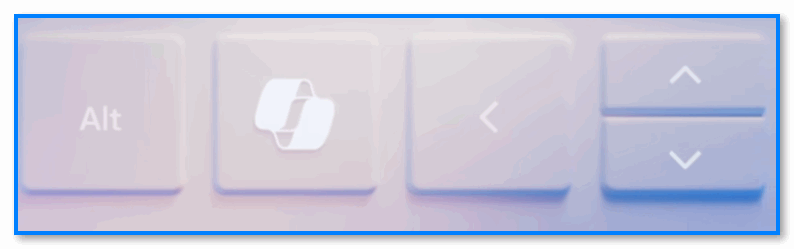
Copilot клавиша: между Alt и стрелочкой влево (<—)
*
Что какая клавиша обозначает: небольшой справочник
Типовой вид, основные блоки
Несмотря на то, что у каждого производителя клавиатур может быть свой дизайн и геометрия устройства — основная часть клавиш, всё же, имеет стандартизированное обозначение.
Например, на рис. ниже показана самая обычная (классическая) клавиатура компьютера (полноразмерная). На ней можно выделить несколько блоков:
- основной (с буквами и цифрами. Обычно данный блок на большинстве клавиатур выглядит примерно одинаково);
- функциональный (с клавишами F1-F12. Эти клавиши могут сильно различаться по возможностям, зависят от конкретной клавиатуры);
- цифровой блок (справа). Заранее отмечу, что сейчас также популярны клавиатуры без цифрового блока (например, его нет на небольших ноутбуках).
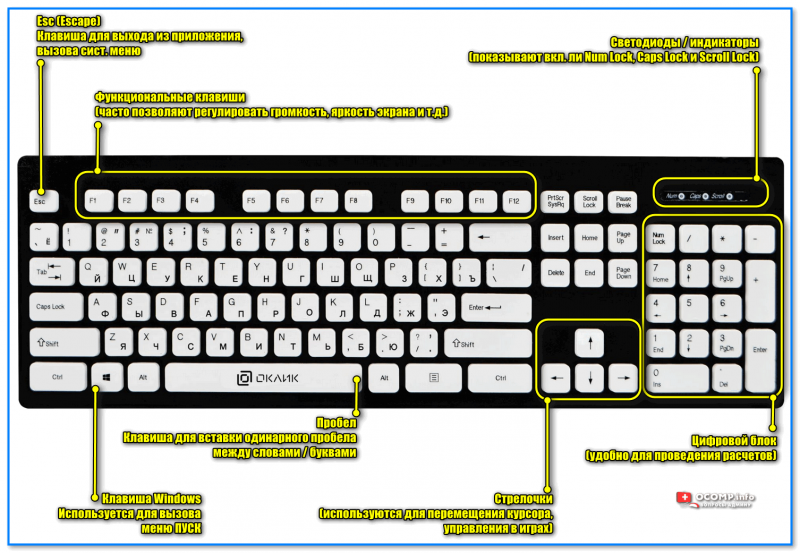
Типовая клавиатура компьютера (полноразмерная) // Кликабельно
📌 Кстати, на ноутбуках клавиши F1-F12 могут выполнять доп. функции: вкл./вкл. Wi-Fi, регулировать громкость и яркость, переводить устройство в режим сна и др. Важно: нажимать F1-F12 для вызова доп. функций на ноутбуках необходимо совместно с клавишей FN (она рядом с левым Ctrl).
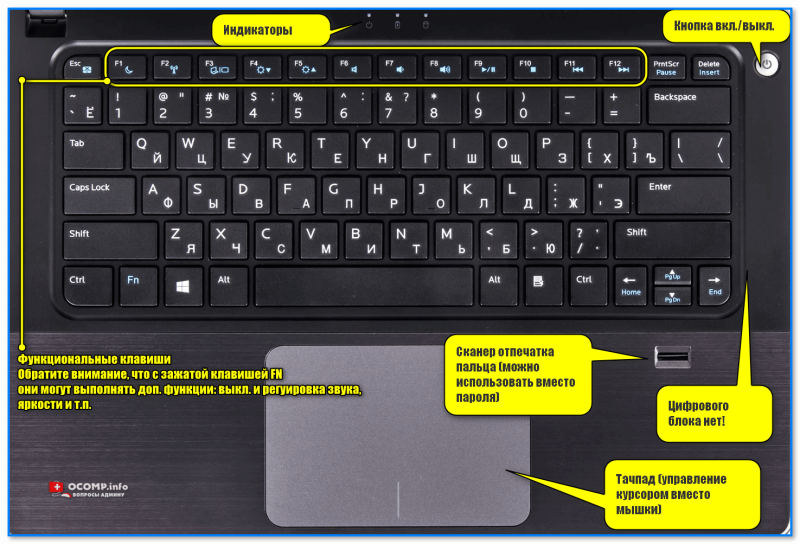
Типовая клавиатура небольшого ноутбука
Не могу не сказать (в рамках этой заметки), что когда-т оу меня на блоге была заметка по настройке клавиатуры под-себя — рекомендую ознакомиться. 👇
https://ocomp.info/kak-nastroit-klaviaturu.html
*
Основные клавиши
К ним обычно относят цифры от 0 до 9, и буквы от А до Я (англ. A÷Z). Также на некоторых клавишах можно заметить спец. символы: двоеточие, запятая, точка, знак вопроса и т.д. 👇
Кстати, обратите внимание, что расположены они в особом порядке: так, как их легче и проще всего нажимать для быстрой печати.
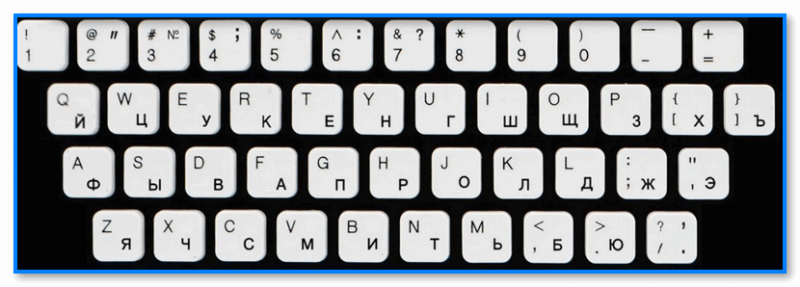
Буквы и цифры — основной блок клавиатуры
У каждой клавиши-цифры (-буквы) как правило 2-3 значения: чтобы воспользоваться вторым — перед нажатием на нее зажмите клавишу Shift (например, «Shift»+»6»). Также возможно придется 📌перекл. язык с рус. на англ. (Alt+Shift).
Клавиша шифт (Shift)
А вообще, я думаю, перечисление клавиш лучше оформить в виде таблички (в которой и привести что и какая клавиша позволяет сделать + популярные сочетания с ней). 👇
| Вид, рис. | Название | Описание, значение |
| Esc | Выход из программы, отмена текущего действия, вызов сист. меню.
Кстати, Ctrl+Shift+Esc — вызывает диспетчер задач. |
|
| Tab | Перемещение курсора, создание отступа (также выбор следующего файла, ярлыка). | |
| Caps Lock | Вкл./выкл. ВЕРХНЕГО регистра.
Позволяет не жать постоянно клавишу Shift. |
|
| Shift | Зажав Shift и нажав букву — будет задействован верхний регистр.
Также часто используется совместно с клавишами- цифрами (для вставки спец. символов). Alt+Shift — перекл. языка; Ctrl+Shift+Esc — вызов диспетчера задач. |
|
| Ctrl (Control) | Чаще всего применяется в сочетании с др. клавишами. Например:
|
|
| Win (Windows) | Открываем меню ПУСК. Активно используется в 📌сочетании с другими клавишами. | |
| Alt | Используется в сочетании с др. клавишами:
Значений на самом деле намного больше, зависит от конкретного приложения. |
|

|
Пробел | Вставка пробела между словами (активно используется при печати). |
| Enter | Подтверждение операции (ввод данных, отправка формы). | |
| Backspace | Удаляет символ слева от курсора (или выделенную область). Обратите внимание, что название «Backspace» сейчас пишется не всегда (производители ограничиваются стрелочкой…). | |
| Delete (del) | Удаление символа справа от курсора (+ выделенной области, документа, файла и т.д.). |
*
Дополнительные клавиши
| Вид, рис. | Название | Описание, значение |
| PrtScr (SysRq) | Print Screen (и ее сокр. PrtScr, PrtSc, Print Scrn) первоначально задумывалась для отправки на принтер всего, что видно на мониторе. Сейчас используется для создания скриншотов.
SysRq: с одной стороны клавиша «устарела», с другой используется иногда для программ-отладчиков. Обычным пользователем требуется редко… |
|
| Scroll Lock | Когда Scroll Lock вкл. — то клавиши-стрелочки перемещают экран, а не курсор. На текущий момент клавиша устарела и на некоторых клавиатурах ее вообще нет. | |
| Pause Break | Предназначена для прерывания текущего процесса (устарела в совр. ПК). | |
| Insert (Ins) | Копирование/вставка (вспомогательная клавиша).
Ctrl+INSERT — копировать выделенную область; Shift+Insert — вставить то, что было в буфере. |
|
| Home | Предназначена для перехода к началу строки/ документа. | |
| End | Предназначена для перехода к концу строки/ документа. | |
| PageUp и Pade Down | Перемещение документа вверх/вниз (аналог прокрутки колесика мышки). | |
| Стрелочки (указатели) | Перемещение курсора, управление в играх и т.п. |
*
Функциональные клавиши
Значение функциональных клавиш сильно зависит от конкретной клавиатуры/устройства и запущенного приложения (например, производители ноутбуков «навешивают» на них часто регулировку яркости дисплея, громкости, и пр.). Ориентируйтесь на спецификацию к своему устройству и значки, которые указаны на клавишах.
В табличке ниже приведу самые распространенные значения функциональных клавиш (для примера была взята клавиатура от ноутбука ASUS).
📌 В помощь!
1) Значение клавиш F1-F12: на обычной клавиатуре и на ноутбуке — https://ocomp.info/klavish-f1-f12.html
2) Что делать, если функциональные клавиши не работают — https://ocomp.info/funktsionalnyie-klavishi-i-fn.html
| Вид, рис. | Название | описание значка | Описание, значение |
| F1 | Значок с буквой «Zz» | В большинстве случаев по F1 срабатывает вызов справки, помощь, поддержка.
Что касается символа «Zz» — то это отправка компьютера в сон / гибернацию. |
|
| F2 | Значок с самолетом | По F2 можно переименовать файл или папку.
Также кнопка часто используется для входа в BIOS. Значок «самолета» позволяет вкл. аэро-режим. |
|
| F3, F4 | Значок с клавиатурой и «солнышком» | F3: вызов строки поиска; нажав с зажатой Shift — можно изменить регистр букв.
F4: в сочетании с Alt — закроет текущее окно/программу. Если на клавише есть значок «солнышка» — то значит она может использоваться для регулировки яркости экрана (подсветки клавиатуры). |
|
| F5, F6 | Значок с прямоугольником и «солнышком» по центру | F5: в браузерах — обновить страничку; в MS Office — вызов окна поиска и замены.
F6: в Windows выбор значка программы на панели задач; в браузере: выбор адресной строки. Что касается значок с «солнышком» — то это регулировка яркости… (аналогично пред. пункту). |
|
| F7 | Значок прямоугольника и крестика внутри | Малоиспользуемая клавиша (активна в основном в прикладных программах).
Значок с «прямоугольником» исп. для быстрого выключение экрана. |
|
| F8 | Значок с двумя прямоугольниками | F8: удаление папки/файла (под курсором). Также исп. для входа в BIOS.
Значок с «двумя прямоугольниками» — часто используется для обозначения быстрой настройки изображения при подключении ноутбука к ТВ/ внешнему монитору. |
|
| F9 | Значок с тачпадом | F9: тоже малоисп. клавиша; в Excel — перерасчет формулы. В BIOS/UEFI — загрузка безопасных настроек (не везде!). Значок с «тачпадом» означает возможность его быстрого откл. |
|
| F10, F11, F12 | Значки с динамиками | F10: вызов меню программы в BIOS/UEFI — сохранить введенные настройки. F11: в браузерах и некоторых играх — открыть полно-экранную версию отображения. F12: в браузере — открыть код странички; в MS Office — сохранить документ/файл. Значок с динамиком обозначает возможность регулировки громкости. |
*
Цифровой блок
Присутствует только на полноразмерных клавиатурах.
В первую очередь он облегчает ввод цифр с клавиатуры (при различных расчетах это очень удобно, гораздо быстрее, чем использовать цифры, которые есть над буквами. Согласитесь, что нажать одну клавишу «*» умножить гораздо быстрее, чем это делать сочетанием «Shift+8»). 👇
Кроме этого в цифровом блоке часто дублируются еще несколько клавиш: Enter, стрелочки, Del, PgUp, PgDn, End, Home, Ins (чуть выше есть расшифровка ко всем из них).
Кстати, клавиша Num Lock — предназначена для перевода цифрового блока в режим ввода цифр.
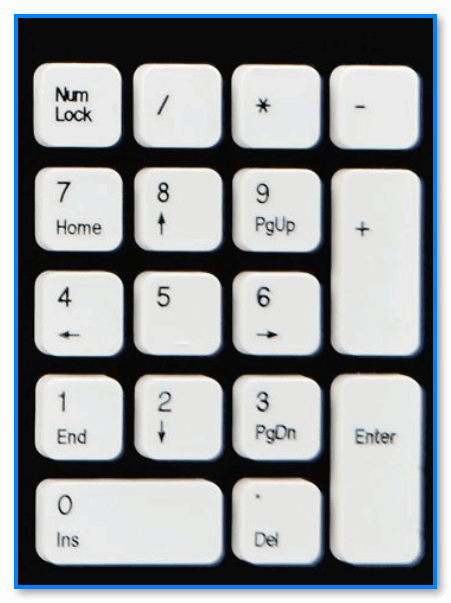
Цифровой блок (располагается на клавиатуре справа)
*
Редко-встречаемые, новые
| Вид, рис. | Название | Описание, значение |
|
|
Copilot (между правым Alt и стрелочкой влево) | Клавиша для быстрого вызова ИИ помощника (Microsoft только собирается вводить). На клавиатуре займет место правого Ctrl. |
| F Lock | Эта клавиша используется для изменения значения функциональных клавиш F1-F12 (встречается на клавиатурах от Microsoft). | |
| Calculator | Быстрый вызов калькулятора (удобно для бухгалтеров, математиков, и другим, кто часто занимается расчетами). | |
| Log Off | Быстрый выход из системы (также может перезагружать или выкл. ПК). |
Этим списком кол-во клавиш не исчерпывается, также можно встретить на кнопках такие аббревиатуры, как «E-mail» (вызов почты), «Messenger» (вызов мессенджера) и т.п.
*
Самые популярные сочетания клавиш
Они позволяют не только выполнить то или иное действие, но и существенно ускоряют работу за ПК. Рекомендую для начала выучить хотя бы основные сочетания:
- Alt+Shift — переключение языка с рус. на англ. (и обратно). 📌📌Что делать, если переключение языка не срабатывает;
- Ctrl+Alt+Del — вызов диспетчера задач;
- Win+L — выход из системы;
- Win+D — свернуть/развернуть все окна;
- Ctrl+C | Ctrl+V — скопировать выделенный текст/файл (вставить выделенный текст \ файл);
- Ctrl+A — выделить всё, что есть в документе (в папке).
Другие сочетание клавиш вы можете найти в одной моей прошлой справочной статье, ссылка ниже.
https://ocomp.info/tablitsyi-sochetaniy-klavish.html
*
📌 Типовые вопросы (проблемы)
📌Если не работает цифровой блок (который справа): попробуйте нажать клавишу Num Lock (по умолчанию она откл.).
📌 Если на Alt+Shift не переключается язык: попробуйте кликнуть левой кнопкой мышки по значку перекл. раскладки справа в трее , возле часов. Если не поможет — 👉см. эту заметку.
📌 Если новый набираемый текст затирает старый: нажмите один раз на клавишу Insert (более подробно об 👉 этой проблеме).
📌 Если все набираемые буквы идут заглавными: вероятно, что нажата клавиша Caps Lock (см. индикатор на клавиатуре, он, наверное, горит). Попробуйте еще раз нажать на Caps Lock.
📌 Если не срабатывает какая-нибудь клавиша: чтобы здесь не повторяться — ознакомьтесь с одной моей предыдущей заметкой.
📌 Если на клавиатуре есть клавиша, которую вы случайно нажимаете (но она вам не нужна): ее можно отключить или переназначить.
📌 Если срабатывают самопроизвольно клавиши (которые вы не нажимали): см. эту инструкцию.
📌 Если на клавиатуре нет рус. символов: вероятно, вы купили ноутбук (клавиатуру) не локализованную для нашей страны. В этом случае можно купить либо спец. наклейки на клавиши (👉интернет-магазины в помощь), либо сделать гравировку, либо заменить клавиатуру.
📌 Если не работает клавиатура: проверьте правильность подключения, целостность шнуров. Перезагрузите машину. Если не помогло — см. это: https://ocomp.info/ne-rabotaet-myish-i-klaviatura.html
*
Дополнения по теме заметки — приветствуются в комментариях (форма ниже).
👋