
1. Подготовка принтера
Подготовьте принтер для начальной настройки.
Просмотреть »
2. Загрузка и подключение
Загрузив бесплатное программное обеспечение для своего устройства, можно приступить к установке подключения к принтеру.
Загрузить »
3. Несколько устройств?
Можно добавить несколько компьютеров и интеллектуальных устройств. Перейдите на веб-сайт http://epson.sn с нового устройства!
Follow the steps below to enable Epson Connect for your Epson printer in Windows.
Note: Make sure your product is set up with a wireless or Ethernet connection as described on the Start Here sheet for your product.
To see the Start Here sheet, go to the Epson support main page, select your product, select Manuals, then click Start Here.
- Download and install the Epson Connect Printer Setup Utility.
- Agree to the End-User License Agreement, then click Next.
- Click Install, then Finish.
- Select your product, then click Next.
- Select Printer Registration, then click Next.
- Select Agree, then click Next.
- When you see the Register a printer to Epson Connect message, click OK.
- Do one of the following:
- If you’re creating a new account, fill out the Create an Epson Connect Account form, then click Finish.
- If you’re registering a new product with an existing account, select I already have an account, fill out the Add a new printer form, then click Add.
- Click Close.
- See our Activate Scan to Cloud and Remote Print instructions to activate the Scan to Cloud and Remote Print services.
Введение
Подключение вашего принтера Epson к компьютерной сети может значительно повысить вашу эффективность, предоставляя удобство беспроводной печати и возможность печати с нескольких устройств. Это подробное руководство проведет вас через требования совместимости, различные методы подключения, установку программного обеспечения и советы по устранению распространенных проблем. Независимо от того, выбираете ли вы подключение по Wi-Fi или Ethernet, это руководство обеспечит беспроблемный процесс настройки для непрерывного опыта печати.
Проверка совместимости принтера и требований
Перед тем как приступать к процессу подключения, необходимо убедиться, что ваш принтер Epson поддерживает сетевое подключение. Большинство современных принтеров Epson оснащены встроенными возможностями Wi-Fi, но всегда полезно проверить руководство пользователя или официальный веб-сайт Epson для спецификаций вашей модели принтера. Кроме того, убедитесь, что ваш компьютер и беспроводной маршрутизатор (если используется Wi-Fi) соответствуют необходимым стандартам для успешного подключения.
Подтверждение этих требований до начала процесса подключения может помочь избежать потенциальных проблем в дальнейшем. Убедитесь, что у вас есть правильное имя сети (SSID) и пароль, так как эта информация будет необходима для подключения вашего принтера к сети.
Подключение вашего принтера Epson к Wi-Fi
Подключение вашего принтера к Wi-Fi можно выполнить через панель управления принтера или с помощью метода WPS, если ваш маршрутизатор поддерживает его.
Метод 1: Использование панели управления принтера
- Включите ваш принтер Epson и перейдите на главный экран.
- Выберите ‘Настройка’ в меню.
- Выберите ‘Сетевые настройки’, затем ‘Настройка Wi-Fi’.
- Выберите ‘Мастер настройки Wi-Fi’ и дождитесь, пока ваш принтер найдет доступные сети.
- Выберите имя вашей сети (SSID) из списка.
- Введите пароль вашей сети с помощью панели управления принтера и подтвердите подключение.
Метод 2: Использование WPS (Wi-Fi Protected Setup)
- Убедитесь, что ваш беспроводной маршрутизатор поддерживает WPS.
- Нажмите кнопку WPS на вашем маршрутизаторе.
- На вашем принтере Epson перейдите в ‘Настройка’, затем ‘Сетевые настройки’.
- Выберите ‘Настройка Wi-Fi’, затем ‘Настройка с помощью кнопки (WPS)’.
- Следуйте указаниям, чтобы завершить процесс подключения.
После подключения ваш принтер Epson укажет на успешное подключение к сети. Теперь вы можете отправлять задания на печать с вашего компьютера или мобильного устройства по беспроводной связи.
Настройка и конфигурация подключения через Ethernet
Для более стабильного и безопасного соединения вы можете предпочесть настройку вашего принтера Epson через Ethernet. Этот метод особенно полезен в условиях высокой сетевой нагрузки или помех.
Физическая настройка
- Выключите ваш принтер Epson и найдите порт Ethernet.
- Подключите Ethernet-кабель от вашего принтера к маршрутизатору.
- Включите принтер, убедившись, что кабель надежно подключен.
Шаги по конфигурации сети
- На панели управления принтера перейдите в ‘Настройка’ и выберите ‘Сетевые настройки’.
- Выберите ‘Настройка Ethernet’ и следуйте указаниям по конфигурации сетевых настроек.
- Ваш принтер должен автоматически обнаружить и подключиться к сети.
С установленным соединением Ethernet вы можете получить доступ к принтеру с любого устройства в той же локальной сети.
Установка программного обеспечения принтера Epson на ваш компьютер
Для полного использования вашего принтера Epson важно установить соответствующее программное обеспечение и драйверы на ваш компьютер. Процесс немного отличается для операционных систем Windows и Mac.
Руководство по установке на Windows
- Посетите сайт поддержки Epson и загрузите последние драйверы для вашей модели принтера.
- Откройте загруженный файл и следуйте инструкциям на экране для установки программного обеспечения.
- Во время процесса установки выберите опцию ‘Сеть’ при выборе типа подключения.
- Следуйте инструкциям, чтобы завершить настройку, убедившись, что ваш принтер и компьютер находятся в одной сети.
Руководство по установке на Mac
- Скачайте последние драйверы принтера Epson с сайта поддержки Epson.
- Откройте файл установки и следуйте инструкциям на экране.
- Добавьте ваш принтер в список ‘Принтеры и сканеры’ на Mac.
- Убедитесь, что выбрали ‘Сеть’ в качестве типа подключения и завершите настройку.
После установки программного обеспечения выполните тестовую печать, чтобы подтвердить, что ваш принтер Epson правильно подключен к сети.
Устранение распространенных проблем с подключением
Даже с самыми простыми инструкциями можно столкнуться с проблемами при подключении принтера Epson к сети. Вот некоторые распространенные проблемы и их решения.
Принтер не распознается сетью
- Убедитесь, что принтер находится в зоне действия маршрутизатора.
- Перепроверьте, что введены правильное имя сети и пароль.
- Перезагрузите маршрутизатор и принтер, чтобы обновить соединение.
Потеря соединения
- Убедитесь, что между принтером и маршрутизатором нет препятствий.
- Обновите прошивку на вашем принтере и маршрутизаторе.
- Рассмотрите возможность переключения с Wi-Fi на Ethernet для более стабильного соединения.
Постоянные проблемы с подключением могут указывать на необходимость профессиональной поддержки от Epson.
Заключение
Настройка принтера Epson на вашей компьютерной сети может быть простой при наличии правильного руководства. Обеспечив совместимость, выбрав правильный метод настройки, установив необходимое программное обеспечение и зная, как решать распространенные проблемы, вы сможете наслаждаться печатью без проблем в кратчайшие сроки.
Часто задаваемые вопросы
Как сбросить сетевые настройки моего принтера Epson?
Чтобы сбросить сетевые настройки, перейдите в ‘Настройка’ > ‘Сетевые настройки’ > ‘Восстановить сетевые настройки’ на панели управления принтера.
Могу ли я подключить несколько компьютеров к моему принтеру Epson в одной сети?
Да, как только принтер подключен к сети, любой компьютер в той же сети может получить к нему доступ для печати.
Что делать, если мой принтер Epson постоянно теряет соединение с сетью?
Проверьте наличие обновлений встроенного ПО на вашем принтере и роутере, убедитесь, что нет препятствий, или рассмотрите возможность подключения через Ethernet для лучшей стабильности.
Принтеры Epson давно и хорошо известны во всём мире, как надёжные устройства для печати многостраничных документов и качественных изображений. Устройства энергоэффективные, редко требуют ремонт и хорошо вписываются в офисное и домашнее пространство.
Если вы купить принтер или МФУ Epson и не знаете, как подключить его к ПК — эта статья для вас. В ней инструкция по подключению и несколько полезных советов.
Обратите внимание, что для подключения необходим интернет.
Как подключить принтер и МФУ Epson к компьютеру на Windows и Apple (Mac OS):
- Подключите устройство к компьютеру при помощи кабеля.
- Включите устройство Epson.
- Загрузите с сайта Epson небольшую программу для установки на вашей ОС (Windows или Mac OS), если в комплекте к вашему принтеру не было установочного диска.
- На экране ПК вы увидите всплывающее окно с лицензионным соглашением. Отметьте «Принимаю» и нажмите «Далее».
- Программа спросит — готовы ли вы к установке. Нажмите «Установить», выберите в меню своё устройство (принтер) и нажмите «Далее».
- Выберите «Регистрация принтера» и нажмите «Далее».
- В появившемся лицензионном соглашении поставьте галочку на «Согласен» и «Далее».
- Нажмите «ОК», когда появится надпись «Зарегистрируйте принтер в Epson».
- Создайте учётную запись и завершите регистрацию, следуя указаниям на сайте.
- Нажмите «Закрыть».
- Установите чернила в принтер и попробуйте печатать.
Как исправить проблемы подключения?
Иногда, при первичной установке возникают проблемы, которые можно быстро и самостоятельно решить.
1. Принтеру требуются драйвера
Все актуальные драйвера, в т.ч. для устаревших устройств, можно найти на официальном сайте Epson. Скачать и установить вручную.
2. Принтер в автономном режиме
Иногда устройства Epson «выпадают» в автономный режим и перестают печатать и реагировать на команды с ПК. Чтобы вывести принтер из режима автономности, нужно перегрузить его и компьютер. А если не помогает, то и роутер.
Если ваш девайс работает через Wi-Fi — проверьте, работает ли лампочка на устройстве у надписи Wi-Fi. Если лампочка не горит — попробуйте перегрузить устройство и роутер.
Настройка принтера по Wi-Fi
Для настройки принтера по Wi-Fi сперва необходимо настроить само соединение компьютера с принтером.
Для настройки WiFi принтера Epson по WPS нужно произвести следующие действия.
- Для начала, включите принтер и установите картриджи.
- Подготовьте принтер к работе. Добавьте бумагу.
- Распечатайте конфигурацию сети нажатием на клавишу «Информация о сети».
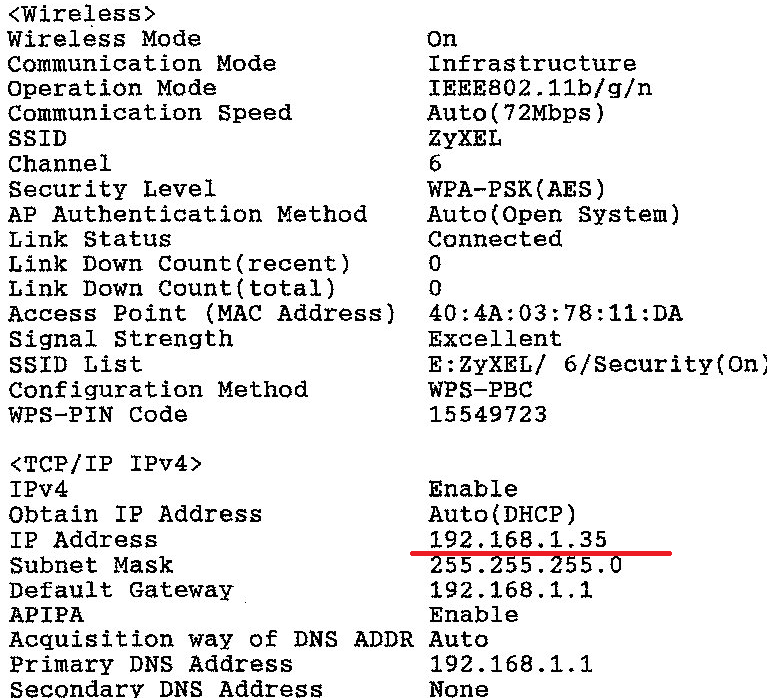
На экране появится такое окно:
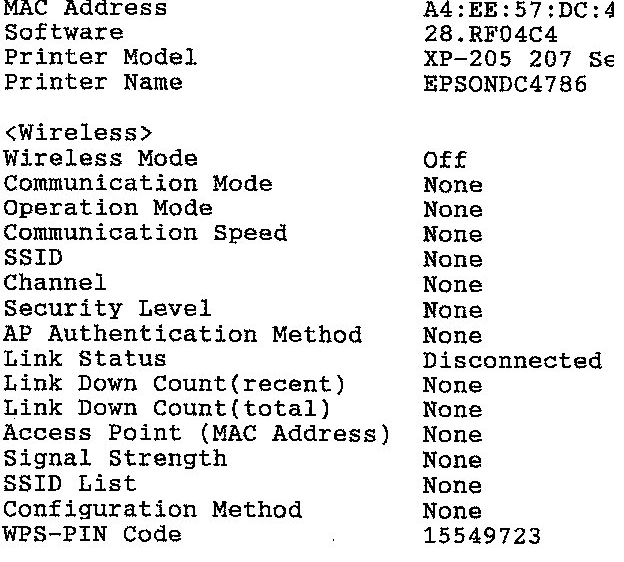
Нас интересуют только строки
Wireless mode – Off (надо включить)
WPS-PIN Code – 15549723 (у каждого принтера свой код, как и у точки доступа)
Настройка принтера через Wi-Fi роутер
Производим ритуальный обряд включения WPS на точке доступа.
Открываем браузер.
Вводим в строке адреса 192.168.1.1 (192.168.0.1). Как правило, большинство сетей настроено именно на эти адреса. Но могут быть отличия! Вводим логин и пароль точки доступа.
Находим закладку сеть Wi-Fi/WPS (Wi-Fi Protected Setup/ Защищенная установка). Вкладка на Вашем роутере/модеме может находиться в другом меню, но смысл понятен.
Включаем сам WPS, если отключен. Вводим PIN-код адаптера, полученный на листке конфигурации сети. В нашем случае это 15549723.
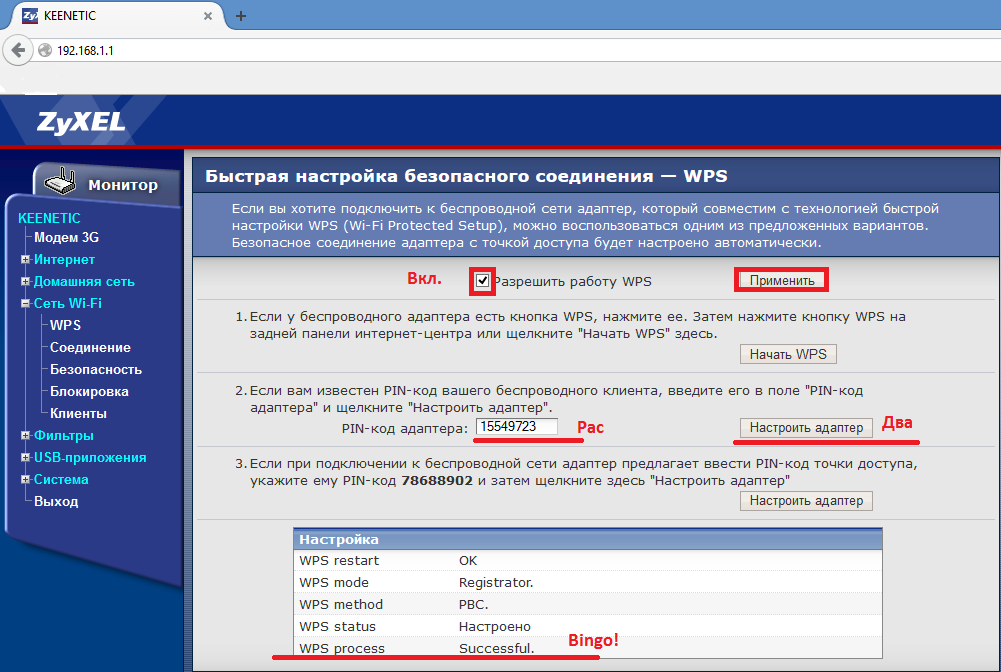
Далее нажимаем кнопку Wi-Fi на принтере. Держим пока зеленый индикатор с логотипом Wi-Fi не начнет мигать красным (около 5 сек).
Возвращаемся в окно настроек роутера/модема, жмем кнопку «Настроить адаптер». Появляется окно выполнения поиска. Как только видим WPS process – Successful – все готово. Можно продолжать настройку принтера через Wi-Fi роутер. Устанавливать сетевое подключения/устанавливать драйвера.
Во время поиска инфраструктуры Wi-Fi принтером, в нашем случае МФУ Epson XP-205, начисто забыл об остальных своих функциях. Выйти из режима поиска позволяет кнопка выключения, а так же кнопка стоп (нажатие более 5 сек).
Узнать сетевой адрес принтера возможно через интерфейс роутера/модема, на вкладке «клиенты» или еще раз распечатать информацию о сети, нажав соответствующую кнопку на принтере.
В случае, если установка происходит впервые и сразу же необходимо подключить принтер к беспроводной сети, выполните вышеуказанные действия.
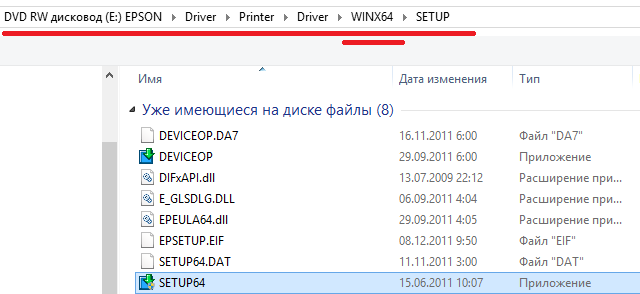
Далее, установите фирменный диск с драйверами. Проводником откройте папку с драйвером и запустите установку. Учитывайте разрядность системы. Данный вид установки наиболее правильный и позволяет исключить установку дополнительно навязанных Компанией производителем «необходимых» программ, браузеров, подписок на обновления и иного софта позволяющего скрытый сбор информации о «работе принтера»
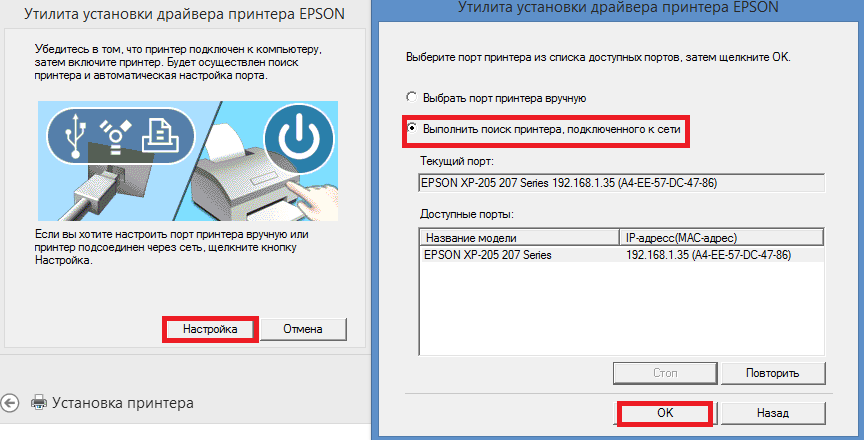
После неудачного автоматического поиска выбираем «Настройка», «Выполнить поиск принтера подключенного к сети».
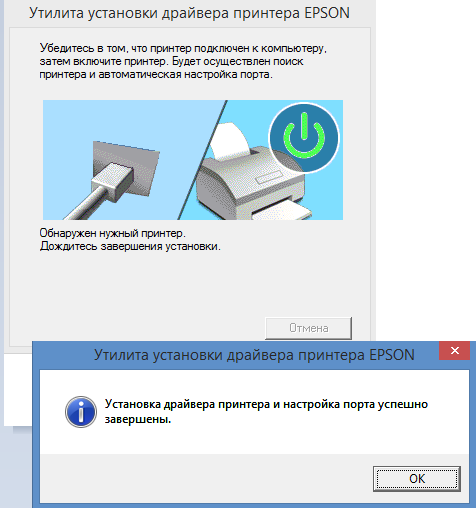
Сразу же после установки драйвера при попытке что-либо распечатать появится сообщение о возможности обновлять Программное Обеспечение принтера, а так же встроенную микропрограмму (Firmware). Откажитесь, если используете неоригинальные или оригинальные расходные материалы. Нередки случаи, когда после прошивки картриджи, установленные в принтер, не распознаются.
___________________________________________________________
Вам лучше сохранить страницу целиком. Или добавить в избранное, нажав Ctrl-D, так как:
При скачках напряжения или отключении оного оба устройства, и принтер, и роутер, напрочь забывают о своих связях. И вам придется «подружить» их заново. Также, в принтере бывает настройка автоматического отключения через заданный промежуток времени, после которого также приходится заново отстраивать WPS.
Совет: Обзаведитесь Источником Бесперебойного Питания. 