
Типы беспроводных наушников
Любые беспроводные наушники объединяет способ подключения — через Bluetooth. Ключевая разница между гаджетами — в форм-факторе, от которого зависит способ ношения наушников.
Внутриканальные
Такие наушники размещают внутри слухового канала с помощью амбушюр из силикона или резины. Некоторые модели можно закрепить на ухе с помощью специальных дужек или лепестков.

Внутриканальные наушники, прозванные в народе затычками, бывают также в виде отдельных модулей или с силиконовой перемычкой, на которой также размещают пульт управления. Второй вариант удобен тем, что гаджет можно повесить на шею и не переживать, что наушники потеряются. Время работы большинства внутриканальных наушников от одного заряда — от 2,5 до 7 часов.
Вкладыши
Такие наушники размещают в ушной раковине и ею и фиксируются. Дополнительных способов крепления у них нет. Время автономной работы у вкладышей схоже с внутриканальными моделями.

Накладные
Чаши таких наушников располагаются поверх ушной раковины, значительно или почти полностью закрывая их. Чаши соединяет оголовье. В чашах размещаются более ёмкие аккумуляторы, поэтому на одном заряде накладные модели могут проработать 20–40 часов.

Полноразмерные
У таких наушников чаши полностью охватывают ушные раковины, за счёт чего создают хорошую шумоизоляцию. Как и накладные, полноразмерные модели могут проработать на одном заряде около двух дней.

Как подготовить наушники к подключению
Перед тем как подключить новые наушники к телефону, нужно подготовить оба устройства.
- Сначала зарядите наушники.
- Затем включите Bluetooth на смартфоне. Проще всего это сделать, если смахнуть вниз верхнюю шторку на главном экране и нажать на иконку «синезуба».
На iPhone процесс подготовки выглядит аналогично. Вам нужно включить Bluetooth.
Как подключить беспроводные наушники к Android-телефону
Способ подключения к Android-устройствам зависит от типа наушников. Внутриканальные и вкладыши достаточно просто извлечь из зарядного кейса — они запустят синхронизацию автоматически. Как правило, в этот момент на наушниках начинают мигать световые индикаторы.
На накладных и полноразмерных обычно есть кнопка включения, которая запускает поиск Bluetooth-устройств. Иногда для запуска синхронизации кнопку включения нужно удерживать при включении, иногда — уже после включения повторно нажать и удержать до звукового сигнала.
Как синхронизировать наушники со смартфоном:
Шаг 1/4
Перейдите в меню Bluetooth и нажмите кнопку «Обновить».
Шаг 2/4
Дождитесь, когда в списке доступных устройств появится строчка с названием наушников, и нажмите на неё.
Шаг 3/4
Появится окошко с запросом на подключение — нажмите кнопку «Принять».
Шаг 4/4
Через несколько секунд наушники появятся в списке подключённых устройств.
Как подключить беспроводные наушники к iPhone
Если вы подключаете наушники стороннего производителя, например китайские Xiaomi Buds или южнокорейские Samsung Buds, готовые к подключению гаджеты отобразятся в списке доступных устройств. Вам останется лишь нажать на кнопку «Подключить».
С фирменными наушниками Apple AirPods всё ещё проще. Если у вас первая версия наушников, нужно открыть крышку зарядного чехла с наушниками, поднести его к айфону и нажать кнопку на кейсе. Последние модели подключаются к iPhone без физических кнопок.
Шаг 1/2
Откройте крышку кейса и поднесите к айфону. Дождитесь, когда на экране появится изображение наушников и кнопка «Подключить». Нажмите на неё.
Шаг 2/2
После короткой анимации AirPods подключатся к iPhone.
Подходят ли AirPods к Android-смартфонам
И да, и нет. AirPods вполне можно синхронизировать со смартфонами на «Андроиде». Процесс подключения ничем не будет отличаться от описанного выше. Однако имейте в виду — часть функций наушников окажется недоступной:
- Вы не сможете управлять голосовым помощником Siri — он «живёт» на iPhone.
- Музыка не будет автоматически прерываться после того, как вы извлечёте наушники из ушей.
- Не получится отследить на смартфоне уровень заряда наушников — сделать это можно будет только через сторонние приложения.
В интернет-магазине МТС вы можете выгодно купить беспроводные наушники всех форматов и от самых разных производителей — себе или в подарок.
Как подключить беспроводные наушники к телефону
. Инструкции для iOS и Android
Обновлено 22 мая 2025, 10:35
Фото: Lalandrew / Shuttersock / FOTODOM
Пользоваться беспроводными наушниками намного удобнее, несмотря на определенные сложности, а подключать их довольно просто. Важно лишь знать, какую технологию беспроводной передачи данных они используют. Рассказываем, какие бывают способы подключения и как создать пару наушники-смартфон.
Как беспроводные наушники подключаются к телефону
О том, как соединять гарнитуру со смартфоном, лучше позаботиться еще до покупки наушников. Так можно быть уверенным, что наушники и телефон поддерживают одинаковую систему передачи данных [1]. В этом случае соединение произойдет быстро и беспроблемно. Какие бывают варианты подключения:
1. Через Bluetooth
Это самый распространенный способ подключения [2]. Почти все современные беспроводные наушники и смартфоны поддерживают технологию беспроводной связи, которая позволяет устройствам соединяться между собой на коротком расстоянии, обычно до 10 метров. Bluetooth — это способ передавать звук, файлы или другие данные без проводов через радиоволны. Они очень слабые, не приносят вреда здоровью и не мешают другим устройствам в доме.
2. С помощью NFC
Некоторые наушники можно подключить с помощью NFC, технологии беспроводной связи на очень коротком расстоянии, примерно до 10 сантиметров. По сути, NFC позволяет устройствам соединяться при поднесении друг к другу. Самый яркий пример — бесконтактная оплата телефоном. Однако не все устройства поддерживают NFC. Обычно эта функция есть в более современных моделях.
3. По Wi-Fi
Некоторые «умные» наушники (чаще — внутри «умного дома» или аудиосистем) могут подключаться к смартфону через Wi-Fi. Обычно для этого требуется специальное приложение и регистрация в одной сети Wi-Fi. В отличие от Bluetooth, Wi‑Fi тоже использует радиоволны, но работает на большем расстоянии — до 100 метров.
4. Через ИК-порт
Инфракрасный порт использовался раньше, еще в кнопочных телефонах. Благодаря этой технологии можно было передавать данные с помощью инфракрасного излучения, то есть света, невидимого глазу. Расстояния у такого сигнала небольшие, до 1 метра. Почти все знакомы с ИК-портами благодаря пультам от телевизора. После внедрения Bluetooth необходимость в них на телефонах отпала.
Как подключить беспроводные наушники к телефону через Bluetooth
В инструкции к наушникам обычно указана возможность подключения через Bluetooth: это либо обозначено словом, либо логотипом в виде синего значка. На наушниках часто есть кнопка для подключения или мигающий светодиод. При включении Bluetooth он начинает мигать.
Для смартфона на Android
- Откройте настройки телефона.
- Найдите пункт Bluetooth или «Подключения», затем выберите Bluetooth.
- Переведите переключатель в активное положение — он станет синим или зеленым.
- Включите наушники. Обычно нужно нажать и подержать кнопку питания несколько секунд, пока не начнет мигать индикатор (чаще всего — синий).
- Вернитесь в настройки Bluetooth на телефоне. Через несколько секунд вы увидите в списке доступных устройств название наушников.
- Нажмите на название наушников. Его можно посмотреть в инструкции либо угадать по списку доступных подключений. Чаще всего используется название бренда.
- Телефон подключится автоматически. Иногда нужно подтвердить запрос — просто нажмите «ОК» или «Подключить».
- Если не получается подключить — убедитесь, что наушники не подключены к другому устройству и заряжены.
Для iPhone (iOS)
- Откройте «Настройки» на айфоне.
- Перейдите в раздел Bluetooth и включите его.
- Включите наушники и переведите их в режим сопряжения (индикатор должен мигать).
- Подождите пару секунд. В разделе «Другие устройства» появится название наушников.
- Нажмите на название наушников.
- Айфон подключится и появится надпись «Подключено».
- Если наушники уже подключались к айфону ранее, они могут подключаться автоматически, как только вы их включите.
Как подключить беспроводные наушники к телефону по NFC
Для начала убедитесь, что ваши наушники поддерживают технологию NFC. Это будет указано на коробке или в инструкции, а также обозначено логотипом NFC или характерным значком с волнами [3]. Также можно поискать фразы вроде One-touch connection, Tap to pair или NFC-enabled.
Для смартфона на Android
Если у вас Android и наушники с поддержкой NFC, следуйте простой инструкции:
- Убедитесь, что наушники включены и поддерживают NFC.
- Включите NFC на телефоне. Для этого зайдите в Настройки -> Подключения / Беспроводные сети -> NFC. Иногда этот пункт находится в разделе «Дополнительные функции» или «Другие подключения».
- Поднесите наушники к задней части телефона. Телефон в этот момент должен быть разблокирован. Важно попасть именно в зону антенны, обычно расположенной в середине задней панели смартфона.
- Дождитесь всплывающего окна. Телефон предложит подключиться — нажмите «Да» или «Подключить».
- При первом подключении может потребоваться установка фирменного приложения производителя наушников (например, Sony Headphones Connect).
Для iPhone (iOS)
С подключением по NFC у iPhone есть нюанс: айфоны технически поддерживают NFC, но не используют его для подключения Bluetooth-устройств, как Android [4]. По умолчанию iPhone игнорирует метки NFC от наушников. Но если все же нужно подключить именно через NFC, сделать это можно через приложение «Команды» [5].
- Скачайте приложение «Команды» или найдите его на своем смартфоне через поиск. Это приложение помогает автоматизировать задачи на айфоне. Оно доступно для iPhone 13 или новее.
- Откройте приложение и перейдите во вкладку «Автоматизация».
- Нажмите «Создать автоматизацию для себя» -> выберите NFC -> нажмите «Сканировать».
- Поднесите iPhone к NFC-метке. Это может быть встроенный логотип на наушниках или сторонний стикер.
- Назовите метку, например: «Наушники».
- После сохранения метки нажмите «Добавить действие» -> найдите и выберите «Изменить место воспроизведения».
- В открывшемся окне выберите свои наушники из списка доступных устройств и нажмите «Готово».
- Затем отключите опцию «Спрашивать до запуска», чтобы сценарий запускался автоматически.
- Еще раз нажмите «Готово» для сохранения автоматизации.
Как подключить беспроводные наушники к телефону по Wi-Fi

Фото: Look Studio / Shuttersock / FOTODOM
Для начала убедитесь, что наушники поддерживают подключение Wi-Fi. Об этом будет упоминание на упаковке: Wi‑Fi Direct или AirPlay, DLNA, мультирум / multiroom. Либо можно поискать всем знакомый логотип Wi‑Fi в виде волн, направленных вверх.
Для Android
- Подключите телефон к Wi‑Fi-сети. Для этого перейдите в «Настройки» -> Wi‑Fi и выберите домашнюю сеть.
- Установите специальное приложение производителя наушников. Оно потребуется для настройки наушников.
- Включите наушники и переведите в режим настройки Wi‑Fi. Обычно это делается долгим нажатием кнопки питания. Подробности ищите в инструкции.
- Запустите приложение и следуйте подсказкам. Вам нужно будет выбрать сеть Wi‑Fi, ввести от нее пароль, и привязать наушники к телефону.
- После настройки наушники будут появляться в списке доступных устройств внутри приложения.
Для iPhone (iOS)
- Подключитесь к Wi‑Fi-сети через «Настройки» -> Wi‑Fi -> выберите нужную сеть.
- Проверьте, поддерживают ли ваши наушники AirPlay. Если да, то включите их. Для этого оттяните верхнюю часть экрана смартфона вниз — откроется «Пункт управления».
- Нажмите на значок AirPlay или «Источник звука» и выберите наушники.
- Если наушники требуют особенного оборудования, нужно скачать приложение производителя из App Store.
- В этом случае следуйте инструкции в приложении. Обычно нужно ввести пароль от Wi‑Fi и подтвердить сопряжение.
Важно понимать, что в случае подключения через Wi-Fi наушники будут работать только в зоне его действия. То есть если у вас домашнее соединение, то на улице гарнитура отключится от смартфона.
Как подключить беспроводные наушники к телефону по ИК-порту
Некоторые Android-смартфоны (например, от Xiaomi, Huawei или Poco) до сих пор оснащаются ИК-портом, но только для управления техникой — телевизором, кондиционером, медиаплеером. Обычно это работает с помощью встроенного приложения Mi Remote или аналогичного.
У iPhone ИК-порта нет вообще — Apple никогда не устанавливала его в смартфоны. Поэтому подключить наушники через ИК на айфоне невозможно. Тем не менее инфракрасные наушники еще производят, и обычно их можно подключить к аудиосистемам в автомобилях.
Частые вопросы
Почему беспроводные наушники не подключаются к телефону?
Наушники могут быть разряжены, выключены или подключены к другому устройству [6]. Перезагрузите телефон и наушники, проверьте Bluetooth, сбросьте настройки наушников, повторно подключите их.
Почему телефон не видит беспроводные наушники?
Это может быть связано с тем, что наушники находятся не в режиме сопряжения, есть помехи или у вас старая версия Bluetooth. Включите режим подключения на наушниках, поднесите их ближе, отключите другие Bluetooth-устройства, попробуйте с другим телефоном.
Почему подключается только один наушник?
Проблема может быть в том, что второй наушник разряжен, не синхронизирован или плохо заряжается в кейсе. Зарядите оба наушника, положите в кейс и достаньте заново. Если не помогло — сбросьте настройки.
Как подключить беспроводные наушники
Беспроводные наушники — выбор тех, кто хочет слушать музыку, аудиокниги, общаться и не быть привязанным к телефону или компьютеру проводами. Расскажем, как подключить беспроводные наушники, и разберем все возможные сложности при соединении.
Виды подключения
К телефону или планшету
К компьютеру или ноутбуку
К телевизору
К колонке
Проблемы
Вопросы и ответы
Виды подключения
К телефону или планшету
К компьютеру или ноутбуку
К телевизору
К колонке
Проблемы
Вопросы и ответы
Беспроводные наушники решили проблему с путающимися в кармане проводами. Однако теперь у многих появилась проблема другая: как с первого раза подружить наушники со смартфоном, ПК или телевизором. Рассказали подробно, как подключить беспроводные наушники к различным девайсам быстро и надежно.
Виды подключения беспроводных наушников
Собрали в таблицу основные способы подключения наушников к разным девайсам.
| Подключение по Bluetooth | Самый простой и популярный стандарт для передачи звука по воздуху. Современные версии Bluetooth поддерживают различные аудио кодеки, такие как SBC, AAC, aptX, LDAC и обеспечивают высокое качество звука с минимальной задержкой. |
| Подключение через NFC | Технология NFC позволяет устанавливать связь между гаджетами на небольшом расстоянии. В том числе, между беспроводными наушниками и носимыми устройствами. С помощью NFC можно подключить наушники по Bluetooth без необходимости использования меню или настроек. |
| Через радиосоединение | Наушники, оснащенные базовой станцией, работающей на собственных радиочастотах. Радиосоединение обладает большим радиусом действия и лучшим по сравнению с блютуз качеством звука. Однако, как правило, делает такие модели дороже. |
| Подключение через ИК-порт | Устаревший стандарт, в основе которого инфракрасный (ИК) порт для передачи аудиосигнала. Такие наушники работают на основе инфракрасного света, невидимого для человеческого глаза. Передатчик в источнике звука преобразует аудиосигнал в инфракрасные световые импульсы и передает их с помощью ИК-светодиодов, а приемник преобразует эти импульсы обратно в электрические сигналы, а затем – в звук. |
| Подключение по Wi-Fi | Звук по Wi-Fi передается без сжатия, что является несомненным плюсом для прослушивания Hi-Fi аудио. Второй особенностью является больший по сравнению с Bluetooth радиус действия. |
Пошаговая инструкция по подключению беспроводных наушников к телефону или планшету
- Проверить, что у наушников все в порядке с уровнем заряда. Это правило актуально, если нужно сопряжение и с телефоном, и с ноутбуком, и с ПК.
- Узнать, как наушники переводятся в режим сопряжения. Одни достаточно просто вынуть из кейса, на других необходимо нажать кнопку на чехле или самом наушнике.
- Перейти в настройки смартфона и подключить беспроводные наушники.
Еще быстрее процесс подключения будет в наушниках с функцией Google Fast Pair, в основе которой технология Bluetooth Low Energy для поиска Bluetooth-устройств поблизости. В этом случае сопряжение вообще выглядит как «магия». Достаточно поднести наушники к смартфону и подтвердить подключение во всплывающем окне. Но такая фишка есть далеко не у всех — выяснить детали стоит в инструкции от производителя.
Подключение через Bluetooth
Самый простой и популярный стандарт для передачи звука по воздуху. Современные версии Bluetooth поддерживают различные аудио кодеки, такие как SBC, AAC, aptX, LDAC и обеспечивают высокое качество звука с минимальной задержкой. Передача звука по Bluetooth требует минимальных энергозатрат и всегда происходит по одному и тому же принципу, независимо от конструкции наушников. Слегка отличаться может лишь процесс сопряжения.
Как подключить наушники к устройствам на Android
- Включите Bluetooth в настройках или в панели быстрого доступа смартфона, сделав смахивающее движение вниз в верхней части экрана.
- Активируйте наушники по инструкции производителя и вернитесь в меню телефона.
- В зависимости от операционной системы смартфона выберите «добавить устройство», «поиск» или «обновить» рядом с блоком «доступные устройства».
- Следующий клик — на название наушников, когда те обнаружатся в перечне доступных для соединения с телефоном гаджетов.
- Подтвердите соединение через «добавить» или «принять» (для некоторых телефонов на Android этот шаг не актуален) — готово, звук появится в наушниках.
К телефону на «Андроиде» можно подсоединить любые наушники — в том числе «яблочные» — и инструкция не будет отличаться. Но стоит учесть, что функционал «ушей» от Apple в этом случае будет ограничен. С работой и шумоподавлением все будет в порядке, но не получится отслеживать уровень заряда на экране телефона, управлять Siri и останавливать прослушивание, вынув один наушник из уха.
Чтобы расширить возможности, понадобится установить на смартфон на базе Android сторонние программы: например, AirBatterу или Asistant Trigger.
К устройствам на iOS
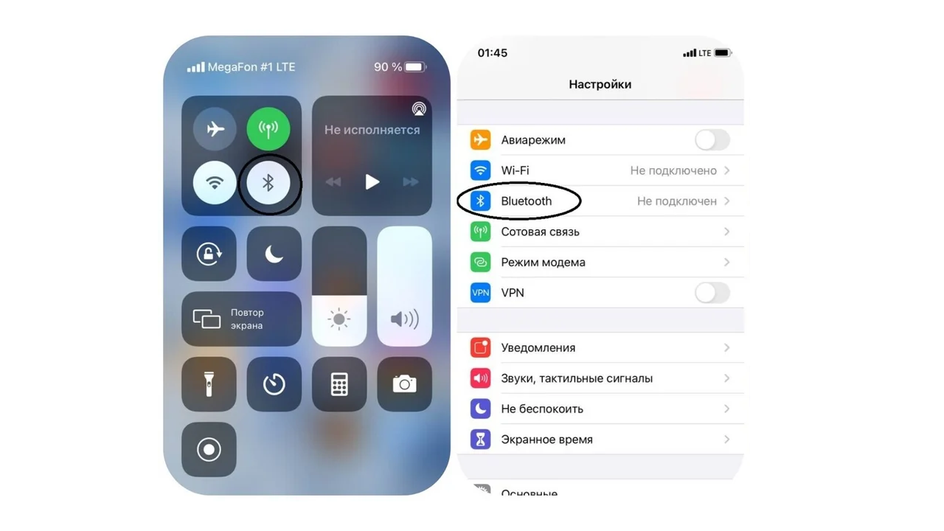
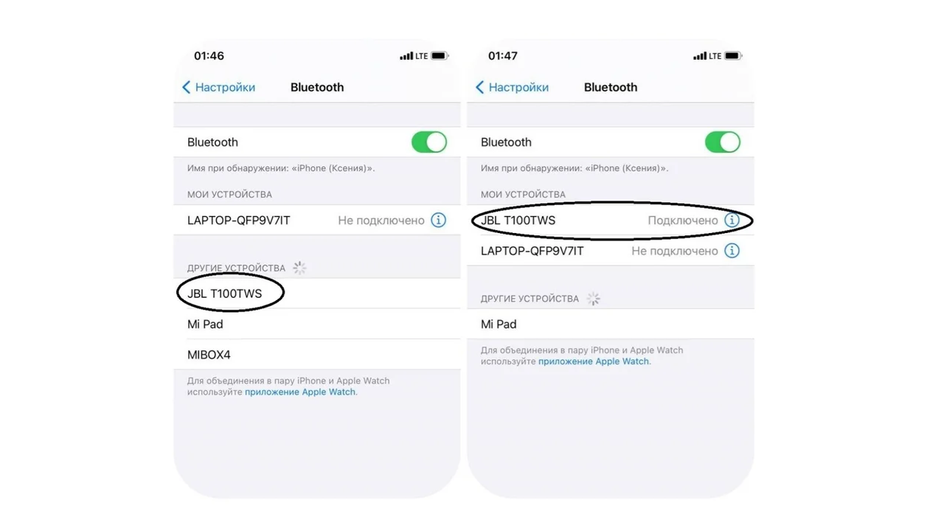
- Активируйте «Блютуз» через настройки телефона или пункт управления из верхнего правого угла экрана. Если модуль работает, иконка будет синей, а свитчер — зеленым.
- Включите наушники, чтобы связать их со смартфоном.
- Название девайса появится в разделе «Другие устройства», если вы используете их впервые. Нажмите на него.
- Когда рядом с гаджетом встанет надпись «Подключено», наушники готовы к работе.
Если пользуетесь iPhone и AirPods, процесс становится быстрее:
- Откройте кейс с наушниками и поднесите к телефону с включенным Bluetooth.
- Зажмите кнопку на футляре, пока индикатор не замигает белым.
- Когда на экране телефона появится изображение наушников и предложение «подключить», выберите последнее — пара создана.
Подключение через NFC
На некоторых современных наушниках есть метки NFC, которые позволяют пропустить процедуру сопряжения со смартфоном через меню Bluetooth. Это помогает установить соединение без необходимости копаться в меню или настройках.
К устройствам на Android
- Включите NFC на вашем смартфоне Android
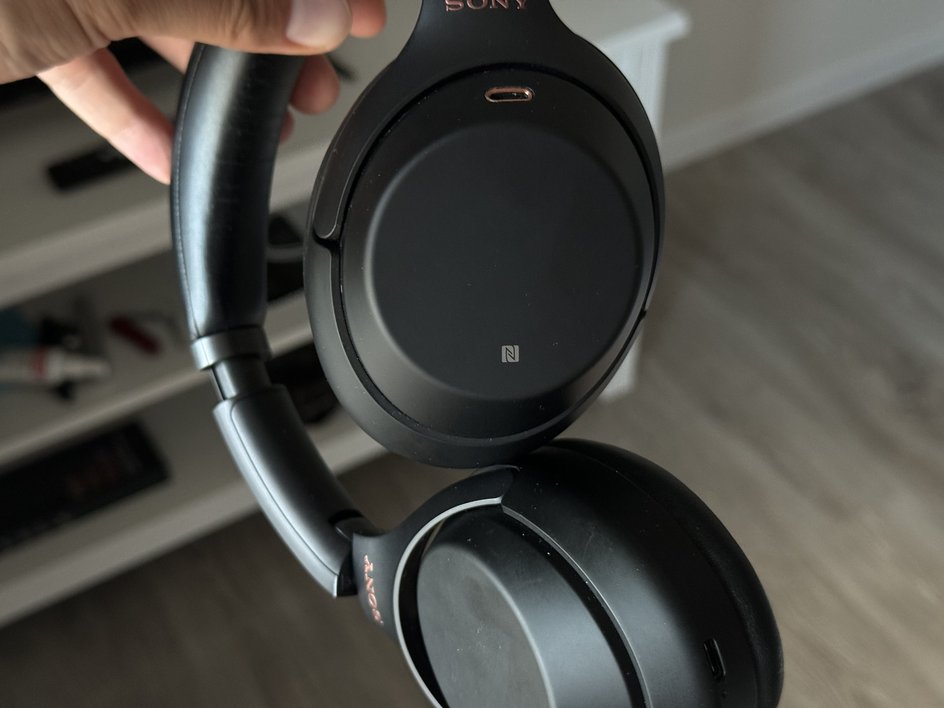
- На наушниках или на чехле для наушников-вкладышей найдите логотип NFC.
- Разблокируйте смартфон и коснитесь его задней панелью метки NFC.
- Смартфон завибрирует и автоматически подключит наушники через Bluetooth без использования настроек или меню.
К устройствам на iOS
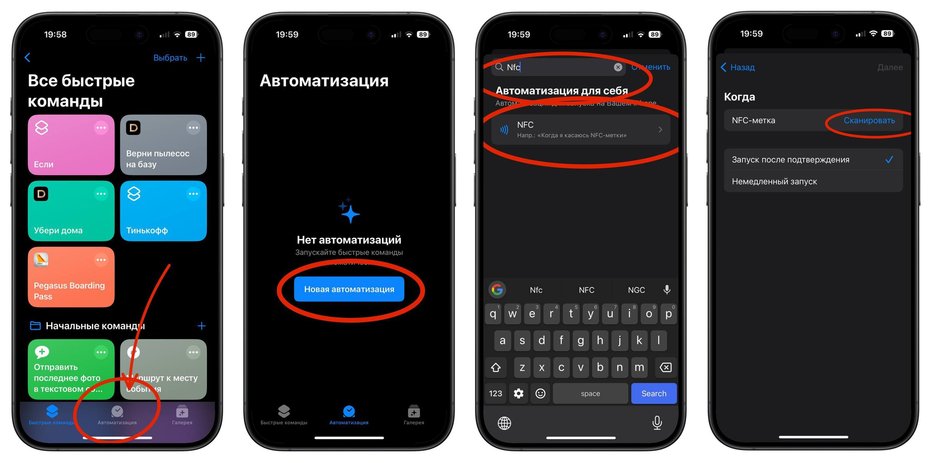
По умолчанию, iOS игнорирует встроенные в беспроводные наушники NFC-метки. Однако, сценарий такой автоматизации можно легко настроить, установив на айфон приложение «Команды». После этого:
-
Открываем приложение «Команды» и переходим в раздел «Автоматизация».
-
Жмем «Новая автоматизация» → «NFC» → «Сканировать».
-
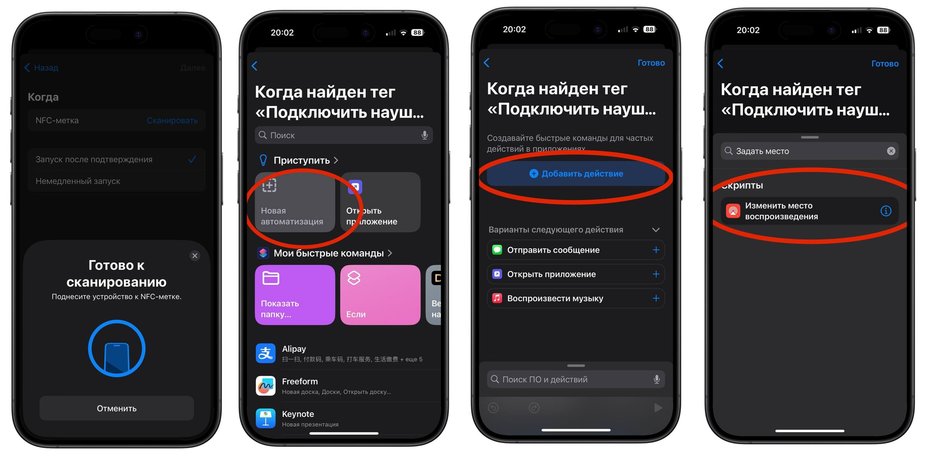
Сканируем логотип NFC, расположенный на наушниках. Если такой вид подключения не предусмотрен для вашей модели, можно приклеить на футляр любой NFC-стикер или даже использовать свою банковскую карту. Главное, чтобы в момент подключения метка всегда была при вас.
-
Теперь необходимо добавить новое действие, которое будет выполняться каждый раз, когда вы будете подносить айфон к метке NFC. Выбираем «Новая автоматизация» → «Добавить действие» → «Изменить место воспроизведения».
-
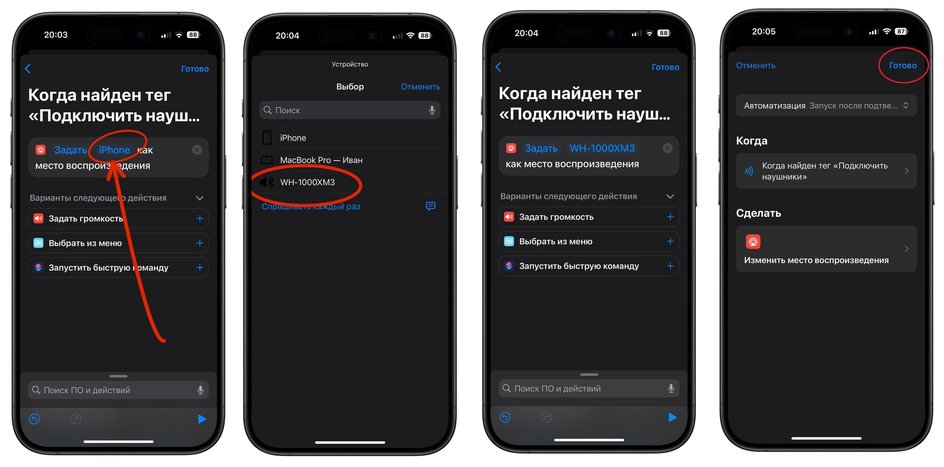
Меняем место воспроизведения с iPhone на наши наушники из списка (сопряжение должно быть установлено ранее) и жмем «Готово».
-
Отключаем переключатель «Спрашивать до запуска», чтобы автоматизация выполнялась автоматически, и еще раз нажимаем «Готово».
Пошаговая инструкция по подключению беспроводных наушников к компьютеру или ноутбуку
Процесс похож на инструкцию для смартфонов — разве что придется сделать чуть больше кликов.
Настройка ноутбука с Windows
Модуль беспроводной связи почти во всех современных ноутбуках есть по умолчанию — но проверить его наличие все же стоит. Для этого можно сделать следующее:
- Нажать одновременно Win и R на клавиатуре.
- В диалоговом окне ввести команду «devmgmt.msc» — «Ок».
- Запустится диспетчер устройств. Если нашли в списке характерную иконку, модель гаджета беспроводную связь поддерживает.
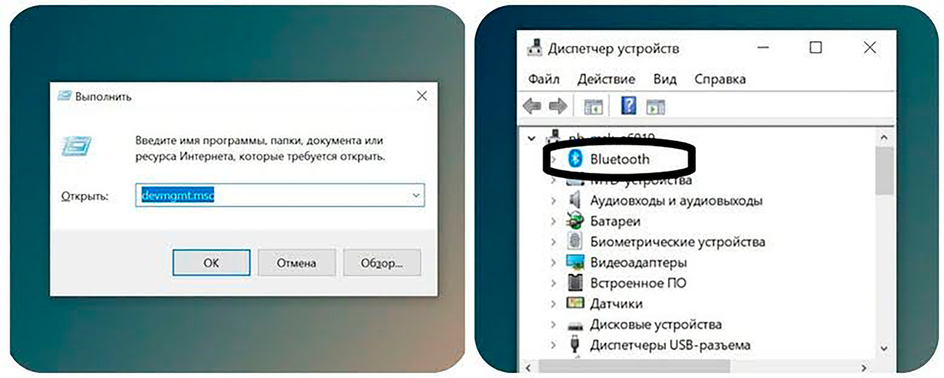
Другой вариант, более быстрый, — вбить в поиск название модуля и проверить его наличие. Если все в порядке, на экране появится строка «Параметры Bluetooth и других устройств» или с похожим названием. После можно переходить к параметрам ноутбука — рассмотрим пошагово на примере Windows 10.
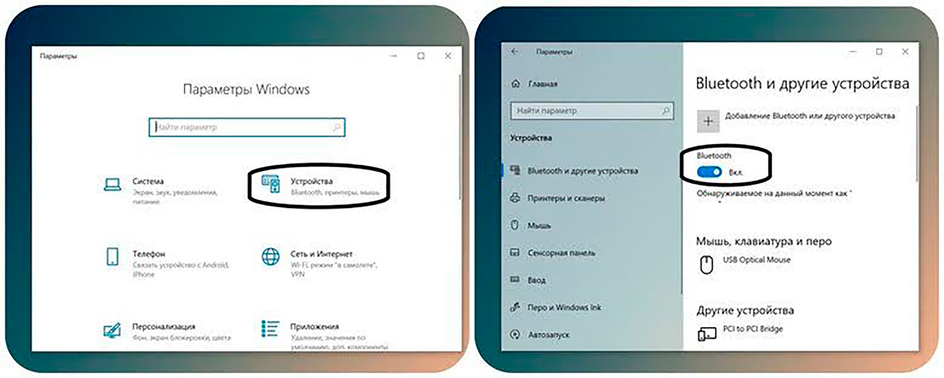
- Зайти в «Пуск».
- Перейти в «Параметры» со значком шестеренки, затем в «Устройства».
- Выбрать блок «Bluetooth и другие устройства».
- Перевести переключатель в активное состояние «Вкл.»
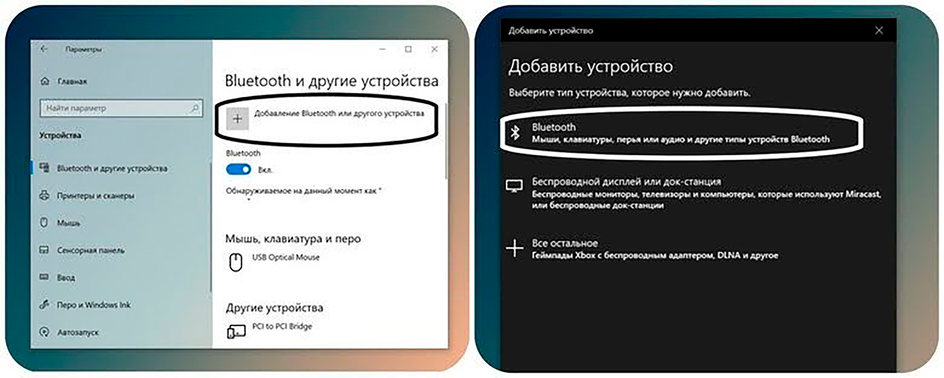
Следующий шаг — включить беспроводные наушники в режиме сопряжения — без этого ноут не сможет обнаружить девайс. Далее снова переходим к данным на экране: нажимаем «Добавление «Bluetooth или другого устройства»», в открывшемся окне — на первую строку. Ноутбук начнет обнаружение доступных наушников.
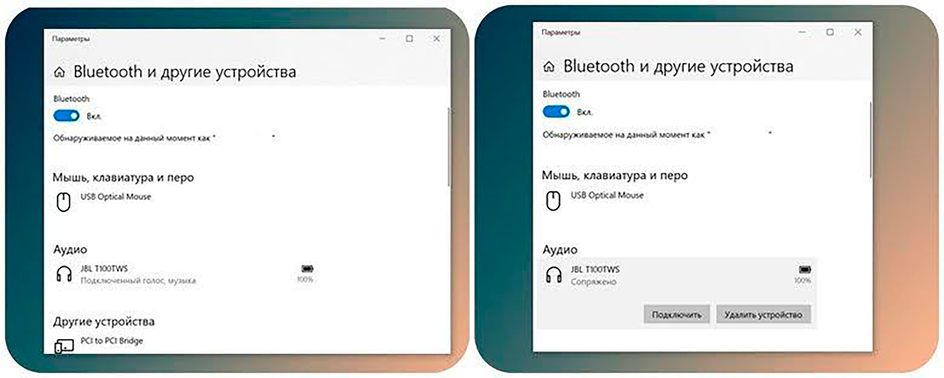
Подходящие для подключения девайсы появятся в открывшемся окне. Выберите название тех, что хотите использовать, и кликните не него. Появится уведомление «Выполняется подключение», после чего соединение установится автоматически. Об успешном завершении процесса просигнализирует надпись «Ваше устройство готово к использованию».

Связанная активная техника отобразится в параметрах «Блютуз» в блоке «Аудио», здесь же появятся данные о зарядке внешнего гаджета.
В дальнейшем, когда ноутбук и беспроводные наушники уже «познакомились», повторять процедуру подключения не придется. Название гарнитуры останется в том же блоке «Аудио» с пометкой «сопряжено». Нужно будет лишь войти в параметры подключения, активировать наушники, выбрав «подключить» — здесь же при необходимости можно «забыть» их.
Если установлена ОС другой версии, суть останется той же: активировать наушники, включить блютуз и установить связь. Отличаться будут лишь названия пунктов в меню.
Windows 8.1
- Перейдите в «Пуск»
- Введите «Bluetooth» в поисковой строке
- Кликните на «Параметры Bluetooth» и активируйте модуль
- Кликните по названию своих наушников и нажмите «Связывание»
Windows 7
- Перейдите в «Пуск» → «Устройства и принтеры»
- Нажмите «Добавить устройство» → Далее
- После обнаружения наушников кликните по их названию и дождитесь сопряжения
Настройка ПК с Windows
Главная особенность стационарных компьютеров — частое отсутствие модуля беспроводной связи. Чтобы использовать с ПК наушники, потребуется адаптер. Более производительный вариант— через PCI-порт. Но он требует разборки системника.
Простой вариант — компактный адаптер, работающий через USB. Его вставляют в свободный порт, после чего настройка происходит автоматически. В некоторых случаях потребуется установить драйвер с диска в комплекте, с сайта производителя адаптера или решить проблему с помощью программы для автоподбора драйверов: Driver Booster, DriverHub и других.
Дальнейшие действия для подключения — стандартные, описанные в блоке про ноутбуки.
Устройства с MacOS
Подключить наушники к «Макам» так же просто, как и к Windows. Путь следующий:
- Меню Apple (значок яблока).
- «Системные настройки».
- «Bluetooth» в меню сбоку.
- «Подключить» рядом с подходящим гаджетом.
- «Принимаю» или ввод пароля (шаг опционален).
Важно, чтобы наушники были доступны для соединения.
Второй, более быстрый путь, — через строку меню, расположенную в верхней части экрана. Кликните на значок модуля беспроводной связи, найдите нужные наушники и нажмите на их название.
AirPods настраиваются по такому же принципу, необходимо только открыть чехол и зажать кнопку на нем, пока не замигает белый индикатор. Если вы уже использовали наушники с iPhone, а на Mac выполнен вход в iCloud с помощью того же Apple ID, синхронизация не потребуется — достаточно открыть футляр, выбрать «подсы» из списка в меню Bluetooth или параметре «Звук».
Еще одна особенность при коннекте наушников от Apple и Mac — нужна подходящая версия операционной системы. На сайте поддержки Apple упомянуты такие соответствия:
- AirPods 2 поколения — не старее macOS Mojave 10.14.4;
- 3 поколения — от Monterey;
- наушники Pro 1 поколения — минимум Catalina 10.15.1;
- Pro 2 поколения — самая свежая macOS.
Пошаговая инструкция по подключению беспроводных наушников к телевизору
Многие современные телевизоры имеют встроенный Bluetooth-передатчик. Активировать его можно либо в разделе «Bluetooth», либо в пункте меню «Звук» («Аудиоустройства», «Аудиовыход»). Варианты подключения беспроводных наушников будут отличаться в зависимости от производителя вашего телевизора.
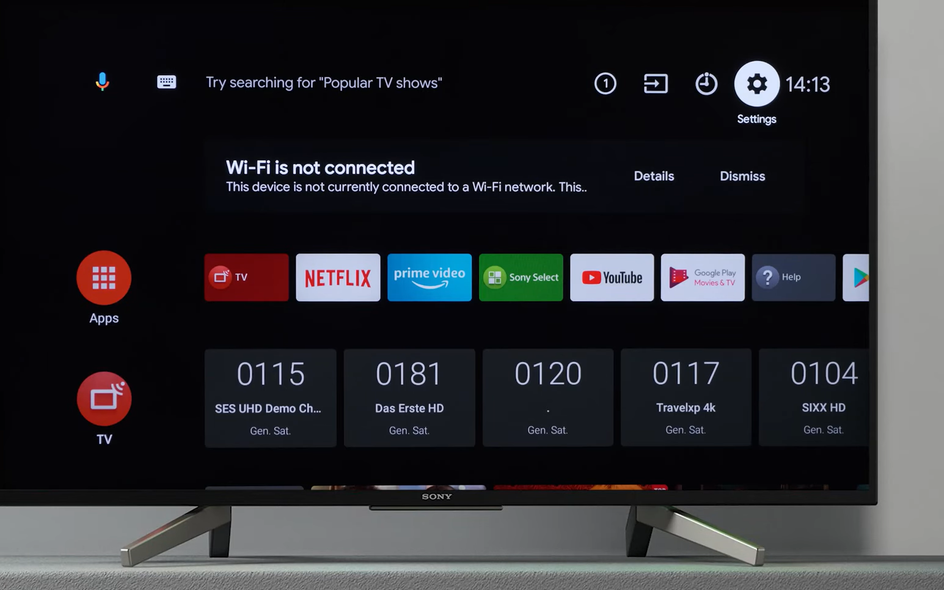
Android TV
- Нажмите кнопку «Домой» на пульте, чтобы попасть на домашний экран.
- В правом верхнем углу экрана нажмите на значок с изображением шестеренки, чтобы перейти в настройки.
- Выберите пункт Bluetooth («Пульты и аксессуары») → «Добавить устройство».
- Нажмите на название ваших наушников в списке и произведите сопряжение.
Google TV
- Нажмите кнопку «Домой» на пульте.
- Кликните по значку своего профиля в правом верхнем углу экрана и выберите «Настройки».
- Кликните по пункту «Пульт и аксессуары» → «Подключить пульт или аксессуар». Выберите название модели ваших наушников в списке и произведите сопряжение.
Apple TV
- Перейдите в «Настройки» и выберите пункт «Пульты и устройства» → Bluetooth.
- Кликните по названию модели своих наушников в списке и произведите подключение.
Samsung
Для новых моделей Samsung:
- Перейдите в «Настройки» → «Звук» → «Вывод звука» → «Список динамиков Bluetooth».
- Выбирете название своих наушников в списке ниже, а затем нажмите «Сопряжение и подключение».
- Нажмите «ОК».
Для моделей телевизоров Samsung 2015 года J‑серии:
- Перейдите в «Меню»
- Выберите пункт «Звук» → «Настройка громкоговорителей».
- Кликните по пункту «Список наушников Bluetooth» → «Выбрать наушники» → «Подключить».
Для моделей телевизоров Samsung 2016 года К‑серии:
- Перейдите в «Меню».
- Выберите пункт «Звук»→ «Выбрать динамик».
- Кликните по пункту «Аудио Bluetooth» → «Выбрать наушники» → «Сопряжение и подключение».
LG
- Перейдите в меню Bluetooth (или LG Sound Sync).
- Выберите пункт «Bluetooth‑гарнитура» и нажмите «ОК».
Для более ранних моделей:
- Перейдите в «Настройки» и выберите пункт «Звук».
- Кликните по строчке «Синхронизация звука LG (Беспроводное)» → «Bluetooth‑гарнитура».
- Нажмите «ОК».
Sony
- Нажмите кнопку «Домой» на пульте управления.
- Перейдите в настройки.
- В пункте «TV» выберите подпункт «Настройки Bluetooth» и активируйте его связанный переключатель.
- На экране отобразится список доступных для сопряжения устройств. Если вы не видите в этом списке свои наушники, попробуйте выключить и снова включить их.
Philips
- Перейдите в настройки и выберите пункт «Установки».
- Кликните по пункту «Проводные и беспроводные соединения» → Bluetooth.
- Нажмите «Поиск устройства Bluetooth».
- Выбирете название своих наушников из списка и произведите сопряжение.
Можно ли подключить беспроводные наушники к колонке
На некоторых колонках, в том числе умных, предусмотрен разъем AUX OUT — распространенный разъем формата 3,5 мм для вывода звука на внешние устройства. Однако, с помощью него вы сможете подключить только проводные наушники. Подключить же TWS-наушники к умным колонкам напрямую без дополнительных передатчиков нельзя, так как Bluetooth в них работает только на прием.
Как вариант, можно попробовать вывести звук, подключив к умной колонке блютуз-ресивер. Это мини-устройство позволяет транслировать звук по Bluetooth через любое звуковоспроизводящее устройство, имеющее AUX.
Возможные проблемы с подключением и их решение
Подключение беспроводных наушников к носимым гаджетам — простая задача. Однако, иногда в ходе подключения могут возникнуть определенные проблемы. Рассмотрим самые частые из них.
1. Устройство не отображается в списке
Попробуйте включить и выключить Bluetooth на смартфоне и перезагрузить сами наушники. Убедитесь, что оба девайса хорошо заряжены и находятся близко друг к другу. Возможно, наушники перешли в режим ожидания (если подсоединение к телефону долго не происходило). В этом случае нужно зажать кнопку на «ушах» на несколько секунд или вернуть их в чехол и снова достать.
2. Работает только один наушник
Первое, и самое очевидное — один из наушников разрядился. Проверить это сходу можно не всегда, поэтому просто поместите наушники в футляр и подключите его к источнику питания. Через 20−30 минут повторите сопряжение. Если результата нет, проверьте контакты на наушниках и в кейсе — возможно, они загрязнились.
Вторая причина — наушники не синхронизированы между собой. Решение — вернуть их в кейс, достать одновременно и подключить к телефону (точная инструкция зависит от модели: например, кнопки на Xiaomi Redmi Airdots или моделях Jabra для перезагрузки нужно зажать одновременно, чтобы они начали мигать белым). Или выключить и снова активировать наушник без звука, если возможность предусмотрена производителем.
3. Телефон видит наушники, но они не работают
Возможная причина — наушники находятся в активном соединении с другим гаджетом, который вы уже использовали раньше. Его нужно выключить и заново подсоединить наушники к нужному смартфону.
4. Проблемы с драйверами
Проверьте, не нуждается ли модуль в обновлении — действия зависят от ОС. Так, для Windows зайдите в диспетчер устройств и раздел с Bluetooth. Если рядом с названием стоит восклицательный знак, драйверы требуют обновления. Это же нужно сделать, если значка нет в меню компьютера, — но адаптер вставлен или встроенный Bluetooth есть по умолчанию.
5. Наушники активны, но музыка или голос идет из динамиков
В этом случае зайдите в параметры звука и вручную выберите способом вывода именно наушники.
Вопросы и ответы
Ниже ответим на самые частые вопросы пользователей о подключении беспроводных наушников к телефону.
Как сделать перезагрузку беспроводных наушников?
Если наушники работают неправильно, попробуйте перезагрузить их.
Для этого поместите наушники в футляр, закройте крышку не менее чем на 10 секунд и зажмите кнопку, расположенную в его задней части.
На некоторых моделях для перезагрузки необходимо нажать и удерживать кнопки на самих наушниках. Например, чтобы перезагрузить наушники AirPods Max, на правом наушнике нужно нажать колесико Digital Crown и кнопку управления шумоподавлением и одновременно удерживать их, пока индикатор состояния рядом с зарядным портом не начнет мигать оранжевым.
Как переключить телефон на беспроводные наушники и обратно?
Для этого действия вы можете просто выключить Bluetooth на телефоне или поместить беспроводные наушники в футляр. После этого телефон автоматически начнет использовать встроенные динамики для воспроизведения звука.
Что такое режим сопряжения?
Режим сопряжения необходим для первоначальной настройки и подключения устройств. После успешного сопряжения устройства будут автоматически подключаться друг к другу при включении Bluetooth, если они находятся в зоне действия друг друга. Это происходит потому, что в каждом устройстве сохраняются необходимые данные для последующего быстрого подключения.
Беспроводные наушники — одно из самых удобных изобретений XXI века, которое решило проблему с постоянно путающимися в кармане или рюкзаке шнурками. Сейчас те, кто хочет постоянно быть на связи, слушать музыку и аудиокниги в дороге или при занятиях спортом, выбирают из большого ассортимента Bluetooth-гарнитур. И не важно, какие именно устройства вы купили, подключить беспроводные наушники к телефону несложно, производители постарались, чтобы этот процесс был максимально интуитивно понятным. Но новичка могут испугать сложности и даже показаться признаками поломки. Рассказываем, как подключить беспроводные наушники к смартфону на Android или iPhone и представляем пошаговую инструкцию с объяснением всех технических сложностей.
Пошаговая инструкция подключения беспроводных наушников для Android
Итак, вы купили новенькие блютуз-наушники и не дождетесь той самой минуты, когда сможете опробовать их в действии. Но торопиться не стоит: если вы броситесь подключать их к телефону, только вынув из упаковки, высока вероятность столкнуться с первой ошибкой: наушники могут быть не заряжены, тогда они будут быстро выключаться, телефон их не увидит, либо же они вообще не включатся. Поэтому правило первое: заряжаем устройство. Как только индикатор зарядки загорелся ровным светом, можно отключить наушники. Затем включаем на телефоне Bluetooth. Это можно сделать в настройках, либо же во всплывающей верхней панели, длинным нажатием на значок со стилизованной буквой B.
После того, как на телефоне включился «синий зуб», активируйте наушники. Для этого нажмите на кнопку включения, а затем произведите долгое нажатие на кнопку активации Bluetooth. Индикатор, если он есть, должен мигать. На телефоне в соответствующем разделе выберите опцию — Поиск устройств. Через какое-то время смартфон предложит вам выбрать один из найденных гаджетов. Чаще всего узнать свои наушники можно по названию. Если же вы приобрели китайское устройство, тогда название может быть длинным и непонятным. Просто отключите устройство и посмотрите, что пропадает с экрана.
После того, как удалось найти свои наушники, щелкайте прямо на них — вам предложат подключить их к смартфону. Соглашайтесь. Выбранное устройство должно появиться в верхнем списке установленных подключений. Рядом будет написано «Подключено». В большинстве случаев в этой же строке отразится состояние заряда наушников.
Если у вас наушники в футляре, то имейте ввиду: открывать крышку лучше после того, как вы включите сеть на устройстве, дождавшись появления индикатора готовности.
Пошаговая инструкция для iPhone
Подключение к наушникам гаджетов Apple не сильно отличается. Включите сначала их, затем Bluetooth в настройках телефона. После этого выберите в списке найденного оборудования ваше устройство и разрешите подключение.
Чаще всего вместе с iPhone используют AirPods, которые позволяют пользоваться Siri в удаленном режиме. В этом случае сначала убедитесь, что программное обеспечение вашего смартфона достаточно новое. Например, Pro версия гаджета будет работать только с iOS выше версии 13.2, 2 поколение сконнектится исключительно с устройством на iOs 12.2 и выше.

Дальше последовательность действий схожая. Включите Bluetooth на телефоне, расположите чехол с наушниками рядом со смартфоном и откройте его. На экране появится анимация, нажмите «Подключить». Если у вас Pro-версия, дальше появится инструкция. С 1 и 2 поколением все проще. Если Siri не настроена, то после подключения телефон предложит сделать это.
Подходят ли AirPods к смартфону с Android
При подключении к смартфону с Android AirPods ничем не будут отличаться от обычных беспроводных наушников. Если у вас в телефоне есть Bluetooth, смело подключайте такие наушники. Но для большего удобства могут понадобиться различные приложения. Например, AirBatterу или Asistant Trigger поможет определить, вставили ли вы наушники в ухо, чтобы автоматически начать трансляцию аудио. Также программка умеет определять заряд чехла и самих «ушей».

Недоступны для пользователя будут следующие функции:
- Siri;
- прерывание аудиозаписи после того, как наушник извлечен из уха;
- невозможен контроль заряда и управление расходом энергии смартфона.
Подключить наушники AirPods к телефону на Android несложно. Также включите Bluetooth на телефоне, затем откройте крышку зарядного чехла. Нажмите кнопку на его обратной стороне и дождитесь, пока индикатор заряда будет мигать белым светом. Наушники появятся в списке доступных устройств, подключитесь к ним.
Популярные вопросы и ответы
Несмотря на то, что подключение беспроводных наушников к телефону — простая задача, в процессе могут возникнуть сложности.
Почему может не устанавливаться подключение
Например, вы делаете все по правилам, устройство появилось в списке доступных для подключения по Bluetooth, но подключение не происходит. Или же ваш гаджет вовсе не появляется в этом списке. Причин этого может быть несколько:
1. Если вы включили наушники, но они не появляются в списке, попробуйте еще раз нажать на них кнопку установления соединения. Если это не помогает — выключите гаджет и включите его снова. Затем попробуйте отключить Bluetooth на телефоне и включить его снова, вручную задав поиск ближайших устройств. Также постарайтесь разместить наушники как можно ближе к телефону, особенно для первого подключения.
2. Если наушники есть в списке, но сопряжение не происходит, проверьте: возможно они уже подключены к другому устройству поблизости. Если соединение уже установлено с другим смартфоном, планшетом, компьютером или телевизором, выполнить второе подключение не удастся. Нужно найти это устройство и выключить на нем Bluetooth, тогда связь разорвется и можно будет подключиться к другому гаджету. Если вы не знаете, что это за устройство, просто выключите наушники, положите их непосредственно рядом с телефоном с активной сетью и только после этого нажмите кнопку включения. В этом случае гаджет будет соединяться с тем устройством, которое находится ближе.
3. Причиной сбоев могут быть помехи от других беспроводных устройств. Уберите их подальше и повторите попытку.
4. Если устройство слишком долго подключается, но результата нет, нажмите на его имя в списке и выберите пункт «Отменить сопряжение» или же «Разорвать соединение». Потом перезагрузите смартфон и попробуйте все заново.
Что делать, если подключился только один наушник
Не работает один наушник AirPods.
1. Попробуйте «сбросить» настройки AirPods. Для этого в Настройках найдите параметр Bluetooth, в списке доступных устройств нажмите на букву i рядом с название наушников и выберите пункт «Забыть это устройство». После этого сначала на минуту положите наушники в закрытый кейс. Затем сначала откройте чехол, дождитесь появления белого индикатора, поставьте устройство с открытой крышкой рядом со смартфоном и нажмите кнопку подключить на экране iPhone.
2. Проблема может быть в старой прошивке. Попробуйте обновиться до последней версии. Проверить, какая у вас стоит, можно в Настройках. Для этого нужно последовательно выбрать: Основные — Об этом устройстве — Название наушников.
3. Проверьте баланс громкости на устройстве в настройках аудио. Возможно, ползунок сместился влево или вправо, и звук просто не идет на один из наушников.
4. Если устройства подключены, но звука нет, почистите наушники. Для этого лучше использовать микрофибру и ватные палочки.
5. Попробуйте подключить наушники к другому iPhone и если проблема остается, обратитесь в сервисный центр. Возможно, в наушниках вышел из строя аккумулятор или же произошло повреждение внутреннего провода.
Подключился только один наушник любой марки.
1. Попробуйте заново установить подключение, сначала удалив устройство.
2. Почистите наушники.
3. Попробуйте подключить их к другому гаджету, чтобы понять в каком устройстве кроется проблема.
4. Если проблема в телефоне, обновите прошивку или проведите сброс до заводских настроек.
Пропал звук после обновления телефона
1. Первое, что вы можете сделать — проверьте, какие настройки выставлены для вашего устройства на телефоне. Для этого нажмите на значок информации рядом с названием устройства в списке доступных и проверьте, чтобы профили «для разговора» и «для музыки» были активны.
2. Перезагрузите наушники и смартфон. Проверьте уровень заряда устройств. Если звук есть, но пропадает и прерывается, попробуйте проверить работу устройств в другом месте. Причиной неполадок может быть сильное электромагнитное излучение.
3. Если ничего не помогает, «откатитесь» к старой прошивке или сбросьте телефон к заводским настройкам — это поможет в том случае, если звук пропал послу установки каких-нибудь неблагонадежных приложений.
4. Если проблема механическая: неисправен аккумулятор, повредилась плата наушников, например, из-за попадания воды, нужно обратиться в сервисный центр.


В этой статье вы узнаете, как подключиться к беспроводным наушникам через блютуз, разберетесь во всех тонкостях процесса и получите практические рекомендации от эксперта. Представьте ситуацию: вы приобрели новые современные наушники, но сталкиваетесь с трудностями при попытке их соединения с устройством. Эта проблема знакома многим пользователям, особенно тем, кто впервые работает с беспроводной техникой. Мы подробно рассмотрим каждый этап подключения, устраним возможные сложности и предоставим пошаговые инструкции для различных операционных систем. В результате вы не только освоите базовый процесс подключения, но и научитесь решать возникающие проблемы самостоятельно.
Основные принципы работы технологии Bluetooth
Для успешного подключения беспроводных наушников необходимо понимать основные принципы работы технологии Bluetooth. Это стандарт беспроводной связи, который позволяет обмениваться данными между устройствами на расстоянии до 10 метров без прямой видимости. С момента своего появления в 1994 году технология прошла значительный путь развития: от первых версий с ограниченной пропускной способностью до современных протоколов Bluetooth 5.3, обеспечивающих высокую скорость передачи данных и стабильное соединение.
Существует несколько ключевых факторов, влияющих на качество подключения. Во-первых, это версия Bluetooth, поддерживаемая обоими устройствами – чем она новее, тем лучше будет работать связь. Во-вторых, важно учитывать совместимость кодеков – специальных алгоритмов сжатия аудио, которые определяют качество звука. Наиболее распространенные кодеки включают SBC (стандартный), AAC (предпочтителен для iOS), aptX и LDAC (обеспечивают высокое качество звука).
Параметр Bluetooth 4.2 Bluetooth 5.0 Bluetooth 5.3 Скорость передачи до 1 Мбит/с до 2 Мбит/с до 3 Мбит/с Радиус действия 10 метров 20 метров 30 метров Энергопотребление Высокое Среднее Низкое
Технология использует радиоволны в диапазоне 2.4 ГГц, что иногда может создавать помехи с другими устройствами, работающими на той же частоте, такими как Wi-Fi роутеры или микроволновые печи. Для минимизации помех современные устройства используют различные методы, включая адаптивную перестройку частоты и многоканальную передачу данных.
Подключение происходит через специальный протокол, называемый pairing, когда два устройства обмениваются уникальными идентификационными ключами для установления защищенного соединения. Этот процесс может отличаться в зависимости от производителя и модели устройств, но основные принципы остаются одинаковыми. Важно отметить, что после первого успешного подключения устройства запоминают друг друга, и последующие соединения происходят автоматически при включении.
Пошаговая инструкция по подключению беспроводных наушников
Рассмотрим детальный процесс подключения беспроводных наушников через блютуз на различных платформах. Для большинства устройств последовательность действий схожа, но существуют нюансы, зависящие от операционной системы. Начнем с подготовительного этапа: убедитесь, что ваши наушники полностью заряжены и находятся в режиме спаривания. Обычно это достигается путем удержания кнопки питания в течение нескольких секунд до появления характерного светового сигнала.
Подключение к смартфонам Android
Процесс начинается с активации модуля Bluetooth на вашем смартфоне. Зайдите в “Настройки”, найдите раздел “Подключение” или “Bluetooth и другие устройства” и переведите переключатель в положение “Вкл”. После этого система начнет поиск доступных устройств. Одновременно с этим включите наушники в режим сопряжения – обычно это делается длительным нажатием на кнопку питания до появления мигающего индикатора. Когда название ваших наушников появится в списке доступных устройств, нажмите на него для начала процесса подключения. После успешного сопряжения на экране появится соответствующее уведомление.
Важно отметить, что некоторые модели наушников могут требовать дополнительного подтверждения соединения через специальное приложение производителя. Например, популярные бренды Sony или Bose часто предлагают собственные программы для более точной настройки звука и управления функциями наушников. Такие приложения можно найти в Google Play Store и установить бесплатно.
Подключение к iPhone и iPad
iOS-устройства имеют несколько иной подход к подключению. Здесь существует специальный режим быстрого сопряжения – когда вы впервые включаете наушники в режиме спаривания рядом с iPhone, на экране автоматически появляется всплывающее окно с предложением подключиться. Если этого не произошло, откройте “Настройки”, выберите “Bluetooth” и переведите переключатель в положение “Вкл”. Далее следуйте той же процедуре, что описана для Android-устройств.
Особенностью Apple-экосистемы является использование чипа H1 или W1 в фирменных наушниках AirPods, что обеспечивает практически мгновенное переключение между устройствами одного владельца. Однако эти чипы также поддерживают работу с наушниками сторонних производителей, если они сертифицированы по программе Made for iPhone (MFi).
Подключение к компьютерам Windows и Mac
Для ПК с Windows процесс начинается с нажатия комбинации клавиш Win+I для открытия параметров системы. Перейдите в раздел “Устройства” → “Bluetooth и другие устройства” и переведите переключатель в положение “Вкл”. Далее нажмите “Добавить Bluetooth или другое устройство” и следуйте инструкциям мастера подключения. На Mac процедура аналогична: откройте “Системные настройки”, выберите “Bluetooth” и дождитесь появления названия ваших наушников в списке доступных устройств.
- Убедитесь, что все устройства находятся в пределах прямой видимости
- Проверьте уровень заряда аккумулятора наушников
- Перезагрузите устройства при возникновении проблем
- Обновите драйверы Bluetooth на компьютере
- Удалите старые устройства из списка сопряжений при необходимости
Распространенные ошибки и способы их решения
Несмотря на кажущуюся простоту процесса подключения, пользователи часто сталкиваются с различными сложностями. Рассмотрим наиболее типичные проблемы и эффективные методы их устранения. Самая распространенная ситуация – устройство не обнаруживается в списке доступных для подключения. Причин может быть несколько: неправильный режим работы наушников, включенный режим полета на основном устройстве или недостаточный уровень заряда аккумулятора.
Часто встречается проблема множественного подключения, когда наушники сохраняют связь с несколькими устройствами одновременно. Это может привести к конфликту при попытке подключения нового устройства. Решение заключается в удалении сохраненных данных о сопряжении со всех предыдущих устройств и выполнении полного сброса наушников до заводских настроек. Процедура сброса обычно описана в инструкции к конкретной модели, но как правило включает длительное удержание кнопки питания в течение 10-15 секунд.
Проблемы с качеством звука или периодические разрывы соединения часто связаны с помехами в диапазоне 2.4 ГГц. Для улучшения качества связи рекомендуется минимизировать количество работающих поблизости устройств, использующих тот же частотный диапазон. Также стоит проверить версию Bluetooth на обоих устройствах – более старые версии могут вызывать нестабильное соединение.
Проблема Возможная причина Решение Устройство не обнаруживается Неактивный режим сопряжения Перезапустить наушники в режиме pairing Прерывания звука Помехи от других устройств Отключить поблизости Wi-Fi роутеры Низкое качество звука Использование базового кодека Проверить поддержку aptX или LDAC
Если возникают проблемы с автоматическим переключением между устройствами, проверьте настройки приоритета подключения в меню Bluetooth. Некоторые модели наушников позволяют выбрать предпочитаемое устройство или настроить поведение при подключении нескольких источников. Важно регулярно обновлять прошивку наушников через официальное приложение производителя, так как новые версии часто содержат исправления известных ошибок и улучшения стабильности работы.
Мнение эксперта: советы от специалиста по беспроводным технологиям
Александр Петров, технический директор компании “Wireless Solutions” с 12-летним опытом работы в сфере беспроводных технологий, делится профессиональными наблюдениями: “За время моей практики я столкнулся с тысячами случаев подключения беспроводных устройств и могу с уверенностью сказать, что основная проблема кроется не в оборудовании, а в человеческом факторе. Большинство сложностей возникает из-за незнания базовых принципов работы технологии”.
По словам эксперта, важнейшим аспектом является правильная инициализация процесса сопряжения. “Многие пользователи пытаются подключить наушники, просто включив их. Это фундаментальная ошибка. Необходимо четко следовать инструкции и переводить устройство именно в режим pairing, который отличается от обычного включения”. Александр отмечает, что 80% проблем решаются элементарной перезагрузкой обоих устройств и повторной попыткой подключения.
“Часто встречающийся случай – это попытка подключения к устройству, которое уже имеет максимальное количество сохраненных соединений. Многие не знают, что Bluetooth может хранить данные о 7-8 последних подключениях, и при достижении лимита требуется очистка списка”. По его наблюдениям, регулярная чистка списка сопряженных устройств и выполнение сброса настроек помогает избежать множества потенциальных проблем.
Эксперт особо подчеркивает важность обновлений прошивки: “Производители постоянно совершенствуют свои продукты, выпуская исправления ошибок и улучшая стабильность работы. Я настоятельно рекомендую регулярно проверять наличие обновлений через официальные приложения”. В своей практике Александр неоднократно наблюдал случаи, когда простое обновление прошивки решало проблемы, с которыми пользователи бились неделями.
Часто задаваемые вопросы о подключении беспроводных наушников
- Как долго ждать появления наушников в списке доступных устройств?
Обычно процесс занимает от 30 до 60 секунд. Если устройство не появляется дольше двух минут, рекомендуется перезапустить наушники в режиме сопряжения. - Почему наушники подключаются к телефону, но не воспроизводят звук?
Вероятно, активен другой аудиовыход. Проверьте настройки вывода звука в параметрах устройства и убедитесь, что выбраны именно ваши наушники. - Можно ли использовать одни наушники с несколькими устройствами?
Да, большинство современных моделей поддерживают мультисвязь, но лучше всего работает подключение к устройствам одной экосистемы. Например, смена между iPhone и MacBook происходит практически мгновенно. - Как исправить периодические разрывы соединения?
Попробуйте переместиться в другое место, убрать препятствия между устройствами и отключить поблизости работающие Wi-Fi сети. Также проверьте версию Bluetooth – более новые версии обеспечивают лучшую стабильность. - Зачем нужны специальные приложения производителей?
Они предоставляют расширенные возможности настройки: от тонкой настройки эквалайзера до обновления прошивки и мониторинга состояния аккумулятора. Использование таких приложений помогает максимально эффективно использовать возможности наушников.
Практические рекомендации по использованию беспроводных наушников
Для обеспечения комфортного использования беспроводных наушников важно соблюдать несколько простых правил. Первое и самое главное – всегда держите устройства в пределах прямой видимости, избегая плотных препятствий вроде бетонных стен или металлических конструкций. Это особенно актуально при использовании наушников в офисах с большим количеством перегородок или в помещениях с усиленной защитой от электромагнитных волн.
Регулярно проверяйте уровень заряда аккумулятора не только наушников, но и основного устройства. Низкий заряд любого из компонентов может привести к нестабильному соединению или внезапному разрыву связи. Создайте привычку заряжать устройства каждую ночь – современные модели оснащены системами защиты от перезарядки, поэтому оставлять их на зарядке на ночь безопасно.
При работе в шумных офисах или общественных местах рекомендуется использовать функцию шумоподавления, если она предусмотрена в ваших наушниках. Однако важно помнить, что активное шумоподавление значительно увеличивает энергопотребление, поэтому планируйте заряд устройства с учетом этой особенности.
- Создайте резервную копию настроек через приложение производителя
- Регулярно обновляйте прошивку наушников
- Очищайте список сохраненных устройств раз в месяц
- Используйте оригинальные кабели для зарядки
- Храните наушники в защитном кейсе при переноске
Заключение: основные выводы и рекомендации
Мы подробно рассмотрели все аспекты подключения беспроводных наушников через блютуз, начиная от базовых принципов работы технологии и заканчивая решением сложных проблем. Главный вывод заключается в том, что успешное подключение – это результат понимания технических особенностей процесса и следования четкой последовательности действий. Ключевые моменты включают правильную инициализацию режима сопряжения, своевременное обновление прошивки и регулярную очистку списка сохраненных устройств.
Для дальнейшего улучшения качества использования рекомендуется регулярно проверять обновления не только для самих наушников, но и для операционной системы вашего основного устройства. Подпишитесь на рассылку производителя, чтобы быть в курсе новых функций и возможностей. Помните, что любая технологическая проблема решаема – начните с базовых шагов диагностики и постепенно переходите к более сложным методам устранения неполадок.
Если вы столкнулись с проблемой, которой не нашли решения в данной статье, обратитесь к официальному сервисному центру или на форумы поддержки производителя. Часто решение уже найдено другими пользователями, и вам достаточно будет найти соответствующую информацию. Не забывайте делиться своим опытом с другими – создание сообщества взаимопомощи значительно упрощает использование современных технологий.