
Mozilla Thunderbird (в переводе с англ. – «буревестник») – бесплатная и кроссплатформенная почтовая программа с открытым исходным кодом, разработанная сообществом Mozilla в далеком 2003 году. С тех пор данный почтовый клиент завоевал большую популярность и претерпел значительные изменения, но суть осталась та же: обмен личными сообщениями с друзьями и родственниками, деловая корреспонденция, интегрированный календарь и список задач, с помощью которых вы можете следить за событиями и организовать свой день.
Thunderbird обладает обширными возможностями кастомизации, которые должны удовлетворить даже самого привередливого пользователя.
Установка Thunderbird
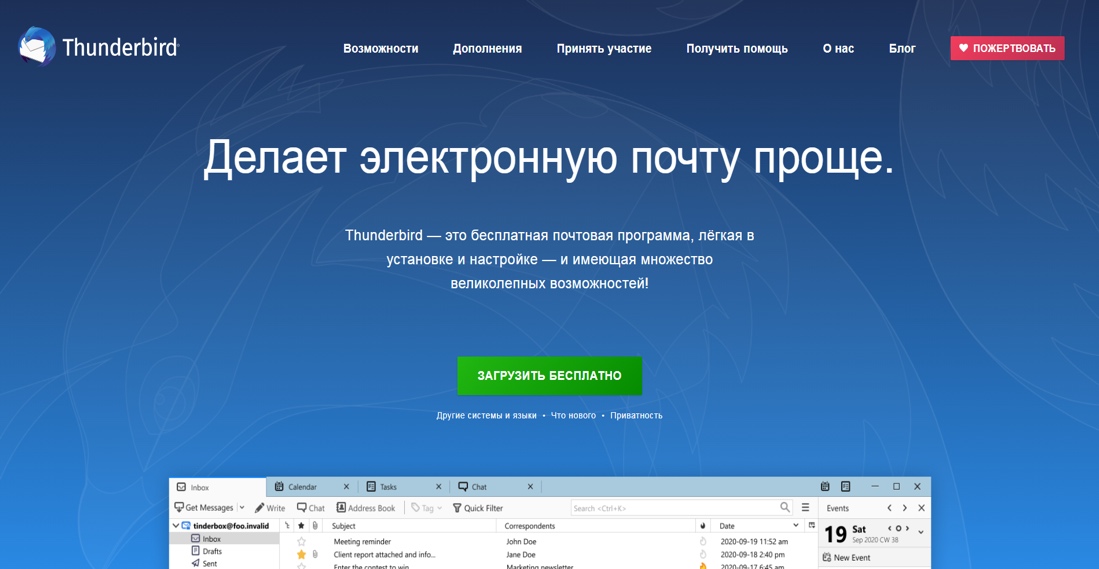
Первым делом нужно скачать и установить программу. Установщик лучше всего взять на официальном сайте проекта.
Сама установка – дело нехитрое. Укажите путь к установке в Program Files на системном диске. В установленном виде клиент будет занимать чуть больше 200 Мб, что не является сколько-нибудь значимым размером для современных жестких дисков или твердотельных накопителей.
Комьюнити теперь в Телеграм
Подпишитесь и будьте в курсе последних IT-новостей
Подписаться
Настройка Mozilla Thunderbird
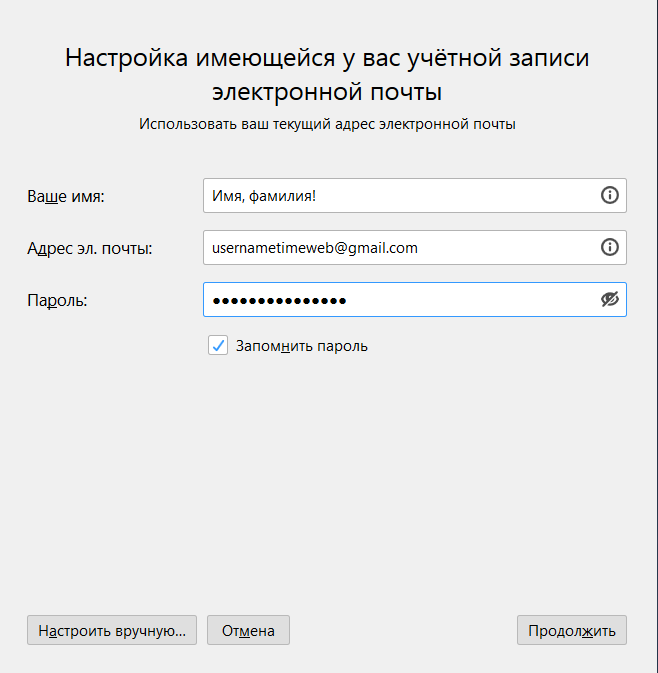
После установки и первого запуска программа автоматически покажет окно, в котором нужно указать данные для входа в электронную почту. Заполните все строки, затем нажмите на кнопку «Продолжить».
Теперь вы можете выбрать протокол доступа к электронной почте.
Если совсем кратко, то IMAP обеспечивает доступ с нескольких устройств одновременно, сообщения синхронизируются в реальном времени, а взаимодействие с почтой происходит непосредственно на сервере, тогда как POP3 дает доступ лишь с одного устройства, синхронизации сообщений не происходит, а данные скачиваются в почтовую программу. Так что рекомендую выбрать IMAP.
Более подробно о почтовых протоколах можно почитать в следующей статье.
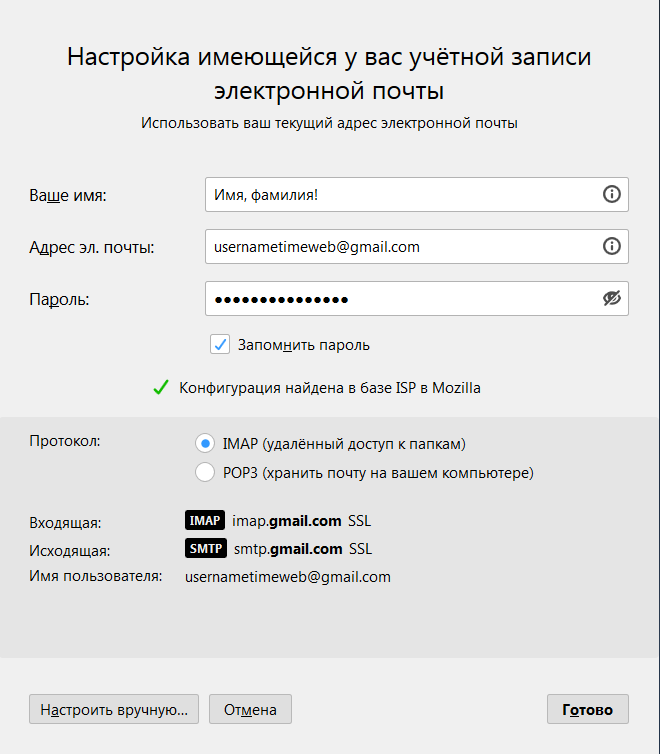
Если не доверяете автоматике, нажимайте «Настроить вручную».
Вам нужно ввести доменное имя сервера, имя пользователя и протокол шифрования. Зашифрованные по SSL/TLS-подключения имеют порты IMAP 993 и SMTP 465, незашифрованные – 143 и 587. Используйте кнопку «Перетестировать» для проверки и «Готово» для завершения настройки.
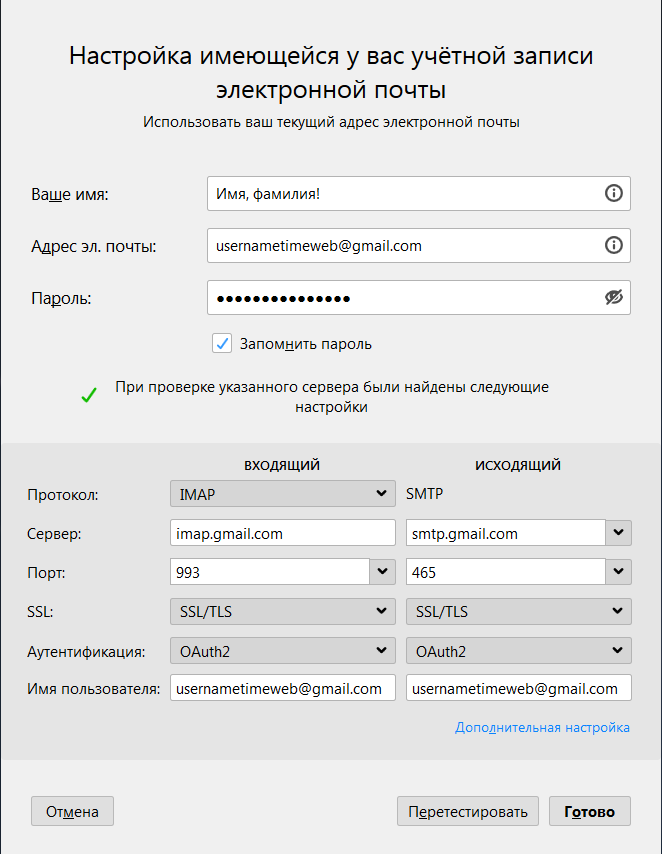
Дальше будет необходимо произвести вход в свой аккаунт…
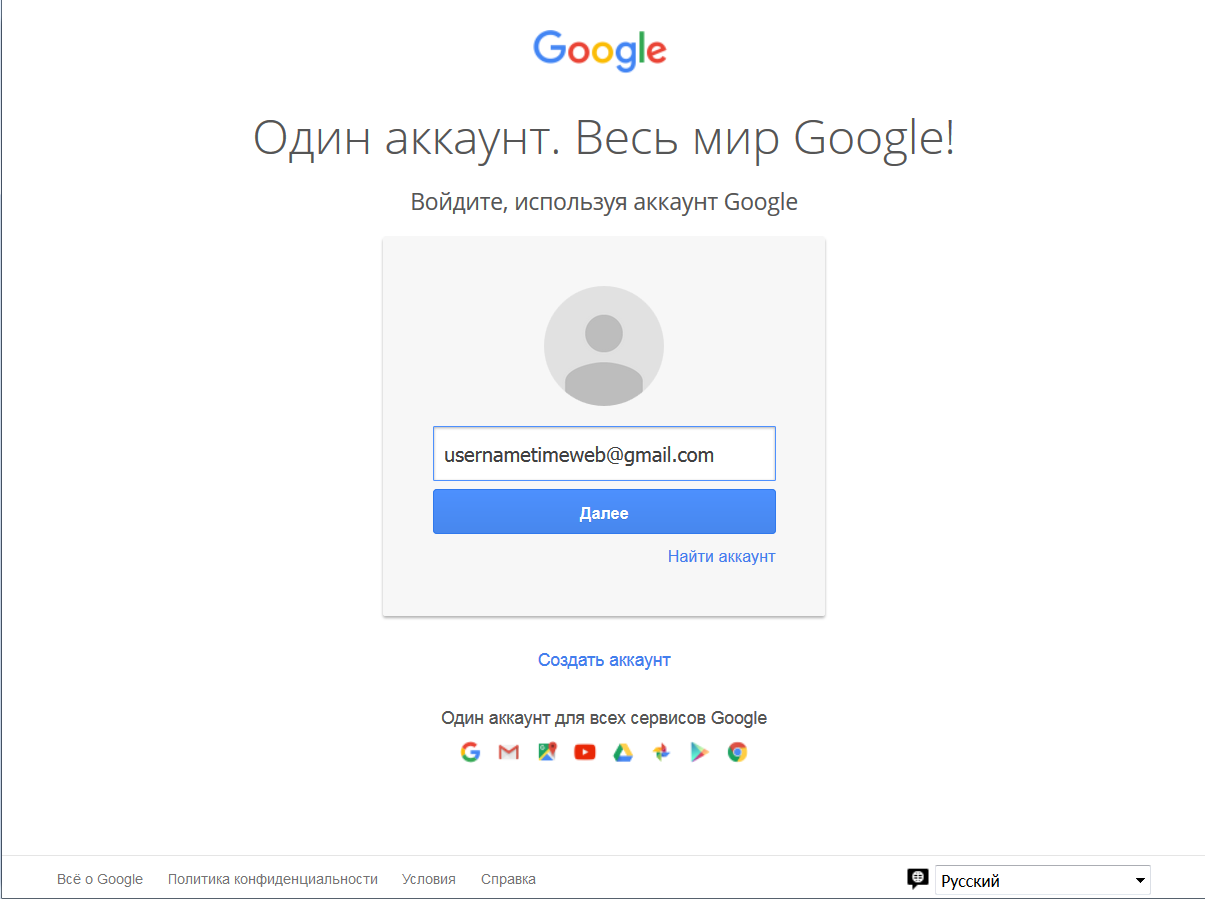
… и разрешить приложению доступ.
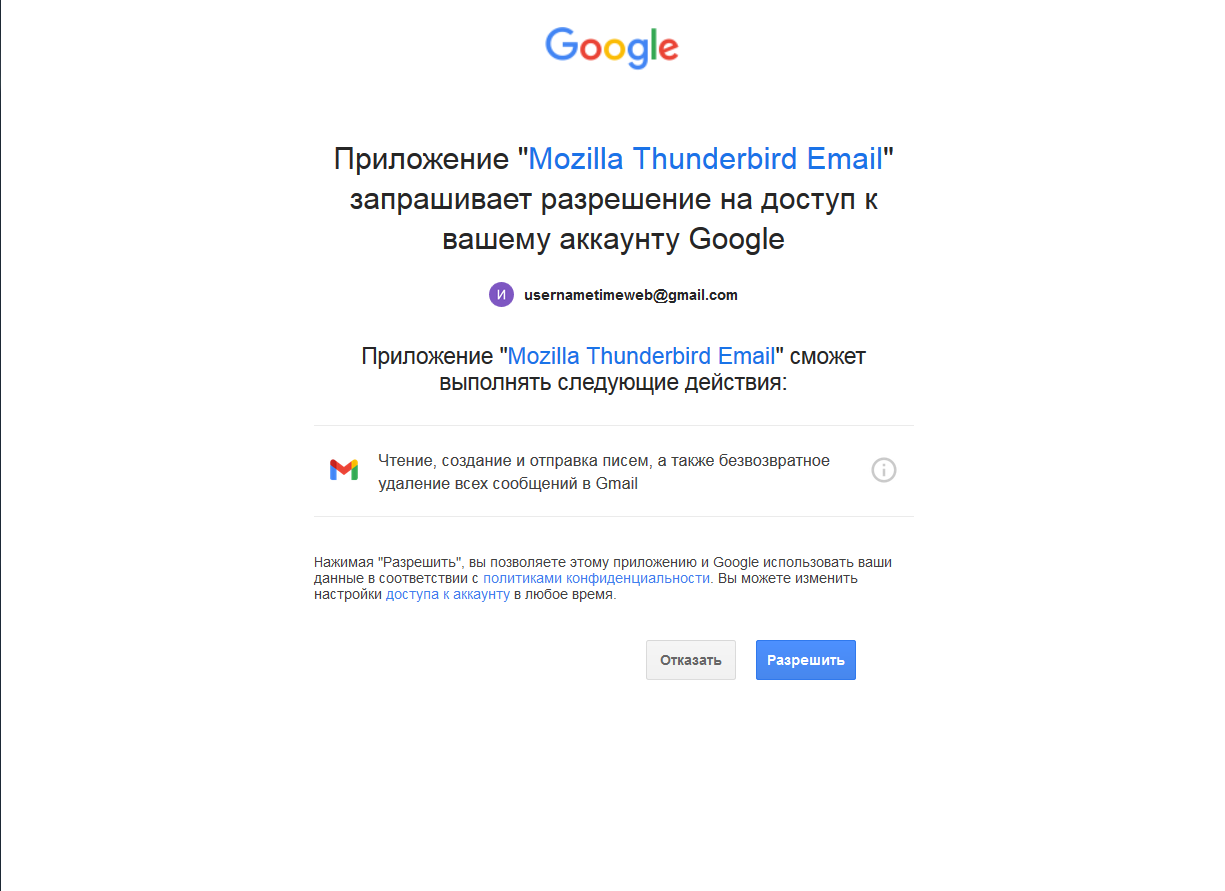
Если у вас подключена двухфакторная аутентификация, нужно будет пройти и ее.
Если вы планируете пользоваться сразу несколькими почтовыми адресами, то пройдите в «Параметры учетной записи – Действия для учетной записи – Добавить учетную запись почты» и добавьте дополнительные адреса. В том же контекстном меню можно удалить уже существующие учетные записи.
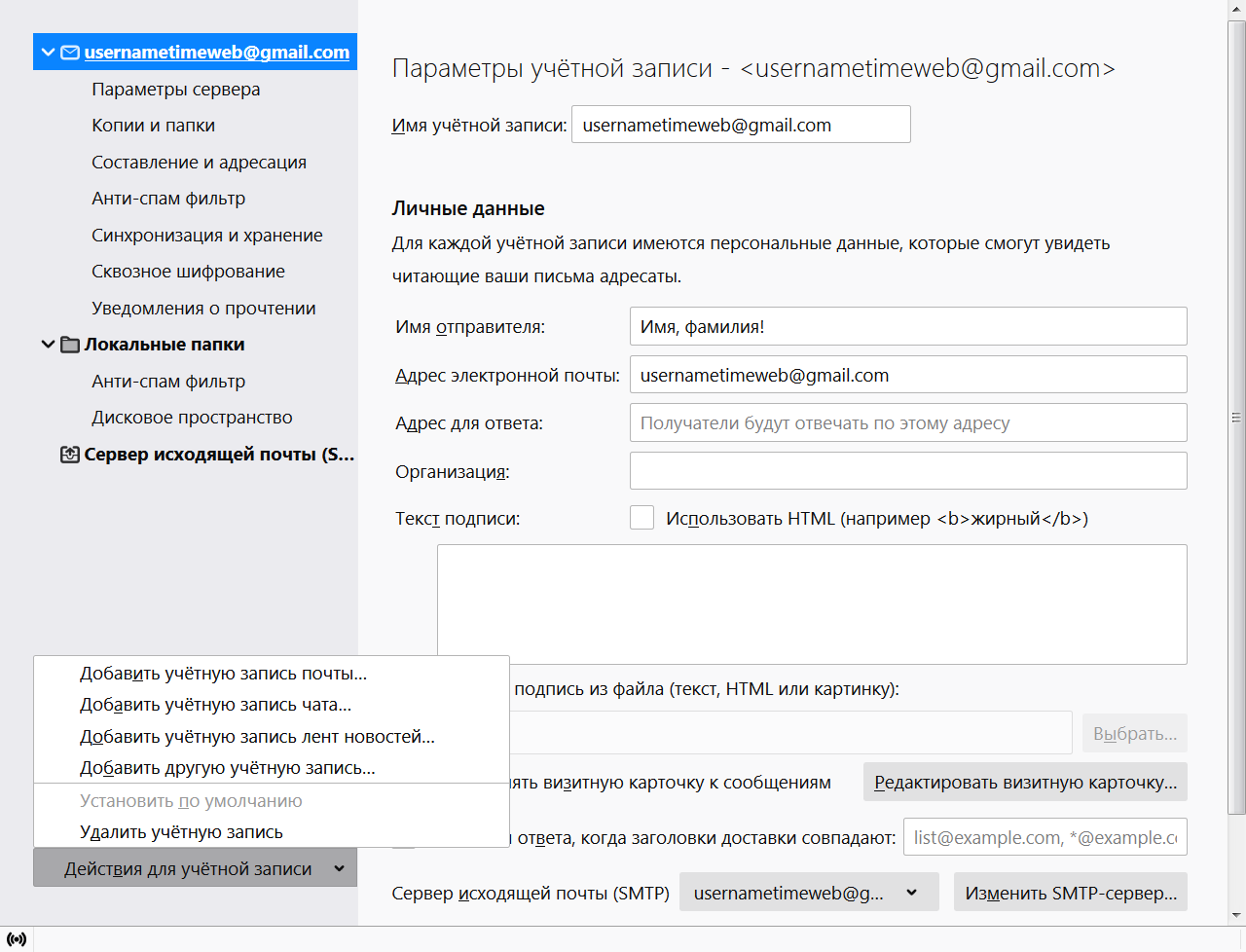
Обзор интерфейса и возможностей почтового клиента
В Mozilla Thunderbird простой, интуитивно понятный интерфейс. Слева располагаются папки с письмами, вверху панель задач с часто используемыми функциями и контекстное меню настроек программы. Удобная панель навигации с основными возможностями Thunderbird находится в основном окне на главной странице.
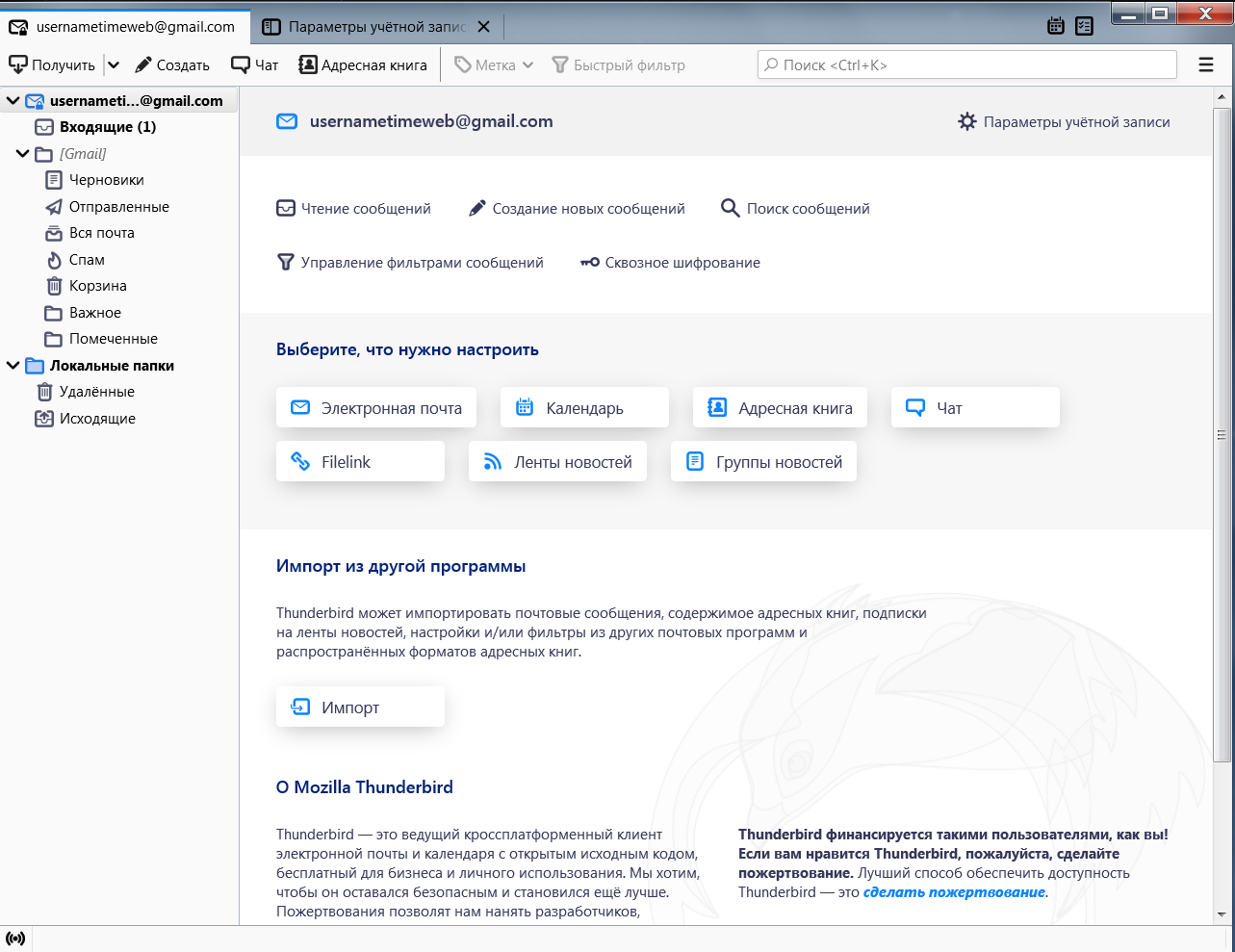
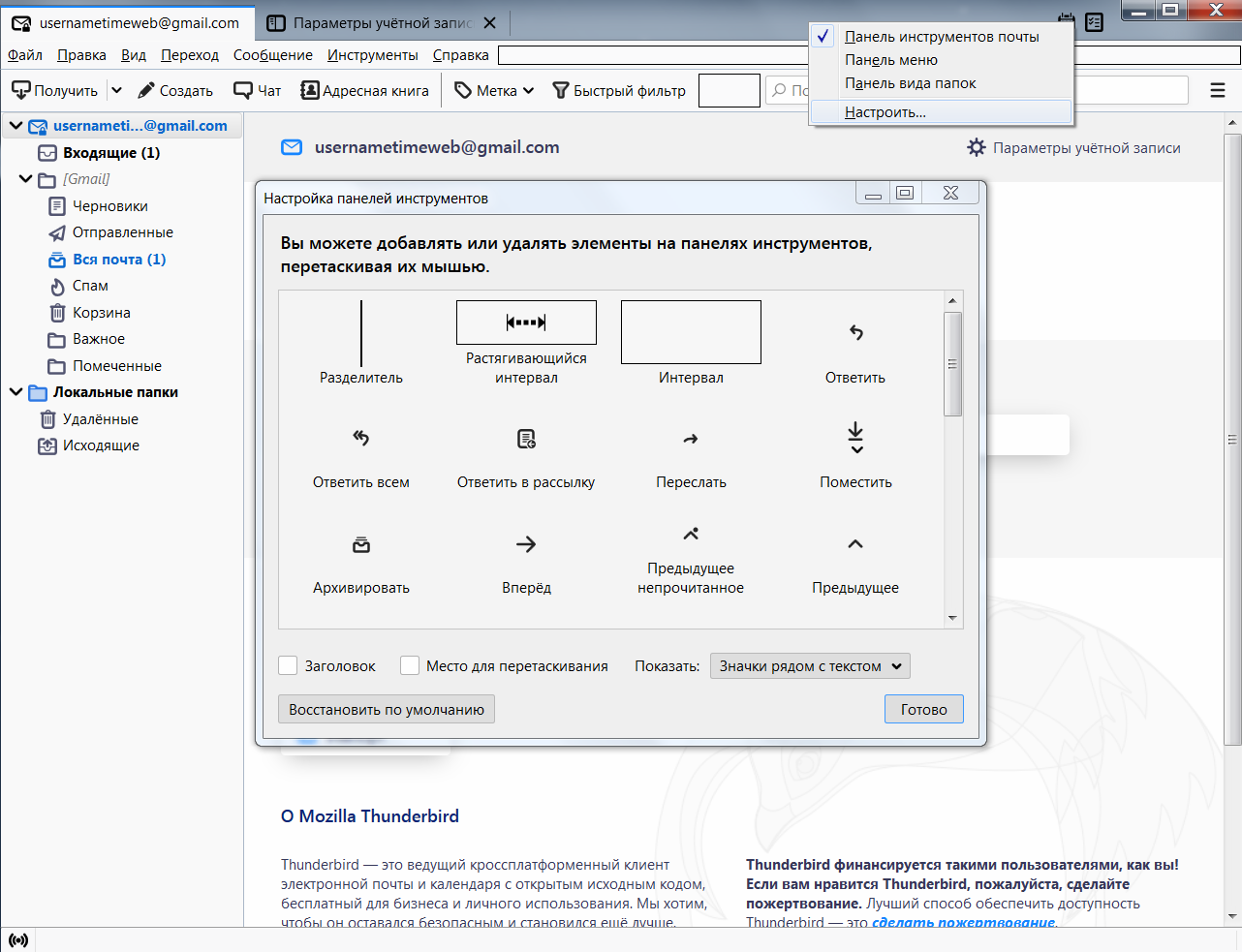
Вы можете закрепить на панели задач необходимые действия: для этого нужно нажать по ней правой кнопкой мыши и выбрать пункт «Настроить». Затем перетащите необходимое действие на панель задач. Точно так же, только в обратном порядке, действия можно убирать.
Создание сообщений
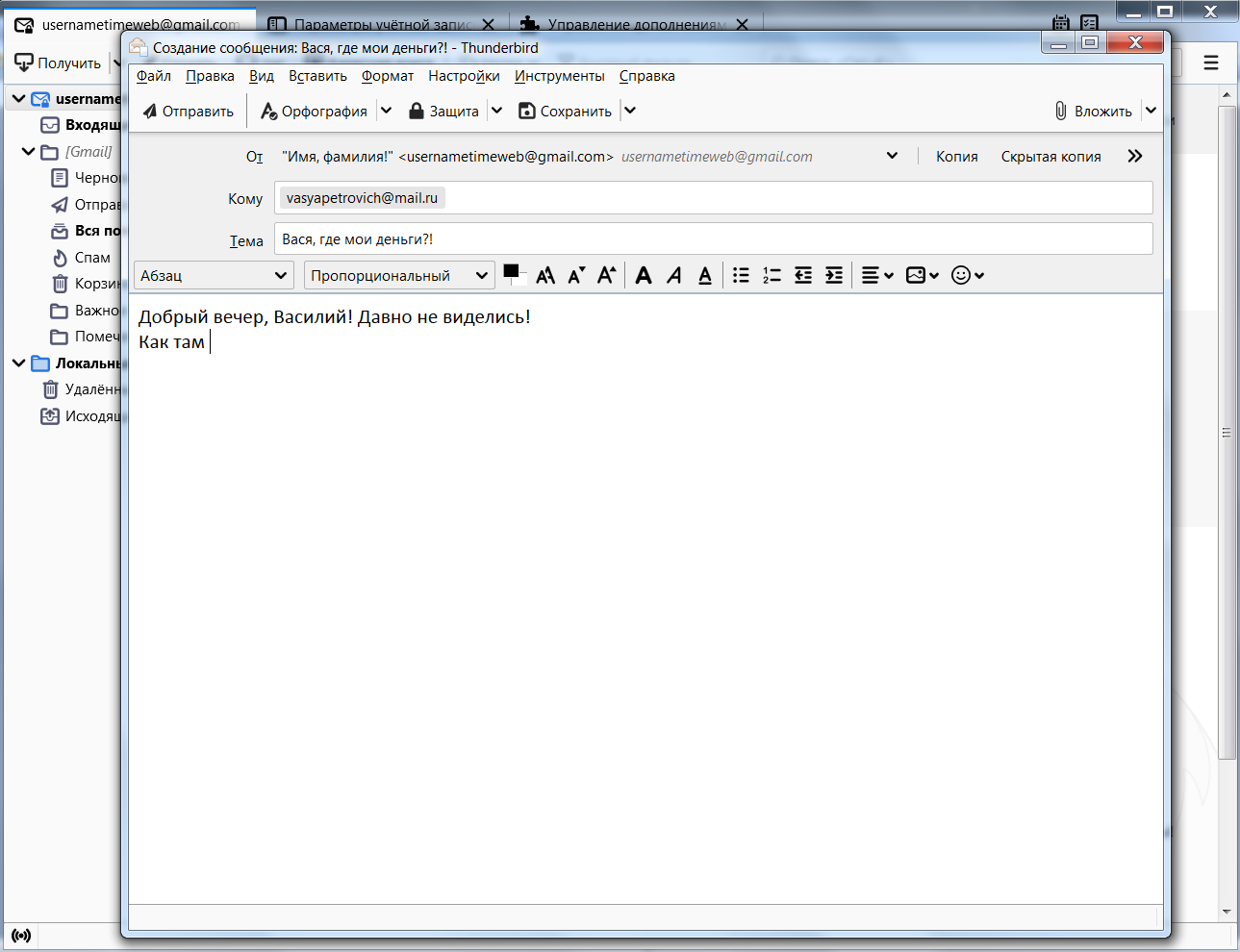
Электронная почта, в первую очередь, нужна для обмена сообщениями. Для создания письма вам придется кликнуть по пиктограмме «Создать» на панели задач или «Создание новых сообщений» на главной странице. В появившемся окне укажите e-mail адресата и тему беседы, напишите текст письма. В окне также присутствуют все необходимые инструменты для редактирования, вставки изображений, ссылок и даже смайлов.
Синхронизация писем и их хранение
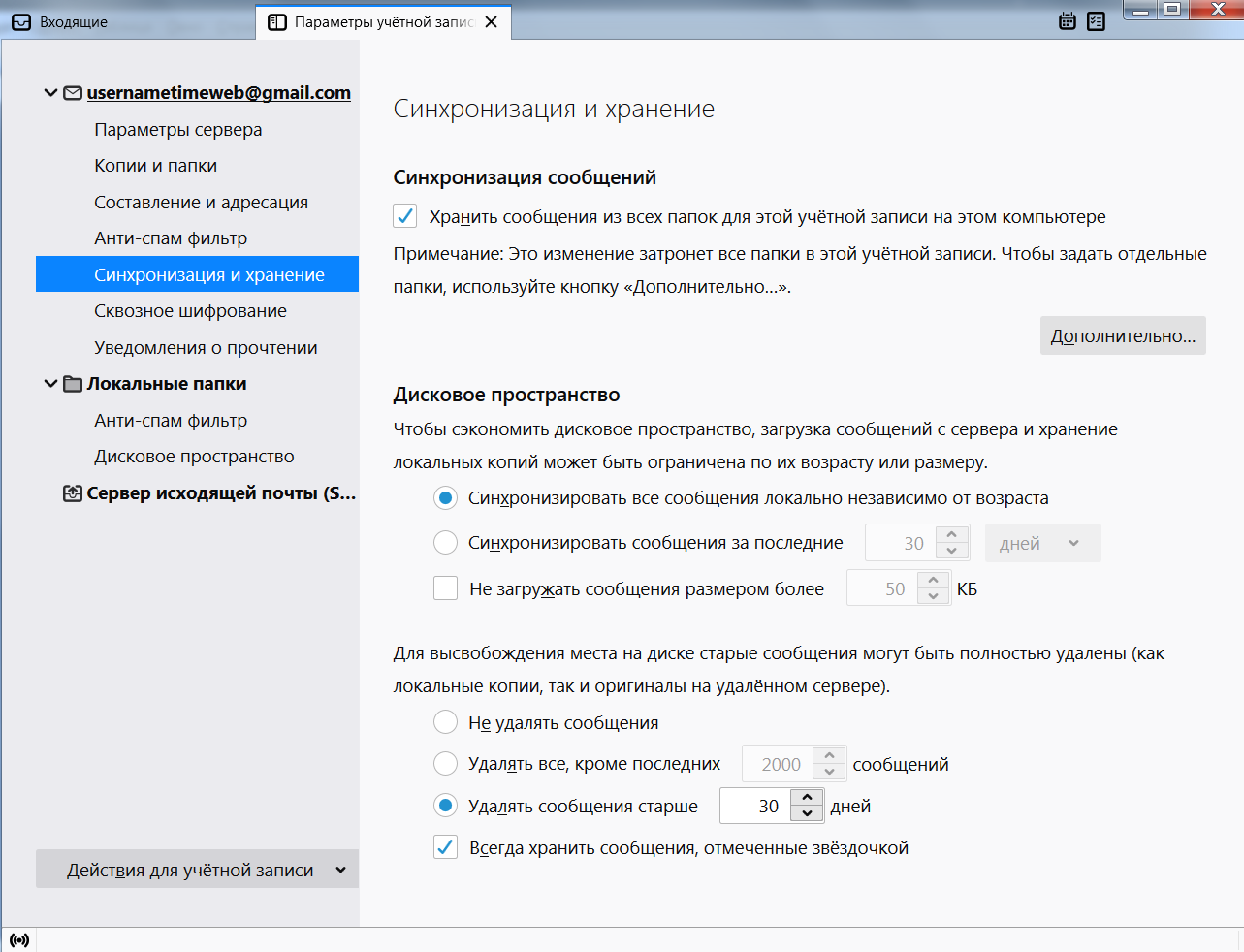
По умолчанию почтовый клиент Thunderbird синхронизирует сообщения из всех папок. Но если вам нужно отключить синхронизацию каких-то разделов, то заходите в «Параметры учетной записи», затем в «Синхронизация и хранение». Именно там, во вкладке «Дополнительно», настраиваются нужные параметры, а также указывается политика синхронизации: например, можно синхронизировать сообщения только определенного возраста или размера.
Сквозное шифрование
Чтобы максимально обезопасить переписку, имеет смысл настроить сквозное шифрование сообщений.
- Для этого в «Параметрах учетной записи» находим раздел «Сквозное шифрование».

- Кликаем «Добавить ключ».
- Создаем новый ключ OpenPGP или используем существующий. При создании нового указываем срок действия, тип и размер ключа.
- Жмем на «Создать ключ» => «Подтвердить». Готово!
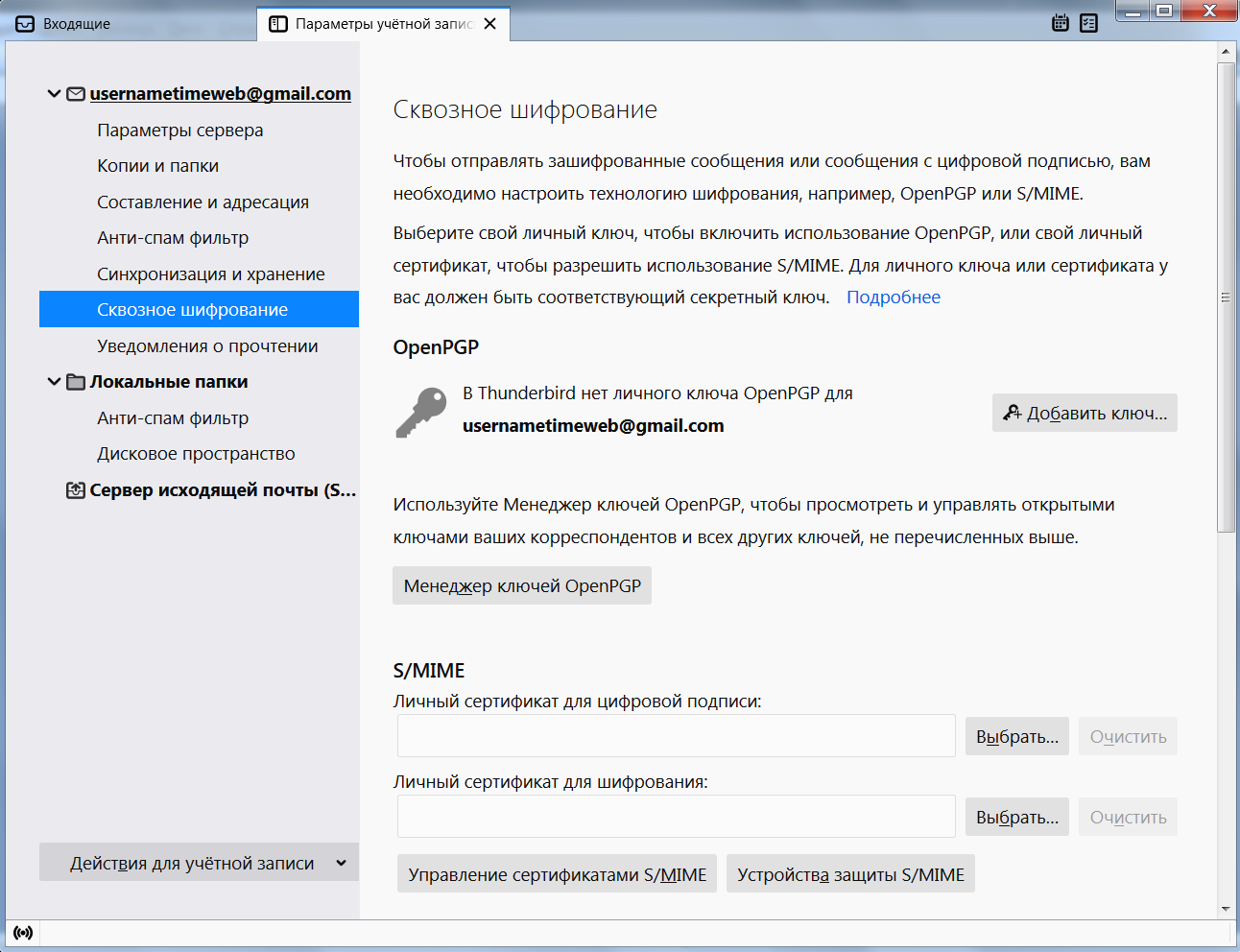
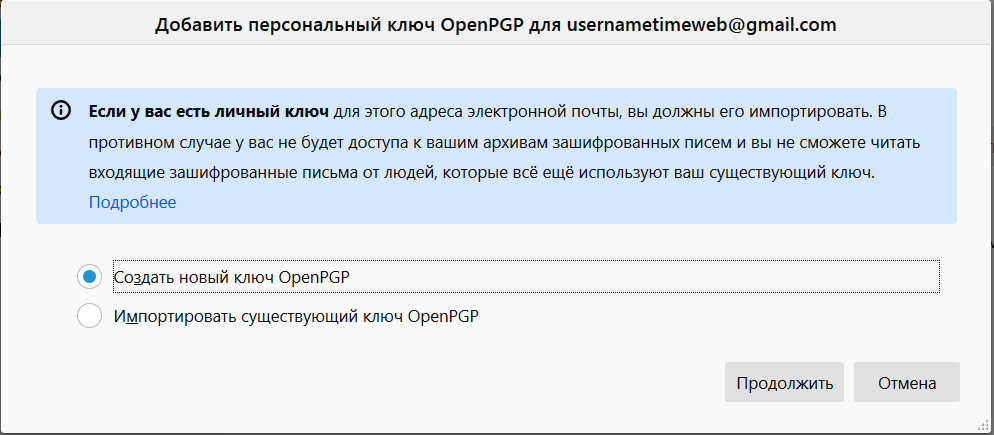
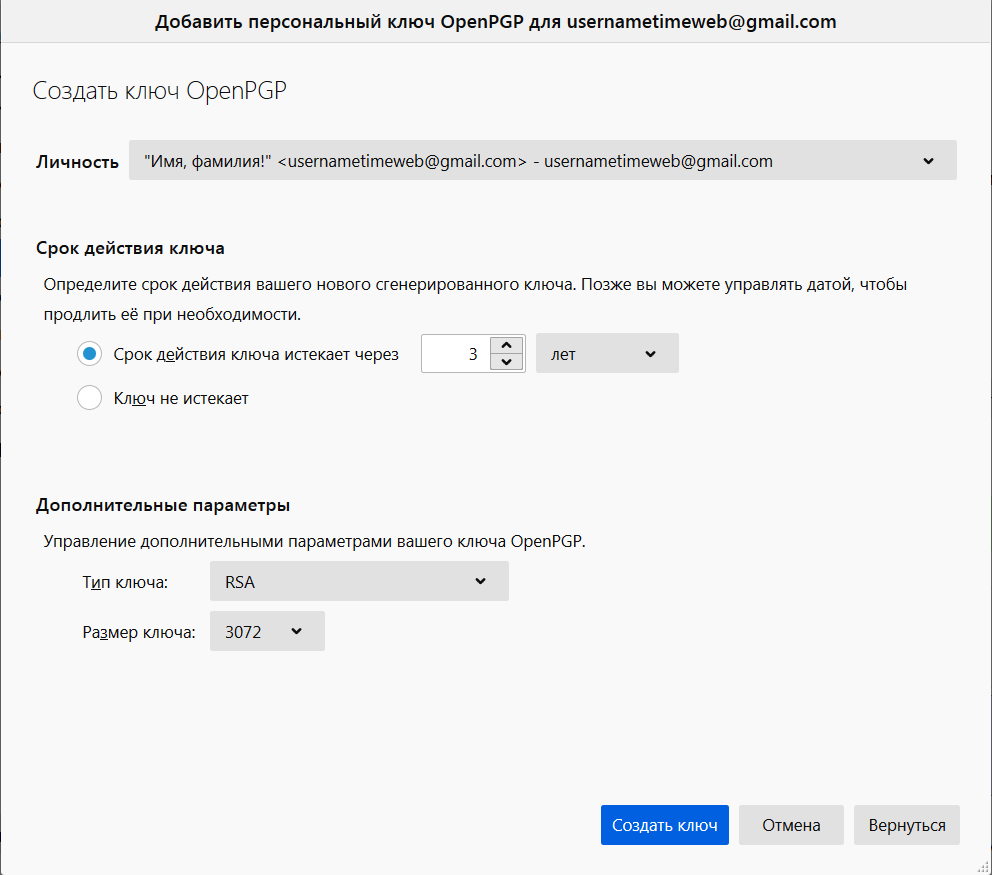
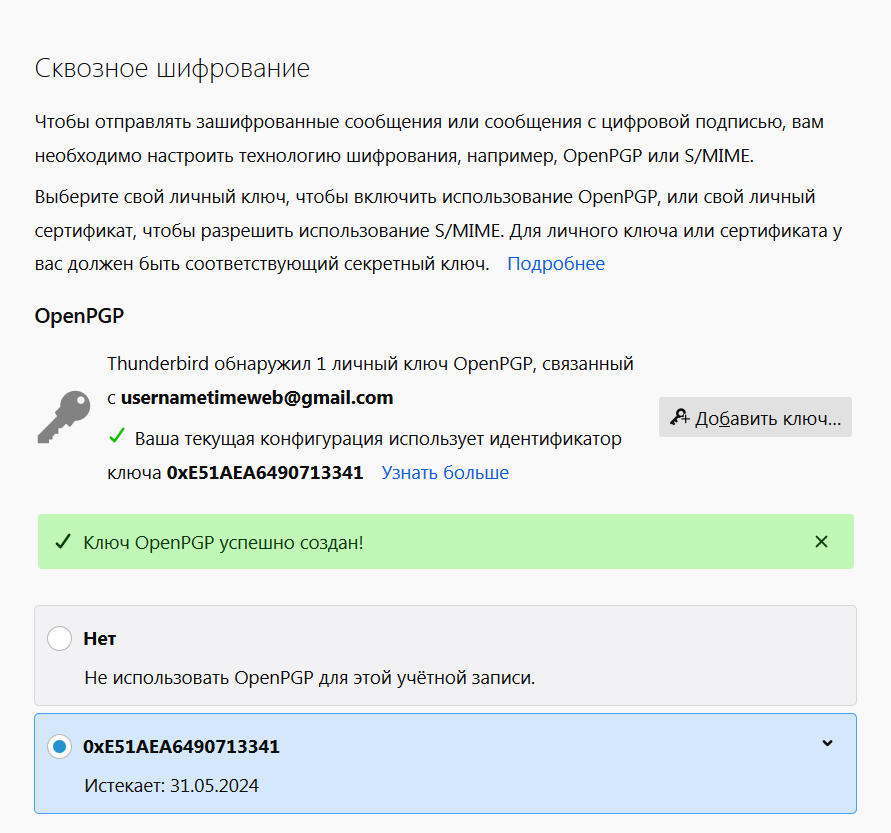
Теперь нужно передать ключ шифрования нужному собеседнику: для этого при написании письма используйте вкладку «Защита» => «Прикрепить мой открытый ключ». Осталось лишь получить ключ собеседника и сравнить контрольные суммы. Вы только что усложнили жизнь специальным службам, масонам и иллюминатам, поздравляю!
Более подробно о сквозном шифровании можно почитать в справке Mozilla Thunderbird, перейдя из вкладки «Сквозное шифрование» в «Подробнее» (откроется статья «Введение в сквозное шифрование»).
Адресная книга
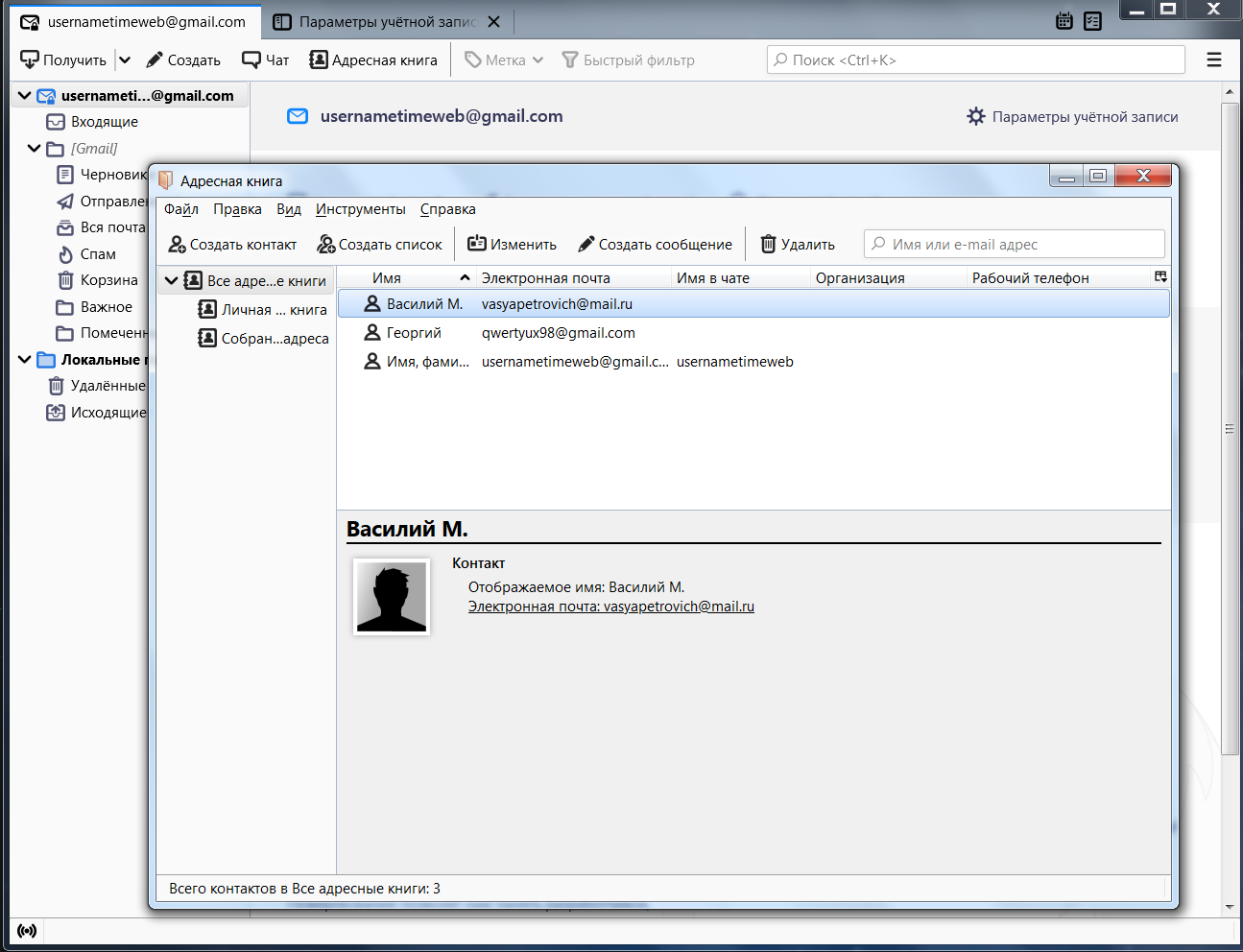
Во вкладке «Адресная книга» удобно и легко вести список контактов. Помимо почтового адреса, можно заполнить подробные данные.
Календарь и задачи
В календаре, помимо слежения за датами, можно создавать события и задачи. Для этого выберите соответствующие пиктограммы во вкладке «Календарь».
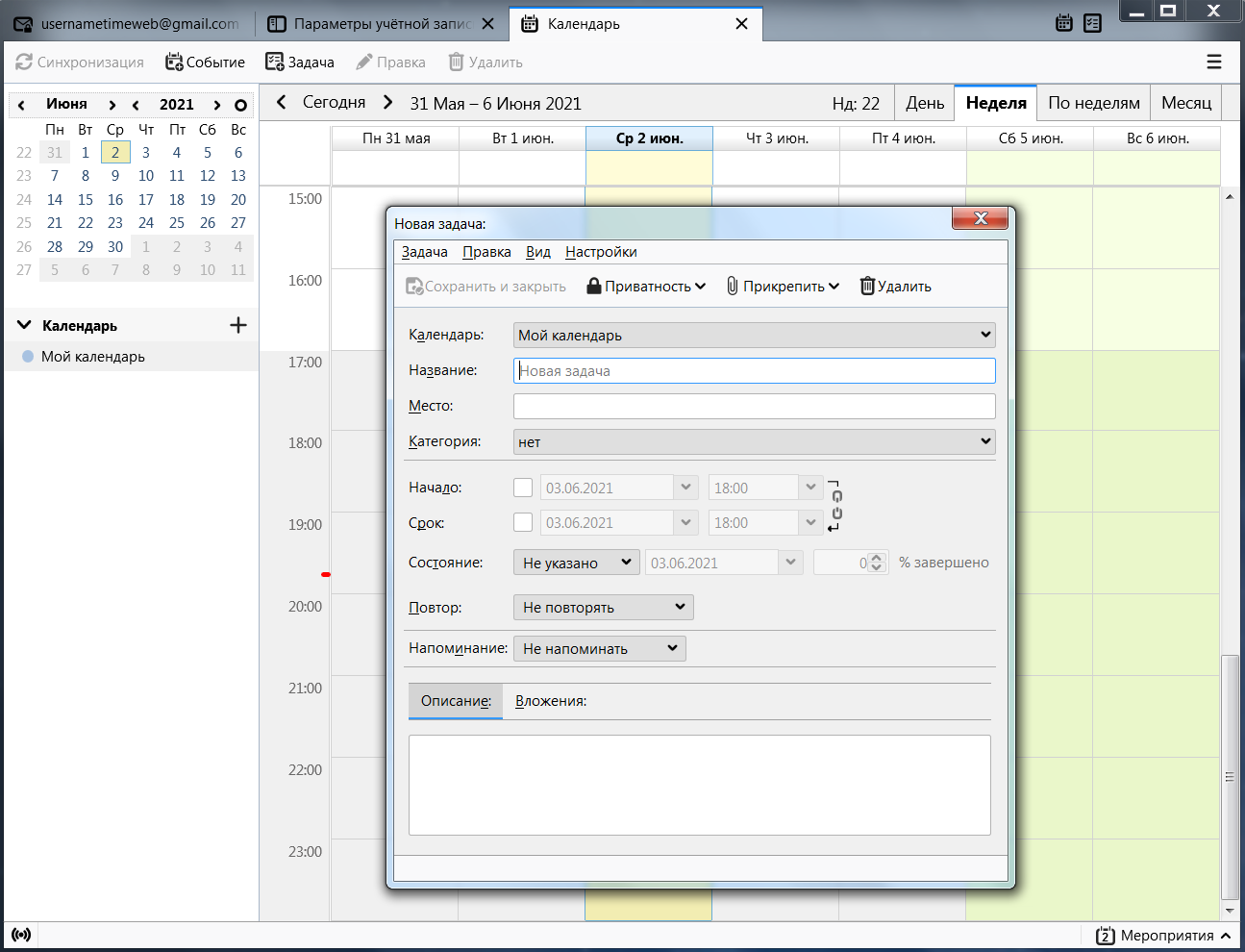
Быстрый доступ в календарь закреплен в правом верхнем углу программы.
Лента новостей
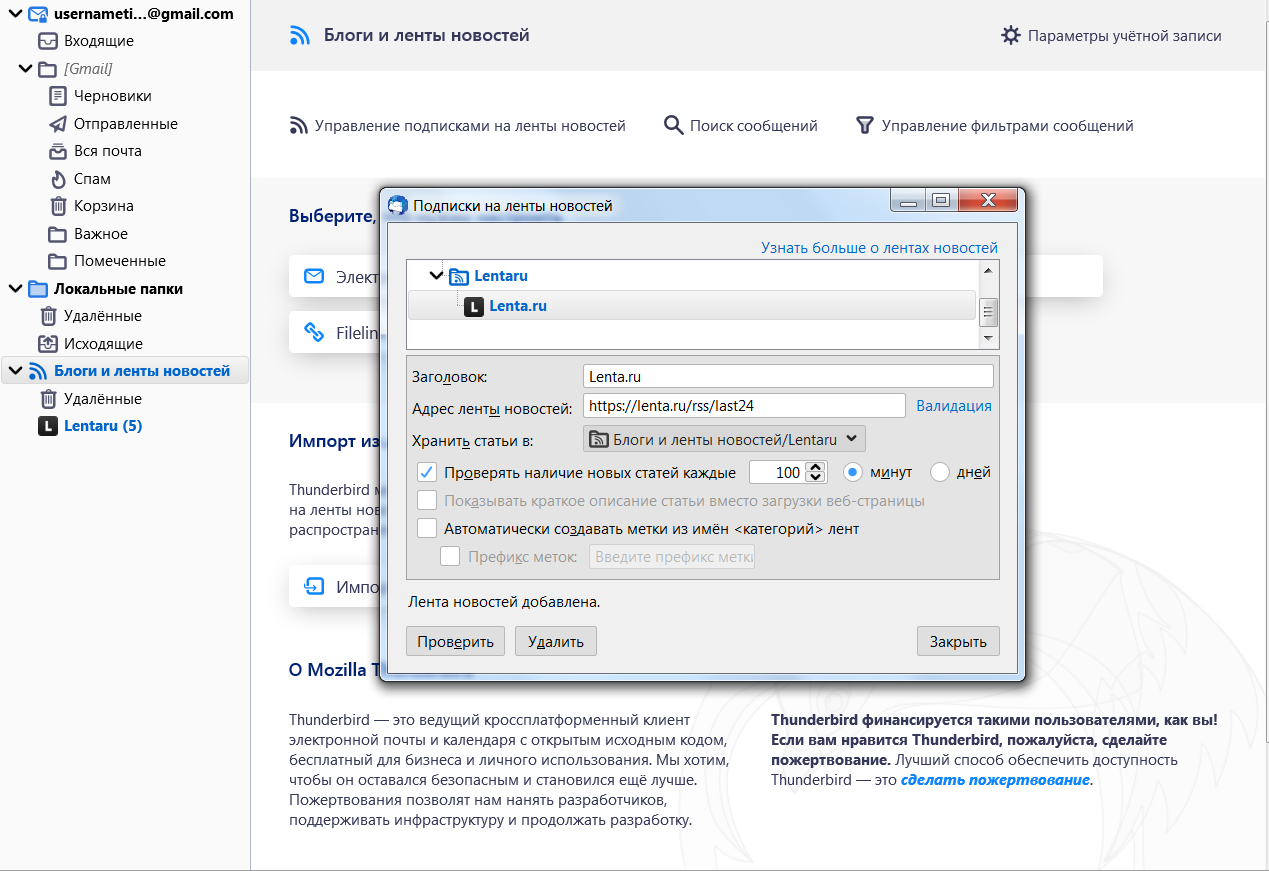
Mozilla Thunderbird поддерживает функцию подписки на RSS-ленту. Найдите в сети RSS-адрес нужного новостного портала, после чего зайдите на главной странице приложения во вкладку «Ленты новостей». Будет предложено ввести имя для дополнительной учетной записи, на которую будут приходить новости. После создания зайдите в «Управление подписками», введите адрес RSS в строку и настройте периодичность проверки ленты.
Кастомизация Mozilla Thunderbird
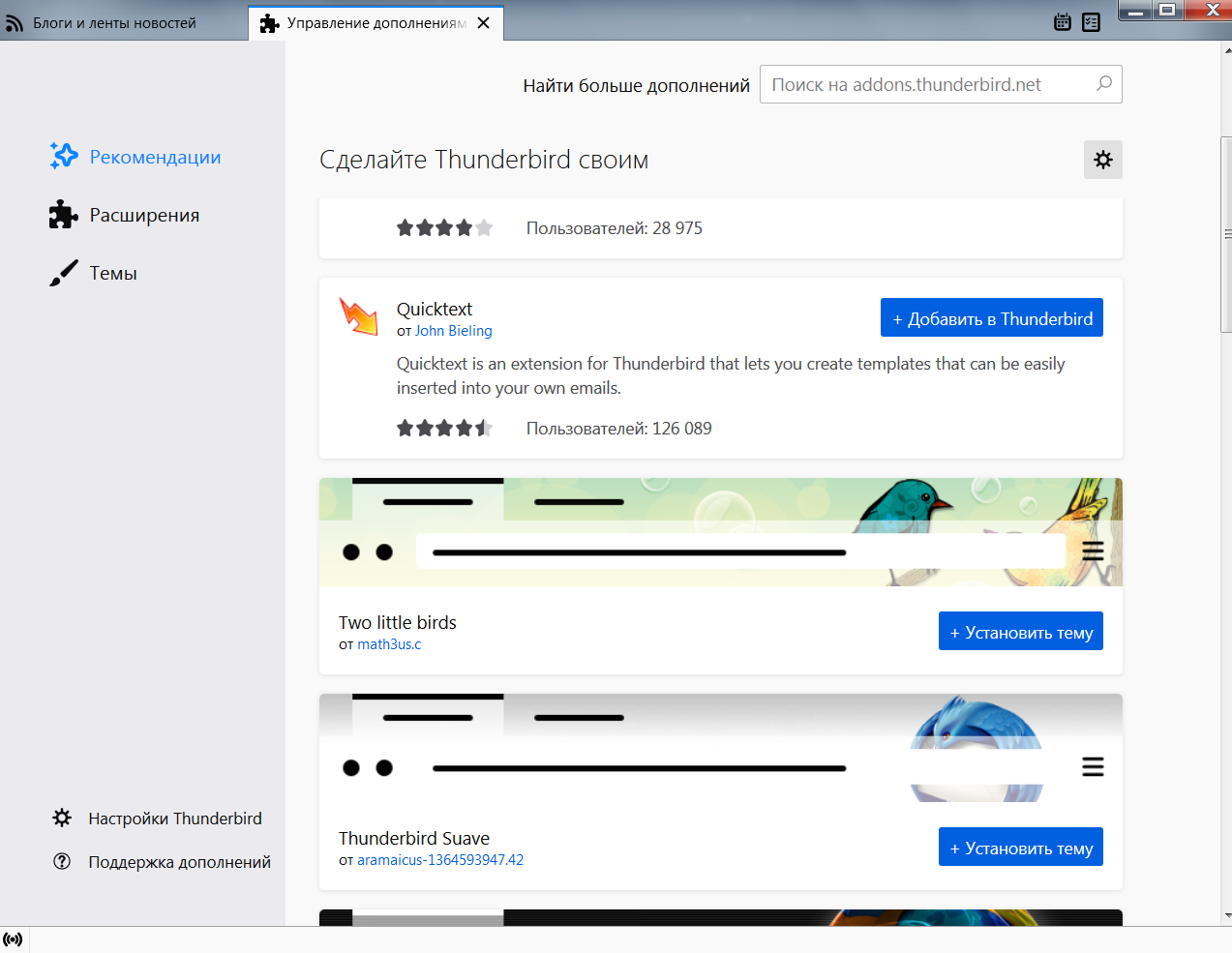
Вы можете заняться кастомизацией и настроить дизайн программы так, как душа пожелает. В контекстном меню нужно выбрать «Дополнительно», где будут отображены самые популярные темы и плагины, призванные преобразить ваше взаимодействие с приложением.
Заключение
Mozilla Thunderbird – минималистичный и интуитивно понятный почтовый клиент, позволяющий следить за входящей почтой, планировать задачи с помощью календаря и оставаться в курсе общественной и культурной жизни благодаря поддержке RSS-ленты.
Thunderbird
Thunderbird
Создано:
75% пользователей проголосовали за полезность
Оглавление
- 1 Что такое почтовый клиент?
- 2 Начало работы для тех, кто привык к веб-почте
- 2.1 Добавьте свои учётные записи электронной почты
- 2.2 Настройте Thunderbird так, как вы считаете нужным
- 2.3 Ознакомьтесь с мощными функциями, которые предлагает почтовый клиент:
- 3 Как для новичков, так и для экспертов: резервные копии, главное окно и многое другое
- 4 Я не новичок! Что изменилось?
- 5 Нужна поддержка? У вас есть запрос на добавление новой функции? Хотите внести свой вклад в Thunderbird или Mozilla?
Что такое почтовый клиент?
Если вы привыкли пользоваться электронной почтой через веб-браузер на таких сайтах, как gmail.com или outlook.com, то концепция почтового клиента может быть вам незнакома.
Сегодня многие люди управляют своей электронной почтой в Интернете, используя такие сервисы, как Gmail.com или Outlook.com. Эти поставщики услуг веб-почты предлагают доступ к учетным записям электронной почты через любой веб-браузер. Это удобно, потому что вы можете получать электронную почту практически с любого компьютера. Если вы уезжаете из дома на работу или в отпуск, вы можете легко проверить свою электронную почту на чужом компьютере.
Другой способ обработки электронной почты — использовать клиентскую программу электронной почты, такую как Thunderbird, Apple Mail или Outlook, установленную на вашем компьютере. Подобная программа обладает многими преимуществами по сравнению с почтовым веб-клиентом. Это позволяет вам организовывать свою электронную почту именно так, как вы хотите, позволяет читать электронную почту и выполнять поиск в автономном режиме, а также управлять несколькими учетными записями электронной почты (например, вашей рабочей почтой gmail, вашей личной почтой gmail и вашими личными учетными записями Outlook) в одном месте. Конечно, настольные почтовые клиенты и почтовые веб-клиенты могут сосуществовать бок о бок. Использование почтового клиента дома не мешает вам пользоваться веб-почтой, если, например, вы хотите проверить свою учетную запись, находясь в дороге, без компьютера, на котором установлен почтовый клиент.
Thunderbird — это многофункциональный, надежный и безопасный почтовый клиент для управления вашей электронной почтой. Он бесплатный и с открытым исходным кодом. Thunderbird существует с 2004 года и используется многими людьми по всему миру. Самое приятное, что он работает на Windows, macOS и Linux. Вы можете подключиться к любой почтовой службе, поддерживающей стандарты электронной почты (такие как POP, IMAP и SMTP), включая Outlook, Exchange, Gmail, Hotmail, GMX и Fastmail.
Начало работы для тех, кто привык к веб-почте
После установки Thunderbird на Windows, Linux или macOS соверите следующие шаги:
Добавьте свои учётные записи электронной почты
Сначала добавьте ваши существующие учётные записи электронной почты в Thunderbrd.
Например, добавьте свою учётную запись (записи) gmail или свои учётные записи outlook, hotmail, office365 с помощью OAuth.
Настройте Thunderbird так, как вы считаете нужным
- Возможно, вы хотите Card View?
- Возможно, вы хотите Единую папку Входящие? Существует множество возможностей. Пожалуйста, не стесняйтесь экспериментировать, чтобы найти оптимальные настройки.
Ознакомьтесь с мощными функциями, которые предлагает почтовый клиент:
- Используйте Панель Быстрый фильтр, чтобы соверать поиск по одной учётной записи при вводе.
- Или используйте Глобальный поиск, чтобы искать по нескольким учётным записям.
- Организуйте свои сообщения с помощью фильтров.
- Несколько учётных записей календаря в одном месте.
- Офлайн-режим для чтения электронных писем и создания черновиков без подключения к интернету.
Как для новичков, так и для экспертов: резервные копии, главное окно и многое другое
- Пожалуйста, периодически создавайте резервные копии данных Thunderbird. Прочитайте статью Экспорт профиля Thunderbird
- В главном окне Thunderbird есть множество функций, которые могут улучшить ваш рабочий процесс. Более подробная информация: Начало работы с главным окном Thunderbird (Supernova и новее)
Я не новичок! Что изменилось?
Вы не новичок в Thunderbird? Возможно, хотите попробовать его через несколько лет? Тогда следующие статьи должны помочь вам возобновить знакомство с Thunderbird:
- New in Thunderbird 128 Nebula
- Thunderbird 128 Nebula FAQ
- Начало работы с главным окном Thunderbird (Supernova и новее)
- Новое в Thunderbird 115 Supernova
- Частые вопросы о Thunderbird 115 Supernova
Нужна поддержка? У вас есть запрос на добавление новой функции? Хотите внести свой вклад в Thunderbird или Mozilla?
- Если статьи поддержки Thunderbird на этом сайте не решают вашу проблему и вам нужна поддержка, пожалуйста, задайте вопрос на нашем форуме Thunderbird.
- Пожалуйста, предлагайте дополнительные возможности и другие улучшения в Mozilla Connect.
- Знаете ли вы, что наше сообщество волонтеров Thunderbird не только предоставляет исправления для программного обеспечения, но и отвечает на вопросы службы поддержки, локализует статьи о поддержке и многое другое? Присоединяйтесь к нам!
Эти прекрасные люди помогли написать эту статью:

Станьте волонтёром
Растите и делитесь опытом с другими. Отвечайте на вопросы и улучшайте нашу базу знаний.
Подробнее
Публичное облако на базе VMware с управлением через vCloud Director
В инструкции рассмотрим, как настроить почтовый клиент Mozilla Thunderbird на Windows и macOS.
Настройка Thunderbird в Windows
- Откройте Thunderbird, кликните на значок меню в правом верхнем углу и нажмите «Создать учетную запись».

- Кликните на «Эл.Почта (У)».

- Укажите данные почтового ящика, который вы хотите подключить:
-
- имя владельца ящика (будет отображаться в поле «От»);
- почтовый ящик;
- пароль от почтового ящика.
- Нажмите «Настроить вручную».

- Заполните реквизиты подключения к ящику:
Сервер входящей почты:
-
- Протокол: IMAP или POP3
- Имя сервера:
imap.timeweb.ru(IMAP) илиpop3.timeweb.ru(POP3) - Порт: 993 (IMAP) или 995 (POP3)
- Защита соединения: SSL/TLS
- Метод аутентификации: Обычный пароль
- Имя пользователя: ваш почтовый ящик
При использовании IMAP письма не удаляются с почтового сервера, а синхронизируются с почтовым клиентом.
При использовании POP3 письма будут удалены с почтового сервера после их загрузки в Thunderbird. Вы можете включить сохранение писем на сервере в настройках почтового клиента.
Сервер исходящей почты:
-
- Имя сервера:
smtp.timeweb.ru - Порт: 465
- Защита соединения: SSL/TLS
- Метод аутентификации: Обычный пароль
- Имя пользователя: ваш почтовый ящик
- Имя сервера:

- Нажмите «Перетестировать».
- После завершения проверки нажмите «Готово», на следующей странице — «Завершить».
Теперь вы можете перейти во «Входящие» и убедиться, что содержимое ящика доступно в Thunderbird.
Настройка Thunderbird на macOS
- Откройте Thunderbird, кликните на значок меню в правом верхнем углу и нажмите «Создать учетную запись».

- Нажмите «Эл. почта».

- Укажите данные почтового ящика, который вы хотите подключить:
-
- имя владельца ящика;
- почтовый ящик;
- пароль от почтового ящика.
- Нажмите «Настроить вручную».

- Заполните реквизиты подключения к ящику:
Сервер входящей почты:
-
- Протокол: IMAP или POP3
- Имя сервера:
imap.timeweb.ru(IMAP) илиpop3.timeweb.ru(POP3) - Порт: 993 (IMAP) или 995 (POP3)
- Защита соединения: SSL/TLS
- Метод аутентификации: Обычный пароль
- Имя пользователя: ваш почтовый ящик
При использовании IMAP письма не удаляются с почтового сервера, а синхронизируются с почтовым клиентом.
При использовании POP3 письма будут удалены с почтового сервера после их загрузки в Thunderbird. Вы можете включить сохранение писем на сервере в настройках почтового клиента.
Сервер исходящей почты:
-
- Имя сервера:
smtp.timeweb.ru - Порт: 465
- Защита соединения: SSL/TLS
- Метод аутентификации: Обычный пароль
- Имя пользователя: ваш почтовый ящик
- Имя сервера:
- Нажмите «Перетестировать».

- После завершения проверки нажмите «Готово».
Теперь вы можете перейти во «Входящие» и убедиться, что содержимое ящика доступно в Thunderbird.
Была ли статья полезна?
Ваша оценка очень важна
Для того, чтобы скачать почтовый клиент
Mozilla Thunderbird, пройдите по ссылке:
Шаг 1
Запустите программу Mozilla Thunderbird . Нажмите «Файл» —> «Создать» —> «Существующая учётная запись почты…»

или
После запуска программы нажмите на фразу «Локальные папки» и потом «Создать учётную запись».

В открывшемся окне нажмите на кнопку: «Пропустить это и использовать мою существующую почту».

Шаг 2
В открывшемся окне впишите требуемую информацию:
в поле «Ваше имя» — Ваше имя или название организации;
в поле «Адрес эл.почты» — полное имя Вашего почтового ящика, для которого создаем учетную запись;
в поле «Пароль» — соответствующий пароль от почтового ящика.
После этого нажмите «Продолжить».
Обратите внимание, регистр символов очень важен! Поэтому, адрес электронной почты, нужно вводить маленькими буквами. Особенно важно соблюдать регистр, при вводе пароля. Если в пароле, (например: a8sH3mH0f) имеются большие буквы, то написание маленькими буквами (например: a8sh3mh0f) недопустимо!

Шаг 3
Возможно на этом шаге у Вас нашлись какие-то автоматические настройки. В любом случае требуется нажать кнопку «Изменить».

Шаг 4
На этом шаге требуется заполнить следующие поля:
«Имя пользователя» — здесь требуется вписать полное имя Вашего почтового ящика;
«Входящая» — здесь требуется указать сервер входящей почты — это pop3.megagroup.ru, далее требуется оставить тип POP, порт 995, защита соединения — SSL/TLS ;
«Исходящая» — здесь требуется указать сервер исходящей почты — это smtp.megagroup.ru, далее требуется указать порт 465 , защита соединения SSL/TLS.
После этого нажмите «Перепроверить конфигурацию».
Сервер водящей почты и сервер исходящей почты, так же, нужно вводить маленькими буквами.

После этого требуется нажать кнопку «Готово.»
Шаг 6
На этому шаге у Вас появится следующие предупреждение. Поставьте галочку «Я понимаю риск» и нажмите кнопку «Создать учетную запись».

Шаг 7
После этого учетная запись будет создана.

Шаг 8
Чтобы хранить копии своих сообщений на сервере, воспользуйтесь инструкцией
Поздравляем! Вы настроили учетную запись в почтовом клиенте Mozilla Thunderbird .
Заполните поля, как указано на картинке. В графе «Имя пользователя» нужно указать полный адрес e-mail, для работы с которым Вы настраиваете Thunderbird. В выпадающем списке «SSL» можно выбрать «STARTTLS», если хотите использовать шифрование, либо вы можете выбрать «Нет», если Вы не хотите использовать шифрование.
В случае использования шифрования в качестве имени сервера исходящей почты используйте запись:
mail.hostland.ru
В качестве имени сервера входящей почты используйте запись:
mail.hostland.ru
Вы можете использовать доменное имя mail.domain.ru, где domain.ru — доменное имя в котором вы создаете почтовый ящик но в этом случае необходимо отказаться от шифрования
Eсли вам необходимо получать почту несколькими почтовыми клиентами (например мобильный телефон и стационарный компьютер), выберите протокол IMAP, чтобы почтовые сообщения синхронизировались между устройствами.
После заполнения полей нажмите кнопку «Готово», либо, если она не доступна — кнопку «Перетестировать», а потом «Готово»