
Телевидение с нами вот уже почти сто лет, однако на первых порах его визуальную информативность впору было сравнивать с радиовещанием. Появление цвета во второй половине прошлого века несколько улучшило ситуацию, однако первый действительно революционный шаг по радикальному улучшению качества картинки произошел примерно четверть века назад, с появлением плазменных панелей и цифрового вещания. Впрочем, 10 лет назад плазма приказала должно жить, зато существенно улучшился ЖК и появился OLED, а сейчас не за горами и microLED.
Первые электронные проекторы, так называемые CRT-модели (Cathode Ray Tube), сообразно своему названию использующие кинескопы для формирования трех изображений (красного, зеленого и синего), появились еще в середине прошлого века, но были громоздкими и требующими периодического обслуживания. В конце 80-х гг. появились первые образцы ЖК-проекторов, а еще 10 лет спустя был представлен проектор с технологией DLP (Digital Light Processing), называемой также микрозеркальной. Изображение в DLP-проекторе формируется не на просвет, а на отражение, а вместо трех DMD-матриц (Digital Micromirror Device) для формирования базовых цветов чаще всего используется одна — в совокупности с вращающимся диском, на котором размещены светофильтры и чья работа у некоторых зрителей может вызывать видимый эффект радуги. С DLP все примерно понятно — есть трехматричный High End и массмаркет с цветоделительным колесом. А что же с ЖК?
Есть массовый LCD, а есть технология LCoS (Liquid Crystal on Silicon), которая представляет собой ЖК-матрицу на кремниевой подложке, работающую не на просвет, а на отражение, как и DLP. В настоящее время активнее всего эту технологию поддерживают Sony (под названием SXRD, Silicon X-tal Reflective Display) и JVC (D-ILA, Direct Drive Image Light Amplifier). Источником света в большинстве случаев является лампа сверхвысокого давления, но появляются и лазерные диоды с более длительным сроком службы, более высокой яркостью, более широким цветовым охватом и прочими «плюшками».
Что же получается, покупаем хороший проектор или телевизор и наслаждаемся безупречной картинкой? Да… если вы считаете, что, сев за руль формульного болида, автоматически станете Шумахером. Телевизор или проектор — всего лишь инструменты для получения качественного изображения, но чтобы его получить, нужно приложить к ним знания и опыт. Сейчас расскажем, какие именно.
Типы записей для тестирования и калибровки изображения
Для начала определимся с терминологией. Многие считают синонимами такие понятия, как демонстрационные, тестовые и настроечные записи, это в равной степени относится как к изображению, так и к звуку. На самом же деле, они предназначены для совершенно разных задач. Проще всего с демонстрационными: их задача в точности проистекает из названия, а именно — максимально эффектно продемонстрировать достоинства задействованной аппаратуры. А демонстрация достоинств, как несложно догадаться, может включать в себя и маскировку недостатков. Если вы продавец — это ваш выбор, если покупатель — переходим к следующему пункту.
Тестовые записи должны показать потенциал аппаратуры, причем в равной степени заострив внимание как на достоинствах, так и на недостатках. Другими словами, если вы включаете их, но вам что-то не нравится — это наверняка проблема техники, потому что запись заведомо безупречна. Но с учетом задач тестирования на этих записях может быть специфический и весьма сложный для воспроизведения материал.
Настроечные или калибровочные материалы — их существует великое множество, и основная загвоздка состоит в том, что для корректного использования большинства из них требуется весьма специфическое оборудование, например колориметр. Покупать его ради использования раз в несколько лет не совсем логично, вызывать на дом высококвалифицированного специалиста достаточно накладно, так что же делать?
Инструкция по калибровке
Советуем воспользоваться советами и материалами, размещенными по адресу
https://w6rz.net под заголовком AVS HD 709. Там находятся три архива с практически идентичным содержанием и подробная инструкция. При прочих равных есть смысл предпочесть формат HDMV, соответствующий стандарту Blu-ray.
Прежде всего, в источнике и средстве отображения видеоинформации необходимо выключить все «улучшатели». К ним относятся схемы экономии энергопотребления, динамической контрастности, шумоподавления, увеличения разрешения, адаптивной подсветки и др. Не надо путать их с действительно нужными функциями, например, сохранения частоты кадровой развертки или схемы цветокодирования. Здесь сложно давать более конкретные советы, потому что не только у каждого производителя, но порой и в каждой модели они называются по-разному.
-
После этого мы заходим в раздел Basic Settings и приступаем непосредственно к калибровке. Все регулировки желательно предварительно вернуть в средние или заводские настройки.
-
Уровень черного или яркость настраивается по черному полю с темно-серыми полосками. Вам необходимо выставить такую яркость, при которой мигающие полоски 17–25 еще видны, а начиная с 16 уже сливаются с черным фоном.
-
Уровень белого или контраст выставляется по похожей картинке, но с белым фоном, на ней должны мигать только полоски с номерами 230–234. Проверить обе этих настройки одновременно можно по комбинированной картинке под номером 2, потому что они взаимозависимые, и, возможно, потребуется несколько итераций.
-
По картинке под номером 4 настраиваются цветность и насыщенность. Вам понадобится синий светофильтр либо же соответствующая настройка в меню. Отрегулировать оба этих параметра надо так, чтобы мигающие квадраты максимально сливались с окружающим их фоном.
-
Картинка под номером 5 позволяет проверить отсутствие оверскана и выставить резкость. Начните с минимальной и увеличивайте ее, пока не появится муар, после чего отступите на 1-2 деление назад, до его исчезновения. На этом — всё!
Очевидно, что до полноценной сертифицированной калибровки еще далеко, но смею вас уверить, что процентов на 80, а то и 90 ваша видеосистема теперь соответствует общепринятым нормам. Впрочем, это не значит, что им соответствуют релизы тех или иных фильмов, но это уже совсем другая история.
Все началось с того, что мне разонравилось изображение на проекторе, перед которым я раньше стоял на коленях. Не знаю, возможно, старческое, или просто лампа «плывет», но какими-то грязноватыми сделались тени. Мысль о видеотерроре калибровкой не раз посещала меня долгими зимними вечерами. Тем более в доме давно хотелось единообразия картинки дисплеев.
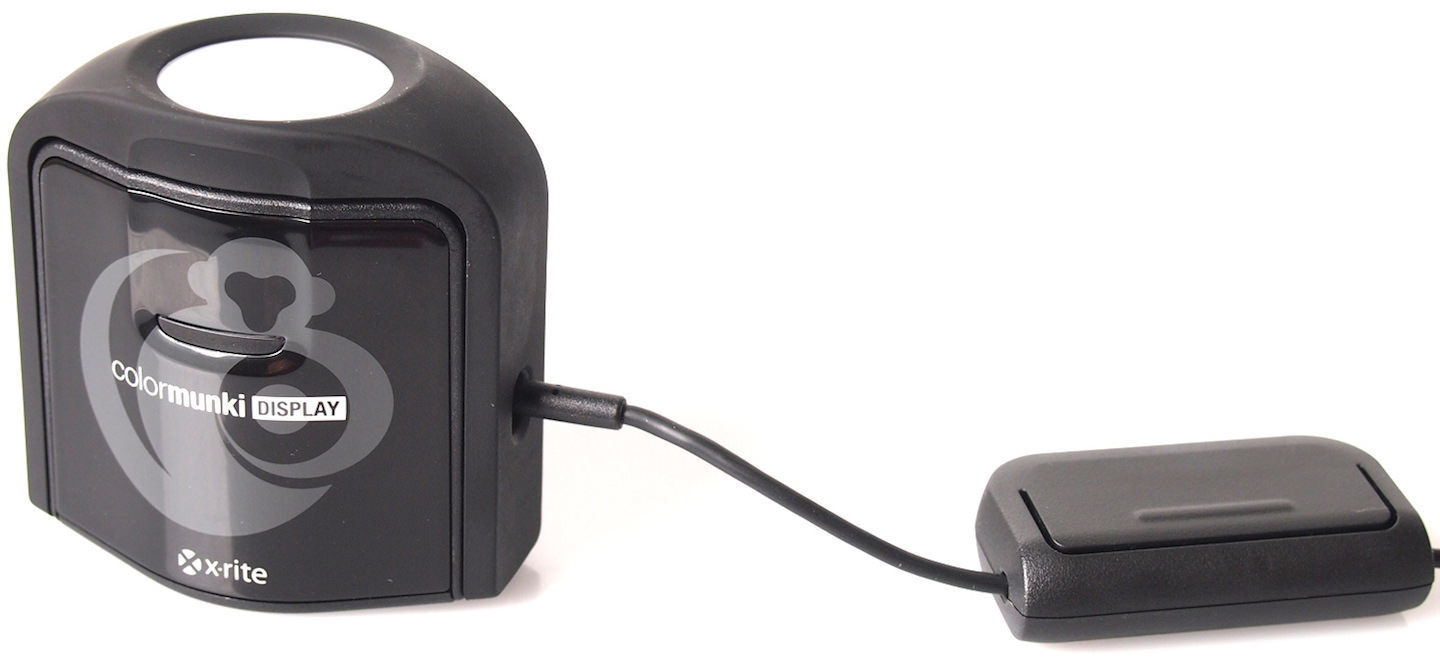
Оговорюсь сразу, профессиональные инсталляторы с Klein за полмиллиона могут дальше не читать. Этот разговор продолжится в сугубо бытовом поле — как дилетантам контролировать свои видеоустройства с минимальными вложениями?Для самых нищих различные тестовые программы и диски предлагают это сделать на глазок: «Выставите яркость так, чтобы все серые, а затем белые клинышки были видны…», ну и так далее. Будем считать, что подобными процедурами все уже наигрались, останавливаться на них не будем. Калибровкой дисплеев также интересуются граждане-фотографы и цветокорректоры. Для этих нужд они используют специальные колориметры, как правило, производства Spider или X-Rite. На ebay мною была выбрана модель X-Rite ColorMunki Display за 150 долларов. Устройство, внешним видом напоминающее компьютерную мышку с грузиком, вешается на экран и считывает изображение шаблона, сравнивая его с генерированными цветовыми координатами. О каких координатах идет речь?
Система цветопостроения RGB (красный-зеленый-синий) взята не с потолка. Светочувствительные колбочки в наших глазах работают с тремя длинами волн. Прямо как радиоприемник! Коротковолновое излучение относится к фиолетово-синему спектру. Среднюю волну демонстрирует зелено-желтый раздел. Самые длинные волны у красного, а дальше в инфракрасном диапазоне мы уже не видим, равно как и в коротком ультрафиолете. Сочетание в разных долях красного, зеленого и синего цветов образует все богатство красок, которое нас окружает.
Колориметр передает управляющему софту увиденное. Серые и цветные квадратики оказываются не в полной мере серыми и цветными, на основании чего строятся графики отклонений от эталонных значений. Протокол RGB представляет цвета сухим языком цифр: в виде системы координат с тремя осями XYZ. Каждому базовому цвету дозволено иметь значение интенсивности (яркости) от 0 до 255. Соответственно, абсолютно черный цвет в данной модели будет описан как 0; 0; 0, а чистый белый как 255; 255; 255.
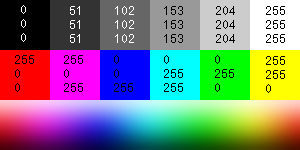
Стандартом точки баланса белого принято считать значение цветовой температуры дневного света 6500 Кельвин, вокруг которой пляшет фото- и видеопроизводство. Выше 6500К цвета делаются холоднее, а ниже — теплее. Почему зима и лето получаются «наоборот»? Имеется в виду не погода, а цвет накаливания условной вольфрамовой спирали — от красного к белому.
Все происходит довольно просто, если вы калибруете монитор или проектор, источником видео в котором является собственно компьютер. После замеров софт колориметра насильно прописывает видеокарте новый профиль, где учитываются штатные перекосы цвета, яркости и контраста. Понятное дело, не всем это помогает на 100%. Например, у большинства ноутбуков, включая тот, на котором пишутся эти строки, матрицы далеки от совершенства и физически не в состоянии адекватно охватить весь диапазон цветов и яркостей. Сами отклонения характеристик очень редко носят линейный характер. Часто бывает, что темные участки матрицей отображаются в холодном, а светлые — в теплом спектре, или наоборот. Это как у птички — вытащила клюв, хвост застрял, выдернула хвост — теперь клюв увяз. Программа-калибратор утрясает эти несчастья как может, формируя более-менее приемлемую картинку, как правило, за счет снижения яркости.
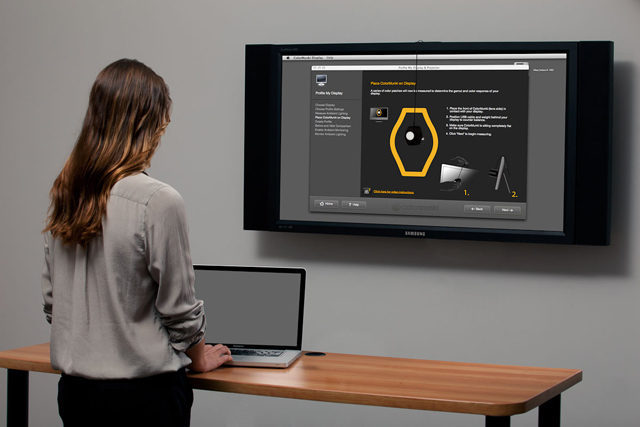
Но что делать, если источником видео у вас является медиаплеер и о ISF-калибровке остается только мечтать? Тогда придется учиться интерпретировать полученные данные замеров, а дальше лезть в доступные настройки и ручками-ручками…
Штатное ПО к модели ColorMunki Display проводит автокалибровку, но при этом не имеет обратной связи — не рисует графиков цветового локуса, кривых и прочего аналитического добра, над которым хочется поразмыслить. Подобные возможности присутствуют в софте старшей модели X-Rite i1Display Pro, использующей аналогичный оптический блок, но стоит на сто долларов дороже. Мир не без добрых людей — среди энтузиастов популярна бесплатная программа ColorHCFR, из которой можно получить исчерпывающие отчеты возможностей дисплеев и проекторов. К слову сказать, ее часто используют в тестах видеотехники. Итак, приступаем к ее загрузке.
В ColorHCFR прошиты собственные шаблоны, но желательно все-таки ориентироваться на тот источник, с которым в дальнейшем будет работать наш дисплей или проектор. Сами разработчики рекомендуют в качестве внешнего носителя “Digital Video Essentials: HD Basics” на Blu-ray. В сети несложно найти как копию, так и куски этого издания с соответствующими тестовыми изображениями.

При запуске ColorHCFR уточнит этот момент (использовать внешние или собственные тестовые изображения?), а также процедуру замера. В случае с телевизором следует повесить на него колориметр, чтобы он прижимался прямо к поверхности дисплея. В моем случае с проектором, колориметр был закреплен на штативе перед экраном таким образом, чтобы не считывать собственную тень. Для наибольшей точности последующих измерений, в разделе “Digital Video Essentials: HD Basics” запускался шаблон 100% белого. В это время ColorHCFR в реальном режиме через колориметр снимал и показывал величину светового потока — больше-меньше, пока не определялось наилучшее (в плане максимальной светоотдачи) размещение штатива с колориметром. Теперь можно было приступать к серым клинышкам.
Программа ColorHCFR просит запустить по очереди образцы от 0 (черного) до 100 (белого) с шагом 10IRE, т.е. добавляя по 10%. На каждом шаге производятся замеры яркости и уровня трех цветов, что впоследствии ляжет в основу нескольких наглядных графиков. Рассмотрим, что получилось. High-end проектор выглядел более-менее благополучно, поэтому для наглядности артефактов я специально привожу измерения базовых показателей дисплея немолодого, но мощного ноутбука Sony.
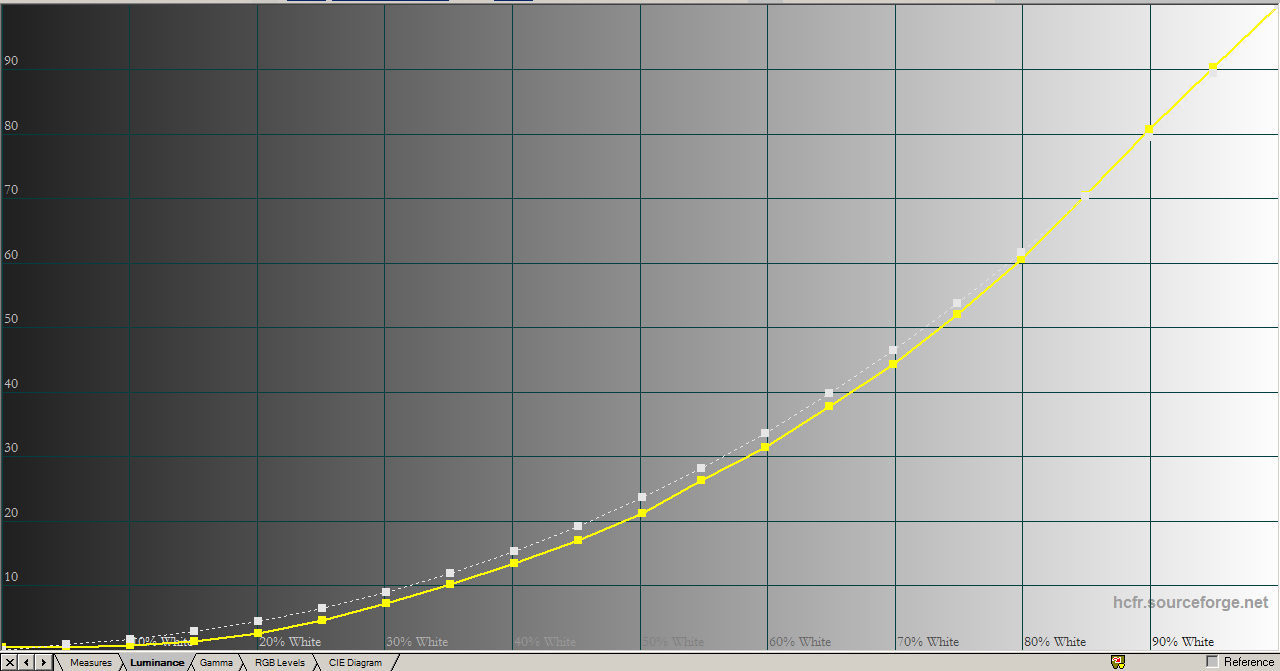
Первый график (Luminance) показывает световую отдачу при увеличении уровня белого в сигнале (ось Х). Референсный график обозначен белым пунктиром, и мы можем сравнить с ним фактические значения желтой кривой. На первый взгляд, все в порядке: реальный отклик матрицы всего чуть-чуть не дотягивает до референсного уровня и соответствует ему на максимуме белого. Графики дисплеев с проблемами динамического диапазона выглядят как сколиозный позвоночник: не спешат светлеть в тенях, зато с ростом яркости, наоброт, рано перебарщивают и клиппируют детали в светлых участках. Но и этот Sony хвалить рано.
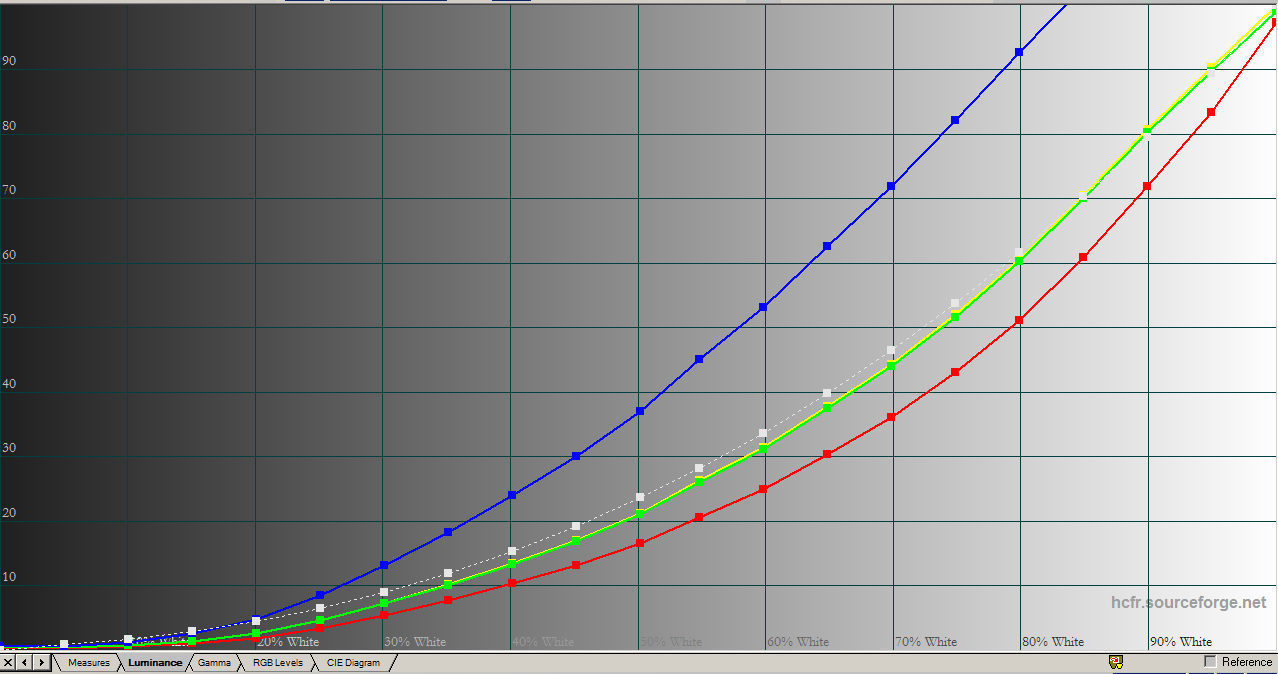
Если включить на этом графике раздельную отдачу по трем каналам, виден крепкий избыток по синему и недосвет красного. Типичная ситуация с современными дисплеями, да и вообще с любыми источниками света вплоть до LED-лампочек — ведь в холодном спектре проще обеспечить требуемую яркость. Обратите внимание, что зеленый цвет находится в балансе: он вообще считается опорным и даже на совсем кривых дисплеях никогда не имеет серьезных отклонений.
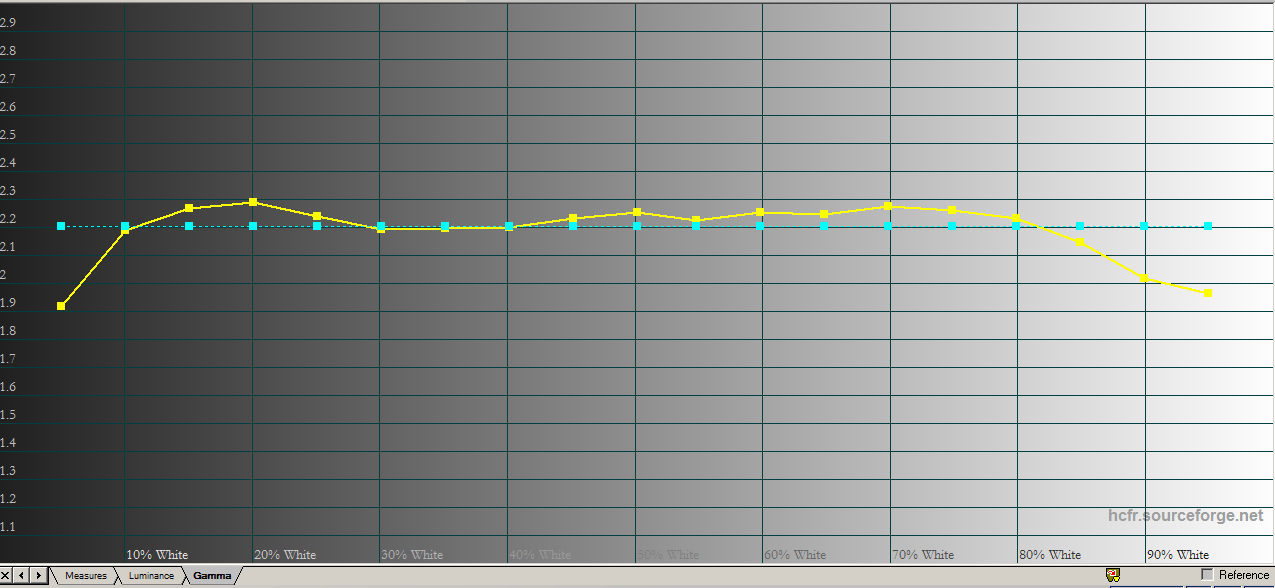
График (Gamma) описывает контроль яркости картинки, т.е. насколько быстро кривая яркости выходит из темных участков. В теле- и киноиндустрии классическим значением гаммы мониторов является 2.2. Если кривая гаммы вашего дисплея будет выше — значит и само изображение будет ярче, черный глубже, но за счет потери деталей. При низком значении гаммы детали в тенях останутся, но сами тени будут недостаточно темными, а картинка начнет выглядеть плоской и малоконтрастной. Как видим, более-менее дисплею Sony это удается. Смотреть, что происходит по каналам, здесь не будем, нагляднее это сделать на следующей диаграмме — RGB levels.
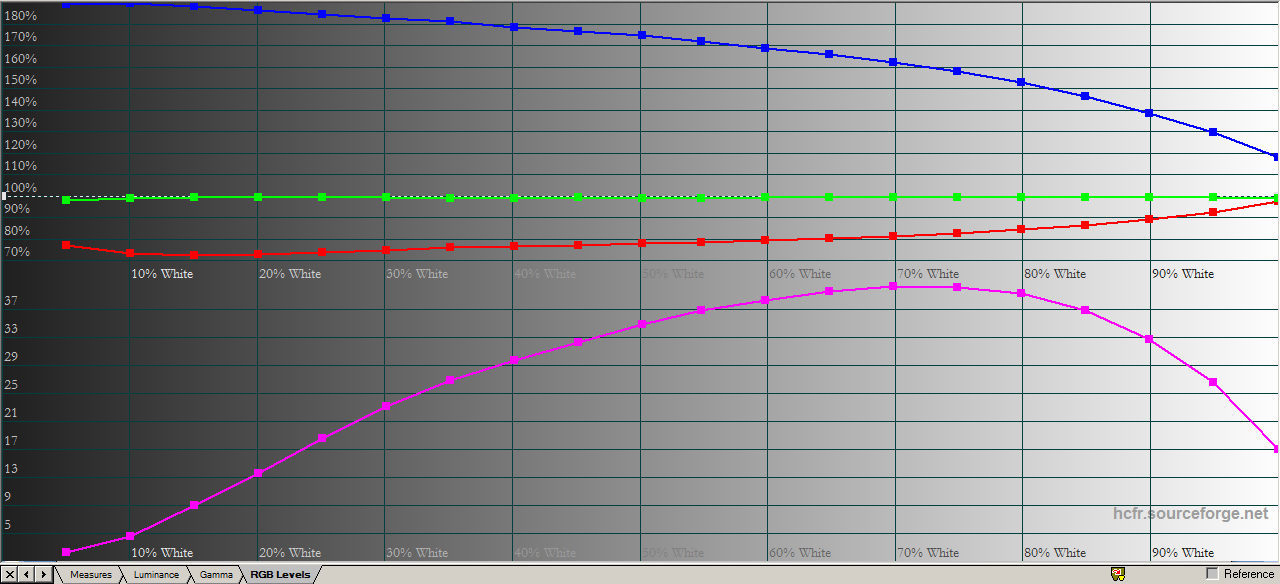
Этот график показывает разбаланс трех основных цветов в зависимости от яркости, а величину суммарного отклонения от референсного значения 6500 К описывает пурпурная кривая. Вы видите, что творится? Красный ниже ватерлинии, синий улетел куда-то в космос. Нам же надо, чтобы они максимально близко совпадали друг с другом, а величина ошибки не превышала значения 10, а в идеале 3-4. А то получается, что формально общая гамма хорошая, но рассчитывать на правильный баланс белого не приходится.
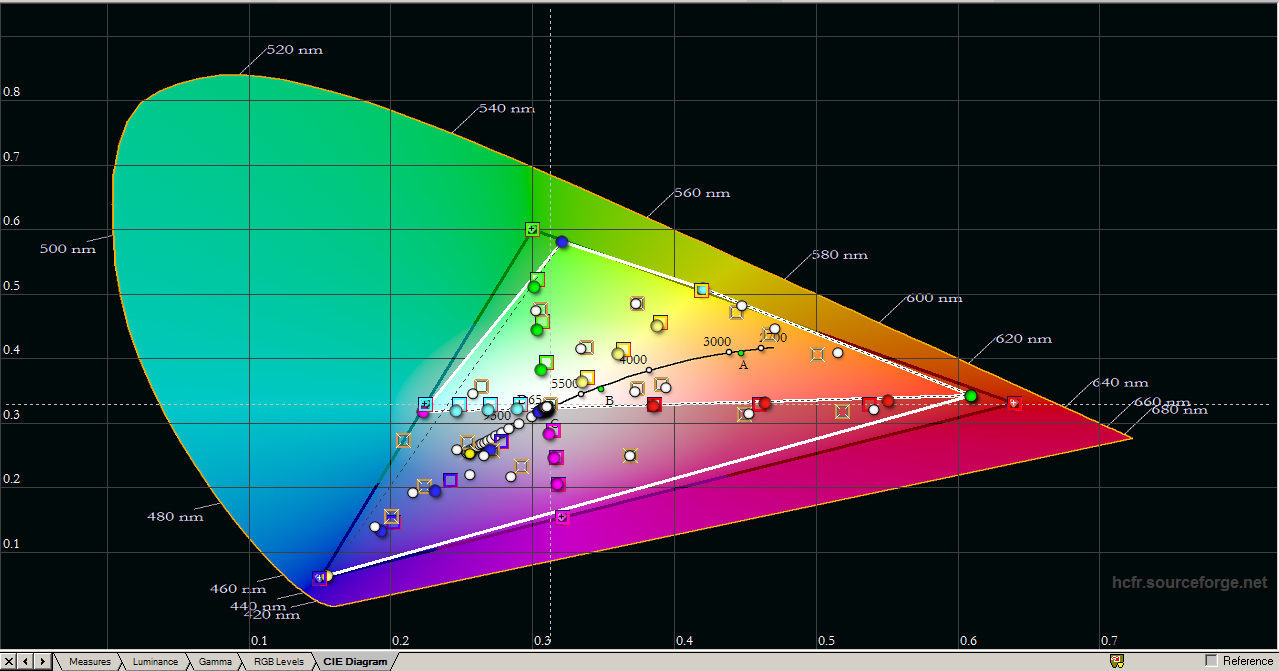
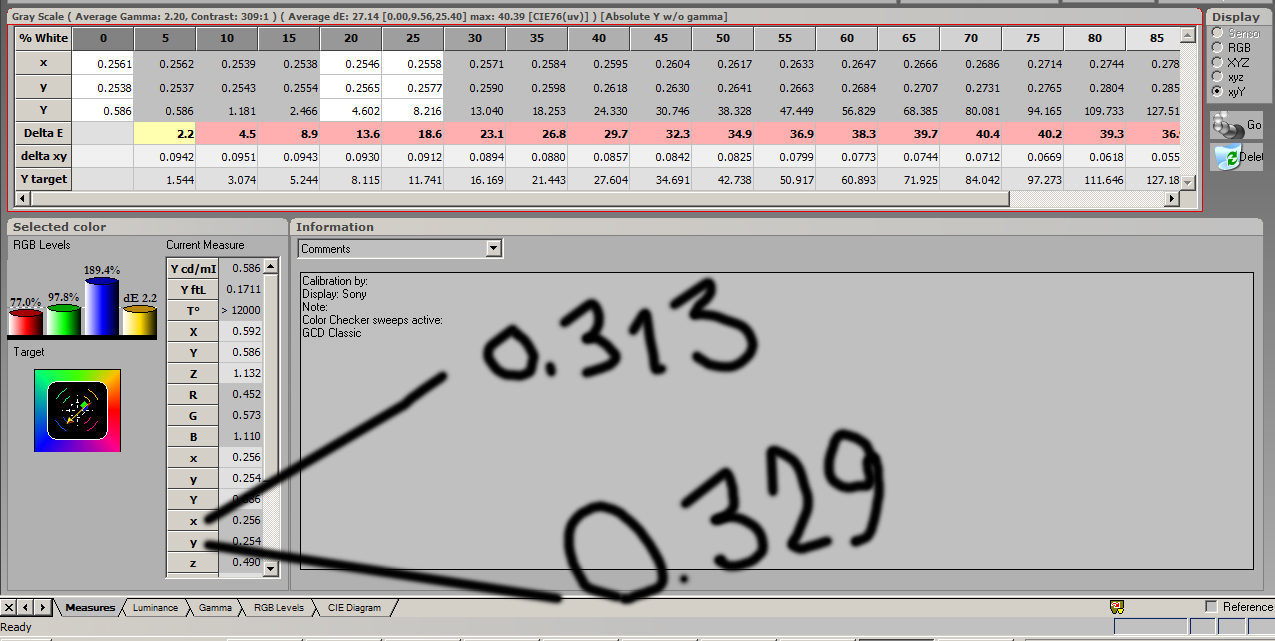
Диаграмму цветового охвата любят приводить при тестированиях телевизоров, но вообще, чтобы толком судить об отклонениях от референса, следует увеличивать координатную сетку. В любом случае, информация для наших целей там избыточная, и я даже не буду тратить на это время. Повторюсь, самый важный фидбек для нас дает предыдущий график уровней RGB. Вот опираемся на него и стремимся к максимальной близости к значениям координат X = 0,313 и Y = 0,329 на всем промежутке от черного до белого. Запомните эти цифры. Это и есть наш Грааль — точка белого 6500 Кельвин.
Продолжение следует
Подготовлено по материалам журнала «Stereo & Video», ноябрь 2016 г. www.stereo.ru
Эту статью прочитали 12 948 раз
Страница 1: Калибровка телевизора: как получить максимальное качество картинки?
С каждым новым поколением консолей геймеры не только получают множество новых игр, но и наслаждаются высоким качеством графики. Особенно в том случае, если они обзавелись крупными телевизорами с разрешением 4K и HDR. Конечно, красивая картинка добавляет удовольствия от игры. Как правило, телевизоры уже хорошо настроены по умолчанию, но можно ли выжать из них больше? В статье мы оценим, оправдывает ли себя калибровка телевизора. И смогут ли с ней справиться даже неопытные пользователи.
В профессиональном сегменте калибровка давно стала стандартом де-факто, но в домашнем сегменте калибровкой занимаются немногие энтузиасты. Яркость или резкость можно сравнительно легко настроить «на глаз», используя тестовые картинки, но в случае цветопередачи все не так просто. Потребуется колориметр и соответствующее программное обеспечение. В Европе некоторые продавцы, как тот же Media Markt, предлагают калибровку телевизора за €199. По информации на сайте не совсем понятно, насколько глубоко выполняется калибровка. Но вряд ли Media Markt настраивает все до мельчайших деталей.
Тема цветопередачи не так проста, как может показаться на первый взгляд. Поэтому мы рекомендуем заглянуть в наш FAQ по дисплеям.
Некоторые телевизоры поставляются с заводской калибровкой. Причем это может быть как профиль ISF, так и специальный режим Netflix, например. Однако при этом не учитываются условия комнаты, в которую пользователь установил телевизор.
На самом деле в калибровке нет ничего сложного, с данным процессором справится неискушенный пользователь или геймер. Нужно обзавестись устройством калибровки, которое называют колориметром, и программным обеспечением. Также телевизор должен поддерживать соответствующие настройки. Поэтому перед калибровкой следует проверить, какие настройки можно откорректировать на телевизоре. Например, у некоторых моделей в меню нет опций регулировки цветовых каналов.
Колориметры ColorChecker Display Pro и Display Plus от Calibrite стоят €250 и €300, соответственно, при этом они уже поставляются с подходящим программным обеспечением. Две модели различаются по измеряемой яркости. Производитель рекомендует версию Plus для продуктов Apple и самых ярких мониторов.
Преимущество заключается в том, что калибровку можно выполнить в любое время, какая-либо помощь сервисного инженера не требуется. Если телевизор будет переставлен в другую комнату, то калибровку можно повторить. Помимо игр, от калибровки выиграет качество картинки фильмов или сериалов. Кроме того, калибратор можно использовать не только для телевизора с игровой консолью. Можно откалибровать все домашние дисплеи. Конечно, колориметр следует всегда иметь под рукой дизайнерам, фотографам и другим творческим профессионалам.
Подписывайтесь на группу Hardwareluxx ВКонтакте и на наш канал в Telegram (@hardwareluxxrussia).
Уважаемые читатели! Нам очень важна ваша поддержка! Если вам помогли наши статьи и тесты, просьба поддержать нас донатом, чтобы мы могли и дальше радовать вас новыми публикациями.
Вы можете оформить подписку на сервисах Boosty и Patreon от 200 рублей/$3 в месяц, после чего станете участником нашего сообщества поддержки. Для VIP-подписчиков доступны интересные привилегии.
Донаты можно отправить на кошелек WebMoney Z472497423085 или ЮMoney 41001984940006. Либо вы можете воспользоваться формой ниже. Спасибо!
Технические спецификации
| Colorchecker Display Pro | Colorchecker Display Plus | |
|---|---|---|
| Рекомендуется для: | Профессиональных фотографов Дизайнеров Стилистов |
Профессиональных фотографов и киностудий Дизайнеров Стилистов |
| Уровень производительности: | От опытных пользователей до профессионалов | От опытных пользователей до профессионалов |
| Тип калибровки: | Колориметр | Колориметр |
| Софт: | CC Profiler | CC Profiler |
| Поддержка нескольких дисплеев: | 4 монитора | 4 монитора |
| Калибровка мониторов и профили: | Да | Да |
| Профили проекторов: | Да | Да |
| Температура точки белого: | D50, D55, D65, D75, родная, заданная, измеренная | D50, D55, D65, D75, родная, заданная, измеренная |
| Макс. уровень яркости: | 1.000 кд/м² | 2.000 кд/м² |
| Измерение внешнего освещения: | Да | Да |
| Мониторинг внешнего освещения: | Да | Да |
| Проверка качества дисплея и равномерности: | Да | Да |
| Поддерживаемые типы дисплеев: | Стандартные ноутбуки, настольные ПК, проекторы | Стандартные ноутбуки с HD/HDR, настольные ПК, проекторы |
Измерения с помощью приложения CCProfiler
Приложение CCProfiler от Calibrite можно бесплатно скачать для систем Windows и macOS с сайта производителя. Его можно использовать для калибровки не только мониторов, но также проекторов и сканеров. Но для калибровки сканера потребуется колориметр Colorchecker Studio. Последний, кстати, можно использовать и для калибровки камеры.
Перед процессом измерения следует выбрать, какие настройки телевизора будут настраиваться. Кроме настроек RGB, можно выбрать яркость и контрастность. В приложении есть пошаговая инструкция. Колориметр Colorchecker должен контактировать с дисплеем, но без какого-либо давления на сенсор. Лучше всего воспользоваться треногой.
На процесс калибровки сказывается внешнее освещение. Лучше всего выполнять измерения в полностью затемненном помещении. Если затемнить помещение невозможно, следует выполнять калибровку в ночные часы, а не в солнечный полдень. Впрочем, можно выбрать разные профили для дня и ночи. Наличие внешнего освещения очень сильно влияет на картинку телевизора. Цвета, которые калибруются в освещенном помещении, в темноте будут перенасыщены.
При использовании утилиты CCProfiler следует подключить к телевизору ноутбук или ПК. Программа будет выводить тестовые изображения. Отдельный генератор паттернов не потребуется, хотя они все равно не по карману обычным пользователям.
В отличие от ПК, профиля цветопередачи не формируется. Все настройки необходимо вносить вручную в меню телевизора. После внесения настроек рекомендуется повторить измерения.
Альтернативные программные пакеты
Помимо штатного программного обеспечения, колориметры Calibrite можно использовать с софтом сторонних разработчиков. Из наиболее известных приложений можно отметить Calman от Portrait Displays, которое мы используем в тестах мониторов. Однако лицензия здесь обойдется порядка $2.000., что тоже не по карману обычным пользователям.
Но Portrait Displays выпустила альтернативу специально для телевизоров. Она обойдется в $145, причем одна лицензия покрывает только один бренд. Поддерживаются телевизоры LG, Panasonic, Sony и Samsung, но не все модели. В случае телевизоров Sony, например, требуется поддержка Android 8.0 и приложения Bravia. Для телевизоров Samsung потребуется адаптер с последовательного порта на USB и с DB9 на 3,5-мм последовательный интерфейс. Иначе настройки переданы не будут.
Многие производители мониторов предлагают бесплатные утилиты для калибровки своих продуктов. Но колориметр все равно придется докупать.
В составе пакета MadVR есть бесплатный генератор паттернов, его можно скачать здесь. Профессиональные решения, такие как Portrait Displays VideoForge PRO, обойдутся порядка $1.500, что слишком дорого. В некоторые телевизоры уже встроены генераторы паттернов, которые можно использовать для измерений.
<>Калибровка телевизора: как получить максимальное качество картинки?
Заключение
Каждый из нас обладает разными представлениями о том, как должно выглядеть идеальное изображение, — это дело личного вкуса. В связи с этим важно иметь возможность легко отрегулировать настройки цвета, контрастности и четкости экрана телевизора. Для этого достаточно знать несколько несложных приемов по дополнительной настройке параметров изображения. Об этом сегодня и пойдет речь.
Подготовка
Прежде чем начать, загрузите специальную калибровочную диаграмму по ссылке на этой странице и сохраните загруженный файл на USB-накопитель. Подключите USB-накопитель к телевизору и откройте изображение с помощью проигрывателя для мультимедиа так, чтобы оно отобразилось на экране. Для новых моделей телевизоров на платформе Android TV воспроизведите файл с проигрывателя DVD или Blu-ray, поскольку при использовании приложения «Альбом» изменять настройки изображения невозможно.
Всегда лучше всего начинать с настройки основных установок, и для этого нам необходимо отключить некоторые расширенные параметры. На экране главного меню телевизора перейдите к Установки > Системные настройки > Эко и отключите световой сенсор. Затем перейдите к Установки > Изображение и отключите параметры Создание реальности, Плавный переход и все настройки функции Шумопонижение.
Для параметра Подсветка рекомендуется выставить значение около 7–8 единиц, а для параметра Режим изображ. выбрать значение Стандартный. После выполнения этих изменений нажмите Доп. для отключения всех функций.
Примечание: Заходите в настройки изображения только с главного экрана телевизора, запустив его с помощью кнопки HOME на пульте дистанционного управления. Если зайти в меню настроек изображения с помощью кнопки OPTIONS, все сделанные вами изменения будут применяться только к текущему источнику сигнала, а не ко всему телевизору. Также проверьте, что для целевого входа выбрано значение Общее.
Калибровка телевизора
В первую очередь необходимо проверить правильность настроек размера изображения. Обычно телевизор слегка увеличивает исходный размер изображения, что приводит к некоторому снижению резкости — это можно заметить по контурам полос разрешения, на которых возникает незначительный муар. Чтобы правильно настроить размер изображения, перейдите в Установки > Дисплей > Управление экраном, затем выберите для автоматической области отображения значение Выкл. и для области отображения — значение Макс. разрешение. Теперь вы должны видеть стрелки полностью в каждом углу, а эффект муара должен полностью исчезнуть.

Настройка яркости
Определите самую темную часть полосы оттенков серого на калибровочной диаграмме и настройте уровень яркости на телевизоре таким образом, чтобы черная область слева стала максимально черной. Настройка уровня яркости является правильной, когда можно заметить различие со следующей областью справа. Если различие между двумя областями незаметно, постепенно повышайте яркость до тех пор, пока разница не станет заметна.
Настройка контрастности
Теперь необходимо определить самую светлую часть полосы оттенков серого на калибровочной диаграмме. Настройку уровня контрастности экрана телевизора следует выполнять до тех пор, пока самая правая область не будет максимально белой, но при этом все еще будет можно заметить различие между этой и соседней областью. Если разница незаметна, уровень контрастности очень высок.
Настройка резкости
Когда уровень резкости телевизора слишком высокий, изображение начинает выглядеть неестественно. Чтобы избежать этого, настройте уровень резкости таким образом, чтобы вдоль пересекающихся линий на калибровочной диаграмме не было светлого контура. Если светлый контур можно различить, следует понизить уровень резкости до тех пор, пока светлый контур не исчезнет.
Настройка насыщенности цветов
Выполнять настройку насыщенности цветов следует таким образом, чтобы на калибровочной диаграмме можно было различить все цветовые переходы. Обязательно обратите особое внимание на центральную часть цветной шкалы и на изображение по центру диаграммы, что позволит добиться максимально естественной передачи оттенков кожи.

Дополнительные настройки
Итак, настройки основных установок телевизора выполнены, и уже на этом этапе наверняка вы сможете заметить разницу с первоначальным качеством изображения. Но откладывать пульт дистанционного управления еще пока рано. Теперь имеет смысл вернуться к расширенным настройкам и включить те из них, которые отвечают за повышение детализации. Мы советуем сделать следующее:
- Создание реальности > Вкл. Это позволит улучшить качество изображения и восстановить потерянные детали.
- Плавный переход > Среднее. Эта настройка улучшает передачу цветовых оттенков при воспроизведении с любого источника, но особенно эффективно работает при обработке сигнала с высоким уровнем сжатия. Различие особенно хорошо заметно при сравнении передачи оттенков синего (например, неба).
- Для цифрового сигнала рекомендуется не включать функцию шумопонижения.
Все остальные расширенные настройки, включая настройки цветового тона и коррекции уровня черного, можно корректировать в соответствии с личными предпочтениями. Не пожалейте времени, поэкспериментируйте с расширенными настройками и решите, какой вариант вам больше всего подходит.
Оптимизация настроек для определенного источника
Один из самых простых способов быстрой оптимизации качества изображения — воспользоваться выбором сцены и установить ту, которая совпадет с текущим источником вывода. Например, если вы подключили PlayStation 4 через один из портов HDMI, необходимо выбрать в меню сцену Игра, а если телевизор подключен к компьютеру, нужно выбрать вариант Графика. В этом разделе можно дополнительно настроить установки в соответствии с личными предпочтениями. Главное, не забывайте вызывать меню настроек изображения с помощью кнопки OPTIONS на пульте ДУ, чтобы изменения применялись только к текущему источнику сигнала.
Теперь, когда все настройки изображения на вашем телевизоре оптимизированы, вы без сомнения должны заметить разницу, даже если с самого начала качество картинки казалось вам великолепным. Наконец можно сесть перед экраном поудобнее, расслабиться и насладиться непревзойденным качеством изображения, о котором раньше можно было только мечтать.
Smart Calibration is an automated display picture quality app which allows users to calibrate Samsung’s display products with the touch of a button from your smartphone.
The features of Smart Calibration
Smart Calibration offers pristine image quality using sensors on your smartphone and 2023 TV models.
On your TV, the Smart Calibration allows you to precisely adjust the picture quality of the movie screen (Movie mode) to optimise movie viewing.
When connected to Wi-Fi on the same router (access point), Smart Calibration is a solution which connects the sensors from your mobile device and TV to optimise the image quality. When held next to the TV, Basic Mode offers a quick calibration within 15-30 seconds, while Professional Mode optimises more details of the picture around 5-8 minutes. It works with both Samsung Galaxy phones and iPhones.
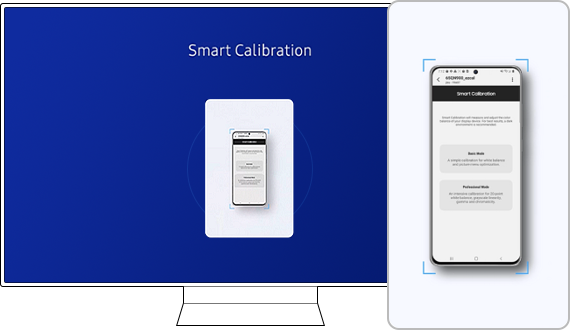
Please Note: Compatible devices are listed at the end of this FAQ.
Starting Smart Calibration from the SmartThings app
You can find Smart Calibration on the SmartThings app but if you cannot find SmartThings on your smartphone, please find out how to install and use the SmartThings app. Once you are ready to run the SmartThings app, connect your TV and smartphone to the same Wi-Fi network then follow the steps as below.
Step 1. Register and start your TV on the SmartThings app and select Smart Calibration on the app.

Step 2. Choose available calibration options on your TV.
① Basic Mode: Quick and simple picture quality adjustment within 15-30 seconds.
② Professional Mode: Optimises more details of the picture in around 5-8 minutes. It is recommended to use a tripod within dark room conditions for a more accurate picture calibration.
Please Note: Professional Mode is available on models QN900B/QN800B/QN700B/QN95B/QN90B
Step 3. Follow the guide on your smartphone until it is complete.
Place the rear camera of your mobile device 1-3cm from the white rectangle area on the display device screen and select start. Then, hold your mobile device for more accurate results and wait for the calibration to complete.
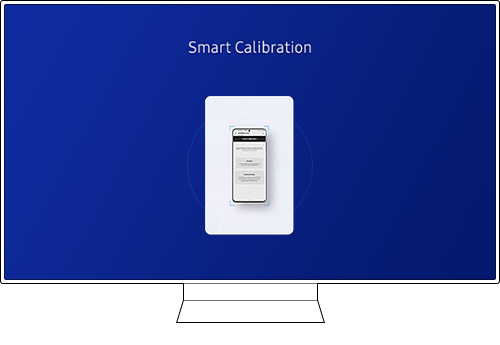
For the Basic Mode
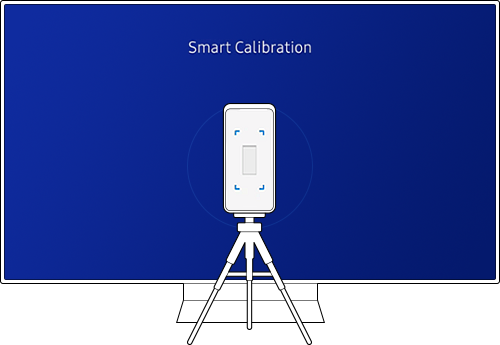
For the Professional Mode
Please Note: For the Professional Mode, It is recommended to use a tripod within dark room conditions for a more accurate picture calibration. It takes around 5-8 minutes or more.
Step 4. Once Smart Calibration has completed, you can compare Before and After calibration then select Done.
After calibration, the existing Picture Mode is changed to Movie (Calibrated).

Please Note: If you want to return your TV to its state before the Smart Calibration, go to the following path to reset: Menu > Settings > All settings > Picture > Expert Settings > Reset Picture.
Troubleshooting for Smart Calibration
- If you can’t run Smart Calibration, please check your TV and smartphone are connected to the same Wi-Fi router (access point).
- If you want to return your TV to its state before Smart Calibration, go to the following path to reset: Menu > Settings > All settings > Picture > Expert Settings > Reset Picture.
Compatible devices
Smartphone compatibility list for using this function is as follows.
- Galaxy models released after January 2019, S, Note, Fold, Z Flip model.
- iPhone products released after January 2019 and with Face ID function.
TV/monitor compatibility list for using this function is as follows.
- Basic and Professional Mode supported: QN900B/QN800B/QN700B/QN95B/QN90B
- Basic Mode supported: S95B/Q80B/Q70B/Q60B/The Serif/The Frame/The Sero/Smart Monitor (M70B or higher), Gaming Monitor (G65NB or higher)
Please Note:
- The list of supported products will be updated or subject to change depending on circumstances.
Please Note:
- If you are having trouble with your Samsung Smart TV, you should always check to see if there are any software updates available as these may contain a fix for your problem.
- Device screenshots and menus may vary depending on the device model and software version.