
Grid/List
Инструкции для СНПЧ
Инструкции для СНПЧ для Epson, Canon, HP, Brother
Инструкция по установке СНПЧ для Epson Stylus Photo R200, R220, R300, R320, R340, R350, RX500, RX600, RX620, RX630, RX640
28 января 2019 (дополнено 29.05.2019) |
5
Установка СНПЧ для Epson Stylus Photo R200, R220, R300, R320, R340, R350, RX500, RX600, RX620, RX630 и RX640, требует определённых технических навыков, так что при первой установке желательно действовать строго… Читать далее »
Проблемы с прошивкой принтеров на бесчиповых СНПЧ
15 января 2019 (дополнено 29.05.2019) |
2
На российском рынке альтернативных расходных материалов покупателям могут предложить принтер в комплекте с «бесчиповой СНПЧ», как удобное и простое решение из коробки, которое можно купить, включить и пользоваться. Однако, как… Читать далее »
Инструкция по установке СНПЧ для Epson Stylus Photo 1290, 900, 1270, 1280
26 апреля 2018 (дополнено 29.05.2019) |
0
Установка СНПЧ для Epson Stylus Photo 1290, 900, 1270 и 1280, требует определённых технических навыков, так что при первой установке желательно действовать строго согласно инструкции. Также до установки настоятельно рекомендуется… Читать далее »
Особенности установки СНПЧ на Epson Stylus Photo TX700W, PX720WD, TX800FW, PX820FWD
28 марта 2018 (дополнено 29.05.2019) |
1
В МФУ Epson Stylus Photo TX700W, PX720WD, TX800W, PX820FWD (они же Artisan 700, 720WD, 800, 820fwd для западного рынка) картриджи устанавливаются в стационарный отсек (а не на движущуюся печатающую головку),… Читать далее »
Инструкция по установке СНПЧ для Canon MAXIFY MB2140, MB2340, MB2740, iB4140, MB5140, MB2040, MB5440, iB4040, MB5040, MB5340 (заправка + прокладка шлейфа)
18 февраля 2018 (дополнено 24.10.2020) |
2
Установка СНПЧ на Canon MAXIFY iB4040, iB4140, MB5040, MB5140, MB5340, MB5440 и СНПЧ на MB2040, MB2140, MB2340, MB2740 не представляет особых трудностей, благодаря большому количеству места внутри. При этом нет критической необходимости… Читать далее »
Прокладка шлейфа для СНПЧ-конструктора под HP OfficeJet Pro 6230, 6830, 6950, 6960, 6970 All-in-One — инструкция
16 января 2018 (дополнено 29.05.2019) |
0
При установке СНПЧ или СНПЧ-конструктора на МФУ HP OfficeJet Pro 6230, 6830, 6950, 6960, 6970 способ прокладки шлейфа довольно не очевидный. Чтобы чернила поступали в картриджи из донорных ёмкостей равномерно,… Читать далее »
Замена донорных емкостей СНПЧ на Epson L210, L110, L355, L222, L366, L120, L132, L200, L100, L312, L1300, L350, L300, L362, L550, L555, L365, L455, L565 – инструкция
4 июля 2017 (дополнено 29.05.2019) |
2
Донорные ёмкости заводских СНПЧ от Фабрик Печати Epson могут сломаться (например, треснуть при неаккуратном обращении) или в них после слишком долгих простоев намертво пересохнет краска. В таком случае, проще их… Читать далее »
Как установить СНПЧ для HP Officejet OJ 7510, 7512 (HP 933/932) – видео, сервис
24 мая 2017 (дополнено 29.05.2019) |
0
Шлейф из трубок СНПЧ для HP Officejet OJ 7510, 7512 (под оригиналы 932/933) подвешивается на одной клипсе с внутренней стороны корпуса. Важно выбрать нужную степень натяжения.
Принтер Brother не определяет (не видит) перезаправляемые картриджи или СНПЧ – решение проблемы
21 ноября 2016 (дополнено 17.08.2023) |
63
Если принтер или МФУ Brother не может определить (идентифицировать, “увидеть”) перезаправляемые картриджи или СНПЧ, на нем невозможно запустить печать и иногда даже сканирование. Идентификация картриджей производится через: чипы (с учетом встроенных… Читать далее »
Установка СНПЧ для Officejet OJ Pro 8100, 8600, 8610, 8620, 8630, 8640, 8660, 8615, 8616, 8625, 251dw, 276dw, 6700, 6100, 6600, 7110, 7510, 7512, 7610, 7612, Designjet DJ T120, T125, T130, T520, T525, T530
26 февраля 2016 (дополнено 09.10.2019) |
27
Установка и эксплуатация систем непрерывной подачи чернил (СНПЧ) на 4-картриджных принтерах и МФУ HP Officejet OJ и Designjet DJ T520 и T120 (работают на оригиналах HP 711, 933, 932, 950, 951) имеет множество подводных… Читать далее »
Замена чипа перезаправлемого картриджа (ПЗК) и СНПЧ на Canon PIXMA TS5040, iP7240, iX6840, MG5740, MG5540, TS8040, TS8140, TS6140, MG5640, MX924, MG7740, MG7140, MG5440, MG6840, MG6440 (PGI-450, CLI-451, PGI-470, CLI-471, PGI-480, CLI-481) – инструкция
29 октября 2015 (дополнено 15.12.2020) |
1
Часто возникает необходимость замены чипов на перезаправляемых картриджах для Canon. Ниже – инструкция по перестановке чипов на ПЗК и СНПЧ под оригиналы PGI-450, CLI-451, PGI-470, CLI-471, PGI-480, CLI-481 (а также аналоги… Читать далее »
Удаление воздуха из шлейфа СНПЧ для Canon и HP 178/920/655, 934/935, 903/907, Epson Expression Premium – инструкция
4 октября 2015 (дополнено 29.05.2019) |
0
Инструкция относится только к СНПЧ для Canon и для HP с картриджами с наполнителем внутри (как на фото ниже), а также для Epson Expression Premium XP-820, XP-600, XP-605, XP-710, XP-700,… Читать далее »
Как прокачать картриджи СНПЧ-конструктора (на 2-картриджном принтере) – инструкция
19 сентября 2015 (дополнено 29.05.2019) |
0
При неправильной установке или эксплуатации конструктора СНПЧ на 2-картриджном принтере (со встроенной в картридж ПГ), иногда возникает необходимость прокачать чернила через картриджи. Эта процедура также удаляет воздух из чернильниц (если… Читать далее »
Как промыть или перевести Epson L100, L110, L120, L132, L365, L312, L222, L366, L362, L455, L565, L655, L200, L210, L300, L350, L355, L550, L555, L456, L1300 на другие чернила
26 июля 2015 (дополнено 18.03.2025) |
32
Известно, что в принтерах Epson серии L (Фабрика Печати) применяются исключительно водные чернила. Прежде всего, из-за того, что они дешевле, лучше ведут себя в СНПЧ (более текучие) и выдерживают более длительные… Читать далее »
Ошибки принтеров HP при установке ПЗК и СНПЧ под картриджи HP 655, 178, 920, 934/935, 903/907 – инструкция по решению проблем
26 мая 2015 (дополнено 29.05.2019) |
184
Если при установке перезаправляемых картриджей (ПЗК) или СНПЧ на HP Photosmart/Deskjet, принтер (МФУ) не принимает картриджи, полностью отказывается печатать, устраняйте ошибку, исходя из ее причины. Зачастую причина отказа в работе не… Читать далее »
Как убрать воздух из СНПЧ для Epson и прокачать чернила – инструкция по удалению воздуха в шлейфе
19 мая 2015 (дополнено 30.08.2023) |
48
Попадание воздуха в шлейф – распространенная проблема при работе СНПЧ на Epson. Воздух может появится, если: система не герметична, вы пропустили заправку донорных емкостей, не до конца был удален воздух… Читать далее »
Принтер Canon Pixma/Pro не определяет (не видит) перезаправляемые картриджи (ПЗК) или СНПЧ – решение проблемы
14 мая 2015 (дополнено 29.05.2019) |
152
Если принтер/МФУ Canon Pixma или Pro не может определить (идентифицировать, “увидеть”) перезаправляемые картриджи (ПЗК) или СНПЧ, на нем невозможно запустить печать. Идентификация картриджей производится через чипы, поэтому причины такой проблемы… Читать далее »
Установка СНПЧ на Epson XP-313, XP-413, XP-103, XP-303, XP-207, XP-203, XP-406, XP-306, XP-33, XP-403, XP-423, XP-323 – инструкция
27 апреля 2015 (дополнено 30.08.2023) |
7
Установить СНПЧ (систему непрерывной подачи чернил) на МФУ Epson Expression Home XP-313, XP-413, XP-103, XP-303, XP-207, XP-203, XP-406, XP-306, XP-33, XP-403, XP-423, XP-323 довольно просто, нужно просто быть аккуратным и следовать рекомендациям… Читать далее »
Как заменить (переставить) чип на СНПЧ или ПЗК для Epson Stylus R200, R220, R300, R320, R340, R350, RX500, RX600, RX620, RX630, RX640, 900, 1270, 1280, 1290 и др. – инструкция
24 октября 2014 (дополнено 29.05.2019) |
0
Инструкция по переустановке чипа подходит для всех СНПЧ и ПЗК на принтеры Epson Stylus с 7-контактными чипами на картриджах, это модели: R200, R220, R240, R245, R250, R300, R320, R340, R350,… Читать далее »
Принтер Epson не определяет (не видит) картриджи СНПЧ – решение проблемы
25 августа 2014 (дополнено 15.10.2020) |
273
Если принтер Epson не может определить (идентифицировать, “увидеть”, опознать) картриджи СНПЧ, на нем невозможно запустить печать. Идентификация картриджей производится через чипы, поэтому причины этой проблемы – только в них (плохой… Читать далее »
Картриджи-демпферы СНПЧ в L100, L110, L210 (разбор и прокачка – фото)
19 июня 2014 (дополнено 08.02.2024) |
3
Мы разобрали тракт подачи чернил и фирменные демпферы в принтерах Epson L100, L110, L210 “Фабрика печати” . Сама каретка у разных моделей немного отличается, но картриджи-демпферы одинаковые во всей серии… Читать далее »
Установка СНПЧ на HP Officejet Pro x451dn, x551dw, x476dn, x576dw, x585dn, x585f, x585z, x555dn, x555xh – инструкция
24 апреля 2014 (дополнено 29.05.2019) |
19
На высокоскоростные принтеры HP Officejet Pro серии X (с широкой неподвижной печатающей головой) можно установить конструктор СНПЧ для x451dn, x551dw, x476dn, x576dw, X585dn, X585f, X585z, X555dn, X555xh, т.е. подсоединить донорные емкости прямо… Читать далее »
Инструкция по установке СНПЧ для Canon Pixma iP7240, MG5440, MG5540, MG6440, MX924, iX6840, MG7140, MG6340, iP8740, MG5640, MG6640, MG7540, MG6840, MG5740, TS5040, TS6040, MG7740, TS8040, TS9040 – инструкция (заправка + прокладка шлейфа)
22 января 2014 (дополнено 30.08.2023) |
47
При установке СНПЧ на принтеры и МФУ Canon Pixma iP7240, MG5440, MG5540, MG6440, MG5640, MG6640, MX924 и iX6840 СНПЧ на 6-цветные MG7140, MG6340, iP8740, MG7540 СНПЧ на принтеры и МФУ Canon PIXMA… Читать далее »
Установка СНПЧ на HP OfficeJet 6000, 6500, 7000, 7500, Photosmart B010b, B109c, B110a, B209b, B210b, B109, DeskJet 3070A, 5510, B211b, 6510 – инструкция
8 января 2014 (дополнено 30.08.2023) |
6
СНПЧ для принтеров HP на 178, 920, 655 картриджах устанавливаются одним и тем же образом. Конструктивно эти чернильницы одинаковы, отличаются только идентифицирующие чипы. Данное руководство-инструкция по установке предназначена специально для… Читать далее »
Установка СНПЧ на HP Deskjet Ink Advantage 3525, 3625, 4615, 4625, 5525, 6525 – инструкция
21 октября 2013 (дополнено 30.08.2023) |
36
Установка 4-картриджной СНПЧ для принтеров HP Deskjet Ink Advantage 3525, 3625, 4615, 4625, 5525 и 6525 на 655 картриджах состоит из 3 этапов: заправка емкостей, прокачка системы и прокладка шлейфа. Данная инструкция подходит… Читать далее »
Как провести шлейф при установке СНПЧ на Canon PIXMA MX884
17 июня 2013 (дополнено 30.08.2023) |
0
При прокладке шлейфа для СНПЧ на МФУ Canon PIXMA MX884 главная сложность – небольшое пространство между блоком картриджей и крышкой в месте парковки. Если натянуть трубки – они будут загибаться… Читать далее »
Правила эксплуатации СНПЧ:
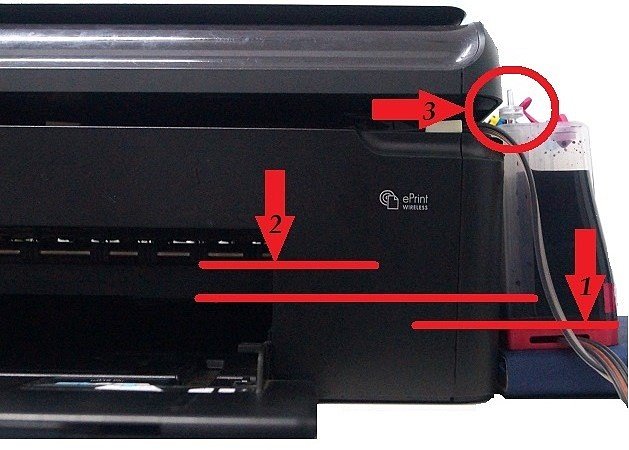
1. В воздушном отсеке уровень чернил всегда должен быть не более 5мм. (1).При этом установите емкости доноры так, чтобы уровень чернил в воздушном отсеке был на 1 см ниже уровня печатающей головки.(2) . Уровень печатающей головки совпадает по уровню с местом, откуда выходит бумага. Поднятие емкостей выше уровня печатающей головки вызовет просачивание чернил внутрь принтера и может привести к выходу из строя электроники принтера. Если расположение доноров ниже уровня принтера, чернила не смогут поступать в печатающую головку (ПГ).
2. Перед работой обязательно откройте воздушные отверстия системы (3). В открытые отсеки необходимо установить воздушные фильтры толстой стороной вовнутрь (Если прокладка фильтра была смочена какой-либо жидкостью, то она перестает пропускать воздух. В этом случае фильтр требует замены).
3. Не допускайте, чтобы уровни в отсеках сравнивались. Если это произошло Вам необходимо закрыть заглушкой отсек, в который заливаются чернила, а воздушный отсек оставьте открытым и наклонить емкости в сторону закрытых отсеков. После этого уровни станут разными.
4. Доливайте чернила той же фирмы и маркировки, которая у вас залиты. В противном случае это может привести к выходу из строя ПГ.
5. При транспортировке не ставить СПНЧ выше уровня печатающей головки во избежание вытекания чернил в «корыто» устройства.
Сброс уровня чернил
В СНПЧ для Canon используются 2 вида чипов: обычные и авто.
При использовании обычных чипов (не следят за уровнем чернил) сброс уровня чернил производится только в случае, если устройство заблокировало печать. Для разблокировки необходимо зажать кнопку «стоп» (треугольник в круге) на 10-20 сек.
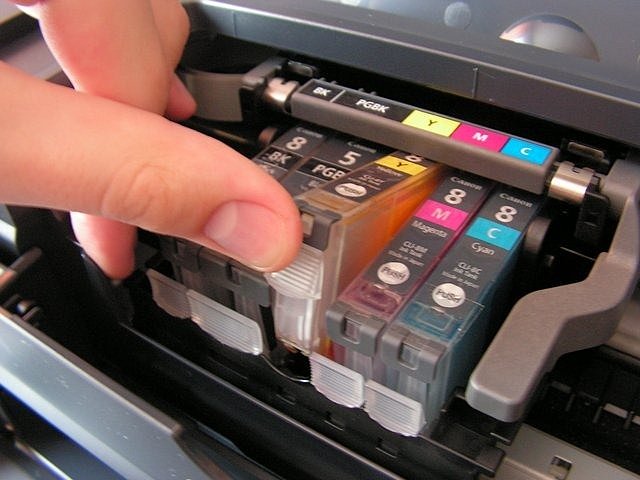
При использовании «авточипов» (следят за уровнем чернил) сброс необходимо осуществлять по мере «запроса» устройства. Для обнуления необходимо:
— открыть крышку принтера. Внимание! В некоторых моделях т.к. крышка закрывается не до конца — блокируется кнопка датчика «закрытия крышки».(т.е.необходимо извлечь предмет, который ее блокирует)
-После того как картриджи выехали в положение для их замены, необходимо быстро отщелкнуть и защелкнуть их на место
Заправка чернил в емкости в статье
Проблемы и способы их решения

Не полностью пропечатано изображение (линия, цвет).
1. Необходимо убедиться, что Вы используете правильные настройки печати.
2. Выполнить прочистку печатающей головки через стандартные утилиты принтера. (Меню «Пуск»/ Устройства и принтера/ Ваша модель принтера/ Настройки печати/ Глубокая очистка сопел)
3. Напечатать тест дюз
Если в тесте дюз пропуски всегда в одном и том же месте — произошло засорение печатающей головки. Проведите прочистку ПГ 2-3 раза, затем распечатайте тест дюз. Если проблема не решилась — обратитесь сервисный центр для консультации.
На распечатке текста пропуски всегда в разных местах — произошло попадание воздуха в ПГ. Проведите прочистку ПГ 2-3 раза и выключите принтер на 2 часа. Затем распечатайте тест дюз. Если проблема не решилась — обратитесь в сервисный центр для консультации. Во избежание возникновения воздушных пузырьков следите за уровнем чернил в емкостях и своевременно доливайте чернила.
Ошибка «замятие бумаги».
В случае если бумаги в механизмах нет, но высвечивается данная ошибка, Вам следует:
1. Включить принтер и поднять крышку.
2. Во время того, как каретка с картриджами находится в разблокированном положении вынуть из принтера шнур питания.
3. Проверить, не отклеены ли крепления шлейфа. Если они открепились, то приклейте их на прежнее место, используя двусторонний скотч.
4. Двигая каретку с картриджами в крайнее правое и крайнее левое положения удостовериться, что шлейф не натягивается и не провисает.
5. В случае если происходит натяжение или провисание шлейфа необходимо скорректировать его длину, путем регулировки относительно креплений.
6. Если после корректировки шлейфа ошибка не исчезла — обратитесь в сервисный центр.
ВАЖНО ПОМНИТЬ! При простое принтера чернила в соплах печатающей головки засыхают. В худшем случае это может привести к необходимости замены печатающей головки. Поэтому, в качестве профилактики высыхания чернил, необходимо печатать 1-2 цветных страницы хотя бы раз в три дня или выполнять процедуру прочистки печатающей головки
Также необходимо при сильном загрязнении капы (парковочное место печатающей головки) выполнять промывку резинового лезвия и впитывающего поролона.
Мы старались объяснить как можно понятнее.
Go в комментарии задавать вопросы и делиться опытом!
В данной инструкции описаны особенности использования СНПЧ (Системы Непрерывной Подачи Чернил) в струйных принтерах.
Контейнеры системы выполнены в виде ёмкостей, разделённых перегородкой на два отсека (для каждого цвета). Большой отсек предназначен для чернил, а малый служит для балансировки и всегда должен быть пустым (допустимый уровень чернил в воздушном отсеке — несколько миллиметров выше перегородки между отсеками).
При обычной работе струйного принтера отверстия в больших отсеках всегда должны быть закрыты пробками, а в малых отсеках — наоборот открыты (как на рисунке выше).
Чтобы в чернила не попадала пыль и в последствии не повредила печатающую головку — в отверстия малых отсеков вставляются специальные воздушные фильтры. Не допускайте сильного засорения фильтров, в том числе и чернилами из контейнера. Если фильтры забьются засохшими чернилами, то они заблокируют подачу воздуха и тем самым нарушат подачу чернил. В таком случае промойте и просушите фильтры.
Контейнеры с краской должны быть установлены на ровную поверхность и не подвергаться тряске или перемещению, иначе малые контейнеры будут заполняться чернилами больше допустимого уровня.
Как убрать лишние чернила из воздушного отсека СНПЧ
Чтобы уменьшить уровень чернил нужно закрыть пробками все отверстия контейнеров и аккуратно наклонив их в сторону больших отсеков с чернилами дождаться стекания (как на рисунке ниже). После этого вернуть контейнер в исходное состояние.

Как транспортировать СНПЧ
Для транспортировки принтера необходимо обязательно закрыть все отверстия контейнера — это поможет избежать заливания печатающей головки чернилами (как на рисунке ниже).
Порядок заправки СНПЧ:
(перед заправкой желательно удалить излишки чернил из воздушных отсеков, как указывалось выше)
- вынуть воздушные фильтры из отверстий малых (воздушных) отсеков и закрыть эти отверстия заглушками
- вынуть заглушки из отверстий больших отсеков (с чернилами) и установить в эти отверстия воронки для удобства долива чернил
- долить чернила соответствующих цветов до уровня не более 3/4 от общего объёма (не нужно заполнять отсек с чернилами полностью)
- вынуть воронки и закрыть отверстия отсеков с чернилами заглушками
- выровнять уровень чернил в воздушном отсеке, как указывалось выше
- установить заглушки в рабочее состояние (в отверстия воздушных отсеков установлены фильтры, а отсеки с чернилами закрыты заглушками)
Внимание! Уровень чернил в большом отсеке не должен быть ниже 1-2 см. Это связано с тем, что в дне отсека имеется заборное сопло и если уровень чернил будет низкий, то вместо чернил будет попадать воздух. Это может привести в сбоям в печати и вывести картриджи из строя.
Правила эксплуатации СНПЧ
Вы купили СНПЧ на принтер или многофункциональное устройство. Чтобы это устройство работало корректно и долго, рекомендуется запомнить основные правила того как правильно пользоваться СНПЧ:
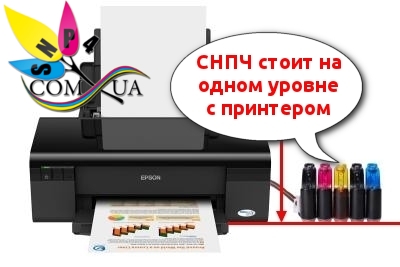
- Резервуар для чернил должен находится на одном уровне с печатающим устройством. Это условие соблюдать обязательно. Т.к. если ставить СНПЧ выше принтера или МФУ, чернила могут вытечь в корпус принтера. Если же СНПЧ будет стоять ниже принтера, чернила попросту не будут поступать в картриджи и, как следствие, в печатающую головку принтера.
- Большие пробки чернильного резервуара СНПЧ должны быть закрыты, а маленькие — открыты. Вместо маленьких пробок вставляются воздушные фильтры, которые предотвращают попадание пыли и мусора в отсеки для чернил. Воздушные фильтры должны быть чистыми и сухими. Если фильтр загрязнится чернилами, то он возможно перестанет пропускать воздух и чернила перестанут попадать в СНПЧ. В этом случае воздушный фильтр необходимо заменить или использовать СНПЧ без проблемного фильтра.
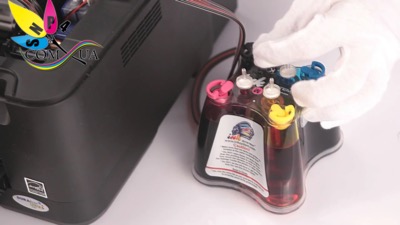
- Резервуар для чернил должен быть правильно заправлен. Уровень чернил не должен быть ниже указанной на колбе красной линии чтобы избежать попадания воздуха в СНПЧ. Если вы пользуетесь СНПЧ не с литой колбой, с рядным расположением колб, то необходимо обращать внимание на уровни в малом и большом отсеках колбы. В малом отсеке должно находится минимальное количество чернил. Заправка проводится через большое отверстие.
Для наглядности, ниже приводим вам порядок заправки СНПЧ:
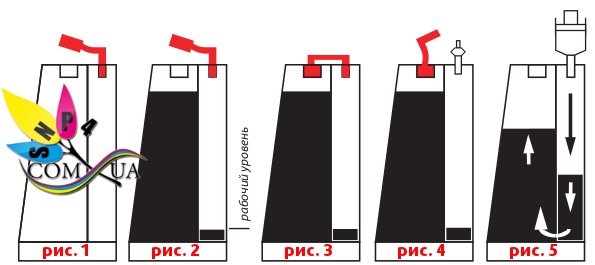
- Закрываем малый отсек СНПЧ маленькой пробкой (рисунок 1)
- Заправляем большой отсек колбы СНПЧ до верхнего уровня (рисунок 2)
- Не вынимая маленькой пробки, закрываем второй (большой) отсек СНПЧ большой пробкой (рисунок 3). Данное положение считается транспортировочным и применяется при транспортировке СНПЧ с принтером.
- Открываем малый отсек Системы непрерывной подачи чернил и вставляем вместо маленькой пробки воздушный фильтр (рисунок 4)
- Если в малом отсеке СНПЧ уровень чернил оказался выше допустимого (см. рисунок 2), делаем прокачку СНПЧ путем нагнетания воздуха шприцем, туго вставленным в малый отсек СНПЧ без пробок. (рисунок 5). После чего закрываем большой отсек пробкой.
- При использовании водорастворимых чернил необходимо печатать хотя-бы раз в неделю для предотвращения пересыхания печатающей головки. Если принтер не планируется использовать на протяжении долгого периода времени рекомендуется проводить еженедельные профилактические прочистки печатающей головки с помощью драйвера принтера. При использовании пигментных чернил на принтере рекомендуется печатать чаще, чем 2 раза в неделю.
- Чернильный шлейф Системы непрерывной подачи чернил должен быть надежно закреплен и при печати не должен мешать движению печатающей головки.
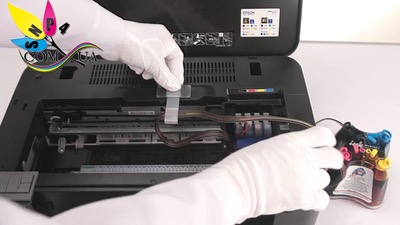
- Использовать только качественные чернила. Заливать чернила одного типа и одного производителя. Это позволит предотвратить выход из строя печатающей головки, стоимость которой составляет в среднем 80% от стоимости принтера. Для смены типа или производителя чернил необходимо полностью промывать СНПЧ и печатающую головку принтера, поэтому в идеале нужно использовать чернила, которые были заправлены первоначально.

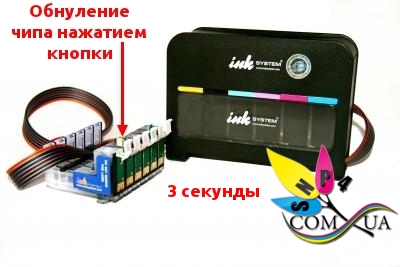
- Почти на всех принтерах Epson обнуление уровня чернил производится путем нажатия кнопки чипа на картриджах СНПЧ. Процедуру обнуления необходимо проводить аккуратно, чтобы не повредить чип картриджей. Обнуление картриджа проводится путем нажатия и удержания кнопки обнуления в течение 3-х секунд.
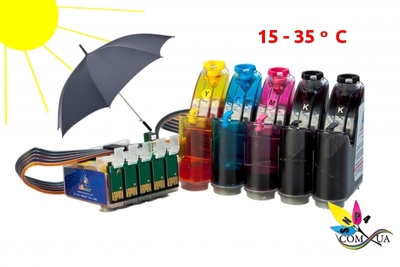
- Использовать СНПЧ необходимо при температуре воздуха 15 — 35 градусов в чистом помещении, избегая прямого попадания солнечных лучей на резервуар с чернилами.
- При длительном простое СНПЧ или ее транспортировке рекомендуется закрыть все отверстия резиновыми пробками, а также переломить и зажать чернильный шлейф для предотвращения движения чернил внутри системы и попадания их внутрь принтера.
- Не допускайте попадания чернил в глаза и пищу. Чтобы не испачкать руки, рекомендуется проводить процедуру заправки СНПЧ в защитных перчатках.
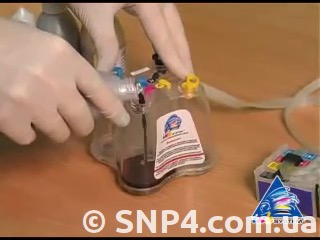
Если у вас возникли вопросы, которые не раскрыты в инструкции вы можете связаться со специалистами нашего интернет-магазина для получения консультации. Ниже приведены два коротких видео по эксплуатации СНПЧ, которые мы рекомендуем посмотреть.
Правила эксплуатации СНПЧ. Видео
Похожие статьи:
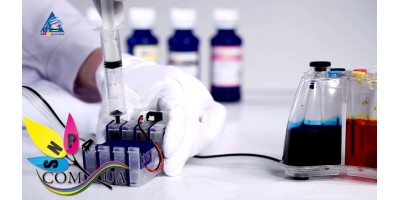
Полная заправка СНПЧ. Как заправить СНПЧ Epson
Рассмотрим последовательность шагов при заправке системы непрерывной подачи чернил.
Открываем заправочные отверстия СНПЧ:
Заливаем чернила необходимого цвета в колбу. Будьте внимательны, чтобы не перепутать цвета:
Последовательно заливаем все оставшиеся цвета:
С помощью о..
10835
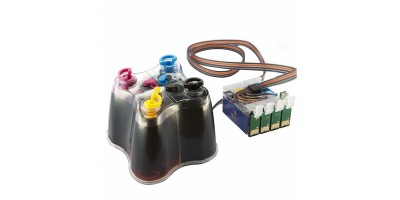
Инструкции по установке СНПЧ Epson
Установка систем непрерывной подачи чернил на принтеры Epson
Подавляющее большинство принтеров Epson является очень удобными в плане установки на них СНПЧ и на большинство из корпусов эпсоновских принтеров создана масса видео- и текстовых инструкций.
Процесс установки СНПЧ на принтер Epson мож..
8780

Сравнение СНПЧ и оригинальных картриджей
Насколько выгодно использовать систему непрерывной подачи чернил? Проведем эксперимент, который наглядным образом покажет, во сколько раз использование СНПЧ выгоднее, чем печать с помощью оригинальных картриджей.
Один набор оригинальных картриджей Epson (на примере МФУ Epson Stylus SX125) стоит $..
2997
О технологии экономичной печати
В любое время и практически в любой ситуации человеком движет природно заложенный механизм экономии. И это закономерно. Всегда хочется тратить меньше, а получать — больше.
Во все времена люди придумывали различные способы сэкономить, сберечь ресурсы, потратить меньше средств. Правильное отношение..
2656
Принцип работы СНПЧ
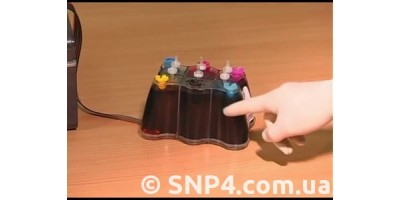
Как работает система непрерывной подачи чернил? Сам по себе процесс печати на принтере с СНПЧ ничем не отличается от печати на принтере с использованием оригинальных картриджей. При условии использования качественных чернил и фотобумаги вы получаете отпечаток точно такого же качества как и без испол..
3590
Что такое СНПЧ?
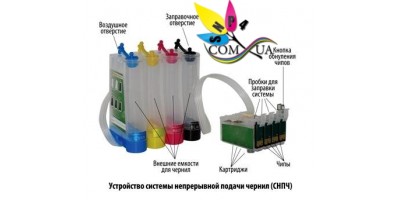
На сегодняшний день практически все пользователи принтеров знают, что такое система непрерывной подачи чернил. Эти люди не только знают, но и получают реальные «бонусы» от использования данного устройства. Но, информация, приведенная в этой статье больше касается тех пользователей офисной ..
5553

Правила эксплуатации СНПЧ (Система Непрерывной Подачи Чернил)
- Во время печати не двигайте и не поднимайте емкости с чернилами.
- Емкости с чернилами должны всегда находиться на одном уровне с принтером. Только в исключительных случаях в зависимости от модели СНПЧ возможно поднимать или опускать емкости с чернилами относительно уровня принтера.
- Если СНПЧ до момента установки в принтер находилась в несоответствующих климатических условиях, т.е. находилась под воздействием низких или высоких температур, необходимо оставить СНПЧ на некоторое время при комнатной температуре, в зависимости от степени воздействия температуры.
- Используйте только качественные чернила.
- В некоторых случаях принтер во время длительного периода простоя может перекачать некоторое количество чернил из емкостей в принтер, что очень опасно. Поэтому при возникновении данной ситуации не включайте принтер. Обратитесь в наш сервисный центр для консультации.
- Во время транспортировки и хранения СПНЧ необходимо закрыть все отверстия (воздушные, заливные и т.д.) во избежание проливания чернил.
- Не вскрывайте картриджи и не разбирайте СНПЧ.
Приготовление системы
- Снимите пробки воздухоподающих отверстий картриджей.
- Установите емкости с чернилами рядом с принтером на одном уровне по высоте.
- Не открывайте пробки заправочных отверстий во время работы принтера!!!
Устройство СНПЧ
Тестовая распечатка
- Включите функцию проверки печатающих дюз. Распечатается тест дюз.
- Если нет пропусков на распечатке, то принтер готов к печати.
- Если пропуски присутствуют, включите функцию прочистки ПГ. Если после прочистки отсутствует одна линия на один цвет, выключите принтер и оставьте его на 4-10 часов, для того, чтобы воздушные пробки в ПГ медленно вышли наружу.
Не включайте функцию прочистки ПГ более 3-х раз подряд, эффекта от этого не будет, кроме потраченных впустую чернил.
Сброс счетчика уровня чернил
Во время печати, если индикатор на принтере мигает или статус-монитор драйвера требует заменить картридж, ваши действия должны быть следующими:
- выведите картриджи в позицию замены;
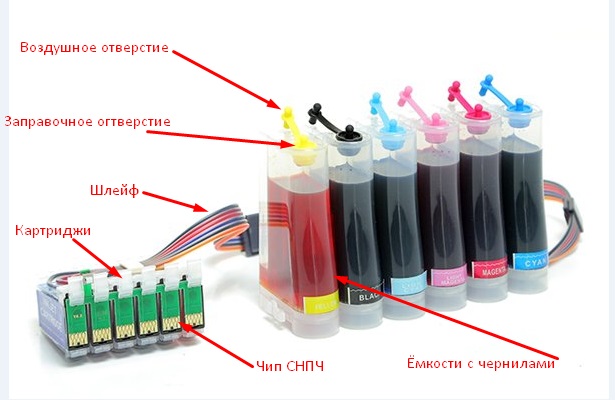
- на СНПЧ нажмите кнопку обнуления чипов (см. рисунок) на 10 секунд, счетчик уровня чернил сбросится до 100%.
- если заблокировалось более одного картриджа, процедуру нужно повторить для каждого картриджа.
Заправка чернил в емкости
- Во время печати, если уровень чернил в емкостях достиг минимального критического уровня (менее 15%), необходимо заправить их чернилами.
- Для этого откройте пробку заправочного отверстия и залейте чернила до максимально возможного уровня.
- Установите пробку на место.
- Для заливки используйте отдельный шприц для каждого цвета или используйте один шприц, тщательно промывая его после заправки каждого цвета.
Предосторожности
- Храните СНПЧ вдали от детей и домашних животных.
- Не пейте чернила.
Избегайте попадания чернил в глаза. Если это произошло, немедленно промойте глаза теплой водой. В случае необходимости (при появлении раздражения и т.п.) проконсультируйтесь с врачом.
- Не подвергайте СНПЧ или чернила воздействию очень низких или высоких температур.
- Не допускайте попадания прямых солнечных лучей на емкости с чернилами. Флаконы с чернилами храните в темной прохладном месте.
- Не подвергайте СПНЧ физическому воздействию.
- Не устанавливайте принтер с СНПЧ в сильно запыленных помещениях
Проблемы и способы их решения
1. Не полностью пропечатывается изображение (линия, цвет)
А) На распечатке теста дюз пропуски всегда в одном и том же месте — произошло засорение ПГ.
- Включите прочистку ПГ 2-3 раза, распечатайте тест дюз и выключите принтер на 2 часа. Затем распечатайте тест дюз. Если проблема осталась, обратитесь в наш сервисный центр для консультации.
Б) На распечатке теста пропуски всегда в разных местах – произошло попадание воздуха ПГ.
- Включите прочистку ПГ 2-3 раза, распечатайте тест дюз и выключите принтер на 2 часа. Затем распечатайте тест дюз. Иногда в трубках шлейфа возникают воздушные пузырьки, которые проникают в картриджи. Во избежание возникновения этих воздушных пузырьков следите за уровнем чернил в емкостях и вовремя доливайте чернила. Небольшое количество пузырьков не повлияет на работу СНПЧ.
В) На печати отсутствует какой-либо цвет и при прочистке чернила не поступают в картридж
- Произошла закупорка трубок шлейфа. Возможно, произошел перегиб шлейфа. Проверьте шлейф.
2. Изображение на отпечатках не четкое
Тест дюз нормальный, но изображение на отпечатках не качественное
- Не соответствующие настройки драйвера и программного обеспечения.
Установите правильные настройки принтера, разрешение и настройки цвета.
3. Много нерегулярных цветных полос на отпечатке
Это может происходить из-за того, что срок службы ПГ подходит к концу.
4. Принтер не может определить какой-либо картридж
Индикатор чернил на принтере постоянно горит и компьютер сообщает КАРТРИДЖ НЕ ОПОЗНАН или СМЕНИТЕ КАРТРИДЖ, даже если перезагрузить принтер.
Не правильно установлен картридж или чип на картридже неправильно расположен в посадочном месте. Необходимо правильно установить чип. Если проблема осталась обратитесь в наш сервисный центр для консультации.
Электрические контакты в посадочном месте картриджа на ПГ деформированы. Даже если вы установите оригинальный картридж, он не будет работать. Данная проблема может возникнуть вследствие установки дефектного картриджа или небрежного вынимания картриджа. Необходимо обратится в сервисный центр.
5. Невозможно сбросить счетчик уровня чернил.Индикатор чернил на принтере постоянно горит и напоминает о замене картриджа
- Нажмите на принтере кнопку замены картриджа, выньте картриджи и затем установите их обратно в принтер, нажмите еще раз кнопку замены картриджей.
Если проблема не устранилась, обратитесь в наш сервисный центр для консультации.
6. Драйвер принтера сообщает, что необходимо обратиться в сервис центр, некоторые детали принтера требуют обслуживания
В принтере имеется емкость для сбора отработки при прочистке ПГ. Емкость отработки имеет электронный счетчик, который необходимо сбросить.
Обратитесь в сервисный центр.
7. Неудовлетворительная цветопередача на отпечатках.
Цвет на отпечатках не соответствует цветам на мониторе компьютера. На цветопередачу влияют несколько факторов:
Настройки цвета драйвера и программы печати. Качество бумаги и чернил.
8. Драйвер принтера выдает сообщение УДАЛИТЕ ПОСТОРОННИЕ ОБЪЕКТЫ ИЗ ПРИНТЕРА, Индикаторы на принтере попеременно мигают.
На ПГ установлен оптический датчик. Вследствие загрязнения этого датчика принтер не может войти в рабочий режим. Обратитесь в сервисный центр