

19
Гарантийный талон
Устройство:
Видеорегистратор автомобильный
Bluesonic DVR-227
Дата продажи:
Серийный номер:
Место покупки:
Подпись продавца:
М.П.
Без печати продавца гарантия на устройство не распространяется.
ТЕХНИЧЕСКИЕ ХАРАКТЕРИСТИКИ
Матрица: 1Mп;
Дисплей: ЖК TFT 2,5” (поворотно-откидной);
Формат видео: AVI;
Угол обзора: 120⁰;
Разрешение видео:
640х480, 25 кадров/сек;
Разрешение фото:
1,3Мп, 1280х1024;
VGA, 640х480;
Аудио: встроенный микрофон, динамик;
Объем памяти: карта памяти SD HC до 32 Гб (внешняя память);
Циклическая запись: есть;
Интерфейс: miniUSB 2.0, TV-выход;
Источник питания: 12В/24В—автомобильное зарядное устройство;
Батарея: внешняя;
Рабочая температура: 0⁰С — +40⁰С;
Рабочая влажность: 10-80%;
Размеры: 105х60х27 мм.

18
Неисправности Возможные причины Способ устранения
Устройство не включается. 1. Низкий заряд батареи.
2. Не подключен адаптер
питания
1.Зарядите батарею.
2. Подключите устройство с
помощью адаптера питания
Батарея не заряжается. 1. Зарядное устройство подсо-
единено неправильно.
2. Батарея вышла из строя.
1. Убедитесь, что подключаете
прибор к источнику питания
правильно.
2. Работоспособность батареи
утрачивается через несколько
лет.
Не работает инфракрасная
подсветка.
1. Освещение достаточно.
2. Низкий заряд батареи.
1. Прибор автоматически
включает и выключает инфракрасную подсветку в зависимости от условий освещения.
2. Зарядите батарею.
Не осуществляется видеозапись. 1. В устройство не установлена
карта памяти.
2. Карта защищена от записи.
1. Установите карту памяти.
2. Снимите защиту от записи.
Отсутствует звук. Звук выключен в настройках. Включите звук в настройках.
Изображение размытое. 1. Объектив загрязнен.
2. Не снята защитная пленка
Протрите объектив, чтобы
удалить пыль и грязь.
Удалите с объектива защитную
пленку (если она есть).
Невозможно установить соединение с ПК.
Неправильно подсоединен
кабель USB или неправильные
настройки.
Правильно подсоедините
кабель USB и/или скорректируйте настройки.
На экране телевизора отсутствует
изображение.
Плохой контакт кабеля AV. Убедитесь в надежности
контакта при подсоединении
кабеля AV.
Системный сбой в работе видео
регистратора (нет изображения на
экране, невозможно перейти к
другому изображению, аппарат не
реагирует на нажатия кнопок).
Проведите восстановление
заводских настроек, нажав
кнопку Reset.
ВОЗМОЖНЫЕ НЕИСПРАВНОСТИ И СПОСОБЫ ИХ УСТРАНЕНИЯ
При возникновении неисправности попробуйте устранить ее с помощью рекомендаций из таблицы ниже. Если неисправность не устраняется, не пытайтесь самостоятельно починить прибор, обратитесь в авторизованный сервисный центр производителя.
3
Уважаемый покупатель!
Благодарим Вас за выбор нашего цифрового
видеорегистратора. Руководство по эксплуатации изделия предназначено для обеспечения
удобного и безопасного применения прибора.
Пожалуйста, прочитайте руководство перед
началом использования прибора, обращая особое внимание на раздел «Меры безопасности и
предосторожности», и сохраните его для обращения к нему в дальнейшем. Если прибор перейдет к другому хозяину, передайте руководство вместе с устройством.
Видеорегистраторы торговой марки BLUESONIC. Найдено 29 руководств по эксплуатации.
-
BLUESONIC BS-F003 Lite
Видеорегистратор
Размер файла: 1.19 Мб. Тип файла: pdf. Имя файла: bluesonic_manual_bs_f003_lite.pdf
10 страниц. Язык: русский
-
BLUESONIC BS-F060
Видеорегистратор
Размер файла: 1.18 Мб. Тип файла: pdf. Имя файла: bluesonic_manual_bs_f060.pdf
10 страниц. Язык: русский
-
BLUESONIC DVR-G008HD
Видеорегистратор
Размер файла: 1.03 Мб. Тип файла: pdf. Имя файла: bluesonic_manual_dvr_g008hd.pdf
10 страниц. Язык: русский
-
BLUESONIC BS-F010 «Спрут»
Видеорегистратор
Размер файла: 1.85 Мб. Тип файла: pdf. Имя файла: bluesonic_manual_bs_f010_sprut.pdf
14 страниц. Язык: русский
-
BLUESONIC BS-F004
Видеорегистратор
Размер файла: 1.31 Мб. Тип файла: pdf. Имя файла: bluesonic_manual_bs_f004.pdf
10 страниц. Язык: русский
-
BLUESONIC GD 2708
Видеорегистратор
Размер файла: 1.25 Мб. Тип файла: pdf. Имя файла: bluesonic_manual_gd_2708.pdf
13 страниц. Язык: русский
-
BLUESONIC BS-B733
Видеорегистратор
Размер файла: 1.4 Мб. Тип файла: pdf. Имя файла: bluesonic_manual_bs_b733.pdf
10 страниц. Язык: русский
-
BLUESONIC BS-J001
Видеорегистратор
Размер файла: 1.24 Мб. Тип файла: pdf. Имя файла: bluesonic_manual_bs_j001.pdf
10 страниц. Язык: русский
-
BLUESONIC BS-K600
Видеорегистратор
Размер файла: 1.22 Мб. Тип файла: pdf. Имя файла: bluesonic_manual_bs_k600.pdf
10 страниц. Язык: русский
-
BLUESONIC DVR-G008 Full HD
Видеорегистратор
Размер файла: 1.05 Мб. Тип файла: pdf. Имя файла: bluesonic_manual_dvr_g008_full_hd.pdf
10 страниц. Язык: русский
-
BLUESONIC Navi-430
Видеорегистратор
Размер файла: 1.48 Мб. Тип файла: pdf. Имя файла: bluesonic_manual_navi_430.pdf
10 страниц. Язык: русский
-
BLUESONIC BS-F002
Видеорегистратор
Размер файла: 1.16 Мб. Тип файла: pdf. Имя файла: bluesonic_manual_bs_f002.pdf
10 страниц. Язык: русский
-
BLUESONIC BS-S600
Видеорегистратор
Размер файла: 1.21 Мб. Тип файла: pdf. Имя файла: bluesonic_manual_bs_s600.pdf
10 страниц. Язык: русский
-
BLUESONIC X8000
Видеорегистратор
Размер файла: 1.23 Мб. Тип файла: pdf. Имя файла: bluesonic_manual_x8000.pdf
10 страниц. Язык: русский
-
BLUESONIC BS-F001
Видеорегистратор
Размер файла: 1.07 Мб. Тип файла: pdf. Имя файла: bluesonic_manual_bs_f001.pdf
10 страниц. Язык: русский
-
BLUESONIC BS-F011
Видеорегистратор
Размер файла: 1.12 Мб. Тип файла: pdf. Имя файла: bluesonic_manual_bs_f011.pdf
10 страниц. Язык: русский
-
BLUESONIC BS-T002
Видеорегистратор
Размер файла: 1.08 Мб. Тип файла: pdf. Имя файла: bluesonic_manual_bs_t002.pdf
10 страниц. Язык: русский
-
BLUESONIC F900LHD
Видеорегистратор
Размер файла: 1.22 Мб. Тип файла: pdf. Имя файла: bluesonic_manual_f900lhd.pdf
10 страниц. Язык: русский
-
BLUESONIC GRD-H8+
Видеорегистратор
Размер файла: 1.28 Мб. Тип файла: pdf. Имя файла: bluesonic_manual_grd_h8.pdf
10 страниц. Язык: русский
-
BLUESONIC X9000
Видеорегистратор
Размер файла: 1.11 Мб. Тип файла: pdf. Имя файла: bluesonic_manual_x9000.pdf
10 страниц. Язык: русский
Bluesonic BS-F001 20
Гарантийный талон Устройство: Видеорегистратор автомобильный Bluesonic BS-F001 Дата продажи: Серийный номер: Место покупки: Подпись продавца: М.П. Без печати продавца гарантия на устройство не распространяется. 2 19
ТЕХНИЧЕСКИЕ ХАРАКТЕРИСТИКИ Матрица: 3Mп; Дисплей: ЖК TFT 2”; Формат видео: MOV; Угол обзора: 120o; WDR (прогрессивная система видеосъемки); Разрешение видео: 1920х1080, 30 к/сек; 1280х720, 30 к/сек; 1280х720, 60 к/сек; WVGA (848×480, 30 к/с); Разрешение фото: 12 Мп (4000х3000); 10 Мп (3648х2736); 8
ВВЕДЕНИЕ Данное изделие является дополнительным устройством для обеспечения безопасного вождения и предотвращения дорожных происшествий, а также для фиксации обстоятельств возможных происшествий. Производитель не несет юридической ответственности за информацию, записанную в память устройства, и не
светофоров, экранов мониторов, рекламных вывесок и др. — неточная передача движения или вращения, особенно быстрого, например, колесо автомобиля может на экране вращаться в «обратную» сторону. — искажения цветов, особенно ненасыщенных и при искусственном освещении. — затемнение или «засветка» части
На качество записи влияют условия освещения. Качество видео может быть низким, или изображение может быть искажено, если запись осуществлялась в условиях резкой смены яркости освещения (сразу после выезда из туннеля), в условиях отсутствия освещения ночью, а также если источник света направлен на
те значение ячеек, для перехода к следующей нажмите кнопку Меню (11). Для завершения настройки нажмите кнопку Rec (6). 9. Форматировать. Для того, чтобы полностью очистить карту памяти выберите этот пункт меню и подтвердите свой выбор. 10. Сброс настроек. Используйте для того, чтобы вернуться к
не уверены в соответствии характеристик питания требуемым параметрам, обратитесь к дилеру вашей марки автомобиля. Работа с картами памяти Устройство поддерживает карты памяти microSD (TF-card). Не используйте карты памяти других типов. Регулярно проверяйте карту памяти и ее рабочее состояние.
Режим фотографии Для входа в режим включите устройство, или если оно уже включено и находится в режиме видеозаписи, кратко нажмите кнопку Mode (7). Чтобы сделать фотографию кратко нажмите кнопку Rec (6). УСТРОЙСТВО ПРИБОРА Режим просмотра видеозаписи/фотографии Для входа в режим включите
ПОДГОТОВКА К РАБОТЕ Зарядка аккумулятора Прибор питается от литий — ионной аккумуляторной батареи. На ЖК-дисплее отображается статус заряда батареи: — полностью заряжена — почти полностью заряжена — слабо заряжена — заряд батареи на пределе Установка карты памяти Осторожно вставьте карту памяти в
Обновлено: 22.05.2025
Настройка автомобильного видеорегистратора, если есть инструкция по эксплуатации — процесс несложный. Однако при ее отсутствии могут возникнуть определенные проблемы.
Между тем, целый ряд автомобильных видеорегистраторов эконом класса в настройке и эксплуатации весьма схожи.
Предлагаемый материал может помочь настроить автомобильные регистраторы типа HD-02-LCD, MDR-610, GF-DV07HD, DIGMA и пр., не имея инструкции.
Если Вы только хотите купить автомобильный видеорегистратор то Вам может быть интересна страница автомобильные видеорегистраторы.
Памятуя о том, что лучше один раз увидеть, чем сто раз прочитать предлагаю в помощь и дополнение к этому материалу фотографии и пояснения по настройке автомобильного видеорегистратора
- ON/OFF (POWER) — включение/выключение регистратора
- MENU — переход в меню настроек
- MODE — выбор режима работы
- DOWN — переход вниз по меню
- UP — переход вверх по меню
- REC/SNAP — начало/остановка записи/фотографирования, кроме того, при настройке служит для подтверждения выбора (перехода) пункта меню (настройки)- при отсутствии кнопки «OK»,
- OK — кнопка подтверждения выбора настройки, пункта меню и пр.,
- RESET — установка заводских настроек
Включение автомобильного регистратора, в большинстве случаев, происходит автоматически при подаче на него внешнего напряжения питания (от автомобильного адаптера, входящего в комплект поставки).
Аналогично, при снятии напряжения питания регистратор спустя некоторое время выключится.
Кнопками ON/OFF можно включить устройство для работы от встроенного аккумулятора.
При включении видеорегистратор переходит в режим записи.
Перед настройкой запись следует остановить нажатием кнопки REC/SNAP , затем, нажав MENU , перейти в режим настроек.
Как уже писалось, для перехода по пунктам меню, выбора его разделов, подтверждения настроек видеорегистратора используются кнопки DOWN, UP, REC/SNAP .
Основные настройки автомобильного видеорегистратора, могут быть распределены по разным вкладкам (подпунктам), например УСТАНОВКИ (SETUP), ВИДЕОЗАПИСЬ и т.д. Ниже приведу названия некоторых функций автомобильных видеорегистраторов.
Поскольку они могут варьироваться в зависимости от модели видеорегистратора — прописными буквами через запятую указаны некоторые известные мне варианты пунктов меню, далее приводится краткое описание настроек, комментарии.
LANGUAGE, ЯЗЫК — первое что надо установить для комфортной работы с видеорегистратором.
DATE, ДАТА, CLOCK, TIME, ВРЕМЯ — дата и время. Могут быть объединены в одном пункте меню или в разных. Настроить надо обязательно.
FORMAT, ФОРМАТИРОВАНИЕ — форматирование карты памяти. Следует помнить, что этот процесс уничтожает всю записанную информацию. Поэтому, как правило, делается один раз при первоначальной настройке регистратора.
RECYCLE, RECORD TIME, ВРЕМЯ ЗАПИСИ, ПРОДОЛЖИТЕЛЬНОСТЬ ЗАПИСИ, ФРАГМЕНТ — этот параметр определяет размер файла для непрерывной записи информации.
У различных производителей может непринципиально отличаться. Предлагается на выбор несколько значений, например, — 2 минуты, 5 минут, 15 минут.
Поясню на примере смысл этой установки.
Поскольку настоятельно рекомендую работать с видеорегистратором в режиме циклической записи (если регистратор имеет установку режима RECYCLE-yes/no (ПЕРЕЗАПИСЬ вкл/выкл), то режим перезаписи следует включить.
При этом, при заполнения карты памяти, старые файлы будут автоматически удаляться, новые — записываться на их место.
Так вот, если объема памяти хватает, скажем, на 40 минут записи, размер фрагмента установлен 15 минут, то первый файл пишется первые 15 минут, потом до 30 минут записывается второй файл, оставшихся 10 минут на третий не хватает — он размещается на месте первого.
Карта памяти видеорегистратора используется на 3\4. Вроде напрашивается установить минимальное время, но между записями файлов существуют небольшие временные промежутки, поэтому чем меньше размер фрагментов, тем больше их и промежутков между ними — запись видеорегистратора более «рваная».
Выбирайте кому что важнее.
SIZE, РАЗРЕШЕНИЕ, РАЗМЕР КИНО — здесь выбирается разрешение записи. Возможные варианты: 1280×960 (SXGA) 1280х720 (WXGA), 848х480 (WVGA), 640х480 (VGA) 320×240 (QVGA).
Чем выше разрешение, тем больше места занимает запись на видеорегистраторе, но здесь жадничать не надо — ставьте максимальное качество.
AUDIO RECORD, ЗАПИСЬ ЗВУКА — включение записи звука при наличии встроенного микрофона. Может пригодится при конфликтах с ГИБДД.
MOTION DETECT, ДЕТЕКТОР ДВИЖЕНИЯ — запись производится при наличии движения в зоне обзора камеры. Поскольку автомобильный видеорегистратор почти всегда в движении выгоды при его использовании немного.
FPS, ЧАСТОТА КАДРОВ, СКОРОСТЬ СЪЕМКИ — опять же — чем выше, тем лучше. Скорость движения автомобиля (видеорегистратора соответственно тоже) — весьма высока, при низкой скорости съемки видеорегистратора велика вероятность потери важной информации.
LIGHT FREQ, ВСПЫШКА, ЧАСТОТА СЕТИ — устраняет мерцания в кадре при искусственном освещении с соответствующей частотой. У нас это — 50Гц.
STAMP, ОТОБРАЖЕНИЕ ДАТЫ, ДАТА И ВРЕМЯ — поскольку видеорегистратор фиксирует информацию для возможного рассмотрения конфликтных ситуаций эта функция должна быть включена.
Готовя этот материал по настройке автомобильных видеорегистраторов, я провел в Интернете несколько часов в поисках инструкций и описаний.
Смею Вас заверить — половина найденного мне не помогла. Свой видеорегистратор методом проб и ошибок настроил за час. Мой совет — запомните кнопки MENU, DOWN, UP, REC/SNAP . Не бойтесь эксперементировать — все получится.
И еще — сломать видеорегистратор, нажимая на кнопки невозможно, так что — вперед.
© 2010-2022 г.г.. Все права защищены.
Материалы, представленные на сайте, имеют ознакомительно-информационный характер и не могут использоваться в качестве руководящих документов
Вам пригодится
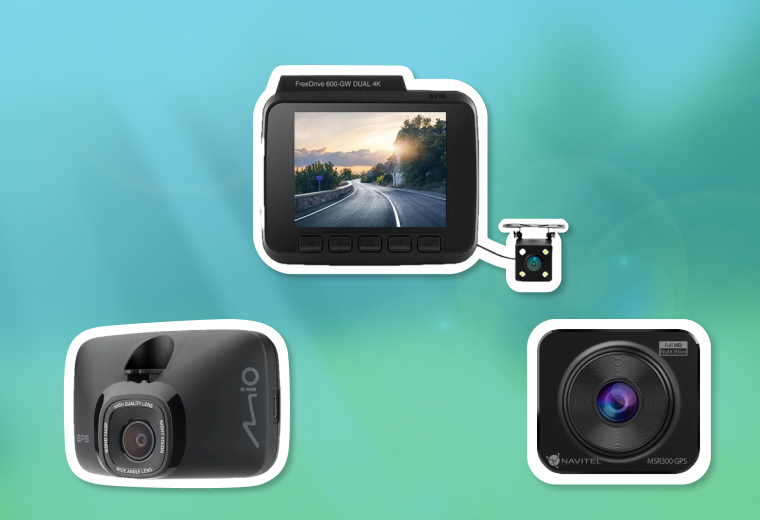
Видеорегистратор Digma FreeDrive 600-GW Dual
Видеорегистратор Mio MiVue 812 Black
Видеорегистратор Navitel MSR300 GPS
Видеорегистратор Telefunken TF-DVR33FHD
Видеорегистратор с радар-детектором Neoline X-COP 9100z
Видеорегистратор Neoline X-COP 9200
Содержание
Качество и разрешение видео
Контрастность, баланс белого и экспозиция
Как настроить запись файлов в циклическом режиме
Как настроить дату и время
Дополнительные функции и настройки
Сброс установок до заводских значений
Качество и разрешение видео
После настроек важно проверить качество записи, чтобы убедиться в чёткости картинки. Если невозможно разглядеть номера других машин или другие детали — лучше увеличить разрешение, даже если видео займёт больше места.
При этом важно учитывать, что чем выше разрешение, тем больше места будет занимать изображение. Например, при разрешении 1920×1080 на карту объёмом 32 ГБ записывается видео длительностью до 10–15 часов.
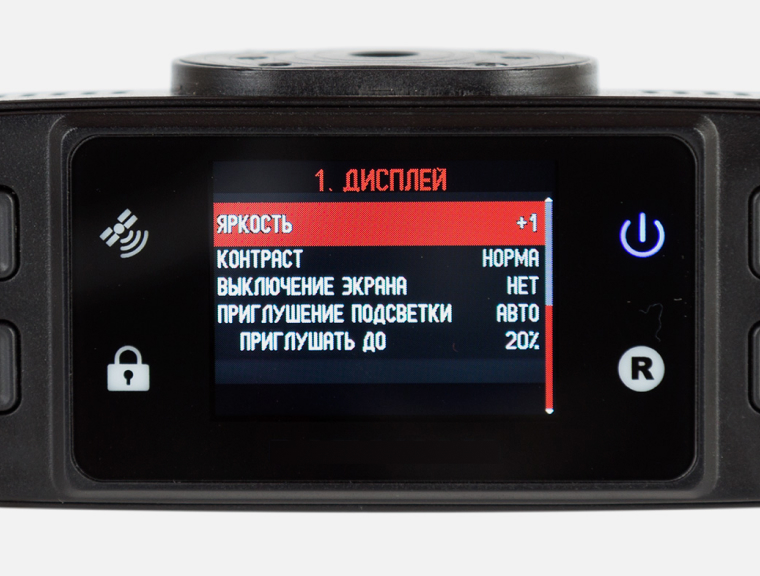
Для удобной эксплуатации видеорегистратора нужно также настроить яркость и подсветку экрана. Они устанавливаются на ваше усмотрение в настройках, но нужно учитывать, что чем выше яркость и дольше работа подсветки, тем быстрее расходуется заряд аккумулятора.
Контрастность, баланс белого и экспозиция
От этого параметра зависит, насколько ярким будет изображение. В большинстве случаев достаточно автоматических настроек, чтобы устройство самостоятельно анализировало внешние условия и подстраивало под него параметры.
Вручную настраивать экспозицию нужно только в том случае, если качество записи вас не устраивает — например, появились засветы или видео слишком тёмное.
Как настроить запись файлов в циклическом режиме
Цикличная видеозапись в видеорегистраторе фиксирует всё происходящее в виде коротких роликов. Когда место на устройстве заканчивается, перезаписываются старые файлы, поэтому запись ведётся постоянно. Есть модели с непрерывным режимом — запись ведётся без паузы (получается одно длинное видео), а после заполнения памяти — останавливается. Чтобы продолжить запись, нужно вручную очистить накопитель и заново запустить съёмку.
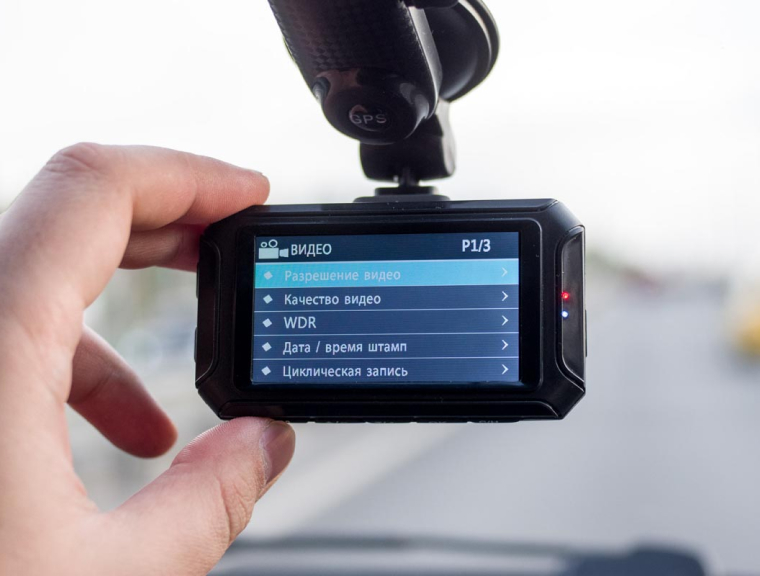
Далее необходимо настроить длительность отдельного видео — от 1 до 15 минут, в зависимости от объёма памяти. Чем короче ролики, тем легче найти нужный (файлам видео присваивается порядковый номер), но пауза между ними будет возникать чаще.
Как настроить дату и время
Правильно настроить дату и время важнее, чем кажется. Именно на них ориентируются сотрудники ГИБДД и суд в спорах.
Для правильной настройки этих параметров нужно:
Система автоматически обновит время.
Дополнительные функции и настройки
Антирадар
Чтобы видеорегистраторы вовремя сообщали о радарах с фиксацией скорости, а вы не получили штраф, нужно сделать 4 простых действия.
- зайти в настройки радар-детектора;
- выбрать радиус срабатывания — соотношение скорости автомобиля и расстояния до камеры ГИБДД. Обычно это 1–5 км. Но советуем выбирать максимальное значение, чтобы среагировать заранее;
- установить ограничение спидометра. Как только вы превысите скорость, то видеорегистратор подаст специальный сигнал;
- выбрать радиочастоты, на которые будет реагировать устройство (лучше выбирать все доступные в регионе варианты, которые отобразятся в меню — так вы не пропустите никакие радары).
Модуль GPS
Видеорегистраторы с такой опцией привязывают каждое видео к точным координатам. Помимо них, на видео указана и ваша скорость. Это полезно в спорной ситуации, чтобы доказать отсутствие превышения скорости.
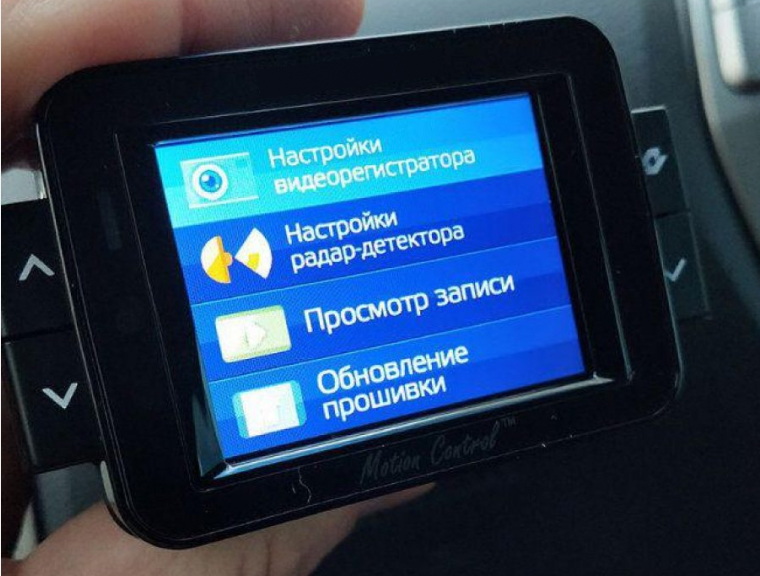
Контроль границ полосы движения
Эта опция повышает безопасность на дороге — чувствительные датчики считывают дорожную разметку и предупреждают о выходе за пределы полосы.
Чтобы настроить камеру для контроля границ полос, нужно:
- выбрать в меню девайса функцию калибровки датчиков;
- нажать на тонкую настройку и дождаться, пока на экране появятся изображения с объектива камеры с полосами привязки сверху;
- установить верхнюю линию по уровню горизонта;
- совместить нижнюю черту с капотом автомобиля.
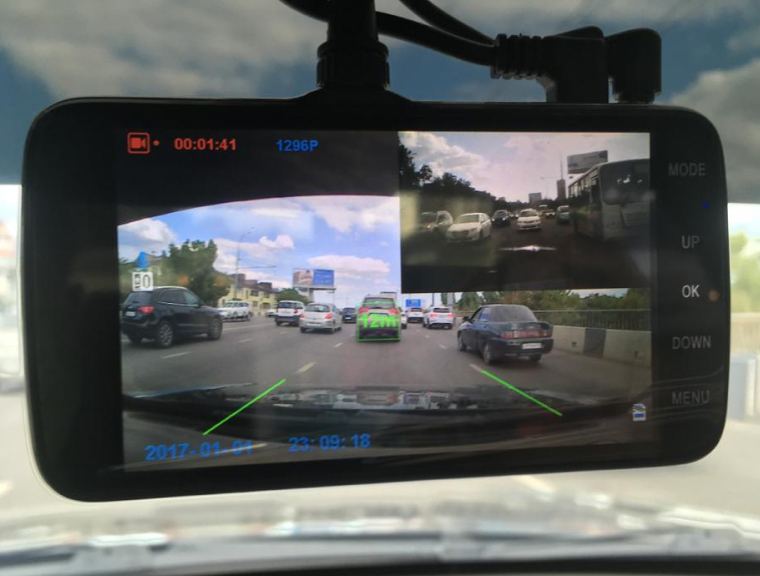
Однако, если вы случайно задели камеру, то обязательно проверьте углы обзора. Если они изменились — значит, нужно повторно настроить датчик.
Датчик движения
Он же парковочный датчик. Видеорегистраторы с такой функцией автоматически начинают запись при любом движении после остановки автомобиля и выключения двигателя.
Для включения датчика нужно:
- зайти в меню девайса;
- выбрать датчик движения и нажать на иконку;
- перейти на рабочий стол и проверить корректность работы, например, выйти из машины и постучать в окно. Если датчик работает, автоматически начнётся запись.
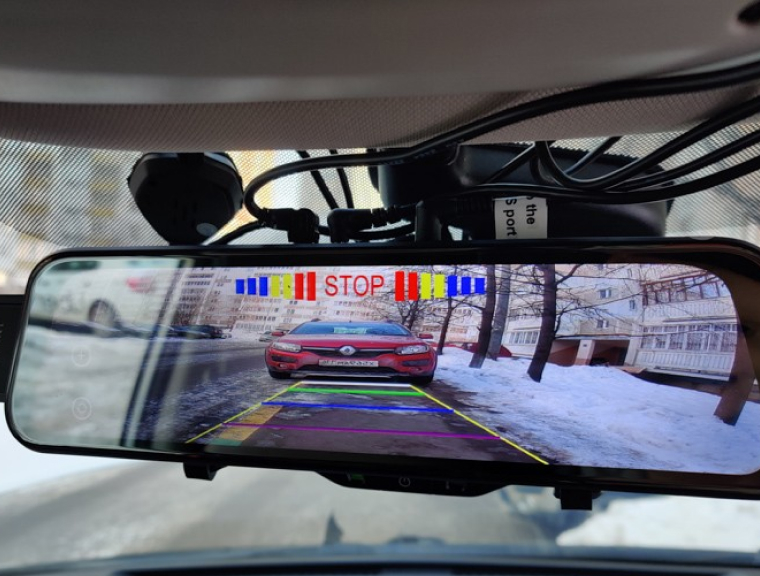
Однако, если вы случайно задели камеру, то обязательно проверьте углы обзора. Если они изменились — значит, нужно повторно настроить датчик.
Сброс установок до заводских значений
Сброс настроек помогает, когда девайс начинает слишком долго реагировать на команды или некорректно отображает информацию времени или места. Сброс установок удалит всю информацию, поэтому не забудьте её сохранить.
Регистратор Bluesonic: компактно и удобно, но не надежно.
Видеорегистратор в машине — вещь, на мой взгляд, такая же необходимая, как, например, навигатор в телефоне. После смены машины и покупки детского автокресла следующим этапом стал выбор регистратора. Для меня были важны два параметра: чтобы был компактным и занимал минимум обзора на лобовухе и чтобы было хорошее качество записи.
Название марки: Bluesonic (читается как БлюсОник)

🔺 Описание 🔺
Поставляется видеорегистратор Bluesonic BS-F115 в качественной упаковке из плотного картона с яркой полиграфией. Выведена подробная техническая информация, а также сделан акцент на основные спецификации.
👍 Особенности и преимущества 👍
Комплектация
Зарядное устройство в прикуриватель, кабель miniUSB, крепление на лобовое стекло, набор технической документации и гарантийный талон.
Крепеж на лобовушку не самый надежный, за 3 года использования периодически падает и приходится перецеплять. Крепеж самого регистратора уже получше, но поворачивать нужно осторожно — может слететь. Кстати, падает нормально, не разбился)

Bluesonic BS-F115 выполнен в компактном корпусе, габариты составляют 66x43x32 мм. В основе используется пластик с софт-тач покрытием.
Интуитивно очень простое и понятное управление, инструкция простая, проблем с применением не возникало даже на первых порах использования.
Сторона, обращенная к водителю, занята 1.5-дюймовым дисплеем. По краям по три механические кнопки для управления.

- Процессор Novatek NTK 96220.
- Используется матрица Silicon Optronics JX-H22, 1,0 MP.
- Запись может вестись в разрешениях 1920×1080 (25 к/сек) или 1280х720 (30 к/сек).
- Разрешение – AVI.
- Размер файла продолжительностью 3 минуты составляет 450 Мбайт.
- Угол обзора 140 градусов.

Я приобрела через Яндекс.Маркет в 2017 году. Регистратор обошелся около 3 тысяч, может чуть больше, чек и коробка не сохранились.
🔺 Использование🔺
✅ В дневное время качество записи отличное, даже при съемке зимой в условиях отсутствия солнца.
❌ К вечеру качество, естественно, ухудшается, хотя все равно видно хорошо.
Однажды ночью ехала по МКАДу и в последний момент увидела перед колесами какой-то предмет, тормозить было поздно. Домой приехала расстроенная, вся на нервах, думала, мало ли котенок или собака под машину попали. Подключила регистратор к компу, нашла запись: к счастью, нет, шмотье какое-то. Аж от сердца отлегло.
Еще регистратор заснял ливнище этой весной, когда я ездила по делам, и проезжающая мимо машина окатила меня так, что ВСЯ лобовуха оказалась залита водой, ни зги не видно. Рассказала мужу — не поверил, а когда показала ему видео с подключенного к компу регистратора, он очень удивился и зауважал меня: руль не бросила, машина не вильнула, только притормозила чуть, чтобы выйти из зоны облития соседней машины.

Хотела взять его с собой в отпуск — компактный и удобный, места бы много не занял, но забыла.
✅ Регистратор удобно дробит съемку на маленькие фрагменты по 10-15 минут, в итоге найти нужный момент съемки не составляет труда.
✅ Мне нравится, как легко поворачивается его камера, я могу одной рукой немного повернуть вправо/влево, если вижу какой-то интересный объект на дороге. Для этого не требуется помощь пассажира, водитель справится сам, не отвлекаясь от дороги.
❌ Очень слабый шнур, примерно через полгода перегнулся и перестал контачить, еду по дороге, звуковой сигнал — и регистратор вырубился. А шо такое, я не пОняла 😂 А, опять провод отошел(((
Мужу пришлось вскрыть провод и что-то там подрезать/подварить. Я только фотографировала и задавала глупые вопросы в тот момент))
❌ Категорически не держит зарядку, если не подключен к прикуривателю, то съемка длится от силы 5 минут. Поэтому одновременно заряжать телефон и регистратор никак не выйдет.
🔺 Мое мнение🔺
Видеорегистратор Bluesonic BS-F115 — полезный гаджет для любого автолюбителя и может стать отличным подарком. Приобретала его по характеристикам, в эксплуатации осталась им довольна. Из сильных качеств: качество съемки и простота использования. Из недостатков: слабые провода и заряд устройства, не позволяющий использовать его без подключения к прикуривателю.
И все же рекомендую!
Больше отзывов о моей технике можно прочесть ➡️ по ссылке.
Буду благодарна, если вы найдете время нажать сердечко ⬇️ под моим отзывом! Я очень старалась быть полезной для вас!
Читайте также:
- Нужно ли платить дорожный налог при прохождении техосмотра в 2020
- Как подключить вольво хс90 к интернету
- Остановка по требованию пдд общественного транспорта
- Peugeot 308 замена ходовых огней
- Как крепится бензобак газ 3110