
Электронная книга PocketBook 617 получила 512 Мб встроенной памяти и поддержку карт памяти объемом до 32 ГБ. Если учесть, что в среднем электронная книга «весит» 1-3 Мб, то такого количества памяти хватит на пару десятков тысяч книжек. А это целая библиотека. Но как создать библиотеку с нуля? Разобраться поможет пошаговая инструкция.
С чего начать?
Выберите подходящий способ загрузки электронных книг в библиотеку ридера. В случае с PocketBook 617 таких способа три:
— через приложение Dropbox;
— по e-mail;
— с помощью PocketBook Cloud.
Загрузка книг через Dropbox
1. Зарегистрируйтесь в сервисе Dropbox (www.dropbox.com).
2. Включите Wi-Fi на устройстве и авторизуйтесь. Для этого введите данные вашего аккаунта (электронная почта и пароль) на ридере в разделе Настройки>Аккаунты и синхронизация>Dropbox>Войти.
3. Зайдите в папку синхронизации Dropbox PocketBook на устройстве (будет доступна каждый раз при активном интернет-соединении). В ней вы увидите все имеющиеся файлы.
4. Если файлы, добавленные в папку приложения и в папку на устройстве, не синхронизируются автоматически, можно настроить синхронизацию вручную. В разделе Настройки выберите Аккаунты и синхронизация>Dropbox>Синхронизировать файлы сейчас.
Загрузка по e-mail
1. Включите Wi-Fi и зарегистрируйтесь в сервисе Книги по e-mail. Запустите приложение из раздела Приложения>Книги по e-mail или выберите Настройки>Аккаунты и синхронизация>Книги по e-mail.
2. В открывшемся окне регистрации введите адрес электронной почты и пароль. На почту придет письмо со ссылкой активации сервиса. Перейдите по ссылке, чтобы получить электронный адрес вашего устройства.
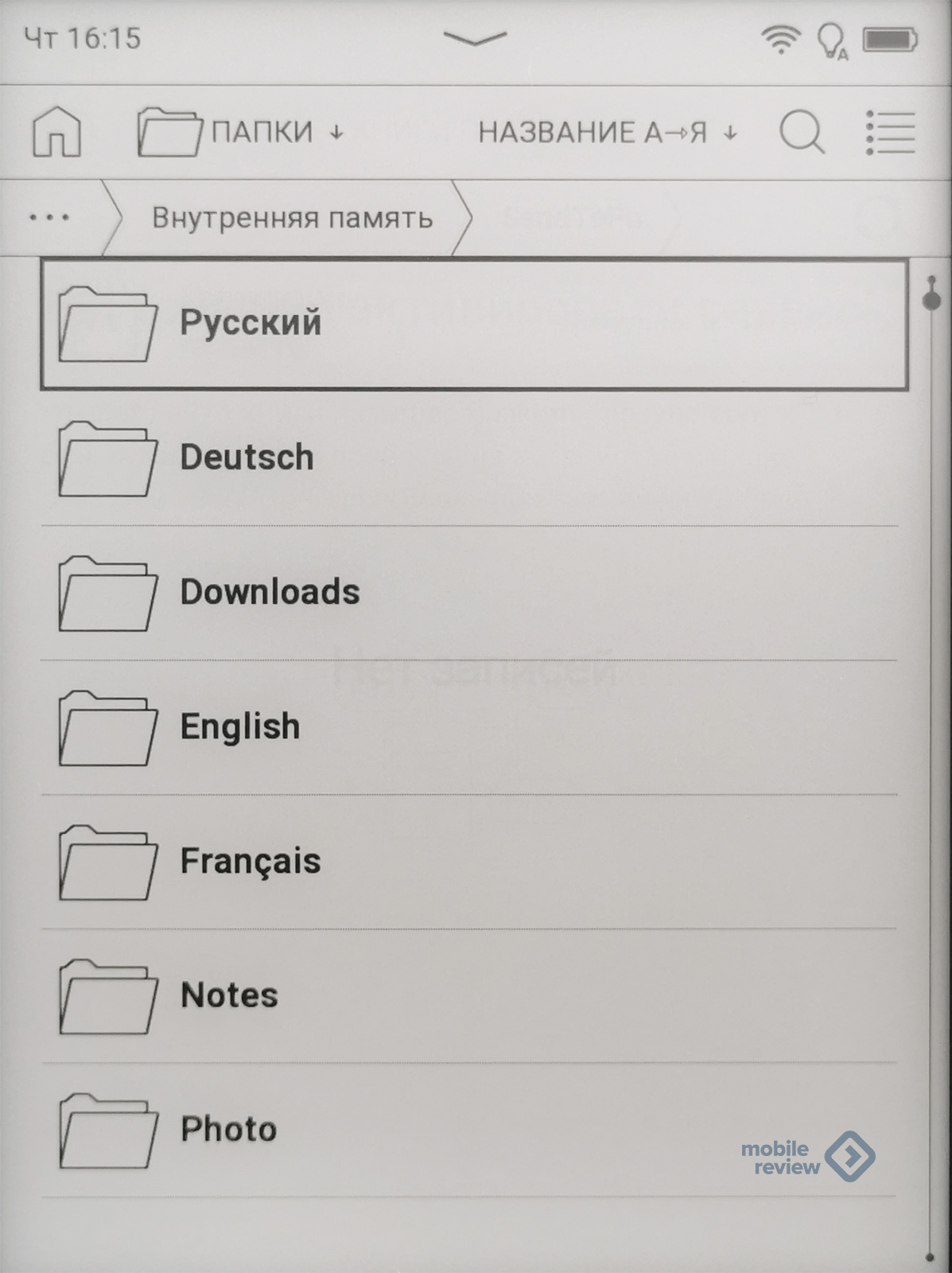
3. После активации обновите окно регистрации на устройстве. В библиотеке появится папка загрузки SendToPB для полученных книг.
4. При каждом пополнении библиотеки устройства обновляйте содержимое папки загрузки. В разделе Настройки выбирайте Аккаунты и синхронизация>Книги по e-mail>Получить файлы.
Загрузка через PocketBook Cloud
1. Зарегистрируйтесь в книжном онлайн-магазине и запомните логин и пароль: они потребуются для подключения вашей электронной книги к облаку.
2. Введите данные вашего аккаунта в книжном онлайн магазине на ридере и подключите его к PocketBook Cloud. Синхронизация наступит автоматически.
3. Чтобы синхронизировать с устройством планшет или смартфон, скачайте бесплатное приложение PocketBook Reader для Android/iOS. Зайдите в него, укажите логин и пароль от онлайн-магазина и привяжите гаджет к облаку.
4. Для чтения электронных книг с ноутбука или ПК зайдите на официальный сайт PocketBook Cloud с любого браузера и введите логин и пароль, полученные в книжном онлайн-магазине.
Не забудьте подписаться на нас в Instagram, «ВКонтакте», Telegram, Viber, «Яндекс.Дзен» и на Youtube.
Купить электронную книгу в каталоге Xistore.
Автор: Надежда Шерстова
Почти под каждым обзором электронных книг на базе ОС Android в комментариях в качестве альтернативы предлагалось рассматривать букридеры от PocketBook с ОС Linux и без сенсорного экрана. На мой взгляд, прямое сравнение этих электронных книг лишено смысла, поскольку сенсорный экран и кнопочное управление дают радикально иной пользовательский опыт, в котором большее время работы вовсе не является определяющим. Однако и совсем оставить без внимания устройства от PocketBook было бы неправильно. Так что давайте взглянем на модель PocketBook 617, которая является бюджетным устройством, но при этом получила ряд черт от более дорогих моделей компании. У нее нет сенсорного экрана (не верьте тому, что написано в инструкции про сенсорные элементы управления), зато есть двухцветная подсветка, встроенный Wi-Fi и возможность беспроводной синхронизации. Очень неплохой арсенал с учетом того, что ниже стоят только 606-я модель и 616-я, которая является прямым предком предмета нашего обзора, но обе они по ряду важных моментов полностью уступают PocketBook 617.
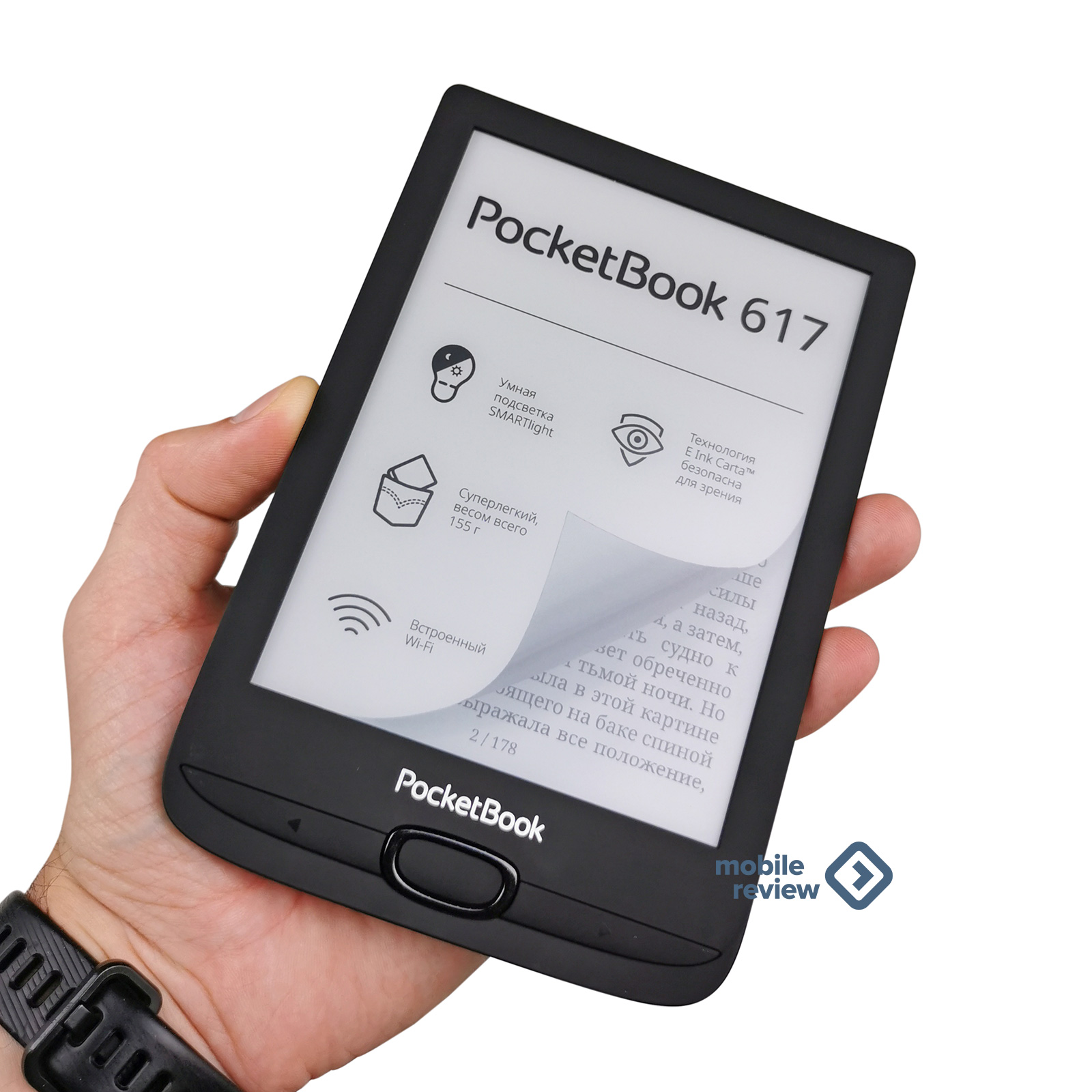
Table of Contents
- Технические характеристики
- Комплектация
- Дизайн, размеры, управляющие элементы
- Экран
- Процессор, скорость работы
- Программные особенности
- Синхронизация, интерфейсы
- Аккумулятор
- Впечатления
Технические характеристики
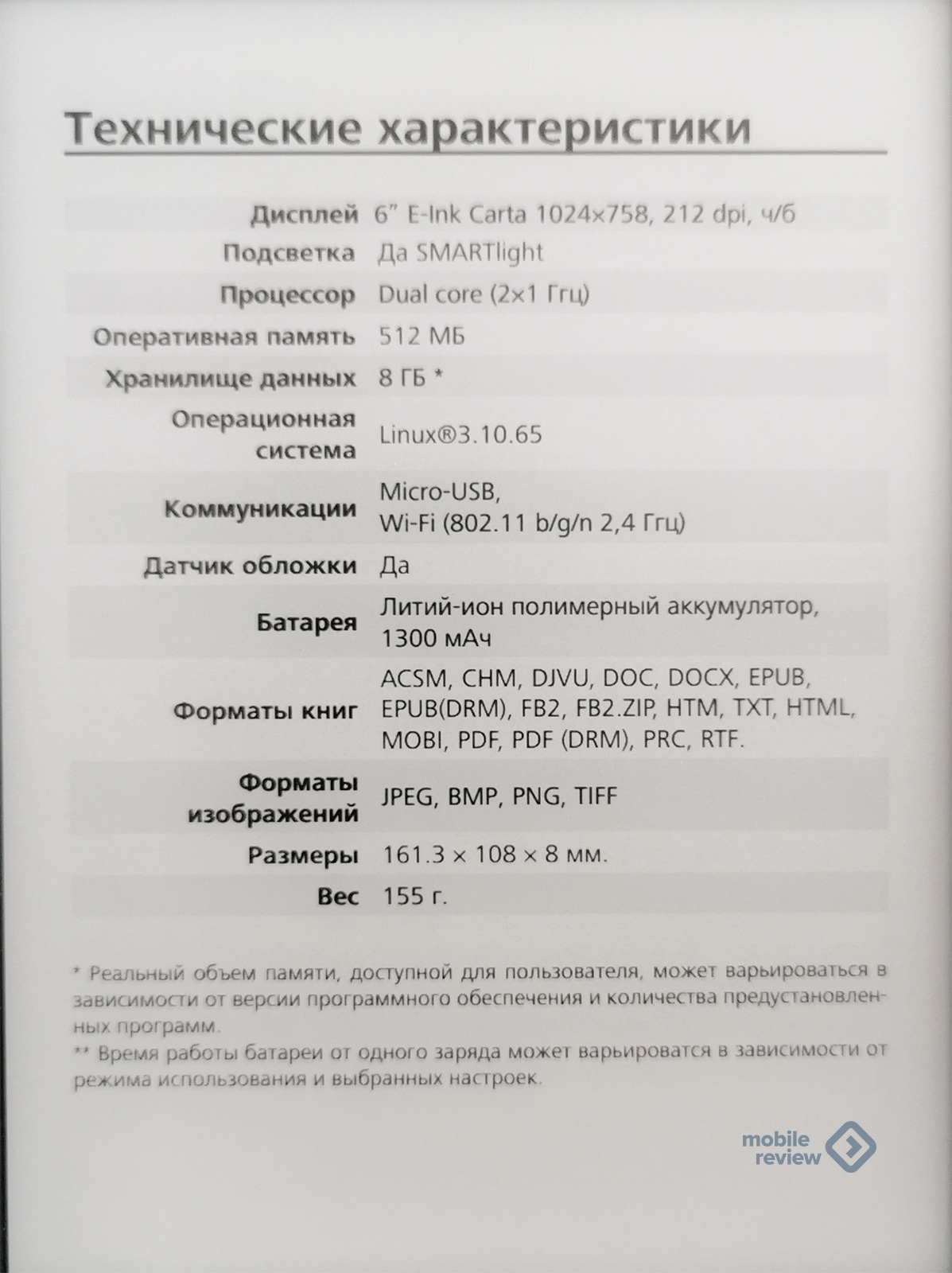
| Экран | 6 дюймов, E Ink Carta, 1024×758 точки, 212 ppi, 2-цветная подсветка SMARTlight с автоматической регулировкой |
| Память | 512 МБ оперативной памяти, 8 ГБ встроенной памяти, слот microSDHC |
| Производительность | Двухъядерный процессор 1 ГГц |
| Аккумулятор | Несъемный, Li-Pol 1300 мАч |
| Беспроводные интерфейсы | Wi-Fi IEEE 802.11 b/g/n |
| Поддерживаемые форматы файлов | ACSM, CHM, DJVU, DOC, DOCX, EPUB, EPUB(DRM), FB2, FB2.ZIP, HTM, TXT, HTML, MOBI, PDF, PDF (DRM), PRC, RTF, JPEG, BMP, PNG, TIFF |
| Цвет корпуса и материалы | Черный; пластик с софт-тач покрытием |
| Габариты и вес | 161.3 × 108 × 8 мм, 155 грамм |
| Особенности | Linux 3.10.65, microUSB |
| Цена | 10 499 рублей |
Комплектация
- Электронная книга
- Кабель USB
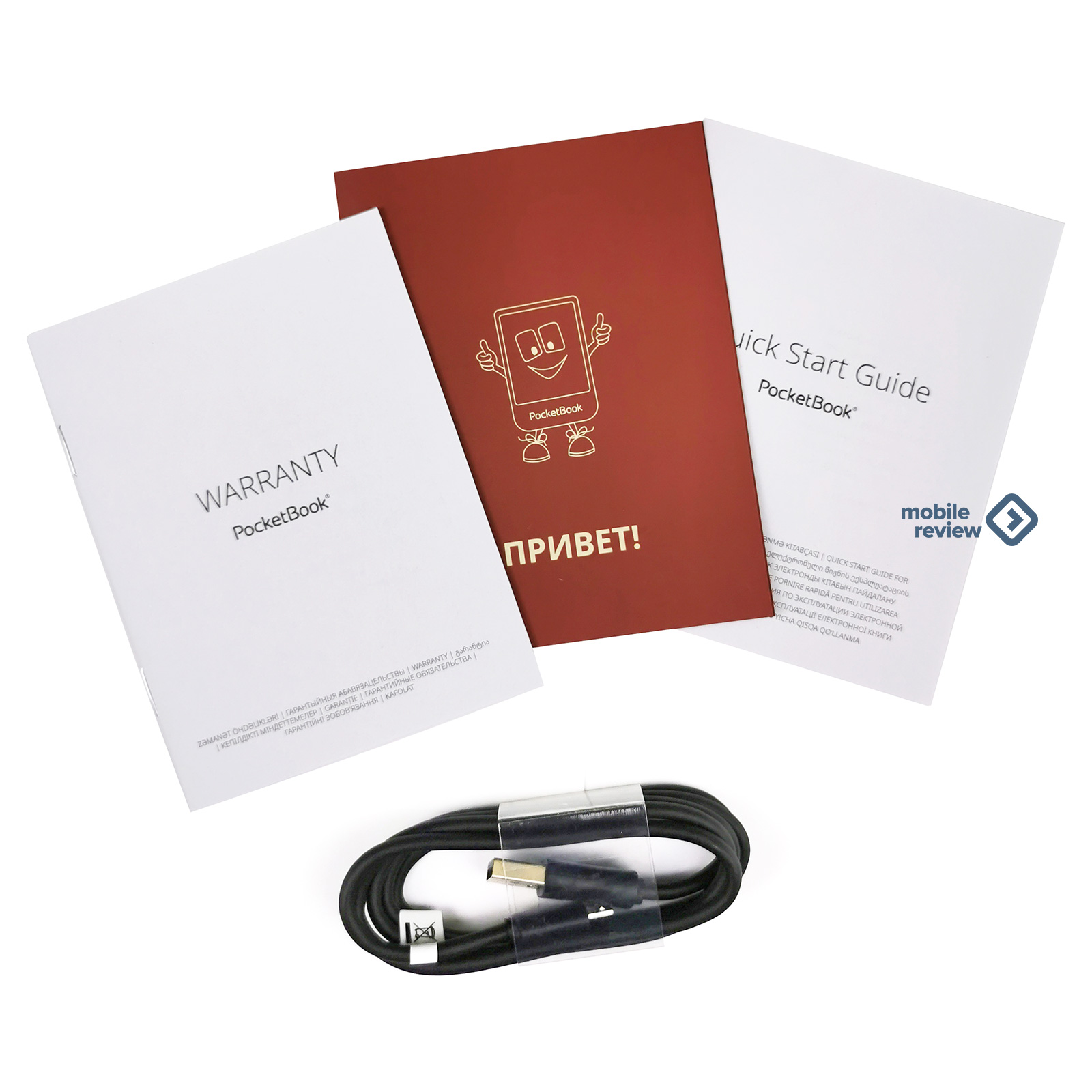
- Инструкция, гарантийный талон и рекламный флаер аксессуаров
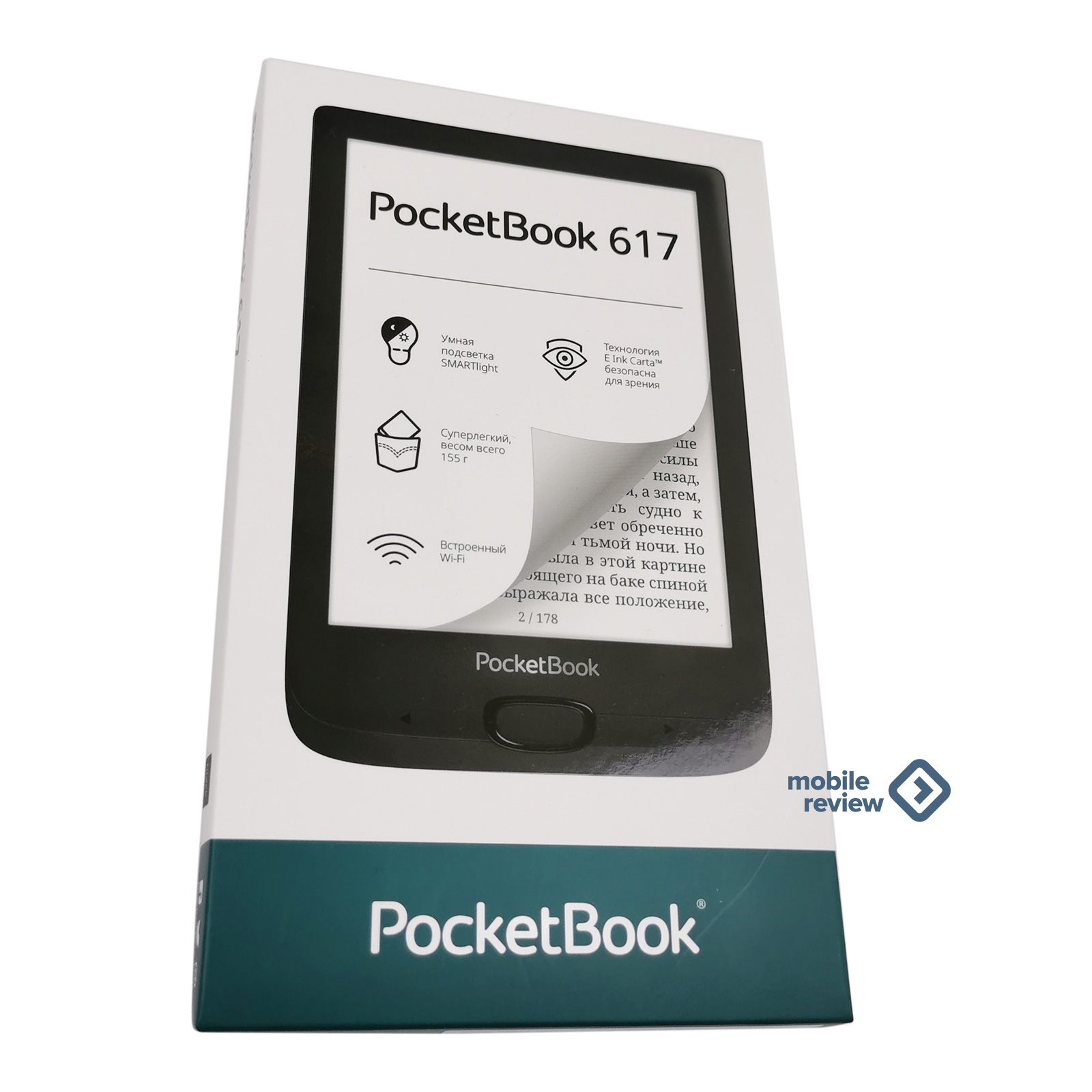
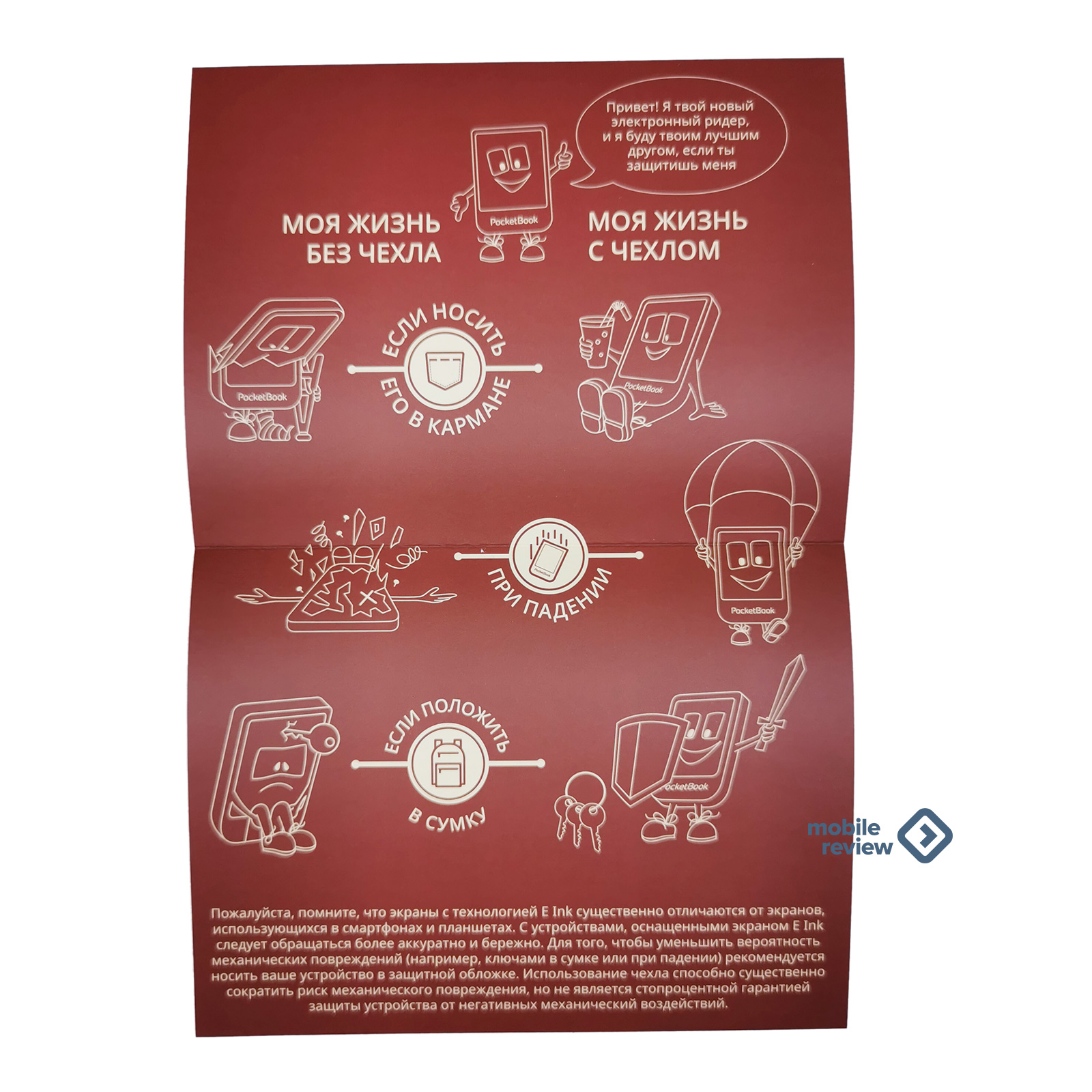
Электронная книга поставляется в простой картонной коробке, в которой по нынешней моде почти ничего нет. Все, что вы получаете, — это само устройство, кабель для зарядки/синхронизации, гарантийный талон, краткую инструкцию, как включить устройство (полная в электронном виде присутствует внутри читалки), и рекламный флаер, призывающий покупать аксессуары для вашей электронной книги. Он в красках рассказывает о том, как плоха будет жизнь гаджета без обложки, и имеет QR-код для перехода в магазин. По опыту можно утверждать, что рассказ о страданиях букридера без обложки сильно преувеличивает масштаб проблемы — за месяц пользования никаких даже мелких следов износа не появилось.
Дизайн, размеры, управляющие элементы
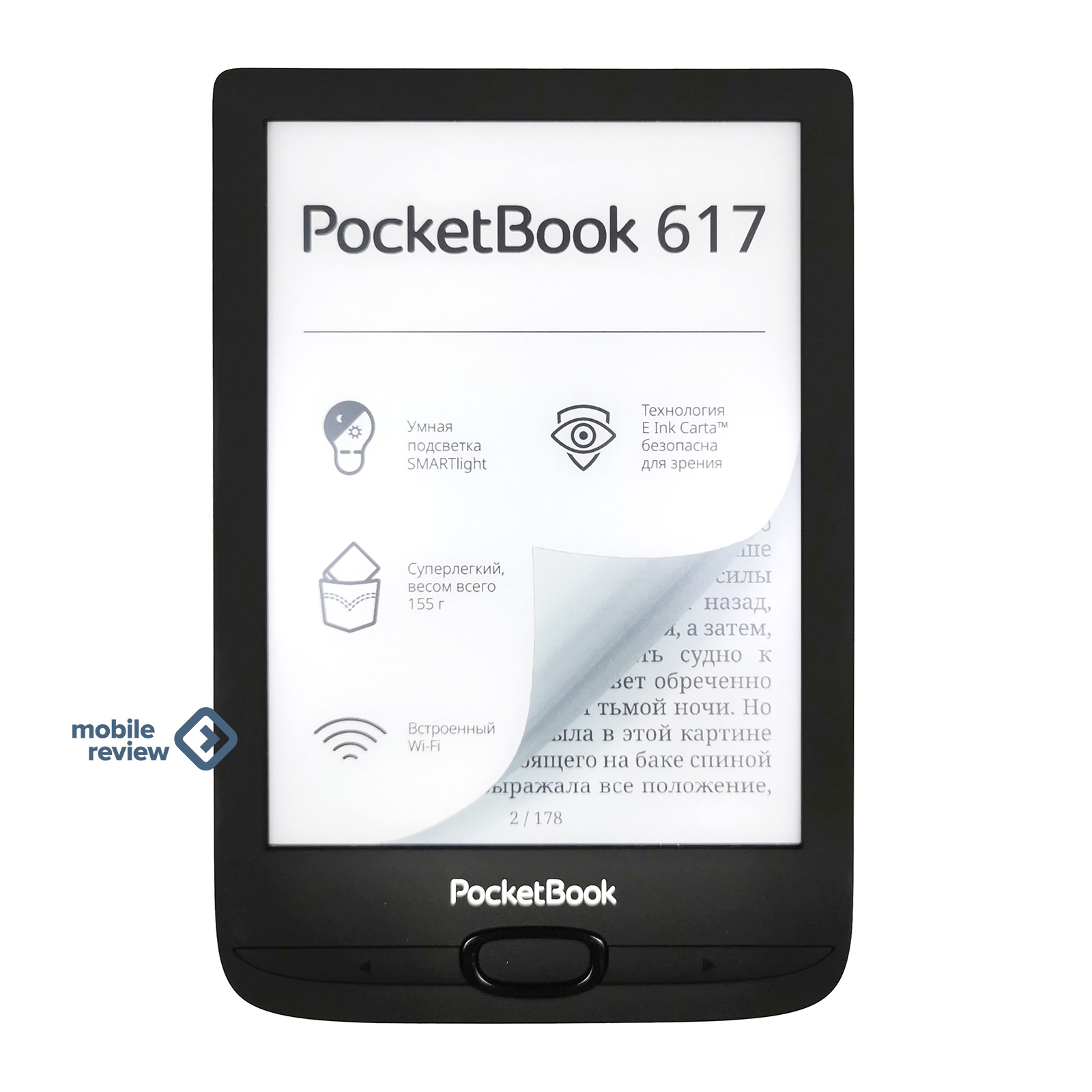
Букридер PocketBook 617 внешне почти не отличается от своего предшественника PocketBook 616, а также от младшего брата, модели 606. Это компактный прямоугольник с сильно скругленными нижними углами и чуть выпуклой спинкой. Производитель обещает, что устройство будет очень легким и компактным, и это действительно так. Вес — 155 грамм, а размеры 16х10 см позволяют при желании даже запихнуть его в карман джинсов. Конечно, тут можно поспорить о том, что джинсы должны быть все же с большими карманами, но в целом букридер ненамного больше многих смартфонов, хотя и существенно шире.
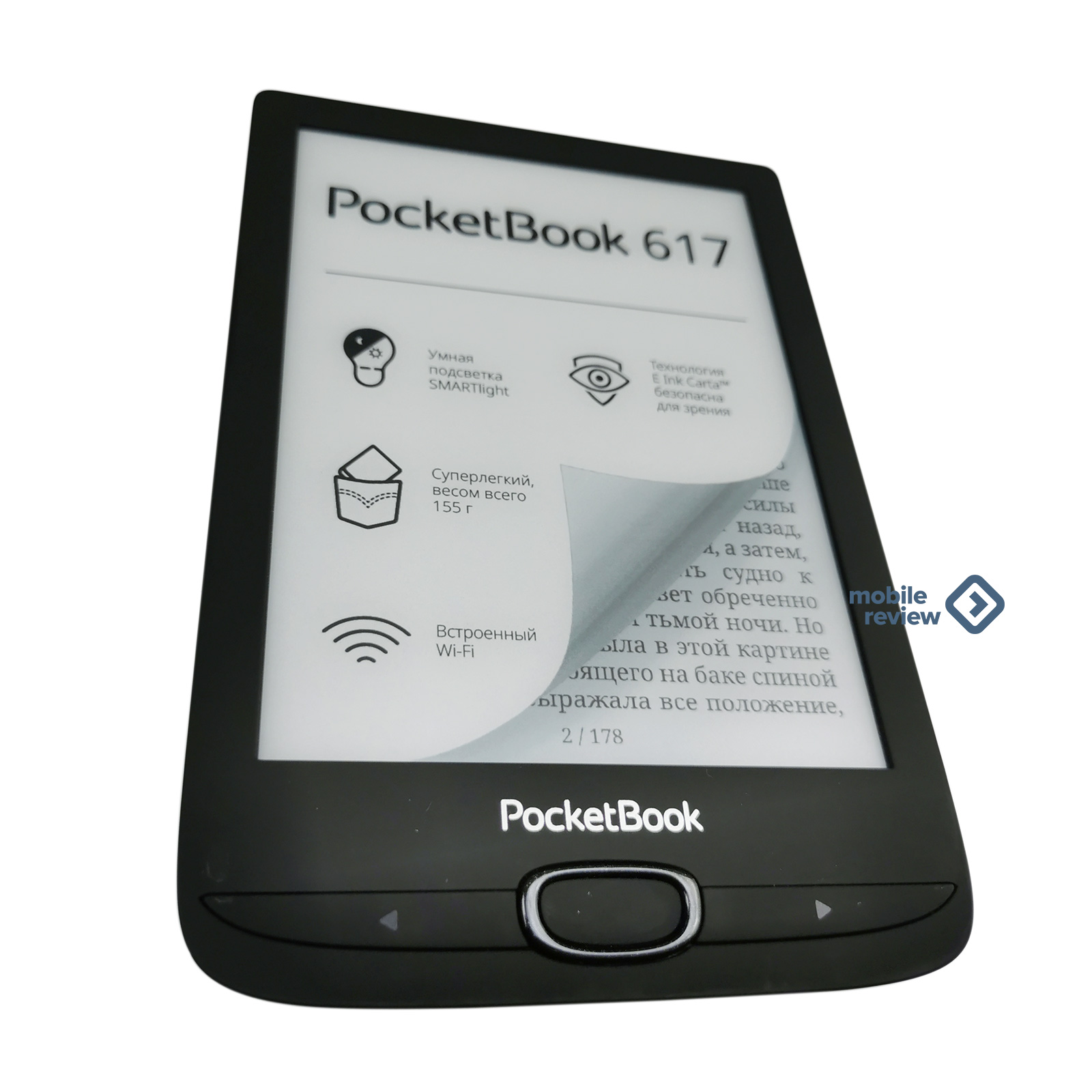
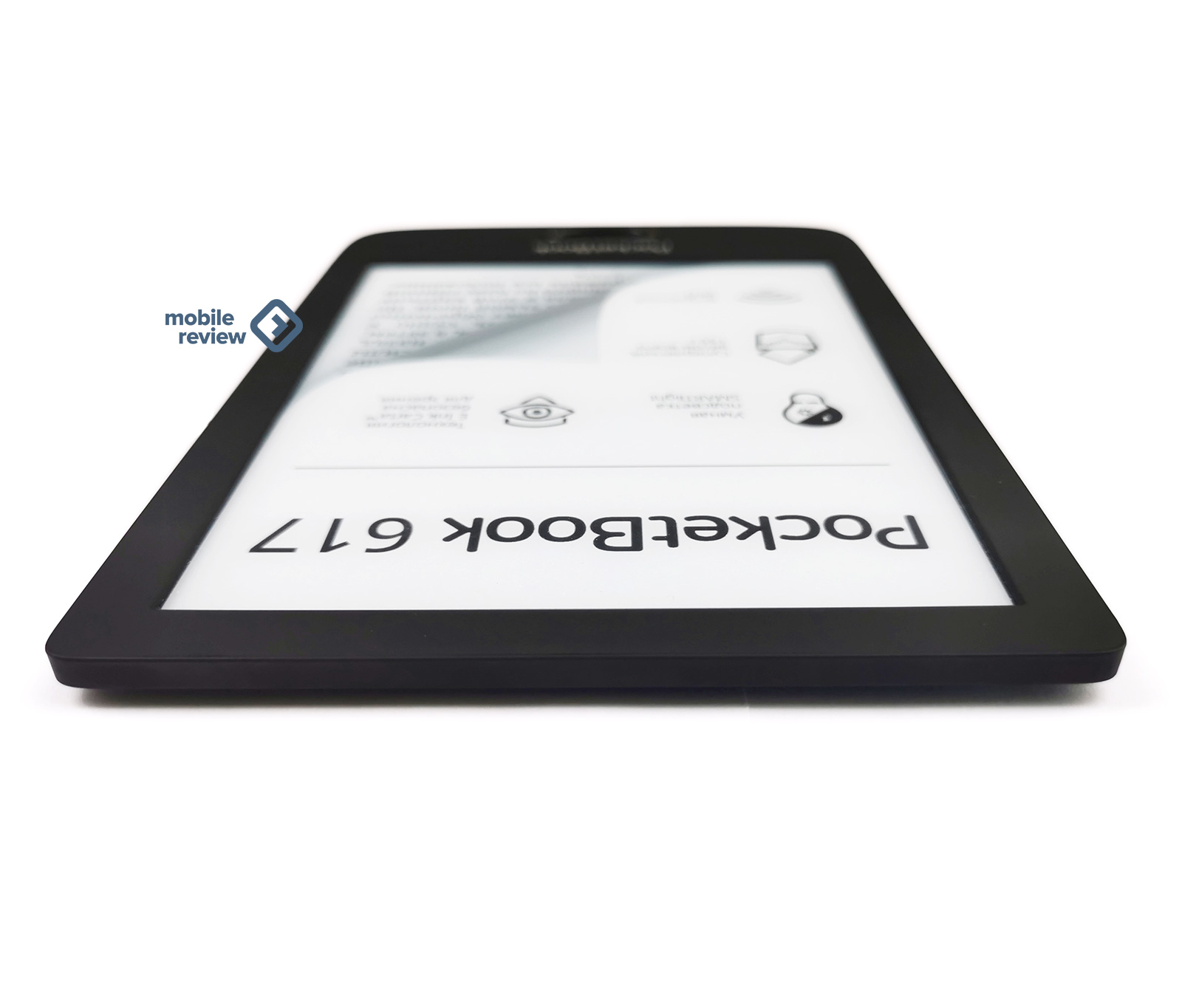
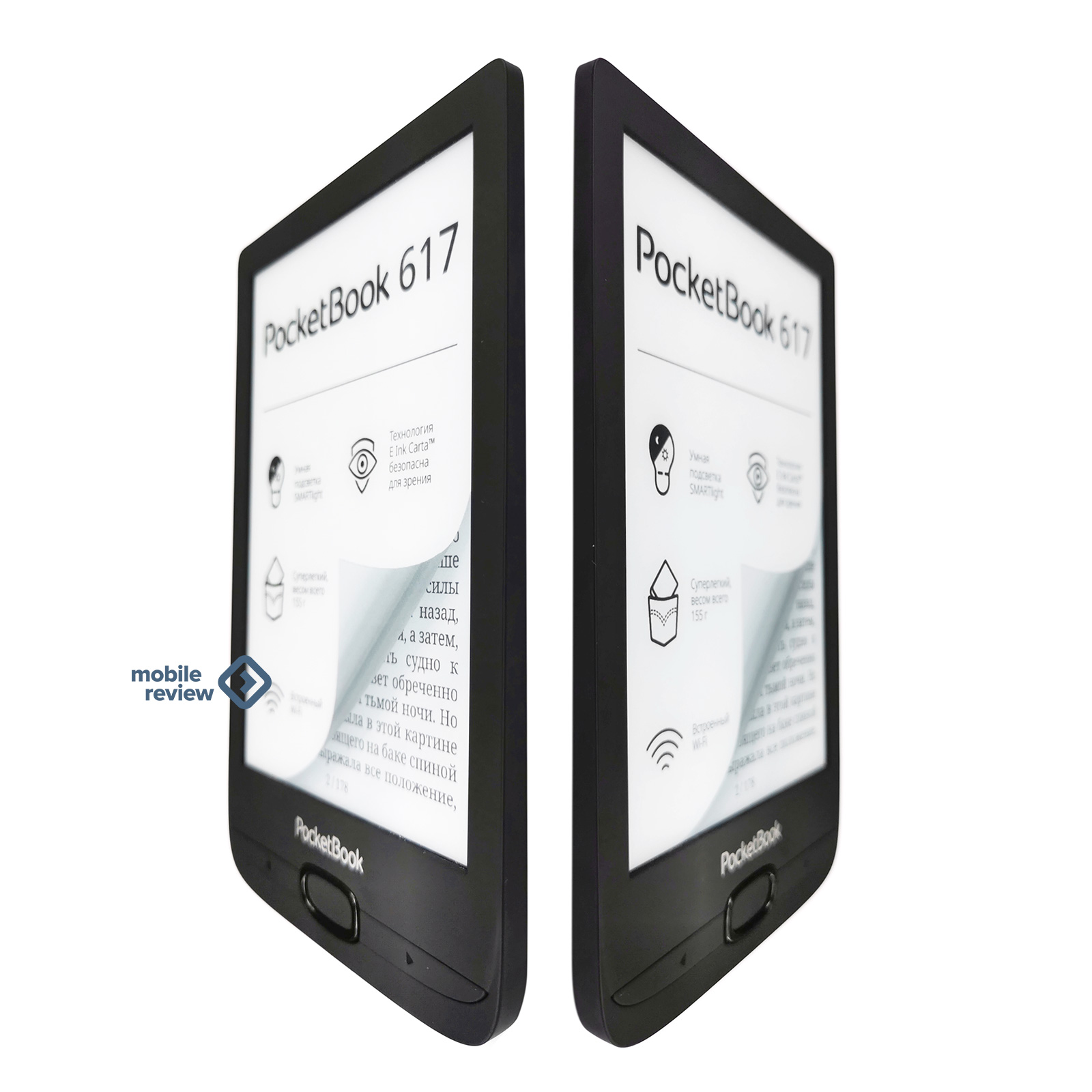
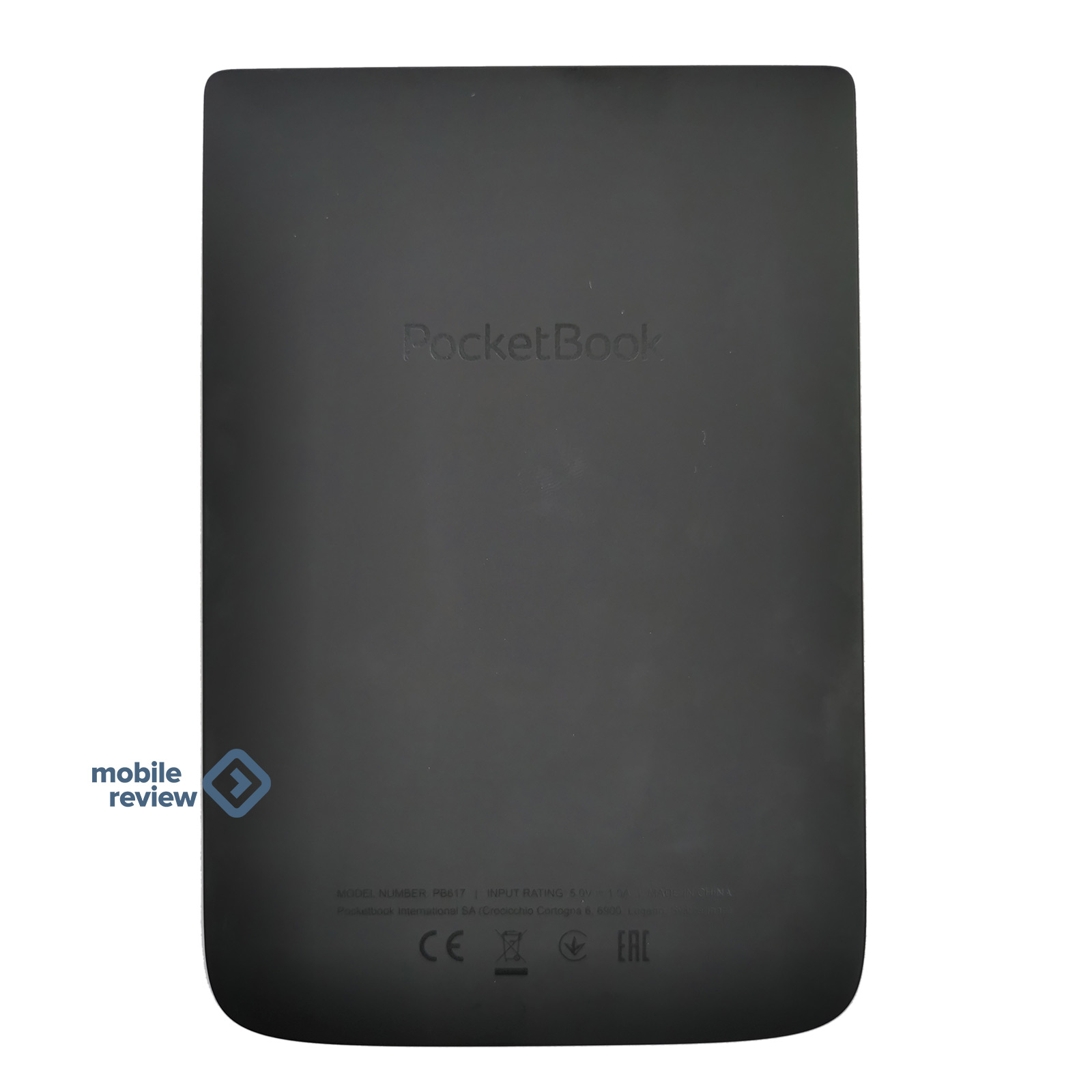
Корпус выполнен из пластика с покрытием софт-тач, которое, по первому впечатлению, очень надежное, хотя и довольно маркое — мелкую бумажную пыль, отпечатки пальцев оно собирает довольно активно и не так уж легко с ними расстается. В то же время в руках ощущается приятно и без чувства, что легко выскользнет. Корпус воспринимается монолитным, хотя это не так — задняя панель отделена от рамки, но зазор нужно внимательно выискивать, иначе и не вспомнишь о нем.
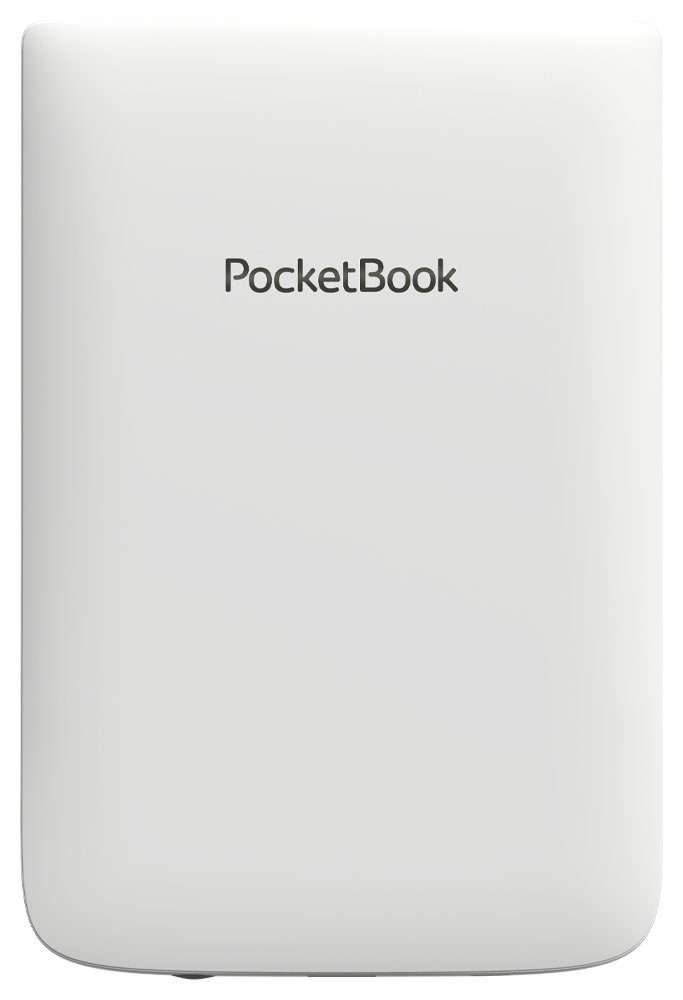
Рассказать что-то особенное о дизайне не получится. Разве что о том, что логотип под экраном нанесен серой краской, а на задней панели — черной. Да кольцо четырехпозиционной клавиши по центру выполнено из глянцевого пластика. У меня на обзоре был черный вариант, но в ассортименте присутствует и белая версия, которая, в общем-то, следует все тому же дизайну.
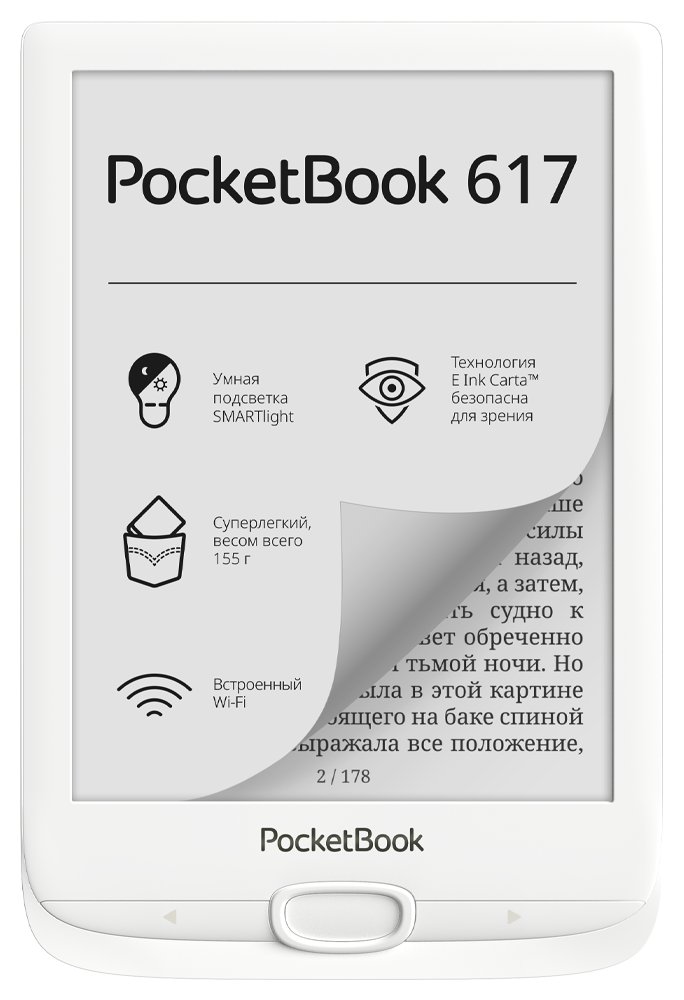
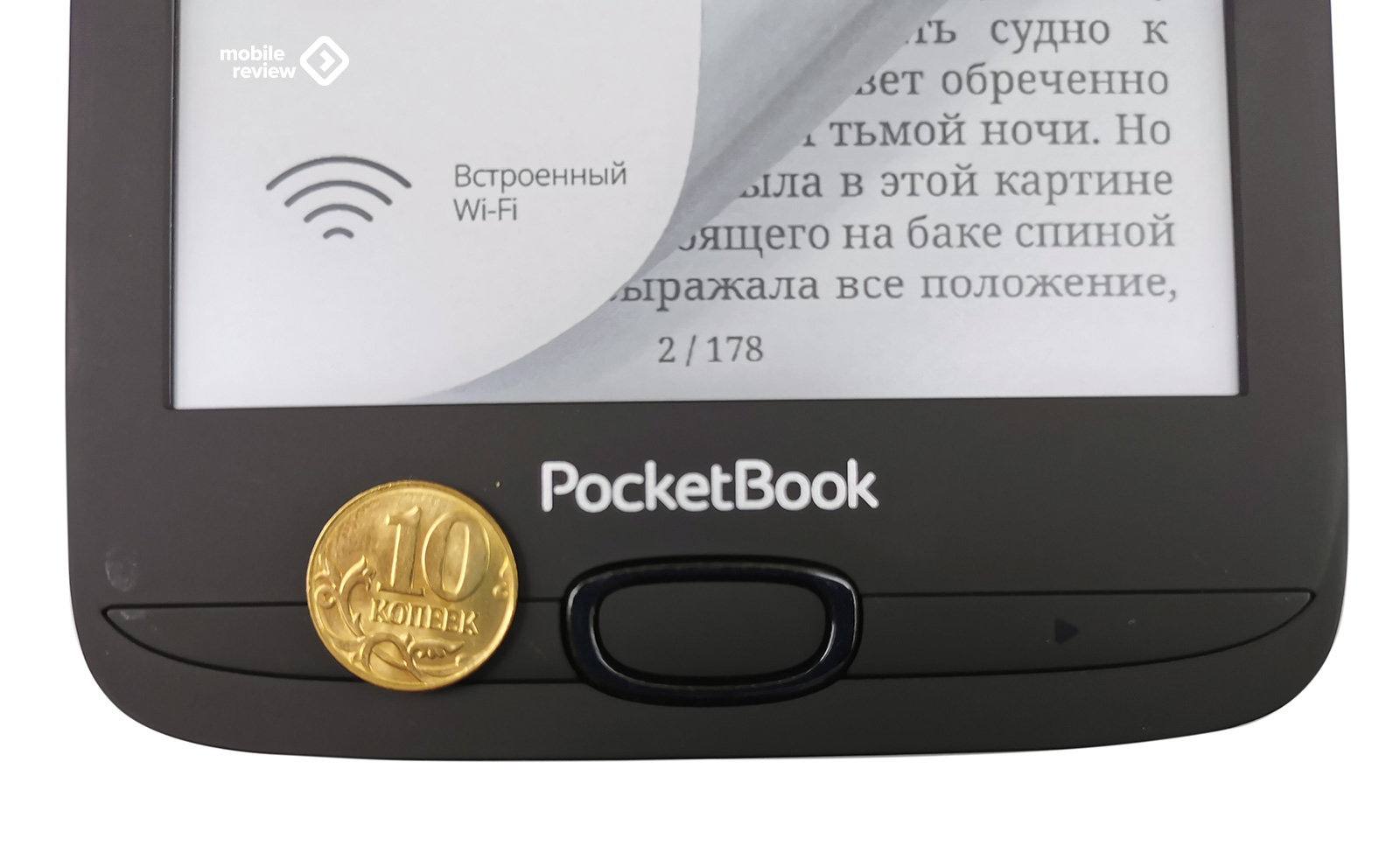
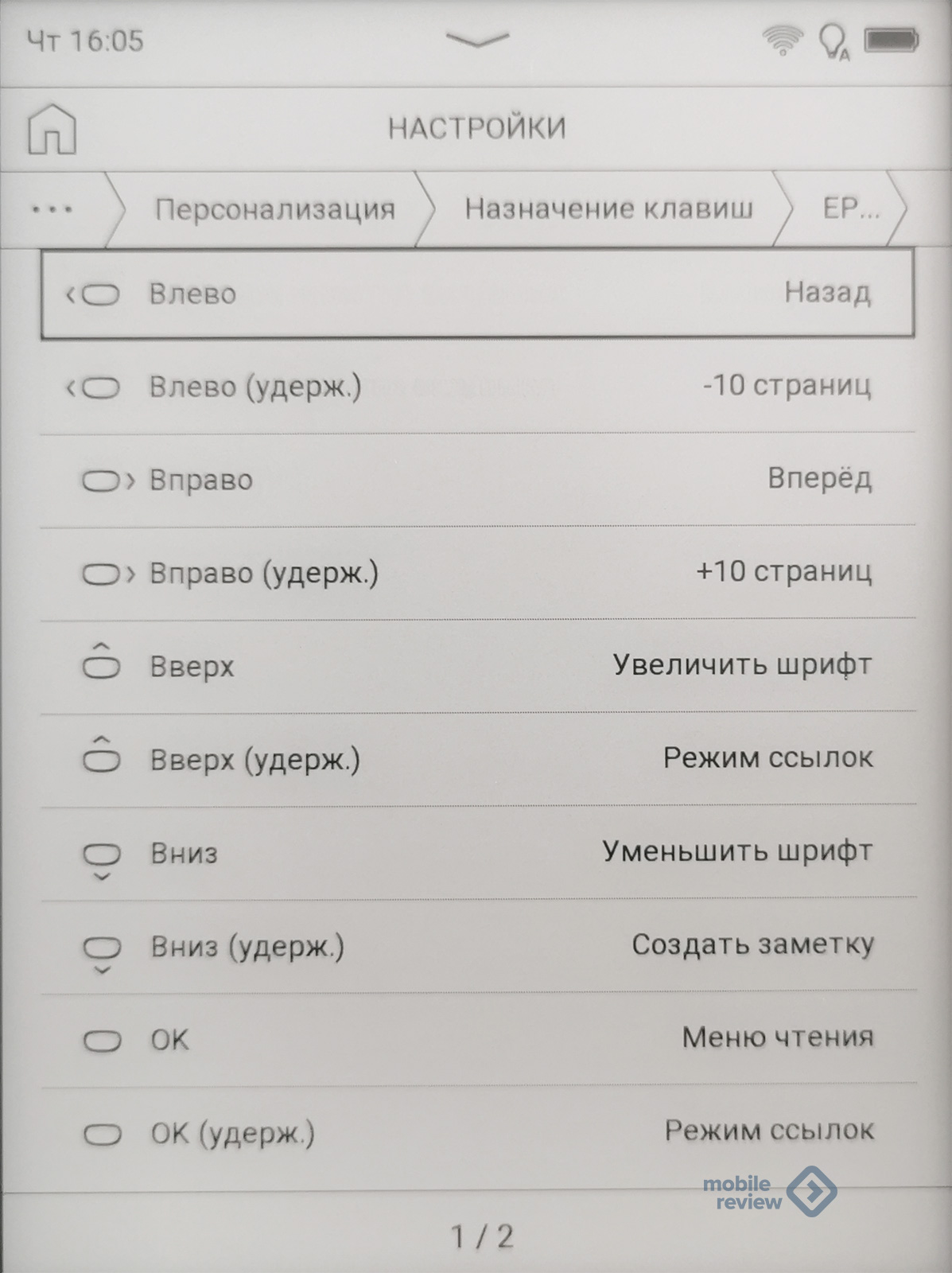
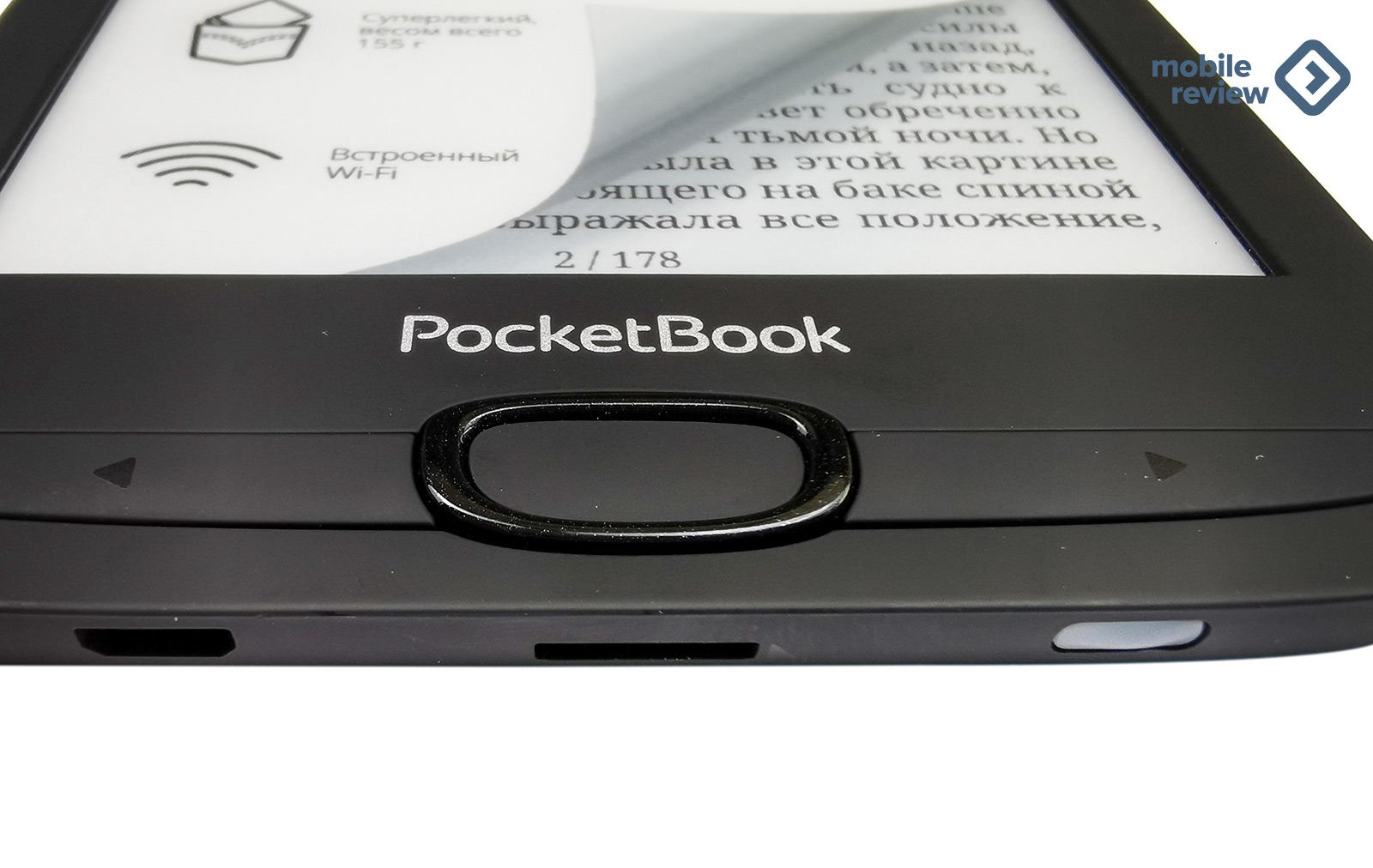
Как уже было сказано, сенсорного управления модель лишена, так что управляется все кнопками. На фронтальной панели их четыре: центральная, лево-право и четырехпозиционная в виде кольца вокруг центральной кнопки. Ход у них хороший, нажатия ощущаются приятно и четко. Базовая раскладка такая же, как у 616-й модели, но при желании все кнопки можно переназначить. Также в зависимости от выбранной ориентации экрана у них будет другой алгоритм работы. Доступна настройка короткого и долгого нажатия.
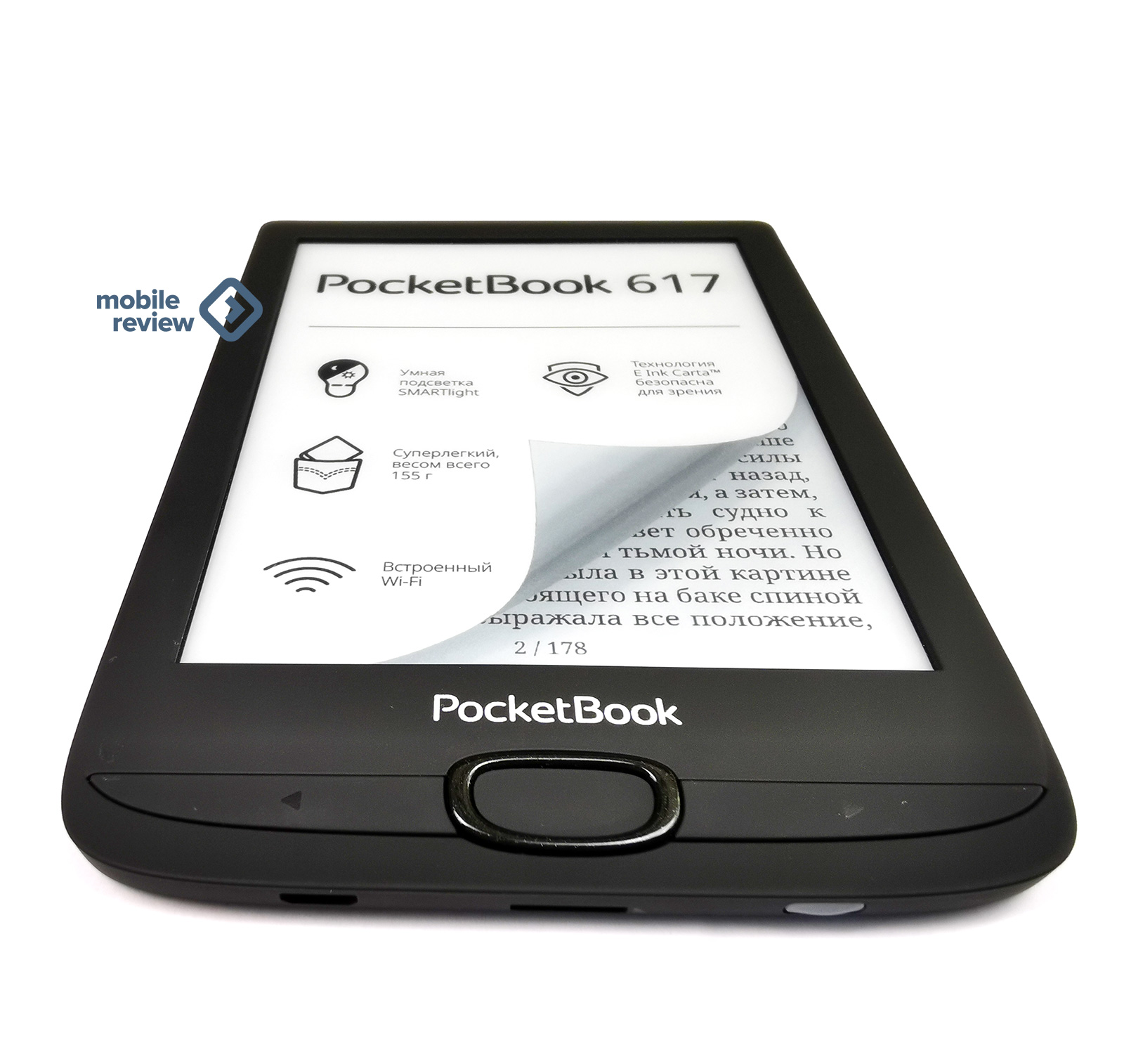
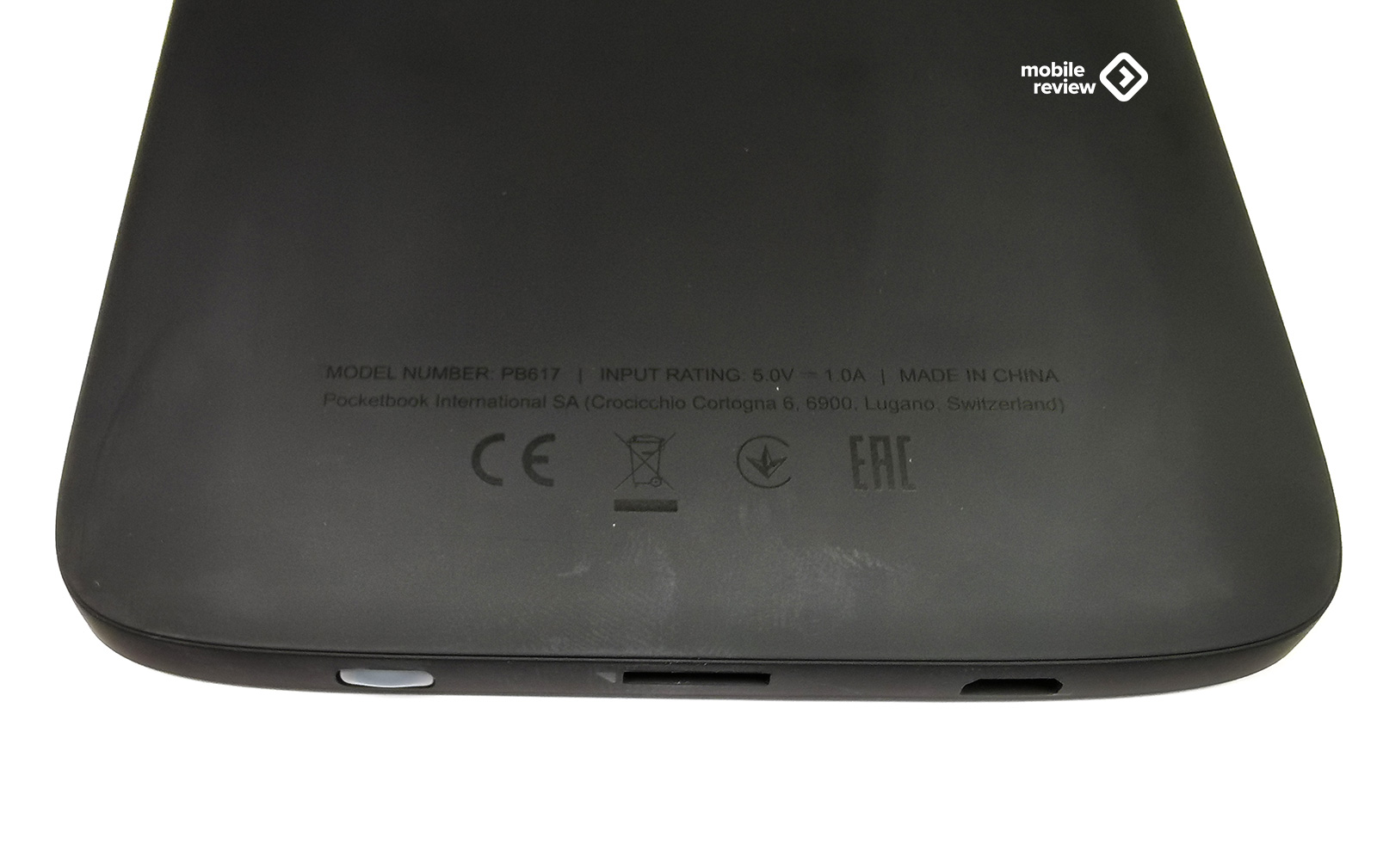
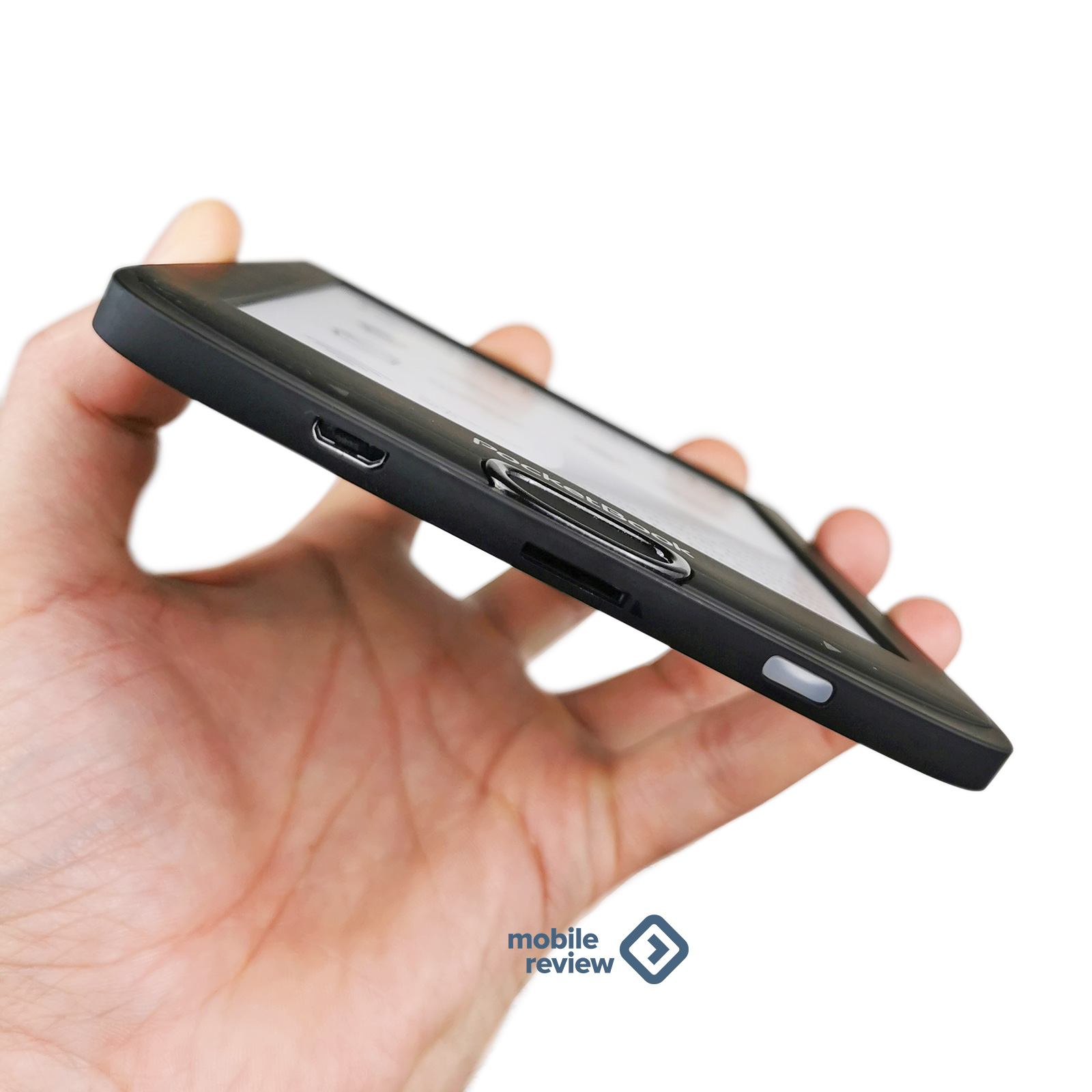
Прочие элементы управления и все интерфейсы расположены на нижнем торце. Слева направо здесь разместились порт microUSB, слот для microSD карт памяти и кнопка включения/блокировки устройства. Эта кнопка выполнена из молочно-белого матового пластика и имеет подсветку. Впрочем, подсветка эта настолько слабая, что на солнце вы ее почти гарантированно не увидите. К разъему microUSB придраться сложно, кроме самого факта, что на дворе 2022 год и microUSB выглядит немного архаично, хотя в бюджетных электронных книгах его многие производители сохраняют. А вот слот для карт памяти, расположенный прямо по центру, мне не понравился. Если вставить карту в него еще не составляет большой проблемы, то вынуть ее обратно без помощи дополнительного предмета или длинных ногтей не получится. Карточка уходит очень глубоко, и дотянуться до нее, чтобы она отщелкнулась, не получится. Впрочем, с большой вероятностью вы все равно этим разъемом пользоваться не будете.
Экран
- Диагональ экрана: 6 дюймов
- Разрешение дисплея: 1024×758 точек
- Значение PPI: 212
- Тип матрицы: E Ink Carta
- Защитное покрытие: нет
- Олеофобное покрытие: нет
- Автоматическая регулировка яркости: нет
- Регулировка цветовой температуры: есть
- Сенсорная панель: нет
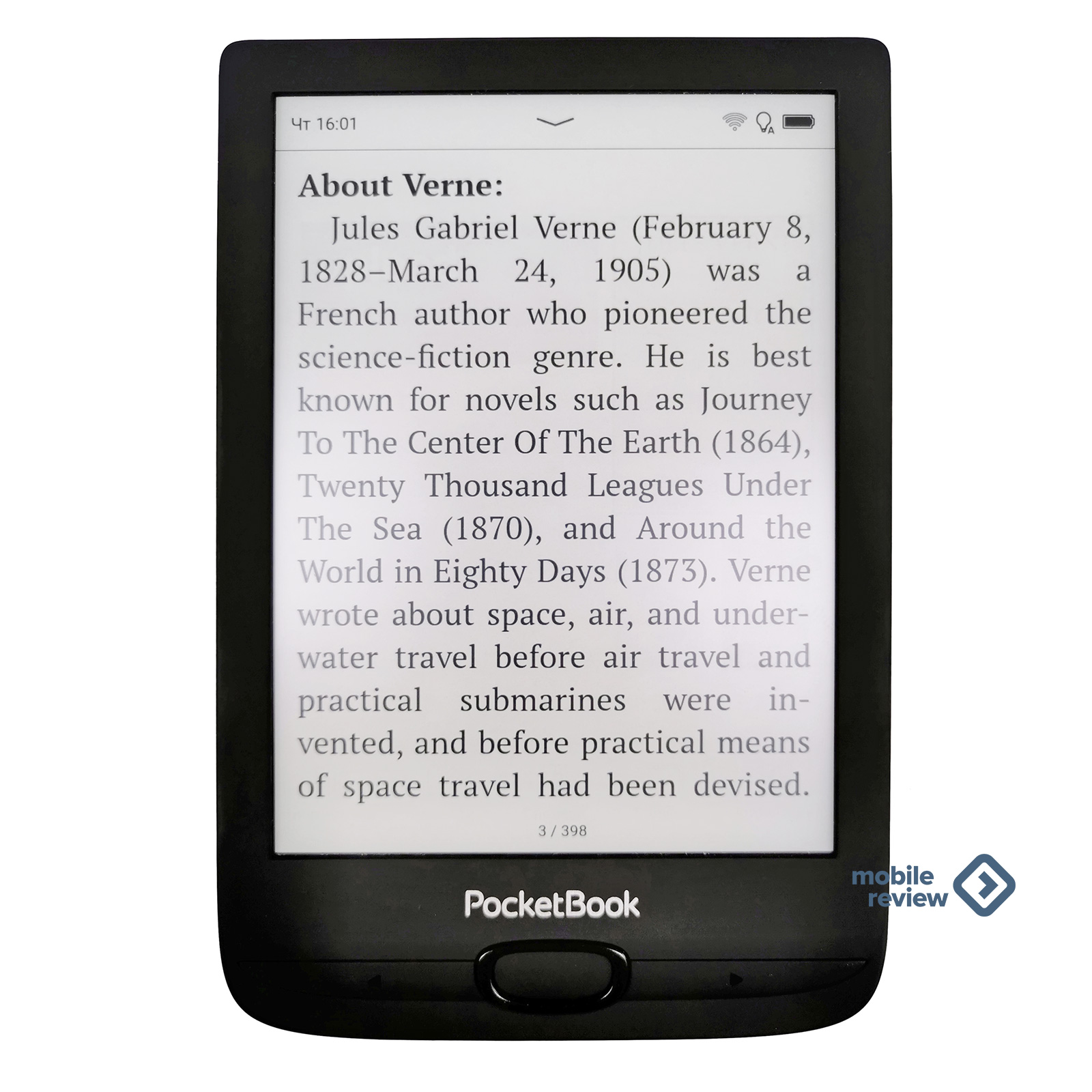
Для 6-дюймовой модели с кнопочным управлением PocketBook 617 получил очень нестандартный экран. Сама по себе технология E-Ink Carta в этом сегменте не редкость, но вот двухтоновая подсветка, позволяющая регулировать температуру, — это новинка для данного производителя. И существенный плюс при выборе модели — экран реально можно настроить под себя. Второй большой плюс — экран быстрый. Наверное, вообще самый быстрый E-Ink, который я видел за последнее время, если принимать в расчет не только скорость отрисовки, но и минимальное количество артефактов. По умолчанию при листании книги каждое пятое переключение экрана ведет к полному обновлению, что очень удобно.
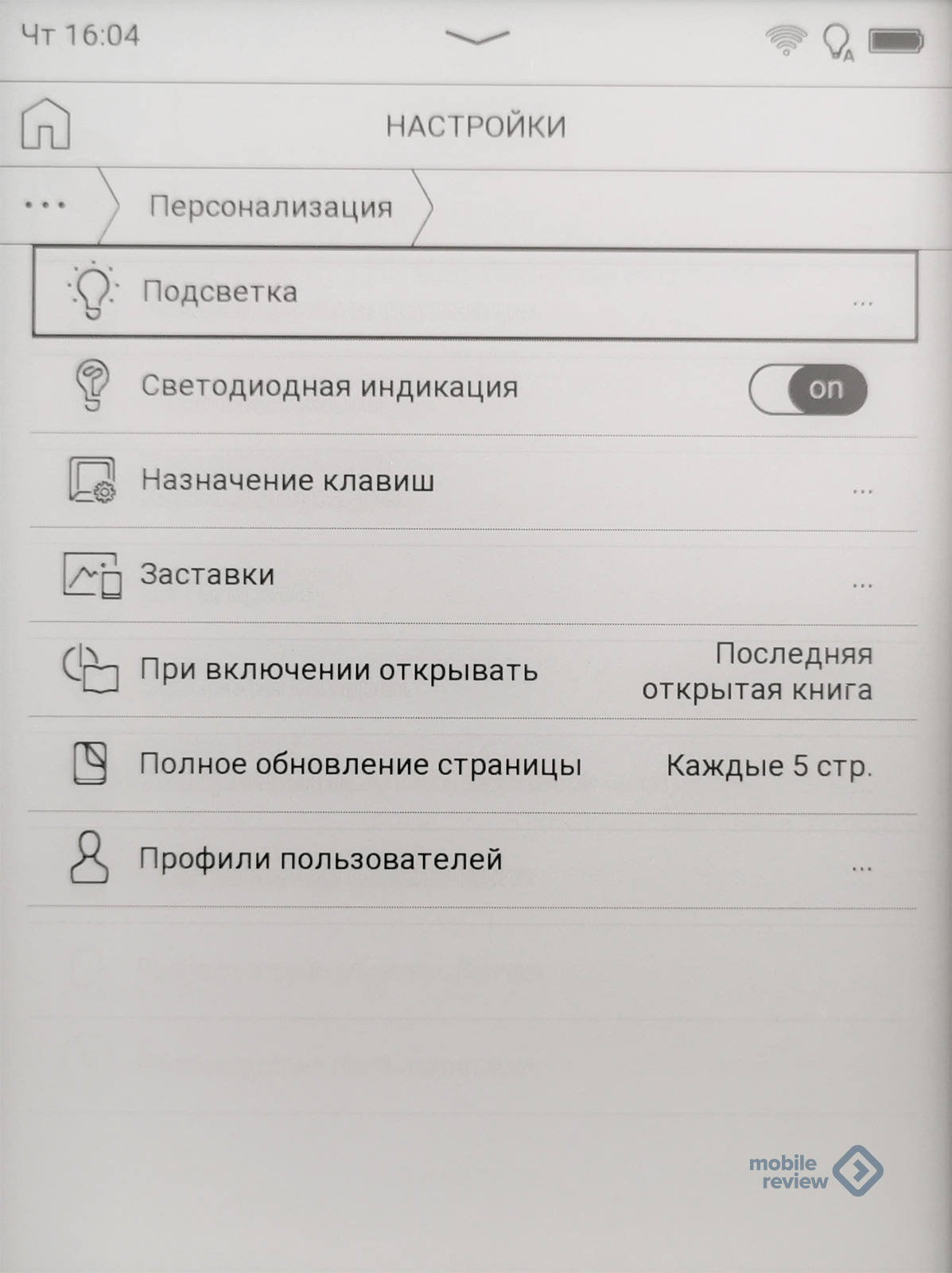
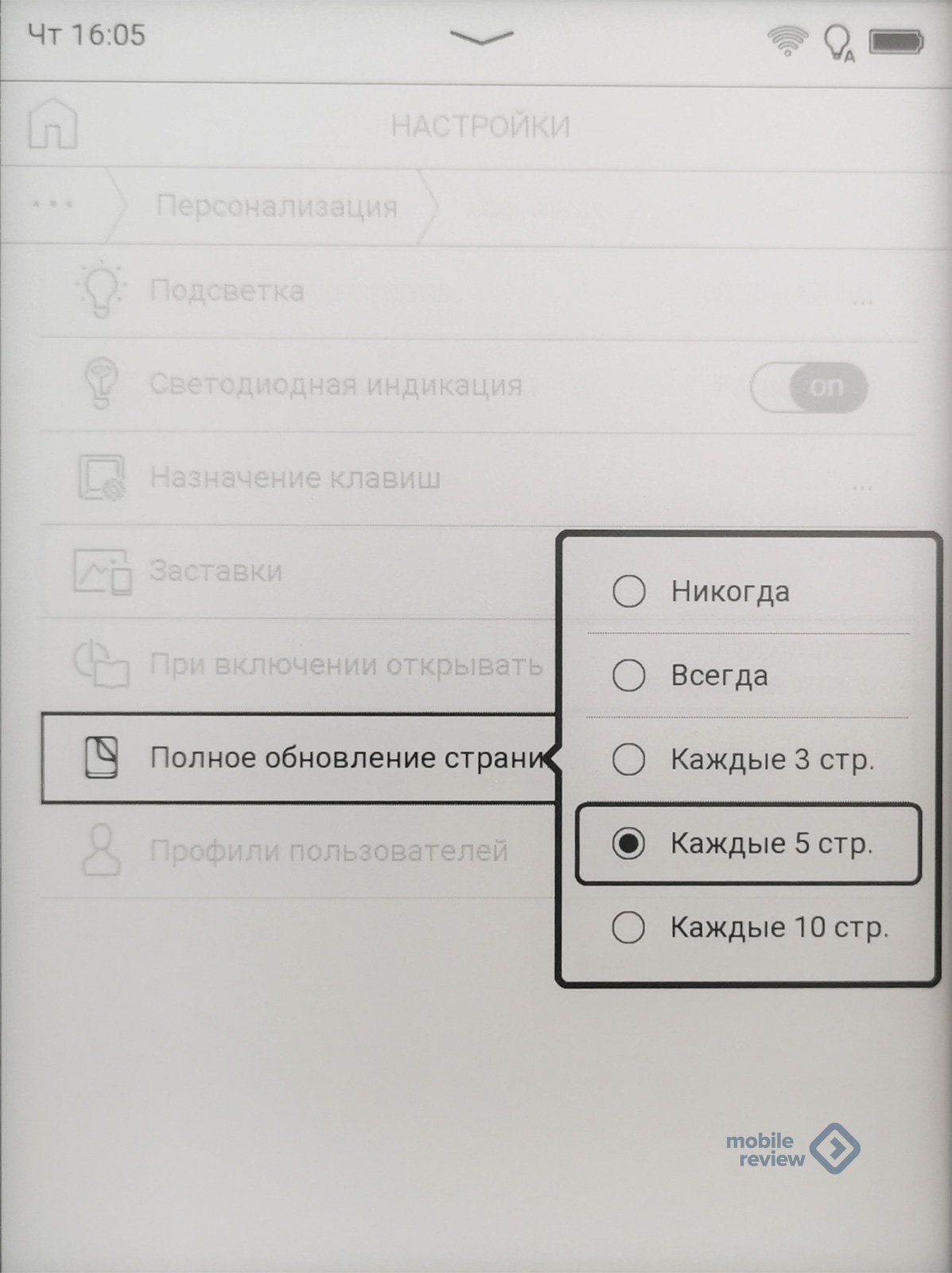
Но вот идеальным этот экран не назовешь. И вовсе не по той причине, что мне не хватает в нем сенсорной панели (а мне ее не хватает, кнопочное управление после работы с сенсорами вряд ли кто-нибудь назовет удобным). Проблема в том, что у подсветки, помимо жирного плюса в виде двух тонов, есть существенный минус. Она очень неравномерная и по периметру заметно ярче. Кроме того, производитель не очень-то морочился с меню, оставив от более дорогих моделей кнопки автоматической регулировки яркости и тона (они, разумеется, регулируются отдельно). Никаких датчиков для автоматической настройки PocketBook 617 не имеет, так что при нажатии в меню этих параметров читалка просто возвращается к неким настройкам по умолчанию.
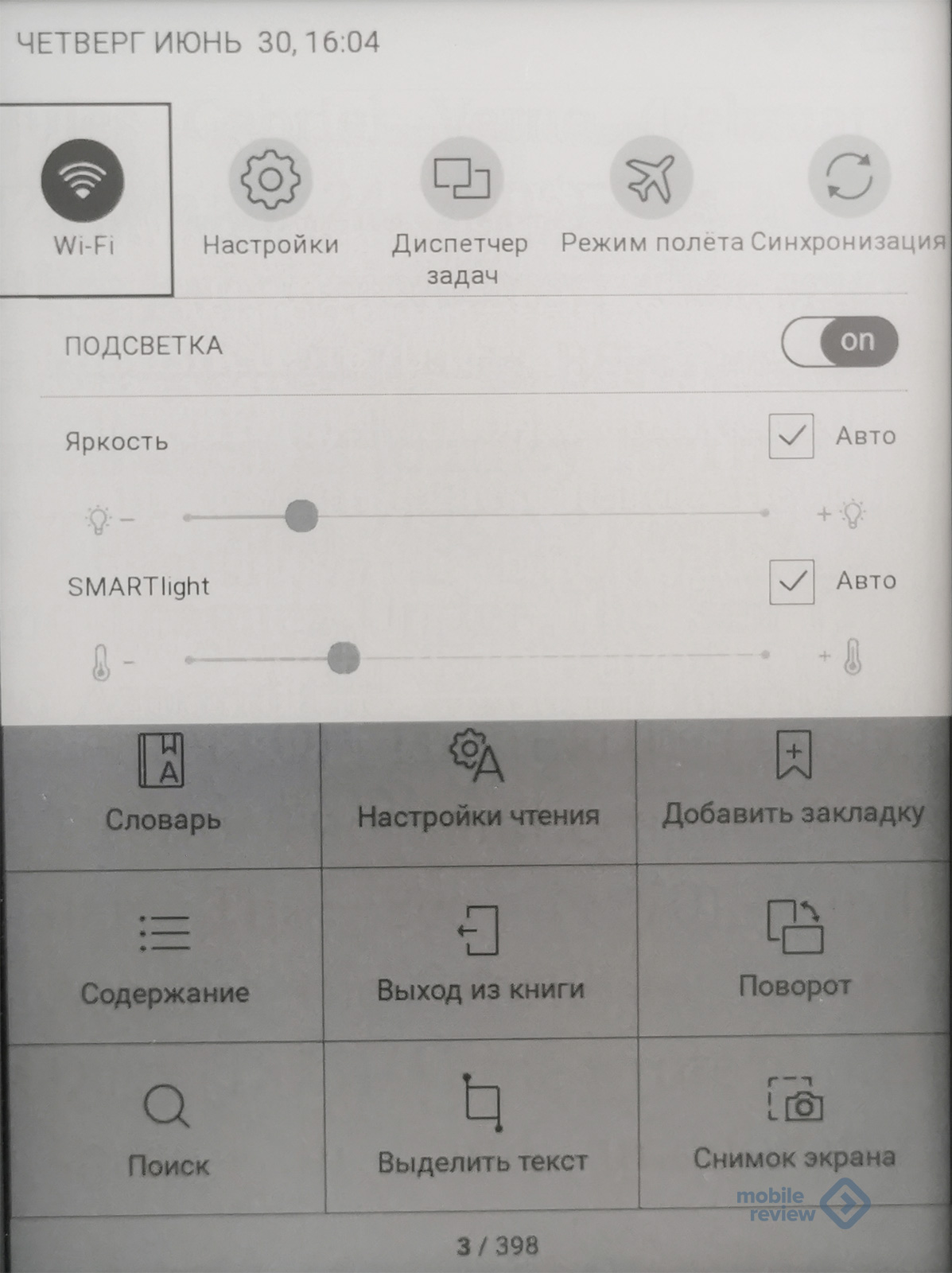
Сама по себе подсветка регулируется в больших пределах, так что читать с комфортом получится и в полной темноте, и при любом уровне освещенности. Регулировка цветовой температуры подсветки выполнена по фирменной технологии SMARTLight, которая несколько отличается от MOON Light, применяемой в ридерах Onyx Boox. Экран PocketBook 617 можно довести почти до янтарно-оранжевого при максимально теплом свете, но максимально холодный будет не синим или почти бирюзовым, а более бледным. И тут больше, конечно, вопрос к Onyx Boox, поскольку их предельная настройка холодного бесполезна, в то время как PocketBook на таковой можно читать.
Процессор, скорость работы
PocketBook 617 получил двухъядерный процессор с тактовой частотой до 1 ГГц. Название чипсета и его производитель не указываются. Хотя компания заявляет об использовании более «быстрого» процессора в сравнении с предыдущей моделью, рекордов быстродействия и какой-то огромной производительности ждать не приходится. Фактически эта модель создана только для чтения книг и отчасти — просмотра комиксов. Если вы попробуете загрузить очень объемный том, то могут быть неприятности. Возможно, виной будет настройка букридера на подсчет экранов. Если таковых окажется больше 8-10 тысяч, то на пересчет уйдет пара-тройка минут, и не факт, что устройство справится с задачей. Справедливости ради отмечу, что в 616-й модели эта проблема была гораздо большей — подсчет занимал еще больше времени и почти всегда в итоге оказывался некорректным.
Стоит ли говорить о том, что тяжелый PDF-файл — это непосильный труд для PocketBook 617. PDF в сотни страниц, со схемами, иллюстрациями — это не к нему. Отрисовка одной страницы в подобном документе будет длиться минутами, а сам букридер может вообще основательно подвиснуть, не реагируя на нажатия кнопок.
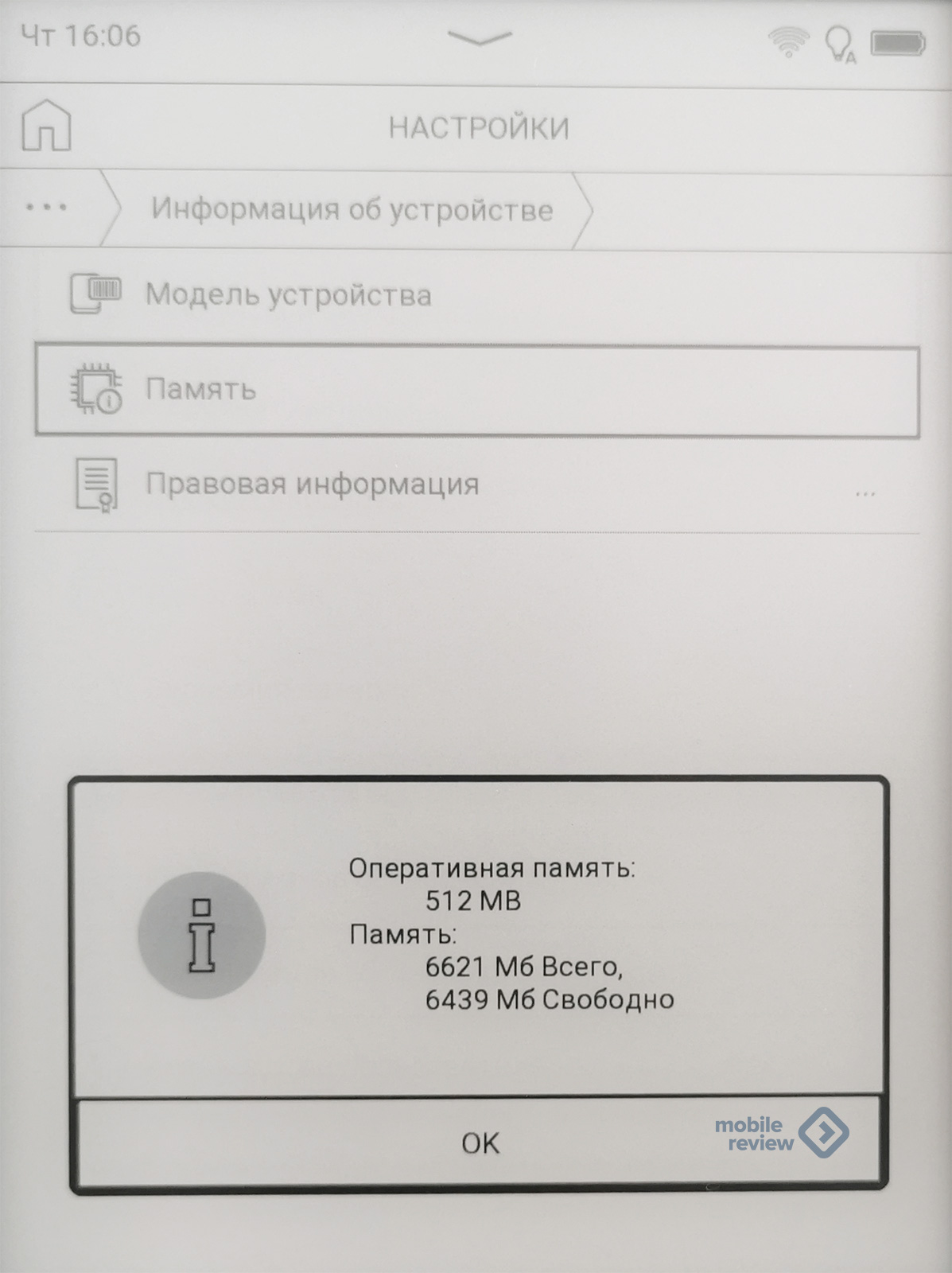
Объем оперативной памяти — 512 МБ, что для ОС Linux не должно было бы составить проблемы, но оболочка, заимствованная у старших моделей, оказалась явно тяжеловата для PocketBook 617, так что в целом, по ощущениям от работы, она лишь незначительно быстрее предшествующей PocketBook 616.
Программные особенности
Букридер PocketBook 617 работает под управлением ОС Linux, сборка 3.10.65. С одной стороны, Linux — вроде бы открытая система, но производитель устройства не оставил никаких возможностей по установке дополнительных приложений штатными средствами. То есть система вроде как открытая, но воспользоваться ее открытостью сможет очень узкий круг людей, которым под силу пересобрать ОС. Есть некоторое количество готовых решений, уже созданных энтузиастами, которые, следуя инструкции, можно установить на букридер, но модель относительно новая, поэтому их количество невелико. К тому же, разумеется, никаких гарантий работоспособности для такой модификации устройства нет. Так что для большинства PocketBook были и остаются читалками с закрытой ОС, функциональность ПО на которых определяется исключительно производителем. Поэтому и поговорим о том, что есть из коробки.
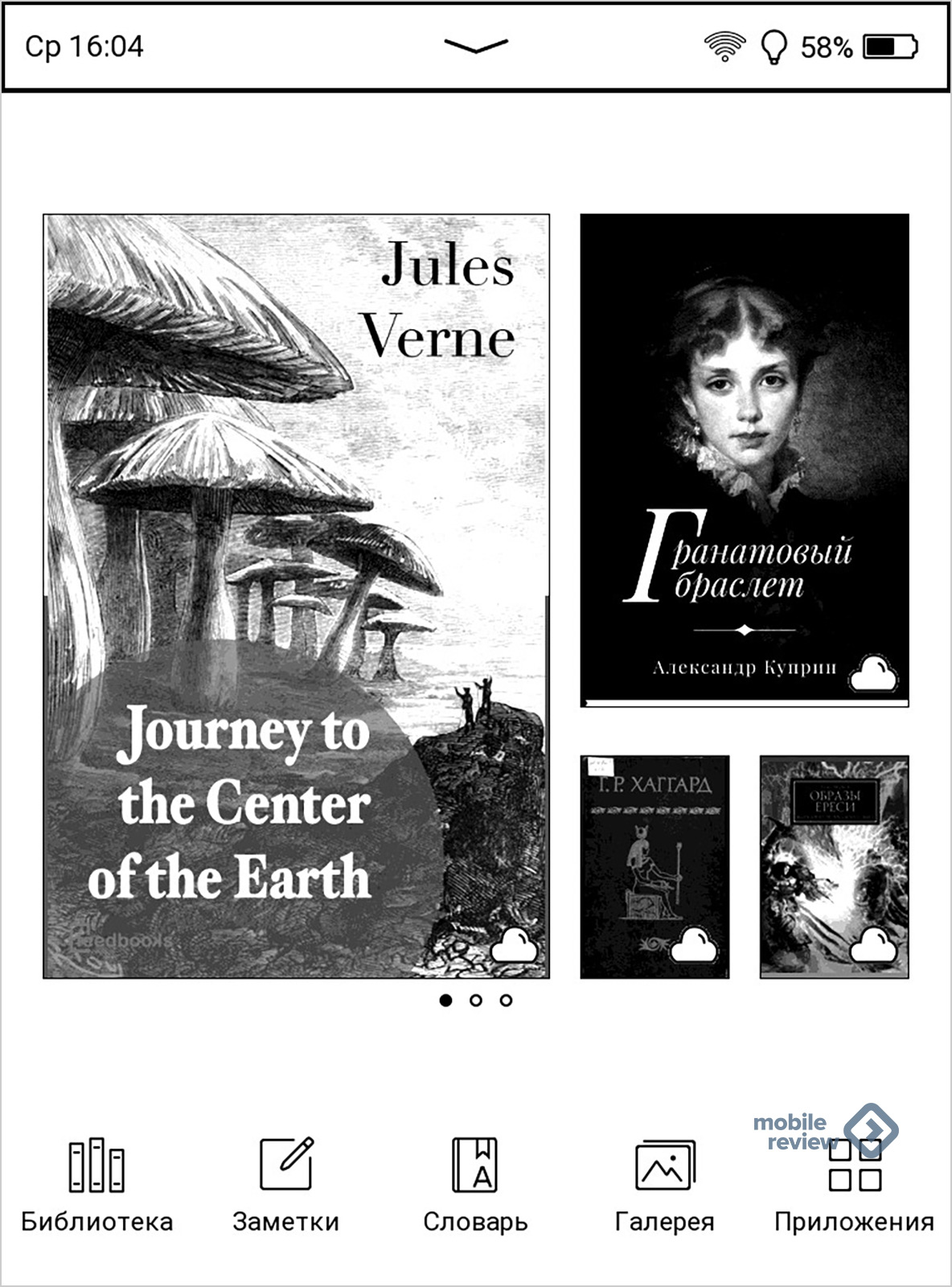
Основное приложение — для чтения книг, PB Reader. В зависимости от выбранного типа файла оболочка может предлагать разные форматы чтения, которые будут несколько отличаться по доступным настройкам. Для EPUB доступны EPUB 2 и 3, а для PDF — быстрый и универсальный варианты. Стоит отметить, что разница местами условная, тяжелый PDF будет всегда читаться медленно, какой бы вариант вы ни выбрали, а настройки отображения текста EPUB также не меняются. Фактически в аспекте оболочки для чтения между PocketBook 616 и 617 принципиальных различий нет.
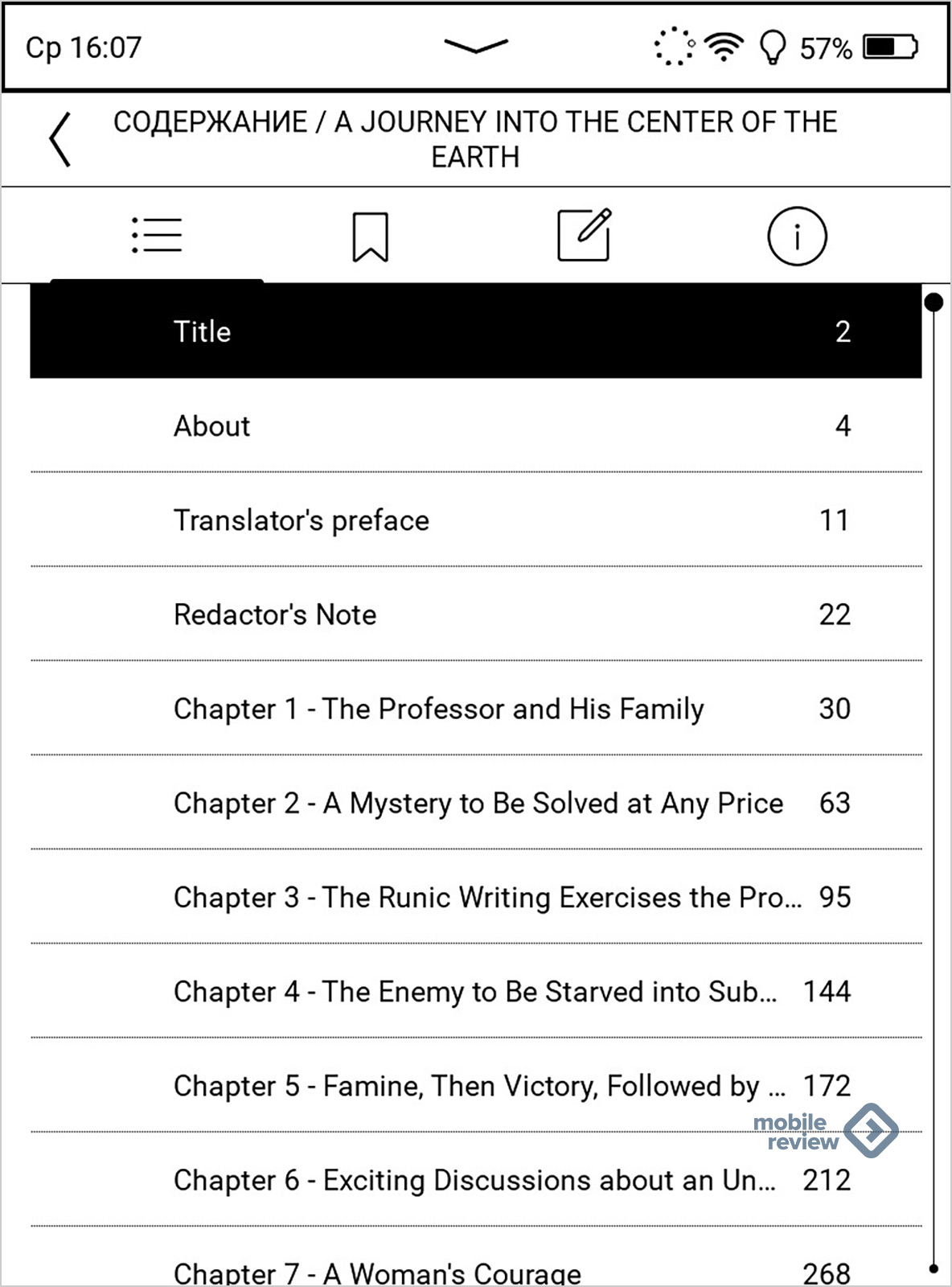
Настройка отображения текста минимальная. Вы можете выбрать межстрочный и межсимвольный интервал (из трех предустановок), размер полей вокруг текста, включить-выключить переносы, выбрать шрифт и оформление экрана (показ статусной строки, показ страниц до конца раздела или книги, показ числа страниц или числа экранов. Для книги доступен просмотр и навигация по содержанию, система закладок и заметок. Имеется возможность поиска по словам и фразам, выделение фрагмента.
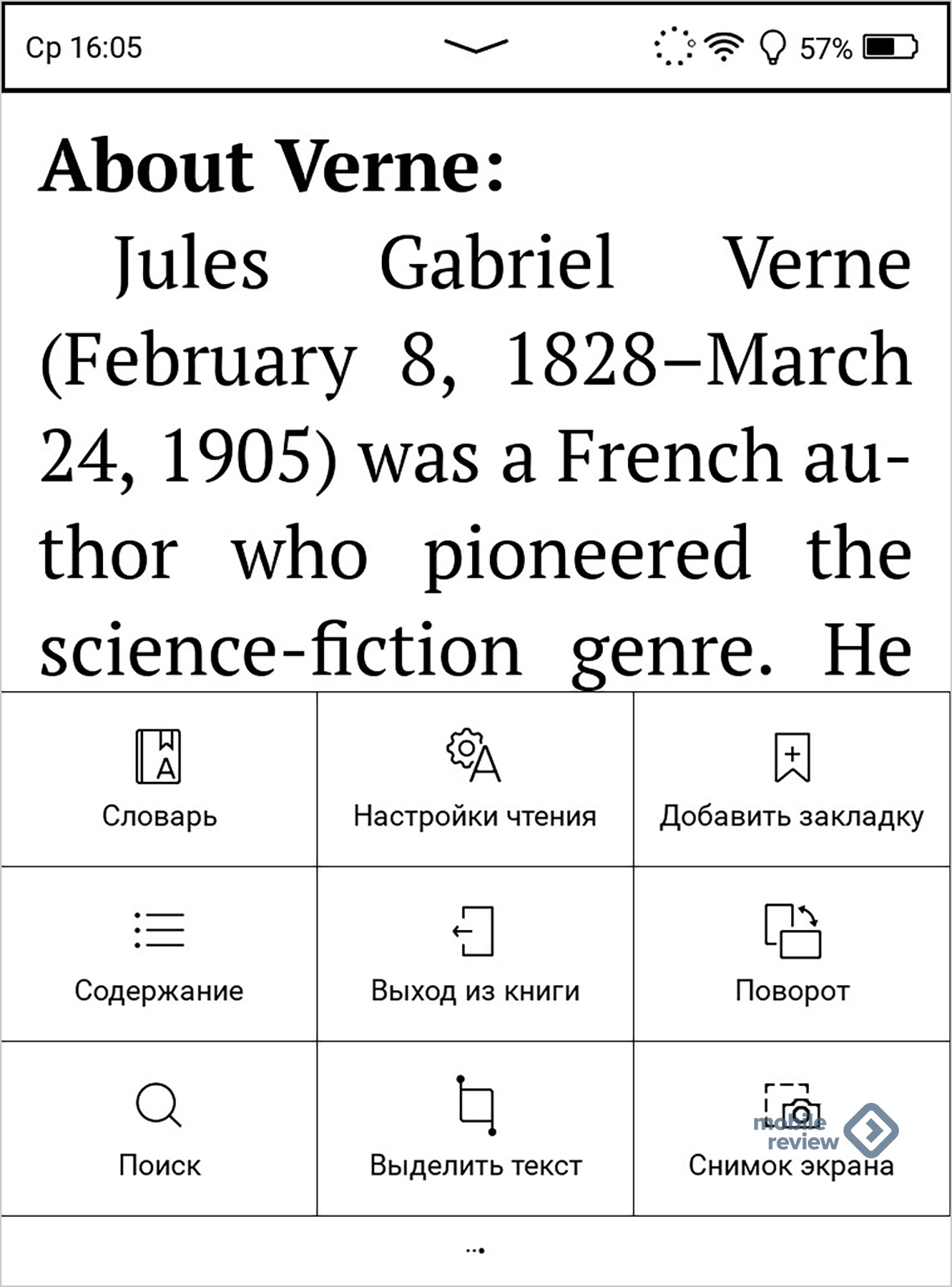
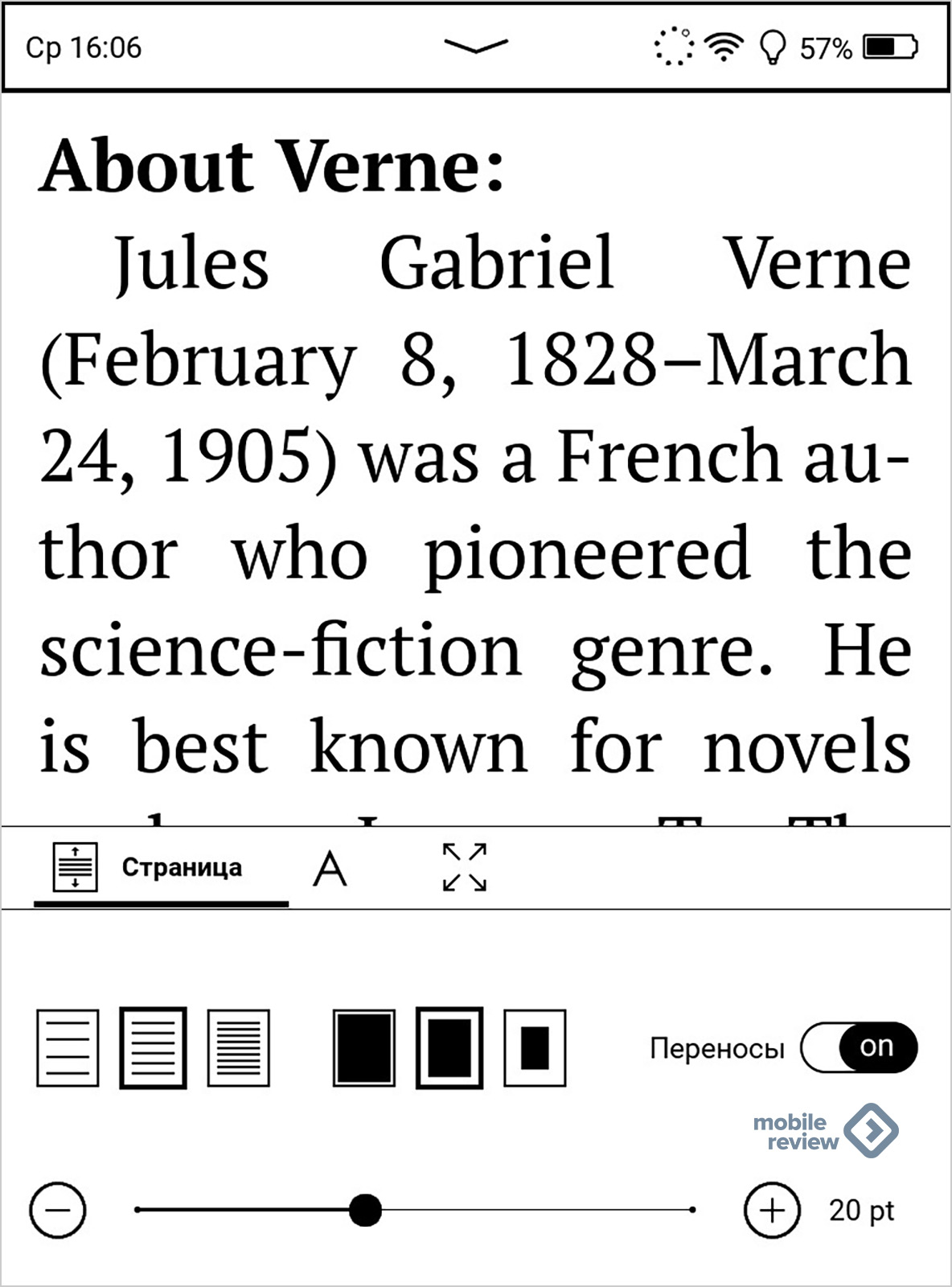
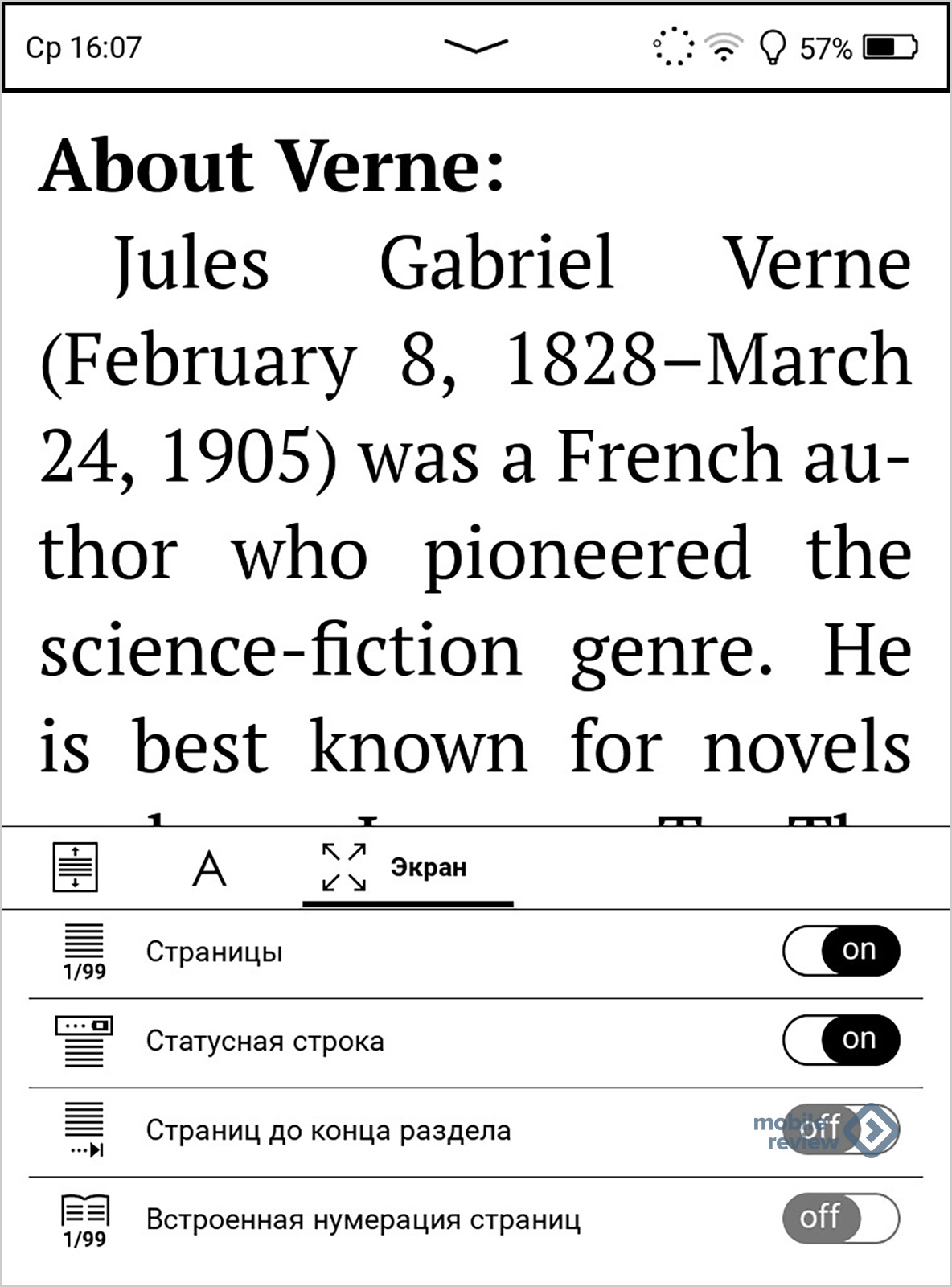
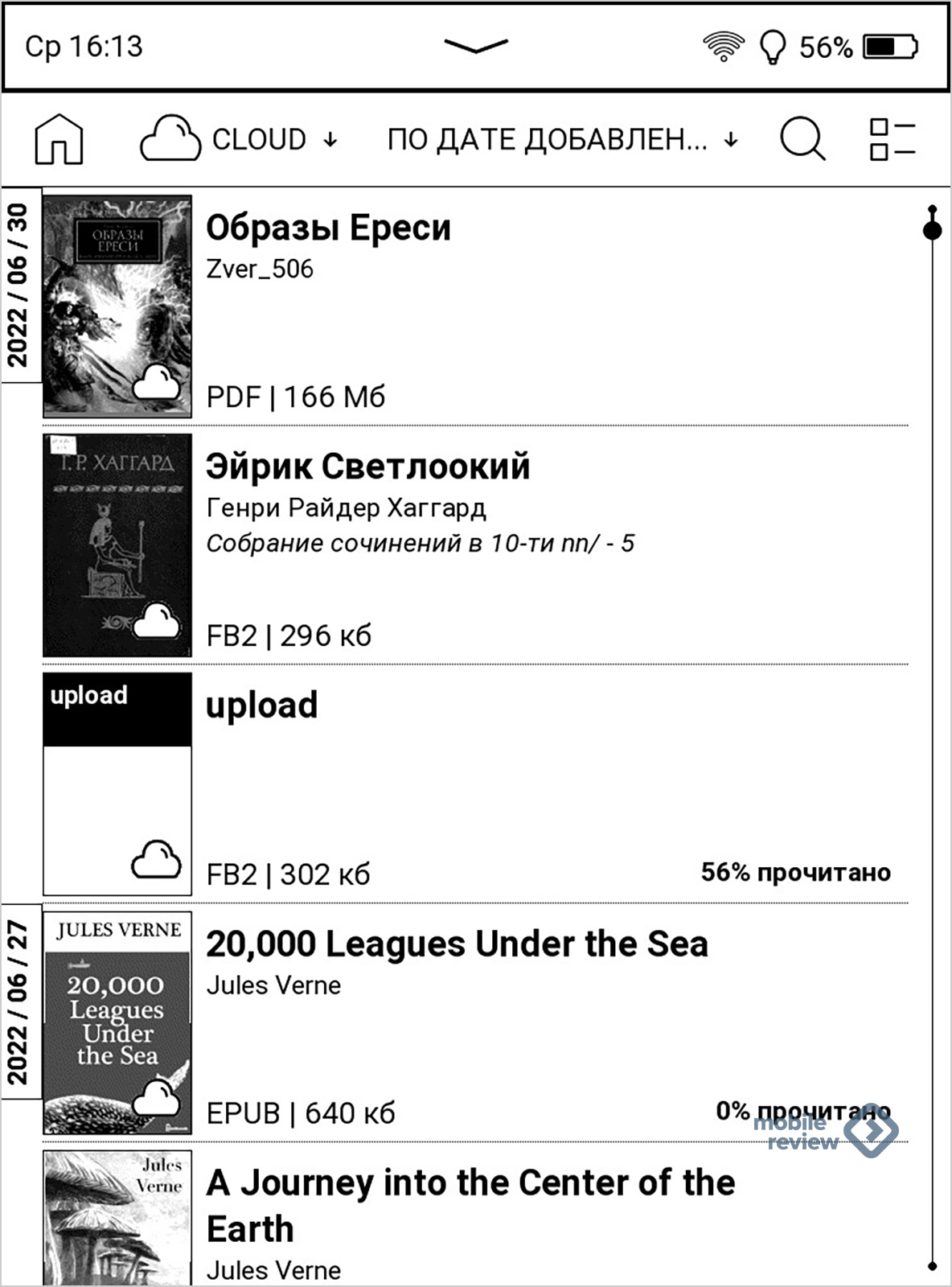
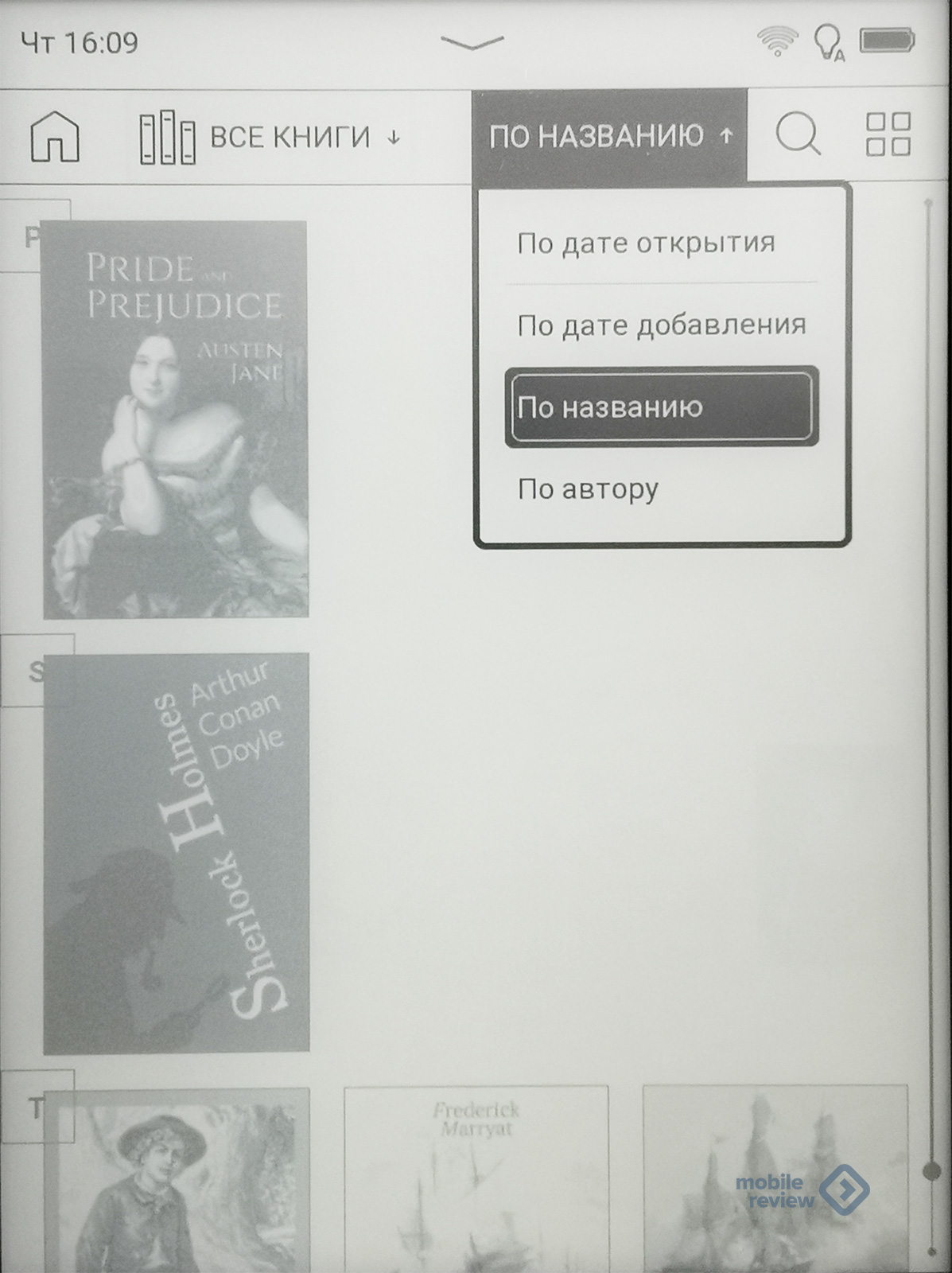
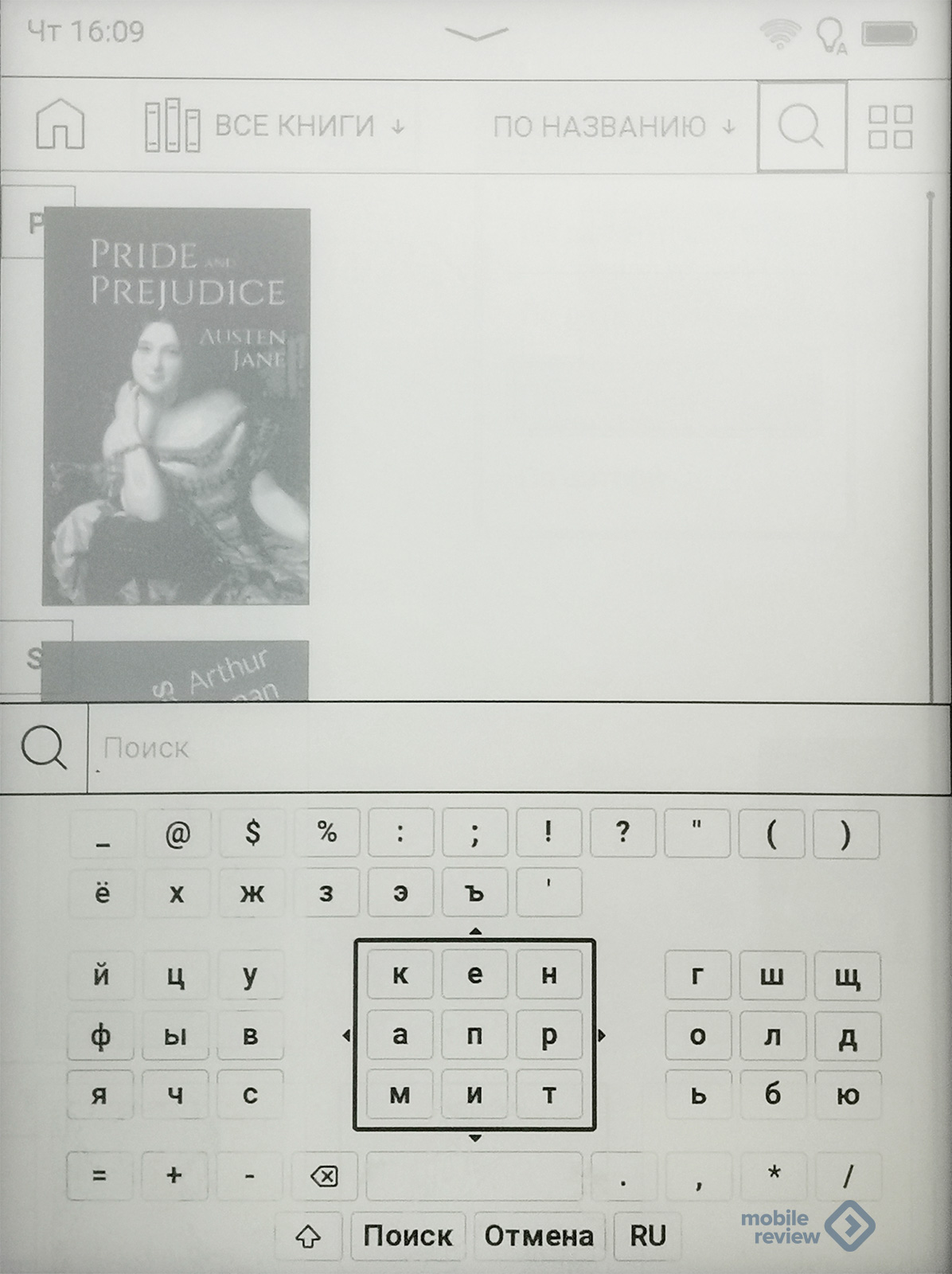
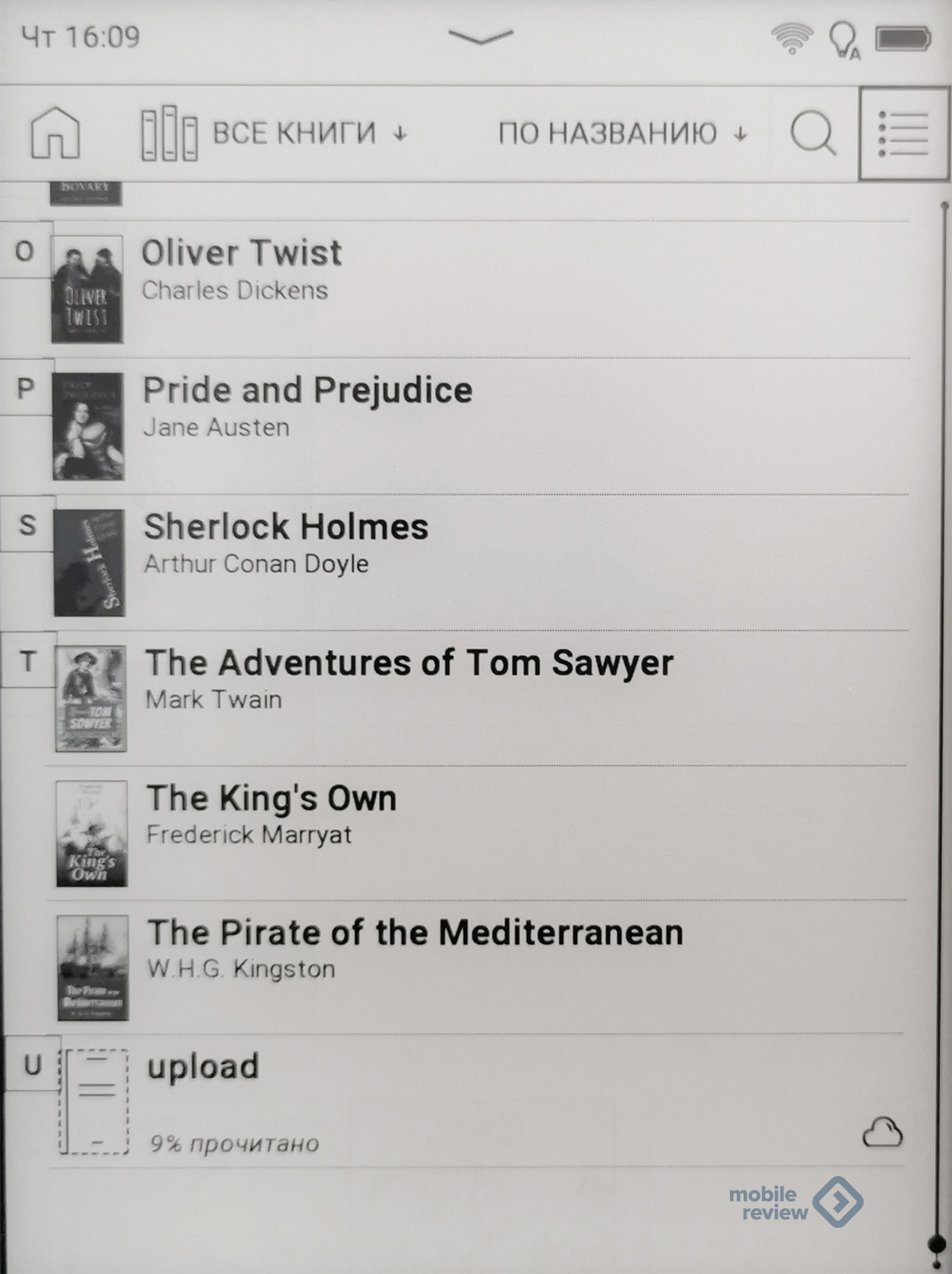
Библиотека предполагает сортировку по названию, автору, жанру, можно отдельно просматривать файлы по папкам, создавать собственные подборки и коллекции, сортировать по формату и т.д. В принципе, никакой необходимости копаться в файловой системе устройства нет, но доступ к ней имеется, так что если вы загрузили файл куда-то не туда, то его получится найти и перенести.
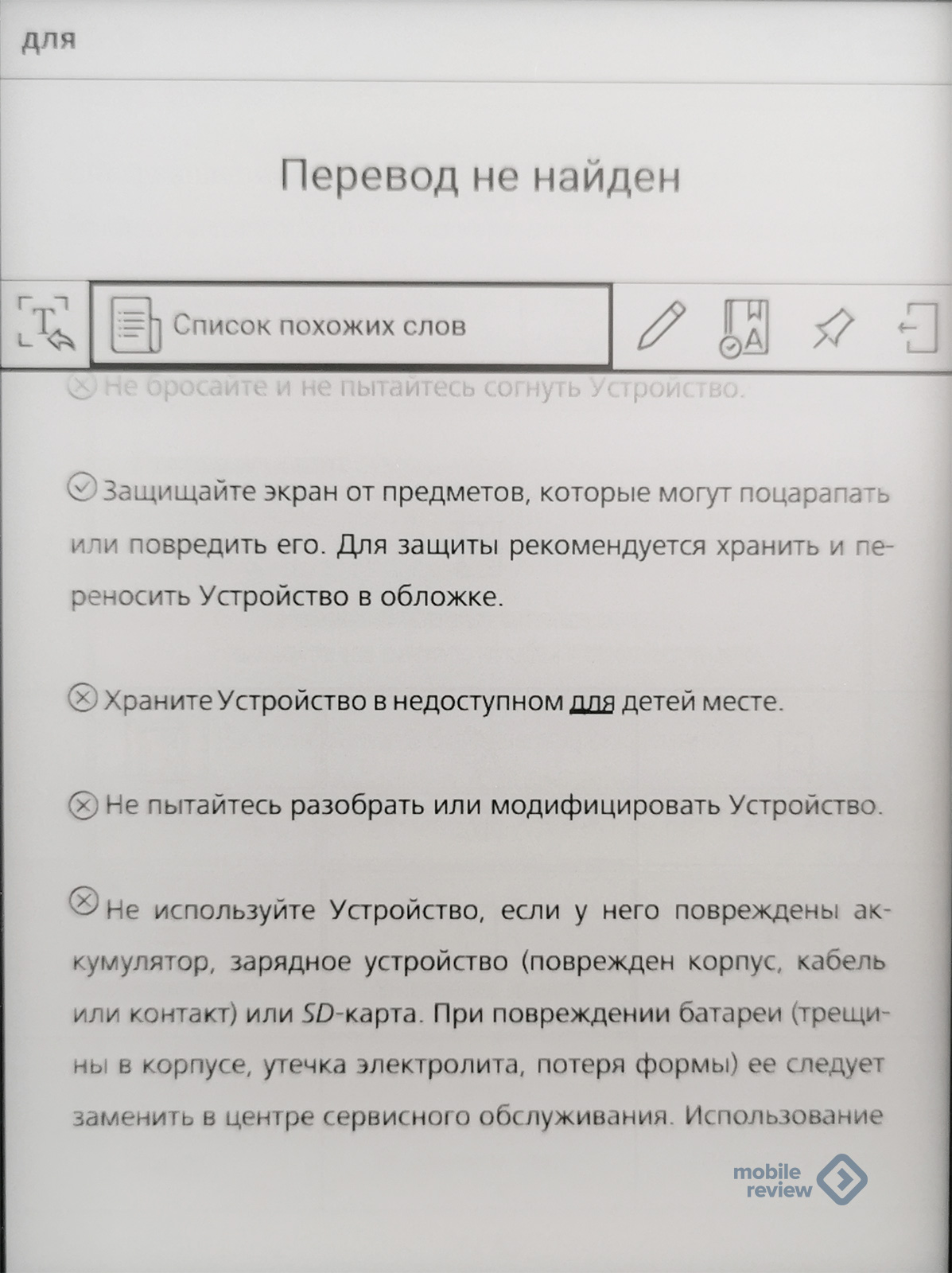
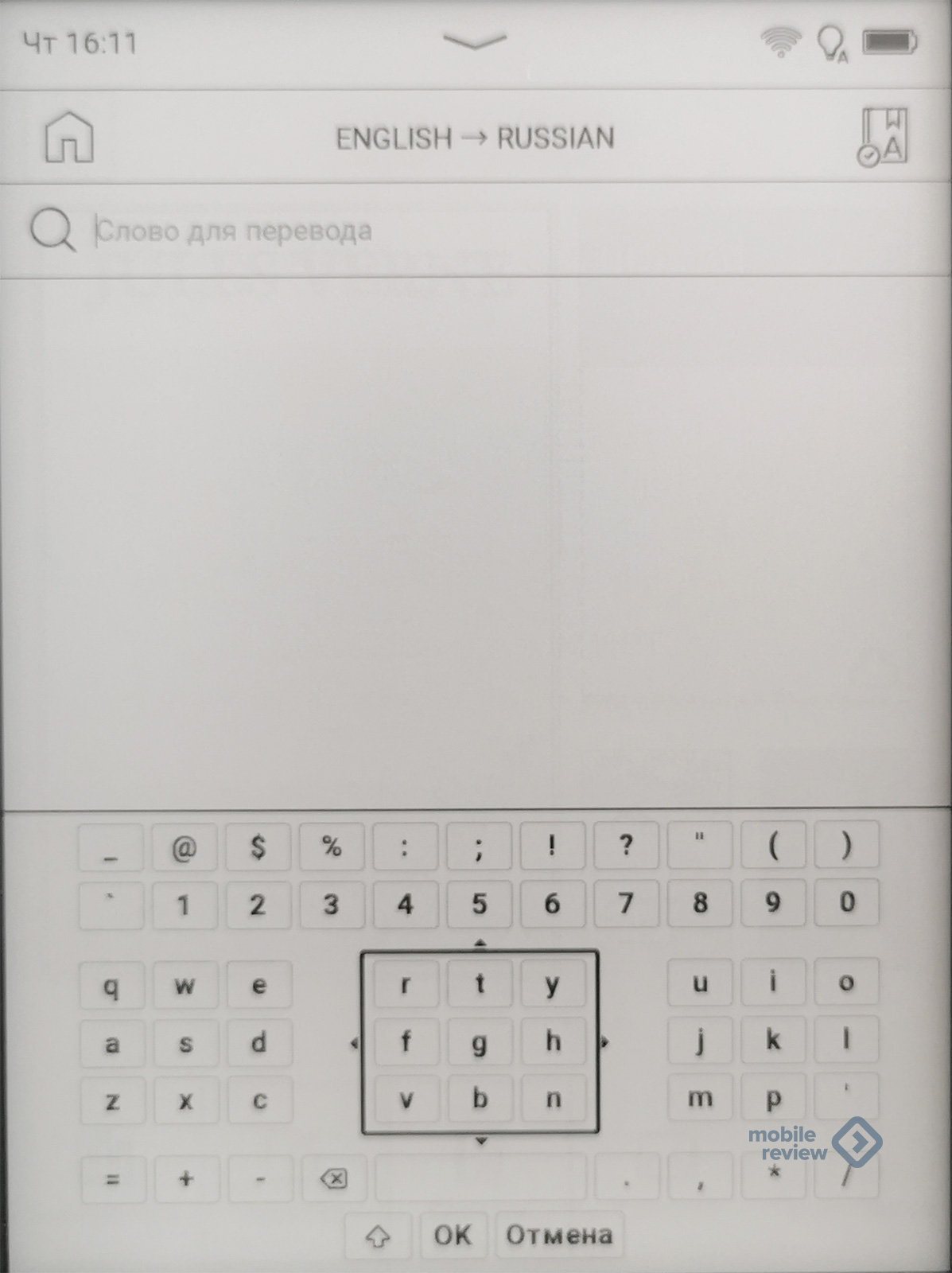
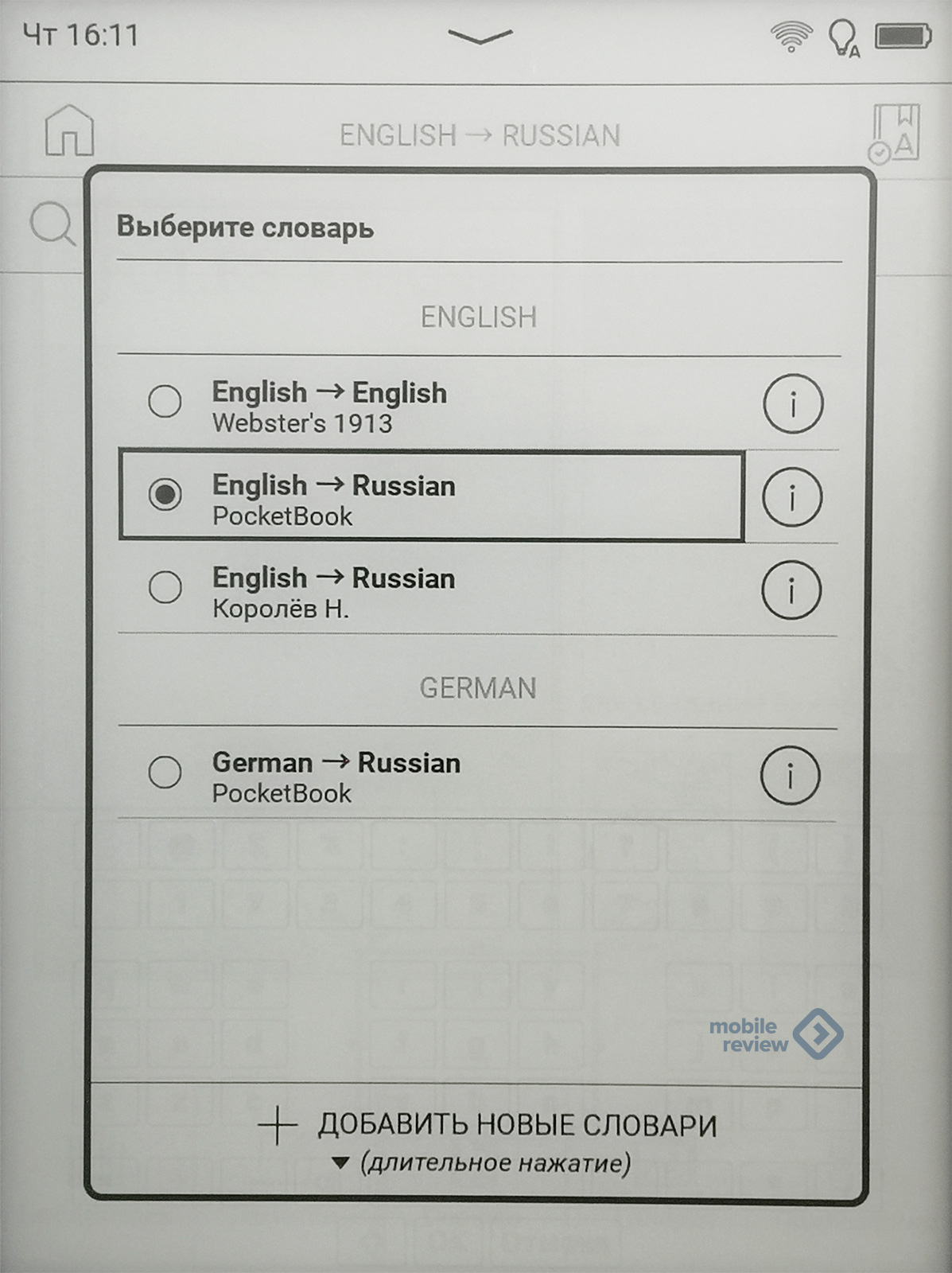
Читалка получила несколько встроенных словарей: англо-русский (Королев), Webster’s 1913, англо-русский (PocketBook), немецко-русский (PocketBook). Обращаться к ним можно как непосредственно из читаемой книги, так и использовать как отдельное приложение для перевода. Предусмотрена возможность добавления новых словарей. Для установки потребуется скачать на устройство словарь в формате .dic, после чего установить через приложение «Словарь».
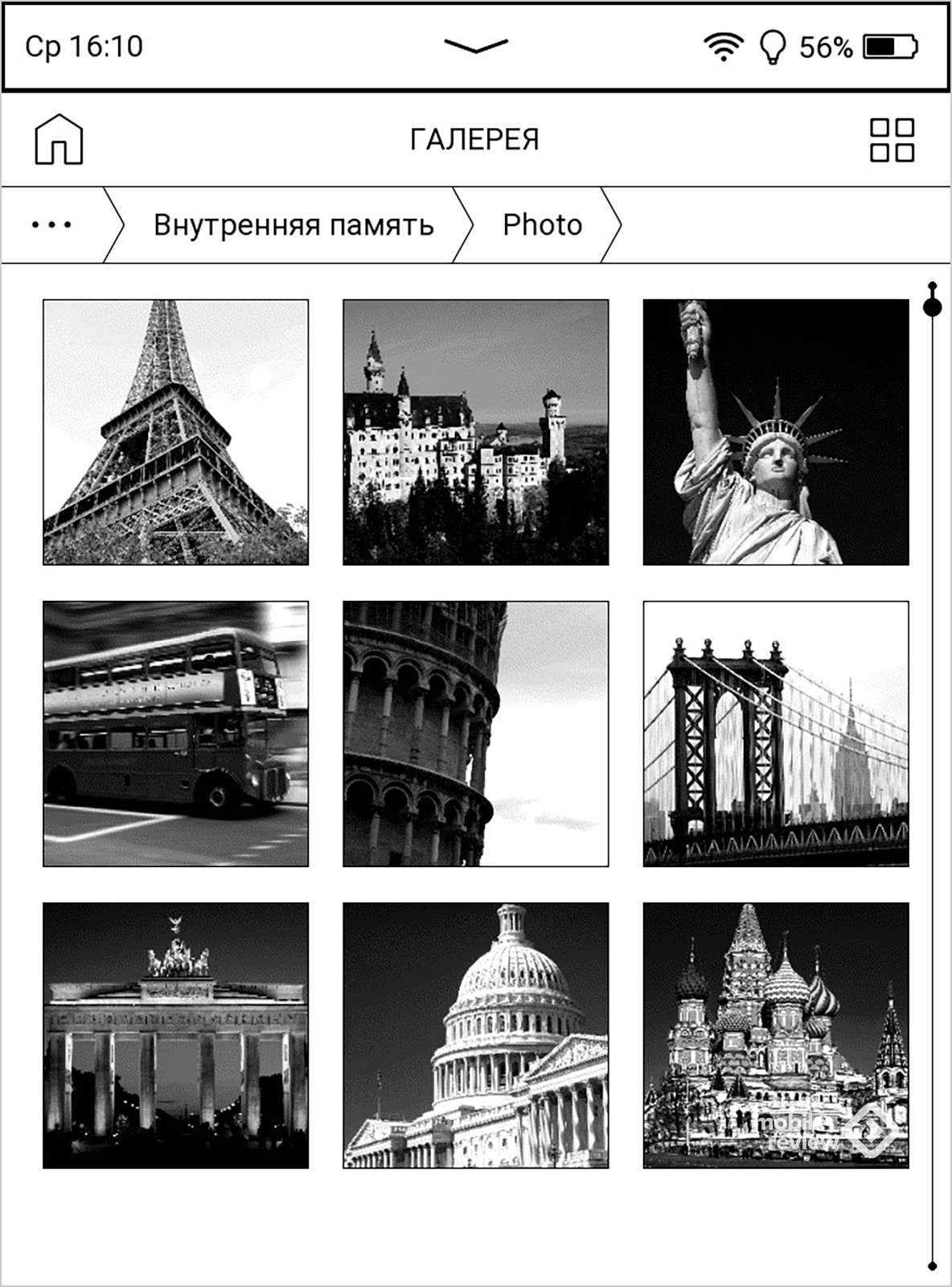
Галерея изображений — стандартное место хранения графических файлов, которые можно просматривать (если, допустим, речь идет о комиксе в таком формате) и использовать для некоторой кастомизации устройства, меняя заставки на экранах.
Приложений на PocketBook 617 немного. Доступны лента для чтения RSS-новостей, калькулятор, часы-календарь, а также четыре игры: змейка, косынка, судоку и шахматы. Последние предполагают как игру вдвоем, так и одиночный режим. Любопытно, что несмотря на наличие браузера, прямого доступа к нему пользователь не получает, он используется только для регистрации на сторонних сервисах, например, в Dropbox.
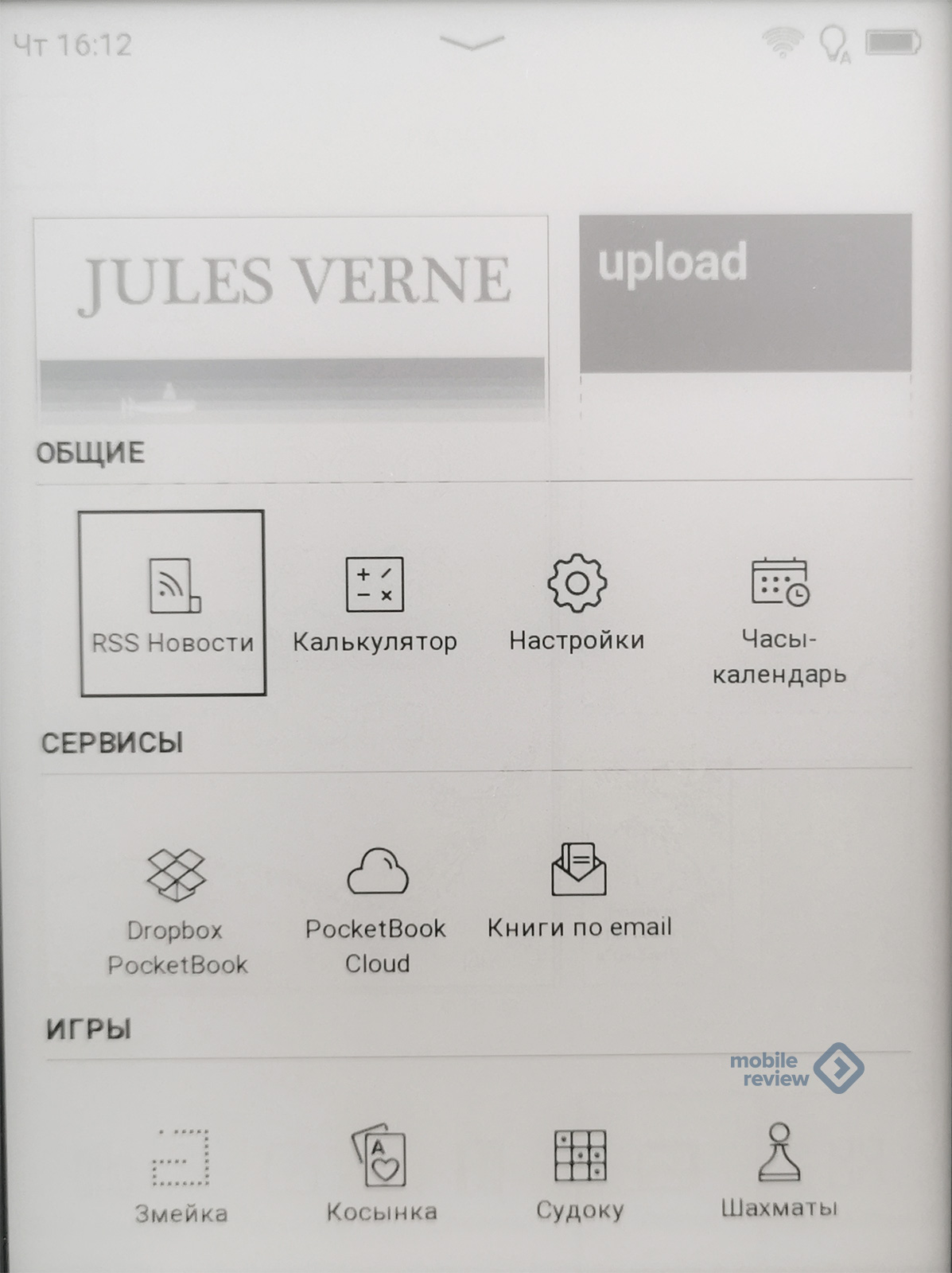
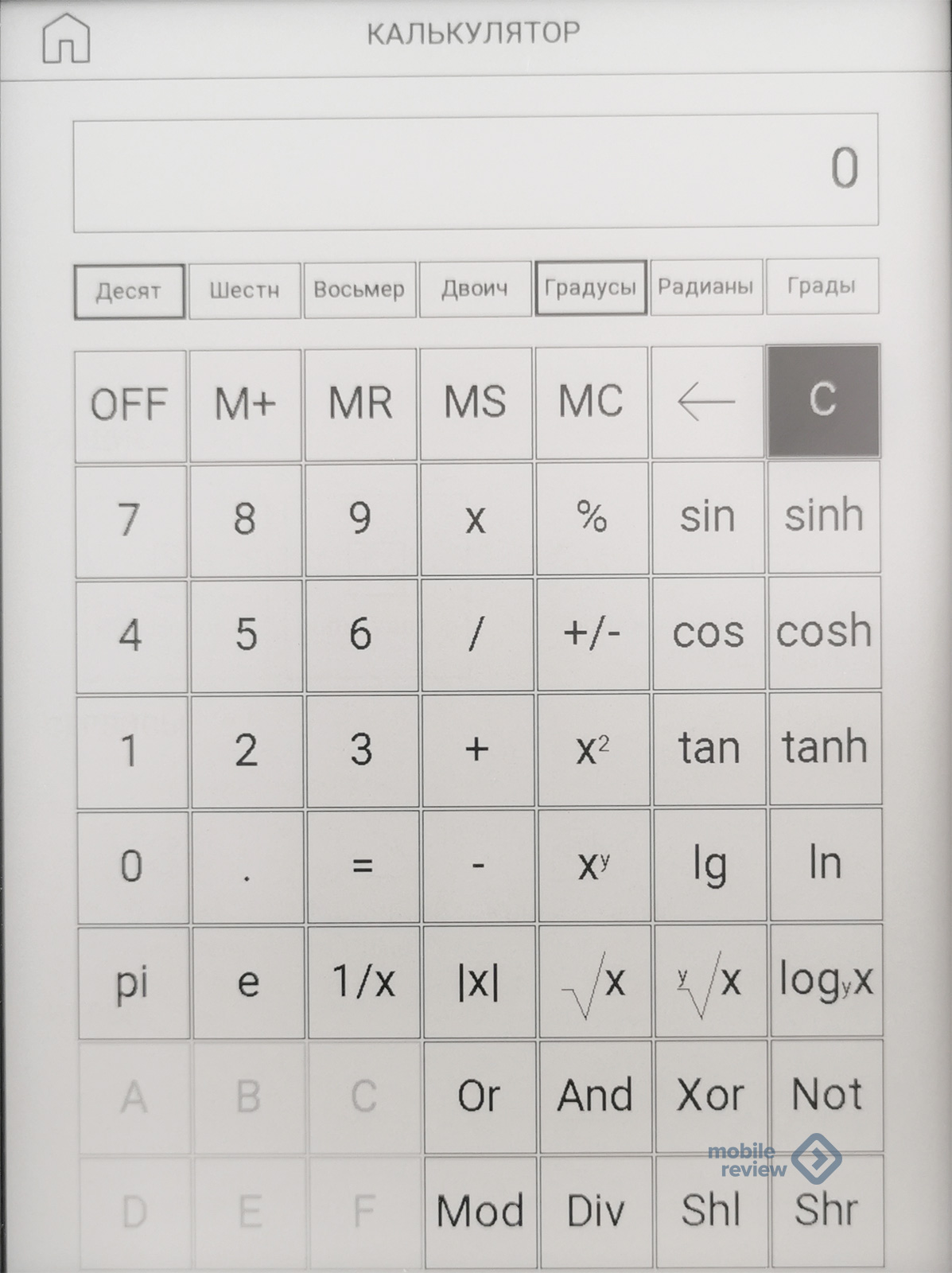
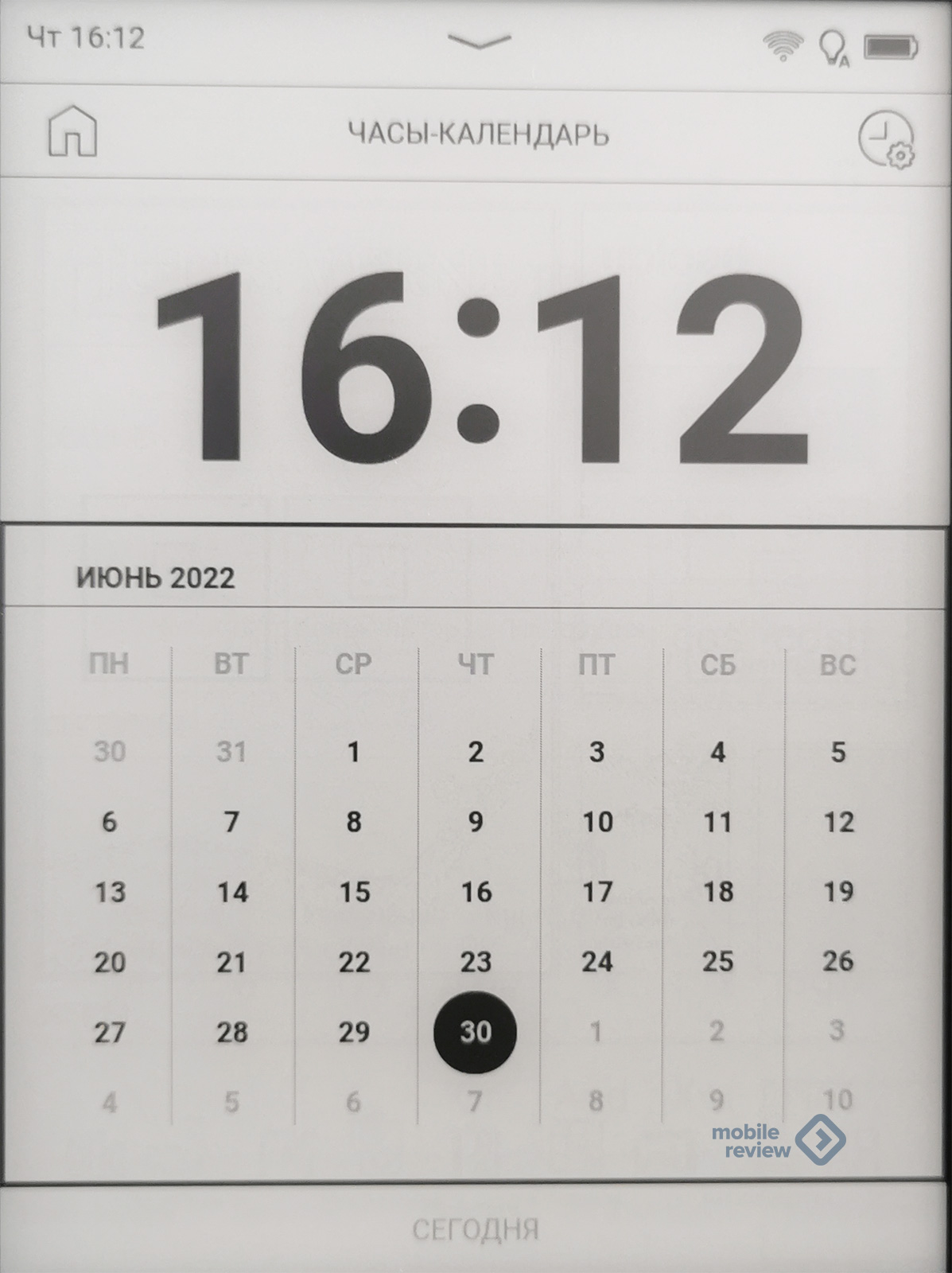
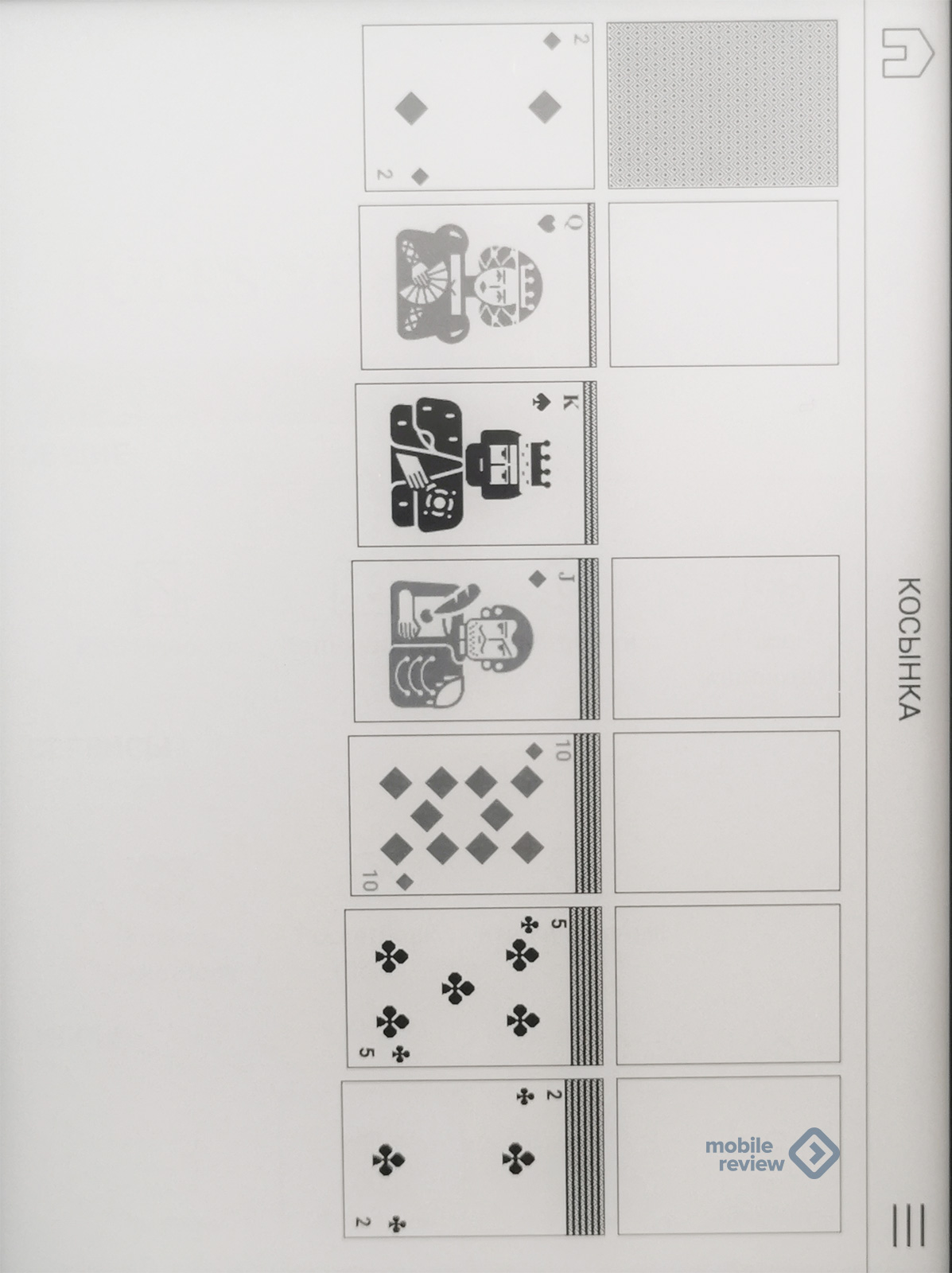
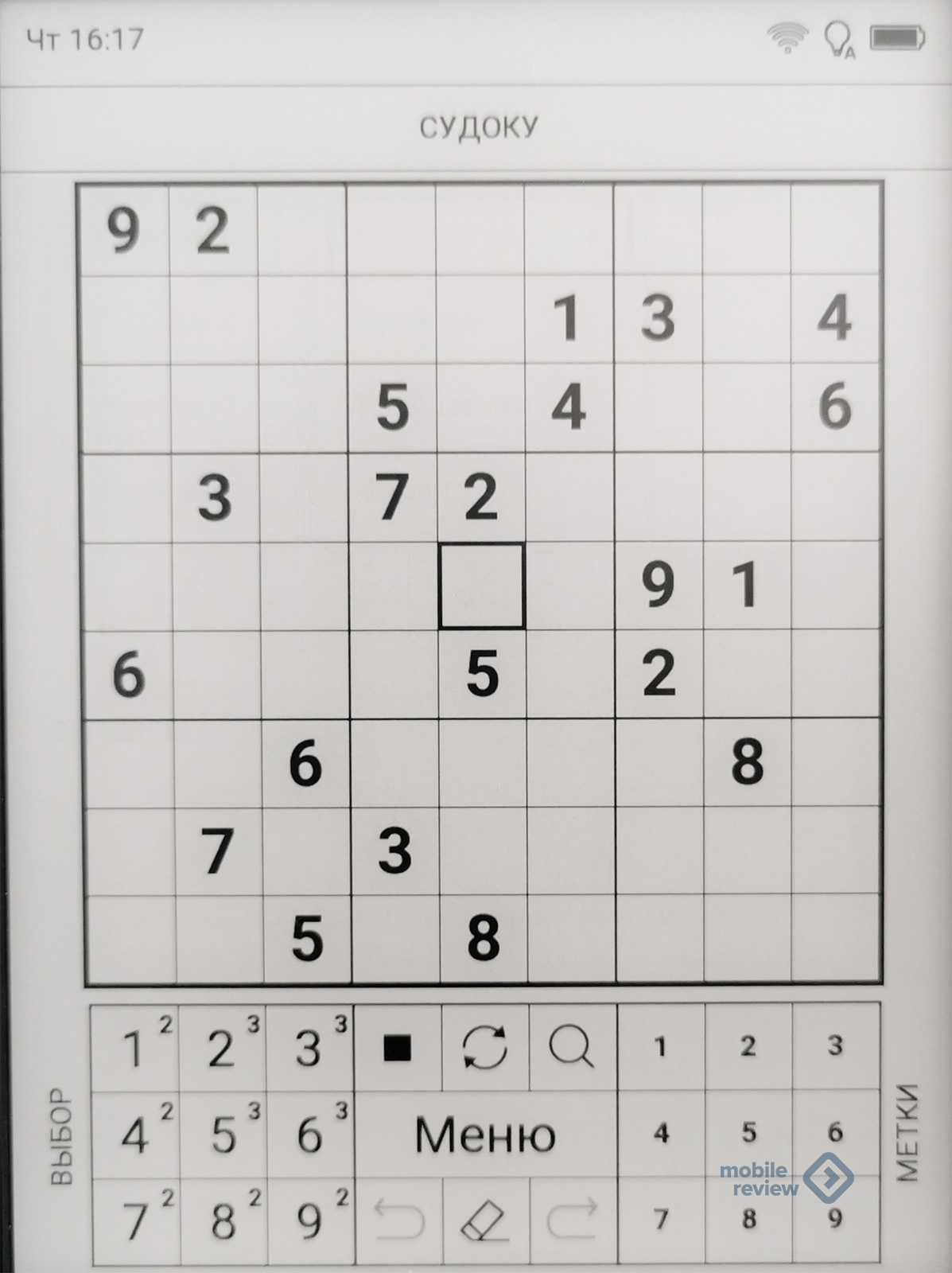
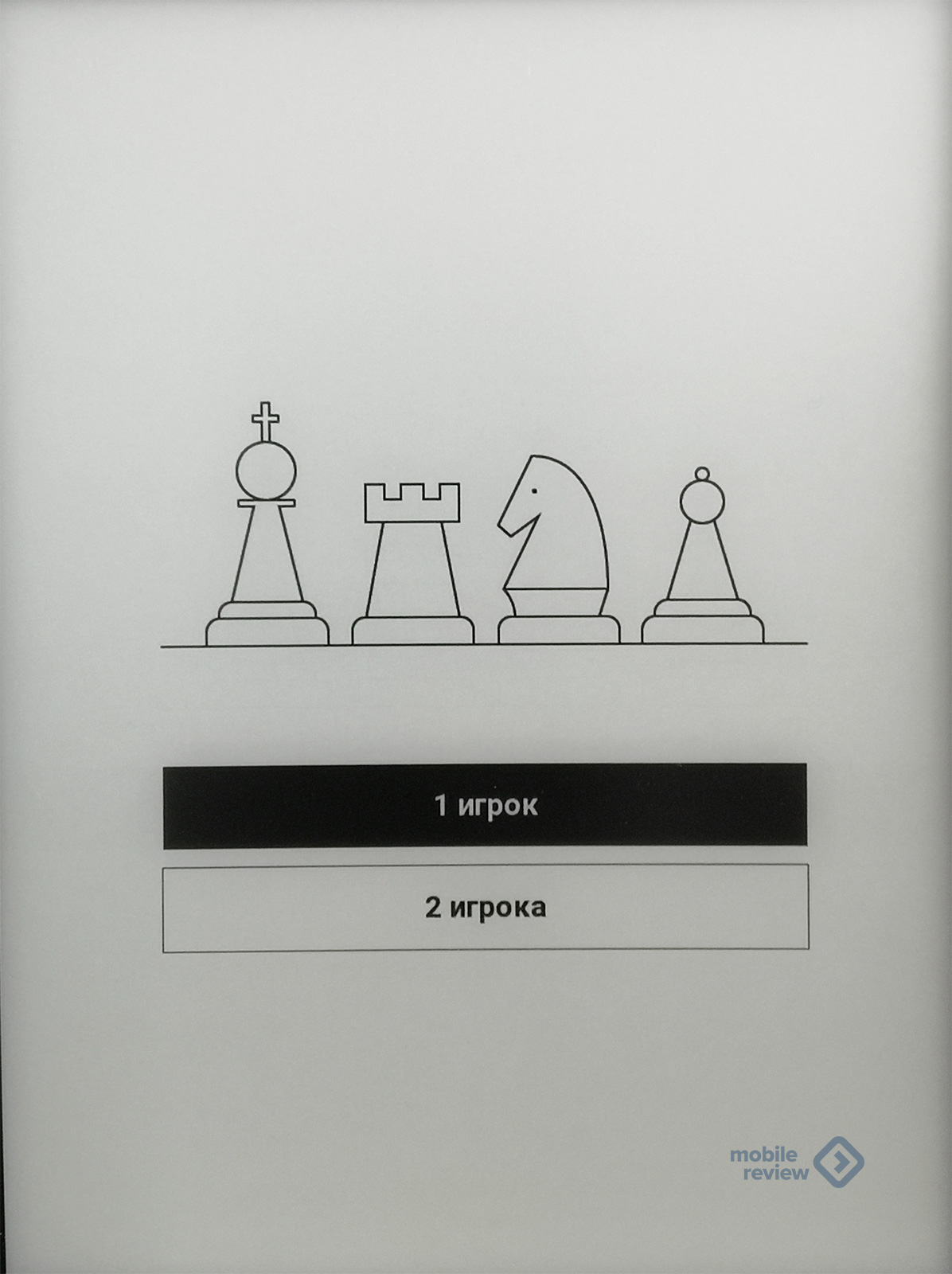
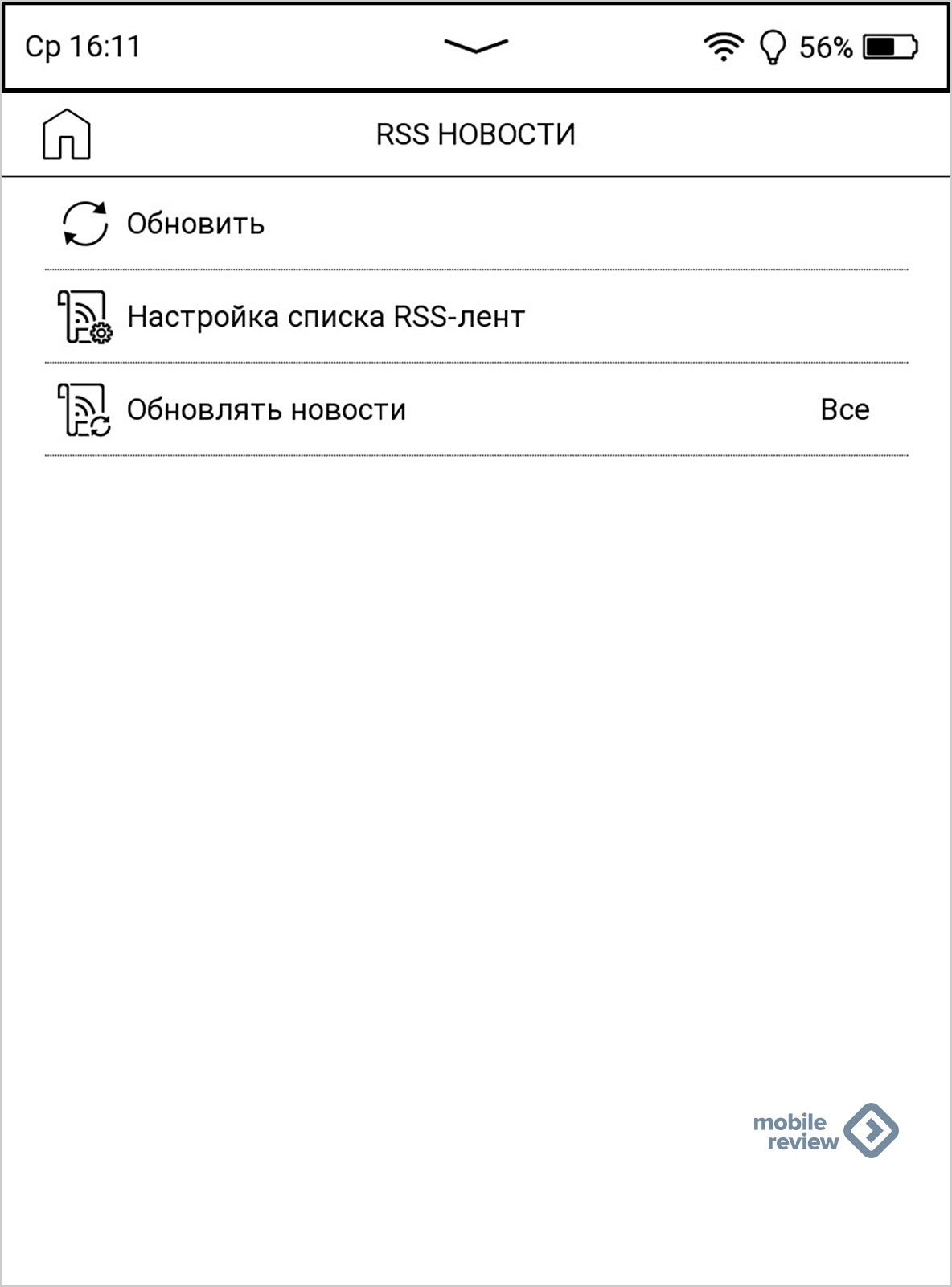
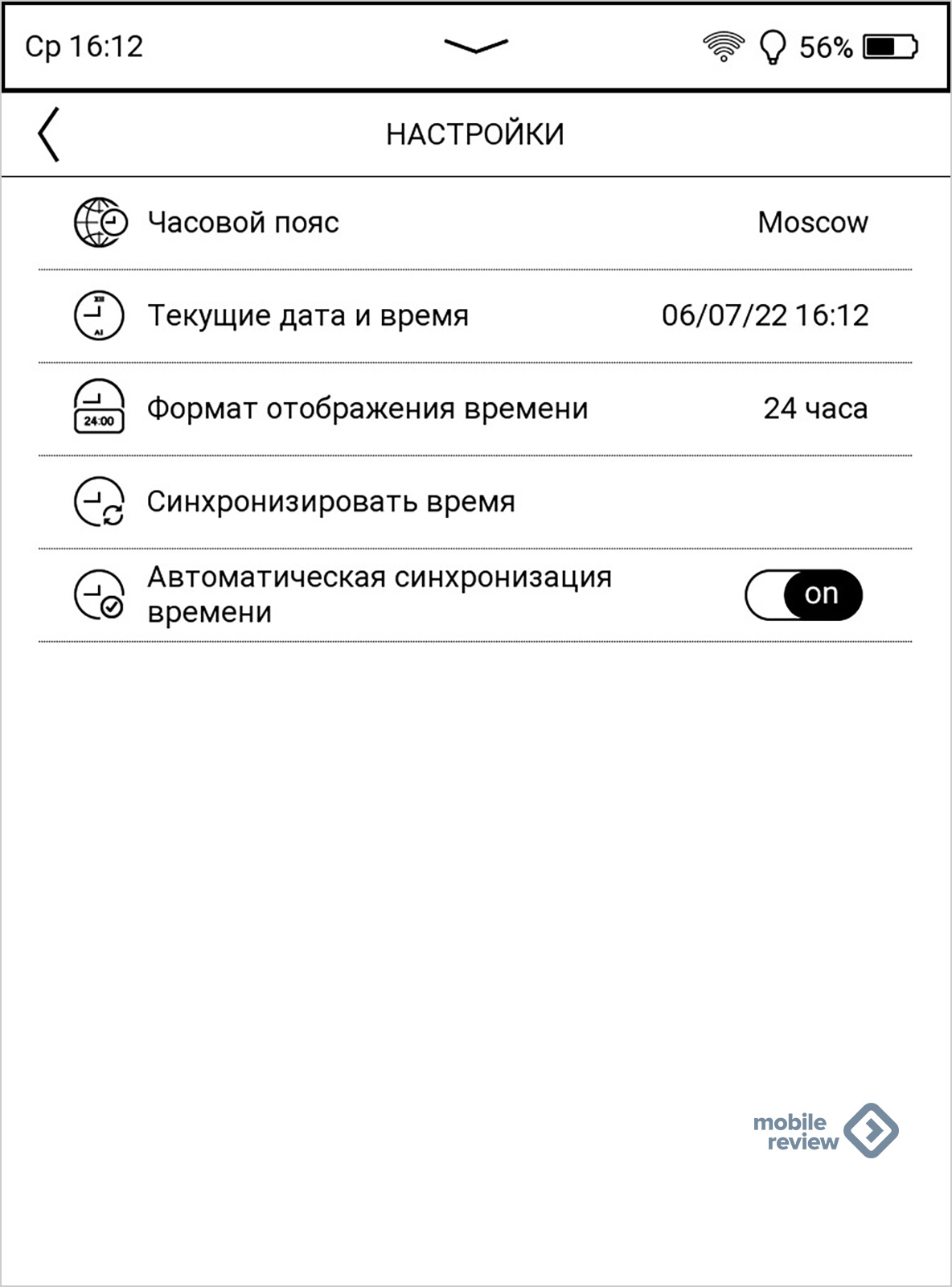
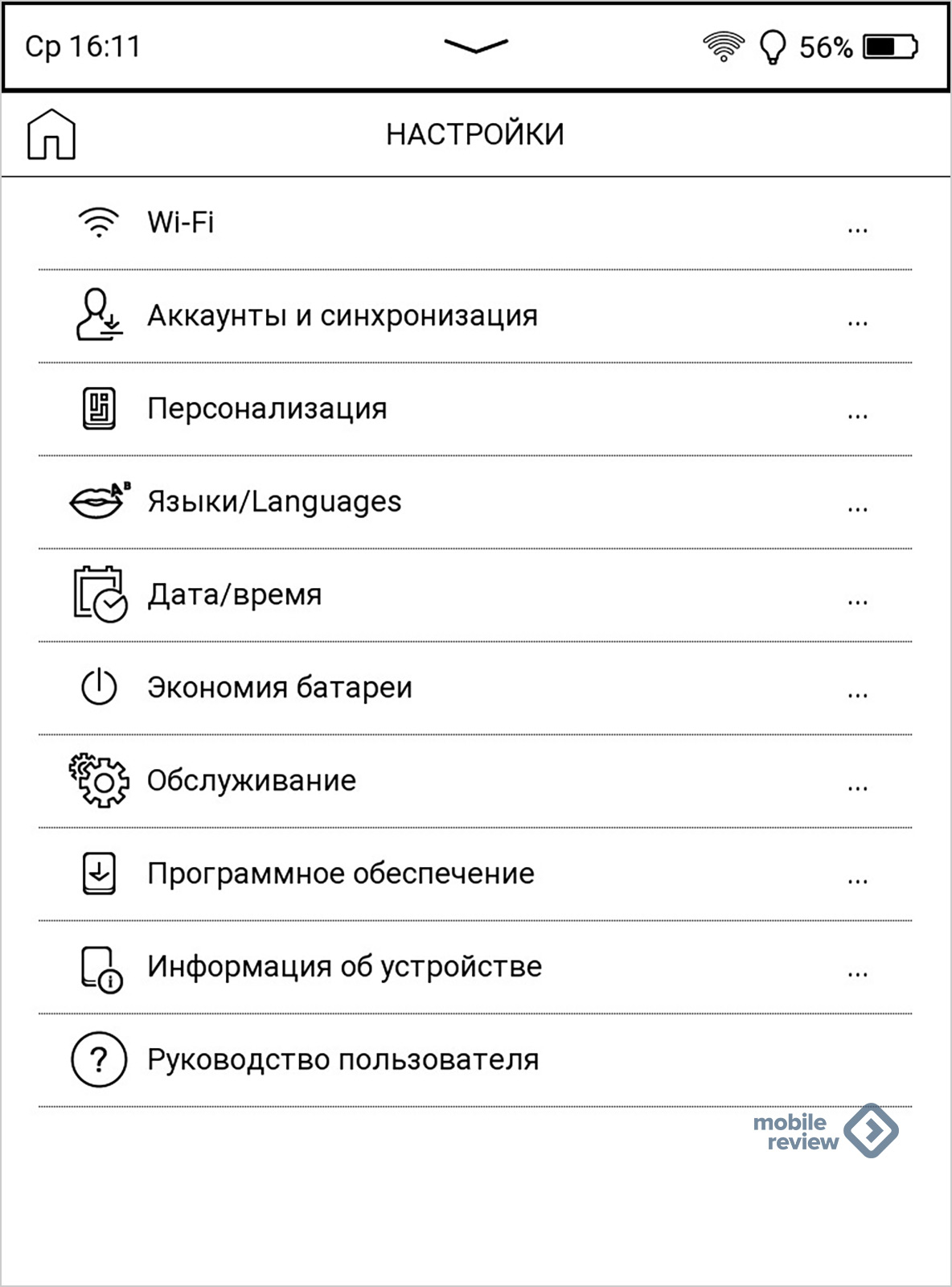
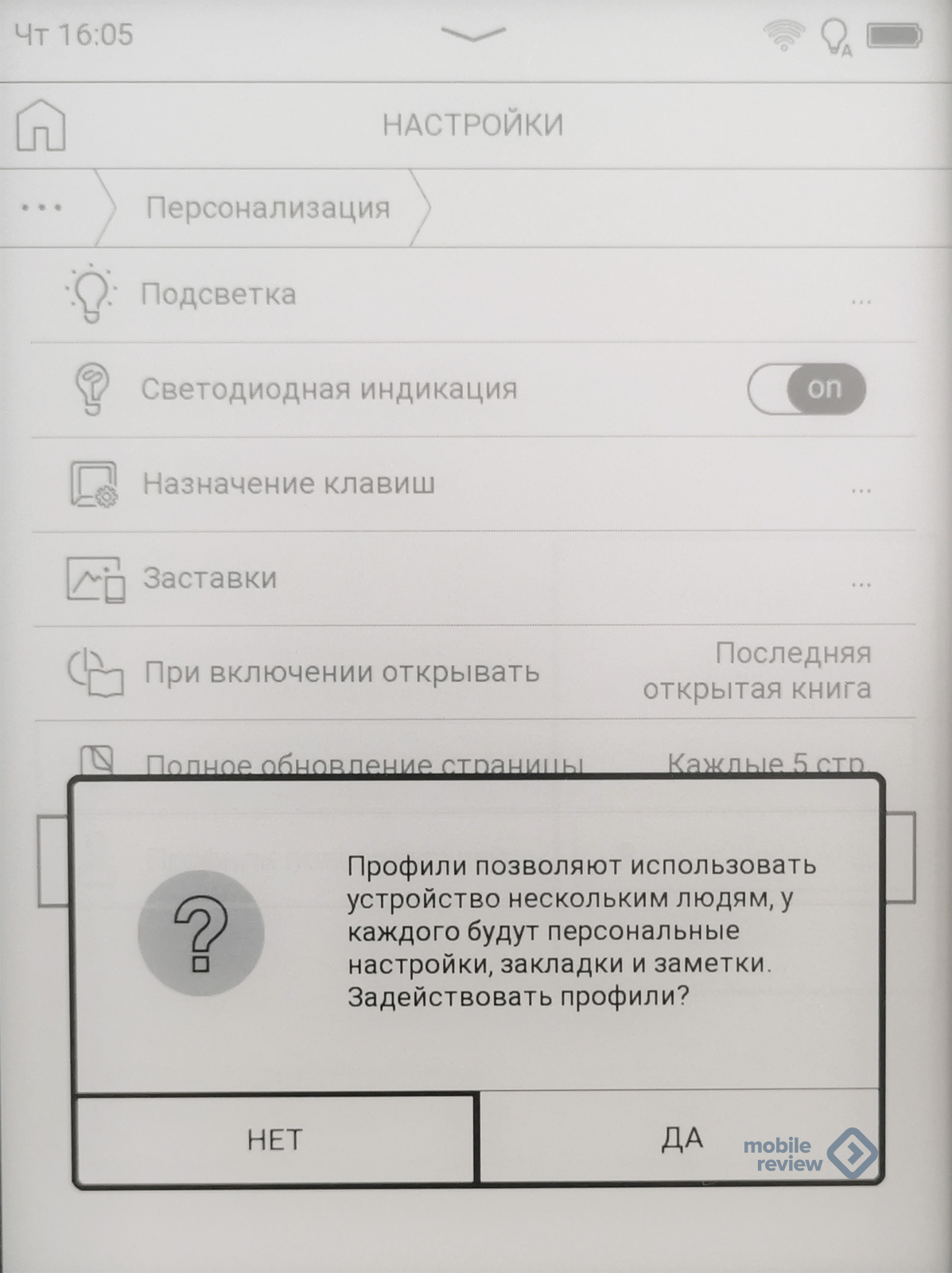
Все настройки букридера (кроме формата отображения текста при чтении) собраны в один раздел. Это очень удобно, поскольку нет путаницы, характерной для букридеров на Android, в которых может оказаться, что настройки просто нелогично упрятаны в глубины меню. Получить доступ к настройкам можно или из статусной строки, или из вкладки «Приложения».
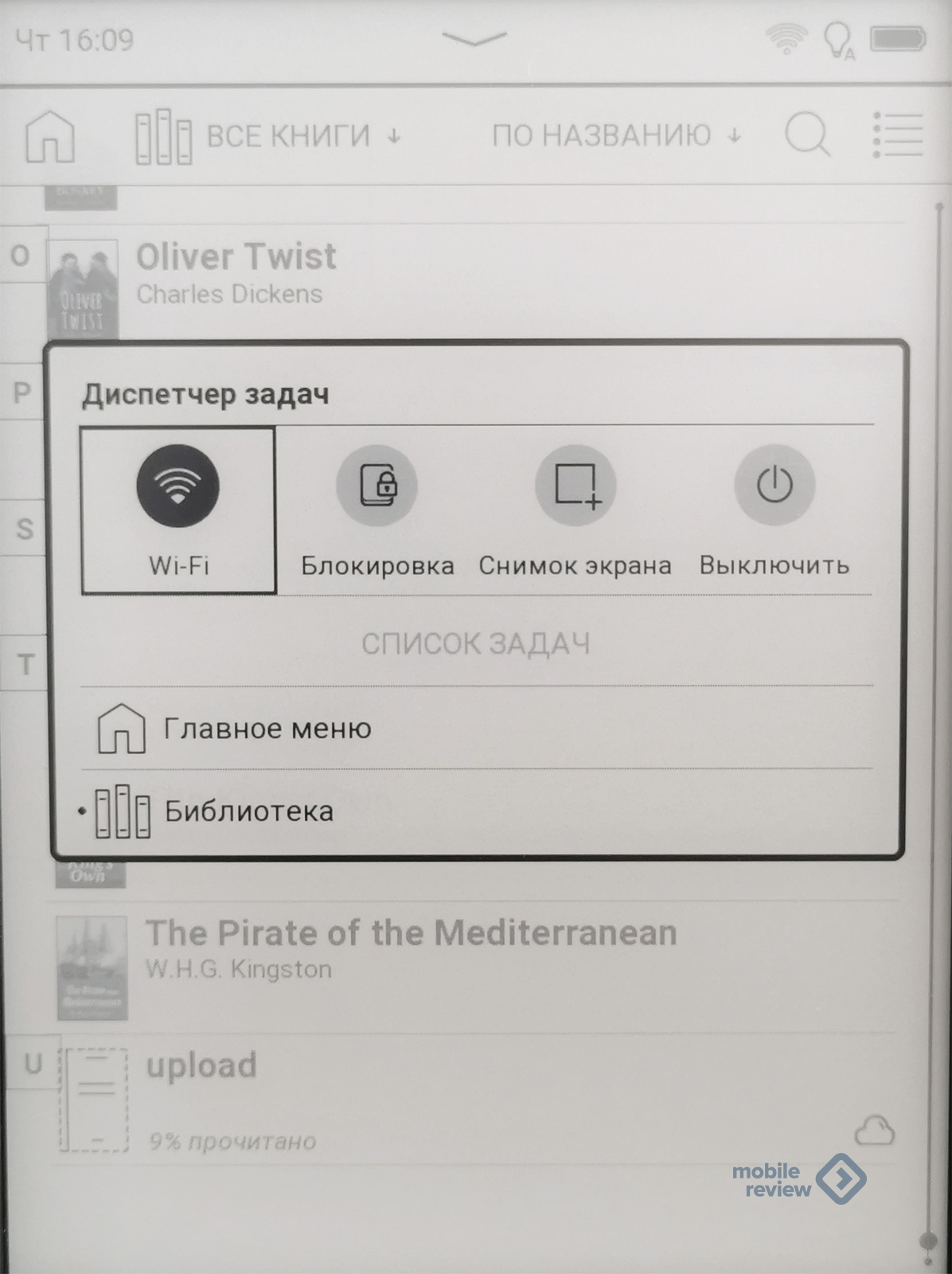
Статусная строка всегда располагается наверху. В нее вынесены включение-выключение и настройка Wi-Fi, настройки подсветки, диспетчер задач, включение режима полета, а также кнопка запуска синхронизации. Диспетчер задач обеспечивает возможность перехода в главное меню, библиотеку, блокировку и выключение устройства, а также позволяет делать скриншоты.
В целом, программные возможности PocketBook 617 не сильно отличаются от других моделей компании, так что если вы ранее пользовались одним из прошлых поколений, то на освоение новинки уйдут буквально минуты.
Синхронизация, интерфейсы
Одним из ключевых преимуществ PocketBook 617 перед аналогами называется наличие беспроводной синхронизации. Модель получила простенький Wi-Fi-модуль, работающий на частоте 2,4 ГГц и поддерживающий стандарты b/g/n, чего для дела синхронизации библиотеки более чем достаточно. Работает синхронизация через фирменный сервис PocketBook. И в этом есть определенная загвоздка. У сервиса довольно запутанная система регистрации новых устройств в системе. Если ранее у вас не было аккаунта, то одновременно создать и привязать устройство будет непросто. Особенно с учетом того, что система все время норовит выбросить вместо pocketbook.ru на pocketbook.ua с предсказуемым сообщением о том, что владелец сервиса запретил его использование на территории России. Однако как только вы прорветесь через регистрацию, все будет работать просто отлично. Синхронизируются книги, скачанные любым образом на любом устройстве, список авторов, жанров, отслеживается прогресс чтения. При этом от вас уже не требуется никаких дополнительных телодвижений. Если бы не особенности регистрации, то это был бы лучший подобный сервис.
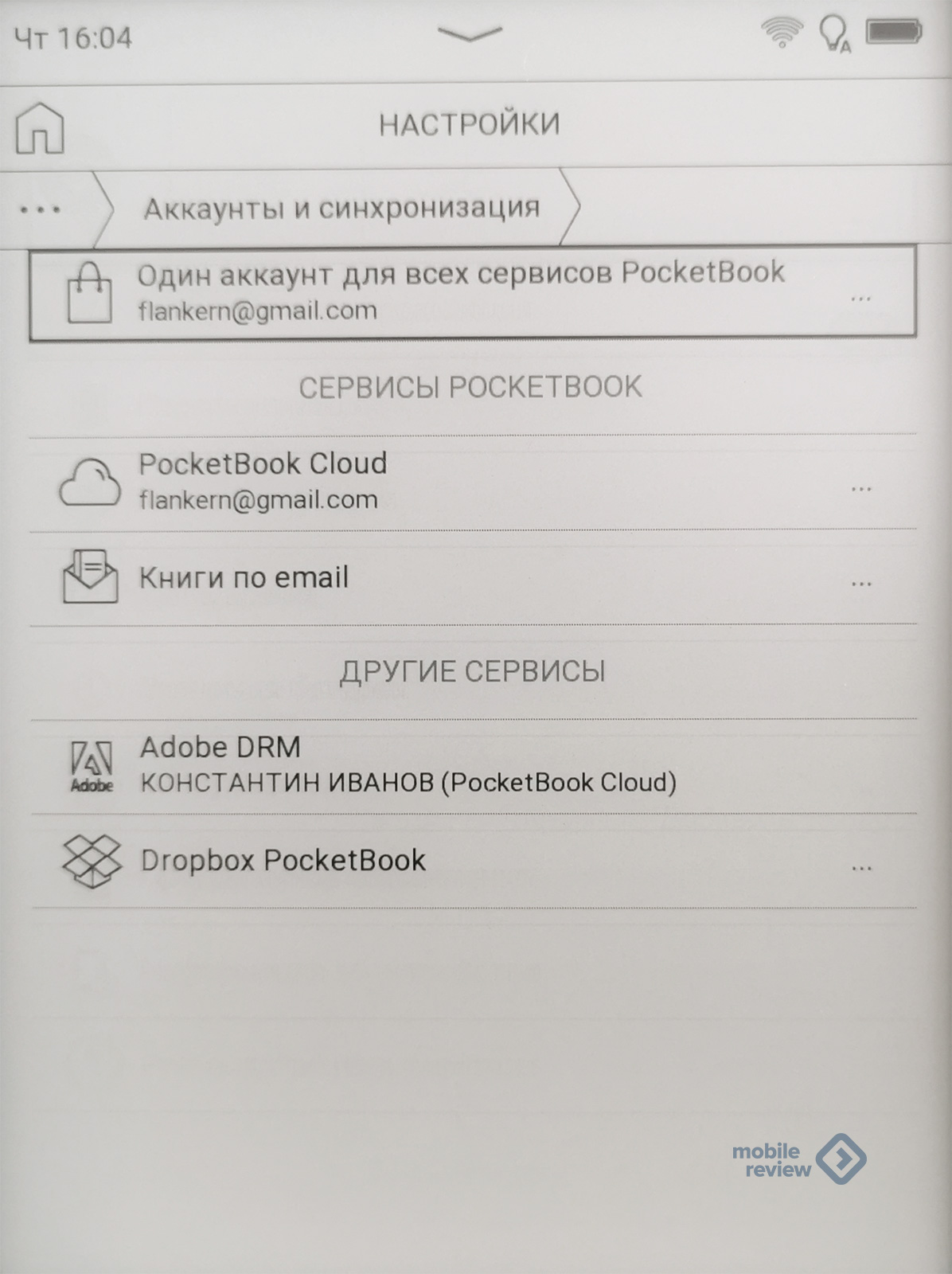
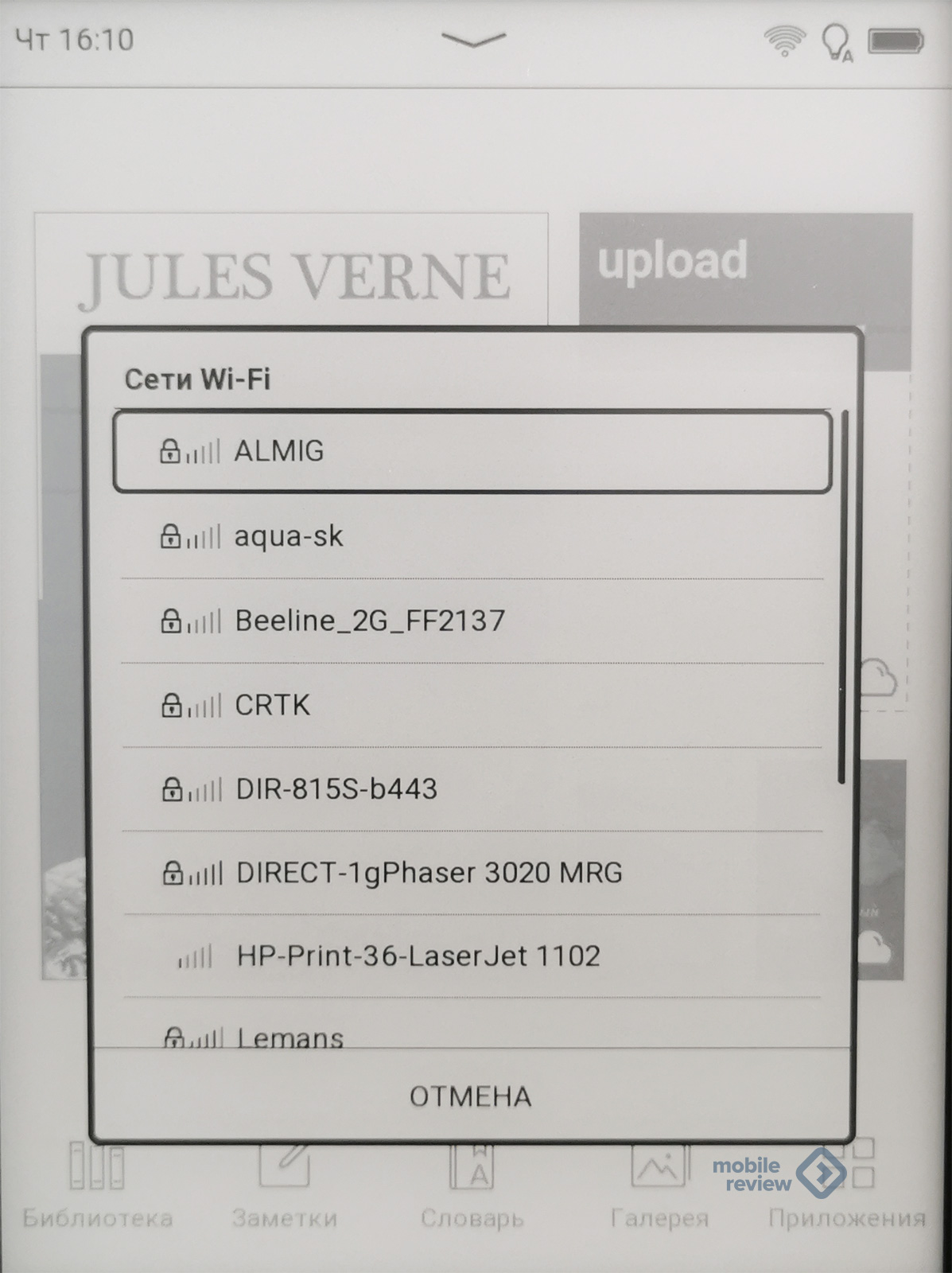
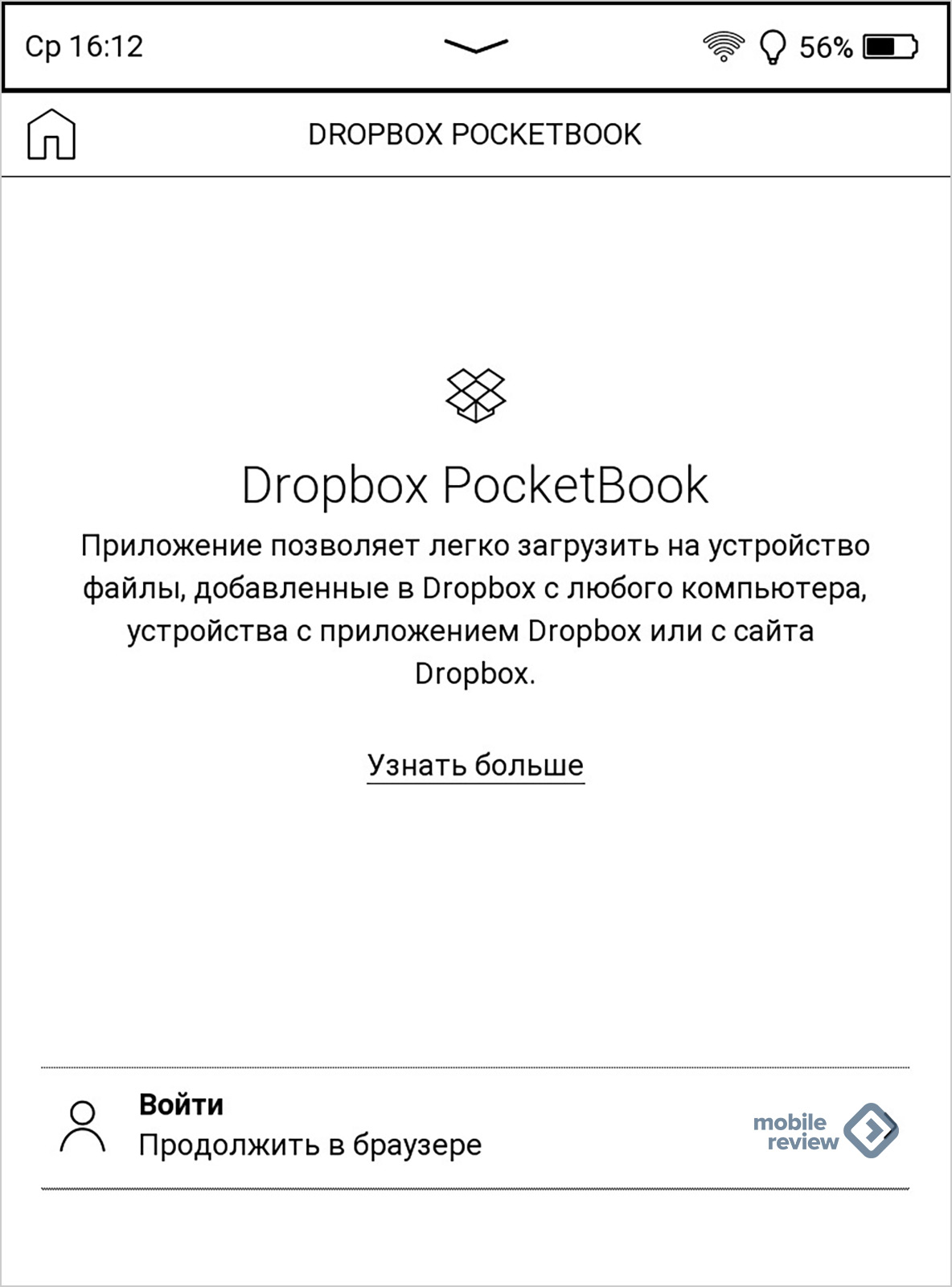
Помимо собственного облачного сервиса, PocketBook предполагает возможность работы через Dropbox. Тут все предельно просто: через браузер логинитесь в свой аккаунт, после чего синхронизация будет происходить автоматически.
Также отлично реализована загрузка файлов с карты памяти. Я взял старую карточку, которая до того побывала в разных устройствах с ОС Android, рассчитывая, что мне ее нужно будет отформатировать для работы с Pocketbook. Однако никакого форматирования не потребовалось. Все подходящие для устройства файлы оказались автоматически подтянуты в соответствующие библиотеки. Разумеется, все книги оказались доступны и для облачной синхронизации.
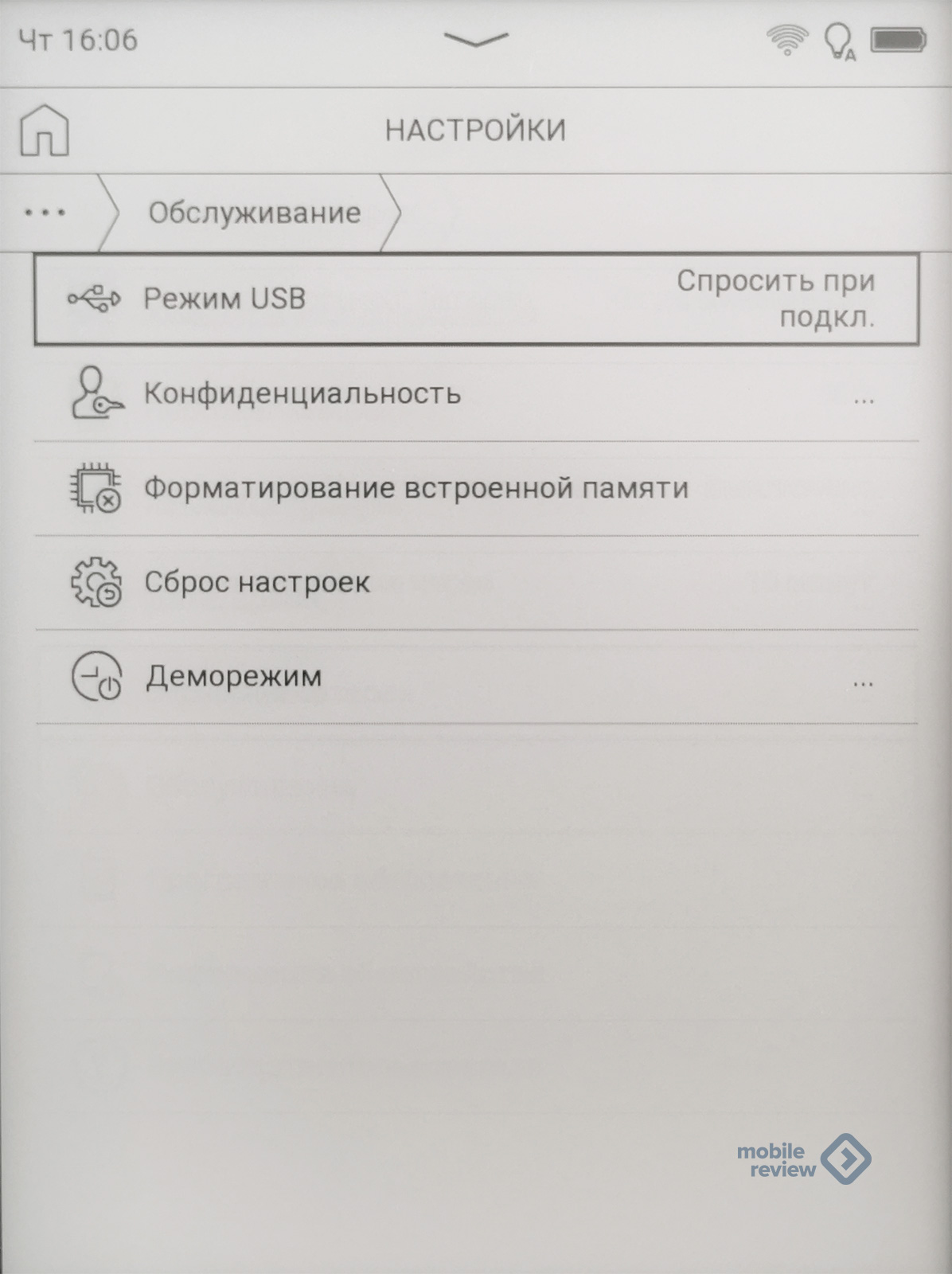
Что касается возможности подключения по проводу, то тут сюрпризов нет — подключаете к компьютеру и перемещаете нужные файлы.
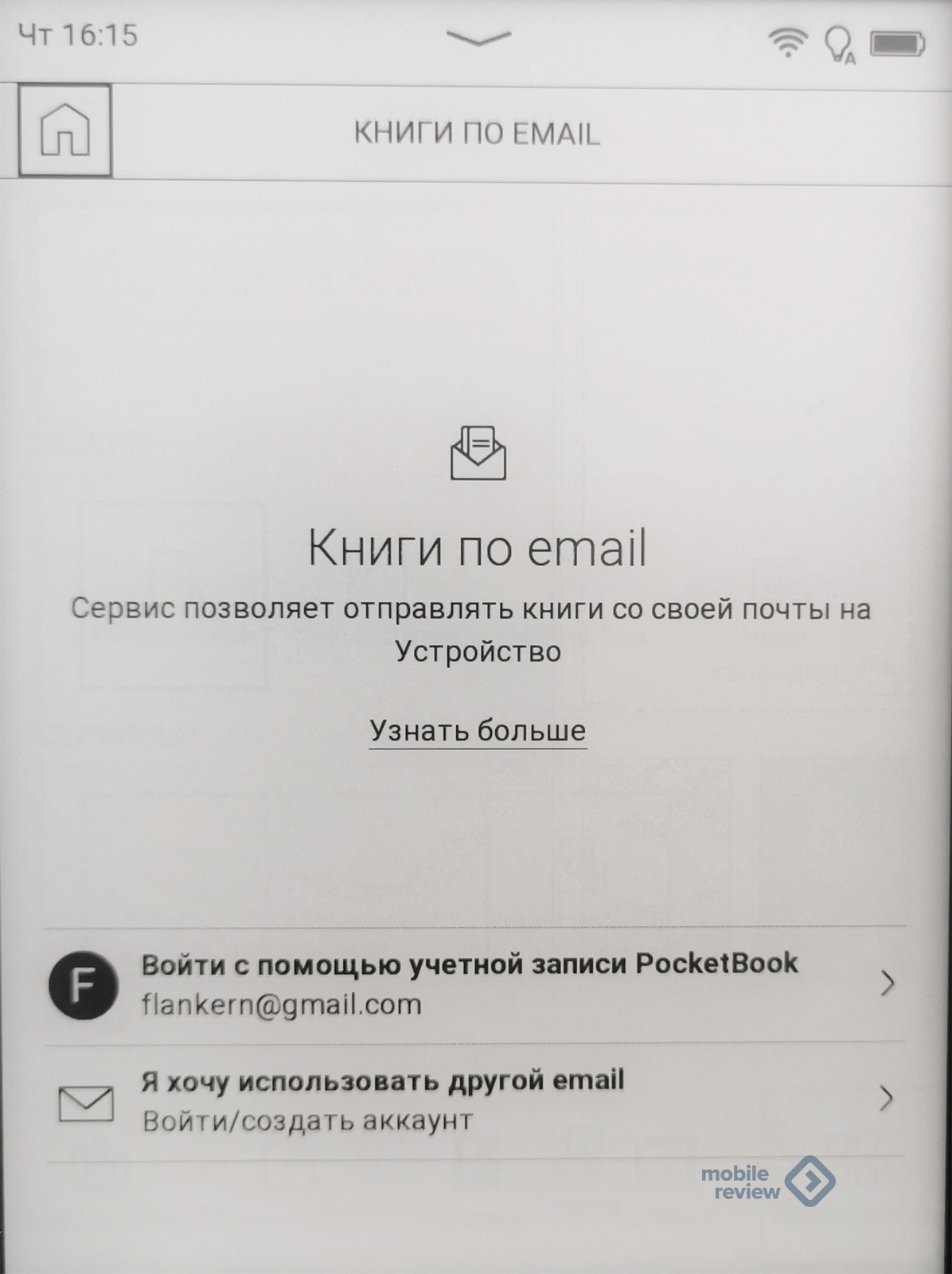
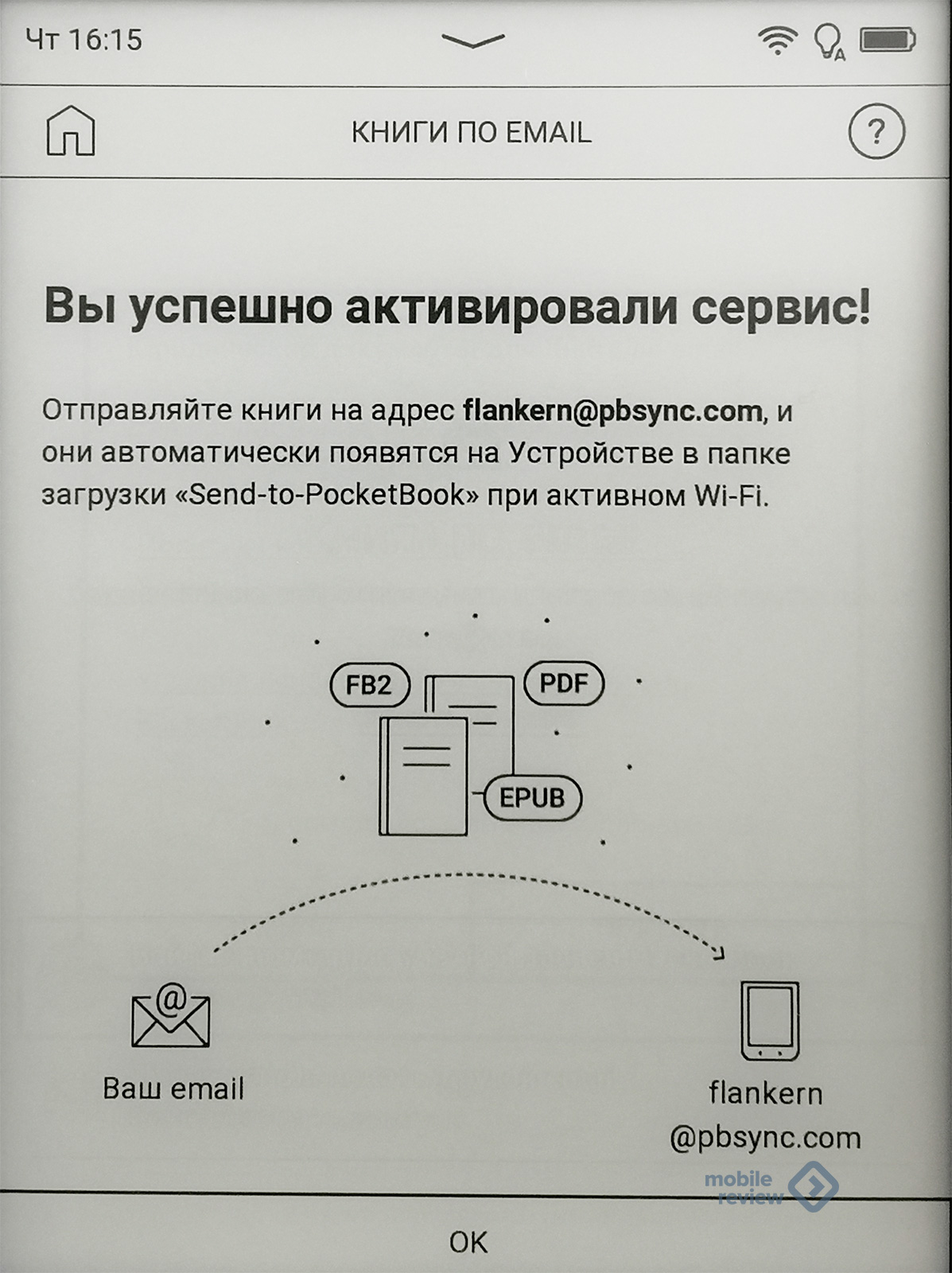
Доступна передача книг через электронную почту. Сервис также не требует никакой специальной настройки. Система сообщает, на какой адрес слать книги, после чего они будут автоматически появляться в системе устройства и в облаке.
Bluetooth, USB-OTG и разъема 3,5-мм у PocketBook 617 нет, так что ничего подключить не получится.
Аккумулятор
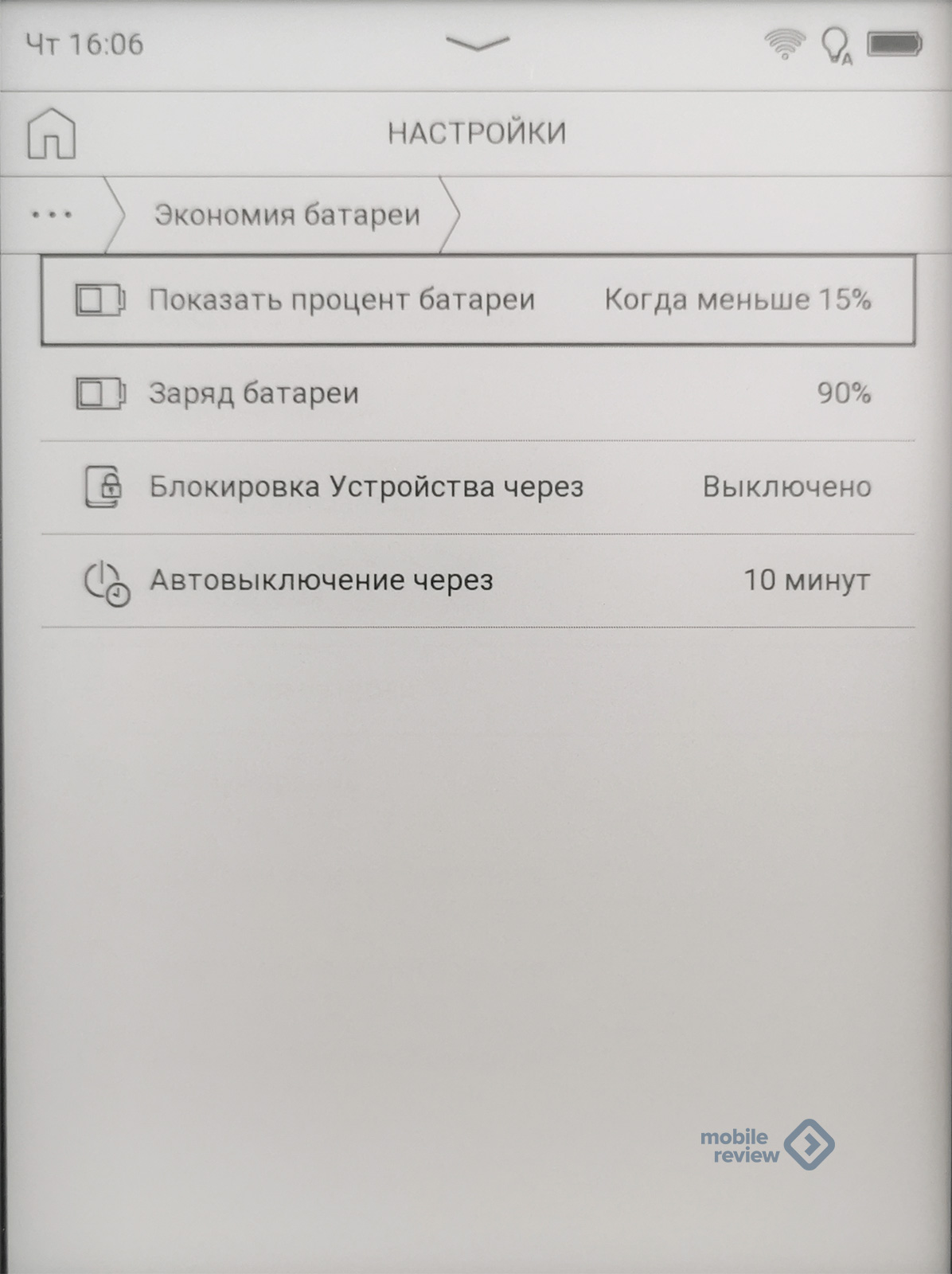
Модель получила батарею емкостью 1300 мАч, которой, как утверждается, хватит для 8000 листаний. Это ровно те же параметры, что были у прошлого поколения, так что, вероятно, более быстрый процессор и более развитый интерфейс позволили добиться лучшей оптимизации. По крайней мере, в лабораторных условиях. Так ли это, какие условия работы подсветки и прочие условия требуются для достижения данного показателя, проверить не удалось. Просто по той причине, что чистого эксперимента с листаниями не провести. У букридера отсутствует режим автоматического листания, а робота, чтобы нажимать на кнопку листания в течение 10-12 часов, у меня нет. Практическое использование говорит о том, что цифра в 8000 листаний — вполне реальный результат при подсветке, выставленной на 1/3 от максимума, но подтвердить или опровергнуть эту догадку я не могу. В любом случае радикального отрыва от моделей с ОС Android тут нет, больший расход энергии в них компенсируется большей емкостью аккумулятора.
Заряжать PocketBook 617 рекомендовано током в 5В и 1А. При таких параметрах с нуля до 100% заряда букридер заряжается около двух часов.
Впечатления
Букридер PocketBook 617 — это большой шаг вперед для несенсорных моделей компании, наверное, самый большой с того момента, как в читалках появилась встроенная подсветка экрана. Собственно, два ключевых момента, которые делают эту модель принципиально лучше предшественников: встроенный Wi-Fi, упрощающий синхронизацию, и подсветка экрана с возможностью регулировки температуры, позволяющая не просто добиться возможности чтения в темноте, но читать комфортно. При этом полностью сохранены достоинства: легкий и компактный корпус отличного качества и с неплохой эргономикой.
У модели есть определенные шехороватости в исполнении ПО, которые довольно странно видеть с учетом того, что на рынке она представлена уже полгода. Они не влияют на пользовательский опыт, но хотелось бы более оперативного исправления. Гораздо более существенным недостатком является низкая производительность платформы. Да, для 6-дюймового формата графики и схемы не самый типовой контент, но 617-я их совсем не вытягивает. В то же время, если мы говорим о чтении просто художественной литературы, на первый план выходят скорость и качество отрисовки, а они одни из лучших в сегменте. Вкупе с весьма неплохими показателями автономности (которая более предсказуема, чем у альтернатив с ОС Android) это делает такой букридер отличным выбором, если вам нужно устройство для досуга во время поездок.
И как я сказал в самом начале, нет в принципе никакого смысла сравнивать PocketBook с читалками на ОС Android. При примерно равной стоимости (а 617-я обойдется вам по цене больше 10 тысяч рублей) вы получаете чуть лучше экран, чуть больше автономности, но меньше универсальности и управление кнопками. Если вы до того уже пробовали букридер с сенсорным экраном, то возвращаться на много лет назад, выбирая несенсорную модель, не стоит. Если же вы все еще предпочитаете классику, то обновить букридер стоит хотя бы ради принципиально другого уровня удобства синхронизации библиотеки, ранее доступного только у более дорогих моделей.
Покупка электронной книги PocketBook 617 — это отличное вложение в мир чтения. Однако, прежде чем вы сможете насладиться удивительным миром электронных книг, необходимо правильно настроить устройство. В этой подробной инструкции мы расскажем вам, как сделать это шаг за шагом.
Первым делом, необходимо включить PocketBook 617 и выбрать язык. Для этого прокрутите список доступных языков на дисплее с помощью кнопок управления и нажмите «OK», когда ваш язык появится на экране. Затем вам будет предложено подключить PocketBook 617 к компьютеру с помощью USB-кабеля.
Когда устройство будет подключено, компьютер автоматически распознает его и откроет папку с содержимым электронной книги. Теперь вы можете добавить свои любимые книги, перетащив их файлы в эту папку. Учитывайте форматы, поддерживаемые PocketBook 617: TXT, PDF, EPUB, FB2 и многие другие.
После загрузки файлов отсоедините устройство от компьютера и нажмите на кнопку «Библиотека» на розовом поле главного экрана. Здесь вы найдете все загруженные книги в вашей электронной библиотеке. Просто щелкните на название книги, чтобы начать чтение.
Подготовительные шаги для настройки электронной книги PocketBook 617
Перед тем как начать настраивать электронную книгу PocketBook 617, необходимо выполнить несколько подготовительных шагов, чтобы гарантировать правильное функционирование устройства.
1. Зарядите батарею.
Перед первым использованием убедитесь, что батарея вашей электронной книги PocketBook 617 полностью заряжена. Подключите книгу к компьютеру или используйте зарядное устройство, включенное в комплект поставки.
2. Вставьте карту памяти.
Если вы планируете хранить большое количество книг, журналов и других материалов на вашей электронной книге PocketBook 617, мы рекомендуем вставить карту памяти. Откройте заднюю крышку устройства, вставьте карту памяти в слот и закройте крышку.
3. Подключите устройство к Wi-Fi.
Для удобства и расширения функциональности устройства, рекомендуется подключить электронную книгу PocketBook 617 к беспроводной сети Wi-Fi. Перейдите в меню настройки, найдите раздел Wi-Fi и выберите сеть, к которой вы хотите подключиться. Введите пароль, если требуется, и дождитесь успешного подключения.
4. Обновите прошивку устройства.
Прошивка – это программное обеспечение вашей электронной книги PocketBook 617. Для получения наилучшего опыта чтения и использования всех функций, мы рекомендуем регулярно проверять наличие обновлений прошивки и устанавливать их при необходимости. Перейдите в меню настройки и найдите раздел обновления ПО. Следуйте указаниям на экране, чтобы обновить прошивку устройства.
После завершения этих подготовительных шагов, вы готовы приступить к настройке электронной книги PocketBook 617 и наслаждаться чтением своих любимых книг и материалов.
Выбор языка и настройка системы
Для начала использования электронной книги PocketBook 617 необходимо выбрать язык и настроить систему согласно вашим предпочтениям и потребностям. Эти шаги легко выполнить, следуя приведенной ниже инструкции:
- Включите электронную книгу, нажав кнопку включения.
- На главном экране книги с помощью навигационных клавиш найдите иконку «Настройки» и выберите ее, нажав кнопку «OK».
- В меню настроек выберите пункт «Язык и ввод» и нажмите кнопку «OK».
- Выберите нужный вам язык, используя навигационные клавиши, и нажмите кнопку «OK».
- Подтвердите выбор языка, нажав кнопку «OK».
- Вернитесь в меню настроек, нажав кнопку «Назад» несколько раз.
- В меню настроек выберите пункт «Системные настройки» и нажмите кнопку «OK».
- В разделе «Дата и время» настройте соответствующие параметры, используя навигационные клавиши, и нажмите кнопку «OK».
- Вернитесь в меню настроек, нажав кнопку «Назад» несколько раз.
- Выберите пункт «Завершить», чтобы сохранить настройки и выйти из меню настроек.
После выполнения этих шагов ваша электронная книга PocketBook 617 будет настроена на нужный язык, а системные параметры будут соответствовать вашим предпочтениям.
Подключение к Wi-Fi и обновление ПО
Для использования всех функций и возможностей электронной книги PocketBook 617 вам необходимо подключить ее к Wi-Fi и обновить его программное обеспечение (ПО).
Шаг 1. Включите электронную книгу и перейдите в меню настроек.
Шаг 2. Выберите раздел «Wi-Fi» и включите его.
Шаг 3. После включения Wi-Fi, электронная книга автоматически начнет поиск доступных сетей.
Шаг 4. Выберите нужную Wi-Fi сеть и введите пароль, если требуется.
Шаг 5. После успешного подключения к Wi-Fi сети, перейдите в меню настроек и выберите раздел «Обновление ПО».
Шаг 6. Нажмите на кнопку «Проверить наличие обновлений» и дождитесь окончания поиска обновлений.
Шаг 7. Если доступны новые обновления, нажмите на кнопку «Обновить ПО» и подождите, пока обновление будет установлено.
Шаг 8. После успешного обновления ПО электронная книга будет перезагружена.
Теперь ваша электронная книга PocketBook 617 подключена к Wi-Fi и имеет самое актуальное программное обеспечение, что позволяет использовать все ее функции и возможности.
Регистрация аккаунта и авторизация
Чтобы воспользоваться всеми доступными функциями вашей электронной книги PocketBook 617, необходимо зарегистрировать аккаунт и авторизоваться на устройстве. Регистрация аккаунта позволяет вам синхронизировать данные между несколькими устройствами, а также получить доступ к облачному хранилищу PocketBook.
Для регистрации аккаунта на PocketBook 617 выполните следующие шаги:
| Шаг 1: | На главном экране электронной книги выберите «Настройки». |
| Шаг 2: | Выберите «Аккаунт» и нажмите на кнопку «Зарегистрироваться». |
| Шаг 3: | Введите ваше имя пользователя, электронную почту и пароль. |
| Шаг 4: | Нажмите на кнопку «Завершить регистрацию». |
После успешной регистрации аккаунта вы можете приступить к авторизации на устройстве. Для этого выполните следующие действия:
| Шаг 1: | На главном экране электронной книги выберите «Настройки». |
| Шаг 2: | Выберите «Аккаунт» и нажмите на кнопку «Войти». |
| Шаг 3: | Введите ваше имя пользователя и пароль, указанные при регистрации. |
| Шаг 4: | Нажмите на кнопку «Войти» для авторизации на устройстве. |
После успешной авторизации на устройстве вы сможете настроить дополнительные параметры аккаунта, включая синхронизацию данных и доступ к облачному хранилищу PocketBook.
Подключение и синхронизация с компьютером
Для того чтобы синхронизировать электронную книгу PocketBook 617 с компьютером, выполните следующие шаги:
1. Подключите PocketBook 617 к компьютеру
Вставьте один конец кабеля USB в разъем Micro USB на электронной книге, а другой конец в USB-порт компьютера. Убедитесь, что соединение прочное и надежное.
2. Включите режим передачи файлов
На PocketBook 617 откройте главное меню, выберите «Настройки». Далее выберите «Настройки системы» и перейдите в раздел «Устройство USB». Включите режим передачи файлов.
3. Откройте проводник на компьютере
На компьютере откройте проводник или проводник файловой системы, чтобы получить доступ к файлам на электронной книге.
4. Передача файлов на PocketBook 617
В проводнике найдите электронную книгу PocketBook 617 и откройте ее. Далее перетащите файлы, которые вы хотите загрузить на устройство, в папку с книгами на PocketBook 617.
5. Отключение от компьютера
После окончания передачи файлов, вы можете безопасно отключить электронную книгу от компьютера. Возвращайтесь в меню «Настройки» на PocketBook 617, перейдите в раздел «Устройство USB» и выключите режим передачи файлов.
Теперь вы можете синхронизировать и передавать файлы между компьютером и электронной книгой PocketBook 617.
Настройка параметров чтения и персонализация
Вы можете настроить параметры чтения на электронной книге PocketBook 617, чтобы создать комфортную среду для чтения. Вот несколько способов, как вы можете настроить параметры чтения:
- Размер шрифта: Вы можете увеличить или уменьшить размер шрифта для лучшей читаемости. Это особенно полезно для людей со слабым зрением.
- Размер поля: Вы можете настроить размер поля вокруг текста для создания более удобной композиции страницы.
- Интерлиньяж: Интерлиньяж — это расстояние между линиями текста. Вы можете увеличить или уменьшить интерлиньяж в зависимости от предпочтений чтения.
- Регулировка освещения: Если ваша электронная книга оснащена подсветкой, вы можете регулировать яркость подсветки для получения оптимального освещения.
Также настройка параметров чтения может включать персонализацию вашей электронной книги. Вы можете загрузить собственные шрифты, установить фоновое изображение или выбрать тему оформления, чтобы придать вашей электронной книге индивидуальность.
Не беспокойтесь, если вы не знаете, как настроить параметры чтения на электронной книге PocketBook 617. В инструкции к вашей электронной книге предоставлена подробная информация о том, как настроить параметры чтения и персонализировать ваше устройство.
Электронные книги стали популярным альтернативным способом чтения книг, предоставляя возможность иметь доступ к большому количеству произведений в удобном формате. Одной из популярных моделей среди электронных книг является PocketBook 617. Это компактное устройство, оснащенное большим экраном и удобной системой управления, которое может стать идеальным помощником для любителей чтения. Однако, перед тем как начать использовать электронную книгу, необходимо произвести ее настройку.
Настройка электронной книги PocketBook 617 представляет собой простую процедуру, которая позволит вам настроить не только основные параметры устройства, но и персонализировать его под свои предпочтения. Прежде всего, вам необходимо включить книгу, нажав на кнопку включения, которая обычно расположена на верхней панели устройства. После включения, на экране появится приветственное сообщение, и вы сможете приступить к дальнейшей настройке.
Перед тем как начать использовать электронную книгу PocketBook 617, необходимо будет выполнить несколько настроек. Первым делом, вам следует выбрать язык интерфейса. Для этого, необходимо прокрутить список доступных языков и выбрать желаемый. Важно отметить, что выбранный язык будет использоваться не только для меню и настроек, но и для отображения содержимого книги. Поэтому, выберите язык, на котором вы предпочитаете читать книги.
Настройка электронной книги PocketBook 617: ключевые шаги
Шаг 1: Зарядите устройство
Перед началом настройки убедитесь, что ваша электронная книга PocketBook 617 полностью заряжена. Подключите устройство к сети с помощью прилагаемого кабеля и дождитесь полной зарядки.
Шаг 2: Включение
На боковой панели устройства найдите кнопку включения. Удерживайте ее нажатой несколько секунд, пока на экране не появится логотип PocketBook. Теперь ваша электронная книга включена.
Шаг 3: Выбор языка
После включения устройства на экране появится запрос на выбор языка. С помощью стрелочных кнопок выберите нужный язык и нажмите кнопку «ОК».
Шаг 4: Настройка Wi-Fi
Для подключения к интернету и загрузки контента настройте Wi-Fi. Перейдите в меню «Настройки», выберите «Беспроводные сети» и включите функцию Wi-Fi. Выберите свою сеть Wi-Fi и введите пароль, если требуется. После успешного подключения вы сможете использовать интернет на вашей электронной книге.
Шаг 5: Вход в учетную запись PocketBook
Если у вас уже есть учетная запись PocketBook, войдите в нее, чтобы получить доступ к вашим книгам и содержимому. Если у вас еще нет учетной записи, вы можете создать ее, следуя указаниям на экране.
Шаг 6: Персонализация настроек
Перейдите в меню «Настройки» для дальнейшей настройки вашей электронной книги. Здесь вы можете выбрать предпочтительный шрифт, размер шрифта, яркость экрана и другие параметры, чтобы сделать чтение максимально комфортным.
Шаг 7: Загрузка и чтение книг
Теперь ваша электронная книга PocketBook 617 полностью настроена и готова к использованию. Вы можете загружать книги с помощью Wi-Fi или подключить устройство к компьютеру с помощью USB-кабеля. После загрузки книги вы сможете открыть их в приложении для чтения и начать чтение.
Удачной настройки и приятного чтения!
Подготовка электронной книги к настройке
Перед тем как приступить к настройке электронной книги PocketBook 617, необходимо выполнить несколько простых шагов для подготовки устройства. Эти шаги помогут вам установить удобные настройки и улучшить работу электронной книги.
Вот несколько рекомендаций о том, как правильно подготовить вашу электронную книгу к настройке:
- Зарядите устройство. Перед тем как начать настройку, удостоверьтесь, что у вашей электронной книги есть достаточный уровень заряда батареи. Это позволит вам избежать проблем с питанием во время настройки.
- Обновите программное обеспечение. Проверьте, есть ли доступные обновления для операционной системы вашей электронной книги. Обновление программного обеспечения может улучшить стабильность работы и добавить новые функции.
- Очистите память устройства. Перед началом настройки рекомендуется удалить ненужные файлы и приложения с электронной книги. Это поможет освободить место и улучшить производительность.
- Создайте резервные копии данных. Если у вас на электронной книге есть важные книги или документы, рекомендуется создать резервные копии этих данных. Это поможет вам восстановить информацию, если произойдет сбой или потеря данных во время настройки.
После выполнения этих шагов ваша электронная книга будет готова к настройке. Теперь вы можете перейти к следующим разделам и установить нужные параметры и функции для комфортного чтения и использования устройства PocketBook 617.
Установка и обновление программного обеспечения PocketBook 617
Для правильной работы электронной книги PocketBook 617 рекомендуется установить и обновить программное обеспечение (ПО), чтобы получить доступ ко всем последним функциям и исправлениям ошибок.
Для установки нового ПО на PocketBook 617 необходимо выполнить следующие шаги:
1. Подключите устройство к компьютеру
Используя кабель USB, подключите электронную книгу PocketBook 617 к своему компьютеру.
2. Скачайте последнюю версию ПО
Посетите официальный сайт PocketBook и найдите раздел загрузок. Найдите последнюю версию программного обеспечения для PocketBook 617 и скачайте ее на свой компьютер.
3. Распакуйте загруженный файл
После завершения загрузки откройте файл с программным обеспечением PocketBook 617 и распакуйте его содержимое в отдельную папку на вашем компьютере.
4. Скопируйте ПО на устройство
Откройте папку, в которой вы распаковали программное обеспечение PocketBook 617, и найдите файл с расширением .epk. Скопируйте этот файл на внутреннюю память или SD-карту вашего устройства.
5. Установите обновление ПО
На электронной книге PocketBook 617 откройте меню «Настройки» и найдите раздел «Обновление ПО». Проверьте наличие обновлений и установите последнюю версию ПО, следуя инструкциям на экране.
Обратите внимание, что процесс обновления ПО может занять некоторое время. Не отключайте устройство от компьютера и не перезагружайте его во время установки обновления.
6. Перезагрузите устройство
После успешной установки нового ПО рекомендуется перезагрузить электронную книгу PocketBook 617, чтобы изменения вступили в силу. Найдите соответствующую опцию в меню «Настройки» и выполните перезагрузку устройства.
После выполнения всех этих шагов ваша электронная книга PocketBook 617 будет обновлена и готова к использованию с новыми функциями и исправлениями.
Настройка Wi-Fi и подключение к интернету
Для использования интернет-сервисов и загрузки контента на вашу электронную книгу PocketBook 617, вы можете подключить устройство к Wi-Fi сети. В этом разделе мы расскажем, как настроить подключение к Wi-Fi.
1. В главном меню книги нажмите на иконку «Настройки».
2. В списке настроек выберите «Беспроводные сети».
3. На экране «Беспроводные сети» нажмите на «Wi-Fi».
4. Включите Wi-Fi, нажав на переключатель рядом с этой опцией.
5. После включения Wi-Fi, список доступных Wi-Fi сетей будет отображаться на экране. Нажмите на название сети, к которой вы хотите подключиться.
6. Если сеть защищена паролем, введите его и нажмите «Подключиться».
7. После подключения к Wi-Fi, ваша электронная книга будет автоматически получать доступ к интернету.
В случае возникновения проблем с подключением или настройкой Wi-Fi, проверьте настройки роутера и убедитесь, что пароль введен корректно. Если проблема не решается, обратитесь к руководству пользователя или свяжитесь с службой поддержки PocketBook.
Управление библиотекой на PocketBook 617
Электронная книга PocketBook 617 предлагает широкие возможности для удобного управления вашей библиотекой. С помощью простого и интуитивного интерфейса вы сможете легко находить, сортировать и организовывать свои электронные книги.
Основными функциями управления библиотекой на PocketBook 617 являются:
| Добавление книг | Вы можете добавлять новые книги на вашу электронную книгу с помощью USB-подключения или загрузки файлов через Wi-Fi. |
| Просмотр списка книг | При входе в библиотеку вы увидите список всех добавленных книг. Чтобы увидеть подробную информацию о книге, просто кликните по ней. |
| Сортировка книг | Вы можете сортировать книги по различным категориям, таким как название, автор, жанр и другие параметры. Это позволяет легко найти нужную книгу в вашей коллекции. |
| Создание коллекций | Вы можете создавать свои собственные коллекции книг для более удобной организации библиотеки. Например, вы можете создать коллекцию «Избранное» или «Прочитанные книги». |
| Поиск книг | Если у вас большая библиотека, вы можете воспользоваться функцией поиска, чтобы быстро найти нужную книгу по ключевому слову. |
| Удаление книг | Если вы больше не хотите хранить какую-либо книгу, вы можете легко удалить ее из библиотеки. |
Управление библиотекой на PocketBook 617 делает чтение электронных книг еще более удобным и организованным. Наслаждайтесь своей коллекцией книг с легкостью!
Оптимизация настроек экрана и шрифтов для комфортного чтения
Чтобы обеспечить комфортное и удобное чтение на электронной книге PocketBook 617, рекомендуется настроить экран и шрифты с учетом ваших предпочтений. В данном разделе мы расскажем о наиболее важных настройках, которые могут помочь вам получить наилучший результат.
Яркость и контрастность экрана
Один из ключевых факторов, влияющих на удобство чтения, — это яркость и контрастность экрана. PocketBook 617 имеет возможность регулировки этих параметров по вашему усмотрению. Рекомендуется настроить яркость таким образом, чтобы текст был четким и не вызывал неприятных ощущений при длительном чтении. Контрастность также можно настроить в соответствии с вашими предпочтениями, чтобы обеспечить наиболее комфортное восприятие текста.
Размер шрифта
Оптимальный размер шрифта определяется в первую очередь индивидуальными предпочтениями каждого пользователя. PocketBook 617 предоставляет возможность настройки размера шрифта, позволяя вам выбрать наиболее подходящий для вас вариант. Рекомендуется выбирать размер, который наиболее удобен для чтения без напряжения глаз.
Межстрочный интервал и отступы
Межстрочный интервал и отступы могут оказать значительное влияние на восприятие текста и удобство чтения. PocketBook 617 предоставляет возможность настроить эти параметры, позволяющие настроить интервалы между строками и отступы в соответствии с вашими предпочтениями. Рекомендуется выбирать значения, которые делают чтение более комфортным и удобным для вас.
Шрифты и расстояния между символами
Выбор подходящего шрифта и настройка расстояния между символами также могут способствовать более комфортному чтению. PocketBook 617 предоставляет широкий выбор шрифтов и возможность настройки расстояния между символами. Рекомендуется экспериментировать с различными вариантами, чтобы найти оптимальные значения, которые делают чтение более приятным и удобным.
Используйте вышеуказанные настройки для оптимизации экрана и шрифтов на электронной книге PocketBook 617 и наслаждайтесь комфортным чтением без напряжения глаз.
PocketBook 617 — это удобная и многофункциональная электронная книга, которая предлагает широкие возможности для чтения и хранения книг. Но перед тем как приступить к чтению, необходимо правильно настроить устройство, чтобы обеспечить максимальный комфорт при использовании. В этом подробном руководстве мы расскажем вам, как правильно настроить электронную книгу PocketBook 617, чтобы она отвечала всем вашим потребностям.
Первым шагом для настройки электронной книги PocketBook 617 является выбор языка и региональных настроек. Настройте устройство на русский язык и выберите правильный часовой пояс, чтобы устройство показывало правильную информацию о времени. Вы также можете выбрать предпочтительное единицы измерения и формат даты.
Далее следует настроить подключение к Wi-Fi. Выберите доступную сеть Wi-Fi и введите пароль (если необходимо). Также, в этом разделе можно настроить автоматическое подключение к сети в случае наличия подключенных книг или обновлений.
После успешного подключения к Wi-Fi следует настроить аккаунт PocketBook Cloud. Введите данные вашего аккаунта или зарегистрируйтесь, если у вас еще нет аккаунта. Аккаунт PocketBook Cloud позволит вам сохранять и синхронизировать свои книги и настройки с другими устройствами PocketBook.
Наконец, для максимального комфорта чтения можно настроить основные параметры экрана. Выберите яркость, контрастность и шрифт, наиболее подходящие для ваших потребностей. Вы также можете настроить автоматическую регулировку яркости в зависимости от условий освещения.
После выполнения всех этих шагов ваша электронная книга PocketBook 617 будет настроена и готова к использованию.
Содержание
- Приготовление электронной книги PocketBook 617 к использованию: полное руководство
- Шаг 1: Зарядка устройства
- Шаг 2: Выбор языка и настройка времени
- Шаг 3: Подключение к Wi-Fi
- Шаг 4: Регистрация учетной записи PocketBook
- Шаг 5: Загрузка книг
- Шаг 1: Распаковка и препарация электронной книги
- Шаг 2: Зарядка электронной книги и подключение к компьютеру
- Шаг 3: Установка языка и настройка основных параметров
- Шаг 4: Загрузка и организация контента на электронную книгу
Приготовление электронной книги PocketBook 617 к использованию: полное руководство
Прежде чем начать пользоваться электронной книгой PocketBook 617, необходимо выполнить несколько простых шагов для подготовки устройства к использованию. В данном руководстве будет представлена подробная информация о том, как настроить вашу электронную книгу и сделать ее готовой к чтению.
Шаг 1: Зарядка устройства
Перед использованием PocketBook 617 рекомендуется провести полную зарядку батареи. Подключите книгу к источнику питания с помощью кабеля USB, который поставляется в комплекте. Дождитесь, пока индикатор зарядки покажет полностью заряженную батарею.
Шаг 2: Выбор языка и настройка времени
После зарядки устройства вы увидите приветственный экран. Используйте кнопки на передней панели электронной книги, чтобы выбрать язык и настроить текущее время и дату.
Шаг 3: Подключение к Wi-Fi
Чтобы получить доступ к интернету и использовать дополнительные функции устройства, подключите PocketBook 617 к беспроводной сети Wi-Fi. Перейдите в меню «Настройки» и выберите «Wi-Fi». Выберите вашу сеть из списка доступных сетей, введите пароль и нажмите «Подключиться».
Шаг 4: Регистрация учетной записи PocketBook
Для полного использования всех функций электронной книги PocketBook 617 рекомендуется зарегистрироваться на официальном сайте производителя. Это позволит вам получить доступ к облачному хранилищу PocketBook, управлять устройством через приложение PocketBook на смартфоне и многое другое.
Шаг 5: Загрузка книг
Теперь ваша электронная книга PocketBook 617 готова к использованию! Чтобы начать чтение, вы можете загрузить книги на устройство. Подключите устройство к компьютеру с помощью кабеля USB и скопируйте файлы книг в папку «Books» на устройстве.
Следуя этим простым шагам, вы быстро приготовите свою электронную книгу PocketBook 617 к использованию и сможете начать наслаждаться чтением своих любимых книг в электронном формате.
Шаг 1: Распаковка и препарация электронной книги
Перед тем, как начать использовать электронную книгу PocketBook 617, необходимо провести несколько простых шагов по ее распаковке и подготовке к работе.
1. Распакуйте электронную книгу из коробки, аккуратно удалите все защитные пленки и упаковочные материалы.
2. Проверьте комплектацию: убедитесь, что внутри коробки находятся сама электронная книга PocketBook 617, кабель для подключения к компьютеру и зарядное устройство.
3. Подключите электронную книгу к компьютеру с помощью кабеля, чтобы зарядить ее перед первым использованием. В случае, если зарядное устройство в комплекте, осуществите подключение напрямую к розетке.
4. Дождитесь полной зарядки электронной книги. Во время зарядки может загораться индикатор на передней панели или появиться соответствующая иконка на экране.
5. Отключите электронную книгу от компьютера или от розетки после полной зарядки.
Теперь ваша электронная книга PocketBook 617 готова к использованию. Продолжайте настройку, следуя инструкциям по использованию и настройке.
Шаг 2: Зарядка электронной книги и подключение к компьютеру
После того, как вы распаковали свою новую электронную книгу PocketBook 617, важно зарядить ее перед началом использования. Для зарядки вам понадобится кабель USB, который поставляется в комплекте с устройством.
1. Подключите один конец кабеля USB к разъему microUSB на электронной книге PocketBook 617.
2. Подключите другой конец кабеля USB к компьютеру или к зарядному устройству.
Для быстрой и эффективной зарядки рекомендуется использовать зарядное устройство, которое обеспечивает выходной ток 1А или выше. Если вы подключаете электронную книгу к компьютеру, устройство также будет заряжаться, но этот процесс может занять больше времени.
3. Когда электронная книга заряжается, на экране отобразится индикатор загрузки. Дождитесь полной зарядки перед использованием устройства.
4. Для подключения электронной книги к компьютеру вам потребуется дополнительный кабель USB. Подключите его к разъему microUSB на электронной книге и другой конец кабеля USB к порту USB вашего компьютера. Компьютер автоматически распознает электронную книгу и откроет дополнительное окно с файлами на устройстве. Теперь вы можете передавать свои любимые книги, документы и другие файлы на электронную книгу.
Помните, что для безопасного отключения электронной книги от компьютера вы должны выполнить процедуру «Безопасное извлечение устройства» в операционной системе вашего компьютера.
Теперь, когда ваша электронная книга PocketBook 617 полностью заряжена и успешно подключена к компьютеру, вы можете переходить к следующему шагу — настройке Wi-Fi-соединения.
Шаг 3: Установка языка и настройка основных параметров
После успешного включения электронной книги PocketBook 617 на экране появится главное меню. Для настройки основных параметров и выбора языка следуйте инструкциям ниже:
- Перейдите в меню «Настройки». Для этого нажмите на кнопку «Меню» на передней панели устройства.
- В списке доступных опций выберите «Настройки» и нажмите на кнопку «ОК».
- В открывшемся окне выберите «Язык и регион».
- В разделе «Язык» выберите нужный вам язык из списка доступных опций.
- Для сохранения выбранного языка нажмите на кнопку «ОК».
После выбора языка настройте также другие основные параметры устройства по вашему вкусу. Настройки могут включать яркость экрана, шрифты, режим сна, звуковые сигналы и другие опции. Не забудьте сохранить изменения после каждой настройки, нажав кнопку «ОК».
После завершения всех настроек вы готовы начать использование электронной книги PocketBook 617 на выбранном вами языке и с выбранными параметрами.
Шаг 4: Загрузка и организация контента на электронную книгу
После успешной настройки электронной книги PocketBook 617, очень важно загрузить и организовать контент на устройство, чтобы наслаждаться чтением своих любимых книг и документов. В этом разделе вы найдете подробную информацию о том, как загрузить и структурировать контент на вашей электронной книге.
Шаг 1: Подготовка контента
Перед загрузкой контента на вашу электронную книгу необходимо подготовить его. Убедитесь, что ваши книги, документы или файлы находятся в одном из поддерживаемых форматов, таких как EPUB, FB2, PDF и т. д.
Шаг 2: Подключение электронной книги к компьютеру
Вставьте один конец кабеля USB в порт USB на вашей электронной книге PocketBook 617, а другой конец в USB-порт вашего компьютера. Устройство будет автоматически распознано компьютером как съемный диск.
Шаг 3: Копирование контента на электронную книгу
Откройте папку с загруженными книгами и документами на вашем компьютере. Выберите нужные файлы или папки и скопируйте их в папку «Books» или «Documents» на вашей электронной книге.
Шаг 4: Организация контента
После загрузки контента на вашу электронную книгу, вы можете организовать его в папки или использовать специальные теги для классификации и поиска. Подключитесь к Wi-Fi-сети и воспользуйтесь функцией «Библиотека» на вашей электронной книге, чтобы создать папки и управлять контентом.
Теперь вы готовы наслаждаться чтением на вашей электронной книге PocketBook 617!