
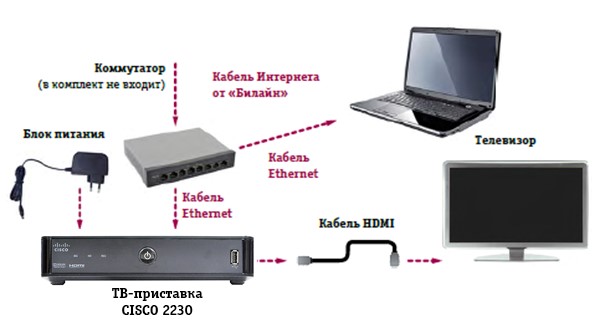
Подключение телевизора и компьютера можно осуществить самостоятельно по следующей схеме:
- Подключите коммутатор и ТВ-приставку к электрической сети. Для подключения ТВ-приставки используйте входящий в комплект блок питания.
- Подключите любой порт коммутатора к проведенной в квартиру интернет-линии Билайн.
- Подключите к любым свободным портам коммутатора кабели (патч-корды) Ethernet (входят в комплект оборудования).
После этого на внешней панели коммутатора должны загореться индикаторы портов, соответствующие подключенным кабелям, обозначая наличие сигнала. - Подключите один патч-корд к компьютеру, второй — к ТВ-приставке.
Если вы не планируете использовать доступ в интернет с персонального компьютера, соедините кабель интернета от Билайн напрямую с ТВ-приставкой (без коммутатора). - Подключите ТВ (см. ниже).
Если оборудование подключено правильно, то после включения ТВ-приставки на передней панели загорится зеленый светодиод.
HD-изображение — гораздо более детализированное и реалистичное по сравнению с аналоговым ТВ стандартной четкости.
Внимание! Для просмотра программы в формате HDTV необходимо подключить ТВ-приставку к телевизору при помощи HDMI-кабеля.
Соедините HDMI-разъем приставки с HDMI-разъемом телевизора:
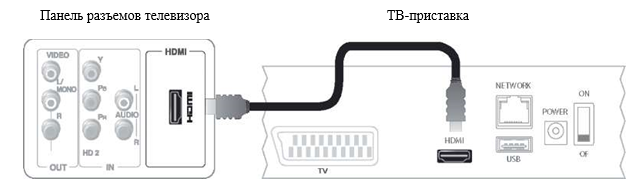
Любые другие варианты соединения (например, через RCA-кабель) приведут к снижению качества HD-сигнала до уровня изображения стандартной четкости. При этом подключение через HDMI-кабель приведет к общему улучшению изображения всех каналов.
Если ваш телевизор оснащен входом DVI, вам потребуется отдельно приобрести переходник с HDMI на DVI для подключения входа DVI телевизора к выходу HDMI ТВ-приставки.
Переходник HDMI-DVI не обеспечивает передачу аудиосигнала, поэтому вам нужно будет дополнительно соединить выход Optical ТВ-приставки с соответствующим аудиовходом телевизора.
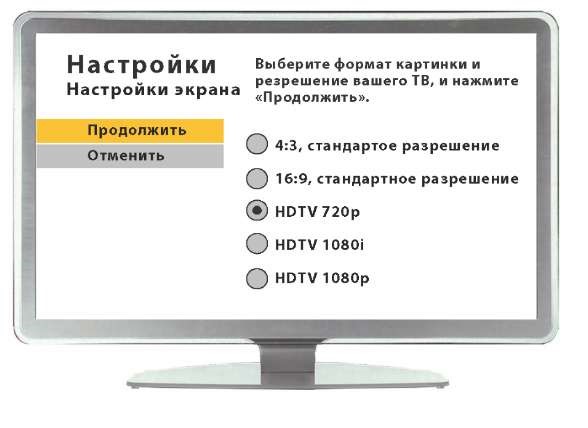
Для улучшения качества изображения до уровня HDTV необходимо произвести дополнительные настройки:
- Нажмите Menu на ПДУ.
- Выберите Настройки — Формат — Настройка экрана — Соотношение сторон. В зависимости от максимального разрешения, которое поддерживает ваш телевизор, в предложенном списке укажите режим HDTV 720p, или HDTV 1080i, или HDTV 1080p.
Для активации услуги «Домашнее цифровое телевидение»:
Зайдите в ваш «Личный кабинет». Перейдите во вкладку Продукты. В разделе Домашнее ТВ нажмите на ссылку Тарифы.
Перед вами откроется страница со списком тарифных планов, выберите подходящий вам тариф и нажмите кнопку К подключению.
Перед вами откроется страница, на которой можно подключить дополнительные пакеты каналов, выберите подходящие вам каналы и нажмите кнопку К подключению.
Если у вас уже есть приставка, выберите пункт Уже есть приставка если же у вас еще нет приставки, выберите пункт Пока нет приставки.
Если вы выбрали Уже есть приставка, введите MAC-адрес вашей приставки и последние 4 знака серийного номера. Нажмите кнопку Проверить параметры. Если MAC-адрес и 4 знака серийного номера введены правильно и приняты системой нажмите кнопку Использовать выбранную.
Если вы выбрали Пока нет приставки, укажите нужное количество приставок. Нажмите кнопку Заказать в аренду с курьером. Проверьте ваши данные, нажмите кнопку Оформить заявку.
Если в данный момент услуга недоступна по вашему адресу, позвоните в Центр поддержки клиентов 8-800-700-8000 для уточнения причины невозможности подключения услуги.
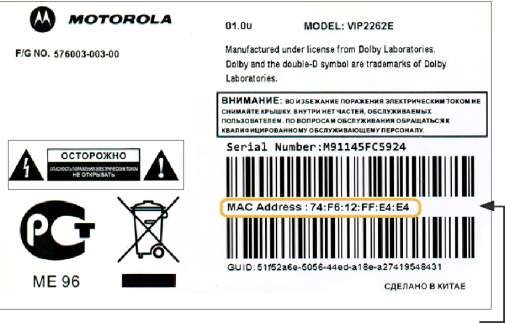
Если у вас возникли сложности при попытке активировать услугу через «Личный кабинет», позвоните в контактный центр Билайн 8-800-700-8000. Будьте готовы сообщить сотруднику колл-центра свои фамилию, имя, отчество, номер вашего лицевого счета и уникальный номер MAC-адреса.
Компания Билайн открыла цифровое телевидение ещё в 2009 году. К бесспорным плюсам IPTV от Beeline можно отнести тот факт, что при подключении в аренду предоставляется свич и даже STB–приставка. А модельный ряд у таких приставок достаточно внушительный. Условно можно разделить на две группы, которые отличаются наличием жесткого диска.
К первой группе без ЖД относят:
- Cisco – модели CIS 2001 и ISB 2200;
- Motorola – модели VIP 1002E и VIP 1200;
- CА также Tatung STB2530.
Ко второй с ЖД:
- Cisco – CIS 430, ISB 7031, ISB 2230;
- Motorola – VIP 1216, VIP 2262E;
- Tatung STB3210.
Не менее приятной опцией от Beeline можно назвать возможность просмотра ТВ-передач через игровую консоль Xbox 360. Компания применяет самые простейшие свитчи – TRENDnet TE 100-S5 и D-Link DES-1005D.
Итак, как выглядит стандартный пакет абонента? Оборудование от компании Beeline при доставке имеет следующий вид.
Что мы видим в коробке
Заметим, кроме самой приставки в комплекте полно кабелей и прочего оборудования – есть даже HDMI – кабель! Свич от Trendnet – настолько компактен, что спокойно умещается в коробку.
Ну, и напоследок, приятная мелочь. Куда уж без неё? В комплекте вы найдёте магнитик на холодильник. Отметим – компания Билайн следит за своей фирменной символикой – буквально на каждом предмете она присутствует, а в комплект входят наклейки.
Сама схема подключения – элементарно проста: подведённый к дому кабель соединяется в свитч, а же от него подключается непосредственно STB-приставка, и, само собой, ваш ПК. У вас есть роутер, при помощи которого можно выделить программно один порт под STB-приставку? Отлично – в таком случае можно смело подключаться и через роутер. В противном же случае, если роутер не контачит с IPTV – придётся подключать его к свичу.
Во время первого включения STB-приставка Билайн ПО будет обновлять сама, и сама же подключится порталу. Авторизация приставки на портале организуется только на канальном уровне – используется жёсткая привязка по т.н. MAC-адресу. По завершении подключения на вашем рабочем столе будет заставка Microsoft Mediaroom. Да, компания не поскупилась в этом плане – вообще в цифровом телевидении на сегодняшний день это наиболее совершенная и самая дорогая платформа. Ей пользуются известные операторы – AT&T, Deutsche Telekom Vodafone.
Интерфейс достаточно функционален и удобен
Создано очень удобное управление каналами – теперь можно смотреть телепрограмму, листая в списке каналы по очереди, сортированные предварительно по тематике, а можно выделить избранные. В списке каналов вы найдёте онлайн телепрограмму, имеющую опцию «картинка в картинке».
Может, главным и единственным минусом можно назвать то, что записанное видео из приставки удалить нельзя, т.к. запись идёт в кодированном виде. Можно записывать сразу несколько программ. Запись идёт либо по нажатию кнопки, либо по установленному расписанию.
Нешифрованные – их всего 9 – можно смотреть и через компьютер на VLC-плеере. Пульт – программируемый, с его помощью можно управлять четырьмя устройствами. Программировать, как ни странно, можно даже сочетания клавиш – допустим, управление звуком можно использовать в телевизоре или приставке. Инструкция – на английском, но на официальном сайте компании можно найти и на русском.
Важная недоработка – к каждой отдельной приставке можно подключить только один телевизор.
Ещё один минус – достаточно длительная загрузка приставки при включении после проведения полного отключения оборудования.
В общем и целом, интерактивное телевидение от компании Билайн – достаточно удачное вложение своих средств. И это с учётом того, что на сегодняшний день пакет выдают без арендной платы, и экономия с пакетными предложениями идёт до 30 % от суммы абонентской платы. Увидеть все возможности IPTV от Билайн вы можете на видео ниже.
Компания объявила о расширении линейки оборудования производимого в России. Неподалеку от города Тверь в районе деревни Садыково открыто производство TV приставок на базе глобального контрактного производителя компании Джейбил (анг. Jabil) который будет выпускать цифровые телевизионные приставки Cisco®, предназначенные для передачи видеоконтента и новых телевизионных услуг по сетям IPTV. Производство IPTV-приставок включает основные процессы: финальную сборку, несколько этапов тестирования и загрузку клиентского ПО, более того, ведется работа по повышению уровня локализации, включая выпуск корпусов IPTV-приставок.
На фотографиях сборочный цех завода Джейбил в тверской области.
«Cisco является нашим основным клиентом, мы производим продукцию этой компании в различных регионах по всему миру и мы очень рады, что Cisco приняла решение локализовать производство своего оборудования в России. Развивая наше производство в России перед нами стоит цель расширить наши производственные возможности, в частности повысить технологичность производства и запустить линию поверхностной сборки плат. Кроме того, мы намерены запустить дополнительный сервис по ремонту оборудования. Планируется, что услуги по постпродажному обслуживанию и ремонту оборудования с площадки в Твери мы сможем оказывать по всей России», — говорит генеральный директор ООО «Джейбил» Филипп Костемаль.
На фото Филипп Костемаль.
Пилотная партия телевизионных приставок Cisco – моделей ISB2230 с жестким диском и ISB2200 без жесткого диска – была успешно протестирована в начале сентября этого года. В настоящее время созданы условия для массового производства этих продуктов в Твери. Первая крупная партия телевизионных приставок Cisco будет выпущена в октябре этого года для ведущего российского оператора мобильной связи – ОАО «ВымпелКом» (бренд «Билайн»).
«Все зрители домашнего цифрового телевидения «Билайн» могут смотреть HD-контент и имеют доступ к самым современным телевизионным сервисам, – говорит директор ОАО «ВымпелКом» по маркетингу в Московском регионе Анатолий Сморгонский. – Наличие многих уникальных функций зависит именно от абонентского оборудования, которое мы предлагаем пользователям. Мы уверены, что новые телевизионные приставки Cisco позволят нам и дальше предоставлять зрителям качественные ТВ-услуги, соответствующие мировым стандартам».
На фото Анатолий Сморгонский.
Производимые в России цифровые приставки Cisco позволяют существенно расширить пакет услуг, предоставляемых провайдерами IP-телевидения на локальном рынке, за счет таких функций, как цифровая видеозапись, возможность воспроизведения программы после паузы и индивидуальная доставка абоненту телевизионных программ и видеофильмов (видео по запросу). Приставки Cisco оснащены большим количеством дополнительных интерфейсов, таких как компонентный выход, USB, HDMI, Ethernet и т.п. Мультимедийный интерфейс поддерживает воспроизведение звуковых форматов высокого качества и позволяет передавать цифровые видеоданные высокого разрешения.
Основные характеристики приставки:
IPTV-приставка обладает самым компактным форм фактором во всей линейке подобных продуктов выпускаемых компанией Cisco (~ 23 x 15 x 5 см).
Устройство обладает процессором 2-го поколения на базе процессора Broadcom BCM7405/7406. Общая производительность ЦПУ составляет ~1 млрд инструкций в секунду
Сертификат совместимости с платформой Microsoft Mediaroom, аппаратная совместимость с другими платформами на основе Linux
Поставляется в версиях с цифровым ВМ и без него, конструкция без вентиляторов
с 2,5-дюймовым жестким диском и разъемом E-SATA для дальнейшего расширения (требуется поддержка программными средствами)
Дополнительные конфигурации с поддержкой SCART/без поддержки SCART для развертывания решения в сетях операторов связи во всем мире
IPTV-приставки легко интегрируются с системами управления доступом и распространения контента сторонних поставщиков
«Приоритетная задача корпорации Cisco в России — тесное сотрудничество с правительством РФ и всесторонняя поддержка инновационного развития отечественной экономики, — заявил руководитель бизнеса Cisco в СНГ и Грузии Павел Бетсис. — Расширение линейки производимого в России оборудования Cisco подтверждает намерение компании способствовать развитию в стране предпринимательства и устойчивых инноваций путем внедрения перспективных технологий, создания новых рабочих мест и производства продуктов в соответствии с законодательством Российской Федерации».
Технические характеристики
Как подключить
Характеристики
Motorola VIP1216/VIP1200
Объем жесткого диска — 120Гб
Поддержка 3D — да
Видеовыходы:
RCA (тюльпаны)
Power supply — Да
Motorola VIP1200
Объем жесткого диска — нет
Поддержка телевидения высокой четкости (HDTV) — да
Поддержка 3D — да
Видеовыходы:
RCA (тюльпаны)
Вернуться к приставкам
Подключение приставки
Подключение телевизора и компьютера можно осуществить самостоятельно по следующей
1. Подключите коммутатор и ТВ-приставку к электрической сети.
2. Подключите любой порт коммутатора к проведенной в квартиру интернет-линии
«Билайн».
3. Подключите к любым свободным портам коммутатора кабели (патч-корды) Ethernet
(входят в комплект оборудования).
4. Подключите один конец коммутационного шнура к компьютеру, второй — к ТВ-приставке.
5. Подключите Телевизор к приставке.
Подключение ТВ-приставки к телевизору стандартной четкости (SDTV)
Перед выбором оптимального способа подключения необходимо ознакомиться со всеми
разъемами входов, которыми оснащен Ваш телевизор(см. руководство по эксплуатации
телевизора или сам телевизор).
Варианты подключения:
1. Соедините разъем SCART ТВ-приставки с RCA разъемом телевизора кабелем SCART – RCA,
который входит в комплект оборудования.
2. При подключении к телевизору кабелем S-Video – S-Video или RCA – RCA.(«тюльпаны»),
вам нуж но будет дополнительно соединить выход Optical (S/PDIF) или выходы L- и R- AUDIO
ТВ-приставки с соответствующим аудиовходом телевизора или аудиосистемы.
Подключение ТВ-приставки к телевизору высокой четкости (HDTV) с разъемом HDMI
HD изображение — гораздо более детализированное и реалистичное по сравнению с
аналоговым ТВ стандартной четкости.
Для просмотра программы в формате HDTV необходимо подключить ТВ-приставку к телевизору
при помощи HDMI-кабеля (в комплект не входит).
Любые другие варианты соединения (например, через RCA-кабель) приведут к снижению
качества HD-сигнала до уровня изображения стандартной четкости. При э том, подключение
через HDMI-кабель приведёт к общему улучшению изображения всех каналов.
Если Ваш телевизор оснащен входом DVI, Вам потребуется отдельно приобрести переходник с
HDMI-DVI для подключения входа DVI телевизора к выходу HDMI ТВ-приставки. Переходник
HDMI-DVI не обеспечивает передачу аудио сигнала, поэтому Вам нуж но будет дополнительно
соединить выход Optical (S/PDIF) или выходы L- и R-AUDIO ТВ-приставки с соответствующим
аудиовходом телевизора.
Для улучшения качества изображения до уровня HDTV необходимо произвести
дополнительные настройки:
Нажмите MENU на ПДУ.
Выберите Настройки – Формат – Настройка э крана – Соотношение сторон. В зависимости
от максимального разрешения, которое поддерживает Ваш телевизор, в предложенном
списке укажите режим HDTV 720p (для HD Ready) или HDTV 1080i (Full HD).__
Случайный анекдот:
Настройка универсального пульта Билайн
Подробная инструкция по настройке универсальных пультов Билайн с кнопкой Setup. Упрощенную инструкцию смотри на главной странице
Универсальные пульты Билайн по умолчанию настроены на приставки «Моторола» (Motorola). Но существует множество других моделей и не факт, что вам достанется именно «Моторолка». Если вам притащили другую приставку («Киску» (Cisco) например), её нужно предварительно привязать к пульту, иначе ничего работать не будет. Доблестный монтажник пчелайна ДОЛЖЕН настроить пульт, но, как показывает практика, зачастую ему попросту не хватает на это времени (не вините бедного парня, они и так загнанные, как собаки), или же вы решили всё сделать сами. Именно для таких случаев и написана эта статья.
× Внимание 1!
Чётко следуйте инструкции. Если вы слишком долго думали и не ввели код в течении 4-х и более секунд, пульт переходит в обычный режим ожидания. Если же вы вдруг что-то сделали не так, не волнуйтесь, нужно просто . Об этом в конце статьи.
× Внимание 2!
Данная статья в полной мере относится к универсальным пультам Билайн новой модели. Её просто отличить по внешнему виду — пульт всегда чёрного цвета как на приведённых рисунках, в нижней части нанесён логотип «Билайн», кнопка «SETUP
» расположена в верхней части пульта под клавишей «MENU
«.
В крайне редких случаях вам может попасться устаревший пульт управления модели AT6400 без клавиши «SETUP
«, или модели MXv3 с клавишей «Learn
» вместо «SETUP
«. Цвет такого пульта может быть как чёрным, так и светлым. Привязку пульта к модели легко определить — в нижней части пульта на месте лого «Билайн
» будет расположено лого приставки «Cisco
» либо «Motorola
«.
Пульты этой серии привязаны только к своей приставке и другой управлять не будут (т.е. пульт с лого «Моторола» не будет работать с приставкой «Киско» и наоборот)
. Но вы всё ещё можете настроить такой пульт для управления включением/выключением и громкостью своего ТВ. Подробная статья про такие пульты находится здесь:
× Дополнение 2017
С нового (2017) года Билайн начал устанавливать приставки нового поколения — Юпитер
. Из плюсов данного чуда — огромный терабайтный винт, из очевидных минусов — прошивка для них ещё сыровата. Очень. Плюс пульт к ней требуется только свой, обычный универсальный не подойдёт. Ниже по ссылке полная инструкция по настройке этих приставок:
Последовательность настройки
:
В отличие от предшественников, универсальные пульты Билайн новой модели (с кнопкой setup) в настройке крайне простые и надёжные. При чётком соблюдении инструкции настройка и привязка таких пультов не вызывает никаких слжностей. Итак, приступим:
Привязываем к киске
(Cisco):
- Включить телевизор!

- Нажать и отпустить кнопку STB
. - Зажать ОДНОВРЕМЕННО кнопки SETUP
и C
, ЖДАТЬ! - Когда кнопка STB
SETUP
и C
. - Пользуемся:)

Привязываем к Мотороле
(Motorola):
- Включить телевизор!
- Нажать и отпустить кнопку STB
. - Зажать ОДНОВРЕМЕННО кнопки SETUP
и B
, ЖДАТЬ! - Когда кнопка STB
мигнет два раза, отпускаем кнопки SETUP
и B
. - Нажимаем кнопку громкости (не обязательно, для проверки).
- Пользуемся:)
Привязываем к Татунгу
(Tatung):
- Включить телевизор!
- Нажать и отпустить кнопку STB
. - Зажать ОДНОВРЕМЕННО кнопки SETUP
и A
, ЖДАТЬ! - Когда кнопка STB
мигнет два раза, отпускаем кнопки SETUP
и A
. - Нажимаем кнопку громкости (не обязательно, для проверки).
- Пользуемся:)
Как привязать клавишу управления громкости к ТВ:
- Включить телевизор!
- Навести пульт на телевизор.
- Нажать кнопку SETUP
, ЖДАТЬ. - Когда кнопка STB
мигнет два раза, отпускаем SETUP
. - Нажать и отпустить кнопку TV
. - Убедиться, что кнопка TV
мигнула 2 раза. - Пользоваться.
× Уточню, чтобы снять возможные вопросы.
По умолчанию универсальный пульт управляет громкостью ПРИСТАВКИ (когда активна клавиша STB
). Активную клавишу определить очень просто, она коротко вспыхивает при нажатии на любую кнопку пульта. Теперь, после наших телодвижений пульт так-же может управлять и ТВ. Но, чтобы это произошло, нужно активировать режим TV
, нажав собственно на TV
. Настроив громкость и другие параметры телевизора, нужно снова нажать на STB
чтобы вернуться в режим управления приставкой Билайн.
Это кажется очевидным, но очень часто люди просто забывают переключить режимы TV/STB
и теряются в догадках, почему пульт не работает:).
Как привязать клавишу управления громкости к приставке Билайн:
По умолчанию клавиша громкости на универсальном пульте всегда привязана к приставке, но на всякий случай:-)
- Нажать кнопку SETUP
, ЖДАТЬ. - Когда кнопка STB
мигнет два раза, отпускаем SETUP
. - Нажать кнопку увеличения громкости.
- Нажать и отпустить кнопку STB
. - Убедиться, что кнопка STB
мигнула 2 раза. - Пользоваться.
Автоматическая настройка пульта на полное управление TV/DVD
:
Если вы хотите не только управлять громкостью вашего телевизора или ДВД-приставки, но и входить в сервисное родное меню с помощью универсального пульта, их нужно «познакомить», т.е. «привязать» универсальный пульт к ТВ или ДВД. После данной операции родной пульт от телевизора становится, как правило, вообще не нужен.
- Включить телевизор или ДВД!
- Нажать и отпустить кнопку TV
для телевизора, DVD
для ДВД. - Навести пульт на телевизор или ДВД.
- Нажать кнопку OK
(в центре пульта), ЖДАТЬ. - Будет произведён автоматический поиск кодов управления для вашего устройства. Во время всего процесса пульт держать в зоне видимости устройства! Когда процесс закончится, устройство (ТВ или ДВД) выключится.
- Отпустить кнопку OK
. - Пользоваться.
Ручная настройка пульта на полное управление TV/DVD
:
Существуют два способа привязки пульта — ручной и автоматический. Я рекомендую использовать автоматический — и проще и надёжнее. Если же автоматический поиск не дал результатов (что случается крайне редко), можно воспользоваться таблицей кодов. Ищете в таблице своё устройство и вводите код (4 цифцы)
- Включить телевизор или другое устройство — TV
— телевизор, DVD
— ДВД-приставка, AUX
— усилители, видеомагнитофоны и т.д. - Навести пульт на выбранное устройство.
- Нажать кнопку SETUP
, ЖДАТЬ. - Когда кнопка выбранного устройства мигнет два раза, отпускаем SETUP
. - Ввести код устройства из таблицы кодов.
- При успешном вводе кода кнопка настраивоемого устройства мигнет два раза.
- Пользоваться.
Коды берём из инструкции отсюда:
Если код не поступил в течении более 4-х секунд, пульт вернётся в режим ожидания. В этом случае повторяем процедуру с пункта 2.
Сброс к заводским настройкам:
Если что-то пошло не так, или вы «перемудрили» с настройками, всегда можно сбросить пульт к заводским настройкам. Но учтите, что при этом универсальный пульт по умолчанию будет настроен на приставку «Моторола» (Motorola). Если ваша приставка другой модели, нужно будет заново перенастроить пульт на неё. Итак, сброс:
- Нажать и отпустить кнопку STB
. - Нажать кнопку SETUP
, ЖДАТЬ, пока она не мигнёт 2 раза, отпустить кнопку SETUP
. - Нажать по очереди кнопки 9, 7, 7
. - Кнопка STB
мигнёт четыре раза, сигнализируя, что пульт вернулся к настройкам по умолчанию.
(Для увеличения изображения наведите на него курсор мыши)
Инструкция по настройке универсального пульта в PDF от Билайн
:
Ну и напоследок инструкция по настройке универсального пульта Билайн в PDF от собственно Билайн.
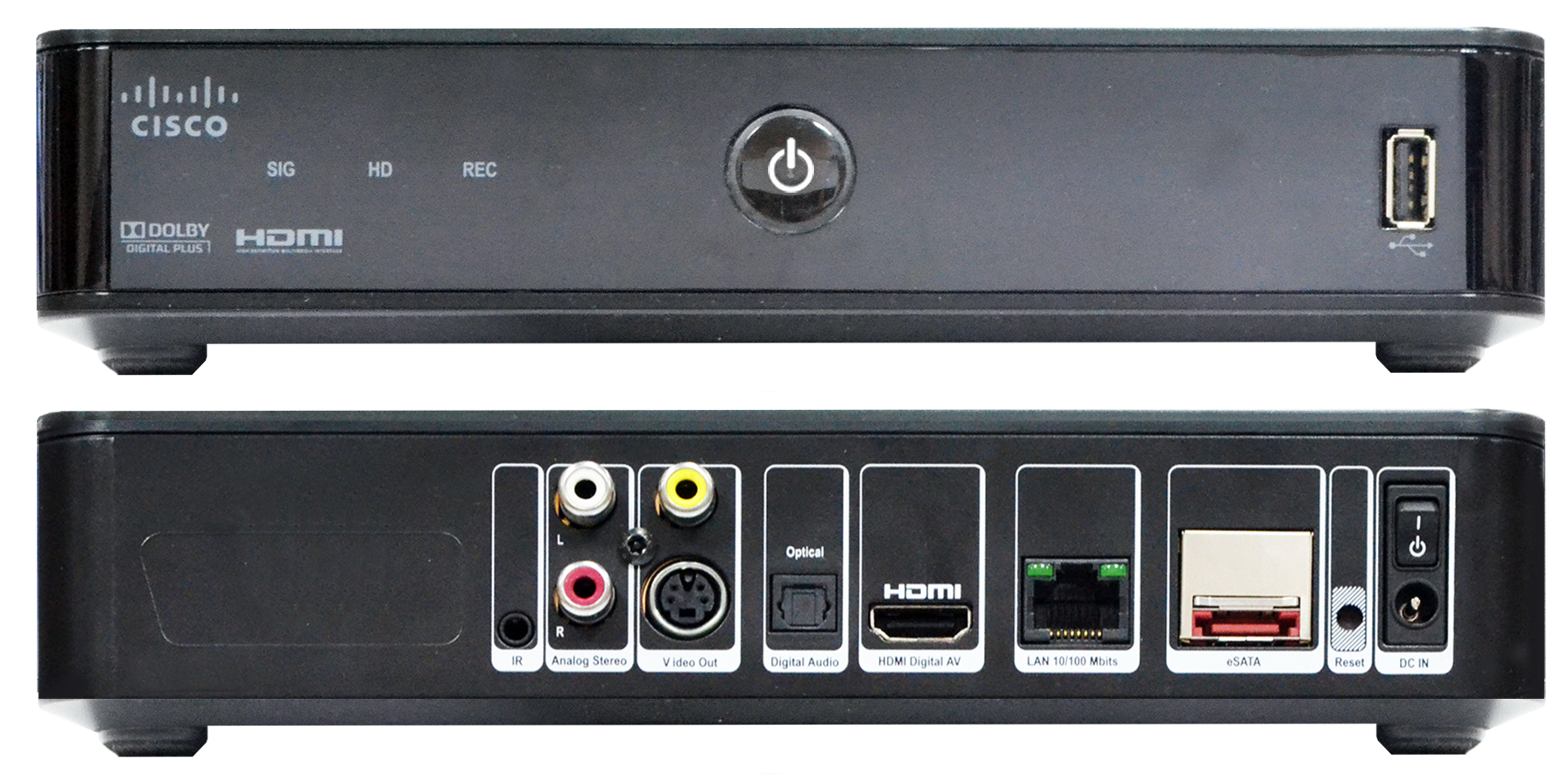
- Кнопка переводит приставку из режима ожидания в режим работы и обратно.
- Индикатор режима работы/режима ожидания. Загорается зеленым цветом при включении ТВ-приставки.
- Индикатор загорается синим цветом при установке в настройках ТВ-приставки HD-формата изображения.
- Индикатор загорается красным цветом во время записи программ на ТВ-приставку.
- USB Разъем USB 2.0.
- NETWORK. Сетевой порт Ethernet 10/100Base-T.
- USB. Разъем USB 2.0. Разъем используется для сервисных целей.
- HDMI. Подключение к телевизору высокой четкости или домашнему кинотеатру, оснащенному входом HDMI. Для телевизоров высокой четкости, оснащенных входом DVI, используйте переходник HDMI-DVI.
- Optical. Разъемы для подключения аудиоустройств с поддержкой технологии звука 5.1.
- Optical. Разъемы для подключения аудиоустройств с поддержкой технологии звука 5.1.
- S-Video. высококачественный видеовыход для видеомагнитофонов и телевизоров, оснащенных входом S-Video (по этому выходу передается только видеосигнал).
- Video. Видеовыход типа RCA для подключения телевизора.
- Audio R и L. Выходы RCA для правого и левого каналов стереозвука.
- Reset. Кнопка сброса настроек приставки к заводским.
- Разъем для подключения блока питания.
- Кнопка включения/отключения питания.
Подключение телевизора и компьютера можно осуществить самостоятельно по следующей схеме:
- Подключите коммутатор и ТВ-приставку к электрической сети. Для подключения ТВ-приставки используйте входящий в комплект блок питания.
- Подключите любой порт коммутатора к проведенной в квартиру интернет-линии Билайн.
- Подключите к любым свободным портам коммутатора кабели (патч-корды) Ethernet (входят в комплект оборудования).
После этого на внешней панели коммутатора должны загореться индикаторы портов, соответствующие подключенным кабелям, обозначая наличие сигнала. - Подключите один патч-корд к компьютеру, второй — к ТВ-приставке.
Если вы не планируете использовать доступ в интернет с персонального компьютера, соедините кабель интернета от Билайн напрямую с ТВ-приставкой (без коммутатора). - Подключите ТВ (см. ниже).
Если оборудование подключено правильно, то после включения ТВ-приставки на передней панели загорится зеленый светодиод.
HD-изображение — гораздо более детализированное и реалистичное по сравнению с аналоговым ТВ стандартной четкости.
Внимание! Для просмотра программы в формате HDTV необходимо подключить ТВ-приставку к телевизору при помощи HDMI-кабеля.
Соедините HDMI-разъем приставки с HDMI-разъемом телевизора:
Любые другие варианты соединения (например, через RCA-кабель) приведут к снижению качества HD-сигнала до уровня изображения стандартной четкости. При этом подключение через HDMI-кабель приведет к общему улучшению изображения всех каналов.
Если ваш телевизор оснащен входом DVI, вам потребуется отдельно приобрести переходник с HDMI на DVI для подключения входа DVI телевизора к выходу HDMI ТВ-приставки.
Переходник HDMI-DVI не обеспечивает передачу аудиосигнала, поэтому вам нужно будет дополнительно соединить выход Optical ТВ-приставки с соответствующим аудиовходом телевизора.
Для улучшения качества изображения до уровня HDTV необходимо произвести дополнительные настройки:
- Нажмите Menu на ПДУ.
- Выберите Настройки — Формат — Настройка экрана — Соотношение сторон. В зависимости от максимального разрешения, которое поддерживает ваш телевизор, в предложенном списке укажите режим HDTV 720p, или HDTV 1080i, или HDTV 1080p.
Для активации услуги «Домашнее цифровое телевидение»:
Зайдите в ваш «Личный кабинет». Перейдите во вкладку Продукты. В разделе Домашнее ТВ нажмите на ссылку Тарифы.
Перед вами откроется страница со списком тарифных планов, выберите подходящий вам тариф и нажмите кнопку К подключению.
Перед вами откроется страница, на которой можно подключить дополнительные пакеты каналов, выберите подходящие вам каналы и нажмите кнопку К подключению.
Если у вас уже есть приставка, выберите пункт Уже есть приставка если же у вас еще нет приставки, выберите пункт Пока нет приставки.
Если вы выбрали Уже есть приставка, введите MAC-адрес вашей приставки и последние 4 знака серийного номера. Нажмите кнопку Проверить параметры. Если MAC-адрес и 4 знака серийного номера введены правильно и приняты системой нажмите кнопку Использовать выбранную.
Если вы выбрали Пока нет приставки, укажите нужное количество приставок. Нажмите кнопку Заказать в аренду с курьером. Проверьте ваши данные, нажмите кнопку Оформить заявку.
Если в данный момент услуга недоступна по вашему адресу, позвоните в Центр поддержки клиентов 8-800-700-8000 для уточнения причины невозможности подключения услуги.
Если у вас возникли сложности при попытке активировать услугу через «Личный кабинет», позвоните в контактный центр Билайн 8-800-700-8000. Будьте готовы сообщить сотруднику колл-центра свои фамилию, имя, отчество, номер вашего лицевого счета и уникальный номер MAC-адреса.
Компания Cisco Systems сообщила о начале производства в России оборудования серии ISB2200. Производство будет организовано в Твери на базе контрактного производителя. Устройства серии Cisco ISB2200 предназначены для передачи видеоконтента и новых телевизионных услуг по IP сетям.
Цифровые телевизионные приставки Cisco ISB2200 позволяют расширить пакет услуг, предоставляемых операторами связи абонентам на локальном рынке, за счет таких функций, как видеозапись, возможность воспроизведения программы после паузы и индивидуальная доставка абоненту телевизионных программ и видеофильмов (видео по запросу).
Приставки оснащены различными интерфейсами, в число которых входят компонентный выход, USB, HDMI, Ethernet и т.п. Устройства Cisco ISB2200 поддерживают воспроизведение звуковых форматов высокого качества и позволяют отображать видео формата FullHD.
Первая партия телевизионных приставок Cisco ISB2230 с жестким диском и ISB2200 без жесткого диска была протестирована в сентябре, а в данный момент производство полностью подготовлено к массовому производству оборудования. Первая промышленная партия телевизионных приставок Cisco ISB2200 будет поставлена по заказу оператора связи ВымпелКом.
Магазин «ЦИСКО ЛИНК СТОР» у нас Вы найдете Выгодное предложение для сотрудничества!
ЗАХОДИ на наш сайт за подробностями!
В розницу данной позицией не торгуем, но можем поставить оптовый заказ по демократичной цене!
За подробностями обращайтесь к нашему менеджеру с помощью страницы —>>> КОНТАКТЫ
Получайте только полезные ссылки и новости о наших скидках! Мы не занимаемся рассылкой спама!
Нажимая на кнопку «Подписаться», вы даёте согласие на обработку персональных данных.
Данный сайт носит исключительно информационный характер и ни при каких обстоятельствах не является публичной офертой, определяемой положениями Статьи 437 Гражданского кодекса РФ. Точные данные о наличии, ценах и способах приобретения необходимо узнавать у менеджеров магазина по телефону, запросом по электронной почте, через форму обратной связи или при оформлении заказа. Представленная на сайте информация является объектами авторского права. Любое использование информации должно быть согласовано с администрацией интернет-магазина.
ТВ приставки Сisco от компании Билайн пользуются на сегодняшний день огромной популярностью. За считанные минуты с их помощью можно получить доступ к любимым каналам, программам и посмотреть самые увлекательные фильмы. Настроить приставку можно как самостоятельно, так и воспользовавшись услугами специалистов, которые выполнят все необходимые работы максимально быстро.

Приставка имеет достаточно простой внешний вид, но при этом обладает неплохим функционалом. Передняя панель представлена следующими элементами:
- Кнопка, с помощью которой можно перевести приставку из режима ожидания в режим работы.
- Индикатор, который будет гореть зеленым тогда, когда приставка включена.
- Если в настройках устройства будет установлен HD-формата изображения, то индикатор горит синим цветом.
- Во время записи программы или фильма, индикатор горит красным.
- Также на передней панели присутствует USB Разъем USB 2.0.
На задней панели расположены все входы, которые могут потребоваться для подключения дополнительного оборудования. Приставка Сisco имеет отличный функционал и характеристики, что нравится многим пользователям. Именно это устройство предпочитает большинство пользователей, которые выбирают в качестве личного провайдера компанию Билайн.
Подключаем ТВ приставку к телевизору высокой четкости hdtv с разъемом hdmi
HD-изображение позволяет получить картинку отличного качества, особенно если сравнивать с аналоговым ТВ. Для подключения приставки потребуется использовать специальный HDMI-кабель. Соответствующие разъемы на телевизоре и на приставке соединяются с помощью этого кабеля.
После того, как подключение будет выполнено, потребуется произвести некоторые дополнительные настройки.
Для этого стоит перейти непосредственно в раздел Настройки, открыть Формат, затем Настройка экрана и Соотношение сторон. В зависимости от того, какой именно режим может поддерживать телевизор, выбирается нужный режим HDTV с предложенных нескольких вариантов.
Привязываем к Сisco
В первую очередь включается приставка и телевизор. После этого нажимается клавиша STB, которая расположена в верхней части пульта. С помощью кнопки будет включаться режим управления подключенной приставкой. Если есть необходимость, то можно потом проверить, был ли активирован режим управления приставкой.
После этого потребуется одновременно нажать сразу две кнопки Setup и красный круг С. Отпустить их можно только после того, как кнопка STB замигает два раза подряд. Затем можно проверять, была ли активирована привязка пульта к приставке от компании Билайн. Для этого достаточно нажать на клавишу громкости. Если пульт начал работать именно для приставки, то это значит, что настройка была выполнена успешно. Если же этого не произошло, то все вышеуказанные шаги потребуется повторить еще раз.
Использование пульта
Как правило, пульт изначально настраивается для тюнерей марки Моторола, поэтому с другими приставками может работать. Именно поэтому нужно будет выполнить дополнительные настройки. В большинстве случаев пульт для приставки Билайн Cisco должен настраиваться мастера, но достаточно часто операцию выполняют непосредственно сами абоненты.
В принципе, в процессе настройки нет ничего сложного и справиться с ней сможет совершенно каждый пользователь. Достаточно выполнить несколько простых действий. Сначала включается телевизор и нажимается на несколько секунд на пульте кнопка «STB». Затем нажимаются одновременно такие кнопки, как «C» и «SETUP». Когда «STB» мигнет подряд два раза, то это указывает на то, что все необходимые действия выполнены. Проверить подключение можно с помощью регулятора громкости.
В использовании пульта также нет ничего сложного. С его помощью можно переключать каналы, выбирать нужные программы, записывать их, перематывать, добавлять или уменьшать громкость и прочее. Создатели пультов позаботились о том, чтобы разобраться в их принципе работы смогли даже неопытные пользователи.
- Как установить и настроить приложение Билайн для Cмарт TV
Как разблокировать пульт от тюнера
Пульт дистанционного управления считается очень удобным в использовании устройством. С его помощью можно без проблем управлять тем или иным оборудованием, в том числе приставкой или же телевизором. Для того, чтобы получить возможность управления ресивером Билайн Cisco, потребуется специальная модель пульта.
Для того, чтобы выполнить перепрограммирование пульта и подстроить его под определенную модель приставки и телевизора, потребуется выполнить следующие действия.
- В первую очередь необходимо включить те устройства, которые будут использоваться для работы – приставку и непосредственно сам телевизор. Для того, чтобы было проще разобраться с тюнером, каждому предоставляется в комплекте специальное руководство. Его можно использовать во время настройки и выполнения других функций.
- В документе также присутствует специальный код устройства. Как правило, он указывается на 19-20 странице предложенного руководства. Именно этот код нужно применять для того, чтобы можно было без проблем перепрограммировать устройство ДУ.
- После того, как устройства будут включены, потребуется выбрать определенную комбинацию клавиш, которая будет зависеть от того, каким именно девайсом нужно будет управлять. Для управления телевизоров нажимается комбинация кнопок «SET» + «TV», а для управления приставкой стоит нажать на «SET» + «AUX». Стоит отметить, что в обоих случаях кнопки нужно нажимать одновременно. Это потребуется для того, чтобы подключить пульт к режиму управления. Свидетельством успешного подключения станет загорание индикатора на пульте.
- После нажатия кнопок, на экране высвечивается цифровая клавиатура, с помощью которой вводится определенный код. Когда цифры будут введены, нужно перезагрузить устройство.
Такие простые действия позволят за считанные минуты разблокировать пульт, настроить приставку и после перезагрузки и сохранения сделанных настроек можно будет приступать к просмотру любимых передач, шоу и фильмов.
Современные модели приставок Сisco от компании Билайн – это отличная возможность за умеренную плату смотреть свои любимые передачи. Огромным преимуществом является то, что можно записать ту или иную программу, а также заказать дополнительный пакет услуг, чтобы иметь возможность в удобное время просматривать только то, что нравится пользователям.
Описание приставки Сisco
Приставка имеет достаточно простой внешний вид, но при этом обладает неплохим функционалом. Передняя панель представлена следующими элементами:
- Кнопка, с помощью которой можно перевести приставку из режима ожидания в режим работы.
- Индикатор, который будет гореть зеленым тогда, когда приставка включена.
- Если в настройках устройства будет установлен HD-формата изображения, то индикатор горит синим цветом.
- Во время записи программы или фильма, индикатор горит красным.
- Также на передней панели присутствует USB Разъем USB 2.0.
На задней панели расположены все входы, которые могут потребоваться для подключения дополнительного оборудования. Приставка Сisco имеет отличный функционал и характеристики, что нравится многим пользователям. Именно это устройство предпочитает большинство пользователей, которые выбирают в качестве личного провайдера компанию Билайн.
Подключаем ТВ приставку к телевизору высокой четкости hdtv с разъемом hdmi
HD-изображение позволяет получить картинку отличного качества, особенно если сравнивать с аналоговым ТВ. Для подключения приставки потребуется использовать специальный HDMI-кабель. Соответствующие разъемы на телевизоре и на приставке соединяются с помощью этого кабеля.
После того, как подключение будет выполнено, потребуется произвести некоторые дополнительные настройки.
Для этого стоит перейти непосредственно в раздел Настройки, открыть Формат, затем Настройка экрана и Соотношение сторон. В зависимости от того, какой именно режим может поддерживать телевизор, выбирается нужный режим HDTV с предложенных нескольких вариантов.
- Отзыв: ТВ-приставка Билайн ТВ — Постоянно зависает «картинка» на экране, ТОРМОЗИТ при просмотре ТВ
Привязываем к Сisco
В первую очередь включается приставка и телевизор. После этого нажимается клавиша STB, которая расположена в верхней части пульта. С помощью кнопки будет включаться режим управления подключенной приставкой. Если есть необходимость, то можно потом проверить, был ли активирован режим управления приставкой.
После этого потребуется одновременно нажать сразу две кнопки Setup и красный круг С. Отпустить их можно только после того, как кнопка STB замигает два раза подряд. Затем можно проверять, была ли активирована привязка пульта к приставке от компании Билайн. Для этого достаточно нажать на клавишу громкости. Если пульт начал работать именно для приставки, то это значит, что настройка была выполнена успешно. Если же этого не произошло, то все вышеуказанные шаги потребуется повторить еще раз.
Использование пульта
Как правило, пульт изначально настраивается для тюнерей марки Моторола, поэтому с другими приставками может работать. Именно поэтому нужно будет выполнить дополнительные настройки. В большинстве случаев пульт для приставки Билайн Cisco должен настраиваться мастера, но достаточно часто операцию выполняют непосредственно сами абоненты.
В принципе, в процессе настройки нет ничего сложного и справиться с ней сможет совершенно каждый пользователь. Достаточно выполнить несколько простых действий. Сначала включается телевизор и нажимается на несколько секунд на пульте кнопка «STB». Затем нажимаются одновременно такие кнопки, как «C» и «SETUP». Когда «STB» мигнет подряд два раза, то это указывает на то, что все необходимые действия выполнены. Проверить подключение можно с помощью регулятора громкости.
Как разблокировать пульт от тюнера Билайн
Пульт дистанционного управления — это практичное и удобное изделие, с помощью которого можно управлять телевизором, приставкой и прочим оборудованием. Для управления ресивером Билайн Cisco используется универсальная модель. Производится она известной компанией Motorola, поэтому не стоит пугаться тому, что название марки пульта не совпадает с надписью на ресивере.
Некоторые абоненты сталкиваются с проблемой, что девайс заблокирован и не может выполнять поставленные перед ним задачи. Существует два основных метода, с помощью которых устройство ДУ можно разблокировать. Первый способ более сложный, следует самостоятельно перепрограммировать пульт в ручном режиме или обратиться за помощью к квалифицированному специалисту. Второй метод потребует выполнения определенных манипуляций в стандартном меню.
Для перепрограммирования изделия необходимо следовать следующей инструкции:
Можно настроить пульт на приставку Cisco и другим способом. Первым шагом, как и в предыдущем случае, является включение настраиваемого оборудования. Одновременно удерживая кнопку «SET» и кнопку выбора устройства, нужно подождать около 3 секунд пока светодиодный индикатор не засветится.
Для настройки телеканалов используются клавиши со стрелками, обнаружение приставки должно произойти в автоматическом режиме. Для перехода в режим поиска нажать на одну из кнопок «Вверх» или «Вниз». Когда устройство будет найдено, пульт отключится. Одна из кнопок продолжит подсвечиваться, на нее следует нажать. Если лампочка погаснет, значит, код был введен автоматически, он сохранен в памяти устройства ДУ.
Источник
Поддерживаемое оборудование
Перед тем как настроить ТВ приставку Билайн, разберитесь с моделями оборудования, которое поддерживается производителем. На момент написания статьи доступно применение следующих девайсов:
- SWG2001B-A;
- ZTE ZXV10 B860H;
- Tatung STB3210, STB3012 CDA, STB3310.
- RASSE 001;
- Motorola VIP2262E, 1002e1002p, 1200e1200,
- Cisco 430, 2001, 2200, 2230, 7031, 1216e1216;
- Pace 8005;
- JUPITER-T5-PM;
- Arris vip 2262.
Принцип настройки телевизионной приставки Билайн ТВ для всех моделей почти идентичен. Единственное, что может отличаться — надписи на светодиодах и разъемах, а также встроенное меню.
Разновидности универсального пульта от Билайна
Для просмотра цифрового ТВ от провайдера «Билайн» абоненты получают от компании специальные приставки: Motorola, Cisco или Tatung. В комплекте с устройством, конечно же, идёт пульт. Он универсальный: его можно настроить как под приставку, так и под ТВ, чтобы управлять телевизионными девайсами только одним, а не двумя пультами.
Пульты от приставок Билайна могут быть с кнопкой Setup или без неё
Есть несколько видов пультов от Билайна:
Изначально девайсы для управления привязаны только к приставке своей фирмы. Привязку легко узнать — на нижней панели устройства будет надпись: Motorola, Cisco или «Билайн».
Также с 2021 года провайдер стал поставлять своим клиентам приставки «Юпитер». Пульты Cisco, Motorola или Билайн под неё настроить нельзя — нужно использовать только пульт в её комплекте.
Активация и регистрация
Перед тем как настроить каналы ТВ приставки Билайн на телевизоре и выполнить иные работы, оборудование необходимо активировать. Для этого сделайте следующее:
- Войдите в личный кабинет и перейдите в раздел Продукты.
- В секции Домашнее ТВ кликните по ссылке Тарифы.
- На странице со списком тарифных планов укажите необходимый тариф и жмите К подключению.
- Выберите дополнительные пакеты Билайн ТВ и подключите их (по желанию).
- При наличии оборудования выберите пункт Уже есть приставка.
- Вбейте МАС-адрес устройства и четыре последних знака серийного номера.
- Кликните на кнопку Проверить параметры.
Если у вас пока нет оборудования, выберите соответствующий пункт и закажите устройство. В этом случае курьер доставит оборудование по указанному адресу.
Чтобы настроить Билайн через ТВ приставку, необходимо пройти регистрацию в сети. Абоненты компании Beeline могут зарегистрироваться по телефону, куда приходит PIN-код для входа. Пользователям Интернета доступна регистрация по номеру договора или паролю в личном кабинете. Если человек подключен к другому провайдеру, можно зарегистрировать услугу по e-mail. Если что выход есть: перестала работать приставка.
Подробная настройка пульта с клавишей Setup
Рассмотрим подробно процесс настройки современных моделей пульта — с клавишей Setup, которая находится под кнопкой в верхней части устройства.
Достоинства пультов с кнопкой Setup
Инструменты для управления с клавишей Setup надёжнее, и их легче настраивать — кнопка Setup упрощает намного процесс. К тому же пульты с этой «волшебной» клавишей можно настроить на полное управление телевизором или плеером ДВД. Например, чтобы заходить в меню настроек ТВ без использования его родного пульта управления.
Кнопка Setup облегчает настройку пульта под телевизор, саму приставку или плеер DVD
Привязка пульта к приставкам разных фирм
Если оказалось, что ваша ТВ-приставка не реагирует на нажатия клавиш на пульте, привяжите его к устройству. Рассмотрим инструкции для приставок разных производителей.
Motorola
Начнём с более популярной приставки от компании Motorola:
Вам нужно зажать зелёный квадрат вместе с клавишей Setup
Tatung
Если у вас приставка от Tatung, сделайте следующее:
Нажмите одновременно на жёлтый квадрат и клавишу Setup
Cisco
Как установить связь между приставкой Cisco и пультом «Билайн»:
Зажмите красный круг с буквой С и Setup
Как связать клавиши для регулировки громкости с ТВ
Если вы хотите менять только уровень громкости на «телеке» с помощью пульта от приставки, сделайте следующее:
Удерживайте TV некоторое время — пока STB не загорится
Как «познакомить» клавиши для регулировки громкости с приставкой
Обычно клавиши громкости уже привязаны в ТВ-приставке. Но если вдруг вы поняли, что они не работают для устройства, сделайте следующее:
Автоматическая настройка на полноценное управление TV или плеера DVD
Вы можете управлять телевизором с помощью пульта от Билайна. Выше мы рассмотрели привязку пульта только к громкости телевизора. Но чтобы получить полное управление телевизором или устройством DVD (например, чтобы заходить в меню с настройками, переключать каналы и прочее), нужно сделать вот что:
Ручная настройка пульта на полноценное управление TV или плеера DVD
Есть и ручной способ настройки полного управления. Его используйте, только если первый метод не сработал. Суть его в том, чтобы самому ввести код управления:
Таблица: коды управления для телевизоров и DVD-устройств популярных производителей
| Телевизор | Код | DVD | Код |
| Acer | 041 | Aiwa | 0037, 0000, 0032 |
| Agashi | 492 493 | Daewoo | 0278 |
| Daewoo | 002 004 005 013 015 016 097 106 135 155 193 206 213 259 362 373 379 408 410 432 443 487 492 493 500 506 527 528 529 564 592 610 640 708 | Fujitsu Siemens | 1972 |
| Dell | 141 142 146 | Hitachi | 0042, 0000, 0081, 0240 |
| Kenwood | 004 018 155 201 349 | HP | 1972 |
| Nesco | 453 522 536 | Nokia | 0104, 0046, 0048, 0042, 0081, 0240 |
| Nokia | 387 396 456 457 463 464 548 549 560 561 563 573 | Philips, Quelle, Tesla | 0081 |
| Optimus | 085 160 212 221 351 | Pioneer | 0081, 0067 |
| Orion | 023 033 107 214 363 379 391 393 395 408 412 418 448 464 475 476 498 500 502 506 515 521 542 543 544 552 636 | Samsung | 0240 |
| Panasonic | 003 010 046 049 053 096 123 140 152 203 212 226 235 242 246 247 248 250 258 265 271 273 274 291 292 322 336 339 346 348 350 351 364 365 366 367 369 387 413 414 415 435 449 463 464 467 468 482 489 498 506 526 531 537 574 580 587 594 598 600 602 619 625 632 644 680 701 | Sony | 0032, 0033, 1972 |
| Philips | 003 007 011 017 018 053 056 057 059 063 095 126 129 148 155 168 169 170 205 228 232 233 263 264 275 276 277 280 338 347 370 373 402 403 408 427 428 441 443 455 463 469 475 490 491 503 506 507 567 579 581 584 586 590 593 595 596 597 604 608 611 612 613 616 617 620 627 641 647 649 654 663 674 683 685 690 | Tashiko | 0000 |
| Phoenix | 370 408 475 492 497 506 512 527 543 | Thomson | 0060, 0067, 0278 |
| Sony | 002 037 109 128 137 199 227 230 236 240 251 255 279 284 287 304 306 327 332 356 357 374 379 392 394 395 419 439 452 454 473 479 480 501 502 505 515 577 578 589 599 605 615 629 643 661 667 699 | Toshiba | 0045, 0043, 0081 |
| Samsung | 004 005 011 014 018 019 072 073 078 094 097 098 155 180 201 210 222 244 269 307 324 343 354 368 285 288 289 290 294 295 301 305 307 343 368 372 373 374 379 395 408 424 429 431 437 438 470 473 475 477 488 492 493 494 497 500 506 512 527 528 567 569 614 618 631 637 642 705 | Texet | 0278 |
Сброс параметров к заводским
Если пульт перестал работать, но с батарейками всё в порядке, попробуйте сбросить его настройки до фабричных, а затем снова его настроить, используя инструкции выше:
Настройка каналов
После выполнения рассмотренных шагов можно настроить каналы на приставке Билайн. Клиенты компании могут выбрать дополнительные каналы и за дополнительную плату получить пакеты следующих ТВ — спортивных, детских, взрослых и т. д.
Настройка каналов доступна двумя способами:
- С помощью меню приставки Билайн ТВ. Войдите в Меню, а далее Личный кабинет и Пакеты каналов. Там перейдите в раздел дополнительных пакетов и выберите нужный вариант.
- Через личный кабинет. В таком случае войдите в ЛК, а там перейдите в раздел Продукты. На следующем шаге жмите на пункт Домашнее ТВ и Тарифы. После выполнения этих действий открывается страница с перечнем тарифов. Там ставьте отметку в разделе Подключенные и кликните по ссылке На страницу пакета. Листайте вниз и найдите раздел Тематические пакеты. Переместите нужный ползунок и сохраните изменения. Учтите, что при включении дополнительного пакета каналов меняется и абонентская плата.
Cisco CIS 430
Приставка от американского гиганта, специализирующегося на сетевом оборудовании. Существуют варианты с жёстким диском и функциями записи/паузы и без них. Вторая модель обойдётся дешевле, не поддерживает остановку воспроизведения, перемотку и просмотр передачи сначала. Образец с HDD может параллельно записывать две телепередачи, но сбрасывать их на компьютер не позволяет, чтобы не нарушать права владельцев контента.
Оснащена стандартными разъёмами: «тюльпан», HDTV, USB, S-Video. Есть опция «Картинка в картинке» – содержимое одного канала выводится во весь экран, а второго – в миниатюрном окошке в углу. Из дополнительных функций устройство отображает время до завершения передачи, позволяет дёшево покупать фильмы для просмотра на протяжении суток и блокировать доступ до каналов. Программная оболочка интегрирована с Яндекс: можно смотреть новости, погоду, пробки.

Плюсы:
- покупка фильмов задёшево;
- программа передач;
- удобный пульт;
Минусы:
- ненадёжный пульт;
- подключается только к одному телевизору;
- габариты.
По Вай-Фай
Ниже мы рассмотрели, как настроить ТВ приставку Билайн через роутер с помощью LAN-кабеля. Если в вашем распоряжении телевизор с беспроводным модулем, доступно подключение через WiFi. Приведем общую инструкцию по настройке:
- Подключите Вай-Фай роутер к питанию и соедините его с ПК или ноутбуком с помощью LAN-кабеля.
- Войдите в настройки маршрутизатора путем ввода в строке URL браузера 192.168.1.1 (точные данные можно найти на днище устройства).
- Введите логин и пароль для входа (два раза admin).
- Задайте настройки своего провайдера, установите SSID и пароль для Вай-Фай.
Теперь внесите настройки в телевизор с WiFi-модулем. К примеру, на Самсунг со Смарт ТВ сделайте следующее:
- войдите в меню, а далее Сеть;
- перейдите в Настройки сети и переходите к следующему шагу;
- выберите беспроводное подключение и идите далее;
- найдите WiFi-сеть и укажите введенный пароль;
- жмите на кнопку Smart Hub;
- войдите в приложение Samsung App;
- найдите Билайн ТВ и скачайте его на телевизор;
- установите приложение.
На завершающем этапе остается только зарегистрироваться и пользоваться возможностями телевидения без приставки.
Сброс настроек
При возникновении трудностей в работе оборудования может потребоваться сброс настроек приставки Билайн ТВ. По сути, речь идет об обычном жестком «резете». При этом перечень и порядок каналов остается неизменным — эта информация продолжает храниться на сервере. Для сброса данных сделайте следующее:
- отключите устройство от питания;
- зажмите кнопку Reset;
- включите девайс в розетку и дождитесь загрузки.
Для выхода из меню сброса достаточно отключить и включить девайс. После этого устройство переходит в обычный режим работы. Так же можете прочитать как поменять пароль на Вай Фай роутере.
Настройка устаревшей модели пульта от Билайна с кнопкой Learn
Пульты с клавишей Learn всё ещё могут быть у некоторых абонентов Билайна, несмотря на то, что они ещё старше моделей без кнопки Setup, так как эти пульты служат пользователям очень долго.
Программирование пульта для работы с устройствами
Сама кнопка Learn позволяет «обучать» универсальный пульт командам, которые вы обычно делаете через оригинальный пульт устройства. Подробно расскажем о том, как проходит запись команд:
Кнопка Learn запускает процесс обучения универсального пульта
Программирование устройств для работы с пультом
Чтобы привязать какой-либо девайс к пульту Билайна, следуйте небольшой инструкции:
Настройка громкости
Если вы хотите, чтобы пульт с кнопкой Learn регулировал громкость на всех ваших телевизионных устройствах, сделайте следующее:
Настройка подсветки пульта
Чтобы заряд батареек в пульте так быстро не исчезал, вы можете деактивировать режим подсветки кнопок. Сделать это просто:
Сброс настроек к заводским
Если возникли какие-либо неполадки с пультом, верните его к начальным настройкам:
Проще всего настраивать современные модели пультов — с кнопкой Setup. Их плюс ещё в том, что они могут полноценно заменить родной пульт от телевизора или плеера ДВД. Таким образом, вам не нужно брать в руки сразу два пульта — выполняйте все манипуляции для приставки и ТВ с помощью устройства от Билайна. Пульты без кнопки Setup или с кнопкой Learn вместо Setup попадаются гораздо реже. Первые можно настроить только на включение ТВ, уменьшение его громкости или переключение каналов. Полное управление, активировать, увы, не получится.
Источник
Итоги
Как видно из статьи, настройка приставки Билайн ТВ не вызывает больших трудностей. Кроме того, при наличии телевизора с WiFi можно вообще отказаться от дополнительного оборудования и пользоваться услугами телевидения Beeline путем подключения по беспроводной сети. Главное условие, чтобы на телевизоре была предусмотрена технология Смарт.
Источник
Вопрос знатокам: Выдаёт сообщение «Ваш телевизор не может отобразить эту службу через HDMI. монитор не поддерживает HDCP» и чёрный экран. до этого работало всё прекрасно. может кто-нибудь знает что с этим можно сделать?
С уважением, Анна Кочнева
Прочие устройства
Для управления приставкой Билайн или ТВ применяются и другие ПДУ. Рассмотрим, как разблокировать пульт Билайн на телевизор Tatung. Для этого включите ТВ, нажмите кнопки TV и OK, после чего удерживайте их три секунды. Должен засветиться соответствующий индикатор ТВ. Далее жмите 0 трижды. Индикатор ТВ должен мигнуть, после чего ПДУ перейдет к первоначальным настройкам. https://static.beeline.ru/upload/images/pdu-universal.pdf
Рассмотрим, для чего на Jupiter T5-PM и 5304 SU кнопка STB на пульте Билайн, как разблокировать с ее помощью ПДУ. В первом случае нужно нажать STB до появления свечения индикатора, а после ввести 4-значный код и нажать еще раз упомянутую клавишу. Во втором случае сработайте одновременно на СТБ и TV на пять секунд и убедитесь, что красный светодиод моргнул 4 раза. Все подробности в визуальном оформлении здесь: https://static.beeline.ru/upload/images/jupiter-140817.pdf
Разблокировать ПДУ Билайн легко. Главное — следовать инструкции, а при возникновении трудностей не бояться обращаться к технической поддержке провайдера. Читайте далее — приставка тв не включается, найдем решение.
Лучшие ответы
НЕ ватан:
удерживай кнопку включения на приставке пока не загорятся все индикаторы, потом жди
Финкраска32:
Помогла замена провода HDMI
Дарья Михеева:
Выключите приставку с телевизором, выдерните провод HDMI из приставки и засуньте обратно, включите приставку с телевизором) Мне все помогло
vladimir pozdeev:
Выключите приставку и телевизор выключателями на задней панели, выдерните провод HDMI из приставки и телевизора переверните провод и вставте обратно. Включите телевизор и приставку. Мне все помогло!
_:
перезагрузил приставку… и все заработало.
Роман Свистунов:
лечится перезагрузкой приставки, без замены кабеля.
Настройка универсального пульта Билайн без кнопки Setup
Подробная инструкция по настройке универсальных пультов Билайн без кнопки Setup.
× Внимание!
В этой статье приведена подробная инструкция по настройке универсальных пультов Билайн без кнопки Setup. Именно без кнопки Setup! Ибо ещё встречаются пульты с кнопкой Learn от Моторолок и Киско. Чтобы посмотреть инструкцию по настройке пультов с кнопкой Learn
вместо Setup
, жмите эту кнопку:

Эта статья написана специально для пользователей универсальных пультов без кнопки Сетап (setup). Сразу оговорюсь — в отличие от новых пультов Билайн с кнопкой Setup, которые могут полностью управлять телевизором и другими устройствами (входить в собственное меню устройства, например, как если бы исползовался родной пульт)
, пультами без кнопки Setup полноценно управлять сторонними устройствами не получится. Дело в том, что они создавались только для своих устройств (приставок Моторола или Киско, других в то время просто не существовало. Татунги и Юпитеры, например, появились сравнительно недавно).
Но настроить пульт на включение/выключение, например, телевизора, задействовать управление громкостью и переключением каналов ему вполне по силам. А в 90% случаев от пульта большего и не требуется. Итак, приступим:
× Информация проверена лично на разных пультах и устройствах
, при чётком выполнении инструкции всё должно работать. Специально повторюсь, чётко, пошагово, быстро,
ибо при задержке ввода кода более 4-х секунд пульт переходит в обычный режим ожидания. Плюс, по ощущениям, он гораздо «тормознее» его современного собрата с «сетапом». (Хотя, нужно признать, энергии жрёт гораздо меньше. Пары батареек хватает без преувеличения года на полтора)
.
Последовательность настройки:
Привязать универсальный пульт к ТВ и ДВД:
Для управления универсальным пультом устройствами помимо приставки Билайн (например, ТВ или ДВД), пульт нужно «познакомить» с устройством, т.е. привязать к нему. Для этого его нужно определить. Существует два способа привязки универсального пульта — с помощью кодов и при помощи автоматического поиска. Я рекомендую второй, как универсальный — коды часто не подходят, а вот автоматический поиск работает в 95%. Внимание! Эта процедура используется только для телевизоров и ДВД-плейеров
.
- Включить ТВ или ДВД и направить универсальный пульт на устройство.
- Нажать клавишу ТV
или DVD
OK
, ждать 1-2 сек. - Ввести код 9 2 2
. Индикатор выбранной вами клавиши ТV
или DVD
мигнёт 2 раза. - Направить универсальный пульт на устройство (ТВ или ДВД) и нажать PLAY.
- При подборе кода ТВ или ДВД выключится. Если это произошло, нажать ENTER
для сохранения настроек. Запаситесь терпением, процесс занимает 1-2 минуты. Пульт всё это время НУЖНО держать направленным на ТВ или ДВД. - Если в течении 5 минут выключения не произошло, используем ручной поиск. Повторяем пункты 1-6
, нажимаем FF
и затем Power
(не перепутайте с replay/skip, эти клавиши ниже). Продолжайте нажимать FF
и POWER
с интервалом примерно в секунду пока телевизор или ДВД не выключится. Когда это произойдёт, нажать ENTER
для сохранения настроек.
(независимо от режима)
Управление уровнем звука для одного устройства (ТВ или любого другого устройства, например, ДВД или домашнего кинотеатра)
- Нажать клавишу STB
, не отпуская её, нажать на клавишу OK
, ждать 1-2 сек.; - Ввести код 9 5 5
. Индикатор клавиши STB
мигнёт 2 раза; - Нажать и отпустить клавишу выбора режима того устройства, уровень звука которого требуется контролировать. Например, для управления уровнем звука телевизора нажать и отпустить клавишу TV
. Индикатор клавиши выбора режима мигнёт три раза; - Пользоваться. Теперь клавиши управления уровнем звука позволяют управлять уровнем звука одного устройства независимо от режима работы ПДУ.
Как привязать клавишу управления громкости универсального пульта к ТВ:
(индивидуально)
Управление уровнем звука для различных устройств (ТВ, ДВД, домашнего кинотеатра и т.д.)
- Нажать клавишу STB
, не отпуская её, нажать на клавишу OK
, ждать 1-2 сек.; - Отпустить обе клавиши, индикаторы всех клавиш выбора режима мигнут два раза;
- Ввести код 9 5 5
. Индикатор клавиши STB
мигнёт 2 раза; - Нажать и отпустить клавишу Enter
. Индикатор клавиши STB
мигнёт три раза. - Пользоваться. После нажатия клавиши Enter регулировка уровня звука будет выполняться для устройства, выбранного в текущем режиме. Например, в режиме TV
регулируется уровень звука телевизора.
Управление каналами:
(для одного устройства):
По умолчанию ПДУ настроен на управление каналами ТВ-приставки. Можно настроить пульт на управление каналами другого устройства (TV
, DVD
или AUX
), если это устройство поддерживает переключение каналов. Также можно настроить ПДУ на управление каналами (или переход между страницами) устройства, активного в текущем режиме. В противном случае выполняется управление каналами только одного устройства, например телевизора или DVD-плейера.
Примечание.
CH/Page
, Jump
и клавиши с цифрами 0 — 9
.
- Нажать клавишу STB
, не отпуская её, нажать на клавишу OK
, ждать 1-2 сек.; - Отпустить обе клавиши, индикаторы всех клавиш выбора режима мигнут два раза;
- Ввести код 9 6 6
. Индикатор клавиши STB
мигнёт 2 раза; - Нажать и отпустить клавишу выбора режима того устройства, переключение каналов которого требуется контролировать. Например, для управления каналами телевизора нажать и отпустить клавишу TV
. Индикатор клавиши выбора режима мигнёт три раза. - Пользоваться. Теперь клавиши управления каналами позволяют управлять каналами одного устройства независимо от режима работы ПДУ.
Управление каналами:
(для различных устройств)
Можно управлять пультом различными устройствами независимо друг от друга.
Примечание.
Клавиши управления каналами: CH/Page
, Jump
и клавиши с цифрами 0 — 9
.
- Нажать клавишу STB
, не отпуская её, нажать на клавишу OK
, ждать 1-2 сек.; - Отпустить обе клавиши, индикаторы всех клавиш выбора режима мигнут два раза;
- Ввести код 9 6 6
. Индикатор клавиши STB
мигнёт 2 раза; - Нажать и отпустить клавишу Enter
. Индикатор клавиши STB
мигнёт три раза. - Пользоваться. После нажатия клавиши Enter
управление каналами будет выполняться для устройства, выбранного в текущем режиме.
Например
, в режиме TV
переключаются каналы телевизора, а в режиме STB
— каналы ТВ-приставки.
Управление питанием:
Клавиша POWER
по умолчанию настроена на управление питанием устройства, выбранного в текущем режиме (STB
, TV
, DVD
или AUX
). При работе в режиме STB
ПДУ позволяет перевести ТВ-приставку из режима ожидания в активный режим и наоборот. Кроме того, можно настроить клавишу POWER
на управление электропитанием до четырех устройств одновременно (вместо одного устройства). Настоятельно рекомендуется настроить клавишу POWER
на одновременное включение и выключение ТВ-приставки и телевизора. Выключение ТВ-приставки позволяет экономить электричество и продлить срок ее службы. Даже выключенная ТВ-приставка может записывать запланированные программы и выполнять другие функции
.
- Нажать клавишу STB
, не отпуская её, нажать на клавишу OK
, ждать 1-2 сек. - Отпустить обе клавиши, индикаторы всех клавиш выбора режима мигнут два раза.
- Ввести код 9 7 7
. Индикатор клавиши STB
мигнёт 2 раза. - Для первого устройства (приставка) нажать клавишу STB
. Индикатор клавиши STB
мигнёт 2 раза. - При необходимости для второго устройства нажать клавишу выбора режима (TV
, DVD
или AUX
). Индикатор соответствующей клавиши мигнет два раза. - При необходимости повторить шаг 5 (всего 4 устройства).
- Нажать и отпустить клавишу Enter
для завершения настройки. Индикатор последней клавиши выбора режима мигнёт три раза. - Пользоваться.
Например
, при нажатии только клавиши TV
на шагах 5 и 6 клавиша POWER
одновременно управляет ТВ-приставкой и телевизором независимо от режима ПДУ (STB
, TV
, DVD
или AUX
).
Сброс к заводским настройкам:
Если что-то пошло не так, или вы «перемудрили» с настройками, всегда можно сбросить пульт к настройкам по умолчанию.
- Нажать клавишу STB
, не отпуская её, нажать на клавишу OK
, ждать 1-2 сек.; - Отпустить обе клавиши, индикаторы всех клавиш выбора режима мигнут два раза;
- Ввести код 9 0 0
; - Индикатор клавиши STB
мигнёт четыре раза, сигнализируя, что пульт вернулся к настройкам по умолчанию.
Инструкция по настройке универсального пульта без клавиши Setup в PDF от Билайн
:
Инструкция по настройке универсального пульта Билайн без кнопки Setup в PDF от производителя:
Настройка универсального пульта
». В английском есть термин STB − Set Top Box. В этой статье я буду называть его «Декодер».
Устройство является неким агрегатом Cisco ISB7031, о котором очень мало написано в сети, в основном на форумах Билайн-ТВ, или предложения о продаже. И даже ничего нет на сайте самой .
Декодер можно купить у Билайна за довольно высокую цену порядка 8000 рублей, а можно взять в аренду за 95 рублей в месяц (это в Твери, в Москве 270). Кто-то купил, теперь не знает как избавиться: декодер работает только в сети Билайн. Если ты отключился, он тебе ни как не пригодится.
Но, перейдем к самому устройству. Все мы любим продукцию Cisco, и тут она не подвела. Декодер приятный на вид и на ощуп. Поскольку интернет пока тактильные ощущения не передает, прикладываю фотографию:
Первое, что бросается в глаза: USB! И конечно появляется надежда − а нельзя ли подключить флешку для просмотра видеофайлов. Это вопрос я задал представителю Билайна, когда он мне устанавливал домашнее телевидение. Тот уклончиво заметил:
− Может быть, попробуйте потом.
Но это меня просто не хотели расстраивать сразу. В инструкции написано, что USB-порт только для технического использования. На мои флешки и USB-накопители декодер ни как ни обращал внимания. Так что в этом плане облом.
Посмотрим, что у декодера сзади:
Видим там:
− eSata,
− s-Video,
− HDMi,
− optical,
− стандартные колокольчики.
Зачем нужен eSata понятия не имею. В инструкции про него ничего не сказано. Подозреваю, что для тех же целей, что и USB − сугубо техническая часть для установки ПО.
На этом закончим внешний осмотр декодера, и задумаемся, что него внутре. Внутре у него неонка ¹ жесткий диск на 160 гигабайт.
Возможность записи
Изначально я не думал, что возможность записи так уж интересна. Но я был не прав. Это оказалось главным плюсом, из-за чего мы с женой решили оставить телевидение от билайна в нашем доме.
Прикол в том, что хороших фильмов и мультиков показывают на самом деле по ТВ довольно много, но идут они не всегда в тот момент, когда мы сидим перед телеком. Записав интересующий фильм его можно посмотреть в удобное время.
Теперь мы обычно в пятницу просматриваем программу на ближайшие выходные и ставим на запись 2-4 фильма, а потом смотрим их в свободное время. Некоторые стираем, некоторые сохраняем. У каждого записанного фильма можно выставить аттрибут:
− сохранять до требования места,
− сохранять, пока сам не удалю.
У нас уже набралась коллекция из десятков полнометражных мультфильмов, которые дети любят смотреть. Фильмы для себя мы обычно удаляем после просмотра.
Как ведется запись
Поначалу я думал, что у кабельного телевидения Билайна есть какой-то сигнал, который передается на декодер, который обозначает, что программа началась, и такой же сигнал об окончании. Это было бы весьма удобно, начинать смотреть запись ровно с момента начала, ровно до момента завершения. Но все оказалось проще − запись начинается за 5 минут до начала по планируемого времени по программе. И заканчивается также через 5 минут после планируемого завершения.
Это не всегда хорошо. Например, в момент мартовского перехода на летнее время проблемы со временем были почти у всех каналов и я не смог записать жене фильм «Жестокий романс». Запись началась через час после начала фильма. Прямо с момента, когда наш усатый друг начал петь свою знаменитую песню про шмеля. Кошмар!
Некоторые каналы не строго соблюдают свои же программы передач. Например детский канал Nickelodeon постоянно этим грешит. А мы как раз записываем детям несколько мультфильмов сериями.
А еще часто происходят какие-нибудь накладки и фильмы начинают показ позже, и частенько смотришь фильм и жестко обламываешься в самом конце, когда не знаешь, чем же все закончилось. Часто такое случается на первом канале в субботу. Так недавно показали «Неудержимых». Я записал. И, представляете, запись закончилась прямо в момент, когда вся команда сидит в окруженном во дворце − ни войти ни выйти. Самый апофеоз! Ужас.
С другой стороны, все не так страшно. Сбои бывают очень редко. А после отмены перехода на зимнее и летнее время так, наверное, и вовсе не появятся! В подавляющем большинстве все фильмы и программы записываются во время. Да и настроить можно запись, чтобы она выключалась через 15 и даже 30 минут после планового завершения. Теперь я всегда ставлю фильмы на запись с запасом, так что проблем нет.
Есть возможность записывать серии программ. Для наших детей стал открытием телеканал TiJi − французский канал для детей до 7 лет. Очень не плохие мультики, которые мы с удовольствием смотрим все вместе. Там детям пришелся по душе сериал «Свинка Пеппа», и мы сначала их записывали по одному мультику, а потом настроили запись всех серий в одно и то же время.
Правда, вскрылись некоторые интересные подробности. Настройка идет по примерно такому алгоритму: записывать программы, с названием «Х», близкое ко времени YY:ZZ. Если название изменилось, то декодер его не записывает. Например, одно время та же «Свинка Пеппа» начала в программе обозначаться как «Свинка Пеппа 2», или ее стали писать с кавычками. В этом случае декодер решил, что это совсем другая программа, и перестал записывать.
Такая же фигня произошла с «Южным парком» на телеканале «2×2». Мультики показывают то «Южный парк 7», то «Южный парк 11». Когда я утром не обнаруживал на декодере новый мультик, то понимал, что опять поменялось название.
Серии программ собираются в списке в отдельную папочку, и их удобно просматривать один за другим. Правда, настроить проигрывать их как плей-лист не удается. Что не очень удобно − каждый раз включать короткий мультик по новой.
Сколько помещается на жесткий диск
Честно говоря, я не могу ответить на этот вопрос. Сейчас у нас записано 8 полнометражных мультфильмов, 6 серий мультфильмов штук по 20 в каждой папке, еще по 3-4 записываем каждый уикэнд и пока места достаточно. Индикатора состояния диска нет. Могли бы и сделать, чтобы можно было контролировать объем.
P.S. февраля 2013: «Сейчас на диске уже 50 фильмов и столько же серий мультиков, но места по прежнему хватает.»
P.S. января 2017: «Сейчас на диске больше 70 фильмов, в том числе в формате HD, несколько серий программ.»
Еще плюшки записи
Еще один несомненный плюс записи. Каждая программа, которую вы смотрите сразу автоматически пишется на диск. Если вы смотрели передачу, и уже ближе к концу решили ее записать, то она запишется не с момента нажатия кнопки «Запись», а с момента начала просмотра. Удобно.
К тому же можно остановить просмотр на паузу, и досмотреть потом. Можно подмотать назад. Не так часто этим пользуешься, но бывает. Мелочь, а приятно.
Кстати, обнаружилось, что показ по кабельному идет с небольшим отставанием в 6-8 секунд. Видимо Декодер набирает в буфер информацию с небольшим запасом. Но это я за недостаток не держу.
Зато мы оценили все преимущества цифрового вещания − всегда четкая и яркая картинка. К хорошему привыкаешь быстро, когда вижу обычное телевидение, сразу кажется, что попал в прошлый век.
Навигация и юзабилити
Навигация и юзабилити вполне на уровне. Мне все показалось интуитивно понятным. Есть режимы просмотра телепрограммы «Горизонтально» и «Вертикально».
Довольно удобный режим просмотра телепрограмм «Каналы по группам». Показывает только то, что идет прямо сейчас по каналам, при этом можно листать и сразу смотреть в отдельном окошке.
Моя жена даже предпочитает смотреть кабельное в этом режиме.
Интерактивности
Вообще их маловато. Яндекс только сообщает погоду на сегодня и завтра, курсы двух валют. В Москве, наверное, еще и яндекс-пробки. В Твери нет. Рамблер выдает несколько записей «Рамблер-спорт». Мне, как человеку, работающему весь день в интернете, это кажется несколько смешным.
Понятно, что телевизор − это не компьютер. У него другие функции. Но тогда я не понимаю, зачем этот интерактив вообще нужен.
P.S. марта 2012: «В интерактиве появились новые возможности, в частности трансляция твиттера, посещение стены фейсбука, вКонтакта и Одноклассников. Я не пользуюсь. Еще появился некий сервис показа роликов из Рутуба. Роликов не слишком много и не обновляются».
Этой услугой ни разу не пользовался. Можно заказать себе на телевизор платный контент − фильмы и мультики. Стоимость 50 или 75 рублей.
Купив контент, он доступен в течение 2-х суток.
Для взрослых
Когда мне устанавливали телевидение Билайна представитель доверительно полушепотом сказал:
− Есть контент для взрослых.
Что меня больше огорчило, чем порадовало. Во-первых: у меня дети в семье, которые любят изучать все новое, и могут пультом пролистать куда не надо. Во-вторых: памятуя истории о том, как в гостиницах с людей списывают деньги за просмотр эротических программ, я испугался что и с меня спишут лишнее.
Пугаться мне было не чего. Контент заблокирован пин-кодом. После включения вновь блокируется через полчаса (видимо считается, что получаса просмотра вполне достаточно). Я на всякий случай еще в настройках удалил эти каналы из телепрограммы. Так что за детей можно не беспокоиться.
Можно не беспокоиться и за деньги. Каналы входят в стандартный набор, и отдельно не тарифицируются. Это каналы:
− Русская ночь,
− Плейбой,
− Приват.
(На февраль 2013 в стандартный пакет входит только некий канал «Ночной клуб», который мы ни разу не смотрели, потому что вещает он только по ночам).
Мы с женой как-то сели посмотреть, что там дают, пока дети были у бабушки. Что могу сказать: «Приват» конкретная порнушка. «Плейбой» − чуть больше эротика, чем порнография. «Русская ночь» − отнюдь не показ русских порнофильмов, а просто российский канал, по которому показывают разные фильмы.
В принципе, я бы отказался от этих каналов. Ибо у нас в интернете этого добра навалом.
P.S. января 2017: «Сейчас бесплатных эротических каналов больше нет».
Выбор каналов
В Твери пока выбора нет. Есть один пакет из 88 каналов, стоимостью 195 рублей в месяц, плюс аренда приставки за 95 рублей. Нас такой пакет вполне устраивает.
Есть возможность назначить избранные каналы. У нас их оказалось всего 12. Но знание, что всегда можно полистать еще что-то радует.
(На февраль 2013 года выбор пакетов уже есть. Но мы по прежнему пользуемся самым дешевым на 82 канала. Избранных теперь 14, включая «Параманд Камеди», по которому показывают «Теорию большого взрыва»).
Особая история − пульт Cisco. Весьма клевая штука. В руке лежит удобно, кнопки расположены эргономично. Главная фишка в том, что в нем можно настраивать работу и с телевизором одновременно.
Я предвкушал интересное занятие − настройку пульта. Думал, что надо будет светить с телевизионного пульта на пульт Cisco, а тот записывать сигналы. Но оказалось все проще. Надо просто найти свою модель телевизора в списке и ввести его в пульт. Сигналы разных телевизоров уже прошиты в памяти. После этого можно сверху нажать на кнопку «TV», и пульт начинает работать как пульт для телека. Чтобы вернуться к управлению Декодером, нажимаем на кнопку «STB».
В общем-то, удобно пользоваться одним пультом. И, что тоже хорошо, даже в режиме STB при регулировании громкостью пульт увеличивает громкость телевизора, а не приставки.
Небольшой минус
Как я писал, Декодер работает только в сети билайн, и даже больше − только у одного абонента. Даже записи можно смотреть только при включении в сеть. Один раз у нас пол дня не было ни интернета, ни телевидения. Так вот, записи смотреть было нельзя. К чести Билайна, нам сделали перерасчет и время простоя мы не оплачивали. Это было в феврале, и с тех пор проблем со связью больше не было.
P.S. января 2017: «Сейчас изменилась политика с записанными материалами. Если нет сети или кончились деньги записанные программы смотреть можно».
Мои пожелания по улучшению
ПО для Декодера поставляет Microsoft. Система называется Microsoft Mediaroom.
Мои пожелания адресованы всем разработчикам ПО для декодера, а так же оптимизаторам под Россию и Билайн.
1. Если уж серии все равно собираются в одну папочку, то можно сделать возможность проигрывать их подряд плей-листом.
2. Мне не хватает возможности ставить «Начало» и «Завершение» для записей, чтобы не проматывать каждый раз. Опять же, это было бы удобно при просмотре серий плей-листом.
3. Роль ID в списке программ играет название, а названия разными операторами могут набираться по разному. Думаю правильнее присваивать свой ID, и не пришлось бы каждый раз настраивать отдельную запись для «Южного парка 7» и «Южного парка 8».
4. Неплохо было бы добавить индикатор свободного места на жестком диске.
5. О некоторых программах и фильмах есть некоторая информация, но ее мало. Я бы добавил еще возможность просматривать контент с крупных порталов, например с film.ru, или с других. Когда я просматриваю программу и думаю, записывать мне фильм или нет, то часто приходиться бегать к компьютеру, чтобы посмотреть в интернете, что за фильм. Или можно прикрутить просмотр IMDb с переводчиком от гугла.
6. Если уж есть громкое название «Интерактив», то почему бы не сделать показ новостей по RSS-лентам? Клиент в своем кабинете может указать сайты, или аккаунт в Google-Reader, и просматривая себе новости, чтобы ничего не упустить. Пусть не просмотр всей новости, а просто анонса. Чтобы держать руку на пульсе.
Заключение
Мне сервис понравился. Пока Дмитрий Анатольевич заявляет, что не смотрит телевизор, потому что есть интернет, у меня произошел обратный поворот − я смотрю опять телевизор, потому что есть возможность записывать фильмы и программы и смотреть их в удобное время. Это, конечно, не телевидение 2.0, но 1.5 вполне.
Обновление 2017
Я до сих пор пользуюсь интернетом и телевидением Билайн. С тех пор отказал пульт управления и мне его заменили бесплатно без лишних вопросов. Полгода назад внезапно перестал включаться и сам декодер. Его тоже бесплатно поменяли. Новое устройство не Cisco, но интерфейс ровно такой же. Так что с технической точки зрения все в порядке.
Из моего списка пожеланий было выполнено одно: если у вас записана серия программ, то можете смотреть серии одна за другой. Не автоматически, а появилась кнопка «Смотреть следующую запись». Приятно.
В прошлом году я попробовал другого оператора дом.ру. Мне не понравилось и я вернулся обратно в Билайн. Пока менять не собираюсь.
Смельчак, который разобрал девайс
Прислали мне на почту ссылку . Можно посмотреть, из чего она состоит внутри.
Кабельное и цифровое телевидение от провайдера «Билайн» пользуется большой популярностью. Оно отличается надежностью, высоким качеством и бесперебойной работой. Для его передачи используются специальные ТВ ресиверы данной компании. В комплекте к ним идет пульт для приставки Билайн.
Возможности, предоставляемые устройством
Цифровое телевидение прочно входит в жизнь людей. Пульт Билайн — это не обычное приспособление, а настоящая интерактивная модель, обладающая массой полезных функций. Если по каким-то причинам вам приходится отвлечься от просмотра любимой программы, вы можете нажатием одной кнопки приостановить трансляцию, записать ее на жесткий диск устройства. Даже при выключенном телевизоре пульт Сisco Билайн позволит записать любимый сериал, интересный матч или новый фильм. Самое интересное, что есть в приспособлении, это интерактивные приложения. Вы всегда будете в курсе результатов спортивных игр, курса доллара и рубля на финансовом рынке, прогноза погоды.
Как настроить пульт Билайн?
Вот она, заветная коробочка, только и ждет начала своей работы. Но как настроить пульт Билайн? Огромное количество непонятных кнопок задачу не упрощают, нажмешь не на ту, и что потом делать? Не паникуйте, инструкция пульта Билайн ТВ прилагается в комплекте с устройством. Если же вы и в этом случае ничего не поняли, вы всегда можете обратиться к нашим консультантам, которые с радостью ответят на все вопросы. Настройка пульта Билайн ТВ вскоре станет для вас привычным делом.
Что делать, если устройство не работает?
ТВ-приставка не откликается на пульт Моторола Билайн? Такое может случиться по разным причинам. Во-первых, удостоверьтесь, что устройство не разрядилось, возможно, вам необходимо лишь заменить батарейки. Во-вторых, пульт Билайн, инструкция к которому должна лежать в коробке, очень сложно настроить с первого раза. Попробуйте повторить эту процедуру. Девайс может не реагировать также из-за механических повреждений, пролитых жидкостей, которые попали в аппаратную часть. Если не работает пульт Билайн по этим причинам, вам придется приобрести новый. Конечно, есть еще один выход — ремонт, но не факт, что устройство ему подлежит. Все зависит от конкретной неполадки.
У нас вы можете купить пульт Моторола Билайн для ТВ приставки. Наши специалисты объяснят, как его настроить и что делать, если он не работает. Не отказывайте себе в удовольствии удобного просмотра любимых программ.